 Oleh
Oleh
IPv6, versi terbaru dari Protokol Internet, menandai lompatan teknologi yang signifikan dari IPv4 yang lebih lama. Protokol ini ditandai dengan ruang alamat yang diperluas dengan menggunakan alamat 128-bit, berbeda dengan sistem 32-bit IPv4. This advancement addresses the critical issue of address exhaustion in IPv4, a key concern in our era of exponentially growing internet-connected devices.
Untuk gamer Xbox, transisi ke IPv6 membawa beberapa manfaat. Ruang alamat yang lebih besar dari IPv6 menghilangkan kebutuhan akan Network Address Translation (NAT), yang dapat menyebabkan masalah konektivitas dan kelambatan dalam bermain game online. Dengan memungkinkan komunikasi langsung dari perangkat ke perangkat, IPv6 mengurangi latensi dan meningkatkan efisiensi jaringan secara keseluruhan - faktor penting dalam pengalaman bermain game multi-pemain. Selain itu, fitur-fitur seperti Stateless Address Autoconfiguration (SLAAC) menyederhanakan konfigurasi jaringan, sehingga memudahkan para gamer yang tidak memiliki pengetahuan teknis yang luas untuk mengelola pengaturan jaringan mereka.
IPv6 juga meningkatkan penanganan paket dengan header yang ramping dan dukungan untuk paket yang lebih besar, yang mengarah pada pengalaman bermain game yang lebih lancar.
Panduan ini mencakup cara mengaktifkan IPv6 di Xbox Anda, mulai dari memeriksa kompatibilitas ISP dan router hingga mengonfigurasi pengaturan jaringan dan meningkatkan permainan game Anda dengan konektivitas dan kinerja yang lebih baik.

Daftar Isi
- Struktur dan Alokasi Alamat IPv6
- Mekanisme Transisi dari IPv4 ke IPv6
- Manfaat Khusus untuk Game
- Langkah-langkah untuk Mengaktifkan IPv6 pada Perangkat Xbox
- Memverifikasi Konektivitas IPv6
- Masalah Umum dan Solusi
- Memaksimalkan Performa Gaming
- Kesimpulan
Struktur dan Alokasi Alamat IPv6
Alamat IPv6 consist of 128 bits, typically represented in hexadecimal notation and divided into eight 16-bit blocks. Each block is separated by colons, making IPv6 addresses longer and more complex than IPv4 addresses. This structure allows for a vast number of unique IP addresses, addressing the need for more internet addresses.
Ada tiga hal utama jenis-jenis alamat IPv6:
- Unicast (unik untuk antarmuka jaringan tunggal, memfasilitasi pengiriman langsung ke perangkat),
- Multicast (untuk sekelompok perangkat, memungkinkan distribusi data yang efisien),
- Anycast (ditetapkan ke beberapa perangkat, di mana data dikirim ke perangkat terdekat dalam grup).
Alokasi alamat-alamat ini dikelola oleh IANA dan registri internet regional, memastikan distribusi alamat IP yang terstruktur dan terorganisir secara global.
Mekanisme Transisi dari IPv4 ke IPv6
The transisi dari IPv4 ke IPv6 melibatkan beberapa mekanisme untuk memastikan interoperabilitas yang mulus di antara kedua protokol. Salah satu metode tersebut adalah pendekatan dual-stack, di mana perangkat jaringan menjalankan IPv4 dan IPv6 secara bersamaan. Hal ini memungkinkan terjadinya transisi secara bertahap sebagai Adopsi IPv6 tumbuh.
Tunneling adalah teknik lain di mana lalu lintas IPv6 dienkapsulasi dalam paket IPv4, sehingga memungkinkannya melintasi jaringan IPv4. Mekanisme penerjemahan, seperti NAT64memfasilitasi komunikasi antara jaringan IPv4 dan IPv6 dengan mengubah paket IPv6 menjadi paket IPv4 dan sebaliknya. Metode transisi ini memainkan peran penting dalam peralihan yang sedang berlangsung ke IPv6, memastikan kompatibilitas dan kelangsungan layanan internet selama masa transisi.
Manfaat Khusus untuk Game
Bagi para gamer yang menggunakan berbagai platform, termasuk Xbox, PlayStation, Nintendo Switch, dan PC, IPv6 memberikan manfaat besar. Kemampuan protokol ini untuk komunikasi perangkat secara langsung, tanpa bergantung pada NAT (Network Address Translation), secara signifikan meningkatkan pengalaman bermain game peer-to-peer. Kemampuan ini sangat penting dalam mengurangi kehilangan paket dan latensi, elemen-elemen penting dalam game online yang bergerak cepat di seluruh platform ini.
Selain itu, IPv6 secara inheren mendukung IPSec (Internet Protocol Security), serangkaian protokol untuk mengamankan komunikasi Internet. Fitur ini, meskipun opsional, menyediakan lapisan dasar untuk pengalaman bermain game yang lebih aman, tidak hanya bagi pengguna Xbox tetapi juga bagi mereka yang menggunakan PlayStation, Nintendo Switch, dan PC. Keamanan yang ditingkatkan ini sangat penting dalam melindungi integritas data dan privasi di lingkungan game online, menjadikan IPv6 sebagai kemajuan teknologi yang berharga bagi komunitas game yang beragam.
Ingin mengaktifkan IPv6 di Xbox Anda?
Tingkatkan pengalaman bermain game Anda dengan layanan IPv6 yang andal dari RapidSeedbox. Nikmati koneksi yang lebih cepat, jeda yang lebih sedikit, dan dukungan yang luar biasa untuk bermain game Xbox tanpa hambatan.
Langkah-langkah untuk Mengaktifkan IPv6 pada Perangkat Xbox
Mengaktifkan IPv6 dapat meningkatkan pengalaman bermain game Anda dengan menyediakan koneksi jaringan yang lebih stabil dan efisien. Kami akan membahas cara memeriksa apakah ISP Anda mendukung IPv6, memastikan kompatibilitas router, dan menyesuaikan pengaturan pada Xbox Anda. Mari kita mulai:
1. Verifikasi Dukungan IPv6 ISP
Pertama, pastikan apakah Penyedia Layanan Internet (ISP) Anda mendukung IPv6. Informasi ini sering kali tersedia di situs web ISP, di bagian atau FAQ tentang IPv6. Jika tidak jelas, hubungi layanan pelanggan untuk menanyakan tentang dukungan IPv6 dan tindakan yang diperlukan atau peningkatan peralatan di pihak Anda.
2. Kompatibilitas Router
Pastikan router Anda kompatibel dengan IPv6. Anda dapat melakukan ini dengan:
- Lihat Manual Router: Carilah spesifikasi yang mendukung IPv6.
- Lihat Situs Web Produsen: Anda dapat menemukan informasi produk terperinci atau pembaruan firmware untuk IPv6.
- Mengakses Antarmuka Web Router: Hal ini dapat memberikan informasi langsung tentang kompatibilitas dan pengaturan IPv6.
Catatan: Model dari Netgear, ASUS, TP-Link, dan Linksys sering kali mendukung IPv6. Pastikan IPv6 diaktifkan dalam pengaturan.
3. Mengkonfigurasi Router
Panduan Umum untuk Router Populer
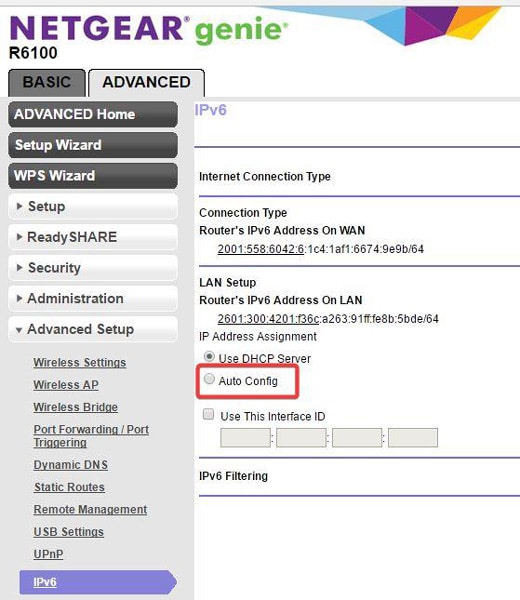
- Netgear: Login menggunakan halaman Login router dan masuk ke halaman Lanjutan opsi. Kemudian klik pada tombol Pengaturan Lanjutan dan pilih IPv6. Terakhir, aktifkan dan pilih Konfigurasi Otomatis.
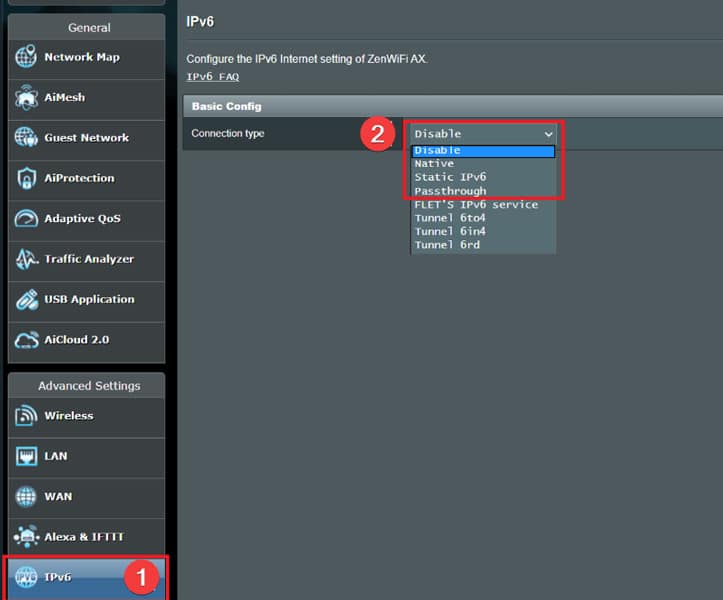
- ASUS: Buka halaman Admin router, pilih Pengaturan Lanjutanlalu IPv6. Pilih opsi Asli pilihan.
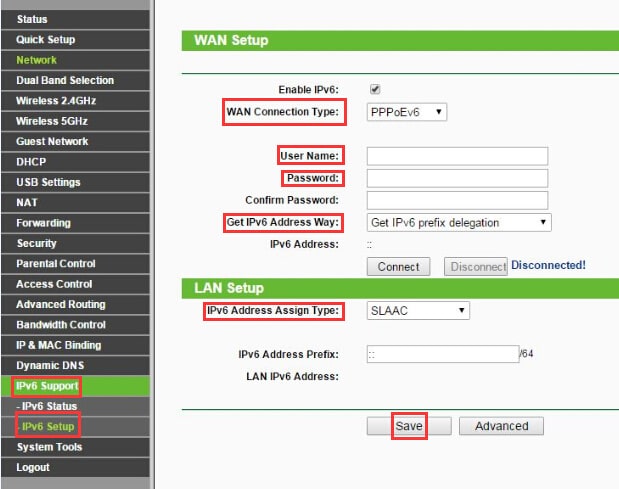
- TP-Link: Pertama, buka halaman login router dan masukkan kredensial. Setelah itu, pilih IPv6 Support. Aktifkan dan pilih jenis ISP yang diinginkan.
Ingatlah untuk menyimpan perubahan dan reboot router setelah melakukan penyesuaian.
4. Mengaktifkan IPv6 di Xbox
Untuk mengaktifkan IPv6 di Xbox Anda, pendekatannya berbeda antara Xbox Series X dan Xbox One karena kemampuannya yang berbeda-beda dalam menangani protokol jaringan. Ikuti langkah-langkah spesifik ini untuk setiap konsol:
Xbox Seri X
- Buka aplikasi Pengaturan Xbox, arahkan ke menu utama, dan pilih Settings.
- Pergi ke Umum > Pengaturan Jaringan dan di dalam menu Pengaturan.
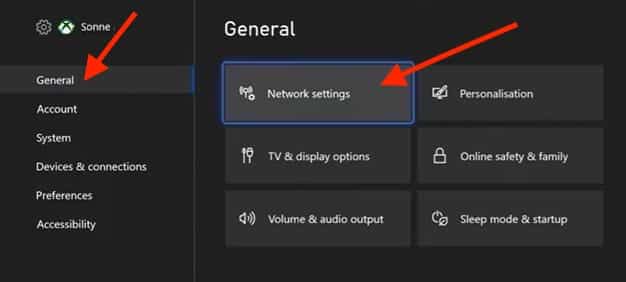
- Di dalam Network menu, cari dan pilih Pengaturan Lanjutan.
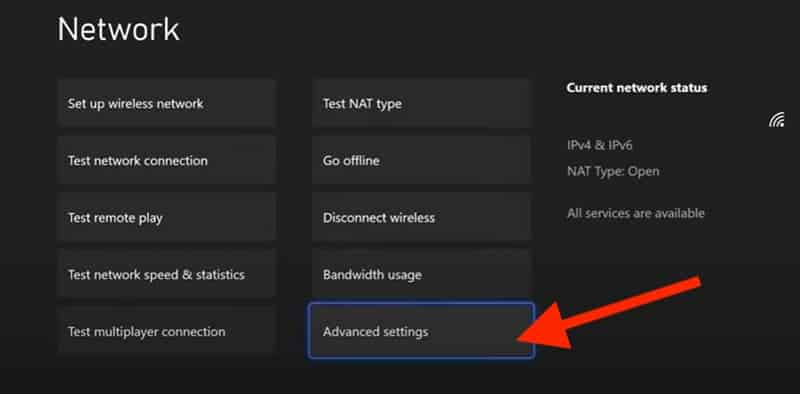
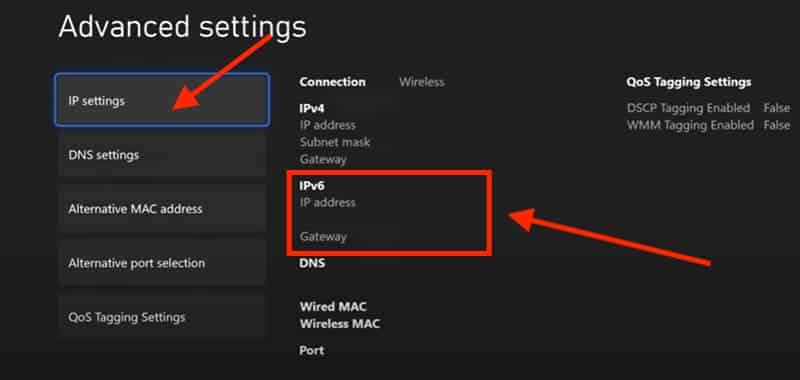
- Cari dan pilih Pengaturan IP, lalu ubah dari Otomatis untuk Manual.
Xbox One
- Verify ISP support: Konfirmasikan bahwa Penyedia Layanan Internet (ISP) Anda mendukung IPv6.
- Check router compatibility: Pastikan router Anda kompatibel dengan IPv6 dan IPv6 diaktifkan dalam pengaturannya.
- Otomatis IPv6 usage: Jika IPv6 tersedia dalam pengaturan jaringan Anda, Xbox One akan secara otomatis menggunakan koneksi IPv6.
5. Menerapkan DNS IPv6
DNS (Sistem Nama Domain) menerjemahkan nama domain menjadi alamat IP. Untuk IPv6, penting untuk menggunakan server DNS yang mendukung protokol ini. Server DNS IPv6 yang umum termasuk Google DNS (2001:4860:4860::8888 dan 2001:4860:4860::8844) dan OpenDNS (2620:119:35::35 dan 2620:119:53::53). Mengatur ini di router Anda dapat meningkatkan kecepatan dan keandalan penjelajahan.
Dalam pengaturan router, cari pengaturan server DNS di bawah konfigurasi IPv6. Masukkan alamat DNS IPv6 yang diinginkan dan alternatif, lalu simpan perubahan Anda.
Memverifikasi Konektivitas IPv6
Setelah Anda mengonfigurasi Xbox dan router Anda untuk IPv6, sangat penting untuk menguji konektivitasnya. Ini dapat dilakukan melalui beberapa metode:
1. Tes Jaringan Xbox
- Gunakan fitur pengujian jaringan bawaan pada Xbox Anda.
- Tekan tombol Xbox pada controller Anda untuk membuka panduan.
- Pilih Profil & sistem, lalu pergi ke Settings dan memukul Umum.
- Terakhir, pilih Pengaturan jaringan.
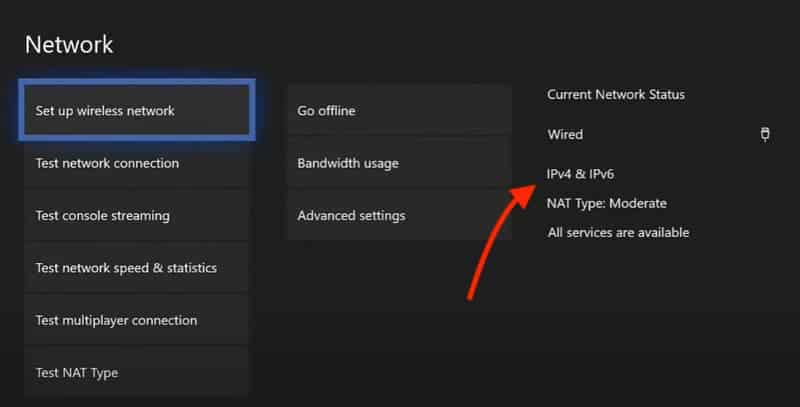
Jika konsol Xbox Anda memiliki konektivitas IPv6, maka Status Jaringan Saat Ini akan ditampilkan sebagai IPv4 & IPv6.
2. Situs Web Uji IPv6 Online
Anda dapat menggunakan browser web Xbox untuk mengunjungi situs web pengujian IPv6 seperti Test-ipv6.com. Situs-situs ini dapat mengonfirmasi apakah konsol Anda berhasil menggunakan koneksi IPv6.
3. Halaman Status Router
Periksa halaman status router Anda melalui antarmuka web. Sebagian besar router menampilkan jenis alamat IP yang ditetapkan untuk perangkat yang tersambung, yang menunjukkan apakah Xbox Anda menggunakan IPv6.
Jika pengujian mengonfirmasi konektivitas IPv6, maka penyiapan Anda berhasil. Jika tidak, periksa apakah Xbox masih menggunakan IPv4. Hal ini mungkin disebabkan oleh ISP yang tidak mendukung IPv6 atau masalah dengan konfigurasi router. Jika penyiapan tidak lengkap atau masalah konektivitas, lihat kembali langkah-langkah sebelumnya atau baca bagian pemecahan masalah.
Masalah Umum dan Solusi
Di bawah ini, kami telah mencantumkan dua masalah IPv6 Xbox yang paling umum dan solusinya.
1. IPv6 Xbox Tidak Terdeteksi
Jika IPv6 tidak terdeteksi, pastikan ISP Anda mendukungnya dan IPv6 diaktifkan pada router Anda. Menghidupkan ulang Xbox dan router Anda juga dapat membantu menyegarkan pengaturan jaringan.
2. Konektivitas Intermiten Xbox
Jika Anda mengalami konektivitas IPv6 yang terputus-putus, mungkin ini adalah masalah kekuatan sinyal. Coba pindahkan Xbox Anda lebih dekat ke router atau gunakan koneksi kabel.
3. Masalah dengan Mengaktifkan Fitur IPv6
Jika router dan ISP Anda mendukung IPv6 tetapi Anda tidak dapat mengaktifkan fitur tersebut, ikuti langkah-langkah di bawah ini:
- Mulai ulang Perangkat Jaringan: Memulai ulang Xbox dan router Anda dapat menyelesaikan masalah konektivitas.
- Memperbarui Firmware: Pastikan Xbox dan router Anda sudah diperbarui.
- Konfigurasi IP Manual: Jika perlu, konfigurasikan pengaturan IP secara manual, khususnya untuk Xbox Seri X.
- Pengaturan DNS: Menggunakan server DNS yang kompatibel dengan IPv6 mungkin diperlukan.
4. Hubungi Dukungan Pelanggan
Jika kami tidak beruntung dalam memperbaiki IPv6 Xbox, pilihan terakhir Anda adalah menghubungi ISP Anda atau dukungan Xbox, tetapi pastikan untuk melakukannya:
- Dokumentasikan Langkah Anda: Catat semua langkah yang telah Anda ambil untuk menyiapkan IPv6.
- Pesan Kesalahan: Laporkan pesan kesalahan spesifik yang Anda temui.
- Detail Peralatan: Siapkan detail tentang model Xbox dan router Anda.
Memaksimalkan Performa Gaming
Untuk memaksimalkan performa game di Xbox Anda, Anda harus memperhatikan koneksi jaringan dan pengaturan performa Xbox.
1. Konfigurasi Terkait Jaringan
Untuk mengoptimalkan jaringan Anda untuk bermain game Xbox dengan IPv6:
- Pengaturan QoS: Jika router Anda memiliki pengaturan Quality of Service (QoS), prioritaskan Xbox Anda untuk memastikannya mendapatkan bandwidth yang cukup untuk bermain game.
- Sambungan Kabel: Gunakan koneksi Ethernet berkabel untuk koneksi yang lebih stabil dan lebih cepat daripada Wi-Fi.
- Hindari Kemacetan Jaringan: Cobalah untuk mengurangi lalu lintas jaringan dari perangkat lain selama sesi bermain game.
2. Pengaturan Kinerja Xbox
Di Xbox Anda:
- Perbarui Konsol: Selalu perbarui Xbox Anda untuk mendapatkan performa terbaik.
- Tutup Aplikasi yang Tidak Digunakan: Pastikan tidak ada aplikasi latar belakang yang menghabiskan sumber daya jaringan.
- Memantau Kinerja Jaringan: Periksa kinerja jaringan Anda secara teratur di pengaturan Xbox dan sesuaikan sesuai kebutuhan.
Kesimpulan
Mengadopsi IPv6 lebih dari sekadar evolusi teknis; ini adalah langkah penting menuju masa depan yang lebih baik bagi dunia kita yang semakin saling terhubung. Untuk bermain game, khususnya bagi pengguna Xbox, layanan transisi ke IPv6 merupakan lompatan menuju pengalaman online yang lebih kuat, efisien, dan lancar. Karena industri game terus mendorong batas-batas dengan game multipemain online, game cloud, dan layanan intensif bandwidth lainnya, ruang alamat IPv6 yang luas dan efisiensi perutean yang lebih baik menjadi sangat penting. Transisi ini juga sejalan dengan tren perangkat IoT yang berkembang di rumah-rumah kita, di mana setiap perangkat membutuhkan alamat IP-nya.
Ingin mengaktifkan IPv6 di Xbox Anda?
Tingkatkan pengalaman bermain game Anda dengan layanan IPv6 yang andal dari RapidSeedbox. Nikmati koneksi yang lebih cepat, jeda yang lebih sedikit, dan dukungan yang luar biasa untuk bermain game Xbox tanpa hambatan.
Menggunakan IPv6 mungkin terlihat menakutkan pada awalnya, mengingat sifat teknisnya, tetapi manfaat jangka panjang yang dibawanya untuk pengalaman bermain game Anda tidak dapat disangkal. Stabilitas koneksi yang lebih baik, latensi yang lebih rendah, dan keamanan yang lebih baik hanyalah permulaan. Seiring dengan semakin banyaknya ISP, pengembang game, dan produsen konsol yang terus mendukung IPv6, mereka yang telah melakukan peralihan lebih awal akan mendapati diri mereka berada di depan. Oleh karena itu, saya mendorong para gamer Xbox untuk mengambil langkah ini tidak hanya untuk meningkatkan pengalaman bermain game mereka, tetapi juga untuk bersiap menghadapi perkembangan menarik yang akan terjadi di masa depan dalam game online.
 English
  Français
  Español
  Tiếng Việt
  简体中文
简体中文  Русский
  Türkçe
  Bahasa Indonesia
  日本語
日本語  العربية
  Português
  Українська
0Komentar