 著:
著:
コマンドのコピーペーストにうんざり?🤔 無料のPDFをご覧ください:YT-DLP Cheat-Sheet - 50の便利なYT-DLPコマンド。
このYT-DLPガイドでは、yt-dlpとは何か、どのようにダウンロードし、WindowsまたはLinuxマシンにインストールするかを説明します。
また、FFmpegを含む必要な依存関係をカバーし、yt-dlpを使ってビデオをダウンロードする方法を説明します。

免責事項:このコンテンツは純粋に情報提供を目的に作られており、いかなる活動(違法な活動を含む)、製品、またはサービスの推薦を意味していません。当社のサービスを利用する際、または本情報に依存する際には、知的財産法を含む適用法に遵守する責任はあなた様にあります。明確な法定規定が存在しない限り、当社のサービスやここに含まれる情報の使用により生じた損害に対して、当社は一切の責任を負いません。
目次
- yt-dlpとは?
- YT-DLPのダウンロードとインストール方法
- 依存関係のインストールFFmpegとFFProbe
- WindowsとLinuxでのYT-DLPの使い方
- プラグイン yt-dlp の高度な使い方
- yt-dlp長所と短所
- yt-dlp vs youtube-dl:主な違い
- FAQ: yt-dlp
- まとめ
1.yt-dlpとは?
YT-DLP is a free and open-source software project created (as a fork) from the now-discontinued project, youtube-dlc. yt-dlp is based on the popular YouTube downloader, youtube-dlc, but now comes with additional features and improvements. This software is basically used to download videos from YouTube, Vimeo, and other similar websites.
yt-dlpのダウンロードとインストールは比較的簡単ですが、正しい使い方を学ぶには時間がかかります。YT-DLPは、Windows、macOS、Linuxオペレーティングシステムで使用されるコマンドラインツールです。美しい」フロントエンドGUIがないため、多くの人は敬遠するが、利用可能な最も強力なYouTubeダウンローダーである。
YT-DLPの主な特徴は?
- ネットワークオプション: yt-dlpがネットワークとどのように通信するかを変更します。これには、 プロキシの設定、タイムアウト値を調整、ユーザーエージェント文字列を指定などがあります。
- 地理的制限の回避: この機能を使用すると、地理的な制限により特定の場所に基づいて特定の動画へのアクセスが制限されている場合でも、それらの制限を回避することが可能です。yt-dlpのオプションをVPNやプロキシと共に使用すれば、これらの制限を迂回することができます。
- 動画の選択: yt-dlpでは、プレイリストやチャンネルからダウンロードしたい動画を選択することができます。さらに、プレイリストやチャンネル全体をダウンロードすることも可能です。
- ダウンロードオプション: この機能により、ダウンロードのプロセスをコントロールすることができます。例えば、オーディオのみ、ビデオのみ、または両方をダウンロードするなどを選択できます。また、動画の画質やダウンロード速度の制限を設定することも可能です。
- ファイルシステムオプション: この機能で、ダウンロードした動画の出力ディレクトリとファイル名テンプレートを指定できます。
- サムネイル画像: 動画のサムネイル画像を動画本体と一緒にダウンロードします。画像の形式やサイズも指定できます。
- 回避策: この機能は、ダウンロードプロセス中に発生する問題に対するさまざまな回避策を提供します。例えば、no-check-certificateオプションを使用することで、SSL証明書の検証を回避することができます。
- ダウンロード失敗時の自動再試行: デフォルトでは、yt-dlpは動画のダウンロードを自動で3回試みます。その後、諦めて次の動画に移ります。この再試行回数は設定することが可能です。
- 動画フォーマットの選択: Yt-dlpでは、MP4、WebM、FLVなど、ダウンロードしたい動画フォーマットを選択できます。また、動画の品質と解像度を設定することも可能です。
- 字幕機能: この yt-dlp オプションを使うと、動画と一緒に字幕をダウンロード(埋め込み)できます。字幕のフォーマットと言語を指定可能です。
- 認証オプション: YouTubeやVimeoなどの特定のウェブサイトでは、ユーザー名とパスワード、またはAPIキーなどのオプションを使用して認証できます。
- ポストプロセッシング: ダウンロードした動画に対して、動画ファイルの結合や分割、メタデータの追加、異なるフォーマットへの変換など、様々なポストプロセッシングを行うことができます。
- SponsorBlockと統合: この機能を使用すると、SponsorBlock APIを通じてYouTube動画のスポンサーセクションをマーク/削除できます。
| 🍿 興味深い事実だ: URL リスト、ダウンロードアーカイブ、スケジュールスクリプト (cron またはタスクスケジューラ経由) を組み合わせることで、seedbox 上の yt-dlp で動画の大量ダウンロードを自動化できます。ルートアクセス (RapidSeedboxのプレミアムプラン)、seedboxは24時間365日、ハンズフリーで新しいビデオを取得、処理、保存できます。あなただけのストリーミング大国を構築するのに最適です! |
2.YT-DLPのダウンロードとインストール方法
- yt-dlpの公式GitHubリポジトリへアクセス: https://github.com/yt-dlp/yt-dlp
- ページの最下部までスクロールすると、ダウンロードボタンが表示さるところまでいきます。この内部(アンカー)リンクは、https://github.com/yt-dlp/yt-dlp#installation
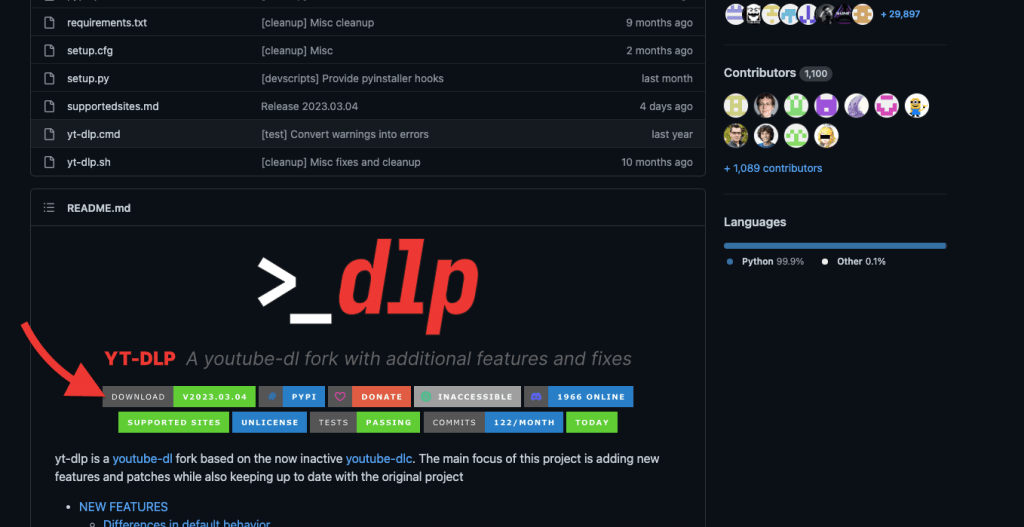
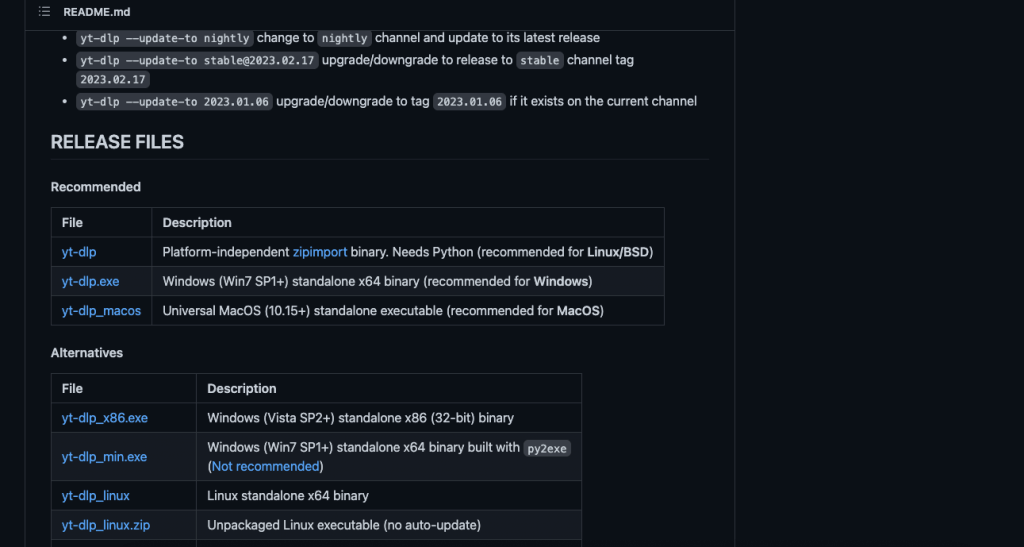
- このインストールページで、最新のリリースファイルを見つけるために下にスクロールします。実行可能ファイルを探します。LinuxやBSD用にはyt-dlp(zipインポートバイナリが推奨)、Windows用にはyt-dlp.exe、またはMacOS用にはyt-dlp_macOSです。これらのリリースファイルがお使いのOSに対応していない場合は、「代替手段」を探すためにこのページをさらに下にスクロールします。
- お使いのプラットフォームまたはオペレーティングシステムを選択し、適切なリリースファイルをダウンロードしましょう。
a.yt-dlpのWindowsへのダウンロードとインストール
- 説明のために、Windows 2022 Server用のyt-dlp.exeをダウンロードして実行する。
- ダウンロードしたら、サイズ、バージョン、会社を確認してください。下のスクリーンショットをご覧ください。
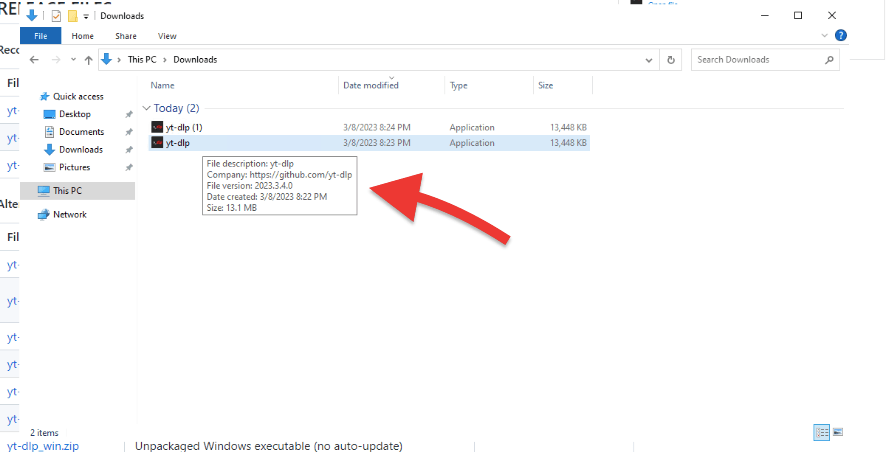
注意: yt-dlp.exe ファイルはインストーラーではなく、yt-dlp 自体の実行ファイルです。Windowsの文脈では、(拡張子が.exeの)実行可能ファイルは、一度クリックするか、コマンドラインから実行すると、直接実行できるプログラムです。yt-dlpの場合、yt-dlp.exeファイルを好きなディレクトリ(例えばC:¥yt-dlp)に置き、そこから直接実行するだけです。
b.Linux(Ubuntu)でのyt-dlpのダウンロードとインストール
- 最新リリースのyt-dlpをUbuntu 22.04にダウンロードしてインストールする手順を見ていきます。Ubuntuマシンが最新であることを確認してください。
- 以下のコマンドは、GitHubから最新リリースのyt-dlpプログラムをダウンロードし、ファイル名yt-dlpで/usr/local/binディレクトリにインストールします。
|
1 |
$ sudo wget https://github.com/yt-dlp/yt-dlp/releases/latest/download/yt-dlp -O /usr/local/bin/yt-dlp |
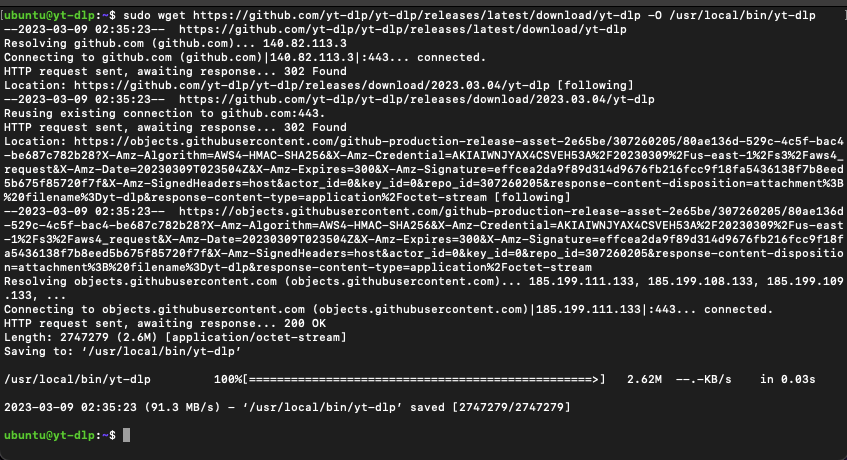
- /usr/local/binディレクトリ内のyt-dlpファイルのパーミッションを設定し、すべてのユーザー(所有者、グループ、その他)がファイルを読み取りおよび実行できるようにするコマンドは次のとおりです。
|
1 |
$ sudo chmod a+rx /usr/local/bin/yt-dlp |
- ユーザーがコマンドラインからyt-dlpコマンドを実行できるようにするためにこのコマンドは必要です。

c.yt-dlpを最新版にアップデートする方法
yt-dlpを常にアップデートすることで、最新の機能、バグフィックス、サイトサポートをご利用いただけます。
- 簡単な更新コマンド リリース・バイナリを使用している場合は、そのまま実行してください:
|
1 |
yt-dlp -U |
- pip経由でインストールした場合: 同じインストール・コマンドを再実行する:
|
1 |
パイソン3 -m ピップ install -U yt-dlp |
- ナイトリーに切り替える(最新の修正を推奨): 安定版からナイトリーリリースにアップグレードするには
|
1 |
yt-dlp --更新-から 夜ごと |
- pipユーザー向け: python3 -m pip install -U -pre "yt-dlp[default]"
| 🔧 -update-toを使って、異なるリリース・チャンネル(masterなど)や特定のバージョン・タグに切り替えることもできます。 |
3.依存関係のインストール:FFmpegとFFProbe
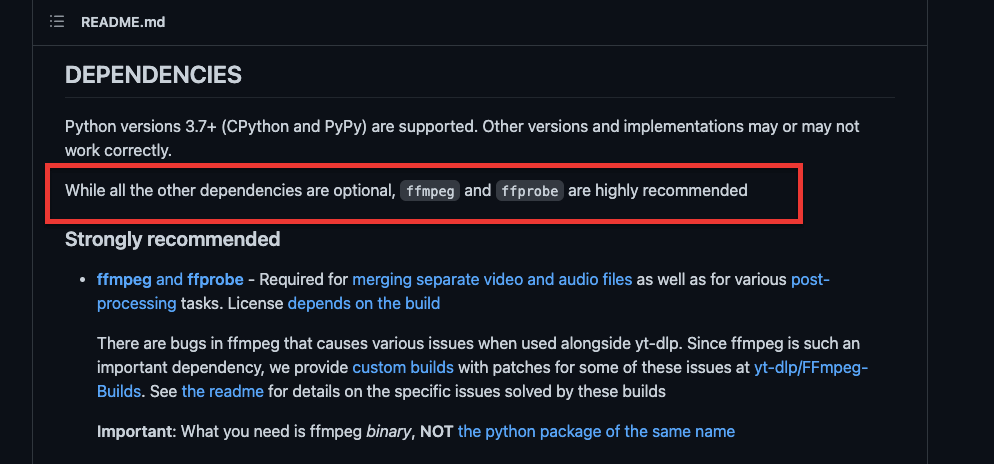
yt-dlpを使う前に、FFmpegとFFprobeをインストールすることを強く推奨します。ネットワーク、メタデータ、その他に関する「オプション」の依存関係がありますが、 FFmpegとFFProbeはほぼ 「必須」です。
- FFmpeg は、ビデオ、オーディオ、その他のマルチメディアファイルを扱うためのマルチメディアフレームワークです。yt-dlpでは、ビデオやオーディオファイルの異なる形式をマージするなど、さまざまなマルチメディア操作を実行するために使用されます。これがなければ、yt-dlpは要求された形式のマージを行うことができません。例えば、オーディオなしで1080pのビデオをダウンロードする場合があります。
- FFProbe は、FFmpegに付属するコマンドラインツールです。FFProbeは、ビデオやオーディオなどのマルチメディアファイルから情報を分析し、抽出するために使用されます。yt-dlpは、ダウンロードされたマルチメディアファイルからメタデータを抽出するためにFFProbeを使用する必要があります。このメタデータには、ビデオやオーディオコーデック、解像度、再生時間、ビットレートなど、マルチメディアファイルに関する技術的な詳細が含まれます。FFprobeがなければ、yt-dlpはこのメタデータを抽出できず、一部の機能が正しく動作しない可能性があります。
- FFmpegとFFProbeをインストールする前に、お使いのマシンが最新であることを確認してください。
a.LinuxにFFmpegとFFprobeをインストール
Linuxマシン(Ubuntu 22.04)にFFmpegをインストールするには、以下のコマンドを使用します。
|
1 |
$ sudo apt install ffmpeg |
- インストールと現在のバージョンを確認するには、以下のコマンドを使用します。
|
1 |
$ ffmpeg -version |
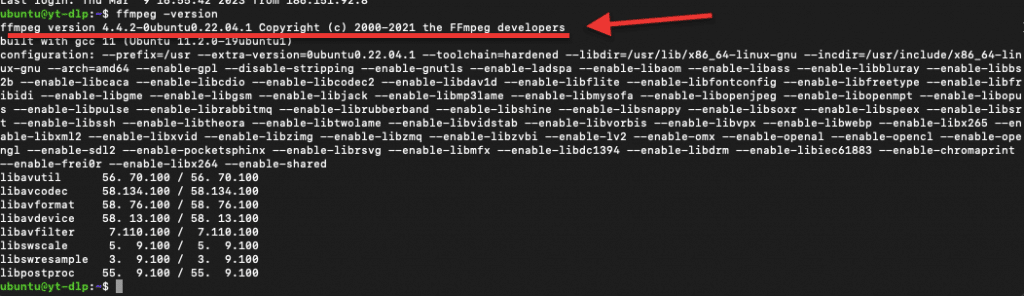
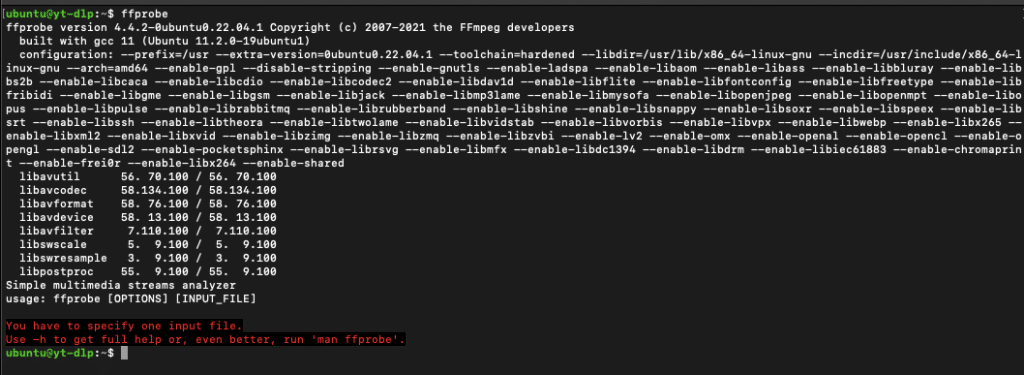
FFprobeのインストールは? FFmpegパッケージをインストールすると、FFprobeも含まれています。FFprobeを別途インストールする必要はありません。FFprobeがインストールされているかどうかをテストするには、「ffprobe」というコマンドを実行します。
b.WindowsにFFmpegとFFprobeをインストール
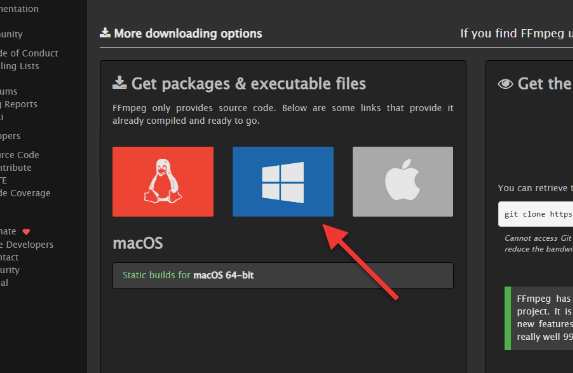
- ≫ https://ffmpeg.org/ をクリックし、Windows用のパッケージ(.EXEファイル)をダウンロードします。リリースビルドは通常、より頻繁にリリースされるGitマスタービルドよりも安定しています。
- リリースを選択し、7zまたはzipファイルをダウンロードして解凍します。
- パッケージをダウンロードし、好きな場所に保存します。
- ここでは、「PATH_Programs-ytdpl」という新しいフォルダを作成し、その中にFFmpegパッケージを移動して解凍します。
- ffmpeg-(ファイル名) > bin > の中に、ffmpeg、ffplay、ffprobeの3つのツールが見えます。これら3つのアプリケーションを新しいフォルダに移動(解凍)してください。
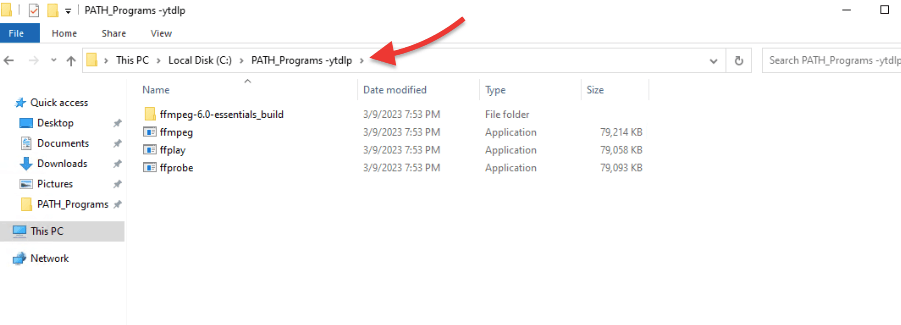
- パスを記録し(例: C:\PATH_Programs-ytdlp)、「システム環境変数を編集」に進みます。このWindowsユーティリティを使用すると、オペレーティングシステムとコンピュータ上で実行されているアプリケーションが使用する環境変数を変更できます。次に定義するPATH環境変数は、オペレーティングシステムが実行可能ファイルを探すときに検索するディレクトリのリストを指定します。
- これを開くには、Windowsの検索バーで 「path 」と入力します。
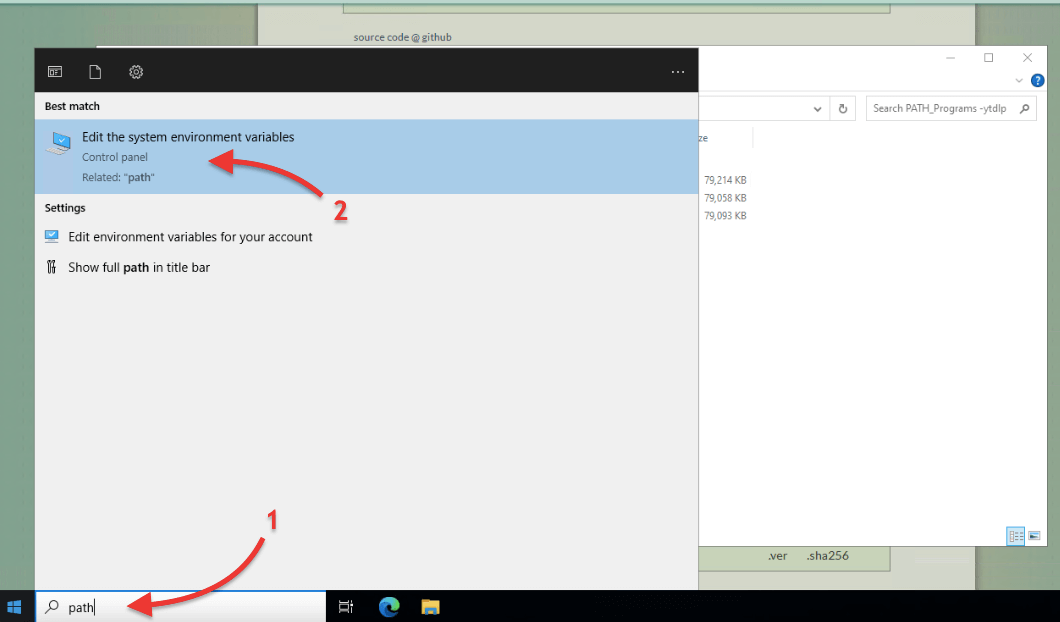
- システムのプロパティ>詳細設定で「環境変数」に進みます。
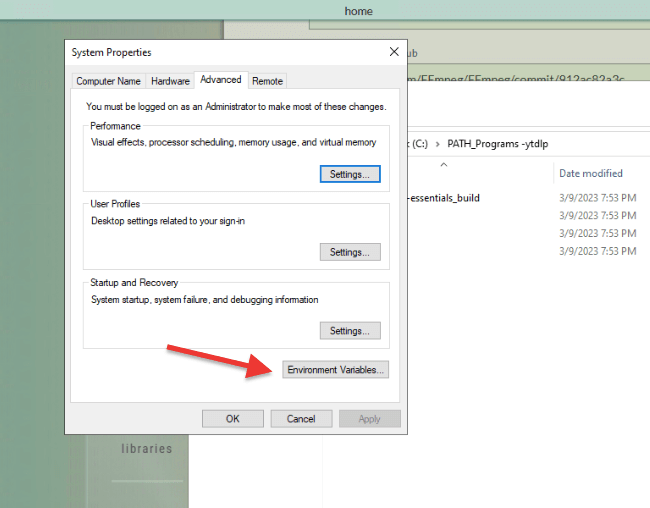
- 「環境変数」の「管理者用ユーザー変数」で「Path(パス)」(1)を選択し、「Edit(編集)」(2)をクリックします。
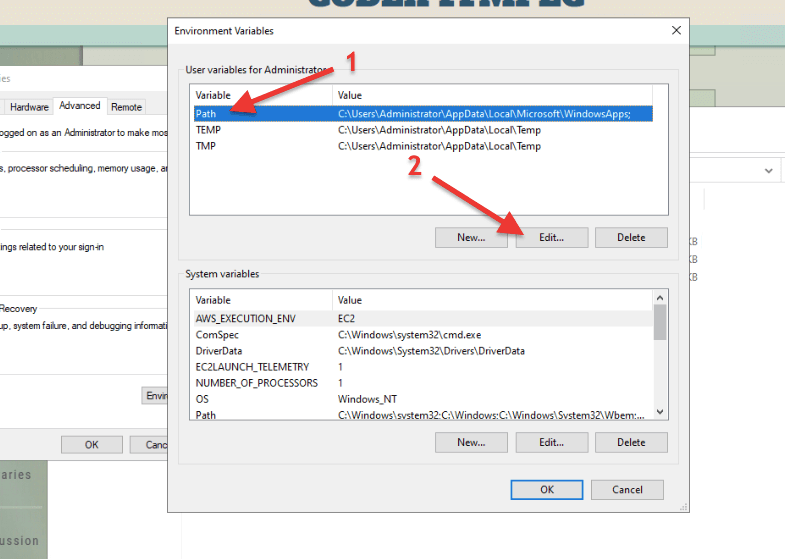
- 新しい 「Edit Enviromnet variable 」ウィンドウが開きます。「New(新規)」をクリック(1) > FFmpegが保存されているパスを入力(2) > OKをクリック(3)します。
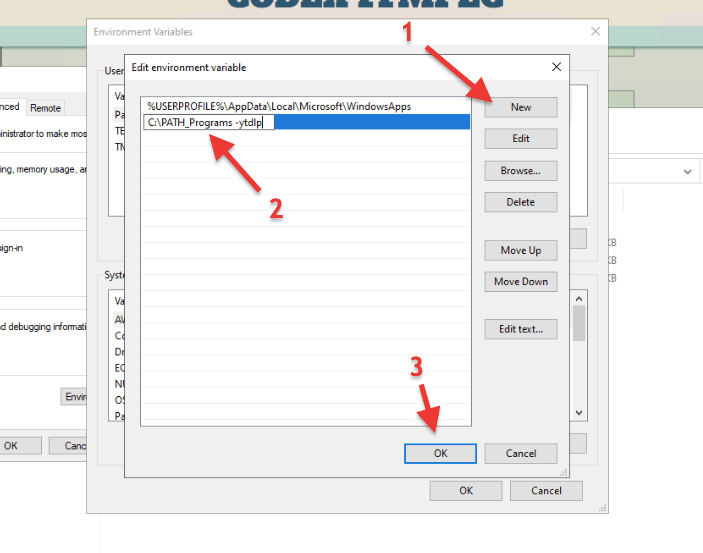
- これで、任意のフォルダや場所からFFmpegを実行したいときはいつでも、コンピュータがその場所を把握して使用できるようになります。
- 次に、WindowsのコマンドプロンプトからFFmpegの設定をテストできます。「cmd 」を開き、「ffmpeg」と入力します。以下のような出力が出るはずです。
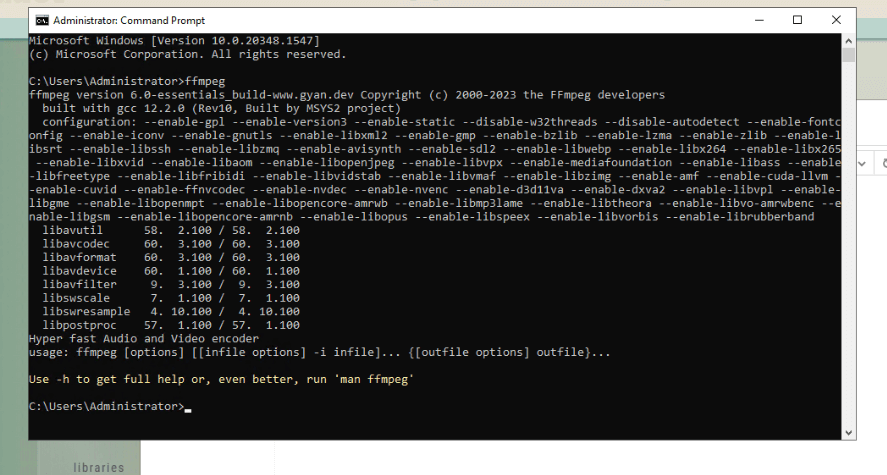
- 上記でお気づきの通り、FFprobeはFFmpegのインストールに含まれています。FFprobeをテストするには、ffmpegと同様の手順を行います。単純にコマンドプロンプトを開き、「ffprobe」と入力します。
シードボックス🚀でyt-dlpをスーパーチャージする。
遅いダウンロード、IP禁止、ストレージ制限にうんざりしていませんか?RapidSeedboxがあれば、その心配はありません:
🔥 驚異的な10Gbpsスピード - プレイリスト全体を数秒でダウンロード
🛡️ 完全なプライバシー - IPを隠し、スロットリングから守る
📺 即座にストリーム - PlexまたはJellyfinを使用して、どこでもコンテンツを視聴できます。
💾 大容量ストレージ - ドライブを満杯にすることなく、メディアライブラリをフルに保持
⏱️ 24時間オートメーション - 睡眠中にyt-dlpスクリプトが実行されるようにスケジュールする
4.WindowsとLinuxでのYT-DLPの使い方
ご存知かもしれませんが、yt-dlpはコマンドラインツールですので、それを使用するには(WindowsでもLinuxでも)、コマンドプロンプトまたはターミナルを通じて操作する必要があります。すでにダウンロードして依存関係と共にインストール済みであれば、ターミナルを開いて先に進みます。
免責事項: yt-dlpのようなツールを使ってYouTubeから動画をダウンロードすることは、コンテンツ制作者の利用規約、著作権、知的財産権を侵害する可能性があります。お住まいの法域における著作物のダウンロードおよび配布に関して適用される法律および規制を認識し、遵守することが重要です。この注記は法的助言を構成するものではなく、そのようなものとして依拠すべきではありません。
a.Windowsでyt-dlpを使うには?
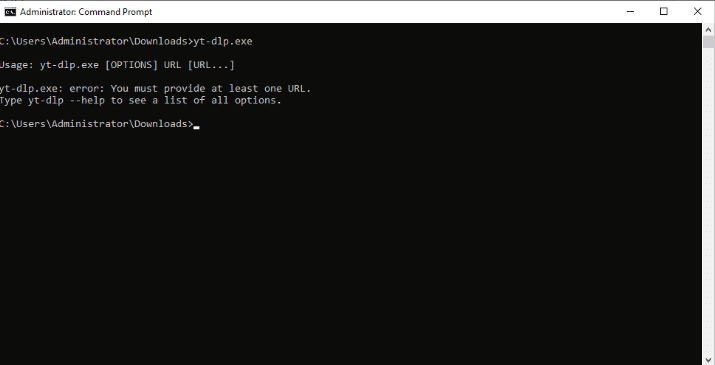
- Yt-dlpはコマンドラインで動作します。(フロントエンドのGUIはありません)最初にcmd.exeからそれを実行した時(引数なしで)、以下のようなエラーメッセージが表示されることに気付くでしょう:「yt-dlp.exe: error: 少なくとも1つのURLを提供する必要があります」
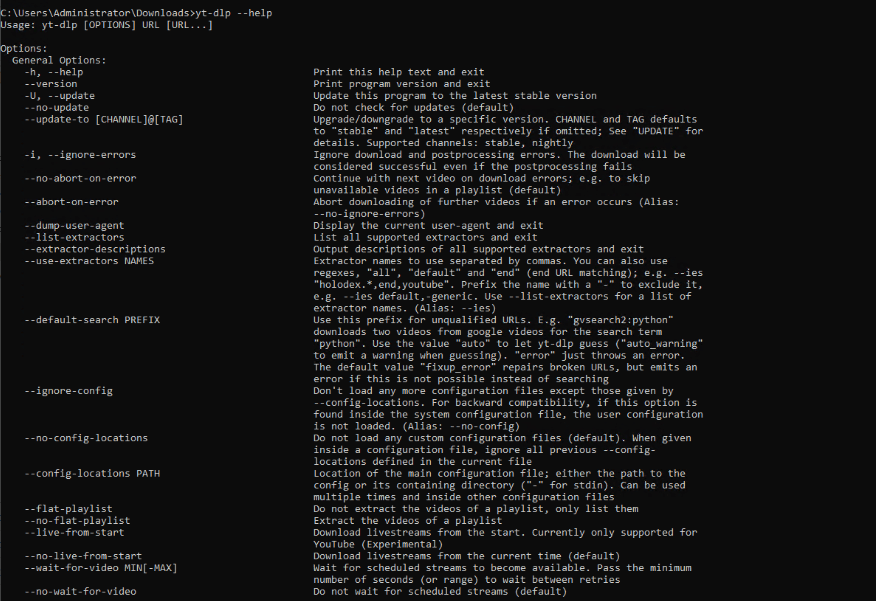
- ヘルプメニューにアクセスしてみましょう。利用可能なすべてのオプションのリストを見るには、「yt-dlp --help」というコマンドをタイプします。次のようなメニューがターミナル(またはコマンドプロンプト)に表示されます。
- yt-dlpを使用するには、yt-dlp.exeがある同じ場所にいることを確認し、「yt-dlp (YouTubeのURLを続けて)」の形で使用します。例えば:
|
1 |
yt-dlp https://www.youtube.com/watch?v=1PmJeP-TphM |
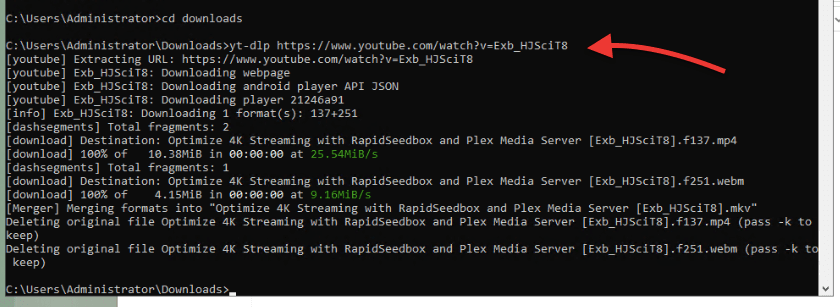
- yt-dlpでは、YouTubeの動画をダウンロードする際に、より多くのオプションを利用できるようにするために引数を使用できます。
- 例えば、ダウンロードするフォーマットを正確に指定し、その方法をyt-dlpに伝えることができます。これを行うには、まず利用可能なフォーマットを確認する必要があるかもしれません。以下のコマンドを使用してください↓
|
1 |
yt-dlp -F --list-formats https://www.youtube.com/watch?v=1PmJeP-TphM |
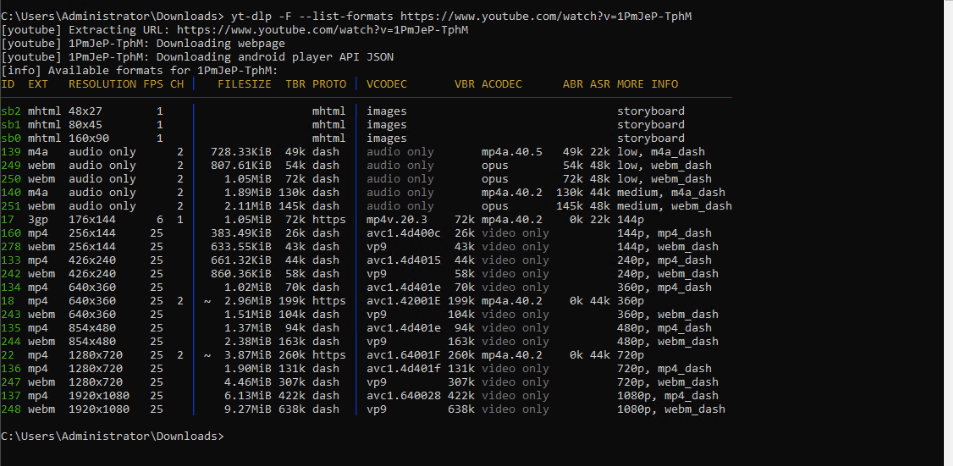
- 例えば、YouTubeの動画(例:https://www.youtube.com/watch?v=1PmJeP-TphM)を、利用可能な最高品質のビデオとオーディオで(特定のフォーマットで)ダウンロードしたい場合は、以下のコマンドを使用します↓
|
1 2 |
yt-dlp -f "bestvideo#91;ext=mp4]+bestaudio#91;ext=m4a]" https://www.youtube.com/watch?v=1PmJeP-TphM |
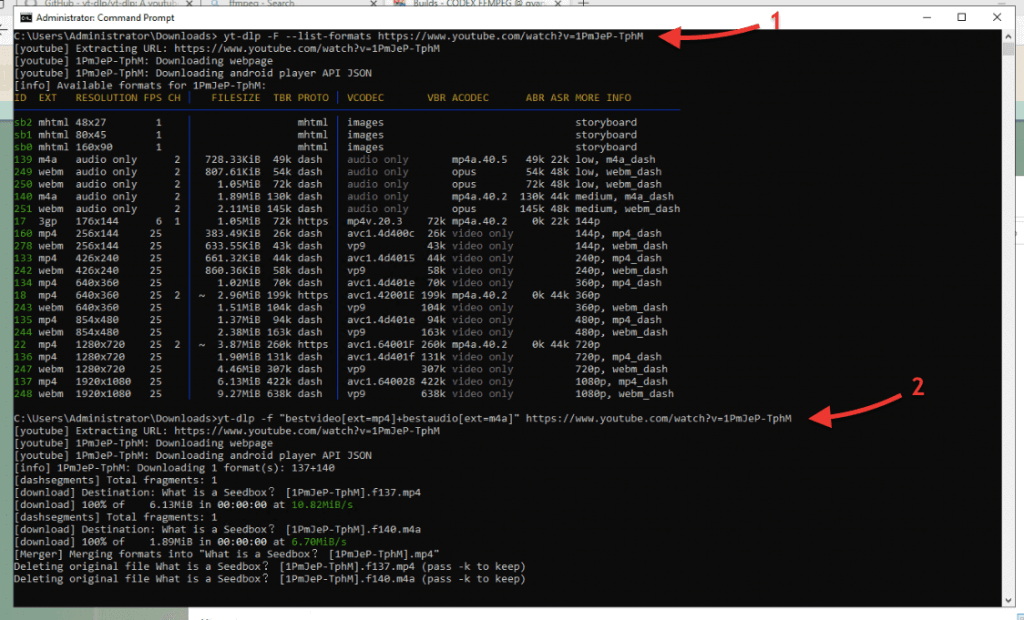
- これらの引数の詳細と正しい使い方については、「yt-dlp -help 」コマンドを使います。
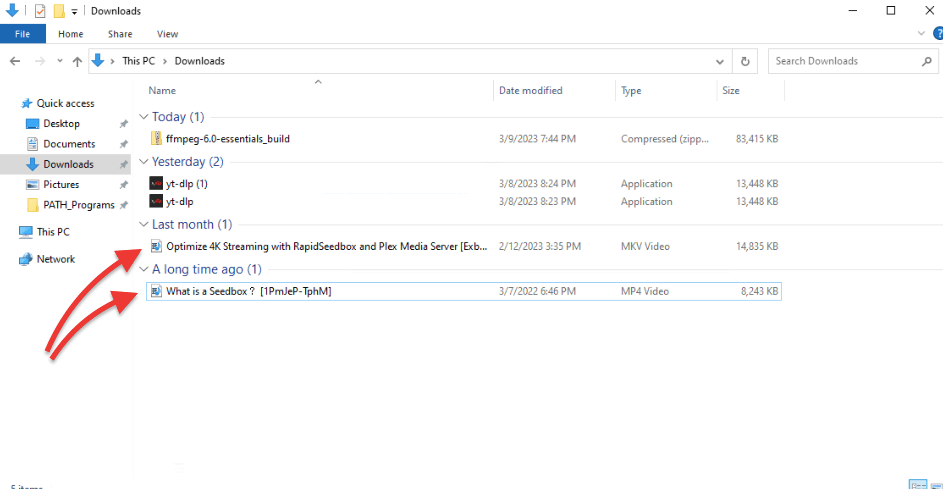
- yt-dlpを使って2つのYoutube動画をダウンロードしました。
b. Linux 用 yt-dlp コマンド
- Windowsと同様に、Ubuntu Linuxでも、ターミナルコンソールで引数なしで「yt-dlp」と入力すると、エラーメッセージが表示されます。
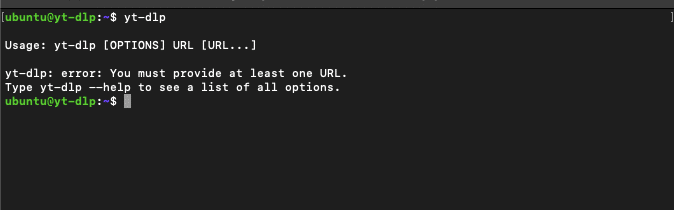
- yt-dlpのヘルプメニューが必要な場合は、以下のコマンドを使用します。
- 最高品質のビデオと最高のオーディオでYoutube動画をダウンロードしたい場合は、次のコマンドを使用します↓
|
1 |
yt-dlp -f 'bv*+ba' https://www.youtube.com/watch?v=1PmJeP-TphM |
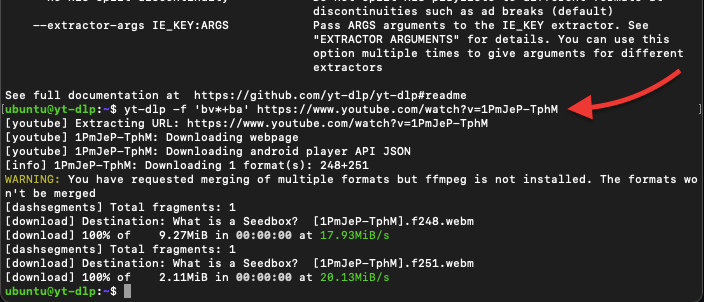
注意: 次のような警告メッセージが表示された場合:「複数の形式(ビデオとオーディオ)のマージをリクエストしましたが、FFmpegがインストールされていません。形式はマージされません。」これは、まだFFmpegをインストールしていないことを意味します。FFmpegのインストール方法を学ぶには、(FFmpegのインストール)セクションに戻ってください。
- YouTubeの動画で特定のフォーマットをダウンロードしたい場合はどうすればよいでしょうか?役立つフォーマットコマンドには「-F --list-formats」があります。例えば、動画で利用可能なフォーマットをリストアップしたい場合は>
|
1 |
yt-dlp -F --list-formats https://www.youtube.com/watch?v=1PmJeP-TphM |
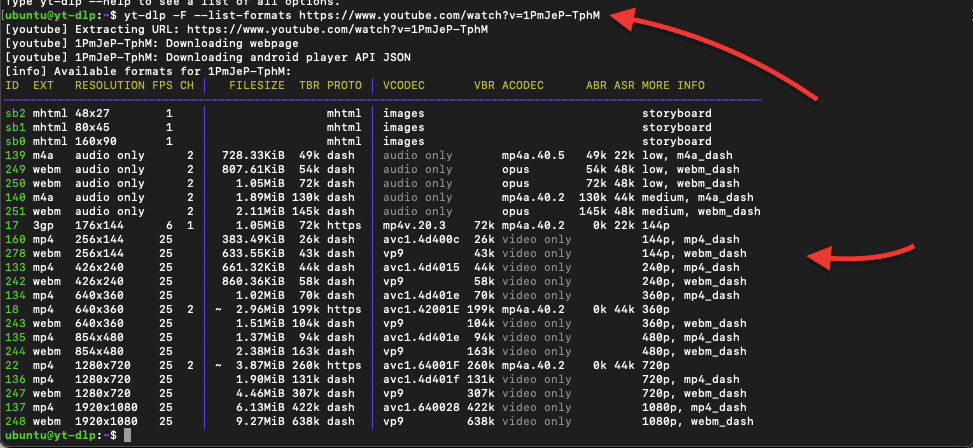
- 例えば、上記の出力から、このYoutube動画は144p、360p、720pの解像度で動画と音声をダウンロードできることがわかります。では、ダウンロードしたいフォーマットを指定しましょう。
- 例として別の動画を使用します。まず(以前に示したように)利用可能なフォーマットを確認し、次に「-f 'bv*[height=...]+ba'」コマンドを使用してフォーマットを指定します。たとえば、
|
1 |
yt-dlp -F --list-formats https://www.youtube.com/watch?v=9jw9W7kUBFk |
|
1 |
yt-dlp -f 'bv*[height=720]+ba' https://www.youtube.com/watch?v=9jw9W7kUBFk |
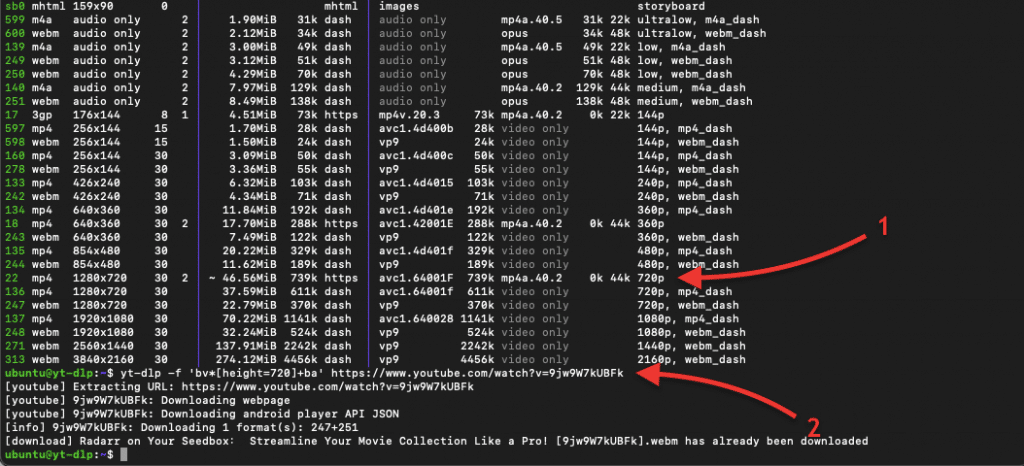
- 上記のコマンドを使えば、ダウンロードしたいYoutube動画フォーマットをより具体的に指定することができます。最高値(例えば4K)をダウンロードする代わりに、オーディオとビデオのフォーマットを指定することが可能です。
- さらに、FFmpegの警告メッセージが表示されていないことに気づくでしょう。これは、この時点ですでにFFmpegが正しくインストールされているからです。
yt-dlpで字幕をダウンロードするには?
yt-dlpはYouTubeのようなサポートされているサイトから字幕をダウンロードすることができます。一番いいところは?字幕の言語も選べます。
コマンドの例:
|
1 |
yt-dlp --書く-サブ --サブ-ラングス エン https://www.youtube.com/watch?v=VIDEO_ID |
- -write-subs:字幕をダウンロードする
- -sub-langs en: 英語を選択 (en はお好みの言語コードに置き換えてください)
字幕をビデオに埋め込むには、-embed-subs を追加します。利用可能なすべての言語については、-sub-langs allを使用してください。
5.プラグインyt-dlpの高度な使い方
以下ではyt-dlpプラグインのより高度な使い方を2つ紹介します。これらの例はLinux上で紹介していきます。
a.yt-dlp.conf ファイルを設定する
yt-dlpプラグインには、自動的に実行されるデフォルトの範囲を設定するオプションもあります。これには、お好みのビデオフォーマット(mkv、mp4、webmなど)が含まれます。yt-dlpが使用できる設定ファイルを作成するには、サポートされているコマンドを設定ファイルに入力します。設定ファイルは、システム(/etc/yt-dlp.conf)、ユーザー設定、ホーム設定、ポータブルまたはメイン設定から読み込むことができます。
- ターミナルからテキストエディタを使ってyt-dlp.confを開く(または作成する):
|
1 |
sudo 元気 /その他/yt-dlp.コンフ |
- あるいは
|
1 |
sudo ヴィ /その他/yt-dlp.コンフ |
- 以下の設定ファイルは例ですが(自分の好みにカスタマイズ可)、以下の設定を使用すると、yt-dlpはすべての動画を特定のパス(/Youtube)に自動的に保存し、Title.extensionにリネームします。デフォルトでは、yt-dlpはYouTube動画をデフォルトのパスに保存し、URLをメインのタイトルとして提供します。
この設定では、サムネイル、メタデータ、英語字幕も埋め込まれます。
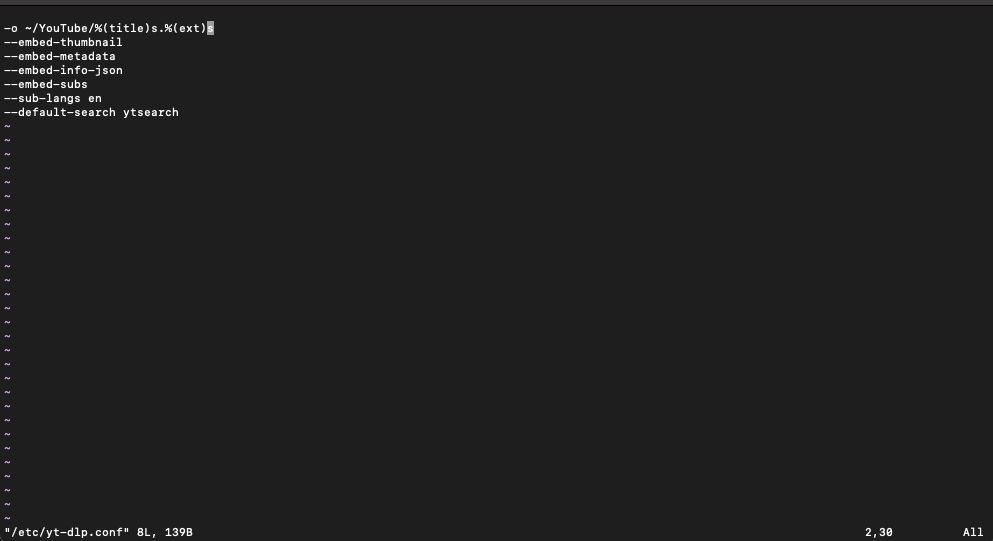
- それでは、新しいyt-dlpコンフィギュレーションを試してみましょう。
|
1 |
yt-dlp https://www.youtube.com/watch?v=z8HY1aVzZDM |
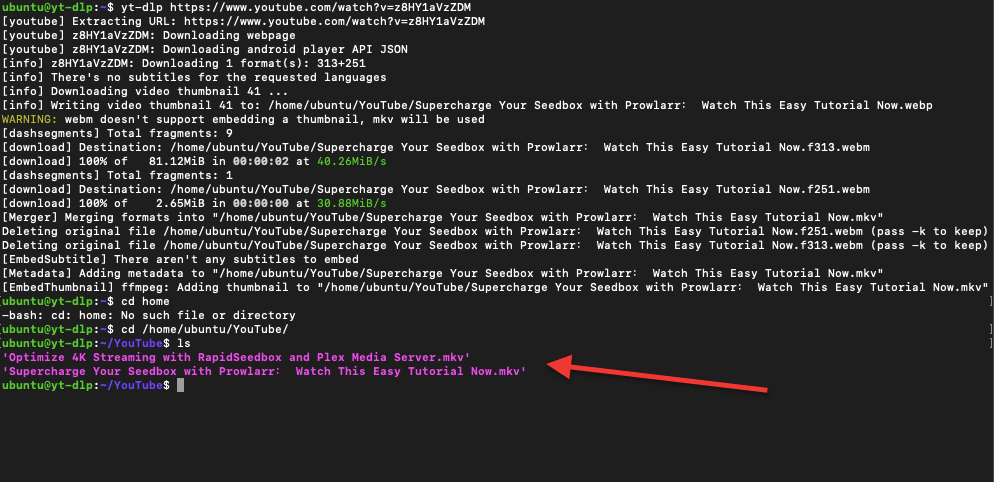
この設定ファイルを使えば、youtubeダウンロードプロセス全体を自動化することができます。動画ダウンロードの各行に設定を入力する必要がなくなり、時間の節約になります。この設定ファイルは、個別にカスタマイズされたダウンロードフォーマットを使用します。
注意(Windowsユーザー向け): この設定ファイルは「${APPDATA}/yt-dlp/config」に置き、.txtで保存することを推奨します。AppDataフォルダは「C:\Users\\AppData\」の下にあり、通常は隠しフォルダになっています。このコンフィグファイルで設定行を設定するのは、このセクションでLinuxで行ったことと同様です。
コマンドのコピーペーストにうんざり?🤔 無料のPDFをご覧ください:YT-DLP Cheat-Sheet - 50の便利なYT-DLPコマンド。
b.Bashrcファイルを使用する
yt-dlpでダウンロードプロセスを最適化するもう1つの方法は、bashrcファイルを使用することです。これらのファイルには、Bashシェルのシェル(コマンドラインインターフェイス)設定が含まれています。bashrc ファイルは、新しいターミナルセッションが開かれるたびに実行され、シェルのさまざまな設定やエイリアスを構成するために使用できます。bashrcファイルは、yt-dlpの使い方を簡単にするエイリアスやシェル関数を設定するために使用できるので、yt-dlpにとって非常に便利です。例えば、ターミナルでコマンドを1つ入力するだけで、好みのフォーマットと画質のビデオを自動的にダウンロードするエイリアスを作成することができます。これにより時間を節約し、yt-dlpを定期的に使いやすくすることができます。
- .bashrcを見つけるには、(Ubuntuでは)home/ubunu > .bashrcに移動します。
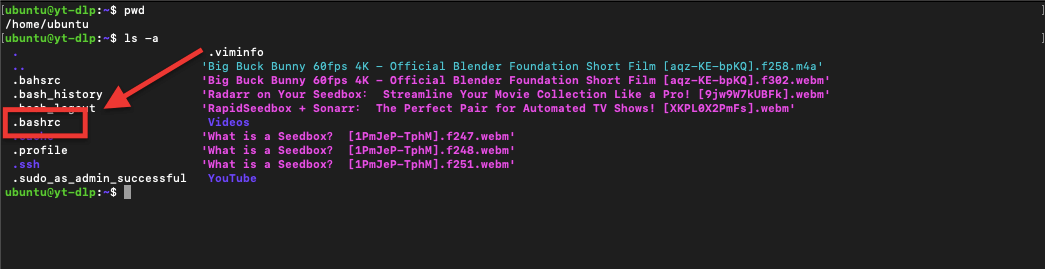
- .bashrcを以下のテキストエディタで開きます。
|
1 |
sudo ヴィ ~/.bashrc |
あるいは
|
1 |
sudo nano ~/.bashrc |
- yt-dlpのbashrcエイリアスを入力します。例えば
|
1 2 3 4 |
# yt-dlp aliases alias ydl='yt-dlp' alias ydlmp4='yt-dlp -f "bestvideo[ext=mp4]+bestaudio[ext=m4a]/best[ext=mp4]/best"' alias ydlmkv='yt-dlp -f "bestvideo[ext=mkv]+bestaudio[ext=mka]/best[ext=mkv]/best"' |
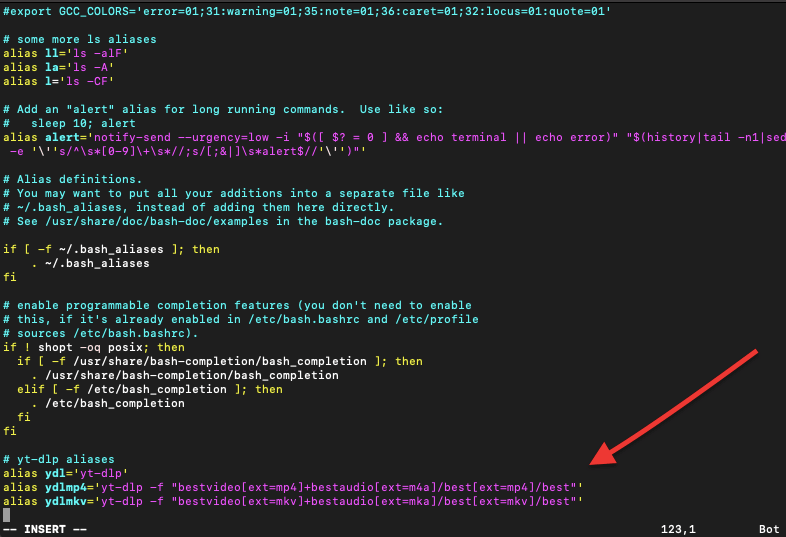
- エイリアスを有効にするには、ターミナル・ウィンドウを閉じて開き直すか、以下のコマンドを実行します。
|
1 |
$ source ~/.bashrc |
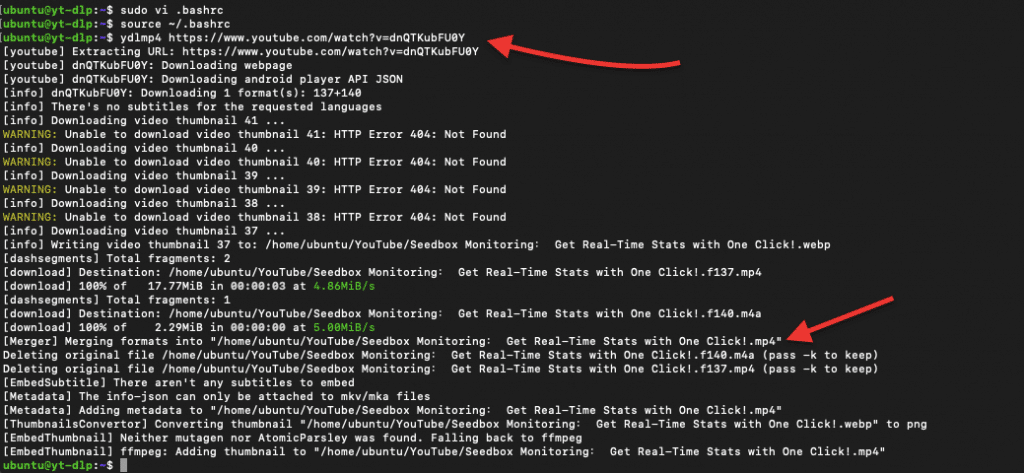
- エイリアスをテストしてみましょう。これでyt-dlpでYoutubeの動画をダウンロードするのが楽になるはずです。例えば、「ydlmp4 」と入力すれば、bestvideo[ext=mp4]+bestaudio[ext=m4a]/best[ext=mp4]/bestのような長いコマンドを書く手間が省けます。
- たくさんのことが起こっていますね!以下の出力からわかるように... エイリアスが機能していますし、設定はサムネイル、字幕、メタデータなどを埋め込もうとしています。さらに、動画は /Youtube/%(title)s.%(ext)s に保存され、タイトルはURLではなく動画の名前になっています。
c. yt-dlpで大量のデータを管理し、seedboxにダウンロード
yt-dlpで大量のデータをダウンロードし、管理する場合、 seedbox は素晴らしい解決策になります。seedboxは、トレント、NZB、ビデオ、音楽などのデジタルファイルの匿名ダウンロードとアップロードを目的としたリモートVPSまたは専用サーバーです。 また、シードボックスはダウンロードとアップロードを目的としているため、通常、高速な速度を提供しています。
例えば、リモートでseedboxに接続し、その強力なリソースを使ってyt-dlpで動画をダウンロードすることができます。seedboxは、以下のようなストリーミングプラットフォームも提供しています。 Plex や、 Kodi など、メディアコレクションを管理するための素晴らしい方法があります。さらに、後でフォーマットを変更したり、圧縮したり、エンコードしたりする場合、seedboxには Handbrakeのような強力なメディアコンバーターも付属しています。その後、FTPやSyncプロトコルを使用して、すべてのメディアコンテンツを簡単にダウンロードできます。
この組み合わせにより、高速で効率的なダウンロードと、ダウンロードしたすべてのコンテンツの簡単な管理が可能になります。
6. yt-dlp:長所と短所
yt-dlpは最高のYouTubeダウンローダーの一つである多くの素晴らしい機能と特徴を持っていますが、あなたが知っておくべきいくつかの欠点もあります。 yt-dlpを使うことの長所と短所を見ていきましょう!
長所:
- 無料でオープンソース: yt-dlp は100%無料です。また、信頼できる開発者コミュニティによって維持されているオープンソースプロジェクトでもあります。
- マルチプラットフォーム対応: yt-dlpは、Windows、Linux、macOSに対応しています。このマルチプラットフォーム対応により、幅広いユーザーにご利用いただけます。
- 多彩なダウンロードオプション: yt-dlpは「youtubeの動画をダウンロードする」という点ではトップクラスだが、他の動画ダウンローダーにはなかなか見られない追加オプションもあります。これらのダウンロードオプションには、動画フォーマット、字幕の選択、サムネイル画像などがあります。
- 自動リトライ: yt-dlpには素晴らしい自動化機能があります。最も優れた機能の一つは、失敗したダウンロードを自動的に再試行できることで、時間と労力を節約できます。
- より多くのサイトと拡張機能をサポート: yt-dlpはYouTube以外にもVimeoやYoukuなどのサイトをサポートしている。また、SponsorBlockのようなブラウザ拡張機能にも対応しており、YouTube動画のスポンサーセグメントをスキップすることができます。
短所:
- GUIがない: yt-dlpの短所は、GUIがないことです。yt-dlpはコマンドラインツールであり、グラフィカルユーザーインターフェースを好むユーザーにとっては理想的でないかもしれません。
- 設定が必要:yt-dlpの設定と使い方のステップバイステップガイドを読んでお気づきかもしれませんが、yt-dlpの設定にはいくつかの知識が必要です。yt-dlpを使うには、希望の出力フォーマットや音質、その他のオプションを得るための設定行を学ぶ必要があります。
- 公式パッケージはない: yt-dlpはプラットフォームによっては公式パッケージがありません。ソースからビルドしたり、サードパーティのリポジトリに依存するスキルと忍耐力があれば、公式パッケージがなくても不利にはならないかもしれません。
- 法的な懸念 YouTubeの動画をダウンロードすることは、技術的には彼らの利用規約に反している。文字通り、同社はあなたを訴えることができる。それでも、多くのユーザーがそうすることを決めており、同社は動画をダウンロードしたユーザーに対して罰則を与える意向を示していない。しかし、著作権で保護された素材をダウンロードすることの法的な意味を知っておくことは、依然として重要である。
7. yt-dlp vs youtube-dl:主な相違点
どちらのツールも、YouTubeのようなプラットフォームからメディアをダウンロードするという同じ中核的な目的を果たすが、yt-dlpはより現代的で、活発にメンテナンスされている、古いyoutube-dlのフォークであり、多くの機能強化が施されている。
両者の最も重要な特徴を並べて比較してみよう:
| 特徴 | yt-dlp ✅ (推奨) | youtube-dl ❌ (古い) |
|---|---|---|
| 開発状況 | 積極的なメンテナンスと更新 | Mostly abandoned (last update: 2026) |
| フォーマット選択 | アドバンス、コーデック、解像度を優先 | 基本、ビットレート優先 |
| SponsorBlockの統合 | セグメントのマーキング/削除に対応 | ❌ サポートされていない |
| マルチスレッド・フラグメントのダウンロード | ストリーミングのダウンロードをスピードアップします。 | シングルスレッドのみ |
| カスタム出力パス&テンプレート | ✅ -パスによる柔軟性、高度なテンプレート化 | 限定 |
| OAuthログインとブラウザクッキー抽出 | フルサポート | 限定的または手動設定 |
| ダウンロードを章ごとに分ける | スプリット・チャプター付き | ❌ 利用不可 |
| .txtファイルからダウンロード(-a) | 2705 ✅ 対応 | 2705 ✅ 対応 |
| ライブ・ストリームのサポート | ライブ・フロム・スタート付き | 部分的に壊れているか、古くなっている |
| レート制限 | レートリミット付き | 2705もサポート |
| デフォルトの出力ファイル名テンプレート | %(title)s [%(id)s].%(ext)s | %(title)s-%(id)s.%(ext)s |
| 必要なPythonのバージョン | Python 3.9+ のみ | Python 2.6以上および3.2以上 |
| セルフアップデーター | ✅ yt-dlp-Uと-update-to | ❌ 手動更新のみ |
| プラグイン対応 | 外部エクストラクタ/ポストプロセッサのロード | ❌ 利用不可 |
| GUIの互換性 | モダンなGUI(yt-dlp-gui、Jely GUIなど)で動作します。 | 選択肢が少なく、ほとんどが時代遅れ |
| マニフェストの推定ダウンロードサイズ | ✅ (互換フラグでオプション) | ❌ 利用不可 |
| 字幕の埋め込みと拡張 | ✅ スマートデフォルトによる高度な処理 | 基本的な字幕のサポート |
8.YT-DLP: FAQ.
A: yt-dlp は 、youtube-dl にはない追加機能やオプションを提供しています。また、バグが迅速に修正され、新しい機能が追加されることを保証するアクティブな開発コミュニティが存在しています。前のセクションをご確認ください≫ 長所と短所.
A: yt-dlpをLinux、Windows、またはmacOSにインストールするには、バイナリ実行ファイルをダウンロードするか、または操作システムのパッケージマネージャーを介してインストールします。yt-dlpのインストール方法について詳しく知りたい場合は、このセクション≫「yt-dlpのダウンロードとインストール方法」に戻ってご確認ください。
A: はい、yt-dlpを使って様々なフォーマットのビデオをダウンロードすることができます。コマンドラインオプションや設定ファイルの編集でフォーマットを指定できます。
A: YouTubeの一部のコンテンツには著作権があり、許可なくダウンロードすると違法になる場合があります。YouTubeから動画をダウンロードすることはYouTubeのToSに反しています。しかし、それでも多くの人がそうしているため、YouTubeは何の措置も取らないことにしています。
A: はい、yt-dlpではプレイリストのURLを指定してプレイリスト全体をダウンロードすることができます。
A: はい、yt-dlpは様々なフォーマットの字幕をサポートしています。ダウンロードした作品に字幕を埋め込んだり、字幕の言語を指定することができます。
A: はい、yt-dlpではMP3やAACなど様々な形式の音声のみのファイルをダウンロードすることができます。
A: はい、yt-dlpは定期的にアップデートやバグフィックスをリリースするプロの開発者チームによって積極的にメンテナンスされています。
A: はい!コマンドラインを使わずにGUIを使うことができます。これらのツールを使えば、リンクを貼り付けたり、フォーマットを選択したり、ダウンロードを簡単に管理することができます:
– yt-dlp GUI - クリーンでモダンなインターフェース。
– オレクシスyt-dlp GUI - シンプルで機能的。
– yt-dlp Web UI - ブラウザベースのフロントエンド。
A: はい!yt-dlpはモバイルで動作します。携帯電話やタブレットから直接素早くダウンロードできます。何がサポートされていますか?Androidです:iOS:a-ShellかiSHを使ってください:iOS:a-ShellまたはiSHを使用し、その後: pip install -U yt-dlp
9.最後の言葉
結論として、yt-dlpはパワフルで機能豊富な動画ダウンローダーです。豊富なオプションリストと様々なフォーマットや動画サイトへの対応により、yt-dlpがYouTubeダウンローダープラットフォームの第一人者であるのも頷ける。
まだの方はぜひyt-dlpをお試しください。yt-dlpがなぜ動画をダウンロードするのに最適な選択となりつつあるのか、すぐにお分かりいただけるでしょう。
yt-dlpプロジェクトのメンテナーに問題が発生した場合や新機能の提案がある場合は、 GitHubでyt-dlpプロジェクトのメンテナー に連絡することをお勧めします。 このyt-dlpガイドに関する質問や提案がある場合は、以下のコメントボックスでお知らせ頂けると嬉しいです。
シードボックス🚀でyt-dlpをスーパーチャージする。
遅いダウンロード、IP禁止、ストレージ制限にうんざりしていませんか?RapidSeedboxがあれば、その心配はありません:
🔥 驚異的な10Gbpsスピード - プレイリスト全体を数秒でダウンロード
🛡️ 完全なプライバシー - IPを隠し、スロットリングから守る
📺 即座にストリーム - PlexまたはJellyfinを使用して、どこでもコンテンツを視聴できます。
💾 大容量ストレージ - ドライブを満杯にすることなく、メディアライブラリをフルに保持
⏱️ 24時間オートメーション - 睡眠中にyt-dlpスクリプトが実行されるようにスケジュールする
 English
  Français
  Español
  Tiếng Việt
  简体中文
简体中文  Русский
  Türkçe
  Bahasa Indonesia
  日本語
日本語  العربية
  Português
  Українська
yt-dlpでAria2を使うことをお勧めします!
ぜひ試してみたい!
Phythonを導入するにはどうすればいいですか?
こんにちは、フィール、
まず、あなたのデバイスにインストールする必要があります。詳細を教えていただければ、さらにお役に立てるかもしれません。
こんにちは、Fyr!もしyt-dlpを使うためにPythonをインストールする方法を聞いているのであれば、Pythonをインストールしてから、pip install -U yt-dlp を実行してください。
その後、次のようなコマンドを実行できます。 https://www.youtube.com/watch?v=VIDEO_ID
ゼロから始める場合、あるいはWindows、macOS、Linuxでのセットアップにヘルプが必要な場合はお知らせください!
ディエゴ
記事をありがとう。
小さなエラーがあります
「.bashrcを以下のテキストエディタで開く。
sudo vi ~/.bahsrc
あるいは
sudo nano ~/.bahsrc"
.bashrcではない別のファイルが作成されます。
マキシム、観察してくれてありがとう。
sudo vi ~/.bashrcまたはsudo nano ~/.bashrcコマンドを使って.bashrcファイルを開くと、ホームディレクトリにある既存の.bashrcファイルがrootユーザー権限で開かれ、ファイルに変更を加えることができる。
しかし、誤って別の名前や別の場所に保存してしまうと、確かに新しいファイルが作成される。
あなたのコード例にタイプミスがあることを@Maximeが指摘しています。これらの例を修正するために投稿を編集する必要があります。
ああ...わかったよ...そのタイプミス!見逃してた!ありがとう、JCHとマキシム!
それを使うためにコーディングを学ぶ必要があるのか?
こんにちは、マヘーシュ。YT-DLPを使うのにコードを学ぶ必要はありませんが、コマンドラインアプリケーションなので、動作させるための演算子に精通している必要があります。これらは実行の最後に追加されるコマンドで、YT-DLPに何をさせたいかを指示します。
最高のオーディオとビデオをダウンロードするためのコードスニペット例にエラーがあります。
./yt-dlp -f "bestvideo[ext=mp4]+bestaudio[ext=m4a]"。
正しい方法は、./yt-dlp -f "bestvideo[ext=mp4]+bestaudio[ext=m4a]" です。
ありがとう。
fと "best vid... "の間にはスペースがある。 スペースを見逃しています。
720pのビデオをダウンロードするには?
解像度136+140 mp4 720p
私のスクリプトでは
$yt -add-metadata \
-自動字幕を書き込む
-f "$res" \
-o '%(タイトル)s.%(エクステンション)s' "$video_url"
やあ、ジェームス、
以下を試してみてほしい:
yt-dlp -format 'best[height=720]'
こんにちは。MixCloudから(.mp4)オーディオファイルをダウンロードしようとしているのですが、"best audio "コマンドはどのように指定するのでしょうか?
こんにちは、ノア!
以下を試しましたか?
yt-dlp -format bestaudio .
こんにちは、私はいくつかのビデオ品質KPIをキャッチしたいです。yt-dlpとどのように連絡を取ることができますか?
こんにちは、タン。Yt-dlpはビデオダウンロードに特化しています...その点ではベストですが...それでも、解像度、ビットレート、コーデック、ファイルサイズなど、利用可能なビデオフォーマットに関する詳細情報を得ることもできます。
例えば、コマンドラインでyt-dlp [video_url]を実行すると、利用可能なフォーマットのリストとその属性(KPI)が表示されます。
ファイル名に日付スタンプを追加できますか?
(10文字の日付スタンプ YYYYMMDDa_)
例
20230922a_
20230922a_Video_title-[b8azpQ6AK2p7].mp4
使っている:
yt-dlp -バージョン
2023.07.06
Kubuntu 22.04
命令だ:
yt-dlp -restrict-filenames -write-description -write-comments -write-thumbnail -write-link -P /home/x/Downloads/ https://www…./
やあ、ジョセフ、
yt-dlpのファイル名に日付スタンプを追加するには、-oオプションと、お探しのフォーマット(YYYYMMDDa)の日付スタンプを含むテンプレートを使用します。以下は、-oオプションを使ったコマンドの例です(最初にyt-dlpのバージョンを確認してください):
yt-dlp -バージョン
yt-dlp -restrict-filenames -o "%(upload_date>%Y%m%d)a_%(title)s-%(id)s.%(ext)s" -write-description -write-comments -write-thumbnail -write-link -P /home/x/Downloads/ https://www…/
もし成功したら、結果を教えてください。
こんにちは、ディエゴ、
1.
yt-dlp -バージョン
2022.04.08
2.
sudo yt-dlp -update
使用法: yt-dlp [OPTIONS] URL [URL...].
yt-dlp: error: yt-dlp の自己更新機構が Debian では無効になっています。
apt(8) を使用して yt-dlp を更新してください。
参照 https://packages.debian.org/sid/yt-dlp 最新のパッケージ版
3.
yt-dlpをアップデートするには?
2022.04.08より
2023.09.24-1まで
4.
上記のアップデートの問題はオペレーティングシステムの機能ですか?
Kubuntu 22.04.3
や、
yt-dlp
5.
ERROR: 'upload_date>%%Y-%%m-%%d'
yt-dlp -restrict-filenames -o "%(upload_date>%Y-%m-%d)a_%(title)s-%(id)s.%(ext)s" -write-description -write-comments -write-thumbnail -write-link -P /home/x_/Downloads/ https://www…
ジョセフ、状況を詳しく教えてくれてありがとう。以下を試してみてくれ
yt-dlp のインスタンスを更新する必要があるようです: sudo apt update && sudo apt upgrade yt-dlp
日付スタンプのテンプレートは、%(upload_date)sでなければなりません。次のコマンドを試してください:
yt-dlp -restrict-filenames -o "%(upload_date>s{YYYYMMDD})a_%(title)s-%(id)s.%(ext)s" -write-description -write-comments -write-thumbnail -write-link -P /home/x/Downloads/ https://www…/
お役に立てれば幸いだ!
こんにちは、ディエゴ、
奇妙なことに、sudo ... コマンドは yt-dlp をアップデートしなかった。
詳細は以下の通り:
yt-dlp -バージョン
2022.04.08
sudo apt update && sudo apt upgrade yt-dlp
ヒット:1 http://ca.archive.ubuntu.com/ubuntu ジャミー・インリリース
ゲット:2 http://ca.archive.ubuntu.com/ubuntu jammy-updates InRelease [119 kB]
ゲット:3 http://security.ubuntu.com/ubuntu ジャミー・セキュリティー・インリリース [110 kB]
ヒット:4 http://ca.archive.ubuntu.com/ubuntu ジャミー・バックポート InRelease
ゲット:5 http://ca.archive.ubuntu.com/ubuntu jammy-updates/main i386 パッケージ [503 kB]
ゲット:6 http://ca.archive.ubuntu.com/ubuntu jammy-updates/main amd64 Packages [1,058 kB] (日本語)
ゲット:7 http://ca.archive.ubuntu.com/ubuntu jammy-updates/universe amd64 パッケージ [989 kB]
ゲット:8 http://ca.archive.ubuntu.com/ubuntu jammy-updates/universe i386 パッケージ [658 kB]
1秒間に3,437kBをフェッチ(3,568kB/s)
パッケージリストを読む... 完了
依存関係ツリーの構築... 完了
状態情報の読み込み... 完了
1 パッケージがアップグレード可能です。apt list -upgradable'を実行して確認してください。
パッケージリストを読む... 完了
依存関係ツリーの構築... 完了
状態情報の読み込み... 完了
yt-dlpはすでに最新バージョン(2022.04.08-1)です。
アップグレードの計算... 完了
esm-apps」を有効にしたUbuntu Proで、より多くのセキュリティアップデートを入手する:
vlc-plugin-qt libvlc5 vlc-data libvlccore9 vlc imagemagick vlc-bin vlc-l10n
libavdevice58 ffmpeg libopenexr25 libpostproc55 libmagickcore-6.q16-6-extra
vlc-plugin-samba libavcodec58 libmagickwand-6.q16-6 vlc-plugin-notify
libavutil56 imagemagick-6.q16 libswscale5 libeditorconfig0
libmagickcore-6.q16-6 vlc-plugin-access-extra vlc-plugin-skins2
vlc-plugin-video-splitter libswresample3 imagemagick-6-common
vlc-plugin-video-output libavformat58 libvlc-bin vlc-plugin-base
vlc-plugin-visualization libavfilter7
Ubuntu Proについての詳細は以下をご覧ください。 https://ubuntu.com/pro
以下のパッケージがアップグレードされます:
alsa-ucm-conf
アップグレード1件、新規インストール0件、削除0件、アップグレードなし0件。
43.3キロバイトのアーカイブが必要。
この操作の後、25.6キロバイトの追加ディスク容量が使用される。
続けますか?[Y/n]
ゲット:1 http://ca.archive.ubuntu.com/ubuntu jammy-updates/main amd64 alsa-ucm-conf all 1.2.6.3-1ubuntu1.8 [43.3 kB].
43.3キロバイトを0秒で取得(302キロバイト/秒)
(データベースの読み込み ... 現在インストールされている228013個のファイルとディレクトリ)
.../alsa-ucm-conf_1.2.6.3-1ubuntu1.8_all.deb の解凍準備中 ...
alsa-ucm-conf (1.2.6.3-1ubuntu1.8) を (1.2.6.3-1ubuntu1.7) 上でアンパックする ...
alsa-ucm-conf (1.2.6.3-1ubuntu1.8) のセットアップ ...
yt-dlp -バージョン
2022.04.08
コンピュータの再起動
yt-dlp -バージョン
2022.04.08
yt-dlpはまだ古いバージョンで、更新されていません。
2022.04.08より
2023.09.24-1まで
質問だ:
BIOSの設定がsudoコマンドに影響するのでしょうか?
sudo apt update && sudo apt upgrade yt-dlp
更新する:
sudo yt-dlp -U
yt-dlpを使ってウェブページからidを使ってビデオをダウンロードする方法を探しているところです。ビデオはウェブページの div にあります。という質問があります。
ありがとう。
こんにちは、ノルベルト。
私たちのYT-DLPの記事を興味深くご覧いただき、ありがとうございます。
No se si entiendo bien tu pregunta... Pero puedes acceder al video si tienes el id... intenta usar el siguiente commando:
yt-dlp [URL o ID_del_video] [URL o ID_del_video] [URL o ID_del_video
エスペロ・ケ・テ・ファンクシオーネ
こんにちは。
このソフトウェアを使用したときに、ビデオのアスペクト比とフレームレートがどのようにダウンロードされるかを含めることができました。
こんにちは、ジュラジュ。
フィードバックをありがとう。これらの情報は、次回のこの記事のアップデートに必ず反映させます。
こんにちは、ディエゴ、
yt-dlp -バージョン
2023.10.13
Kubuntu 22.04
yt-dlpコマンドとは? 取得するコマンドです:
20231131a_Title_of_Video-z2Ba75OrtIKN.mp4だが、実際の結果はこうだ:
s_YYYMMDD_Title_of_Video-z2Ba75OrtIKN.mp4
yt-dlp -restrict-filenames -o "%(upload_date>s{YYYYMMDD})a_%(title)s-%(id)s.%(ext)s" -write-description -write-comments -write-thumbnail -write-link -P /home/xx/Downloads/ https://www…
サイドノート
ウェブページの変換
- ダッシュ2本→ダッシュ1本
" = スクエアクォートをカーリークォートに " "
終了
ERROR: 書き込みのために開けません:[Errno 13] パーミッションが拒否されました:
私たちはエラーを好みません!ホルヘ、何があったんだ?......詳しい状況を教えてください。
ビデオはこのルートに直接ダウンロードされます:
C:♪UsersersMi Usuario
como puedo cambiar la ruta y darle otraubicacion para los videos o la lista de videos descargados?
ホラ、ブライアン、
yt-dlpのダウンロードルートを変更するには、ダウンロードコマンドで新しいディレ クトリを指定する必要があります。例えば、"D:˶Mis Videos "というカーペットにダウンロードしたい場合、yt-dlp -o "D:˶Mis Videos%(title)s.%(ext)s"[ビデオのURL]のようなコマンドになります。これは、yt-dlp が動画を特定のカーペットに保存することを示します。このルートが存在することを確認し、このルートでアーカイブを保護するために必要なパーミッションを取得することが重要です。
Mucha suerte... espero que te sirva!
FFmpegやFFProbeのPathをテストしようとするとエラーになる。
「ffprobe'は内部コマンドとしても外部コマンドとしても認識されない、
操作可能なプログラムまたはバッチファイル"
パスは「C:˶PATH_Programs -ytdpl」で、CMDは「C:˶UsersMe」に設定しています。
cdを使ってC:↪PATH_Programs -ytdplに行き、テストすると、あなたがやった時のスクリーンショットのような結果が得られます。
やあ、ジェームス...
そこで、システムのPATH環境変数にffprobeとffmpegのあるディレクトリが含まれていない場合は...以下を試してみてください:
> ffmpeg.exeとffprobe.exeがC:↪PATH_Programs -ytdplにあることを確認してください。
> PATH環境変数を更新する:
システムのプロパティ」>「詳細設定」>「環境変数」を開く。
システム変数]で[パス]を見つけて選択し、[編集]をクリックする。
Newをクリックし、C:˶PATH_Programs -ytdplをリストに追加します。
CMDを閉じて開き直し、任意のディレクトリからffmpeg -versionとffprobe -versionを実行してテストする。
PATH変数に追加する際にパスの綴りが正しいことを確認し、CMDを再起動して変更を適用する。
お役に立てれば幸いだ!
言われたことはすべてやったのですが、まだこう表示されます。
"'ffmpeg' は内部コマンドとしても外部コマンドとしても認識されません、
操作可能なプログラムまたはバッチファイル" または
「ffprobe'は内部コマンドとしても外部コマンドとしても認識されない、
操作可能なプログラムまたはバッチファイル"
もしそうなら、-ffmpeg-locationを使ってyt-dlpにパスを認識させることができます。
yt-dlp -f bestvideo+bestaudio --merge-output-format mp4(C:ffmpegbin "をFFmpegインストールへの正しいパスに置き換えてください)。
以下のターミナルコマンドは?
最新バージョンのyt-dlpをインストールしますか?
使っている:
Kubuntu 22.04.3
yt-dlp -バージョン
2022.04.08
2022.04.08はyt-dlpの古いバージョンですね。
Joseph、私たちは常にYt-dlpを最新バージョンにアップデートすることを推奨しています...しかし、特にKubuntu 22.04.3にyt-dlpのバージョン2022.04.08をインストールしたい場合は、yt-dlp GitHubリポジトリのリリースアーカイブから手動でそのバージョンをダウンロードする必要があります。>>> https://github.com/yt-dlp/yt-dlp/releases
その特定のリリースへの直接リンクは、「リリース」セクションをブラウズして、2022.04.08バージョンを探してください。
見つかったら、Linux用の適切なバイナリをダウンロードし、実行可能な状態にする。自動的にアップデートするのではなく、手動でインストールする必要がある。
実行可能にする:
sudo chmod a+rx /usr/local/bin/yt-dlp
その後、yt-dlp -versionを実行して確認する。
yt-dlpコマンドとは何ですか?
ファイル名に日付スタンプを追加するには?
(10文字の日付スタンプ YYYYMMDDa_ )
例
20240126a_
20240126a_Video_title-[b8azpQ6AK2p7].mp4
使っている:
yt-dlp -バージョン
2023.12.30
Kubuntu 22.04
日付印のないコマンド:
yt-dlp -restrict-filenames -write-link -P /home/xx/Downloads/ https://www…./
ファイル名に日付スタンプを追加するには?
—
こんにちは、ジョセフ;
yt-dlpでファイル名に日付スタンプを追加するには、出力テンプレートオプションを試すことができます。%(upload_date)sを適切な日付フォーマットに置き換えて、-output "%(upload_date)s_Video_title-[%(id)s].%(ext)s" を含むようにコマンドを修正してください。
YYYYMMDDa_のような10文字の日付スタンプの場合、%(upload_date)を直接使う必要があるでしょう。
お役に立てれば幸いだ!
yt-dlpをWindows 11にインストールして使っています。すべての手順を実行しましたが、"yt-dlp" コマンドを実行すると、次のようなメッセージが表示されます:
yt-dlp : "yt-dlp "はコマンドレット、関数、スクリプトファイル、または実行可能なプログラムの名前として認識されていません。名称の正書法を確認するか、またはアクセス経路が存在する場合は、アクセス経路が正しいかどうかを確認してください。
私はファイルを "管理者として実行 "しています。FFmpegを利用するところまでは順調ですが、4.からが本当のところです。WindowsとLinuxでYT-DLPを使う方法を教えてください。私は何かを失ったような気がしますが、私は3回すべての作業をやり直しました。
ボンジュール アマンディーヌ
システムが "yt-dlp "をコマンドとして認識していないようです。これは通常、プログラムの実行形式がシステムの環境変数 PATH にない場合に発生します。この問題を解決するには、yt-dlp.exe を含むファイルを PATH に追加してください。簡単なガイドをご覧ください:
yt-dlp.exeをお使いのコンピュータにインストールします。
yt-dlp.exeが格納されているフォルダをコピーします。
Windows 11のパラメータで「環境変数」を検索してください。
変数 PATH を変更し、コピーしたアクセス経路を含めるようにします。
新しいコマンド招待をクリックし、yt-dlpコマンドを入力してください。
私はそれがあなたの助けになることを期待しています!
À bientôt !
情報をありがとう!
.txtファイルの場合、URLからすべてのファイルをダウンロードできますか?
(私はtxtファイルを持っています - Youtubeから20のURLを含む) どのフォーマットでURLを記述する必要がありますか ENTER<またはCOMA?
こんにちは、オレクスリー、
以下をお試しください:
"yt-dlpを使って.txtファイル内のURLリストからすべてのファイルをダウンロードするには、URLはカンマではなくEnter(改行)で区切って一行ずつ記述する必要があります。テキストファイル(yourfile.txt)にリストされたすべてのURLからダウンロードするには、yt-dlp -a yourfile.txtコマンドを使用できます。"
お役に立てれば幸いだ!
それはとても便利で、本当にうまくいくよ!
yt-dlp を api のエンドポイントとして azure にデプロイしたいのですが。
すべて順調なのですが、ユーチューブが私のazure VMをブロックしているようです。YouTubeにブロックされないように設定する方法をご存知ですか?プロキシが必要ですか?
ありがとう。
こんにちは、John; ブロックされるということは、何らかの形で目に見えないしきい値を超えているということでしょう。sleep-intervalと-max-sleep-intervalを使ってリクエストレートの制限を調整してみてください。プロキシ かもしれない リクエストを多数のIPアドレスに分散させるために使用する場合は、これを使用します。お役に立てれば幸いです!
こんにちは、ディエゴ
例のビデオがダウンロードできません:
yt-dlp -f 'bv*+ba' https://www.youtube.com/watch?v=1PmJeP-TphM
[youtube] URLを取り出す: https://www.youtube.com/watch?v=1PmJeP-TphM
[youtube] 1PmJeP-TphM: ウェブページのダウンロード
[youtube] 1PmJeP-TphM: iosプレーヤーAPI JSONのダウンロード
[youtube] 1PmJeP-TphM: アンドロイドプレーヤーAPI JSONのダウンロード
警告:[youtube] アンドロイド クライアントからのプレーヤーの応答をスキップする("1PmJeP-TphM" ではなく "aQvGIIdgFDM" という動画に対するプレーヤーの応答を取得)。
ERROR: [youtube] 1PmJeP-TphM: プライベートビデオです。この動画へのアクセスが許可されている場合はサインインしてください。
私はLinuxを使っているので、iosとAndroidの行がどうなっているのか分かりませんが、その'ERROR'の行はサインインが必要だと言っています。
こんにちは、マイク。エラーコードはビデオが非公開になっているためです。別のビデオで試してみてください。警告については、yt-dlpのバグの一部のようで、ナイトリービルドで対処されました。yt-dlp を "-update-to nightly" でアップデートしてみてください。お役に立てれば幸いです!
こんにちは、ステップ2のaで、Windowsの.exeファイルをダブルクリックしてインストールするとあります。.exeファイルをダブルクリックする代わりに、コマンドラインから呼び出す必要があります。
こんにちは。
ご指摘ありがとうございます...この正確なインストール手順でエラーがありました。混乱させて申し訳ありません。
そう、ダブルクリックではなく、コマンドラインから呼び出す必要がある。
以下の注釈を加えた:
yt-dlp.exe ファイルはインストーラーではなく、yt-dlp 自体の実行ファイルです。Windowsの文脈では、(拡張子が.exeの)実行可能ファイルは、一度クリックするか、コマンドラインから実行すると、直接実行できるプログラムです。yt-dlpの場合、yt-dlp.exeファイルを好きなディレクトリ(例えばC:¥yt-dlp)に置き、そこから直接実行するだけです。
こんにちは、ディエゴ、
このインストラクションを公開してくれてありがとう。とても役に立ちました。しかし、Ubuntu 20.04で実行可能にするためにチュートリアルの次のコマンドを実行すると、$ sudo chmod a+rx /usr/local/bin/yt-dlp, no existe el archivo or directorio というエラーメッセージが表示されます。usr/local/bin/ディレクトリにアクセスすると、yt-dl(末尾に'p'がない)という唯一のアーカイブがあります。チュートリアルの手順に従ったことを確認してください。コメントできることを期待しています。ありがとうございます。ありがとうございます。
ブルーノ、こんにちは:
1.yt-dl がディレクタの内容を列挙する正しいツールであるか確認します。もしそうなら、yt-dlp と名前を付けてください:
sudo mv /usr/local/bin/yt-dl /usr/local/bin/yt-dlp
2.名前を変更してもうまくいかない場合は、yt-dlpをダウンロードしてください:
sudo wget -O /usr/local/bin/yt-dlp https://github.com/yt-dlp/yt-dlp/releases/latest/download/yt-dlp
3.実行可能:
sudo chmod a+rx /usr/local/bin/yt-dlp
4.インストールを確認します:
yt-dlp -バージョン
windows で -f コマンドを実行すると、次のような結果が得られます: hls-398 mp4 512×288 25 │ ~521.66MiB 398k m3u8 │ avc1.4D4015 249k mp4a.40.2 125k /// hls-636 mp4 640×360 25 │ ~833.61MiB 636k m3u8 │ avc1.4D401E 474k mp4a.40.2 125k /// hls-1088 mp4 1024×576 25 │ ~ 1.39GiB 1088k m3u8 │ avc1.4D401F 901k mp4a.40.2 125k /// hls-1945 mp4 1280×720 25 │ ~ 2.49GiB 1945k m3u8 │ avc1.4D401F 1709k mp4a.40.2 125k
/// hls-3571 mp4 1280×720 25 │ ~ 4.57GiB 3571k m3u8 │ avc1.4D401F 3243k mp4a.40.2 125k
要求された品質を得るために、どのようなコマンドを実行すればよいですか?
ありがとう。
オラ、フェリペよ、それをコマンドラインで使うんだ。例えば
yt-dlp -f hls-1945
オラ・ディエゴ、
素晴らしいパッソ・ア・パッソ、ありがとう!
確かにそうだが、多くの誤りがある。
C:♪ytdl>yt-dlp https://www.youtube.com/shorts/IfY5ISwPE1Y
[youtube] URLを取り出す: https://www.youtube.com/shorts/IfY5ISwPE1Y
[youtube] IfY5ISwPE1Y: ウェブページのダウンロード
警告: [youtube] ウェブページをダウンロードできません:[SSL: CERTIFICATE_VERIFY_FAILED] 証明書の検証に失敗しました: 証明書チェーン内の自己署名証明書 (_ssl.c:1131)
[youtube] IfY5ISwPE1Y: iosプレーヤーAPI JSONのダウンロード
警告: [youtube] [SSL: CERTIFICATE_VERIFY_FAILED] 証明書の検証に失敗しました: 証明書チェーン内の自己署名証明書 (_ssl.c:1131).再試行 (1/3)...
[youtube] IfY5ISwPE1Y: iosプレーヤーAPI JSONのダウンロード
警告: [youtube] [SSL: CERTIFICATE_VERIFY_FAILED] 証明書の検証に失敗しました: 証明書チェーン内の自己署名証明書 (_ssl.c:1131).再試行 (2/3)...
[youtube] IfY5ISwPE1Y: iosプレーヤーAPI JSONのダウンロード
警告: [youtube] [SSL: CERTIFICATE_VERIFY_FAILED] 証明書の検証に失敗しました: 証明書チェーン内の自己署名証明書 (_ssl.c:1131).再試行 (3/3)...
[youtube] IfY5ISwPE1Y: iosプレーヤーAPI JSONのダウンロード
警告: [youtube] APIページをダウンロードできません:[SSL: CERTIFICATE_VERIFY_FAILED] certificate verify failed: self signed certificate in certificate chain (_ssl.c:1131) (caused by CertificateVerifyError('[SSL: CERTIFICATE_VERIFY_FAILED] certificate verify failed: self signed certificate in certificate chain (_ssl.c:1131)')); please report this issue on https://github.com/yt-dlp/yt-dlp/issues?q= 適切なissueテンプレートに記入してください。yt-dlp -U を使って最新バージョンであることを確認してください。
[youtube] IfY5ISwPE1Y: iframe API JSのダウンロード
警告: [youtube] ウェブページをダウンロードできません:[SSL: CERTIFICATE_VERIFY_FAILED] 証明書の検証に失敗しました: 証明書チェーン内の自己署名証明書 (_ssl.c:1131)
[youtube] IfY5ISwPE1Y: ウェブ・プレーヤーAPI JSONのダウンロード
警告: [youtube] [SSL: CERTIFICATE_VERIFY_FAILED] 証明書の検証に失敗しました: 証明書チェーン内の自己署名証明書 (_ssl.c:1131).再試行 (1/3)...
[youtube] IfY5ISwPE1Y: ウェブ・プレーヤーAPI JSONのダウンロード
警告: [youtube] [SSL: CERTIFICATE_VERIFY_FAILED] 証明書の検証に失敗しました: 証明書チェーン内の自己署名証明書 (_ssl.c:1131).再試行 (2/3)...
[youtube] IfY5ISwPE1Y: ウェブ・プレーヤーAPI JSONのダウンロード
警告: [youtube] [SSL: CERTIFICATE_VERIFY_FAILED] 証明書の検証に失敗しました: 証明書チェーン内の自己署名証明書 (_ssl.c:1131).再試行 (3/3)...
[youtube] IfY5ISwPE1Y: ウェブ・プレーヤーAPI JSONのダウンロード
警告: [youtube] APIページをダウンロードできません:[SSL: CERTIFICATE_VERIFY_FAILED] certificate verify failed: self signed certificate in certificate chain (_ssl.c:1131) (caused by CertificateVerifyError('[SSL: CERTIFICATE_VERIFY_FAILED] certificate verify failed: self signed certificate in certificate chain (_ssl.c:1131)')); please report this issue on https://github.com/yt-dlp/yt-dlp/issues?q= 適切なissueテンプレートに記入してください。yt-dlp -U を使って最新バージョンであることを確認してください。
ERROR: [youtube] IfY5ISwPE1Y: プレーヤーの応答を抽出できませんでした。 https://github.com/yt-dlp/yt-dlp/issues?q= 適切なissueテンプレートに記入してください。yt-dlp -U を使って最新バージョンであることを確認してください。
オラ・ベティーナ
yt-dlpを証明書パッドの設定で実行しているようです。コマンドに "-no-check-certificate" オプションを追加してください。URL が二重の空白 ( " ) になっていることを確認してください。
こんにちは、
先に提出した質問に対する解決策はすでに見つかっている。
no-check-certificatesを使えば完璧に動作した。
ありがとう!
ベッシーナ
こんにちは、エラーが発生しました [youtube] ログインして、あなたがボットでないことを確認してください。これはコミュニティの保護に役立ちます。解決策はありますか?例えば oauth2 を使っていますか?
oauth2 は解決策ですが、実装が少し複雑です。yt-dlpを更新してみましたか?それでもうまくいかない場合は、auth2を試す前にまずクッキーを使ってみてください。ChromeやFirefox用の "Get cookies.txt "のようなブラウザ拡張機能をインストールし、YouTube用のクッキーをエクスポートしてください。これでyt-dlpの-cookiesオプションが使えるようになります。
"https://www.youtube.com/watch?v=rkaz2VsAzTE "をmp4と720pでダウンロードするにはどのようなコマンドラインが必要ですか?
yt-dlp -f 'bestvideo[height<=720]+bestaudio/best[height<=720]' -o '%(title)s.%(ext)s' https://www.youtube.com/watch?v=rkaz2VsAzTE
指定されたファイルが見つかりません。
ジェームスさん、シングルクォートをダブルクォートに置き換えてみてください。
(yt-dlp -f bestvideo[height<=720]+bestaudio/best[height<=720] -o "%(title)s.%(ext)s") https://www.youtube.com/watch?v=rkaz2VsAzTE)--二重引用符を追加したとき。それでもファイルが見つからないというエラーが出ます。
私の能力を少し超えてしまったようだ。ディエゴに解決策を聞いてみるよ。
こんにちは、ジェームス...あなたのコマンドは大丈夫のようだ....> yt-dlp -f "bestvideo[height<=720]+bestaudio/best[height<=720]" -o "%(title)s.%(ext)s" https://www.youtube.com/watch?v=rkaz2VsAzTE —-
しかし、自動フォーマット選択を試すこともできます: yt-dlp -f "bestvideo[height<=720]+bestaudio/best" -o "%(title)s.%(ext)s" https://www.youtube.com/watch?v=rkaz2VsAzTE I would suggest checking your dependencies... especially whether FFmpeg is properly installed (up to date?) -- you can also ensure yt-dlp has the correct permissions to write files and that FFmpeg is accessible in your system's PATH.... if yes, you can still try : "Combine video and audio without FFmpeg" >>
yt-dlp -f "bestvideo[height<=720]+bestaudio" --merge-output-format mp4 -o "%(title)s.%(ext)s" https://www.youtube.com/watch?v=rkaz2VsAzTE
乾杯
お役に立てれば幸いです
Пример результата:
PS E:¦youtube-dl> ./yt-dlp -f '299+140/399+140/137+140/298+140/398+140/136+140/bestvideo[height
Тут всё не зависит ни от канала, ни от кук.просто не качает.
こんにちは、ドミトリー、Похоже, ваша команда указывает определенные форматы, которые могут быть недоступны для видео Shorts.このショーツは、можете протестировать без указания форматов, чтобы увидеть, работает ли значение по умолчанию.(./yt-dlp https://www.youtube.com/shorts/).
Если это сработает, то проблема может быть связана с форматами, которые вы указываете.можете проверить, какие форматы доступны, запустив: (./yt-dlp -F). https://www.youtube.com/shorts/).
Поскольку короткие видеоролики отличаются от обычных видео, вы также можете попробовать боле простую команду, чтобы проверить, правильно ли yt-dlp обрабатывает загрузку: (./yt-dlp) https://www.youtube.com/shorts/)
Надеюсь, это поможет!
ообозначенныекакショートパンツкачаются нормально.Но вот когда они качаются из "https://www.youtube.com/#имя_канала#/shorts", то оно просто не качает.Выдаёт как и при закачке с основного писка видео список страничек, а потом говорит что скачано 0 видео.
PS E:\Video@AnimeJK-Pop> ./yt-dlp -f '299+140/399+140/137+140/298+140/398+140/136+140/bestvideo[height
Кажется, это становится все более распространенной проблемой в последнее время.Можете ли вы попробовать не использовать никаких других параметров и просто выполнить простую команду, чтобы проверить, работает ли она?Например, yt-dlp https://youtube.com/@{チャンネル}/ショーツ
私は専門家ではありませんが、環境変数に1時間費やしました - それをチェックし、それをチェック(Windows 11) - それは動作させることができませんでした。 でも、良い記事をありがとう。
Bonjour、私はW7ですが、チュートリアルのインストールを完了した後、ffmpegまたはffprobeをテストしようとすると、次のようなメッセージが表示されます:
C:¥Users¥Daniel¥ffmpeg
ffmpeg」は内部コマンドとして認識されていません。
または外部、実行可能なプログラム、コマンドファイル。
C:¥Users¥Daniel>ffprobe
ffprobe'は、内部コマンドとして認識されていません。
または外部、実行可能なプログラム、コマンドファイル。
私はある間違いを犯しましたが、それが何なのかはわかりません...。
Quelqu'unはSVPを支援できますか?
Bonjour Daniel, この問題はBenと同じようです。ffmpeg コマンドで同じ解決策が得られます:
yt-dlp -f bestvideo+bestaudio -merge-output-format mp4(Remplace the " C: \ffmpegbin " by the way correct vers your installation FFmpeg.).
まず最初に、yt-dlpはYouTubeの動画をダウンロードするのに最適なツールです。yt-dlpの改良を止めないでほしい!
しかし、今、誰かがその仕事を台無しにした。
今日、yt-dlpを使ってYouTubeから何種類かのビデオをダウンロードしてみたが、同じエラーが出た:
yt-dlp -S res,ext:mp4:m4a -recode mp4 https://www.youtube.com/shorts/UQcypt8GB8A
[youtube] URLを取り出す: https://www.youtube.com/shorts/UQcypt8GB8A
[youtube] UQcypt8GB8A: ウェブページのダウンロード
[youtube] UQcypt8GB8A: TVプレーヤーAPI JSONのダウンロード
[youtube] UQcypt8GB8A: iosプレーヤーAPI JSONのダウンロード
ERROR: [youtube] UQcypt8GB8A: サインインしてボットでないことを確認してください。認証には -cookies-from-browser または -cookies を使用してください。参照 https://github.com/yt-dlp/yt-dlp/wiki/FAQ#how-do-i-pass-cookies-to-yt-dlp を参照してください。また https://github.com/yt-dlp/yt-dlp/wiki/Extractors#exporting-youtube-cookies YouTubeのクッキーを効果的にエクスポートするヒント
1ヶ月ほど前に、あるユーザーが投稿したYTのビデオを見つけた。
https://www.youtube.com/watch?v=G4H0GrN2t5k
以下はその説明である:
「閲覧回数 141 2024年 12月 16日
YouTubeが介入し、すべてのブラウザーとオペレーティング・システムですべての動画ダウンロード拡張機能をブロックした」。
サインインしてボットでないことを確認する」クッキーのトリックは有効ですか?
こんにちは、ジョニー。一応書いておくけど、yt-dlpは僕らが書いたものじゃないんだ。
残念ながら、ytとyt-dlpの絶え間ない変更により、しばしば物事が壊れてしまいます(しかし、比較的早く修正されます)。私がお勧めできる最善の方法は、次のyt-dlpのアップデートを待つことです。
ジョニー・G. この件に関して、何か解決策は見つかりましたか?ヘッドレスサーバーにクッキーファイルが毎回自動的に作成されるようにする方法とか、こんな感じでしょうか。
ボンジュール
liste.txt'が機能しないようだ。
私は、まだ少ししか試していません。バッチファイル 'liste.txt' を読み込めませんでした。
yt-dlp -a 'liste.txt', -batch-file 'liste.txt'; -a 'e:\VideoYt-dlp\liste.txt' et même -a "e:/Video/Yt-dlp/liste.txt'.
何もしない!
フォーマットは変わりましたか?
Bonjour Bertrand, yt-dlp -a "C:UsersYourUsernameVideosideoslist.txt")またはyt-dlpを使用することをお勧めします。
こんにちは、
実行中にフォーマットをチェックする方法はありますか?例えば、フォーマットxが存在しない場合はフォーマットyを使用し、それが存在しない場合はフォーマットzを使用します。
例: yt-dlp -write-description -no-post-overwrite -rm-cache-dir -write-thumbnail -no-warnings -trim-filenames 200 -f mp4-360p-0 https://rumble.com/user/MY_CHANNEL 2>>log.txt
私がやりたいのは、もしmp4-360p-0が存在しなければ、mp4-360pを使うことだ。
ありがとう!
こんにちは、トビー。実際、複数のフォールバック・フォーマットを指定することができます。例えば
yt-dlp --write-description --no-post-overwrite --rm-cache-dir --write-thumbnail --no-warnings --trim-filenames 200 -f "mp4-360p-0/mp4-360p" https://rumble.com/user/MY_CHANNEL 2>>log.txt
fオプションは、/を使ったフォールバック・フォーマットに対応する。
mp4-360p-0が存在しない場合、yt-dlpはmp4-360pを試す。
追加のフォールバックが必要な場合は、次のようにチェーンする:
yt-dlp -f "mp4-360p-0/mp4-360p/mp4-480p/mp4-720p"彼のものはもう3年前のものですが、私のマックでも試してみました。
yt-dlp -f "bestvideo[ext=mp4]+bestaudio[ext=m4a]" https://www.youtube.com/watch?v=1PmJeP-TphM
それを使ってhttpsを実際のビデオのurlに置き換えると、次のようなエラーが発生する。
使用法: yt-dlp [OPTIONS] URL [URL...].
yt-dlp: エラー:少なくとも1つのURLを指定する必要があります。
yt-dlp -helpと入力すると、すべてのオプションのリストが表示されます。
これも試してみた
yt-dlp -F -list-formats https://www.youtube.com/watch?v=9jw9W7kUBFk
yt-dlp -f 'bv*[height=720]+ba' https://www.youtube.com/watch?v=9jw9W7kUBFk
しかし、私は91(それはまだ720である)の代わりに私が望むビデオのIDを使用しますが、それはフォーマットが利用できませんと言う -F -list...コマンドでそれをリストしたのはなぜですか?
そのため、今はmvkかwebm(時にはwebaも)をダウンロードして入手し、VLCでそれらを組み合わせてmp4に変換(vlcかhandbrake)しなければならないが、最高のオーディオ&ビデオ品質でmp4をダウンロードできれば100%も良い。
何が間違っているのか、どなたかおわかりになりますか?
こんにちは、ガズ:
- ストレートクォート("または')を使っているかチェックする
- yt-dlpのmerge-output-formatオプションを使う。
yt-dlp -f "bv*[height=720]+ba" --merge-output-format mp4 https://www.youtube.com/watch?v=9jw9W7kUBFk- yt-dlpがファイルをマージできない場合は、自動的にマージしてくれるFFmpegをインストールしてください:
YouTubeは最高画質のMP4を提供しないことが多く、その代わりにWebMやMKVを使用して圧縮率を高めている。どうしてもMP4が必要な場合は、こちらをご利用ください:
yt-dlp -f "bestvideo[ext=mp4]+bestaudio[ext=m4a]"--merge-output-format mp4 https://www.youtube.com/watch?v=9jw9W7kUBFkこれを試して、すべてをうまく組み合わせられるかどうか試してみよう:
yt-dlp -f "bv*[ext=mp4]+ba[ext=m4a]"--merge-output-format mp4 https://www.youtube.com/watch?v=1PmJeP-TphMこんにちは、
何度もリクエストすることで、私のIPアドレスがブロックされることに大きな懸念があります。私は1日に約400-500のビデオをダウンロードする必要があります。各リクエストとダウンロードの間に3~5秒の遅延を導入することに前向きです。
この方法は、私のIPがブロックされるのを防ぐのに役立つでしょうか?
何かご指導やご提案がありましたら、ぜひお願いします。
ありがとう!
こんにちは、パヴァン、
はい、ダウンロードの間に遅延を導入することで、IPアドレスがブロックされるリスクを減らすことができます。しかし、1日に400~500本の動画をダウンロードするのは大量であり、遅延を設けてもYouTubeの自動防御を作動させる可能性があります。
こんにちは!👋 素晴らしい質問ですね。リクエストの間に遅延を追加することで、あなたのIPがブロックされるリスクを減らすことができます。
yt-dlpでは-sleep-intervalと-max-sleep-intervalオプションを使って簡単にできます。例: yt-dlp -sleep-interval 3 -max-sleep-interval 5 -a urls.txt
各ダウンロードの間に3秒から5秒の間、ランダムにスリープする。
また、毎日400~500本の動画をダウンロードしている場合は、自宅のIPを安全に保つためにプロキシやシードボックスの利用を検討しよう。多くのユーザーは、この方法で大規模なダウンロードを自動化しながら、プライベートで水面下にいる。
セッティングの手伝いが必要なら言ってくれ!
乾杯
ディエゴ
ボンジュール
私はUbuntuを使っています
アプリを起動すると、ターミナルに次のようなメッセージが表示されます:
「python app.py
2025-04-19 14:42:55,283 DEBUG (app:234) フォーマットを最適なプリセットに変更しました:{'args': ['-f', 'bv*[ext=mp4]+ba[ext=m4a]/b[ext=mp4] / bv*+ba/b'], 'path':", 'filename': '%(title)s.%(ext)s', 'sponsorblock':0, 'metadata':False, 'subtitles':False, 'thumbnail':False}"
グラフィカルなインターフェイスが表示されますが、このような URL にアクセスすると......:
https://www.youtube.com/watch?v=9tpzIk5Polo
画面にエラーメッセージが表示されます:リストにリンクがないため、ダウンロードできません。
LINKクエリにURLをコピーすると、充電を要求する前にクリップが表示されます。
A l'aide !
こんにちは、メッセージをありがとうございます!リストにリンクがないのでダウンロードできません」というエラーは、URLがアプリケーションに認識されていないことを示しています。スペースやキャッシュのない有効なURLを確実にコピーしてください(テキストエディターでテストしてください)。コラージュの途中でバツ印が表示される場合は、インターフェイスによってフォーマットがリセットされている可能性があります。また、フォーマットのパラメータに' ''の代わりに' ''の記号が使われていますが、これは問題があるため、' ''に置き換えてください。最後に、python3 -m pip install -U yt-dlp で yt-dlp を起動し、ターミナルで直接コマンドを実行し、問題がインターフェイスから発生するか確認してください。
yt-dlpの問題:
1. DRMで保護されたビデオ:
警告: [youtube] EHevgEKGwhY: いくつかのtvクライアントのhttpsフォーマットはDRM保護されているためスキップされています。
2. サブタイトル付きプレイリストをダウンロードしようとしたら、字幕がダウンロードされなかった:
yt-dlp -verbose -cookies-from-browser firefox -write-auto-sub -sub-lang "en.*"-チェック証明書なし -パートなし -プレイリスト "https://www.youtube.com/watch?blababla"
ササ、こんにちは、
1.DRMの問題について - これは通常のことです。yt-dlpは自動的に、利用可能な最良の非DRMフォーマットを使用します。
2.コマンドで-write-auto-subを-write-subsに変更してみてください。自動字幕と通常の字幕では扱いが異なります。うまくいかない場合は両方のフラグを追加することもできます。
音声のみのアーカイブのfbpsを変更する方法
yt-dlpで音声のみのアーカイブの音質(kbps)を変更したい場合は、-audio-qualityパラメータを使ってください。
例えば:
yt-dlp -x -オーディオフォーマット mp3 -オーディオ品質 128K
この場合、音声のみをダウンロードし、128kbpsのMP3に変換します。
yt-dlpはオーディオアーカイブの変換に使うので、ffmpegをインストールしておくこともお忘れなく。
エスペロ・ケ・テ・サーバ!
簡単な質問なのですが、環境変数で「編集」をクリックすると、既存のパスを編集するボックスが表示されるだけで、例にあるような新しいパスを追加するオプションはありません。何か他に見落としがあるのでしょうか?最新のウィンドウズ10を使っています。
ありがとう!
こんにちは、J、
Windows10では、Path変数は自分で作成するのではなく、すでに存在している。Editをクリックすると、個々のフォルダエントリを管理するウィンドウが開きます。独自のパス(例えばyt-dlp.exeが存在するフォルダ)を追加するには、以下の手順に従ってください:
スタート]メニューから[システム環境変数の編集]を開きます。
環境変数...をクリックします。
ユーザー変数(またはシステム変数)の下にある「パス」を選択し、「編集」をクリックします。
ポップアップで、Newをクリックし、yt-dlp.exeを含むフォルダパスを入力します(.exe自体は含めないでください)。
すべてのダイアログでOKをクリックして保存する。
コマンドプロンプトまたはPowerShellを閉じて開き直し、yt-dlpと入力してテストしてください。
それでも表示されない場合は教えてください。喜んでお手伝いします。
やあ、J!
Windows 10のセットアップによっては、エディタが "Add New "のあるリストの代わりに、パスの長い行を1行だけ表示する。心配しないで、その行の最後に行き、セミコロン ; を追加し、新しいパスを貼り付ける(例:C:˶PATH_Programs-ytdlp₎ffmpeg₎bin)。OKを押せばOK!後で、新しいコマンドプロンプトを開いて、ffmpeg -versionを試して、うまくいったか確認してください。👍
うまくいくといいね!
ディエゴ
やあ、みんな、
削除サーバーマシンで yt-dlp を使用してファイルをダウンロードする際に、次のようなエラーが発生します。
ERROR: [youtube] h3uDCJ5mvgw:ボットでないことを確認するためにサインインしてください。認証には --cookies-from-browser または --cookies を使用してください。手動でクッキーを渡す方法については https://github.com/yt-dlp/yt-dlp/wiki/FAQ#how-do-i-pass-cookies-to-yt-dlp を参照してください。また、YouTubeのクッキーを効果的にエクスポートするヒントについてはhttps://github.com/yt-dlp/yt-dlp/wiki/Extractors#exporting-youtube-cookies。
私はこのための任意の作業を参照してくださいされていません、このことで私を助けてくださいクッキーの実装を持つものを除いて、それ以外の方法があります。
Hey Aditya 👋 ... このエラーは、YouTubeがあなたが本当のログインユーザーであることを証明するよう求めるようになったために起こっています。プロキシを使えば、このエラーを回避できるかもしれません。ブラウザからクッキーをエクスポートしてサーバで使用することです:
yt-dlp -cookies-from-browser chrome -cookies cookies.txt
scp cookies.txt user@server:/home/user/
yt-dlp -cookies /home/user/cookies.txt "https://youtube.com/watch?v=VIDEO_ID"
ダウンロードがうまくいかなくなったら、いつでもクッキーを更新してください。これが「サインイン」の壁を回避する最も確実な方法だ。
それがアディティヤの助けになることを願っている!
ディエゴ
Hola lo hago todo tal cual, incluyendo los comandos para loggearme pero obtengo este error:
[download] Unable to open file: [Errno 13] Permission denied: ‘ACF_LaGuitarraFlamencaDeYeraiCortes_FTR_1080p25_H264_20VO_VIMEO [1138536621].fhls-fastly_skyfire-5206.mp4.ytdl’. Retrying (1/3)…
[download] Unable to open file: [Errno 13] Permission denied: ‘ACF_LaGuitarraFlamencaDeYeraiCortes_FTR_1080p25_H264_20VO_VIMEO [1138536621].fhls-fastly_skyfire-5206.mp4.ytdl’. Retrying (2/3)…
[download] Unable to open file: [Errno 13] Permission denied: ‘ACF_LaGuitarraFlamencaDeYeraiCortes_FTR_1080p25_H264_20VO_VIMEO [1138536621].fhls-fastly_skyfire-5206.mp4.ytdl’. Retrying (3/3)…
ERROR: Unable to download video: [Errno 13] Permission denied: ‘ACF_LaGuitarraFlamencaDeYeraiCortes_FTR_1080p25_H264_20VO_VIMEO [1138536621].fhls-fastly_skyfire-5206.mp4.ytdl’
Hola Daniel,
Ese error normalmente significa que yt-dlp no tiene permiso para escribir el archivo en la carpeta donde estás descargando.
Prueba lo siguiente:
Cambia de carpeta antes de ejecutar el comando, por ejemplo:
cd ~/Downloads
O especifica un nombre de archivo manualmente:
yt-dlp -o “%(title)s.%(ext)s” URL
Si usas Windows, asegúrate de que la carpeta no está protegida o abre la terminal como Administrador.
Si el archivo ya existe y está bloqueado, bórralo o cambia el nombre:
yt-dlp -o “video.mp4” URL
Si quieres, muéstrame el comando exacto que usas y te digo la solución exacta.
Hi, can someone explain me what this eeror doe’s mean?
e:\Projects\JavaScript\ytdl_test>yt-dlp.exe https://www.youtube.com/shorts/mnMhCtXIJMM
[youtube] URLを取り出す: https://www.youtube.com/shorts/mnMhCtXIJMM
[youtube] mnMhCtXIJMM: Downloading webpage
WARNING: [youtube] No supported JavaScript runtime could be found. Only deno is enabled by default; to use another runtime add –js-runtimes RUNTIME[:PATH] to your command/config. YouTube extraction without a JS runtime has been deprecated, and some formats may be missing. See https://github.com/yt-dlp/yt-dlp/wiki/EJS for details on installing one
[youtube] mnMhCtXIJMM: Downloading android sdkless player API JSON
[youtube] mnMhCtXIJMM: Downloading web safari player API JSON
WARNING: [youtube] mnMhCtXIJMM: Some web_safari client https formats have been skipped as they are missing a url. YouTube is forcing SABR streaming for this client. See https://github.com/yt-dlp/yt-dlp/issues/12482 for more details
[youtube] mnMhCtXIJMM: Downloading m3u8 information
WARNING: [youtube] mnMhCtXIJMM: Some web client https formats have been skipped as they are missing a url. YouTube is forcing SABR streaming for this client. See https://github.com/yt-dlp/yt-dlp/issues/12482 for more details
WARNING: ffmpeg not found. The downloaded format may not be the best available. Installing ffmpeg is strongly recommended: https://github.com/yt-dlp/yt-dlp#dependencies
[info] mnMhCtXIJMM: Downloading 1 format(s): 96
[hlsnative] Downloading m3u8 manifest
[hlsnative] Total fragments: 4
[download] Destination: #endall 昨年の今頃(?)は"BREAKIN’ IT FASTER"の制作真っ最中でございました🎸🎧楽しいレコーディングでございました!#rock #metal #レコーディング [mnMhCtXIJMM].mp4
[download] Got error: HTTP Error 403: Forbidden. Retrying fragment 1 (1/10)…
[download] Got error: HTTP Error 403: Forbidden. Retrying fragment 1 (2/10)…
[download] Got error: HTTP Error 403: Forbidden. Retrying fragment 1 (3/10)…
[download] Got error: HTTP Error 403: Forbidden. Retrying fragment 1 (4/10)…
[download] Got error: HTTP Error 403: Forbidden. Retrying fragment 1 (5/10)…
[download] Got error: HTTP Error 403: Forbidden. Retrying fragment 1 (6/10)…
[download] Got error: HTTP Error 403: Forbidden. Retrying fragment 1 (7/10)…
[download] Got error: HTTP Error 403: Forbidden. Retrying fragment 1 (8/10)…
[download] Got error: HTTP Error 403: Forbidden. Retrying fragment 1 (9/10)…
[download] Got error: HTTP Error 403: Forbidden. Retrying fragment 1 (10/10)…
[download] fragment not found; Skipping fragment 1 …
[download] Got error: HTTP Error 403: Forbidden. Retrying fragment 2 (1/10)…
[download] Got error: HTTP Error 403: Forbidden. Retrying fragment 2 (2/10)…
[download] Got error: HTTP Error 403: Forbidden. Retrying fragment 2 (3/10)…
[download] Got error: HTTP Error 403: Forbidden. Retrying fragment 2 (4/10)…
[download] Got error: HTTP Error 403: Forbidden. Retrying fragment 2 (5/10)…
[download] Got error: HTTP Error 403: Forbidden. Retrying fragment 2 (6/10)…
[download] Got error: HTTP Error 403: Forbidden. Retrying fragment 2 (7/10)…
[download] Got error: HTTP Error 403: Forbidden. Retrying fragment 2 (8/10)…
[download] Got error: HTTP Error 403: Forbidden. Retrying fragment 2 (9/10)…
[download] Got error: HTTP Error 403: Forbidden. Retrying fragment 2 (10/10)…
[download] fragment not found; Skipping fragment 2 …
[download] Got error: HTTP Error 403: Forbidden. Retrying fragment 3 (1/10)…
[download] Got error: HTTP Error 403: Forbidden. Retrying fragment 3 (2/10)…
[download] Got error: HTTP Error 403: Forbidden. Retrying fragment 3 (3/10)…
[download] Got error: HTTP Error 403: Forbidden. Retrying fragment 3 (4/10)…
[download] Got error: HTTP Error 403: Forbidden. Retrying fragment 3 (5/10)…
[download] Got error: HTTP Error 403: Forbidden. Retrying fragment 3 (6/10)…
[download] Got error: HTTP Error 403: Forbidden. Retrying fragment 3 (7/10)…
[download] Got error: HTTP Error 403: Forbidden. Retrying fragment 3 (8/10)…
[download] Got error: HTTP Error 403: Forbidden. Retrying fragment 3 (9/10)…
[download] Got error: HTTP Error 403: Forbidden. Retrying fragment 3 (10/10)…
[download] fragment not found; Skipping fragment 3 …
[download] Got error: HTTP Error 403: Forbidden. Retrying fragment 4 (1/10)…
[download] Got error: HTTP Error 403: Forbidden. Retrying fragment 4 (2/10)…
[download] Got error: HTTP Error 403: Forbidden. Retrying fragment 4 (3/10)…
[download] Got error: HTTP Error 403: Forbidden. Retrying fragment 4 (4/10)…
[download] Got error: HTTP Error 403: Forbidden. Retrying fragment 4 (5/10)…
[download] Got error: HTTP Error 403: Forbidden. Retrying fragment 4 (6/10)…
[download] Got error: HTTP Error 403: Forbidden. Retrying fragment 4 (7/10)…
[download] Got error: HTTP Error 403: Forbidden. Retrying fragment 4 (8/10)…
[download] Got error: HTTP Error 403: Forbidden. Retrying fragment 4 (9/10)…
[download] Got error: HTTP Error 403: Forbidden. Retrying fragment 4 (10/10)…
[download] fragment not found; Skipping fragment 4 …
ERROR: The downloaded file is empty
I managed to download few 2-3 videos before im started to get this error. Does it mean my IP is blocked by YT servers?
Hi BC,
Based on the warnings, try the following:
1. Update yt-dlp (and consider nightly, too):
yt-dlp -U
or yt-dlp –update-to nightly
2. Install + enable a JS runtime:
then run with –js-runtimes deno (or node).
Avoid the problematic web client/SABR path by forcing another client:
yt-dlp –extractor-args “youtube:player_client=android” “URL”
If the video works in your browser but still fails in yt-dlp, try passing cookies (this can help when YouTube starts treating CLI downloads as suspicious):
yt-dlp –cookies-from-browser chrome “URL” (or –cookies cookies.txt)
If you’re doing many downloads: add a small pacing:
–sleep-interval 2 –max-sleep-interval 5
お役に立てれば幸いだ!
im on windows an ive spent the last 3 hrs to download a video with audio but im always getting seperate files webm and mp4 i use vlc and i cant add the audio to the video
Hi baby,
It sounds like FFmpeg isn’t installed or yt-dlp can’t find it. Many sites (like YouTube) provide video and audio separately, and yt-dlp uses FFmpeg to merge them.
Download FFmpeg, extract it, put ffmpeg.exe in the same folder as yt-dlp.exe and try again 🙂