 著:
著:
思い出に残る映像体験をし、映画コレクションを保存することは、ディスクを扱わなければならない場合、しばしば困難な作業に思えるかもしれない。ディスクは傷つきやすく、管理が難しく、専用のプレーヤーが必要だからだ。
したがって、ブルーレイやDVDをMKVに変換することが望ましいです - オーディオ、ビデオ、画像、字幕トラックなどの異なるメディアタイプを包含することができるデジタルコンテナ。それを行うには、次のような信頼性の高いコンバータが必要です。 メイクMKV.
この記事では、MakeMKVを使用して、品質を損なうことなくDVDやBlu-rayからMKVファイルを作成する方法を探ります。

免責事項: 本資料は、情報提供のみを目的として作成されたものです。いかなる活動(違法行為を含む)、製品、サービスを推奨するものではありません。当社のサービスを利用する場合、またはここに記載されている情報に依拠する場合は、知的財産権法を含む適用法を遵守する責任を負うものとします。当社は、法律で明示的に義務付けられている場合を除き、いかなる方法であれ、当社のサービスまたはここに含まれる情報の使用から生じる損害について一切の責任を負いません。
1.MakeMKVとは?
MakeMKVはフォーマット変換ソフトです、 トランスコーダーとも呼ばれる。それは DVDやBlu-rayをMKVと呼ばれる現代的で汎用性の高いフォーマットに変換する。.このフォーマットでは、オリジナル・ディスクに収録されている、さまざまなオーディオ・トラック、さまざまな言語の字幕、そして特典映像やボーナス・コンテンツなど、優れたものはすべて保持される。
MakeMKVは暗号化されたビデオをディスクから取り出し、他の形式に変換せずに直接再生することもできます。 基本的には、お気に入りのメディアプレーヤーやオペレーティングシステムを使って、MKVフォーマットで映画や番組を楽しむことができる。さらに、適切なリソースがあれば、以下のことも可能です。 ストリームMKV ファイルをコンピュータまたは リモートサーバー(seedbox).当然のことながら、次の質問は、"MKVフォーマットとは何か、なぜそれほど特別なのか "である。私たちは以下にその質問に答える。
2.MKVファイルとは何ですか?
MKVファイルは マトロスカ マルチメディアコンテナフォーマット。 MKVファイルは、動画のための万能コンテナだと考えてください。MKVファイルは、さまざまな種類のオーディオ、ビデオ、字幕ファイルを一か所にまとめて収納できる宝箱のようなものです。
実際の映画や番組だけでなく、さまざまな言語の字幕や、さまざまなタイプの音声まで、すべて一緒にバンドルされたビデオファイルがあることを想像してみてください。
さて、MKVファイルに関する誤解を解く必要がある。 MKVフォーマットは、ビデオやオーディオを圧縮して小さくするものではない。その代わり、派手なビデオコーデックであれ、クールなオーディオフォーマットであれ、さまざまなメディアタイプを扱うことができるオーガナイザーのようなものです。たとえば、MKVファイルは、クリスタルクリアなMP3またはAACオーディオと一緒に見事なH.264ビデオをパックするかもしれません。
MKVフォーマットは、オープンソースフォーマットとして誕生した2002年にリリースされた。AVI、ASF、.MOVのような馴染みのあるフォーマットとは兄弟関係にある。MOVだ。お弁当の容器にサンドイッチ、リンゴ、クッキーを入れられるように、MKVの容器にはビデオ、オーディオ、画像、字幕まで入れることができます。
それでは、MakeMKVがDVDやブルーレイディスクをMKVファイルに変換するのに最適なソフトウェアである理由を説明しましょう。
3.MakeMKVを使う理由
MakeMKVは、インターネット上で利用可能な唯一のトランスコーダーやフォーマットコンバータソフトウェアではありませんが、それを際立たせるいくつかの機能があります。その中には以下のような機能があります;
a.DVDとブルーレイの互換性
MakeMKVは、DVDとBlu-rayディスクの両方の読み取りとアクセスに優れており、物理的なムービーコレクションをデジタル形式に変換するための最適なソリューションです。
b.最新のコピー暗号化対応
最新のコピープロテクト方式を心配する必要はありません。MakeMKVは、最新のコピー暗号化技術で保護されたDVDやBlu-rayディスクを扱うように設計されており、スムーズな変換プロセスを保証します。
c.線路の完全保存
MakeMKVでディスクを変換すると、すべてのビデオとオーディオトラックが保持されますので、ご安心ください。これは、DTSやAACのような高度なオーディオフォーマットを含み、本物のオーディオビジュアル体験を提供します。
d.支部の情報保持
MakeMKVはメインコンテンツを変換するだけでなく、チャプター情報も保持します。つまり、ムービー内の便利なナビゲーションポイントを失うことはありません。
e.効率的な変換速度
時間は貴重であり、MakeMKVはそれを大切にします。ディスクドライブがデータを読み取るペースに合わせ、DVDやブルーレイを素早く変換します。
f.クロスプラットフォーム互換性
Windows、Mac OS X、Linuxのいずれを使用していても、MakeMKVはあなたをカバーしています。.これは、異なるオペレーティングシステム間で一貫したエクスペリエンスを保証する汎用性の高いソフトウェアです。
g.ベータ版は無料
ソフトは無料ではないが、MakeMKVベータキーさえあればベータ版は無料。 有料版をご希望の場合は、生涯使用料として$50をお支払いいただくだけです。.
MakeMKVの豊富な機能を使えば、DVDやブルーレイコレクションの可能性を簡単に引き出し、様々なデバイスでアクセス可能なデジタルファイルに変換することができます。ですから、このソフトウェアが最も人気のあるコンバータの一つであることは驚くことではありません。
4.MakeMKVの要件。
MakeMKVソフトウェアをDVDやブルーレイの変換に使用するには、以下のものが必要です:
a.十分な収納スペース
DVDやブルーレイは大きな記憶容量を必要とするため、変換しようとするコンテンツに対応するためには、大容量のハードドライブが不可欠です。 一般的に、DVD1枚は約4.7GB、ブルーレイディスクは約50GBの容量を消費する。
b.光学ドライブ
必要な光学ドライブのタイプは、MakeMKVを使ってDVDとBlu-rayのどちらを変換するかによって異なります。DVDを変換する場合は、標準的なDVDドライブで十分です。
ブルーレイドライブがあれば、CD、DVD、ブルーレイディスクを変換することができます。したがって、MakeMKVを使用するには、十分なスペースと適切な光学ドライブを備えたコンピュータが必要であることは言うまでもありません。
5.MakeMKVの使い方:ステップバイステップガイド。
ステップ1: MakeMKVダウンロード
使用する前にソフトウェアをダウンロードする必要があります。そのためには
- ウェブブラウザを開き、MakeMKVの公式ウェブサイトに移動します。
- ウェブサイトで、お使いのオペレーティング・システムに対応するダウンロード・リンクを見つけてクリックします。Windowsをお使いの場合は、Windowsのダウンロードリンクを選択します。Macをお使いの場合は、Mac OS Xのダウンロードリンクをクリックしてください。
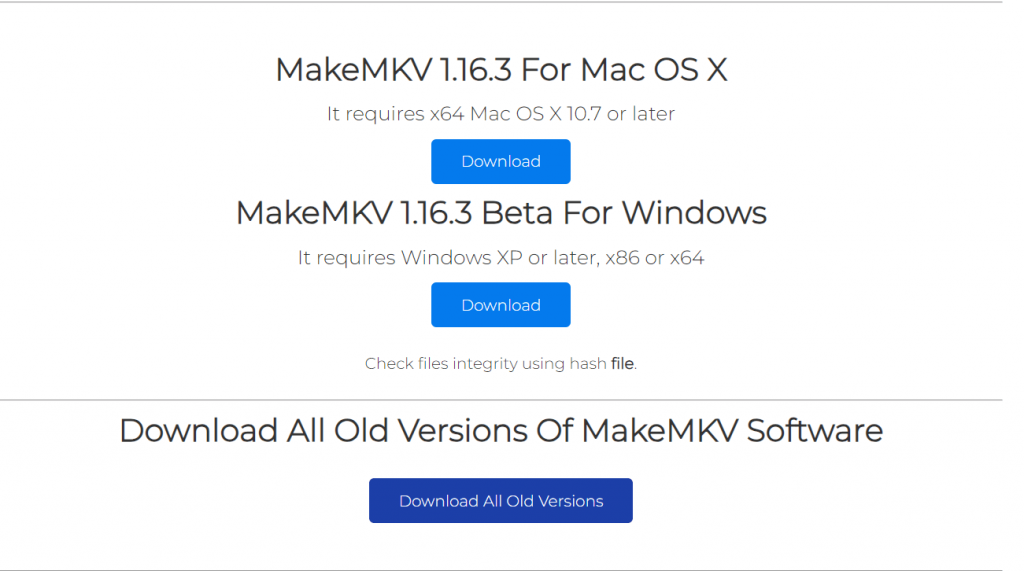
- お使いのシステムが要件を満たしていることを確認してください。Windowsの場合、MakeMKVはWindows XP以降と互換性があります。 x86またはx64システム.Mac OS Xを使用している場合、お使いのシステムはx64またはARM64で、Mac OS X 10.7以降が動作している必要があります。
- 互換性を確認したら、ウェブサイトの指示に従ってMakeMKVをダウンロードし、コンピュータにインストールしてください。インストールプロセスは通常簡単で、必要なステップを案内してくれます。
- Macを使っている場合、AppleはMakeMKVに署名していないことに注意してください。 セキュリティに関する通知が表示される場合があります。プログラムをインストールするには、Macのゲートキーパーのオプションを調整する必要があるかもしれません。これらの設定を調整し、MakeMKVを正常にインストールするためのガイダンスについては、ウェブサイトまたはドキュメントを確認してください。
ステップ2:ディスクまたはファイルを開く。
- MakeMKVソフトウェアを起動します。起動すると、初期画面に使用可能な光学ドライブのリストが表示されます。ここで何をすべきかを説明します:
- 物理的なDVDまたはBlu-rayディスクをお持ちの場合は、コンピュータの光学ドライブに挿入してください。プログラムがディスクを認識します。
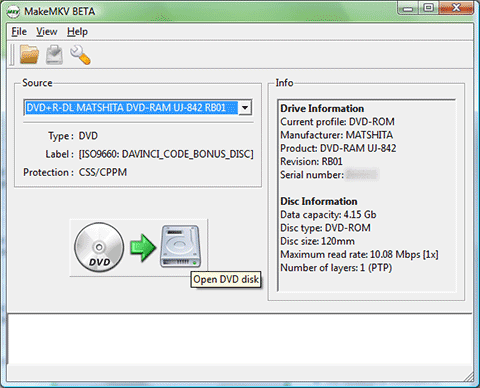
- ビデオソースがハードドライブに保存されている場合、「ファイル」メニューをクリックし、「ファイルを開く」を選択します。ビデオソースが保存されている場所を参照し、選択します。
ステップ3:コンテンツを選択する。
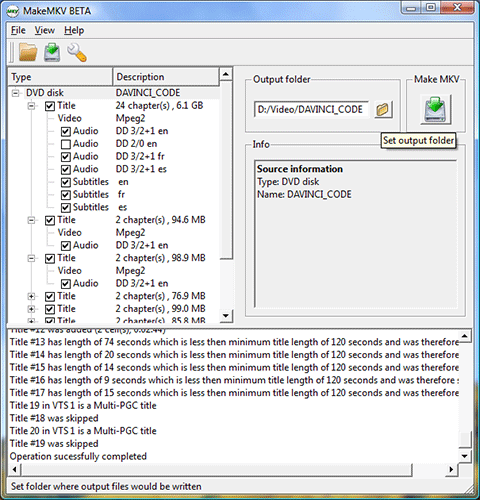
ビデオソースを開くと、その内容がツリーのような構造で表示されます。通常、メインムービーや特典映像など、異なるタイトルや個別のクリップが含まれます。以下の手順に従ってください:
- MKVファイルとして保存したいタイトルをクリックします。マウスの右ボタンで複数の項目を一度に選択できます。
- 各タイトルについて、残したいトラックを選ぶことができる。これらのトラックには、オーディオトラック(異なる言語、解説など)や字幕が含まれます。コーデック、サイズ、長さ、言語など、各項目に関する詳細情報を見つけることができます。
- 選択が終わったら、次のステップに進む。
ステップ4:コンバージョンを開始する。
ご希望のコンテンツを選択したら、いよいよ変換プロセスを開始します:
- MKVを作成」ボタンをクリックしてください。これはソフトウェアがあなたの選択に基づいて変換プロセスを開始する信号です。
- コンテンツとドライブの速度に応じて、ソフトウェアはビデオを変換するためにいくつかの時間がかかります。変換の進行状況はスクリーンに表示されます。
ステップ5:変換を待つ。
変換中のステータスを示すプログレスバーが表示されます。以下がその内容です:
- ビデオの変換にかかる時間は、主に光学ドライブがデータを読み取る速度によって決まります。
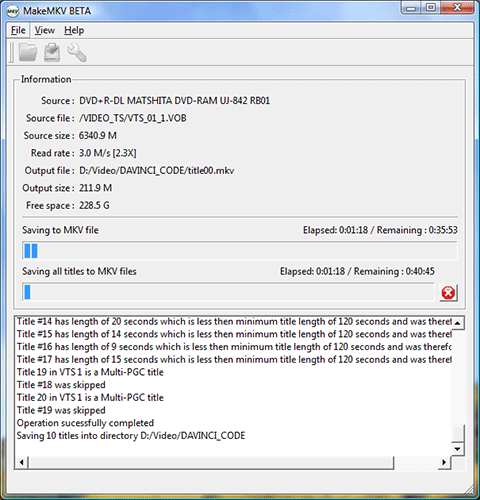
- 標準的なDVDディスクの変換プロセスには、通常約15分かかります。しかし、これはハードウェアや変換するコンテンツによって異なる場合があります。
- 変換にかかる時間に影響を与える他の要因には、選択したビデオの品質が含まれます。品質が高いほど、時間がかかります。
- また、CPUの性能も気にする必要があります。CPUの性能が高ければ高いほど、より速くファイルを変換することができます。
ステップ 6: 変換されたMKVファイルにアクセスします。
変換が完了したら、新しく作成されたMKVファイルにアクセスすることができます。これらのファイルには、保存されたオーディオトラック、字幕、およびより多くのあなたが選択したコンテンツが含まれます。
6.よくある質問MakeMKV.
DVDとブルーレイディスクの変換の違いは何ですか?
MakeMKVがDVDの変換を完了すると、結果のファイルは映画のタイトルを使用して整理され、保存されます。 しかし、MakeMKVを使用してBlu-rayを変換する場合、出力ビデオはTitle_01、Title_02、Title_03などの名前が付きます。このため これらのファイルの名前を変更する より良い組織のために。
DVDとBlu-rayを変換するためのMakeMKVの代替手段はありますか?
ハンドブレーキ は、DVDとBlu-rayの変換を行うMakeMKVの代替です。HandBrakeはMakeMKVといくつかの共通点があります。例えば、MakeMKVとHandBrakeはWindows、Mac、Linuxプラットフォーム間で互換性があります。また、DVDをMKV形式に変換する機能も共通しています。
7.まとめ
DVDやBlu-rayディスクが遺物のように感じられる世界で、MakeMKVは実用的で効率的なソリューションを提供します。物理的な映画コレクションを MKV 形式に簡単に変換することで、MakeMKV は懐かしさと現代の利便性のギャップを埋めます。異なるプラットフォーム間の互換性、迅速な変換速度、重要な機能の保持により、MakeMKVはあなたの条件でお気に入りの映画を楽しむことができます。
メディア・コレクションを変える!🎬
RapidSeedboxの高速シードボックスでムービーコレクションをデジタル化しましょう。MakeMKVユーザーに最適な当社のシードボックスは、高速で安全なファイル転送を保証します。
 English
  Français
  Español
  Tiếng Việt
  简体中文
简体中文  Русский
  Türkçe
  Bahasa Indonesia
  日本語
日本語  العربية
  Português
  Українська
Bonjour et merci pour ce tuto. J’utilise la version Beta 1.18.2 (win-x64) avec Windows11 et ça fonctionne assez bien. Je me pose quad même certaines questions comme, quel est l’intérêt de passer en “Expert Mode” comme conseillé par ailleurs ? D’autre part, lors de la prise d’une structure bluray il s’est affiché 2 titres de même poids portant exactement les même infos, le film, les langues, les sous-titres, et le logiciel a fait 2 fichiers MKV identiques, savez-vous pourquoi 2 titres ? Pour finir savez-vous si MakeMKV a une fonction d’édition, par exemple lors de la sélection des langues à supprimer, je souhaiterai renommer la langue française préservée, par exemple préciser VFF ou VFQ, pour distinguer le Français du Québécois, est-ce possible ?
Merci.
Serge
Bonjour Serge,
Merci pour votre message, c’est une très bonne série de questions.
Expert Mode sert surtout à avoir plus de contrôle : sélection fine des pistes audio/sous-titres et possibilité de renommer les titres/pistes avant l’extraction. Utile si vous voulez nettoyer ou personnaliser vos MKV. Deux titres identiques sur un Blu-ray, c’est normal. Les disques contiennent souvent plusieurs playlists quasi identiques (angles, langues, protections). En général, gardez le titre le plus long ou vérifiez rapidement lequel correspond au film principal. Renommer une piste audio (VFF / VFQ) : MakeMKV est limité. Vous pouvez parfois modifier le nom en Expert Mode, mais le plus fiable est d’utiliser MKVToolNix (Header Editor) après le rip, sans réencodage.