 بقلم
بقلم
هل تريد رفع مستوى التورنت لديك مع Jackett؟
أنت في المكان الصحيح. يرشدك هذا الدليل السريع إلى كل شيء - تثبيت Jackett، وربطه بتطبيقاتك المفضلة، وحتى تشغيله من صندوق البذور أو Docker.
سنوضح لك كيفية إضافة المفهرسات، وإعداد موجزات RSS، وتحقيق أقصى استفادة من Jackett دون مشاكل تقنية.
هيا بنا نتعمق!

تنويه: تم تطوير هذاه المادة لأغراض معلوماتية فقط، وهي لا تشكل تأييدًا لأي أنشطة (بما في ذلك الأنشطة غير القانونية) أو منتجات أو خدمات. أنت وحدك مسؤول بشكل كامل عن الامتثال للقوانين المعمول بها، بما في ذلك قوانين حماية الملكية الفكرية، عند استخدام خدماتنا أو الاعتماد على أي معلومات هنا. نحن لا نتحمل أي مسؤولية عن الضرر الناشئ عن استخدام خدماتنا أو المعلومات الواردة هنا بأي شكل من الأشكال، إلا في الحالات التي يُشترط فيها وجود ذلك صراحة بموجب القانون.
جدول المحتويات:
- ما هو جاكت، وكيف يعمل؟
- [التثبيت] كيفية تنزيل وتثبيت Jackett؟
- كيف تستخدم جاكت؟
- برولار وجاكيت: أيهما تختار؟
- جاكيت الأسئلة الشائعة
- كلمات أخيرة
1. ما هو جاكت، وكيف يعمل؟
جاكيت هو مفهرس قوي ومجاني ومفتوح المصدر تتم صيانته بمنطق الفهرسة والترجمة. ويُقارن بخادم وكيل لأنه وسيط بين مختلف مفهرسي التورنت (مزودي الخدمة) وتطبيقات مثل Sonarr ورادار وCouchPotato. وبعبارة أخرى، يراقب Jackett جميع أدوات التتبع (العامة أو الخاصة) التي تعينها له ويعيد توجيه الطلبات إلى التطبيقات الأخرى.
وطالما أنك تستطيع الوصول إلى هذه المواقع العامة/المتعقبة، فإن Jackett هو وسيلة البحث عن جميع أنواع التورنت. استخدم العديد من مستخدمي Jackett القدامى هذه الآلة الرائعة لأتمتة بيئة التورنت الخاصة بهم وتوفير الوقت.
كيف عمل جاكيت?
كما ذكرنا سابقاً، يعمل Jackett كخادم وكيل. يترجم الاستعلامات من التطبيقات الشائعة مثل سونار, رادارو CouchPotato، و كيوبيتورنت في استعلامات HTTP الخاصة بالموقع المتتبع. يقوم بتحليل استجابة HTML أو JSON ثم يعيد النتائج إلى التطبيق الطالب (Sonarr، Radarr، إلخ). يمكن لجاكيت تجميع النتائج من متتبعات تورنت متعددة وتقديمها بتنسيق متناسق إلى البرنامج الطالب. راجع الصورة أدناه.

- ترسل التطبيقات استعلامات البحث (مثل Sonarr وRadarr وCouchPotato وQBittorrent) إلى Jackett.
- جاكت يعمل كوكيل الخادم، وتحويل الاستعلامات إلى طلبات HTTP خاصة بالمتعقب.
- كشط جاكت موقع التورنت (HTML أو JSON) واستخراج النتائج.
- إرجاع نتائج متسقة إلى التطبيق الطالب بتنسيق موحد.
- يدعم أجهزة تعقب متعددة، بحيث يمكن للمستخدمين التجميع من العديد من المصادر في بحث واحد.
| يستخدم جاكت المنفذ 9117 للتواصل مع مثل هذه التطبيقات. يُستخدم هذا المنفذ أيضًا لواجهة الويب وواجهة برمجة التطبيقات وموجز RSS. بشكل افتراضي، يتم تعيين المنفذ على 9117 أثناء التثبيت، ولكن يمكنك تغييره لاحقًا إذا احتجت إلى ذلك. |
ما هي واجهة برمجة التطبيقات (API) الخاصة بجاكيت؟ يوفر Jackett واجهة برمجة تطبيقات يمكنك استخدامها للوصول إلى بيانات المفهرس برمجيًا. يمكنك عرض مفتاح API الخاص بك وأي وثائق ذات صلة بالنقر على علامة التبويب "API" في واجهة الويب. (المزيد عن هذا لاحقًا!)
🧩 هل لا يزال جاكت يكسر رزمتك؟ قم بترويض الفوضى مع ملف PDF المجاني لاستكشاف الأخطاء وإصلاحها: حمله من هنا
2. [التثبيت] كيفية تنزيل وتثبيت جاكت؟
يمكنك تثبيت Jackett على منصات مختلفة، بما في ذلك ويندوز، وماك أو إس، ولينكس، وDocker. ضع في اعتبارك أنه اعتمادًا على النظام الأساسي الخاص بك، ستحتاج إلى تجهيز بعض التبعيات قبل تثبيت البرنامج.
نوصي دائمًا بالحصول على تنزيل Jackett من الموقع الرسمي فقط: https://github.com/Jackett/Jackett/releases. ستجد هنا الإصدار الأكثر استقراراً والأحدث من Jackett.
| 🔄 Jackett January 2026 Version is now Available: (v0.24.739) تحديثات؟ أوديوبوك باي: استعادة *.se وإضافة نطاقات بديلة متعددة. ريبيرام: تقديم الدعم لنطاق جديد. رودوب.yml: تحديث ملف التكوين لتحسين دعم المفهرس. |
ملاحظة: إذا كنت تمتلك صندوق بذور الخادم الافتراضي الخاص الافتراضي من Rapidseedbox وترغب في استخدام Jackett، يمكنك استخدام تطبيقات بنقرة واحدة وتخطي عملية التثبيت بأكملها. ومع ذلك، إذا كنت تبدأ من الصفر باستخدام Jackett على خادمك الخاص، فإننا نوصي باستخدام Docker المستضاف على نظام لينكس.
a. من صندوق البذور الخاص بك.
إن البدء بجاكيت عبر تطبيقات Rapidseedbox بنقرة واحدة أسهل من نشره من الصفر. إذا كنت تمتلك خادم Rapidseedbox، نوصيك بشدة بتشغيل Jackett باستخدام تطبيقات النقرة الواحدة (تطبيقات مهيأة مسبقًا يمكن تثبيتها بسهولة على صندوق البذور الخاص بك بنقرة واحدة فقط).
إليك كيفية القيام بذلك.
- انتقل إلى منطقة العميل في Rapidseedbox. وتأكد من تحديث VPS Seedbox الخاص بك. راجع برنامجنا التعليمي لمعرفة كيفية ابدأ بالتطبيقات التي تعمل بنقرة واحدة واستخدمها.
- افتح مُثبِّتات OCI في القائمة اليمنى وابحث عن Jackett. انقر على أيقونة الترس على الجانب الأيمن لتثبيته.
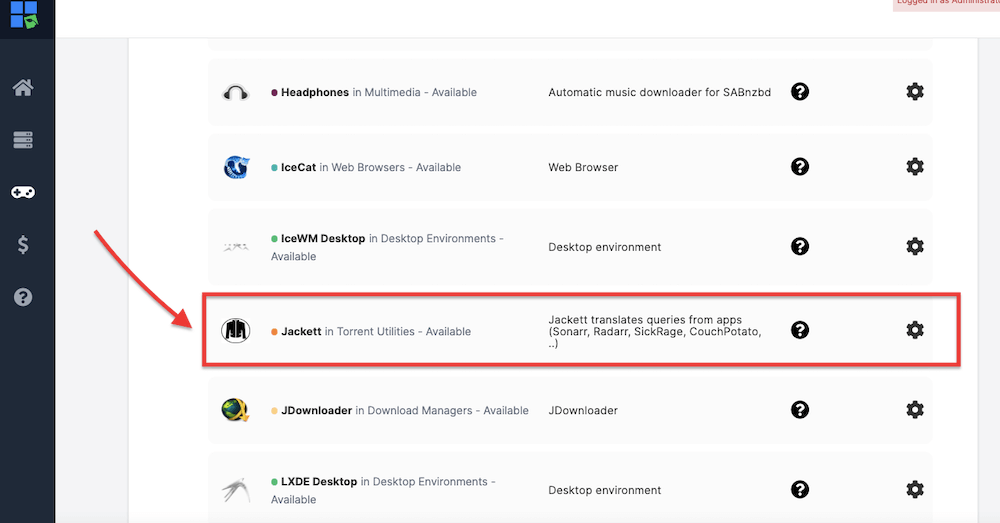
- وهكذا، يتم تثبيت Jackett الخاص بك في خادم Seedbox الخاص بك. ستحتاج الآن فقط إلى العثور على عنوان URL الخاص به وبيانات اعتماده. وفتحه من خلال متصفح الويب.
تنويه: يوفر Rapidseedbox الدعم لتطبيقاته بنقرة واحدة وصناديق البذور. البرنامج التعليمي التالي تعليمي ولأغراض تعليمية. نحن لا نقدم الدعم لتثبيت Jackett خارج خوادم Rapidseedbox. لكن، ومع ذلك، نرحب بكم لترك تعليقات وأسئلة واقتراحات حول عملية التثبيت التالية، وسيسعدنا تقديم المساعدة قدر الإمكان.
b. كيفية تثبيت جاكت على ويندوز؟
التثبيت: نوصي باستخدام أداة التثبيت الرسمية المتوفرة وتثبيت البرنامج كخدمة ويندوز. ولكن يمكنك أيضًا تنزيل الإصدار المضغوط وتهيئة كل شيء يدويًا. بالإضافة إلى ذلك، قبل تثبيت Jackett على نظام ويندوز، تأكد من تثبيت جميع المتطلبات الأساسية لـ .NET (قم بتثبيت .NET 6 SDK).
فيما يلي الإرشادات المفصلة خطوة بخطوة لتثبيت Jackett واستخدامه على نظام ويندوز:
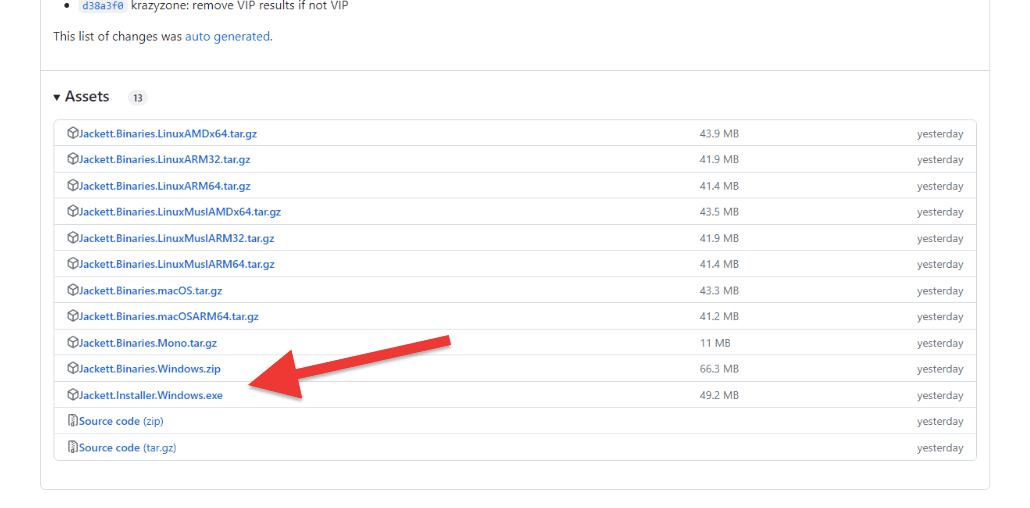
- انتقل إلى صفحة الإصدارات، وابحث عن تنزيل Jackett، واحصل على أحدث إصدار من مثبت Windows Jackett، "Jackett.Installer.Windows.exe".
- بمجرد اكتمال تنزيل Jackett، حدد موقع الملف وانقر عليه نقرًا مزدوجًا لبدء عملية التثبيت. ستتم مطالبتك بالسماح للتطبيق بإجراء تغييرات على جهاز الكمبيوتر الخاص بك > حدد "نعم".
- إذا كنت ترغب في تثبيت Jackett كخدمة ويندوز، تأكد من تحديد خانة الاختيار "التثبيت كخدمة ويندوز" أثناء عملية التثبيت.
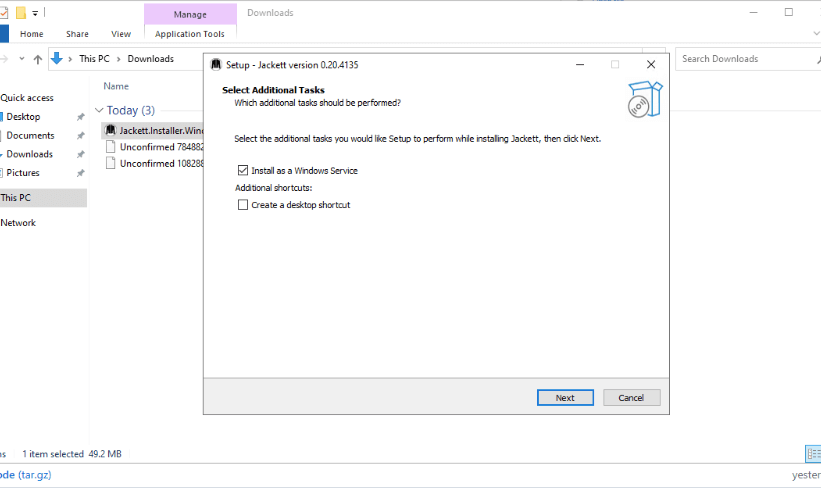
- انقر فوق التالي > تثبيت.
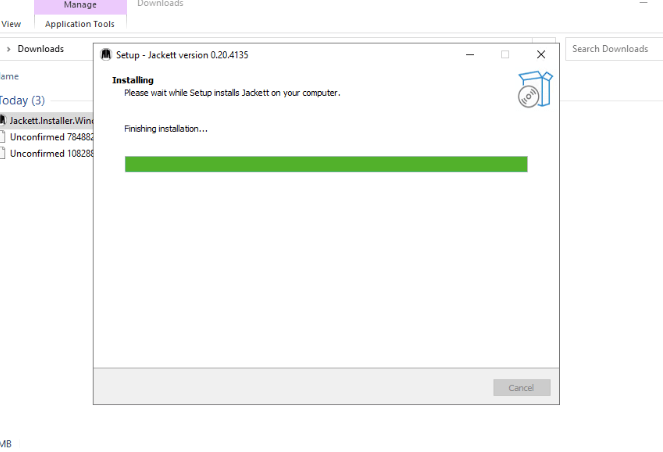
- بمجرد انتهاء التثبيت، حدد مربع "تشغيل جاكت" لبدء التشغيل. إذا قمت بتثبيت Jackett كخدمة، يمكنك فتح Jackett أو بدء تشغيله أو إيقافه من أيقونة علبة ويندوز. أما إذا لم تقم بتثبيت Jackett كخدمة، فسيقوم البرنامج بتشغيل خادم الويب الخاص به من أداة العلبة.
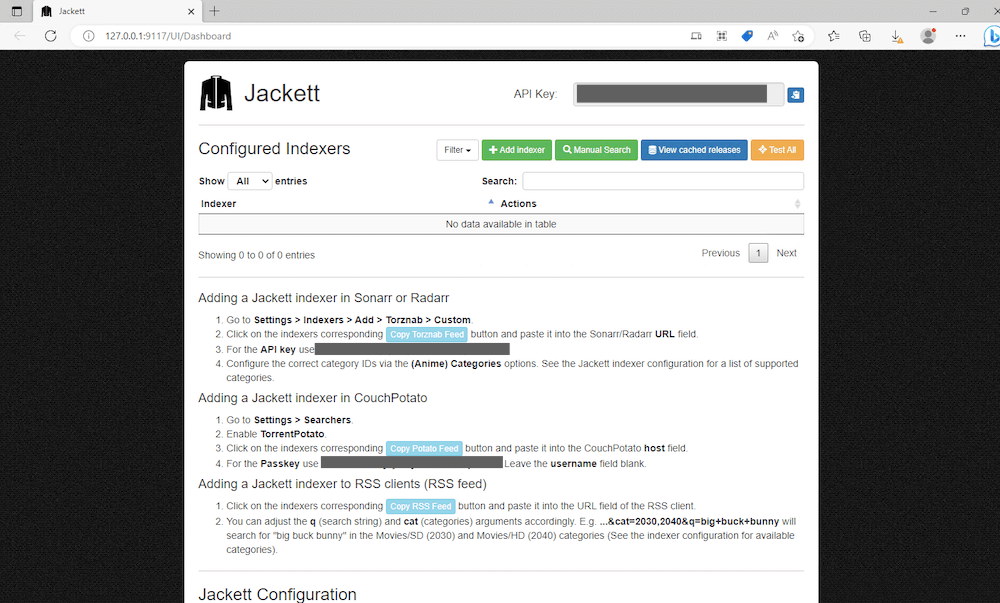
- سيتم فتح واجهة المستخدم المستندة إلى الويب Jackett. يمكنك أيضًا فتح متصفح الويب الخاص بك والانتقال إلى http://127.0.0.1:9117.
c. كيفية تثبيت جاكت على لينكس؟
التثبيت: يمكن تثبيت Jackett على لينكس (AMDx64)، أو لينكس (ARMv7 أو أعلى)، أو لينكس (ARMv6 أو أقل). لأغراض التوضيح، سنقوم بتثبيت Jackett على خادم Ubuntu-jammy-22.04-amd64-server. فيما يلي الخطوات التفصيلية لتثبيت Jackett على نظام Ubuntu Linux.
- افتح محطة طرفية على خادم Ubuntu الخاص بك. قم بتحديث قوائم الحزم عن طريق تشغيل الأمر التالي:
$ sudo apt update
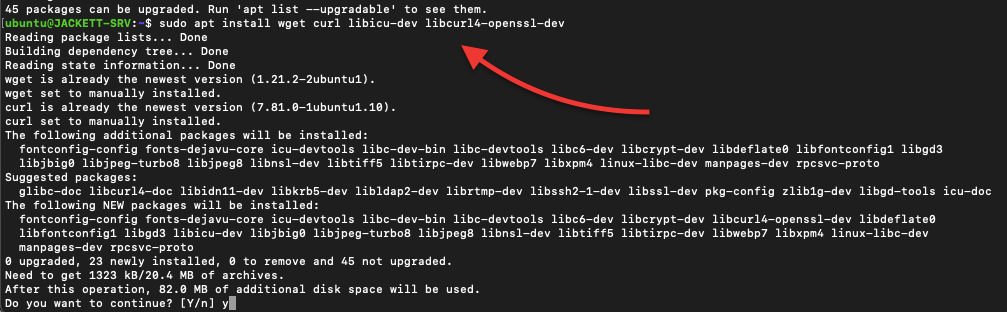
- قم بتثبيت التبعيات المطلوبة عن طريق تشغيل الأمر التالي:
$ sudo apt apt install wget curl libicu-dev libcurl4-openssl-dev
- قم بإصدار الأمر التالي. احصل على أحدث إصدار في تنزيل Jackett ثم استخرج الثنائيات إلى دليل /opt/Jackett. إذا تم تشغيل الأمر بدون أخطاء، يجب أن يتم تثبيت Jackett، ويجب أن تكون الثنائيات موجودة في الدليل /opt/Jackett.
cd /opt & && f=Jackett.Binaries.LinuxAMDx64.tar.gz & release=$(wget -q https://github.com/Jackett/Jackett/releases/latest -O - | grep "title>Release" | cut -d "" -f 4) & sudo wget -Nc https://github.com/Jackett/Jackett/releases/download/$release/"$f" & sudo tar -xzf "$f"
- قم بتغيير مالك دليل Jackett باستخدام الأمر chown. أصدر الأمر:
chown <usown : -R "/opt/Jackett"- لا تنس أن تستبدل الأمر أعلاه بالمستخدم والمجموعة الخاصة بك.
- الآن، قم بتثبيت Jackett وإعداده كخدمة systemd على نظام لينكس. استخدم قائمة الأوامر التالية.
sudo rm -f "$f"سي دي جاكت*
sudo ./install_service_systemd.shSystemctl status jackett.service

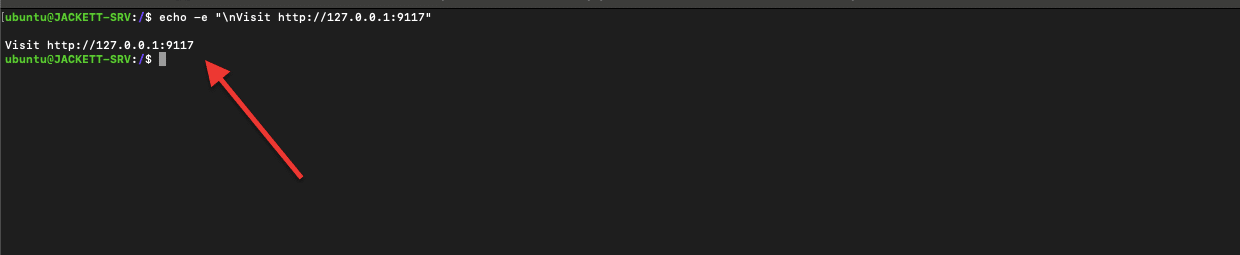
- تحقق من عنوان URL حيث يمكن الوصول إلى Jackett في متصفح الويب.
echo -e "\nVisit http://127.0.0.1:9117"
ملاحظة: لقد قمت الآن بتثبيت Jackett كخدمة نظام. هذا يعني أنها ستبدأ تلقائيًا عند الإقلاع. إذا كنت لا ترغب في تثبيته كخدمة، يمكنك تشغيل Jackett يدويًا عن طريق الانتقال إلى دليل Jackett وتشغيل الأمر ./jackett.
d. كيفية تثبيت Jackett على حاوية Docker؟
التركيب: نوصي باستخدام لينوكس سيرفر/جاكيت صورة Docker. تسمح لك هذه الصورة بتشغيل Jackett على مضيف Linux دون الحاجة إلى تثبيت أي تبعيات أو تهيئة التطبيق يدويًا (كما فعلنا سابقًا). صورة linuxserver/jackett مبنية على نظام التشغيل Ubuntu وتتضمن جميع التبعيات وملفات التهيئة لتشغيل Jackett. على الرغم من أنه من الممكن تشغيل linuxserver/jackett على حاوية Docker مستضافة على نظام ويندوز، إلا أنه يوصى دائمًا باستخدام لينكس (وخاصةً أوبونتو).
| 🐳 صورة دوكر متوفرة: (v0.22.1984-ls48): تحديثات؟ أعيد ترقيته إلى Alpine 3.21 لتحسين الأداء والتوافق. تم تحديث النطاقات ل طرف التورنت, تورنتسومو uploadcx. تمت الإضافة FlareSolverr معلومات التكوين ل إتش دي تي - لافينيس. |
فيما يلي دليل تفصيلي لتثبيت Jackett على Docker باستخدام صورة Linuxserver/jackett.
- نحن نفترض أن Docker مثبت بالفعل على جهاز لينكس الخاص بك.
- انطلق وافتح نافذة طرفية على مضيف لينكس الخاص بك وأدخل الأمر التالي لتحميل صورة لينكس سيرفر/جاكيت:
سحب عامل الإرساء لينوكس سيرفر/جاكيت

- قبل الانتقال إلى إنشاء حاوية Jackett Docker الجديدة، دعنا نتأكد من أن لديك وحدة التخزين (الدليل) الصحيحة على جهازك المضيف. ستحتاج إلى تكوين Jackett ودليل التنزيلات على جهازك المضيف.
- لتوضيح العملية، قمنا بالفعل بإنشاء دليلين في الجهاز المضيف لدينا.
$ sudo mkdir /home/ubuntu/jackett_config$ sudo mkdir /home/ubuntu/downloads
- في الأمر التالي، ستقوم بتعيين وحدة تخزين الجهاز المضيف الخاص بك مع الحاويات. يجب عليك استبدال "اسم المستخدم الخاص بك" بـ "اسم المستخدم" الفعلي الخاص بك، وتعديل المسارات لتتناسب مع موقع ملفات التكوين والتنزيلات الخاصة بك.
إنشاء الحاوية.
- والآن بعد أن تم تنزيل الصورة، قم بإنشاء حاوية جديدة. استخدم الأمر التالي:
|
1 2 3 4 5 6 7 8 9 10 11 12 13 14 15 16 17 18 19 20 21 22 |
عامل الإرساء تشغيل -d \ --الاسم=جاكيت \ -e PUID=1000 \ -e PGID=1000 \ -e تي زد=إلخ/يو تي سي \ -e تحديث_تلقائي=صحيح `#optional'\\ -e تشغيل_الإجراءات التشغيل= `#optional'\\ -p 9117:9117 \ -v /المسار/إلى/التكوين:/التكوين \ -v /المسار/إلى/التنزيلات:/التنزيلات \ --إعادة التشغيل ما لم-توقف \ ل.س.س.س.ر.io/لينكس سيرفر/جاكيت:الأحدث |
ملاحظة: قبل تشغيل هذا الأمر، سيتعين عليك استبدال "/path/to/config" و "/path/to/downloads" كما هو موضح أعلاه. وبالإضافة إلى ذلك، فإن الخيارات الأخرى مثل -p تقوم بتعيين المنفذ 9117 داخل الحاوية إلى المنفذ 9117 على النظام المضيف.
- بمجرد بدء تشغيل الحاوية، يمكنك الوصول إلى واجهة الويب الخاصة بجاكيت عن طريق فتح متصفح الويب وإدخال "http://localhost:9117" في شريط العناوين.
- لإيقاف الحاوية وبدء تشغيلها، استخدم الأوامر التالية:
داكر ستوب جاكيتدوكر بدء تشغيل جاكت
تحتاج إلى ترقية Jackett؟
لماذا تعاني بينما تقدم RapidSeedbox تجربة بنقرة واحدة، وبحثًا فائق السرعة، وأمانًا محكمًا؟
3. كيف تستخدم جاكت؟
a. الوصول إلى واجهة الويب
- بمجرد تشغيل Jackett، يمكنك الوصول إلى واجهة الويب عن طريق فتح متصفح الويب والانتقال إلى http://localhost:9117. يجب أن ترى صفحة تسجيل الدخول على النحو التالي:
b. إضافة المفهرسات
لبدء استخدام Jackett، تحتاج إلى إضافة بعض المفهرسات. يدعم البرنامج مجموعة كبيرة من أدوات التعقب (خاصة أو عامة أو شبه خاصة)، ويمكنك البحث عن أدوات الفهرسة المدعومة بالنقر على علامة التبويب "المفهرسون" في واجهة الويب.
- لإضافة مفهرس، انقر على زر " + إضافة مفهرس". يسمح لك خيار "إضافة مفهرس" بإضافة مفهرس جديد إلى Jackett عن طريق تحديده من قائمة المفهرسات المدعومة.
- حدد المتعقب الذي تريد إضافته، وأدخل المعلومات المطلوبة.
- خاص: لإضافة متعقِّب خاص، يجب عليك إدخال طرق المصادقة والتكامل مثل بيانات الاعتماد ومفتاح واجهة برمجة التطبيقات، والمصادقة الثنائية (2FA)، وملف تعريف الارتباط، وما إلى ذلك.
- العامة: يمكنك أيضًا إضافة مُفهرس عام ببساطة عن طريق النقر على المربع الأخضر الذي عليه صليب أبيض.
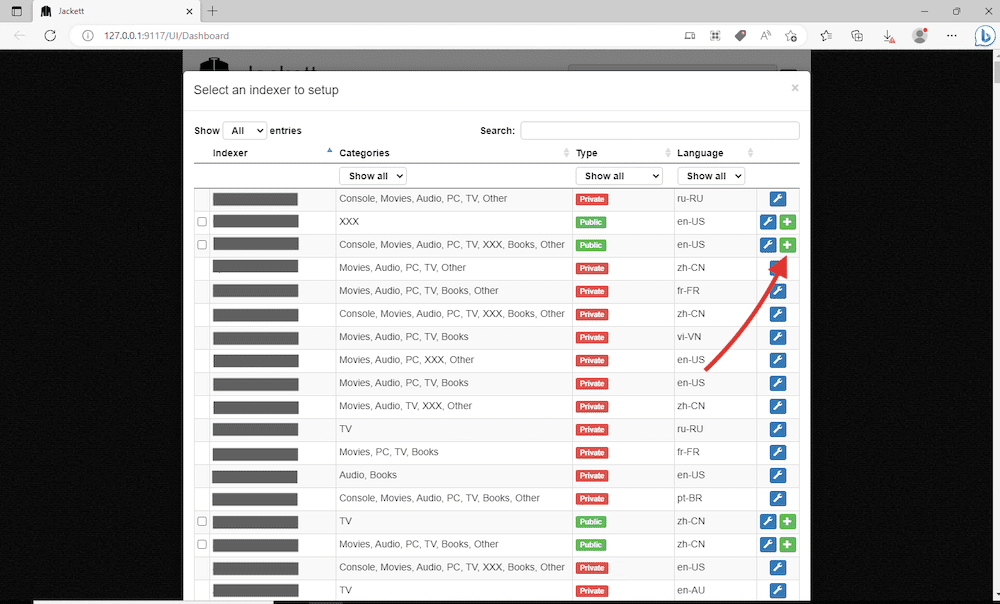
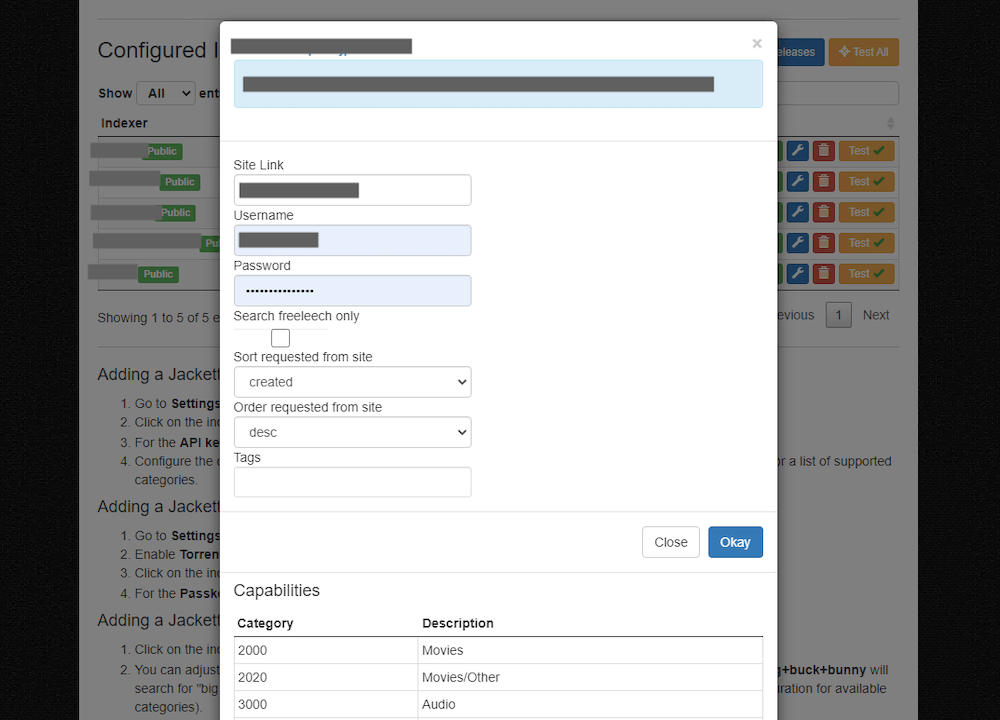
- فيما يلي لقطة شاشة توضح عملية إضافة متعقب خاص بناءً على رابط الموقع وبيانات الاعتماد. العملية بسيطة للغاية؛ ما عليك سوى إدخال بيانات اعتمادك والضغط على "موافق".
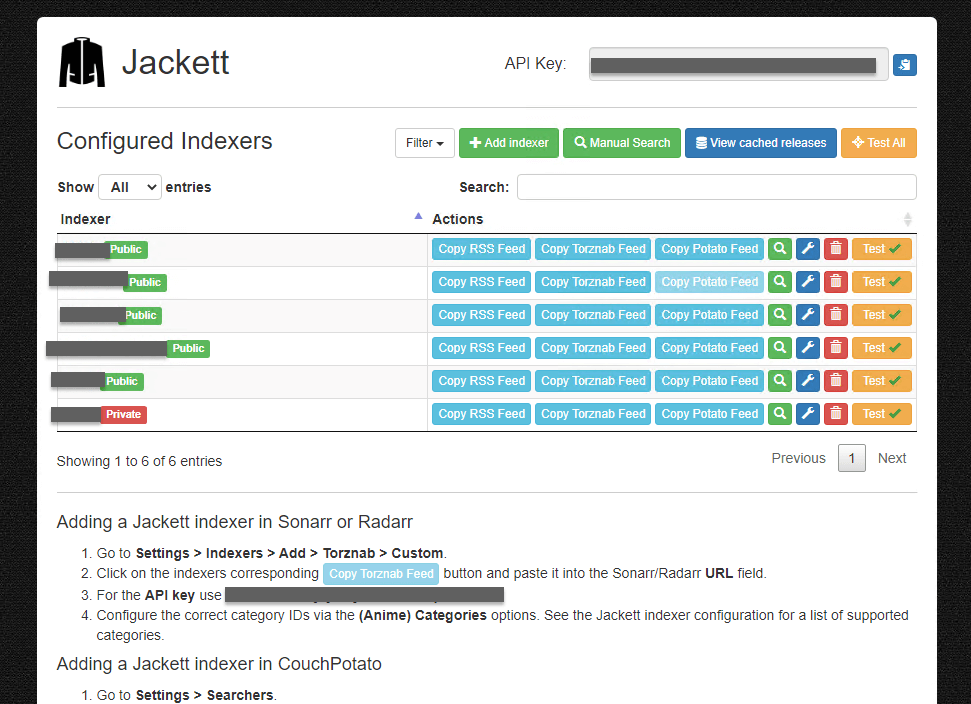
- سترى جميع المفهرسات المضافة مرة أخرى على لوحة التحكم الرئيسية. في "المفهرسات المكوّنة" في جاكيت، لديك أيضًا الخيارات التالية:
- "مرشح" - يسمح لك بالبحث عن مفهرس معين أو مجموعة مفهرسات محددة في قائمة المفهرسات المكوّنة.
- "البحث اليدوي" - يتيح لك إجراء بحث يدوي عن إصدار معين على مفهرس محدد. هذا مفيد إذا كنت تبحث عن إصدار معين لا يلتقطه مدير الوسائط الخاص بك تلقائياً.
- "عرض الإصدارات المخبأة" - يتيح لك عرض قائمة بالإصدارات المخزنة مؤقتًا التي تم استرجاعها من جميع المفهرسات التي تم تكوينها. هذا مفيد لاستكشاف الأخطاء وإصلاحها وتصحيحها.
- "اختبار الكل" - يتيح لك اختبار الاتصال بجميع المفهرسات التي تم تكوينها للتأكد من أنها تعمل بشكل صحيح.
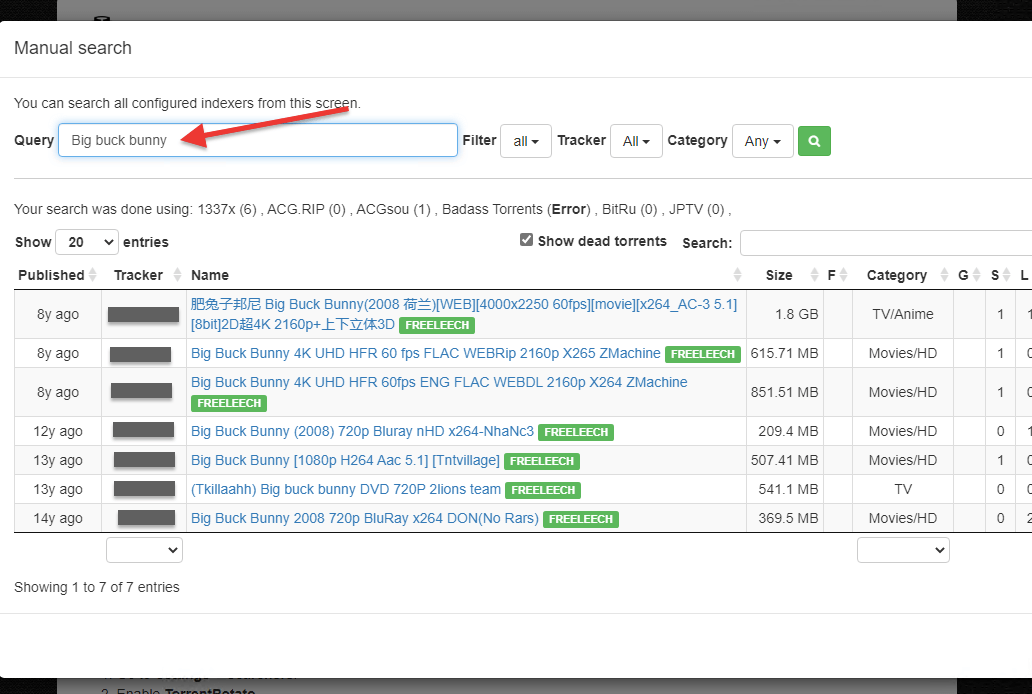
قم بإجراء بحث يدوي عن الكل (أو مفهرسين محددين).
الآن بعد أن أضفت بعض المفهرسات في تكوين جاكت الخاص بك، دعنا نجري استعلامًا (أو بحثًا يدويًا) في جميع المفهرسات أو بعضها (بناءً على المتعقب أو النوع أو الوسائط).
- قم بإجراء بحث يدوي عن إصدار معين على مفهرسات محددة أو جميع المفهرسات. سيبحث جاكت في جميع المتعقبات المحددة ويعرض النتائج هنا.
c. ربط مفهرس في سونار أو رادار.
لربط Jackett بـ Sonarr أو Radarr، ستحتاج أولاً إلى جمع معلومات Jackett، بما في ذلك عنوان URL وواجهة برمجة التطبيقات. يستخدم Jackett بروتوكول Torznab مفتوح المصدر لدمج وظيفة الفهرسة في التطبيقات. العديد من التورنت و يوسنت تستخدم مواقع وتطبيقات الفهرسة، بما في ذلك Radarr وSonarr وجاكيت، تورزناب لتوفير إمكانيات البحث والفهرسة لمستخدميها.
- عنوان URL: هذا هو عنوان URL الخاص بالمفهرس (وليس عنوان IP الخاص بجاكيت والمنفذ). للعثور على هذه القيمة، انتقل إلى جاكيت، ضمن المفهرسات المضبوطة > ابحث عن الزر الأزرق "نسخ موجز تورزناب". سيؤدي هذا إلى نسخ عنوان URL الخاص بموجز تورزناب لهذا المفهرس المحدد.
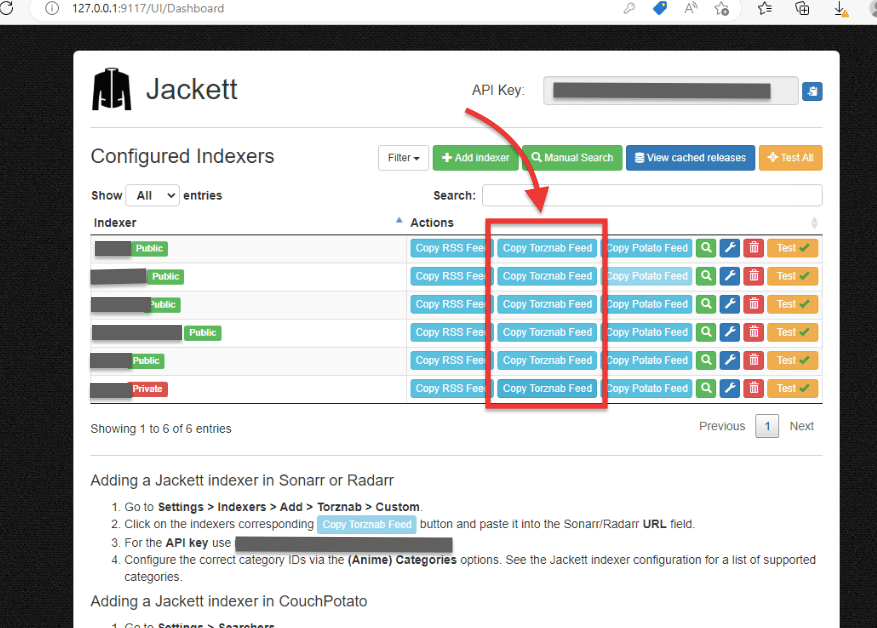
- مفتاح واجهة برمجة التطبيقات: يمكن العثور على مفتاح API الخاص بك بسهولة على واجهة الويب الخاصة بجاكيت، في الأعلى، وبجوار الشعار. يمكنك أيضًا العثور عليه في تعليمات "إضافة مفهرس جاكت في سونار أو رادار".
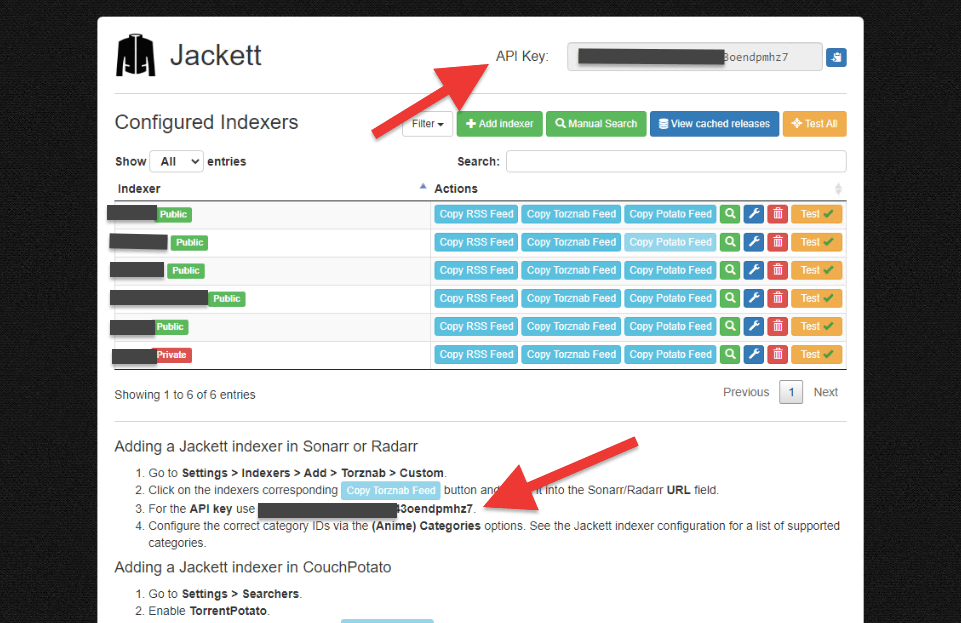
إعداد رادار أو سونار
- انتقل إلى رادار أو سونار > الإعدادات > المفهرسات > إضافة (+)
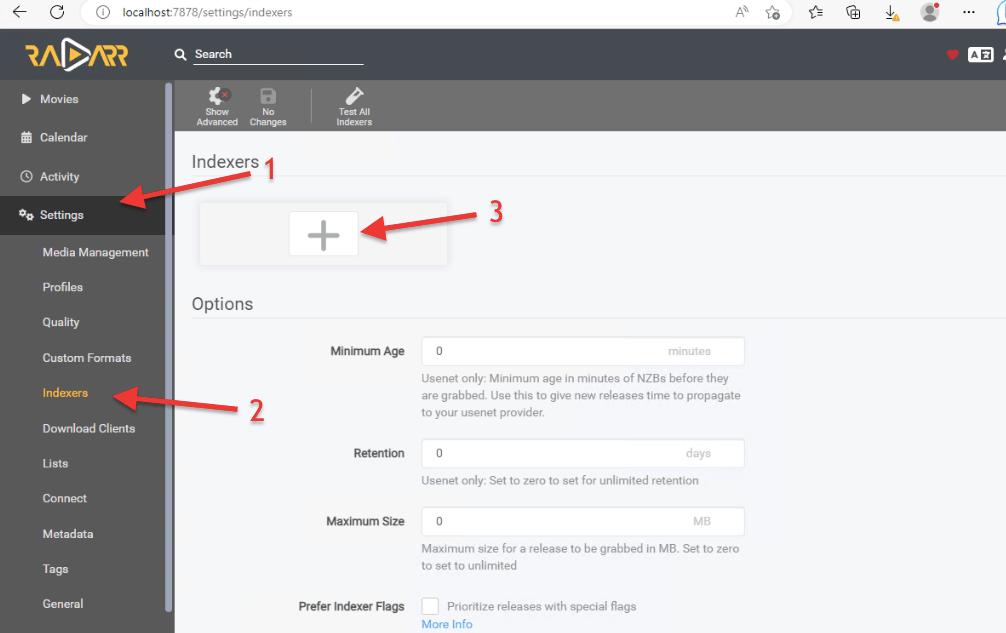
- ابحث عن Torznab > انقر على "مخصص".

- تحت إضافة مفهرس - تورزناب > املأ الحقول التالية واترك الباقي كما هو.
- الاسم: أعطه اسمًا مخصصًا، مثل Jackett-Torznab-Indexer#.
- عنوان URL: الصق عنوان URL الذي جمعته سابقاً.
- مفتاح واجهة برمجة التطبيقات: الصق واجهة برمجة التطبيقات التي جمعتها سابقاً.
- الفئات: قد ترغب أيضًا في تكوين الفئة الصحيحة في خيارات الفئات. لاكتشاف الفئات الخاصة بك، ارجع إلى تكوين مفهرس Jackett وابحث عن قائمة الفئات المدعومة.
- انقر على "اختبار". إذا رأيت علامة اختيار خضراء (مثل تلك الموضحة في لقطة الشاشة أدناه)، فهذا يعني أن تهيئتك صحيحة. انقر على "حفظ"
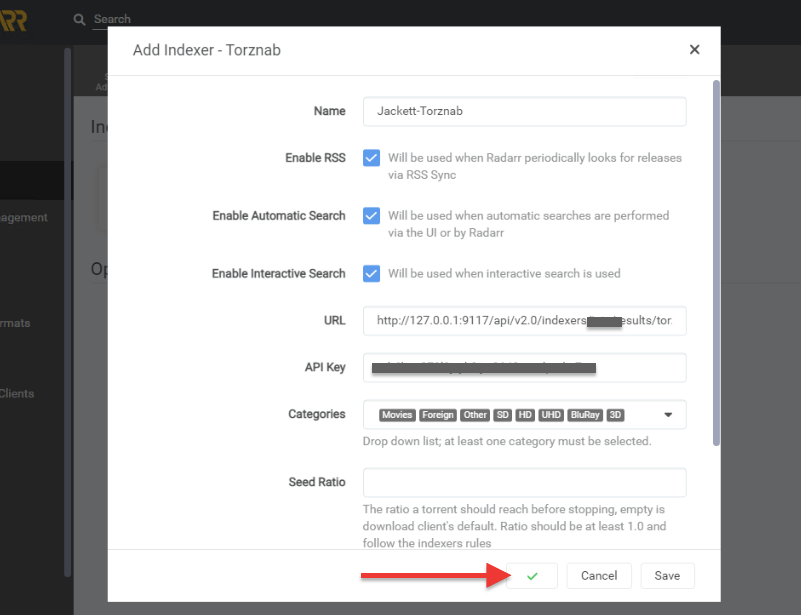
- إذا لم ينجح الاختبار، ستحصل على ملاحظة حمراء بالنتائج والأشياء التي يمكنك تجربتها لإصلاح اتصالك.
- ستتم إضافة مفهرس الجاكيت-المفهرس الجديد إلى مفهرسات سونار/رادار.
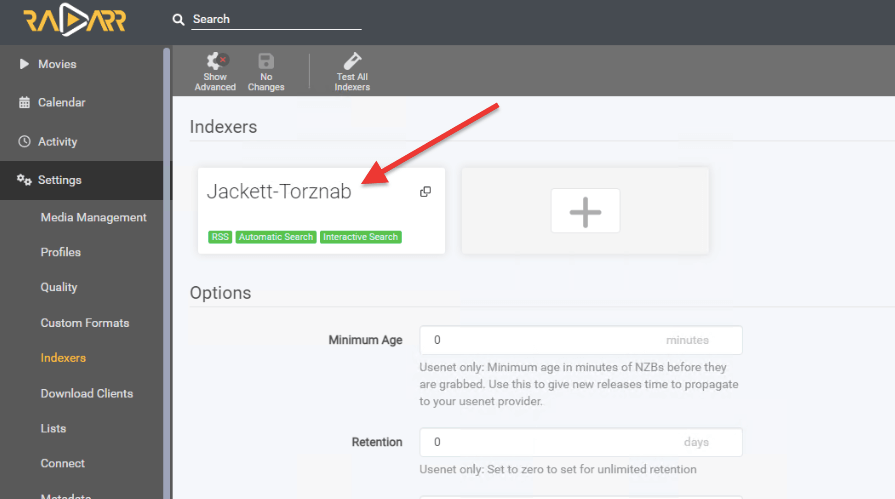
- إذا قمت بربط جاكت بنجاح مع سونار أو رادار، سيحدث ما يلي:
- سيرسل سونار أو رادار طلب بحث إلى جاكت.
- سيتلقى Jackett الطلب ويبحث في المفهرسات التي قمت بتكوينها. يمكنه الاستعلام عن العديد من متتبعات التورنت أو مفهرسات Usenet للعثور على المحتوى المطلوب.
- بمجرد أن يتلقى جاكت جميع نتائج البحث، سيرسلها مرة أخرى إلى سونار أو رادار.
- وأخيراً، يستخدم Sonarr أو Radarr نتائج البحث للعثور على المحتوى المطلوب وتنزيله.
d. إضافة مفهرس إلى عميل RSS.
يقوم عميل RSS (قارئ أو مجمّع RSS) بجمع وتنظيم خلاصات RSS من مصادر متعددة في موقع واحد يسهل الوصول إليه. يشترك عملاء RSS في موجز RSS الذي توفره المواقع الإلكترونية. عندما يقوم موقع ويب بتحديث محتواه، يتم تحديث موجز RSS تلقائيًا أيضًا.
بعض عملاء التورنت، مثل كيوبيتورنت و Delugeتقدم دعم RSS مدمجًا. تسمح لك هذه الميزة بالاشتراك في موجز RSS لمواقع التورنت المفضلة لديك وتنزيل التورنت الجديدة تلقائيًا فور توفرها. وبالمثل، بعض عملاء Usenet مثل ساب نزبد و NZBGet يوفر أيضًا دعمًا لموجزات RSS، مما يتيح لك أتمتة عملية التنزيل بالكامل من يوسنت.
دعنا نضيف مفهرس Jackett إلى عميل RSS المفضل لديك.
- انتقل إلى جاكت > في المفهرسات المهيأة > انقر على الزر الأزرق "نسخ موجز RSS". ستحتاج إلى لصق موجز RSS هذا في حقل URL في عميل RSS.
- تبدو السلسلة على النحو التالي: http://127.0.0.1:9117/api/v2.0/indexers/XXXX/results/torznab/api?apikey=xxxxxxxxxxxxxxxxxxxxxxxxxxx&t=search&cat=&q=
- ملاحظة: يمكنك تعديل موجز RSS هذا. على سبيل المثال، يمكنك استخدام معلمة "q" لتحديد سلسلة بحث ومعلمة "cat" لتحديد الفئات التي تريد البحث ضمنها. على سبيل المثال, في السلسلة الخاصة بنا، يمكننا إضافة المعلمات التالية "&cat=2030،2040&q=big+buck+bunny" لجعل الخلاصة تبحث عن "الأرنب الظبي الكبير" من فئتي السنوات 2030 و2040.
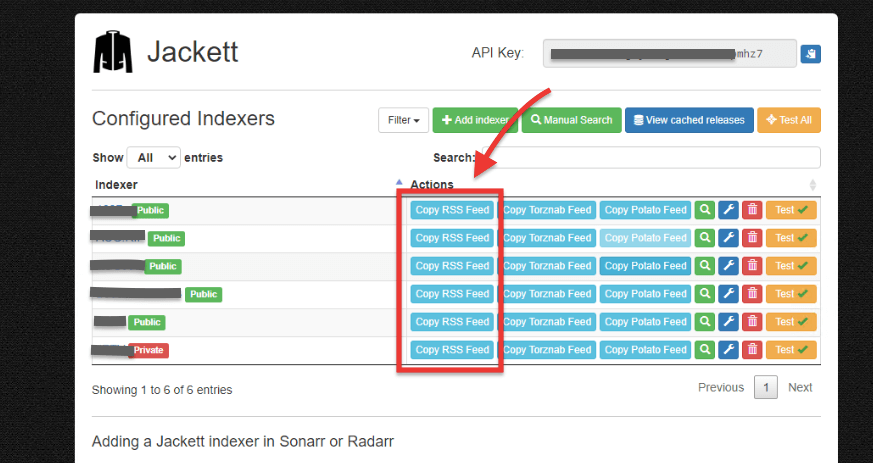
- مع وجود السلسلة الخاصة بك في الحافظة (منسوخة)، انتقل إلى عميل RSS الخاص بك والصقها. على سبيل المثال، يأتي qBitTorrent مع قارئ RSS. يساعد ربط جاكيت بـ qBittorrent على تقديم الأتمتة وتوسيع مصادر المحتوى وتحسين الخصوصية والأمان والسماح بالإدارة المركزية.
- لربط qBittorrent بجاكيت > اذهب إلى qBitTorrent > علامة التبويب RSS (1) > اشتراك جديد (2)، > الصق عنوان URL لخلاصة RSS (3)، > موافق (4).
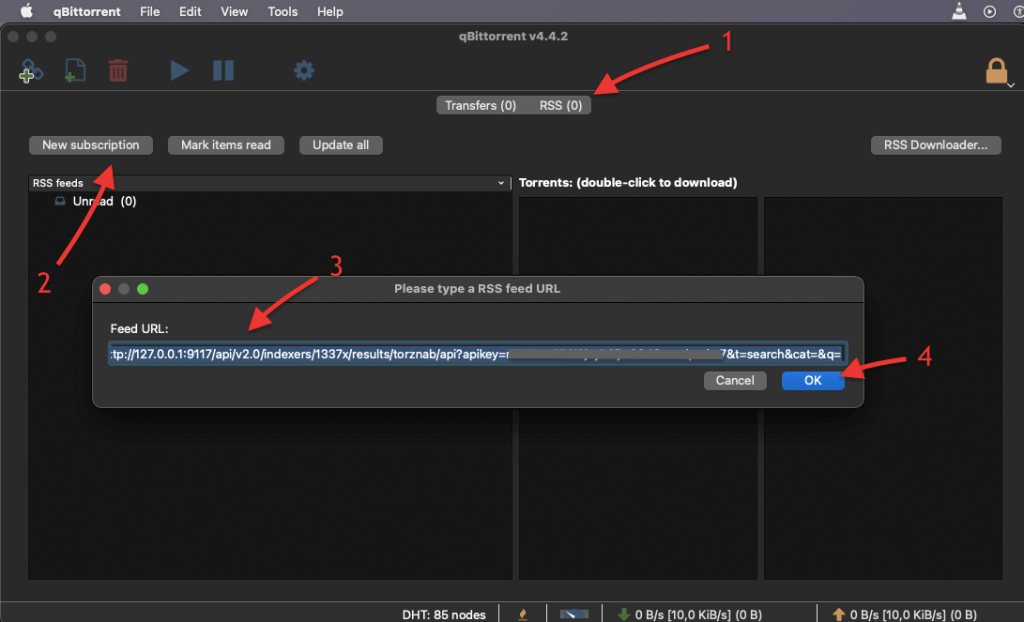
- والآن، سيقوم qBitorrent بجمع وتنظيم موجزات RSS من مصادرك المتوفرة عبر Jackett.
🐞 جاكت يرتكب أخطاء مرة أخرى؟
قم بإصلاح المشاكل الأكثر شيوعًا باستخدام ملف PDF المجاني لاستكشاف الأخطاء وإصلاحها: انقر هنا للتحميل الآن4. برولار وجاكيت: أيهما تختار؟
عند الاختيار بين جاكت و برولار لإدارة تنزيلات الوسائط الخاصة بك، فإن الأمر يتعلق حقًا بما تحتاجه وكيف تخطط لاستخدامها. كلتا الأداتين ممتازتان في التعامل مع المفهرسات في إعداد خادم وسائط، ولكنهما تتمتعان بنقاط قوة مختلفة.
جاكت مفيد إذا كنت تتعامل بشكل أساسي مع التورنت، خاصةً من المواقع الخاصة أو شبه الخاصة. يدعم مجموعة كبيرة من أدوات التتبع ويتألق عندما تحتاج إلى سحب المحتوى من مصادر أقل شيوعًا.
من ناحية أخرى، فإن Prowlarr أكثر تطوراً بعض الشيء. وهو يدعم كلاً من يوسنت وتورنت المفهرسات. إنه يجعل الإدارة أسهل بفضل التكامل المباشر مع تطبيقات أخرى مثل Sonarr ورادار وLidarr. يتحقق Prowlarr أيضًا من صحة المفهرسات الخاصة بك ويمكنه تعطيل المفهرسات التي لا تعمل، مما يحافظ على سير إعداداتك بسلاسة دون الكثير من الضجة.
| الخصائص | جاكيت | برولار |
| دعم المفهرس | التورنت فقط | تورنت ويوسنت |
| التكامل | الإعداد اليدوي لكل تطبيق | المزامنة التلقائية مع تطبيقات *الصوت والصورة |
| واجهة المستخدم | الأساسيات | حديث، *على الطراز العصري |
| دعم الوكيل | محدودة | وكيل لكل مفهرس (على سبيل المثال، FlareSolverr) |
| معالجة البحث | التعامل اليدوي مع المغناطيس | تحويل المغناطيسات إلى سيول |
| الأتمتة | الحد الأدنى | متقدم (العلامات والأولويات والفئات) |
| التحديثات | تباطؤ التنمية | الصيانة النشطة |
| الأفضل لـ | البساطة، دعم تعقب واسع النطاق | أتمتة، تكامل كامل *الصوت والصورة |
الملخص:
- Jackett مناسب إذا كنت تبحث عن حل مباشر يركز على مفهرسات التورنت. فهو يوفر توافقًا واسعًا ولكنه يتطلب المزيد من الإعداد اليدوي.
- يعد Prowlarr مثاليًا إذا كنت تريد تجربة أكثر شمولاً وتلقائية. وهذا مفيد بشكل خاص عند استخدام تطبيقات *الر* متعددة. كما أنه يوفر ميزات متقدمة وتكامل أفضل. برولار جودي.
| توصيتنا: إذا كان إعدادك يعتمد بشكل كبير على التورنت وتحتاج إلى أداة يمكنها التعامل مع العديد من أدوات التتبع المختلفة، فإن Jackett خيار رائع. ولكن إذا كنت تبحث عن شيء يقدم المزيد من خيارات الإدارة، فقد يكون Prowlarr أكثر ملاءمة لك. |
5. جاكت - الأسئلة الشائعة.
باستخدام Jackett، يمكنك تهيئة CouchPotato للبحث عن وإضافة محتوى من مختلف أدوات التتبع العامة والخاصة المدعومة من Jackett. لإضافة مفهرس Jackett في CouchPotato، قم بتمكين TorrentPotato في إعدادات الباحثين والصق عنوان URL الخاص بالمفهرس في حقل مضيف CouchPotato. استخدم مفتاح المرور الخاص بك واترك حقل اسم المستخدم فارغًا.
هناك عدة أسباب لعدم بدء تشغيل خدمة جاكت. لحل هذه المشكلة، جرب ما يلي: تأكد من أن جميع التبعيات المطلوبة مثبتة ومحدثة. > تحقق من وجود أخطاء في السجلات وحاول إعادة تشغيل الخدمة. > تأكد من أنك تستخدم المنفذ الصحيح وأنه غير مستخدم بالفعل من قبل برنامج آخر. > حاول إعادة تثبيته أو تشغيله في وضع التوافق إذا لزم الأمر.
قد لا يتصل جاكت لعدة أسباب، مثل مفتاح واجهة برمجة التطبيقات غير الصحيح، أو تكوين المفهرس غير الصحيح، أو حظر جدار الحماية، أو مشاكل عامة في الشبكة. قد تتضمن خطوات استكشاف الأخطاء وإصلاحها التحقق من السجلات بحثًا عن رسائل الخطأ، والتحقق من مفتاح واجهة برمجة التطبيقات، والتحقق من إعدادات المفهرس، والتأكد من تكوين إعدادات الشبكة وجدار الحماية بشكل صحيح.
للوصول إلى واجهة مستخدم الويب، افتح متصفح ويب وأدخل عنوان URL http://localhost:9117 أو عنوان IP الخاص بالجهاز الذي يقوم بتشغيل Jackett، متبوعًا بالمنفذ 9117. إذا كان يعمل على جهاز بعيد، استبدل "المضيف المحلي" بعنوان IP أو اسم المضيف للجهاز البعيد.
إذا لم يعمل Jackett عند بدء تشغيله مع خدمات النظام، فقد تكون المشكلة متعلقة بالأذونات أو أوامر بدء التشغيل. لاستكشاف المشكلة وإصلاحها، تأكد من بدء تشغيل Jackett بالأذونات الصحيحة وتحقق من ترتيب بدء التشغيل للتأكد من استيفاء جميع التبعيات.
لتحديث حاوية Jackett Docker، أوقف الحاوية الموجودة، واسحب أحدث صورة، وابدأ تشغيل حاوية جديدة بنفس التكوين وحجم البيانات. بدلاً من ذلك، يمكنك استخدام أداة إدارة Docker مثل Portainer لإجراء التحديث تلقائيًا. احرص على قراءة الوثائق الخاصة بصورة Docker المحددة لفهم أي خطوات تحديث خاصة بالإصدار قد تكون مطلوبة.
مفهرس "الفلتر" في جاكت هو ميزة خاصة تتيح لك الاستعلام عن عدة مفهرسات في وقت واحد من خلال تطبيق مرشحات مختلفة على معايير البحث. لاستخدام هذا "الفلتر"، يمكنك الوصول إلى نقطة النهاية /api/v2.0/indexers//results/torznab وتحديد معايير تعبير الفلتر بدلًا من . تتضمن عوامل التصفية المتاحة النوع والعلامة واللغة والاختبار والحالة، والتي تسمح لك بالبحث عن المفهرسات بناءً على نوعها وعلاماتها ولغتها ونتائج الاختبار والحالة.
لتهيئة جاكت للعمل خلف الوكيل العكسي، تأكد من تمرير اسم المضيف الأصلي للطلب إلى Jackett. إذا تم استخدام HTTPS، يجب عليك أيضًا تعيين رأس X-Forwarded-Proto إلى "https". ستحتاج أيضًا إلى ضبط خيار "تجاوز المسار الأساسي" في Jackett وفقًا لذلك.
جاكت هو وكيل مفهرس يدعم مجموعة كبيرة من أدوات التتبع العامة والخاصة. برولارمن ناحية أخرى، هو شوكة من Sonarr يدعم كلاً من Usenet والتورنت. في حين أن كلا التطبيقين يخدمان أغراضًا متشابهة، إلا أن جاكت يركز على الفهرسة، بينما برولار هو حل كامل لإدارة التنزيلات من Usenet والتورنت.
6. كلمات ختامية.
وهذا كل شيء يا أصدقائي... نأمل أن يكون هذا الدليل قد ساعدك على الإبحار في عالم Jackett والاستفادة القصوى من ميزاته القوية. باستخدام هذه الأداة، يمكنك بسهولة توسيع مكتبة الوسائط الخاصة بك والعثور على جميع برامجك وأفلامك المفضلة.
إذا كان لديك أي أسئلة أو مشاكل أخرى تتعلق بجاكيت خارج ما تم تغطيته في هذا الدليل، نقترح عليك مراجعة الوثائق الرسمية على مستودع GitHub الخاص بالمشروع. يوفر فريق Jackett أيضًا الدعم من خلال موقعه الإلكتروني ومنتديات المجتمع.
وبالطبع، نرحب بك أيضًا لترك اقتراحاتك وملاحظاتك في قسم التعليقات أدناه، وسنبذل قصارى جهدنا قدر الإمكان لتقديم إجاباتنا.
 English
  Français
  Español
  Tiếng Việt
  简体中文
简体中文  Русский
  Türkçe
  Bahasa Indonesia
  日本語
日本語  العربية
  Português
  Українська
شكرًا لك على هذا الدليل الممتاز! لقد كنت مرتبكًا تمامًا بشأن كيفية إعداد جاكت واستخدامه ولكن هذه المعلومات كانت مثالية.
مرحباً جاستن...
يسعدنا أنك وجدت هذا الدليل مفيدًا!
مرحباً بكم
أحاول إعداد جاكت مع سونار ورادار، ولدي أيضًا برولر.
لذا لا أفهم ... هل يجب أن أضيف كل وأي مفهرس إلى كل مفهرس تورزنار جديد؟
و qbittorrent لم يعد يعمل على المضيف المحلي:8080
مرحبًا جايدن، لكل مفهرس تضيفه في جاكيت، ستحتاج إلى نسخ عنوان URL الخاص بموجز تورزناب (الموجود في جاكيت) ولصقه في سونار/رادار تحت قسم المفهرس المخصص لتورزناب. نعم، يجب عليك إضافة كل مفهرس تريده يدويًا في سونار/رادار. ومع ذلك، إذا كان لديك Prowlarr، فيمكنه التعامل مع المفهرسات لـ Sonarr ورادار والخدمات الأخرى. تقوم بإعداد المفهرسات مرة واحدة في Prowlarr، ويقوم بمزامنتها عبر تطبيقاتك. هذا يلغي الحاجة إلى إضافة نفس المفهرسات عدة مرات في Jackett ل Sonarr / Radarr.
فيما يتعلق بسؤالك حول qbittorrent، تحقق من أن المضيف المحلي: 8080 لا يزال مضبوطًا كمنفذ واجهة مستخدم الويب في إعدادات qbittorrent. إذا كان كذلك، حاول إعادة تشغيل خدمة qbittorrent.
لقد قمت بتثبيت Jackett على نظام ويندوز عبر Docker، لكنني الآن أقوم بالترحيل إلى Raspberry Pi 5. لقد قمت بتثبيت كل شيء، لكنني لا أعرف كيفية نقل إعدادات Jackett وفهارسه من Docker على Windows إلى Docker على Raspberry Pi... هل تعرف كيفية القيام بذلك؟
مرحبًا ديز، أولاً، تهانينا على الانتقال إلى الخدمات المصغرة! فيما يتعلق بعمليات النقل، عليك أولاً إجراء نسخ احتياطي لبيانات التكوين الخاصة بك. يتطلب ذلك تحديد معرف الحاوية الصحيح واستخدام أمر docker cp. التالي:
بالمناسبة، يجب أن تنقل هذه العملية فهارسك أيضًا. آمل أن يساعدك ذلك!
هولا
Con Radarr no tengo problema problema pero sonarr manda el hombre de la serie en ingles a jacket y los trackers en español no la encuentran. Haciendo بحث يدوي في سترة si funciona
ألغونا حل؟
هولا إيغيبارا
El problema es que Sonarr envía las búsquedas en inglés، y los trackers en español no encuentran resultsados porque usa el título en inglés por defecto.
برويبا لو suiguiente:
1. Cambia el idioma en Sonarr: Configura el idioma de la serie a español en Sonarr para que busque en ese idioma.
2. Agregar alias en Sonarr: Añade un alias en español para la serie si si tiene un nombre diferente en los trackers en español.
Espero que te sirva.
تحية طيبة!
تيم
لديك رابط غير صحيح لتثبيت جاكت، فالرابط الذي قدمته هو للشفرة المصدرية، وهو غير مفيد للتثبيت، خاصة لنظام ويندوز. يرجى إخبار القراء بالمكان الذي يحتاجون إليه للحصول على ملفات التثبيت، وهو https://github.com/jackett/jackett/releases - هذا الرابط غير مذكور في أي مكان في مقالك، ولا في العديد من المقالات الأخرى على الإنترنت. هذا أمر محبط للغاية بالنسبة للمستخدمين الجدد، خاصةً مستخدمي Windows الذين لن يجدوا ملفات تثبيت متعلقة بالنوافذ في رابط مستودع التعليمات البرمجية المصدرية.
شكرًا على الإشارة إلى ذلك يا راندي، لقد قمت بتحديث الرابط للإشارة إلى صفحة الإصدارات.
Have installed Jackett on Windows 11 along with Qbittorrent. When trying to use Jackett inside Qbit I get the error Jackett: api key error! Right-click this row and select . . . .
Have tried all the solutions found online at this point.
Suggestions?
Hi Bob.
Hey there 👋 — that “API key error” usually just means qBittorrent isn’t talking to Jackett with the right link.
Try this:
– In Jackett, copy your API key (top-right).
– In qBittorrent, remove the old Jackett entry and add it again using Jackett’s “Copy Torznab Feed” link — it includes the right key.
Make sure it looks like: http://127.0.0.1:9117/api/v2.0/indexers/XXXX/results/torznab/api?apikey=YOURKEY
Restart both apps.
If that still doesn’t fix it, double-check your firewall or port 9117 — sometimes it’s something silly like that (been there myself 😅).
I hope that helps,
دييغو
That worked. Thanks for your help. FWIW, I get the same result (I think) using the “Copy RSS Feed” which seems to include the Jackett API key, but then I have to delete some data at the end of the string.
Hey Bob… awesome, I’m glad it worked! 🎉
And you’re totally right — the Copy RSS Feed URL also contains your API key, which is why it seems to work when trimmed.
✅ Quick clarification for anyone reading:
– The Torznab Feed link is the correct one to use when adding Jackett to qBittorrent, Sonarr, or Radarr, since it’s designed for full search and indexing.
– The RSS Feed link works for automation or monitoring new releases but isn’t meant for two-way queries — that’s why the extra parameters (&t=search&cat= etc.) need to be cut off.
So, thanks Bob your instinct was spot-on — both URLs point to Jackett’s API, but the Torznab one is cleaner and purpose-built for integrations.
Thanks for pointing that out. It’ll definitely help others who run into the same “API key” mix-up. 🙌
Kind Regards,
دييغو