 بقلم
بقلم
Sonarr هو مسجّل فيديو شخصي (PVR) متقدم قائم على البرامج، وهو مسجّل فيديو شخصي (PVR) للبرامج التلفزيونية. يستخدم أداة تنزيل RSS متطورة لـ Torrents و Usenet. ما عليك سوى إخبار Sonarr أنك تحب برنامجًا تلفزيونيًا معينًا، وسيقوم البرنامج بإحضاره لك بمجرد توفره.
في هذا الدليل النهائي خطوة بخطوة لـ Sonarr، سنستعرض بعض المفاهيم حول كيفية البدء باستخدام Sonarr. ستتعلم أساسيات ماهيته، وكيفية عمله، وكيفية إعداده واستخدامه مع التطبيقات الأخرى.

تنويه: تم تطوير هذاه المادة لأغراض معلوماتية فقط، وهي لا تشكل تأييدًا لأي أنشطة (بما في ذلك الأنشطة غير القانونية) أو منتجات أو خدمات. أنت وحدك مسؤول بشكل كامل عن الامتثال للقوانين المعمول بها، بما في ذلك قوانين حماية الملكية الفكرية، عند استخدام خدماتنا أو الاعتماد على أي معلومات هنا. نحن لا نتحمل أي مسؤولية عن الضرر الناشئ عن استخدام خدماتنا أو المعلومات الواردة هنا بأي شكل من الأشكال، إلا في الحالات التي يُشترط فيها وجود ذلك صراحة بموجب القانون.
جدول المحتويات.
- ما هو سونار؟
- كيف تعمل سونار؟
- تنزيل Sonarr وتثبيته وفتحه.
- كيفية إعداد سونار.
- كيفية إعداد Sonarr مع عملاء تورنت مختلفين؟
- Deluge
- كيوبيتورنت
- التورنت
- uTorrent
- الأسئلة الشائعة لـ سونار
1. ما هو سونار؟
سونار هو مدير برامج تلفزيونية ذكي ل BitTorrent و Usenet. إنه يراقب موجزات RSS ويلتقط الحلقات الجديدة عند سقوطها.
لا يتوقف الأمر عند هذا الحد. يقوم Sonarr بإعادة تسمية الملفات وفرزها وتنظيمها بناءً على إعداداتك. ويمكنه التحقق من مكتبتك وترقية العروض بإصدارات أفضل، ثم إزالة الإصدارات القديمة.
ما ليس سونار إنه ليس عميل تنزيل. بل يعثر على ملفات التلفاز عبر الإنترنت ويوصل الرابط المغناطيسي إلى التورنت أو يوسنت العميل للتحميل.
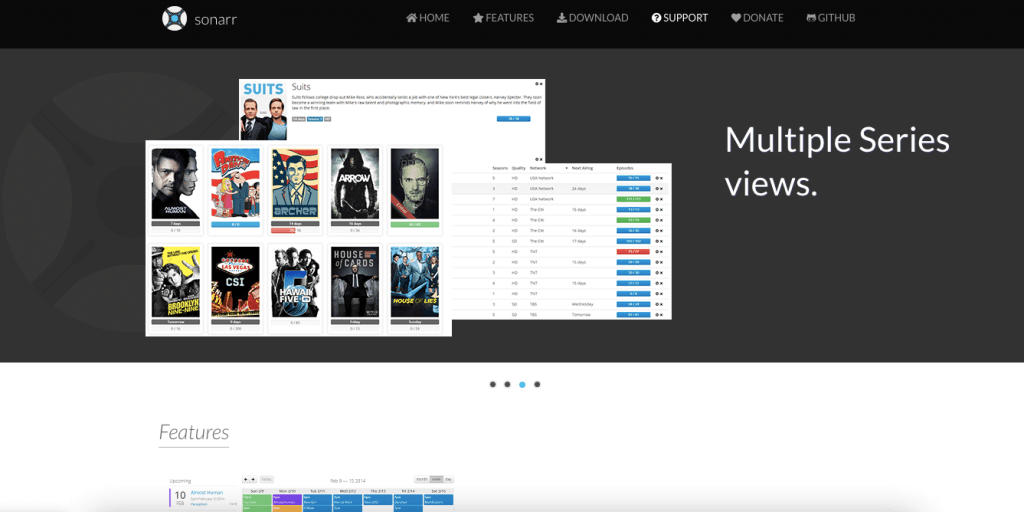
ميزات سونار:
- يتتبع عروضك وينظمها. يعيد تسمية الملفات ويسحب البيانات الوصفية ويحافظ على مكتبتك مرتبة.
- تقويم مدمج يعرض الحلقات القادمة في لمحة سريعة.
- يمكنك تنزيل الإصدارات تلقائيًا أو إرسالها يدويًا إلى عميلك. يعمل Sonarr مع ساب نزبد, NZBGet, Deluge, كيوبيتورنتوأكثر من ذلك.
- ينظف سجل التنزيلات تلقائياً.
- يتعامل مع التنزيلات الفاشلة من تلقاء نفسه. يعيد المحاولة ويتخطى الملفات المعطلة ويحظر المصادر المشبوهة.
- يتيح لك تعيين فلاتر الجودة. تظهر ترقيات Sonarr عند ظهور إصدارات أفضل.
- يرسل تنبيهات عند انتهاء التنزيلات - عبر البريد الإلكتروني أو الهاتف المحمول أو طريقتك المفضلة.
2. كيف تعمل سونار؟
إذن، كيف يتناسب Sonarr مع سير عمل أتمتة الوسائط لديك؟
راجع الصورة أدناه. توضح كيفية عمل Sonarr كجزء من إعداد وسائط مؤتمتة بالكامل:
- سونار تتبّع برامجك التلفزيونية المفضلة واكتشف الحلقات الجديدة عند توفرها.
- جاكيت يربط بين Sonarr ومفهرسات التورنت، ويترجم عمليات البحث إلى نتائج يمكن لـ Sonarr استخدامها. دليل جاكت
- عميل التورنت الخاص بك (مثل qBittorrent) تنزيل المحتوى تلقائيًا.
- مكتبة الوسائط ينظم كل شيء في مجلدات جاهزة للتشغيل في تطبيقات مثل Plex أو Emby.

يضمن هذا التدفق الشامل أنه بمجرد إضافة عرض ما إلى Sonarr، يتم جلب الحلقات الجديدة وتنزيلها وفرزها دون إدخال يدوي.
كيف يعمل سونار من تلقاء نفسه؟
يستخدم Sonarr "قائمة مشاهدة" قمت بإنشائها في البداية بمعلومات برنامجك التلفزيوني المفضل والحلقات. يتتبع كل ما لديه في المتجر وكل ما لم تقم بتنزيله بعد.
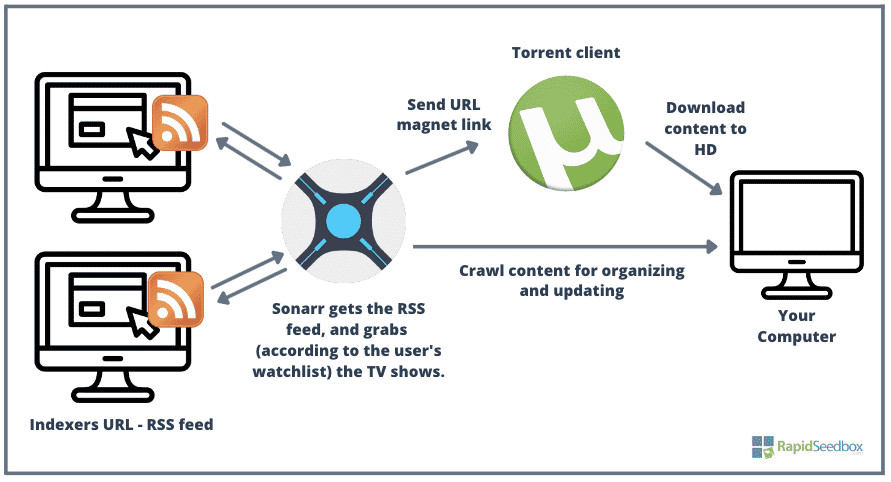
يستخدم Sonarr موجز RSS لتتبع الحلقات التلفزيونية الجديدة. فهو يسحب البيانات من قواعد بيانات التلفزيون ويبحث في مفهرسات محددة بحثاً عن التطابقات. يمكنك تعزيز وصولها باستخدام أدوات مثل جاكيت. يعمل جاكت كمترجم. يأخذ بحث Sonarr ويحولها إلى صيغة قابلة للقراءة لمواقع التعقب، ثم يرسل النتائج مرة أخرى إلى Sonarr.
تعمل سونار مع جاكت كفريق واحد. يرسل Sonarr البحث؛ ويعيد Jackett البضاعة عبر RSS. بمجرد عثوره على ما تحتاجه، يسلّم Sonarr رابط التنزيل إلى عميل التورنت أو عميل Usenet، مثل uTorrent.
كما أنه يقوم بإعداد مجلد على محرك الأقراص الخاص بك إلى:
- قم بتخزين الوسائط التي تم تنزيلها.
- مسح الملفات الموجودة وإدارتها.
أثناء عمليات الفحص، يمكن لـ Sonarr تنظيف مكتبتك. فهو يعيد تسمية الملفات أو ينقلها إلى المجلدات الصحيحة أو يبدلها بإصدارات أفضل - إذا سمحت بذلك.
3. تنزيل Sonarr وتثبيته وفتحه.
Sonarr هو نظام متعدد المنصات، مدعوم أصلاً على نظام ويندوز (كخدمة ويندوز أو تطبيق علبة النظام) ولكنه مدعوم أيضًا على نظامي لينكس وماك, أجهزة NASوحاويات Docker.
- تحميل سونار أحدث إصدار من Sonarr هو الإصدار 4. لا يقوم Sonarr v4 بالتحديث التلقائي - التثبيت اليدوي مطلوب. أفضل مكان لـ تحميل سونار من موقعها الرسمي
- تركيب سونار. عملية التثبيت واضحة ومباشرة جداً (مفصلة أدناه). بالنسبة لنظام ويندوز، قم بتنزيل المثبت وتشغيل ملف .exe. تختلف عمليات تثبيت NAS و Sonarr Docker (سنغطي هذا الأمر في منشور مدونة قادم).
التغييرات الرئيسية في Sonarr من V3 إلى V4
- انتقل إلى .NET 6 - أسرع، لا مزيد من Mono.
- التنسيقات المخصصة تحل محل الكلمات المفضلة - مزيد من التحكم، ولكنها تتطلب الترحيل اليدوي.
- يحل ffprobe محل MediaInfo - أعطال أقل في الفحص.
- المصادقة مطلوبة بشكل افتراضي - أمان أفضل.
- تمت إزالة واجهة برمجة التطبيقات v2 - تحديث عمليات التكامل.
- يلزم إجراء ترقية يدوية - لا يوجد تحديث تلقائي من الإصدار 3.
تثبيت سونار.
سنناقش في القسم التالي كيفية إعداد Sonarr. سنقوم بإعداد Sonarr على جهاز يعمل بنظام ويندوز 10.
- بعد تنزيل Sonarr من الموقع الرسمي، قم بتشغيل ملف .exe بامتيازات المسؤول. > انقر على "التالي".
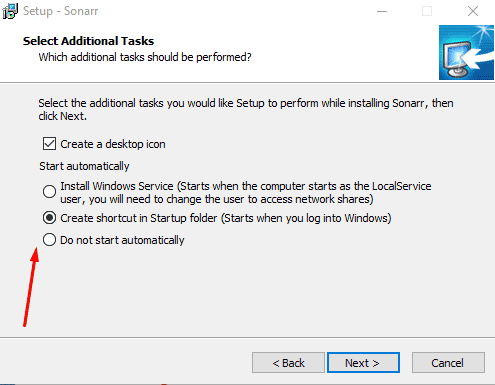
- أولاً، حدد كيف تريد تشغيل Sonarr. إذا كنت تستخدم عميل تنزيل مثل uTorrent وتحفظ الملفات في دليلك الرئيسي، فاختر خيار علبة النظام أثناء التثبيت.
- إليك السبب؟ بشكل افتراضي، يعمل Sonarr v4 بشكل افتراضي تحت حساب خدمة محلي. هذا الحساب ليس لديه إذن للوصول إلى المجلد الرئيسي الخاص بك. تشغيل Sonarr كتطبيق صينية يحل هذه المشكلة.
- حدد ما إذا كنت تريد السماح بالوصول إلى Sonarr من أجهزة أخرى وبدء تشغيل Sonarr على الفور.
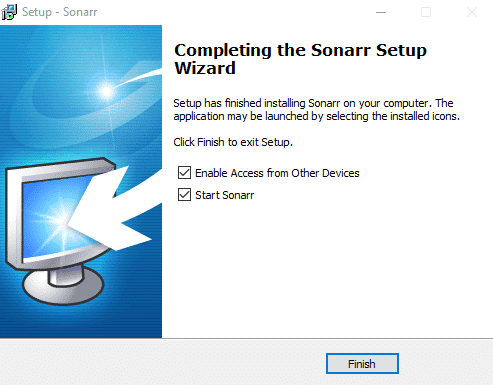
- انقر على "إنهاء".
افتتاح سونار
لقد قمت بتثبيت Sonarr - حان الوقت الآن لفتحه. استخدم متصفح الويب الخاص بك وانتقل إلى:
- http://localhost:8989
- أو اكتب: 127.0.0.1:8989
يفتح هذا العنوان لوحة تحكم Sonarr على جهاز الكمبيوتر الخاص بك.
منفذ سونار؟ بشكل افتراضي، يعمل Sonarr على المنفذ 8989. إذا كنت تصل إليه من نفس الجهاز، فهذا كل ما تحتاجه.
ولكن إذا كنت ترغب في فتح Sonarr من جهاز آخر على شبكتك، فهناك المزيد للقيام به. أولاً، تأكد أولاً من أن المنفذ 8989 مفتوح على جدار الحماية وجهاز التوجيه لديك. وإلا سيظل Sonarr مقفلاً على جهازك المحلي.
هل تواجه مشكلة في فتح سونار؟
إذا لم يفتح Sonarr أو أظهر خطأ "لا يمكن فتحه"، فلا داعي للذعر.
على Windows:
- قم بإنهاء Sonarr من علبة النظام.
- انقر بزر الماوس الأيمن فوق ملف Sonarr .exe واختر التشغيل كمسؤول.
- ثم حاول زيارة المضيف المحلي:898989 مرة أخرى
على Linux أو macOS:
- افتح المحطة الطرفية.
- قم بتشغيل: chmod +x /path/to/Sonarr لجعلها قابلة للتنفيذ.
- حاول فتحه مرة أخرى.
هل ما زلت عالقاً؟ إذا كنت تستخدم شبكة افتراضية خاصة افتراضية أو وكيل، قم بإيقاف تشغيله - فقد يؤدي ذلك إلى حظر الوصول إلى الشبكة المحلية. وإذا كنت تتصل من جهاز كمبيوتر آخر، فتحقق مرة أخرى من أن المنفذ 8989 مفتوح على كل من جهاز التوجيه وجدار الحماية.
الآن قم بتحديث المتصفح الخاص بك. يجب أن ترى سونار جاهزاً للانطلاق.
| 🐧 ملاحظة لمستخدمي لينكس: لم يعد Mono مستخدماً في V4 - لذا، إذا كنت تقوم بالترقية من V3 إلى V4، يجب عليك تحديث ملف sonarr.service لإزالة Mono (يجب أن يشير ExecStart إلى .NET 6 الثنائي). قم بتثبيت الإصدار V4 يدويًا؛ فهو يستبدل تهيئة نظام v3. ضع في اعتبارك أيضًا أن لم تعد إصدارات x86 مدعومة. |
4. كيفية إعداد Sonarr؟
عندما تفتح Sonarr لأول مرة، ستلاحظ أنه يحتوي على قائمة بسيطة تتضمن الخيارات التالية: "السلسلة" و "التقويم" و "النشاط" و "مطلوب" و "الإعدادات" و "النظام" و "تبرع".
ابدأ مع Sonarr بتهيئة الطريقة التي تريد حفظ وسائطك بها أولاً.
- انتقل إلى الإعدادات > إدارة الوسائط. في الجزء السفلي من هذه النافذة، اختر "المجلدات الجذرية" مع مسارها لتظهر لـ Sonarr مكان تنزيل المحتوى والزحف إليه.
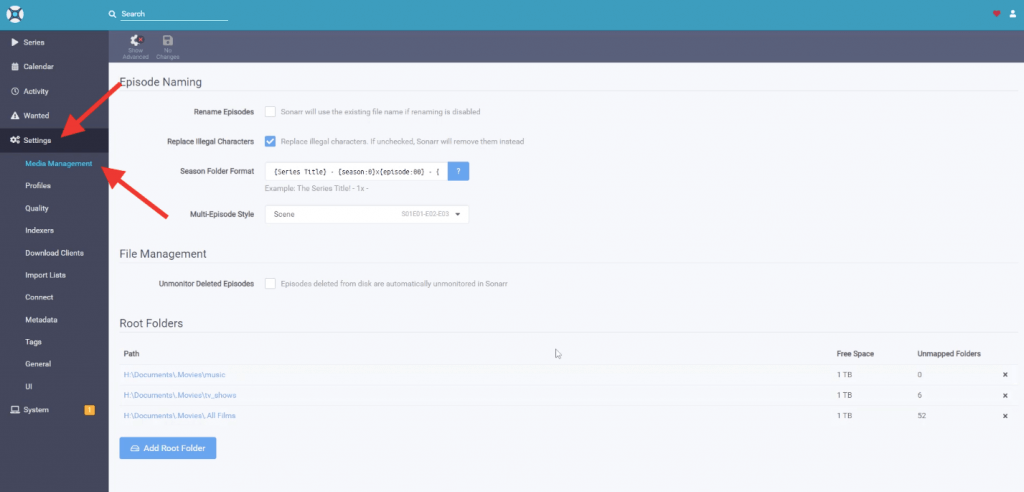
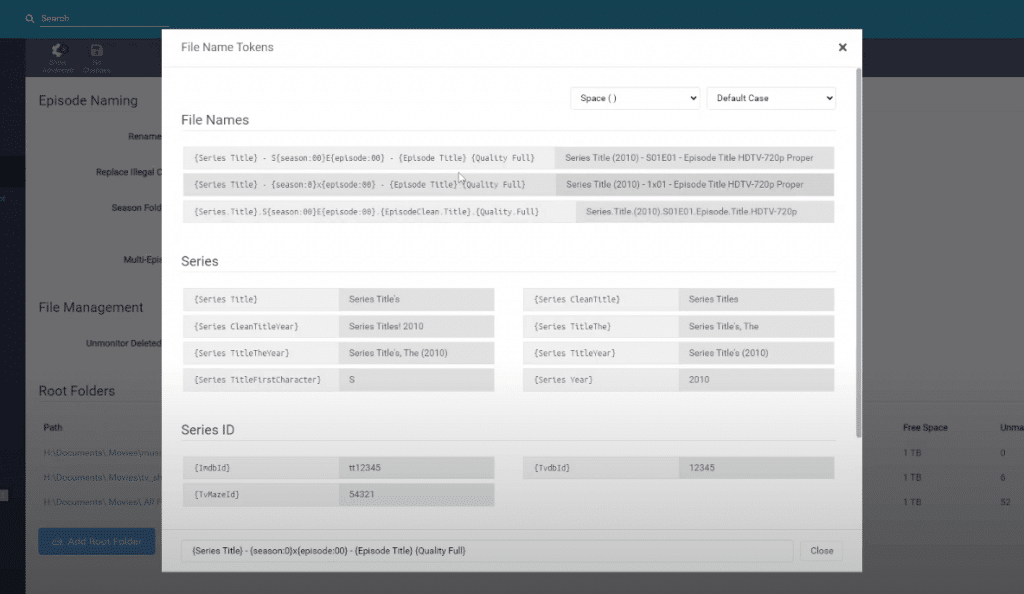
- بالإضافة إلى ذلك، يمكنك أيضًا تخصيص تسمية الحلقات الخاصة بك. للقيام بذلك، انقر على علامة الاستفهام الزرقاء "?" على "تنسيق مجلد الموسم" واختر التنسيق المفضل لديك.
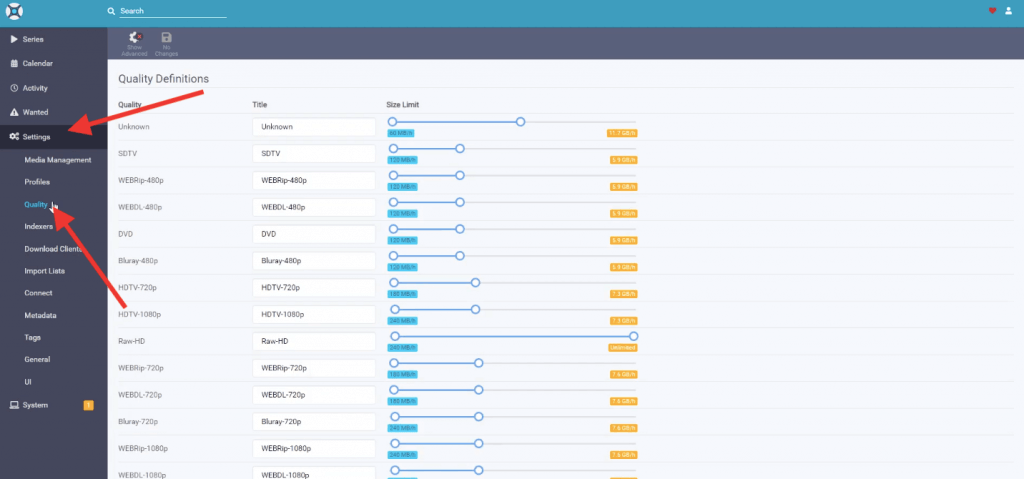
- بعد ذلك، ستحتاج إلى تحديد جودة البرامج التلفزيونية التي تريد أن يلتقطها Sonarr. هنا ستتمكن من تحديد حجم ملف التنزيلات أو جودتها حسب التنسيق أو الحاوية أو الدقة.
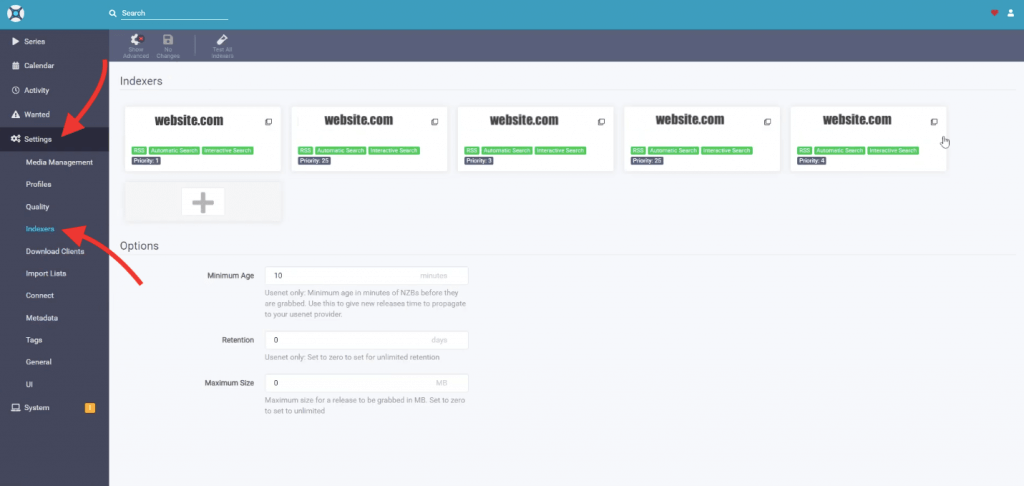
- بعد ذلك، ستحتاج إلى تحديد المفهرسين (مواقع الويب لتنزيل المحتوى منها). لإضافة مفهرس جديد باستخدام RSS، انتقل إلى الإعدادات > المفهرسون > انقر على "+" لإضافة مفهرس جديد. أدخل عنوان URL و RSS الخاص به ومنحه أولوية.
- بمجرد تحديد المفهرسات، دعنا نخبر Sonarr بعملاء التنزيل الذين تريد استخدامهم.
- لإعداد عميل تنزيل (مثل Deluge أو uTorrent)، انتقل إلى "الإعدادات"، "عملاء التنزيل"، وانقر على رمز "+".
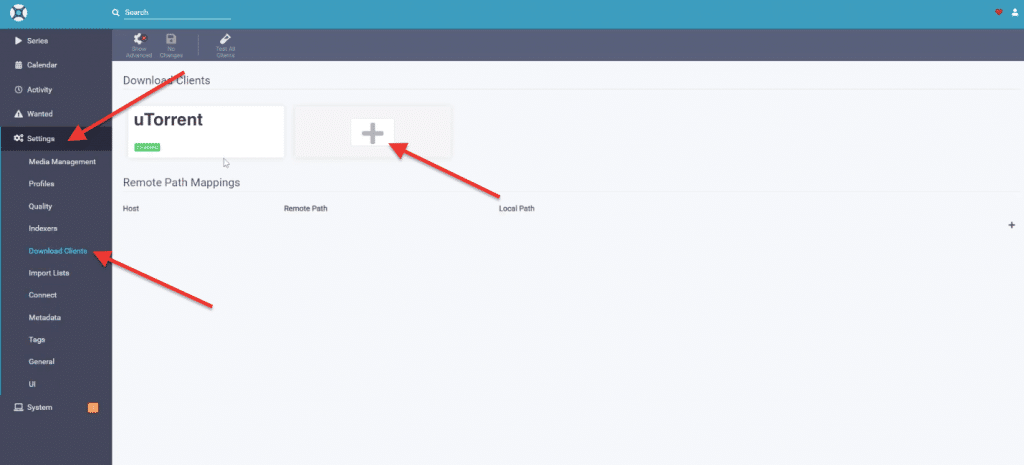
- أدخل اسم عميل التنزيل والمضيف ورقم المنفذ. ضع اسم المضيف أو عنوان IP هنا إذا كان كمبيوتر العميل أو الخادم أو NAS على شبكة أخرى. أو استخدم المضيف المحلي لنفس الكمبيوتر. ستحتاج أيضًا إلى تحديد بيانات الاعتماد، حتى يتمكن Sonarr من الوصول إلى عميل التنزيل.
- انقر على "اختبار" للتحقق من الاتصال بعميل التورنت وانقر على حفظ.
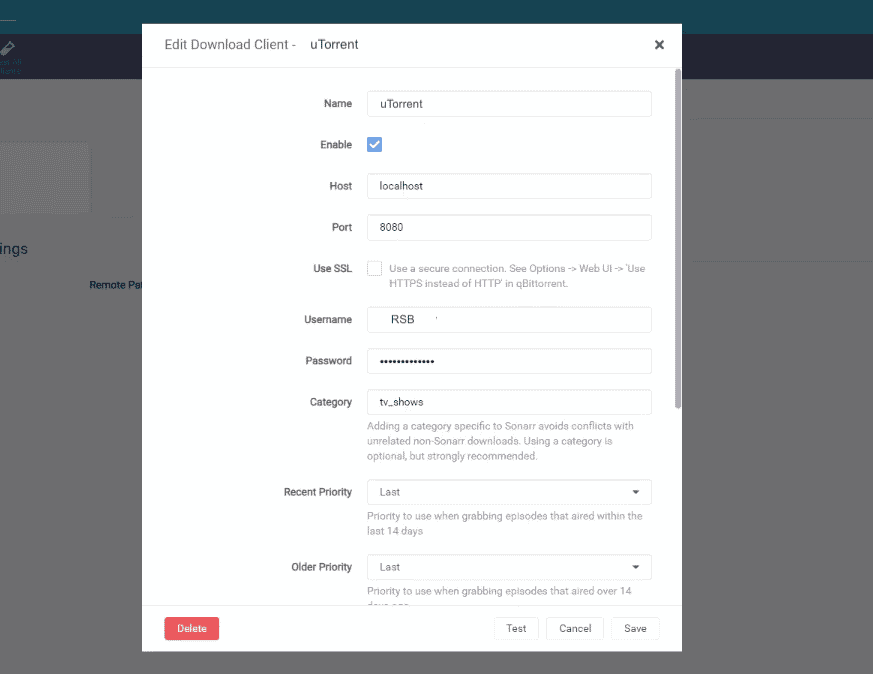
تحقق من التكوين على عميل التنزيل الخاص بك.
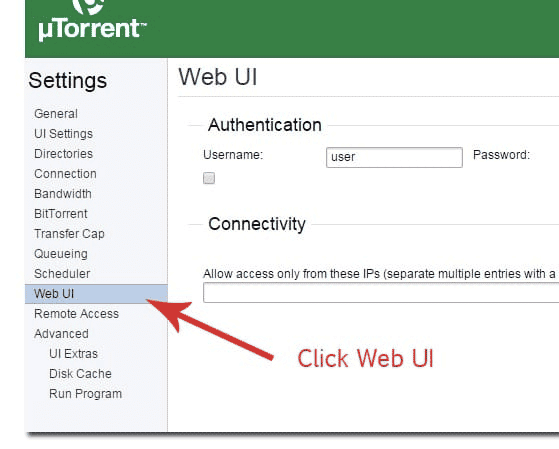
- تحقق من أن بيانات الاعتماد واسم المضيف المضبوطين على عميل التحميل هما نفس بيانات الاعتماد واسم المضيف التي وضعتها للتو على تهيئة سونار. على سبيل المثال، انتقل إلى إعدادات uTorrent > انقر على واجهة مستخدم الويب > وتحقق من "المصادقة".
- الخيار الثاني الذي تحتاج إلى التحقق من عميل التنزيل الخاص بك هو "الدلائل". ستحتاج إلى التأكد من أن عميل التنزيل الخاص بك يقوم بتفريغ المحتوى في نفس المكان الذي يستطيع Sonarr الوصول إليه لتنظيم المحتوى وتحديثه.
🔧 تخطي صداع الإعدادات
دعنا نتعامل مع التهيئة - احصل على Sonarr وجاكيت وعميل تورنت جاهزًا خارج الصندوق.
استكشف صناديق البذور المهيأة مسبقاً →5. كيفية إعداد Sonarr مع عميل تورنت المفضل لديك؟
سيوضح لك الدليل التالي خطوةً بخطوة كيفية إعداد Sonarr مع عملاء التورنت المفضلين لديك؛ بما في ذلك Deluge وQBittorrent وrTorrent وUTorrent.
a. الطوفان
لربط Sonarr بـ Deluge، ستحتاج أولاً إلى التحقق من إعدادات Deluge ثم تهيئة Sonarr للاتصال به.
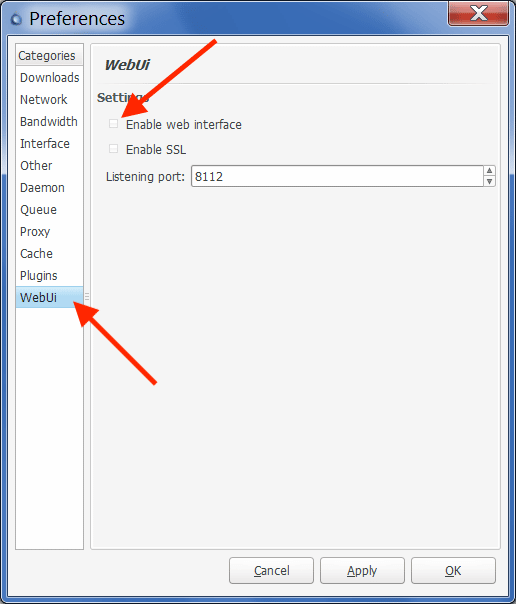
- في ديلوج، انتقل إلى "تحرير"> "التفضيلات"> "الإضافات". تأكد من تمكين إضافة WebUi.
- بمجرد تمكين WebUi، ابحث عن "WebUi" في الجزء الأيمن من قائمة التفضيلات.
- في قائمة WebUi (كما هو موضح أدناه): حدد مربع "تمكين واجهة الويب". قم بتسجيل أو كتابة منفذ الاستماع. بشكل افتراضي، يستخدم Deluge WebUi المنفذ 8112 للاستماع إلى الاتصالات.
- افتح Deluge WebUi بعنوان IP الخاص به: 8122 أو المضيف المحلي: 8112. سيطلب منك العميل بيانات الاعتماد. يستخدم Deluge كلمة مرور افتراضية (deluge)، والتي ستتمكن من تغييرها عند تسجيل الدخول الأولي.
- ستفتح نافذة مدير الاتصال. يمكنك أيضًا فتحها من قائمة الشريط العلوي. على سبيل المثال، إذا كان Deluge محليًا، اختر > المضيف المحلي:المنفذ أو (127.0.0.1:58846). انقر على "اتصال" لبدء تشغيل الديمون.
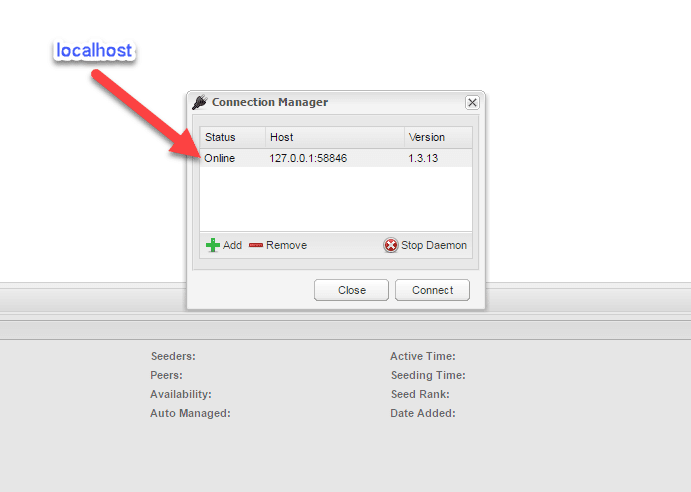
افتح سونار
الآن بعد أن قمت بإعداد Deluge بشكل مستقل، ستحتاج إلى الانتقال إلى واجهة الويب الخاصة بـ Sonarr http://localhost:8989 أو (127.0.0.1:8989) وتهيئة "عميل التنزيل". لمزيد من المعلومات حول إعداد Deluge على Sonarr، راجع القسم السابق، "كيفية إعداد Sonarr؟
- في Sonarr، انتقل إلى "الإعدادات"، "عملاء التنزيل"، وانقر على رمز "+". مرر لأسفل إلى "السيول" وابحث عن "الطوفان".
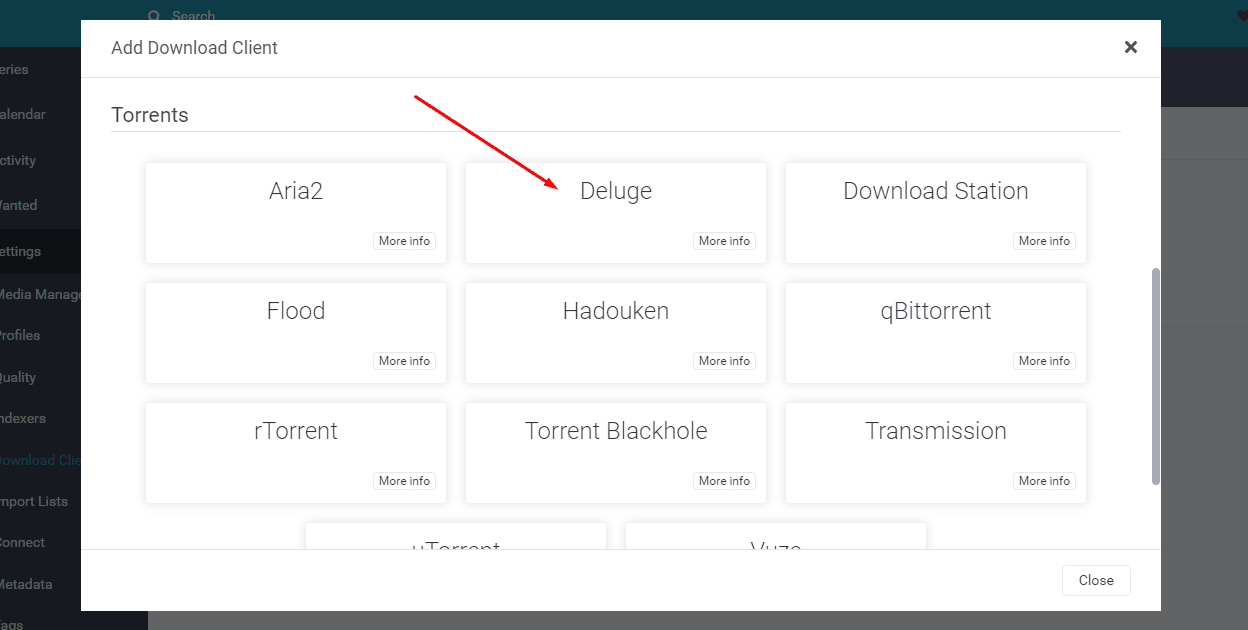
- يأتي Sonarr مع "قالب" إعدادات Deluge معدة مسبقًا، حتى تتمكن من ربط Sonarr مع Deluge بشكل أسهل. ستلاحظ أن القالب يحتوي بالفعل على منفذ Deluge WebUi الافتراضي (8112) وكلمة المرور. بالطبع، إذا كانت لديك إعدادات مختلفة، فستحتاج إلى تغييرها هنا.
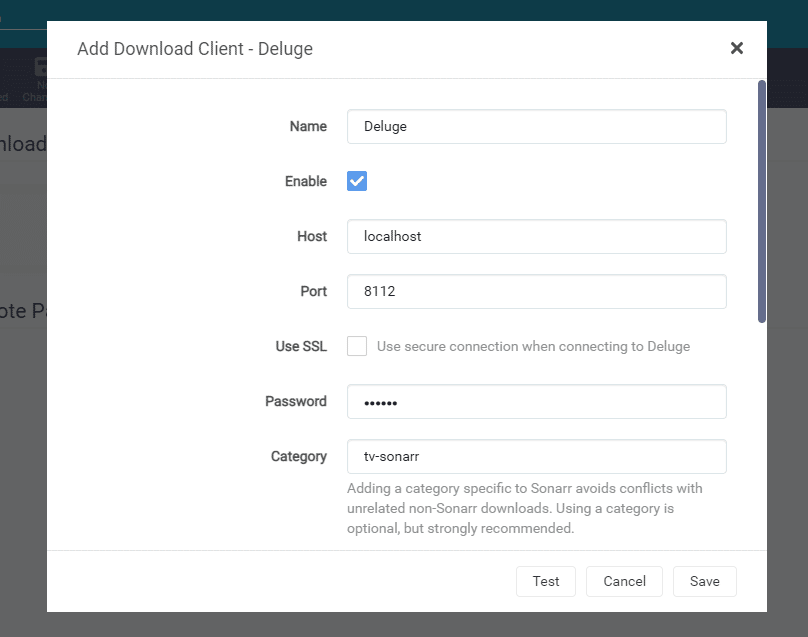
- قم بتسمية عميل التنزيل باسم وأدخل معلوماته.
- الاسم: ديلوج (أو أي اسم يحدد ديلوج بالنسبة لك)
- المضيف: سواء كان المضيف المحلي أو على نفس الشبكة (عنوان IP).
- الميناء: منفذ Deluge الافتراضي لواجهة WebUI هو 8112
- اسم المستخدم: أوراق اعتماد ديلوج
- كلمة المرور بيانات الاعتماد لـ Deluge. أدخل كلمة المرور الافتراضية (الطوفان) أو كلمة المرور التي قمت بإنشائها.
- الفئة: اتركه كافتراضي.
- اترك الباقي بخياراته الافتراضية.
- قبل النقر على حفظ، انطلق و"اختبر" الاتصال. إذا حصلت على "اكتمل الاتصال"، تابع وانقر على "حفظ" و "إضافة". ولكن إذا لم تتمكن من الاتصال، فقد تكون لديك مشكلة في تهيئة Deluge أو مشكلة في الشبكة ستحتاج إلى معالجتها. لمساعدتك في العثور على حل، تحقق من هذا غير الرسمي دليل الطوفان.
ج. qBittorrent.
لإعداد Sonarr إلى qBittorrent، دعنا أولاً نتحقق من إعدادات qBittorrent. ثم سنمضي قدمًا ونقوم بتهيئة Sonarr للارتباط بعميل التحميل qBitorrent.
- في qBittorrent، انتقل إلى "التفضيلات"> "WebUI". تأكد من تمكين "واجهة مستخدم الويب (التحكم عن بعد)".
- عنوان IP: أدخل عنوان IP أو المضيف الذي سترتبط به واجهة qBittorrent WebUI. على سبيل المثال، أدخل 127.0.0.1 أو المضيف المحلي إذا كان Sonarr منتشرًا على نفس الكمبيوتر.
- منفذ qBittorrent: بشكل افتراضي، تستمع عملية qBittorrent إلى المنفذ 8080. المنفذ 8080 هو منفذ بديل شائع لـ HTTP يستخدم لحركة مرور الويب. تستخدم العديد من خوادم الويب المنفذ 8080 للإدارة عن بعد. إذا كان هناك تطبيق أو خدمة أخرى تستخدم المنفذ 8080، فستحتاج إلى تغيير المنفذ لـ qBittorrent.
- هل تريد الوصول إلى qBittorrent WebUI من خارج الشبكة؟ قم بتمكين UPnP/NAT-PMP بحيث يمكن لجهاز التوجيه المحلي الخاص بك (إذا كان يدعم هذه البروتوكولات) إعادة توجيه المنفذ من الاتصالات الخارجية إلى خادم qBittorrent الداخلي الخاص بك. ارجع إلى أفضل الإعدادات لـ qBittorrentلمعرفة كيفية تحسين الاتصال لديك.
- المصادقة: قم بتدوين اسم المستخدم (أو قم بتغييره)، وقم بإعطاء كلمة مرور جديدة.
- اترك الباقي افتراضيًا.
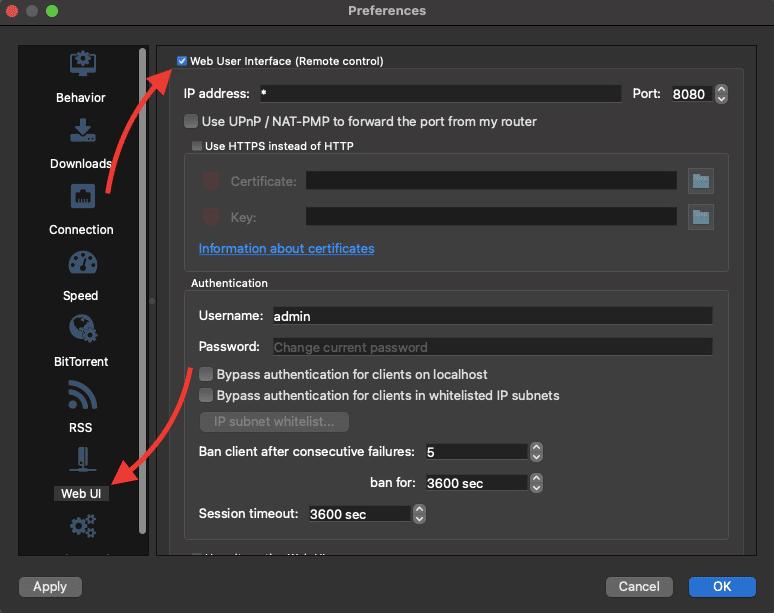
- اختبر اتصال qBittorrent WebUI عن طريق الدخول إلى متصفح الويب الخاص بك، وإدخال عنوان IP (أو المضيف) متبوعًا بالمنفذ، ثم إدخال بيانات الاعتماد الخاصة بك. على سبيل المثال، 192.168.0.100:8080، إذا كان qBittorrent WebUI على نفس الشبكة، أو المضيف المحلي:8080 إذا كان qBittorrent WebUI على نفس الجهاز.
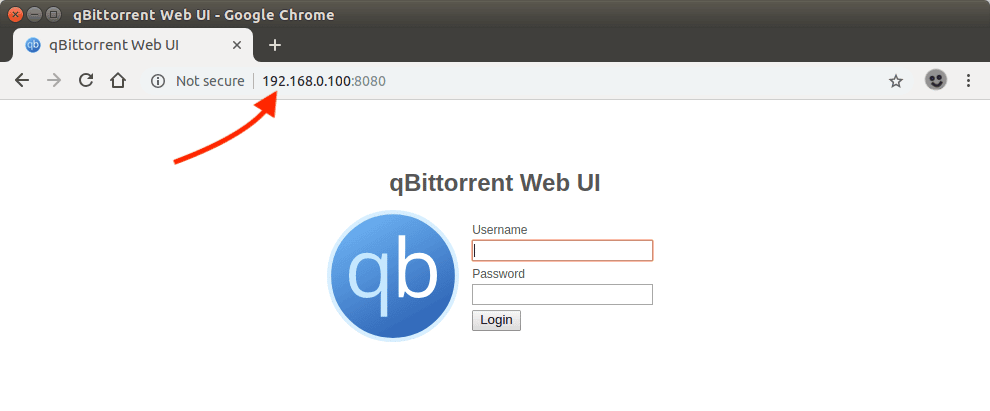
افتح سونار
الآن بعد أن قمت بإعداد qBittorrent WebUI واختباره، ستحتاج إلى تكوينه في Sonarr. انتقل إلى واجهة الويب الخاصة بسونار http://localhost:8989 (127.0.0.1:8989) أو عنوان IP الخاص به وقم بتكوين "عميل التنزيل".
- في Sonarr، اذهب إلى "الإعدادات"، "عملاء التحميل"، وانقر على رمز "+". مرر لأسفل إلى "تورنت وابحث عن "كيوبيتورنت".
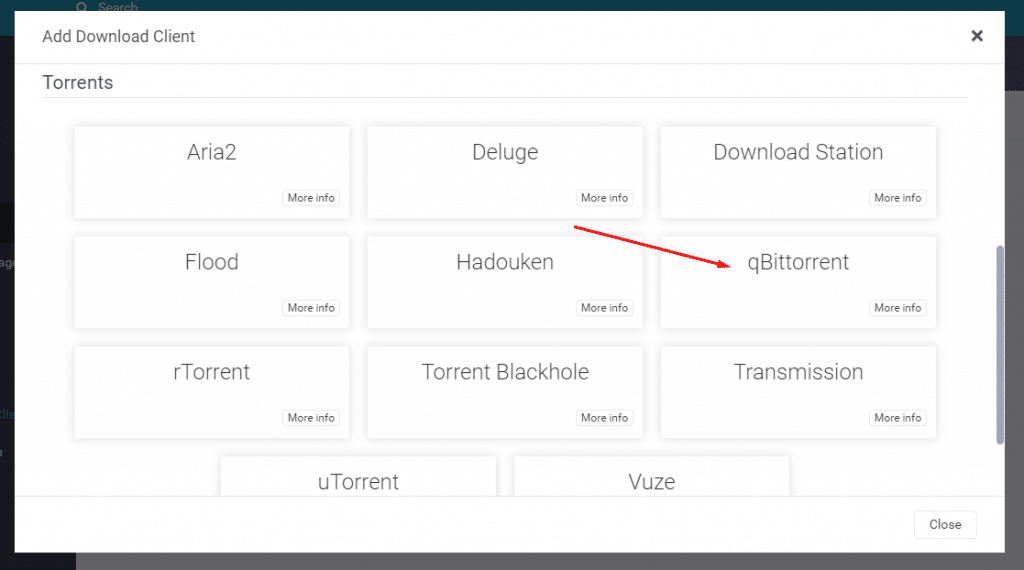
- يأتي Sonarr مزودًا بـ "قالب" إعدادات qBittorrent مُعد مسبقًا، بحيث يمكنك بسهولة توصيل Sonarr بـ qBittorrent. ستلاحظ أن هذا القالب يحتوي على المنفذ الافتراضي لواجهة الويب الافتراضية لـ qBitorrent (8080). ستحتاج إلى تحديث معلومات مثل المضيف واسم المستخدم وكلمة المرور.
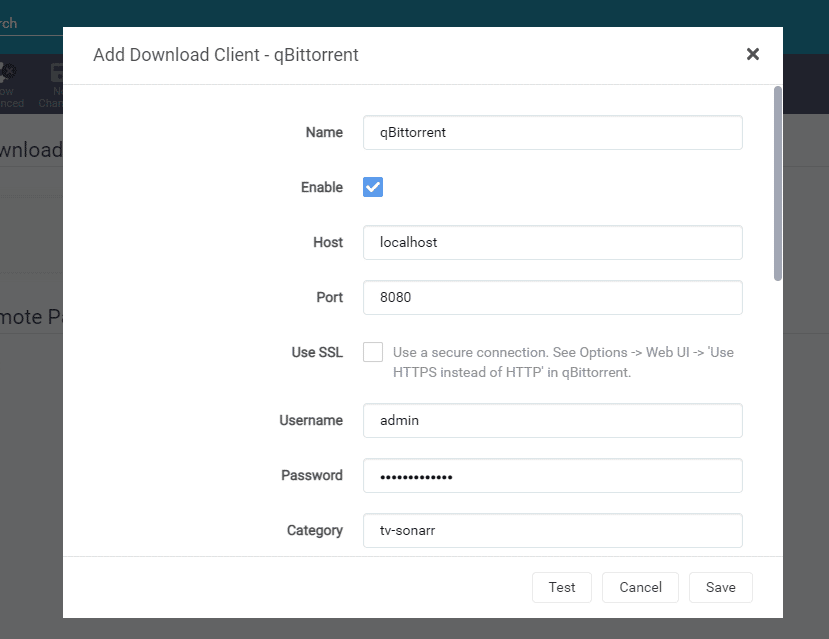
- اترك الباقي بخياراته الافتراضية واختبر اتصالك.
ب. rTorrent و روترنت
لإعداد سونار لـ ruTorrent، فإن أسهل مسار هو التحقق أولاً من الإعدادات الحالية لـ ruTorrent ثم تهيئة Sonarr للاتصال بعميل ruTorrent. للمزيد من المعلومات حول تكوين ruTorrent و rTorrent، راجع موقعنا دليل المبتدئين لتورنت روترنت.
- تحقق من عنوان IP أو اسم المضيف الخاص بك.
- منفذ rTorrent للاتصال بالويب افتراضيًا هو 8080 (وهو نفس ما يستخدمه qBittorrent والخدمات الأخرى). تأكد من عدم استخدام أي خدمة أو تطبيق آخر لها، أو قم بتغييرها.
- تحقق من المسار إلى نقطة نهاية XMLRPC. XMLRPC هو بروتوكول استدعاء الإجراءات عن بُعد (RPC) يعتمد على XML. يتم استخدامه لتشفير المكالمات و HTTP للنقل. XMLRPC ضروري لأن ruTorrent يستخدم خادم XML-RPC المدمج في rTorrent للاتصال. rTorrent 0.8.2 (أو أحدث) مدمج مع xmlrpc-c، وهو تابع ل ruTorrent.
- للعثور على مسار XMLRPC، تحقق من ملف تكوين ruTorrent. مسار عنوان URL الخاص بـ RPC هو المكان الذي يوجد فيه التكوين، عادةً "/plugins/rpc/rpc.php"
- تحقق من بيانات اعتماد rtorrent (اسم المستخدم وكلمة المرور.)
افتح سونار
بعد التحقق من تكوين rTorrent واختباره، انتقل إلى واجهة الويب الخاصة بـ Sonarr http://localhost:8989 (127.0.0.1:8989) أو عنوان IP الخاص به وقم بتكوين "عميل التنزيل".
- في Sonarr، انتقل إلى "الإعدادات"، "عملاء التحميل"، وانقر على رمز "+". مرر لأسفل إلى "تورنت وابحث عن "rTorrent".
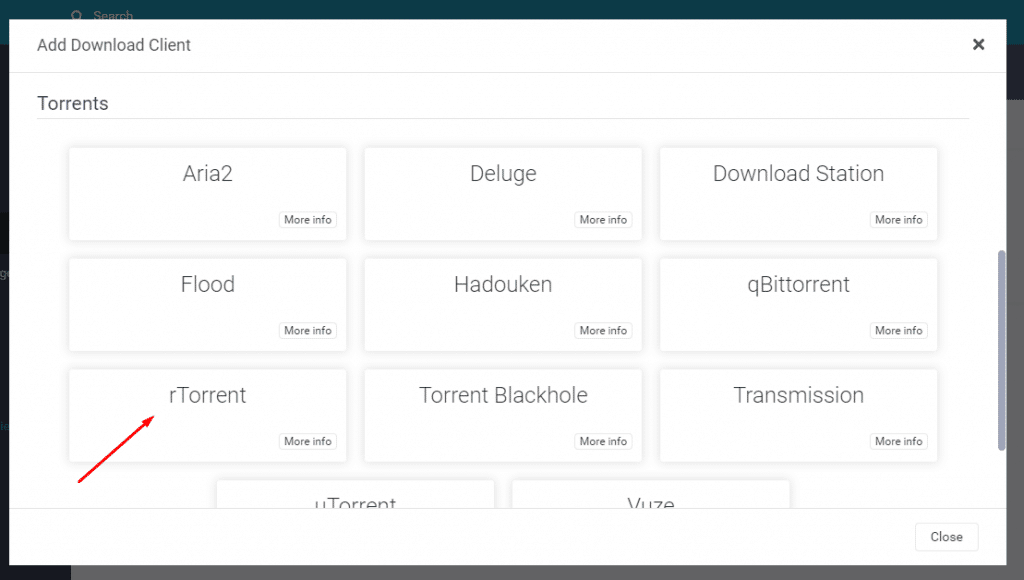
- كما ستلاحظ، يأتي Sonarr مزودًا بـ "قالب" إعدادات rTorrent مُعد مسبقًا، بحيث يمكنك بسهولة توصيل Sonarr بـ rTorrent. ستلاحظ أن هذا القالب يحتوي على منفذ rTorrent الافتراضي (8080) والحقول التي يجب ملؤها، بما في ذلك المضيف واسم المستخدم وكلمة المرور ومسار عنوان URL.
- الاسم: تسمية عميل التنزيل باسم (مثل rTorrent)
- انقر فوق تمكين.
- المضيف: أدخل عنوان IP الخاص بمكان خادم rTorrent. يمكنك تركه كما هو افتراضي (المضيف المحلي) إذا كان على نفس الجهاز. على سبيل المثال، 127.0.01.127:8080، أو عنوان IP_address، 443، TLS=على، إذا كان عميل التورنت على مضيف آخر (الاتصال عن بُعد).
- الميناء: اتركه كما هو 8080 الافتراضي ما لم يتم تغييره على عميل rTorrent.
- مسار عنوان URL. يجب أن يكون تنسيق نقطة نهاية XMLRPC حيث يكون RPC، على سبيل المثال: /plugins/rpc/rpc.php
- اسم المستخدم وكلمة المرور. أدخل بيانات اعتماد rTorrent الخاصة بك.
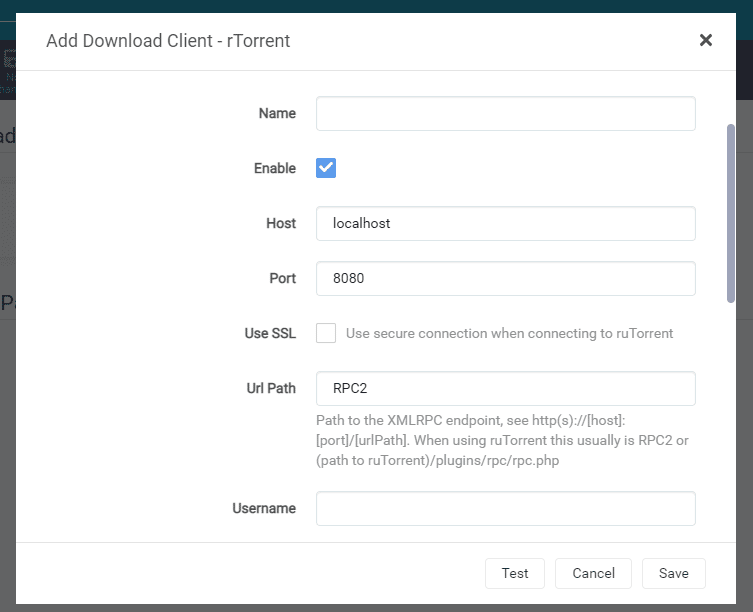
اترك الباقي بخياراته الافتراضية واختبر اتصالك.
ملاحظة: إذا كان مضيف rTorrent الخاص بك على شبكة بعيدة، ربما في صندوق البذور، وسونار الخاص بك محلي، ستحتاج إلى اتباع تكوين مشابه جدًا، مثل التكوين أعلاه (مع بعض الاستثناءات). راجع دليلنا لمعرفة كيفية توصيل سونار المحلي بسيل بذور التورنت.
د. uTorrent.
لإعداد Sonarr إلى uTorrent، ستحتاج إلى التحقق من إعدادات uTorrent ثم تهيئة Sonarr للاتصال به.
- في uTorrent، انتقل إلى "خيارات"> "تفضيلات"> "خيارات متقدمة" "WebUI"
- تأكد من تحديد "تمكين واجهة مستخدم الويب".
- قم بتغيير "اسم المستخدم" و "كلمة المرور" الافتراضيين وسجلهما.
- يستخدم uTorrent المنفذ الافتراضي 8080 للاستماع النشط.
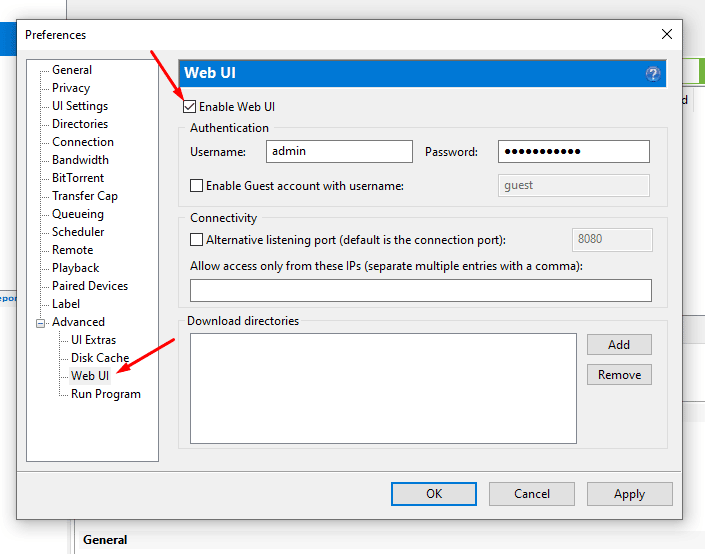
- اختبر التكوين عن طريق الاتصال بواجهة WebUI من نفس الكمبيوتر (المضيف المحلي:8080 أو 127.0.01:8080) أو كمبيوتر آخر على نفس الشبكة (عنوان uTorrent-ip-address:8080). إذا لم تتمكن من الاتصال، فقد تحتاج إلى تحسين uTorrent للاتصال دون مشاكل.
افتح سونار
بعد التحقق من تكوين uTorrent واختباره، انتقل إلى واجهة الويب الخاصة بـ Sonarr http://localhost:8989 (127.0.0.1:8989) أو عنوان IP الخاص به وقم بتكوين "عميل التنزيل".
- في Sonarr، اذهب إلى "الإعدادات"، "عملاء التحميل"، وانقر على رمز "+". مرر لأسفل إلى "تورنت" وابحث عن "uTorrent".
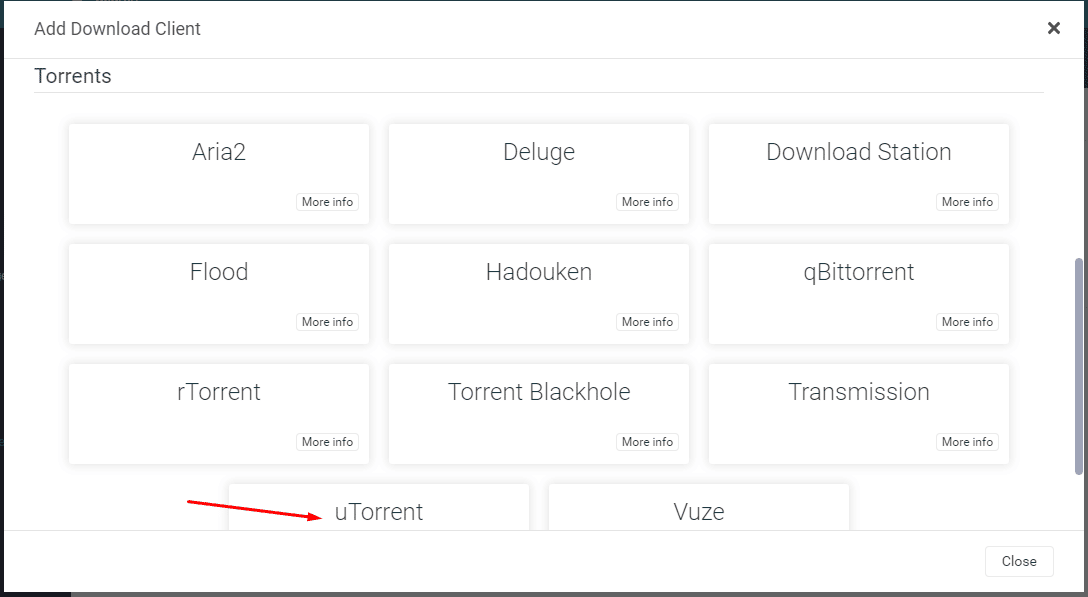
- كما ستلاحظ، يأتي Sonarr مزودًا بـ "قالب" إعدادات uTorrent مُعد مسبقًا، بحيث يمكنك بسهولة ربط Sonarr بـ uTorrent. أدخل المعلومات كما هو مقترح.
- الاسم: تسمية عميل التنزيل باسم (مثل rTorrent)
- انقر فوق تمكين.
- المضيف: أدخل عنوان IP الخاص بمكان خادم uTorrent. إذا كان على نفس الكمبيوتر، فيمكنك تركه كما هو افتراضي (المضيف المحلي).
- الميناء: اتركه كما هو 8080 الافتراضي ما لم يتم تغييره على عميل uTorrent.
- اسم المستخدم وكلمة المرور. أدخل بيانات اعتماد uTorrent الخاصة بك.
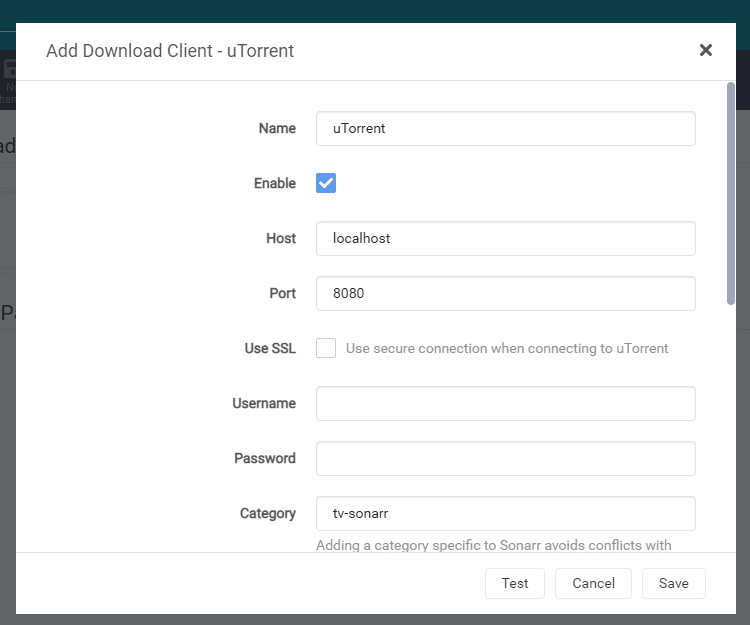
- اترك الباقي بخياراته الافتراضية واختبر اتصالك.
6. أسئلة وأجوبة سونار.
العديد من صندوق البذور مزودي الخدمة سونار بشكل افتراضي. على سبيل المثال، يقدم RapidSeedSeedbox مُثبِّت بنقرة واحدة الذي يتيح لك تشغيل Sonarr أو إيقاف تشغيله. إذا لم يتضمن موفر الخدمة الخاص بك Sonarr، فستحتاج إلى تثبيته يدويًا بناءً على نظام تشغيل صندوق البذور.
في Sonarr، انتقل إلى وانقر على زر "+". أدخل بيانات اعتماد العميل وتفاصيل الاتصال، ثم اختبر الرابط واحفظه. بعد ذلك، تحقق مرة أخرى من عميل التنزيل الخاص بك. تأكد من تطابق الدليل ومعلومات تسجيل الدخول على كلا الجانبين.
دع Plex يتعامل مع مكتبة الوسائط الخاصة بك، بينما يقوم Sonarr بأتمتة التنزيلات. لتوصيل الاثنين، انتقل إلى . أدخل مضيف خادم Plex، والمنفذ، واسم المستخدم، وكلمة المرور. ثم اختبر الاتصال. إذا فشل، تأكد من أن جهاز التوجيه أو جدار الحماية لا يحجب الاتصال. هل تحتاج إلى مساعدة في Plex؟ ابدأ بهذا الدليل الكامل لـ Plex.
يجعل Docker من السهل تشغيل Sonarr على أي منصة. يمكنك إنشاء حاويتك الخاصة أو استخدام حاوية معدة مسبقًا من Docker Hub. ما عليك سوى الحصول على صورة Sonarr الرسمية وتثبيتها على لينكس أو ماك أو ويندوز أو ناس أو منصات سحابية مثل AWS أو أزور. حتى الأجهزة الصغيرة مثل Raspberry Pi يمكنها تشغيله.
يعد Docker أحد أبسط الطرق لتشغيل Sonarr على NAS. فهو يحافظ على أمان التطبيقات وسهولة إدارتها. على سبيل المثال، إذا كنت تستخدم Synology، افتح مركز الحزم وقم بتثبيت Docker. قم بتنزيل صورة Sonarr وانقر على "ابدأ". تقع خطوات الإعداد الإضافية لـ NAS خارج نطاق هذا الدليل.
رادار يعمل مثل Sonarr ولكن للأفلام بدلاً من البرامج التلفزيونية. كلاهما يستخدم موجز RSS ويُنزِّل تلقائيًا من خلال عملاء التورنت أو Usenet.
يمكنك استخدام عميل تورنت مع موجز RSS يدويًا، لكنه لن يتطابق مع أتمتة Sonarr أو تنظيم الملفات. البديل الأفضل هو SickBeard. ومن البدائل الأخرى SickChill و SickRage و Medusa.
قد لا يقوم سونار بتحميل الحلقات إذا كان هناك شيء ما خاطئ. أولاً، قد لا تقوم المفهرسات بإرجاع النتائج - اختبر كل واحدة تحت الإعدادات > المفهرسات. كما أن مرشحات الجودة أو الحجم قد تكون صارمة للغاية. تحقق من تلك الموجودة في الإعدادات > ملفات التعريف. قد تؤدي عمليات التنزيل الفاشلة إلى وضع حلقة في القائمة السوداء. ابحث تحت النشاط > قائمة الانتظار للملفات العالقة. وأخيراً، تأكد من أن عميل التنزيل متصل ويعمل.
جاكيت يربط Sonarr بمتتبعات لا يمكنه الوصول إليها افتراضيًا. ثبّت جاكت على نفس الجهاز أو صندوق البذور. افتحه على، وأضف متعقب، وانسخ عنوان URL الخاص ب Torznab. في Sonarr، انتقل إلى، وانقر على "+"، واختر ولصق عنوان URL ومفتاح واجهة برمجة التطبيقات. اختبره، ثم احفظه. الآن يمكن ل Sonarr سحب النتائج من المزيد من المتعقبات.
نعم، يعمل Sonarr بشكل جيد على Raspberry Pi 4 أو أحدث. يمكنك تثبيته باستخدام Docker أو مباشرةً باستخدام Mono أو .NET على نظام تشغيل Raspberry Pi. فقط اعلم أن الأداء يعتمد على أجهزة Pi وحجم مكتبة الوسائط الخاصة بك.
كلمات أخيرة
في هذا الدليل الشامل خطوة بخطوة حول Sonarr، استعرضنا كل ما تحتاج إلى معرفته للبدء مع Sonarr، بما في ذلك كيفية تثبيته، إعداده، حل بعض المشكلات الشائعة، ودمجه مع بعض التطبيقات الأخرى. ضع في اعتبارك أن Sonarr هو تطبيق رائع للغاية، وعلى الرغم من أننا غطينا العديد من الموضوعات في هذا الدليل، إلا أن هذا مجرد جزء بسيط من إمكانياته. إذا كان لديك تعليقات أو اقتراحات، فلا تتردد في ترك تعليق أدناه.
🧠 مصممة لعشاق الأتمتة
قم بأتمتة التنزيلات والتحديثات والمكتبة - دون لمس سطر الأوامر.
جرب سونار على صندوق البذور لدينا → English
  Français
  Español
  Tiếng Việt
  简体中文
简体中文  Русский
  Türkçe
  Bahasa Indonesia
  日本語
日本語  العربية
  Português
  Українська
انتبه، فقد حظرت بعض مواقع التورنت مؤخرًا مستخدمي سونار ولكن بسبب إعداده بشكل غير صحيح. مثال من أحد المواقع " خلال الأسابيع القليلة الماضية شهدنا زيادة في تطبيقات جاكت و -arr غير الآمنة (سونار ورادار وغيرها). على ما يبدو أن بعض المستخدمين يقومون بتثبيت هذه التطبيقات على صناديق البذور الخاصة بهم دون إضافة أي شكل من أشكال المصادقة مثل كلمة مرور. هذا خطر أمني وسيتم حظر المستخدم/العميل." "بالنسبة لمعظم هذه التطبيقات، يمكنك القيام بذلك من خلال الانتقال إلى الإعدادات، ثم عام وتغيير المصادقة إلى "أساسي". إذا كنت غير متأكد، يُرجى الاتصال بمزود خدمة seedbox" . فكرت فقط في المساعدة بهذه المعلومات.
مرحباً ديفيد...
شكرًا على التحديث. سنقوم بتتبع تلك المواقع التي تحظر سونار... ومن ثم تحديث الدليل وفقًا لذلك.
شكرًا لك على هذه النصيحة القيمة للمبتدئ
على الرحب والسعة
يرتبط دليلك 2023 برابط تنزيل لإصدار EOL من Sonarr غير موجود ولم يعد له دعم بعد الآن. يرجى تحديث الروابط الخاصة بك.
شكراً على التنبيه يا صديقي!
قمنا بتحديث الروابط!
No me busca los los episodios tengo que ir episodio por episodio dando a la lupa para que busque y así uno por uno temporada por temporada serie por serie . هل تعلمون ما الذي يحدث لي؟ Y no me busca directamente los episodios ?? Gracias y saludos
مرحباً خافي، هل لك أن تختبر بعض الأشياء:
- Comprueba la página de actividad para ver si está bloqueada en en encontrado/descargando/extrayendo/importando
- معرفة ما إذا كانت أجهزة الراستريدور/المواد الفعالة غير معطلة
- Comprueba en log.txt si hay excepciones
يعتمد أيضًا على ما إذا كان هناك تورنت لملف مؤقت كامل. Si Sonar puede identificar uno que que se de una temporada completea, debería descaría descarlo cuando busques a nivel de temporada.
Si has buscado un episodio individual a la vez, obtendrás uno solo.
¡Espero que esto te ayude!