 بقلم
بقلم
أضواء، كاميرا، رادار
إذا كنت قد سئمت من البحث عن الأفلام وتنزيلها يدويًا، فهذا الدليل مناسب لك.
في هذا الدليل الشامل خطوة بخطوة حول Radarr، سنستعرض كل ما تحتاج إلى معرفته للبدء مع Radarr. ستتعلم الأساسيات حول ماهيته، وكيف يعمل، وكيفية إعداده ودمجه مع التطبيقات الأخرى. يوضح جدول المحتويات التالي بالتفصيل ما سنغطيه.
تنويه: تم تطوير هذاه المادة لأغراض معلوماتية فقط، وهي لا تشكل تأييدًا لأي أنشطة (بما في ذلك الأنشطة غير القانونية) أو منتجات أو خدمات. أنت وحدك مسؤول بشكل كامل عن الامتثال للقوانين المعمول بها، بما في ذلك قوانين حماية الملكية الفكرية، عند استخدام خدماتنا أو الاعتماد على أي معلومات هنا. نحن لا نتحمل أي مسؤولية عن الضرر الناشئ عن استخدام خدماتنا أو المعلومات الواردة هنا بأي شكل من الأشكال، إلا في الحالات التي يُشترط فيها وجود ذلك صراحة بموجب القانون.
جدول المحتويات.
- ما هو رادار؟
- كيف يعمل رادار؟
- تنزيل Radarr وتثبيته وفتحه.
- تشغيل حاوية Radarr Docker Container.
- كيفية إعداد رادار.
- كيفية إعداد Radarr مع أي عميل تنزيل؟
- كيفية استخدام الرادار بعد الإعداد
- الأسئلة الشائعة لـ رادار
1. ما هو الرادار؟
حسناً، تخيل أنك من عشاق الأفلام الذين لا يكتفون من مشاهدة أحدث الأفلام. ولكن بدلاً من البحث عن الأفلام واحداً تلو الآخر وتنزيلها يدوياً، لديك خادمك الشخصي للأفلام - رادار!
إن Radarr أشبه بمساعد موثوق به يبحث لك على الإنترنت عن أحدث الأفلام وأروعها، ثم يجمعها كلها في مكان واحد. حتى أنه يحرص على أن تكون الجودة من الدرجة الأولى، حيث يقوم بترقية مجموعتك كلما ظهرت نسخة أفضل. لذا يمكنك الجلوس والاسترخاء والاستمتاع بالعرض - دون أن تحرك ساكنًا!
والجزء الأفضل؟
يتكامل Radarr مع جميع تطبيقاتك المفضلة مثل uTorrentو qBittorrent و SABnzbd و NZBGet و Kodi و Plex، بحيث يمكنك بسهولة تنزيل مجموعة أفلامك وبثها من أي مكان. فكر في Radarr على أنه بطلك الخارق الخاص بالأفلام - مما يوفر عليك الوقت والمتاعب، حتى تتمكن من التركيز على الأشياء المهمة في الحياة، مثل الاستمتاع بالفشار!
a. لنتحدث عن التقنية
Radarr هو مدير مجموعة أفلام مجاني ومفتوح المصدر. وهو في الواقع شوكة من سونارولكن للأفلام يراقب Radarr تلقائيًا العديد من موجزات RSS للأفلام الجديدة ويتفاعل مع يوسنت وعملاء BitTorrent لالتقاطها وفرزها وإعادة تسميتها. وهو يدعم الترقية التلقائية لجودة الملفات الموجودة ويتميز بالتكامل التام مع عملاء التنزيل وخوادم الوسائط الشائعة. من المهم أن تضع في اعتبارك أن Radarr ليس عميل تنزيل.
b. ميزات الرادار.
يحتوي Radarr على الميزات الأساسية التالية:
- إدارة الأفلام يتيح Radarr للمستخدمين إضافة أفلام إلى مجموعتهم. ويمكنهم أيضًا تضمين معلومات مثل العنوان وتاريخ الإصدار والنوع والتصنيف وغير ذلك.
- التنزيلات الآلية: يمكن لرادار مراقبة العديد من موجزات RSS للأفلام الجديدة والاتصال بعملاء BitTorrent أو Usenet للتحميل تلقائيًا.
- ترقيات الجودة: يمكن لرادار ترقية ملفات الأفلام الموجودة في مكتبتك تلقائيًا إلى تنسيق أفضل جودة (عندما يصبح متاحًا).
- معالجة التنزيل الفاشل: إذا فشل التنزيل، يمكن لرادار البحث تلقائيًا عن إصدار آخر. كما يسمح للمستخدمين بالبحث يدوياً عن إصدار مختلف واختياره.
- التكامل مع عملاء التنزيل: يمكن أن يتكامل Radarr مع عملاء التنزيل المشهورين مثل ساب نزبد, NZBGet, Deluge, كيوبيتورنت وغيرها.
- إدارة البيانات الوصفية: يمكن لرادار استيراد البيانات الوصفية مثل المقاطع الدعائية والعناوين الفرعية. يمكنه أيضًا إضافة بيانات وصفية مثل الملصقات والمعلومات لاستخدامها مع خوادم الوسائط مثل Kodi و Plex.
- التخصيص: يوفر Radarr خيارات تخصيص متقدمة للملفات الشخصية. يتيح لك هذا التخصيص تحديد جودة وتنسيق الفيديو والصوت المفضلين لكل فيلم في مكتبتك.
- واجهة المستخدم: يحتوي Radarr على واجهة مستخدم حديثة وبديهية (UI) تجعل من السهل إدارة مجموعة الأفلام الخاصة بك وأتمتة التنزيلات الخاصة بك. فيما يلي لقطة شاشة لواجهة مستخدم Radarr.
2. كيف يعمل الرادار؟
لمعرفة كيفية عمل Radarr، راجع الرسم البياني أدناه والتدفق الأساسي.
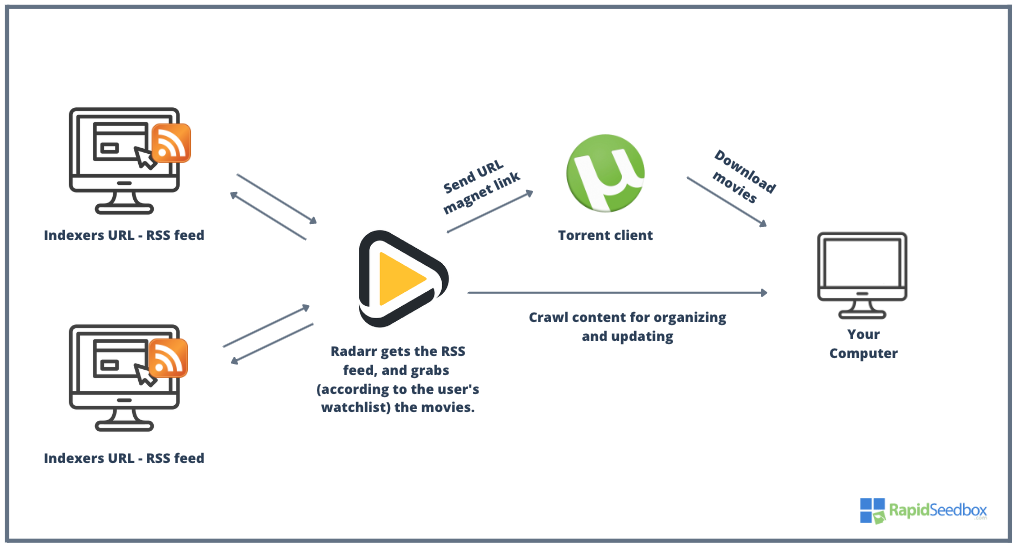
- يقوم Radarr بمراقبة موجزات RSS والمفهرسات (عناوين URL) لتتبع إصدارات الأفلام الجديدة.
- عندما يتم العثور على فيلم جديد، يقوم Radarr بتقييم ما إذا كان يفي بمعايير الجودة المحددة في الملف الشخصي للمستخدم. يمكنك تهيئة قوائم المراقبة لمراقبة أفلام معينة غير متوفرة بعد أو لإضافة أفلام إلى مجموعتها تلقائياً عند توفرها.
- إذا كان الفيلم يفي بالمعايير، يرسل Radarr طلب التنزيل إلى طلب التنزيل المكوّن يوسنت أو عميل تورنت (مثل SABnzbd أو uTorrent).
- ثم يقوم عميل التنزيل بعد ذلك بتنزيل ملف الفيلم وحفظه على القرص الصلب لجهاز الكمبيوتر الخاص بك.
- ثم يعيد Radarr تسمية ملف الفيلم وفقًا لتفضيلات المستخدم وينقله إلى الموقع المناسب على القرص الصلب.
- يمكن لرادار أيضًا مراقبة (الزحف) على القرص الصلب بحثًا عن التغييرات، مما يسمح له بترقية ملفات الأفلام الموجودة تلقائيًا إلى إصدارات أعلى جودة عند توفرها.
كيف يعمل تكامل Radarr مع الأدوات الأخرى؟
من المهم أيضًا ملاحظة أن Radarr يمكن أن يتكامل أيضًا مع خوادم الوسائط مثل Plex و Kodi. يمكن أن يمنحك دمج خدمات البث هذه تجربة سلسة للوصول إلى جميع مجموعات الأفلام الخاصة بك وبثها.
يمكنك أيضًا استكمال Radarr بتطبيقات مثل جاكيتالذي يترجم الاستعلامات من Radarr إلى موقع تعقب عبر استعلام HTTP. يمكن تهيئة Radarr لاستخدام جاكيت كمفهرس، مما يمكّن رادار من البحث عن المحتوى على عدد كبير من مواقع التورنت. عندما يطلب Radarr بحثًا من Jackett، يقوم Jackett بتحليل "استجابة HTML" ثم يرسل النتيجة إلى Radarr. يكمل جاكت ورادار بعضهما البعض لأن رادار يخبر جاكت بما يبحث عنه، ويتتبع موجز RSS الخاص بجاكت. وهذا يسمح لرادار بالتقاط الأفلام والحلقات الجديدة تلقائيًا بمجرد أن تصبح متاحة على مواقع التعقب المفهرسة بواسطة Jackett.
ملاحظة: قبل تنزيل ملفات التورنت باستخدام Radarr، من الجيد دائماً أن تقوم بما يلي فهم مخاطر التورنت.
🕶️ هل تريد أن يعمل إعداد Radarr الخاص بك كما لو كان يديره مطور على الكافيين؟
إلغاء قفل التعديلات التي لا يعرفها إلا مدمنو الأتمتة المهووسون بالأتمتة: الوصول إلى دليل التحسين الخاص
3. تنزيل وتثبيت وفتح رادار.
Radar هو تطبيق متعدد المنصات مدعوم أصلاً من قبل Windows (كخدمة Windows أو تطبيق علبة النظام) ولكن أيضًا من قبل Linux و BSD و macOS, أجهزة NASوحاويات Docker.
لأغراض العرض التوضيحي، سنقوم بتنزيل Radarr وتثبيته وفتحه باستخدام خادم ويندوز. في القسم التالي، سنقوم بتشغيل حاوية رادار (Hotio) Docker (Hotio).
a. تحميل رادار
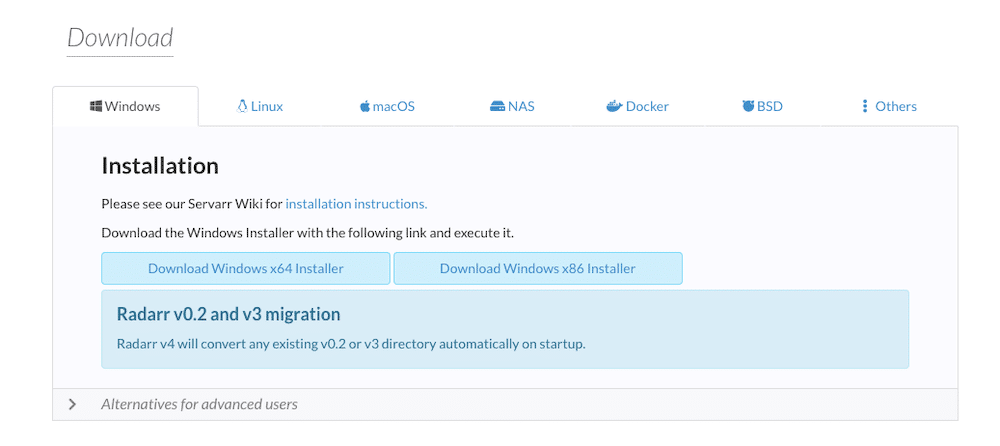
- تنزيل رادار أحدث إصدار من Radarr هو الإصدار 5. أفضل مكان لـ تحميل رادار من موقعه الرسمي. نظرًا لأن Radarr هو تطبيق مفتوح المصدر تم إصداره بموجب ترخيص GPL v3، يمكنك أيضًا الحصول على الكود وجميع الملفات في مستودع Github.
- أثناء تنزيل Radarr، تأكد من حصولك على امتيازات المسؤول واعتماده كتنزيل آمن (طالما أنك تقوم بتنزيله من الموقع الرسمي).

- تركيب الرادار. عملية التثبيت لرادار واضحة ومباشرة جدًا (مفصلة أدناه). بالنسبة لنظام ويندوز, تنزيل برنامج التثبيت وتشغيل ملف .exe. تختلف عمليات تثبيت NAS و Radarr Docker اختلافًا كبيرًا (سنغطي هذا الأمر في منشور قادم في المدونة).
هل ما زلت تستخدم Radarr v4؟ حان وقت الترقية إلى الإصدار 5.
رادار v5 هو أكثر استقراراً وأداءً واستعداداً للمستقبل الإصدار. سواء كنت تدير مكتبة ضخمة أو تقوم بضبط الأتمتة بشكل دقيق، فإن الإصدار 5 يجلب لك:
- تحليل أكثر ذكاءً
- الوسم التلقائي
- بيانات وصفية أفضل
- واجهة مستخدم أكثر سلاسة
- واجهة برمجة تطبيقات API أقوى ووثائق Docker
| الخصائص | v4 | v5 |
|---|---|---|
| الأداء | واجهة مستخدم وتحميل أبطأ | ⚡ تحميل أسرع لواجهة المستخدم وتفاصيل الفيلم |
| الوسم التلقائي | يدوي فقط | ✅ الوسم التلقائي حسب الاستوديو والحالة |
| تحليل الإصدار | محدودة | ✅ تحليل أفضل (4K، اللغات، الاستوديوهات) |
| معالجة ملفات الأفلام | بعض الأخطاء عند التحرير أو الحذف | ✅ تحرير وتصفية أكثر موثوقية |
| البيانات الوصفية | معلومات أساسية | ✅ HDR، وروابط Blu-ray، ودعم أفضل لـ Kodi |
| تحسينات واجهة المستخدم | بعض الخفقان والحقول الصغيرة | ✅ قوائم منسدلة أكثر سلاسة وإعدادات محسّنة |
| تكامل تراكت | القوائم الأساسية فقط | ✅ الفلاتر والفرز ومعالجة الأخطاء بشكل أفضل |
| الإشعارات | الخلاف الأساسي/التلغرام الأساسي | ✅ أغنى، مع البيانات الوصفية والصور |
| تحديثات Docker | محفوف بالمخاطر إذا تم إجراؤه داخل الحاوية | 𦨊 لا يزال يحتاج إلى تحديثات يدوية للصور |
b. تركيب رادار.
في هذا القسم، سنوضح لك في هذا القسم كيفية إعداد Radarr على جهاز يعمل بنظام ويندوز (خادم).
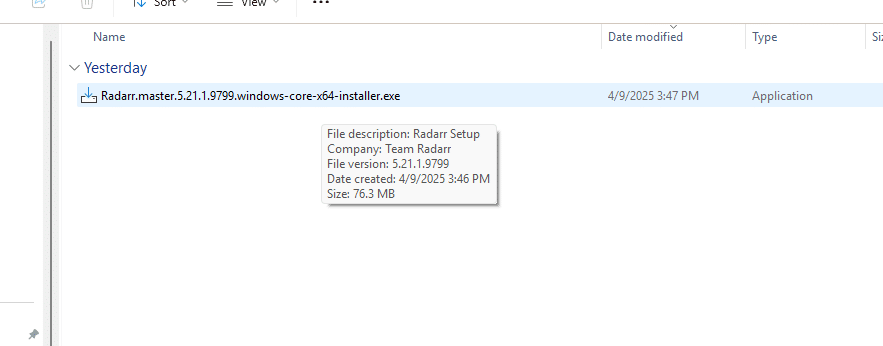
- بعد تنزيل Radarr من الموقع الرسمي، قم بتشغيل الملف القابل للتنفيذ بامتياز المسؤول. تأكد من أنك تقوم بتثبيت الملف الصحيح، يجب أن يكون ملف Radarr من شركة "Team Radarr" وحجمه حوالي 70 ميغابايت. سنقوم بتثبيت أحدث إصدار من Radarr 5.21
- إذا كنت توافق على المهام الإضافية المثبتة أثناء تثبيت Radarr، فانقر على "التالي". بشكل افتراضي، يقوم Radarr بإنشاء اختصار لسطح المكتب وتثبيته كخدمة ويندوز. افتراضيًا، لن يبدأ تشغيل Radarr تلقائيًا. قم بتغيير أي مهام إضافية لتناسب تفضيلاتك.
- سيبدأ تثبيت Radarr على جهاز الكمبيوتر الخاص بك.
- بمجرد الانتهاء من تثبيت Radarr، ستتمكن من فتح واجهة مستخدم الويب الخاصة ب Radarr.
- انقر على "إنهاء" وستفتح واجهة مستخدم الويب الخاصة ب Radarr.
c. فتح رادار
في القسم السابق، قمنا بتثبيت تطبيق Radarr. إذا قمت بتثبيته بنجاح، ستتمكن من فتح واجهته باستخدام متصفح الويب. افتح Radarr باستخدام متصفح الويب الخاص بك. اكتب "localhost:7878" أو 127.0.01:7878.
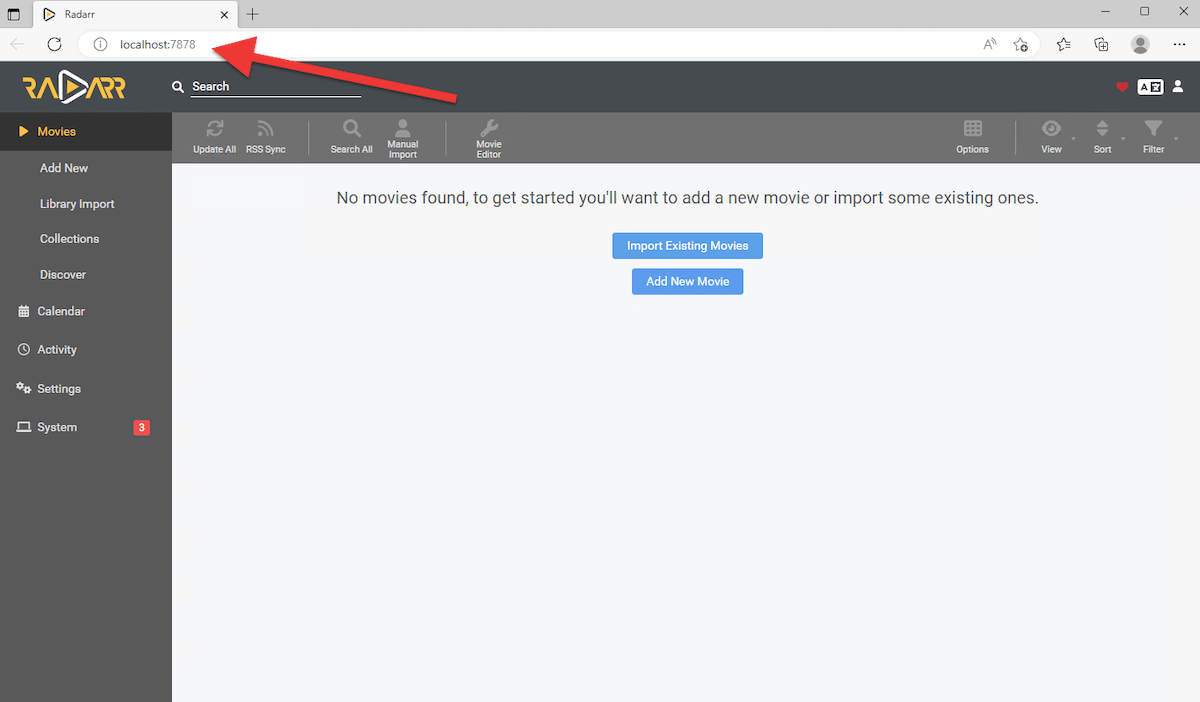
منفذ رادار. بشكل افتراضي، يستخدم Radarr المنفذ 7878. لذلك، بمجرد تثبيته، يمكنك الانتقال إلى http://localhost:7878 باستخدام متصفحك المفضل لبدء استخدام Radarr.
الوصول إلى Radarr في جهاز بعيد.
للوصول إلى واجهة الويب الخاصة ب Radarr (إذا كان Radarr مثبتاً على جهاز بعيد)، ستحتاج إلى إدخال عنوان IP أو اسم المضيف، متبوعاً برقم المنفذ. على سبيل المثال، إذا كان Radarr مثبتًا على جهاز كمبيوتر بعنوان IP 192.168.1.100, يمكنك الوصول إلى واجهة الويب بالانتقال إلى http://192.168.1.100:7878 في متصفح الويب الخاص بك.
d. لا يمكنك فتح رادار؟ جرب ما يلي.
إذا لم تتمكن من فتح Radarr عبر واجهة الويب، فجرّب ما يلي:
- تحقق من قواعد جدار الحماية ومنفذ رادار. إذا كنت ترغب في الوصول إلى Radarr من جهاز كمبيوتر آخر في شبكة بعيدة، تأكد من أن منفذ Radarr (7878) مفتوح على جدار الحماية المحلي أو جهاز التوجيه. قد ترغب أيضًا في التحقق من قواعد جدار الحماية - ابحث عن القواعد التي تحظر التطبيق أو المنفذ أو عنوان IP. تأكد دائمًا أيضًا من عدم استخدام أي تطبيق آخر لمنفذ رادار الافتراضي: 7878. لمعرفة ما الذي يستمع على هذا المنفذ استخدم الأداة المساعدة "netstat".
- تحقق من الاتصال. تأكد من إمكانية الوصول إلى خادم Radarr من جهازك المحلي. يمكن أن يمنحك اختبار اختبار ping أو تتبع التتبع البسيط فكرة عن ذلك. ضع في اعتبارك أيضًا أنه إذا كنت تستخدم أي شبكة افتراضية خاصة أو وكيل لتمرير اتصالك بالإنترنت، فقم بإيقاف تشغيله وحاول الوصول إلى Radarr مرة أخرى. ستتداخل الشبكات الافتراضية الخاصة والبروكسي مع اتصالاتك المحلية.
- أغلق التطبيق ونفّذه بحقوق المسؤول. إذا لم تتمكن من الوصول إلى Radarr أو ظهرت لك رسالة خطأ "لا يمكن فتح تطبيق Radarr" أثناء محاولة الوصول إلى واجهة الويب الخاصة به، فأغلق التطبيق من مهمة windows. ارجع إلى المجلد وافتح الملف القابل للتنفيذ مرة أخرى باستخدام حقوق المسؤول. ثم حاول فتح تطبيق الويب مرة أخرى باستخدام عنوان URL "المضيف المحلي:7878". يمكن أن تحدث هذه المشكلة أيضًا لمستخدمي Linux و macOS. لحل هذه المشكلة، ما عليك سوى فتح المحطة الطرفية واكتب "chmod +x ... (دليل Radarr/radarr)."
4. تشغيل حاوية Radarr Docker Container.
توفر حاويات Docker طريقة فعالة وخفيفة الوزن لنشر التطبيقات، حيث يمكن تشغيلها على أي جهاز يدعم Docker، بغض النظر عن نظام التشغيل الأساسي.
تساعد حاوية هوتيو/رادار دوكر عبارة عن حزمة برمجيات محمولة مسبقة الإنشاء تتضمن تطبيق Radarr وجميع تبعياته، معبأة في حاوية Docker. تعمل حاوية Hotio/Radarr Docker Docker على تبسيط عملية تثبيت Radarr وتشغيله، حيث يتم تضمين جميع التبعيات المطلوبة في الحاوية. وهذا يجعل من السهل نشر Radarr على مجموعة واسعة من البيئات، بما في ذلك الأجهزة المحلية والخوادم والمنصات السحابية.
للاطلاع على مثال عملي على إعداد تطبيقات الوسائط باستخدام Docker، راجع هذا دليل على Plex في Docker. يستعرض هذا الدليل إعداد الحاوية والتخزين الدائم وتهيئة الشبكة.
فيما يلي لقطة شاشة من رادار هوتيوالرسمي .dev مع إرشادات حول كيفية بدء تشغيل حاوية Docker.
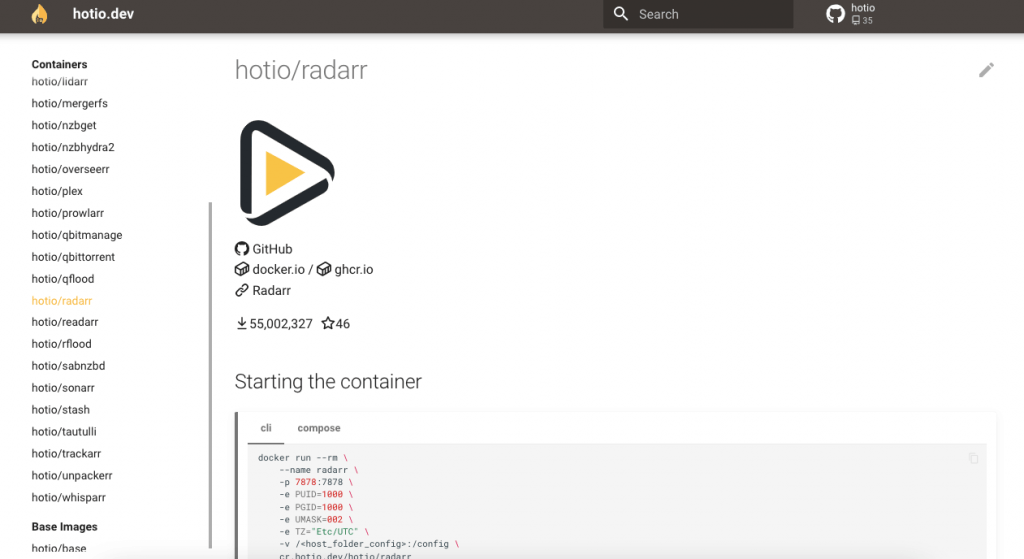
يمكن تخصيص حاوية Docker Radarr هذه عن طريق تعيين متغيرات البيئة وتركيب وحدات تخزين لتخزين ملفات التكوين والبيانات الأخرى.
أ. كيفية بدء تشغيل حاوية هوتيو/رادار دوكر؟
- افتح طرفية أو موجه الأوامر على جهازك المضيف.
- وفقًا لوثائق Radarr Hotio الرسمية، يجب عليك اتباع هذه الأوامر لبدء تشغيل حاوية Docker. سنستخدم CLI ولكن يمكنك أيضًا استخدام Docker Compose لبدء تشغيل الحاوية.
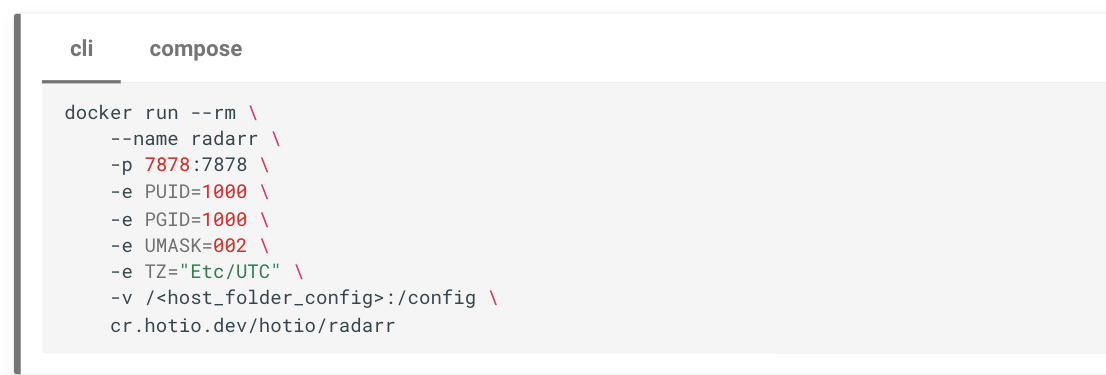
- نظرًا لأننا نستخدم Ubuntu 22.04 مع Docker 3.3.2 سنستخدم /home/ubuntu/Radarr_folder_config

- ابدأ باستبدال في الأمر بالمسار إلى المجلد الموجود على جهازك المضيف حيث تريد تخزين ملفات تكوين Radarr. على سبيل المثال، يمكنك استخدام /home/user/user/radarr_config أو C:\Users\user\Documents\radarr_config.
- انسخ الأمر المُعدَّل والصقه في الطرفية أو موجه الأوامر واضغط على Enter. على سبيل المثال:
|
1 2 3 4 5 6 7 8 9 |
عامل الإرساء تشغيل --ص م \ --الاسم رادار \ -p 7878:7878 \ -e PUID=1000 \ -e PGID=1000 \ -e UMASK=002 \ -e تي زد="إلخ/UTC" \ -v /المنزل/أوبونتو/Radarr_folder_config\ كر.هوتيو.ديف/هوتيو/رادار |
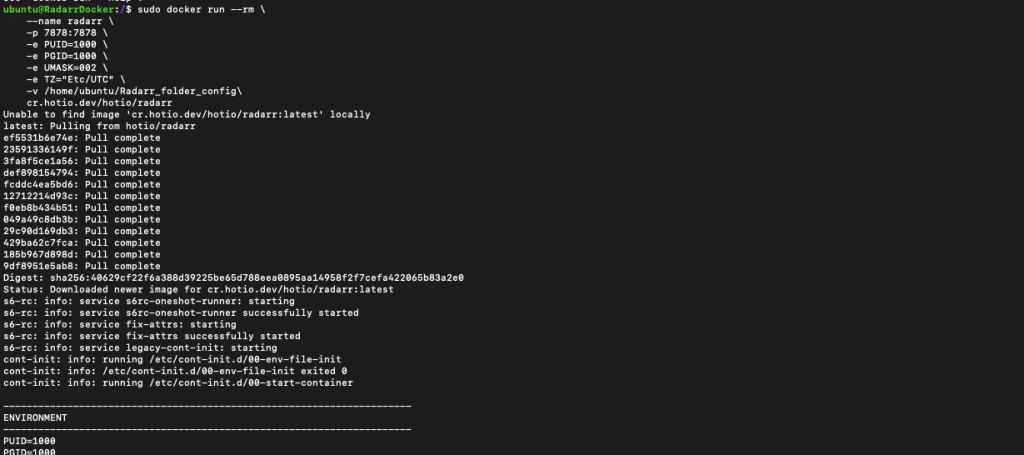
- سيقوم Docker بتنزيل صورة حاوية Hotio/Radarr وإنشاء حاوية جديدة بناءً على تلك الصورة.
وفقًا لقيم التهيئة، ستعمل حاوية Radarr Docker على:
- سيُطلق على الحاوية اسم "Radarr" وستعرض المنفذ 7878 على جهازك المضيف.
- ستستخدم الحاوية معرف المستخدم ومعرف المجموعة للمستخدم المضيف بقيمة 1000.
- ستستخدم الحاوية قناع umask (قناع وضع إنشاء الملفات للمستخدم) من 002 لتعيين الأذونات على الملفات والمجلدات التي تم إنشاؤها داخل الحاوية.
- ستستخدم الحاوية المنطقة الزمنية UTC.
- سيتم تخزين ملفات تكوين الحاوية في المجلد الذي حددته على الجهاز المضيف. في حالتنا هذه (/home/ubuntu/Radarr_folder_config\)
لسرد حاويات Docker الحالية، استخدم الأمر التالي:
$ sudo docker images

بمجرد تشغيل حاوية Radarr Docker، يمكنك الوصول إلى واجهة الويب Radarr عن طريق فتح متصفح ويب والانتقال إلى http://localhost:7878. من هناك، يمكنك تهيئة Radarr لإدارة مجموعة الوسائط الخاصة بك.
دع رادار يعمل أثناء نومك
حرر جهاز الكمبيوتر الخاص بك ودع تنزيلاتك تعمل 24/7 على خادم خاص عالي السرعة. لا اختناق. لا انقطاعات. مجرد أتمتة خالصة.
5. كيفية إعداد رادار؟
عند فتح رادار للمرة الأولى، ستلاحظ أنه يحتوي على قائمة بسيطة تتضمن الخيارات التالية: "فيلم" "التقويم" و"النشاط" و"الإعدادات" و"النظام".
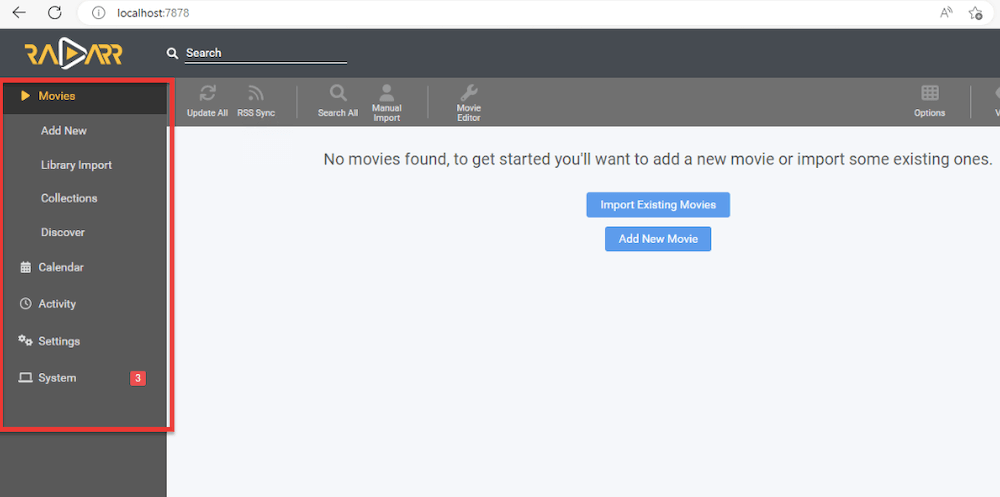
a. إعدادات جودة الرادار وإدارة الوسائط
ابدأ مع Radarr بإخباره أولاً كيف تريد حفظ بياناتك وإدارتها.
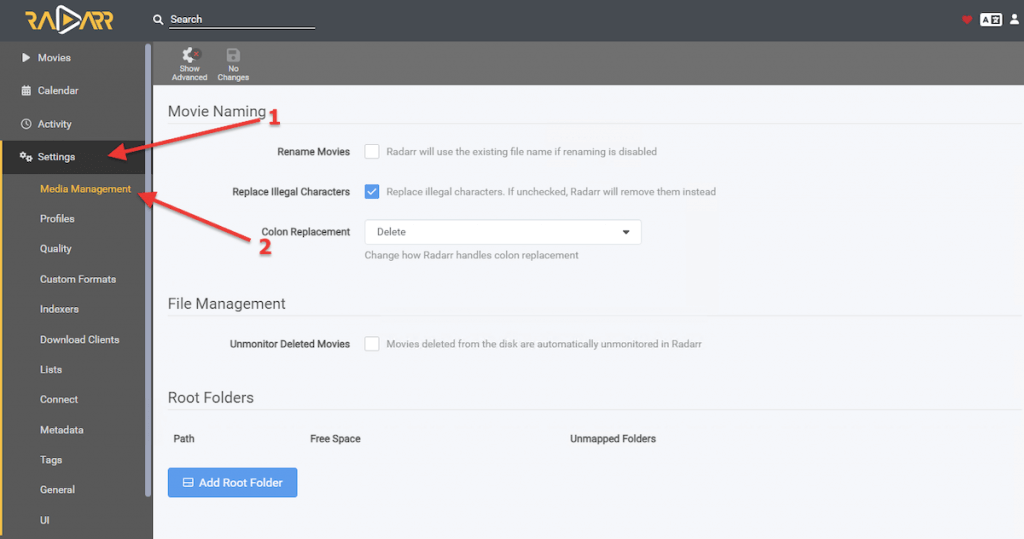
- انتقل إلى الإعدادات > إدارة الوسائط.
- في الأسفل، في "مجلدات الجذر" انقر على "إضافة مجلد جذر".
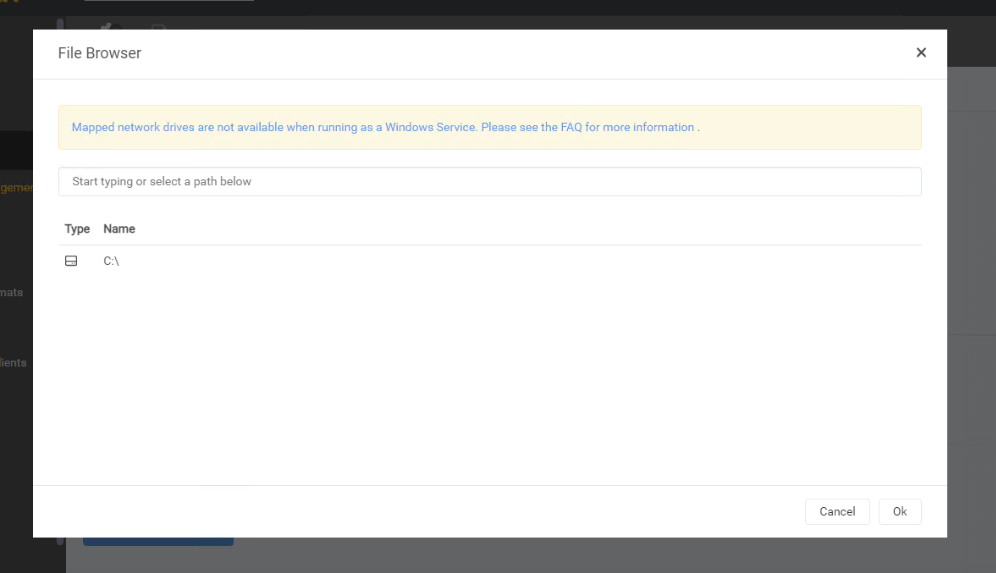
- ستفتح نافذة "متصفح الملفات". هنا ستتمكن من تحديد المسار إلى المكان الذي سيقوم Radarr بتنزيل المحتوى والزحف إليه.
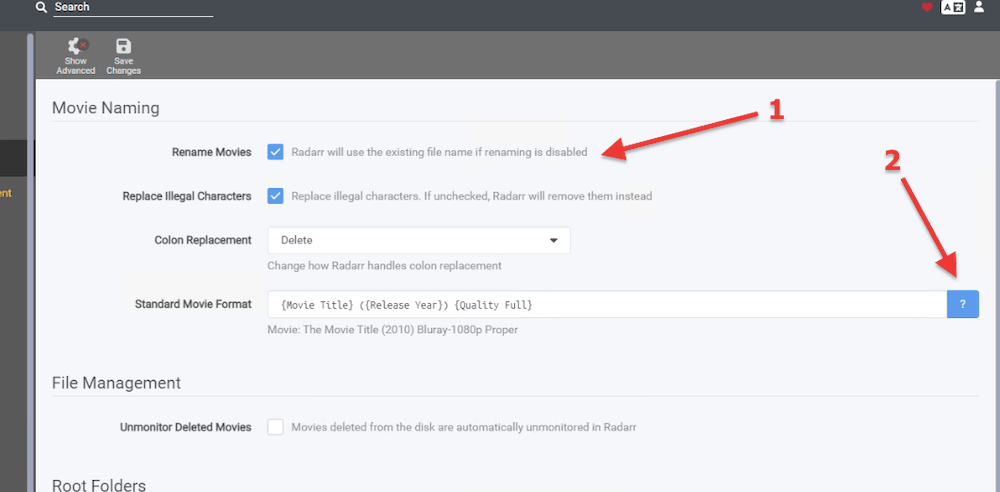
- من نفس نافذة إدارة الوسائط، يمكنك أيضًا تخصيص تسمية الأفلام الخاصة بك. إذا كنت تريد إعادة تسمية الأفلام بتنسيقك الخاص، انقر على خانة الاختيار (إعادة تسمية الأفلام) (1).
- قد ترغب في ضبط تنسيق الفيلم القياسي المدمج. انقر على علامة الاستفهام الزرقاء "?" (2) واختر التنسيق المفضل لديك.
- ستتمكن أيضًا من تحديد جودة الأفلام التي تريد أن يقوم رادار بتنزيلها.
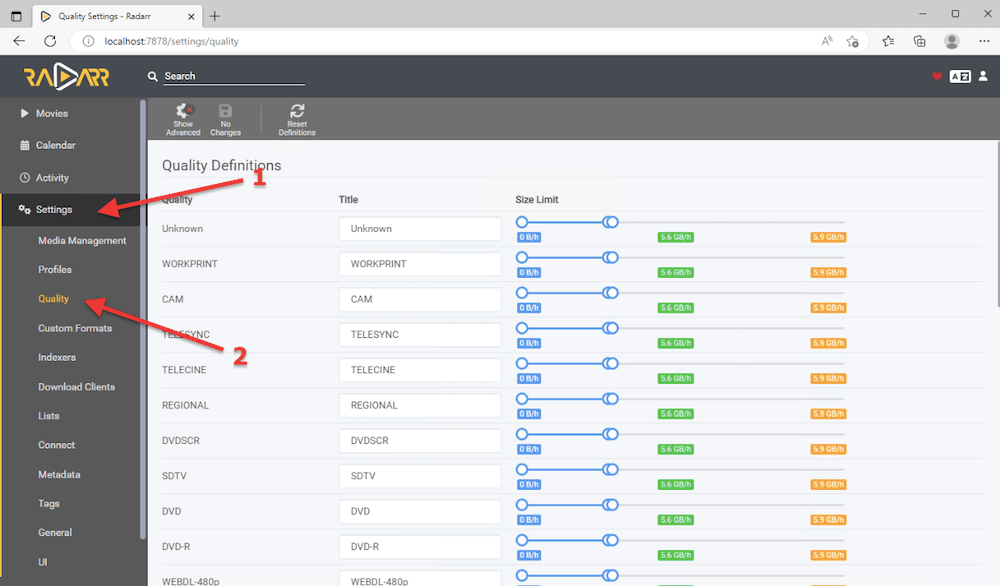
- انتقل إلى الإعدادات > الجودة.
- ستتمكن هنا من تحديد حجم التنزيلات أو جودتها (المشفرة) أو الميجابايت/الدقيقة.
- باستخدام هذا الخيار، ستتمكن من ضبط الجودة لتلفزيون SDTV و WEBDL-480p و WEBRip-480p و DVD و Bluray-480p و HDTV-720p و HDTV-720p و HDTV-1080p و WEBRip-720p و WEBDL-1080p و WEBRip-1080p و Bluray-1080p و Remux-1080p و HDTV-2160p و WEBDL-2160p و WEBRip-2160p و Bluray-2160p و Remux-2160p
b. تعريف المفهرسات.
- بعد ذلك، ستحتاج إلى تحديد المفهرسات (عناوين URL للبحث عن المحتوى وجلب المحتوى منها).
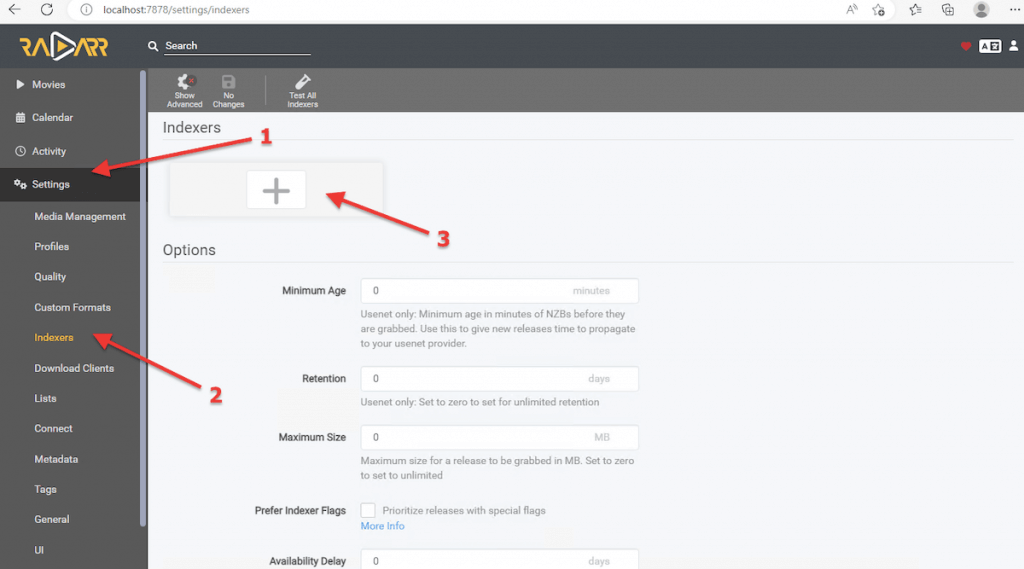
- لإضافة مفهرس جديد، انتقل إلى الإعدادات (1)> المفهرسون (2)> انقر على "+" (3).
- أدخل عنوان URL و RSS الخاص به وامنحه أولوية.
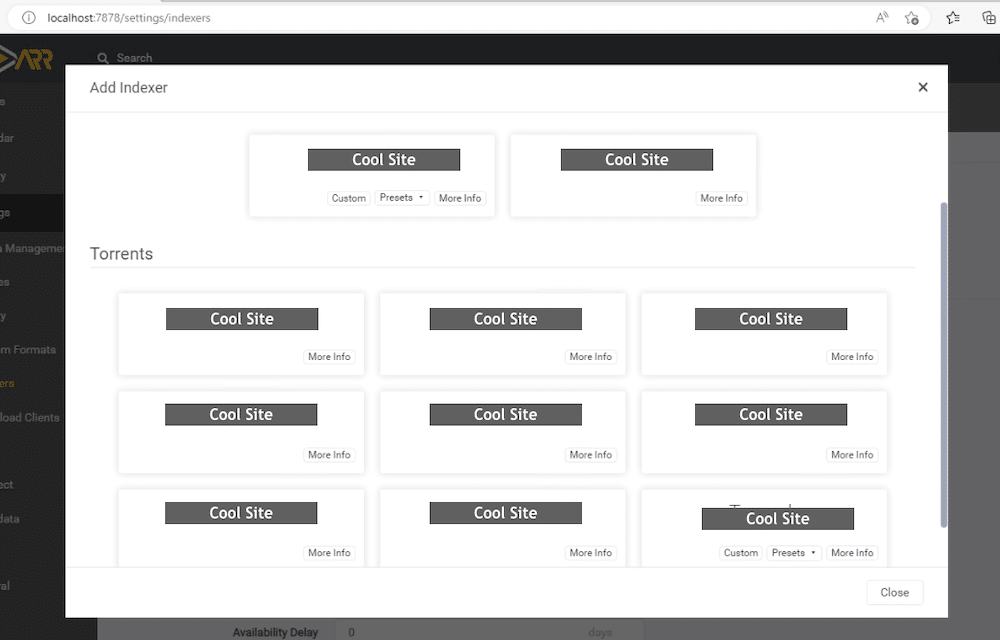
- ستظهر قائمة بالمفهرسات المدعومة. بمجرد الضغط على زر +، ستظهر لك بعض الخيارات لمفهرسات Usenet ومتعقبات التورنت. هذه قائمة محددة مسبقًا تحتوي على متتبعات التورنت العامة/الخاصة (بناءً على الشعبية) والمفهرسات التي تدعم معيار Newznab.
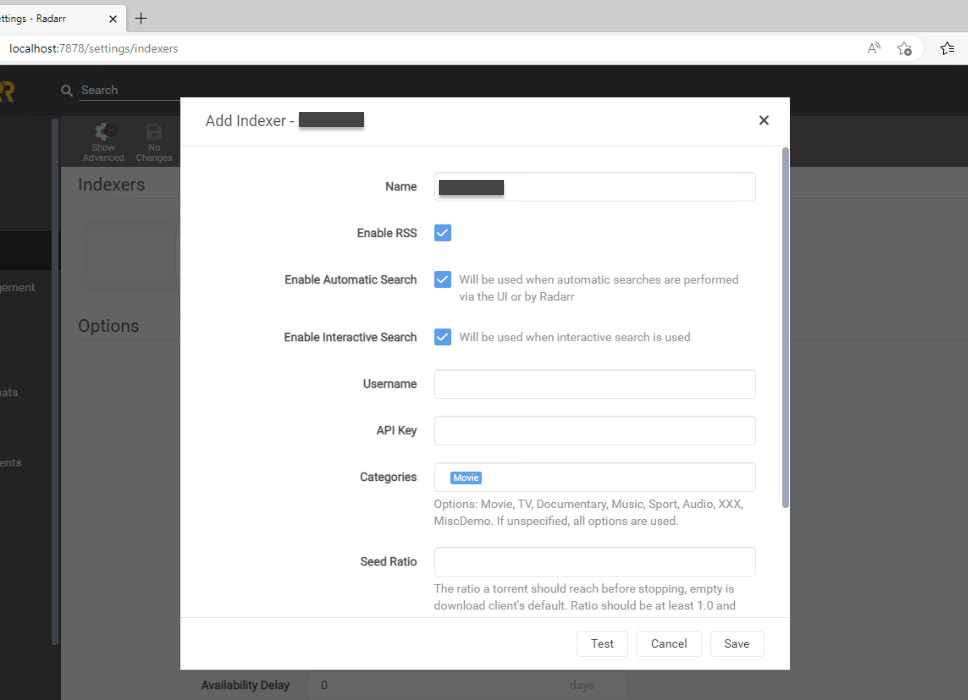
- عند إضافة مفهرس (أي أداة تعقب تورنت خاصة)، سيُطلب منك معلومات أساسية مثل اسم المستخدم وكلمة المرور ومفتاح المرور ومفتاح واجهة برمجة التطبيقات ونسبة البذور والوسوم وغيرها.
c. تكوين عملاء التنزيل.
- الآن، دعنا نخبر Radarr عن عملاء التنزيل الذين ستستخدمهم لتنزيل أفلامك. يرسل Radarr طلبات التنزيل إلى عميل التنزيل المهيأ (وبأولوية) (مثل SABnzbd أو uTorrent).
- لتكوين عميل تنزيل، انتقل إلى "الإعدادات (1)" > "عملاء التنزيل (2)" وانقر على رمز "+" (3).
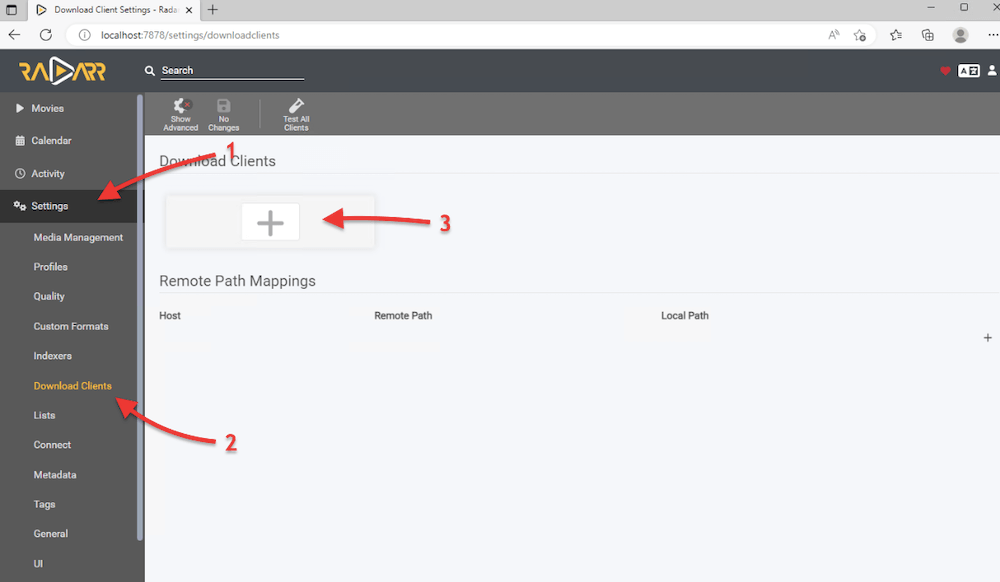
- ستفتح نافذة جديدة "إضافة عميل تنزيل". هنا، سترى قائمة بعملاء Usenet و Torrent المدعومين. اختر العميل المدعوم من القائمة وقم بتكوين تفاصيله.
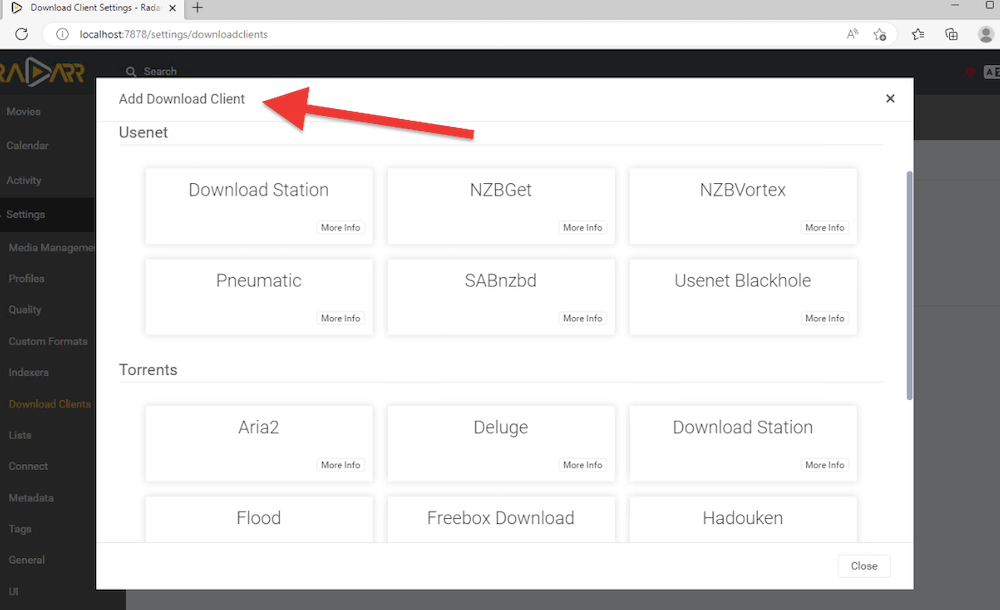
- على سبيل المثال، دعنا نضيف برنامج uTorrent المثبت بالفعل على نفس الجهاز "المحلي" ليكون بمثابة أداة تنزيل التورنت الافتراضية لرادار.
- أولًا، إذا كنت لا تعرف تفاصيل عميل التحميل، انتقل إلى عميلك وتحقق من التفاصيل. على سبيل المثال، بالنسبة لبرنامج uTorrent Web (uTorrent 3.6)، انتقل إلى خيارات > التفضيلات > خيارات متقدمة > واجهة مستخدم الويب. تأكد من تمكين خيار "واجهة مستخدم الويب" وتأكد من تمكين خيار "واجهة مستخدم الويب" وتحقق من المصادقة (مستخدم/كلمة مرور). لاحظ أيضًا أن واجهة مستخدم الويب في uTorrent تستخدم المنفذ الافتراضي 8080.
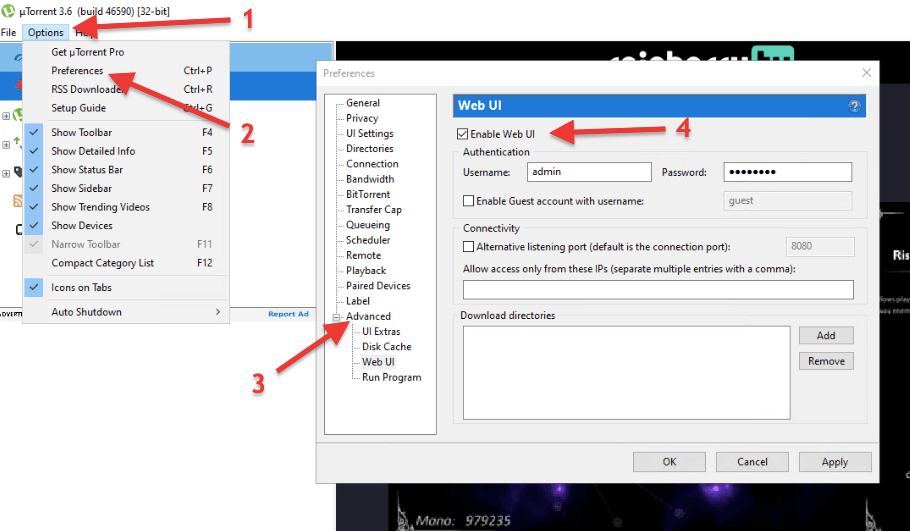
- قم بتسجيل بيانات الاعتماد (اسم المستخدم/كلمة المرور) التي تم تكوينها على عميل التنزيل واسم المضيف (أو IP) للجهاز الذي يقوم بتشغيل العميل.
- الآن، ارجع إلى Radarr وأدخل التكوين. اختبر التكوين الخاص بك وانقر على حفظ.
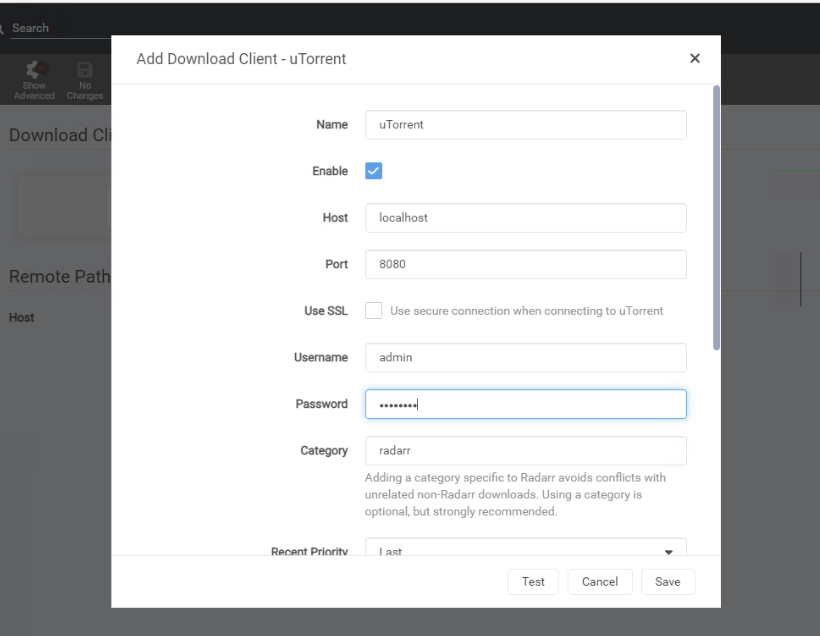
- إذا تعذّر على Radarr الوصول إلى عميل التنزيل، جرّب ما يلي:
- تأكد من صحة اسم المضيف أو عنوان IP لجهاز الكمبيوتر أو الخادم أو NAS الخاص بالعميل. استخدم المضيف المحلي (أو 127.0.0.1) إذا كان كلا التطبيقين على نفس الكمبيوتر.
- تأكد من صحة بيانات الاعتماد. لجعل Radarr يصل إلى عميل التنزيل والوصول إليه، تأكد من صحة بيانات الاعتماد.
- تحقق من إعدادات جدار الحماية وجهاز التوجيه. قد يكون جدار الحماية المحلي يمنع التطبيق من الاتصال. تحقق من قواعد جدار الحماية أو قم بإزالة أي قاعدة أو إضافة استثناء.
d. إعداد ملفات تعريف الجودة.
يسمح لك Radarr بتعيين ملفات تعريف الجودة لتناسب تفضيلاتك الشخصية. ربما تفضل الصوت عالي الجودة فقط (HD Audio)، أو الفيديو عالي الجودة فقط (HD - 720p -1080p) أو ربما تتطلع فقط إلى تنزيل جودة فائقة الجودة مثل HDTV - 2160p. راجع دليلنا لمعرفة كيفية البث بنجاح 4K في Plex.
كيفية تكوين ملفات تعريف الجودة في Radarr:
- انتقل إلى
الإعداداتمن الشريط الجانبي - انقر على
الملفات الشخصية. - تحرير ملف تعريف موجود أو انقر فوق
+لإنشاء واحدة جديدة.
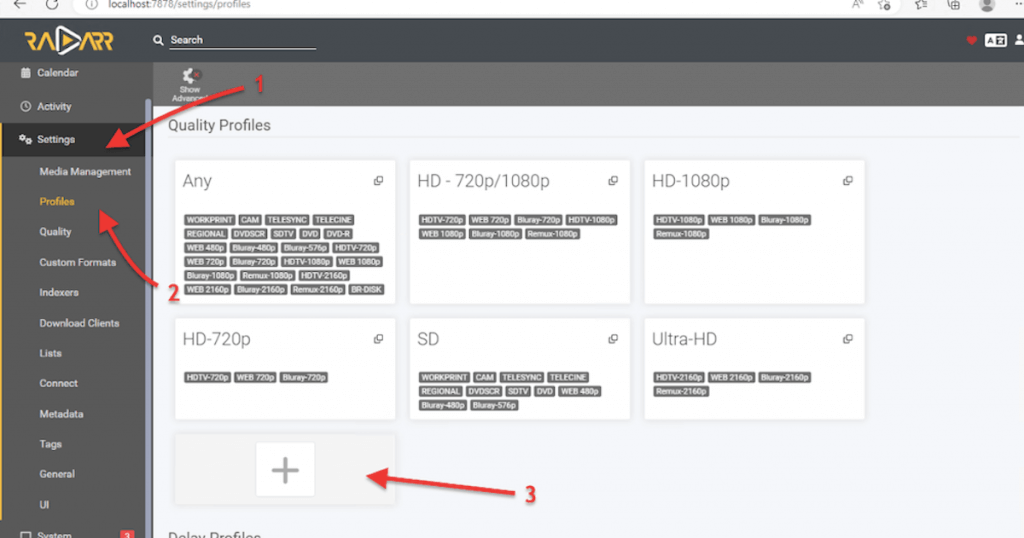
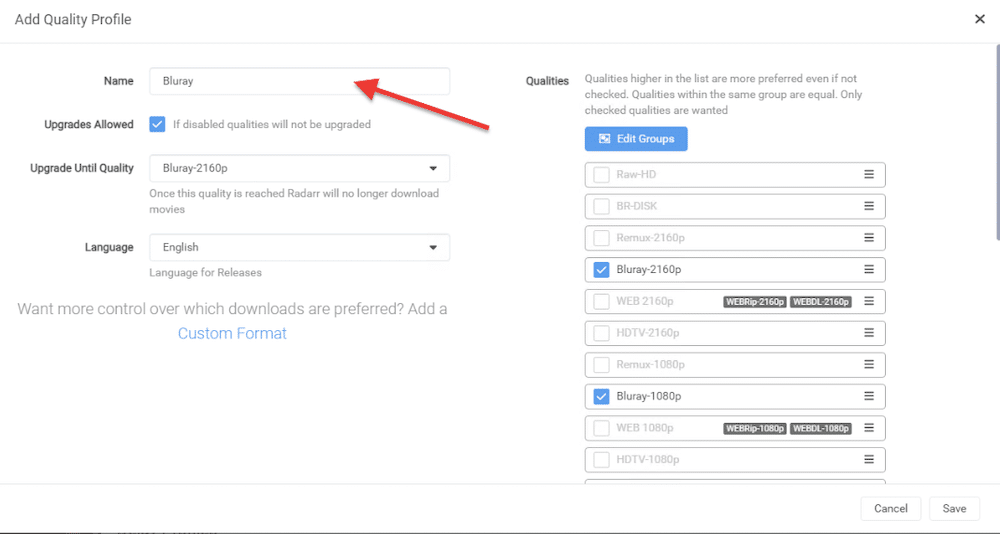
- إضافة ملف تعريف الجودة. أعطه اسمًا (على سبيل المثال، بلوراي). حدد ما إذا كنت تريد "الترقيات المسموح بها" وترقية الجودة المستهدفة. ثم من القائمة الموجودة على اليمين، حدد جميع الصفات المطلوبة.
- يحتوي كل ملف تعريف على: الصفات المفضلة (مرتبة): تحدد هذه القائمة القرارات والتنسيقات التي يجب أن يعطيها رادار الأولوية.
- وتشمل الأمثلة على ذلك:
HD-1080pWEBRIP-1080pبلوراي 1080pريموكس 1080 بكسلWEBDL-2160pبلوراي 2160 بكسل
- وتشمل الأمثلة على ذلك:
- القطع: هذه هي الجودة المستهدفة - بمجرد تنزيل الفيلم بهذه الجودة أو أعلى منها، يتوقف Radarr عن البحث عن الترقيات.
- الترقية المسموح بها: إذا تم تمكينه، سيستمر Radarr في البحث عن جودة أفضل حتى يتم استيفاء الحد الأقصى.
| 📌 النظام مهم - كلما ظهرت جودة ما أعلى في القائمة، كلما زاد تفضيل Radarr لها قبل الوصول إلى الحد الفاصل. |
🤔 الاختيار بين HD-1080p وRemux وWeBRip وغيرها؟
| كواليتي | الوصف | حجم الملف | الأفضل لـ |
|---|---|---|---|
| WEBRIP | مقتطفة من منصات البث، مضغوطة. | منخفض/متوسط | تنزيلات سريعة ومشاهدة غير رسمية |
| WEBDL | جودة أعلى من WEBRip، وغالباً ما تكون ملفات مصدرها مباشر. | متوسط | تدفقات أفضل جودة |
| HD-1080p | معيار عام عالي الوضوح. يمكن أن تشمل مصادر/تنسيقات مختلفة. | متوسط | جودة جيدة من جميع النواحي |
| بلوراي 1080p | تم نسخه من أقراص Blu-ray، وعادةً ما يكون الفيديو أفضل من إصدارات الويب. | متوسطة/عالية | مرئيات رائعة وجديرة بالأرشيف |
| ريموكس 1080 بكسل | تدفقات Blu-ray غير الملموسة بدون ضغط (بدون فقدان الجودة). | عالية | المتحمسون، إعدادات Plex 4K 4K |
| بلوراي 2160p-2160p / ريموكس 2160p | دقة فائقة، ملفات ضخمة، دقة 4K حقيقية. | عالية جداً | أجهزة تلفزيون 4K وخوادم الوسائط |
مثال على الإعداد: إذا كنت تريد 1080p Blu-ray بدقة 1080p ولكنك ستقبل بـ WEBRip:
- القائمة:
ريموكس 1080 بكسل,بلوراي 1080p,WEBDL-1080p,WEBRIP-1080p - القطع:
بلوراي 1080p - النتيجة: انتزاع الرادار
WEBRIPإذا لم يكن هناك شيء آخر متاح، ولكنه يستمر في البحث حتى يحصل علىبلوراي 1080p.
🧩 لماذا نعيد اختراع العجلة بينما يمكن لرادار أن يعمل بسلاسة أكثر الآن؟ احصل على أسرار التكوين التي لا يراها معظم المستخدمين:
6. كيفية إعداد Radarr مع أي عميل تنزيل؟
يقدّم هذا القسم دليلًا تفصيليًا لإعداد رادار مع عملاء التورنت مثل Deluge وQBittorrent و rTorrent و uTorrent و SABnzbd.
a. الطوفان
قبل إعداد Radarr مع Deluge، من المهم التحقق من الإعدادات في Deluge. بمجرد التحقق من الإعدادات، يمكنك المتابعة إلى تكوين Radarr للاتصال مع Deluge.
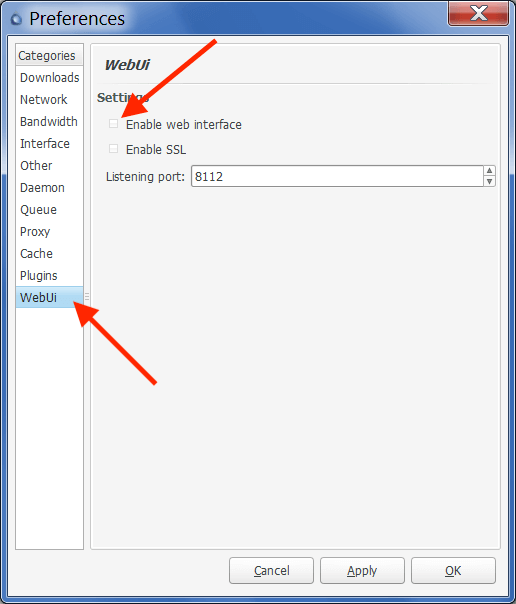
- تأكد من تمكين المكون الإضافي WebUi. في ديلوج، انتقل إلى "تحرير"> "التفضيلات"> "الإضافات". تأكد من تمكين إضافة WebUi.
- والآن، انتقل إلى قائمة التفضيلات، في الجزء الأيمن وابحث عن "WebUi".
- في قائمة WebUi، ضع علامة في خانة "تمكين واجهة الويب" ولاحظ منفذ الاستماع. منفذ الاستماع الافتراضي ل Deluge WebUi هو 8112. لا تنسَ تسجيل أو تدوين هذه المعلومات.
- بالنسبة لبيانات الاعتماد، يستخدم Deluge كلمة مرور افتراضية (طوفان).
افتح رادار
- والآن بما أن لديك الطوفان المهيأ ومعرفة كلمة المرور الافتراضية، انتقل إلى واجهة الويب الخاصة ب Radarr على http://localhost:7878 أو (127.0.0.1:7878).
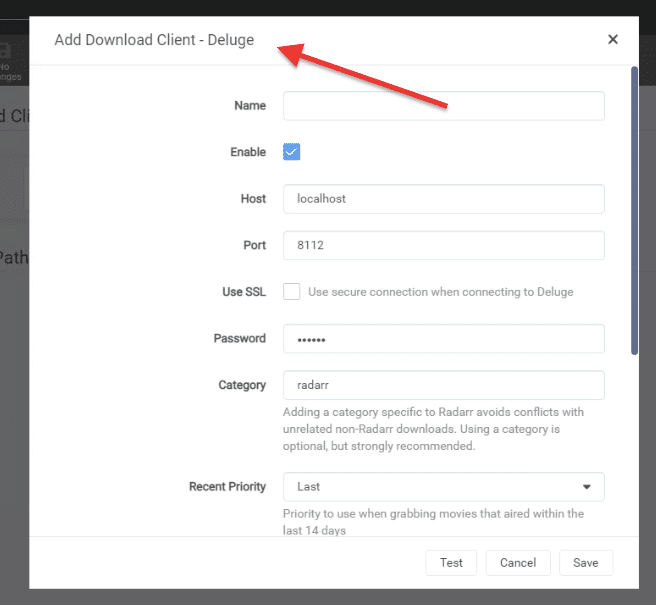
- انتقل إلى "الإعدادات"> "عملاء التنزيل"> وانقر على رمز "+". من قائمة "إضافة عميل تنزيل"، مرر لأسفل إلى " التورنت" وابحث عن "Deluge".
- كما ترى من لقطة الشاشة التالية، فإنه يأتي مع إعدادات Deluge المحددة مسبقًا. ستلاحظ، على سبيل المثال، أن هذا القالب المحدد مسبقًا يحتوي بالفعل على منفذ Deluge WebUi الافتراضي (8112) وكلمة مرور "طوفان".
- إذا كانت لديك إعدادات Deluge مختلفة (غير افتراضية)، مثل المنفذ أو كلمة المرور، فستحتاج إلى تغييرها هنا.
- قم بتسمية عميل التنزيل باسم وأدخل معلوماته.
- الاسم: قم بتسمية عميل التنزيل الخاص بك بأي اسم يحدد > الطوفان
- المضيف: سواء كان المضيف المحلي (127.0.0.1) أو عنوان IP الهدف.
- الميناء: منفذ Deluge الافتراضي لواجهة WebUI هو 8112
- كلمة المرور أدخل كلمة المرور الافتراضية (الطوفان) أو أي كلمة مرور قمت بتعيينها.
- الفئة: اتركه كافتراضي.
- اختبر الاتصال وانقر على حفظ. إذا ظهرت لك عبارة "اكتمل الاتصال"، فانقر على "حفظ" و "إضافة". ولكن إذا لم تتمكن من الاتصال، فتحقق من أي تكوين أو مشكلة في الشبكة قد تكون تعيق اتصالك. لمساعدتك في العثور على حل، تحقق من دليل الطوفان.
ب. qBittorrent.
لإضافة qBittorrent عليك اتباع نهج مماثل لعميل التنزيل السابق. تحقق أولاً من إعدادات qBittorrent، وسجل هذه الإعدادات، ثم قم بتهيئة Radarr للارتباط بعميل التحميل qBittorrent. تعرف على المزيد حول qBittorrent: هل QBittorrent آمن وموثوق؟
افتح qBittorrent.
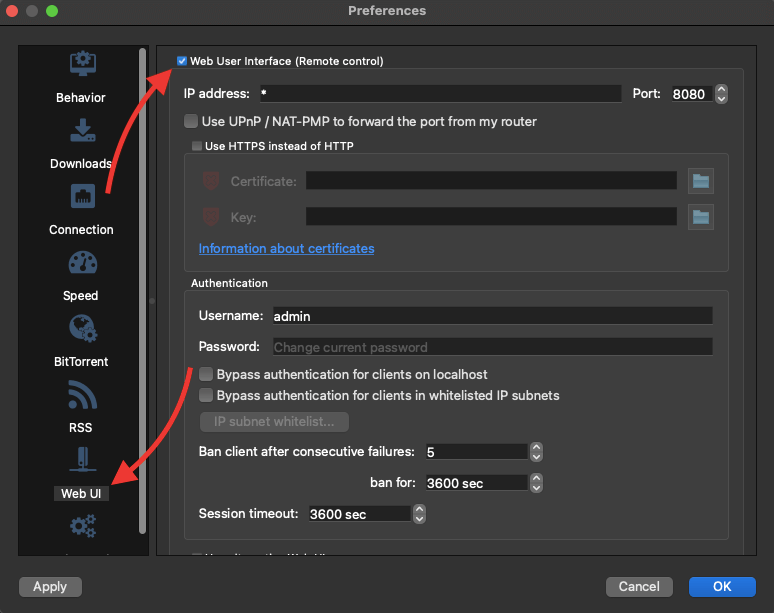
- افتح qBittorrent وانتقل إلى "التفضيلات"> "WebUI". تأكد من تمكين خانة الاختيار "واجهة مستخدم الويب (التحكم عن بعد)".
- عنوان IP: تحقق من أو أدخل عنوان IP أو المضيف الذي ترتبط به واجهة qBittorrent WebUI. هذا هو عنوان IP لخادم qBittorrent الذي يسمح بالتحكم عن بعد.
- منفذ qBittorrent: تعمل واجهة مستخدم الويب الخاصة ب qBittorrent على المنفذ 8080 - وهو رقم منفذ شائع الاستخدام لخوادم الويب. وغالبًا ما يستخدم كمنفذ بديل لحركة مرور HTTP، وهو البروتوكول المستخدم لنقل البيانات عبر الإنترنت. بالإضافة إلى ذلك، يمكن استخدام المنفذ 8080 لأنواع أخرى من حركة مرور الشبكة أو التطبيقات (مثل عملاء التورنت)، اعتمادًا على كيفية تهيئته. إذا كان هناك تطبيق أو خدمة أخرى تستخدم المنفذ 8080، فستحتاج إلى تغيير منفذ qBittorrent.
- هل يمكن الوصول إلى qBittorrent WebUI عن بُعد؟ قم بتمكين UPnP/NAT-PMP لإعادة توجيه المنفذ من جهاز التوجيه الخاص بك. إذا كان جهاز التوجيه الخاص بك يدعمه، يمكنك إعادة توجيه المنفذ 8080 من الاتصالات الخارجية إلى خادم qBittorrent الداخلي الخاص بك. للتعرف على كيفية تحسين اتصالك، راجع دليلنا الذي يحتوي على أفضل الإعدادات لـ qBittorrent.
- المصادقة: قم بتسجيل اسم المستخدم وتغييره وإنشاء كلمة مرور جديدة.
- اختبر اتصال واجهة مستخدم الويب qBittorrent qBittorrent. افتح متصفح الويب الخاص بك، وأدخل عنوان IP (أو المضيف) متبوعًا بالمنفذ، ثم بيانات الاعتماد الخاصة بك. على سبيل المثال، إذا كان qBittorrent WebUI على نفس الشبكة، أدخل عنوان IP والمنفذ، مثل 192.168.0.100:8080، أو إذا كان qBittorrent WebUI على نفس الجهاز، استخدم عنوان URL التالي > المضيف المحلي:8080
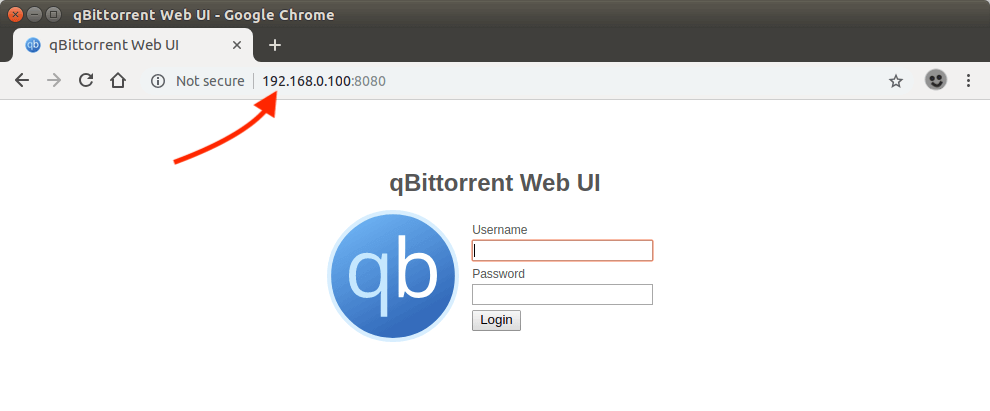
افتح رادار
الآن بعد أن قمت بتهيئة qBittorrent WebUI سجل معلوماته، وقمت باختباره، دعنا نتعامل مع التهيئة. افتح واجهة الويب الخاصة بـ Radarr من خلال الانتقال إلى متصفح الويب الخاص بك وكتابة > http://localhost:7878 (127.0.0.1:7878) أو عنوان IP الخاص به (7878)
- انتقل إلى "الإعدادات"> "عملاء التنزيل"> انقر على رمز "+". مرر لأسفل إلى "تورنت وابحث عن "qBittorrent".
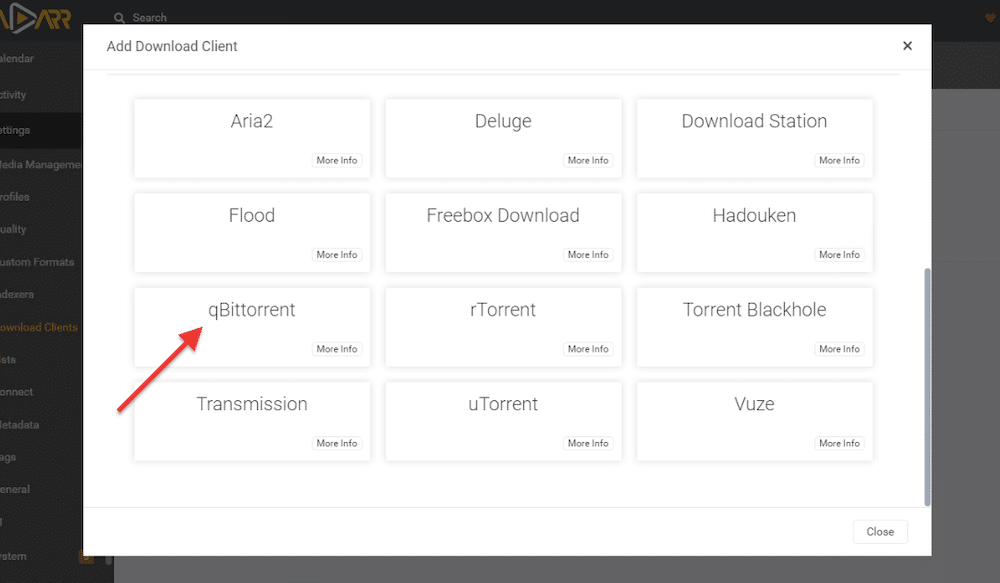
- كما ستلاحظ، فإنه يأتي مع إعدادات qBittorrent المحددة مسبقًا. يساعدك هذا القالب على توصيل Radarr بسهولة مع qBittorrent. يأتي هذا التكوين المحدد مسبقًا مع المنفذ الافتراضي لواجهة الويب الخاصة بـ qBitorrent > 8080. تحديث المعلومات مثل اسم مستخدم المضيف (أو IP) وكلمة المرور.
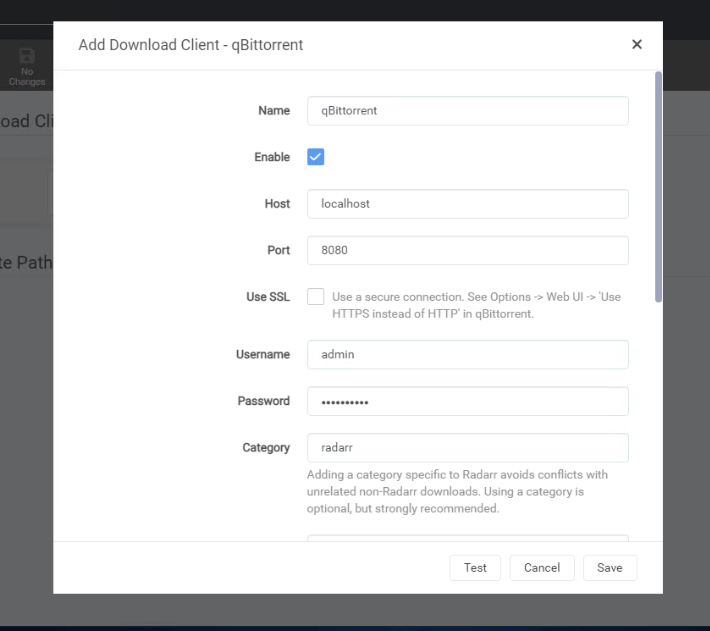
- اترك الباقي بالقيم الافتراضية واختبر اتصالك.
ج. rTorrent
لإضافة rTorrent، دعنا أولاً نتحقق من إعدادات rTorrent الحالية. باستخدام المعلومات التي في متناول اليد، سنقوم بعد ذلك بتهيئته للاتصال بعميل rTorrent. للمزيد من المعلومات حول كيفية تهيئة واستخدام rTorrent (وتثبيت rTorrent واستخدامه) راجع الدليل غير الرسمي لـ ruTorrent.
افتح رادار
- لتحديد المعلومات التي ستحتاج إليها، افتح واجهة الويب الخاصة بـ Radarr http://localhost:7878 (127.0.0.1:8787878) أو عنوان IP الخاص به.
- في رادار، انتقل إلى > "الإعدادات"> "عملاء التحميل"> انقر على رمز "+". مرر لأسفل إلى "عملاء التورنت" وابحث عن "rTorrent".
- كما قد تلاحظ، فإنه يأتي مع "قالب" rTorrent محدد مسبقًا. في هذا القالب، ستلاحظ المنفذ الافتراضي ل rTorrent (8080) والحقول التي يجب ملؤها، بما في ذلك الاسم والمضيف ومسار عنوان URL. إذا قمت بالتمرير لأسفل، ستلاحظ أيضًا اسم المستخدم وكلمة المرور.
- الاسم: الاسم المفضل (أي rTorrent)
- حدد المربع تمكين
- المضيف: أدخل عنوان IP لخادم rTorrent. اتركه كما هو افتراضي (المضيف المحلي)، إذا كان rTorrent على نفس الجهاز.
- الميناء: اتركه كما هو 8080 الافتراضي، ما لم يتم تغييره على rTorrent.
- مسار عنوان URL. يجب أن يكون تنسيق نقطة نهاية XMLRPC هو HTTP(s)://[المضيف]:[المنفذ]/URLPath. حدد موقع هذا على عميل rTorrent وأدخل مسار عنوان URL (أي 127.0.0.1:5000)
- اسم المستخدم وكلمة المرور. هذه هي بيانات اعتماد rTorrent الخاصة بك.
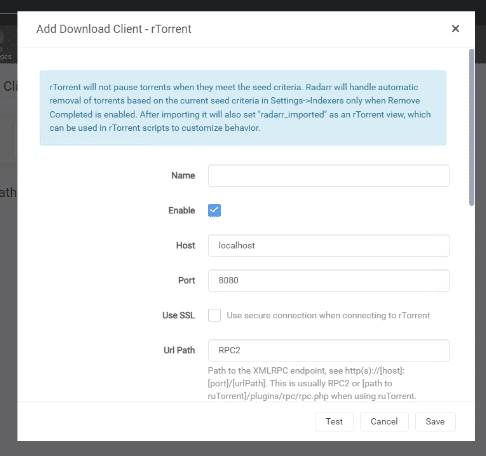
كيفية العثور على بعض هذه المعلومات على rTorrent.
- بشكل افتراضي، يستخدم rTorrent المنفذ 8080 للاتصال عبر الإنترنتوالذي تستخدمه أيضًا خدمات أخرى مشابهة مثل qBittorrent. قبل استخدامه، تأكد من عدم وجود أي خدمة أو تطبيق آخر يستخدم هذا المنفذ حاليًا، أو يمكنك تعديله لتجنب أي تعارضات.
- من المهم أيضًا التحقق من المسار إلى نقطة نهاية XMLRPC. لتحديد موقع مسار XMLRPC، يمكنك مراجعة ملف تكوين rTorrent والبحث عن عنوان URL الخاص بـ SCGI (المضيف + المنفذ)، والذي يتم تعيينه عادةً على أنه المضيف المحلي: 3000، ولكن يمكن أيضًا تغييره إلى المضيف المحلي: 5000، كما هو موضح في التكوين التالي.
| 123 | sudo nano rutorrent/conf/conf/config.php منفذ scgi_port = 5000; scgi_host = "127.0.0.1"; |
- تحقق من بيانات اعتماد rTorrent (اسم المستخدم وكلمة المرور.)
d. SABnzbd
لإضافة ساب نزبد (عميل تنزيل Usenet) مع Radarr، دعنا نتحقق أولاً من التفاصيل التي يطلبها Radarr للتكوين. انتقل إلى الإعدادات > عملاء التنزيل > وانقر على زر +. ابحث عن SABnzbd تحت يوسنت عملاء وانقر عليها. سترى النافذة التالية "إضافة عميل تنزيل - SABnzbd"
لإضافة عميل التنزيل هذا مع Usenet، ستحتاج إلى التفاصيل التالية من SABnzbd: الاسم والمضيف والمنفذ و SSL ومفتاح API واسم المستخدم وكلمة المرور.
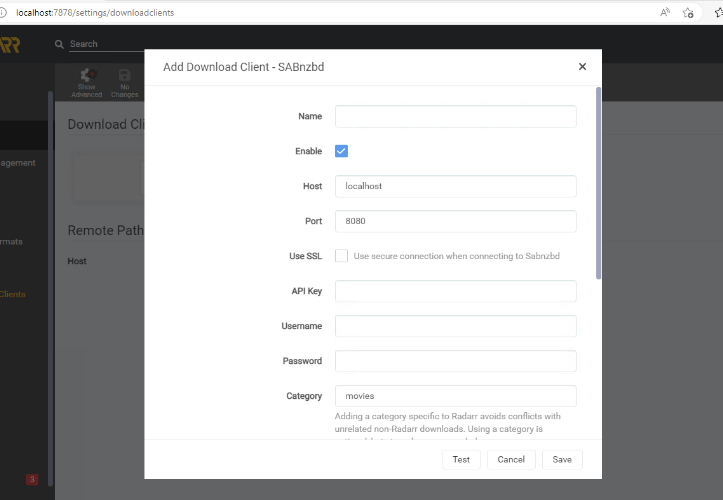
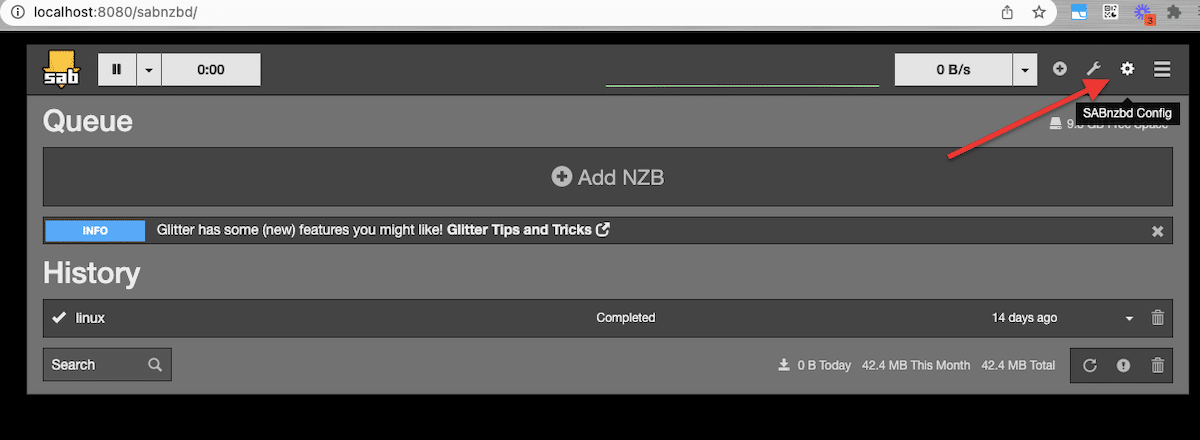
- افتح SABnzbd (عادة، المضيف المحلي:8080)
- انقر على تهيئة SABnzbd (العجلة المسننة في أعلى يمين الشاشة).
- سيتم فتح تكوين SABnzbd. انتقل إلى عام > خادم الويب SABnzbd والأمان.
- في هذه النافذة، ستتمكن من العثور على مضيف SABnzbd، ومنفذ SABnzbd، واسم المستخدم/كلمة المرور، ومفتاح واجهة برمجة التطبيقات.
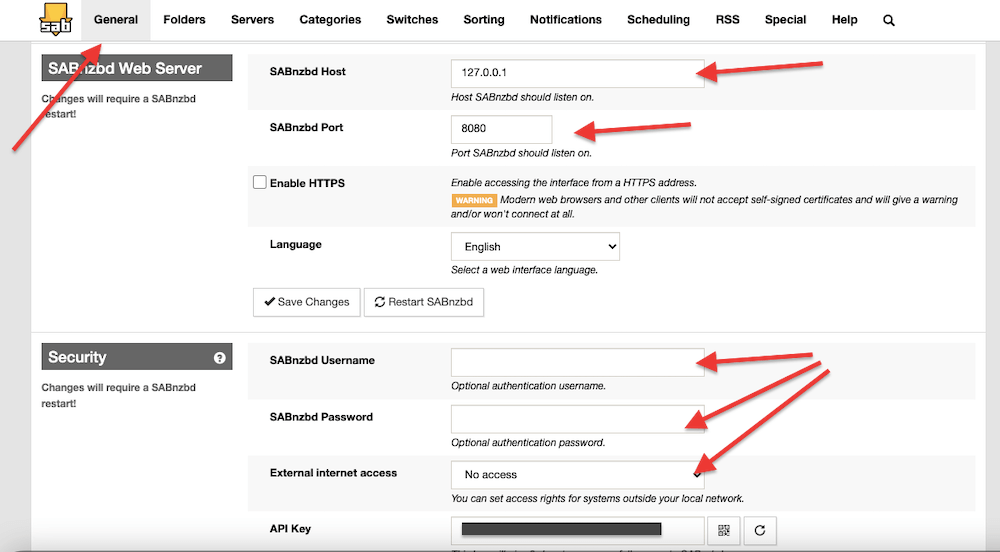
- قم بتسجيل المعلومات الموجودة على SABnzbd، وارجع إلى رادار > "إضافة عميل تنزيل - SABnzbd". أدخل المعلومات المسجلة، واختبر واحفظ التكوين الخاص بك.
لمعرفة كل ما يمكن معرفته عن عميل Usenet الرائع هذا، راجع أحدث ما لدينا من دليل SABnzbd.
7. كيفية استخدام الرادار بعد الإعداد
بمجرد تثبيت Radarr وتهيئته، تصبح جاهزًا لبدء إنشاء مكتبة الأفلام الخاصة بك وأتمتتها. ولكن كيف تستخدم Radarr على أساس يومي؟
في هذا القسم، سنستعرض كيفية استخدام Radarr للبحث عن الأفلام، وإضافتها يدوياً أو تلقائياً، وإدارة الإصدارات المستقبلية، والتفاعل مع عملاء التنزيل، وتتبع تقدم التنزيل.
a. البحث عن أفلام جديدة
يجعل Radarr من السهل البحث عن الأفلام التي تريد تنزيلها أو مراقبتها. يمكنك البحث عن عناوين فردية أو تصفح القوائم المنسقة.
للبحث عن فيلم:
- افتح واجهة مستخدم Radarr Web UI. انقر على "أفلام"> "إضافة جديد" من القائمة اليمنى.
- استخدم علامة تبويب البحث للعثور على عنوان محدد
- انقر فوق "إضافة" الزر المجاور للفيلم الذي تريد إدارته.
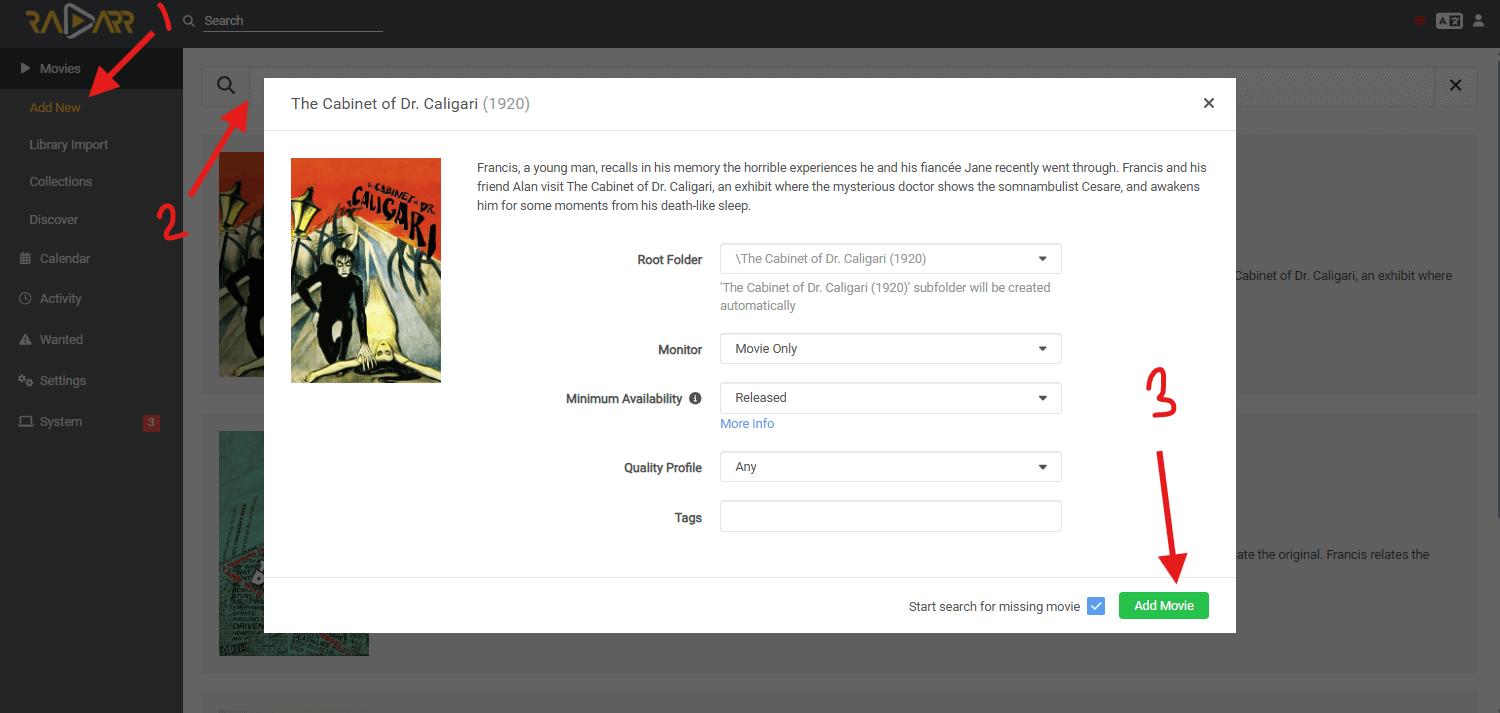
يمكنك أيضاً استكشاف الأفلام عبر:
- اكتشف علامة التبويب - بناءً على العناوين الشائعة أو الرائجة.
- القوائم - استيراد قوائم IMDb، أو Trakt، أو قوائم أخرى للاستيراد على دفعات.

b. إضافة الأفلام يدوياً مقابل إضافتها تلقائياً
لديك خياران لإدارة مكتبة الأفلام الخاصة بك في Radarr: الإضافة اليدوية والإضافة التلقائية.
الإضافة اليدوية
هذا مثالي عندما تريد التحكم الكامل فيما يتم تنزيله.
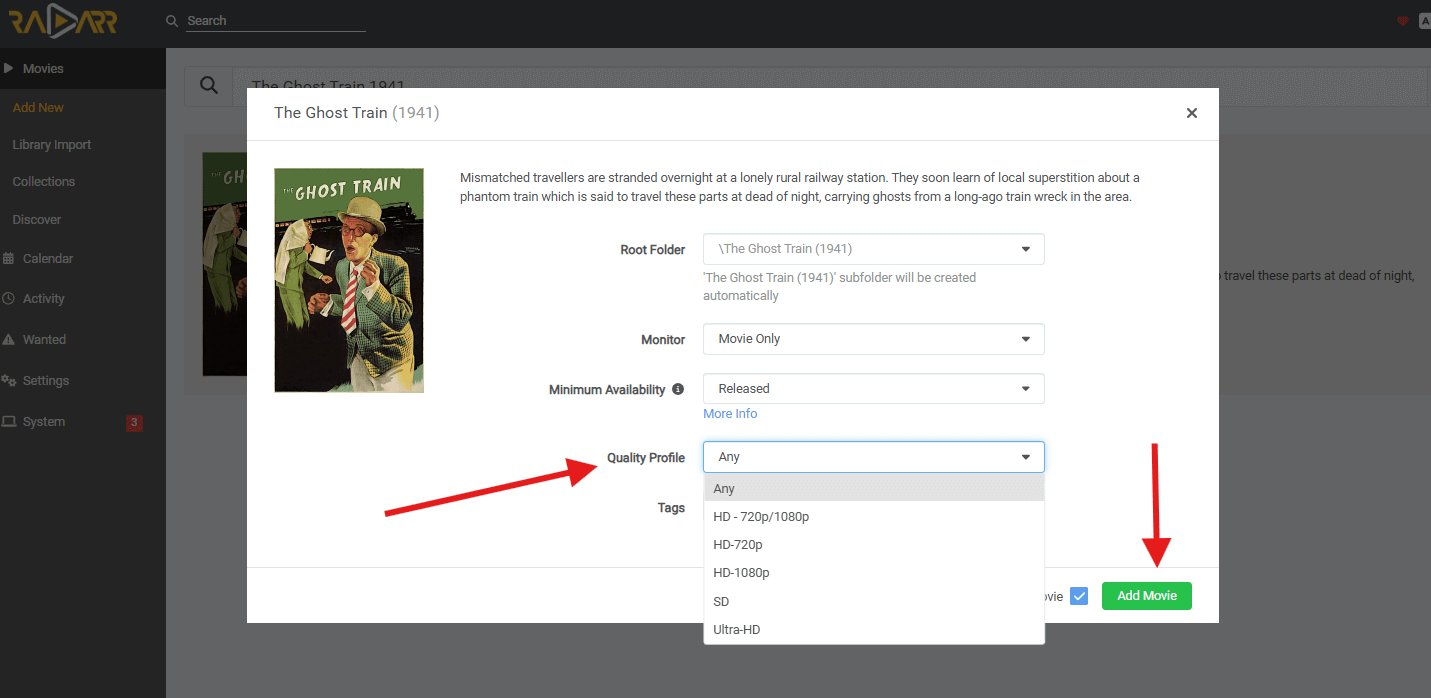
- ابحث عن عنوان وانقر على "إضافة"> اختر ملف تعريف الجودة
- حدد ما إذا كنت تريد البحث عن التنزيلات الحالية الآن أو مراقبة الإصدارات المستقبلية فقط
- حدد المسار الذي يجب تخزين الفيلم فيه
الإضافة التلقائية (القوائم أو الشاشات المجدولة)
يمكن لرادار أيضاً إضافة الأفلام تلقائياً من قوائم مخصصة أو مصادر خارجية:
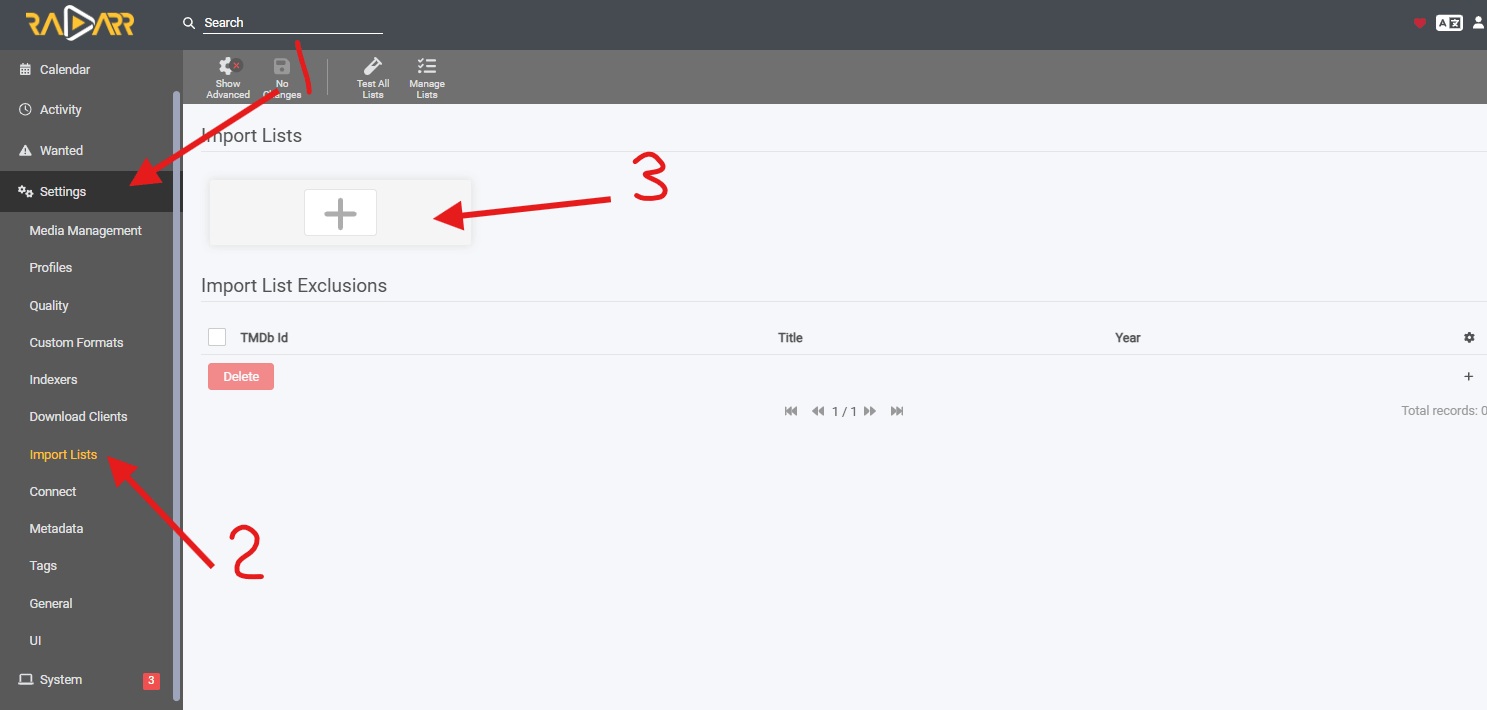
- انتقل إلى الإعدادات (1)> استيراد القوائم (2)> إضافة قائمة (أو +) (3)
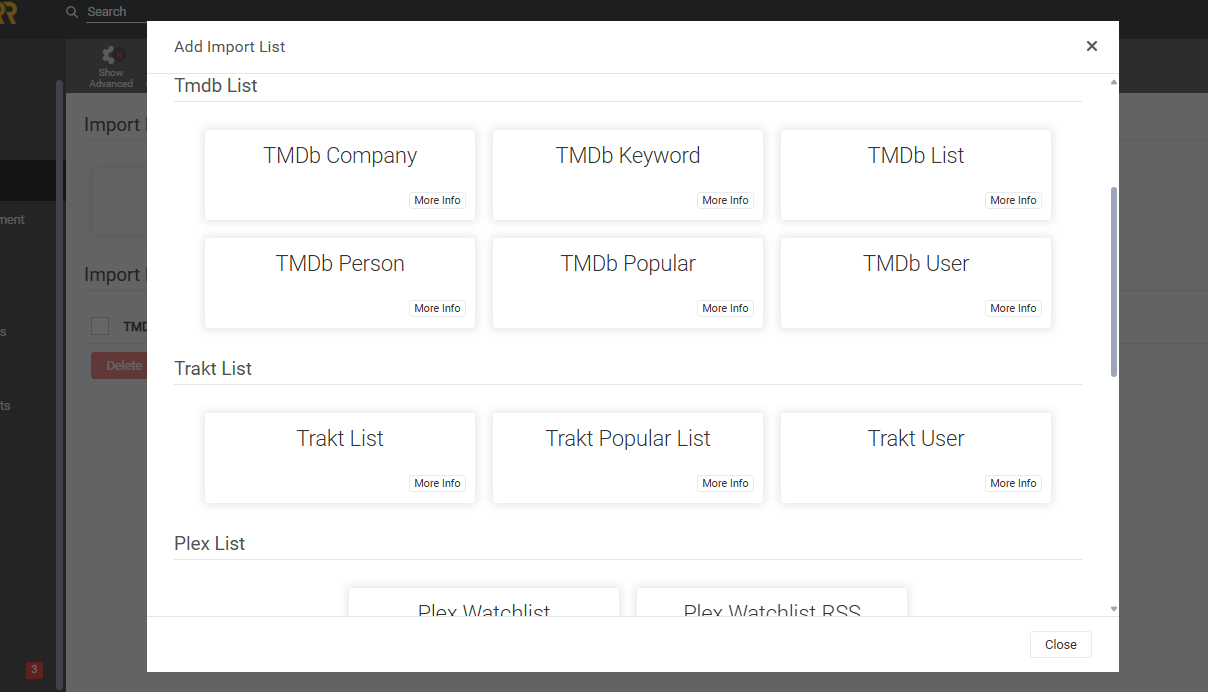
- إضافة قائمة IMDb، أو Trakt، أو TMDB
- تعيين عدد المرات التي يتحقق فيها Radarr من القائمة وما إذا كان ينبغي أن يبدأ التنزيلات تلقائياً
c. شرح خيارات مراقبة الرادار
عندما تضيف فيلماً إلى Radarr، ستحصل على قائمة منسدلة للمراقبة مع هذه الخيارات:
- مراقبة الكل - سيراقب Radarr ويحاول تنزيل الفيلم وجميع ترقيات الجودة حتى يتم استيفاء الحد الأقصى.
- الشاشة متاحة فقط - سيبحث رادار فقط عن الإصدارات الموجودة بالفعل (جيد للأفلام القديمة أو الغامضة).
- رصد المستقبل فقط - لن يبحث Radarr عن الإصدارات السابقة، بل عن الإصدارات المستقبلية فقط (رائع للأفلام القادمة).
- لا تراقب - يضيف Radarr الفيلم، ولكنه لن يقوم بالبحث أو تنزيل أي شيء ما لم يتم تشغيله يدوياً.
| 📌ملاحظة: تظهر القائمة المنسدلة الكاملة "مراقبة الكل / متاح / المستقبل فقط / لا تراقب" عند إضافة فيلم، وليس أثناء التحرير. |
مكان عرض أو تغيير المراقبة في واجهة المستخدم الخاصة بك: يمكنك تغيير حالة المراقبة بعد إضافة الفيلم عن طريق القيام بما يلي:
- انقر على عنوان الفيلم (مثل "قطار الأشباح") في مكتبتك.
- في صفحة تفاصيل الفيلم، ابحث عن أيقونة إشارة مرجعية (أيقونة الأداة أو الجرس حسب الإصدار) - هذا هو مفتاح تبديل المراقبة.
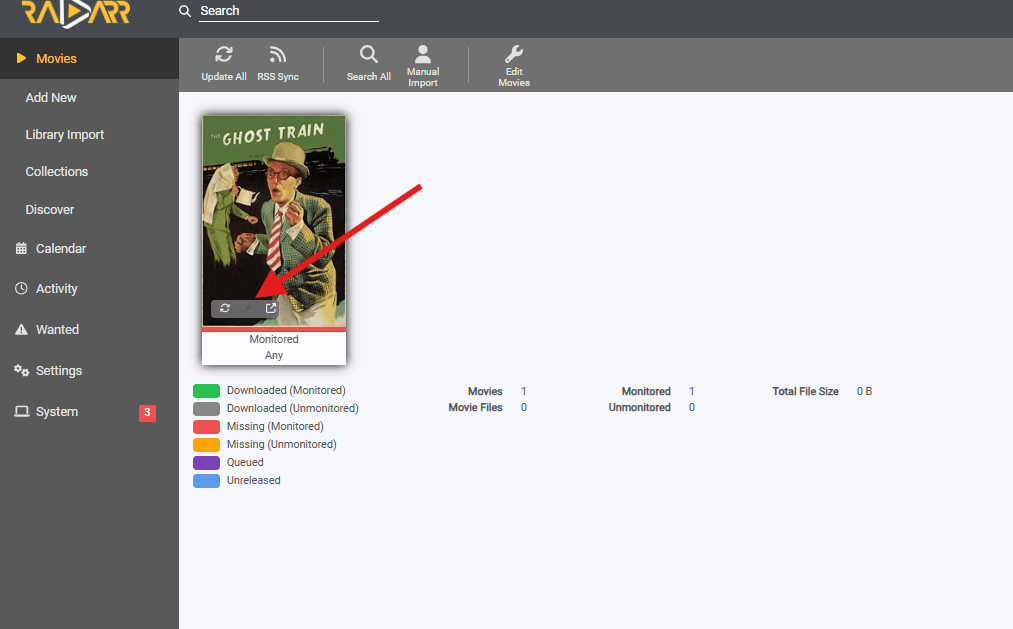
- انقر فوقه للتنقل بين خيارات المراقبة أو إلغاء/مراقبة الفيلم. يمكنك التحكم في سلوك المراقبة الخاص به باستخدام خانة الاختيار "مراقب" وإعداد الحد الأدنى للتوفر:
- خاضعة للمراقبة: في حالة التحقق، يبحث رادار بنشاط عن الفيلم.
- الحد الأدنى من التوفر: اضبط هذا على "تم إصداره" إذا كنت تريد أن يبحث رادار فقط عن الأفلام التي تم إصدارها بالفعل.
- ملف الجودة: يحدد إصدارات الجودة التي يجب أن تلتقطها Radarr (على سبيل المثال أي، HD-1080p، إلخ).
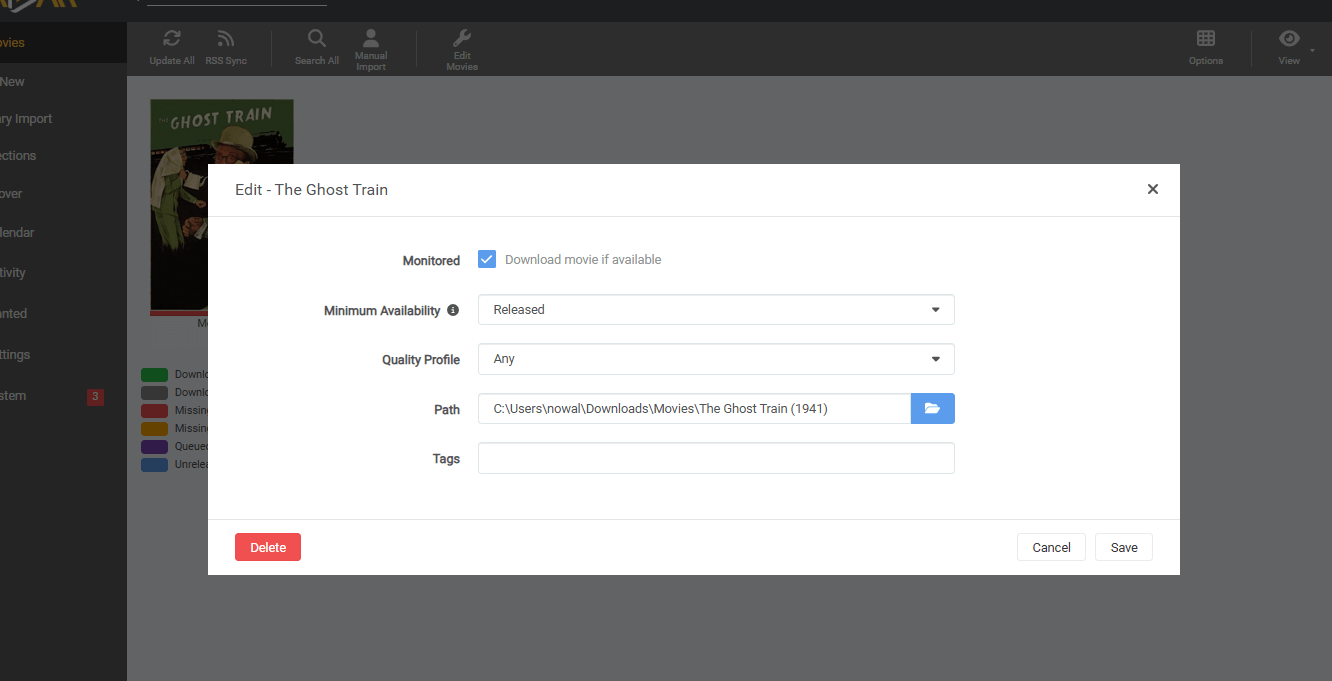
في حالتنا. لدينا الإعداد التالي.
- ✅ الفيلم مرصود
- ⚠️ يظهر في "مطلوب" لأنه مفقود
- ❌ لم يعثر رادار على إصدار مطابق حتى الآن - على الأرجح بسبب:
- لم يتم إعداد المفهرسات
- لا توجد سيول أو مطابقات Usenet متاحة.
d. طرق أخرى سهلة للمراقبة:
ملخص تصفح سريع من الشريط الجانبي
- مطلوب = الأفلام المراقبة المفقودة التي يحاول رادار تنزيلها.
- مفقود = المسارات التي لا تحتوي الأفلام التي تم رصدها على ملف.
- القطع غير المستوفى = الأفلام التي تم تنزيلها ولكنها لا تفي بمعايير الجودة التي حددتها لملف تعريف الجودة، لذلك يستمر رادار في البحث عن إصدارات أفضل.

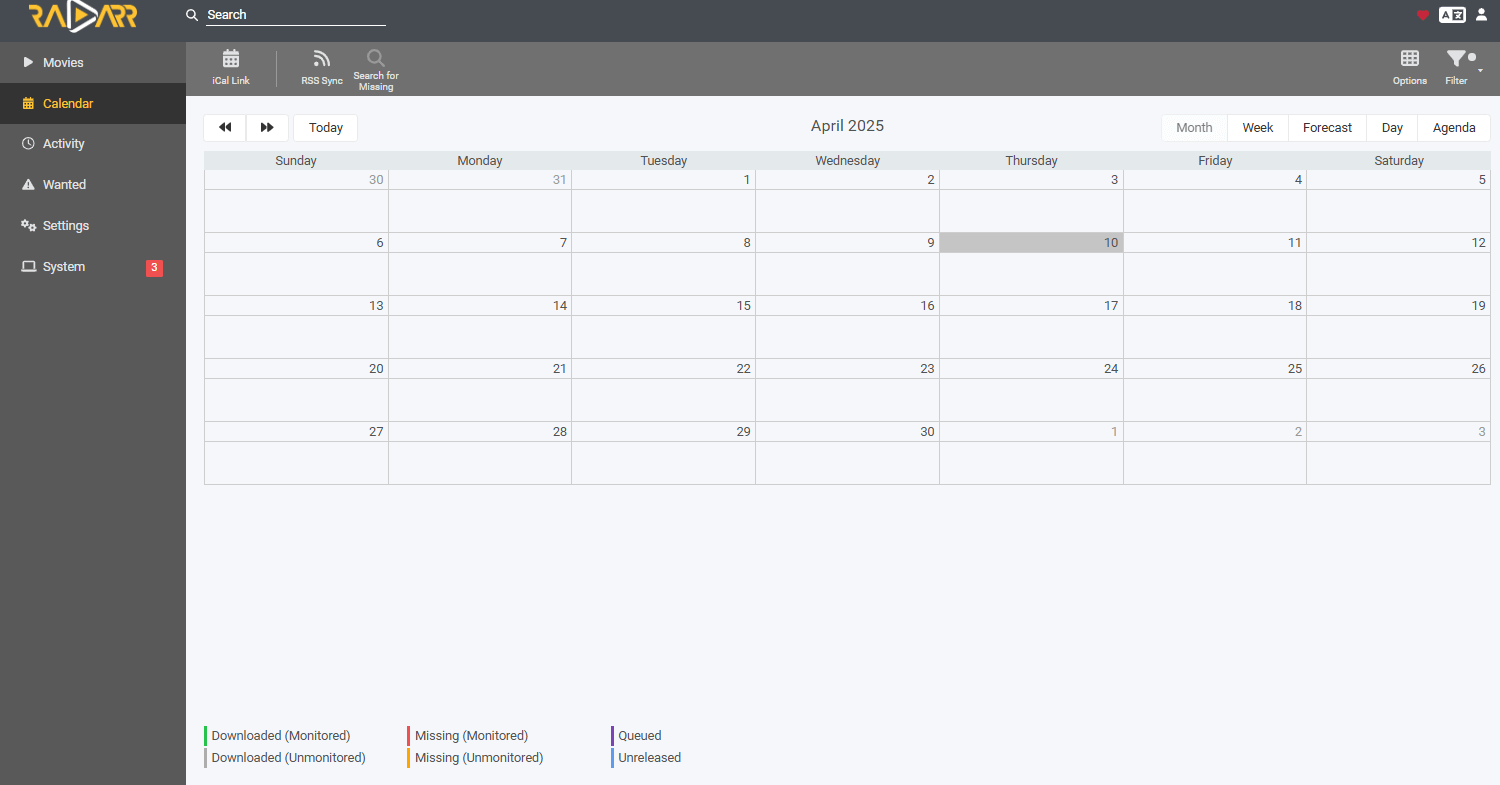
- التقويم: = يظهر رصد الإصدارات المستقبلية.
- النشاط = يعرض قائمة انتظار التنزيل والتاريخ وأحداث الاستيراد.
8. الأسئلة الشائعة لـ "رادار
معظم الحديث صندوق البذور سيشمل مقدمو الخدمة رادار، سونار اقرأ (وغيرها من تطبيقات ARR) كجزء من حلها المتكامل. على سبيل المثال، يوفر Rapidseedbox (إذا كانت الخطة تسمح بذلك) أداة التثبيت بنقرة واحدة "Radarr"، والذي يتيح لك تشغيل التطبيق أو إيقاف تشغيله. إذا كانت باقة صندوق البذور لا تتضمن "Radarr" كتطبيق قبل التثبيت، فسيتعين عليك تثبيته يدويًا.
في Radarr، انتقل إلى الإعدادات > تنزيل العملاء > وانقر على "+". أدخل جميع المعلومات المطلوبة مثل الاتصال وبيانات الاعتماد. اختبر الاتصال وانقر على حفظ. تذكر أنه سيتعين عليك إعادة تأكيد المعلومات على الطرف الآخر (uTorrent أو BitTorrent). لمزيد من المعلومات حول كيفية القيام بذلك، راجع القسم أعلاه (كيفية إعداد Radarr).
لدمجه مع Plex، ستحتاج إلى الانتقال إلى Radarr > الإعدادات > "اتصال"> انقر على زر + > وابحث عن خادم Plex Media Server. في "إضافة اتصال"> أدخل تفاصيل اتصال Plex Media Server الخاص بك مثل المضيف والمنفذ واسم المستخدم وكلمة المرور، وانقر على "اختبار". لمعرفة كيفية العثور على هذه التفاصيل، راجع موقعنا الدليل الكامل لـ Plex. إذا لم تتمكن من دمج Radarr مع Plex، فتأكد من صحة التفاصيل أو أن جهاز التوجيه و/أو جدار الحماية يسمح لكلا التطبيقين بالاتصال.
يعد Docker بديلاً رائعاً لإعداد Radarr على منصات مختلفة. على الرغم من أنه يمكنك تثبيت Radarr Docker في حاوية جديدة، إلا أن العديد من الحاويات الجاهزة متاحة من Docker Hub. احصل على الصورة من موقع Docker الرسمي على الويب وقم بتثبيتها في أي مكان، سواء كان لينكس أو ماك أو ناس أو ويندوز. يمكنك أيضًا تثبيتها عبر السحابة مثل AWS أو GCP أو Azure. يعد Radarr Docker مناسبًا أيضًا للتشغيل على أجهزة الكمبيوتر الصغيرة مثل Raspberry Pi.
يُعرف كل من Radarr و Sonarr كأدوات رائدة في أتمتة الوسائط والتنزيل الآلي. بينما يركز Sonarr على البرامج التلفزيونية ويستخدم موجزات RSS لإرسال طلبات التنزيل إلى Usenet أو عملاء التورنت، يؤدي Radarr نفس الوظائف للأفلام وليس البرامج التلفزيونية. وعلى الرغم من هذا الاختلاف في الوظائف، فإن Radarr يشترك مع Sonarr في العديد من أوجه التشابه. اعرف المزيد عن سونار هنا.
هناك العديد من بدائل Radarr التي يمكنك التفكير فيها لإدارة مكتبة الأفلام الخاصة بك وأتمتة عملية التنزيل. أفضل الخيارات التي يجب مراعاتها إذا كنت تبحث عن بديل هي أريكة البطاطا مراقبو فليكس جيت.
Radarr Plex Watchlist هي ميزة تسمح لك بإضافة الأفلام تلقائيًا من قائمة مشاهدة Plex الخاصة بك إلى مكتبة أفلام Radarr الخاصة بك. بشكل أساسي ، عندما تضيف فيلمًا إلى قائمة مشاهدة Plex الخاصة بك ، سيكتشفه Radarr تلقائيًا ويضيفه إلى مكتبة Radarr الخاصة بك ، مما يجعله متاحًا للتنزيل والإدارة التلقائية. لاستخدام Radarr Plex Watchlist، ستحتاج أولاً إلى توصيل Radarr و Plex.
لاستيراد الأفلام الموجودة إلى Radarr، استخدم خيار "إضافة فيلم جديد" وحدد "استيراد مكتبة موجودة". اختر مجلد تخزين الأفلام، واسمح لـ Radarr بفحص الأفلام وتحديدها لإدارتها. سيؤدي ذلك إلى دمج مجموعتك الحالية مع Radarr، وتمكين التتبع والإدارة التلقائية.
لتخصيص Radarr لجلب ملصقات الأفلام باللغة الإسبانية: انتقل إلى الإعدادات > البيانات الوصفية. > في إعدادات TheMovieDB، حدد الإسبانية (es-ES) كلغة مفضلة. احفظ التغييرات، وقم بتحديث البيانات الوصفية للأفلام الموجودة لتطبيق إعداد اللغة الجديدة. يمكنك تحميل أو ربط ملصق باللغة الإسبانية يدويًا في قسم صور الفيلم لمزيد من التخصيص. يمكنك القيام بذلك في خادم الوسائط الخاص بك، على سبيل المثال Plex أو Jellyfin أو Emby.
9. كلمات ختامية.
دعونا نختتم الدليل النهائي لرادار!
لقد غطينا جميع المفاهيم المهمة التي تحتاج إلى معرفتها لبدء استخدام هذا التطبيق الرائع. لقد أوضحنا لك كيفية تثبيته وإعداده، واستكشاف بعض المشاكل الشائعة وإصلاحها، وحتى دمجه مع بعض التطبيقات الأخرى.
ولكن لنكن واقعيين - رادار مذهل للغاية لدرجة أن هذا الدليل لا يخدش سوى السطح! هناك عالم كامل من الاحتمالات في الخارج في انتظارك لتستكشفه.
لذا، إذا كنت تشعر بالإلهام وترغب في التعمق أكثر، فلا تتردد في ترك تعليق بملاحظاتك أو اقتراحاتك. يسعدنا أن نسمع منك!
تحويل Radarr إلى قوة إعلامية كاملة
Radarr هو مجرد البداية. قم بإقرانه مع صندوق أولي وأطلق العنان للبث السلس وأتمتة الترجمة ومكتبات الوسائط المتزامنة من أي مكان.
 English
  Français
  Español
  Tiếng Việt
  简体中文
简体中文  Русский
  Türkçe
  Bahasa Indonesia
  日本語
日本語  العربية
  Português
  Українська
Gran trabajo trabajo que valoro y te acradezco acradezco هائلة, pues es una gran guía guía para cualquier persona que quiera utilizar esta genial appplicacación.
Sólo te pediría que "si es posible" añadieras si existe posibilidad de configurar los posters de las pelis en castellano pues en la actualidad me aparecen en inglés.
شكراً جزيلاً لك!
هولا بيري...
شكراً جزيلاً لك على تعليقاتك وتقديرك الكبير لاهتمامك بمعرفة المزيد عن رادار.
Cuando te refieres a los posters de las pelis... te refieres a la metadata de cada pelicula o al contenido en la fotos en si?
تحياتي، دييغو
Perdón por la tardanza en responder... Si, me refiero al contenido en las fotos. Lo demás si me aparece en español.
شكرًا لك على ردك!
تحية طيبة
Hola Pere... si te entiendo... las fotos en si. He agregado una pregunta con answeruesta nueva (J.) في قسم الأسئلة الشائعة (الأسئلة الشائعة).
في الخلاصة... قم بزيارة "إعدادات TheMovieDB" أو التكوين، واختر اللغة الإسبانية (es-ES) كلغة مفضلة. يمكنك أيضًا إجراء ذلك يدويًا من خادم الوسائط... على سبيل المثال Plex أو Emby... ولكن هذا عمل شاق للغاية.
حسنًا ، حسنًا ، للأسف في عمليات الضبط ، لا توجد خيارات "TheMovieDB" التي أعلق عليها ... فقط بين Emby (Legacy) و Kodi و RoksBox و WDTV. لا يوجد سوى خيار Kodi متاح فقط لخيار Kodi لتكوين اللغة الإسبانية. أما الباقي فلا يوجد أي شيء للتكوين.
بالتأكيد، إصداري من Radarr هو الإصدار 5.11.0.9244.
تحية طيبة.
مرحباً بيري.
Hubo un problema un problema en Radarr hace unos meses. كانت هناك مشكلة في استرداد البيانات الوصفية الحديثة من TMDb للأفلام التي تم تسجيلها في الأشهر الأخيرة. https://github.com/Radarr/Radarr/issues/8345 - لقد جرب الكثير من المستخدمين عدم توفر معلومات عن تاريخ عرض الأفلام الحديثة، والإخراج، والتجهيزات، والمعدات، والطباعة، ونوع الأفلام، ولكن المشكلة تكمن في أن المشكلة تتفاقم مع مرور الوقت.
Y al parecer tu es la version es ultima version de Radarr... في هذه الحالة، أوصيك بمراجعة الإعدادات > البيانات الوصفية. Tienes que ver TheMovieDB
إذا لم يكن هناك أي خيار للمفهرسات باللغة الإسبانية في TheMovieDB، يمكنك تفعيل المفهرسات يدويًا (في رادار أو بلكس/إمبي). كما أوصي بمراجعة الفهارس: تأكد من أنها تحتوي على لغات مختلفة. في حالة عدم الحصول على البيانات الوصفية باللغة الإسبانية، يمكنك استخدام Jackett مع TheMovieDB podría ayudría ayudar.
Dondw encontrar una guía más básica que explique todo paso ampaso, incluyendo los valores a poner?
Hola Rafael, echa un vistazo a estas guías:
https://help.rapidseedbox.com/en/articles/6743479-sonarr-radarr-setup-guide
https://help.rapidseedbox.com/en/articles/6883376-radarr-quality-settings-including-4k
https://help.rapidseedbox.com/en/articles/6906818-getting-started-with-radarr-2025-update
https://help.rapidseedbox.com/en/articles/6852357-sonarr-radarr-lidarr-download-client-configurations