 Oleh
Oleh
Bosan dengan Perintah Salin-Tempel? 🤔 Dapatkan PDF gratis kami: Lembar Curang YT-DLP - 50 Perintah YT-DLP yang Berguna.
Dalam panduan YT-DLP ini, kita akan menjelajahi apa itu yt-dlp dan bagaimana cara mengunduh dan menginstalnya pada mesin Windows atau Linux Anda.
Kami juga akan membahas ketergantungan yang diperlukan, termasuk FFmpeg, dan menjelaskan cara menggunakan yt-dlp untuk mengunduh video.

Disclaimer: Materi ini dikembangkan secara khusus untuk tujuan informasional semata. Panduan ini tidak menyiratkan dukungan terhadap aktivitas (termasuk aktivitas ilegal), produk, atau layanan apapun. Kamu sepenuhnya bertanggung jawab untuk mematuhi hukum yang berlaku, termasuk hukum kekayaan intelektual saat menggunakan layanan kami atau mengandalkan informasi di sini. Kami tidak menerima tanggung jawab atas kerusakan yang timbul dari penggunaan layanan kami atau informasi yang terkandung di sini dengan cara apapun, kecuali jika secara tegas diwajibkan oleh hukum.
Daftar Isi.
- Apa itu YT-DLP?
- Bagaimana cara mengunduh dan menginstal YT-DLP?
- Menginstal Dependencies: FFmpeg and FFProbe
- Cara menggunakan YT-DLP di Windows dan Linux.
- Penggunaan lanjutan untuk Plugin yt-dlp.
- YT-DLP: Kekurangan dan Kelebihan
- yt-dlp vs youtube-dl: Perbedaan Utama
- FAQ: Yang sering ditanyakan tentang yt-dlp.
- Kesimpulan.
1. Apa itu YT-DLP?
YT-DLP is a free and open-source software project created (as a fork) from the now-discontinued project, youtube-dlc. yt-dlp is based on the popular YouTube downloader, youtube-dlc, but now comes with additional features and improvements. This software is basically used to download videos from YouTube, Vimeo, and other similar websites.
Mengunduh dan menginstal yt-dlp relatif mudah, tetapi mempelajari cara menggunakannya dengan benar, bisa memakan waktu. YT-DLP adalah alat baris perintah yang digunakan pada sistem operasi Windows, macOS, dan Linux. Tidak memiliki GUI front-end yang "cantik" membuat banyak orang tidak tertarik, namun ini adalah pengunduh YouTube paling ampuh yang tersedia.
Apa saja fitur utama YT-DLP?
- Network Options: Mengubah cara YT-DLP berkomunikasi dengan jaringan. Hal ini mencakup pengaturan proxy, menyesuaikan timeout value, dan menentukan user agent string.
- Bypass Pembatasan Geografis: Fitur ini dapat menerobos blokir geografis yang membuatmu tidak bisa mengakses video tertentu berdasarkan lokasi. Kamu bisa menggunakan opsi yt-dlp dengan VPN atau proxy untuk mengatasi pembatasan ini.
- Pilihan Video: Dengan yt-dlp, kamu dapat memilih video yang ingin ingin kamu download dari suatu playlist atau channel. Selain itu, kamu juga dapat mendownload seluruh playlist atau channel.
- Download Options: Fitur ini untuk mengontrol proses downloadmu, seperti memilih untuk download audio saja, video saja, atau keduanya. Kamu juga dapat mengatur kualitas video dan batas kecepatan download.
- Filesystem Options: Dengan fitur ini, kamu dapat menentukan direktori output dan filename template untuk video yang kamu unduh.
- Thumbnail Images: Download gambar thumbnail sekaligus dengan videonya. Kamu bahkan dapat menentukan format dan ukuran gambar dari gambar thumbnailnya.
- Workarounds: Fitur ini menyediakan berbagai solusi untuk masalah yang timbul selama proses pengunduhan. Misalnya, Anda dapat melewati verifikasi sertifikat SSL menggunakan opsi tanpa-cek-sertifikat.
- Download ulang otomatis jika gagal. Secara default, yt-dlp akan melakukan tiga kali pengulangan untuk mendownload video sebelum beralih untuk mendownload video berikutnya. Kamu juga dapat mengatur jumlah percobaan download ulang ini.
- Pilihan Format Video: Yt-dlp menyediakan berbagai format video untuk didownload seperti MP4, WebM, atau FLV. Kamu juga dapat mengatur kualitas dan resolusi video.
- Fitur Subtitle: Opsi yt-dlp ini memungkinkanmu untuk mendownload subtitle (menyematkannya) langsung dengan videonya. Kamu juga dapat menentukan format dan bahasa subtitle.
- Authentication Options: Anda dapat mengautentikasi dengan situs web tertentu, seperti YouTube atau Vimeo, menggunakan opsi seperti nama pengguna dan kata sandi atau kunci API.
- Post-processing Options: Melakukan berbagai post-processing task pada video yang didownload, seperti menggabungkan atau memisahkan file video, menambahkan metadata, atau mengonversi video ke format yang berbeda.
- Terintegrasi dengan SponsorBlock: Fitur ini dapat menandai/menghapus bagian sponsor di video YouTube melalui API SponsorBlock.
| 🍿 Fakta yang menarik: Anda dapat mengotomatiskan pengunduhan video massal dengan yt-dlp di seedbox dengan menggabungkan daftar URL, arsip unduhan, dan skrip terjadwal (melalui cron atau Penjadwal Tugas). Dengan akses root (Paket premium RapidSeedbox), seedbox Anda dapat mengambil, memproses, dan menyimpan video baru 24/7 - secara hands-free. Sempurna untuk membangun pembangkit tenaga listrik streaming pribadi Anda sendiri! |
2. Bagaimana cara download dan install YT-DLP?
- Buka repositori GitHub resmi yt-dlp: https://github.com/yt-dlp/yt-dlp
- Scroll ke bawah ke bagian bawah halaman, di mana tombol download terlihat. Link tersebut akan membawamu ke: https://github.com/yt-dlp/yt-dlp#installation.
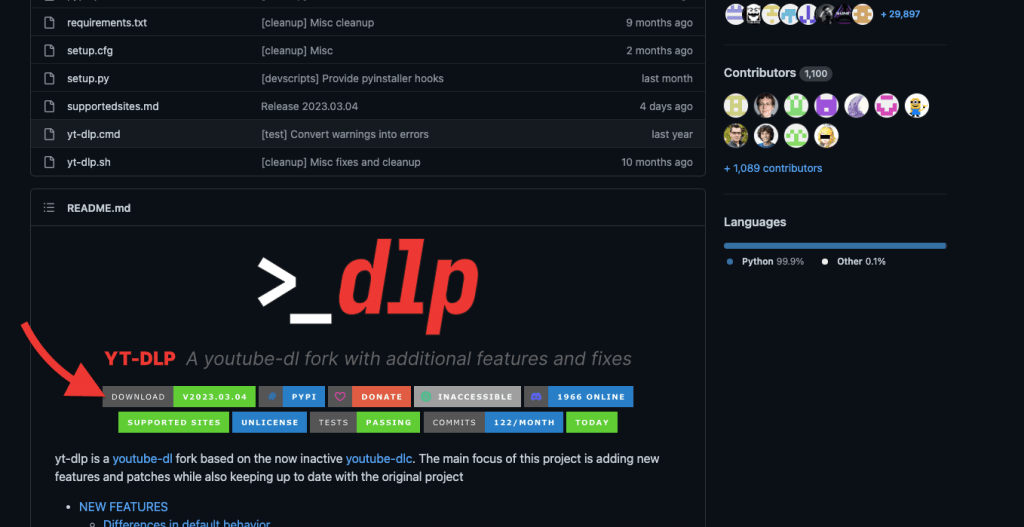
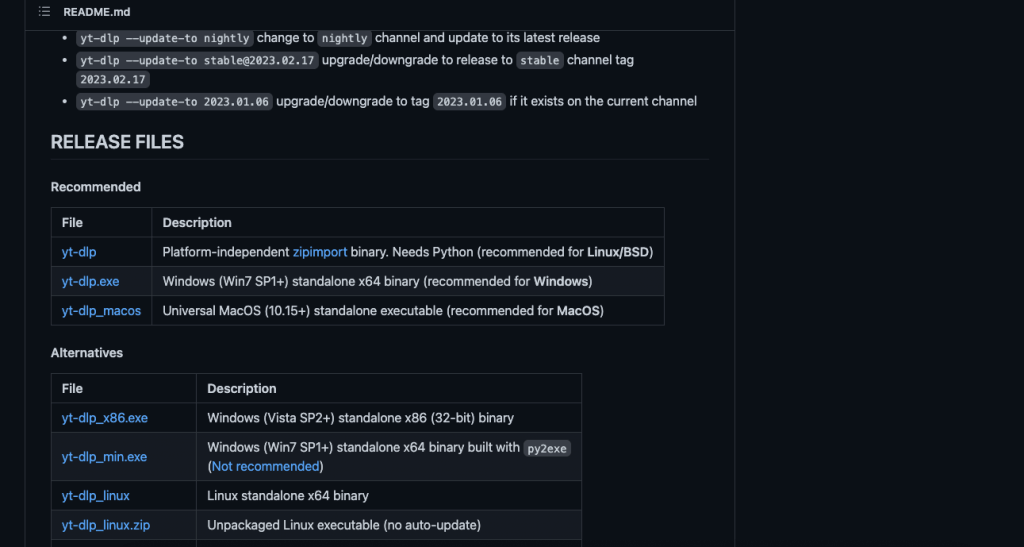
- Pada halaman instalasi ini, scroll ke bawah dan temukan release file terbaru. Cari file yang dapat dieksekusi, yt-dlp (zip import binary direkomendasikan untuk Linux atau BSD), yt-dlp.exe (untuk Windows), atau yt-dlp_macOS (untuk Windows). Jika OS yang kamu punya tidak mendukung salah satu release file yang ada, scroll ke bawah pada halaman 'alternatif' untuk menemukan lebih banyak pilihan.
- Pilih platform atau sistem operasimu dan download release file yang sesuai.
a. Cara download dan install yt-dlp di Windows.
- Sebagai ilustrasi, kita akan mencoba mendownload dan menjalankan yt-dlp.exe untuk Windows 2022 Server.
- Setelah diunduh, verifikasi size, versio dan company. Yuk, lihat screenshoot di bawah ini.
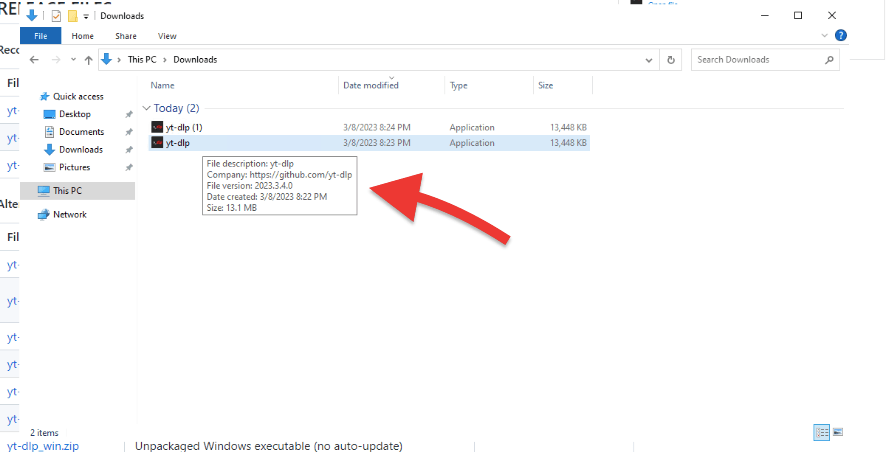
Catatan: File yt-dlp.exe bukanlah penginstal; ini adalah file yang dapat dieksekusi untuk yt-dlp itu sendiri. Dalam konteks Windows, file yang dapat dieksekusi (dengan ekstensi .exe) adalah sebuah program yang dapat langsung dijalankan setelah diklik atau dieksekusi dari baris perintah. Untuk yt-dlp, Anda cukup menempatkan file yt-dlp.exe di direktori pilihan Anda (misalnya C:\ytdlp) dan jalankan langsung dari sana.
b. Cara download dan install yt-dlp di Linux (Ubuntu).
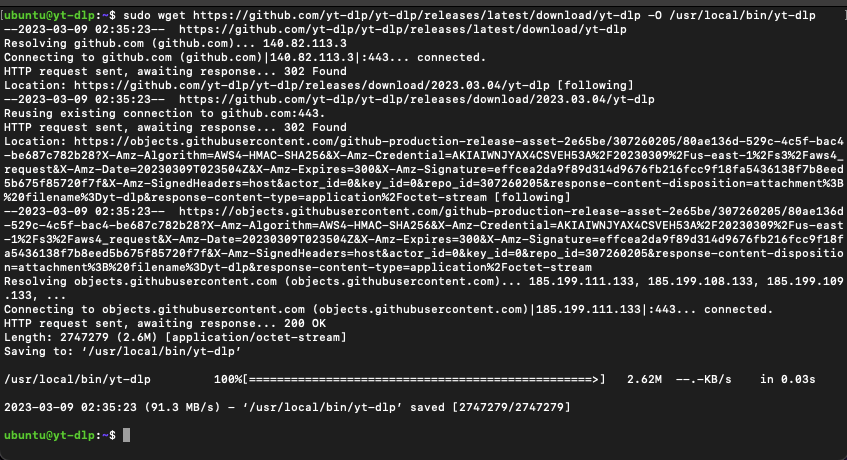
- Sebagai ilustrasi, kita akan mendownload dan menginstal yt-dlp terbaru di Ubuntu 22.04. Pastikan perangkat Ubuntu-mu sudah diperbarui.
- Command berikut ini mendownload rilis terbaru dari program yt-dlp dari GitHub dan menginstalnya di direktori /usr/local/bin dengan filename yt-dlp.
|
1 |
$ sudo wget https://github.com/yt-dlp/yt-dlp/releases/latest/download/yt-dlp -O /usr/local/bin/yt-dlp |
- Command berikut ini mengatur perizinan file yt-dlp di direktori /usr/local/bin untuk mengizinkan semua pengguna (owner, group, dan lainnya) membaca dan mengeksekusi file tersebut.
|
1 |
$ sudo chmod a+rx /usr/local/bin/yt-dlp |
- Command ini diperlukan agar pengguna dapat menjalankan command yt-dlp dari command line.

c. Cara Memperbarui yt-dlp ke Versi Terbaru
Selalu memperbarui yt-dlp untuk memastikan Anda mendapatkan fitur-fitur terbaru, perbaikan bug, dan dukungan situs.
- Perintah Pembaruan Sederhana Jika Anda menggunakan biner rilis, jalankan saja:
|
1 |
yt-dlp -U |
- Jika Diinstal melalui pip: Jalankan kembali perintah instalasi yang sama:
|
1 |
python3 -m pip install -U yt-dlp |
- Beralih ke Nightly (Disarankan untuk Perbaikan Terbaru): Untuk meningkatkan dari versi stabil ke rilis malam:
|
1 |
yt-dlp --pembaruan-untuk setiap malam |
- Untuk pengguna pip: python3 -m pip install -U -pre "yt-dlp[default]"
| 🔧 Anda juga dapat menggunakan -update-to untuk beralih ke saluran rilis yang berbeda (seperti master) atau bahkan tag versi tertentu. |
3. Menginstal Dependencies: FFmpeg dan FFProbe
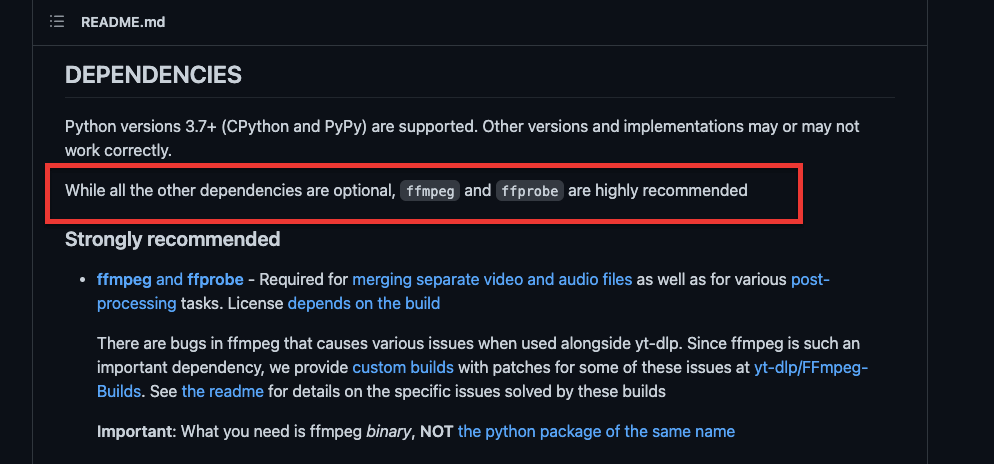
Sebelum melanjutkan dengan yt-dlp, sangat disarankan agar kamu menginstal FFmpeg dan FFprobe. Terdapat ketergantungan 'opsional' lainnya terkait jaringan, metadata, dan lain-lain, tetapi FFmpeg dan FFProbe wajib dimiliki.
- FFmpeg adalah kerangka kerja multimedia untuk menangani file video, audio, dan file multimedia lainnya. Kerangka kerja ini digunakan oleh yt-dlp untuk melakukan berbagai operasi multimedia, termasuk menggabungkan berbagai format file video atau audio. Tanpa itu, yt-dlp tidak akan dapat menggabungkan format yang diminta. Misalnya, kamu dapat mengunduh video 1080p tanpa audio.
- FFProbe adalah command-line tool yang disertakan dengan FFmpeg. FFProbe digunakan untuk menganalisa dan mengekstrak informasi dari file multimedia seperti video dan audio. Yt-dlp perlu menggunakan FFProbe untuk mengekstrak metadata dari file multimedia yang sedang didownload. Metadata ini mencakup informasi seperti codec video atau audio, resolusi, durasi, bit rate, dan detail teknis lainnya tentang file multimedia. Tanpa FFprobe, yt-dlp tidak akan dapat mengekstrak metadata ini, dan beberapa fiturnya mungkin tidak berfungsi dengan baik.
- Sebelum menginstal FFmpeg dan FFProbe, pastikan perangkatmu sudah diperbarui.
a. Menginstal FFmpeg dan FFprobe pada Linux.
Untuk menginstal FFmpeg pada mesin Linux (Ubuntu 22.04), gunakan command berikut:
|
1 |
$ sudo apt install ffmpeg |
- Untuk memeriksa penginstalan dan versi saat ini, gunakan command berikut:
|
1 |
$ ffmpeg -version |
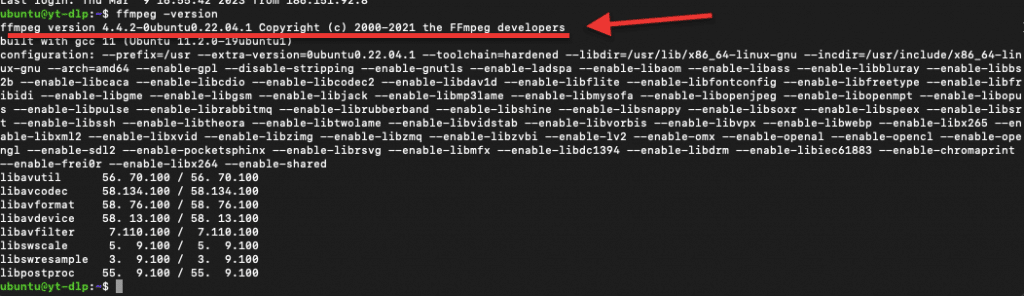
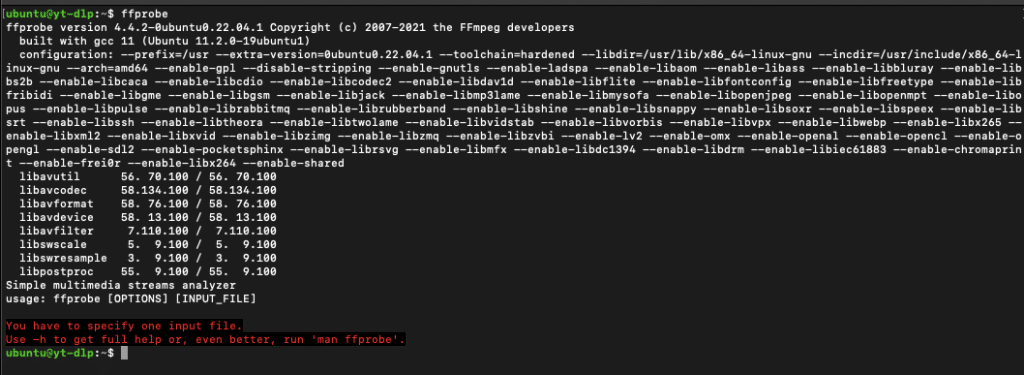
Instalasi FFprobe? FFprobe hadir ketika kamu menginstal FFmpeg package. Tidak perlu melakukan instalasi tambahan untuk FFprobe. Untuk menguji apakah FFprobe telah terinstal, masukkan command "ffprobe":
b. Menginstal FFmpeg dan FFprobe pada Windows
- Kunjungi https://ffmpeg.org/ dan download package (file .EXE) untuk Windows. Release builds biasanya lebih stabil daripada Git Master Build, yang lebih sering dirilis
- Pilih release, download file 7z atau zip dan lakukan uncompress.
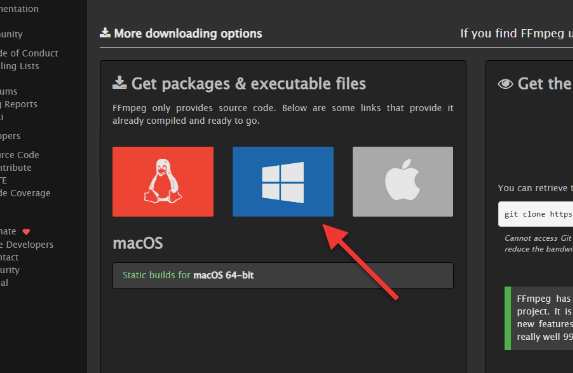
- Unduh package dan simpan di lokasi yang kamu inginkan.
- Dalam contoh ini, kita akan membuat folder baru bernama "PATH_Programs-ytdpl" di mana kita akan memindahkan dan mengekstrak package FFmpeg.
- Di bawah ffmpeg-(nama file) > bin > kamu akan melihat tiga tools: ffmpeg, ffplay, dan ffprobe. Pindahkan (unzip) ketiga aplikasi tersebut ke folder barumu.
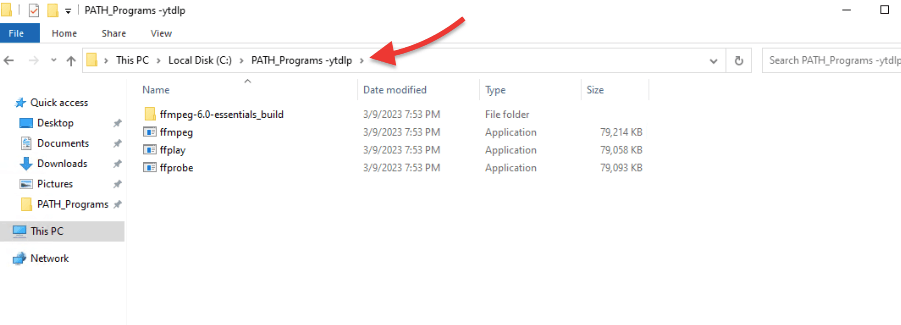
- Catat path-nya (misalnya: C:\PATH_Programs -ytdlp) dan buka "Edit the system environment variables." Windows utility ini memungkinkanmu untuk memodifikasi variabel lingkungan yang digunakan oleh sistem operasi dan aplikasi yang berjalan pada komputermu. PATH environment variable yang akan kita tentukan selanjutnya menentukan daftar direktori yang harus dicari oleh sistem operasi ketika mencari executable file.
- Untuk membukanya, buka search bar pada Windows dan ketik "path"
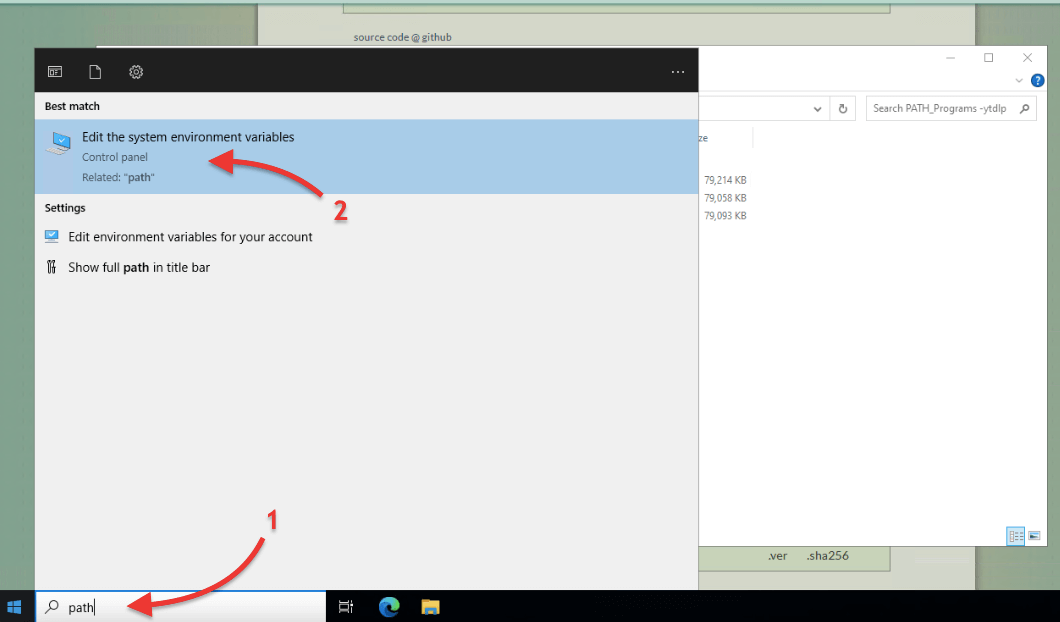
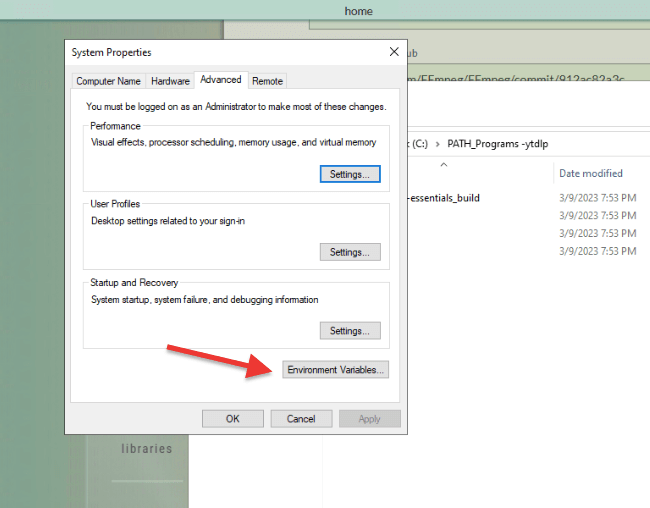
- Pada System Property > Advanced, buka "Environment Variable"
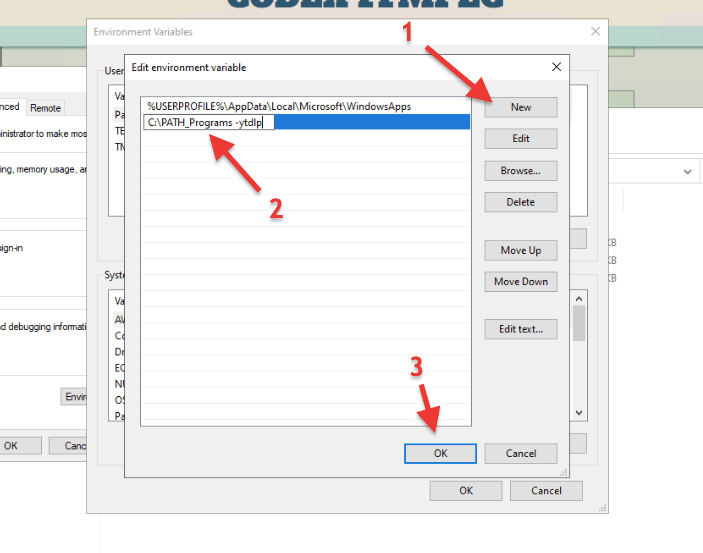
- Pada Environment Variables, di bawah "User variables for Administrators" pilih Path (1) > kemudian klik "Edit".
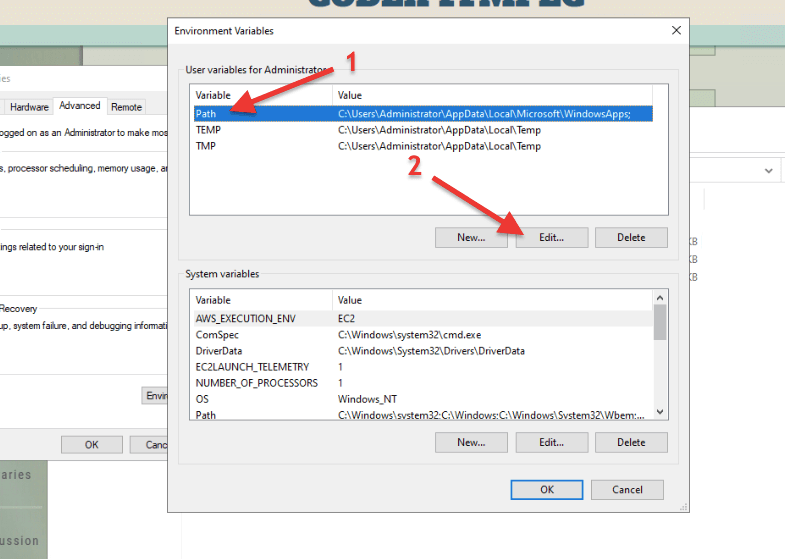
- Jendela "Edit Enviromnet variable" yang baru akan terbuka. Klik New (1) > Masukkan Path di mana FFmpeg disimpan (2) > Klik Ok (3).
- Sekarang, kapan pun kamu ingin menjalankan FFmpeg dari folder atau lokasi mana pun, komputer akan mengetahui di mana folder atau lokasi tersebut berada dan mengizinkanmu untuk menggunakannya.
- Selanjutnya, tes FFmpeg configuration dari command prompt Windows. Buka "cmd" dan ketik 'ffmpeg'. kamu akan mendapatkan output seperti di bawah ini.
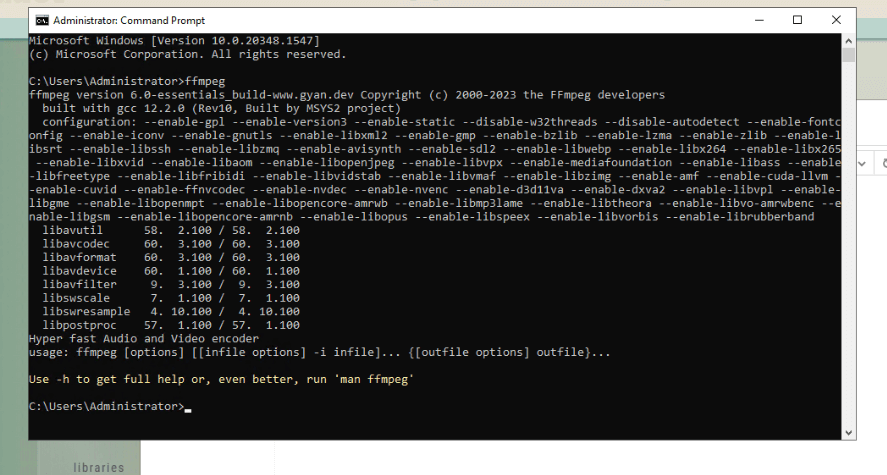
- FFprobe hadir dengan instalasi FFmpeg (seperti yang mungkin telah kamu tahu sebelumnya di atas). Untuk menguji FFprobe, lakukan hal yang sama seperti ffmpeg. Cukup buka command prompt dan ketik 'ffprobe'.
Mengisi daya yt-dlp dengan Seedbox 🚀
Bosan dengan unduhan yang lambat, larangan IP, atau batas penyimpanan? Dengan RapidSeedbox, Anda akan terbebas:
🔥 Kecepatan 10Gbps yang luar biasa - Unduh seluruh daftar putar dalam hitungan detik
🛡️ Privasi Lengkap - Jaga agar IP Anda tetap tersembunyi & aman dari pemberangusan
📺 Streaming Secara Instan - Gunakan Plex atau Jellyfish untuk menonton konten Anda di mana saja
💾 Penyimpanan Masif - Menyimpan perpustakaan media lengkap Anda tanpa memenuhi drive Anda
⏱️ Otomatisasi 24/7 - Jadwalkan skrip yt-dlp untuk dijalankan saat Anda tidur
4. Cara menggunakan YT-DLP di Windows dan Linux.
Seperti yang mungkin sudah kamu ketahui, yt-dlp adalah command-line tool. Untuk menggunakannya (di Windows atau Linux), kamu harus melalui command prompt atau terminal. Jika kamu sudah download dan install bersama dengan dependensinya, buka terminalmu.
Disclaimer: Mendownload video dari YouTube menggunakan alat seperti yt-dlp berpotensi melanggar ketentuan layanan, hak cipta, dan hak kekayaan intelektual pembuat konten. Penting untuk mengetahui dan mematuhi hukum dan peraturan yang berlaku mengenai pengunduhan dan pendistribusian materi berhak cipta di yurisdiksimu. Catatan ini bukan merupakan nasihat hukum dan tidak boleh dijadikan sebagai landasan hukum.
a. Bagaimana cara menggunakan yt-dlp di Windows?
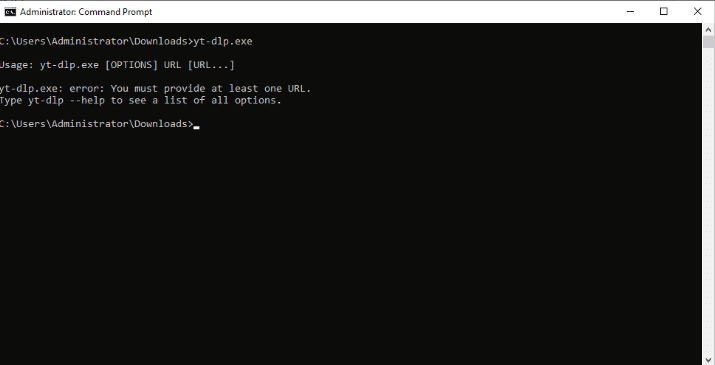
- Yt-dlp berjalan pada command line (tidak memiliki GUI frontend). Ketika kamu menjalankannya dari cmd.exe untuk pertama kali, kamu akan melihat pesan error (seperti yang berikut ini): "yt-dlp.exe: error: You must provide at least one URL”
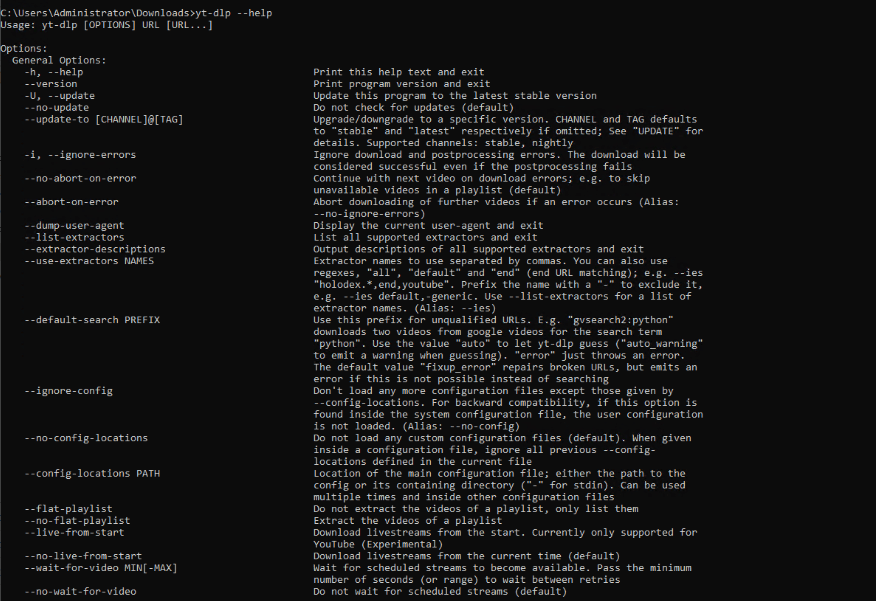
- Yuk, kita lanjutkan dengan mengakses menu Help. Untuk melihat daftar semua opsi, ketik command "yt-dlp -help". Menu seperti berikut ini akan muncul di terminalmu (atau command prompt):
- Untuk menggunakan yt-dlp, pastikan kamu berada di lokasi yang sama dengan yt-dlp.exe, dan gunakan dengan "yt-dlp (mengikuti URL youtube), misalnya:
|
1 |
yt-dlp https://www.youtube.com/watch?v=1PmJeP-TphM |
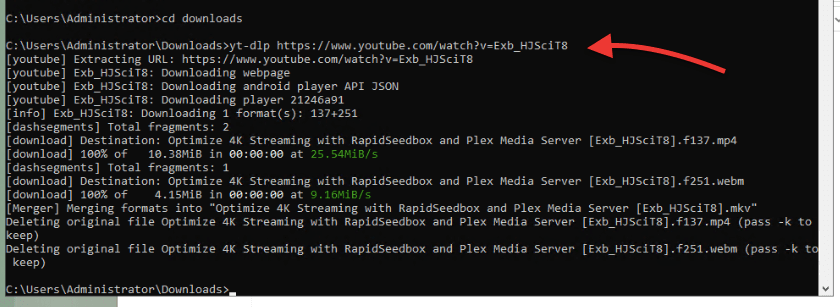
- Yt-dlp memungkinkanmu menggunakan arguments untuk memberimu lebih banyak opsi saat mendownload video youtube.
- Sebagai contoh, kamu dapat memberi tahu yt-dlp dengan tepat format yang kamu inginkan dan cara mengunduhnya. Untuk melakukan ini, kamu harus terlebih dahulu mencari tahu format apa saja yang tersedia: Gunakan perintah berikut:
|
1 |
yt-dlp -F --list-formats https://www.youtube.com/watch?v=1PmJeP-TphM |
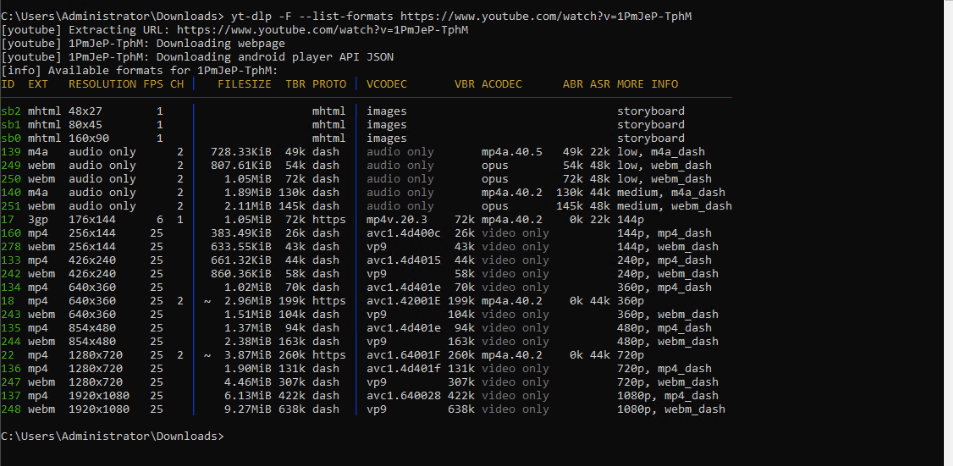
- Selanjutnya, kamu mungkin ingin mengunduh video youtube (yaitu https://www.youtube.com/watch?v=1PmJeP-TphM) dengan format (-f) video kualitas terbaik dan audio terbaik yang tersedia (dengan format tertentu); untuk melakukannya gunakan perintah berikut:
|
1 2 |
yt-dlp -f "bestvideo[ext=mp4]+bestaudio[ext=m4a]" https://www.youtube.com/watch?v=1PmJeP-TphM |
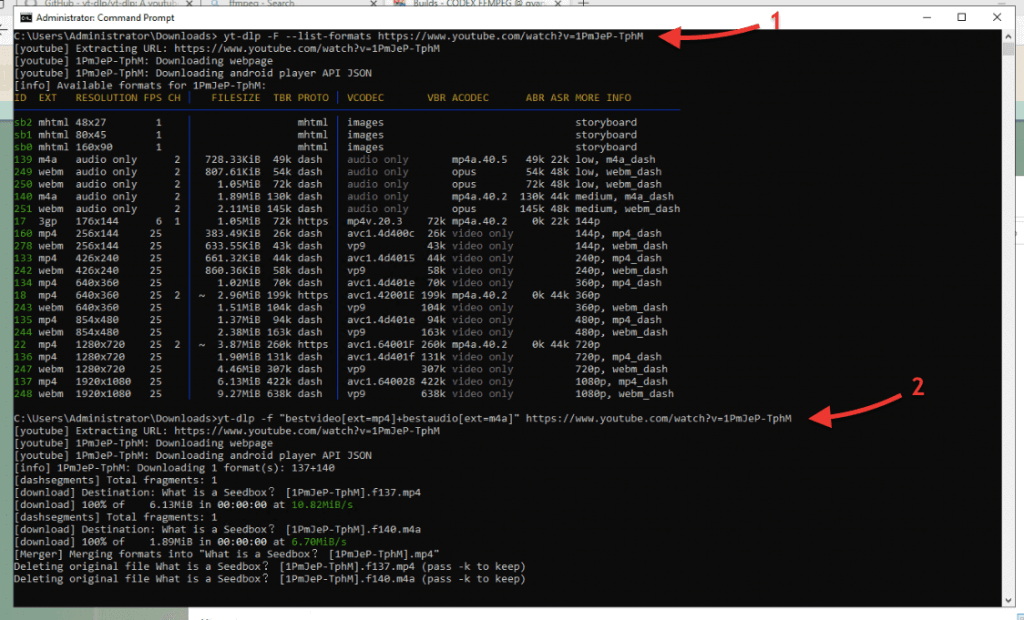
- Untuk mempelajari lebih lanjut tentang argument ini dan cara menggunakannya dengan benar, gunakan command yt-dlp -help ".
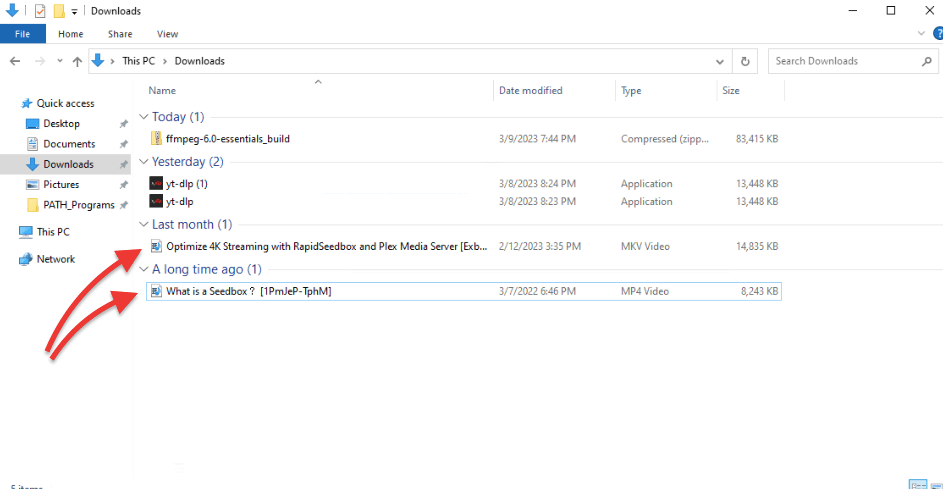
- Selesai! Kita sudah berhasil mendownload dua video youtube menggunakan yt-dlp.
b. Perintah yt-dlp untuk Linux
- Sama seperti Windows, pada Ubuntu Linux, jika kamu mengetik yt-dlp [tanpa argument] pada terminal console, kamu akan mendapatkan pesan error.
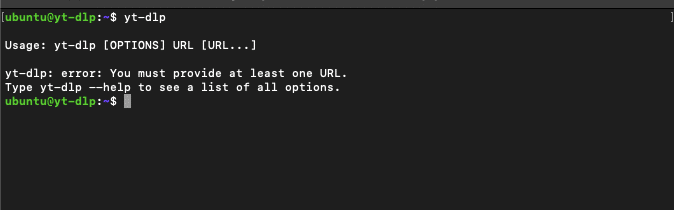
- Jika perlu melihat menu bantuan yt-dlp, gunakan perintah berikut ini yt-dlp -help
- Jika kamu ingin mendownload video youtube dengan kualitas video terbaik dan audio terbaik yang tersedia, gunakan command berikut:
|
1 |
yt-dlp -f 'bv*+ba' https://www.youtube.com/watch?v=1PmJeP-TphM |
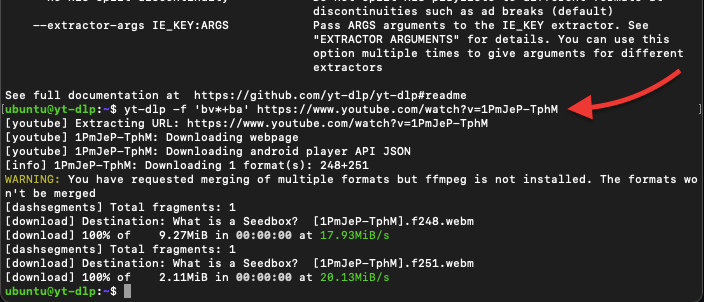
Catatan: Jika melihat pesan WARNING berikut ini: “You have requested merging of multiple formats (of video and audio), but FFmpeg is not installed. The formats won’t be merged.” berarti kamu belum menginstal FFmpeg. Cek bagian ke-3 "Menginstal FFmpeg" untuk mempelajari bagaimana caranya.
- Sekarang, bagaimana jika ingin mengunduh format video tertentu dari Youtube? Format command yang bisa kamu gunakan adalah “-F –list-formats.” Contohnya, jika kita ingin melihat daftar format yang tersedia pada video, gunakan command ini >
|
1 |
yt-dlp -F --list-formats https://www.youtube.com/watch?v=1PmJeP-TphM |
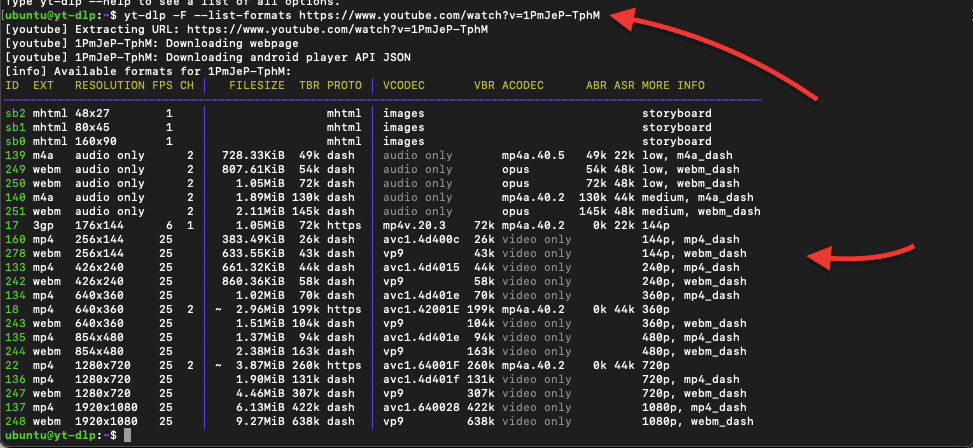
- Sebagai contoh, dari output di atas, kita dapat melihat bahwa video youtube ini tersedia dengan video dan audio pada resolusi 144p, 360p, dan 720p. Sekarang, mari kita tentukan format mana yang ingin kita unduh.
- Kita akan menggunakan video lain sebagai contoh. Pertama (seperti yang sudah kita lihat sebelumnya), lihat format yang tersedia dan kemudian gunakan perintah "-f 'bv*[height=...]+ba'" untuk menentukan format. Sebagai contoh,
|
1 |
yt-dlp -F --list-formats https://www.youtube.com/watch?v=9jw9W7kUBFk |
|
1 |
yt-dlp -f 'bv*[height=720]+ba' https://www.youtube.com/watch?v=9jw9W7kUBFk |
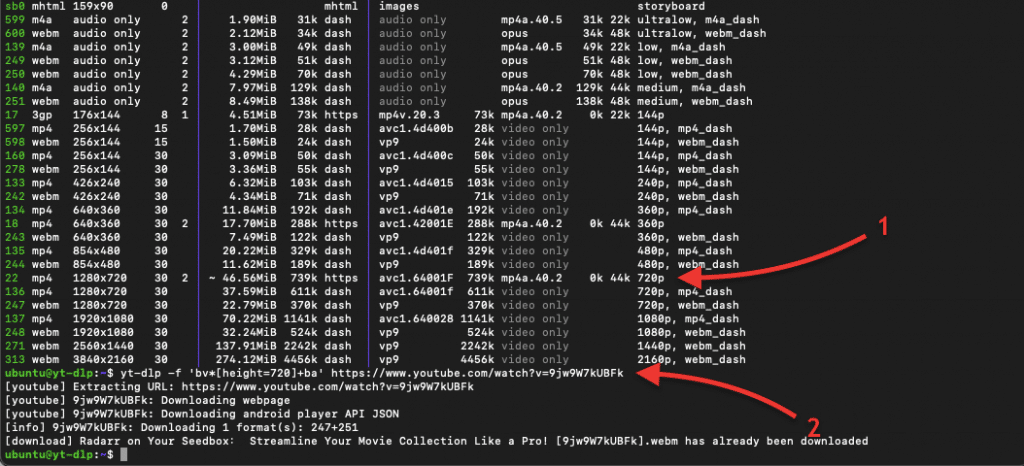
- Dengan menggunakan serangkaian command di atas, kamu dapat menentukan format video youtube yang ingin didownload dengan lebih spesifik. Kamu tidak secara otomatis mendownload kualitas video tertinggi (seperti, 4K), tapi kamu dapat menentukan format audio dan video sesuai pilihanmu.
- Selain itu, kamu juga dapat melihat bahwa pesan FFmpeg WARNING tidak muncul. Hal ini karena pada titik ini, kita telah menginstal FFmpeg dengan benar.
❓Bagaimana cara mengunduh subtitle dengan yt-dlp?
yt-dlp memungkinkan Anda mengunduh subtitle dari situs yang didukung seperti YouTube. Bagian terbaiknya? Anda bahkan dapat memilih bahasa subtitle.
Contoh perintah:
|
1 |
yt-dlp --menulis-subs --sub-langs en https://www.youtube.com/watch?v=VIDEO_ID |
- -tulis-subs: mengunduh subtitle
- -sub-langs en: memilih bahasa Inggris (ganti en dengan kode bahasa pilihan Anda)
Untuk menyematkan subtitle ke dalam video, tambahkan -embed-subs. Untuk semua bahasa yang tersedia, gunakan -sub-langs all.
5. Penggunaan Advanced Plugin yt-dlp.
Di bawah ini, kami akan menunjukkan dua penggunaan advanced untuk plugin yt-dlp.
a. Mengkonfigurasi file yt-dlp.conf.
Plugin yt-dlp menawarkan pilihan untuk menetapkan berbagai default yang akan diimplementasikan secara otomatis, termasuk format video yang diinginkan seperti mkv, mp4, webm, dll. Untuk membuat configuration file yang dapat digunakan oleh yt-dlp, masukkan command ke dalam file configuration. File configuration dapat diambil dari sistem (/etc/yt-dlp.conf), user configuration, home configuration, portable configuration, atau main configuration.
- Buka (atau buat) yt-dlp.conf dari terminal dengan menggunakan text editor:
|
1 |
sudo vim /dll/yt-dlp.conf |
- Atau
|
1 |
sudo vi /dll/yt-dlp.conf |
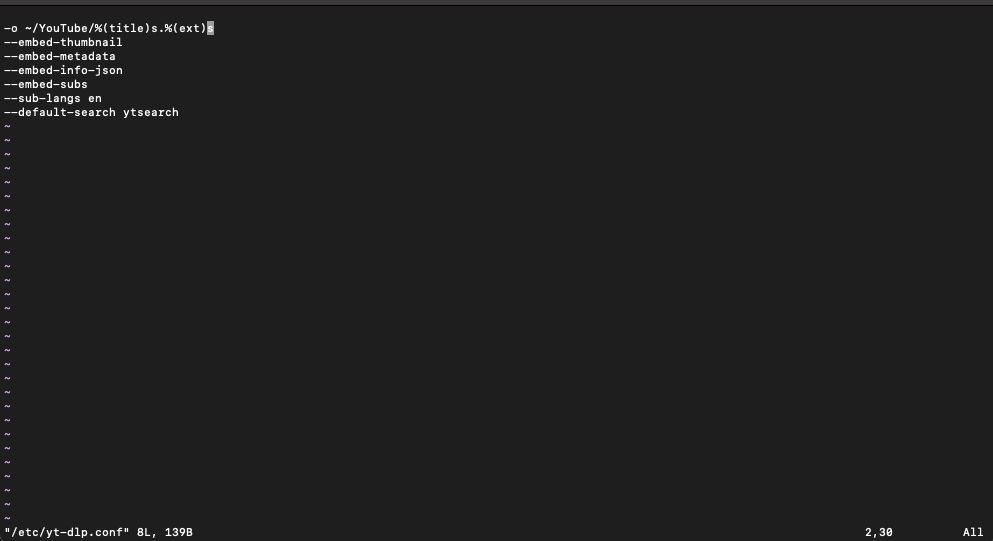
- Configuration file di bawah ini adalah contoh (tapi tentunya kamu bisa mengaturnya sesuai dengan preferensimu sendiri). Dengan menggunakan konfigurasi di bawah ini, yt-dlp akan secara otomatis menyimpan semua video di path tertentu (/Youtube) dan mengubah namanya menjadi Title.extension. Secara default, yt-dlp menyimpan video youtube di default path dengan URL sebagai judul utama.
Konfigurasi ini juga akan sekaligus mendownload thumbnail, metadata, dan subtitle berbahasa Inggris.
- Sekarang, mari kita coba konfigurasi yt-dlp yang baru:
|
1 |
yt-dlp https://www.youtube.com/watch?v=z8HY1aVzZDM |
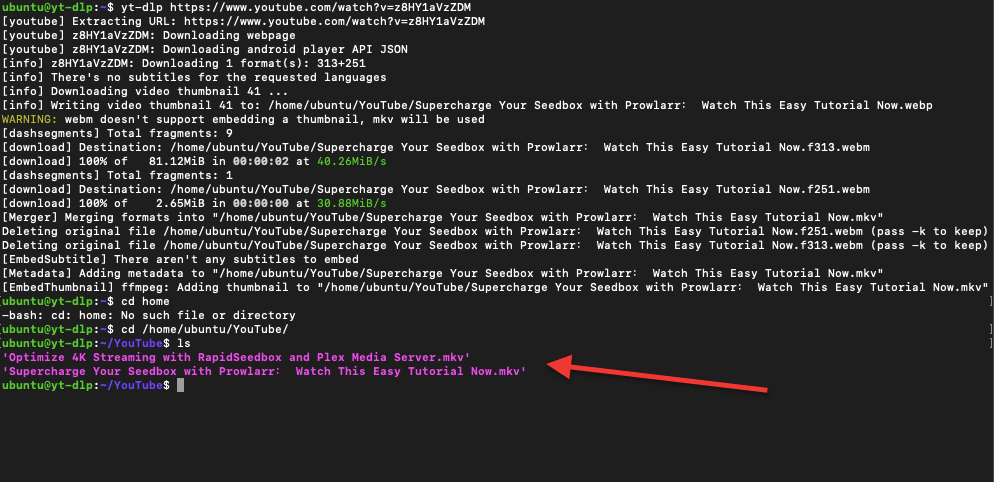
Dengan configuration file ini, kamu dapat mengotomatiskan seluruh proses downloadmu di Youtube. Hal ini akan menghemat waktumu, karena kamu tidak perlu lagi memasukkan konfigurasi untuk setiap command line untuk mendownload video. Configuration file akan menggunakan format download yang telah kamu personalisasi.
Catatan (Untuk pengguna Windows): Direkomendasikan untuk meletakkan configuration file ini di "${APPDATA}/yt-dlp/config" dan menyimpannya sebagai .txt. Folder AppData berada di bawah "C:\Users\\AppData\" dan biasanya merupakan folder tersembunyi. Mengatur configuration file pada configuration file ini mirip dengan apa yang telah kita lakukan pada Linux di bagian ini.
Bosan dengan Perintah Salin-Tempel? 🤔 Dapatkan PDF gratis kami: Lembar Curang YT-DLP - 50 Perintah YT-DLP yang Berguna.
b. Gunakan file Bashrc.
Cara lain untuk mengoptimalkan proses downloadmu dengan yt-dlp adalah dengan menggunakan file bashrc. File-file ini berisi shell (command line interface) settings untuk shell Bash. File bashrc dieksekusi setiap kali sesi terminal baru dibuka, dan dapat digunakan untuk mengonfigurasi berbagai pengaturan dan alias untuk shell. File bashrc bisa sangat berguna untuk yt-dlp, karena kita dapat menggunakannya untuk mengatur alias atau fungsi shell yang menyederhanakan penggunaan yt-dlp. Misalnya, jika kamu ingin membuat alias yang secara otomatis akan mendownload video dalam format dan kualitas yang kamu inginkan dengan mengetikkan satu command saja di terminal. Hal ini dapat menghemat waktu dan mempermudah penggunaan yt-dlp.
- Untuk menemukan .bashrc (di Ubuntu), buka home/ubuntu > .bashrc
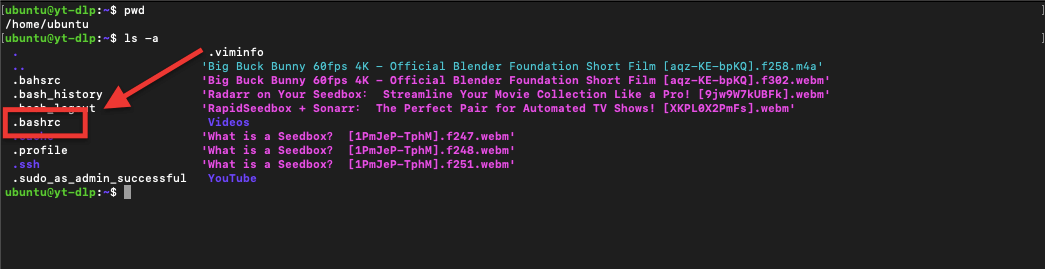
- Buka file .bashrc dengan salah satu editor teks berikut.
|
1 |
sudo vi ~/.bashrc |
Atau,
|
1 |
sudo nano ~/.bashrc |
- Masukkan alias bashrc untuk yt-dlp yang diinginkan. Sebagai contoh:
|
1 2 3 4 |
# yt-dlp aliases alias ydl='yt-dlp' alias ydlmp4='yt-dlp -f "bestvideo[ext=mp4]+bestaudio[ext=m4a]/best[ext=mp4]/best"' alias ydlmkv='yt-dlp -f "bestvideo[ext=mkv]+bestaudio[ext=mka]/best[ext=mkv]/best"' |
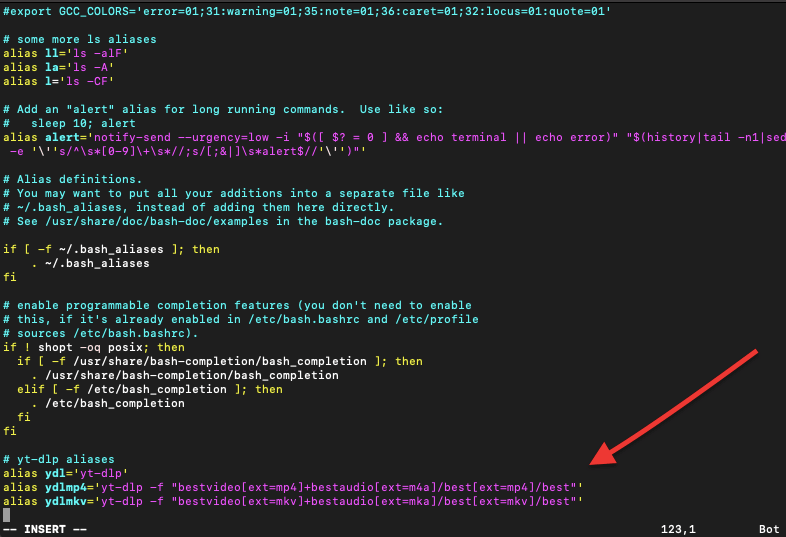
- Untuk mengaktifkan alias, tutup dan buka kembali jendela terminal atau jalankan command berikut:
|
1 |
$ source ~/.bashrc |
- Sekarang, mari kita tes alias kita yang akan membuat proses download jadi lebih mudah. Gunakan sebuah alias; misalnya, dengan memasukkan "ydlmp4" kamu akan menghemat waktu untuk menulis perintah yang panjang seperti bestvideo [ext=mp4]+bestaudio [ext=m4a]/best [ext=mp4]/best
- Seperti yang kamu lihat dari output di bawah ini. Aliasnya bekerja, konfigurasinya mencoba melakukan embed thumbnail, subtitle, metadata, dll. Selain itu, video disimpan di (dan dengan) /Youtube/%(title)s.%(ext)s - di mana judulnya adalah nama video, bukan URL.
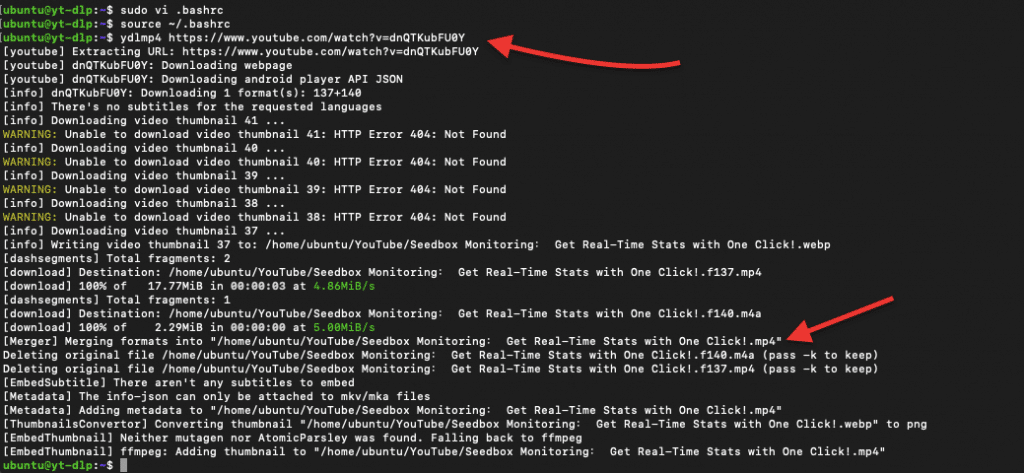
c. Mengelola dan mendownload data dalam jumlah besar dengan yt-dlp ke dalam seedbox.
Jika kamu mengunduh dan mengelola data dalam jumlah besar dengan yt-dlp, maka seedbox bisa menjadi solusi yang fantastis. Seedbox adalah VPS jarak jauh atau dedicated server yang dirancang untuk download dan upload file digital secara anonim, seperti torrent, NZB, video, dan musik. Ditambah lagi, karena seedbox dirancang untuk download dan upload, biasanya ia juga menawarkan kecepatan yang tinggi.
Misalnya, kamu dapat menyambungkan seedbox dari jarak jauh dan menggunakan kuatnya sumber dayanya untuk mendownload video dengan yt-dlp. Seedbox juga menawarkan platform streaming seperti Plex atau Kodi dan cara lain dalam mengelola koleksi mediamu. Selain itu, jika kamu memutuskan untuk mengubah format, mengompres, atau melakukan encode, seedbox juga dilengkapi dengan media converter yang luar biasa tangguh seperti Handbrake. kamu nantinya dapa mendownload semua konten media Anda dengan protokol FTP atau Sinkronisasi.
Kombinasi ini memungkinkanbn proses download yang cepat dan efisien serta pengelolaan yang mudah untuk semua konten yang telah didownload.
6. YT-DLP: Kekurangan dan Kelebihan
Meskipun yt-dlp memiliki banyak fitur dan karakteristik hebat yang menjadikannya salah satu pengunduh YouTube terbaik, yt-dlp juga memiliki beberapa kelemahan yang harus Anda ketahui. Berikut ini sebagian pro dan kontra penggunaan yt-dlp.
a. Kelebihan:
- Gratis dan open source: yt-dlp 100% gratis. Proyek ini juga merupakan proyek open source yang dikelola oleh komunitas developer yang solid.
- Multi-platform support: yt-dlp tersedia untuk Windows, Linux, dan macOS. Multi-platform support ini membuatnya dapat diakses oleh berbagai macam pengguna.
- Beragam pilihan download: Tidak hanya menjadi Youtube downloader terbaik, ia juga memiliki banyak fitur tambahan yang jarang ada di video downloader lainnya, seperti mengatur format video, pemilihan subtitle, dan thumbnails.
- Download ulang otomatisyt-dlp memiliki beberapa kemampuan otomatisasi yang fantastis. Salah satu fitur terbaiknya adalah dapat secara otomatis mencoba kembali unduhan yang gagal, menghemat waktu dan tenaga Anda.
- Mendukung banyak situs dan ekstensi: yt-dlp mendukung lebih banyak situs selain YouTube, termasuk Vimeo dan Youku. Ekstensi ini juga mendukung ekstensi peramban seperti SponsorBlock, untuk memungkinkan Anda melewatkan segmen bersponsor dalam video YouTube.
Kekurangan:
- Tidak ada GUI: Salah satu penolakan bagi banyak orang ketika menggunakan yt-dlp adalah tampilannya yang kurang ramah karena tidak memiliki Graphical User Interface (GUI). YT-DLP adalah command-line tool, yang mungkin tidak ideal bagi pengguna yang menginginkan tools dengan GUI layaknya software lainnya.
- Dibutuhkan konfigurasi khusus: Seperti yang mungkin telah diketahui dari panduan untuk mengkonfigurasi dan menggunakan yt-dlp, tools ini memerlukan pengguna yang paham cara mengonfigurasinya. Untuk menggunakan yt-dlp, kamu harus mempelajari command line untuk mendapatkan format output, kualitas audio, atau opsi lain yang diinginkan.
- Tidak ada paket resmi: yt-dlp tidak memiliki paket resmi untuk beberapa platform. Kalau kamu punya kemampuan dan kesabaran untuk membangunnya dari sumber atau mengandalkan repositori pihak ketiga, maka tidak adanya paket resmi tidak jadi masalah sebenarnya.
- Masalah hukum: Mengunduh video YouTube secara teknis bertentangan dengan Ketentuan Layanan mereka. Jadi secara harfiah, perusahaan bisa menuntut Anda. Namun, banyak pengguna memutuskan untuk melakukannya, dan perusahaan ini tidak menunjukkan keinginan untuk menghukum pengguna karena mengunduh video mereka. Namun, tetap saja penting bagi Anda untuk menyadari implikasi hukum dari mengunduh materi berhak cipta.
7. yt-dlp vs youtube-dl: Perbedaan Utama
Meskipun kedua alat ini memiliki tujuan utama yang sama-mengunduh media dari platform seperti YouTube-yt-dlp adalah fork yang lebih modern dan dipelihara secara aktif dari youtube-dl yang lebih lama, dengan banyak peningkatan.
Berikut ini perbandingan berdampingan dari berbagai fitur terpentingnya:
| Fitur | yt-dlp ✅ (Direkomendasikan) | youtube-dl ❌ (Sudah ketinggalan zaman) |
|---|---|---|
| Status pengembangan | Dipelihara dan diperbarui secara aktif | Mostly abandoned (last update: 2026) |
| Pemilihan format | Tingkat lanjut, codec & resolusi diprioritaskan | Dasar, kecepatan bit diprioritaskan |
| Integrasi SponsorBlock | ✅ Mendukung penandaan/penghapusan segmen | ❌ Tidak didukung |
| Pengunduhan fragmen multi-utas | ✅ Mempercepat unduhan streaming | ❌ Hanya berulir tunggal |
| Jalur & templat keluaran khusus | ✅ Fleksibel dengan -path, templating tingkat lanjut | Terbatas |
| Login OAuth & ekstraksi cookie peramban | ✅ Dukungan penuh | Pengaturan terbatas atau manual |
| Membagi unduhan berdasarkan bab | ✅ Dengan -bab-bab terpisah | ❌ Tidak tersedia |
| Unduh dari file .txt (-a) | ✅ Didukung | ✅ Didukung |
| Dukungan streaming langsung | ✅ Dengan -langsung-dari-mulai | Sebagian rusak atau ketinggalan zaman |
| Pembatasan tarif | ✅ Dengan -batas-laju | ✅ Juga didukung |
| Templat nama file keluaran default | % (judul) [% (id)].% (ext) | % (judul) s-% (id) s.% (ext) s |
| Diperlukan versi Python | Hanya untuk Python 3.9+ | Python 2.6+ dan 3.2+ |
| Pembaruan mandiri | ✅ yt-dlp -U dan -update-to | ❌ Hanya pembaruan manual |
| Dukungan plugin | ✅ Memuat ekstraktor/pemroses eksternal | ❌ Tidak tersedia |
| Kompatibilitas GUI | Bekerja dengan GUI modern (misalnya, yt-dlp-gui, Jely GUI) | Lebih sedikit pilihan, sebagian besar sudah ketinggalan zaman |
| Perkiraan ukuran unduhan untuk manifes | ✅ (opsional dengan bendera kompat) | ❌ Tidak tersedia |
| Penyematan dan penyempurnaan subtitle | ✅ Penanganan tingkat lanjut dengan default cerdas | Dukungan subtitle dasar |
8. YT-DLP: TANYA JAWAB.
J: yt-dlp menawarkan fitur dan opsi tambahan yang tidak tersedia di youtube-dl. Tool ini juga memiliki komunitas developer aktif yang memastikan bahwa bug dengan cepat diperbaiki dan fitur-fitur baru ditambahkan. Baca terkait Pro & Kontra.
J: kamu dapat menginstal yt-dlp di Linux, Windows, atau macOS dengan mendownload Binary Executable File atau dengan menginstalnya melalui Package Manager pada sistem operasimu. Untuk mempelajari cara menginstal yt-dlp, baca bagian "cara mengunduh dan menginstal yt-dlp" bagian
J: Ya, kamu bisa mendownload video dalam berbagai format menggunakan yt-dlp. Kamu dapat menentukan format menggunakan command line atau mengediit configuration file.
J: Beberapa konten di YouTube mungkin memiliki hak cipta, dan mengunduhnya tanpa izin dapat dianggap ilegal. Mengunduh video dari YouTube bertentangan dengan Kebijakan Penggunaan YouTube. Namun tetap saja, banyak orang yang melakukannya, dan YouTube telah memutuskan untuk tidak mengambil tindakan apa pun.
J: Ya, yt-dlp bisa mendownload seluruh video pada suatu playlist dengan menentukan URL dari playlist tersebut.
J: Ya, yt-dlp mendukung subtitle dalam berbagai format. Kamu dapat melakukan embed teks dalam proses download dengan menentukan subtitle yang diinginkan sebelumnya.
J: Ya, yt-dlp dapat mendownload file audio saja dalam berbagai format, seperti MP3 dan AAC.
J: Ya, yt-dlp secara aktif dikelola oleh tim pengembang profesional yang secara teratur merilis pembaruan dan perbaikan bug.
J: Ya! Anda dapat menggunakan GUI untuk menghindari baris perintah. Alat-alat ini memungkinkan Anda menempelkan tautan, memilih format, dan mengelola unduhan dengan mudah:
– GUI Jely yt-dlp - Antarmuka yang bersih dan modern.
– GUI Oleksis yt-dlp - Sederhana dan fungsional.
– UI Web yt-dlp - Frontend berbasis browser.
J: Ya! yt-dlp dapat dijalankan di perangkat seluler. Ini sangat bagus untuk mengunduh cepat langsung dari ponsel atau tablet Anda. Apa saja yang didukung? Android: Gunakan Termux dengan: pkg install python ffmpeg && pip install -U yt-dlp - iOS: Gunakan a-Shell atau iSH, lalu: pip install -U yt-dlp
9. Kata-kata Terakhir.
Kesimpulannya, yt-dlp adalah pengunduh video yang kuat dan kaya fitur. Dengan daftar pilihannya yang luas dan dukungan untuk berbagai format dan situs video, tidak mengherankan mengapa yt-dlp adalah platform pengunduh YouTube terkemuka.
Jika belum pernah menggunakan tool satu ini, kami merekomendasikanmu untuk mencoba yt-dlp. Kamu bakal tahu kenapa yt-dlp menjadi pilihan utama untuk download video.
Kami sarankan untuk menghubungi bagian Pengelola yt-dlp di GitHub , jika kamu mengalami masalah atau memiliki saran untuk fitur baru. Tetapi jika kamu memiliki pertanyaan atau saran tentang panduan yt-dlp ini, tulis komentarmu di bawah ini, ya!
Mengisi daya yt-dlp dengan Seedbox 🚀
Bosan dengan unduhan yang lambat, larangan IP, atau batas penyimpanan? Dengan RapidSeedbox, Anda akan terbebas:
🔥 Kecepatan 10Gbps yang luar biasa - Unduh seluruh daftar putar dalam hitungan detik
🛡️ Privasi Lengkap - Jaga agar IP Anda tetap tersembunyi & aman dari pemberangusan
📺 Streaming Secara Instan - Gunakan Plex atau Jellyfish untuk menonton konten Anda di mana saja
💾 Penyimpanan Masif - Menyimpan perpustakaan media lengkap Anda tanpa memenuhi drive Anda
⏱️ Otomatisasi 24/7 - Jadwalkan skrip yt-dlp untuk dijalankan saat Anda tidur
 English
  Français
  Español
  Tiếng Việt
  简体中文
简体中文  Русский
  Türkçe
  Bahasa Indonesia
  日本語
日本語  العربية
  Português
  Українська
Merekomendasikan penggunaan Aria2 dengan yt-dlp, mempercepat pengunduhan dengan BANYAK!
ingin sekali mencobanya!
Bagaimana cara mengimplementasikan Phython?
Hai Fyr,
Pertama, Anda perlu menginstalnya pada perangkat Anda. Jika Anda berbagi lebih banyak detail, saya mungkin bisa membantu Anda lebih lanjut.
Hai Fyr! 👋 Jika Anda bertanya bagaimana cara mengimplementasikan Python untuk menggunakan yt-dlp, Anda hanya perlu menginstal Python (jika belum terinstal), lalu jalankan: pip install -U yt-dlp
Setelah itu, Anda dapat menjalankan perintah seperti ini: yt-dlp https://www.youtube.com/watch?v=VIDEO_ID
Beri tahu saya jika Anda memulai dari awal atau butuh bantuan untuk menyiapkannya di Windows, macOS, atau Linux - dengan senang hati saya akan memandu Anda!
Diego.
Terima kasih atas artikelnya, sangat bermanfaat.
Ada kesalahan kecil...
"Buka file .bashrc dengan salah satu editor teks berikut.
sudo vi ~/.bahsrc
Atau,
sudo nano ~/.bahsrc"
Ini akan membuat file terpisah yang bukan .bashrc
Terima kasih atas pengamatanmu, Maxime.
Jika kamu membuka .bashrc file menggunakan perintah sudo vi ~/.bashrc atau sudo nano ~/.bashrc, ini akan membuka .bashrc file yang sudah ada yang terletak di Home Directory-mu dengan hak akses pengguna root, sehingga kamu dapat melakukan perubahan pada file tersebut.
Namun, jika kamu secara tidak sengaja menyimpan file menggunakan nama yang berbeda atau di lokasi yang berbeda, maka file tersebut akan membuat file baru.
@Maxime menunjukkan ada kesalahan ketik pada contoh kodemu. Kamu harus mengedit postingan untuk memperbaiki contoh-contoh tersebut.
Ooooh... saya mengerti... kesalahan ketik itu! Aku melewatkannya! Terima kasih, JCH dan Maxime!
bro apakah kita perlu belajar coding untuk menggunakannya???
Hai Mahesh, Anda tidak perlu mempelajari kode untuk menggunakan YT-DLP, tetapi karena ini adalah aplikasi baris perintah, Anda harus terbiasa dengan operator untuk membuatnya bekerja. Ini adalah perintah tambahan yang ditambahkan pada akhir eksekusi yang memberikan instruksi kepada YT-DLP tentang apa yang ingin Anda lakukan.
Contoh cuplikan kode untuk mengunduh audio & video terbaik mengalami kesalahan.
Kamu menulis: ./yt-dlp -f "bestvideo[ext=mp4]+bestaudio[ext=m4a]"
Cara yang benar adalah: ./yt-dlp -f "bestvideo[ext=mp4]+bestaudio[ext=m4a]"
Terima kasih... Tapi apa yang berubah?
Ada spasi di antara -f dan "best vid..." Kamu melewatkan spasi.
Bagaimana cara download video dengan resolusi 720p?
136+140 untuk resolusi. mp4 720p
dalam script saya
$yt –add-metadata \
–write-auto-subs \
-f "$res" \
-o '%(title)s.%(ext)s' "$video_url"
Hei, James,
Coba begini:
yt-dlp -format 'best [height=720]'
Halo, saya mencoba mendownload file audio (.mp4) dari MixCloud, bagaimana cara menentukan command "audio terbaik" untuk itu?
Hai, Nuh!
Sudah coba ini?
yt-dlp -format bestaudio
Hai, saya ingin mengetahui beberapa KPI kualitas video. Dapatkah saya menelepon dan Bagaimana cara mendapatkan yt-dlp?
Hai Tan.. Yt-dlp berfokus pada video download... tetapi tetap saja, kamu juga bisa mendapatkan informasi terperinci tentang format video yang tersedia, termasuk resolusi, bitrate, codec, dan ukuran file.
Misalnya, jika Anda menjalankan yt-dlp [video_url] di baris perintah, Anda akan mendapatkan daftar format yang tersedia bersama dengan atributnya (KPI) ...
Bisakah kita menambahkan stempel tanggal ke nama file?
(stempel tanggal sepuluh (10) karakter YYYYMMDDa_)
Contoh:
20230922a_
20230922a_Video_title-[b8azpQ6AK2p7].mp4
Menggunakan:
yt-dlp -versi
2023.07.06
Kubuntu 22.04
Command:
yt-dlp -restrict-filenames -write-description -write-comments -write-thumbnail -write-link -P /home/x/Downloads/ https://www…./
Hei, Joseph,
Kamu bisa menambahkan stempel tanggal pada nama file di yt-dlp dengan menggunakan opsi -o dengan template yang menyertakan stempel tanggal dalam format yang kamu cari (YYYYMMDDa). Berikut adalah contoh perintah Anda dengan opsi -o, (periksa terlebih dahulu versi yt-dlp-mu):
yt-dlp -versi
yt-dlp –restrict-filenames -o “%(upload_date>%Y%m%d)a_%(title)s-%(id)s.%(ext)s” –write-description –write-comments –write-thumbnail –write-link -P /home/x/Downloads/ https://www…/
Jika berhasil, beritahu hasilnya, ya!
Halo Diego,
1.
yt-dlp -versi
2022.04.08
2.
sudo yt-dlp -update
Penggunaan: yt-dlp [OPTIONS] URL [URL…]
yt-dlp: error: yt-dlp’s self-update mechanism is disabled on Debian.
Coba update yt-dlp dengan apt(8).
Lihat https://packages.debian.org/sid/yt-dlp for the latest packaged version.
3.
Bagaimana cara memperbarui yt-dlp?
dari 2022.04.08
__hingga 2023.09.24-1
4.
Apakah masalah pembaruan di atas merupakan fungsi dari Sistem Operasi?
Kubuntu 22.04.3
atau
yt-dlp
5.
KESALAHAN: 'tanggal_unggah>%%Y-%%m-%%d'
yt-dlp -restrict-filenames -o "%(upload_date>%Y-%m-%d)a_%(title)s-%(id)s.%(ext)s" -tulis-deskripsi -tulis-komentar -tulis-tangkapan-gambar -tulis-tautan -P /home/x_/Downloads/ https://www…
Joseph, terima kasih telah memberi saya lebih banyak konteks. Coba yang berikut ini
Sepertinya Anda perlu memperbarui instans yt-dlp Anda: sudo apt update && sudo apt upgrade yt-dlp
Template untuk cap tanggal, seharusnya %(upload_date)s. Coba perintah berikut ini:
yt-dlp -restrict-filenames -o "%(upload_date>s{YYYYMMDD})a_%(title)s-%(id)s.%(ext)s" -tulis-deskripsi -tulis-komentar -tulis-thumbnail -tulis-tautan -P /home/x/Downloads/ https://www…/
Saya harap itu membantu!
Selamat siang Diego,
Aneh, perintah sudo ... tidak memperbarui yt-dlp.
Detail di bawah ini:
yt-dlp -versi
2022.04.08
sudo apt update && sudo apt upgrade yt-dlp
Hit: 1 http://ca.archive.ubuntu.com/ubuntu jammy InRelease
Dapatkan: 2 http://ca.archive.ubuntu.com/ubuntu jammy-updates InRelease [119 kB]
Dapatkan: 3 http://security.ubuntu.com/ubuntu jammy-security InRelease [110 kB]
Hit: 4 http://ca.archive.ubuntu.com/ubuntu jammy-backports InRelease
Dapatkan: 5 http://ca.archive.ubuntu.com/ubuntu jammy-updates/paket i386 utama [503 kB]
Dapatkan: 6 http://ca.archive.ubuntu.com/ubuntu jammy-updates/paket amd64 utama [1.058 kB]
Dapatkan: 7 http://ca.archive.ubuntu.com/ubuntu jammy-updates/universe amd64 Packages [989 kB]
Dapatkan: 8 http://ca.archive.ubuntu.com/ubuntu jammy-updates/universe i386 Packages [658 kB]
Diambil 3.437 kB dalam 1 detik (3.568 kB/s)
Membaca daftar paket... Selesai
Membangun pohon ketergantungan... Selesai
Membaca informasi status... Selesai
1 paket dapat ditingkatkan. Jalankan 'apt list -upgradable' untuk melihatnya.
Membaca daftar paket... Selesai
Membangun pohon ketergantungan... Selesai
Membaca informasi status... Selesai
yt-dlp sudah merupakan versi terbaru (2022.04.08-1).
Menghitung peningkatan... Selesai
Dapatkan lebih banyak pembaruan keamanan melalui Ubuntu Pro dengan mengaktifkan 'esm-apps':
vlc-plugin-qt libvlc5 vlc-data libvlccore9 vlc imagemagick vlc-bin vlc-l10n
libavdevice58 ffmpeg libopenexr25 libpostproc55 libmagickcore-6.q16-6-extra
vlc-plugin-samba libavcodec58 libmagickwand-6.q16-6 vlc-plugin-notify
libavutil56 imagemagick-6.q16 libswscale5 libeditorconfig0
libmagickcore-6.q16-6 vlc-plugin-access-extra vlc-plugin-skins2
vlc-plugin-video-splitter libswresample3 imagemagick-6-common
vlc-plugin-video-output libavformat58 libvlc-bin vlc-plugin-base
vlc-plugin-visualisasi libavfilter7
Pelajari lebih lanjut tentang Ubuntu Pro di https://ubuntu.com/pro
Paket-paket berikut ini akan ditingkatkan:
alsa-ucm-conf
1 ditingkatkan, 0 baru dipasang, 0 untuk dihapus dan 0 tidak ditingkatkan.
Perlu mendapatkan arsip sebesar 43,3 kB.
Setelah operasi ini, 25,6 kB ruang disk tambahan akan digunakan.
Apakah Anda ingin melanjutkan? [Y/n]
Dapatkan: 1 http://ca.archive.ubuntu.com/ubuntu jammy-updates/main amd64 alsa-ucm-conf all 1.2.6.3-1ubuntu1.8 [43.3 kB]
Diambil 43,3 kB dalam 0 detik (302 kB/s)
(Membaca basis data ... 228013 file dan direktori yang saat ini terinstal.)
Bersiap untuk membongkar paket .../alsa-ucm-conf_1.2.6.3-1ubuntu1.8_all.deb ...
Membongkar alsa-ucm-conf (1.2.6.3-1ubuntu1.8) di atas (1.2.6.3-1ubuntu1.7) ...
Menyiapkan alsa-ucm-conf (1.2.6.3-1ubuntu1.8) ...
yt-dlp -versi
2022.04.08
nyalakan kembali komputer
yt-dlp -versi
2022.04.08
Masih versi lama yt-dlp, Tidak ada pembaruan
dari 2022.04.08
__hingga 2023.09.24-1
Pertanyaan:
Apakah pengaturan BIOS akan mempengaruhi perintah sudo?
sudo apt update && sudo apt upgrade yt-dlp
Untuk memperbarui:
sudo yt-dlp -U
Artikel yang menarik, berisi penjelasan tentang apa yang dapat Anda lakukan dengan yt-dlp untuk mengunduh video dari halaman web yang sesuai dengan id Anda. Video tersebut ada di salah satu bagian halaman web. Apakah Anda sudah membaca petunjuknya?
Saludos.
Hola Norberto.
Saya merasa sangat tertarik dengan artikel menarik dari YT-DLP.
Tidak ada yang bisa Anda lakukan dengan baik... Tetapi Anda dapat mengakses video jika Anda memiliki id... inten untuk menggunakan perintah berikutnya:
yt-dlp [URL o ID_del_video]
Semoga Anda berfungsi.
Hai, artikel yang bagus.
Anda dapat menyertakan bagaimana rasio aspek, dan kecepatan bingkai video akan diunduh saat Anda menggunakan perangkat lunak ini. contoh mp4 dan m4a adalah format video dan audio. akankah video yang diunduh akan sama dengan kecepatan bingkai dan rasio aspek yang sama.
Hai, Jraju.
Terima kasih atas umpan baliknya. Kami pasti akan menyertakan informasi ini pada pembaruan berikutnya untuk artikel ini.
Selamat siang Diego,
yt-dlp -versi
2023.10.13
Kubuntu 22.04
Apa yang dimaksud dengan perintah yt-dlp? Perintah untuk mendapatkan:
20231131a_Judul_video-z2Ba75OrtIKN.mp4 tetapi hasil sebenarnya adalah:
s_YYYMMDD_Judul_video-z2Ba75OrtIKN.mp4
yt-dlp -restrict-filenames -o "%(upload_date>s{YYYYMMDD})a_%(title)s-%(id)s.%(ext)s" -tulis-deskripsi -tulis-komentar -tulis-thumbnail -tulis-tautan -P /home/xx/Downloads/ https://www…
catatan tambahan:
halaman web mengonversi
- = 2 tanda hubung menjadi 1 tanda hubung -
" = tanda kutip kotak untuk tanda kutip keriting " "
akhir -
KESALAHAN: tidak dapat dibuka untuk menulis: [Errno 13] Izin ditolak:
🙁 Kami tidak suka kesalahan! Jorge, apa yang terjadi? .... memberikan lebih banyak konteks/detail?
Halo, sebuah pertanyaan, bisakah Anda memulai rute perjalanan? los video descargan langsung ke rute ini:
C:\Users\Mi Usuario
bagaimana saya bisa memulai perjalanan dan melakukan perjalanan lain untuk video atau daftar video yang diturunkan?
Hola Bryan,
Untuk memulai rute pemutaran di yt-dlp, Anda harus menetapkan direktori baru dalam perintah pemutaran. Misalnya, jika Anda ingin mengunduh di direktori "D:\Mis Videos", perintah Anda akan menjadi seperti yt-dlp - atau "D:\Mis Videos\%(title)s.%(ext)s" [URL video]. Ini akan menunjukkan kepada yt-dlp bahwa video akan disimpan di tempat khusus. Penting untuk memastikan bahwa ruta tersebut ada dan memiliki izin yang diperlukan untuk menjaga arsip di dalamnya.
Mucha suerte... espero que te sirva!
Saya hanya mendapatkan kesalahan ketika saya mencoba menguji jalur FFmpeg atau FFProbe
"'ffprobe' tidak dikenali sebagai perintah internal atau eksternal,
program yang dapat dioperasikan atau file batch."
Saya menggunakan jalur "C:\PATH_Programs -ytdpl" dan CMD diatur untuk C:\Users\Me>
Jika saya menggunakan cd dan masuk ke C:\PATH_Programs -ytdpl dan mengujinya, saya mendapatkan hasil seperti tangkapan layar saat Anda melakukannya.
Hai James...
Jadi, jika variabel lingkungan PATH sistem tidak menyertakan direktori tempat ffprobe dan ffmpeg berada... cobalah yang berikut ini:
> Pastikan ffmpeg.exe dan ffprobe.exe berada di C:\PATH_Programs -ytdpl.
> Perbarui Variabel Lingkungan PATH:
Buka Properti Sistem > Lanjutan > Variabel Lingkungan.
Di bawah Variabel sistem, cari dan pilih Path, lalu klik Edit.
Klik New dan tambahkan C:\PATH_Programs -ytdpl ke dalam daftar.
Tutup dan buka kembali CMD, lalu uji dengan menjalankan ffmpeg -version dan ffprobe -version dari direktori mana pun.
Pastikan Anda telah mengeja path dengan benar saat menambahkannya ke variabel PATH dan mulai ulang CMD untuk menerapkan perubahan.
Saya harap itu membantu!
Hai, saya telah melakukan semua yang Anda katakan tetapi, masih saja mengatakan
"'ffmpeg' tidak dikenali sebagai perintah internal atau eksternal,
program yang dapat dioperasikan atau file batch." atau
"'ffprobe' tidak dikenali sebagai perintah internal atau eksternal,
program yang dapat dioperasikan atau file batch."
Hai Ben, jika ini masalahnya, kita dapat mencoba memaksa yt-dlp untuk mengenali jalur menggunakan -ffmpeg-location.
yt-dlp -f bestvideo+bestaudio --merge-output-format mp4(Ganti "C:\ffmpeg\bin" dengan jalur yang benar ke instalasi FFmpeg Anda).
Apa saja perintah terminal untuk
instal versi terbaru yt-dlp?
Menggunakan:
Kubuntu 22.04.3
yt-dlp -versi
2022.04.08
saya memahami bahwa 2022.04.08 adalah versi lama dari yt-dlp.
Joseph, kami selalu menyarankan untuk memperbarui Yt-dlp ke versi terbaru... tetapi jika Anda ingin menginstal yt-dlp versi 2022.04.08 di Kubuntu 22.04.3, Anda perlu mengunduh versi tersebut secara manual dari arsip rilis repositori GitHub yt-dlp. >>> https://github.com/yt-dlp/yt-dlp/releases
Temukan tautan langsung ke rilis spesifik tersebut, dengan menjelajahi bagian "Rilis", dan cari versi 2022.04.08.
Setelah ditemukan, unduh berkas biner yang sesuai untuk Linux, dan buatlah agar dapat dieksekusi. Anda harus menginstalnya secara manual, bukan secara otomatis memperbaruinya
Untuk membuatnya dapat dieksekusi:
sudo chmod a+rx /usr/local/bin/yt-dlp
Kemudian verifikasi dengan menjalankan yt-dlp -versi.
Apa yang dimaksud dengan perintah yt-dlp?
Bagaimana cara menambahkan stempel tanggal ke nama file?
(stempel tanggal sepuluh (10) karakter YYYYMMDDa_)
Contoh:
20240126a_
20240126a_Video_title-[b8azpQ6AK2p7].mp4
Menggunakan:
yt-dlp -versi
2023.12.30
Kubuntu 22.04
Perintah tanpa stempel tanggal:
yt-dlp -restrict-filenames -write-link -P /home/xx/Downloads/ https://www…./
Bagaimana cara menambahkan stempel tanggal ke nama file?
—
Hai Joseph;
Untuk menambahkan stempel tanggal ke nama file di yt-dlp, Anda dapat mencoba opsi templat keluaran. Cukup, ubah perintah Anda untuk menyertakan -output "%(upload_date)s_Video_title-[%(id)s].%(ext)s", mengganti %(upload_date)s dengan format tanggal yang sesuai.
Dalam kasus khusus Anda, untuk stempel tanggal 10 karakter seperti YYYYMMDDa_, Anda mungkin perlu menggunakan %(upload_date) secara langsung, dan kemudian secara manual menyesuaikannya dengan kebutuhan spesifik Anda, karena yt-dlp mungkin tidak mendukung format tanggal khusus secara langsung.
Saya harap itu membantu!
Selamat pagi, saya ingin menginstal yt-dlp untuk pengguna, dengan Windows 11. Saya telah mengikuti semua langkah dengan baik tetapi ketika saya menerima perintah dengan "yt-dlp", saya mendapatkan pesan ini:
yt-dlp : Istilah "yt-dlp" tidak dikenal sebagai nama aplikasi perintah, fungsi, jenis skrip, atau program yang dapat dijalankan. Periksa kembali ortografi nama, atau jika ada jalan masuk, pastikan jalan masuk tersebut benar dan laporkan.
Saya selalu "menjalankan sebagai administrator" fichier ini. Saya tiba dengan baik sampai pada penggunaan FFmpeg, ini benar-benar setelah tahap 4. Komentar tentang penggunaan YT-DLP di Windows dan Linux yang sangat bagus. Saya berpikir bahwa saya telah melakukan beberapa kesalahan, tetapi saya telah mengulang semua tahapan sebanyak 3 kali... Apakah Anda memiliki waktu yang cukup lama?
Bonjour Amandine,
Ini menunjukkan bahwa sistem tidak mengenal "yt-dlp" sebagai perintah. Hal ini biasanya terjadi jika eksekusi program tidak berada di dalam variabel lingkungan PATH sistem Anda. Untuk memulihkannya, Anda harus menambahkan repertoar yang berisi yt-dlp.exe ke PATH Anda. Berikut panduan yang disederhanakan:
Lokalisasikan yt-dlp.exe di komputer Anda.
Salinlah file akses ke berkas di mana Anda menemukan yt-dlp.exe.
Cari kembali "Variables d'environnement" dalam parameter Windows 11.
Ubah variabel PATH untuk menyertakan jalan masuk yang telah Anda salin.
Ouvrez une nouveau invite de commande de commande et essaiez à nouveau la commande yt-dlp.
Saya lebih suka jika itu membantu Anda!
À bientôt !
Terima kasih atas informasinya!
Dapatkah saya mengunduh semua file dari url, jika file tersebut berada dalam file .txt.
(Saya memiliki file txt, - di dalam 20 url dari Youtube) dalam format apa url harus ditulis? dengan ENTER< atau dengan COMA?
Hai, Oleksly,
Silakan coba yang berikut ini:
"Untuk mengunduh semua berkas dari daftar URL dalam berkas .txt menggunakan yt-dlp, URL harus dituliskan baris per baris, dipisahkan dengan Enter (baris baru), bukan dengan koma. Anda dapat menggunakan perintah yt-dlp -a yourfile.txt untuk mengunduh dari semua URL yang tercantum dalam berkas teks Anda (yourfile.txt)."
Saya harap itu membantu!
itu sangat berguna dan benar-benar berhasil! terima kasih atas balasan Anda!
Hai Diego, saya ingin menggunakan yt-dlp ke azure sebagai titik akhir dari sebuah api.
Semuanya baik-baik saja, tetapi tampaknya youtube memblokir VM biru saya. Apakah Anda tahu cara mengonfigurasi agar saya tidak diblokir oleh YouTube? Apakah saya memerlukan proxy?
Terima kasih banyak.
Hai John; Pemblokiran tersebut kemungkinan berarti Anda melebihi ambang batas yang tidak terlihat. Coba sesuaikan batas kecepatan permintaan Anda dengan menggunakan -sleep-interval dan -max-sleep-interval. Proksi mungkin berfungsi jika Anda menggunakannya untuk mendistribusikan permintaan Anda ke banyak alamat IP. Semoga ini membantu!
Hai Diego.
Saya tidak bisa mengunduh video contoh Anda:
yt-dlp -f 'bv*+ba' https://www.youtube.com/watch?v=1PmJeP-TphM
[youtube] Mengekstrak URL: https://www.youtube.com/watch?v=1PmJeP-TphM
[youtube] 1PmJeP-TphM: Mengunduh halaman web
[youtube] 1PmJeP-TphM: Mengunduh JSON API pemutar ios
[youtube] 1PmJeP-TphM: Mengunduh JSON API pemutar Android
PERINGATAN: [youtube] Melewatkan respons pemutar dari klien android (mendapat respons pemutar untuk video "aQvGIIdgFDM" dan bukan "1PmJeP-TphM")
KESALAHAN: [youtube] 1PmJeP-TphM: Video pribadi. Masuk jika Anda telah diberikan akses ke video ini
Saya tidak tahu apa yang dimaksud dengan baris ios dan Android karena saya menggunakan Linux, tetapi baris 'ERROR' itu memberi tahu saya bahwa saya harus masuk, jadi bagaimana cara menambahkan detail YouTube saya ke dalam perintah?
Hai Mike, kode kesalahan tersebut disebabkan oleh video yang sekarang bersifat pribadi. Anda dapat mencoba dengan video yang berbeda; seharusnya berfungsi dengan baik. Mengenai peringatannya, tampaknya itu adalah bagian dari bug yt-dlp yang telah diatasi dengan versi malam. Coba perbarui yt-dlp dengan "-update-to nightly". Semoga ini membantu!
Hai, Pada Langkah 2, a, Anda mengatakan untuk mengklik dua kali pada file .exe di Windows untuk menginstal. Ketika saya klik dua kali, ia memberi tahu saya bahwa ada kesalahan dan alih-alih mengklik dua kali pada file .exe, saya perlu memanggilnya dari baris perintah.
Hai.
Terima kasih telah memperhatikannya... Kami mengalami kesalahan dalam langkah penginstalan yang tepat. Maaf telah membingungkan Anda.
Ya, Anda harus memanggilnya dari baris perintah, bukan klik dua kali seperti yang dikatakan artikel sebelumnya.
Kami menambahkan catatan berikut:
File yt-dlp.exe bukanlah penginstal; ini adalah file yang dapat dieksekusi untuk yt-dlp itu sendiri. Dalam konteks Windows, file yang dapat dieksekusi (dengan ekstensi .exe) adalah sebuah program yang dapat langsung dijalankan setelah diklik atau dieksekusi dari baris perintah. Untuk yt-dlp, Anda cukup menempatkan file yt-dlp.exe di direktori pilihan Anda (misalnya C:\ytdlp) dan jalankan langsung dari sana.
Selamat siang Diego,
Terima kasih telah mempublikasikan petunjuk ini. Telah banyak membantu. Namun, saya menemukan bahwa ketika menjalankan perintah berikut dari tutorial ini agar dapat dijalankan di Ubuntu 20.04: $ melakukan chmod a+rx /usr/local/bin/yt-dlp, saya mendapati pesan kesalahan "tidak ada arsip atau direktori". Ketika mengakses direktori /usr/local/bin/ saya menemukan sebuah arsip tunggal yang bernama yt-dl (tanpa huruf 'p' terakhir), apakah saya akan kehilangan arsip? Saya yakin bahwa saya telah mengikuti langkah-langkah tutorial ini. Tunggu apa yang ingin Anda sampaikan. Terima kasih atas dukungannya. Salam.
Hai Bruno, prueba esto:
1. Pastikan bahwa yt-dl adalah nama yang benar untuk menyebutkan isi direktori. Jika ya, masukkan nama tersebut ke yt-dlp:
sudo mv /usr/local/bin/yt-dl /usr/local/bin/yt-dlp
2. Jika nama tidak berfungsi, silakan unduh yt-dlp:
sudo wget -O /usr/local/bin/yt-dlp https://github.com/yt-dlp/yt-dlp/releases/latest/download/yt-dlp
3. Hazlo dapat dieksekusi:
sudo chmod a+rx /usr/local/bin/yt-dlp
4. Verifikasi pemasangannya:
yt-dlp -versi
Hola, di windows saat menjalankan perintah -f dan saya salin ukurannya: hls-398 mp4 512×288 25 │ ~521.66MiB 398k m3u8 │ avc1.4D4015 249k mp4a.40.2 125k /// hls-636 mp4 640×360 25 │ ~833.61MiB 636k m3u8 │ avc1.4D401E 474k mp4a.40.2 125k /// hls-1088 mp4 1024×576 25 │ ~ 1.39GiB 1088k m3u8 │ avc1.4D401F 901k mp4a.40.2 125k /// hls-1945 mp4 1280×720 25 │ ~ 2.49GiB 1945k m3u8 │ avc1.4D401F 1709k mp4a.40.2 125k
/// hls-3571 mp4 1280×720 25 │ ~ 4.57GiB 3571k m3u8 │ avc1.4D401F 3243k mp4a.40.2 125k
Apa perintah yang harus Anda jalankan untuk menurunkan kualitas yang diinginkan?
Terima kasih dan selamat bekerja
Olá Felipe, seorang guru yang baik dan memanfaatkannya dengan baik. Sebagai contoh:
yt-dlp -f hls-1945
Olá Diego,
Que belo passo-a-passo, obrigada!
Apa yang membuat Anda yakin, tetapi Anda salah, apakah Anda akan melihat cahaya?
C:\ytdl>yt-dlp https://www.youtube.com/shorts/IfY5ISwPE1Y
[youtube] Mengekstrak URL: https://www.youtube.com/shorts/IfY5ISwPE1Y
[youtube] IfY5ISwPE1Y: Mengunduh halaman web
PERINGATAN: [youtube] Tidak dapat mengunduh halaman web: [SSL: CERTIFICATE_VERIFY_FAILED] verifikasi sertifikat gagal: sertifikat yang ditandatangani sendiri dalam rantai sertifikat (_ssl.c:1131)
[youtube] IfY5ISwPE1Y: Mengunduh JSON API pemutar ios
PERINGATAN: [youtube] [SSL: CERTIFICATE_VERIFY_FAILED] verifikasi sertifikat gagal: sertifikat yang ditandatangani sendiri dalam rantai sertifikat (_ssl.c:1131). Mencoba kembali (1/3)...
[youtube] IfY5ISwPE1Y: Mengunduh JSON API pemutar ios
PERINGATAN: [youtube] [SSL: CERTIFICATE_VERIFY_FAILED] verifikasi sertifikat gagal: sertifikat yang ditandatangani sendiri dalam rantai sertifikat (_ssl.c:1131). Mencoba kembali (2/3)...
[youtube] IfY5ISwPE1Y: Mengunduh JSON API pemutar ios
PERINGATAN: [youtube] [SSL: CERTIFICATE_VERIFY_FAILED] verifikasi sertifikat gagal: sertifikat yang ditandatangani sendiri dalam rantai sertifikat (_ssl.c:1131). Mencoba kembali (3/3)...
[youtube] IfY5ISwPE1Y: Mengunduh JSON API pemutar ios
PERINGATAN: [youtube] Tidak dapat mengunduh halaman API: [SSL: CERTIFICATE_VERIFY_FAILED] certificate verify failed: self signed certificate in certificate chain (_ssl.c:1131) (disebabkan oleh CertificateVerifyError('[SSL: CERTIFICATE_VERIFY_FAILED] certificate verify failed: self signed certificate in certificate chain (_ssl.c:1131)')); silakan laporkan masalah ini di https://github.com/yt-dlp/yt-dlp/issues?q= dengan mengisi templat masalah yang sesuai. Konfirmasikan bahwa Anda menggunakan versi terbaru dengan menggunakan yt-dlp -U
[youtube] IfY5ISwPE1Y: Mengunduh API JS iframe
PERINGATAN: [youtube] Tidak dapat mengunduh halaman web: [SSL: CERTIFICATE_VERIFY_FAILED] verifikasi sertifikat gagal: sertifikat yang ditandatangani sendiri dalam rantai sertifikat (_ssl.c:1131)
[youtube] IfY5ISwPE1Y: Mengunduh JSON API pemutar web
PERINGATAN: [youtube] [SSL: CERTIFICATE_VERIFY_FAILED] verifikasi sertifikat gagal: sertifikat yang ditandatangani sendiri dalam rantai sertifikat (_ssl.c:1131). Mencoba kembali (1/3)...
[youtube] IfY5ISwPE1Y: Mengunduh JSON API pemutar web
PERINGATAN: [youtube] [SSL: CERTIFICATE_VERIFY_FAILED] verifikasi sertifikat gagal: sertifikat yang ditandatangani sendiri dalam rantai sertifikat (_ssl.c:1131). Mencoba kembali (2/3)...
[youtube] IfY5ISwPE1Y: Mengunduh JSON API pemutar web
PERINGATAN: [youtube] [SSL: CERTIFICATE_VERIFY_FAILED] verifikasi sertifikat gagal: sertifikat yang ditandatangani sendiri dalam rantai sertifikat (_ssl.c:1131). Mencoba kembali (3/3)...
[youtube] IfY5ISwPE1Y: Mengunduh JSON API pemutar web
PERINGATAN: [youtube] Tidak dapat mengunduh halaman API: [SSL: CERTIFICATE_VERIFY_FAILED] certificate verify failed: self signed certificate in certificate chain (_ssl.c:1131) (disebabkan oleh CertificateVerifyError('[SSL: CERTIFICATE_VERIFY_FAILED] certificate verify failed: self signed certificate in certificate chain (_ssl.c:1131)')); silakan laporkan masalah ini di https://github.com/yt-dlp/yt-dlp/issues?q= dengan mengisi templat masalah yang sesuai. Konfirmasikan bahwa Anda menggunakan versi terbaru dengan menggunakan yt-dlp -U
KESALAHAN: [youtube] IfY5ISwPE1Y: Gagal mengekstrak respons pemain; harap laporkan masalah ini di https://github.com/yt-dlp/yt-dlp/issues?q= dengan mengisi templat masalah yang sesuai. Konfirmasikan bahwa Anda menggunakan versi terbaru dengan menggunakan yt-dlp -U
Olá Betina,
Mungkin Anda sedang menjalankan yt-dlp dengan konfigurasi sertifikat yang telah ditetapkan. Kami menyarankan Anda untuk memilih opsi "-no-check-certificate" pada perintah Anda. Sertifikat akan memastikan bahwa URL Anda berada di antara dua spasi ( " )
Halo,
Saya sudah menemukan solusi untuk pertanyaan yang saya ajukan sebelumnya.
Dengan menggunakan -tanpa-cek-sertifikat, ini bekerja dengan sempurna.
Terima kasih!
Bethina
Halo, ada kesalahan [youtube] Masuk untuk mengonfirmasi bahwa Anda bukan bot. Ini membantu melindungi komunitas kami. Apakah Anda punya solusi? Misalnya menggunakan oauth2?
Hai Dev, oauth2 adalah sebuah solusi tetapi sedikit lebih rumit untuk diterapkan. Sudahkah Anda mencoba memperbarui yt-dlp Anda? Jika tidak berhasil, cobalah dengan cookie terlebih dahulu sebelum mencoba oauth2. Pasang ekstensi peramban seperti "Get cookies.txt" untuk Chrome atau Firefox, lalu ekspor kuki Anda untuk YouTube. Dengan itu, Anda dapat menggunakan opsi -cookies di yt-dlp.
Baris perintah apa yang diperlukan untuk mengunduh "https://www.youtube.com/watch?v=rkaz2VsAzTE" sebagai mp4 dan 720p?
Hai James, Anda dapat mencoba yt-dlp -f 'bestvideo[height<=720]+bestaudio/best[height<=720]' -o '%(title)s.%(ext)s' https://www.youtube.com/watch?v=rkaz2VsAzTE
Saya menerima kesalahan ini "Sistem tidak dapat menemukan file yang ditentukan."
Hai James, coba ganti tanda kutip tunggal dengan tanda kutip ganda.
(yt-dlp -f bestvideo [tinggi <= 720]+bestaudio/best [tinggi <= 720] -o "% (judul)s.% (ext)s" https://www.youtube.com/watch?v=rkaz2VsAzTE) - ketika saya menambahkan tanda kutip ganda. Saya masih menerima kesalahan file tidak ditemukan.
Saya khawatir ini sudah di luar kemampuan saya. Saya akan menanyakan kepada Diego dan melihat apakah dia memiliki solusinya.
Hai James... perintah Anda tampaknya baik-baik saja .... > yt-dlp -f "bestvideo[height<=720]+bestaudio/best[height<=720]" -o "%(title)s.%(ext)s" https://www.youtube.com/watch?v=rkaz2VsAzTE —-
Tetapi Anda juga dapat mencoba Pemilihan Format Otomatis: yt-dlp -f "bestvideo[height<=720]+bestaudio/best" -o "%(title)s.%(ext)s" https://www.youtube.com/watch?v=rkaz2VsAzTE I would suggest checking your dependencies... especially whether FFmpeg is properly installed (up to date?) -- you can also ensure yt-dlp has the correct permissions to write files and that FFmpeg is accessible in your system's PATH.... if yes, you can still try : "Combine video and audio without FFmpeg" >>
yt-dlp -f "bestvideo[height<=720]+bestaudio" --merge-output-format mp4 -o "%(title)s.%(ext)s" https://www.youtube.com/watch?v=rkaz2VsAzTE
Bersulang,
Saya harap itu membantu
Untuk celana pendek dan celana pendek yang lebih pendek, Anda dapat memilih celana pendek yang sesuai dengan bentuk tubuh dan tidak terlalu ketat. Pakaian dalam:
PS E:\Video\youtube-dl> ./yt-dlp -f '299+140/399+140/137+140/298+140/398+140/136+140/bestvideo[height
Tidak ada yang lebih baik dari pada bahasa Spanyol, tidak ada yang lebih baik dari bahasa Inggris. просто не качает.
Hai Dmitry, Похоже, ваша команда указывает определенные форматы, которые могут быть недоступны для видео Shorts. Anda dapat menggunakan file ini untuk menyimpan data, menyimpan data, dan menyimpan data, serta menyimpan data Anda. (./yt-dlp https://www.youtube.com/shorts/).
Selain itu, Anda juga dapat menggunakan format file yang berbeda untuk menyimpan data, misalnya, untuk menyimpan data dalam format PDF. Untuk membuat file, Anda dapat menggunakan format: (./yt-dlp -F https://www.youtube.com/shorts/).
Untuk membuat kartu dengan ukuran yang lebih kecil dari ukuran aslinya, Anda dapat menggunakan kartu dengan ukuran yang lebih besar, misalnya: (./yt-dlp), atau dengan ukuran yang lebih kecil dari ukuran aslinya: (./yt-dlp). https://www.youtube.com/shorts/)
Надеюсь, это поможет!
отдельно видео обозначенные celana pendek как качаются нормально. Anda dapat mengunjungi "https://www.youtube.com/#имя_канала#/shorts", untuk informasi lebih lanjut tentang "https://www.youtube.com/#имя_канала#/shorts". Выдаёт как и при закачке с основого писка видео список страничек, а потом говорит что скачано 0 видео
PS E:\Video\@AnimeJK-Pop> ./yt-dlp -f '299+140/399+140/137+140/298+140/398+140/136+140/bestvideo[height
Secara umum, Anda dapat menggunakan perangkat lunak ini untuk membuat video dengan kualitas yang lebih baik. Bagaimana cara membuat dan menggunakan aplikasi ini, apakah Anda ingin tahu lebih banyak tentang cara membuat dan menggunakan aplikasi ini? Nomor telepon, yt-dlp https://youtube.com/@{channel} / celana pendek
Saya bukan ahli, tetapi saya menghabiskan waktu satu jam untuk variabel lingkungan - memeriksa dan memeriksanya (Windows 11) - tidak bisa membuatnya bekerja. Tapi terima kasih untuk artikel yang bagus.
Selamat pagi, saya menggunakan W7, ketika saya ingin menguji ffmpeg atau ffprobe setelah mengikuti instalasi tutorial, saya akan melakukannya:
C:\Users\Daniel>ffmpeg
'ffmpeg' tidak dapat dikenali dengan baik sebagai perintah internal
atau eksternal, sebuah program yang dapat dijalankan atau berkas perintah.
C:\Users\Daniel>ffprobe
'ffprobe' tidak lebih dari sekadar pengintaian yang dilakukan secara internal
atau eksternal, sebuah program yang dapat dijalankan atau berkas perintah.
Jadi, saya telah melakukan kesalahan, tetapi saya tidak tahu bagaimana cara mengatasinya...
Quelqu'un peut m'aider SVP ?
Selamat pagi Daniel, ini adalah masalah yang sama seperti yang dialami Ben. Anda dapat menemukan solusi yang sama untuk membantu pengawasan kimia ffmpeg:
yt-dlp -f bestvideo+bestaudio -gabungan-output-format mp4(Tempatkan kembali " C:\ffmpeg\bin " dengan cara yang benar pada instalasi FFmpeg Anda).
Pertama-tama, izinkan saya mengatakan bahwa yt-dlp telah menjadi alat terbaik yang digunakan untuk mengunduh video YouTube. Saya harap kalian tidak pernah berhenti mengembangkannya!
Tetapi sekarang, seseorang telah melakukan perubahan.
Saya mencoba mengunduh beberapa video yang berbeda hari ini dari YouTube dengan yt-dlp - dan saya mendapatkan kesalahan yang sama:
yt-dlp -S res,ext:mp4:m4a -recode mp4 https://www.youtube.com/shorts/UQcypt8GB8A
[youtube] Mengekstrak URL: https://www.youtube.com/shorts/UQcypt8GB8A
[youtube] UQcypt8GB8A: Mengunduh halaman web
[youtube] UQcypt8GB8A: Mengunduh JSON API pemutar tv
[youtube] UQcypt8GB8A: Mengunduh JSON API pemutar ios
KESALAHAN: [youtube] UQcypt8GB8A: Masuk untuk mengonfirmasi bahwa Anda bukan bot. Gunakan -cookies-dari-browser atau -cookies untuk autentikasi. Lihat https://github.com/yt-dlp/yt-dlp/wiki/FAQ#how-do-i-pass-cookies-to-yt-dlp untuk mengetahui cara mengoper cookie secara manual. Lihat juga https://github.com/yt-dlp/yt-dlp/wiki/Extractors#exporting-youtube-cookies untuk kiat mengekspor cookie YouTube secara efektif
Saya menemukan video YT yang diposting oleh seorang pengguna sekitar sebulan yang lalu yang mengatakan "Tidak ada lagi unduhan Youtube - semua platform dan browser."
https://www.youtube.com/watch?v=G4H0GrN2t5k
Berikut ini penjelasannya:
"141 dilihat 16 Desember 2024
YouTube telah turun tangan dan memblokir semua ekstensi pengunduhan video di semua peramban dan sistem operasi."
Apakah trik cookie "Masuk untuk mengonfirmasi bahwa Anda bukan bot" akan berhasil?
Hai Johnny. Sekedar catatan, tapi yt-dlp bukan dari kami, kami hanya menulis artikel ini :p
Sayangnya, karena perubahan yt dan yt-dlp yang terus menerus, banyak hal yang sering rusak (tetapi juga diperbaiki dengan relatif cepat). Hal terbaik yang dapat saya rekomendasikan adalah menunggu pembaruan yt-dlp berikutnya (atau perbarui sekarang jika Anda belum melakukannya)
Johnny G. Apakah Anda menemukan solusi untuk ini, cara agar setiap kali file cookie akan dibuat secara otomatis di server tanpa kepala atau sesuatu seperti ini
bonjour
Ia akan mengatakan bahwa -a 'liste.txt' tidak akan berfungsi.
Saya telah menulis sedikit lebih banyak tentang apa yang telah terjadi pada saya. Saya mendapatkan "file batch 'liste.txt' tidak dapat dibaca".
j'ai testé yt-dlp -a 'liste.txt', -batch-file 'liste.txt'; -a 'e:\Video\Yt-dlp\liste.txt' dan juga -a 'e:\Video\Yt-dlp\liste.txt'
rien n'y fait !
Le format a-t-il changé ?
Selamat pagi Bertrand, saya tidak menyarankan Anda untuk memilih untuk menggunakan obat secara mutlak pada berkas daftar (misalnya, yt-dlp -a "C:\Pengguna\NamaPenggunaAnda\Videos\list.txt") atau mengukur setiap hari yt-dlp.
Hai,
apakah ada cara untuk memeriksa format saat mengeksekusi, misalnya jika format x tidak ada, gunakan format y, dan jika tidak ada, gunakan format z.
Contoh: yt-dlp -write-description -no-post-overwrite -rm-cache-dir -write-thumbnail -no-warning -trim-filenames 200 -f mp4-360p-0 https://rumble.com/user/MY_CHANNEL 2>> log.txt
Yang ingin saya lakukan adalah, jika mp4-360p-0 tidak ada, gunakan mp4-360p
Terima kasih!
Hai Toby, ya memang ada. Bahkan, Anda dapat menentukan beberapa format fallback. Sebagai contoh:
yt-dlp --write-description --no-post-overwrite --rm-cache-dir --write-thumbnail --no-warnings --trim-filenames 200 -f "mp4-360p-0/mp4-360p" https://rumble.com/user/MY_CHANNEL 2>>log.txt
Opsi -f mendukung format fallback menggunakan /.
Jika mp4-360p-0 tidak ada, yt-dlp akan mencoba mp4-360p.
Jika Anda memerlukan fallback tambahan, rangkai seperti ini:
yt-dlp -f "mp4-360p-0/mp4-360p/mp4-480p/mp4-720p"Saya tahu bahwa anak saya berumur 3 tahun sekarang, tetapi saya mencoba ini di mac saya dan ketika saya menggunakan perintah ini (salin & tempel dari sini)
yt-dlp -f "bestvideo[ext=mp4]+bestaudio[ext=m4a]" https://www.youtube.com/watch?v=1PmJeP-TphM
dan ketika saya menggunakannya dan mengganti https dengan url dari video yang sebenarnya saya inginkan, saya mendapatkan kesalahan berikut
Penggunaan: yt-dlp [OPTIONS] URL [URL…]
yt-dlp: kesalahan: Anda harus memberikan setidaknya satu URL.
Ketik yt-dlp -help untuk melihat daftar semua opsi.
juga mencoba ini
yt-dlp -F -daftar-format https://www.youtube.com/watch?v=9jw9W7kUBFk
yt-dlp -f 'bv*[height=720]+ba' https://www.youtube.com/watch?v=9jw9W7kUBFk
tetapi saya menggunakan ID untuk video yang saya inginkan, bukan 91 (masih 720), tetapi kemudian dikatakan bahwa formatnya tidak tersedia - lalu mengapa ia mencantumkannya dalam perintah -F -list....?
jadi sekarang saya harus mengunduh dan mendapatkan mvk atau webm (dan terkadang weba) lalu menggabungkannya di VLC dan mengonversinya ke mp4 (vlc atau rem tangan) tetapi lebih baik 100% jika saya bisa mengunduh mp4 dengan kualitas audio & video terbaik.
Ada yang melihat di mana letak kesalahannya?
Hai Gaz, ada beberapa hal yang bisa Anda coba:
- periksa apakah Anda menggunakan tanda kutip lurus (" atau ')
- Gunakan opsi format gabungan-keluaran yt-dlp
yt-dlp -f "bv*[height=720]+ba" --merge-output-format mp4 https://www.youtube.com/watch?v=9jw9W7kUBFk- Jika yt-dlp tidak dapat menggabungkan file, instal FFmpeg, yang menangani penggabungan secara otomatis:
YouTube sering kali tidak menyediakan MP4 untuk kualitas video terbaik; sebagai gantinya, YouTube menggunakan WebM atau MKV untuk kompresi yang lebih baik. Jika Anda harus memiliki MP4, gunakanlah:
yt-dlp -f "bestvideo[ext=mp4]+bestaudio[ext=m4a]" --gabung-keluaran-format mp4 https://www.youtube.com/watch?v=9jw9W7kUBFkCobalah ini untuk mengetahui, apakah Anda bisa memadukan semuanya dalam bentuk yang bisa digunakan:
yt-dlp -f "bv*[ext=mp4]+ba[ext=m4a]" --gabung-keluaran-format mp4 https://www.youtube.com/watch?v=1PmJeP-TphMHai,
Saya memiliki kekhawatiran besar mengenai alamat IP saya yang diblokir karena membuat banyak permintaan. Saya perlu mengunduh sekitar 400-500 video per hari. Saya terbuka untuk menerapkan penundaan 3-5 detik antara setiap permintaan dan pengunduhan.
Apakah pendekatan ini akan membantu mencegah IP saya diblokir?
Saya akan sangat menghargai panduan atau saran mengenai hal ini.
Terima kasih!
Hi Pavan,
Ya, menerapkan penundaan di antara pengunduhan dapat membantu mengurangi risiko alamat IP Anda diblokir. Namun, mengunduh 400-500 video per hari adalah volume yang tinggi, dan bahkan dengan penundaan, masih ada kemungkinan memicu pertahanan otomatis YouTube.
Hei! 👋 Pertanyaan yang bagus - dan ya, Anda berada di jalur yang benar. Menambahkan penundaan di antara permintaan pasti dapat membantu mengurangi risiko IP Anda diblokir.
Anda dapat melakukan ini dengan mudah dengan yt-dlp menggunakan opsi -sleep-interval dan -max-sleep-interval. Sebagai contoh: yt-dlp -sleep-interval 3 -max-sleep-interval 5 -a urls.txt
Ini akan tidur secara acak antara 3 hingga 5 detik di antara setiap unduhan.
Selain itu, jika Anda mengunduh 400-500 video setiap hari, pertimbangkan untuk menggunakan proxy atau seedbox untuk menjaga IP rumah Anda tetap aman. Banyak pengguna yang mengotomatiskan pengunduhan berskala besar dengan cara ini sambil tetap privat dan di bawah radar.
Beri tahu saya jika Anda memerlukan bantuan untuk menyiapkannya!
Bersulang,
Diego.
Bonjour,
je suis sous Ubuntu
Setelah saya membuka aplikasi, saya memiliki pesan ini di terminal:
"python app.py
2025-04-19 14:42:55.283 DEBUG (app:234) Mengubah format ke preset terbaik: {'args': ['-f', 'bv*[ext=mp4]+ba[ext=m4a]/b[ext=mp4] / bv*+ba/b'], 'path': ", 'nama berkas': '%(title)s.%(ext)s', 'sponsorblock': 0, 'metadata': Salah, 'subtitle': Salah, 'thumbnail': False}"
L'interface graphique terlihat bagus tetapi ketika saya menemukan URL seperti itu:
https://www.youtube.com/watch?v=9tpzIk5Polo
L'interface graphique me retourne un message d'errord : Tidak dapat mengunduh karena tidak ada tautan dalam daftar
Saya telah salah memasukkan URL ke dalam juara LINK yang, setelah mesin fotokopi bekerja, membuat saya terlihat aneh, bahkan sebelum saya meminta pengisian daya.
A l'aide!
Selamat pagi, terima kasih atas pesan Anda! Kesalahan "Tidak dapat mengunduh karena tidak ada tautan dalam daftar" menunjukkan bahwa URL tidak terhubung kembali oleh aplikasi. Pastikan Anda mendapatkan URL yang valid tanpa spasi atau ciri cache (uji terlebih dahulu di editor teks). Jika ada kesalahan pada kolase, itu menandakan bahwa formatnya ditolak oleh antarmuka - gunakan tautan lain dari YouTube untuk memverifikasi. Selain itu, parameter format Anda terdiri dari guillemets courbes (' ') sebagai pengganti guillemets droits (' '), yang dapat menimbulkan masalah: remplacez-les par '. Terakhir, instal yt-dlp dengan python3 -m pip install -U yt-dlp, lalu coba perintah langsung di terminal untuk melihat apakah tampilan antarmuka muncul.
masalah yt-dlp:
1. video yang dilindungi drm:
PERINGATAN: [youtube] EHevgEKGwhY: Beberapa format https klien tv telah dilewati karena dilindungi DRM.
2. Ketika saya mencoba mengunduh daftar putar dengan subtitel, tidak ada subtitel yang diunduh:
yt-dlp -verbose -cookies-from-browser firefox -write-auto-sub -sub-lang "en.*" -no-check-certificates -no-part -yes-playlist "https://www.youtube.com/watch?blababla"
Hai Sasa,
1. Mengenai masalah DRM - ini normal. YouTube melindungi streaming tertentu dengan DRM yang tidak dapat diunduh. yt-dlp secara otomatis akan menggunakan format non-DRM terbaik yang tersedia.
2. Coba ubah -write-auto-sub menjadi -write-subs dalam perintah Anda. Subtitle otomatis dan subtitle biasa ditangani secara berbeda. Anda juga dapat menambahkan kedua bendera jika tidak berhasil.
Cara mendapatkan fbps dari arsip audio tunggal
Halo! Jika Anda ingin mendapatkan kualitas (kbps) dari arsip audio tunggal dengan yt-dlp, Anda dapat menggunakan parametrik -kualitas audio.
Sebagai contoh:
yt-dlp -x -format audio mp3 -kualitas audio 128K
Ini hanya akan mengunduh audio dan mengonversinya menjadi MP3 dengan 128 kbps.
Anda juga perlu menginstal ffmpeg, yaitu yt-dlp yang dapat digunakan untuk mengonversi arsip audio.
¡Espero que te sirva!
Pertanyaan singkat, di bawah variabel lingkungan ketika saya mengklik "edit", hanya muncul kotak untuk mengedit jalur yang sudah ada dan tidak ada opsi untuk menambahkan jalur baru seperti yang ditunjukkan contoh. Apakah ada hal lain yang mungkin saya lewatkan? Saya menggunakan sistem windows 10 terbaru.
Terima kasih!
Hai J,
Pada Windows 10, variabel Path tidak dibuat oleh Anda - variabel ini sudah ada. Ketika Anda mengklik Edit, akan muncul jendela untuk mengelola entri folder individual. Untuk menambahkan jalur Anda sendiri (misalnya folder tempat yt-dlp.exe berada), ikuti langkah-langkah berikut:
Buka Edit variabel lingkungan sistem dari menu Start (Mulai).
Klik Variabel Lingkungan...
Di bawah variabel Pengguna (atau variabel Sistem), pilih Path dan klik Edit.
Pada popup, klik New, lalu masukkan jalur folder yang berisi yt-dlp.exe-jangan sertakan .exe itu sendiri.
Klik OK di semua dialog untuk menyimpan.
Tutup dan buka kembali Command Prompt atau PowerShell Anda, lalu uji dengan mengetikkan yt-dlp-sekarang akan berjalan dari direktori mana pun.
Beritahu saya jika masih tidak muncul. Saya akan dengan senang hati membantu lebih lanjut.
Hey J!
Pada beberapa pengaturan Windows 10, editor hanya menampilkan satu baris panjang jalur alih-alih daftar dengan "Add New." Jangan khawatir, cukup pergi ke akhir baris tersebut, tambahkan titik koma ;, lalu tempelkan jalur baru Anda (mis. C:\PATH_Programs-ytdlp\ffmpeg\bin). Tekan OK, dan Anda siap untuk memulai! Kemudian, Anda dapat mencoba membuka Command Prompt baru dan mencoba ffmpeg -version untuk memastikan bahwa itu berhasil. 👍
Saya harap itu berhasil!
Diego.
Halo teman-teman,
Saya menghadapi masalah dalam mengunduh file menggunakan yt-dlp di mesin server hapus saya yang memberikan kesalahan ini
KESALAHAN: [youtube] h3uDCJ5mvgw: Masuk untuk mengonfirmasi bahwa Anda bukan bot. Gunakan --cookies-dari-browser atau --cookies untuk autentikasi. Lihat https://github.com/yt-dlp/yt-dlp/wiki/FAQ#how-do-i-pass-cookies-to-yt-dlp untuk mengetahui cara memasukkan cookie secara manual. Lihat juga https://github.com/yt-dlp/yt-dlp/wiki/Extractors#exporting-youtube-cookies untuk kiat mengekspor kuki YouTube secara efektif
Saya tidak melihat ada pekerjaan yang berhasil untuk ini, tolong bantu saya dengan cara ini kecuali yang dengan implementasi cookie selain itu. seperti proxy atau semacamnya.
Hai Aditya 👋... kesalahan ini terjadi karena YouTube sekarang meminta Anda untuk membuktikan bahwa Anda adalah pengguna yang benar-benar masuk. Proxy saja mungkin bisa membantu mengatasi hal ini. Situs ini ingin melihat cookie dari sesi yang sebenarnya... ada solusi cepat yang bisa Anda coba: ekspor cookie Anda dari browser dan gunakan di server:
yt-dlp -cookies-dari-browser chrome -cookies cookies.txt
scp cookies.txt user@server:/home/user/
yt-dlp -cookies /home/user/cookies.txt "https://youtube.com/watch?v=VIDEO_ID"
Segarkan kuki setiap kali unduhan berhenti bekerja. Itulah cara yang paling dapat diandalkan untuk mengatasi dinding "masuk".
Semoga bisa membantu Aditya!
Diego.
Hola lo hago todo tal cual, incluyendo los comandos para loggearme pero obtengo este error:
[download] Unable to open file: [Errno 13] Permission denied: ‘ACF_LaGuitarraFlamencaDeYeraiCortes_FTR_1080p25_H264_20VO_VIMEO [1138536621].fhls-fastly_skyfire-5206.mp4.ytdl’. Retrying (1/3)…
[download] Unable to open file: [Errno 13] Permission denied: ‘ACF_LaGuitarraFlamencaDeYeraiCortes_FTR_1080p25_H264_20VO_VIMEO [1138536621].fhls-fastly_skyfire-5206.mp4.ytdl’. Retrying (2/3)…
[download] Unable to open file: [Errno 13] Permission denied: ‘ACF_LaGuitarraFlamencaDeYeraiCortes_FTR_1080p25_H264_20VO_VIMEO [1138536621].fhls-fastly_skyfire-5206.mp4.ytdl’. Retrying (3/3)…
ERROR: Unable to download video: [Errno 13] Permission denied: ‘ACF_LaGuitarraFlamencaDeYeraiCortes_FTR_1080p25_H264_20VO_VIMEO [1138536621].fhls-fastly_skyfire-5206.mp4.ytdl’
Hola Daniel,
Ese error normalmente significa que yt-dlp no tiene permiso para escribir el archivo en la carpeta donde estás descargando.
Prueba lo siguiente:
Cambia de carpeta antes de ejecutar el comando, por ejemplo:
cd ~/Downloads
O especifica un nombre de archivo manualmente:
yt-dlp -o “%(title)s.%(ext)s” URL
Si usas Windows, asegúrate de que la carpeta no está protegida o abre la terminal como Administrador.
Si el archivo ya existe y está bloqueado, bórralo o cambia el nombre:
yt-dlp -o “video.mp4” URL
Si quieres, muéstrame el comando exacto que usas y te digo la solución exacta.
Hi, can someone explain me what this eeror doe’s mean?
e:\Projects\JavaScript\ytdl_test>yt-dlp.exe https://www.youtube.com/shorts/mnMhCtXIJMM
[youtube] Mengekstrak URL: https://www.youtube.com/shorts/mnMhCtXIJMM
[youtube] mnMhCtXIJMM: Downloading webpage
WARNING: [youtube] No supported JavaScript runtime could be found. Only deno is enabled by default; to use another runtime add –js-runtimes RUNTIME[:PATH] to your command/config. YouTube extraction without a JS runtime has been deprecated, and some formats may be missing. See https://github.com/yt-dlp/yt-dlp/wiki/EJS for details on installing one
[youtube] mnMhCtXIJMM: Downloading android sdkless player API JSON
[youtube] mnMhCtXIJMM: Downloading web safari player API JSON
WARNING: [youtube] mnMhCtXIJMM: Some web_safari client https formats have been skipped as they are missing a url. YouTube is forcing SABR streaming for this client. See https://github.com/yt-dlp/yt-dlp/issues/12482 for more details
[youtube] mnMhCtXIJMM: Downloading m3u8 information
WARNING: [youtube] mnMhCtXIJMM: Some web client https formats have been skipped as they are missing a url. YouTube is forcing SABR streaming for this client. See https://github.com/yt-dlp/yt-dlp/issues/12482 for more details
WARNING: ffmpeg not found. The downloaded format may not be the best available. Installing ffmpeg is strongly recommended: https://github.com/yt-dlp/yt-dlp#dependencies
[info] mnMhCtXIJMM: Downloading 1 format(s): 96
[hlsnative] Downloading m3u8 manifest
[hlsnative] Total fragments: 4
[download] Destination: #endall 昨年の今頃(?)は"BREAKIN’ IT FASTER"の制作真っ最中でございました🎸🎧楽しいレコーディングでございました!#rock #metal #レコーディング [mnMhCtXIJMM].mp4
[download] Got error: HTTP Error 403: Forbidden. Retrying fragment 1 (1/10)…
[download] Got error: HTTP Error 403: Forbidden. Retrying fragment 1 (2/10)…
[download] Got error: HTTP Error 403: Forbidden. Retrying fragment 1 (3/10)…
[download] Got error: HTTP Error 403: Forbidden. Retrying fragment 1 (4/10)…
[download] Got error: HTTP Error 403: Forbidden. Retrying fragment 1 (5/10)…
[download] Got error: HTTP Error 403: Forbidden. Retrying fragment 1 (6/10)…
[download] Got error: HTTP Error 403: Forbidden. Retrying fragment 1 (7/10)…
[download] Got error: HTTP Error 403: Forbidden. Retrying fragment 1 (8/10)…
[download] Got error: HTTP Error 403: Forbidden. Retrying fragment 1 (9/10)…
[download] Got error: HTTP Error 403: Forbidden. Retrying fragment 1 (10/10)…
[download] fragment not found; Skipping fragment 1 …
[download] Got error: HTTP Error 403: Forbidden. Retrying fragment 2 (1/10)…
[download] Got error: HTTP Error 403: Forbidden. Retrying fragment 2 (2/10)…
[download] Got error: HTTP Error 403: Forbidden. Retrying fragment 2 (3/10)…
[download] Got error: HTTP Error 403: Forbidden. Retrying fragment 2 (4/10)…
[download] Got error: HTTP Error 403: Forbidden. Retrying fragment 2 (5/10)…
[download] Got error: HTTP Error 403: Forbidden. Retrying fragment 2 (6/10)…
[download] Got error: HTTP Error 403: Forbidden. Retrying fragment 2 (7/10)…
[download] Got error: HTTP Error 403: Forbidden. Retrying fragment 2 (8/10)…
[download] Got error: HTTP Error 403: Forbidden. Retrying fragment 2 (9/10)…
[download] Got error: HTTP Error 403: Forbidden. Retrying fragment 2 (10/10)…
[download] fragment not found; Skipping fragment 2 …
[download] Got error: HTTP Error 403: Forbidden. Retrying fragment 3 (1/10)…
[download] Got error: HTTP Error 403: Forbidden. Retrying fragment 3 (2/10)…
[download] Got error: HTTP Error 403: Forbidden. Retrying fragment 3 (3/10)…
[download] Got error: HTTP Error 403: Forbidden. Retrying fragment 3 (4/10)…
[download] Got error: HTTP Error 403: Forbidden. Retrying fragment 3 (5/10)…
[download] Got error: HTTP Error 403: Forbidden. Retrying fragment 3 (6/10)…
[download] Got error: HTTP Error 403: Forbidden. Retrying fragment 3 (7/10)…
[download] Got error: HTTP Error 403: Forbidden. Retrying fragment 3 (8/10)…
[download] Got error: HTTP Error 403: Forbidden. Retrying fragment 3 (9/10)…
[download] Got error: HTTP Error 403: Forbidden. Retrying fragment 3 (10/10)…
[download] fragment not found; Skipping fragment 3 …
[download] Got error: HTTP Error 403: Forbidden. Retrying fragment 4 (1/10)…
[download] Got error: HTTP Error 403: Forbidden. Retrying fragment 4 (2/10)…
[download] Got error: HTTP Error 403: Forbidden. Retrying fragment 4 (3/10)…
[download] Got error: HTTP Error 403: Forbidden. Retrying fragment 4 (4/10)…
[download] Got error: HTTP Error 403: Forbidden. Retrying fragment 4 (5/10)…
[download] Got error: HTTP Error 403: Forbidden. Retrying fragment 4 (6/10)…
[download] Got error: HTTP Error 403: Forbidden. Retrying fragment 4 (7/10)…
[download] Got error: HTTP Error 403: Forbidden. Retrying fragment 4 (8/10)…
[download] Got error: HTTP Error 403: Forbidden. Retrying fragment 4 (9/10)…
[download] Got error: HTTP Error 403: Forbidden. Retrying fragment 4 (10/10)…
[download] fragment not found; Skipping fragment 4 …
ERROR: The downloaded file is empty
I managed to download few 2-3 videos before im started to get this error. Does it mean my IP is blocked by YT servers?
Hi BC,
Based on the warnings, try the following:
1. Update yt-dlp (and consider nightly, too):
yt-dlp -U
or yt-dlp –update-to nightly
2. Install + enable a JS runtime:
then run with –js-runtimes deno (or node).
Avoid the problematic web client/SABR path by forcing another client:
yt-dlp –extractor-args “youtube:player_client=android” “URL”
If the video works in your browser but still fails in yt-dlp, try passing cookies (this can help when YouTube starts treating CLI downloads as suspicious):
yt-dlp –cookies-from-browser chrome “URL” (or –cookies cookies.txt)
If you’re doing many downloads: add a small pacing:
–sleep-interval 2 –max-sleep-interval 5
Semoga ini membantu!
im on windows an ive spent the last 3 hrs to download a video with audio but im always getting seperate files webm and mp4 i use vlc and i cant add the audio to the video
Hi baby,
It sounds like FFmpeg isn’t installed or yt-dlp can’t find it. Many sites (like YouTube) provide video and audio separately, and yt-dlp uses FFmpeg to merge them.
Download FFmpeg, extract it, put ffmpeg.exe in the same folder as yt-dlp.exe and try again 🙂