 Oleh
Oleh
Materi Bonus: 25% OFF + Kursus Pengoptimalan Seedbox 5 hari GRATIS
Setting up a Plex Media Server in 2026 is easier than ever, but only if you know what you’re doing.
Saya telah menjalankan server Plex saya sendiri selama bertahun-tahun, baik secara lokal maupun di kotak benihdan saya tahu betapa membingungkannya hal ini untuk pertama kalinya.
Baik Anda membangun server Plex di rumah atau menggunakan VPS atau seedbox, panduan Plex langkah demi langkah ini akan menunjukkan kepada Anda semua yang perlu Anda ketahui. Anda akan mempelajari perangkat keras apa saja yang Anda perlukan, cara menginstal dan mengonfigurasi Plex, cara menghindari masalah umum seperti bug subtitle atau kesalahan pemutaran, dan cara membuat Plex lebih kuat dengan alat otomatisasi dan plugin.

Disclaimer: Materi ini dikembangkan secara khusus untuk tujuan informasional semata. Panduan ini tidak menyiratkan dukungan terhadap aktivitas (termasuk aktivitas ilegal), produk, atau layanan apapun. Kamu sepenuhnya bertanggung jawab untuk mematuhi hukum yang berlaku, termasuk hukum kekayaan intelektual saat menggunakan layanan kami atau mengandalkan informasi di sini. Kami tidak menerima tanggung jawab atas kerusakan yang timbul dari penggunaan layanan kami atau informasi yang terkandung di sini dengan cara apapun, kecuali jika secara tegas diwajibkan oleh hukum.
Daftar Isi
- Plex Remote Streaming Changes (2026 Update)
- Sebelum Anda Mulai
- Apa itu Plex, dan bagaimana cara kerjanya?
- How to Build a Plex Server in 2026
- Persyaratan Server Media Plex.
- Persyaratan Sistem Operasi.
- Persyaratan Perangkat Keras.
- Penyimpanan.
- Bandwidth Plex dan Penggunaan Data.
- Dimulai dengan Server Media Plex.
- Mempersiapkan koleksi media Anda.
- Mendapatkan Server Media Plex.
- Bernyanyi hingga ke Plex.
- Mengunduh Plex.
- Menggunakan Plex dengan Seedbox.
- Menginstal dan membuka Server Media Plex
- Bagaimana cara membuka Plex Media Server?
- Memperbarui Plex.
- Mengkonfigurasi Plex.
- Beri nama dan tambahkan pustaka media Anda.
- Konfigurasikan server dengan akun lama (atau server lama dengan akun baru).
- Menambahkan perpustakaan media.
- Mengelola perpustakaan.
- Menguji pemutaran media dengan Klien Plex.
- Menyiapkan Akses Jarak Jauh.
- Berbagi server
- Menambahkan dan Mengelola Subtitle.
- Mengkonfigurasi subtitle Plex.
- Pemecahan Masalah Subtitle.
- Plugin Plex.
- Cara memasang plugin Plex.
- Mari kita instal plugin Plex.
- Plugin Plex tidak berfungsi?
- Mengoptimalkan Streaming dan Alternatif.
- Streaming dengan Plex.
- Pra-pengkodean.
- Putar Langsung dan Streaming Langsung.
- The Best Way to Run Plex Remotely in 2026 (Using a Seedbox)
- VPS Seedbox.
- Memulai Dengan Server Seedbox.
- Memuat Media ke Server Plex Melalui Seedbox.
- Mengoptimalkan dan Mengotomatiskan Plex.
- Menyiapkan pemantauan dan metrik dengan Tautulli.
- Lacak Media yang Anda Tonton Secara Otomatis Dengan Trakt.tv.
- Memindai dan mengunduh konten baru dengan Raddarr dan Sonarr.
- Mengunduh media secara otomatis dengan Umpan RSS.
- Mengunduh media secara otomatis dengan Umpan RSS.
- Sinkronisasi File dengan Resilio Sync.
- Mengelola Plex dengan Plex WebTools.
- Memperbaiki Plex.
- Server Plex Tidak Tersedia.
- Kesalahan Pemutaran dan Konten Tidak Tersedia.
- Konversi gagal. Transcoder macet atau gagal memulai.
- Pengaturan Plex Server tidak tersedia.
- FAQ Server Plex
- Kesimpulan..
Plex Remote Streaming Changes (2026 Update)
⚠️ Important update (rolling out in 2026):
Plex has introduced new requirements for remote streaming outside your home network.
Starting March 23, 2026, remote streaming on devices like Smart TVs, Android TV, PlayStation, and Xbox may require a paid plan.
To stream remotely, one of the following is required:
- Plex Pass (server owner) – all users on that server can stream remotely
- Remote Watch Pass (individual user) – allows only your account to stream remotely
This means that streaming from a seedbox to Android TV or Smart TVs may no longer be free in many cases.
Catatan: These changes are rolling out gradually, so not all users are affected immediately. Your setup may still work without a subscription – but this will change over time.
1. Sebelum Anda Memulai dengan Server Media Plex.
A. Apa itu Plex, dan bagaimana cara kerjanya?
Plex adalah sistem pemutar media klien/server. Sistem ini memungkinkan Anda untuk mengatur koleksi media Anda, melakukan streaming, dan memutarnya dari perangkat apa pun. Jadi, jika Anda memiliki banyak pilihan film dan ingin mengaksesnya dari mana saja, maka Anda mungkin memerlukan Plex Media Server.
Bagaimana cara kerja Plex Server?
Plex menggunakan tiga elemen utama untuk berfungsi:
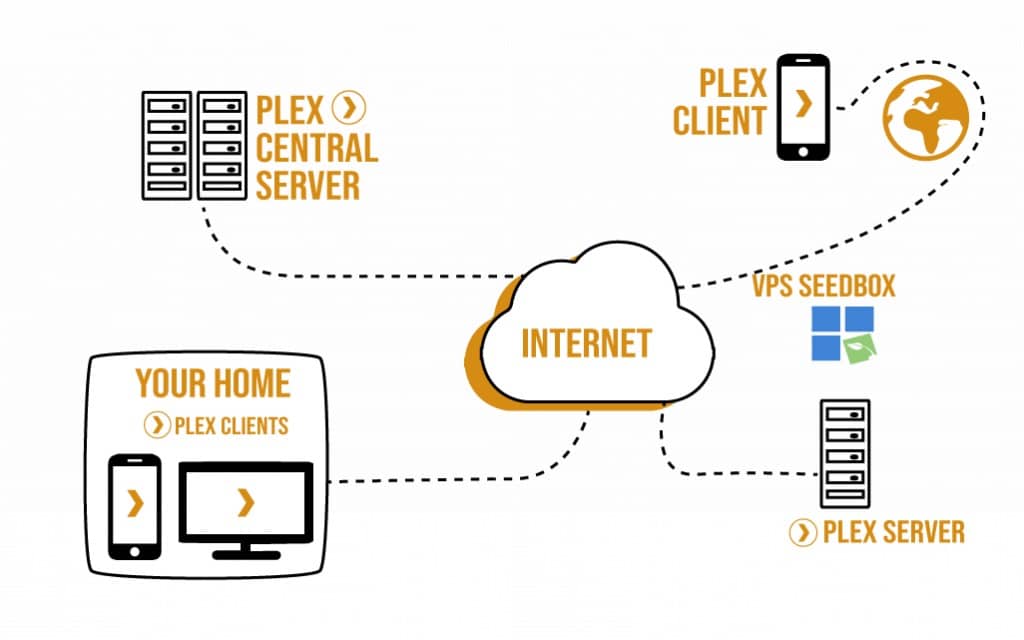
- Server Media Plex (atau PMS) adalah mesin di balik Plex. Aplikasi ini dapat melacak, mengatur, dan memungkinkan Anda untuk melihat file media Anda. Ini adalah aplikasi perangkat lunak yang memungkinkan Anda untuk menyimpan dan melakukan streaming konten media pribadi Anda, termasuk film, acara TV, musik, dan foto, di semua perangkat Anda. Dengan Plex, Anda dapat melihat perpustakaan media Anda dari mana saja di seluruh dunia, di perangkat apa pun (klien) dengan konektivitas internet.
- Klien Plex: Perangkat ini dipasang pada perangkat pemutaran. Perangkat ini terhubung ke Plex Media Server untuk melihat file media yang tersedia, menampilkan menu, dan melakukan streaming konten.
- Server Pusat Plex: Menyimpan dan mengelola akun Plex Anda. Plex Central Server dapat memungkinkan Anda memiliki akses klien jarak jauh ke media Anda di mana saja.
Untuk memulai proyek Plex Media Server, Anda harus menginstal dan mengonfigurasi Plex Media Server, yang pada saat yang sama dapat digunakan untuk menguji media, sebelum menguji dengan klien.
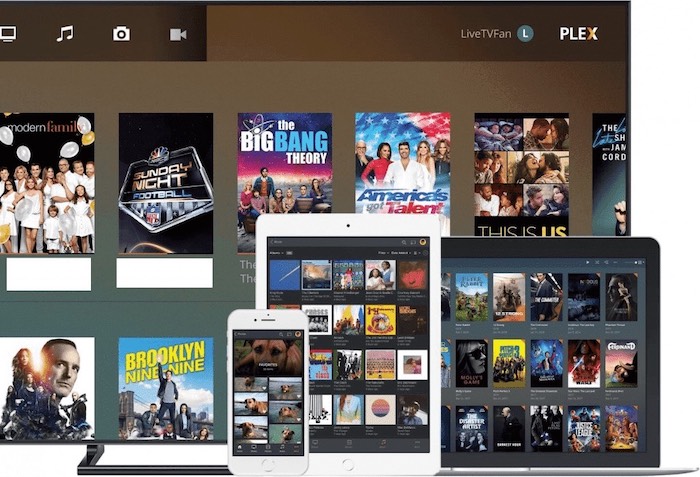
Perlu juga disebutkan bahwa ada beberapa layanan alternatif Plex Media Server seperti Kodi, Embyatau Jellyfin. Alternatif-alternatif ini menyediakan layanan streaming yang serupa namun berbeda yang layak untuk dicoba. Lihat tulisan berikut ini, untuk perbandingan mendalam tentang Ubur-ubur vs Plex.
B. How to Build a Plex Server in 2026
Untuk menjalankan Server Plex dari rumah, Anda memerlukan komputer atau perangkat penyimpanan (misalnya, NAS) untuk menjalankan layanan dan menyimpan semua file media Anda. Sebelum membeli server baru dengan prosesor paling kuat di pasaran atau menyiapkan Plex dengan persyaratan minimum, mulailah dengan mempertimbangkan permintaan Anda.
Dengan mengetahui apa yang akan Anda lakukan dengan Plex, apa yang sebenarnya Anda miliki (dan apa yang akan Anda beli...), Anda dapat mengetahui daya yang Anda perlukan. Ketika mengatur PMS, ada baiknya Anda mengajukan beberapa pertanyaan:
- Berapa banyak pengguna yang akan diizinkan untuk mengakses media Anda secara bersamaan?
- Jenis perangkat atau aplikasi apa yang akan diakses (Seluler, Roku, Xbox, Home Theater, dll)
- Apakah Anda melihat konten dari jarak jauh atau secara lokal?
Pertanyaan-pertanyaan ini dapat membantu Anda memperjelas kebutuhan Anda. Misalnya, jika Anda ingin berbagi Plex Media Server dengan beberapa pengguna jarak jauh, Anda mungkin ingin server selalu aktif dan berjalan. Hal ini akan menjamin bahwa setiap orang dapat mengakses semua file media Anda kapan saja dan di mana saja.
2. Persyaratan Server Media Plex.
Pilihan yang baik untuk menginstal perangkat lunak Plex Server adalah NAS (Network Attached Storage), desktop, atau server mandiri. Meskipun tidak ada yang lebih baik dari yang lain, CPU, GPU, dan penyimpanan mereka membuat perbedaan.
A. Persyaratan Sistem Operasi.
Menurut situs resmi Plex Media, Plex Media Server kompatibel dengan:
- Windows
- OSX / macOS
- Linux
- NVIDIA SHIELD
- Router Netgear Nighthawk X10.
- Perangkat NAS populer seperti Drobo, Netgear, dan Synology.
Di dalam Sistem Operasi tersebut, Plex Media Server mendukung berbagai versi yang berbeda.
| OS | Versi yang didukung |
| Windows | 32-bit: Windows 7 SP1 atau yang lebih baru / Windows Server 2008 R2 SP1 atau yang lebih baru |
| 64-bit: Windows 8 atau yang lebih baru / Windows Server 2012 atau yang lebih baru | |
| Windows 8.1 / Windows Server 2012 R2 (dengan pembaruan) | |
| Windows 10 | |
| OSX | OS X / macOS 10.9 Mavericks atau yang lebih baru. Termasuk Yosemite, El Capitan, dan Sierra. |
| Linux | Ubuntu 16.04 atau yang lebih baru |
| Fedora 27 atau yang lebih baru | |
| CentOS 7 atau yang lebih baru | |
| Debian 8 atau yang lebih baru |
B. Persyaratan Perangkat Keras.
Memilih perangkat keras yang tepat mungkin lebih penting daripada memilih OS. Perangkat keras dapat membuat perbedaan besar antara transkode yang mulus ke perangkat secara simultan dan kemampuan untuk menyimpan media dalam jumlah besar.
Minimal, Plex merekomendasikan Intel Core i3 (atau yang setara) atau yang lebih cepat.
Berikut ini adalah persyaratan minimum, dari 'tanpa transkode' hingga transkode tunggal file media 4K. Ingatlah bahwa jika Anda perlu menyediakan konten ke lebih banyak perangkat/aplikasi Plex (dengan demikian, beberapa transkode), Anda akan memerlukan CPU yang lebih kuat. Dalam hal RAM, RAM 2GB sudah cukup.
| Transcode | CPU minimum | RAM |
| Tidak ada Transcode | Intel "Atom" 1.2GHz | 2GB |
| Transcode 720p tunggal | Intel Core i3 3.0 GHz | 2GB |
| Transcode 1080p tunggal | Intel Core i5 3.0GHz | 2GB |
| Transkode 2160p (4K) tunggal | Intel Core i7 3.2GHz | 2GB |
I’ve built and tested a few Plex servers in 2026. Here’s what actually works:
- Anggaran pembangunan lokal: Intel NUC 11 i3, RAM 8GB, SSD 1TB. Menangani 1-2 streaming 1080p dengan baik.
- Server rumah kelas menengah: Ryzen 5 5600G, RAM 16GB, HDD 4TB + SSD 512GB. Sangat cocok untuk 4K dengan Quick Sync atau NVENC.
- Penyiapan kotak benih jarak jauh: Paket RapidSeedbox Stream dengan Plex yang sudah diinstal sebelumnya. Tanpa pengaturan lokal, bagus untuk otomatisasi + akses jarak jauh.
Jika Anda hanya melakukan streaming di rumah, pilihlah PC mini atau NUC. Untuk berbagi atau mengunduh dari jarak jauh, seedbox VPS adalah pilihan yang lebih cerdas. Jangan menghabiskan biaya berlebihan kecuali Anda berencana menjalankan beberapa transkode atau streaming 4K HDR di luar jaringan Anda.
Jika CPU komputer Anda tidak cukup kuat untuk melakukan transkode satu atau beberapa file, Anda dan pemirsa Anda akan mengalami buffering terus menerus karena aplikasi klien menunggu server untuk mengejar ketinggalan. Untuk informasi lebih lanjut tentang topik ini, periksa panduan kami tentang Aliran Plex 4K.
Mempercepat transkode video Anda dengan perangkat keras:
Dalam beberapa kasus, CPU Anda bisa kewalahan dengan beberapa transcode. Jadi, Anda perlu mendapatkan bantuan dari akselerasi perangkat keras. Misalnya, Intel Quick Sync adalah inti perangkat keras yang didedikasikan untuk pengkodean video dan mendekode inti perangkat keras. QuickSync bukanlah CPU maupun GPU. GPU berkinerja tinggi, seperti GeForce GTX (6GB) atau Quadro P2000 (5GB), juga merupakan pilihan yang baik untuk transkode video Plex yang intensif.
C. Penyimpanan.
Ada berbagai pilihan penyimpanan dalam hal Plex Media Server, yang paling umum adalah:
- Server mandiri dengan HDD atau SSD.
- NAS (Penyimpanan Terpasang pada Jaringan) sebagai Server Media Plex yang berdiri sendiri
- NAS dan QuickSync untuk pengalaman yang optimal.
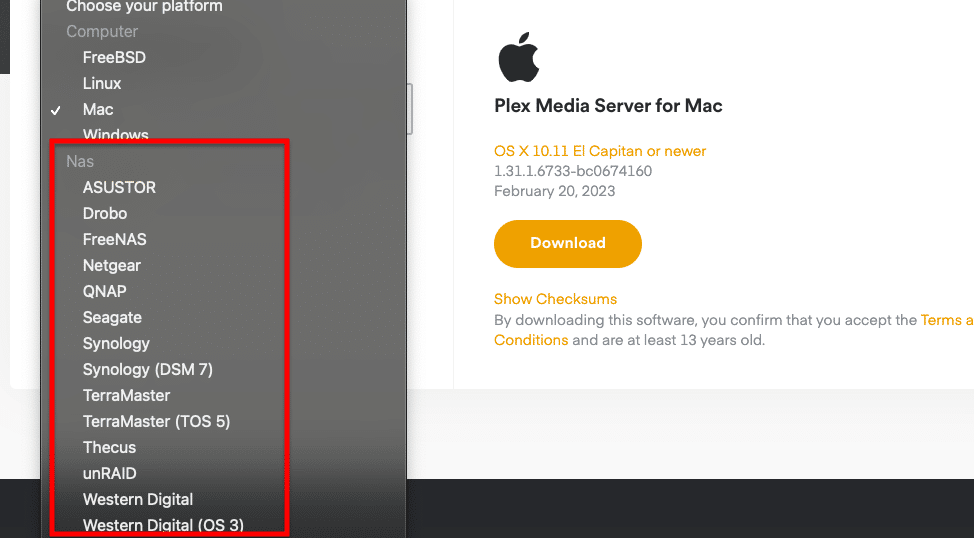
Plex Media Server dapat diinstal pada berbagai macam produk NAS, mulai dari Netgear, QNAP, Synology, TerraMaster, unRAIDdan masih banyak lagi. Jika Anda menggunakan NAS untuk penyimpanan + transcode, pastikan prosesornya cukup cepat untuk apa yang Anda cari.
D. Bandwidth Plex dan Penggunaan Data.
Dalam hal penggunaan jaringan, streaming dalam jaringan area lokal tidak sama dengan jaringan jarak jauh (melalui Internet). Streaming konten media dalam jaringan Anda tidak akan menyebabkan penggunaan data dan tidak akan merusak bandwidth Anda. Selama router Wifi dan server Plex Anda (dengan perpustakaan internal) dikonfigurasi dengan baik, mereka akan mengirimkan konten ke perangkat rumah Anda. Tetapi untuk melakukan streaming konten dari perangkat lokal ke perangkat jarak jauh, Anda memerlukan koneksi yang cepat. Dan jika perangkat klien bergerak, maka akan membutuhkan banyak data.
Transcoding adalah hal yang memungkinkan hal tersebut terjadi.
Setelah Server Media Plex mendeteksi jenis perangkat yang memutar media, server akan melakukan transkode yang sesuai. Transkode diperlukan karena membuat server beradaptasi dengan kondisi jaringan klien. PMS mendeteksi perangkat klien, resolusi layar, dan bandwidth, serta mentranskode media dengan cepat. Klien juga perlu menyesuaikan kualitasnya dengan menurunkan bitrate agar sesuai dengan kecepatan bandwidth yang tersedia. Untuk informasi lebih lanjut tentang transcoding di Plex, periksa panduan kami tentang Aliran Plex 4K.
Persyaratan bandwidth Plex?
Tidak ada persyaratan bandwidth khusus, tetapi perlu diingat hal-hal berikut ini:
- Penggunaan data dan bandwidth akan bergantung pada kualitas streaming (bitrate dan resolusi). DirectPlaying 4K akan menghabiskan lebih banyak data dan bandwidth daripada melakukan transkode dan memutar resolusi 480p.
- Keberhasilan streaming dari server rumah akan bergantung pada kecepatan unggah Internet dan kecepatan unduh klien.
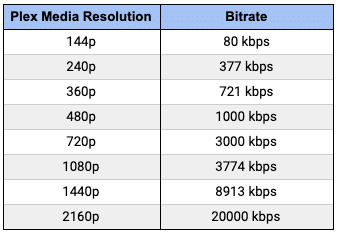
Sebagai contoh, jika Anda memutar video berdurasi 30 menit dengan resolusi Full HD (atau 1080p dan bitrate 3774 kbps), maka akan membutuhkan penggunaan data sekitar 829 MB.
- 3774 * 60 = 226.440 (kilobit/menit)
- 226.440 * 30 = 6.793.200 (kilobit/30 menit)
- 6.793.200/8 = 849.150 (kilobyte/30 menit)
- 849.150/1024 = 829 (MB)
Gunakan tabel berikut sebagai referensi:
3. Dimulai dengan Server Media Plex.
Ingin pengalaman Plex terbaik?
Tingkatkan pengalaman streaming media Anda dengan seedbox berkinerja tinggi dari RapidSeedbox. Nikmati streaming yang lancar dan berkecepatan tinggi serta akses tanpa hambatan ke perpustakaan media Anda. Dukungan kami yang andal mendukung semua ini!
A. Mempersiapkan koleksi media Anda.
Setelah Plex terinstal, secara otomatis akan menemukan dan mencocokkan konten apa pun yang Anda pilih. Jadi, untuk mempermudah Plex dan meningkatkan pengalaman pengguna Anda, penting untuk mengatur file media Anda dalam struktur folder yang bersih dan menamainya dengan benar.
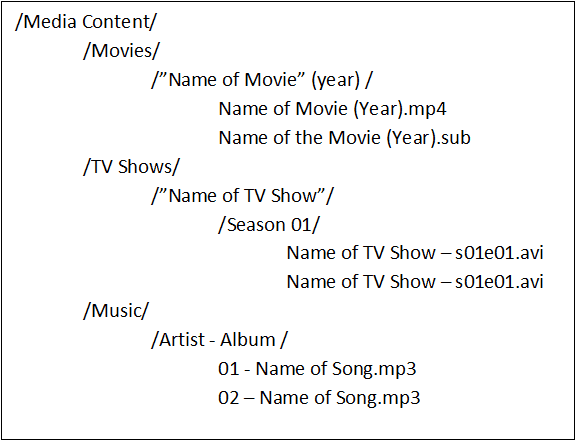
- Sentralisasi semua file Anda ke dalam satu perangkat dan di bawah satu folder utama, misalnya, "/Konten Media."
- Pisahkan format file utama. File film bersama dalam satu folder utama "/Film", file musik bersama dalam folder utama lainnya "/Music", dan seterusnya.
- Konvensi penamaan Plex juga cukup penting. Tidak ada konvensi penamaan Plex yang tepat, tetapi umumnya, film menggunakan a (tahun), sehingga Anda dapat mengaturnya secara kronologis. Acara TV menggunakan konvensi s01e01, di mana s (seri) dan e (episode).
- Contohnya ditunjukkan di bawah ini:
B. Mendapatkan Server Media Plex.
Untuk memulai dengan Plex, Anda harus daftar, unduh Plexdan pilih apakah Anda ingin tetap menggunakan akun gratis atau mendapatkan Plex Pass (fitur Premium). Plex Gratis yang sebelumnya merupakan paket produk, "Plex untuk Semua," dan Plex Premium yang sebelumnya merupakan Plex untuk Pro.
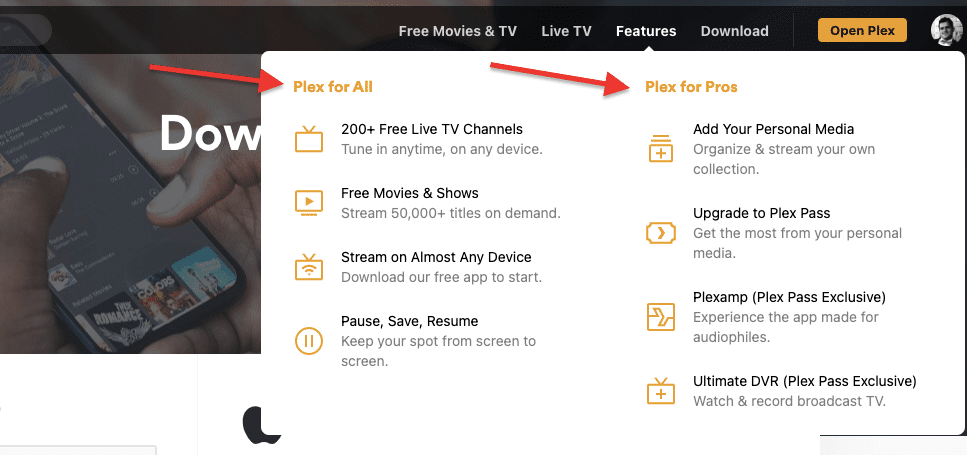
Saat ini, Plex menawarkan serangkaian fitur baru; beberapa yang paling populer termasuk:
- Temukan: Fitur yang memungkinkan Anda menjelajahi media terbaru dan paling dicari dari seluruh dunia hiburan. Baik itu media yang sudah ada di Plex Media Server Anda, dapat ditemukan di platform streaming 'pihak ketiga', atau dapat disewa atau dibeli. Cari item tertentu dan temukan di mana item tersebut dapat diakses untuk ditonton.
- Dukungan Dolby Atmos: Dengan fitur Plex Media Server ini, Anda dapat menikmati pengalaman suara yang lebih realistis dan nyata saat menonton film atau acara TV yang mendukung Dolby Atmos. Plex sekarang dapat meneruskan audio Dolby Atmos ke perangkat yang kompatibel, dan juga dapat melakukan transkode dan menghantarkan audio Dolby Atmos dengan cara yang kompatibel dengan perangkat yang lebih luas.
Plex gratis vs Plex berbayar?
Fungsionalitas dasar Plex adalah 100% gratis. Ini termasuk pemutaran media dari server media Plex Anda sendiri, layanan streaming gratis Film & TV, TV langsung Plex, podcast, dan beberapa tayangan web. Perlu diingat bahwa jika Anda ingin menambahkan lebih banyak perangkat (klien) untuk terhubung ke PMS Anda dengan versi gratis Plex, Anda harus membayar tambahan $5 untuk setiap perangkat.
Namun jika Anda ingin mendapatkan nilai lebih dari Plex, Anda bisa mendapatkan layanan yang berbeda seperti:
- Plex Pass: Membeli premium (atau Plex Pass) akan memperluas dan meningkatkan layanan Anda dengan fitur tambahan. Ini mencakup daftar panjang fitur tambahan untuk master media, TV, film, dan audio. Plex Pass sangat populer karena memungkinkan Anda membuka batasan pemutaran perangkat seluler.
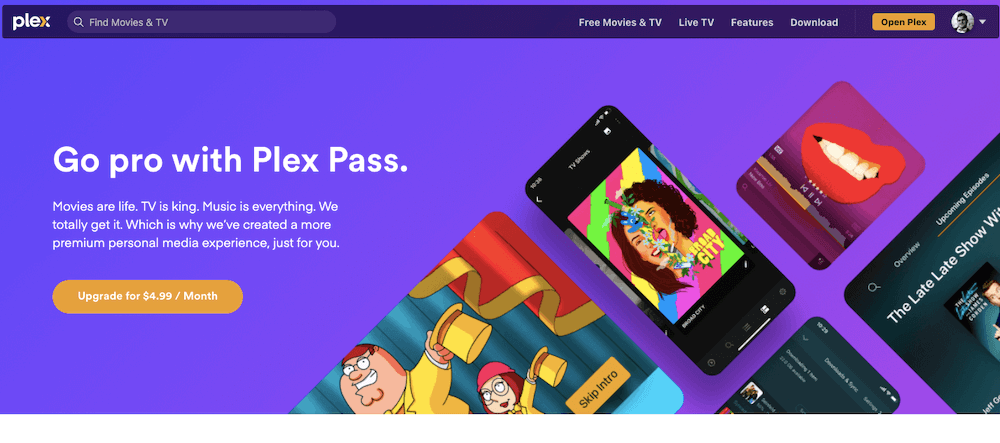
Foto oleh Plex
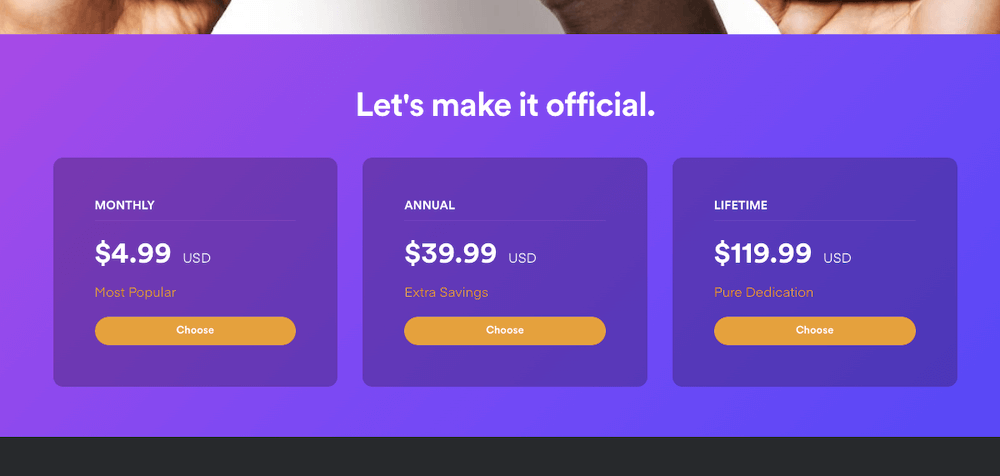
Anda bisa mendapatkan Plex Pass seharga $4.99 (per bulan), $39.99 (per tahun), atau $119.99 (tiket seumur hidup). Namun, pada tanggal 29 April, Plex akan menaikkan harganya menjadi sebagai berikut:
Bulanan: $6.99
Tahunan: $69.99
Seumur hidup: $249.99
C. Mendaftar ke Plex.
- Buat akun dan masuk ke Plex.
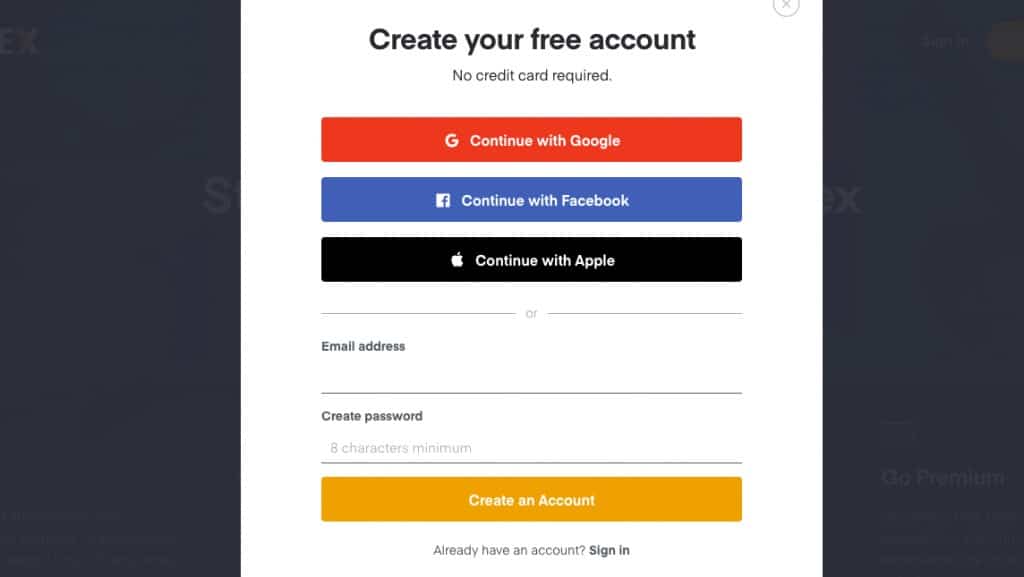
- Pergi ke "plex.tv" dan "Daftar" untuk membuat akun baru Anda.
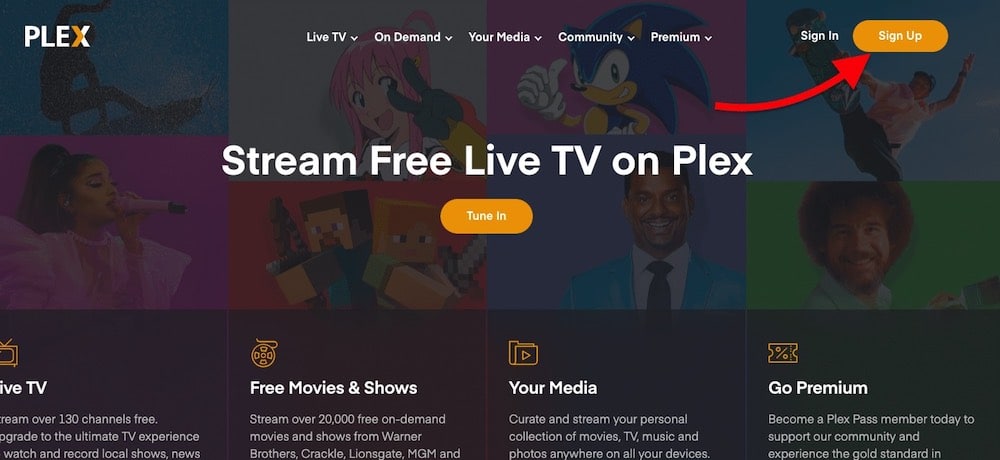
- Membuat akun di Plex gratis. Dan Anda bisa menggunakan Google, Facebook, dan Apple untuk membuat akun baru.
Tip. Jika memungkinkan, buatlah akun baru dan jangan gunakan layanan pihak ketiga untuk mengakses Plex. Membayar langganan Anda melalui Google atau toko Apple akan membuat Anda kehilangan beberapa penawaran dan diskon musiman Plex yang luar biasa.
D. Mengunduh Plex.
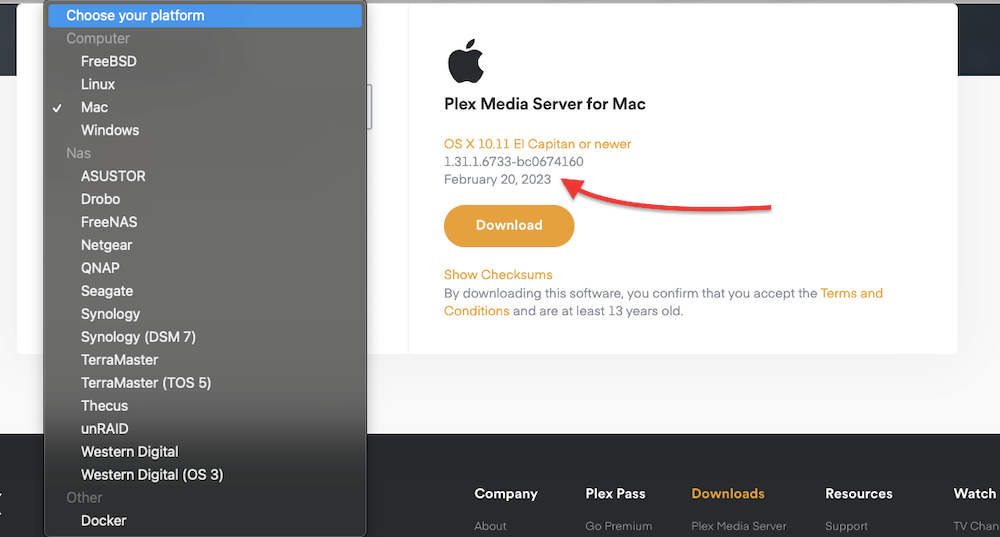
- Apakah Anda ingin mengunduh Plex Media Server untuk Komputer, NAS, atau Docker, situs web ora akan mendeteksi OS Anda dan menyediakan versi stabil terbaru. Jika OS Anda tidak terdeteksi secara otomatis, klik pada menu tarik-turun dan temukan platform Anda.
E. Menginstal dan Membuka Server Media Plex
Saat menginstal perangkat lunak Plex Media Server (PMS), berikan izin administrator penuh ke penginstal Plex Server. Untuk Windows dan macOS, penginstalan bersifat intuitif.
- Unduh Plex (penginstal sebagai file .exe atau .zip).
- Jalankan atau buka ritsletingnya.
- Klik instal.
- Ikuti panduan untuk penyiapan.
Linux.
Seperti yang telah disebutkan sebelumnya, Plex didukung pada berbagai distribusi Linux, termasuk Ubuntu, Fedora, dan CentOS. Untuk menyiapkan Plex, unduh paket yang tepat dan instal dengan hak akses superuser/admin.
Untuk Ubuntu:
- Unduh paket .deb
- jalankan sudo dpkg -i (nama paket .deb)
Untuk Fedora/CentOS
- Unduh paket .rpm
- jalankan sudo yum install (nama paket rpm)
| Distribusi Linux | Unduh | Perintah untuk dijalankan | Antarmuka Pengguna |
| Ubuntu | Paket .deb | jalankan sudo dpkg -i plexmediaserver_(ganti dengan nomor versi).deb | http://127.0.0.1:32400/web |
| Fedora/CentoOS | Paket .rpm | jalankan sudo yum instal plexmediaserver_(ganti dengan nomor versi).deb | http://127.0.0.1:32400/web |
Untuk dapat mengakses media Anda, pengguna "plex" harus memiliki izin baca/eksekusi. Setelah Anda menginstalnya, Anda dapat mengaktifkan pembaruan repositori.
Perangkat NAS.
Untuk menyiapkan Plex pada NAS Anda, pastikan NAS tersebut kompatibel dengan Plex dengan memeriksa daftar ini. Jika Anda tidak dapat menemukan paket server yang tepat, buka Plex unduhan > Server Media Plex > NAS.
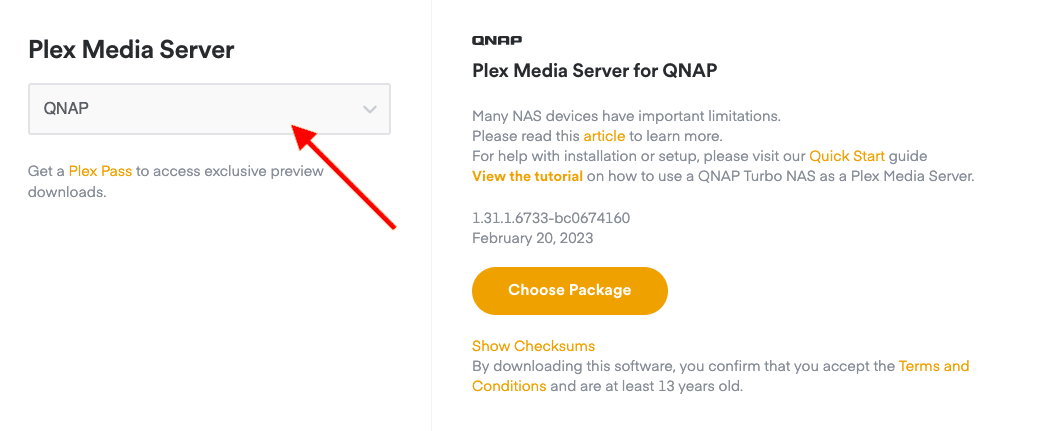
- Ikuti petunjuk tentang cara menginstal perangkat lunak pada produsen NAS tertentu.
- Sumber yang bagus untuk memecahkan masalah instalasi NAS adalah forum Plex.
Setelah terinstal, masuk ke Plex Media Server dengan menelusuri ke http://local.nas.ip.address:32400/web
F. Menggunakan Plex dengan Seedbox.
A seedbox adalah server yang dibuat khusus yang dirancang untuk melakukan torrent dan penyimpanan. Server ini dibangun dengan jumlah CPU, lebar pita, dan keamanan yang tepat untuk melakukan torrent dengan sukses dan anonim. Seedbox juga menawarkan fitur otomatisasi dan streaming, seperti Plex.
Seedbox dan Plex bekerja dalam kombinasi yang sempurna: Seedbox membangun perpustakaan media konten Anda sementara Plex mengatur dan mengalirkannya.
Kotak benih seperti RapidSeedbox dilengkapi dengan aplikasi Plex yang sudah diinstal sebelumnya, sehingga Anda tidak perlu menginstal Plex. Untuk informasi lebih lanjut tentang cara mengonfigurasi aplikasi yang sudah diinstal sebelumnya, lihat ya!.
G. Bagaimana cara membuka Plex Media Server?
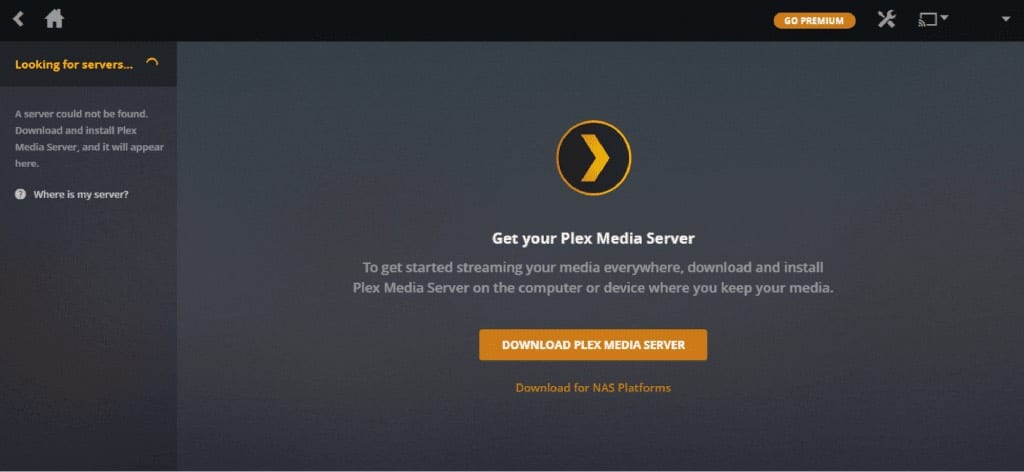
- Setelah instalasi selesai, lanjutkan dan "Luncurkan" perangkat lunak. Ini akan memulai server PMS, tetapi tidak akan membuka GUI untuk konfigurasinya. Aplikasi Web Plex tidak dilengkapi dengan GUI servernya sendiri, melainkan menggunakan peramban web apa pun.
- Port Plex adalah 32400 (ingat nomor ini).
- Apabila Anda meluncurkan aplikasi PMS, aplikasi ini akan muncul di bilah tugas aplikasi.
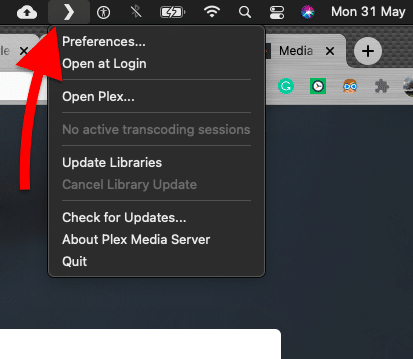
Untuk mengelola dan mengonfigurasi PMS, Anda harus membuka Aplikasi Web Plex.
- Buka jendela browser.
- Jenis https://app.plex.tv/desktop.
- Masuk dengan akun yang baru Anda buat.
Cara lain untuk membuka Plex WebApp?
- Buka jendela browser.
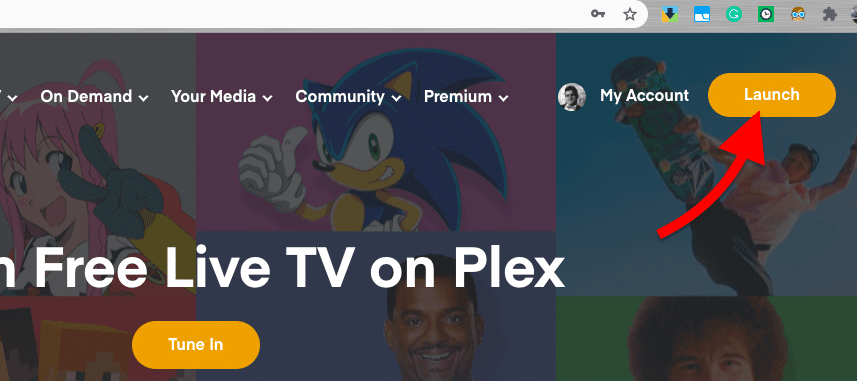
- Pergi ke halaman plex.tv situs web dan masuk.
- Klik tombol "Luncurkan" di sudut kanan.
- Plex akan mengarahkan Anda ke "https://app.plex.tv/web/app#", yang merupakan aplikasi web Anda.
- Anda dapat mengelola server Plex secara lokal tanpa memerlukan koneksi Internet. Buka peramban web Anda dan ketik: "http://[Alamat IP Server Media Plex Lokal]:32400/web".
- Atau jika Anda menjalankan aplikasi pada Plex Media Server yang sama. Buka peramban web Anda dan ketik: "http://localhost:32400/web" - di mana port Plex adalah 32400.
H. Memperbarui Plex.
Jika Anda bukan pengguna pertama kali, sangat disarankan untuk memperbarui Plex Media Server ke versi terbaru. Pembaruan Plex diperlukan untuk menghindari bug, meningkatkan kinerja, dan memastikan keamanan secara keseluruhan.
- Untuk memperbarui Plex Media Server, buka ikon status/aktivitas di sudut kanan atas. Panah kuning menunjukkan bahwa pembaruan baru tersedia.
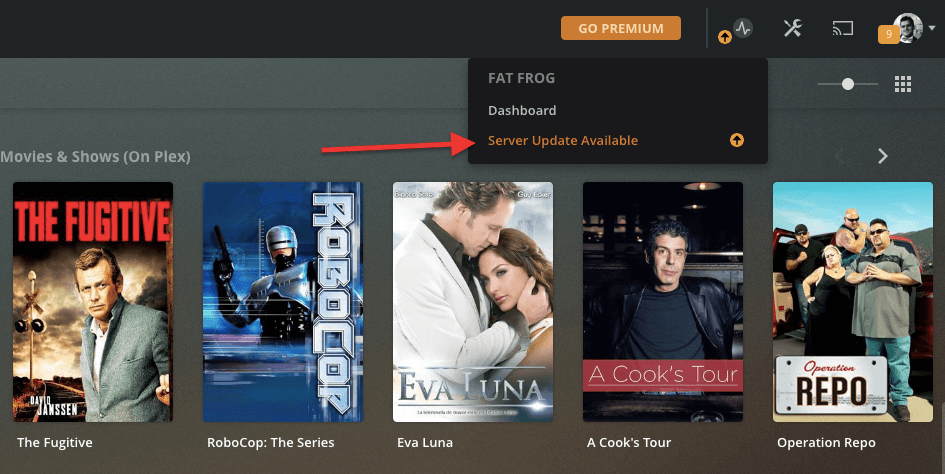
- Klik "Pembaruan Server Tersedia" untuk mengunduh versi perangkat lunak yang tepat.
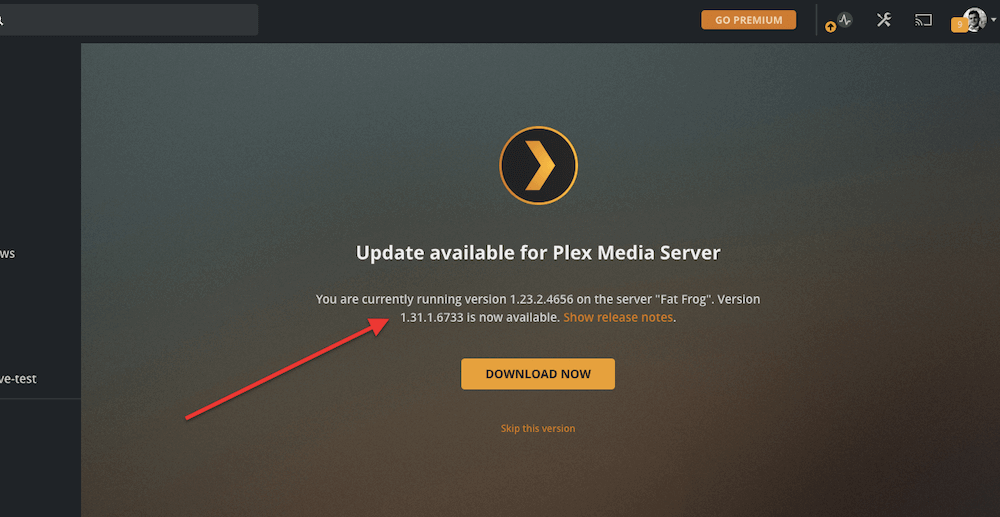
- Anda juga dapat memeriksa pembaruan langsung dari bilah tugas aplikasi OS.
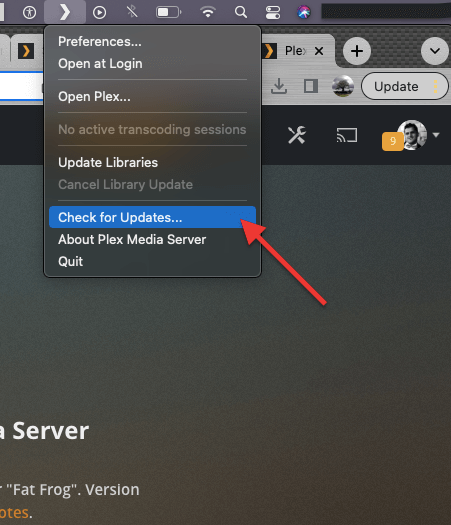
- Untuk memverifikasi bahwa Server Media Plex Anda sudah diperbarui, buka Pengaturan di sudut kanan atas dan temukan server Anda di menu sebelah kiri. Anda sekarang sudah diperbarui.
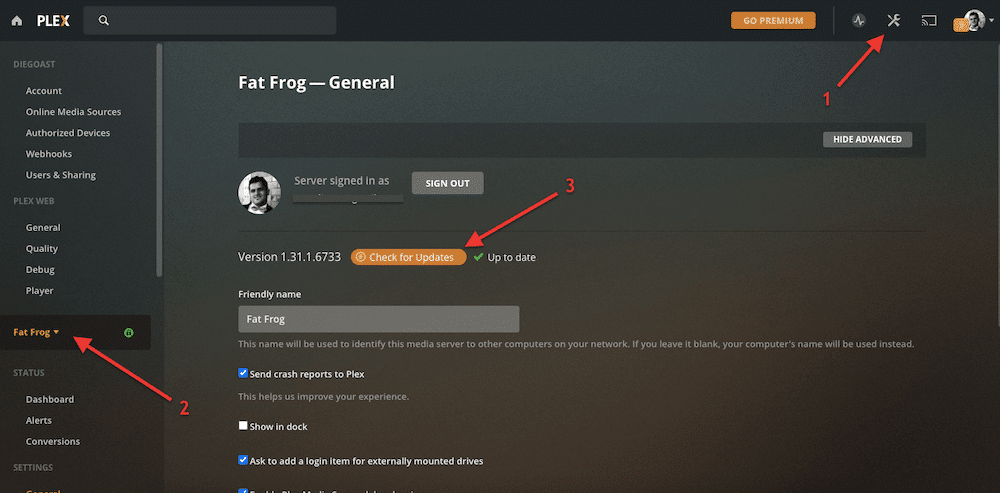
Pembaruan Plex sangat penting. Jika Server Media Plex Anda tidak mutakhir, jangan konfigurasikan sampai Anda memperbaruinya. Plex telah mengalami bug perangkat lunak yang signifikan, kerentanan, dan pelanggaran data; menjaga perangkat lunak Anda tetap mutakhir meminimalkan kemungkinan menjadi korban risiko dan kerentanan tersebut.
Klik di sini untuk mendapatkan diskon 25% OFF dan kursus pengoptimalan Seedbox GRATIS selama 5 hari sekarang. 🤑4. Mengkonfigurasi Server Media Plex.
Setelah Anda menginstal, meluncurkan, dan membuka Plex, mari kita konfigurasikan. Anda dapat mengubah konfigurasi seperti organisasi dan struktur media, memberinya nama yang dipersonalisasi, dan memilih apakah akan mengizinkan akses jarak jauh ke media Anda.
Jika ini adalah pertama kalinya Anda menginstal Plex Media Server, Anda akan melihat wizard konfigurasi "Server Setup". Penyiapan awal ini akan memungkinkan Anda mengonfigurasi nama Server dengan mudah dan menunjuk pustaka media yang tepat.
Kami akan menggunakan Windows Plex untuk panduan konfigurasi langkah demi langkah berikut ini.
- Beri nama dan tambahkan pustaka media Anda.
- Konfigurasikan server dengan akun lama (atau server lama dengan akun baru).
- Menambahkan perpustakaan media.
- Mengelola perpustakaan.
- Menguji pemutaran media dengan Klien Plex.
- Menyiapkan Akses Jarak Jauh.
- Berbagi server.
A. Beri nama dan tambahkan pustaka media Anda.
Jika media Anda telah diatur dengan benar ke dalam struktur folder, sekarang saatnya untuk mengizinkan Plex mulai membangun perpustakaan media Anda. Bantu dengan menentukan folder media Anda dengan tombol "TAMBAHKAN PERPUSTAKAAN".
Apa yang dimaksud dengan perpustakaan media Plex? Perpustakaan adalah sekelompok file media yang berhubungan satu sama lain. Dengan Plex, Anda dapat menentukan pustaka Anda sendiri atau menggunakan templat, misalnya pustaka musik atau film. Plex memungkinkan Anda untuk memiliki jumlah dan variasi pustaka berapa pun.
Anda dapat menambahkan koleksi media Anda selama instalasi awal dan menyesuaikannya nanti. Jadi, selama Anda memberi nama pada server Anda, jangan khawatir jika Anda melewatkan bagian "tambahkan pustaka".
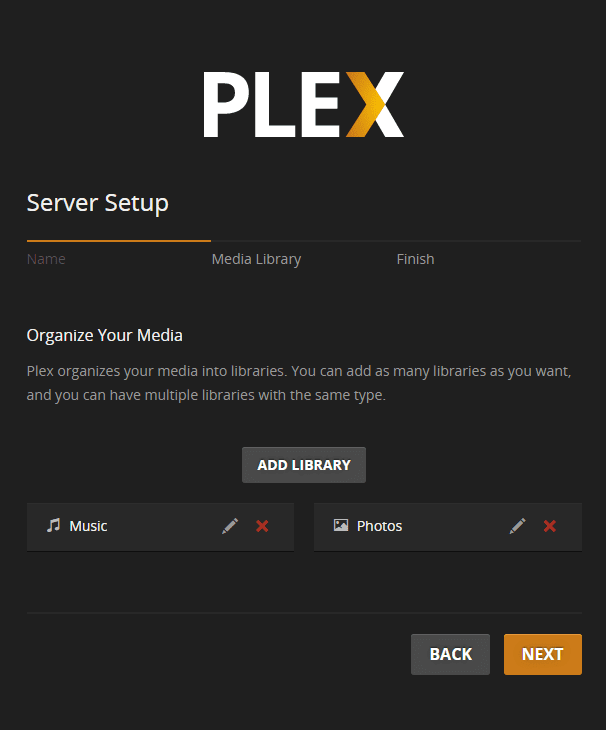
Server Media Plex Anda akan secara otomatis memindai semua media dalam struktur folder yang Anda tentukan. Pemindai mencocokkan item dengan namanya, kemudian melanjutkan untuk mengunduh metadata.
Setelah Plex selesai memindai semua media Anda, Plex menggunakan serangkaian "Agen Metadata" untuk mengunduh metadata, termasuk sampul depan, poster film, ringkasan plot, informasi pemeran, ulasan, dan banyak lagi. Metadata ini dikumpulkan dari sumber daring seperti The Movie Database dan diunduh ke penyimpanan lokal Anda.
Plex menyelesaikan proses ini dengan membuat dasbor seperti Netflix yang keren.
B. Mengkonfigurasi server dengan akun lama (atau server lama dengan akun baru).
Jika sebelumnya Anda telah menginstal Plex Media Server di komputer Anda (dengan akun yang berbeda), akun lama masih akan dikaitkan dengan server yang diinstal sebelumnya, karena catatan registri. Anda mungkin akan terkunci dari konfigurasi server Plex.
Hal-hal yang perlu diketahui, untuk memecahkan masalah semacam ini:
- Akun Anda TIDAK ditautkan ke Plex Media Server.
- Jika Anda mengubah akun Anda, informasi Plex Media Server Anda akan tetap tersedia.
- Setiap akun baru dapat mengklaim Plex Media Server yang sudah ada di jaringan.
- Aplikasi Plex Web tidak sama dengan Plex Media Server.
Diagnosis.
Ketika Anda membuka "+ Media Anda" pada menu sebelah kiri, Anda tidak akan dapat menemukan konfigurasi server, karena registri komputer masih menyimpan informasi server yang lama.
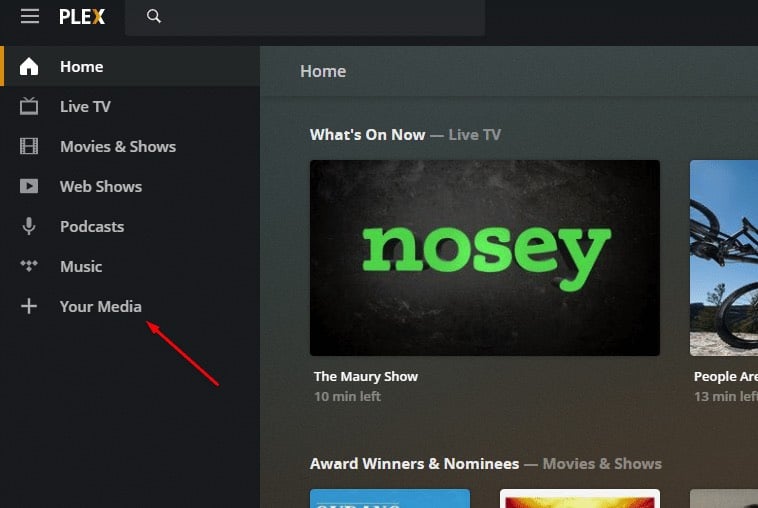
Jika demikian, Anda harus menghapus informasi akun lama dari registri. Untuk menghapus instalasi dan menghapus Plex Media Server, ikuti petunjuk dari Dukungan Plex.
Anda mungkin akan melihat server lama, menunggu untuk diklaim, dengan pesan seperti: Server "MediaServer" tidak diklaim dan tidak aman. Jika Anda mengklaim server, maka server tersebut akan dikaitkan dengan akun Anda. Jadi, jika Anda ingin terus menggunakan server ini (yang seharusnya tidak harus terikat pada akun tertentu), klik "KLAIM SEKARANG".
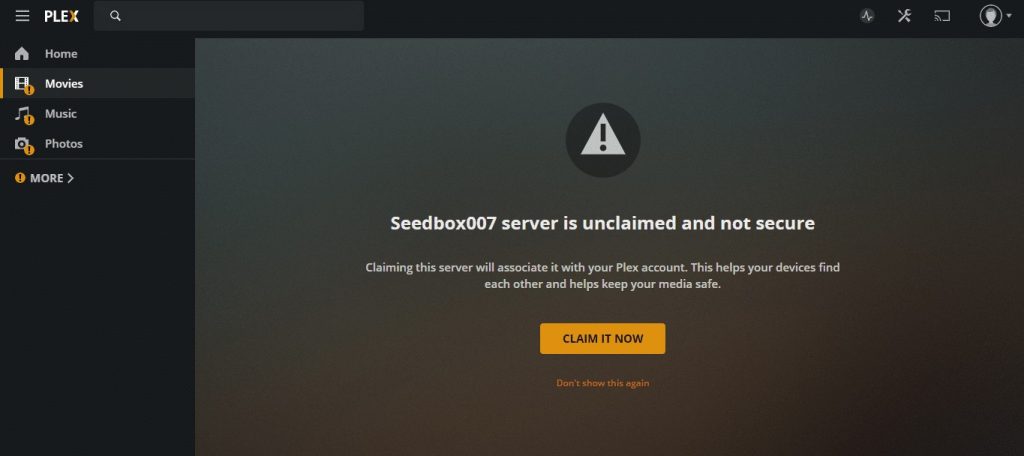
Ketika Anda masuk dengan akun baru, Anda akan melihat semua fitur Plex plus "server Anda."
C. Menambahkan perpustakaan media.
Jika Anda tidak dapat menambahkan perpustakaan pada langkah awal, Anda masih dapat melakukannya dengan memastikan hal-hal berikut:
- Siapkan dan jalankan Server Media Plex.
- Pastikan Anda sudah masuk.
- Dan pastikan Server Media Plex ditautkan atau diklaim.
Sekarang, untuk menambahkan perpustakaan Plex.
- Buka menu sebelah kanan dan arahkan mouse Anda untuk menampilkan ikon ( + ) (Tambah perpustakaan).
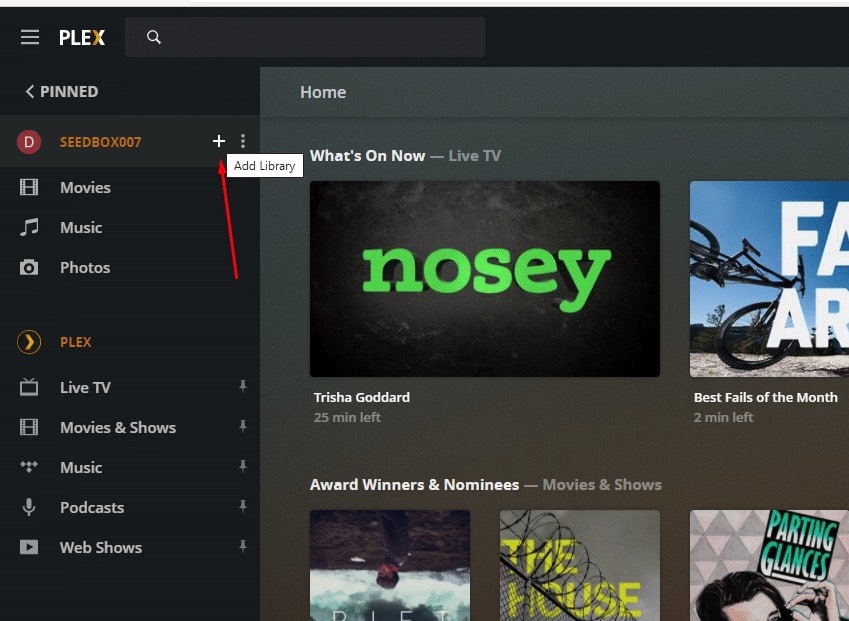
- Tentukan folder media Anda dengan tombol "TAMBAHKAN PERPUSTAKAAN".
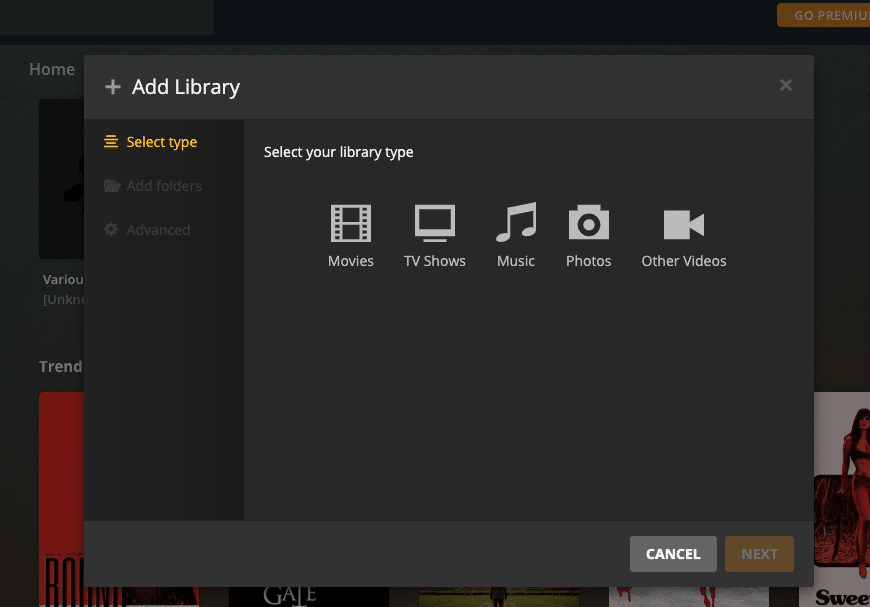
- Anda dapat menambahkan berbagai jenis media, termasuk film, acara TV, musik, foto, dan video lainnya. Perlu diingat bahwa dengan versi pro, Anda juga dapat menambahkan game.
D. Mengelola perpustakaan.
Anda juga dapat menambahkan perpustakaan baru atau mengelolanya dengan membuka:
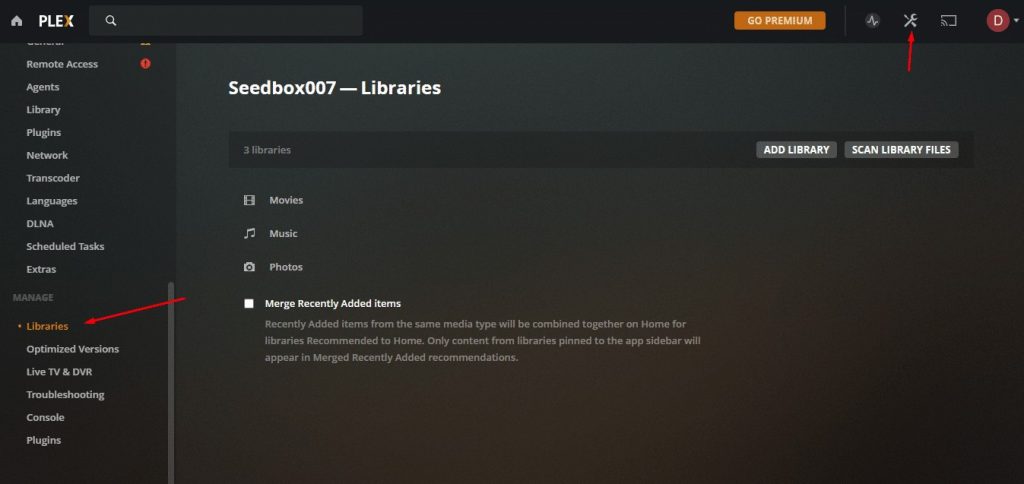
- Pengaturan di sebelah kanan atas
- Kelola > Perpustakaan di bagian bawah menu sebelah kanan
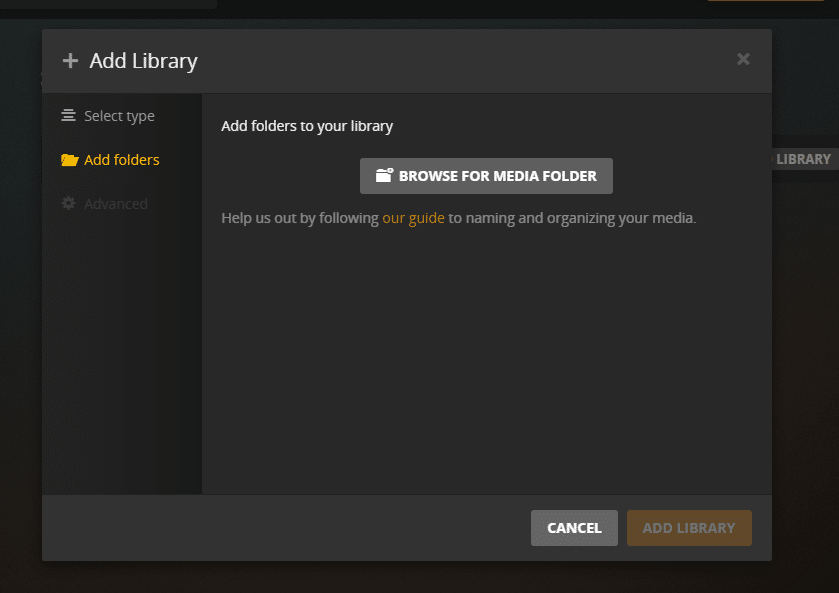
- Pada menu "Libraries", klik Add Library (Tambah Perpustakaan). Dari menu yang sama, Anda juga dapat menggabungkan item yang baru saja ditambahkan atau memindai file pustaka baru.
Untuk menambahkan media ke perpustakaan, Anda memiliki tiga pilihan: Pilih Jenis, Tambah Folder, dan Lanjutan. Pilih jenis perpustakaan (film, musik, game, dll), beri nama, dan tambahkan ke Plex.
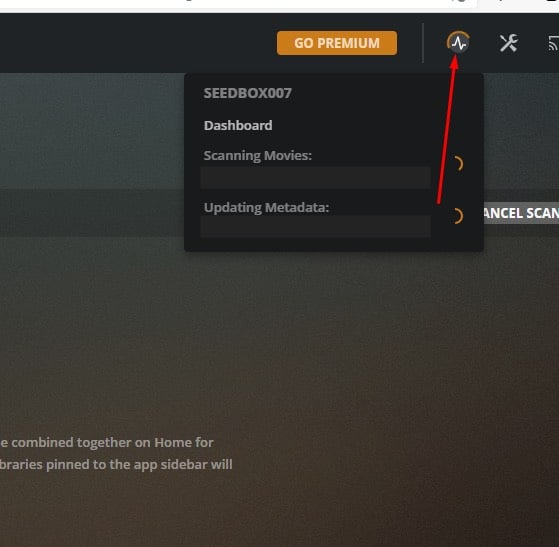
Plex akan mulai mengumpulkan informasi dari metadata untuk membuat konten Anda menjadi menakjubkan secara visual. Anda dapat melihat aktivitas saat ini melalui "Monitor aktivitas" di bilah kiri atas. Periksa sumber ini untuk mempelajari lebih lanjut tentang cara menambahkan pustaka dan menyinkronkan dengan Seedbox.
E. Menguji pemutaran media dengan Klien Plex.
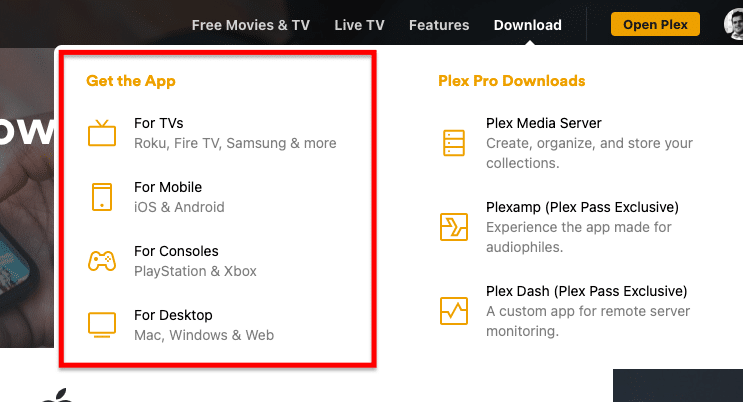
Plex dapat dilihat pada perangkat apa pun yang dapat membuka situs web "plex.tv" melalui browser web. Tetapi ada juga perangkat lunak klien khusus untuk perangkat tertentu.
Yang didukung Aplikasi Pendamping Plex dapat diinstal pada ponsel, sistem perintah suara, TV, konsol game, dan banyak lagi. Plex kompatibel dengan berbagai macam perangkat keras pihak ketiga, seperti XBox1, Roku Stick, FireTV, Android, iOS, dan masih banyak lagi.
Menguji pemutaran media:
Setelah menginstal dan menyiapkan server Anda, Anda dapat menguji pemutaran media langsung di server lokal Anda. Jika berfungsi dengan baik, coba unduh aplikasi klien ke perangkat pemutaran, masuk menggunakan akun Anda, dan coba lihat media apa pun dari server media Plex Anda.
Harap diingat bahwa untuk memutar media pada perangkat tambahan (selain Plex Media Server), Anda harus meningkatkan Plex Anda. Anda bisa membayar $5.00/bulan untuk setiap perangkat baru, atau membayar Plex Pass per tahun, atau pas seumur hidup, yang merupakan penawaran yang jauh lebih baik.
F. Menyiapkan Akses Jarak Jauh.
Keistimewaan Plex adalah Anda dapat melihat perpustakaan media Anda di mana saja tanpa terikat pada lokasi server Plex. Selain itu, ini juga memungkinkan Anda untuk berbagi media Plex Anda dengan teman-teman di seluruh dunia.
Untuk membuat server lokal Anda dapat dijangkau di mana saja, aktifkan "Akses Jarak Jauh".
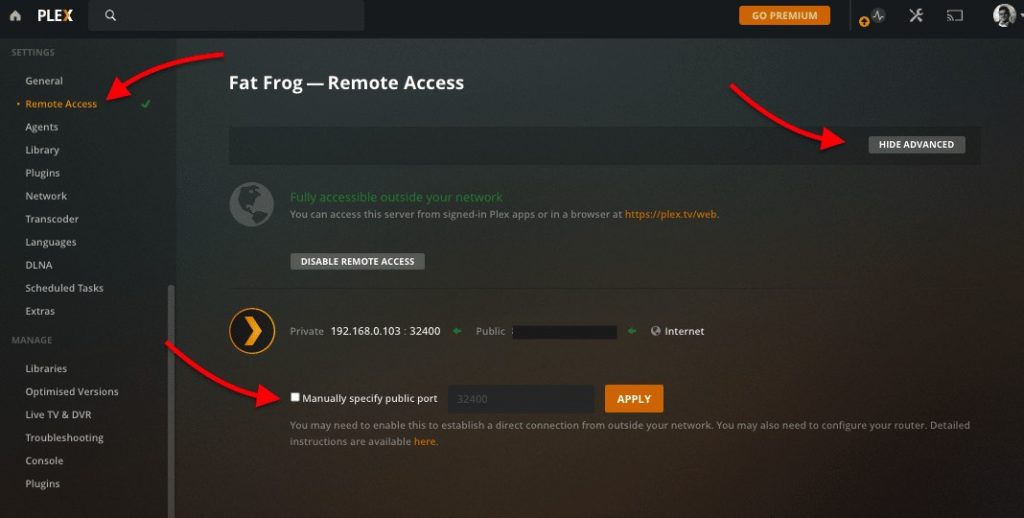
- Untuk mengaktifkan "Akses Jarak Jauh": Buka Pengaturan > Akses Jarak Jauh. Jika properti ini dikonfigurasi dengan benar, Anda dapat menyambung ke Server Media Plex di mana pun Anda berada, hanya dengan membuka "plex.tv" dan masuk ke akun Anda.
- Jika server media Plex Anda tidak dapat dijangkau di luar jaringan lokal Anda dan Anda melihat pesan berikut, "Plex tidak dapat diakses dari dunia luar," Anda dapat membuka pengaturan lanjutan. "Tampilkan lanjutan" dan pergi ke bawah di mana dikatakan "tentukan port publik secara manual".
Memecahkan masalah koneksi akses jarak jauh.
Plex mengonfigurasi dan memastikan bahwa server lokal Anda dapat diakses dari jarak jauh. Tetapi Plex tidak dapat melakukan apa pun untuk mengubah konfigurasi pada router Anda.
Salah satu masalah yang paling umum bagi pengguna baru Plex adalah kesalahan "Koneksi Akses Jarak Jauh Tidak Tersedia". Jika Anda mendapatkan pesan "Tidak tersedia di luar jaringan Anda", meskipun Anda menentukan port secara manual, ada banyak pengaturan di luar Plex yang perlu Anda periksa.
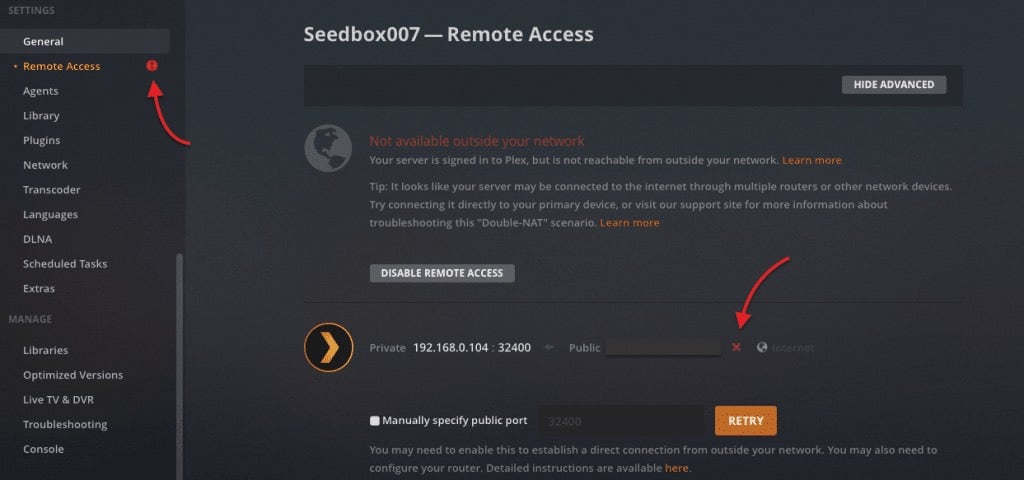
Jika akses jarak jauh tidak berfungsig:
- Periksa apakah koneksi Anda keluar ke Internet melalui VPN atau proxy. Nonaktifkan VPN atau proxy, lalu coba sambungkan lagi.
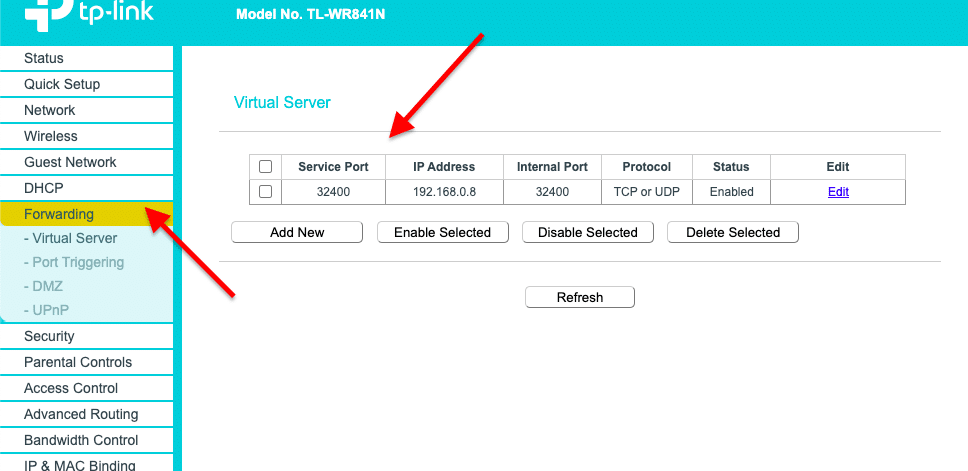
- Anda mungkin perlu meneruskan port di router Anda. Untuk yang satu ini, Anda perlu masuk ke router Anda (biasanya seperti 192.168.0.1) dan menemukan fitur port forwarding. Sebagai contoh, di router saya, ada sub-menu yang disebut "Forwarding". Tambahkan port forward baru > Service Port (Plex menggunakan port 32400) dan alamat IP Anda. Ini memastikan bahwa gateway akan meneruskan koneksi yang masuk ke port 32400 ke alamat IP 192.168.0.8 (yang merupakan Server Plex saya).
- Mengaktifkan UPnP: Use UPnP as an alternative to port forwarding. Log in to your router and enable any of these services. In February 2021, Plex had a bug when using UPnP to open access to TCP on the Plex port 32400. Jika Anda berniat menggunakan UPnP, perbarui Plex Anda ke versi terbaru terlebih dahulu!
G. Berbagi Server Media Plex.
Fitur ini memungkinkan pengguna lain yang memiliki akun Plex untuk terhubung ke Plex Media Server Anda dan melihat konten Anda. Ingat, jika teman Anda menonton konten dari perangkat seluler, mereka harus membayar pembayaran satu kali sebesar $5 untuk streaming video langsung dari server Anda ke perangkat seluler mereka.
Untuk berbagi media dengan teman di luar jaringan lokal Anda, pastikan "Akses Jarak Jauh" diaktifkan dan berfungsi (jika tidak, kembali ke bagian sebelumnya), lalu kirimkan "Undangan" kepada mereka.
Mengirim undangan:
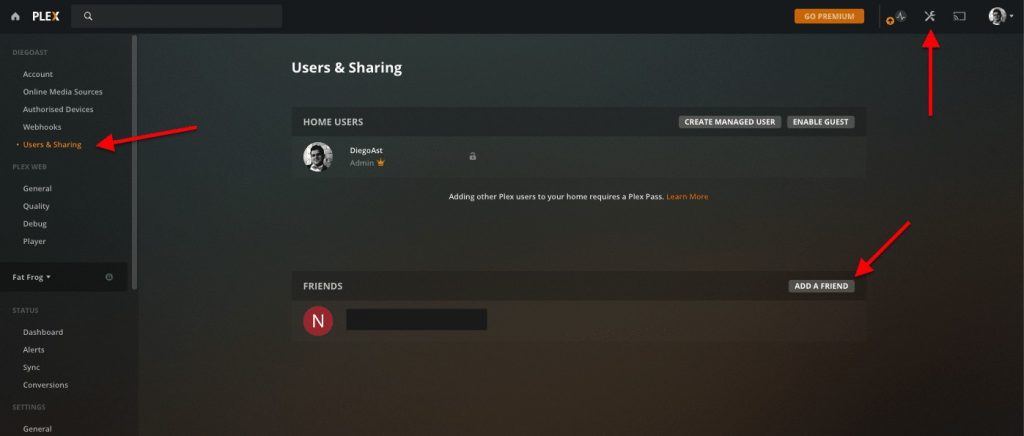
- Pertama, pastikan server Anda masuk ke Plex dengan akun Anda.
- Buka Pengaturan > Pengguna & Berbagi > Tambah Teman.
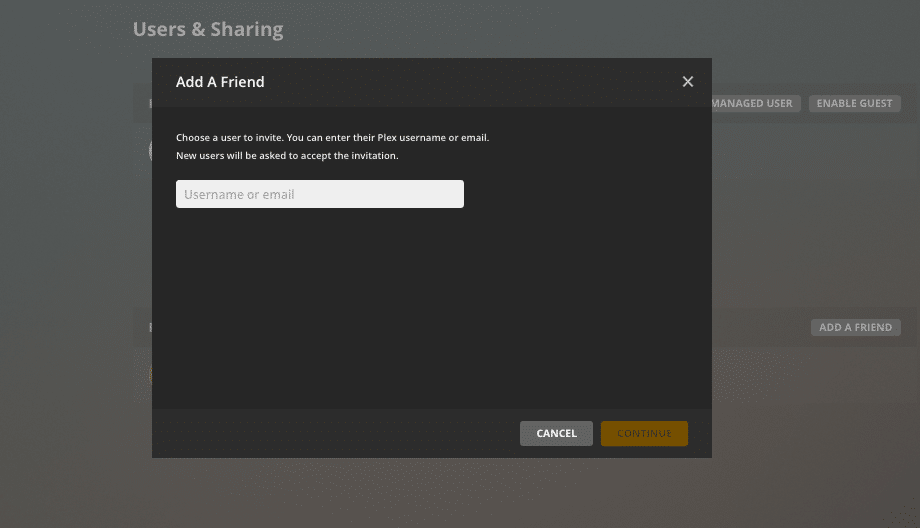
- Selanjutnya, Anda perlu menentukan nama pengguna atau email teman Anda.
Bagaimana pandangan teman Anda tentang hal ini?
Menerima undangan.
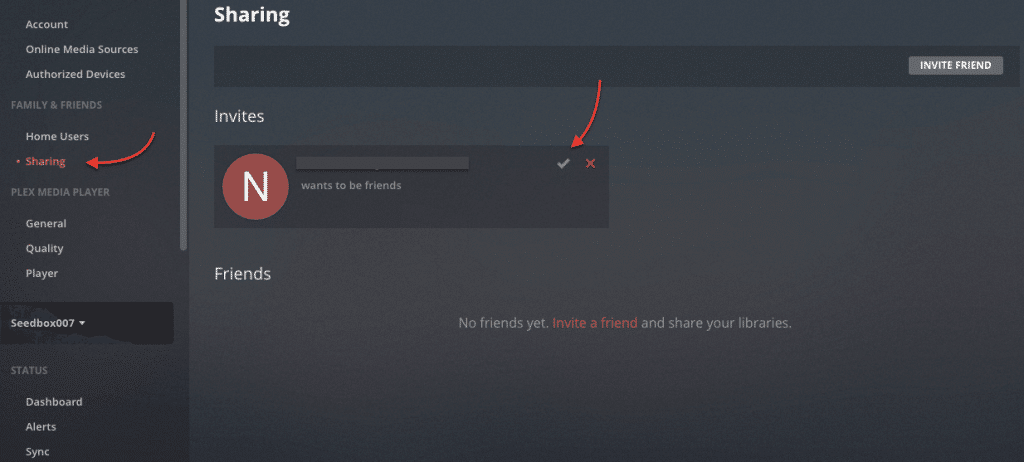
- Jika Anda menerima undangan dari teman, pastikan untuk menerimanya dengan membuka Plex Server > Pengaturan > Keluarga & Teman > Berbagi. Terima undangan dengan mengeklik tanda centang hijau.
- Anda juga dapat melihat notifikasi ini dari ikon Aktivitas yang terletak di dasbor utama.
5. Menambahkan dan Mengelola Subtitle Server Media Plex.
Ada dua jenis subtitle: lokal (tertanam) atau eksternal (.SRT). Subtitle dapat disematkan dalam media Anda (media yang dilengkapi dengan subtitle) dan akan diputar bersama dengan film tanpa masalah sinkronisasi. Tetapi jika tidak ada subtitle yang tersedia, Anda harus membuatnya atau mengunduhnya dari database subtitle online.
Umumnya, untuk sumber eksternal ini, Anda harus mencari subtitle yang tepat dalam bahasa pilihan Anda secara manual. Tapi untungnya, Plex melakukan ini untuk Anda. Plex menggunakan agen pengikis, atau "robot" untuk secara otomatis masuk ke basis data ini (OpenSubtitles.org) dan mengunduh subtitle yang tepat dalam bahasa yang Anda inginkan
A. Mengkonfigurasi subtitle Plex.
Secara default, Plex tidak akan menggunakan teks film yang sudah ada atau mengunduh teks film yang baru, kecuali jika teks film tersebut sudah disematkan di dalamnya. Jika Anda ingin menyertakan subtitle Plex dalam film dan acara TV, Anda harus mengonfigurasi fungsionalitas ini terlebih dahulu.
- Buka Pengaturan > Bahasa.
- Centang kotak "Secara otomatis memilih trek audio dan subjudul" untuk memastikan bahwa Plex berusaha menampilkan subjudul.
- Dalam menu "Bahasa", Anda akan dapat menentukan bahasa subtitle Plex yang Anda sukai dan apakah bahasa tersebut selalu diaktifkan (dibandingkan dengan yang dipilih secara manual).
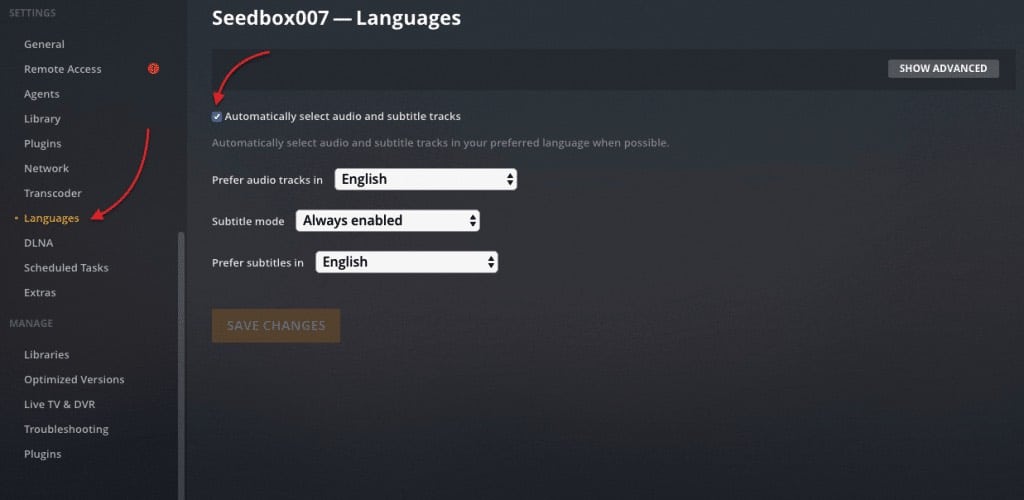
Saat menambahkan subtitle, pastikan untuk memilih mode subtitle dan bahasa yang benar.
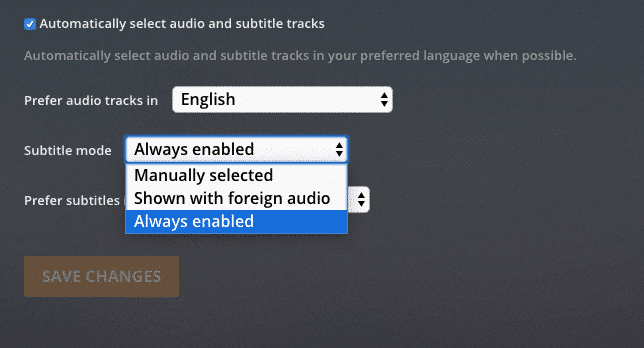
Mode Subtitle Plex
Apakah teks film ditambahkan secara otomatis saat menonton media. Anda dapat mengaktifkan dan menonaktifkan subtitle dari pemutar video, atau Anda dapat mengatur "Selalu diaktifkan" agar selalu aktif (dengan bahasa subtitle yang diinginkan).
- Plex Media Player kompatibel dengan format subtitle berikut ini: .srt, .smi, .ssa atau .ass, atau .vtt.
- Simpan file subtitle Anda dalam folder yang sama dengan media yang berlaku. Contohnya:
- Temukan folder spesifik tempat film disimpan, misalnya "E:\Films\Naga\Naga"
- Ubah nama subtitle Anda dalam format yang tepat menggunakan nama media yang sama, misalnya, Dragons.en.srt (di mana "en" adalah kode bahasa untuk bahasa Inggris)
- Memindai File Perpustakaan Anda. Plex akan menemukan subtitle film yang Anda simpan dalam file film dan menyediakannya untuk Anda.
Mode Pengunduhan Otomatis Subtitle Plex.
Mengunduh setiap file subtitle untuk media yang tidak memiliki subtitle dan menyimpannya ke dalam folder bisa menjadi proses yang membosankan dan lama. Jadi, sebagai gantinya, Anda dapat mengonfigurasi "agen subtitle" Plex untuk membuka basis data online pihak ketiga (biasanya OpenSubtitles.org) dan mencari file yang tepat di Internet.
B. Konfigurasikan agen subtitle Plex:
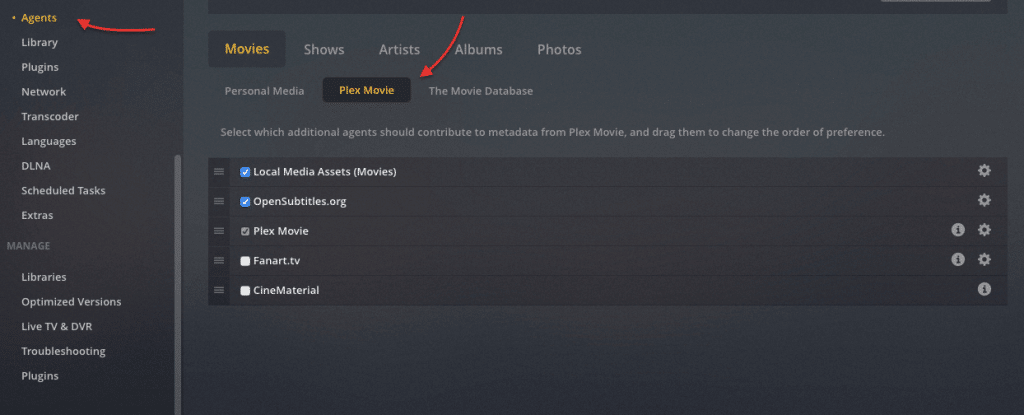
- Buka Pengaturan > Pengaturan > Agen.
- Dengan menggunakan tab yang ditampilkan secara horizontal, arahkan ke Movies (Film) atau Films (Film). Atau lakukan ini untuk acara, jika Anda mengonfigurasi teks film untuk acara.
- Kemudian, di bagian bawah, ada tiga pilihan lain untuk agen: Media Pribadi, Plex Movie (Legacy), atau Basis Data Film.
- Pilih "Film Plex" atau Film Plex (Warisan).
- Cari OpenSubtitles.org dan pastikan kotak centangnya dicentang.
- Anda dapat menempatkannya di bagian atas daftar (jika Anda ingin file ini menimpa file SRT lokal Anda) atau di urutan kedua jika Anda ingin memberikan prioritas pada file subtitle Anda.
Sekarang Anda perlu mengonfigurasi fungsi agen: akses dan bahasa yang diinginkan ketika agen masuk ke database online.
Setelah agen "OpenSubtitles.org" dipilih, klik ikon roda gigi di sebelahnya dan konfigurasikan. Di sini, Anda akan dapat memberikan kredensial Anda sehingga agen Plex dapat masuk ke OpenSubtitles.org. Selain itu, Anda dapat memprioritaskan bahasa Anda sehingga agen Plex dapat mengunduh file yang tepat untuk Anda.
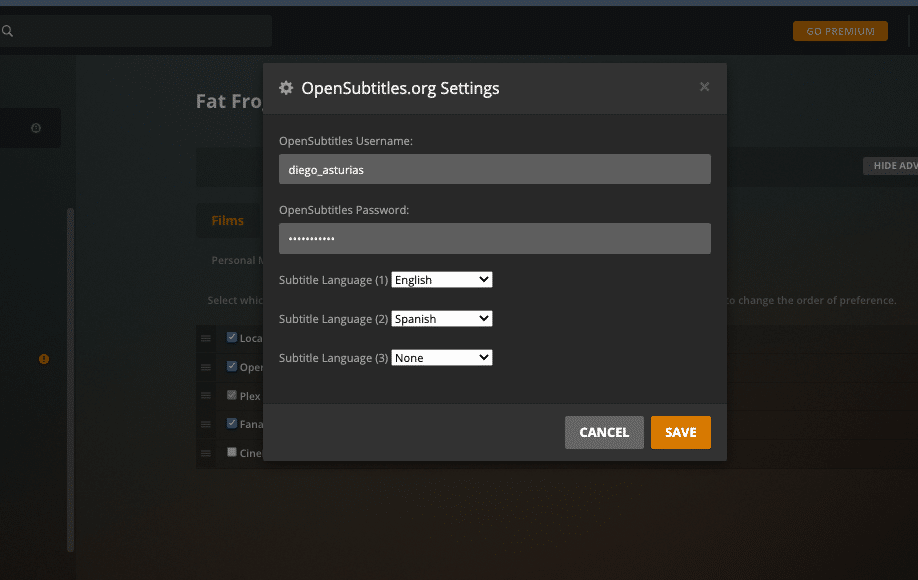
- Segarkan semua metadata. Terakhir, segarkan metadata perpustakaan untuk merefleksikan perubahan. Dengan masuk ke menu perpustakaan Anda di panel kiri, klik "Segarkan semua Metadata".
C. Pemecahan Masalah Teks.
Ketika berbicara tentang subtitle, salah satu masalah yang paling terkenal adalah bahwa "Subtitle Plex tidak sinkron." Masalah ini biasanya terjadi karena file subtitle eksternal tidak cocok dengan waktu yang tepat dari film.
Beberapa pemutar media diketahui tidak kompatibel untuk menampilkan subtitle, sementara yang lain menampilkan subtitle yang tidak sinkron. Jika Anda menggunakan perangkat seperti Apple TV, Android, atau Xbox One untuk menonton media Anda, maka disarankan untuk memperbarui perangkat lunak Anda terlebih dahulu.
Selain itu, Anda dapat menyesuaikan pergeseran waktu dari file subtitle berbasis teks seperti .SRT. Namun jika film dilengkapi dengan subtitle yang disematkan (atau subtitle berbasis gambar), tidak ada yang dapat dilakukan Plex untuk mengimbangi subtitle ini.
Apa yang harus dilakukan ketika subtitle Plex tidak sinkron?
- Selama pemutaran, buka "Pengaturan Pemutaran" di bagian kanan bawah dan pilih "Subtitle Offset".
- Menambah atau mengurangi offset untuk mencocokkan audio dan teks film. Pengaturan ini dapat diubah dengan kenaikan -50 atau +50 milidetik. Misalnya, jika subtitle berada di depan suara, tingkatkan offset subtitle sampai suara cocok dengan subtitle.
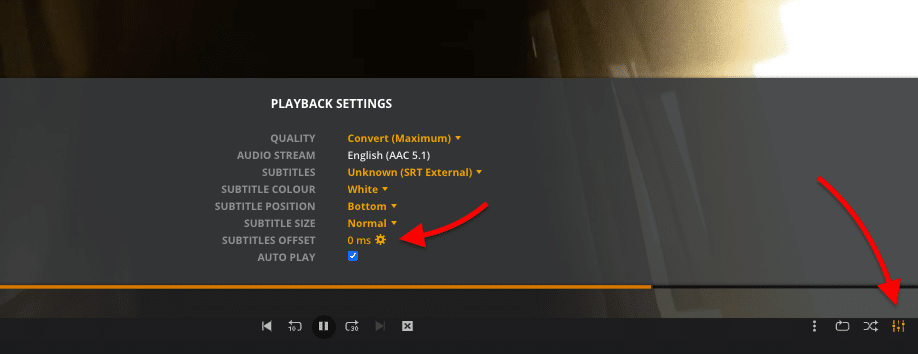
- Untuk mengatur ulang ke nol, klik "Reset".

Apa yang harus dilakukan jika subtitle Plex tidak berfungsi?
Jika subtitle Plex Anda tidak muncul, Anda dapat mencoba salah satu langkah pemecahan masalah berikut, tetapi pertama-tama, kembalilah dan pastikan Anda telah mengonfigurasi subtitle dan bahasa dengan benar. Ingatlah bahwa jika subtitle Plex tidak berfungsi, masalahnya bisa juga di luar pengaturan Plex, misalnya:
- Plex tidak dapat memutar file subtitle tertentu yang tidak umum.
- Server Media Plex Anda mungkin mengalami kesulitan dalam melakukan transkode (misalnya, dari HEVC ke X.264), sehingga subtitle tidak dapat diputar.
- Jika Anda memilih dialek yang langka dan bukan bahasa yang umum seperti bahasa Inggris atau Spanyol, kemungkinan besar subtitle akan sulit ditemukan.
Periksa agennya.
- Buka Pengaturan > Pengaturan > Agen. Pastikan bahwa agen yang benar telah dicentang. Centang "Aset Media Lokal" dan "OpenSubtitles.org". Pastikan untuk memprioritaskan Aset Media Lokal di bagian atas daftar. Ingatlah untuk memberi nama yang tepat pada file subtitle dan letakkan di folder yang sama.
- Pastikan juga Anda terhubung ke Internet agar agen dapat mengambil subtitle dari OpenSubtitles.org. Periksa konfigurasi kredensial.
- Pindai ulang media Anda dan mulai ulang server.
Periksa bahasa.
- Buka Pengaturan > Pengaturan > Bahasa.
- Ketidakcocokan bahasa: Pastikan "Mode teks film" selalu diaktifkan. Ingatlah bahwa jika Anda memilih bahasa yang tidak umum, kemungkinan Plex tidak menemukan subtitle yang tepat dalam database. Kasus lain, misalnya, jika Anda memiliki file SRT dalam bahasa Prancis tetapi bahasa yang diinginkan diatur ke bahasa Inggris, Plex tidak akan mengaktifkan subtitle secara otomatis.
- Pindai ulang media Anda dan mulai ulang server.
Periksa pemutar.
- Buka Plex Playback dan buka pengaturan Playback. Jika Anda melihat subtitle sebagai (SRT external), berarti subtitle sudah tersedia dan Anda mungkin hanya perlu menyesuaikan warna dan posisinya. Jika Anda tidak melihat adanya subtitle yang tersedia, kembali untuk memeriksa agen dan opsi bahasa.
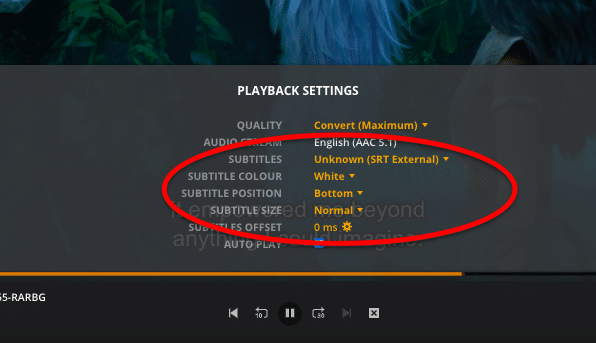
6. Plugin Server Media Plex.
Apa yang dimaksud dengan Plugin Plex? Plugin Plex menambahkan kemampuan dan fungsi tambahan yang tidak didukung oleh Plex secara native. Plugin dapat mengonfigurasi Plex Anda untuk menambahkan layanan streaming, skin, saluran TV, dasbor, dll. Dulu ada plugin Plex resmi yang tampaknya disukai pengguna, tetapi Plex sepenuhnya menghapus direktori Plugin resmi dan dukungannya. Saat ini, layanan Plex, dengan sendirinya, tidak menawarkan plugin Plex resmi atau tidak resmi dari konsol. Namun tetap saja, Plex terus mendukung instalasi plugin secara manual.
Masih ada ratusan plugin Plex pihak ketiga "tidak resmi" yang tersedia. Jika Anda masih ingin terus menggunakan Plex untuk streaming dari sumber tidak resmi atau menggunakan plugin keren lainnya, ada beberapa plugin yang masih berfungsi dengan Plex Server.
Informasi Plugin Plex lainnya:
- Untuk informasi lebih lanjut tentang plugin Plex teratas saat ini, periksa halaman Forum Plex.
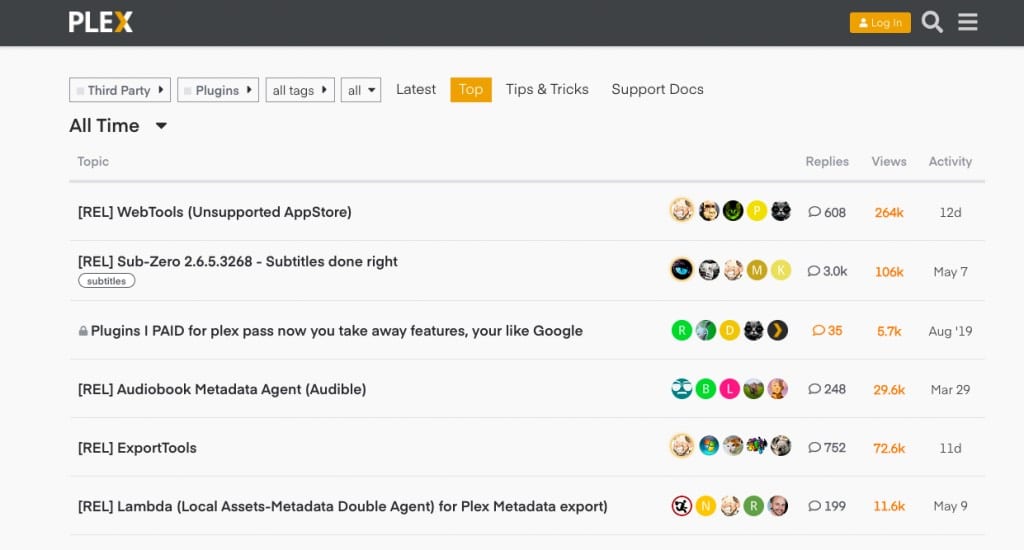
A. Cara memasang plugin plex.
Petunjuk instalasi dan perangkat lunak Plugin biasanya dapat ditemukan di forum Plex dan kodenya biasanya tersedia melalui GitHub. Plugin terdapat di dalam direktori dengan ekstensi nama: ".bundle". Untuk menginstal bundel pengaya ini, Anda harus mendapatkan tautan untuk repositori perangkat lunak bundel. Beberapa plugin menawarkan paket instalasi, sementara yang lain harus diinstal secara manual.
- Unduh perangkat lunak. Buka tautan yang dijelaskan di situs plugin dan ikuti petunjuk yang dilampirkan.
- Buka folder Plugins pada Plex Media Server dan pindahkan paket. Buka ritsleting berkas zip yang diunduh dan salin ke dalam folder plugin Plex Media. Folder plugin terletak di:
- Windows: (%LOCALAPPDATA%\Plex Media Server\Plug-in).
- Linux: $PLEX_HOME/Perpustakaan/Dukungan Aplikasi/Plex Media Server/Plug-in
- macOS: ~/Perpustakaan/Dukungan Aplikasi/Plex Media Server/Plug-in
- Periksa nama dan ganti nama jika perlu. Setelah Anda membuka ritsleting file atau folder dan memindahkannya ke folder Plug-in, Anda harus memperbarui namanya. Bundel plugin yang diunduh dari GitHub dilengkapi dengan nama tambahan seperti -master, -nomor versi, dll. Hapus teks tambahan tersebut (ditambahkan setelah .bundle) sehingga nama file atau folder diakhiri dengan ".bundle."
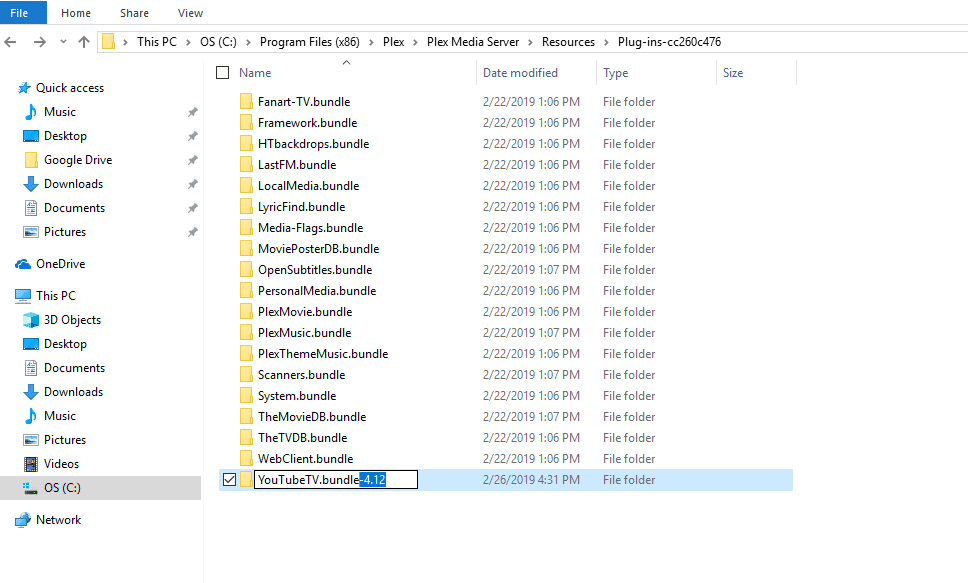
- Mulai ulang Server Media Plex untuk menyegarkan dan menerima perubahan. Buka lagi dan Anda akan melihat plugin baru Anda sudah terinstal dan siap digunakan.
B. Mari kita instal plugin Plex:
Dalam panduan langkah demi langkah untuk menginstal plugin Plex ini, kami akan menyiapkan plugin tidak resmi yang populer:
Tautullisebuah aplikasi berbasis Python untuk pemantauan, analisis, dan pemberitahuan untuk Plex Media Server.
- Persyaratan: Beberapa plugin, seperti Tautulli, mungkin memerlukan perangkat lunak tambahan untuk bekerja tergantung pada Sistem Operasi Anda. Sebagai contoh, Tautilli membutuhkan Python dengan Windows.
- Unduh perangkat lunak. Untuk Tautilli, Anda bisa mendapatkan paket kode (.ZIP) dari GitHub repositori. Klik pada "Kode" dan kemudian "Unduh ZIP". Tetapi untuk menginstal Tautilli menawarkan paket instalasi.
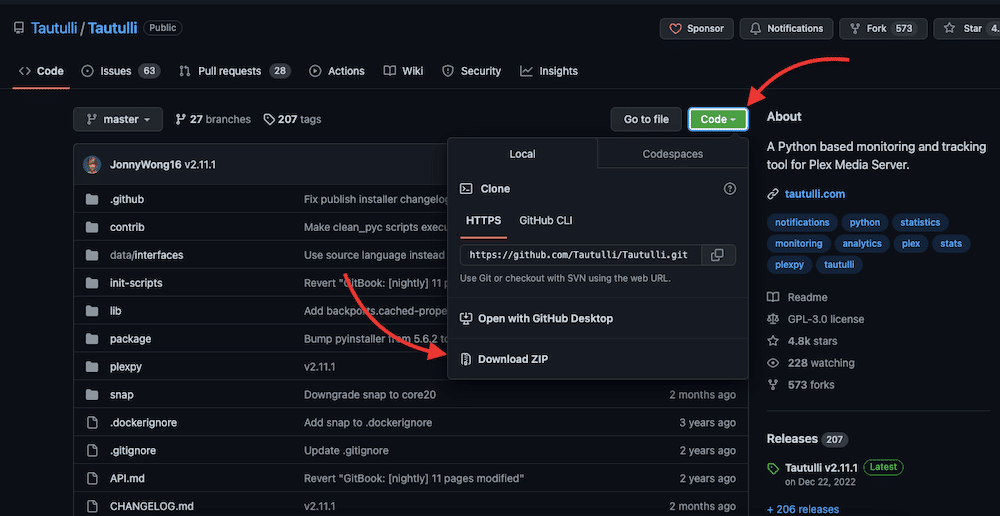
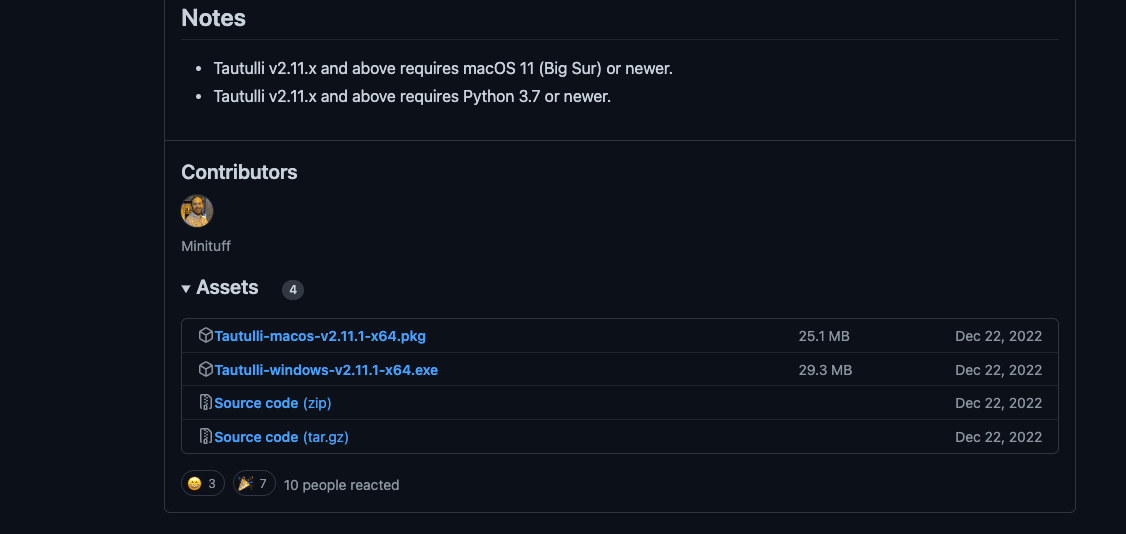
- Tautilli dilengkapi dengan paket instalasi. Temukan rilis perangkat lunak dan unduh versi stabil terbaru: Untuk macOS, unduh versi .pkg, dan untuk Windows, cari file .exe. Linux dan distribusinya dapat diunduh dan diinstal dengan: sudo snap install tautulli (Untuk Linux, Anda harus menginstal snapd, periksa bagian Halaman Tautulli Snapcraft).
- Pasang Tautilli. Buka instalasi dengan izin admin dan klik Lanjutkan.
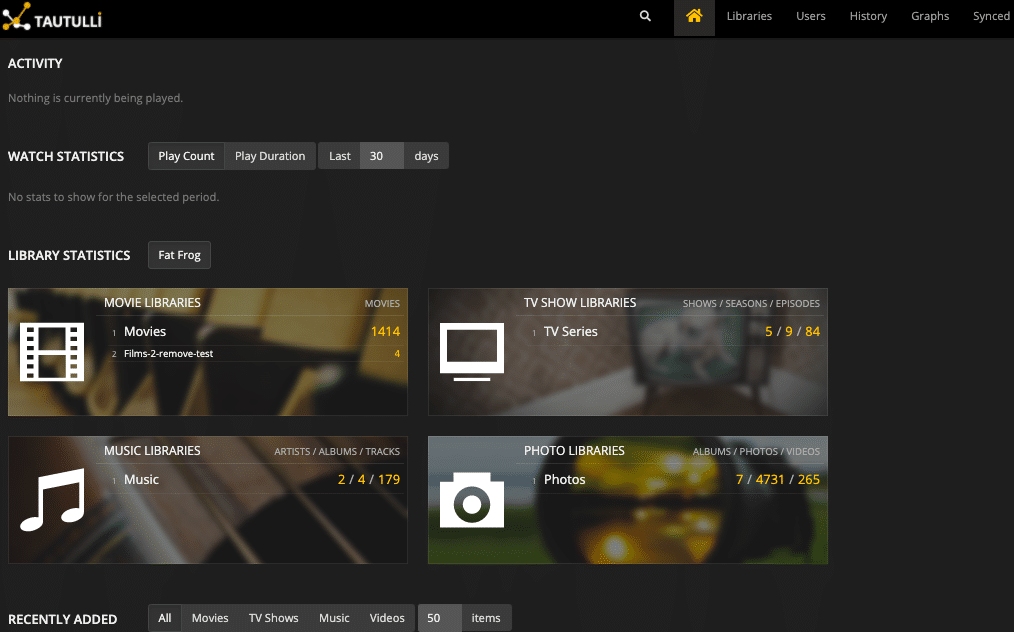
- Buka dan konfigurasikan Tautilli. Setelah instalasi selesai, Anda harus mengonfigurasi plugin. Perhatikan bahwa Tautilli juga merupakan aplikasi web (seperti Plex) dan menggunakan port 8181. Tautilli akan meminta Anda untuk menyiapkan autentikasi, masuk dengan Plex, dan menyesuaikan pencatatan dan pemberitahuan. Ikuti Wizard Konfigurasi.
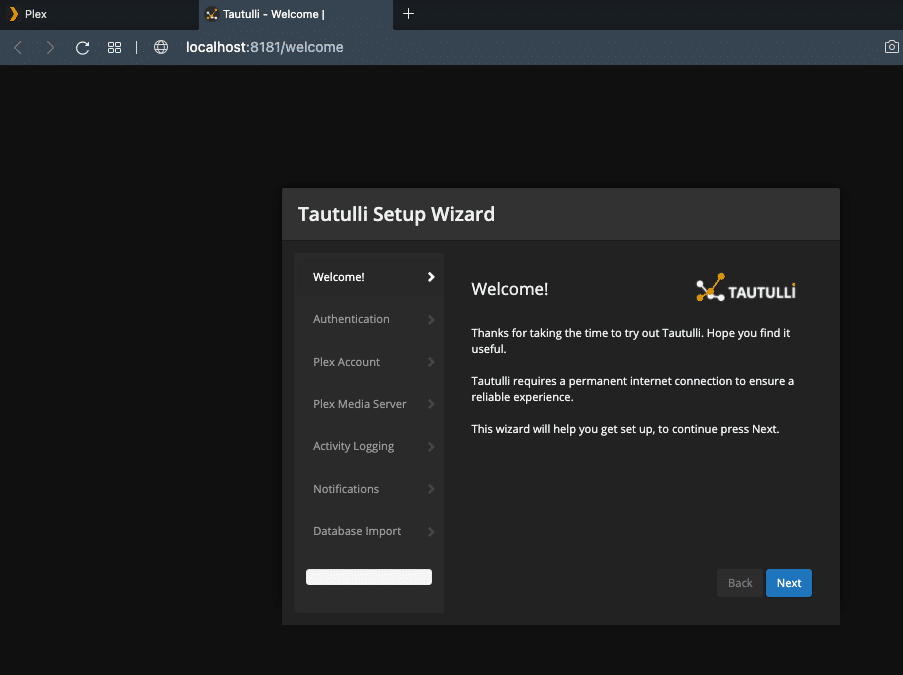
- Setelah selesai, Anda bisa membuka Tautilli melalui "localhost:8181" atau "127.0.0.1:8181"
C. Plugin Plex tidak berfungsi?
Jika plugin Plex Anda tidak berfungsi, cobalah yang berikut ini:
- Mulai ulang Server Media Plex.
- Kembali ke bagian "cara memasang plugin Plex".
- Unduh perangkat lunak yang tepat. Cari versi stabil terbaru dari plugin. Ingatlah bahwa beberapa plugin memiliki ketergantungan. Tautilli, misalnya, membutuhkan Python.
- Periksa apakah Anda memberikan nama pengguna dan kata sandi yang benar (untuk plugin dan Plex Media Server).
- Periksa port. Apakah Anda menggunakan port yang tepat untuk plugin? Tautilli biasanya menggunakan 8181, dan WebTools menggunakan 33400.
- Jika dipasang secara manual, periksa nama .bundle di dalam folder plugin. Seperti yang telah disebutkan sebelumnya, paket GitHub dilengkapi dengan nama "-master" yang ditambahkan; Anda harus menghapus nama tersebut. Sebagai contoh, ketika menginstal plugin WebTools, biarkan nama sebagai: "WebTools.bundle".
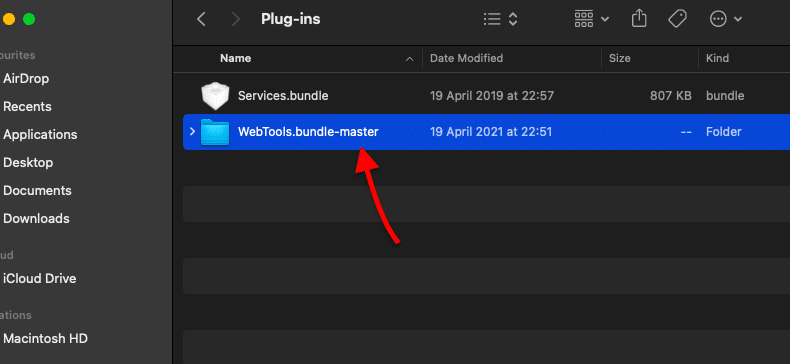
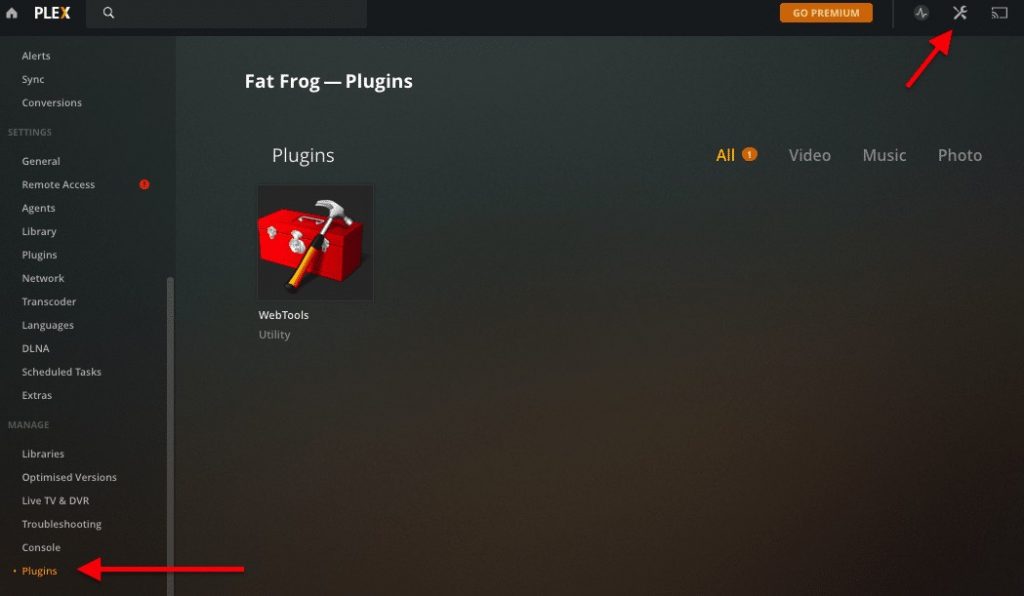
- Jika Anda memindahkan .bundle ke dalam folder plugin dengan benar, maka akan muncul plugin di Plex Media Server > Settings > Manage > Plugins.
7. Streaming dengan Server Media Plex
Untuk memberikan aliran media yang tidak terganggu, Server Media Plex harus dapat menyesuaikan aliran dengan kemampuan klien. Server mengidentifikasi jenis klien dan bandwidth serta menyesuaikan resolusi (transcode) yang sesuai. Karena memutar media di TV resolusi tinggi tidak sama dengan memutar media di Smartphone.
Streaming media dapat menjadi pekerjaan yang sangat berat bagi server rumahan biasa. Jadi, bagaimana Anda bisa membuatnya lebih mudah untuk Plex?
- Mengoptimalkan konfigurasi transcoding. Transcoding adalah konversi langsung dari satu pengodean ke pengodean lainnya. Transcoding diperlukan ketika perangkat klien tidak mendukung format media tertentu, kapasitas penyimpanan tidak mencukupi, atau bandwidth terbatas. Mengatur parameter transcoding yang tepat di Plex adalah kunci untuk streaming yang sempurna.
- Memindahkan pekerjaan ke VPS secepat kilat, "Virtual Private Server". Server-server ini (cloud atau di lokasi) biasanya memiliki bandwidth yang lebar dan sumber daya yang kuat. Sebagai contoh, RapidSeedboxServer-server Stream VPS dibangun dengan mempertimbangkan streaming. Server ini memiliki inti CPU, RAM, penyimpanan, dan bandwidth yang cukup untuk melakukan transkode dan streaming media di mana saja.
A. Mengoptimalkan Streaming dan Alternatif.
Server Media Plex menggunakan metode berikut ini untuk menyediakan konten ke Klien Plex. Memilih metode yang tepat umumnya tergantung pada kemampuan klien untuk mengakses media Plex dan kemampuan server untuk menghasilkan output. Metode-metode tersebut adalah:
- Transcoding
- Bermain Langsung
- Aliran Langsung.
Transcoding.
Transcoding mengurangi ukuran file media, mencoba mempertahankan kualitas akhirnya. Seperti yang telah disebutkan sebelumnya, aturan untuk memiliki Server Plex Anda sendiri adalah memiliki daya CPU yang tinggi untuk mentranskode file di mana saja.
Mengubah pengaturan transkode.
Secara default, Plex akan melakukan transkode file secara otomatis, tetapi Anda dapat menyesuaikan pekerjaan transcoder agar sesuai dengan kebutuhan Anda. Misalnya, Anda dapat menurunkan kualitas resolusi untuk mengurangi beban pemrosesan CPU server, dan memberikan ruang bagi server Anda untuk bernapas. Atau, Anda dapat meningkatkan kualitas output tetapi membiarkan CPU Anda bekerja lebih banyak. Untuk informasi lebih lanjut tentang topik ini, periksa panduan kami tentang Aliran Plex 4K.
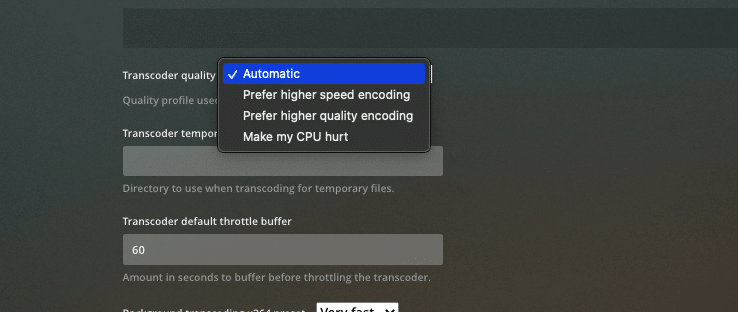
Untuk mengubah nilai transcoding, buka Pengaturan > Pengaturan > Transcoder.
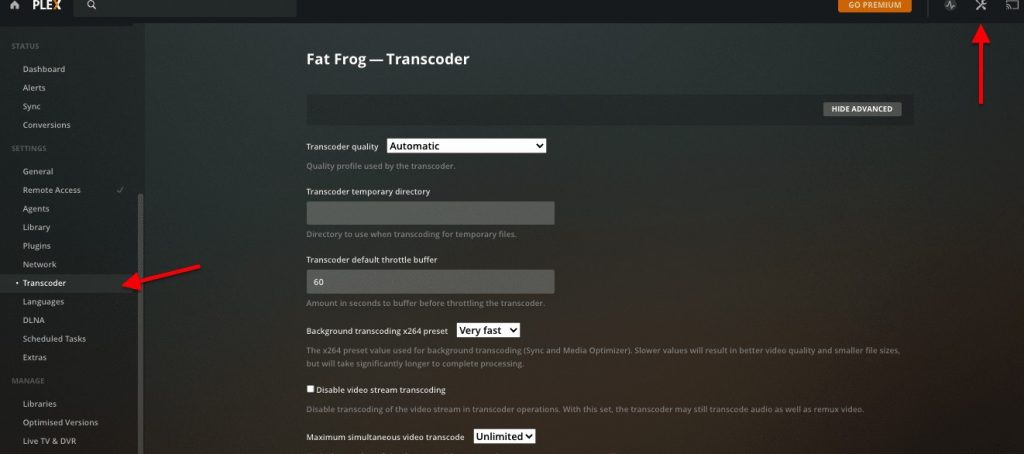
Otomatis (Kualitas Transkoder) diatur secara default. Dengan opsi ini, server akan memilih salah satu dari opsi berikut.
- Lebih menyukai pengkodean kecepatan yang lebih tinggi - Transkode lebih cepat tetapi kualitas resolusi lebih rendah.
- Lebih memilih pengkodean berkualitas lebih tinggi - Transkode lebih lambat tetapi kualitas resolusi lebih tinggi.
- Membuat CPU saya sakit - Konsumsi sumber daya yang tinggi, tetapi kualitas terbaik.
Cara lain untuk menegakkan resolusi tertentu?
Anda dapat menentukan kualitas streaming dengan memaksakan kualitas resolusi pemutar lokal (streaming lokal) atau jarak jauh (streaming Internet) dari Plex Media Server. Untuk melakukannya, buka Pengaturan > Plex Web > Kualitas.
Salah satu fitur Plex memungkinkan Anda menyesuaikan kualitas secara otomatis berdasarkan kecepatan koneksi Internet klien.
Klik pada kotak centang "Sesuaikan Kualitas Secara Otomatis".
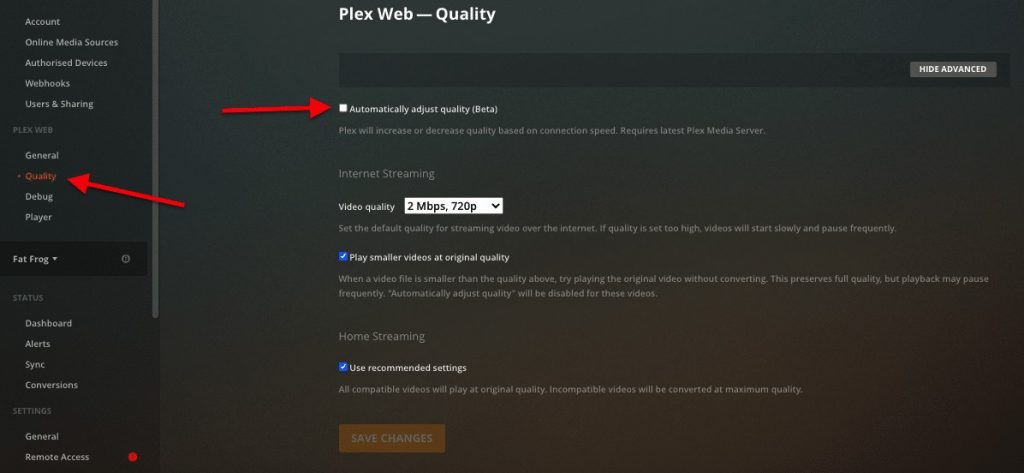
Jika Anda, sebagai manajer Plex Media Player, ingin memiliki kontrol lebih besar atas output kualitas untuk streaming berbasis Internet, Anda dapat menentukan resolusi berdasarkan bandwidth. Ingatlah bahwa jika Anda menetapkan kualitas terlalu tinggi, video mungkin akan terus menerus mengalami buffering.
Pra-pengkodean.
Pra-pengkodean adalah metode manual untuk meningkatkan streaming Anda. Sesuai dengan namanya, ini adalah metode di mana Anda menyiapkan file media yang tidak kompatibel atau berukuran besar sebelum melakukan streaming. Pra-pengkodean dapat membantu mengurangi tekanan dari CPU server dan juga menghemat penyimpanan. Jika Anda mengetahui format file yang dapat diputar oleh klien Anda, ukuran layar, dan bandwidth rata-rata, maka pra-pengkodean adalah pilihan yang baik
Ada beberapa alat bantu di luar sana yang dapat membantu Anda melakukan pra-transkode file media dan membuat versi yang dioptimalkan. Sebagai contoh:
- Plex Pengoptimal Media memungkinkan Anda menentukan media, mengoptimalkannya, dan menyimpannya sebagai versi yang berbeda.
- Handbrakesebuah alat transkoder, pengoptimal, dan kompresi video yang gratis dan bersumber terbuka.
Anda juga dapat membantu Server Plex berjalan lancar dengan membuat versi "transkode" yang dioptimalkan dari media Anda.
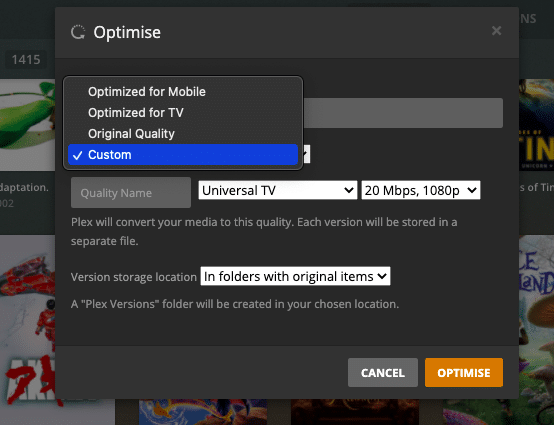
- Pilih file: Pilih media yang ingin Anda transkode di halaman Beranda, arahkan kursor ke file media, lalu klik tanda (...) di kanan bawah, dan klik "Optimalkan".
- Mengonversi media khusus ini. Optimalkan file Anda untuk Mobile, TV, Kualitas Asli, atau Kustom. Memilih opsi "Kustom" memberi Anda pilihan yang lebih luas untuk klien tertentu dan opsi bandwidth/resolusi.
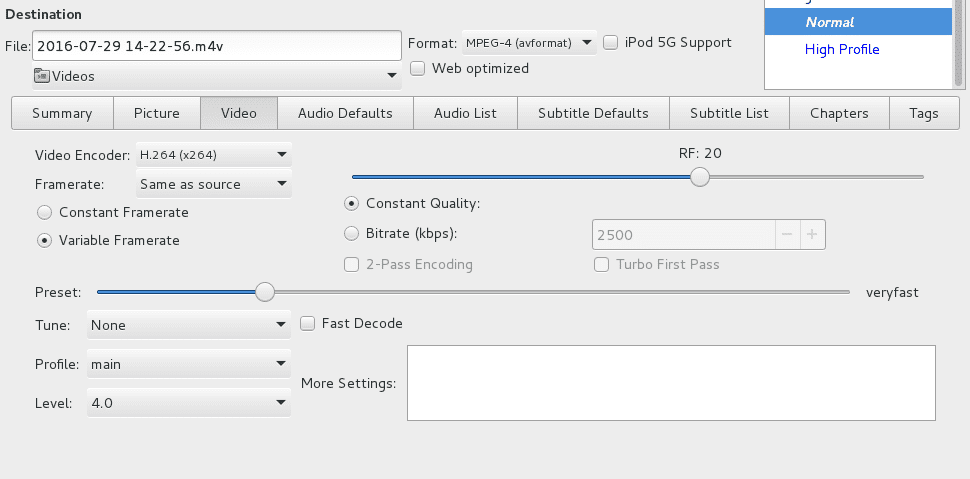
- File pra-pengkodean terbatas di Plex. Jika Anda tidak dapat mengoptimalkan file di Plex, Anda mungkin perlu mencari di tempat lain. RapidSeedBox dilengkapi aplikasi pra-instal yang dikenal sebagai Handbrake. Aplikasi ini memungkinkan Anda untuk menyandikan, memperkecil ukuran, membuatnya menjadi hitam/putih, menyesuaikan audio, menyematkan subtitle, dan banyak lagi.
Putar Langsung dan Streaming Langsung.
Ini adalah metode yang paling sedikit menggunakan CPU untuk Server Plex, tetapi paling banyak membutuhkan bandwidth. Direct Play menampilkan berkas media tanpa modifikasi apa pun, yang berarti TANPA TRANSKODING. Jika berkas media kompatibel dengan 100% dengan klien, Server Plex akan mengambil berkas mentah dan mengalirkannya ke Klien Plex apa adanya.
Streaming file dengan Direct Play ke lokasi yang jauh tidak terlalu membebani CPU, tetapi menuntut bandwidth unggah/unduh yang cepat. DirectPlay adalah pilihan terbaik jika Anda memiliki koneksi Internet berkecepatan tinggi dan klien yang cepat.
Bagaimana Cara Memutar Langsung dengan Plex?
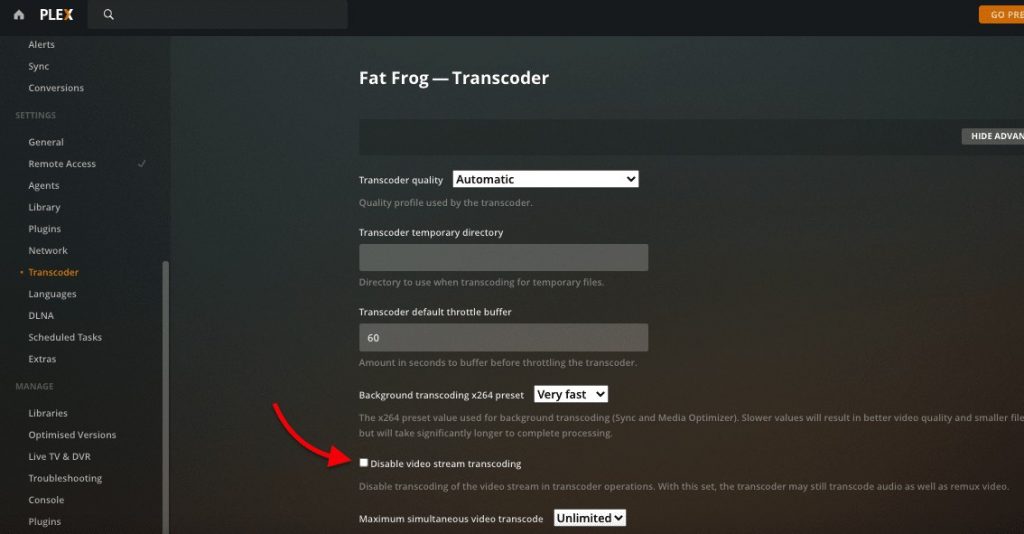
- Tidak ada konfigurasi sisi server untuk DirectPlaying, tetapi Anda dapat mempengaruhinya, dengan membuka Pengaturan > Transcoder > "Nonaktifkan transcoding aliran video."
- Harap diingat, bahwa pengaturan ini tidak memaksakan permainan langsung. Apa yang dilakukannya adalah, jika klien Plex meminta transcode, pemutaran akan gagal dan berhenti.
- Direct Play sepenuhnya tergantung pada klien. Pastikan file media kompatibel dengan pemutar klien Plex. Jika tidak, Anda dapat melakukan pra-transkode dengan Handbrake atau Plex Media Optimizer (seperti yang dijelaskan di atas).
- Aliran Langsung. Ini digunakan ketika media tidak kompatibel dengan klien, dan diperlukan alternatif dengan pemanfaatan CPU yang rendah untuk transcoding. Dengan Direct Stream, Plex Media Server membuat perubahan kecil sebelum mengirim file. Misalnya, ketika melakukan streaming wadah .MKV ke perangkat Apple yang tidak mendukung format ini, Plex hanya akan mengubah formatnya, bukan kontennya. Untuk informasi lebih lanjut tentang Direct Stream, periksa ya!.
8. The Best Way to Run Plex Remotely in 2026 (Using a Seedbox)
Memiliki Plex Media Server lokal sangat mengagumkan karena memberikan Anda kendali penuh atas sumber daya komputasi, pemanfaatan bandwidth, dan keamanan. Tetapi memiliki server lokal juga bisa merepotkan. Anda akan membutuhkan keahlian dalam pemasangan server, perangkat keras yang optimal, dan pemeliharaan 100% (termasuk infrastruktur, listrik, pembaruan, patch keamanan, dan banyak lagi).
Alternatif lainnya adalah dengan mendapatkan Virtual Private Server (VPS) berbasis cloud.
A. Kotak Benih VPS.
Apa ini, dan mengapa Kotak Benih VPS?
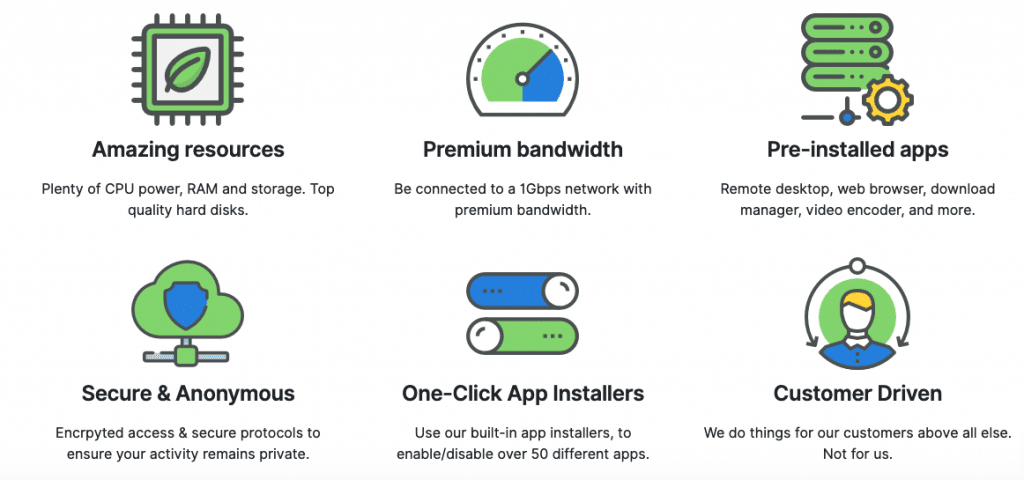
Seedbox umumnya dirancang untuk menjaga rasio penyemaian dari pelacak torrent pribadi yang menuntut dan untuk meningkatkan privasi torrent (P2P) Anda. Seedbox bisa digunakan di tempat atau melalui VPS yang di-host di pusat data jarak jauh. Ada banyak alasan mengapa sebuah Seedbox bisa menjadi pilihan terbaik Andatetapi secara umum mendapatkan VPS Seedbox akan membantu Anda:
- Pemeliharaan dan peningkatan server.
- Ruang penyimpanan yang dapat diperluas.
- Keamanan dan identitas online.
- Sumber daya yang kuat.
Mengapa Plex Media Server dalam Seedbox?
Menerapkan Plex dengan Kotak Benih VPS dapat membantu Anda membangun, menyimpan, memuat, dan melakukan streaming semua koleksi media Anda secara rahasia di mana pun dan kapan pun, selama Anda memiliki koneksi Internet. Dengan Seedbox, Anda dapat membangun perpustakaan media online yang luar biasa dari awal, tanpa harus menyimpan apa pun di tempat dan bahkan tanpa menggunakan IP dan sumber daya Anda. Misalnya, ketika Anda mengonfigurasi perpustakaan Plex baru, Anda dapat menetapkan volume VPS Seedbox dan melakukan streaming media di mana saja.
B. Memulai Dengan Server Seedbox.
RapidSeedbox Paket Stream sudah terinstal dengan Plex, sehingga Anda dapat menghemat waktu dalam proses instalasi dan penyiapan. Bagaimana cara mengakses server Seedbox Plex Anda?
- Langkah pertama adalah menghubungkan dari rumah Anda ke Seedbox melalui aplikasi desktop jarak jauh.
- Buka Server Plex yang telah diinstal sebelumnya, biasanya dalam keadaan aktif: “http://127.0.0.1:32400/web”
- Anda harus mengklaim Plex Media Server dan menautkannya ke akun Anda.
- Masukkan informasi akun Plex Anda, atau buat yang baru. Server Media Plex yang digunakan dalam VPS Seedbox akan terhubung ke Server Pusat Plex untuk mendapatkan informasi akun Anda.
- Setelah identitas Anda dikenali, Anda dapat menyambung ke Server Plex dengan klien.
C. Memuat Media ke Server Plex Melalui Seedbox.
Bagaimana cara memuat konten ke Seedbox agar Anda dapat menggunakannya di Plex Media Server?
- Unggah koleksi media rumah Anda melalui SecureFTP atau FileSync. Unggah koleksi media Anda yang sudah ada ke Seedbox Anda melalui FTP yang aman atau FileSync (atau sebaliknya). Hal ini memastikan bahwa semua media Anda dapat ditonton di mana pun Anda berada melalui koneksi jarak jauh yang aman. Dengan cara yang sama, A Seedbox memungkinkan Anda untuk mengunduh semua konten media melalui FTP yang aman (atau mekanisme FileSync) sehingga Anda tidak menggunakan P2P apa pun di rumah dan tetap anonim 100%.
- Mengunduh konten media melalui pelacak pribadi. Seedbox juga merupakan solusi sempurna karena selalu aktif. Dengan Seedbox, Anda tidak perlu memasang perangkat lunak torrent apa pun secara lokal karena semua aktivitas torrent dilakukan melalui manajemen torrent jarak jauh.
9. Mengoptimalkan dan Mengotomatisasi Server Media Plex.
Plex dapat ditingkatkan dengan bantuan aplikasi dan plugin pihak ketiga. Anda dapat menggunakan aplikasi ini untuk mengoptimalkan dan mengotomatiskan Plex dan secara dramatis meningkatkan pengalaman menggunakan Plex. Jika Anda tidak tahu cara memasang Plugin, silakan kembali ke Bagian Plugin.
A. Menyiapkan pemantauan dan metrik dengan Tautulli.
Kita telah menginstal Tautulli di bagian sebelumnya, sekarang saatnya untuk mengaturnya. Tautilli adalah aplikasi web untuk memantau, menganalisis, dan mengirim pemberitahuan untuk Plex Media Server. Aplikasi ini didesain sebagai pelengkap antarmuka web Plex yang asli. Dengan Tautulli, Anda dapat memantau aktivitas Plex Media Server, mengonfigurasi pemberitahuan untuk media dan aktivitas streaming, melihat statistik dan grafik penggunaan, dan banyak lagi.
Sangat berguna untuk mengetahui bagaimana dan apa yang orang streaming dari Plex Media Server Anda.
Bagaimana cara menggunakannya?
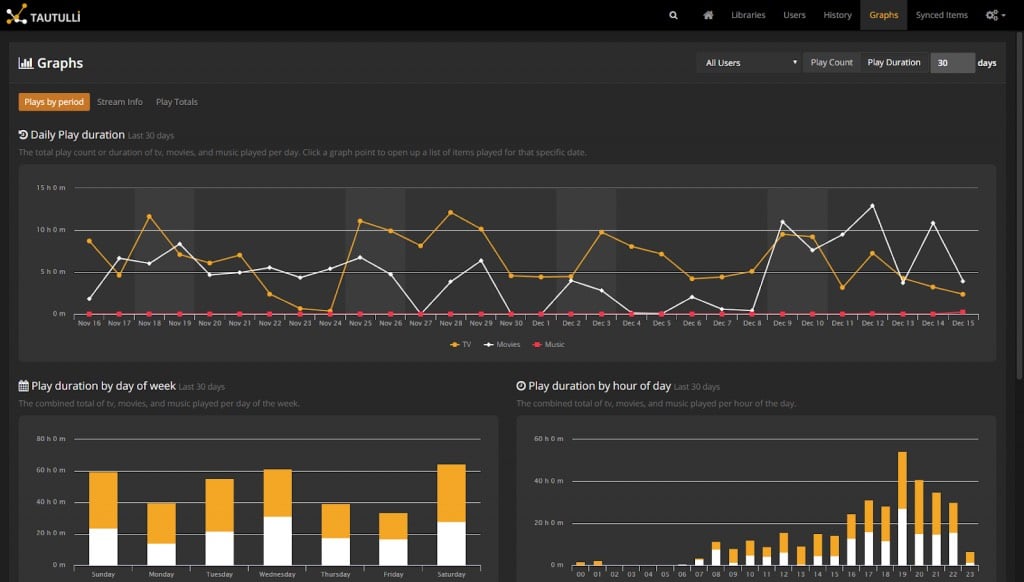
Dasbor Tautulli sangat mudah. Dasbornya juga dirancang agar terlihat seperti Plex, jadi Anda mungkin sudah terbiasa dengannya. Setelah Anda membukanya dan menyinkronkannya untuk pertama kali, dasbor ini akan menampilkan parameter Anda seperti Aktivitas (streaming aktif), Statistik Tontonan (pengguna teratas, film, dll), Statistik Perpustakaan (Data tentang perpustakaan Anda), dan Baru ditambahkan (konten terbaru).
Tautulli akan menampilkan informasi yang sama dengan yang ditampilkan di Plex Home, tetapi dengan grafik. Ini akan menunjukkan durasi pemutaran, plot dengan TV/film/musik, waktu pemutaran hari dalam seminggu, dll.
Untuk informasi lebih lanjut tentang cara menggunakan Tautulli, lihat panduan berikut: "Pengantar Tautulli (Plexpy): Layanan pemantauan terbaik untuk Plex."
B. Lacak Media Tontonan Anda Secara Otomatis Dengan Trakt.tv.
Trakt.tv adalah platform untuk pusat media (termasuk Plex Media Server) yang secara otomatis melacak apa pun yang Anda tonton. Trakt.tv menggunakan pelacak Plex yang dikenal sebagai Plex Scrobbler untuk memonitor tren menonton Anda. Aplikasi ini menyinkronkan riwayat tontonan, peringkat, dan kemajuan pemutaran dan menyediakan daftar ke profil Trakt.tv Anda.
Trakt.tv mengambil data ini dan mengidentifikasi media yang serupa dan menawarkannya sebagai rekomendasi. Hal ini memungkinkan Anda menemukan cara baru untuk menonton TV dan melihat apa yang sedang populer saat ini.
Bagaimana cara memulai dengan Trackt.tv?
Ketika Anda menginstal Trakt.tv untuk pertama kalinya, Anda harus memasukkan informasi secara manual, seperti apa yang Anda sukai dan tidak sukai. Anda juga dapat mengunggah semua riwayat tontonan, peringkat, dan pemutaran ke profil Trakt.tv dan menyinkronkannya dengan Plex.
Untuk membantu Trackt.tv menemukan konten yang cocok untuk Anda, lakukan hal berikut:
- Mulailah dengan menentukan lokasi geografis, tanggal lahir, dan jenis kelamin Anda.
- Pilih genre favorit Anda.
- Trackt.tv akan menampilkan beberapa item populer berdasarkan informasi yang Anda miliki sejauh ini. Tandai item berdasarkan tontonan, daftar keinginan, atau tambahkan ke koleksi.
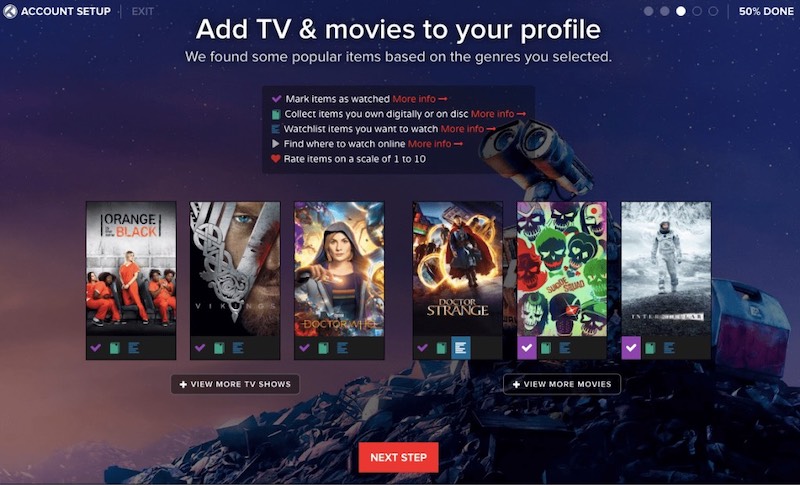
- Anda dapat mengonfigurasi Trackt.tv untuk secara otomatis membagikan semua tayangan, peringkat, dan check-in Anda ke media sosial favorit.
- Membuat notifikasi push ketika seseorang dalam komunitas Trackt.tv memutuskan untuk mengikuti Anda, menyebut Anda, atau membalas komentar Anda.
Bagaimana cara menyinkronkan profil Trackt.tv dengan Plex?
- Unduh plugin dari Plex-Trakt-Scrobbler GitHub resmi. Rilis terbaru dapat ditemukan di ya!.
- Ini adalah sebuah plugin, jadi Anda harus masuk ke folder plugin Plex Media dan menyalinnya di sana. Jika Anda tidak tahu cara menginstal Plugin, kembali ke bagian Plugin.
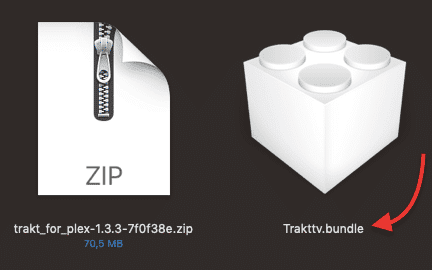
- Mulai ulang Plex untuk mendapatkan konfigurasi baru.
- Buka Plugin, dan klik pada roda gigi ikon Trakt.tv, dan masukkan informasi Anda.
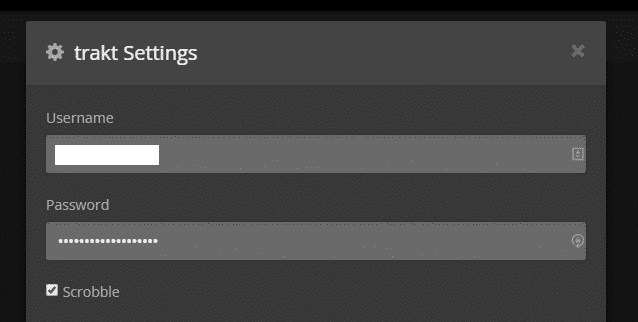
- Sekarang, semua informasi Plex Anda akan disinkronkan dengan profil Trakt.tv Anda
C. Memindai dan mengunduh konten baru dengan Raddarr dan Sonarr.
Radarr, Sonarr, dan Readarr adalah proyek sumber terbuka yang disebut oleh komunitas mereka sebagai "Smart PVR (Perekam Video Pribadi) untuk pengguna BitTorrent." Ini adalah tambahan yang bagus untuk solusi media Plex+Seedbox kami karena dapat dikonfigurasi untuk mengunduh file secara otomatis, mengurutkan, dan mengganti nama mereka.
Radarr.
Radarr adalah aplikasi sumber terbuka yang dibuat untuk mengunduh film secara otomatis menggunakan BitTorrent atau Usenet. Aplikasi ini dapat melacak beberapa umpan RSS film baru dan mengunduhnya secara otomatis. Anda juga dapat mengonfigurasi Radarr untuk secara otomatis meng-upgrade file yang sudah ada ke kualitas yang lebih baik. Misalnya, jika Anda memiliki film berkualitas rendah, Radarr dapat menemukan film yang sama ketika tersedia dalam HD dan mengunduhnya.
Sonarr
Sonarr mirip dengan Radarr, tetapi aplikasi ini melacak beberapa umpan RSS dari serial TV dan acara favorit Anda, dan mengunduhnya secara otomatis. Aplikasi ini juga dapat mengurutkan dan mengganti nama sesuai kebutuhan. Anda juga bisa mengonfigurasi Sonarr untuk secara otomatis meningkatkan file yang ada ke kualitas yang lebih baik.
Mengintegrasikan Radarr dan Sonarr ke Plex?
Kedua aplikasi ini dapat berintegrasi penuh dengan Plex dan menampilkan notifikasi, memperbarui pustaka Plex, dan metadata media. Lihat panduan berikut untuk menginstal Radarr dan Sonarr. Di sana Anda juga akan menemukan metode untuk mengintegrasikan aplikasi-aplikasi ini dengan Plex.
D. Unduh media secara otomatis dengan umpan RSS.
Cara lain untuk mengunduh konten secara otomatis ke Plex Media Server Anda adalah dengan menggunakan RSS secara langsung melalui klien torrent seperti ruTorrent. Klien ini adalah satu-satunya klien yang dapat menangani umpan RSS melalui WebGUI. Anda dapat mengunduh torrent secara manual dari umpan RSS atau mengatur klien untuk mengunduhnya secara otomatis.
Bagaimana cara mengatur pengunduh otomatis?
- Tambahkan umpan RSS di ruTorrent. Umpan bervariasi menurut sumbernya, jadi Anda perlu menemukan umpan RSS yang tepat secara online. Umpan ini biasanya memiliki tautan unduhan langsung.
- Masuk ke klien ruTorrent Anda dan klik ikon "Pengunduh RSS" seperti yang ditunjukkan di bawah ini.
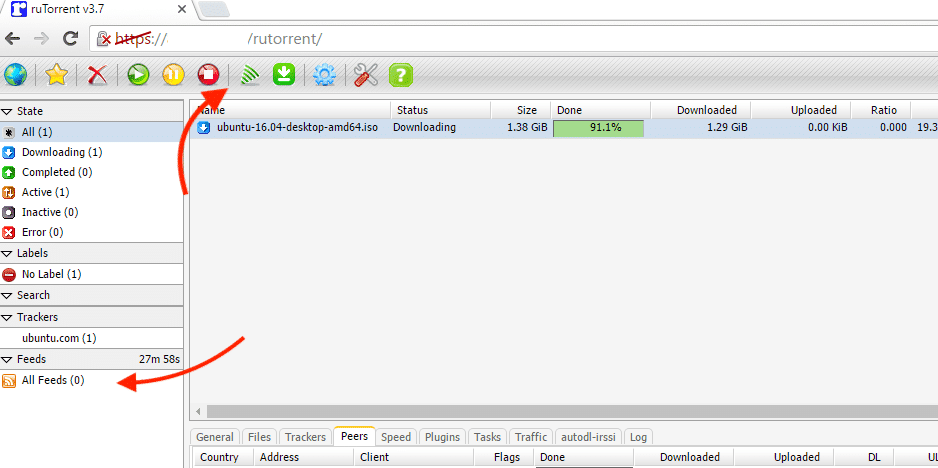
- Sekarang, masukkan "URL Umpan RSS" dan nama alias khusus. Feed baru akan muncul di sudut kiri bawah antarmuka di bawah "Semua Feed".
- Anda juga dapat menginstal aplikasi Autodl-irssi plugin untuk ruTorrent. Plugin ini memungkinkan pemuatan torrent otomatis, pemantauan torrent, mendengarkan saluran pengumuman IRC, menentukan filter pengunduhan tingkat lanjut, dan banyak lagi.
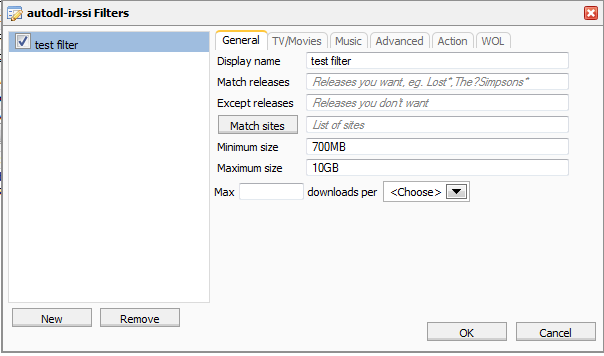
- Autodl-irssi memungkinkan Anda mengonfigurasi umpan RSS pelacak dan menentukan filter untuk konten yang ingin Anda unduh. Anda juga dapat mengonfigurasikannya untuk melakukan tindakan tertentu, seperti menambahkannya ke folder tontonan, dalam hal ini, folder konten Plex Media.
- Fitur keren lainnya dari autodl-irssi dengan ruTorrent adalah Anda bisa mendengarkan saluran IRC dari pelacak populer, sehingga Anda bisa mengunduh media yang Anda sukai secara otomatis.
E. Sinkronisasi File dengan Resilio Sync.
Jika Anda memiliki Plex Media Server lokal dan server VPS/seedbox berbasis cloud yang memuat dan menyimpan konten untuk Anda, Anda dapat menyinkronkan file di antara keduanya, tanpa harus menggunakan protokol transfer file seperti FTP atau SFTP.
Resilioyang sebelumnya dikenal sebagai BTSync, adalah solusi sinkronisasi file peer-to-peer untuk Windows, macOS, Linux, BSD, Android, iOS, Windows Phone, dan Amazon Kindle. Ini akan membantu Anda menjaga semua file di server Anda tersinkronisasi dengan mesin lokal Anda. Dengan alat seperti Resilio, Anda tidak perlu mengunduh berkas dari Seedbox melalui FTP.
Cara kerjanya mirip dengan Google Drive dan Dropbox, tetapi perbedaannya adalah Anda tidak perlu memasukkan informasi email Anda, hanya membuat identitas.
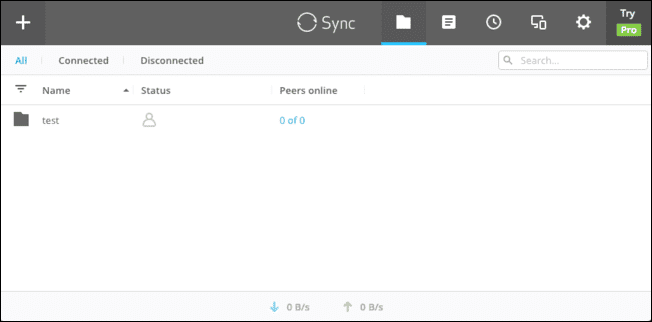
Bagaimana cara menyinkronkan media Anda ke Plex?
Untuk memulai, Anda perlu menginstal Resilio/BTSync pada Seedbox/VPS dan pada server media lokal Anda.
- Instal satu klik dari RapidSeedbox membantu Anda menghemat waktu. Alih-alih menginstal seluruh aplikasi pada server Anda, satu klik dari tab pemeliharaan akan membuat aplikasi siap. Anda hanya perlu menginstalnya pada mesin lokal Anda.
- Unduh Resilio/Sinkronisasi ke mesin lokal Anda dan meluncurkannya. Anda dapat menjalankan Resilio/Sinkronisasi sebagai layanan pada OS Windows. Pilih di antara pengaturan berikut saat menginstal aplikasi. Anda akan diminta untuk memasukkan kata sandi/pengguna lokal.
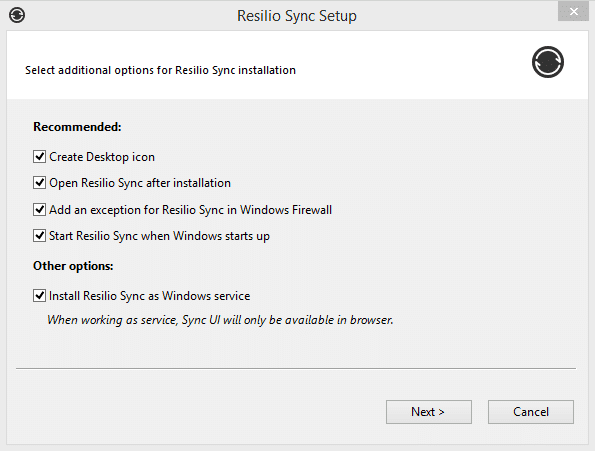
- Setelah aplikasi Anda beroperasi di kedua sisi (server/klien), Anda dapat mulai menambahkan konten untuk disinkronkan. Jika Anda telah menginstalnya dengan benar, Anda dapat membukanya melalui browser web dengan mengetik “http://127.0.0.1:8888”. Tetapi jika Anda menginstalnya di VPS/Seedbox, Anda dapat membuka aplikasi melalui http://(IP Server):8888.
- Pada jendela pembuka, Anda dapat menambahkan folder yang ingin disinkronkan. Anda dapat memilih folder "Unduhan" atau folder "Media Plex" di kotak bibit dan mengaturnya sebagai File Sinkronisasi.
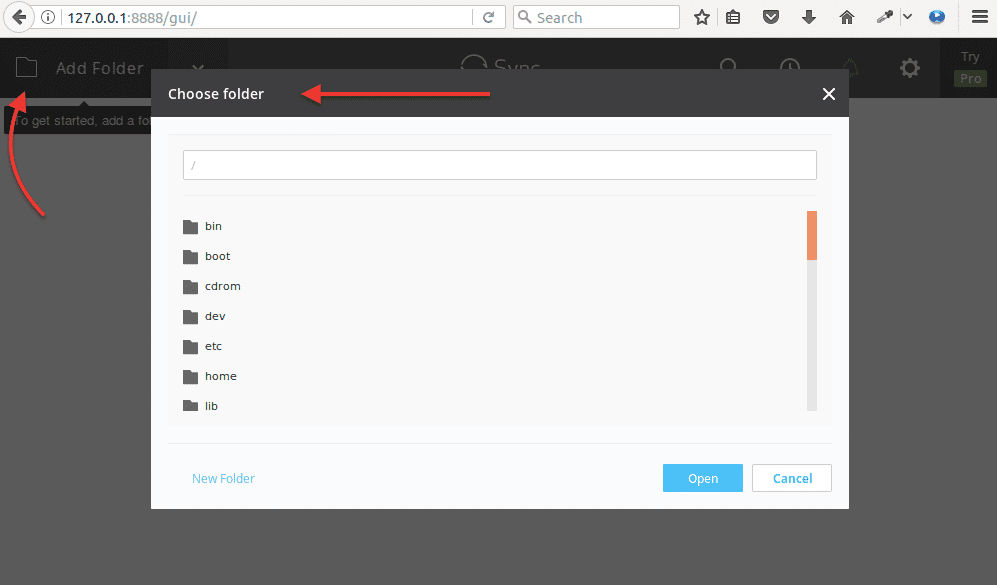
Sebelum Anda dapat menyinkronkan file, Anda perlu menyediakan metode berbagi dan keamanannya.
- Buka opsi "Bagikan" pada folder, lalu pilih izin dan keamanannya.
- Salin tautan yang ditampilkan di bawah tab "Key" dan buka di komputer lokal Anda (atau bagikan dengan siapa pun).
- Atau, Anda bisa mengambil QR Code dan mengirimkannya kepada siapa saja yang ingin membukanya dengan ponsel.
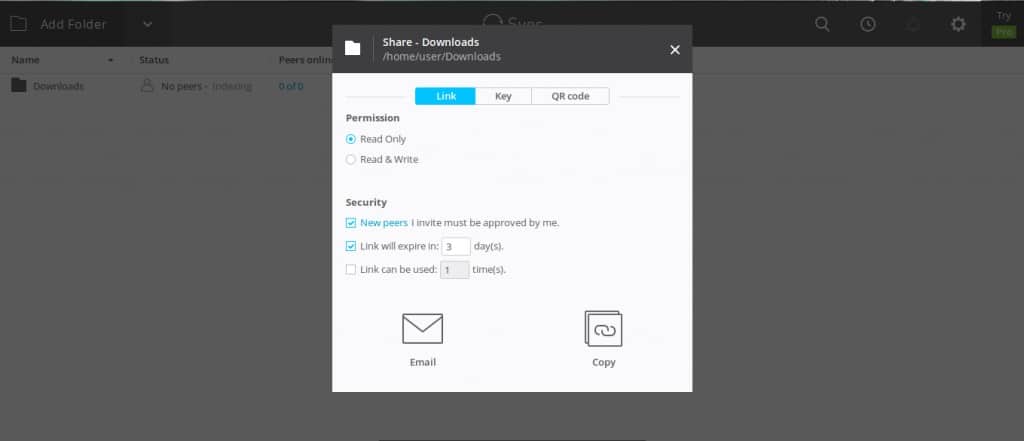
- Anda dapat mengatur Resilio/Sinkronisasi untuk secara otomatis mentransfer file baru yang ditemukan di seedbox ke folder Plex Media Server lokal Anda.
F. Mengelola Plex dengan Plex WebTools.
Plex WebTools adalah sebuah plugin yang memusatkan sekumpulan alat yang dibuat khusus untuk Plex Media Server. WebTools membantu pengguna Plex Media memelihara media dan server mereka. Plugin ini bekerja berdasarkan modul.
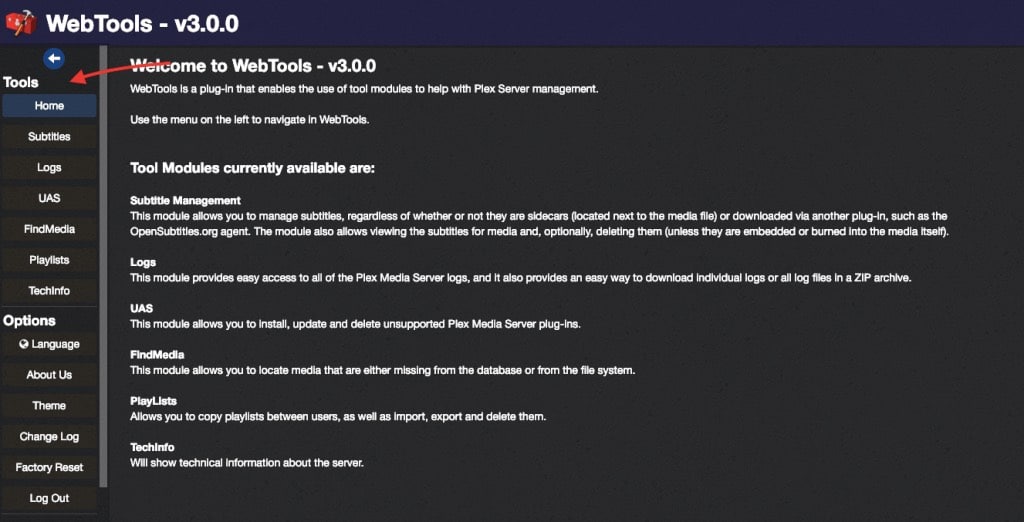
Versi terbaru dari WebTools mencakup modul-modul berikut ini:
- Manajemen subtitle tingkat lanjut. Ini memungkinkan Anda untuk melacak, memodifikasi, atau menghapus semua file subtitle yang diperoleh dengan file media atau diunduh melalui OpenSubtitle.org
- Log Server Media Plex. Modul ini memberi Anda akses ke semua log yang dihasilkan oleh Plex Media Server atau plugin pihak ketiga.
- App Store tidak didukung. Alat ini akan menunjukkan plugin yang tidak didukung oleh Plex Media Server. Anda dapat menginstal, memperbarui, dan menghapus "plugin Plex tidak resmi".
- Temukan Media. Ini akan membantu Anda menemukan media yang hilang dari database atau dipasang pada hard drive lain.
- Daftar putar. Mengelola semua daftar putar Plex Media. Menyalin, berbagi, mengimpor, mengekspor, dan menghapus daftar putar.
Bagaimana cara memulai dengan Plex Web Tools?
- Untuk menginstal Plex WebTools, Anda perlu mengunduh plugin dari laman WebTools resmi GitHub. Unduh versi terbaru dari WebTools.bundle.zip dan unzip ke folder plugin (seperti yang ditunjukkan sebelumnya di bagian Plugin Plex).
- Plugin akan ditampilkan di tab "Plugins". Anda dapat mengubah pengaturan dengan mengeklik ikon roda gigi di WebTools.
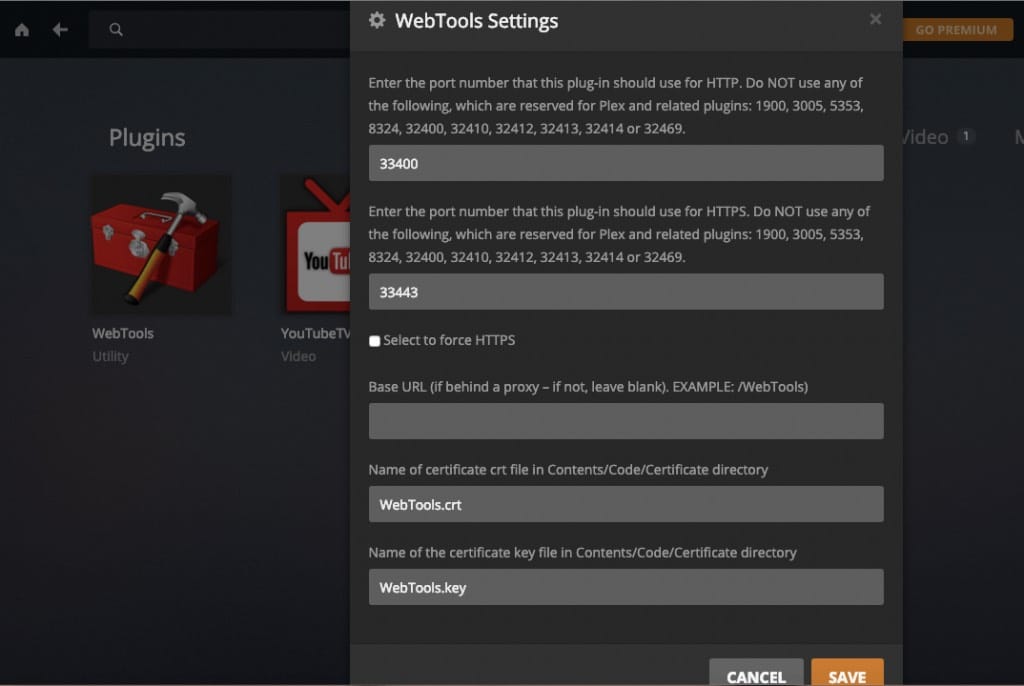
- Setelah Anda selesai menginstal plugin, Anda dapat membukanya melalui browser web Anda melalui parameter default, "http://127.0.0.1:33400", atau IP server Anda yang diikuti dengan ":33400."
- Gunakan kredensial Plex reguler Anda untuk membuka aplikasi. WebTools v3.0.0 adalah versi terbaru. Anda dapat mengakses semua alat yang disebutkan di atas dari panel sebelah kanan.
10. Memperbaiki Plex
Berikut ini adalah empat masalah umum pada Plex yang tampaknya sering terjadi. Kasus pemecahan masalah akan menunjukkan pesan tampilan, penyebab, dan cara mengatasinya.
A. Server Plex Tidak Tersedia.
Setelah meluncurkan aplikasi dari klien Plex, server tidak ditemukan, tidak dapat dijangkau, atau tidak tersedia. Dari konsol Server, Anda mungkin akan melihat "Server ... tidak tersedia, Plex akan secara otomatis mencoba menyambungkan kembali ke server ini".
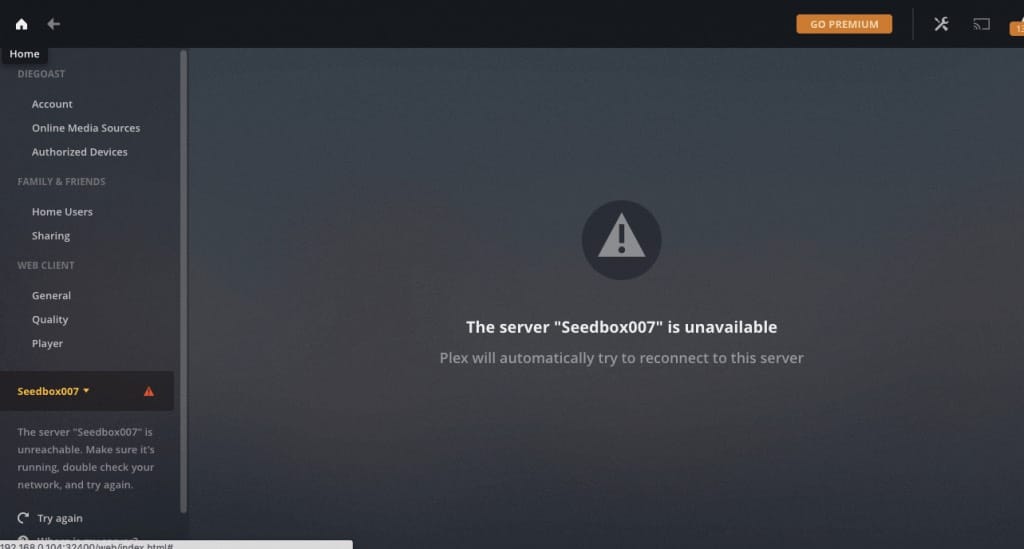
Periksa yang berikut ini:
- Pastikan Anda menggunakan Plex Media versi terbaru pada Server Anda.
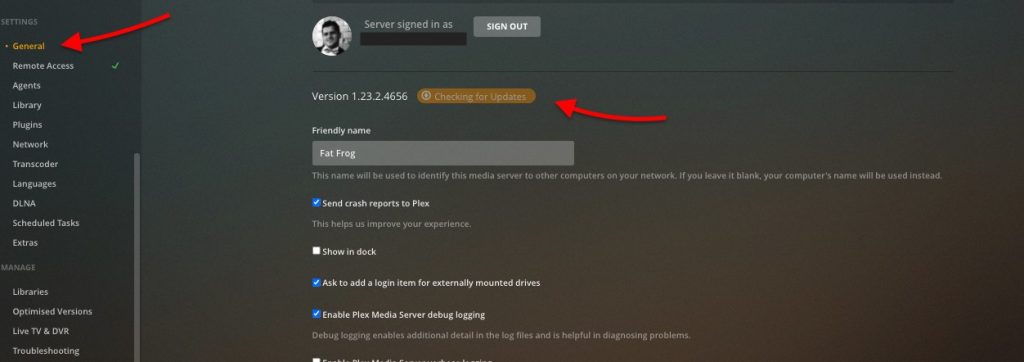
- Buka Pengaturan > Umum. Jika Anda perlu memperbarui Server Anda, klik tombol "Periksa Pembaruan" atau buka halaman Unduhan Plex.
- Keluar dari akun Anda, baik dari halaman server dan klien. Mulai ulang Aplikasi Plex, masuk terlebih dahulu ke Server Plex dan kedua ke Klien.
- Pastikan aplikasi Plex Media pada server sudah aktif dan berjalan. Ikon Plex ditampilkan di sudut kanan bawah bilah tugas pada PC Windows. Ikon ini berarti aplikasi sudah aktif dan berjalan. Jika tidak, buka dari Menu Aplikasi. Anda mungkin juga harus memeriksa apakah layanan Plex berjalan.
- Jika, setelah melakukan langkah-langkah di atas, server Anda masih tidak tersedia, periksa apakah koneksi Anda diblokir. Pastikan tidak ada firewall antara server dan klien yang memblokir komunikasi untuk Plex. Jika Anda menggunakan VPN atau proxy untuk menyambungkan dua arah, nonaktifkan dan uji lagi.
B. Kesalahan Pemutaran dan Konten Tidak Tersedia.
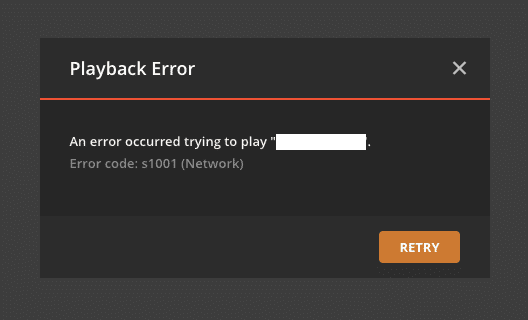
Anda mencoba memutar file media, dan pesan "Ada masalah saat memutar item ini" muncul pada pemutar video, atau kotak "Tidak Tersedia" ditampilkan pada deskripsi media.
Atau terjadi kesalahan saat mencoba memutar "film". Kode kesalahan: s1001 (Jaringan).
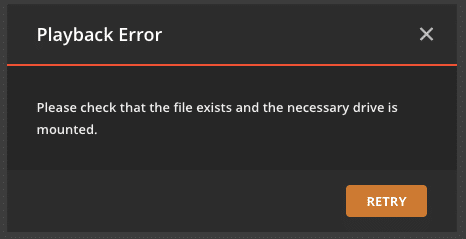
Atau pesan "Periksa apakah file tersebut ada dan drive yang diperlukan sudah terpasang"
Periksa dan lakukan hal berikut:
- Pindai ulang semua media Anda dan segarkan perpustakaan. Ini akan memastikan bahwa Plex Media Server mencari dalam folder dan subfolder untuk file media baru, yang diubah, atau dihapus. Jika selama pemindaian ini menemukan data baru, server akan mengambil semua metadata yang terkait dengannya.
- Untuk memindai semua file perpustakaan, buka Libraries > (Pilih perpustakaan Anda) > ... > Scan Library Files (Pindai File Perpustakaan). Prosedur ini akan memakan waktu, tergantung pada ukuran folder Anda.
- Periksa info media. Buka "Info Media" dari sudut kanan atas dengan mengeklik "...", lalu Dapatkan Info.
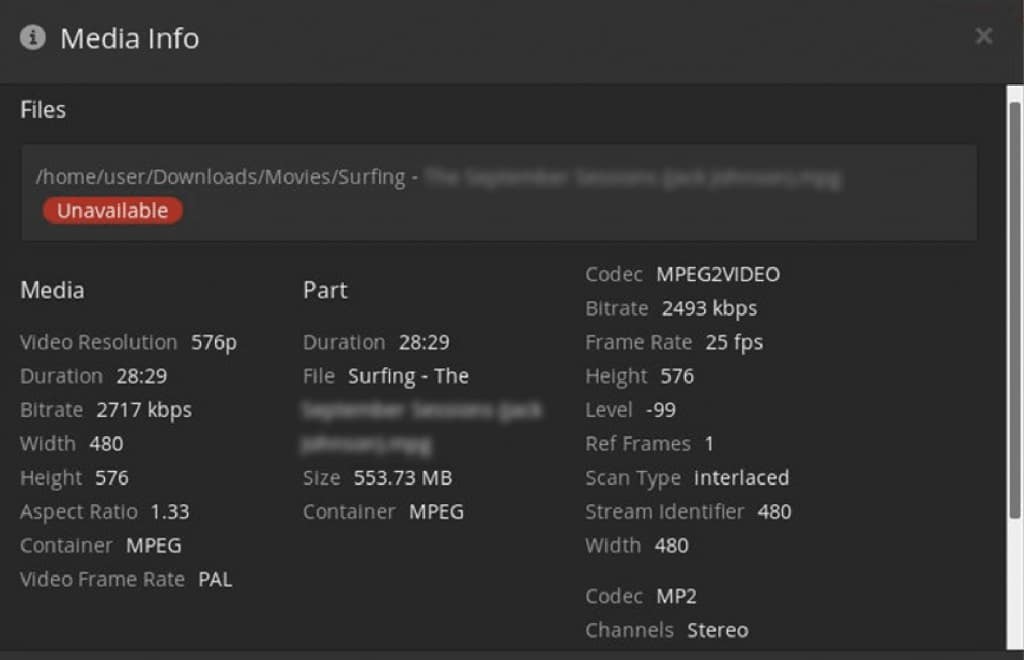
- Catat informasi ini dan periksa apakah:
- Nama file dalam folder telah berubah.
- File telah dipindahkan atau dihapus.
- Drive tempat file dipasang telah berubah namanya. Untuk informasi lebih lanjut, periksa ya!.
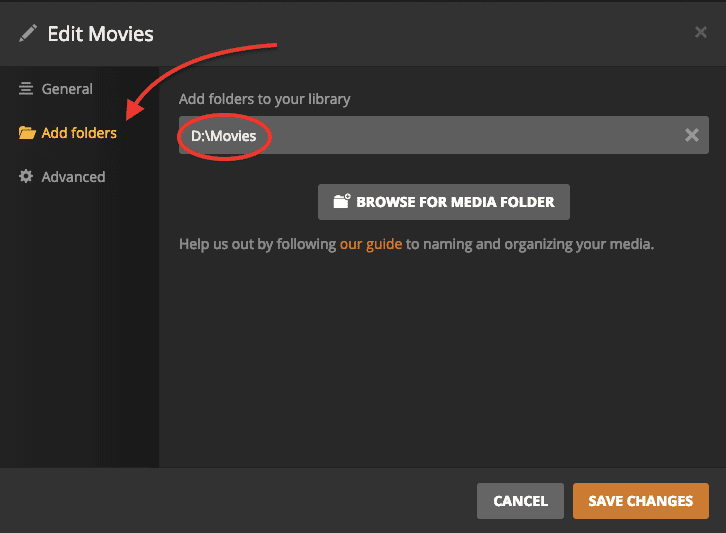
- Untuk mengetahui apakah drive dengan semua konten media telah mengubah namanya, buka Kelola > Perpustakaan > Edit.
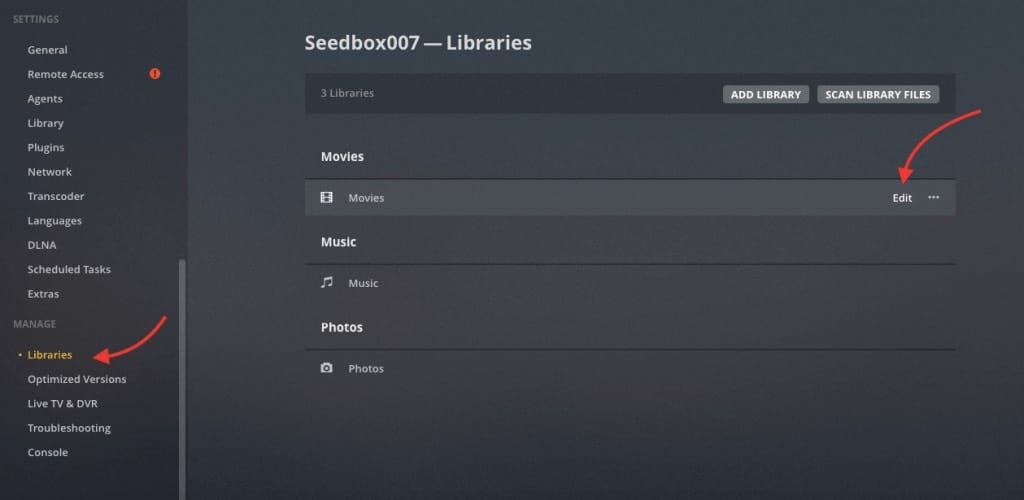
- Bandingkan dengan Plex Media Server, karena drive yang terpasang bisa saja berubah namanya. Untuk menghindari masalah ini, keluarkan drive dan USB dengan benar. Pastikan drive yang digunakan sama dengan yang tertera pada deskripsi Info Media. Jika tidak, ubahlah sesuai dengan yang ada di properti Anda. Jika Anda melakukan hal ini, Anda perlu memindai ulang media Anda lagi.
C. Konversi gagal. Transcoder macet atau gagal memulai.
Pesan berikut ini, "Konversi gagal. Codec yang diperlukan tidak dapat ditemukan atau gagal diinstal," muncul ketika mencoba memutar file media.
Tidak semua format video dan codec tersedia di Plex Media Player. Codec biasanya diterima dari plex.tv saat dibutuhkan. Jika Anda memutar film secara lokal dan tanpa Internet, dan codec video tidak didukung, Plex Media Player tidak akan selalu dapat memutar file.
- Langkah pertama adalah menyambungkan ke Internet dan mencoba memutar file video sekali lagi. Plex akan mencoba mengunduh codec yang diperlukan.
- Server Anda mungkin tidak dapat menjangkau plex.tv. Jika menyambung ke Internet tidak menyelesaikan masalah Anda, maka server Anda mungkin tidak dapat menjangkau plex.tv. Cari tahu apakah server Anda berada di bawah server Proxy, VPN, atau Firewall yang mungkin memblokir koneksi. Menguji apakah DNS sudah terselesaikan dengan nslookup plex.tv
- Solusi? Anda dapat mengunduh codec secara manual dan meletakkannya di "C:\Users\Username\appdata\local\Plex media server\codecs," coba perbarui perangkat lunak Plex Media atau buat aturan firewall yang sesuai untuk memberikan akses Plex ke web.
D. Pengaturan Server Plex tidak tersedia.
Anda tidak dapat mengakses pengaturan Plex Media, setelah muncul pesan "Pengaturan Server tidak tersedia".
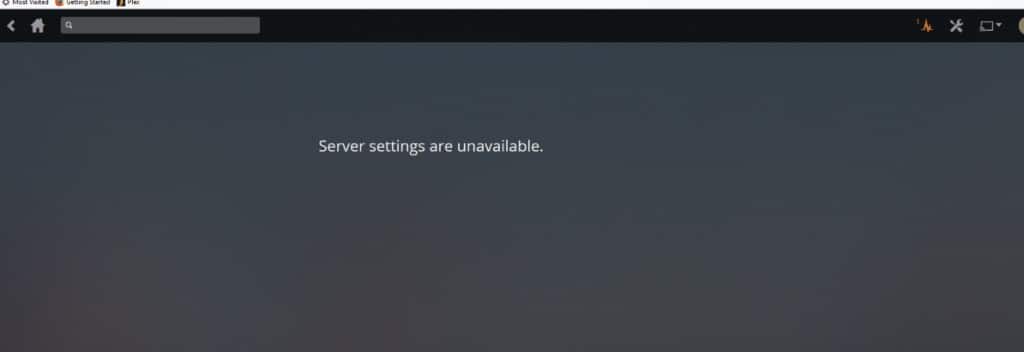
- Pastikan Anda menggunakan Plex Server versi terbaru.
- Buka Pengaturan > Umum. Jika Anda perlu memperbarui Server Anda, klik tombol "Periksa Pembaruan" atau buka halaman Unduhan Plex. Pastikan untuk memulai ulang server agar semua perubahan diterapkan.
- Jika setelah menyalakan ulang komputer, masalahnya tetap ada, Anda mungkin harus memeriksa dan menghapus plugin tertentu. Plugin dapat mengubah apa pun yang dilakukan Plex (termasuk pengaturan).
- Hentikan Plex Media Server. Masuk ke folder plug-in; Jika Anda menggunakan Windows, buka "%LOCALAPPDATA%\Plex Media Server\Plug-in\". Jika Anda menggunakan Linux, buka: "$PLEX_HOME/Library/Dukungan Aplikasi/Plex Media Server/Plug-in". Untuk OSX, "~/Library/Dukungan Aplikasi/Plex Media Server/Plug-in".
- Menghapus direktori: Hapus .bundle yang bukan asli untuk Plex. Mulai ulang Server Media Plex. Untuk informasi lebih lanjut tentang penguncian Pengaturan Media Plex, klik ya!.
Beberapa pengaturan server mungkin tersembunyi.
Terdapat banyak pengaturan yang hanya tersedia untuk Plex Media Server. Ini biasanya merupakan pengaturan lanjutan dan tidak tersedia dalam antarmuka normal. Biasanya, Anda tidak perlu mengubah pengaturan ini, tetapi jika Anda terus mendapatkan "Pengaturan Server tidak tersedia", cobalah sebagai pilihan terakhir. Untuk mengetahui cara menemukan pengaturan tersembunyi tingkat lanjut, lihat Panduan resmi Plex.
Klik di sini untuk mendapatkan diskon 25% OFF dan kursus pengoptimalan Seedbox GRATIS selama 5 hari sekarang. 🤑FAQ Server Plex
a. Berapa banyak aliran simultan yang dapat ditangani oleh Server Plex?
Plex menggunakan banyak daya pemrosesan untuk dapat melakukan transkode file (mengubah format media dengan cepat) dan melakukan streaming ke banyak pengguna secara bersamaan. Tetapi seperti yang disebutkan sebelumnya, "daya yang dibutuhkan" tergantung pada bagaimana Anda akan menggunakan Plex. Jika Anda memiliki banyak sekali film WMV atau MOV definisi tinggi yang ingin di-streaming ke banyak orang menggunakan ponsel, CPU Anda mungkin perlu ditingkatkan.
b. Bagaimana cara menjalankan Plex Media Server pada Nvidia Shield?
Pelindung NVIDIA adalah serangkaian perangkat pemutar media digital, seperti TV dan tablet game berbasis Android, yang diproduksi oleh NVIDIA Corporation. Perangkat ini didesain untuk menjadi pusat penghubung untuk streaming dan memainkan media, termasuk film, acara TV, musik, dan video game. NVIDIA Shield TV adalah iterasi terbaru dari Shield dan yang paling populer. Ini adalah salah satu pemutar media streaming terbaik yang berjalan pada sistem operasi Android TV, dan mendukung berbagai layanan streaming, termasuk Plex Media Server.
Ketika Anda menggunakan NVIDIA Shield sebagai Plex Media Server, Anda dapat mengakses koleksi media Anda dari mana saja di rumah dan bahkan dari jarak jauh melalui internet. Kemampuan prosesor dan penyimpanan NVIDIA Shield yang kuat menjadikannya platform yang ideal untuk hosting server media.
c. Apa NAS terbaik untuk Plex?
Jika Anda mengincar Plex NAS, ada banyak pilihan NAS yang fantastis di pasaran dengan CPU dan RAM yang tepat. Sebagai contoh, Synology DiskStation DS220+ dan QNAP TS-453D NAS keduanya menggunakan Intel Celeron J4125 dengan RAM 4GB DDR4. NAS lain di luar Intel adalah WD Diskless EX4100 NAS, yang menggunakan Marvell Armada 388 dengan DDR4 2GB.
d. Dapatkah Anda mengubah Raspberry Pi menjadi Server Plex?
Ya, Anda dapat membuat server media mini Anda sendiri dengan Raspberry Pi dan Server Plex. Ini diinstal pada Raspberry Pi 3 atau 4, tetapi juga dapat berjalan pada Raspberry Pi 2 (tanpa transcoding). Ikuti ini Panduan Server Raspberry Pi Plex untuk mempelajari cara mengaturnya.
e. Apakah ada beberapa alternatif layanan terbaik selain Plex Media Server?
Ya, ada beberapa layanan media server alternatif terbaik untuk Plex. Beberapa di antaranya adalah Emby- platform server media yang mendukung berbagai sistem operasi, termasuk Windows, Linux, macOS, dan perangkat NAS. Jellyfin- server media sumber terbuka yang memungkinkan pengguna untuk melakukan streaming konten media pada beberapa perangkat. Server ini menawarkan fitur-fitur seperti siaran langsung TV, kontrol orang tua, dan sinkronisasi seluler. Kodi- pemutar media gratis dan sumber terbuka yang memungkinkan pengguna memutar file media lokal dan jaringan pada beberapa perangkat. Lihat tulisan berikut ini untuk perbandingan mendalam tentang Ubur-ubur vs Plex dan Emby vs Plex.
Tingkatkan streaming media Anda dengan seedbox berkinerja tinggi dari RapidSeedbox. Nikmati streaming yang lancar dan berkecepatan tinggi serta akses tanpa hambatan ke perpustakaan media Anda, semuanya didukung oleh dukungan dan layanan kami yang andal.
Ingin pengalaman Plex terbaik?
Tingkatkan pengalaman streaming media Anda dengan seedbox berkinerja tinggi dari RapidSeedbox. Nikmati streaming yang lancar dan berkecepatan tinggi serta akses tanpa hambatan ke perpustakaan media Anda. Dukungan kami yang andal mendukung semua ini!
Kesimpulan.
Meskipun panduan untuk Plex ini cukup masif dan komprehensif, kita mungkin hanya sampai pada puncak gunung es Plex.
Plex luar biasa dan memiliki banyak hal yang ditawarkan sehingga Anda harus menemukannya sendiri. Selain itu, Plex menjadi lebih baik lagi ketika Anda mengotori tangan Anda dengan proyek streaming dan mengintegrasikannya dengan plugin dan sistem lain, seperti Seedboxpengunduh otomatis, penjadwal, dan banyak lagi.
Kami harap panduan Plex ini bermanfaat bagi Anda dan Anda dapat menggunakan keterampilan Plex terbaru Anda dengan baik.
Selamat streaming!
Dan tolong, jangan lupa untuk meninggalkan komentar Anda di bawah ini.
 English
  Français
  Español
  Tiếng Việt
  简体中文
简体中文  Русский
  Türkçe
  Bahasa Indonesia
  日本語
日本語  العربية
  Português
  Українська
Ibu berusia 45 tahun hanya mengucapkan terima kasih.
Sama-sama, Stepanie!
Terima kasih atas informasinya!!
Anda disambut Caryn!
Bagus!
Kami senang Anda menyukainya, Rusian.
Informasi yang bagus, terima kasih
Sama-sama, Phil!
Sudah lama sekali tidak disebut PlexPy. namanya Tautulli.
Diperbarui! Terima kasih!
Harap diperhatikan bahwa mereka akan memperbarui dan membuat NAS mahal Anda yang Anda beli hanya untuk tujuan PLEX menjadi tidak berharga. Tanpa ada jalan lain untuk tetap menggunakan versi yang berfungsi. Langganan Plex seumur hidup terkutuk. Mereka tidak punya waktu lagi untuk orang kecil.
Maksud saya, NAS saya bekerja sangat baik dengan plex. Maaf Anda mengalami pengalaman yang buruk.
Kami akan memantau setiap perubahan pada Server Media Plex terkait kompatibilitas ke NAS... ini merupakan hal yang besar bagi Plex. Terima kasih atas informasi yang diberikan Joe!
Terima kasih banyak atas informasinya. kami telah menjadi sangat berguna...
por nada!
Dapatkah Plex di seedbox benar-benar melakukan streaming file 4K HDR tanpa masalah? Saya telah menjalankan Plex di jaringan rumah lokal saya selama bertahun-tahun, tetapi hal itu membuat mesin harus berdaya tinggi untuk melakukan streaming 4K dan itu hanya secara lokal, serta menyimpan semua penyimpanan di sini juga. Server saya sekarat dan saya akan menggantinya dengan Nvidia Shield atau meng-upgrade seedbox saya di sini untuk menjalankan Plex, namun saya ingin tahu apakah orang-orang benar-benar melakukan streaming 4K dan mendapatkan hasil yang luar biasa?
Hai Brad... kami baru saja selesai memperbarui panduan Streaming Plex 4K. Anda mungkin ingin melihatnya (https://www.rapidseedbox.com/blog/4k-plex-streaming)
Ada Seedbox (model Stream) yang dibuat khusus untuk streaming. Kemungkinan besar, ini akan secara otomatis melakukan transcode file 4K HDR (karena kompatibilitas, layar, dan bandwidth). Tetapi jika Anda mengaturnya ke Direct Play, tanpa perlu transcode dan jika klien Plex terhubung ke Internet dengan bandwidth yang solid, maka Anda juga akan dapat melakukan streaming 4K HDR dari seedbox Anda.
Terima kasih banyak. Terima kasih banyak, Un saluto
A ti .. gracias!
Banyak hal yang bagus, terima kasih atas info dan usaha yang baik. Sebuah pertanyaan yang belum bisa saya selesaikan: bagaimana cara membuat sebagian besar inventaris perpustakaan saya menampilkan seni Album yang tepat? Beberapa ada yang menampilkannya, beberapa lainnya hanya menampilkan bingkai dari film. Semua film saya adalah mp4. Semuanya berada dalam folder yang semuanya memiliki [Tahun] pada nama folder dan file. Penyimpanannya adalah WD Mybook yang terhubung melalui USB ke Synology yang terhubung ke LAN. Server saya adalah Windows Server 2022 dengan CPU Xeon 12 inti dan RAM 24GB. Lebih dari cukup untuk sebuah HP tetapi bisa melakukan hal-hal lain. Saya bermigrasi ke PLEX minggu lalu dari DSVideo karena mereka menarik aplikasi tersebut dari stik Roku yang saya miliki di 2 TV saya. Seni album yang benar ditampilkan pada semua film sebelum perubahan. Ketika saya melihat di edit (pensil), di bawah Poster, terdapat 4 hingga 10 pilihan gambar sehingga saya tahu bahwa film tersebut sudah tepat. Saya membeli Plex Pass seumur hidup untuk semua fitur. Pemindai dan Agen diatur ke Film Plex. Terima kasih atas bantuannya.
Hai Larry, Anda tidak sendirian. Kami juga menyadari bahwa beberapa metadata untuk beberapa file tidak ada. Kami melakukan pembaruan massal terhadap seluruh perpustakaan dan untuk album-album yang tidak ada, kami hanya mengunduh (atau menyalin URL) karya tersebut dan secara manual memasukkannya ke dalam item konten.
Saya harap ini bisa membantu.
Terima kasih telah menyusun artikel yang sangat rinci. Ini adalah sebagian besar dari apa yang ingin saya ketahui tentang cara mengotomatisasi dan mengonfigurasi PMS saya, tetapi tidak pernah meluangkan waktu untuk mencari tahu tentang hal-hal ini secara terpisah.
Saya masih memiliki satu kekhawatiran yang belum terjawab, mungkin saya bisa mendapatkan klarifikasi. Ketika Anda mengotomatiskan dengan radarr dan sonarr untuk mendapatkan konten dengan klien torrent, bagaimana Anda menghindari mendapatkan surat ancaman dari ISP Anda?
Cukup mudah dilakukan secara manual, untuk mengunduh dan berbagi dalam waktu singkat. Saya sangat tertarik untuk mengetahui solusi kreatif untuk masalah itu.
Hai Henazo. Kami juga penggemar PMS... perangkat lunak yang luar biasa.
Untuk membuat donwload torrent Anda anonim (dan itu terlepas dari apakah itu otomatis atau manual), kami akan merekomendasikan Anda untuk tetap menggunakan alat privasi Internet seperti proksi, VPN, atau seedbox. Selama Anda menyembunyikan IP Anda dan mengenkripsi lalu lintas, ISP Anda tidak akan bisa membaca data Anda. 🙂.
Terima kasih untuk panduan yang luar biasa ini. Karena saya memiliki perpustakaan film pribadi yang sangat besar (sekitar 80TB), saya bertanya-tanya apakah mungkin untuk memiliki server plex di seedbox dan film di drive lokal (NAS di rumah).
Terima kasih sebelumnya
Sungguh karya yang menggugah pikiran, terima kasih atas wawasannya.
This guide is incredibly thorough and timely! As someone who’s been considering setting up a Plex server, the step-by-step instructions for both local and seedbox setups are exactly what I needed. The tips on avoiding subtitle bugs and playback errors are particularly valuable. Thanks for sharing such a comprehensive resource!
Thank you for the kind words Jennifer. We are glad you found the guide helpful!
Can you please create a guide, how we can connect Plex with SIMKL ? The above trakt guide, does not work (it got updated), We all recently switched to SIMKL…
Hi Hatler,
Thank you, we’ll update the guide with SIMKL as well.