 著:
著:
Jackettでトレントのレベルを上げたい?
その通りです。このクイック・ガイドでは、Jackettのインストールから、お気に入りのアプリへの接続、さらに seedbox またはDocker。
インデクサーの追加、RSSフィードの設定、技術的な頭痛の種を抱えることなくJackettを最大限に活用する方法をご紹介します。
さあ、飛び込もう!

免責事項: 本資料は、情報提供のみを目的として作成されたものです。いかなる活動(違法行為を含む)、製品、サービスを推奨するものではありません。当社のサービスを利用する場合、またはここに記載されている情報に依拠する場合は、知的財産権法を含む適用法を遵守する責任を負うものとします。当社は、法律で明示的に義務付けられている場合を除き、いかなる方法であれ、当社のサービスまたはここに含まれる情報の使用から生じる損害について一切の責任を負いません。
目次
- Jackettとは何ですか?
- [インストール] Jackettのダウンロードとインストール方法は?
- Jackettの使い方は?
- Prowlarr vs Jackett:どちらを選ぶべきか?
- ジャケットよくある質問
- まとめ
1.Jackettとは何ですか?
Jackettは、堅牢でフリー、かつオープンソースで保守されているインデクサースクレイピング&翻訳ロジックです。様々なトレントインデクサー(プロバイダー)とSonarr、Radarr、CouchPotatoのようなアプリケーションを仲介するため、プロキシサーバーと比較されます。言い換えれば、Jackettは、あなたが割り当てたすべてのトラッカー(パブリックまたはプライベート)を監視し、他のアプリケーションにリクエストを転送します。
これらのパブリック/トラッカーサイトにアクセスできる限り、Jackettはあらゆる種類のトレントを見つけるのに最適なツールです。古くからのJackettユーザーの多くは、トレント環境を自動化し、時間を節約するために、この素晴らしい機械を使っています。
どのように ジャケットの仕事?
前述したように、Jackettはプロキシサーバーとして機能する。 などの人気アプリからのクエリを翻訳します。 ソナー, ラダーカウチポテト qBittorrent をトラッカーサイト固有の HTTP クエリに変換する。 HTML または JSON レスポンスを解析し、リクエスト元のアプリ (Sonarr や Radarr など) に結果を返します。Jackett は、複数のトレント トラッカーからの結果を集約し、一貫性のある形式で要求元のソフトウェアに提示することができます。下の画像を参照してください。

- アプリが検索クエリを送信 (例えば、Sonarr、Radarr、CouchPotato、qBittorrent)をJackettに送る。
- ジャケットが代理人 サーバーで、クエリーをトラッカー固有のHTTPリクエストに変換する。
- ジャケットがスクラップ トレントサイト (HTML または JSON) にアクセスし、結果を抽出します。
- 一貫した結果を返す 標準化されたフォーマットでリクエストアプリに返される。
- 複数のトラッカーをサポートそのため、ユーザーは1回の検索で多くのソースから集約することができる。
| Jackettはこのようなアプリケーションと通信するためにポート9117を使用します。.このポートはウェブインターフェース、API、RSSフィードにも使用されます。デフォルトでは、インストール時にポートは9117に設定されていますが、必要に応じて後で変更することができます。 |
JackettのAPIは何のためにあるのですか? Jackettは、プログラムでインデクサデータにアクセスするためのAPIを提供しています。ウェブインターフェースの「API」タブをクリックすると、APIキーと関連ドキュメントを見ることができます。(これについては後で詳しく説明します!)
ジャケットはまだスタックを壊しているのか? この無料のトラブルシューティングPDFで、混乱を収拾しよう: ダウンロードはこちらから
2.[インストール] Jackettをダウンロードしてインストールするには?
JackettはWindows、macOS、Linux、Dockerなど様々なプラットフォームにインストールできます。プラットフォームによっては、ソフトウェアをインストールする前にいくつかの依存関係を準備しておく必要があることを覚えておいてください。
ジャケットのダウンロードは、オフィシャルサイト(https://github.com/Jackett/Jackett/releases)以外からの入手をお勧めします。 ここでは、最も安定した最新バージョンのJackettを見つけることができます。
| 🔄 Jackett January 2026 Version is now Available: (v0.24.739) 最新情報? オーディオブックベイ:を復元した。 *.se ドメインを追加し、複数の代替ドメインを追加した。 リペラム:新しいドメインのサポートを導入。 Rudub.yml:インデクサのサポート向上のため、設定ファイルを更新。 |
注意: を所有している場合 RapidseedboxのVPSシードボックス Jackettを使用したい場合は、ワンクリックアプリを使用し、すべてのインストールを省略することができます。しかし、自分のサーバーでゼロからJackettを始める場合は、Linux上でホストされているDockerを使用することをお勧めします。
a.シードボックスから
RapidseedboxのワンクリックアプリでJackettを始めるのは、ゼロから導入するよりも簡単です。もしあなたが Rapidseedboxサーバーワンクリック・アプリケーション(ワンクリックで簡単にシードボックスにインストールできる設定済みのアプリケーション)を使用してJackettを実行することを強くお勧めします。
その方法はこうだ。
- Rapidseedboxのクライアントエリアにアクセスします。VPSのSeedboxが更新されていることを確認してください。チュートリアルで ワンクリックアプリを使い始める.
- 左側のメニューからOCIインストーラーを開き、Jackettを見つけます。右側の歯車のアイコンをクリックしてインストールしてください。
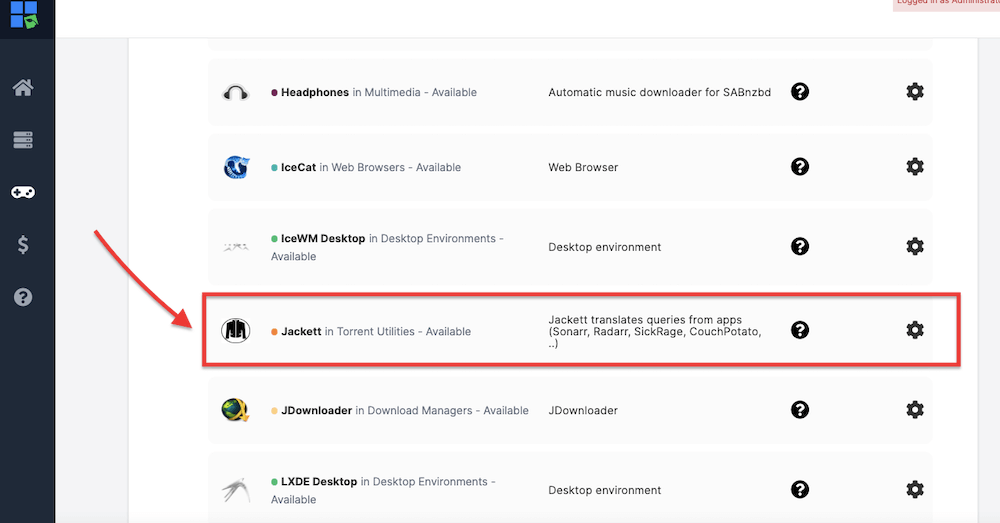
- このように、あなたのSeedboxサーバーにJackettがインストールされました。あとはURLと認証情報を見つけるだけです。そしてウェブブラウザで開いてください。
免責事項: Rapidseedboxはワンクリックアプリとseedboxにサポートを提供しています。以下のチュートリアルは、教育目的の説明です。私たちは、Rapidseedboxのサーバーの外にJackettをインストールするためのサポートを提供していません。とはいえ、以下のインストールプロセスに関するコメント、質問、提案などは歓迎します。
b.WindowsにJackettをインストールする方法は?
インストール提供されている公式インストーラーを使用し、Windowsサービスとしてソフトウェアをインストールすることをお勧めします。しかし、zip圧縮されたバージョンをダウンロードし、すべてを手動で設定することもできます。また、JackettをWindowsにインストールする前に、.NETの前提条件がすべてインストールされていることを確認してください。 エスディーケー).
以下は、WindowsにJackettをインストールし、使用するためのステップバイステップの説明です:
- リリースページに行き、Jackettのダウンロードを見つけ、最新版のWindows Jackettインストーラー "Jackett.Installer.Windows.exe "を入手してください。
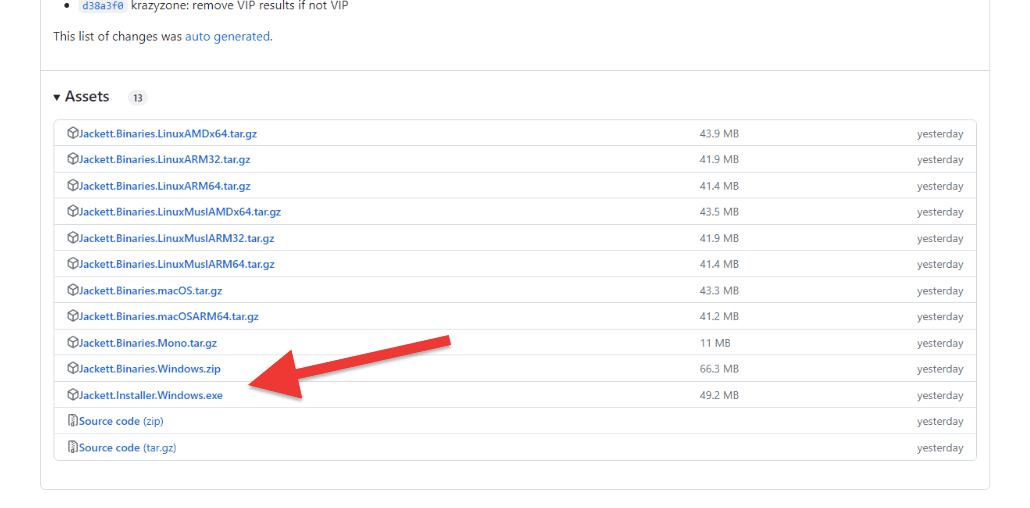
- Jackettのダウンロードが完了したら、ファイルを探してダブルクリックし、インストールプロセスを開始します。 アプリがあなたのコンピューターに変更を加えることを許可するかどうか尋ねられます > "はい "を選択してください。
- JackettをWindowsサービスとしてインストールしたい場合は、インストール時に「Windowsサービスとしてインストールする」チェックボックスを必ず選択してください。
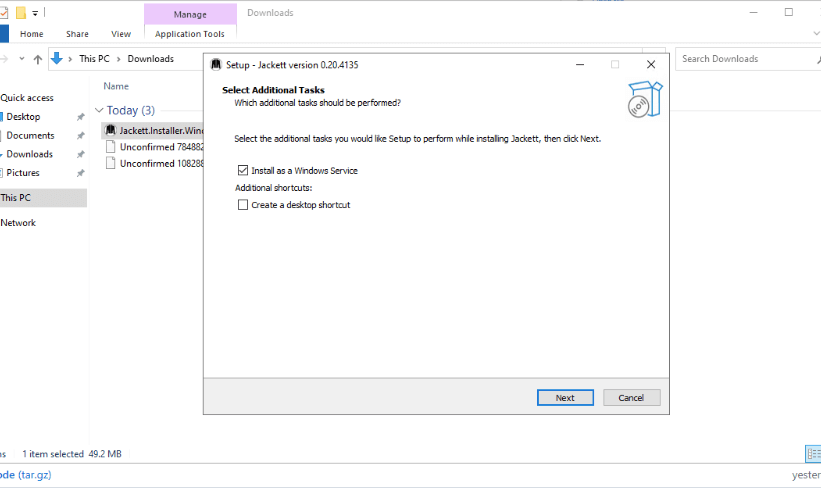
- Next > Installをクリックする。
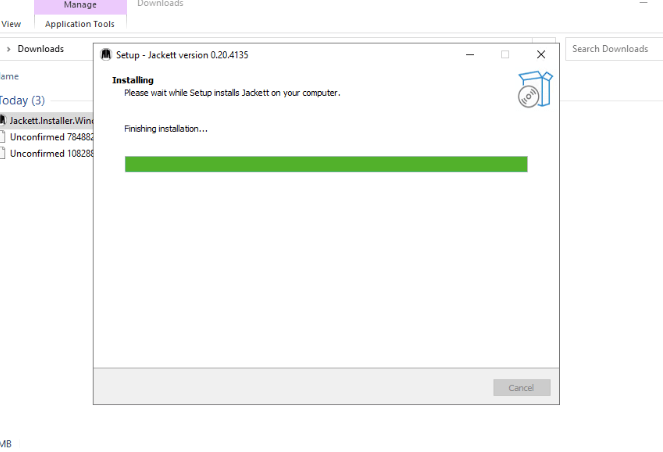
- インストールが完了したら、"Launch Jackett "ボックスにチェックを入れてください。 Jackettをサービスとしてインストールした場合、WindowsのトレイアイコンからJackettを開いたり、起動したり、停止したりすることができます。Jackettをサービスとしてインストールしていない場合、ソフトウェアはトレイツールからウェブサーバーを実行します。
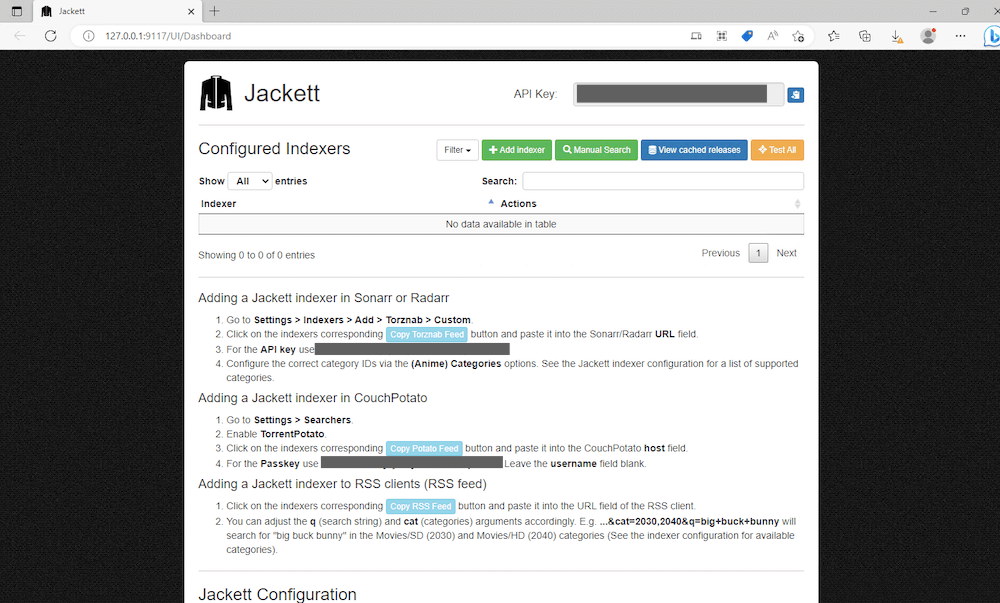
- Jackettのウェブベースのユーザーインターフェイスが開きます。ウェブブラウザを開き、http://127.0.0.1:9117。
c.LinuxにJackettをインストールするには?
インストールJackettはLinux (AMDx64)、Linux (ARMv7以上)、Linux (ARMv6以下)にインストールできます。説明のため、ここではUbuntu-jammy-22.04-amd64-serverにJackettをインストールします。 以下は、Ubuntu LinuxにJackettをインストールする詳細な手順です。
- Ubuntuサーバーでターミナルを開く。以下のコマンドを実行して、パッケージリストを更新する:
$ sudo apt update
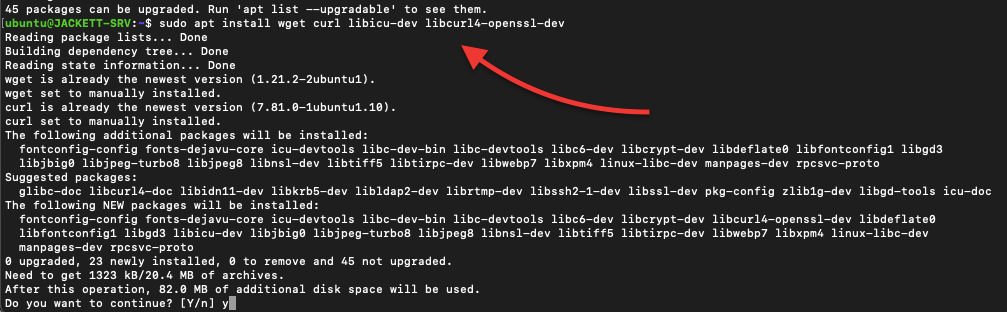
- 以下のコマンドを実行して、必要な依存関係をインストールする:
$ sudo apt install wget curl libicu-dev libcurl4-openssl-dev
- 以下のコマンドを実行する。 ダウンロードしたJackettの最新リリースを入手し、バイナリを/opt/Jackettディレクトリに展開します。 コマンドがエラーなく実行されれば、Jackettがインストールされ、バイナリが/opt/Jackettディレクトリに配置されているはずです。
cd /opt && f=Jackett.Binaries.LinuxAMDx64.tar.gz && release=$(wget -q https://github.com/Jackett/Jackett/releases/latest -O - | grep "title>Release" | cut -d " " -f 4) && sudo wget -Nc https://github.com/Jackett/Jackett/releases/download/$release/"$f" && sudo tar -xzf "$f"
- chownコマンドでJackettディレクトリの所有者を変更してください。コマンドを実行してください:
chown : -R "/opt/Jackett"- 上記のコマンドをあなたのユーザーとグループに置き換えることをお忘れなく。
- 次に、Jackettをインストールし、Linux上でsystemdサービスとしてセットアップする。以下のコマンドのリストを使ってください。
sudo rm -f "$f"cd Jackett*
sudo ./install_service_systemd.shsystemctl status jackett.service

- ウェブブラウザでJackettにアクセスできるURLを確認してください。
echo -e " \nVisit http://127.0.0.1:9117"
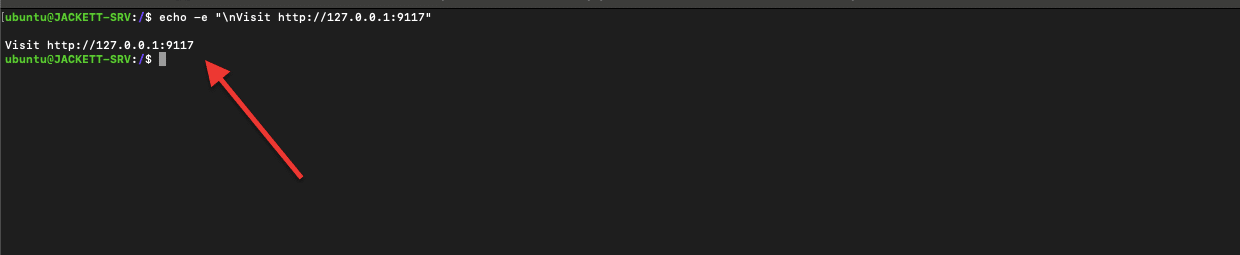
注意: これでJackettがシステムサービスとしてインストールされました。これは、起動時に自動的に開始されることを意味します。サービスとしてインストールしたくない場合は、Jackettディレクトリに移動し、./jackettコマンドを実行することで、手動でJackettを実行することができます。
d.DockerコンテナにJackettをインストールするには?
インストール: 人気のある linuxserver/jackett Dockerイメージ。 このイメージにより、依存関係をインストールしたり、アプリケーションを手動で設定したりすることなく、Linuxホスト上でJackettを実行することができます(以前のように)。linuxserver/jackettイメージはUbuntuの上に構築され、Jackettを実行するためのすべての依存関係と設定ファイルが含まれています。linuxserver/jackettをWindowsホストDockerコンテナ上で実行することも可能ですが、Linux(特にUbuntu)を使用することを常に推奨します。
| 利用可能なDockerイメージ: (v0.22.1984-ls48): アップデート?パフォーマンスと互換性を向上させるため、Alpine 3.21にリベースしました。以下のドメインを更新しました。 トレントチップ, トレント、 アップロードキャックス.追加 フレアソルバー の設定情報 hdt-ラフェニーチェ. |
ここでは、Linuxserver/jackettイメージを使って、Docker上にJackettをインストールする手順を説明します。
- ここでは、DockerがすでにLinuxマシンにインストールされていると仮定している。
- Linuxホスト上でターミナル・ウィンドウを開き、以下のコマンドを入力してLinuxserver/jackettイメージをダウンロードしてください:
docker pull linuxserver/jackett

- 新しいJackett Dockerコンテナの作成に移る前に、ホスト・マシン上に正しいボリューム(ディレクトリ)があることを確認しましょう。 ホスト・マシンにJackettの設定とダウンロード・ディレクトリが必要です。
- そのプロセスをお見せするために、ホスト・マシンにすでに2つのディレクトリを作成してある。
$ sudo mkdir /home/ubuntu/jackett_config$ sudo mkdir /home/ubuntu/downloads
- 以下のコマンドで、ホストマシンのボリュームとコンテナをマッピングする。yusername」を実際の「ユーザー名」に置き換え、設定ファイルやダウンロードの場所に合わせてパスを修正する必要がある。
コンテナを作成する。
- イメージがダウンロードされたので、新しいコンテナを作成する。以下のコマンドを使用する:
|
1 2 3 4 5 6 7 8 9 10 11 12 13 14 15 16 17 18 19 20 21 22 |
ドッカー 走る -d \ --名称=ジャケット \ -e ピュイド=1000 \ -e ページID=1000 \ -e TZ=その他/協定世界時 \ -e 自動更新=真の `#optional -e RUN_OPTS= `#optional -p 9117:9117 \ -v /パス/から/コンフィグ:/コンフィグ \ -v /パス/から/ダウンロード:/ダウンロード \ --リスタート ない限り-停止 \ リスカー.イオ/リナックスサーバー/ジャケット:最新 |
注意: このコマンドを実行する前に、前述の「/path/to/config」と「/path/to/downloads」を置き換える必要がある。さらに、-pなどの他のオプションは、コンテナ内のポート9117をホスト・システムのポート9117にマッピングする。
- コンテナを起動したら、ウェブ・ブラウザを開き、アドレス・バーに「http://localhost:9117」と入力することで、Jackettのウェブ・インターフェイスにアクセスできます。
- コンテナを停止・起動するには、以下のコマンドを使用する:
ドッカー・ストップ・ジャケットドッカースタート・ジャケット
ジャケットのアップグレードが必要?
RapidSeedboxはワンクリックで検索ができ、セキュリティも万全です。
3.Jackettの使い方は?
a.ウェブインターフェースにアクセスする
- Jackettが起動したら、ウェブブラウザを開き、http://localhost:9117。 以下のようなログイン・ページが表示されるはずです:
b.インデクサの追加
Jackettを使い始めるには、いくつかのインデクサを追加する必要があります。 このソフトウェアは、幅広いトラッカー(プライベート、パブリック、セミプライベート)をサポートしており、ウェブインターフェイスの「Indexers」タブをクリックすることで、サポートしているインデクサーを検索することができる。
- インデクサを追加するには、「+インデクサを追加」ボタンをクリックします。インデクサーの追加」オプションでは、サポートされているインデクサーのリストから選択することで、Jackettに新しいインデクサーを追加することができます。
- 追加したいトラッカーを選択し、必要な情報を入力します。
- プライベートだ: プライベートトラッカーを追加するには、認証情報、APIキー、2FA、クッキーなどの認証および統合方法を入力する必要があります。
- 一般人だ: また、白い十字のついた緑色のボックスをクリックするだけで、公開インデクサを追加することもできます。
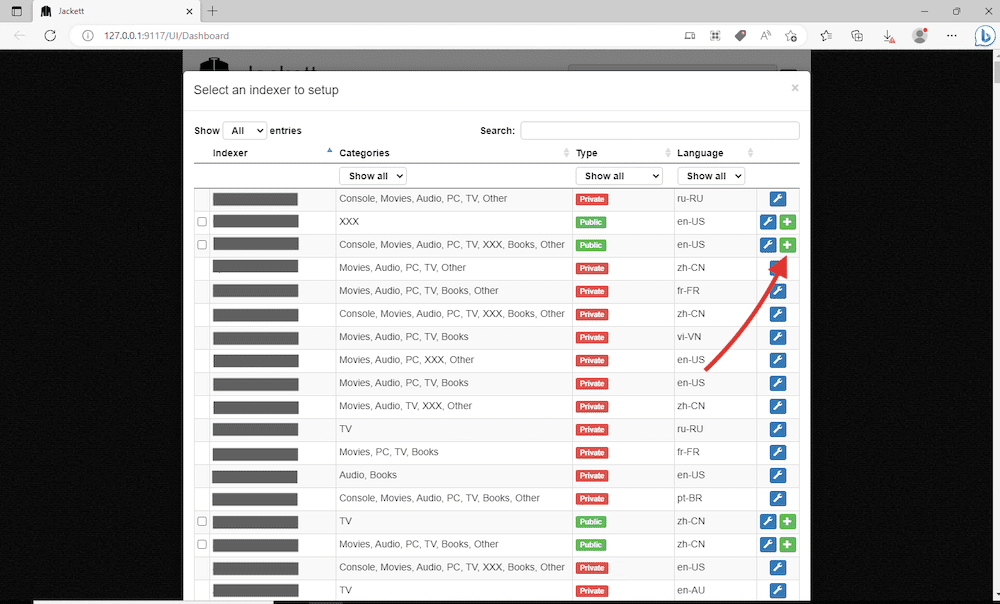
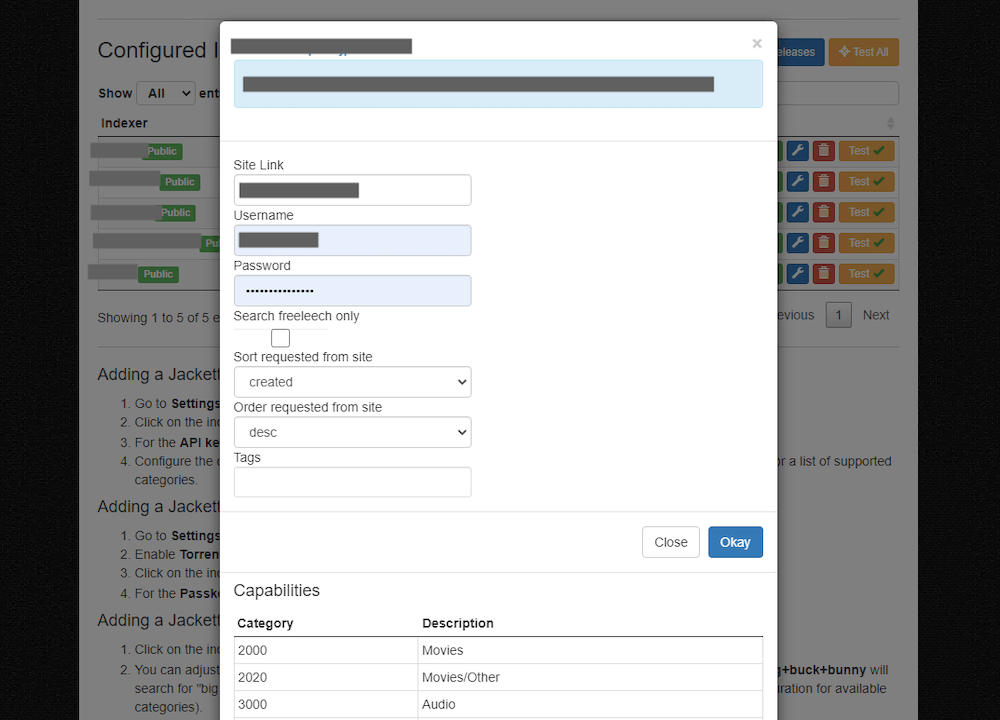
- 以下は、サイトリンクと認証情報に基づいてプライベートトラッカーを追加するプロセスを示すスクリーンショットです。 手続きはとても簡単で、認証情報を入力して "OK "を押すだけだ。
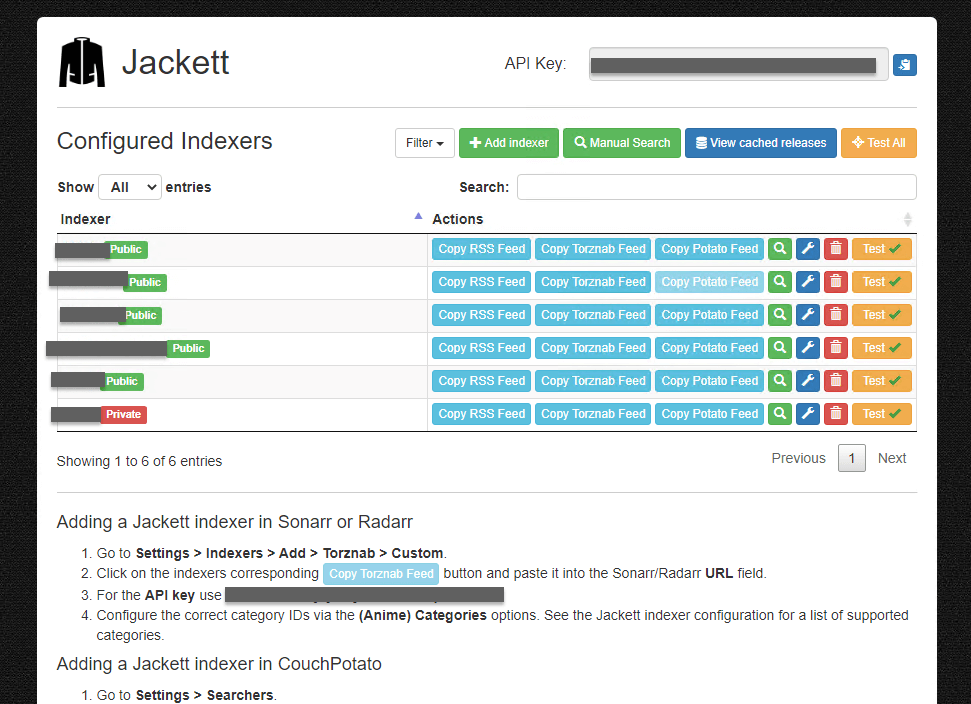
- メインダッシュボードに、追加したすべてのインデクサが表示されます。Jackettの「Configured Indexers」には、以下のオプションもあります:
- 「フィルター - 設定されたインデクサのリストから、特定のインデクサまたはインデクサのグループを検索できるようにする。
- "マニュアル検索" - 選択したインデクサ上で特定のリリースを手動で検索できます。メディアマネージャーが自動的にピックアップしない特定のリリースを探している場合に便利です。
- 「キャッシュされたリリースを見る - 設定されているすべてのインデクサから取得された、キャッシュされたリリースのリストを表示できます。これは、トラブルシューティングやデバッグの目的に役立ちます。
- 「テスト・オール - 設定されているすべてのインデクサへの接続をテストし、正しく動作していることを確認できます。
すべて(または特定のインデクサ)の手動検索を実行する。
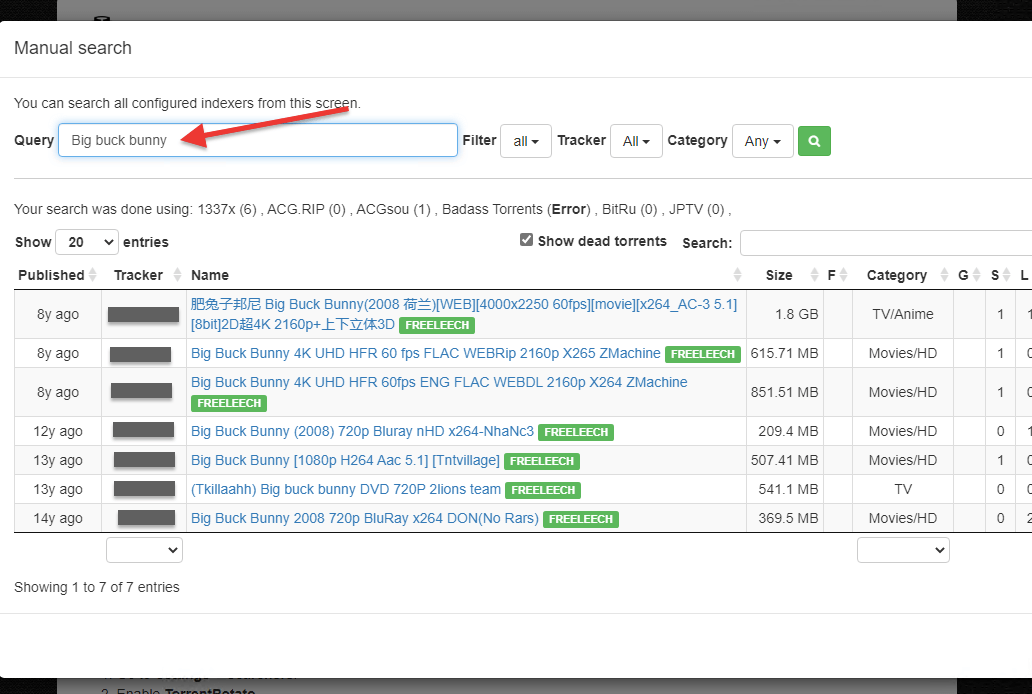
Jackettの設定にいくつかのインデクサーを追加したところで、(トラッカー、タイプ、メディアに基づいて)すべてまたは特定のインデクサーでクエリー(または手動検索)を実行してみましょう。
- 選択した、またはすべてのインデクサーで、特定のリリースを手動で検索します。Jackettは選択したすべてのトラッカーを検索し、その結果をここに表示します。
c.SonarrまたはRadarrにインデクサをリンクする。
JackettをSonarrやRadarrにリンクさせるには、まずURLやAPIなどJackettの情報を収集する必要があります。JackettはTorznabオープンソースプロトコルを使用して、アプリケーションにインデックス機能を統合します。 多くのポピュラーなTorrentingと ユーズネット Radarr、Sonarr、Jackettなどのインデックスサイトやアプリケーションは、Torznabを利用してユーザーに検索やインデックス機能を提供しています。
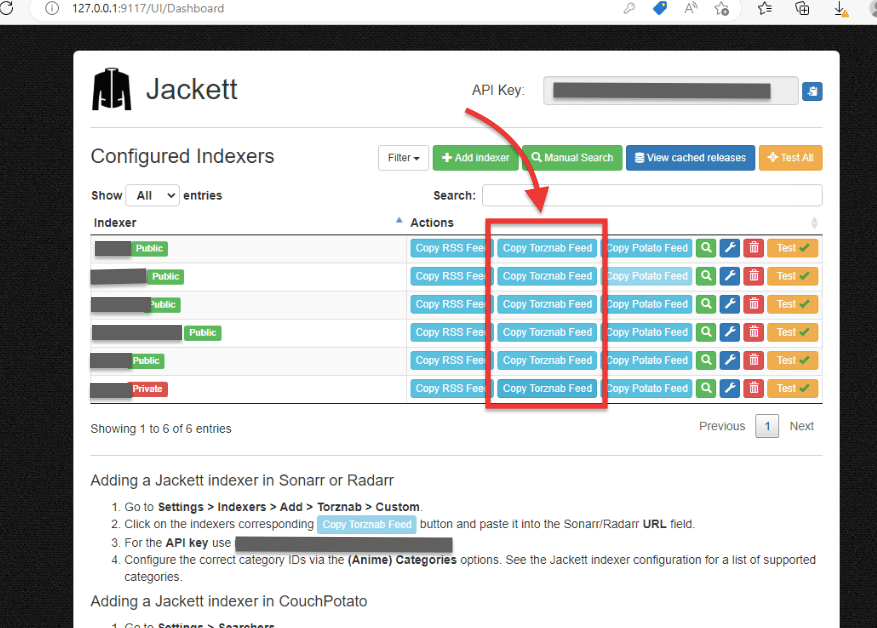
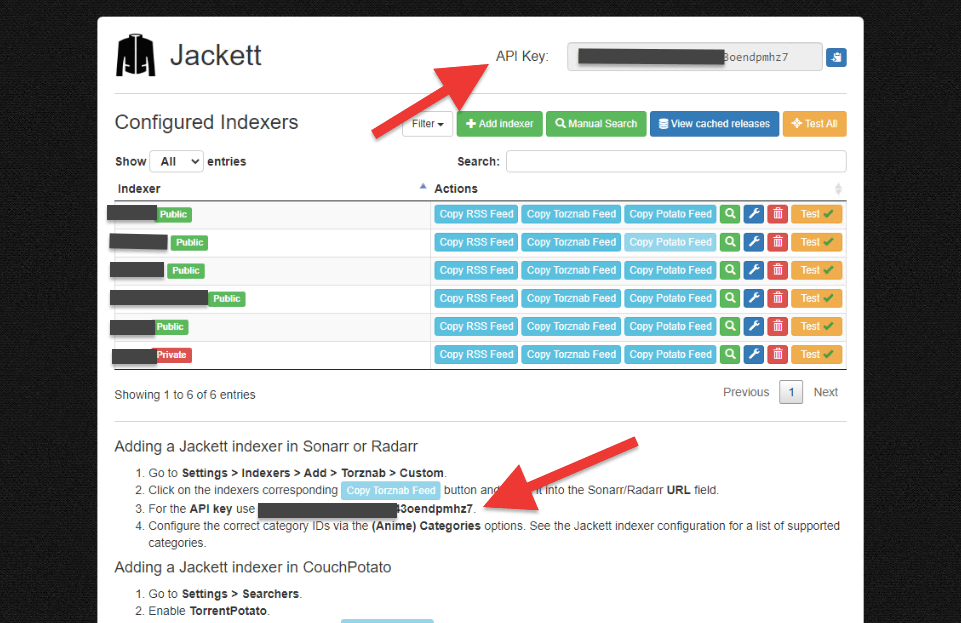
- URL: これはインデクサーのURLです(JackettのIPとポートではありません)。この値を見つけるには、Jackettの設定済みインデクサーの下にある青いボタン「Torznabフィードをコピー」を見つけてください。これでこの特定のインデクサーのTorznabフィードのURLがコピーされます。
- APIキー:APIキーは、Jackettのウェブインターフェースの上部、ロゴの横にあります。また、「SonarrまたはRadarrにJackettのインデクサーを追加する」の説明にも記載されています。
ラダーまたはソナーのセットアップ
- Radarr または Sonarr > 設定 > インデクサー > 追加 (+)
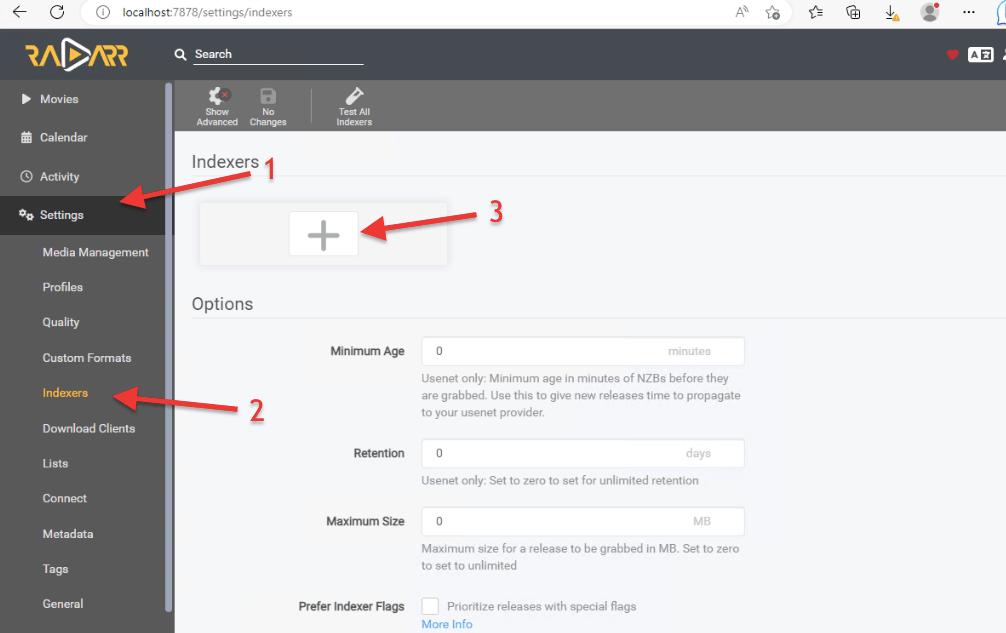
- Torznabを探す > "カスタム "をクリック。

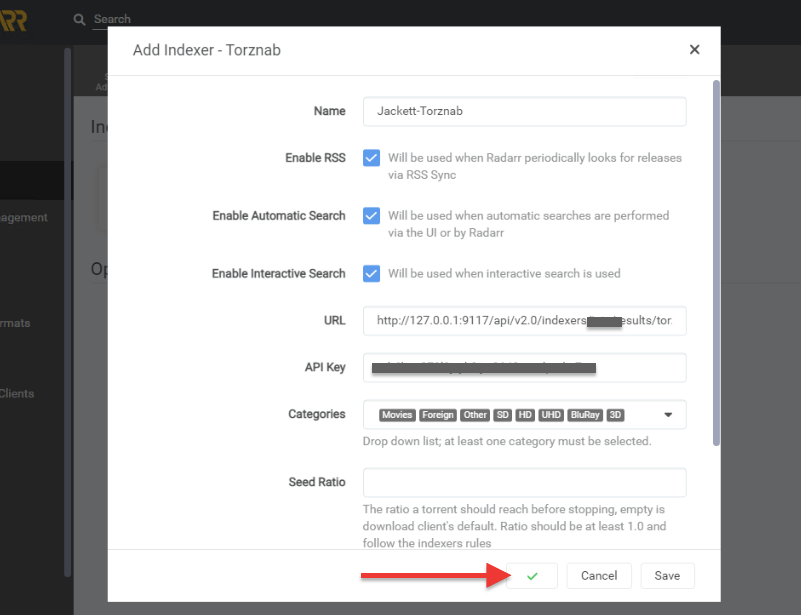
- インデクサーの追加 - Torznab > 以下のフィールドに記入し、残りはそのままにしてください。
- 名前 Jackett-Torznab-Indexer#のようにカスタム名をつける。
- URL: 以前に収集したURLを貼り付ける。
- APIキー:以前に収集したAPIを貼り付ける。
- カテゴリー また、カテゴリオプションで正しいカテゴリを設定したい場合もあります。カテゴリを見つけるには、Jackettインデクサーの設定に戻り、サポートされているカテゴリのリストを見つけてください。
- テスト」をクリックする。 緑色のチェックマーク(下のスクリーンショットのようなもの)が表示されていれば、設定が正しいことを意味します。"保存 "をクリックしてください。
- テストに合格しなかった場合は、その結果と接続を修正するために試せることが赤色で表示されます。
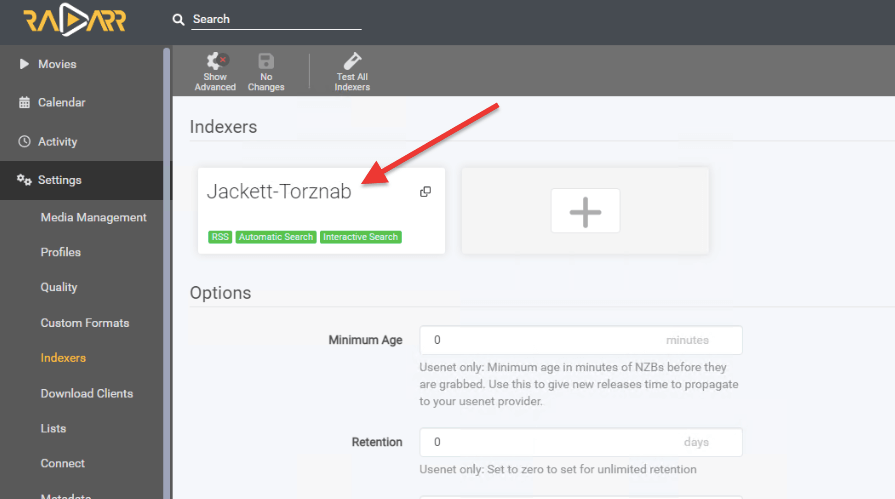
- 新しいJackett-IndexerがSonarr/Radarrのインデクサに追加されます。
- JackettとSonarrまたはRadarrのリンクに成功すると、以下のことが起こる:
- ソナーかラダーがジャケットに捜索願いを出す。
- Jackettはリクエストを受信し、設定されたインデクサーを検索します。要求されたコンテンツを見つけるために、複数のトレントトラッカーやユーズネットインデクサーに問い合わせることができます。
- Jackettはすべての検索結果を受け取ると、それをSonarrかRadarrに送り返す。
- そして最後に、SonarrまたはRadarrは、検索結果を使って要求されたコンテンツを見つけ、ダウンロードする。
d.RSSクライアントにインデクサを追加する。
RSSクライアント(RSSリーダーまたはアグリゲーター)は、複数のソースからRSSフィードを収集し、単一のアクセスしやすい場所に整理します。RSSクライアントは、ウェブサイトが提供するRSSフィードを購読します。ウェブサイトがコンテンツを更新すると、RSSフィードも自動的に更新されます。
のようなトレントクライアントもあります。 qBittorrent 、そして Delugeこの機能は、お気に入りのトレント サイトの RSS フィードを購読し、新しいトレントが利用可能になると自動的にダウンロードします。この機能により、お気に入りのトレントサイトのRSSフィードを購読し、新しいトレントが利用可能になると自動的にダウンロードすることができます。同様に SABnzbd 、そして NZBゲット また、RSSフィードのサポートも提供しており、以下のようなダウンロードプロセス全体を自動化することができます。 ユーズネット.
お気に入りのRSSクライアントにJackettのインデクサーを追加してみましょう。
- Jackett > インデクサーの設定 > "RSSフィードをコピー "の青いボタンをクリックしてください。このRSSフィードをRSSクライアントのURLフィールドに貼り付ける必要があります。
- 文字列は次のようになる: http://127.0.0.1:9117/api/v2.0/indexers/XXXX/results/torznab/api?apikey=xxxxxxxxxxxxxxxxxxxxxxxxxxx&t=search&cat=&q=
- 注:このRSSフィードは調整することができます。例えば、"q "パラメーターで検索文字列を指定し、"cat "パラメーターで検索するカテゴリーを指定することができます。例えば という文字列の中に、「&cat=2030,2040&q=big+buck+bunny」というパラメータを追加すれば、フィードは2030年と2040年のカテゴリーから「big buck bunny」を検索するようになる。
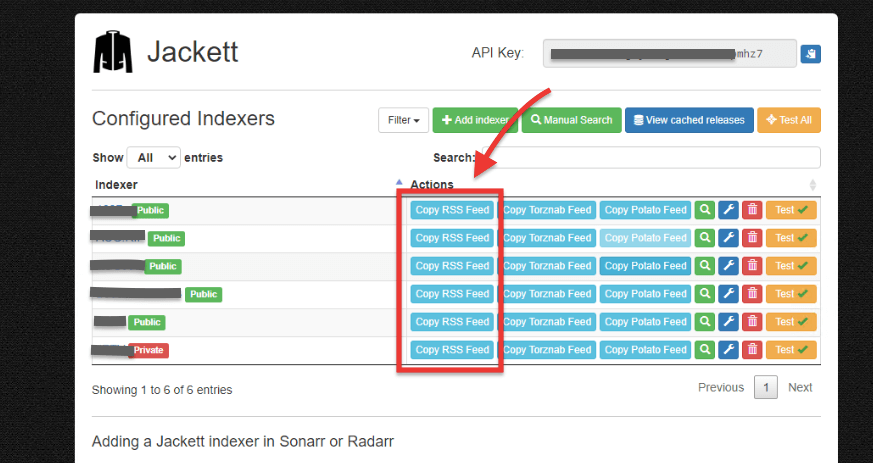
- 文字列をクリップボードにコピーし、RSSクライアントに貼り付けます。例えば、qBitTorrentにはRSSリーダーが付属しています。Jackett を qBittorrent にリンクすると、自動化の導入、コンテンツ ソースの拡大、プライバシーとセキュリティの向上、集中管理が可能になります。
- qBittorrent と Jacket をリンクするには > qBitTorrent > RSS タブ (1) > 新しい購読 (2), > RSS フィードの URL を貼り付ける (3), > Ok (4).
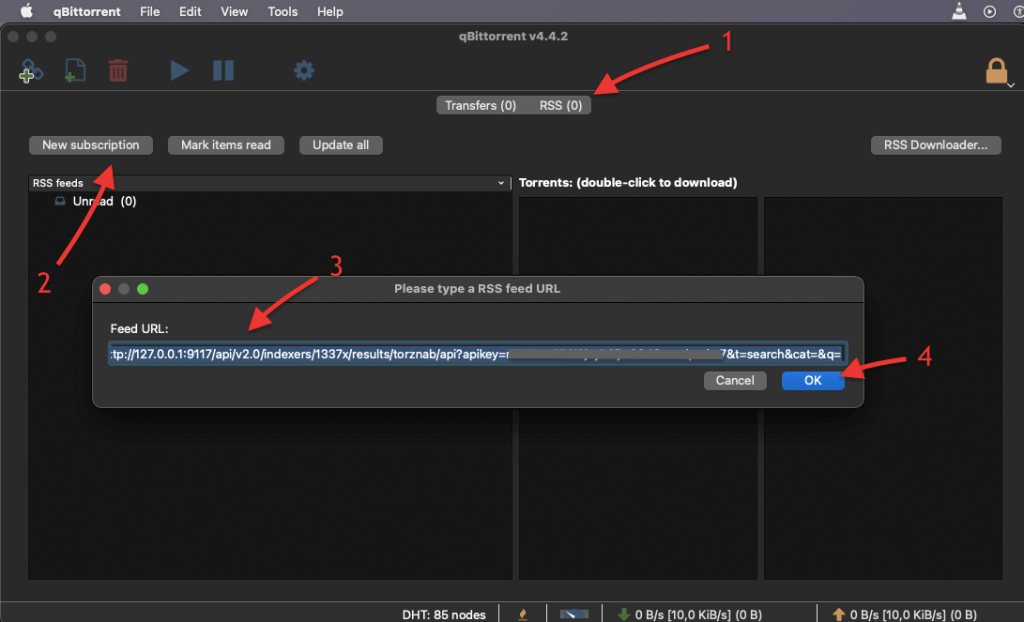
- qBitorrent は、提供されたソースから Jackett を介して RSS フィードを収集し、整理します。
4.プロウラー対ジャケット:どちらを選ぶべきか?
ジャケットか プローラー メディアダウンロードを管理するために、何を必要とし、どのように使用する予定であるかによります。どちらのツールもメディアサーバーのセットアップでインデクサーを扱うのに優れていますが、それぞれ異なる強みがあります。
Jackettは、特に個人または半個人サイトからのトレントを主に扱う場合に便利です。 膨大な種類のトラッカーをサポートしており、あまり一般的でないソースからコンテンツを引き出す必要がある場合に威力を発揮する。
一方、Prowlarrはもう少し洗練されている。.の両方をサポートしている。 ユーズネットとトレント インデクサー。Sonarr、Radarr、Lidarrのような他のアプリケーションと直接統合できるため、管理が容易になる。Prowlarrはまた、あなたのインデクサーの健全性をチェックし、機能していないインデクサーを無効にすることができます。
| 特徴 | ジャケット | プローラー |
| インデクサーのサポート | トレントのみ | トレント&ユーズネット |
| 統合 | アプリごとの手動設定 | arrアプリと自動同期 |
| ユーザーインターフェース | ベーシック | モダン、アールスタイル |
| プロキシ対応 | 限定 | インデクサごとのプロキシ(FlareSolverrなど) |
| 検索ハンドリング | 手作業による磁石の取り扱い | マグネットをトレントに変換 |
| オートメーション | 最小限 | 詳細(タグ、優先順位、カテゴリー) |
| 更新情報 | 開発の遅れ | 積極的に維持 |
| 最適 | シンプルさ、幅広いトラッカー対応 | 自動化、完全な*arr統合 |
概要
- Jackett は、トレントインデクサーに特化したシンプルなソリューションをお探しの場合に適しています。幅広い互換性を提供しますが、より手動での設定が必要です。
- Prowlarr は、より包括的で自動化されたエクスペリエンスを求める場合に最適です。これは、複数の*arrアプリケーションを使用する場合に特に便利です。また、高度な機能とより良い統合を提供します。 プローラー・グディ.
| 我々の推薦: もしあなたのセットアップがトレントベースが多く、様々なトラッカーを扱えるツールが必要なら、Jackettは素晴らしい選択だ。しかし、より多くの管理オプションを提供するものをお探しなら、Prowlarrの方がお好みかもしれません。 |
5.ジャケット - FAQ.
Jackettを使用すると、Jackettがサポートする様々なパブリックおよびプライベートトラッカーからコンテンツを検索して追加するようにCouchPotatoを設定できます。CouchPotatoでJackettのインデクサーを追加するには、サーチャー設定でTorrentPotatoを有効にし、インデクサーのURLをCouchPotatoのホストフィールドに貼り付けます。パスキーを使用し、ユーザー名フィールドは空白のままにしてください。
Jackettのサービスが開始しない理由はいくつかあります。この問題を解決するには、以下をお試しください:必要な依存関係がすべてインストールされ、最新であることを確認してください。> ログにエラーがないか確認し、サービスを再起動してみてください。> 正しいポートを使用しており、他のプログラムによって既に使用されていないことを確認してください。> 必要であれば、再インストールするか、互換モードで実行してみてください。
Jackettは、APIキーが正しくない、インデクサの設定が正しくない、ファイアウォールがブロックしている、一般的なネットワークの問題など、いくつかの理由で接続できないことがあります。トラブルシューティングの手順には、エラーメッセージのログの確認、APIキーの確認、インデクサーの設定の確認、ネットワークとファイアウォールの設定が正しいことの確認などが含まれます。
ウェブUIにアクセスするには、ウェブブラウザを開き、URL http://localhost:9117、またはJackettを実行しているマシンのIPアドレスを入力し、その後にポート9117を入力します。リモート・マシンで実行されている場合は、「localhost」をリモート・マシンのIPアドレスまたはホスト名に置き換えてください。
Jackettがシステムサービスと一緒に起動しても動作しない場合、その問題はパーミッションや起動順序に関連している可能性があります。この問題を解決するには、Jackettが正しいパーミッションで起動されていることを確認し、起動順序をチェックして、すべての依存関係が満たされていることを確認してください。
Jackett Dockerをアップデートするには、既存のコンテナを停止して最新のイメージを取り出し、同じ構成とデータ量で新しいコンテナを起動します。あるいは、PortainerのようなDocker管理ツールを使用して、自動的にアップデートを実行することもできます。特定のDockerイメージのドキュメントを必ず読み、必要となるバージョン固有のアップデート手順を理解してください。
Jackettの「フィルタ」インデクサは、検索条件に様々なフィルタを適用することで、一度に複数のインデクサに問い合わせることができる特別な機能です。この「フィルター」を使うには、エンドポイント/api/v2.0/indexers//results/torznabにアクセスし、の代わりにフィルター式の条件を指定します。利用可能なフィルタには、type、tag、lang、test、statusがあり、type、tag、language、test結果、statusに基づいてインデクサを検索することができます。
Jackettを リバースプロキシこの場合、リクエストの元のホスト名がJackettに渡されることを確認してください。HTTPSを使用する場合は、X-Forwarded-Protoヘッダも "https "に設定する必要があります。また、それに応じてJackettの "Base path override "オプションを調整する必要があります。
Jackettは、幅広いパブリック・トラッカーとプライベート・トラッカーをサポートするインデクサー・プロキシです。 プローラー一方、ProwlarrはSonarrのフォークで、Usenetとtorrentの両方をサポートしている。どちらのアプリケーションも似たような目的を果たすが、Jackettはインデックス作成に重点を置き、ProwlarrはUsenetとtorrentからのダウンロードを管理するための完全なソリューションである。
6.まとめ
このガイドが、Jackettの世界をナビゲートし、そのパワフルな機能を最大限に活用するための一助となれば幸いです。このツールを使えば、メディアライブラリを簡単に拡張し、お気に入りの番組や映画をすべて見つけることができます。
このガイドに記載されていること以外にJackettに関する質問や問題がある場合は、プロジェクトのGitHubリポジトリにある公式ドキュメントをチェックすることをお勧めします。また、Jackettチームはウェブサイトやコミュニティ・フォーラムを通じてサポートを提供しています。
もちろん、以下のコメント欄にご意見やご感想をお寄せいただくことも歓迎いたします。
 English
  Français
  Español
  Tiếng Việt
  简体中文
简体中文  Русский
  Türkçe
  Bahasa Indonesia
  日本語
日本語  العربية
  Português
  Українська
この素晴らしいガイドをありがとう!Jackettのセットアップと使用方法について完全に混乱していましたが、この情報は完璧に機能しました。
やあ、ジャスティン
このガイドがお役に立てて何よりです!
こんにちは
ジャケットをソナーとラダーでセットアップしようとしている。
だから、私は理解していない......私は、それぞれの新しいTorznarインデクサーに任意のインデクサーを追加する必要がありますか?
qbittorrentがlocalhost:8080で動作しなくなった。
こんにちは、Jaydenさん。Jackettで追加した各インデクサーについて、TorznabフィードURL(Jackettで見つけたもの)をコピーして、Sonarr/RadarrのTorznabカスタムインデクサーセクションに貼り付ける必要があります。そうです、Sonarr/Radarrに必要なインデクサを手動で追加する必要があります。しかし、Prowlarrがあれば、Sonarr、Radarr、その他のサービスのインデクサを扱うことができます。Prowlarrで一度インデクサを設定すれば、アプリ間で同期される。これにより、Sonarr/Radarr用のJackettで同じインデクサを何度も追加する必要がなくなります。
qbittorrent に関するご質問については、qbittorrent の設定で、localhost:8080 が Web UI ポートとして設定されていることを確認してください。もしそうなら、qbittorrentサービスを再起動してみてください。
私はDocker経由でWindowsにJackettをインストールしていますが、現在Raspberry Pi 5に移行しています。すべてインストールしましたが、Jackettの設定とインデックスをWindows上のDockerからRaspberry Pi上のDockerに移行する方法がわかりません。
Deezさん、まずはマイクロサービスへの移行おめでとうございます!転送に関しては、まず設定データをバックアップする必要があります。そのためには、正しいコンテナIDを特定し、docker cpコマンドを使用する必要があります。次へ
ちなみに、この作業でインデックスも移動するはずです。お役に立てれば幸いです!
ホラ
radarrは問題ないのですが、sonarrは英語版ジャケットで、スペイン語版トラッカーは見つかりません。手動でジャケットを検索することはできますか?
何か解決策は?
ホラ、イゲバラ
問題なのは、Sonarrが英語で検索結果を送信しているため、スペイン語のトラッカーが検索結果を得られないことです。
次のことを試してみてください:
1.Sonarr でイディオムを変更します:Sonarrで、検索をスペイン語に設定します。
2.Sonarrにエイリアスを追加します:スペイン語のトラッカーで異なる名前の場合、シリーズにスペイン語のエイリアスを追加します。
ありがとう。
ありがとう!
ティム
Jackett をインストールするためのリンクが間違っています。あなたが提供したリンクはソースコードのためのもので、インストール、特に Windows 用には役に立ちません。 読者には、インストールに必要なファイルがどこにあるのか教えてください。 https://github.com/jackett/jackett/releases - このリンクは、あなたの記事にも、ネット上の他の多くの記事にも、どこにも記載されていません。 これは、新しいユーザー、特にソースコード・リポジトリのリンクにウィンドウ関連のインストール・ファイルを見つけられないウィンドウズ・ユーザーにとって、非常にフラストレーションのたまることです。
ランディ、ご指摘ありがとう。リンクをリリースページに更新したよ。
Have installed Jackett on Windows 11 along with Qbittorrent. When trying to use Jackett inside Qbit I get the error Jackett: api key error! Right-click this row and select . . . .
Have tried all the solutions found online at this point.
Suggestions?
Hi Bob.
Hey there 👋 — that “API key error” usually just means qBittorrent isn’t talking to Jackett with the right link.
Try this:
– In Jackett, copy your API key (top-right).
– In qBittorrent, remove the old Jackett entry and add it again using Jackett’s “Copy Torznab Feed” link — it includes the right key.
Make sure it looks like: http://127.0.0.1:9117/api/v2.0/indexers/XXXX/results/torznab/api?apikey=YOURKEY
Restart both apps.
If that still doesn’t fix it, double-check your firewall or port 9117 — sometimes it’s something silly like that (been there myself 😅).
I hope that helps,
ディエゴ
That worked. Thanks for your help. FWIW, I get the same result (I think) using the “Copy RSS Feed” which seems to include the Jackett API key, but then I have to delete some data at the end of the string.
Hey Bob… awesome, I’m glad it worked! 🎉
And you’re totally right — the Copy RSS Feed URL also contains your API key, which is why it seems to work when trimmed.
✅ Quick clarification for anyone reading:
– The Torznab Feed link is the correct one to use when adding Jackett to qBittorrent, Sonarr, or Radarr, since it’s designed for full search and indexing.
– The RSS Feed link works for automation or monitoring new releases but isn’t meant for two-way queries — that’s why the extra parameters (&t=search&cat= etc.) need to be cut off.
So, thanks Bob your instinct was spot-on — both URLs point to Jackett’s API, but the Torznab one is cleaner and purpose-built for integrations.
Thanks for pointing that out. It’ll definitely help others who run into the same “API key” mix-up. 🙌
Kind Regards,
ディエゴ