 著:
著:
シンプルで美しい!(SAB)とNZBダウンロードの融合!これがSABnzbdの略です!
このユーザーフレンドリーな(シンプルで美しい)ソリューションは、NZBファイルを使用するユーズネットユーザーのために設計されています。 SABnzbdはユースネットの究極の体験を提供します!
このガイドでは、SABnzbdの内部と外部について説明します。このガイドでは それ のすべてと、なぜそれがユーズネット愛好家にとって画期的なのか。また、様々なオペレーティングシステムでのダウンロードとセットアップの手順を説明し、ダウンロードを効率的に管理するための貴重なヒントを共有し、SonarrやRadarrのような人気のあるツールと統合する方法まで紹介します。

免責事項: 本資料は、情報提供のみを目的として作成されたものです。いかなる活動(違法行為を含む)、製品、サービスを推奨するものではありません。当社のサービスを利用する場合、またはここに記載されている情報に依拠する場合は、知的財産権法を含む適用法を遵守する責任を負うものとします。当社は、法律で明示的に義務付けられている場合を除き、いかなる方法であれ、当社のサービスまたはここに含まれる情報の使用から生じる損害について一切の責任を負いません。
目次
- SABnzbdとは?なぜSABnzbdを使う必要があるのですか?
- SABnzbdのダウンロードとセットアップ方法
- 初期セットアップ:サーバーの追加。
- ダウンロード管理の4つのヒント
- ソナーとラダーにSABnzbdをセット。
- SABnzbd:よくある質問(FAQ)。
- まとめ
1.SABnzbdとは?なぜ使う必要があるのか?
SABnzbd (公式サイト)は、Pythonで書かれたオープンソースでフリーのバイナリニュースリーダーです。SABnzbdはUsenetニュースグループ(特にバイナリファイル)にアクセスし、読むために使用されます。SABnzbdはダウンロードクライアントのようなもので、バイナリのニュースグループからファイルをブラウズ、検索、ダウンロードすることができます。
It は、Windows、macOS、Linux、NASデバイスなど、さまざまなプラットフォーム上で動作します。ウェブベースのインターフェイスを備えており、ローカルまたはリモートのどのデバイスからでもアクセスし、管理することができます。 このレスポンシブGlitterインターフェイスは、デスクトップ、タブレット、または携帯電話からのダウンロードを管理することができ、デバイス間でシームレスなエクスペリエンスを保証します。
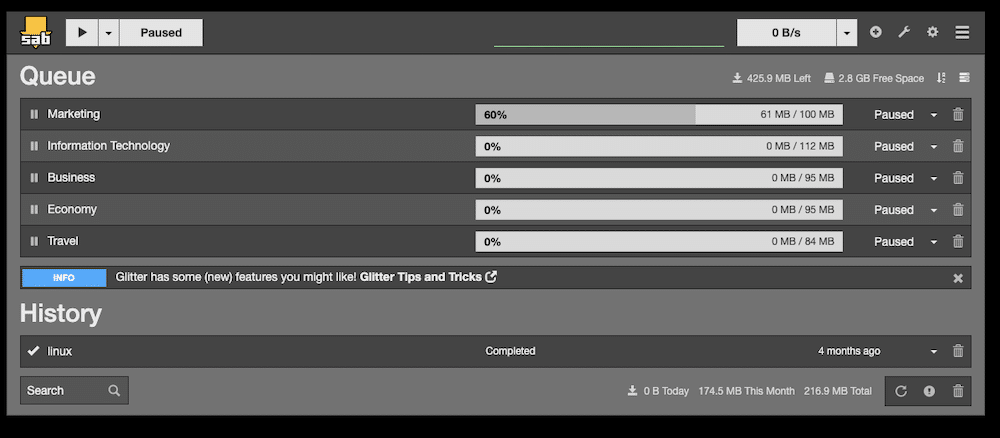
さらに、SABnzbd は Sonarr、SickChill、Radarr、Headphones、Lidarr などのツールと統合して、ダウンロードを自動化できます。また、RSSフィード、カスタムスクリプトをサポートし、通知を提供します。
なぜSABnzbdを使う必要があるのですか?
- ユースネットのダウンロードプロセス全体を自動化します。
- ニュースリーダーは、ユーズネットをできるだけシンプルでユーザーフレンドリーにすることを目指している。
- パフォーマンスのために最適化されています。高速で効率的なユーズネットダウンロードを可能にします。
- SABnzbd は、他の一般的な関連ツールやアプリケーションと統合することができます。
2.SABnzbd のダウンロードとセットアップ方法
前節で述べたように、SABnzbd は Windows、macOS、Linux、NAS など、様々なプラットフォームで動作する。ここでは、Windows、macOS、Linuxへのインストール方法を簡単に説明する。そして、DockerコンテナへのSABnzbdのインストール手順を順を追って説明します。
プロのアドバイスだ! SABnzbd を NAS Synology にセットアップするか、Seedbox から使用することをお勧めします。NAS Synology では、SABnzbd パッケージを Synology パッケージセンター.さらに、ストレージ、プライバシー、スピードを向上させるために、以下を使用することをお勧めします。 seedbox.設置効率を高めるため、Rapidseedboxのシードボックスには以下のものが付属しています。 ワンクリックアプリSABnzbd をワンクリックでインストールして実行できます。
a.Linux、Windows、macOS での SABnzbd のセットアップ
SABnzbdをダウンロードするのに最適な場所は、次の場所です。 公式サイト.
以下は、Linux、Windows、macOSにニュースリーダーをインストールする方法を凝縮したものである。 各プラットフォームの包括的なインストールガイドについては、完全な説明書または公式ドキュメントを参照してください。.
- Linuxだ: SABnzbd は次の場所にインストールできます。 アーキリナックス, Ubuntu, Debian, フリービーエスディーFedora、RHEL、およびクローン(CentOS、Scientific Linuxなど)。
- より簡単にインストールするには、Ubuntu PPAリポジトリを使用します(sudo add-apt-repository ppa:jcfp/nobetas)。ディストリビューションを更新し、コマンドを使ってインストールしてください:(sudo apt-get install sabnzbdplus)。
- コマンド "sabnzbdplus "で起動する。
- サービスが稼働しているかどうかを知るには、以下のコマンドを使用する:"systemctl status sabnzbd"
- オプションで、サービスとして実行するように設定することもできる。
- Windows: Windowsにニュースリーダーをインストールする最良の方法は 二元分布.
- Windows用のインストーラーをダウンロードして実行します。インストーラはインストールウィザードを開きます。
- ユースネットサーバーの設定を行います。NZBファイルまたはURLに基づいてジョブを追加するには、追加ボタンを使用します。(次のセクションで詳しく説明します)
- macOS::
- 公式パッケージ・アプリケーションのダウンロード64ビット専用をクリックし、アイコンをアプリケーションフォルダにドラッグします。ソースから SABnzbd を実行することもできます(最新の GitHub バージョンを使用する場合のみ)。
- 提供されたコマンドを使ってニュースリーダーを起動する。オプションで、ブート時に起動するスクリプトを作成する。
b.SABnzbd Docker コンテナの実行
ここでは、Dockerがすでにシステムにインストールされていることを前提としています。Dockerのインストールはこのガイドの範囲外です。LinuxホストマシンからDockerを実行することをお勧めします。
ホストを準備させる。
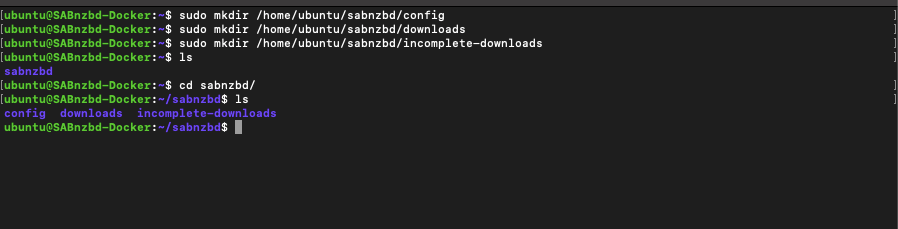
まず、ホストマシン上にボリュームを作成し、SABnzbd の設定とデータを保存する。これらは後でコンテナのボリュームにマッピングする。例えば
- /home/ubuntu/sabnzbd/config: これは、コンフィギュレーション・ファイルを保存したいディレクトリである。
- /home/ubuntu/sabnzbd/downloads: これは、完了したダウンロードを保存するディレクトリです。
- /ホーme/ubuntu/sabnzbd/incomplete-downloads: これは、不完全なダウンロードを保存するディレクトリです。
SABnzbd イメージを取り出します。
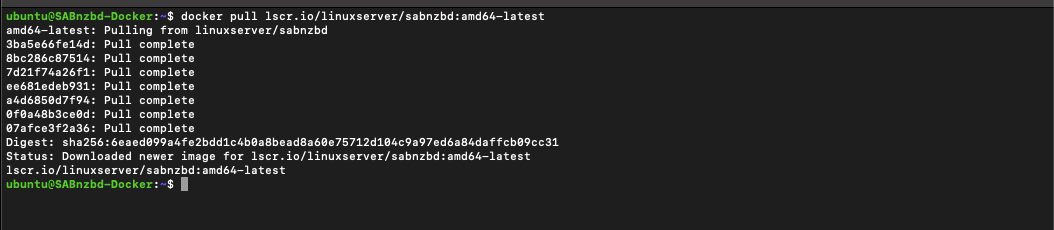
LinuxServer.ioチームは、最新のコンテナ"linuxserver/sabnzbd."このコンテナは、定期的なアプリケーションの更新、簡単なユーザマッピング、カスタムベースイメージを提供します。SABnzbd Docker イメージをプルするには、以下のコマンドを使用します。コマンドはシステムのアーキテクチャによって異なることに注意してください:
|
1 |
$ ドッカー プル リスカー.イオ/リナックスサーバー/sabnzbd:エーエムディーろくじゅうよん-最新 |
Dockerコンテナを実行する。
Dockerイメージを取り出したら、Dockerコマンドラインインターフェイスを使ってコンテナを起動しよう。 以下のコマンドを実行すると、指定した構成で SABnzbd コンテナが作成され、実行される。
注1:lscr.io/linuxserver/sabnzbd:latestイメージがあなたのマシンにまだ存在しない場合、Dockerはコンテナを作成する前に以下のコマンドを使ってイメージを取り出します。
$ docker run -d -name=sabnzbd -e PUID=1000 -e PGID=1000 -e TZ=Etc/UTC -p 8080:8080 -v /path/to/data:/config -v /path/to/downloads:/downloads -v /path/to/incomplete/downloads:/incomplete-downloads -restart without-stopped lscr.io/linuxserver/sabnzbd:latest
注意2: コマンドを実行する前に、/path/to/data、/path/to/downloads、/path/to/incomplete/downloadsをシステム上の実際のパスに置き換えることを忘れないこと。

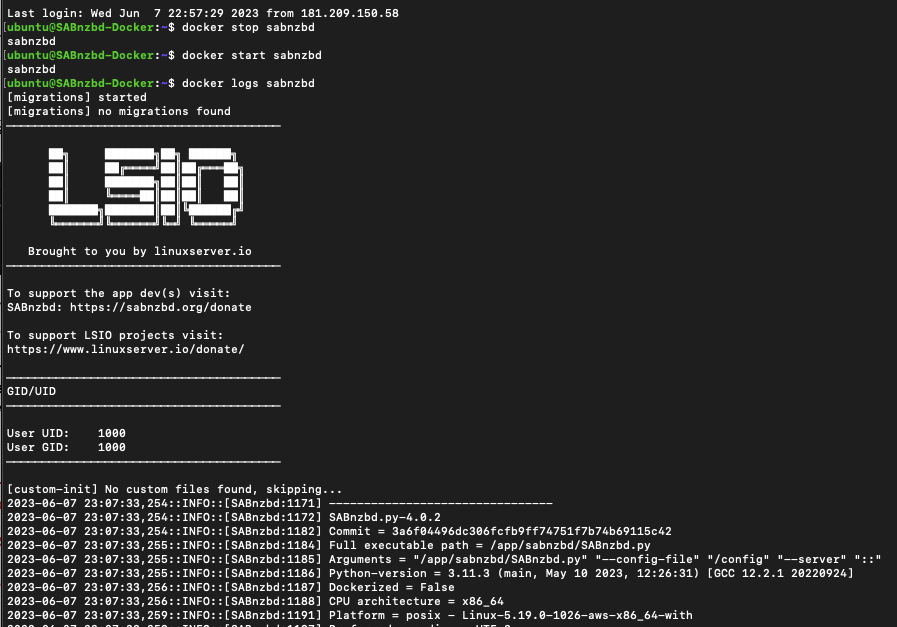
コンテナの管理に必要なDocker-CLIコマンド。
- コンテナを始める: $ docker start sabnzbd
- コンテナを止める: $ docker stop sabnzbd
- コンテナを再起動する: $ docker restart sabnzbd
- コンテナのログを見る: $ docker ログ sabnzbd
- 容器を取り出す: $ docker rm sabnzbd
3.初期セットアップ:サーバーの追加
SABnzbd がシステムにインストールされたら、設定を開始します。
SABnzbd を使用する場合、ユーズネットプロバイダとの接続を確立するために、適切なサーバとポートの設定を行う必要があります。 ここでは、これらの基本的な設定方法を説明します:
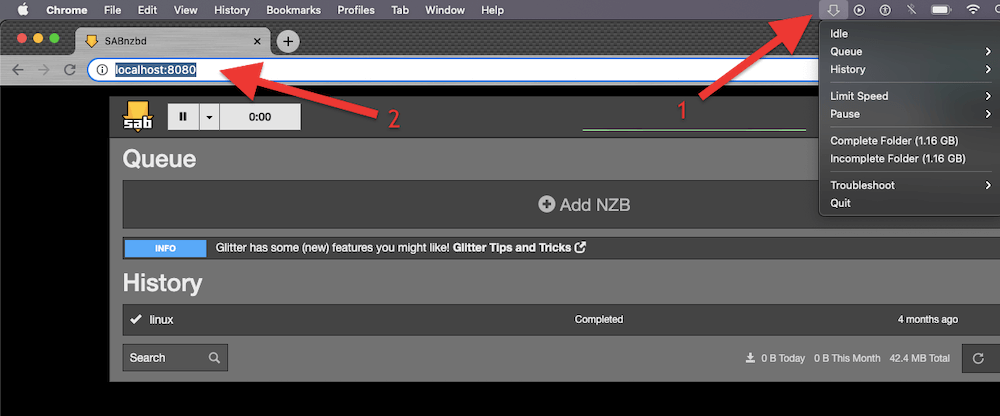
- SABnzbd のユーザーインターフェイスを開くには、まず、サービスが実行されていることを確認し(1)、 ウェブブラウザを開いて(2)、localhost:8080 と入力します。
- サービスが別のデバイスで実行されている場合は、「localhost」をデバイスのIPアドレスまたはホスト名に置き換えてください。
- SABnzbd ユーザーインターフェースにログインします。必要に応じて、ユーザー名とパスワードを使用します。
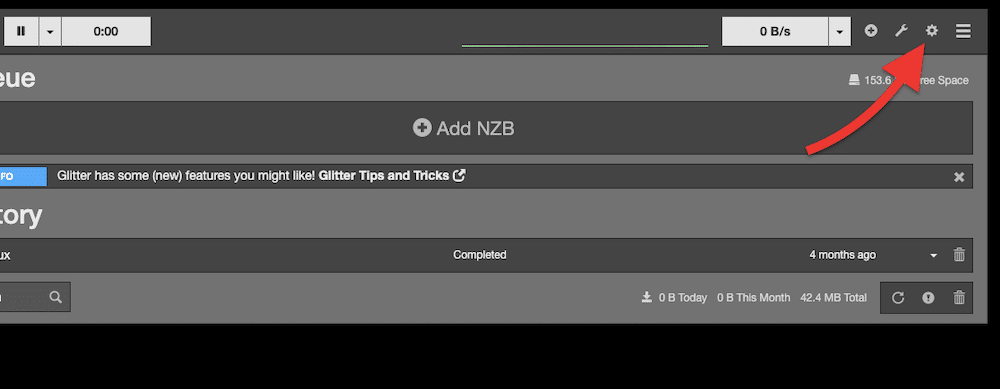
- ログイン後、歯車アイコンまたはコンフィグメニューをクリックしてコンフィグ設定にアクセスします。
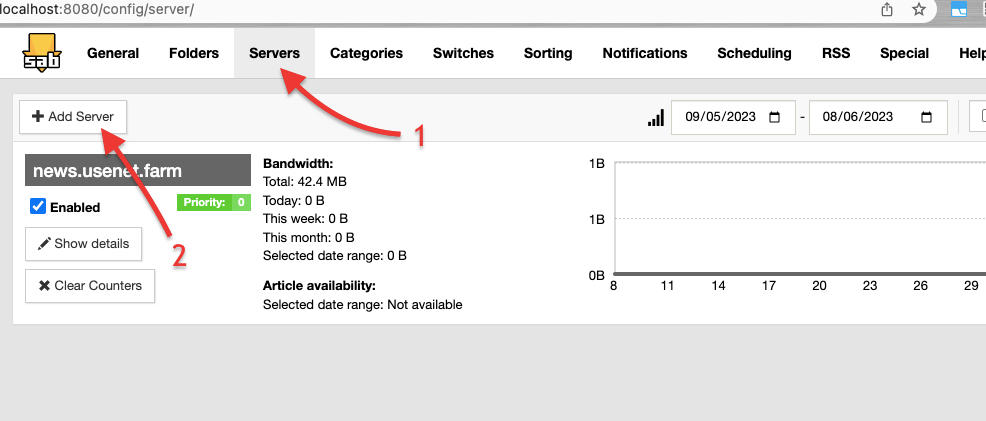
- メニューの「サーバー」(1) カテゴリまたはタブを選択します。ここでユースネットサーバーの設定を行います。(2) "+サーバーの追加 "を見つけてクリックします。
サーバーの詳細を取得します。
- SABnzbd はユーズネットサービスプロバイダの詳細について、次のようなプロンプトを表示します。
- サーバー名またはアドレス.これはユーズネットサーバーのホスト名またはIPアドレスです。
- サーバーのポート番号。 サーバーに接続するポート番号。デフォルトのポートは、SSL暗号化接続用の563と非暗号化接続用の119です。
- ユーザー名とパスワード これらはユーズネットプロバイダから提供されたログイン認証情報です。これらはユースネットサーバーを認証し、アクセスするために必要です。
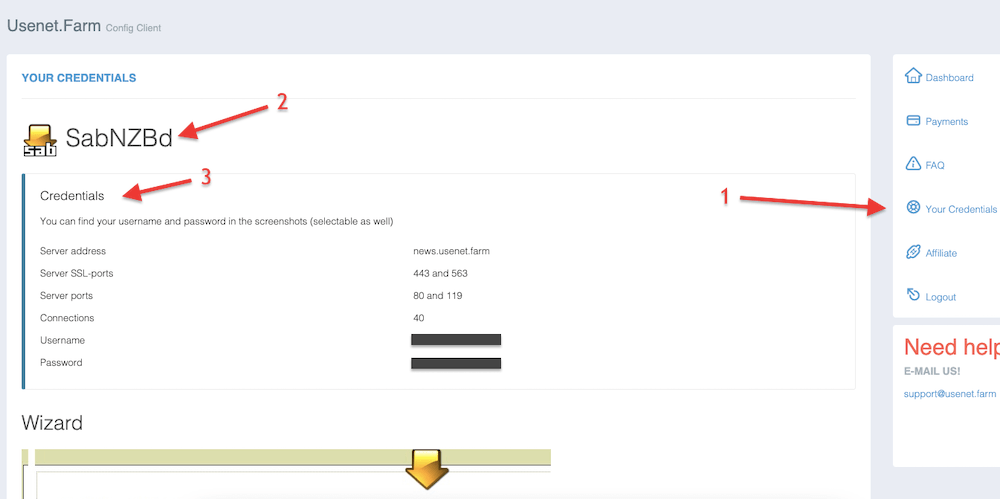
- この情報を取得するには、ユーズネットサービスプロバイダにアクセスします。あなたの認証情報」ページ(1) > ユーズネットクライアントとしてSABnzbdを選択(2) > 認証情報(3).
- この情報を安全な場所に記録し、インタフェースに戻ります。SABnzbd 設定]>[サーバ]>[サーバの追加]>[サーバ接続のテスト(1)]>[接続成功!(2).
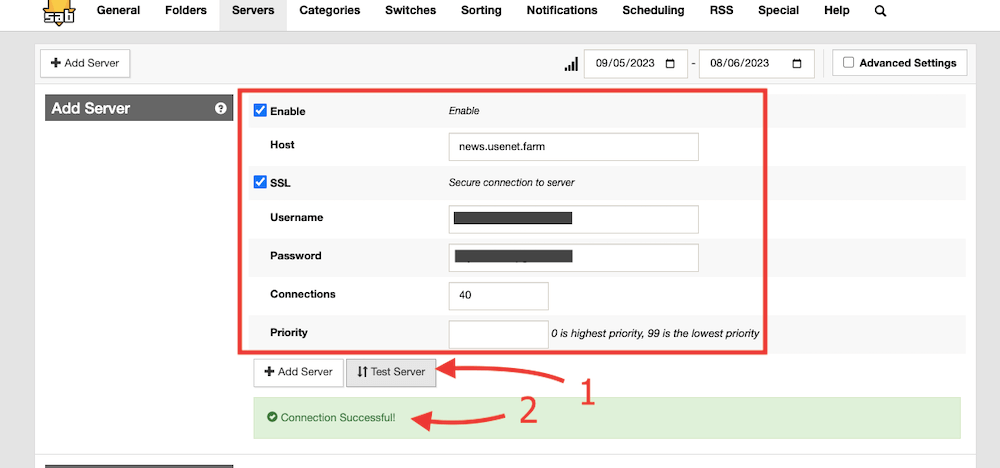
- 接続テストが成功したら、お好みに応じてさらに設定することができます。これには、ダウンロードフォルダの設定、後処理スクリプトの定義、帯域幅制限の調整、その他の高度なオプションのカスタマイズなどが含まれます。
SABnzbdをより快適にご利用いただくには?
RapidSeedboxの高速シードボックスでUsenetダウンロードを強化しましょう。より高速なダウンロード、シームレスな統合、そして優れたサポートで優れたSABnzbd体験をお楽しみください。
4.ダウンロード管理の4つのヒント
SABnzbd クライアントは、NZB ファイルを使用して次の場所からコンテンツをダウンロードします。 ユーズネット (uTorrentクライアントが.torrentファイルを使ってP2Pからダウンロードするのと同じです)。NZBファイルを使えば、ダウンロードを開始したり管理したりすることができます。 ユーズネット・インデックス・ウェブサイト、NZB検索エンジン、ユーズネット・コミュニティなどのソースからNZBファイルを見つけ、それをクライアントにインポートする。 このトピックについては、最新の記事をご覧ください。 ユースネットの始め方.
a.キューイングと優先順位付け。
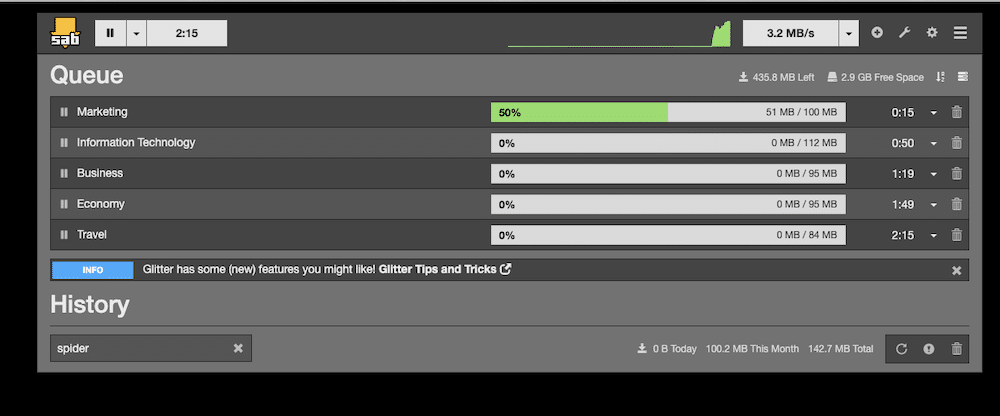
ダウンロードキューには、ダウンロードのためにキューに入れられたすべてのファイルまたはNZBが表示されます。キューは順次処理され、各アイテムは個別に処理されます。
SABnzbd のユーザーインターフェースからキューを表示し、管理することができます。また、好みに応じてダウンロードの優先順位を設定することもできます。最後に、キュー内のアイテムの優先度を手動で調整することもできます。
キューにNZBファイルを追加する:
- NZB ファイルを SABnzbd のユーザーインターフェースにドラッグするだけです。自動的にキューに追加されます。
- 手動でNZBファイルをキューに追加することもできます。ユーザーインターフェースの右上にある「Add NZB」ボタンまたはプラス(+)記号をクリックし、キューに追加するNZBファイルを選択します。
プロのアドバイスだ! キューを完全に修復して SABnzbd を再起動し、キューのコンテンツ全体を再構築します。 これは、ダウンロードキュー内の破損または不完全なダウンロードの問題を特定し、解決します。これを行うには、右上の "ツール "アイコン(ステータスとインターフェースオプション) > ステータス > キュー修復に進みます。
ダウンロードを優先する。
- デフォルトでは、SABnzbd は NZB ファイルがキューに表示された順にダウンロードします。デフォルトでは、NZB ファイルがキューに表示された順にダウンロードされます。
- ダウンロードの優先順位をつけるには、キュー内のアイテムの横にある上下の矢印をクリックして位置を調整します。優先順位の高いアイテムは、優先順位の低いアイテムよりも先に処理されます。

- 優先ラベルを割り当てるには、キュー内の項目を右クリックし、"Priority "を選択し、希望する優先レベルを選択します。優先レベルは(重要度の高い順に)選択できる:フォース、ハイ、ノーマル、ロー、ストップ。
b.SABnzbd でのダウンロード速度と接続の調整
SABnzbd では、ユーズネットサーバーへのダウンロード速度と接続数をコントロールできます。帯域幅とユーズネットプロバイダの制限に基づいて、これらの設定を調整することができます。
SABnzbd でダウンロード速度を調整します。
- SABnzbd がダウンロードに使用するインターネット接続速度の割合を指定するには、以下の手順を 実行します:
- インターフェースの右上にある SABnzbd 設定(歯車アイコン)に移動します。General]タブ(1) > [Tuning]を選択(2) > 最大回線速度(3)を MB/s 単位で設定します。無制限の場合は空白のままにしてください。
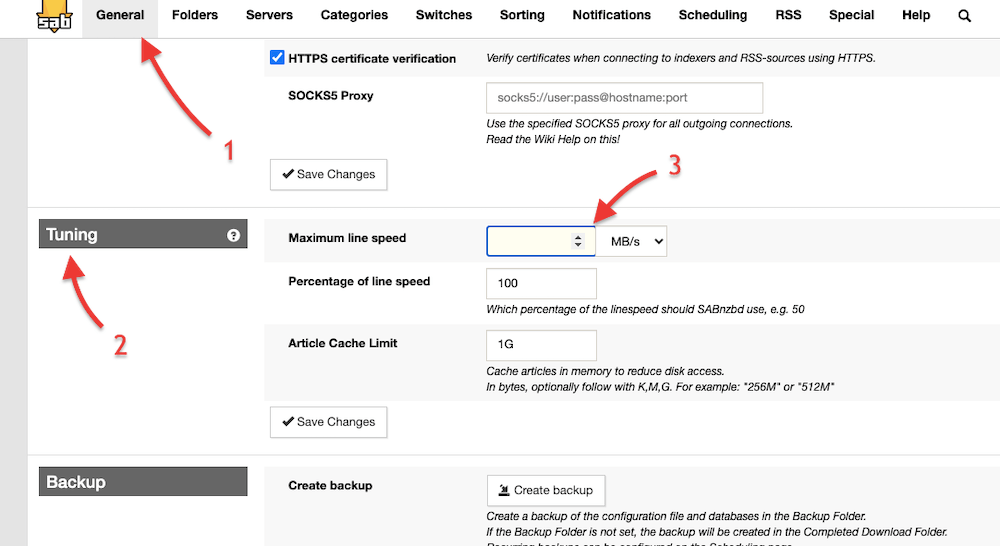
- Save changes]>をクリックし、SABnzbd のメインインターフェイスに戻ります。
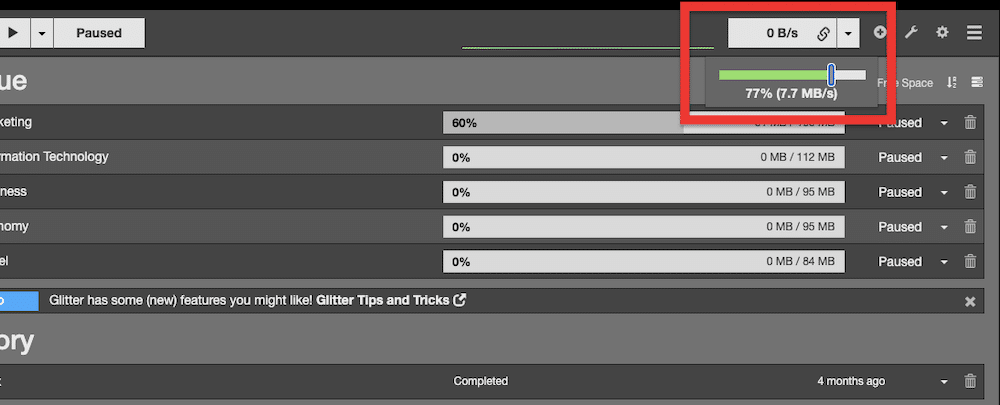
- 上部のバーには、帯域幅を簡単にコントロールできるショートカットがあります。それをクリックし、以前に定義した最大速度ラインに基づいて「緑のスライダー」を使用してダウンロードの制限を定義します。
ユーズネットサーバーへの接続数を調整するには?
SABnzbd では、SABnzbd が Usenet サーバと確立する最大接続数を設定できます。この値は、サーバーが推奨または許可する最大接続数に基づいて設定することをお勧めします。これについては、ユーズネットサービスプロバイダを確認する必要があります。
- SABnzbd の設定 > サーバ(1) > Usenet サーバを選択(2) > [接続]で(3) > 接続数を変更します。
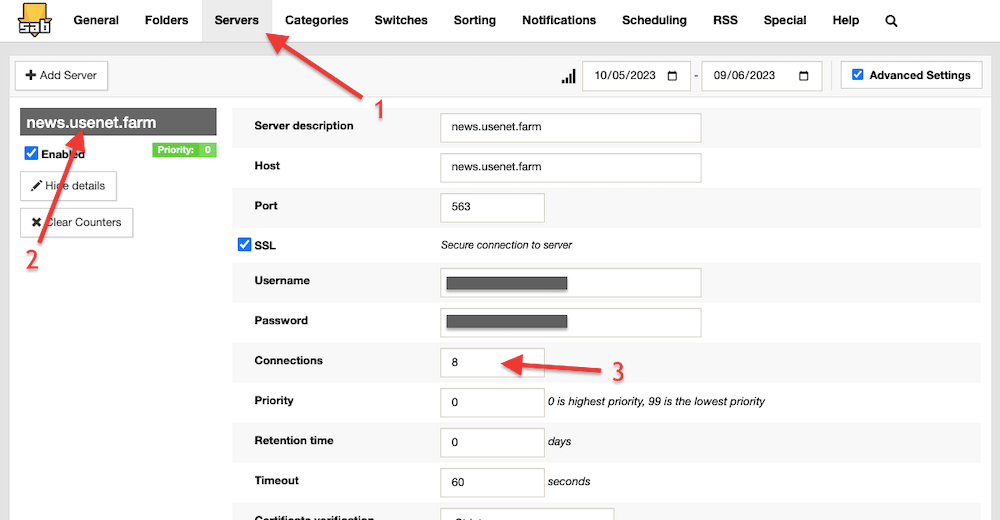
c.ダウンロードフォルダとストレージの管理
SABnzbd では、完了した(および未完了の)ダウンロードを保存するダウンロードフォルダを指定でき ます。デフォルトのフォルダを選択することも、カテゴリやタグに基づいて特定のフォルダを設定する こともできます(詳細は次のセクションで説明します)。さらに、完了したダウンロードを自動的に削除したり、別の場所に移動したりするストレージ設定も可能です。
- ページ右上の SABnzbd 設定(歯車アイコン) > [フォルダ](1)タブをクリックします。
- フォルダ]タブには、[ユーザフォルダ]と[システムフォルダ]に分類される様々なフォルダオプションが 表示されます。ここでは、SABnzbd がファイルを保存するフォルダ "Default Base Folder "を確認できます。
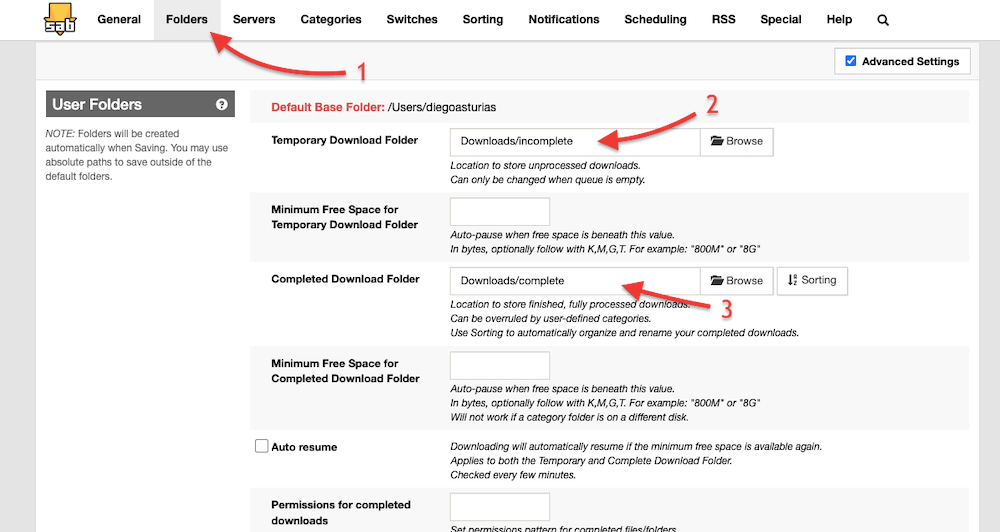
重要なユーザーフォルダ:
- ダウンロード一時フォルダ.SABnzbd が不完全なダウンロードを保存する場所を指定します。
- ダウンロード一時フォルダの最小空き容量。 ダウンロード一時フォルダのディスク空き容量のしきい値を設定します。
- 完了したダウンロードフォルダ SABnzbd が完了し、完全に処理されたダウンロードを保存する場所を指定します。
- ダウンロード完了フォルダの最小空き容量。 Temporary Download Folderの設定と同様に、Completed Download Folderのディスク空き容量のしきい値を設定します。
主要なシステムフォルダ:
- 管理用フォルダ.キュー管理および履歴データベースの場所を設定します。
- バックアップフォルダ。 設定ファイルとデータベースのバックアップの保存場所を指定します。
d.ダウンロードの分類とソート。
SABnzbd では、タグとカテゴリを使用してダウンロードを整理、管理できます。特定の NZB に割り当てたり、自動的に指定するルールを設定したりできます。これにより、好みに基づいてダウンロードをフィルタリングしたり、ソートしたりすることができます。タグとカテゴリを設定するには、以下の手順に従ってください:
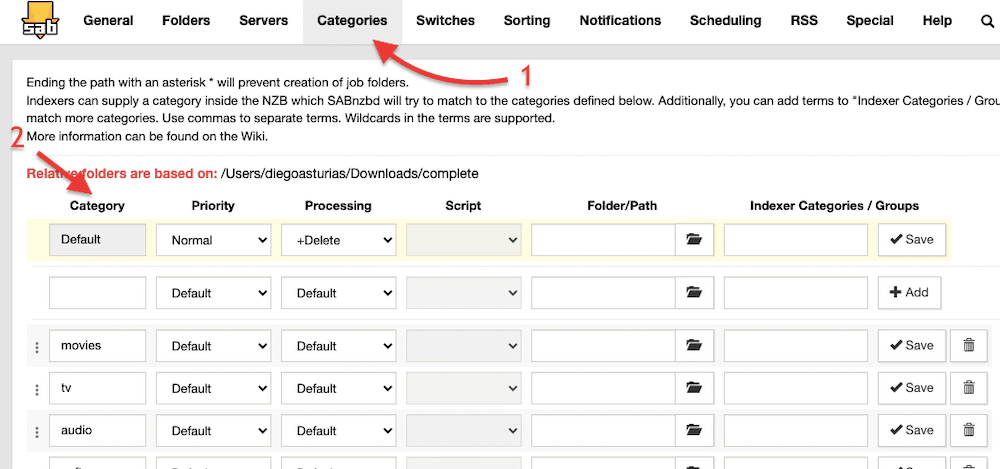
- ページ右上の SABnzbd 設定(歯車アイコン) > 「探す」から「カテゴリー」(1) タブをクリックします。
- カテゴリー(2つ)のリスト(カスタマイズ可能)と、優先度、処理、スクリプト、保存場所、インデクサー/カテゴリーなどの設定が表示されます。 これらのカテゴリ設定を構成することで、SABnzbd で割り当てられたカテゴリに基づいてダウンロードの様々な側面を制御できます。
SABnzbd では、完了したダウンロードを自動的に整理するソーターを設定することもできます。ソーターは、シリーズ、シーズン、映画などの基準に基づいて、ファイルを特定のフォルダに整理するのに役立ちます。
- ソータを設定するには、SABnzbd の設定(歯車アイコン)>「ソート」(1)を選択します。
- ソーターの追加(2) > すべてのソート設定を入力(3) をクリックします。
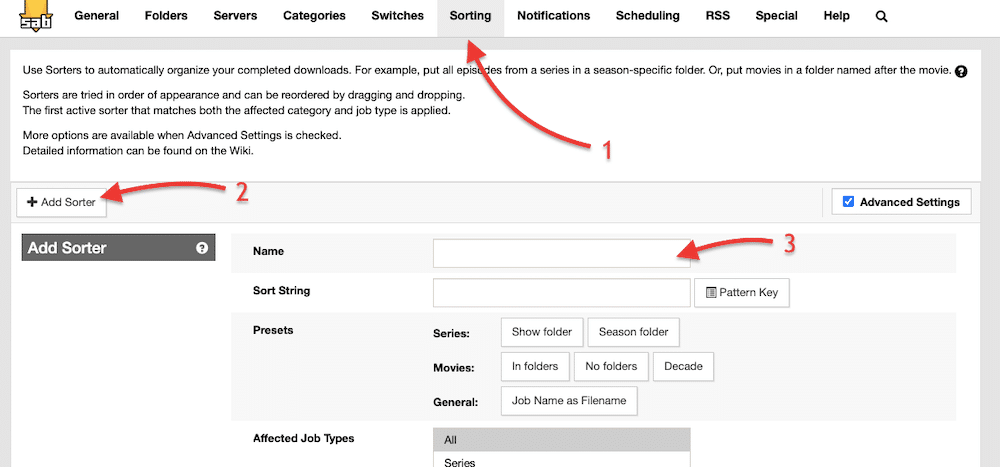
- 名前、プリセット(カテゴリ)、対象ジョブタイプ、最小ファイルサイズ、対象カテゴリ、フォルダ/パス、オプションでソーターを設定します。
- ソーターの設定を行ったら、"+ ソーターの追加 "をクリックします。
5.SABnzbdをSonarrとRadarrに設定する。
ラダー 、そして ソナー は、SABnzbd クライアントの機能と完璧に適合する 2 つの一般的なメディア管理 (PVR) ツールです。 これらのツールは、メディア(テレビ番組や映画)の検索とダウンロードのプロセスを自動化し、ダウンロードクライアントとしてSABnzbdと統合することができます。
統合の仕組みはこうだ:
- Sonarr(テレビ番組用)またはRadarr(映画用)は、ご希望のメディアの新しいエピソードやリリースを監視します。
- 新しいエピソードや映画が配信されると、Sonarr または Radarr は SABnzbd に該当する NZB ファイルのダウンロードを要求します。
- SABnzbdはダウンロードクライアントとして、SonarrまたはRadarrからのリクエストを受信し、ダウンロード処理を開始する。
- SABnzbd は、設定した Usenet またはニュースグループプロバイダに接続し、NZB ファイルで指定されたファイルをダウンロードします。
- ダウンロードが完了すると、SABnzbd はダウンロードしたファイルを検証して処理します。必要に応じて、ダウンロードしたコンテンツの修復、展開、解凍を行います。
- 処理が完了すると、SABnzbd は Sonarr または Radarr にダウンロードの準備ができたことを通知し、ダウンロードしたファイルの場所を提供します。
- Sonarr または Radarr は SABnzbd から完了したダウンロード情報を受け取り、メディアライブラリ内の適切な場所にファイルを移動またはリネームします。
SABnzbdをRadarrやSonarrと統合するには?
- SABnzbd を Sonarr/Radarr と統合するには、SABnzbd から特定の情報を収集する必要があります。
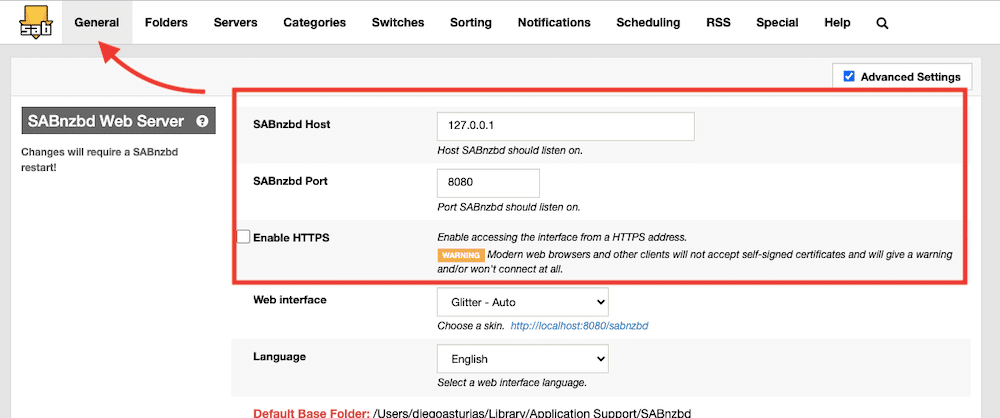
- この情報は、SABnzbd クライアントに戻って確認することができます。ページ右上の SABnzbd 設定(歯車アイコン) > [全般] > [SABnzbd Web サーバ] > を選択し、ホストとポート情報を収集します。HTTPS を有効にする場合は、Radarr または Sonarr クライアントでも有効にする必要があります。
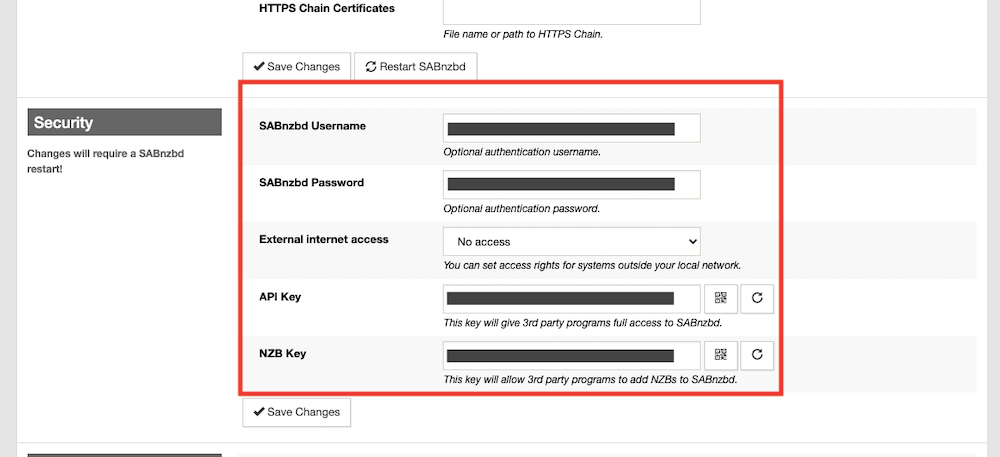
- 同じ[全般]タブで、[セキュリティ]タブが見つかるまで下にスクロールし、API キーとクレデンシャルを収集します。SABnzbd のユーザー名、パスワード、API キー、必要に応じて NZB キーを収集します。
- 次にSonarrとRadarrアプリにアクセスする。これらのアプリには、一般的なユーズネット(およびトレント)クライアントのための事前定義された設定があります。
- SABnzbdをRadarrまたはSonarrのダウンロードクライアントとして追加するには、Sonarr/Radarrの左メニューから[設定] > [ダウンロードクライアント] > [+]または[ダウンロードクライアントの追加] > [Usenet]グループからSABnzbdを選択します。
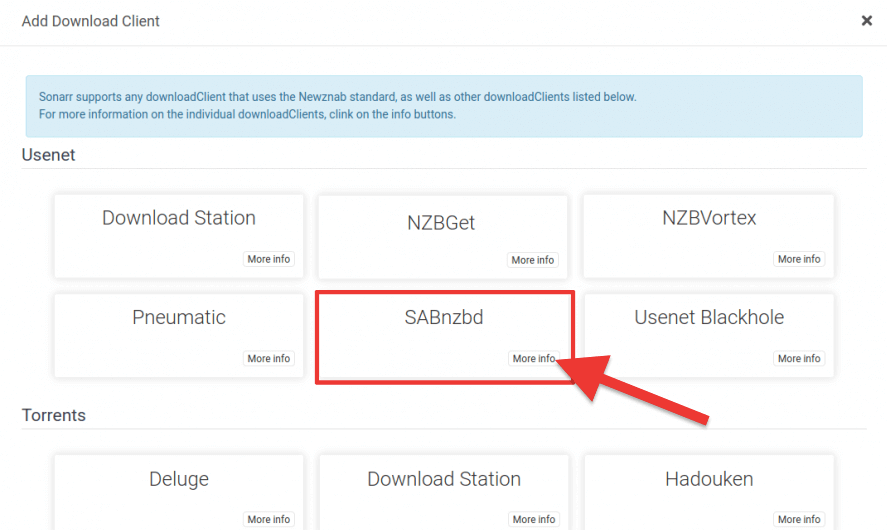
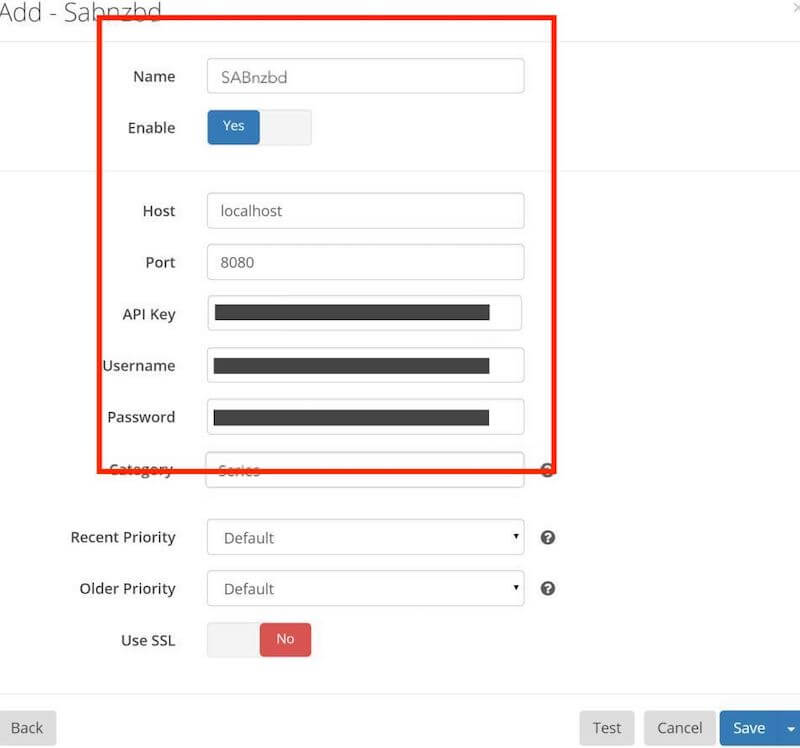
- SABnzbdを選択する。 Radarr/Sonarrの「ダウンロードクライアントの追加」では、ホスト(またはIPアドレス)、認証情報、ポート、APIキーなどのネットワークパラメータを設定するよう求められます。
- 必要なフィールドに入力し、Sonarr と SABnzbd の接続をテストして、設定を「保存」します。
- これで、Radarr または Sonarr がお気に入りのコンテンツを監視し、利用可能になると SABnzbd にリクエスト(NZB ファイル)を送信します。
6.SABnzbd:よくある質問(FAQ)。
a.NZBGet vs. SABnzbd?その違いは何ですか?
NZBGetとSABnzbdはどちらも人気のユーズネットダウンロードクライアントです。どちらも同じ目的、つまりユースネットからNZBファイルをダウンロードするために作られています。しかし、主に機能とインターフェースに違いがあります。 NZBゲット SABnzbdがよりユーザーフレンドリーなインターフェイスを提供するのに対して、SABnzbdはその効率性と低いシステムリソースの使用で知られている。
b.SABnzbdの代替案はありますか?
ユースネットからダウンロードする場合、SABnzbdに代わる良い方法がある。 NZBゲット, NZBHydra2、 ニュースビン.上述したように、NZBGetは効果的で高速であり、システムリソースの使用量が少ないことで知られている。 NZBHydra2一方、NewsBinは、複数のインデクサーからの検索結果を組み合わせるメタ検索のオープンソースアプリケーションである。NewsBinは、高度な自動化とフィルタリング機能を備えた、機能豊富なユーズネットクライアントです。SABnzbdに代わるこれらのアプリケーションは、同じような機能を提供しながらも、機能やユーザーインターフェースに違いがあります。
c.SABnzbd のデフォルトポートは何ですか?
SABnzbd のデフォルトポートは通常 8080 です。ただし、必要に応じて、初期セットアップ時または SABnzbd のコンフィギュレーション設定で変更できます。
d.SABnzbd を使用して SickBeard をセットアップする方法は?
SABnzbd を使用して SickBeard をセットアップするには、SABnzbd と SickBeard の両方がシス テムで実行されていることを確認します。SickBeard を起動し、[設定]に移動します。SABnzbd の接続詳細(サーバアドレス、ポート、API キーなど)を SickBeard の設定の該当するセク ションに入力します。この情報は、SABnzbd の [設定] > [全般] セクションにあります。これで SickBeard は SABnzbd と統合され、テレビ番組の自動ダウンロードと整理ができるようになります。
e.CouchPotatoがSABnzbdにダウンロードを送信しないのはなぜですか?
CouchPotatoがSABnzbdにダウンロードを送信しない理由はいくつか考えられます。まず、正しいサーバーアドレス、ポート、APIキーなど、CouchPotatoとSABnzbd間の接続が正しく設定されていることを確認してください。また、CouchPotatoの検索プロバイダと品質設定を確認します。目的のリリースを検索し、SABnzbdに送信する必要があるため、これらが正しく設定されていることを確認してください。
f.SABnzbd が "API key incorrect" エラーを表示するのはなぜですか?
SABnzbd が「API キーが間違っています」というエラーを表示する場合は、設定に入力した API キーが間違っているか、SABnzbd が生成した API キーと一致していないことを意味します。SABnzbd ウェブインタフェースの[設定] > [全般] > [API キー]で API キーを確認し、SABnzbd の API にアクセスしようとする他のアプリケー ションまたはスクリプトで入力した API キーと一致していることを確認します。
g.なぜSABnzbdは一時停止し続けるのですか?
SABnzbd が一時停止するのは、ディスクの空き容量が不足しているか、ダウンロードキューが完了し ているか、指定された速度またはデータの制限に達している可能性があるためです。また、SABnzbd の設定(一時ダウンロードフォルダの容量設定、キュー制限、速度制限など)が正しく設定されているか確認することをお勧めします。
7.最後の言葉
よくやった!このガイドの最後のセクションまでたどり着きました。これでSABnzbdを最大限に活用するために必要な知識が身につきました。きっとあなたのユースネットの旅が新たな高みへと到達することでしょう。
SABnzbd のダウンロードとセットアップをご希望のオペレーティングシステムで行うには、ステップバイステップのガイドに従ってください。もし たねばこから実行することをお勧めします。 ワンクリックアプリしかし、SABnzbdを構内で実行するのであれば、Dockerコンテナが適している。
また、ダウンロード管理を最適化するための様々なヒントやトリックをご紹介します。さらに、SABnzbdをSonarrやRadarrと統合して、真に包括的なユースネット体験を実現する方法も覚えておきましょう。
SABnzbdに関してご不明な点がございましたら、FAQをご覧いただくか、コメント欄にご記入ください。
SABnzbdでダウンロードするのが幸せだ!
SABnzbdをより快適にご利用いただくには?
RapidSeedboxの高速シードボックスでUsenetダウンロードを強化しましょう。より高速なダウンロード、シームレスな統合、そして優れたサポートで優れたSABnzbd体験をお楽しみください。
 English
  Français
  Español
  Tiếng Việt
  简体中文
简体中文  Русский
  Türkçe
  Bahasa Indonesia
  日本語
日本語  العربية
  Português
  Українська
自宅のコンピューターから*arrアプリをSABnzbdと通信させる方法はありますか?これらの設定に似ていますか?同じような設定で動作させることができません。 https://help.rapidseedbox.com/en/articles/6852357-sonarr-radarr-lidarr-download-client-configurations
SABnzbの設定はどうなっていますか?私はローカルの*arrアプリとseedboxのSABnzbを持っています。ダウンローダーとしてのSABnzbの設定がうまくいきません。
こんにちは、ダスティン!
ホスト名(seedbox の情報)、URL ベース(SABnzbd)、SABnzbd のポート(デフォルトでは 8080)、API キー、認証情報が必要です。ホームルータが適切なポートを転送していること、およびファイアウォールが関連する着信接続をブロックしていないことを確認します。
シードボックスに関するお問い合わせは、カスタマーサービスまでご連絡ください。 https://www.rapidseedbox.com/contact
ゼロティアガイドを検討する
ありがとう、マックス!
デフォルトのベースフォルダをどのように変更しましたか?
これはインストール時のデフォルトフォルダです。これを変更するには、最初に SABnzbbd をインストールするときに、必要なフォルダを選択する必要があります。
iniファイルを編集する
リスタートSAB
こんにちは、ディエゴ、
これをまとめてくれてありがとう。素晴らしい情報源だ。先週購入したM2チップベースのMacMiniでSABNZBをセットアップすると、このメッセージが表示されます。
「1日前の警告APIキーが見つかりません、設定->一般からサードパーティ製プログラムにAPIキーを入力してください:127.0.0.1 [Mozilla/5.0 (Macintosh; Intel Mac OS X 10_15_7) AppleWebKit/537.36 (KHTML, like Gecko) Chrome/122.0.0.0 Safari/537.36]"
彼のエラーを解決するために、正しい方向を示してもらえないだろうか?
こんにちは、カルロス。APIに問題があるようですね。いくつか試せることがあります:
- Mac Miniを再起動し、Chromeでタブを1つ開いてからもう一度お試しください。
- SABnzbd のポート番号を変更して再起動し、もう一度試してください。
- Chromeで関連する拡張機能を使用していて、SABnzdbにもアクセスしている場合は、その拡張機能を無効にしてみてください。
これが助けになることを願っている!
スループットを最大化するためのプリキュースクリプティングによる複数インスタンスのクラスタリングについて教えてください。
https://github.com/sabnzbd/sabnzbd/issues/909#issuecomment-298276716
こんにちは、マックス、
ご要望ありがとうございます。今後の記事の更新で検討させていただきます。