 著:
著:
NZBGet is one of the fastest and most lightweight Usenet downloaders available today. Whether you’re new to Usenet or optimizing your automation workflow, this guide covers installation, setup, NZB indexers like NZBGeek, and how to use NZBGet securely on any device.
For smoother downloads and privacy, pair NZBGet with a reliable seedbox to protect your IP and improve speed.

免責事項: 本資料は、情報提供のみを目的として作成されたものです。いかなる活動(違法行為を含む)、製品、サービスを推奨するものではありません。当社のサービスを利用する場合、またはここに記載されている情報に依拠する場合は、知的財産権法を含む適用法を遵守する責任を負うものとします。当社は、法律で明示的に義務付けられている場合を除き、いかなる方法であれ、当社のサービスまたはここに含まれる情報の使用から生じる損害について一切の責任を負いません。
目次
- NZBGetとは?
- 概要
- NZBGetセットアップ。
- シードボックスで
- Windowsのインストール。
- Linuxのインストール。
- Macのインストール。
- NZBGetの初期設定。
- セキュリティの設定
- ユーズネットサーバーの設定
- ユーズネットサーバーの詳細
- サーバーを増やす
- NZBファイルをダウンロードするにはNZBGetを使用します。
- NZBファイルの検索方法
- NZBファイルの追加
- NZB Watchディレクトリの設定
- NZBファイルのマージ。
- ダウンロード数の管理
- 貴重なNZBGetの統合と拡張。
- 貴重な統合。
- RSSを介したインデクサーとの統合
- オートメーションツール(例:Radarr)との統合
- NZBGet:よくある質問 (FAQ.)
- まとめ
1.NZBGetとは何ですか?
NZBGetは軽量でオープンソースのNZB「バイナリ」ダウンローダーであり、デスクトップ(Windows、Linux、BSD、Mac)、モバイル(Android)ルーター、NASデバイス、メディアプレーヤーを含む様々なプラットフォーム上で動作します。このオープンソースソフトウェア (公式サイトである。 GitHubで入手可能そこでホストされ、開発され、維持されている。
2026 UPDATE! Software deprecated: 最新のソフトウェアリリース(21.1)は2021年6月3日です。
このソフトウェアは非推奨ですが、NZBGetはまだ強力で便利なツールです。 ユーズネット.バックグラウンドプロセスとして動作し、ブラウザベースのインターフェイスからアクセスできる。これにより、ユーザーはモバイル・デバイス、タブレット、ホスト・ハードウェアからアクセスすることができ、すべてのプラットフォームで一貫したエクスペリエンスが保証されます。
ツールの使い方は簡単です。インターフェイスからNZBファイルを追加したり、NZBGetの受信フォルダにコピーしたり、あるいは単にURLを指定して目的のファイルをダウンロードすることができる。このツールは、ローエンドデバイスでも高速に動作するように最適化されています(開発者は、32MB未満のRAMで実行できると主張しています)。
NZBGetはニュースグループ初心者にとって使いやすいが、その真価は熟練ユーザー向けの高度な機能にある。 自動化オプションには、強力なRSSフィルター、カスタマイズ可能な広範な設定、RPC APIと個人用スクリプトによるプログラムのあらゆる面を制御する能力が含まれます。
ユニークなソフトウェア機能の概要:
- 高性能: 高性能のために最適化されています。効率的なアルゴリズムを使用し、不要な計算を避け、CPUパワーを最大限に活用することで、高速で信頼性の高いダウンロードを実現します。また、ローエンドのデバイスでも最小限のリソースで実行できます。
- マルチサーバー対応: このバイナリダウンローダは、複数のユーズネットサーバの使用をサポートしています。同時に複数のユーズネットプロバイダーを設定し、接続することができます。これらのサーバーに優先レベルを設定し、ダウンロードに冗長性を導入することができます。
- 高速難読化: この Usenet ダウンローダーは、Usenet からダウンロードした難読化されたファイルの元のファイル名を素早く復元することができます。このユニークな機能により、時間のかかる外部ツールを使用する必要がなくなります。
- クイックPAR検証: NZBGetはPAR2リカバリーアルゴリズムと直接統合されています。このアルゴリズムは、時間のかかる検証ステップをスキップし、直接修復プロセスを開始するのに役立ちます。全体として、時間を節約し、効率を向上させます。
- 失敗した記事を再試行する: このユースネットダウンローダは、失敗したダウンロードを記事レベルで再試行することができます。ゼロからダウンロードを始める代わりに、欠落しているファイル部分(記事)だけを再ダウンロードします。
- 後処理スクリプト: この機能を使えば、ダウンロード完了後、カスタムスクリプトを定義して、ファイル名の変更、特定のフォルダへの移動、アーカイブの展開、外部プログラムの実行など、さまざまなアクションを自動化できる。
- フル機能のAPI: 包括的なAPIがある。このAPIを使えば、誰でも全機能にアクセスすることができる。APIはサードパーティの開発者のためだけでなく、NZBGet自体も広く使用しています。
- 重複チェック付きRSS: ダウンロードを自動化するための強力なRSSサポートを提供します。様々な条件に基づいたフィルタリングやカスタマイズが可能です。また、重複ダウンロードを効率的に処理し、失敗したダウンロードを管理し、必要に応じて自動的に代替リリースにフォールバックすることができます。
What is an NZB file and how it works?
アン NZB file is an XML file that tells NZBGet where to find specific articles on Usenet servers.
Instead of downloading directly from websites, NZBGet reads these small NZB files and fetches the corresponding binaries (like videos or software) from Usenet providers.
Each NZB file contains message IDs – pointers to files stored across multiple servers. This system makes downloads faster and more reliable, especially when combined with automation tools.
2. NZBGetのダウンロードとインストール
このセクションでは、NZBGetのダウンロードとインストールの手順を順を追って説明します。Linux、Windows、macOSなど、さまざまなオペレーティングシステムでのインストールに焦点を当てます。
プロのアドバイス NZBGetを次のレベルに引き上げたい場合は、シードボックスの使用を検討してください。A seedbox は、NZBやトレントのようなユーズネットコンテンツを含むデジタルファイルの高速ダウンロードとアップロードのために特別に設計されたリモートサーバーです。seedboxをセットアップに統合することで、ダウンロードの高速化、プライバシーの向上、比率維持の強化、クールな追加機能など、さまざまな利点が得られます。
a.Seedbox上でNZBGetを実行する。
もしあなたがオンライン VPSシードボックスワンクリックのアプリを活用すれば、インストールをすべて省略できる。 さらに、Seedbox上でNZBGetを実行することで、効率的なダウンロード、安全な操作、他のメディア管理ツールとのシームレスな統合のための強力な専用環境を提供します。
- Rapidseedboxのseedboxをお持ちの場合は、以下の方法でNZBGetを実行することを強くお勧めします。 ワンクリックアプリ.これらは設定済みのアプリケーションで、ワンクリックでユーザーのシードボックスに簡単にインストールできる。
- これを行うには、Rapidseedboxのクライアントエリアに移動し、VPS Seedboxが更新されていることを確認します。
- 左側のメニューからOCIインストーラーを開き、NZBGetを見つける。右側の歯車アイコンをクリックしてインストールしてください。
- インストールされたアプリ」に行くと、新しいアプリがインストールされているはずです。鍵のアイコンをクリックすると、認証情報とURLが表示されます。 認証情報(ユーザー名とパスワード)とURLをコピーする。
- ウェブブラウザを開き、要求されたらURLと認証情報を入力する。
- seedboxのNZBGetユーザーインターフェイスが開きます。設定の詳細については、後のセクションで説明します。
- 詳しくは、チュートリアルをご覧ください。 ワンクリックアプリを使い始める.
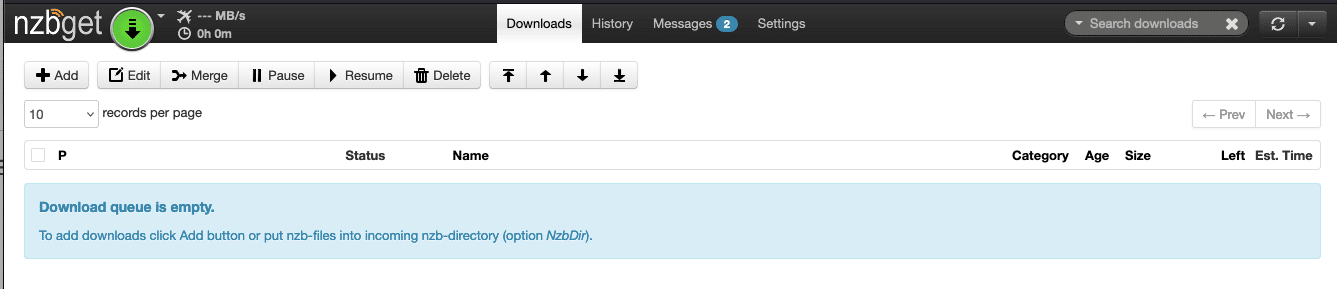
a.Windowsのインストール。
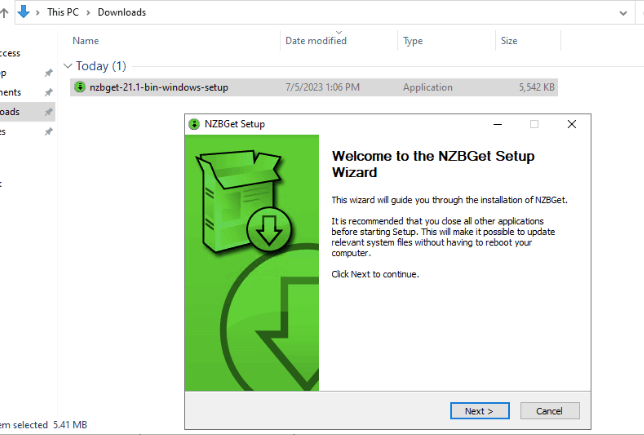
- NZBGetをダウンロード 公式ダウンロードページまたはGitHubリポジトリからWindows版をダウンロードしてください。
- セットアップウィザードを実行します。使用許諾契約に同意し、インストール先を選択(またはデフォルトのまま)して、プログラムをインストールします。
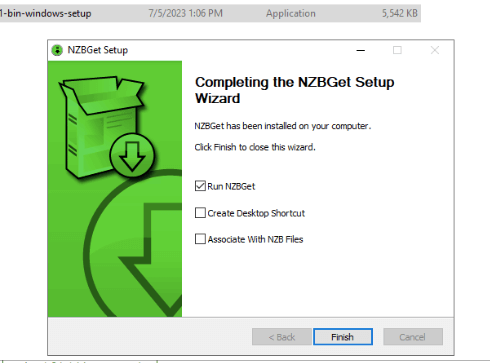
- インストールが完了したら、「Finish」をクリックします。セットアップウィザードが完了したら、「NZBGetを実行」、「デスクトップショートカットを作成」のいずれかを選択し、NZBファイルと関連付けるアプリを選択します。アプリケーションはすぐに起動します。
- インストール後にアプリケーションが自動的に起動しない場合は、スタートメニューまたはデスクトップのショートカットから起動することもできます。トレイエリアにアイコンが表示され、ブラウザウィンドウが開きます。
Windowsのサービス:
NZBGetをWindowsサービスとして実行すると、バックグラウンドで独立して動作するため、利便性、信頼性、セキュリティが向上し、中断のないダウンロードと効率的なリソース管理が保証されます。
- サービスをインストールするには、"nzbget-command-shell.bat "バッチファイルを実行する。 管理者 とコマンドを入力する:
- nzbget -install
- サービスを開始または停止するには、Windows管理コンソールまたはコマンドラインを使用します:
- net start NZBGet
- net stop NZBGet
- サービスを削除(アンインストール)するには、コマンドを使用する:
- nzbget -remove
b.Linuxのインストール。
- NZBGetダウンロードページでUniversal Linuxインストーラを見つける。
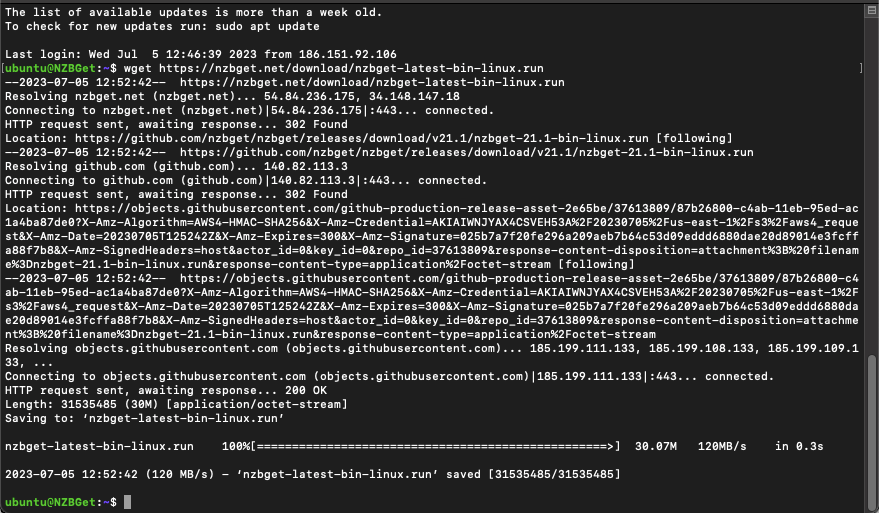
- インストーラー・パッケージは、以下のコマンド(wgetが使用可能な場合)を使用して、デバイスに直接ダウンロードすることができます:
- wget https://nzbget.net/download/nzbget-latest-bin-linux.run
- ターミナルを開き、インストーラーを実行する:
- sh nzbget-latest-bin-linux.run
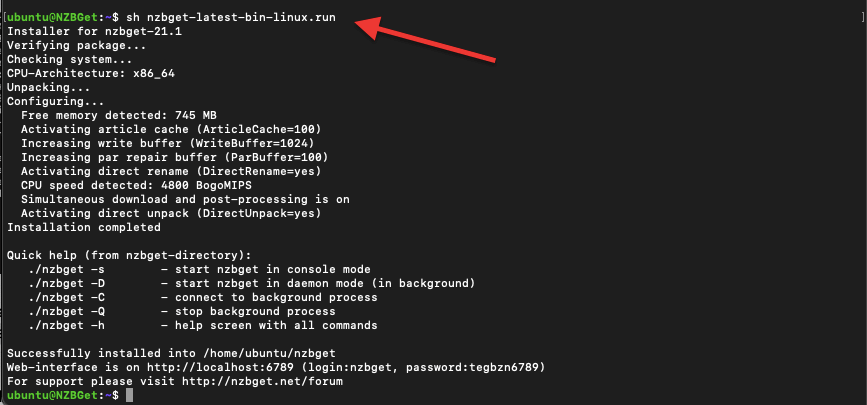
- [オプション]:デフォルトのインストールディレクトリは、カレントディレクトリの "nzbget "である。別のディレクトリを指定するには
-デストディスクパラメータが必要だ:- sh nzbget-latest-bin-linux.run -destdir /path/to/install/nzbget
- コンソール・サーバー・モードでNZBGetを起動し、インストールをテストする。ターミナルを開いて実行してください:
- /nzbget -s
- 例えば"/home/ubuntu/nzbget/nzbget -s"
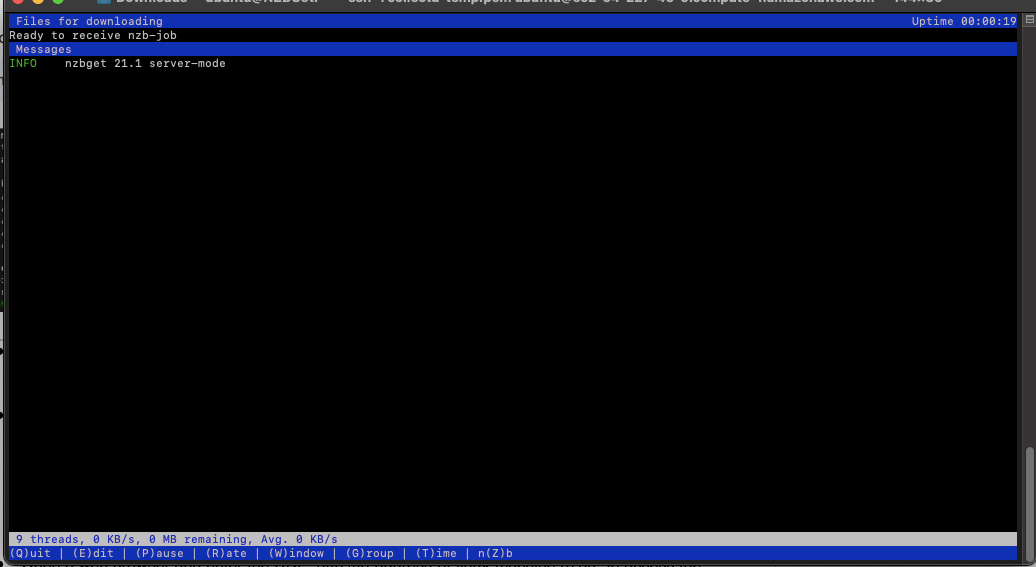
- ターミナルを開けません "エラーが発生した場合、出力モードlog /nzbget -s -o outputmode=logでNZBGetを起動してみてください。
- ウェブブラウザを開き、URL "http://ip-address:6789 "を入力して、NZBGetウェブインターフェースにアクセスする。
- デフォルトのログイン認証情報は以下の通り:
- ユーザー名:"nzbget"
- パスワード:"tegbzn6789"
c.NZBGet Macのインストール。
- からNZBGetをダウンロードする。 ダウンロードページ または公式 ギットハブ リポジトリ
- ダウンロードしたアプリがブラウザによって自動的に解凍されなかった場合は、手動で解凍してください。
- さらに、Macが信頼できるアプリケーションとして認識しない可能性もある。公式サイトやGitHubリポジトリからダウンロードした場合は、アプリを許可してください。
- ロックをクリックして変更する(1)。管理者パスワードを入力します。
- 開く」をクリック (2) > アプリケーションフォルダに移動 (3)
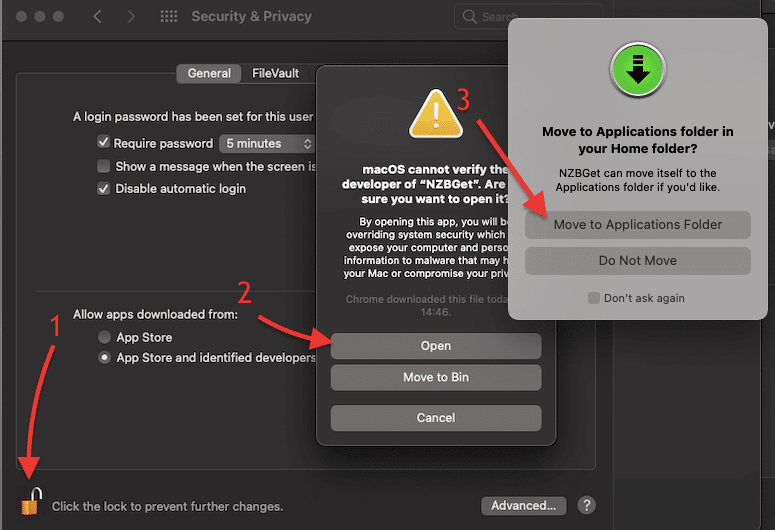
- 次のようなメッセージが表示されます:"アプリケーション "nzbget "にネットワーク接続の着信を許可しますか?"許可" をクリック
- インストールが始まります。続行」をクリックし、インストールウィザードに従ってください。
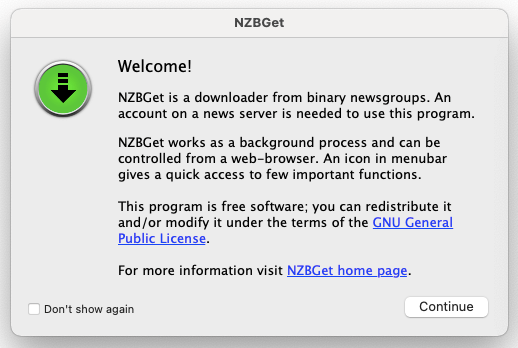
- インストールに成功すると、アプリが開きます。ブラウザを開いて > http://localhost:6789/ と入力することもできます。
3.NZBGetの初期設定。
初めてセットアップする場合は、(自分が何をしているのか分かっている場合を除き)できるだけデフォルトの設定にこだわることをお勧めします。
a.セキュリティの設定
- まず、NZBGetのウェブインターフェースを開いてください。お気に入りのブラウザを開き、ウェブインターフェイスで" http://localhost:6789/ "と入力し、設定(1)ページに移動し、セキュリティ(2)メニューを開きます。
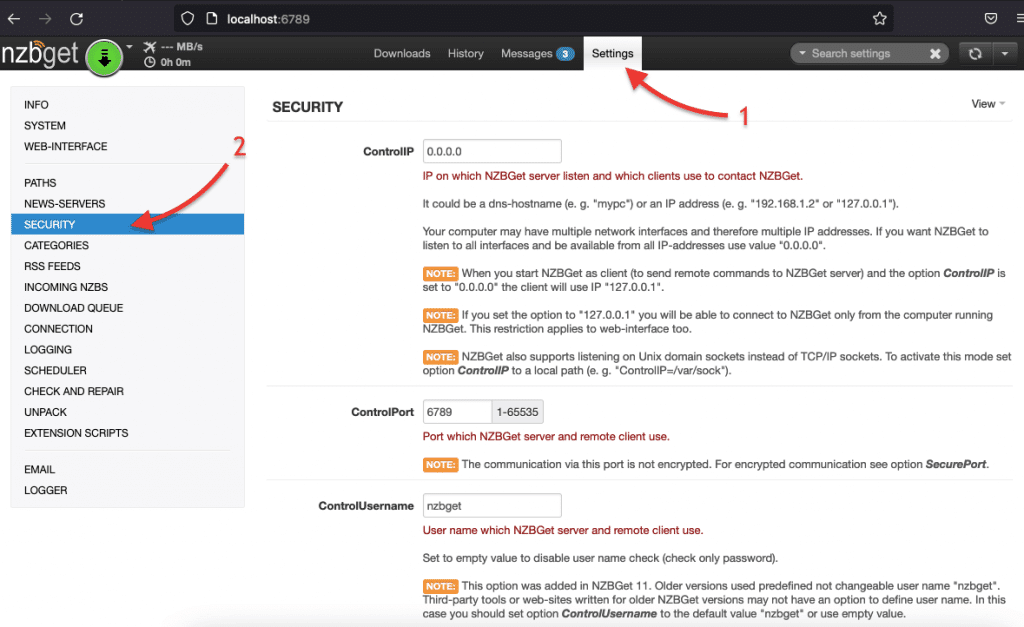
- 考慮すべき最も関連性の高いセキュリティー設定は以下の通りである:
- ControlIP: この設定では、サーバがリッスンし、クライアントが接続できるIPアドレスまたはホスト名を指定します。デフォルトでは "0.0.0.0 "に設定されており、すべてのネットワーク・インタフェースをリッスンし、すべてのIPアドレスからアクセスできる。 注意: コントロールIPを "0.0.0.0 "のままにすると、NZBGetはすべてのネットワークインターフェイスをリッスンし、どのIPアドレスからでもアクセスできるようになる。一方、コンソールIPを "127.0.0.1 "に設定すると、ローカルマシンからしかアクセスできなくなる。
- コントロールポート この設定は、サーバーとリモートクライアントが通信に使用するポート番号を決定します。通常はデフォルトのポート値(6789)で問題ありませんが、必要に応じて調整してください。
- ControlUsername と ControlPassword: これらの設定は、サーバーとリモートクライアントにアクセスする際の認証に必要なユーザー名とパスワードを定義します。デフォルトでは、ControlUsernameは "nzbget"(古いバージョンでは)に設定され、ControlPasswordは空です。 セキュリティを強化するため、デフォルトのパスワードを変更することをお勧めします。
- セキュアコントロール このオプションを有効にすると、HTTPS(Web インターフェースおよび RPC)を介したサーバーの安全な制御が可能になります。暗号化通信を行うには、証明書と鍵ファイル (SecureCert と SecureKey) を提供する必要があります。このオプションは、NZBGetにリモートアクセスする際のセキュリティを強化します。
b.ユースネットサーバーの設定。
NZBGetを使い始める前に、ユーズネットサーバーへのアクセスを設定する必要があります。前者はユーズネットクライアントソフトウェアで、ユーズネットニュースグループからファイルをダウンロードするために特別に設計されています。 NZBGet経由でサーバーにアクセスすると、ニュースグループを閲覧したり、ファイルをダウンロードしたり、単に膨大なユーズネットリソースを通過したりすることができます。このトピックの詳細については、"ユースネットの始め方ガイド“.
b.1 ユーズネットサーバーの詳細を見つける。
ユーズネット・サーバーにアクセスするには、適切なサービス・プロバイダーを見つける必要があります。これらのプロバイダーは、ユーズネット・サーバーのハードウェアとソフトウェアを運営し、ユーズネット上で共有される記事やファイルを保存・配信しています。すべてのサーバー・プロバイダーは有料サービスで、サーバーにアクセスするためには購読料または会費が必要です。しかし、これらのプロバイダーの多くは無料トライアルを提供しており、有料サービスに申し込む前にサービスを試すことができます。
- このガイドでは、ユーズネット・サーバー・プロバイダーの無料トライアルを使用しています。
- ユースネットサーバーのダッシュボードから「あなたの認証情報」(1)>に行き、以下の情報を探して(記録して)ください:サーバーアドレス、ポート、ユーザー名/パスワード。
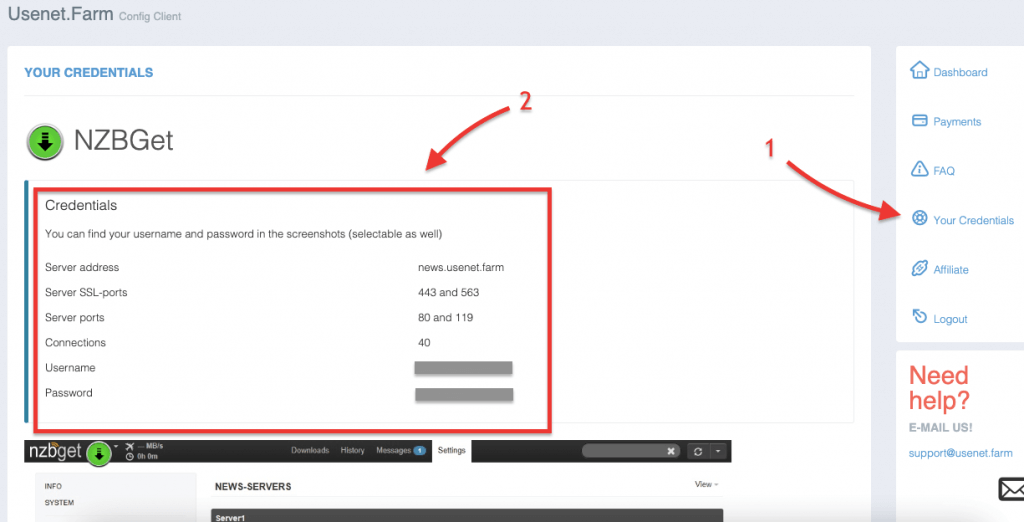
では、ユーズネット・サーバー(またはニュースグループ・サーバー)を設定しましょう。
- 設定ページを開きます(1)。NEWS-SERVERSセクションで少なくとも1つのサーバーを設定する必要があります(2)。
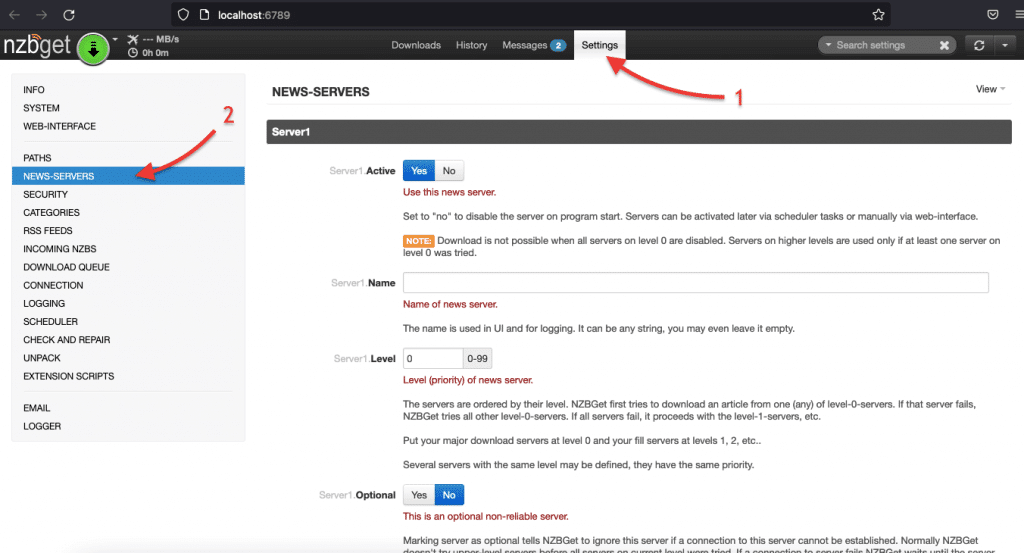
- 入力すべき重要な設定は以下の通り(残りはデフォルトのまま):
- アクティブだ: このサーバーが稼動しているユースネットサーバーであれば、「はい」をクリックして有効にします。
- 名前 メイン・ユーズネット・プロバイダーを識別するのに役立つ名前を選んでください。
- ホストだ: このアドレスは、ユーズネット・プロバイダーから入手してください。例えば、news.usenet.farmやnews.newshosting.comなどです。
- ポート: 広くサポートされているデフォルトのポート設定119を使用する。
- ユーザー名 ユースネットのプロバイダーから提供される、ニュースサーバーにアクセスするためのユーザー名です。
- パスワード: ニュースサーバーにアクセスするためのユーザー名に関連付けられたパスワードを入力します。
- コネクションだ: 今のところ、デフォルト設定の4接続にとどめておく。
- 注釈 アカウント関連の追加情報を入力するためのオプションフィールド。
- Test Connectionをクリックし、接続が成功したことを確認する。
- 接続が成功した場合は、"全ての設定を保存 "をクリックしてください。接続が失敗した場合は、ユーズネットサーバーの詳細が正しいかどうか確認してください。ポート設定を確認してください。デフォルト値の119に設定されているはずです。
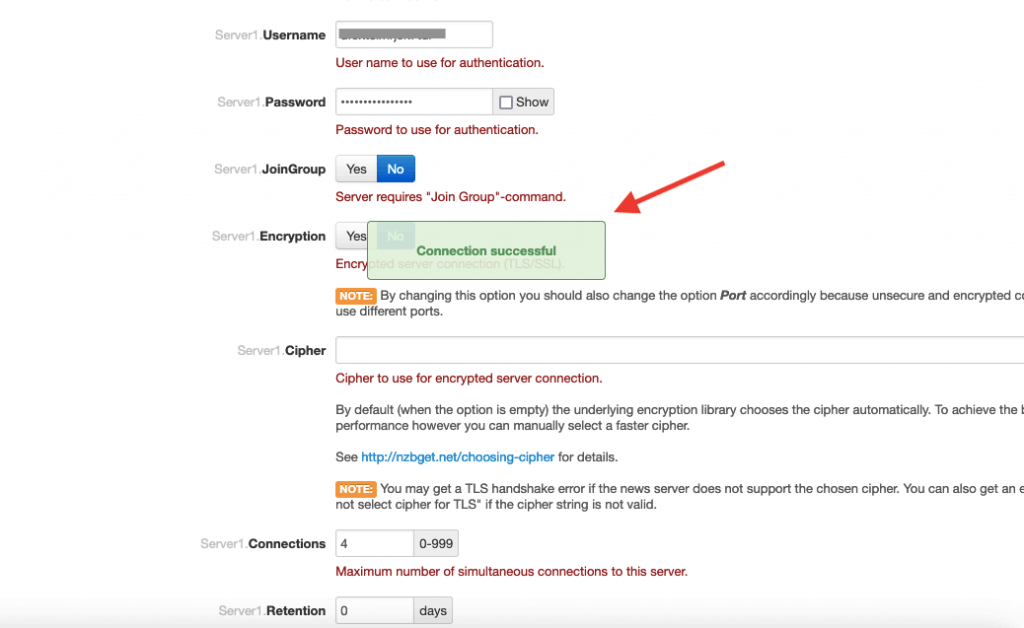
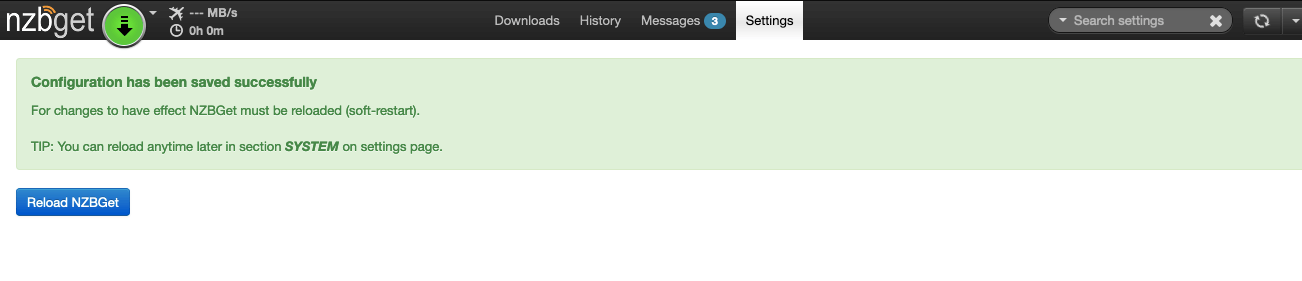
- 設定を保存し、NZBGetをリロードします。
サーバーを増やす
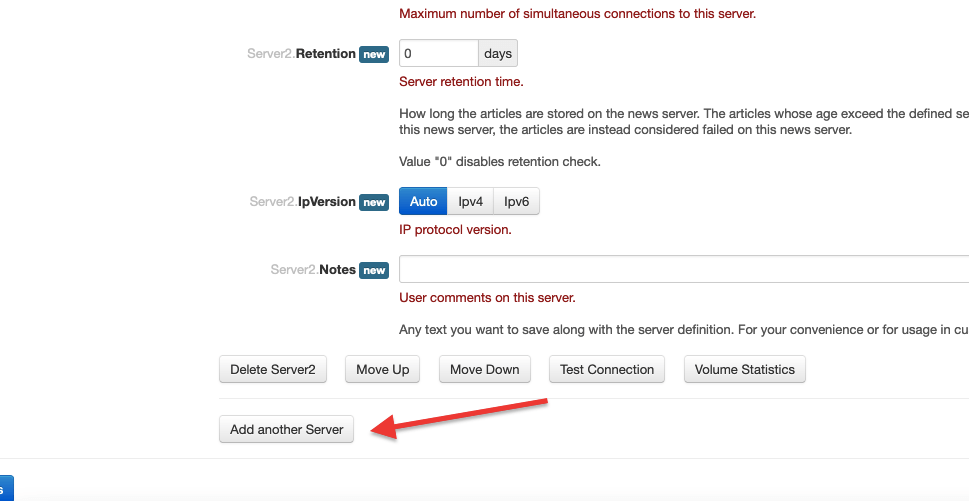
- サーバーを追加する必要がある場合は、"Add another Server "をクリックしてください。
NZBGet体験を最適化したいですか?
RapidSeedboxの高速シードボックスでUsenetダウンロードを強化しましょう。より高速なダウンロード、シームレスな統合、優れたサポートをお楽しみください。
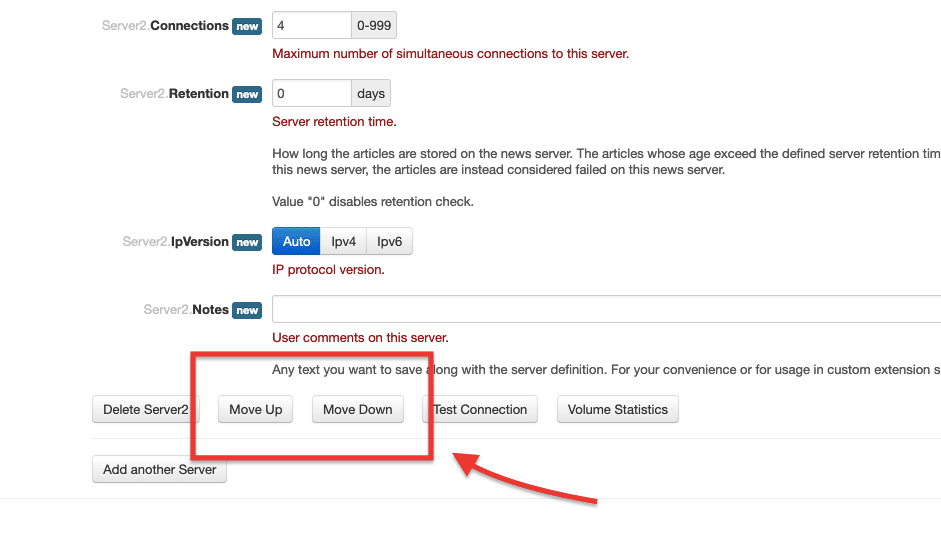
- サーバーの追加順序が間違っている場合は、"上へ移動 "または "下へ移動 "オプションを使用してサーバーを並べ替えることができます。すべてのニュースサーバーアカウントデータを入力した後、"Save all changes "を選択し、NZBGetをリロードすると変更が有効になります。
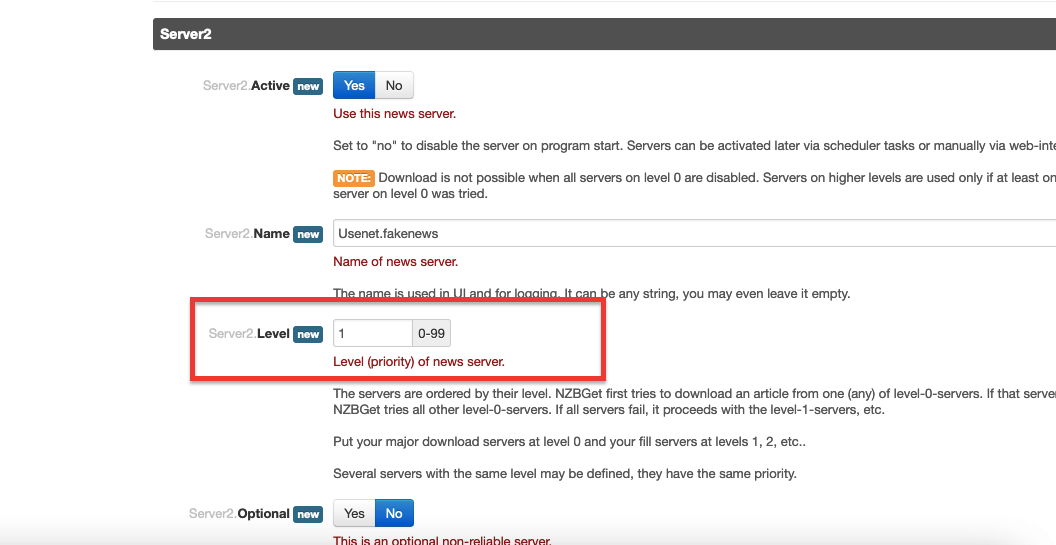
- また、"Level new "オプションがあり、ユーズネット記事をダウンロードするためにニュースサーバーに割り当てられる優先度やレベルを指します。このオプションは、効率的で信頼性の高いダウンロードを保証するために、優先順位に基づいてサーバーを定義し、整理することができます。
- ユースネットの記事をダウンロードする優先順位は、サーバーがリストされている順番によって決まります。レベルオプション(0-99)でユースネットのサーバーの優先順位を設定することができます。
注意: 最初に無制限の月間ユースネット購読プランを追加し、次にブロックアカウントまたはペイパーダウンロードアカウントを追加することをお勧めします。Usenet.Farmは、NZBGetを含む様々なニュースリーダーソフトウェアのための特定の推奨設定を提供しています。
- サーバーを追加したり、優先順位を変更した場合は、アプリをリロードしてください。NEWS-SERVERS "メニューまたは "System "メニューの "Reload NZBGet "をクリックしてください。
- NZBファイルを追加してダウンロードを開始できます。
NZBGet Default Login and Port Settings
- Default URL:
http://localhost:6789 - Default Port:
6789(HTTP),6791(HTTPS) - Default Username:
nzbget - Default Password:
tegbzn6789(reverse of port number)
You should change the default password after installation for security.
≫ Settings → Security → ControlPassword and enter your own.
If you run NZBGet remotely (e.g., on a VPS or seedbox), make sure ports are open in your firewall and use HTTPS for secure access.
4.NZBGetを使ってNZBファイルをダウンロードする。
NZBファイルは、ユースネットのダウンロードプロセスの重要なコンポーネントです。これらのファイルには、特定のダウンロードを構成する記事に関するメタデータが含まれており、固有のIDやユーズネットサーバー上の場所などが含まれています。
これらのファイルは、NZBGetや SABnzbd.つまり、このソフトはNZB経由でコンテンツをダウンロードすることに特化している。 ニュースリーダークライアントは、これらのファイルを使用して、指定されたサーバーから必要な記事を効率的に取得し、組み立てる。 NZBファイルはトレントに似ており、NZBをニュースリーダーに送信することで特定のコンテンツをダウンロードできる。
a.NZBファイルの検索方法
NZBファイルは、ユーズネット検索エンジンやNZBインデックスウェブサイト(イージーニュース, NZBGeek, NZBプラネット, ビンサーチ、 DogNZB).また、ユーズネットコミュニティ(Redditのr/Usenetのようなフォーラム)を見てNZBファイルを見つけることもできます。
- NZBインデクサーは、より質の高い検索結果を提供し、コンテンツをカテゴリーやサブカテゴリーに整理するため、好ましい。しかし、これらのNZBインデクサーのほとんどは有料サブスクリプションサービスであることを覚えておいてください。
- NZBインデクサの中には、レビュー、エピソード情報、サムネイルプレビュー、RSSフィードのサポートなどの追加機能を提供するものもよくある。
- NZBインデクサーを使って目的のコンテンツを検索し、それに関連するNZBを見つける。
- インデクサーのカテゴリーをブラウズして目的のコンテンツを見つける。コンテンツに関連するNZBを選択する。ファイルサイズや人気度などの要素を常に考慮してください。
- NZBインデクサの中には、レビュー、エピソード情報、サムネイルプレビュー、RSSフィードのサポートなどの追加機能を提供するものもよくあります。インデクサが提供する詳細情報をご覧ください。
- NZBダウンロードアイコンをクリックしてNZBファイルをダウンロードするか、「ショッピングカート」に追加して一括ダウンロードしてください。
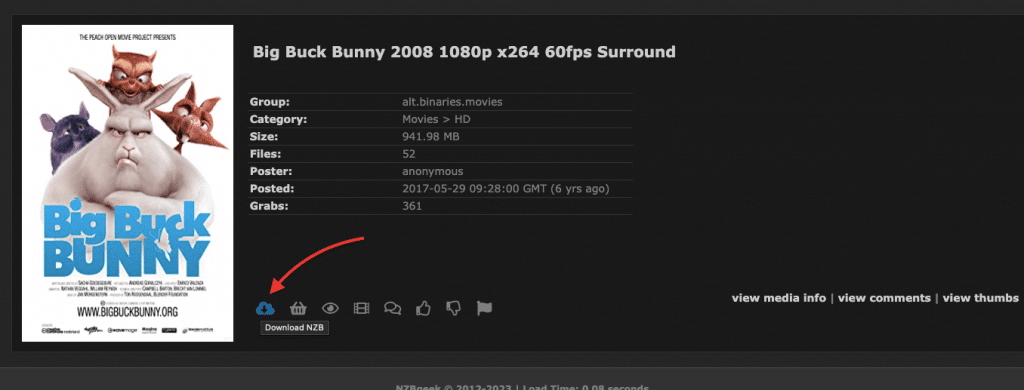
b.NZBファイルを追加する。
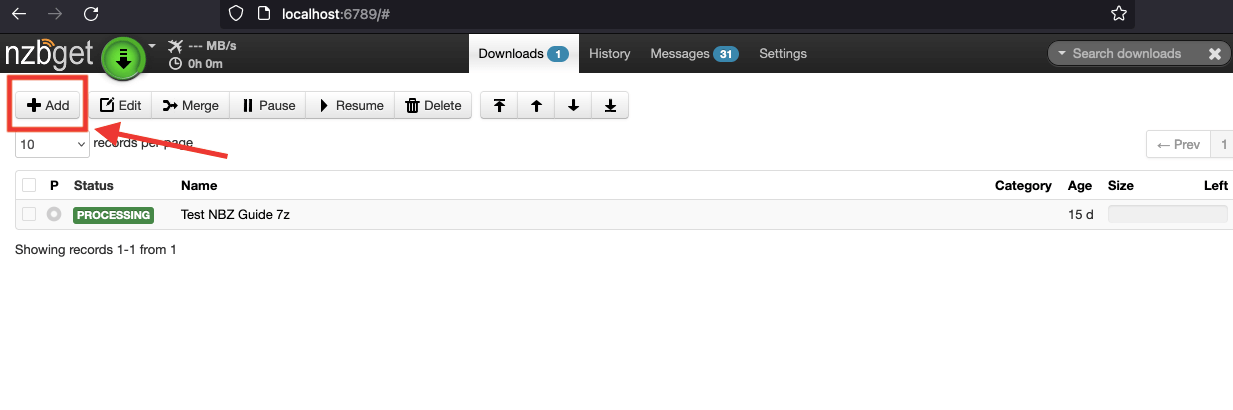
- NZBファイルをNZBGetダウンロードクライアントに追加するには、"+Add "ボタンをクリックします(または、ダウンロードエリアにドラッグ&ドロップします)。
- Add NZB-Files to Download Queue "ウィンドウで、URLからNZBファイルを追加(1)、ローカルファイルから追加(2)、NzbDirから追加(3)の3つのオプションが表示されます。 オプションで、コンテンツの優先度やカテゴリーを設定することができます。
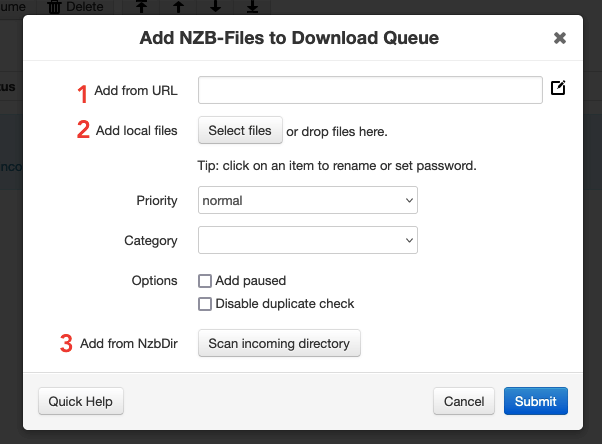
- ローカルファイル NZBファイル(.nzb)を直接デバイスにダウンロードした場合は、手動で追加できます。
- ファイルを選択」を選択します。NZBファイルのあるフォルダに移動し、選択します。
- Submit」をクリックしてダウンロードを開始します。
- URLから: NZBファイルのURLがあれば、直接キューに追加することができます。
- Add from URL "フィールドにNZBファイルのURLを入力します。
- Submit」をクリックしてダウンロードを開始します。
- NZBディレクトリ(NZBdir)から: 特定のフォルダにNZBをダウンロードする自動化プロセスがある場合、このフォルダを監視し、そこに追加された新しいNZBファイルを自動的にダウンロードするようにNZBGetを設定できます。これについては、次のセクション(NZBウォッチディレクトリ)で詳しく説明します。
- "NzbDirから追加 "の隣にある "受信ディレクトリをスキャン "ボタンをクリックする。
- ツールはフォルダをスキャンし、新しいNZBファイルをキューに追加します。
c.NZBウォッチディレクトリの設定
NZBウォッチディレクトリは、NZBGetが新しいNZBファイルを監視するフォルダです。NZBファイルを配置する中心的な場所として機能します。NZBファイルがウォッチディレクトリに追加されると(自動または手動で)、自動的に検出され、設定に従って処理されます。
- NZBウォッチディレクトリを設定するには、NZBファイルを自動的にスキャンする場所を定義するNzbDir設定を行う必要があります。
- トップバーの「設定」タブ(1)をクリックします。左側のメニューから "Paths"(2)を選択し、NzbDir設定(3)を見つけて、デフォルトのウォッチフォルダを選択します。
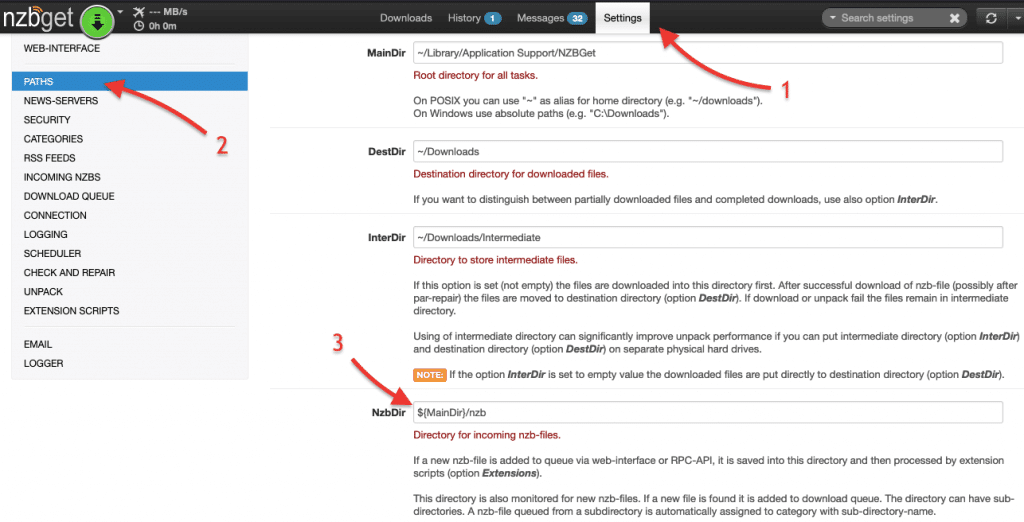
- ディレクトリを設定することで、NZBファイルの自動処理が可能になります。NZBGetはNZBファイルがないかディレクトリを監視し、(適切に設定されていれば)ファイルを分類し、すべての「新しい」NZBファイルを自動的にダウンロードキューに追加します。
- Save all changes "をクリックして設定を保存します。
- NZBdirをスキャンするには(前に示したように)、+NZBを追加>"NzbDirから追加"。> "受信ディレクトリをスキャン"。
d.NZBファイルをマージする。
このUsenetダウンローダーには、複数のNZBファイルを1つのNZBファイルに結合できる「マージ」機能が付いています。大きなファイルの異なる部分やセグメントなど、同じコンテンツタイプの複数のNZBファイルがある場合、マージ機能でそれらを1つの統一されたNZBファイルにマージすることができます。
NZBファイルをマージすることで、必要なセグメントやパーツがすべて単一のダウンロードに含まれるようにすることができます。これにより、完全なファイルやコンテンツの管理と取得が容易になります。
- メインエリアで、マージしたいキュー(1)を選択します。
- 上部にある "Merge" (2)ボタンをクリックします。この操作により、ダウンロードが1つのキューに統合されます。
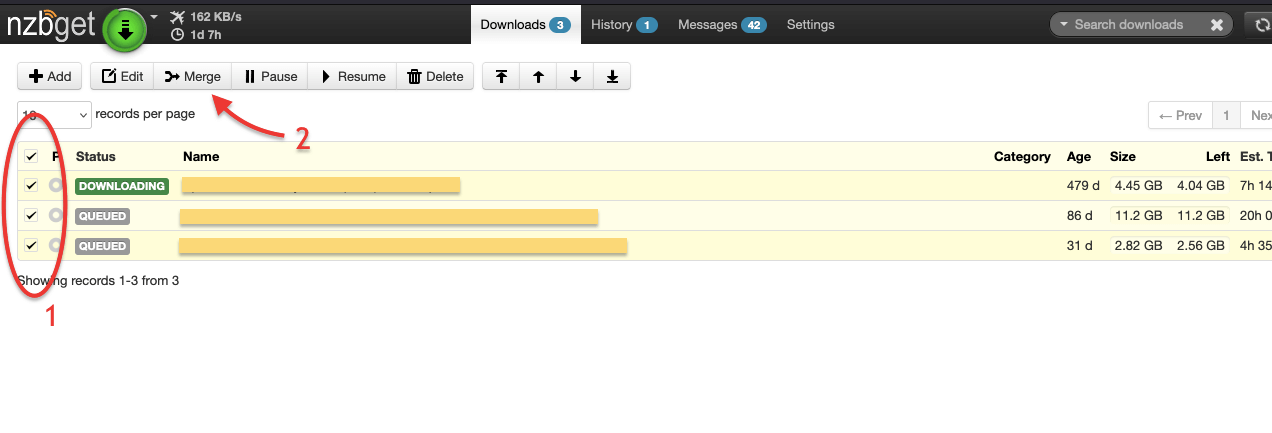
ダウンロードは通常通り進み、各ファイルはダウンロードディレクトリ内の各フォルダにダウンロードされます。
e.ダウンロード数の管理
NZBファイルを追加する方法にかかわらず、一度選択すると、NZBのファイル名がNZBGetに追加されます。 ソフトウェアは、追加されたNZBに関連するコンテンツファイルのダウンロードを開始します。
- ダウンロードのメイン画面では、各ダウンロードのデータ量や残り時間の目安など、進捗状況を確認することができます。
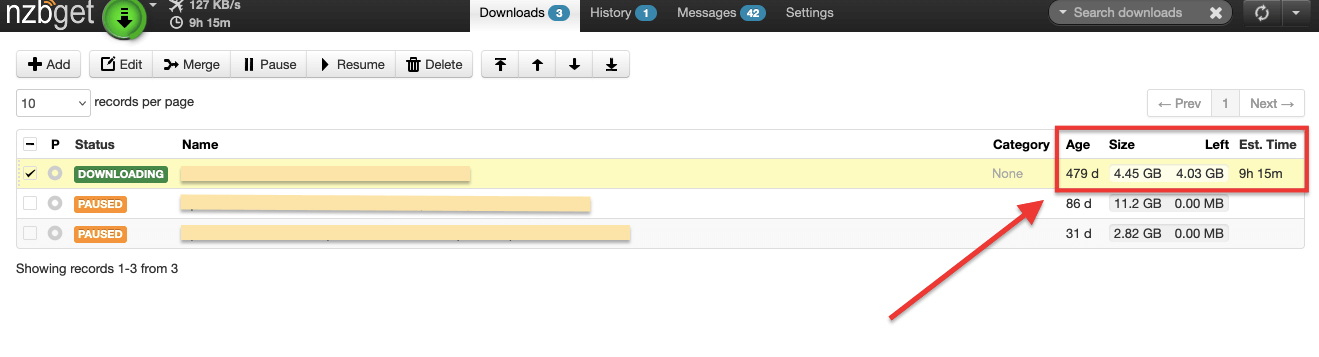
- ダウンロードリストでアイテム名をクリックすると、「健康状態」やファイル数、記事数などの重要な情報を含む統計情報など、ダウンロードに関する詳細が表示されます。
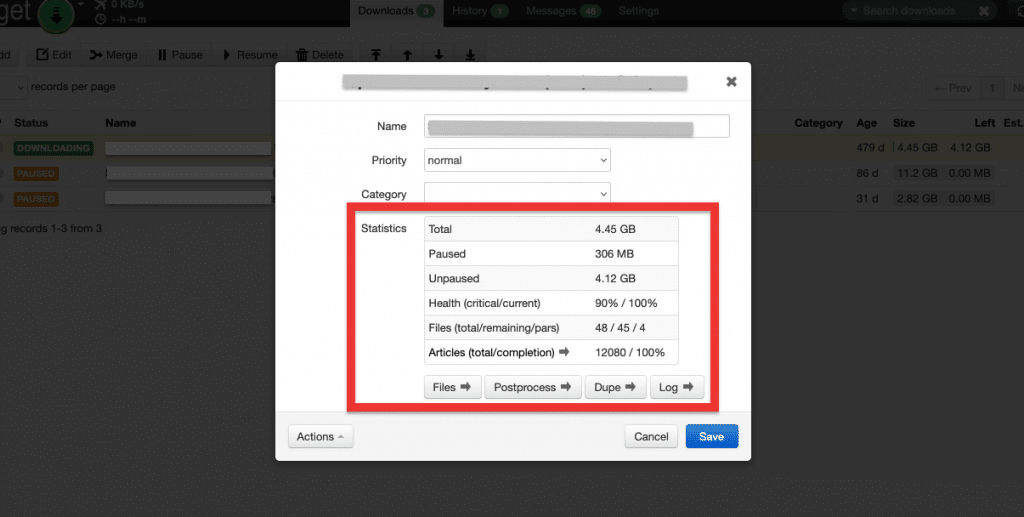
一番下に、4つのNZBファイル情報が追加されていることに気づくだろう:
- ファイル NZBファイルを構成する個々のファイルを表示できます。
- ポストプロセス: ダウンロードしたファイルに対して実行する後処理アクションのオプションを提供します。これには、ダウンロードしたコンテンツの解凍、修復、名前の変更、移動、カスタムスクリプトの実行などのタスクが含まれます。
- 騙された: ダウンロードキュー内のNZBファイルの重複をチェックします。このオプションは、重複ダウンロードの防止に役立ちます。
- ログ NZBファイルの処理とステータスに関連するログ情報を表示します。これには、エラー、警告、完了ステータス、その他の関連情報の詳細が含まれます。
5.貴重なNZBGetの統合と拡張。
NZBGetは様々なツールやサービスと統合し、拡張することができます。統合により、コンテンツのダウンロードと処理全体を自動化したり、コンテンツを整理したりすることができます。さらに、プラグインや拡張機能を使えば、ダウンローダーの機能を強化することができます。このようなシステムを構築するには時間と根気が必要だが、最終的にはそれだけの価値がある。
以下は、利用可能な統合の例です:
- 自動化ソフトウェア: Sonarr、Radarr、CouchPotato、SickChillなどのツールをNZBGetと統合することで、テレビ番組や映画の検索、ダウンロード、整理を自動化できる。これらのツールは、あなたの好みに基づいてダウンロードを開始し、後処理タスクを管理するためにツールと通信します。
- RSSフィード インデクサからのRSSフィードとの統合をサポートしています。RSSフィードを設定することで、新しいコンテンツがRSSフィードで利用可能になるとすぐに自動的に監視し、ダウンロードすることができます。この自動化により、時間を節約し、必要なリリースを見逃すことがなくなります。
- 人気のメディアサーバーとストリーマー: Plexのような一般的なメディアサーバーとシームレスに統合できる、 エンビーまたはJellyfinとの統合により、メディア・ストリーミング体験を向上させることができます。これらの統合により、ダウンロードしたコンテンツがお好みのメディア・サーバーまたはストリーマー・デバイスですぐにストリーミングできるようになり、シームレスなメディア再生体験をお楽しみいただけます。
- プラグインと拡張機能。 このツールは、あなたがその機能をカスタマイズすることができますプラグインシステムを提供しています。これらのプラグインの例としては、"スケジューラ "があり、事前に定義された時間や特定の日に特定のダウンロードタスクをスケジュールすることができます。他の人気のある拡張機能は、ウェブインターフェースのテーマと通知プラグインです(プッシュバレットプッシュオーバー、スラック)。
その他の興味深い(しかし間接的な)統合。
- オベセール 、そして オンビ SonarrやRadarrのような自動化ツールと統合し、NZBGetに直接ダウンロードリクエストを送信します。これらのツールは、メディア・コンテンツのリクエスト・ディスカバリー・システムとして機能する。これにより、ユーザーは見たい映画やテレビ番組をリクエストすることができる。
- プローラー は、インデクサ管理およびプロキシツールです。複数のユーズネットやトレントのインデクサを一箇所で管理・検索することができます。NZBGetやその他のダウンロードクライアントと統合して、検索クエリを送信したり、ダウンロード用のNZBファイルを取得したりできます。
- ジャケット NZBGetは、様々なトレントやユーズネットインデクサー用のプロキシサーバ兼インデクサーアグリゲータです。NZBGetのRSSフィード機能に追加のインデクサを統合するために使用することができます。JackettをNZBGetのインデクサとして設定することで、Jackettが提供する特定のインデクサのRSSフィードURLを取得することができます。
a.NZBGetをあなたのIndexerと統合する/RSSを経由する
利便性を高めるために、NZBGetをNZBインデクサと統合することを検討してください。NZBGetのようなUsenetダウンローダー用の統合設定を提供するものもあります。このオプションにより、NZBファイルを個別にダウンロードすることなく、NZBGetに直接転送することができます。 ほとんどの一般的なNZBインデクサーはRSSジェネレーターを提供しており、興味のあるコンテンツの更新をフィルタリングして受信する便利な方法を提供しています。
- NZBGetは、インデクサからのRSSフィードとの統合をサポートしています。NZBGet内でRSSフィードを設定することで、新しいコンテンツがRSSフィードで利用可能になるとすぐに自動的に監視し、ダウンロードすることができます。
- NZBインデクサのRSSジェネレータを探す。 クエリーの種類は、カテゴリー、マイカート、iMDB ID、TVDB ID、トレンド、映画、トレンド番組、新作映画、人気映画など多岐にわたる。
- RSSフィードのURLをコピーする。
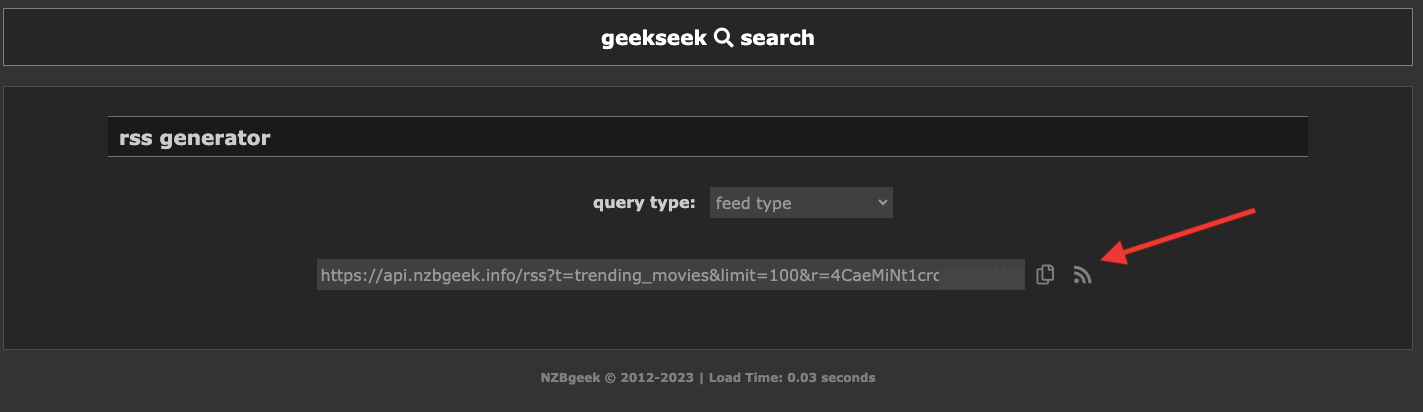
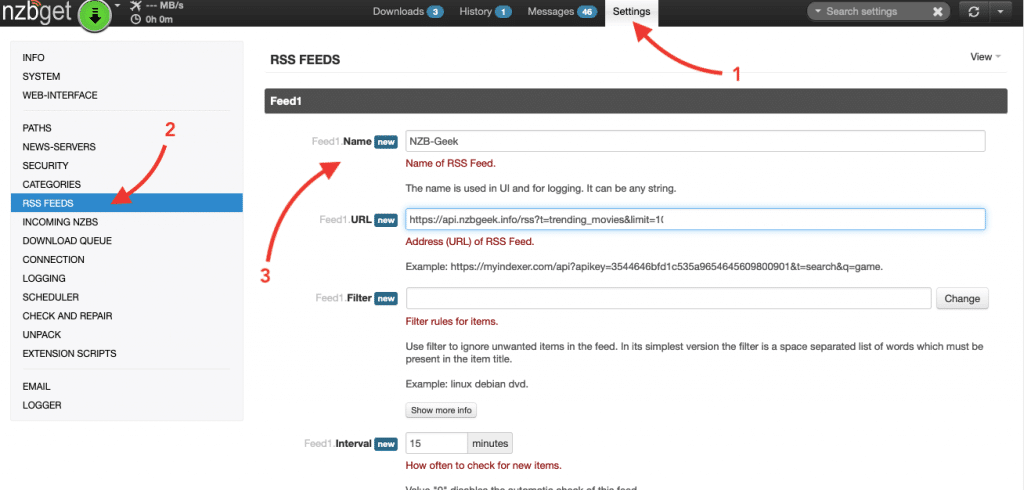
- NZBGet > 設定 (1) > RSSフィード (2)に進み、新しいフィードの情報を入力します。名前を付け、URLフィード(以前にコピーしたもの)を入力し、フィルター、間隔などの他のオプションを設定します。設定をテストし、保存します。
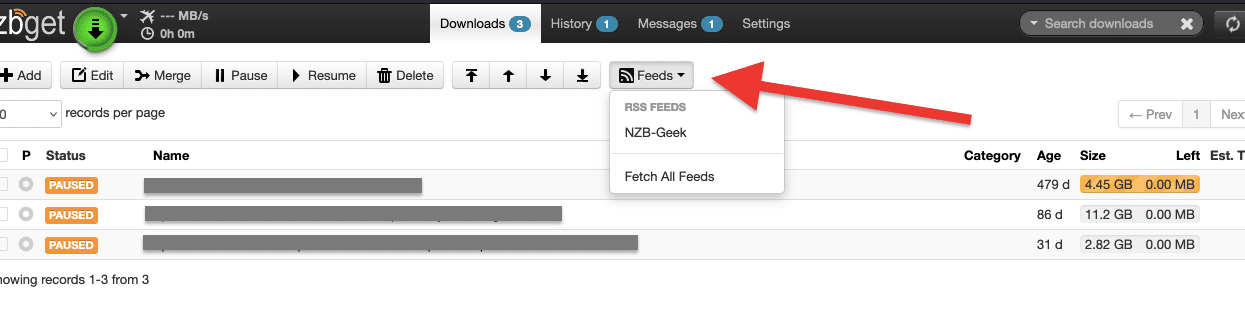
- 新しいRSSフィードがNZBGetのメインダッシュボードに表示されます。
b.NZBGetと自動化ツール(Radarrなど)の統合
NZBgetをRadarr(またはSonarr)と統合することで、テレビ番組や映画の検索、ダウンロード、整理を自動化することができます。 例として、RadarrとNZBGetを統合するには、以下の手順に従ってください:
- Radarr ウェブインタフェースにアクセスします。 何から始めたらいいかわからない?私たちの包括的な ラダーへのハンドブック 、そして ソナー・ガイド.
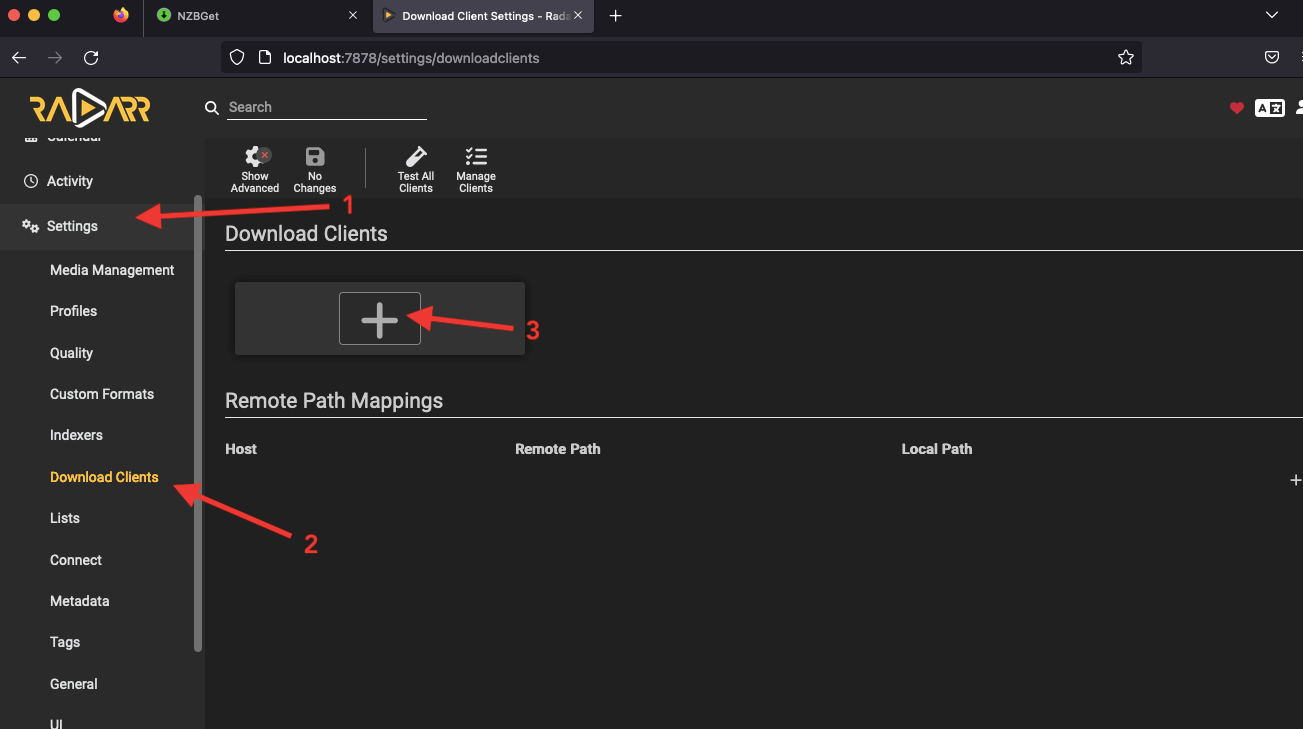
- Radarr ウェブインタフェースで、"設定" に進み、"ダウンロードクライアント" を選択します。をクリックして新しいダウンロードクライアントを追加します。
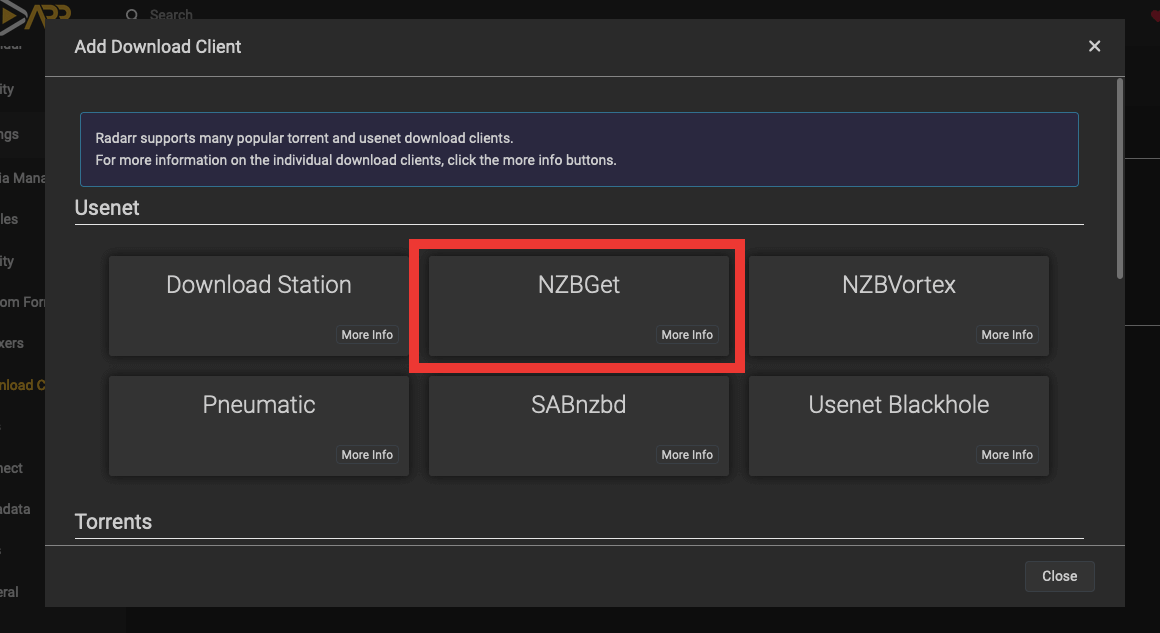
- ダウンロードクライアントのリストから、Usenetの下にある "NZBGet "を見つけて選ぶ。
- RadarrとSonarrにはNZBGetのデフォルト設定が付属しており、追加設定なしで動作するはずです、 ただし、Radarr と NZBGet が同じコンピュータ (localhost) 上にある場合は、名前を追加する必要があります。それでも、以下の統合の詳細を変更することができます。
- 名前 NZBGetクライアントを識別するための名前を指定します。
- ホストだ: NZBGetがインストールされているマシンのIPアドレスまたはホスト名を入力します。
- ポート: NZBGetを実行するポート番号を指定する(デフォルトは6789)。
- ユーザー名/パスワード 該当する場合は、NZBGetにアクセスするためのログイン認証情報を入力します。
- カテゴリー Radarr が NZBGet にダウンロードを送信する際に使用するカテゴリを設定します。
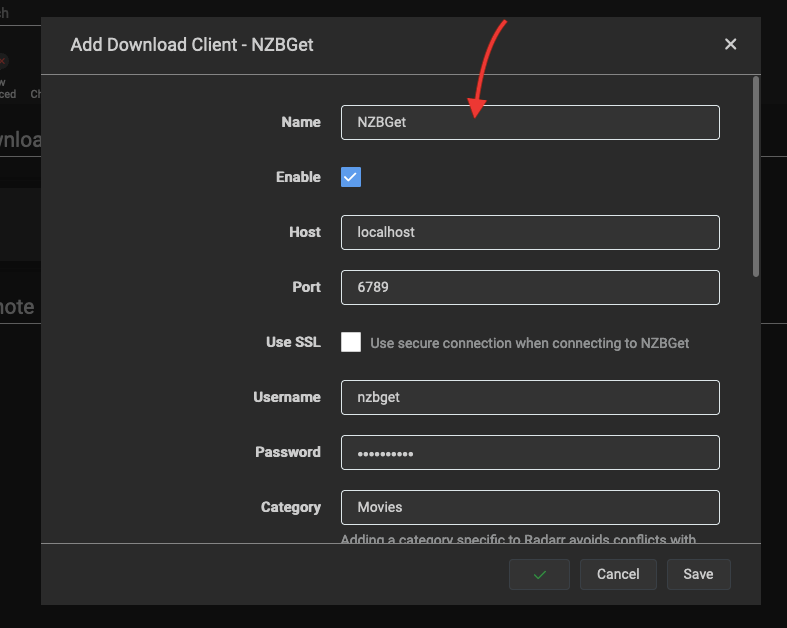
- 接続をテストします:テスト」 ボタンをクリックして、Radarr が NZBGet に正常に接続できるかどうかを確認します。緑色のチェックが表示されます。
- ユーザー名とパスワード、ポートがわからない場合は、NZBGet > Securityで詳細を確認できる。 NZBGetのデフォルトのログイン情報は以下のとおりです:
- NZBGetポートは6789
- NZBGet のデフォルトユーザは nzbget です。
- NZBGet のデフォルトパスワードは tegbzn6789 です。
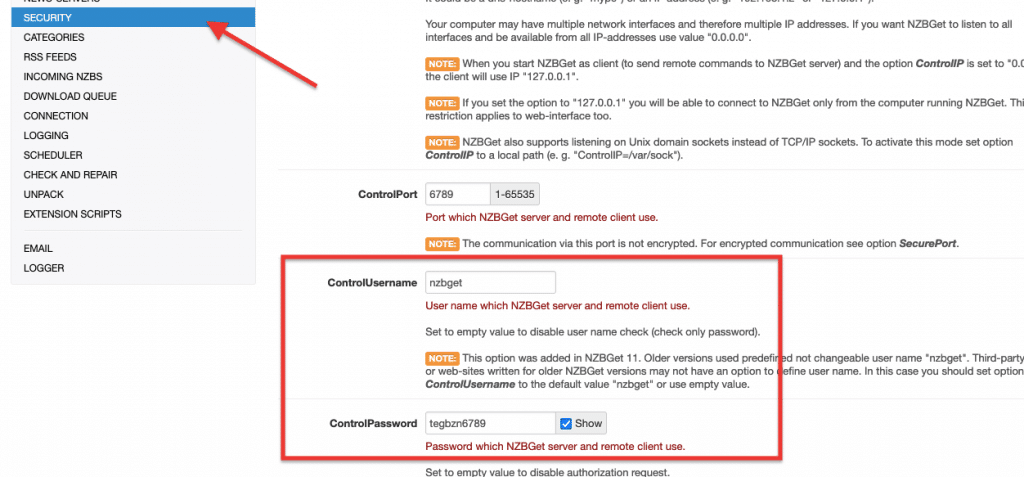
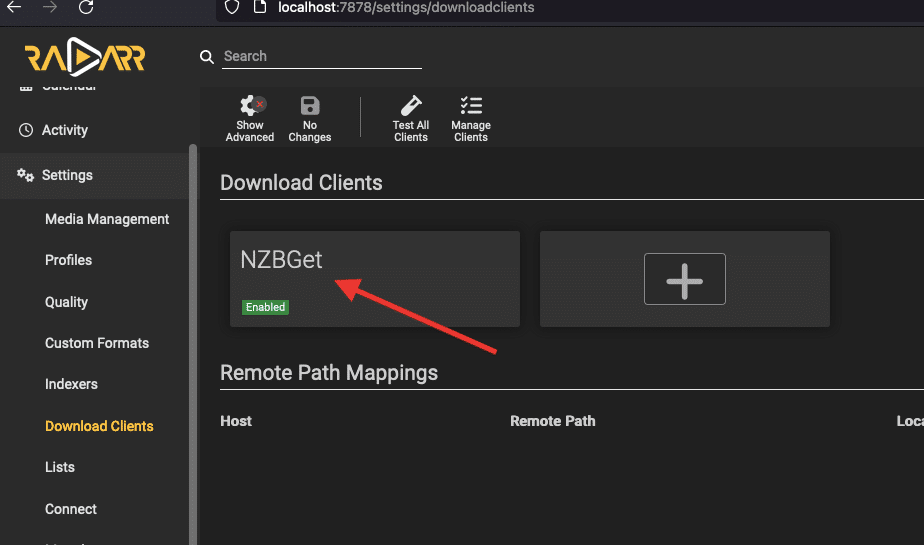
- 設定を保存します:接続が確認されたら、「保存」をクリックしてNZBGetの設定をRadarrに保存します。新しい NZBGet インスタンスが "Download Client" ウィンドウに表示されます。
6.NZBGet:よくある質問 (FAQ.)
a.NZBGetは死んだのか?
NZBGetは現在かなりうまく動作しているが、その開発は正式に放棄された。過去数年間、新しいリリースはますます少なくなり、そして今、オリジナルの開発者であるHugbugがNZBGetの開発を中止したことが確認されました。その プロジェクトのGitHubリポジトリ はアーカイブされ、読み取り専用となった。
b.NZBGetのデフォルトのパスワードは何ですか?
NZBGetのデフォルトパスワードは、通常空白または "tegbzn6789"(引用符なし)です。しかし、NZBGetインストールのセキュリティを確保するために、初期設定時に安全なパスワードを設定することをお勧めします。
c.SynologyでNZBGetフォルダを開くには?
Synology NAS の NZBGet フォルダにアクセスするには、次の手順に従います:
- DiskStation Manager (DSM) の Web インターフェイスを開きます。
- File Station "アプリにアクセスする。
- NZBGetがインストールされているフォルダに移動する。デフォルトでは、"nzbtodownload "フォルダにあります。
- これで、NZBGet に関連するファイルやフォルダを Synology NAS で表示および管理できるようになりました。
d.NZBGetとSABnzbdの違いは何ですか?
NZBGetとSABnzbdはどちらも人気のあるユースネットダウンローダですが、いくつか違いがあります。NZBGetは効率性、スピード、システムリソースの使用量の少なさで知られています。豊富なカスタマイズオプションを提供し、複数のプラットフォームをサポートしています。 SABnzbd一方、シンプルさと使いやすさに重点を置いています。ユーザーフレンドリーなインターフェースを持ち、ユースネットのダウンロードを管理するための包括的な機能を提供します。
e.NZBGetでRadarrを設定するには?
NZBGetと自動化ツール(Radarrなど)の統合)のセクションに戻ることをお勧めします。しかし、一般的にNZBGetでRadarrを設定するには、以下の手順を使用できます:
- Radarr のウェブインターフェースを開き、"設定" から "クライアントのダウンロード" を選択します。
- 新しいダウンロードクライアントを追加するには、"+"ボタンをクリックし、オプションのリストから "NZBGet "を選択します。
- NZBGet インストールのホスト、ポート、ユーザー名、パスワードなどの必要な情報を入力します。設定を保存すると、Radarr が NZBGet に接続され、ムービーのダウンロードや管理ができるようになります。
f.NZBGet certificate has expired "というエラーが表示されます。どうすればいいですか?
NZBGet certificate has expired "エラーが発生した場合、SSL証明書の有効期限が切れていることを意味します。この問題を解決するには、SSL証明書を手動で更新するか、設定でSSL検証を無効にします。ただし、NZBGetとの安全な通信を確保するため、SSL証明書を更新することをお勧めします。
g.NZBGetの履歴を削除する方法を教えてください。
NZBGetの履歴を削除するには、以下の手順に従ってください:
- NZBGetのウェブインターフェースを開きます。メインダッシュボードの "履歴 "セクションに移動します。
- 履歴から削除したい項目を選択します。
- 削除」ボタンまたはゴミ箱アイコンをクリックすると、履歴から選択した項目が削除されます。
- プロンプトが表示されたら、削除を確認します。
- 選択されたアイテムはNZBGetの履歴から削除されます。
NZBGet体験を最適化したいですか?
RapidSeedboxの高速シードボックスでUsenetダウンロードを強化しましょう。より速いダウンロード、シームレスな統合、優れたNZBGet体験のための優れたサポートをお楽しみください。
7.最後の言葉
ふぅ!これでこの究極のNZBGetガイドは終わりです。
このガイドがNZBGetを効果的に使用するための知識とツールを提供できたことを願っています。NZBGetの強力な機能、シームレスな統合機能、そして効率的なダウンロードプロセスで、あなたはユースネット体験を完全にコントロールすることができます。
これはNZBGetのかなり包括的なガイドだったが、実際には、この素晴らしいツールでできることはもっとたくさんある。
いつものように、NZBGetで利用可能な様々な設定、オプション、拡張機能を探索し、あなたの好みに合わせてカスタマイズすることを忘れないでください。
コメントや質問があれば、下のコメント欄に書き込んでください!
 English
  Français
  Español
  Tiếng Việt
  简体中文
简体中文  Русский
  Türkçe
  Bahasa Indonesia
  日本語
日本語  العربية
  Português
  Українська
Windowsの場合は、このダウンローダーnzbzipをご覧ください。
素晴らしい提案だ!
これはNZBファイルをZIPに変換するオンラインツールのようですが、そうなんですか?
I just wanted to drop a line and say thank you for your consistent posting of guides and the pushing them direct to my email address! While many times they are simple topics I’ve known for sometime, there’s rarely a guide you create that I don’t learn something new or at the very least say to myself,”Oh crap, I forgot that was even a feature”! So, thank you again for all the work you put into these detailed guides!
Thank you Ryan! Your kind words mean the world to us!
We’ll keep sending handy tips to you 🙂