 著:
著:
この記事では、RokuでPlexを使う方法を紹介する。
2008年にリリースされたPlexは、メディア愛好家にとって画期的な存在だ。このプラットフォームは、個人のメディア・ライブラリを整理し、アクセスする合理的な方法を提供する。一方、Rokuはユーザーフレンドリーなインターフェースと膨大なアプリ・エコシステムで有名だ。 RokuでPlexを使えば、どちらもさらに強力になる。
PlexとRokuを組み合わせることで、以下のような視聴体験が可能になります。 楽に流れる この統合は、Rokuデバイスの機能を向上させるだけでなく、Plexの豪華な整理・カスタマイズ機能を導入します。この統合は、Rokuデバイスの機能を向上させるだけでなく、Plexの豪華な整理・カスタマイズ機能を導入します。

免責事項: 本資料は、情報提供のみを目的として作成されたものです。いかなる活動(違法行為を含む)、製品、サービスを推奨するものではありません。当社のサービスを利用する場合、またはここに記載されている情報に依拠する場合は、知的財産権法を含む適用法を遵守する責任を負うものとします。当社は、法律で明示的に義務付けられている場合を除き、いかなる方法であれ、当社のサービスまたはここに含まれる情報の使用から生じる損害について一切の責任を負いません。
目次
- プレックスとは?
- Rokuとは?
- RokuでPlexを使う理由?
- RokuにPlexをインストールする前にすべきこと
- PlexをRokuに:ステップ・バイ・ステップのインストール手順
- 最適なストリーミングのためのPlexの設定
- よくある問題のトラブルシューティング
- RokuでPlex - よくある質問
- まとめ
このガイドでは、インストール手順とRokuでPlexを使う方法を説明します。この2つのプラットフォームを活用する方法をご覧ください。
1.プレックスとは?
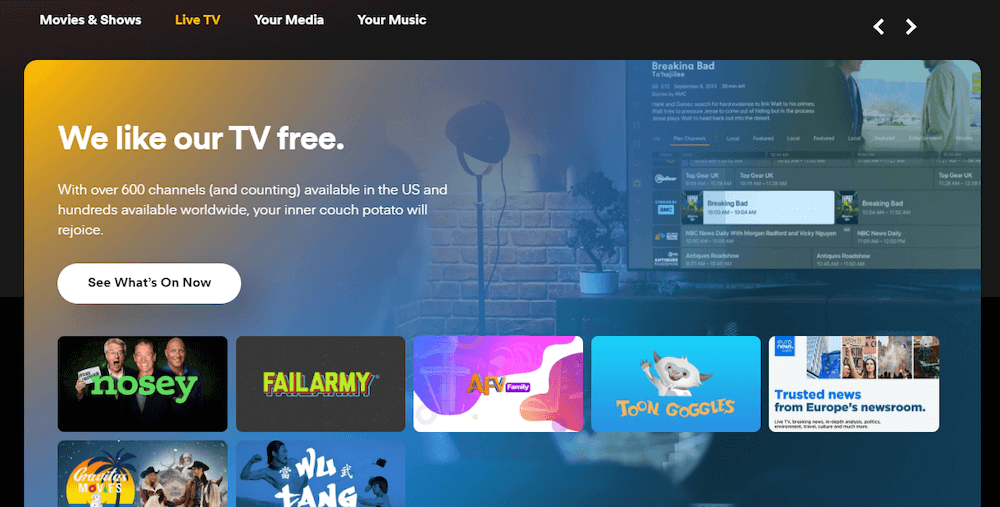
Plex は、マルチメディアを一元化し、効率化するために設計された高度なメディア管理プラットフォームである。多かれ少なかれパーソナル・メディア・サーバーとして機能し、映画、音楽、テレビ番組、写真をまとめるのに使うことができる。コンパイルされると、Plexはそれらを統一された組織的な方法で表示します。
主流のストリーミング・プラットフォームとは異なり、Plexでは独自のデジタル・ライブラリをキュレーションすることができる。 このおかげで、コンテンツはあなたの好みに合わせて調整される。Plexが他のソリューションと異なるのは、その強固なメタデータ検索システムだ。ライブラリーに追加されるごとに、このプラットフォームは、プロットの概要から俳優のプロフィールまで、詳細な説明をソースとして提供することができる。
要するに、Plexがナビゲーションとディスカバリーの強化に役立っていることは明らかだ。その結果、自動化されたカテゴリー分けが、ランダムに選んだ映画をプロがキュレーションしたデジタルコレクションに変えてくれる。
互換性もPlexを使う際の大きなプラスだ。Plexには、モバイル機器からホームエンターテインメントシステムまで、さまざまな機器向けのアプリがある。 この広範な統合により、ユーザーは場所やデバイスの選択に関係なく、メディアに簡単にアクセスできる。
プレックスについての詳細は Plex Media Server入門.
2.Rokuとは?
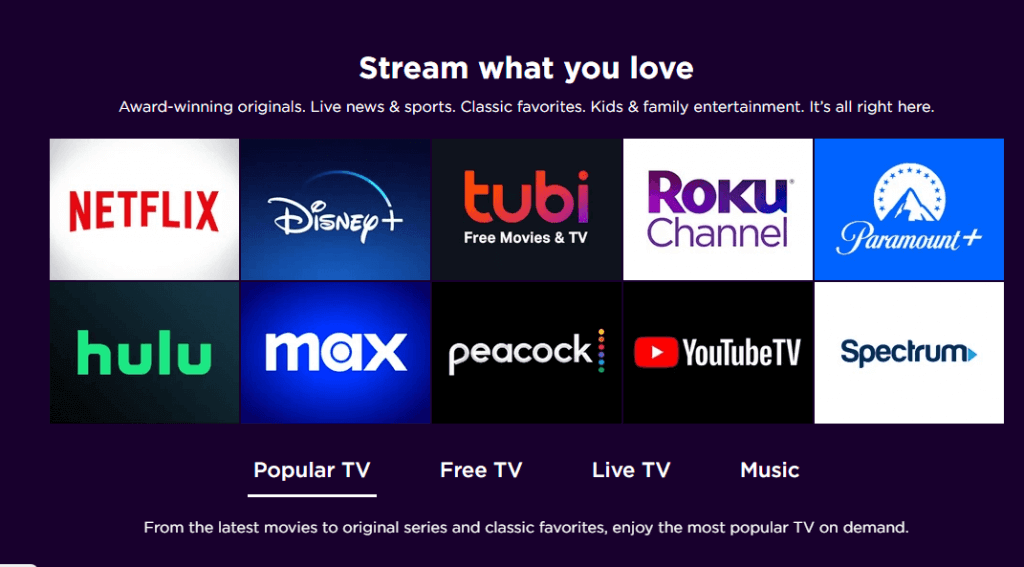
ロク は、一流のストリーミング・メディア・プレーヤーとして、人々がデジタル・コンテンツにアクセスする方法に革命を起こしている。簡単に言えば、Rokuは標準的なテレビを現代的でスマートなエンターテインメント・システムに変える。Netflixのような人気のストリーミング大手から、より専門的でニッチなオプションまで、数え切れないほどのデジタルチャンネルへのポータルを提供する。
Rokuの主な強みのひとつは、中立的であるという事実にある。特定のシステムに縛られたストリーミング・デバイスとは異なり、Rokuは幅広いコンテンツを提供している。そのため、多様な番組、映画、ライブ放送にアクセスできる。 さらに、そのインターフェースはシンプルでありながら効率的だ。新しいユーザーであっても、メニューを簡単にナビゲートし、簡単にコンテンツを発見することができる。
Roku TV、ストリーミング・スティック、またはスタンドアロン・デバイスのいずれを使用しても、このプラットフォームは一貫した直感的な体験を維持する。各オプションは特にユーザーの好みに合わせて調整されている。全体として、Rokuはその幅広いアクセシビリティとユーザー中心の設計により、エンターテイメント愛好家にとって傑出した存在となっている。
3.なぜRokuでPlexを使うのか?
今日、エンターテインメント・コンテンツが好きなら、ストリーミング・セットアップなしでは生きていけない。そこで、PlexとRokuを組み合わせることで、エンターテイメント大国が実現する。PlexとRokuを組み合わせることで、エンターテイメント大国が誕生する:
- ユニファイド・メディア・ライブラリー:Plexはメディアの整理に優れています。映画やテレビ番組から個人的な写真や音楽まで、このプラットフォームは散在したコレクションをまとまりのある見やすいライブラリに変えます。Rokuと組み合わせれば、テレビがあらゆるデジタルコンテンツへのゲートウェイとなり、それぞれのコンテンツがより良いストリーミング体験のために分類されます。
- シームレスな統合: Rokuのプラットフォームは互換性のために設計されており、Plexの専用Rokuアプリは、統合がスムーズで直感的であることを意味します。すべてがシームレスに使用できるように合理化されているため、デバイスやインターフェイスを切り替える必要はありません。
- 幅広いコンテンツリーチ:Rokuは何千ものチャンネルを提供しているが、個人的なコンテンツや希少なコンテンツは、標準的なストリーミング・サービスでは視聴できない場合がある。Plexはこのギャップを埋めてくれる。ユニークなコンテンツを追加できるので、手の届かない映画やビデオはありません。
- 高品質ストリーミング:Rokuの堅牢なハードウェアとPlexのアダプティブ・ストリーミング・テクノロジーの組み合わせにより、高品質な再生が実現します。4K映画やホームビデオをストリーミングしても、映像は鮮明で、バッファリングも最小限に抑えられます。
- コスト効率: 複数のデバイスやプラットフォームを用意する代わりに、PlexとRokuを組み合わせることで、費用対効果の高いソリューションを提供できる。1台のデバイスとPlexのサブスクリプションがあれば、パーソナルコンテンツやメインストリームコンテンツにアクセスできる。これにより、複数のサブスクリプションやハードウェアを用意する必要がなくなる。
- リモートアクセス:Plexはホームネットワークだけにとどまりません。どこからでもメディアにアクセスでき、Rokuをグローバルなエンターテイメントハブに変身させます。その結果、休暇中であろうと、友人を訪ねているときであろうと、あなたのメディアライブラリはクリックするだけでアクセスできます。
RokuでPlexを使用すると、比類のないメディア体験を提供します。最高のパーソナルメディアオーガナイゼーションとRokuプラットフォームの幅広いアクセシビリティが組み合わされています。その結果、包括的でユーザーフレンドリーなエンターテイメントシステムを手に入れることができます。
4.RokuにPlexをインストールする前にすべきこと
RokuにPlexをセットアップする前に、重要なステップがあります。まず、Rokuデバイスを最新の状態にしてください。なぜか?Rokuアプリのバージョンが最新であれば、最適なパフォーマンスと最新機能が提供されるからです。ソフトウェアの状態を確認するには、以下の手順に従ってください:
- Rokuのメインダッシュボードから「設定」に進みます。
- システム」をクリックし、「システムアップデート」をクリックします。
- アップデートが保留されている場合は、それをインストールする必要がある。
第二に、アクティブなPlexアカウントを持っていることがもう一つの明らかな条件だ。Plexが初めての人でも、アカウントの作成は難しくない。Plexのウェブサイトにアクセスし、サインアップの指示に従うだけだ。
その方法はこうだ:
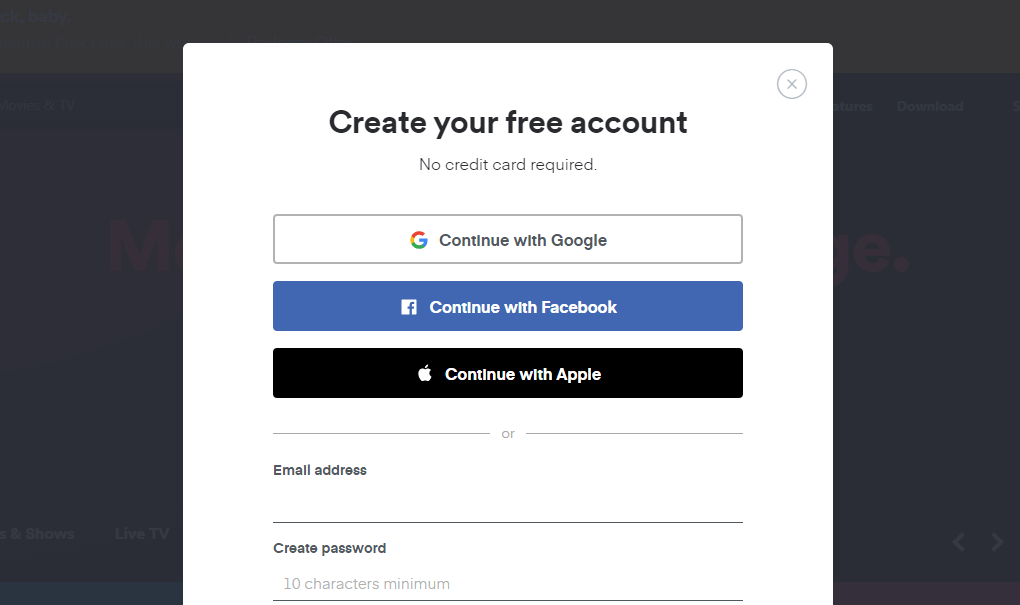
- Plex.tvのウェブサイトにアクセスし、Start Streamingをクリックする。
- 次のページでサインインボタンをクリックします。
- Google、Facebook、またはAppleアカウントを使用してサインアップすることを選択します。
- Eメールでの登録も可能。
どちらを使うにしても、ログイン情報を控えておくこと。これでRokuにPlexをインストールして使うことができます。
5.RokuでPlex:ステップバイステップのインストールプロセス
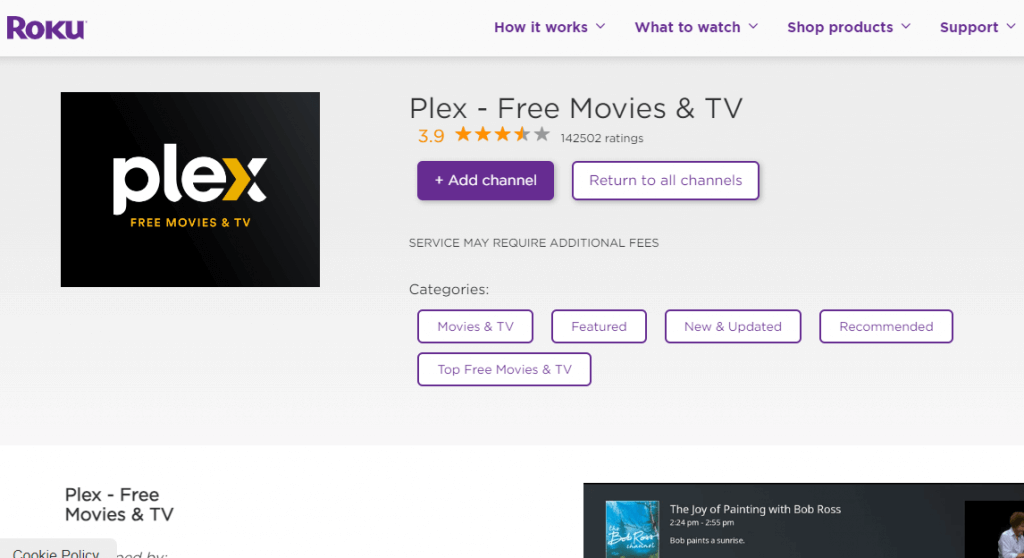
RokuでPlexを使うには、まずRokuデバイスでPlexチャンネルを見つけて追加します。そこで、Roku Channel Storeに移動します。以下がその方法です:
- Rokuデバイスの電源を入れます。
- メインダッシュボードから「ストリーミングチャンネル」をクリックします。
- 検索ボックスに「Plex」と入力する。Plexアプリが結果に表示されるはずです。
- 結果からPlexアプリを選択する。
- 次に「Add Channel」をクリックし、インストールが完了するまで待つ。
- 完了すると、PlexがRokuのホーム画面に表示されます。
PlexアカウントをRokuにリンクする
RokuでPlexをダウンロードするのは、先に説明したように簡単だ。Plexアカウントとストリーミングメディアプレーヤーとのリンクも、以下の手順でシームレスに行えます:
- RokuのダッシュボードでPlexチャンネルをクリックします。
- 最初の起動時にアクティベーションコードが表示されます。次のステップに進むために重要なので、コードをコピーしてください。デバイスによってはQRコードが表示されるので、スマートフォンのカメラでスキャンしてください。
- 別のデバイス(モバイルまたはデスクトップ)を使って、Plexアクティベーションサイトにアクセスしてください(www.plex.tv/link)
- 先の画面に表示されたアクティベーションコードを入力し、送信する。
これでPlexアカウントとRokuがリンクされました。無限のエンターテインメントを楽しむことができる。しかし、最適な体験のためには、さらなる最適化が理想的です。次にそれを見てみましょう。
6.最適なストリーミングのためのPlexの設定
Plexをインストールし、Rokuとリンクさせたら、次は最適なストリーミング出力ができるように設定を調整する。基本的には、スムーズな再生と高品質なビデオとオーディオが得られるようにする。しかも、設定は難しくない。
より包括的な手順については、以下をご覧ください。 Plexインストールガイド.
a. Plexメディアサーバーのセットアップ
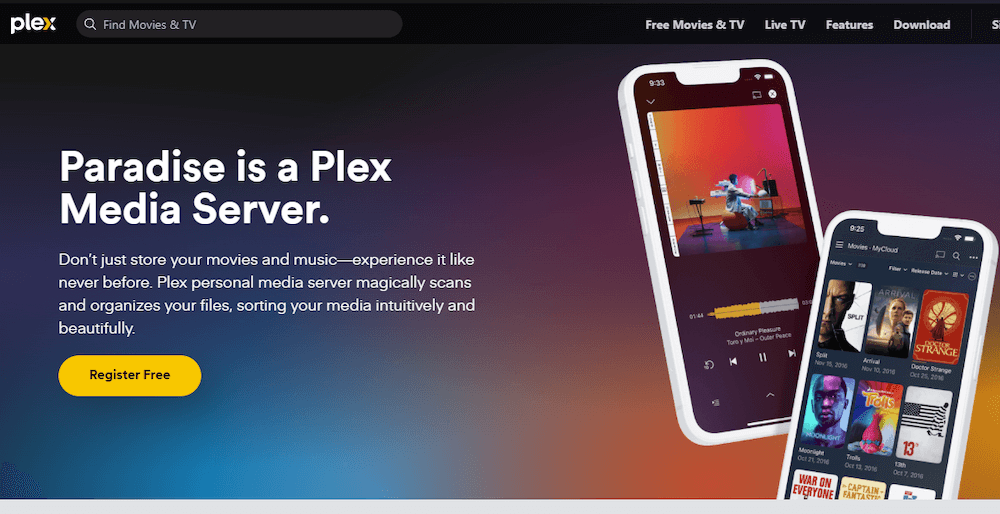
Plexでメディアをストリーミングするには、専用のサーバーが必要です。このサーバーがすべてのメディアファイルをホスト・管理し、Rokuデバイスからアクセスできるようにします。
簡単に説明すると、Plex Media Serverをコンピュータにインストールし、メディアを追加する必要がある。以下の手順に従ってください:
- Plex Media Serverソフトウェアを公式ウェブサイトからコンピュータにダウンロードします。
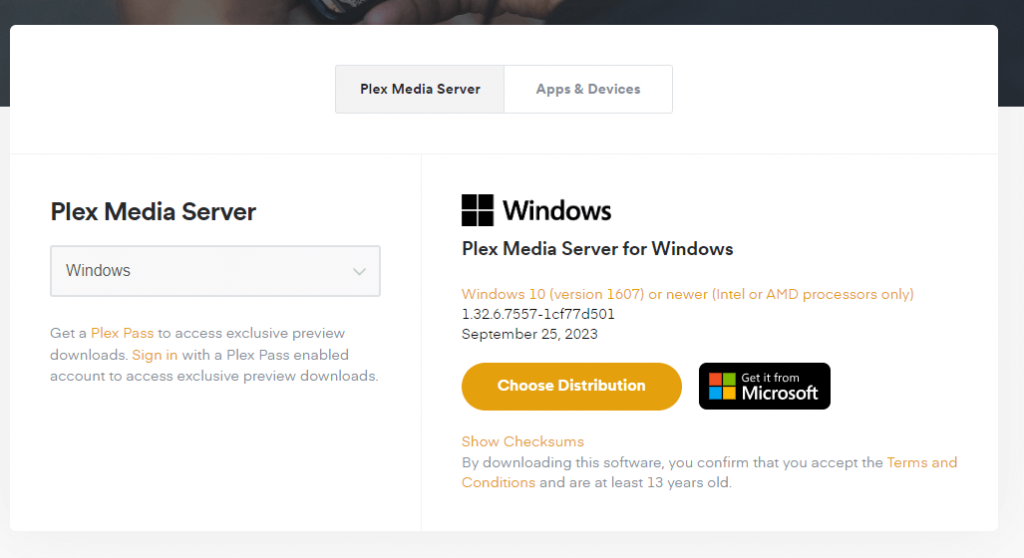
- アプリケーションをインストールして起動します。
- Plex Media Serverアプリから、「+」記号をクリックしてライブラリを追加します。
- メディアの種類(映画、テレビ番組、音楽)を選択し、ファイルが保存されているフォルダを選択します。
以上です。ビデオまたはオーディオファイルがメディアサーバーアプリに表示され、アクセスできるようになります。
b. メディアの整理とPlexへの追加
最高の視聴体験のためには、メディアをきちんと整理しておくことが重要です。以下の手順でそれを行うことができます:
- Plex内では、映画、テレビ番組、音楽など、メディアの種類ごとに個別のライブラリを作成する。
- フォルダの場所に移動して、それぞれのライブラリにファイルを追加する。
上記の2つのステップを完了すると、Plexはファイルの種類に応じて、メタデータ、映画のポスター、説明文などを自動的に取得する。
c. ネットワーク速度に応じたストリーミング品質設定の調整
スムーズな再生を確保するには、特にインターネット接続がしっかりしていない場合、いくつかの調整が必要になるかもしれません。Rokuアプリとの互換性のおかげで、Plex上で行った変更は、ストリーミングを行うプラットフォームにも反映されます。
以下の手順でストリーミング品質を最適化できます:
- RokuのPlexアプリから「設定」に移動し、「画質」を選択する。
- ネットワーク速度に合ったストリーミング品質を選択してください。例えば、低速接続の場合はバッファリングを防ぐために低画質を選択します。ローカルストリーム(デバイス上のファイルを再生)であれば、ネットワーク速度に関係なく、高出力で作業できます。
これらの設定が完了すれば、RokuデバイスでシームレスかつリッチなPlexストリーミング体験を楽しむことができます。
7.よくある問題のトラブルシューティング
簡単なセットアップでも、RokuでPlexを使うといくつかの問題が発生するかもしれない。チャンネルが見つからない、再生に問題があるなどです。ここでは、これらの一般的な問題をナビゲートし、解決するためのガイドを提供します:
a. PlexチャンネルがRokuに表示されない
Plexチャンネルを追加したが、Rokuのホーム画面に見つからない場合は、以下の手順をお試しください:
- Rokuデバイスを再起動する.この場合、デバイスのプラグを数秒間抜いてから、再び差し込んでください。
- アカウントの確認.Rokuデバイスが、Plexチャンネルが追加された正しいアカウントにリンクされていることを確認してください。
- Rokuアプリをアップデートする。 設定]から[システム]を選択し、[システムアップデート]を選択して、Rokuソフトウェアが最新であることを確認します。
b. 接続またはバッファリングの問題
バッファリングは視聴を中断させる可能性があり、面白い番組の最中であれば迷惑なことだ。それを軽減する方法を紹介しよう:
- インターネット接続を確認してください。 ホームネットワークが安定していることを確認してください。ルーターを再起動することで改善する場合があります。
- Plexのストリーミング品質を調整する.説明の通り、RokuのPlex設定にアクセスし、ネットワーク速度に合わせてストリーミングの品質を下げてください。
- サーバーの接続性を確認する: Plex Media Serverがオンラインであり、アクセス可能であることを確認してください。サーバーを再起動すると、接続の問題が解決することがよくあります。
c. プレーバックの問題
メディアが正しく再生されない場合は、以下の手順に従って解決してください。
- メディア形式をチェックする。 Plexがメディアフォーマットをサポートしていることを確認してください。フォーマットによってはトランスコードが必要な場合があります。
- Plex Media Serverをアップデートします: Plex Media Serverソフトウェアが最新であることを確認してください。サーバーが古い場合、互換性の問題が発生する可能性があります。
- RokuでPlexキャッシュをクリアする: RokuアプリのPlex設定からキャッシュとクッキーをクリアしてください。これにより、メディアファイルが正しく読み込まれない場合に役立ちます。
これらのトラブルシューティング手順に従って、Roku上のPlexの一般的な問題に簡単に対処することができます。簡単な操作で、スムーズなストリーミング体験をお楽しみいただけます。
8.RokuでPlex - よくある質問
- PlexはRokuで使えますか?
はい、PlexはRokuでシームレスに動作します。Roku Channel Storeに専用のPlexアプリが用意されているので、それをインストールすればいい。
- PlexはRokuでは無料ですか?
はい、PlexはRokuで使える無料版を提供しています。無料版では、コア機能と個人メディアをストリーミングするオプションにアクセスできます。
- RokuのPlex TVはいくらですか?
Plexは無料で使用できる。しかし、Live TVやDVR機能などのプレミアム機能にアクセスしたい場合は、Plex Passのサブスクリプションが必要だ。現在、月額$4.99がかかる。
- Plexに最適なRokuは?
最近のほとんどのRokuデバイスは問題なくPlexを扱うことができる。しかし、最高のパフォーマンスを得るには、Roku UltraやRoku Streaming Stick+のようなデバイスを強くお勧めする。
- RokuはPlex 4Kを再生できますか?
はい、Roku UltraのようなRokuモデルは4Kストリーミングをサポートしています。4Kテレビ、互換性のあるRokuデバイス、Plexサーバーに4Kコンテンツがあれば大丈夫です。こちらをチェック Plex 4kストリーミングガイド をご覧ください。
9.最後の言葉
PlexとRokuは、パワフルでユーザーフレンドリーなメディア体験を提供します。この統合により、1つのプラットフォームでお気に入りのコンテンツに簡単にアクセスし、整理することができます。このガイドで説明する簡単なセットアップ手順で、すぐにRokuでPlexを楽しむことができます。
 English
  Français
  Español
  Tiếng Việt
  简体中文
简体中文  Русский
  Türkçe
  Bahasa Indonesia
  日本語
日本語  العربية
  Português
  Українська
0コメント