 Yazar:
Bu yazıda, Roku üzerinde Plex'i nasıl kullanacağınızı göstereceğim.
2008 yılında piyasaya sürülen Plex, medya meraklıları için oyunun kurallarını değiştirdi. Platform, kişisel medya kütüphanelerini düzenlemek ve bunlara erişmek için modern bir yol sunuyor. Roku ise kullanıcı dostu arayüzü ve geniş uygulama ekosistemiyle tanınıyor. Roku üzerinde Plex kullandığınızda, her ikisi de daha da güçlü hale gelir.
Plex ve Roku birlikte gelişmiş bir izleme deneyimi sunarak şunları yapmanızı sağlar zahmetsizce akış TV'nizdeki kişisel medyanız. Bu entegrasyon yalnızca Roku cihazınızın işlevlerini iyileştirmekle kalmaz, aynı zamanda Plex'in organizasyon ve özelleştirme özelliklerinin lüksünü de sunar.

Sorumluluk reddi: Bu materyal kesinlikle bilgilendirme amaçlı olarak geliştirilmiştir. Herhangi bir faaliyetin (yasadışı faaliyetler dahil), ürünün veya hizmetin onaylandığı anlamına gelmez. Hizmetlerimizi kullanırken veya buradaki herhangi bir bilgiye güvenirken fikri mülkiyet yasaları da dahil olmak üzere yürürlükteki yasalara uymaktan yalnızca siz sorumlusunuz. Yasaların açıkça gerektirdiği durumlar dışında, hizmetlerimizin veya burada yer alan bilgilerin herhangi bir şekilde kullanılmasından kaynaklanan zararlar için herhangi bir sorumluluk kabul etmiyoruz.
İçindekiler
- Plex nedir?
- Roku nedir?
- Neden Roku'da Plex kullanmalısınız??
- Plex'i Roku'ya yüklemeden önce yapılması gerekenler
- Roku'da Plex: Adım Adım Kurulum Süreci
- Plex'i Optimum Akış için Yapılandırma
- Sık Karşılaşılan Sorunların Giderilmesi
- Roku üzerinde Plex - Sıkça Sorulan Sorular
- Sonuç
Bu kılavuzda, kurulum süreci ve Plex'i Roku'da nasıl kullanabileceğiniz konusunda size yol göstereceğiz. Bu iki platformdan nasıl yararlanacağınızı öğrenmek için okuyun.
1. Plex nedir?
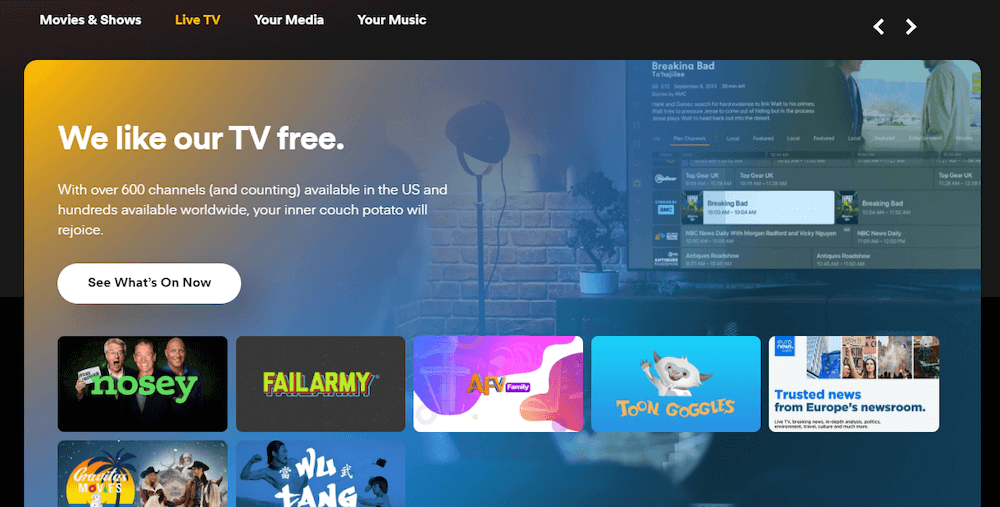
Plex multimedyayı merkezileştirmek ve düzene sokmak için tasarlanmış gelişmiş bir medya yönetim platformudur. Aşağı yukarı kişisel bir medya sunucusu gibi davranır ve filmleri, müzikleri, TV şovlarını ve fotoğrafları derlemek için kullanabilirsiniz. Derlendiğinde, Plex bunları birleşik ve organize bir şekilde sunar.
Ana akım yayın platformlarının aksine Plex, benzersiz dijital kütüphaneler oluşturmanıza olanak tanır. Bu sayede içerik tercihlerinize göre uyarlanır. Plex'i diğer çözümlerden ayıran şey, sağlam meta veri alma sistemidir. Kütüphaneye yapılan her eklemeyle birlikte platform, olay örgüsü özetlerinden oyuncu profillerine kadar ayrıntılı açıklamaları kaynak olarak gösterebiliyor.
Özünde, Plex'in gezinmeyi ve keşfi geliştirmeye yardımcı olduğu açıktır. Sonuç olarak, otomatik kategorizasyon rastgele film seçimlerinizi profesyonelce düzenlenmiş bir dijital koleksiyona dönüştürüyor.
Plex kullanırken uyumluluk bir başka büyük artıdır. Plex'in mobil cihazlardan ev eğlence sistemlerine kadar çeşitli cihazlar için uygulamaları vardır. Bu kapsamlı entegrasyon, kullanıcıların konum veya cihaz seçiminden bağımsız olarak medyalarına zahmetsizce erişebilmelerini sağlar.
Plex hakkında daha fazla bilgi için Plex Media Server ile Başlarken.
2. Roku nedir?
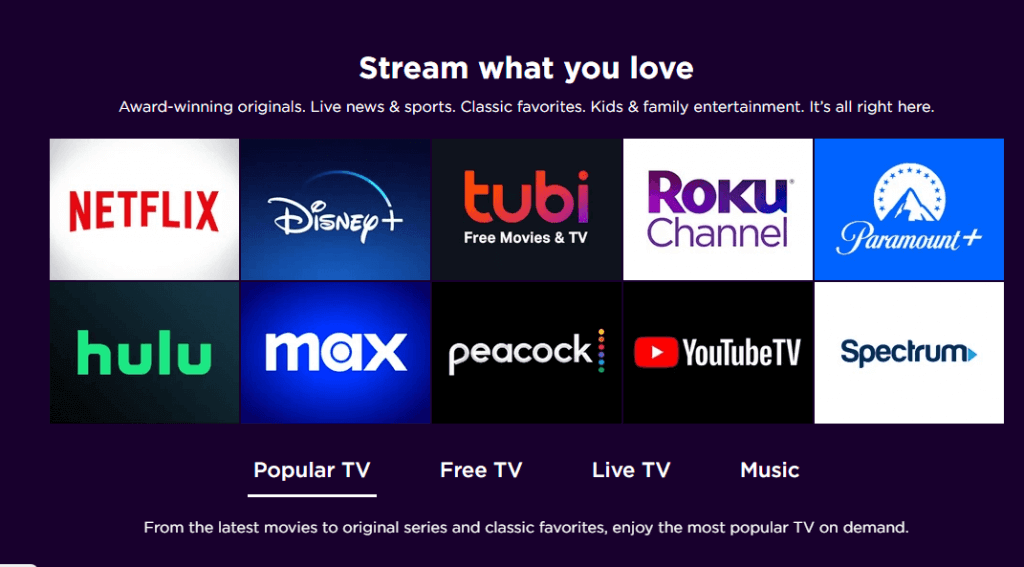
Roku insanların dijital içeriğe erişiminde devrim yaratan birinci sınıf bir akış medya oynatıcısı olarak öne çıkıyor. Basitçe söylemek gerekirse, Roku standart TV'leri modern, akıllı eğlence sistemlerine dönüştürüyor. Netflix gibi popüler yayın devlerinden daha özel ve niş seçeneklere kadar sayısız dijital kanala bir portal sunuyor.
Roku'nun en güçlü yanlarından biri tarafsız olması. Belirli sistemlere bağlı bazı akış cihazlarının aksine, Roku geniş bir içerik yelpazesi sunar. Bu, çeşitli şovlara, filmlere ve canlı yayınlara erişebilmenizi sağlar. Ek olarak, arayüzü basit ama etkilidir. Yeni bir kullanıcı olarak bile, menüde kolayca gezinebilir ve içeriği bir çırpıda keşfedebilirsiniz.
İster Roku TV, ister yayın çubuğu ya da bağımsız bir cihaz kullanılsın, platform tutarlı ve sezgisel bir deneyim sunuyor. Her seçenek, kullanıcıların tercihlerini karşılamak için özel olarak tasarlanmıştır. Genel olarak Roku, geniş erişilebilirliği ve kullanıcı merkezli tasarımı sayesinde eğlence meraklıları için öne çıkıyor.
3. Neden Roku üzerinde Plex kullanmalıyım?
Günümüzde, eğlence içeriğini seviyorsanız bir akış kurulumu olmadan yapmak zordur. İşte bu noktada Plex'i Roku ile birleştirmek işe yarar hale geliyor, çünkü her ikisi de bir eğlence merkezi yaratıyor. Daha açık olmak gerekirse, işte Roku'da Plex kullanmak için en önemli nedenler:
- Birleşik Medya Kütüphanesi: Plex medya düzenlemede mükemmeldir. Filmlerden ve TV şovlarından kişisel fotoğraflara ve müziğe kadar, platform dağınık koleksiyonları uyumlu, gezinmesi kolay bir kütüphaneye dönüştürür. Bunu Roku ile eşleştirdiğinizde, TV'niz daha iyi bir akış deneyimi için her biri kategorize edilmiş tüm dijital içeriğinize açılan bir kapı haline gelir.
- Sorunsuz Entegrasyon: Roku'nun platformu uyumluluk için tasarlanmıştır ve Plex'in özel Roku uygulaması, entegrasyonun sorunsuz ve sezgisel olduğu anlamına gelir. Sorunsuz kullanım için her şey kolaylaştırıldığından, cihazlar veya arayüzler arasında geçiş yapmanız gerekmez.
- Kapsamlı İçerik Erişimi: Roku binlerce kanal sunarken, kişisel veya nadir içerikler standart akış hizmetlerinde bulunmayabilir. Plex bu boşluğu doldurur. Benzersiz içerik eklemenize olanak tanıyarak hiçbir film veya videonun ulaşılamaz olmamasını sağlar.
- Kaliteli Akış: Roku'nun sağlam donanımı, Plex'in uyarlanabilir akış teknolojisi ile birleştiğinde yüksek kaliteli oynatma sağlar. İster 4K film ister ev videosu izleyin, görseller net kalır ve ara belleğe alma minimum düzeydedir.
- Maliyet Verimliliği: Birden fazla cihaz veya platform almak yerine, Plex'i Roku ile birleştirmek uygun maliyetli bir çözüm sunar. Tek bir cihaz ve Plex aboneliği ile kişisel ve ana akım içeriğe erişebilirsiniz. Bu sayede birden fazla abonelik veya donanım ihtiyacı ortadan kalkar.
- Uzaktan Erişim: Plex sadece ev ağınızla sınırlı değildir. Medyanıza her yerden erişebilir, Roku'nuzu küresel bir eğlence merkezine dönüştürebilirsiniz. Sonuç olarak, ister tatilde ister arkadaşlarınızı ziyaret ediyor olun, medya kütüphaneniz sadece bir tık uzağınızda.
Roku'da Plex kullanmak benzersiz bir medya deneyimi sunar. En iyi kişisel medya organizasyonunu Roku platformunun geniş erişilebilirliği ile birleştirir. Sonuç olarak, kapsamlı, kullanıcı dostu bir eğlence sistemi elde edersiniz.
4. Plex'i Roku'ya yüklemeden önce yapılması gerekenler
Roku'da Plex'i kurmadan önce tamamlamanız gereken önemli adımlar vardır. İlk olarak, Roku cihazınız güncel olmalıdır. Neden mi? Çünkü en son Roku uygulaması sürümü en iyi performansı ve en yeni özellikleri sunar. Yazılımınızın durumunu doğrulamak için aşağıdaki adımları izleyin:
- Roku'nuzun ana kontrol panelinden 'Ayarlar'a gidin.
- 'Sistem' ve ardından 'Sistem Güncellemesi' üzerine tıklayın.
- Bekleyen bir güncelleme varsa, onu yüklemelisiniz.
İkinci olarak, bir başka belirgin gereklilik de aktif bir Plex hesabına sahip olmaktır. Plex'te yeniyseniz, bir hesap oluşturmak zor değildir. Plex web sitesini ziyaret edin ve kayıt talimatlarını izleyin.
İşte nasıl yapılacağı:
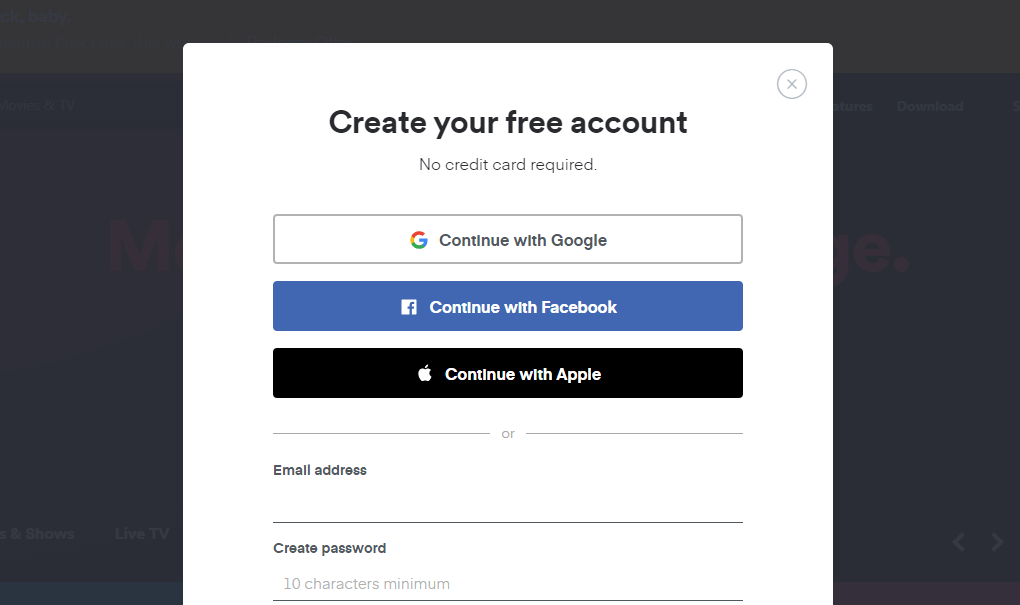
- Plex.tv web sitesini ziyaret edin ve Akışı Başlat'a tıklayın
- Bir sonraki sayfadaki Oturum Aç düğmesine tıklayın.
- Google, Facebook veya Apple hesabınızı kullanarak kaydolmayı seçin
- E-posta yoluyla da kaydolabilirsiniz.
Hangisini kullanırsanız kullanın, giriş bilgilerinizi not edin. Bunu yaptıktan sonra, artık Roku'da Plex'i yüklemeye ve kullanmaya devam edebilirsiniz.
5. Roku'da Plex: Adım Adım Kurulum Süreci
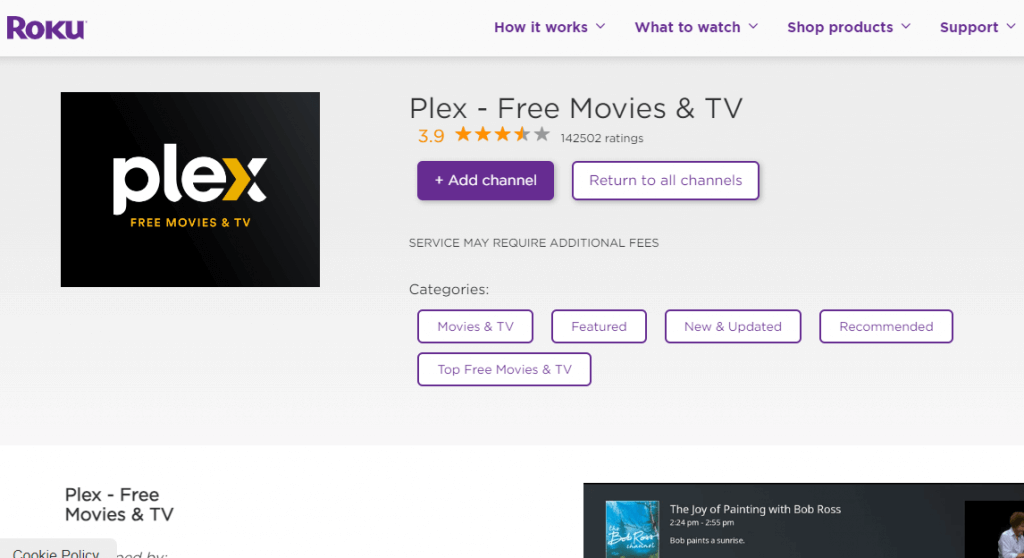
Roku'da Plex kullanmak için ilk adım, Roku cihazınızda Plex kanalını bulmak ve eklemektir. Bunun için Roku Kanal Mağazası'na gideceksiniz. Bunu nasıl yapacağınız aşağıda açıklanmıştır:
- Roku cihazınızı açın.
- Ana kontrol panelinden 'Akış Kanalları'na tıklayın.
- Arama kutusuna "Plex" yazın. Plex uygulaması sonuçlarda görünmelidir.
- Sonuçlardan Plex uygulamasını seçin.
- Ardından, 'Kanal Ekle'ye tıklayın ve kurulumun bitmesini bekleyin.
- İşlem tamamlandığında, Plex Roku ana ekranınızda görünecektir.
Plex Hesabınızı Roku'ya Bağlama
Plex'i Roku'ya indirmek daha önce açıklandığı gibi basitti. Plex hesabınızı akış medya oynatıcısına bağlamak da aşağıdaki adımları izleyerek sorunsuzdur:
- Roku kontrol panelinizdeki Plex kanalına tıklayın.
- İlk açılışta bir aktivasyon kodu görünecektir. Bir sonraki adım için çok önemli olduğundan kodu kopyalayın. Bazı cihazlarda akıllı telefonunuzun kamerasıyla kolayca tarayabileceğiniz bir QR kodu alacaksınız.
- Plex aktivasyon sitesini ziyaret etmek için başka bir cihaz (mobil veya masaüstü) kullanın (www.plex.tv/link)
- Önceki ekranda görüntülenen aktivasyon kodunu girin ve gönderin.
Her şey ayarlandığında, Plex hesabınız Roku ile bağlantılı olmalıdır. Sonsuz eğlence saatlerinin tadını çıkarmaya başlayabilirsiniz. Bununla birlikte, optimum bir deneyim için daha fazla optimizasyon idealdir. Şimdi buna bakalım.
6. Plex'i Optimum Akış için Yapılandırma
Plex kurulduktan ve Roku'ya bağlandıktan sonra, bir sonraki adım en iyi akış çıkışı için ayarlarını yapmaktır. Temel olarak sorunsuz oynatma ve yüksek kaliteli video ve ses elde etmenizi sağlar. Ve yapılandırması zor değil.
Daha kapsamlı bir prosedür için eksiksiz prosedürümüze göz atın Plex Kurulum Kılavuzu.
a. Plex Medya Sunucusu kurma
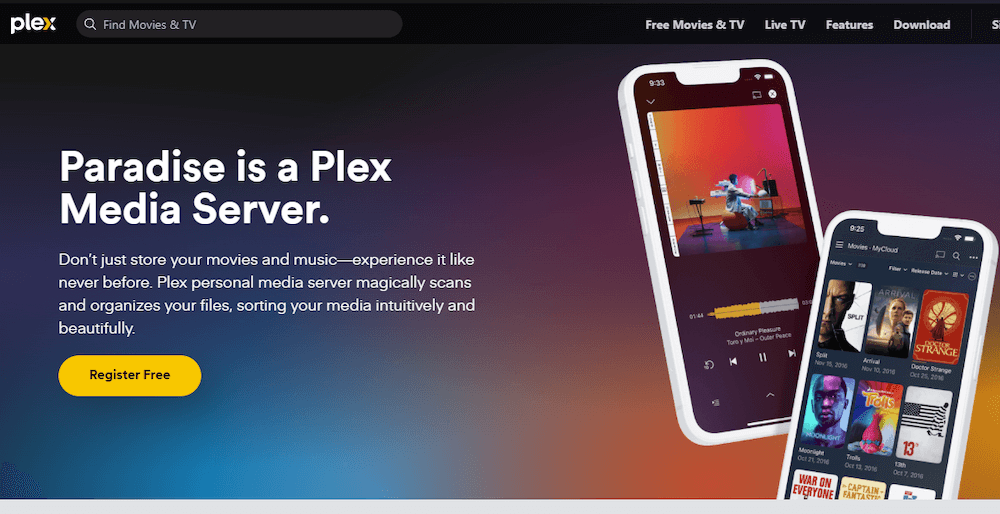
Medyanızı Plex'te yayınlamak için özel bir sunucuya ihtiyacınız vardır. Bu sunucu, tüm medya dosyalarınızı barındıracak ve yöneterek Roku cihazınız için erişilebilir hale getirecektir.
Özetlemek gerekirse, Plex Media Server'ı bilgisayarınıza yüklemeniz ve ardından medya eklemeniz gerekir. Bunu aşağıdaki adımları takip ederek yapabilirsiniz:
- Plex Media Server yazılımını resmi web sitesinden bilgisayarınıza indirin.
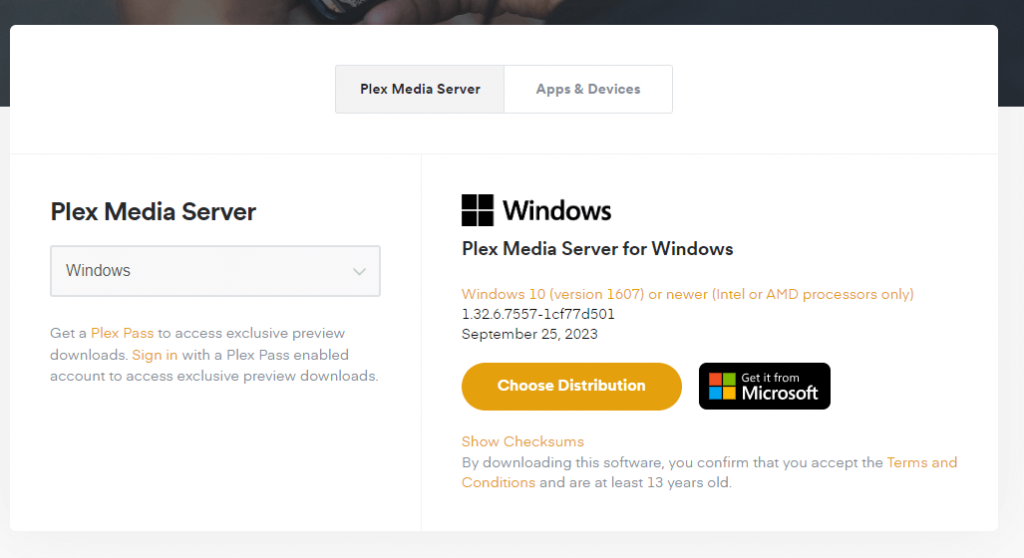
- Uygulamayı yükleyin ve başlatın.
- Plex Media Server uygulamasından, kitaplık eklemek için '+' işaretine tıklayın.
- Medya türünü (filmler, TV şovları veya müzik) seçin ve dosyaların depolandığı klasörleri seçin.
Hepsi bu kadar. Video veya ses dosyaları erişebilmeniz için medya sunucusu uygulamasında görünecektir.
b. Plex'e Medya Düzenleme ve Ekleme
En iyi görüntüleme deneyimi için medyanızı iyi organize etmeniz çok önemlidir. Bunu aşağıdaki adımlarla yapabilirsiniz:
- Plex içinde, farklı medya türleri için ayrı kitaplıklar oluşturun: filmler, TV şovları, müzik ve diğerleri.
- Klasör konumlarına giderek ilgili kütüphanelere dosya ekleyin.
Yukarıdaki iki adımı tamamladıktan sonra Plex, dosya türüne bağlı olarak meta verileri, film posterlerini, açıklamaları ve daha fazlasını otomatik olarak getirecektir.
c. Akış Kalitesi Ayarlarını Ağ Hızına Göre Ayarlama
Sorunsuz oynatma sağlamak, özellikle internet bağlantınız sağlam değilse bazı ince ayarlar gerektirebilir. Roku uygulaması uyumluluğu sayesinde, Plex'te yaptığınız değişiklikler yayın sırasında platforma da yansıyacaktır.
Aşağıdaki adımları izleyerek akış kalitesini optimize edebilirsiniz:
- Roku'daki Plex uygulamasından 'Ayarlar'a gidin ve ardından 'Kalite'yi seçin.
- Ağ hızınıza uygun bir akış kalitesi seçin. Örneğin, arabelleğe almayı önlemek için daha yavaş bağlantılar için daha düşük bir kalite seçin. Yerel bir akışsa (cihazınızdaki dosyaları oynatıyorsa), ağ hızınız ne olursa olsun daha yüksek çıkışla çalışabilirsiniz.
Bu yapılandırmaları yaptıktan sonra, Roku cihazınızda sorunsuz ve zengin bir Plex akış deneyiminin keyfini çıkarmaya hazırsınız.
7. Sık Karşılaşılan Sorunların Giderilmesi
Basit bir kurulumla bile, Roku üzerinde Plex ile bazı sorunlarla karşılaşabilirsiniz. Bunlar eksik kanallardan oynatma sorunlarına kadar değişebilir. İşte bu yaygın sorunları çözmenize yardımcı olacak bir kılavuz:
a. Plex Kanalı Roku'da Görünmüyor
Plex kanalını eklediyseniz ancak Roku ana ekranınızda bulamıyorsanız, aşağıdaki adımları deneyin:
- Roku cihazınızı yeniden başlatın. Bunun için cihazın fişini birkaç saniye çekin ve ardından tekrar takın.
- Hesabınızı onaylayın. Roku cihazınızın Plex kanalının eklendiği doğru hesaba bağlı olduğundan emin olun.
- Roku uygulamasını güncelleyin. Roku yazılımınızın güncel olduğundan emin olmak için 'Ayarlar'a gidin, 'Sistem'i seçin ve 'Sistem Güncelleme'yi seçin.
b. Bağlantı veya Arabelleğe Alma Sorunları
Ara belleğe alma, izlemenizi kesintiye uğratabilir ve bu da ilginç bir programın ortasındaysanız can sıkıcı olabilir. İşte bunu nasıl azaltacağınız:
- İnternet Bağlantınızı Kontrol Edin. Ev ağınızın kararlı olduğundan emin olun. Yönlendiricinin hızlı bir şekilde yeniden başlatılması bazen yardımcı olabilir.
- Plex Akış Kalitesini Ayarlama. Açıklandığı gibi, Roku'daki Plex ayarlarına erişin ve ağ hızınıza daha iyi uyması için akış kalitesini düşürün.
- Sunucu Bağlantısını Doğrulayın: Plex Media Server'ınızın çevrimiçi ve erişilebilir olduğundan emin olun. Sunucuyu yeniden başlatmak genellikle bu bağlantı sorunlarını çözebilir.
c. Oynatma Sorunları
Medyanız doğru şekilde oynatılmıyorsa, sorunu çözmek için aşağıdaki adımları izleyin.
- Medya Formatını Kontrol Edin. Plex'in medya formatını desteklediğinden emin olun. Bazı biçimler kod dönüştürme gerektirebilir.
- Plex Media Server'ı güncelleyin: Plex Media Server yazılımınızın güncel olup olmadığını kontrol edin ve onaylayın. Güncel olmayan bir sunucu uyumluluk sorunlarına yol açabilir.
- Roku'da Plex Önbelleğini Temizleyin: Roku uygulamanızda, Plex ayarlarına gidin ve önbelleği ve çerezleri temizleyin. Bazı medya dosyaları düzgün yüklenmiyorsa bu yardımcı olabilir.
Bu sorun giderme adımlarını izleyerek, Roku üzerinde Plex ile ilgili bazı yaygın sorunları kolayca çözebilirsiniz. Tamamlanması kolaydır, böylece sorunsuz bir akış deneyiminin keyfini çıkarmaya geri dönebilirsiniz.
8. Roku üzerinde Plex - Sıkça Sorulan Sorular
- Plex, Roku üzerinde çalışıyor mu?
Evet, Plex Roku'da sorunsuz bir şekilde çalışır. Roku Channel Store'da yükleyebileceğiniz özel bir Plex uygulaması mevcuttur.
- Plex Roku'da ücretsiz mi?
Evet, Plex Roku'da kullanabileceğiniz ücretsiz bir sürüm sunuyor. Ücretsiz sürüm, temel özelliklere ve kişisel medya akışı seçeneğine erişmenizi sağlar.
- Roku'da Plex TV ne kadar?
Plex'i kullanmak ücretsizdir. Ancak, Canlı TV ve DVR işlevleri gibi premium özelliklere erişmek istiyorsanız, bir Plex Pass aboneliğine ihtiyacınız olacaktır. Şu anda aylık ücreti $4.99'dur.
- Plex için en iyi Roku hangisi?
Çoğu modern Roku cihazı Plex'i sorunsuz bir şekilde çalıştırır. Ancak en iyi performans için Roku Ultra veya Roku Streaming Stick+ gibi cihazlar şiddetle tavsiye edilir.
- Roku, Plex 4K oynatabilir mi?
Evet, Roku Ultra gibi Roku modelleri 4K akışı destekler. 4K TV'niz, uyumlu bir Roku cihazınız ve Plex sunucunuzda 4K içeriğiniz varsa çalışır. Şuna bir göz atın Plex 4k akış kılavuzu daha fazla bilgi için.
9. Son Sözler
Plex ve Roku birlikte güçlü ve kullanıcı dostu bir medya deneyimi sunar. Bu entegrasyon, favori içeriğinize tek bir platformda kolayca erişmenizi ve düzenlemenizi sağlar. Bu kılavuzda açıklanan kolay kurulum adımlarıyla, Roku'da Plex'in keyfini çıkarmaya hemen başlayabilirsiniz.
 English
  Français
  Español
  Tiếng Việt
  简体中文
简体中文  Русский
  Türkçe
  Bahasa Indonesia
  日本語
日本語  العربية
  Português
  Українська
0Yorumlar