 Par
Par
Dans cet article, je vais vous montrer comment utiliser Plex sur Roku.
Lancé en 2008, Plex a changé la donne pour les passionnés de multimédia. La plateforme offre un moyen simplifié d'organiser et d'accéder à des médiathèques personnelles. Roku, quant à lui, est réputé pour son interface conviviale et son vaste écosystème d'applications. Lorsque vous utilisez Plex sur Roku, les deux deviennent encore plus puissants.
Ensemble, Plex et Roku offrent une expérience de visionnage améliorée, vous permettant de sans effort, en flux continu vos médias personnels sur votre téléviseur. Cette intégration améliore non seulement les fonctions de votre appareil Roku, mais introduit également le luxe des fonctions d'organisation et de personnalisation de Plex.

Clause de non-responsabilité : Ce document a été élaboré strictement à des fins d'information. Il ne constitue pas une approbation d'activités (y compris les activités illégales), de produits ou de services. Vous êtes seul responsable du respect des lois applicables, y compris les lois sur la propriété intellectuelle, lorsque vous utilisez nos services ou que vous vous fiez à toute information contenue dans le présent document. Nous n'acceptons aucune responsabilité pour les dommages résultant de l'utilisation de nos services ou des informations qu'ils contiennent, de quelque manière que ce soit, sauf lorsque la loi l'exige explicitement.
Table des matières
- Qu'est-ce que Plex ?
- Qu'est-ce que Roku ?
- Pourquoi utiliser Plex sur Roku?
- Que faire avant d'installer Plex sur Roku ?
- Plex sur Roku : Installation pas à pas
- Configuration de Plex pour une diffusion optimale
- Dépannage des problèmes courants
- Plex sur Roku - Foire aux questions
- Conclusion
Dans ce guide, nous allons vous expliquer le processus d'installation et comment vous pouvez utiliser Plex sur Roku. Lisez donc pour savoir comment tirer parti de ces deux plateformes.
1. Qu'est-ce que Plex ?
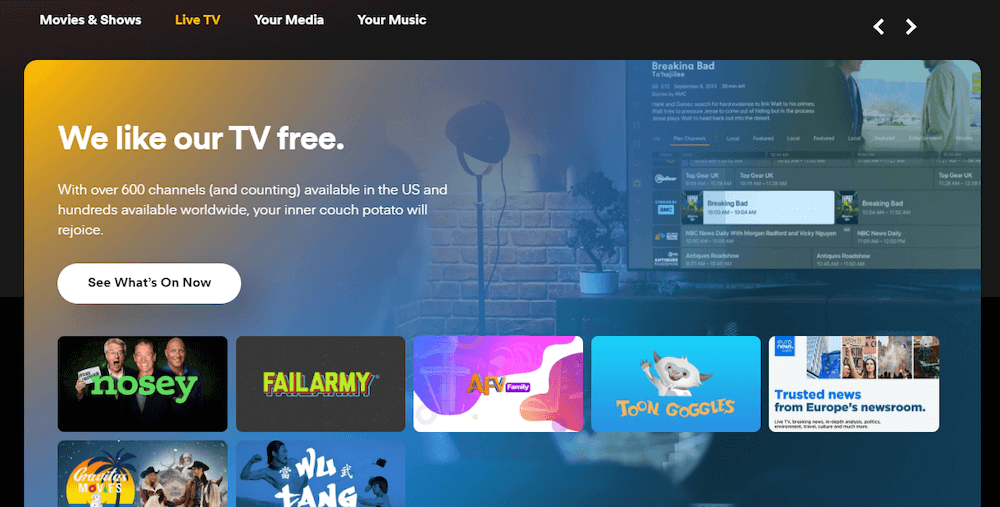
Plex est une plateforme de gestion multimédia avancée conçue pour centraliser et rationaliser le multimédia. Elle agit plus ou moins comme un serveur multimédia personnel et vous pouvez l'utiliser pour compiler des films, de la musique, des émissions de télévision et des photos. Une fois compilés, Plex les présente de manière unifiée et organisée.
Contrairement aux plateformes de streaming traditionnelles, Plex vous permet de constituer des bibliothèques numériques uniques. Grâce à cela, le contenu est adapté à vos préférences. Ce qui distingue Plex des autres solutions, c'est son système robuste de recherche de métadonnées. Pour chaque ajout à la bibliothèque, la plateforme peut fournir des descriptions détaillées, du résumé de l'intrigue au profil des acteurs.
En substance, il est clair que Plex permet d'améliorer la navigation et la découverte. Par conséquent, la catégorisation automatisée transforme vos sélections de films aléatoires en une collection numérique professionnelle.
La compatibilité est un autre atout majeur de Plex. Plex propose des applications pour plusieurs appareils, des appareils mobiles aux systèmes de divertissement à domicile. Cette intégration poussée permet aux utilisateurs d'accéder à leurs médias sans effort, quel que soit le lieu ou l'appareil choisi.
Pour en savoir plus sur Plex, consultez Premiers pas avec le serveur Plex Media.
2. Qu'est-ce que Roku ?
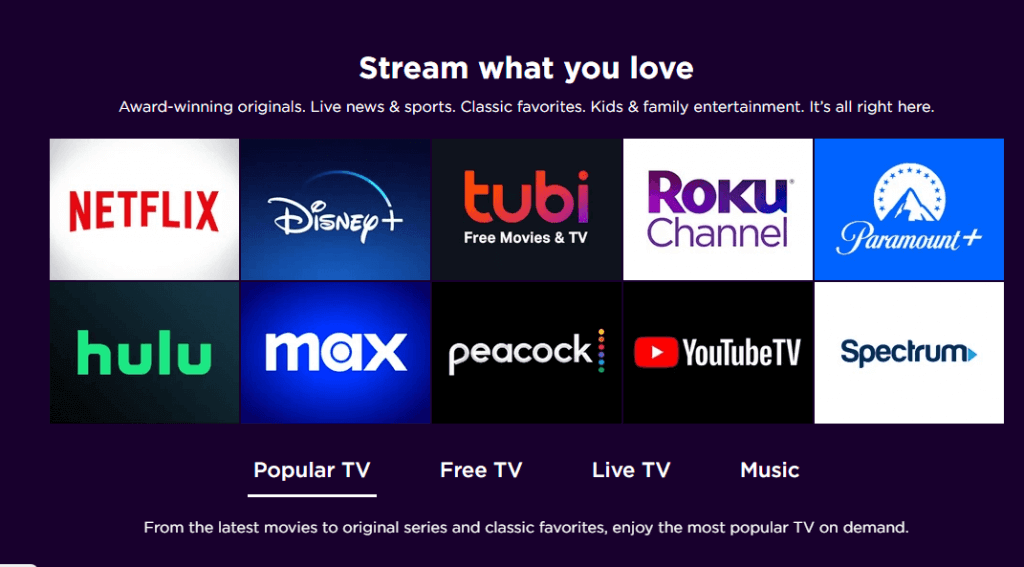
Roku est un lecteur multimédia en continu de premier ordre, qui révolutionne la manière dont les gens accèdent au contenu numérique. En termes simples, Roku transforme les téléviseurs standard en systèmes de divertissement modernes et intelligents. Il constitue un portail vers d'innombrables chaînes numériques, des géants de la diffusion en continu comme Netflix aux options plus spécialisées et de niche.
L'un des principaux atouts de Roku réside dans sa neutralité. Contrairement à certains dispositifs de diffusion en continu liés à des systèmes spécifiques, Roku offre un large éventail de contenus. Vous pouvez ainsi accéder à diverses émissions, films et émissions en direct. En outre, son interface est à la fois simple et efficace. Même en tant que nouvel utilisateur, vous pouvez facilement naviguer dans le menu et découvrir le contenu en un clin d'œil.
Qu'il s'agisse de la télévision Roku, d'une clé de lecture en continu ou d'un appareil autonome, la plateforme offre une expérience cohérente et intuitive. Chaque option est particulièrement adaptée aux préférences des utilisateurs. Dans l'ensemble, Roku est une référence pour les amateurs de divertissement grâce à sa grande accessibilité et à sa conception centrée sur l'utilisateur.
3. Pourquoi utiliser Plex sur Roku ?
Aujourd'hui, il est difficile de se passer d'une installation de streaming si l'on aime les contenus de divertissement. C'est là que la combinaison de Plex et de Roku devient possible, car les deux créent une centrale de divertissement. Pour être plus précis, voici les principales raisons d'utiliser Plex sur Roku :
- Médiathèque unifiée: Plex excelle dans l'organisation des médias. Qu'il s'agisse de films, d'émissions de télévision, de photos personnelles ou de musique, la plateforme transforme des collections éparses en une bibliothèque cohérente et facile à parcourir. Lorsque vous l'associez à Roku, votre téléviseur devient une passerelle vers tous vos contenus numériques, chacun étant catégorisé pour une meilleure expérience de lecture en continu.
- Intégration transparente : La plateforme Roku est conçue pour être compatible, et l'application Roku dédiée de Plex signifie que l'intégration est fluide et intuitive. Vous n'aurez pas besoin de passer d'un appareil ou d'une interface à l'autre, car tout est rationalisé pour une utilisation transparente.
- Portée étendue du contenu: Alors que Roku propose des milliers de chaînes, des contenus personnels ou rares peuvent être indisponibles via les services de streaming standard. Plex comble cette lacune. Il vous permet d'ajouter un contenu unique, garantissant qu'aucun film ou vidéo n'est hors de portée.
- Streaming de qualité: Le matériel robuste de Roku associé à la technologie de streaming adaptatif de Plex garantit une lecture de haute qualité. Que vous diffusiez un film en 4K ou une vidéo personnelle, les images restent nettes et la mise en mémoire tampon est minimale.
- Le rapport coût-efficacité : Au lieu d'acquérir plusieurs appareils ou plateformes, la combinaison de Plex et de Roku constitue une solution rentable. Avec un seul appareil et un abonnement Plex, vous pouvez accéder à des contenus personnels et grand public. Il n'est donc plus nécessaire de souscrire à plusieurs abonnements ou d'acheter plusieurs appareils.
- Accès à distance: Plex ne se limite pas à votre réseau domestique. Vous pouvez accéder à vos médias depuis n'importe où, transformant votre Roku en un centre de divertissement global. Ainsi, que vous soyez en vacances ou chez des amis, votre médiathèque est à portée de clic.
L'utilisation de Plex sur Roku offre une expérience multimédia inégalée. Il associe la meilleure organisation multimédia personnelle à la grande accessibilité de la plateforme Roku. Vous obtenez ainsi un système de divertissement complet et convivial.
4. Que faire avant d'installer Plex sur Roku ?
Avant d'installer Plex sur Roku, vous devez suivre certaines étapes importantes. Tout d'abord, votre appareil Roku doit être à jour. Pourquoi ? Parce que la dernière version de l'application Roku offre des performances optimales et les dernières fonctionnalités. Pour confirmer l'état de votre logiciel, suivez les étapes ci-dessous :
- Allez dans "Paramètres" à partir du tableau de bord principal de votre Roku.
- Cliquez sur "Système", puis sur "Mise à jour du système".
- Si une mise à jour est en cours, vous devez l'installer.
Deuxièmement, une autre condition apparente est d'avoir un compte Plex actif. Si vous ne connaissez pas Plex, la création d'un compte n'est pas difficile. Il suffit de se rendre sur le site web de Plex et de suivre les instructions d'inscription.
Voici comment procéder :
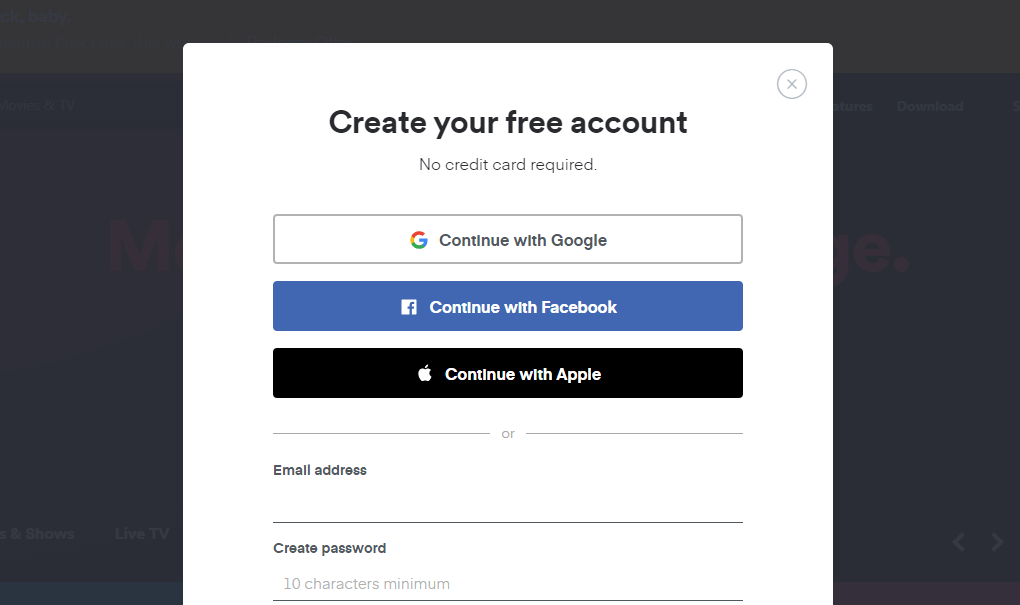
- Visitez le site Web de Plex.tv et cliquez sur Démarrer la diffusion en continu.
- Cliquez sur le bouton Sign In sur la page suivante.
- Choisissez de vous inscrire en utilisant votre compte Google, Facebook ou Apple.
- Vous pouvez également vous inscrire par courrier électronique.
Quel que soit votre choix, notez vos identifiants de connexion. Une fois cela fait, vous pouvez maintenant installer et utiliser Plex sur Roku.
5. Plex sur Roku : Installation pas à pas
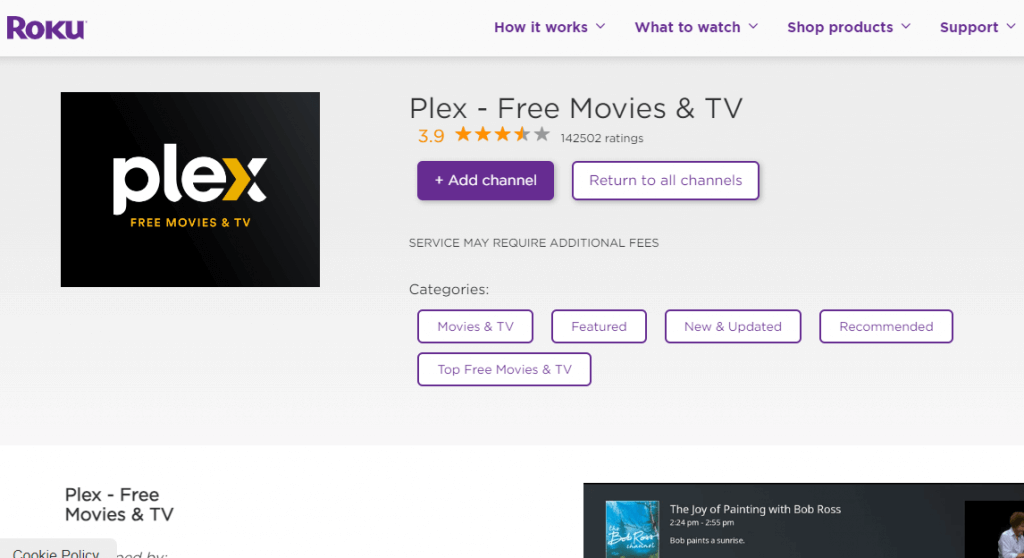
Pour utiliser Plex sur Roku, la première étape consiste à trouver et à ajouter la chaîne Plex sur votre appareil Roku. Pour ce faire, vous devez vous rendre dans le magasin de chaînes de Roku. Voici comment procéder :
- Allumez votre appareil Roku.
- Dans le tableau de bord principal, cliquez sur "Chaînes de diffusion".
- Saisissez "Plex" dans le champ de recherche. L'application Plex devrait apparaître dans les résultats.
- Sélectionnez l'application Plex dans les résultats.
- Cliquez ensuite sur "Ajouter un canal" et attendez que l'installation se termine.
- Une fois cela fait, Plex apparaîtra sur l'écran d'accueil de votre Roku.
Lier votre compte Plex à Roku
Le téléchargement de Plex sur Roku a été simple, comme expliqué précédemment. Pour relier votre compte Plex au lecteur multimédia en continu, il suffit de suivre les étapes ci-dessous :
- Cliquez sur la chaîne Plex sur votre tableau de bord Roku.
- Un code d'activation apparaîtra lors du premier lancement. Copiez ce code, car il est essentiel pour l'étape suivante. Sur certains appareils, vous obtiendrez un code QR qu'il vous suffira de scanner à l'aide de l'appareil photo de votre smartphone.
- Utilisez un autre appareil - mobile ou de bureau - pour visiter le site d'activation de Plex (www.plex.tv/link)
- Saisissez le code d'activation affiché sur l'écran précédent et validez.
Une fois que tout est prêt, votre compte Plex devrait être lié à Roku. Vous pouvez commencer à profiter de nombreuses heures de divertissement. Cependant, une optimisation plus poussée est idéale pour une expérience optimale. Voyons cela maintenant.
6. Configuration de Plex pour une diffusion optimale
Une fois Plex installé et relié au Roku, l'étape suivante consiste à régler ses paramètres pour obtenir la meilleure diffusion possible. Cela permet d'obtenir une lecture fluide et des fichiers vidéo et audio de haute qualité. Et ce n'est pas difficile à configurer.
Pour une procédure plus complète, consultez notre dossier complet sur les Guide d'installation de Plex.
a. Configuration d'un serveur multimédia Plex
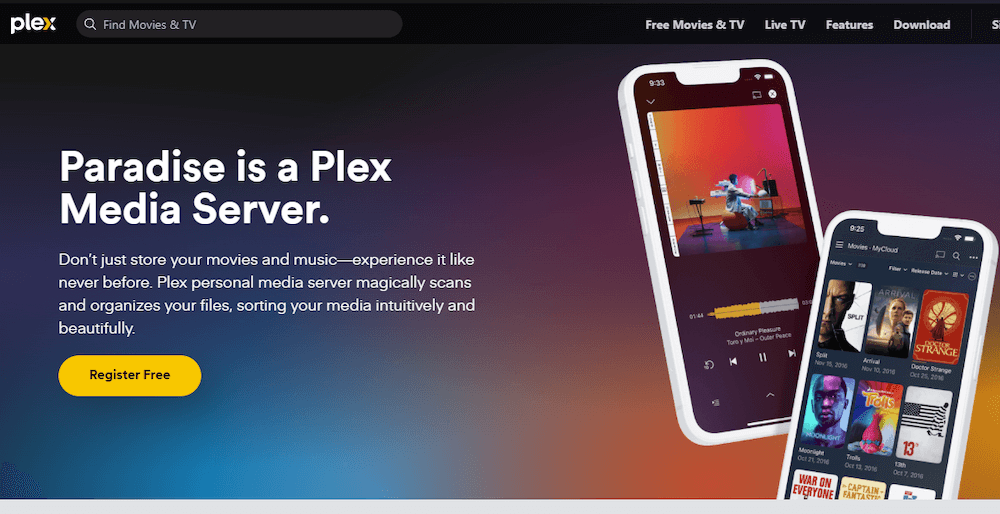
Pour diffuser vos médias sur Plex, vous avez besoin d'un serveur dédié. Ce serveur hébergera et gérera tous vos fichiers multimédias, les rendant accessibles à votre appareil Roku.
Pour résumer, vous devez installer le serveur Plex Media sur votre ordinateur, puis ajouter des médias. Vous pouvez le faire en suivant les étapes ci-dessous :
- Téléchargez le logiciel Plex Media Server sur votre ordinateur depuis le site officiel.
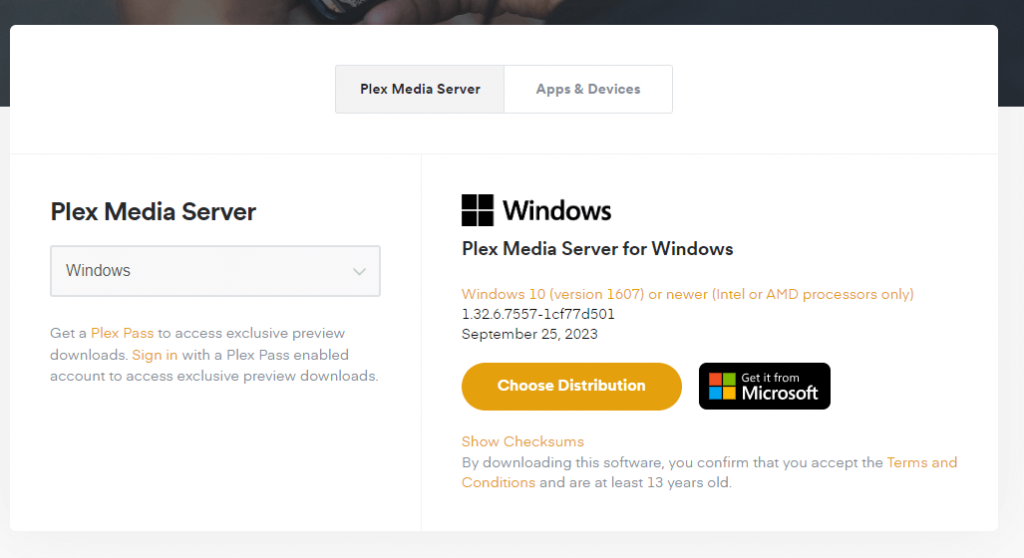
- Installer et lancer l'application.
- Dans l'application Plex Media Server, cliquez sur le signe "+" pour ajouter des bibliothèques.
- Choisissez le type de support (films, émissions de télévision ou musique) et sélectionnez les dossiers dans lesquels les fichiers sont stockés.
C'est tout. Les fichiers vidéo ou audio apparaîtront dans l'application du serveur multimédia pour que vous puissiez y accéder.
b. Organiser et ajouter des médias à Plex
Pour une expérience visuelle optimale, il est essentiel que vos médias soient bien organisés. Vous pouvez le faire en suivant les étapes ci-dessous :
- Dans Plex, créez des bibliothèques distinctes pour les différents types de médias : films, émissions de télévision, musique et autres.
- Ajoutez des fichiers aux bibliothèques respectives en naviguant jusqu'à l'emplacement des dossiers.
Après avoir effectué les deux étapes ci-dessus, Plex récupère automatiquement les métadonnées, les affiches de films, les descriptions, et plus encore, en fonction du type de fichier.
c. Ajustement des paramètres de qualité de la diffusion en continu en fonction de la vitesse du réseau
Garantir une lecture fluide peut nécessiter quelques ajustements, surtout si votre connexion Internet n'est pas solide. Grâce à la compatibilité avec l'application Roku, les modifications apportées à Plex seront également répercutées sur la plateforme lors de la diffusion.
Vous pouvez optimiser la qualité de la diffusion en suivant les étapes ci-dessous :
- Depuis l'application Plex sur Roku, accédez à "Paramètres", puis sélectionnez "Qualité".
- Choisissez une qualité de diffusion en continu adaptée à la vitesse de votre réseau. Par exemple, sélectionnez une qualité inférieure pour les connexions plus lentes afin d'éviter la mise en mémoire tampon. S'il s'agit d'une diffusion locale (lecture de fichiers sur votre appareil), vous pouvez travailler avec une sortie plus élevée, quelle que soit la vitesse de votre réseau.
Avec ces configurations en place, vous êtes prêt à profiter d'une expérience de streaming Plex riche et transparente sur votre appareil Roku.
7. Dépannage des problèmes courants
Même avec une installation simple, vous pouvez rencontrer quelques problèmes avec Plex sur Roku. Il peut s'agir de chaînes manquantes ou de problèmes de lecture. Voici un guide pour vous aider à naviguer et à résoudre ces problèmes courants :
a. La chaîne Plex n'apparaît pas sur Roku
Si vous avez ajouté la chaîne Plex mais que vous ne la trouvez pas sur l'écran d'accueil de votre Roku, procédez comme suit :
- Redémarrez votre appareil Roku. Pour cela, débranchez l'appareil pendant quelques secondes, puis rebranchez-le.
- Confirmer votre compte. Assurez-vous que votre appareil Roku est relié au compte correct sur lequel la chaîne Plex a été ajoutée.
- Mettez à jour l'application Roku. Allez dans " Paramètres ", sélectionnez " Système " et choisissez " Mise à jour du système " pour vous assurer que le logiciel de votre Roku est à jour.
b. Problèmes de connexion ou de mise en mémoire tampon
La mise en mémoire tampon peut perturber votre visionnage, ce qui peut être gênant si vous êtes au beau milieu d'une émission intéressante. Voici comment atténuer ce problème :
- Vérifiez votre connexion Internet. Assurez-vous que votre réseau domestique est stable. Un redémarrage rapide du routeur peut parfois s'avérer utile.
- Ajuster la qualité de diffusion de Plex. Comme expliqué, accédez aux paramètres de Plex sur Roku et réduisez la qualité de la diffusion en continu pour qu'elle corresponde mieux à la vitesse de votre réseau.
- Vérifier la connectivité du serveur : Assurez-vous que votre serveur Plex Media est en ligne et joignable. Le redémarrage du serveur peut souvent résoudre ces problèmes de connectivité.
c. Problèmes de lecture
Si vos fichiers multimédia ne sont pas lus correctement, suivez les étapes suivantes pour résoudre le problème.
- Vérifier le format du média. Assurez-vous que Plex prend en charge le format du média. Certains formats peuvent nécessiter un transcodage.
- Mettre à jour le serveur Plex Media : Vérifiez et confirmez que le logiciel de votre serveur Plex Media est à jour. Un serveur obsolète peut entraîner des problèmes de compatibilité.
- Vider le cache de Plex sur Roku : Sur votre application Roku, allez dans les paramètres de Plex et effacez le cache et les cookies. Cette opération peut s'avérer utile si certains fichiers multimédias ne se chargent pas correctement.
En suivant ces étapes de dépannage, vous pourrez facilement résoudre certains problèmes courants liés à Plex sur Roku. Elles sont simples à réaliser et vous permettent de profiter à nouveau d'une expérience de streaming fluide.
8. Plex sur Roku - Foire aux questions
- Plex fonctionne-t-il sur Roku ?
Oui, Plex fonctionne parfaitement sur Roku. Il existe une application Plex dédiée disponible dans le Roku Channel Store, que vous pouvez installer.
- Plex est-il gratuit sur Roku ?
Oui, Plex propose une version gratuite que vous pouvez utiliser sur Roku. La version gratuite vous donne accès aux fonctions de base et à la possibilité de diffuser des médias personnels.
- Combien coûte Plex TV sur Roku ?
L'utilisation de Plex est gratuite. Toutefois, si vous souhaitez accéder à des fonctionnalités premium, comme la télévision en direct et les fonctions DVR, vous devez souscrire un abonnement Plex Pass. Il coûte actuellement $4,99 par mois.
- Quel est le meilleur Roku pour Plex ?
La plupart des appareils Roku modernes gèrent Plex sans problème. Toutefois, pour des performances optimales, des appareils tels que le Roku Ultra ou le Roku Streaming Stick+ sont vivement recommandés.
- Roku peut-il lire Plex 4K ?
Oui, les modèles Roku comme le Roku Ultra prennent en charge la diffusion en continu en 4K. Cela fonctionnera si vous disposez d'un téléviseur 4K, d'un appareil Roku compatible et de contenu 4K sur votre serveur Plex. Consultez cette page Guide de streaming Plex 4k pour plus d'informations.
9. Le mot de la fin
Plex et Roku offrent ensemble une expérience multimédia puissante et conviviale. Cette intégration vous permet d'accéder facilement à vos contenus préférés et de les organiser sur une seule plateforme. Grâce aux étapes d'installation simples expliquées dans ce guide, vous pouvez commencer à profiter de Plex sur Roku en un rien de temps.
 English
  Français
  Español
  Tiếng Việt
  简体中文
简体中文  Русский
  Türkçe
  Bahasa Indonesia
  日本語
日本語  العربية
  Português
  Українська
0Commentaires