 АВТОР:
У цій статті я покажу вам, як використовувати Plex на Roku.
Випущена у 2008 році, Plex змінила правила гри для медіа-ентузіастів. Платформа пропонує спрощений спосіб організації та доступу до персональних медіа-бібліотек. Roku, з іншого боку, відома своїм зручним інтерфейсом та широкою екосистемою додатків. Коли ви використовуєте Plex на Roku, обидва стають ще потужнішими.
Разом Plex і Roku забезпечують покращений досвід перегляду, дозволяючи вам без зайвих зусиль транслювати ваші особисті медіа на телевізорі. Ця інтеграція не тільки покращує функції вашого пристрою Roku, але й відкриває розкішні можливості організації та налаштування Plex.

Застереження. Цей матеріал був розроблений виключно в інформаційних цілях. Він не є схваленням будь-якої діяльності (в тому числі незаконної), продуктів або послуг. Ви несете повну відповідальність за дотримання чинного законодавства, включаючи закони про інтелектуальну власність, під час використання наших послуг або покладаючись на будь-яку інформацію, що міститься тут. Ми не несемо жодної відповідальності за шкоду, що виникла внаслідок використання наших послуг або інформації, що міститься тут, у будь-який спосіб, за винятком випадків, коли це прямо передбачено законодавством.
Зміст Зміст
- Що таке Plex?
- Що таке Roku?
- Навіщо використовувати Plex на Roku?
- Що потрібно зробити перед встановленням Plex на Roku
- Plex на Roku: покроковий процес встановлення
- Налаштування Plex для оптимального потокового передавання
- Усунення поширених проблем
- Plex на Roku - поширені запитання
- Висновок
У цьому посібнику ми розповімо вам про процес встановлення та використання Plex на Roku. Отже, читайте, щоб дізнатися, як використовувати ці дві платформи.
1. Що таке Plex?
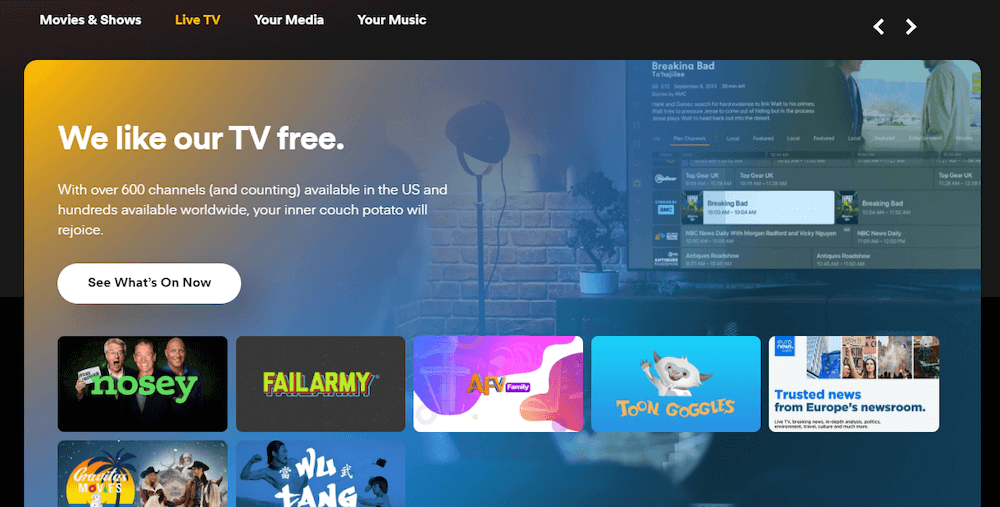
Plex це просунута платформа для керування мультимедіа, призначена для централізації та впорядкування мультимедіа. Вона більш-менш діє як персональний медіа-сервер, і ви можете використовувати її для компіляції фільмів, музики, телепередач і фотографій. Після компіляції Plex представляє їх в уніфікованому та організованому вигляді.
На відміну від звичайних потокових платформ, Plex дозволяє створювати унікальні електронні бібліотеки. Завдяки цьому контент адаптується до ваших уподобань. Що відрізняє Plex від інших рішень, так це його надійна система пошуку метаданих. З кожним поповненням бібліотеки платформа може отримувати детальні описи - від анотацій сюжету до профілів акторів.
По суті, зрозуміло, що Plex допомагає покращити навігацію та пошук. Отже, автоматична категоризація перетворює вашу випадкову добірку фільмів на професійно куровану цифрову колекцію.
Сумісність - ще одна велика перевага використання Plex. Plex має додатки для різних пристроїв, від мобільних до домашніх розважальних систем. Ця широка інтеграція гарантує користувачам легкий доступ до своїх медіа, незалежно від місця розташування або вибору пристрою.
Щоб дізнатися більше про Plex, перегляньте Початок роботи з Plex Media Server.
2. Що таке Roku?
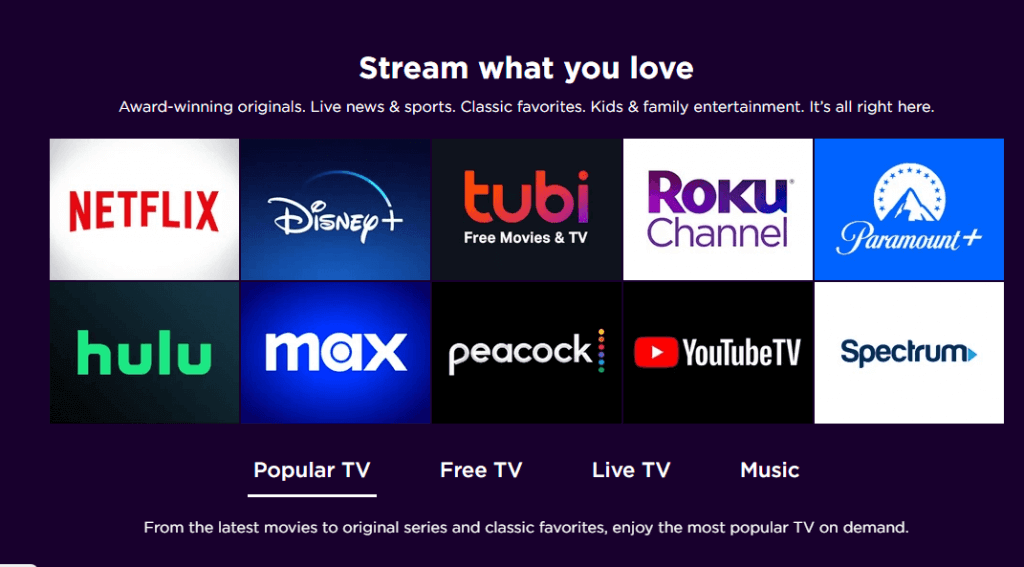
Roku є першокласним потоковим медіаплеєром, що революціонізує доступ до цифрового контенту. Простіше кажучи, Roku перетворює стандартні телевізори на сучасні розумні розважальні системи. Він являє собою портал до незліченних цифрових каналів, від популярних потокових гігантів, таких як Netflix, до більш спеціалізованих і нішевих варіантів.
Одна з головних переваг Roku полягає в тому, що він нейтральний. На відміну від деяких потокових пристроїв, прив'язаних до конкретних систем, Roku пропонує широкий спектр контенту. Це гарантує вам доступ до різноманітних шоу, фільмів і прямих трансляцій. Крім того, його інтерфейс простий, але ефективний. Навіть будучи новим користувачем, ви зможете легко орієнтуватися в меню і швидко знаходити потрібний контент.
Незалежно від того, чи використовуєте ви телевізор Roku TV, стрімінгову приставку або окремий пристрій, платформа підтримує послідовний та інтуїтивно зрозумілий інтерфейс. Кожна опція спеціально адаптована до вподобань користувачів. Загалом, Roku - це відмінний вибір для любителів розваг завдяки своїй широкій доступності та орієнтованому на користувача дизайну.
3. Навіщо використовувати Plex на Roku?
Сьогодні важко обійтися без потокового мовлення, якщо ви любите розважальний контент. Саме тут поєднання Plex з Roku стає доцільним, оскільки обидва створюють потужну розважальну платформу. Якщо бути більш конкретним, то ось головні причини для використання Plex на Roku:
- Об'єднана медіатека: Plex чудово впорядковує мультимедійні дані. Від фільмів і телешоу до особистих фотографій і музики, ця платформа перетворює розрізнені колекції на цілісну, зручну для навігації бібліотеку. У поєднанні з Roku ваш телевізор стає воротами до всього вашого цифрового контенту, кожен з яких розподілений за категоріями для кращого перегляду.
- Безшовна інтеграція: Платформа Roku розроблена для сумісності, а спеціальний додаток Plex для Roku забезпечує плавну та інтуїтивно зрозумілу інтеграцію. Вам не потрібно буде перемикатися між пристроями або інтерфейсами, оскільки все оптимізовано для безперешкодного використання.
- Широке охоплення контенту: Хоча Roku пропонує тисячі каналів, особистий або рідкісний контент може бути недоступний через стандартні потокові сервіси. Plex заповнює цю прогалину. Він дозволяє додавати унікальний контент, гарантуючи, що жоден фільм чи відео не буде недоступним.
- Якісне потокове мовлення: Надійне апаратне забезпечення Roku у поєднанні з адаптивною технологією потокового мовлення Plex гарантує високоякісне відтворення. Незалежно від того, чи ви транслюєте 4K-фільм або домашнє відео, зображення залишається чітким, а буферизація мінімальна.
- Економічна ефективність: Замість того, щоб купувати кілька пристроїв або платформ, поєднання Plex з Roku пропонує економічно вигідне рішення. Маючи один пристрій і підписку на Plex, ви можете отримати доступ до особистого та загальнодоступного контенту. Це усуває потребу в декількох підписках або обладнанні.
- Віддалений доступ: Plex не обмежується лише домашньою мережею. Ви можете отримати доступ до своїх медіа звідусіль, перетворивши Roku на глобальний центр розваг. Отже, незалежно від того, чи ви у відпустці, чи в гостях у друзів, ваша медіатека знаходиться на відстані одного клацання мишею.
Використання Plex на Roku пропонує неперевершений досвід роботи з медіа. Він поєднує в собі найкращу персональну організацію медіа з широким доступом до платформи Roku. В результаті ви отримуєте комплексну, зручну для користувача розважальну систему.
4. Що потрібно зробити перед встановленням Plex на Roku
Перш ніж налаштувати Plex на Roku, потрібно виконати кілька важливих кроків. По-перше, ваш пристрій Roku має бути оновлений. Чому? Тому що остання версія програми Roku пропонує оптимальну продуктивність і найновіші функції. Щоб підтвердити статус вашого програмного забезпечення, виконайте наведені нижче дії:
- Перейдіть до "Налаштування" з головної інформаційної панелі Roku.
- Натисніть "Система", потім "Оновлення системи".
- Якщо оновлення ще не вийшло, вам слід встановити його.
По-друге, ще однією очевидною вимогою є наявність активного облікового запису Plex. Якщо ви новачок у Plex, створити обліковий запис не складно. Просто відвідайте веб-сайт Plex і дотримуйтесь інструкцій з реєстрації.
Ось як це зробити:
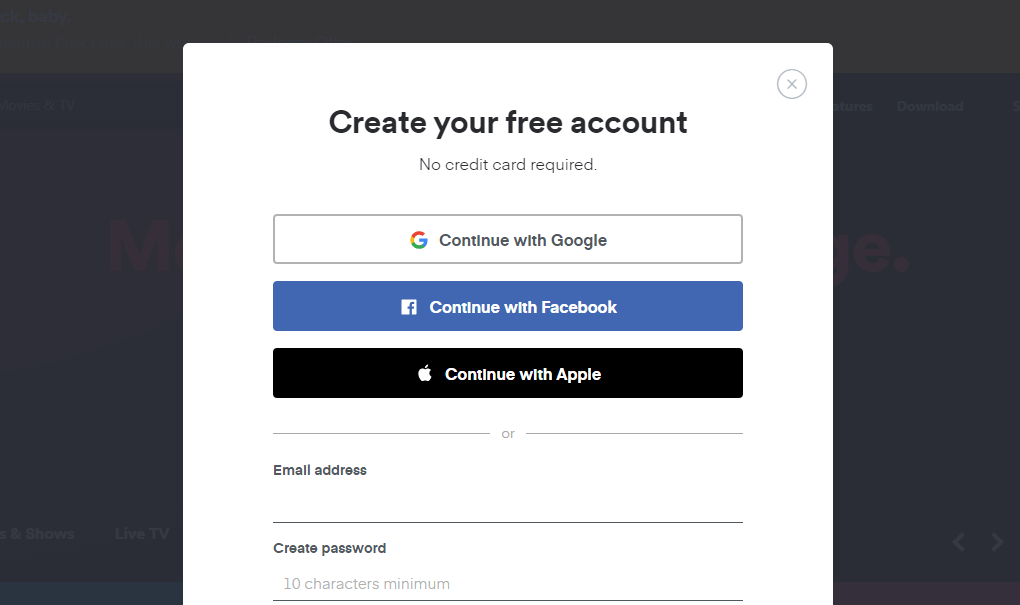
- Відвідайте веб-сайт Plex.tv і натисніть Почати трансляцію
- Натисніть кнопку "Увійти" на наступній сторінці.
- Виберіть реєстрацію за допомогою облікового запису Google, Facebook або Apple
- Ви також можете зареєструватися електронною поштою.
Який би спосіб ви не використовували, запам'ятайте свої облікові дані для входу. Після цього ви можете перейти до встановлення та використання Plex на Roku.
5. Plex на Roku: покроковий процес встановлення
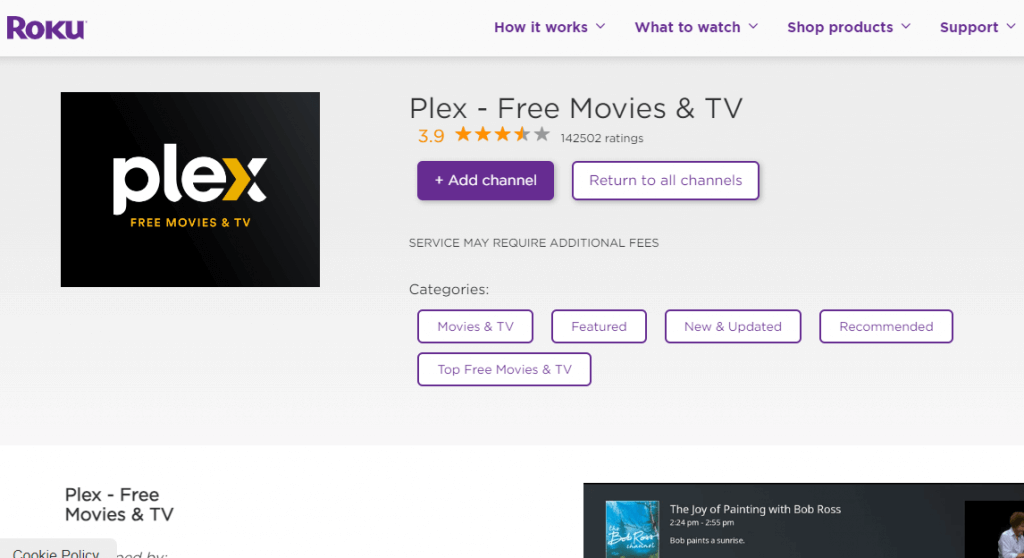
Щоб використовувати Plex на Roku, першим кроком є пошук і додавання каналу Plex на вашому пристрої Roku. Отже, ви перейдете до магазину каналів Roku. Ось як це зробити:
- Увімкніть пристрій Roku.
- На головній інформаційній панелі натисніть "Потокові канали".
- Введіть "Plex" у вікні пошуку. Додаток Plex має з'явитися в результатах пошуку.
- Виберіть програму Plex з результатів.
- Далі натисніть "Додати канал" і дочекайтеся завершення інсталяції.
- Після цього Plex з'явиться на головному екрані Roku.
Прив'язка облікового запису Plex до Roku
Завантажити Plex на Roku було просто, як пояснювалося раніше. Прив'язати свій обліковий запис Plex до потокового медіаплеєра також легко, якщо виконати наведені нижче кроки:
- Натисніть на канал Plex на інформаційній панелі Roku.
- Код активації з'явиться під час першого запуску. Скопіюйте код, оскільки він необхідний для наступного кроку. На деяких пристроях ви отримаєте QR-код, який можна просто відсканувати за допомогою камери вашого смартфона.
- Скористайтеся іншим пристроєм - мобільним або настільним - для відвідування сайту активації Plex (www.plex.tv/link)
- Введіть код активації, що з'явився на попередньому екрані, і надішліть його.
Коли все налаштовано, ваш обліковий запис Plex має бути пов'язаний з Roku. Ви можете почати насолоджуватися нескінченними годинами розваг. Однак для оптимальної роботи потрібна подальша оптимізація. Давайте розглянемо це далі.
6. Налаштування Plex для оптимального потокового передавання
Після того, як Plex встановлено і підключено до Roku, наступним кроком буде налаштування його параметрів для найкращого потокового відтворення. Це гарантує вам плавне відтворення та високу якість відео й аудіо. І це не складно налаштувати.
Для більш комплексної процедури ознайомтеся з нашим повним Посібник зі встановлення Plex.
a. Налаштування медіасервера Plex
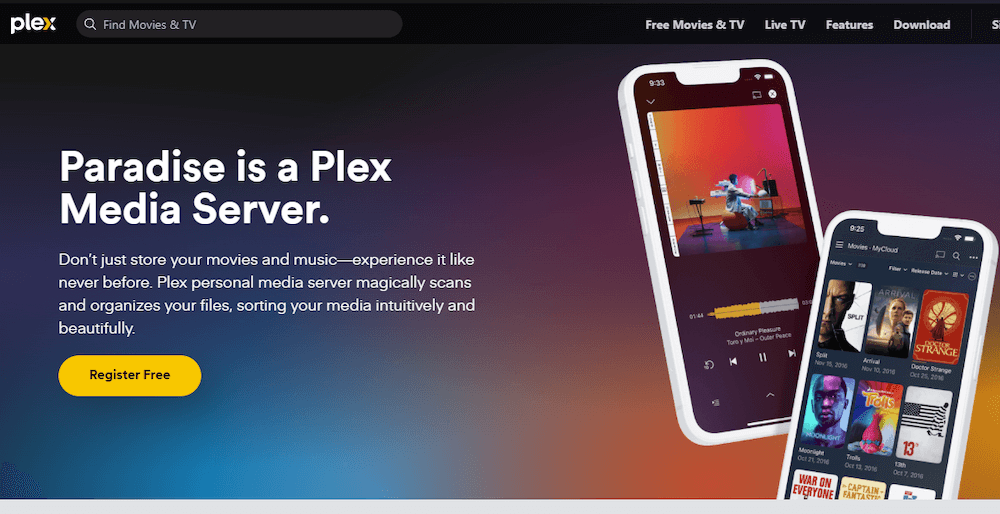
Щоб транслювати медіа на Plex, вам потрібен виділений сервер. На цьому сервері зберігатимуться всі ваші медіафайли та керуватимуться ними, роблячи їх доступними для вашого пристрою Roku.
Для того, щоб зробити зведення, вам потрібно встановити Plex Media Server на комп'ютер, а потім додати медіафайли. Ви можете зробити це, виконавши наведені нижче кроки:
- Завантажте програмне забезпечення Plex Media Server з офіційного веб-сайту на свій комп'ютер.
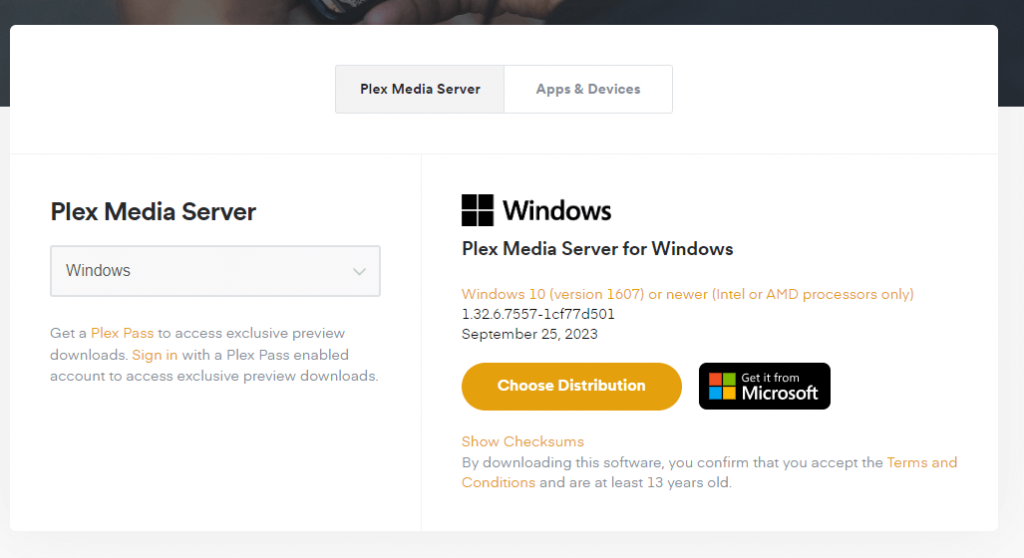
- Встановіть і запустіть додаток.
- У програмі Plex Media Server натисніть знак "+", щоб додати бібліотеки.
- Виберіть тип медіа (фільми, телепередачі або музика) і виберіть папки, в яких зберігаються файли.
Це все. Відео- або аудіофайли з'являться в додатку медіа-сервера, і ви зможете отримати до них доступ.
b. Упорядкування та додавання медіа до Plex
Для найкращого досвіду перегляду дуже важливо, щоб ваші медіа були добре організовані. Ви можете зробити це за допомогою наведених нижче кроків:
- У Plex створюйте окремі бібліотеки для різних типів медіа: фільмів, телепередач, музики тощо.
- Додайте файли до відповідних бібліотек, перейшовши до потрібних папок.
Після завершення двох наведених вище кроків Plex автоматично витягне метадані, постери фільмів, описи та інше, залежно від типу файлу.
c. Налаштування параметрів якості потокового мовлення залежно від швидкості мережі
Забезпечення плавного відтворення може потребувати певних налаштувань, особливо якщо ваше інтернет-з'єднання не є стабільним. Завдяки сумісності з додатком Roku, зміни, які ви робите на Plex, також відображатимуться на платформі під час трансляції.
Ви можете оптимізувати якість трансляції, виконавши наведені нижче дії:
- У програмі Plex на Roku перейдіть до "Налаштування", а потім виберіть "Якість".
- Виберіть якість потокового передавання, яка відповідає швидкості вашої мережі. Наприклад, виберіть нижчу якість для повільних з'єднань, щоб запобігти буферизації. Якщо це локальний потік (відтворення файлів на вашому пристрої), ви можете працювати з вищою якістю незалежно від швидкості мережі.
З цими конфігураціями ви зможете насолоджуватися безперебійним і насиченим потоковим передаванням Plex на своєму пристрої Roku.
7. Усунення поширених проблем
Навіть при простому налаштуванні ви можете зіткнутися з деякими проблемами з Plex на Roku. Вони можуть варіюватися від відсутніх каналів до проблем із відтворенням. Ось посібник, який допоможе вам зорієнтуватися і вирішити ці поширені проблеми:
a. Канал Plex не відображається на Roku
Якщо ви додали канал Plex, але не можете знайти його на головному екрані Roku, спробуйте виконати такі дії:
- Перезавантажте пристрій Roku. Для цього відключіть пристрій від мережі на кілька секунд, а потім підключіть його знову.
- Підтвердіть свій обліковий запис. Переконайтеся, що ваш пристрій Roku пов'язано з правильним обліковим записом, до якого було додано канал Plex.
- Оновлення програми Roku. Перейдіть до "Налаштувань", виберіть "Система" і виберіть "Оновити систему", щоб переконатися, що ваше програмне забезпечення Roku актуальне.
b. Проблеми зі з'єднанням або буферизацією
Буферизація може заважати перегляду, що може дратувати, якщо ви перебуваєте посеред цікавого шоу. Ось як це можна усунути:
- Перевірте підключення до Інтернету. Переконайтеся, що ваша домашня мережа працює стабільно. Іноді може допомогти швидке перезавантаження роутера.
- Налаштування якості потокового передавання Plex. Як пояснювалося, перейдіть до налаштувань Plex на Roku і зменшіть якість потокового передавання, щоб краще відповідати швидкості вашої мережі.
- Перевірте підключення до сервера: Переконайтеся, що Plex Media Server увімкнений і доступний. Перезапуск сервера часто може вирішити ці проблеми з підключенням.
c. Проблеми з відтворенням
Якщо ваш медіафайл не відтворюється належним чином, виконайте ці кроки, щоб вирішити проблему.
- Перевірте формат носія. Переконайтеся, що Plex підтримує формат носія. Деякі формати можуть потребувати перекодування.
- Оновлення Plex Media Server: Перевірте та переконайтеся, що програмне забезпечення Plex Media Server оновлене. Застаріле програмне забезпечення може призвести до проблем із сумісністю.
- Очищення кешу Plex на Roku: У додатку Roku перейдіть до налаштувань Plex і очистіть кеш і файли cookie. Це може допомогти, якщо деякі медіафайли не завантажуються належним чином.
Виконуючи ці кроки з усунення несправностей, ви зможете легко вирішити деякі поширені проблеми з Plex на Roku. Вони прості у виконанні, тож ви зможете знову насолоджуватися безперебійним потоковим передаванням.
8. Plex на Roku - поширені запитання
- Чи працює Plex на Roku?
Так, Plex без проблем працює на Roku. У магазині каналів Roku є спеціальний додаток Plex, який ви можете встановити.
- Чи є Plex безкоштовним на Roku?
Так, Plex пропонує безкоштовну версію, яку ви можете використовувати на Roku. Безкоштовна версія надає вам доступ до основних функцій і можливість транслювати особисті медіа.
- Скільки коштує Plex TV по Roku?
Plex можна використовувати безкоштовно. Однак, якщо ви хочете отримати доступ до преміум-функцій, таких як прямий ефір і функції відеореєстратора, вам знадобиться підписка на Plex Pass. Наразі вона коштує $4.99 на місяць.
- Який Roku найкраще підходить для Plex?
Більшість сучасних пристроїв Roku працюють з Plex без проблем. Однак для найкращої продуктивності рекомендується використовувати такі пристрої, як Roku Ultra або Roku Streaming Stick+.
- Чи може Roku відтворювати Plex 4K?
Так, моделі Roku, такі як Roku Ultra, підтримують потокове передавання 4K. Це працюватиме, якщо у вас є 4K-телевізор, сумісний пристрій Roku і 4K-вміст на сервері Plex. Перевірте це Посібник із потокового передавання Plex 4k для отримання додаткової інформації.
9. Заключні слова
Plex та Roku разом пропонують потужну та зручну роботу з медіа. Ця інтеграція дає змогу легко отримувати доступ до улюбленого контенту та впорядковувати його на одній платформі. За допомогою простих кроків налаштування, описаних у цьому посібнику, ви зможете швидко почати насолоджуватися Plex на Roku.
 English
  Français
  Español
  Tiếng Việt
  简体中文
简体中文  Русский
  Türkçe
  Bahasa Indonesia
  日本語
日本語  العربية
  Português
  Українська
0Коментарі