 著:
著:
ファイルを取り出すには seedboxのようなFTP/SFTPクライアントを使用することができます。 ファイルジラ や、 ウィンエスシーピー を使えば、ファイルを安全にコンピュータに転送できる。あるいは、ウェブベースのインターフェースや、以下のような同期ツールもあります。 レシリオ・シンク そのプロセスを簡単かつ効率的にする。
seedboxを始めたばかりのころは、seedboxからファイルを取り出すのに苦労していましたが、いろいろ調べているうちに、問題なくファイルを転送できる簡単な方法をいくつか見つけました。seedboxからどうやってファイルを取り出そうかと悩んでいるなら、ぴったりの場所に来ました。このガイドでは、seedboxからローカルデバイスにファイルを転送するいくつかの方法を紹介します。
目次
- シードボックスの役割とは?
- なぜSeedboxからファイルを転送するのか?
- Seedboxからファイルを取得する方法
- Seedboxから直接メディアをストリーミング
- よくある問題のトラブルシューティング方法
- より速く転送するためのヒント
- Seedboxストレージ管理のベストプラクティス
- ファイル転送を安全にする方法
- まとめ
1.シードボックスは何をするのか?
もしあなたが シードボックス初心者seedboxは、デジタルファイルを高速でダウンロード・アップロードするために設計されたリモートサーバーだ。私は、自宅のインターネット接続を停滞させることなく、大容量のファイル転送を処理するためにseedboxを使い始めた。
2.なぜSeedboxからファイルを転送するのか?
seedboxからファイルをダウンロードしたら、パソコンに移動して、簡単にアクセスしたり、オフラインで使用できるようにしたいと思うかもしれません。seedboxからファイルを転送すれば、いつでも好きなときにコンテンツを楽しむことができます。 リモートアクセス.
3.Seedboxからファイルを取得する方法
There are a few ways to transfer files from your new seedbox to your computer. I’ll go over some of the most effective methods I’ve tried.

a.FTP/SFTPクライアントの使用
一般的な方法としては、FTP(ファイル転送プロトコル)または SFTP (Secure File Transfer Protocol)クライアントです。これらのツールを使って、seedboxに接続し、安全にファイルを転送することができます。
FileZillaでファイルを転送する方法
ファイルジラ はフリーの使いやすいFTPクライアントです。使い方は以下の通りです:
- FileZillaをダウンロードしてインストールする:訪問 FileZillaの公式サイト をクリックし、お使いのオペレーティングシステムに適したクライアントをダウンロードしてください。
- FileZillaを開く
- seedboxのホスト名、ユーザー名、パスワード、ポート番号が必要です。これらは通常、Seedboxアカウントのダッシュボードにあります。
- 新しい接続を設定する:
- をクリックする。 ファイル > サイト・マネージャー.
- クリック 新サイト と名前をつける。
- の中で ホスト フィールドにシードボックスのホスト名を入力します。
- セット プロトコル から SFTP - SSHファイル転送プロトコル.
- を入力してください。 ユーザー名 、そして パスワード.
- セット ポート を指定されたポート番号に変更します (通常、SFTP の場合は 22)。

- シードボックスに接続する:クリック 接続.プロンプトが表示されたら、セキュリティ証明書を受け入れる。
- ファイルに移動する:右側のペイン(リモートサイト)で、ファイルのあるディレクトリを参照します。
- 地元の目的地を選ぶ:左側のペイン(ローカルサイト)で、ファイルを保存するコンピュータ上のフォルダを選択します。
- ファイル転送:右のペインから左のペインにファイルをドラッグ&ドロップするとダウンロードが始まります。
- 進行状況はウィンドウの下部に表示されます。
ヒント 用途 SFTP 安全な転送を維持するために、FTPの代わりに。
ファイル転送にWinSCPを使用する
ウィンエスシーピー は、特にWindowsユーザーにとって、もうひとつの素晴らしい選択肢だ。使い方は以下の通り:
- WinSCPのダウンロード:入手先 WinSCPの公式サイト.
- WinSCPをインストールして開く.
- シードボックスの詳細を入力する:
- ファイルプロトコル:選択 SFTP.
- ホスト名:あなたのシードボックスのホスト名。
- ポート番号:一般的に 22.
- ユーザー名 、そして パスワード:認証情報を入力してください。
- セッションを保存する:オプションで、次回アクセスしやすいようにセッションを保存します。
- 接続:クリック ログイン.
- ファイル転送:
- インターフェイスには、左側にローカルファイル、右側にリモートファイルが表示されます。
- 目的のディレクトリに移動する。
- ファイルのドラッグ&ドロップ をクリックして転送を開始する。
b.ウェブベースのファイルマネージャー
シードボックスのプロバイダーの中には、次のようなウェブベースのインターフェースを提供しているところもある。 ファイルマネージャー や、 ファイルランウェブブラウザから直接ファイルをダウンロードできる。
- ウェブインターフェースにアクセスする:ウェブブラウザでseedboxアカウントにログインします。
- ファイルを開く.
- ファイルのダウンロード:ダウンロードしたいファイルやフォルダをクリックします。フォルダ全体をZIPアーカイブとしてダウンロードできるインターフェースもあります。
メリット
- 追加ソフトウェアは不要.
- ユーザー・フレンドリー特にFTPクライアントに慣れていない場合は。
c.シームレスな転送のためのResilio Syncの使用
レシリオ・シンク は、デバイス間でファイルを同期するツールだ。
- Resilio Syncのインストール:ダウンロード レジリオのウェブサイト.
- シードボックスにResilioをセットアップする:
- シードボックスプロバイダーによっては、Resilio Syncがプリインストールされていたり、アプリ経由で利用できたりする。
- シードボックスにシンクフォルダを作成する。
- コンピュータにResilioをセットアップする:
- を追加する。 シンクキー あなたのシードボックスから。
- ファイルの同期:ファイルは自動的にローカルフォルダに同期されます。
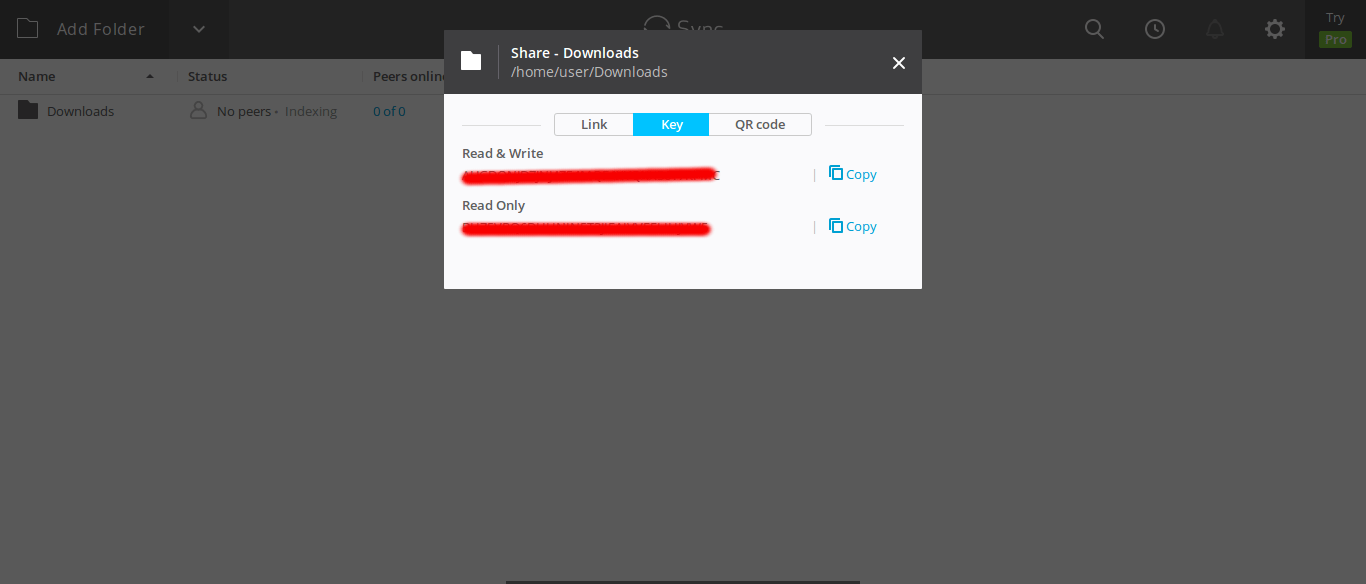
注意: この方法は、継続的な同期や大量のデータを管理するのに適している。
d.HTTP/HTTPSによるダウンロード
を通じて直接ファイルをダウンロードできます。 HTTP/HTTPS リンク
- ダウンロードリンク:seedboxのインターフェイスで、ファイルの直接ダウンロードリンクを生成します。
- ファイルをダウンロードする:ブラウザまたはダウンロードマネージャにリンクを貼り付け、ダウンロードを開始します。
ヒント ダウンロード・マネージャーを使うことで、スピードと信頼性を向上させることができる。
e.rcloneの使用 (上級者向け)
アールクローン は、ファイルを同期するためのコマンドラインツールである。
- rcloneをインストールする:の指示に従ってください。 rcloneのウェブサイト.
- rcloneの設定:
- 走る
rcloneコンフィグ. - 新しい リモート をあなたのシードボックスの詳細と一緒にお送りください。
- 走る
- ファイル転送:
- などのコマンドを使用する。
rclone copy remote:/path /local/pathをクリックしてファイルをダウンロードします。
- などのコマンドを使用する。
注意: この方法はコマンドラインインターフェイスに精通している必要があるので、初心者ユーザーにはお勧めできない。
Seedboxのファイルにいつでもどこでも安全にアクセスする信頼できる方法が必要ですか?
RapidSeedboxはSeedboxからデバイスへ直接、高速、安全、簡単なファイル転送を提供します。ファイルを簡単に管理し、データを完全にコントロールすることができます。最高のSeedbox体験を今すぐお試しください!
4.Seedboxから直接メディアをストリーミング
If you’re dealing with media files, streaming directly from your seedbox can save time. Here’s how you can do it with Plex.
- Plexをseedboxにインストールする:
- 多くのシードボックス・プロバイダーは、次のようなサービスを提供している。 アプリとしてのプレックス.
- seedboxのダッシュボードからインストールして設定してください。
- デバイスにPlexをセットアップする:
- パソコン、スマートテレビ、モバイルデバイスにPlexアプリをダウンロードする。
- シードボックスにリンクされている同じアカウントでサインインします。
- メディアのストリーミング:
- メディアライブラリにアクセスし、ダウンロードせずにコンテンツをストリーミング。

注意: ストリーミングには、最適なパフォーマンスを得るために安定したインターネット接続が必要です。
5.よくある問題のトラブルシューティング方法
ファイル転送中に問題に直面することがあります。その対処法をご紹介します:
a.接続タイムアウト
- インターネット接続が安定しているかどうかを確認してください。
- ファイアウォールが接続をブロックしている可能性があります。必要に応じて設定を調整してください。
b.認証エラー
- ユーザー名とパスワードを再確認してください。
- パスワードを忘れた場合は、シードボックスのプロバイダー経由でパスワードをリセットしてください。
c.遅い転送速度
- ピーク時間帯を避けてください。インターネットの速度は時間帯によって異なります。
- 有線接続を使う。イーサネット接続は通常、Wi-Fiよりも高速です。
d.FTP/SFTPでSeedboxに接続できない
- 認証情報を確認してください。ユーザー名とパスワードが正しいことを確認してください。
- サーバーのアドレスとポート番号を再確認してください。
- ローカルのファイアウォールが接続をブロックしている可能性があります。その場合は、設定を調整してください。
e.転送後、ファイルがローカルディレクトリに表示されない
- ローカルフォルダをリフレッシュする必要がある場合もある。
- 転送中に発生した可能性のあるエラーを探します。転送ログで見つけることができます。
- ローカルデバイスに十分なストレージ容量があるかどうかを確認します。
6.より速い転送のためのヒント
- Wi-Fiの代わりにイーサネットを使いましょう。一般的に有線接続の方が高速で安定しています。
- 以下のようなツールの使用を検討する。 Free Download Manager HTTPダウンロードを高速化できる。
- 可能であれば、大きなファイルを小さな塊に分割して、転送をうまく管理しましょう。
7.Seedboxストレージ管理のベストプラクティス
シードボックスの容量を効率的に管理することで、常に新しいファイルを保存するスペースを確保できます。

- 定期的なファイル転送.ファイルを溜め込まず、ローカルデバイスやクラウドストレージに転送しましょう。
- 不要なファイルを削除する:不要になったファイルを削除して空き容量を確保。
- ストレージ使用量の監視:容量制限を避けるために、シードボックスのストレージ統計に注意してください。
8.ファイル転送を安全にする方法
常に安全な送金を心がけること。
- FTPの代わりにSFTPを使用する:SFTPはデータを暗号化しながら転送するため、情報の安全性が保たれます。
- ソフトウェアのアップデート:セキュリティの脆弱性を修正するために、FTPクライアントを常に最新の状態に保つこと。
- 強力なパスワードを使用する 不正アクセスを防止するために、Seedboxアカウントにログインしてください。
9.最後の言葉
シードボックスからファイルを取得するのは、思っているよりも簡単です。FTP/SFTPクライアント、ウェブベースのインターフェース、同期ツール、直接ダウンロードなどのオプションがあり、自分に最適なものを選ぶことができます。個人的には、FileZillaのようなFTPクライアントは安全で、大容量の転送に使いやすいと感じています。
SFTPのような暗号化された方法を使い、ソフトウェアを常に最新の状態に保つことで、常にセキュリティを優先しましょう。モバイルやクラウドのオプションも見逃さないでください-ファイル管理がさらに便利になります。
Struggling to get files off your Seedbox quickly and securely?
With RapidSeedbox, transferring files from your Seedbox to your devices is effortless and lightning-fast. Gain full control of your downloads and experience unmatched ease and security. Start managing your files like a pro today!
 English
  Français
  Español
  Tiếng Việt
  简体中文
简体中文  Русский
  Türkçe
  Bahasa Indonesia
  日本語
日本語  العربية
  Português
  Українська
0コメント