 Por
Por
Para sacar archivos de tu seedboxpuede utilizar clientes FTP/SFTP como FileZilla or WinSCP para transferir archivos de forma segura a tu ordenador. Alternativamente, las interfaces basadas en web o herramientas de sincronización como Sincronización Resilio hacer que el proceso sea sencillo y eficaz.
Cuando yo era un seedboxer bebé que solía tener problemas para conseguir los archivos de mi seedbox, pero después de algunas investigaciones, he encontrado algunas maneras simples para transferir archivos sin ningún problema. Si te estás preguntando cómo sacar tus archivos de tu seedbox, has venido al lugar correcto. En esta guía, te mostraré diferentes maneras de transferir archivos desde tu seedbox a tu dispositivo local.
Tabla de contenidos
- ¿Qué hacen los semilleros?
- ¿Por qué transferir archivos desde un Seedbox?
- Cómo sacar archivos de tu Seedbox
- Streaming multimedia directamente desde tu Seedbox
- Cómo solucionar problemas comunes
- Consejos para transferencias más rápidas
- Prácticas recomendadas para gestionar el almacenamiento del Seedbox
- Cómo proteger las transferencias de archivos
- Palabras finales
1. ¿Qué hacen los semilleros?
Si eres nuevo en seedboxesson servidores remotos diseñados para descargar y subir archivos digitales a gran velocidad. Empecé a utilizar un seedbox para gestionar transferencias de archivos grandes sin saturar la conexión a Internet de mi casa.
2. ¿Por qué transferir archivos desde un Seedbox?
Una vez que hayas descargado los archivos de tu seedbox, puede que quieras pasarlos a tu ordenador para poder acceder a ellos fácilmente o utilizarlos sin conexión. Transferir archivos desde tu seedbox te permite disfrutar de tus contenidos siempre que quieras, sin depender de acceso remoto.
3. Cómo sacar archivos de tu Seedbox
There are a few ways to transfer files from your new seedbox to your computer. I’ll go over some of the most effective methods I’ve tried.

a. Uso de clientes FTP/SFTP
Un método habitual es utilizar un FTP (File Transfer Protocol) o SFTP (Protocolo Seguro de Transferencia de Archivos). Estas herramientas te permiten conectarte a tu seedbox y transferir archivos de forma segura.
Cómo transferir archivos con FileZilla
FileZilla es un cliente FTP gratuito y fácil de usar. A continuación te explicamos cómo utilizarlo:
- Descargar e instalar FileZilla: Visite Sitio oficial de FileZilla y descarga el cliente adecuado para tu sistema operativo.
- Abrir FileZilla
- Necesitarás el nombre de host, el nombre de usuario, la contraseña y el número de puerto de tu seedbox. Normalmente puedes encontrarlos en el panel de control de tu cuenta Seedbox.
- Establecer una nueva conexión:
- Haga clic en Archivo > Director de obra.
- Haga clic en Nuevo sitio y darle un nombre.
- En el Anfitrión introduzca el nombre de host de su seedbox.
- Establecer Protocolo to SFTP - Protocolo de transferencia de archivos SSH.
- Introduzca su Nombre de usuario y Contraseña.
- Establecer Puerto al número de puerto proporcionado (normalmente 22 para SFTP)

- Conéctate a tu seedbox: Haga clic en Conectar. Si se le solicita, acepte los certificados de seguridad.
- Navegue hasta sus archivos: En el panel derecho (sitio remoto), vaya al directorio que contiene sus archivos.
- Elija un destino local: En el panel izquierdo (sitio local), seleccione la carpeta de su ordenador en la que desea guardar los archivos.
- Transferir archivos: Arrastre y suelte los archivos del panel derecho al izquierdo para iniciar la descarga.
- Puedes ver el progreso en la parte inferior de la ventana.
Consejo: Utilice SFTP en lugar de FTP para mantener la seguridad de sus transferencias.
Uso de WinSCP para la transferencia de archivos
WinSCP es otra gran opción, especialmente para los usuarios de Windows. A continuación te explicamos cómo utilizarla:
- Descargar WinSCP: Consíguelo en Sitio oficial de WinSCP.
- Instalar y abrir WinSCP.
- Introduce los datos de tu seedbox:
- Protocolo de archivos: Seleccione SFTP.
- Nombre de host: El nombre de host de tu seedbox.
- Número de puerto: Normalmente 22.
- Nombre de usuario y Contraseña: Introduzca sus credenciales.
- Guardar la sesión: Opcionalmente, guarde la sesión para facilitar el acceso la próxima vez.
- Conectar: Haga clic en Inicio de sesión.
- Transferir archivos:
- La interfaz muestra los archivos locales a la izquierda y los archivos remotos a la derecha.
- Navegue hasta los directorios deseados.
- Arrastrar y soltar archivos para iniciar la transferencia.
b. Gestores de archivos basados en web
Algunos proveedores de seedbox ofrecen interfaces basadas en la web como Gestor de archivos or FileRunque permiten descargar archivos directamente a través del navegador.
- Acceder a la interfaz web: Conéctate a tu cuenta del seedbox a través de tu navegador web.
- Vaya a sus archivos.
- Descargar archivos: Haga clic en los archivos o carpetas que desee descargar. Algunas interfaces permiten descargar carpetas enteras como archivos ZIP.
Ventajas:
- No se necesita software adicional.
- Fácil de usarespecialmente si no te sientes cómodo con los clientes FTP.
c. Uso de Resilio Sync para transferencias continuas
Sincronización Resilio es una herramienta que sincroniza archivos entre dispositivos.
- Instalar Resilio Sync: Descárgalo desde Sitio web de Resilio.
- Instale Resilio en su seedbox:
- Algunos proveedores de seedbox tienen Resilio Sync preinstalado o disponible a través de aplicaciones.
- Crea una carpeta de sincronización en tu seedbox.
- Instale Resilio en su ordenador:
- Añada el clave de sincronización de tu semillero.
- Sincronizar archivos: Los archivos se sincronizarán automáticamente con tu carpeta local.
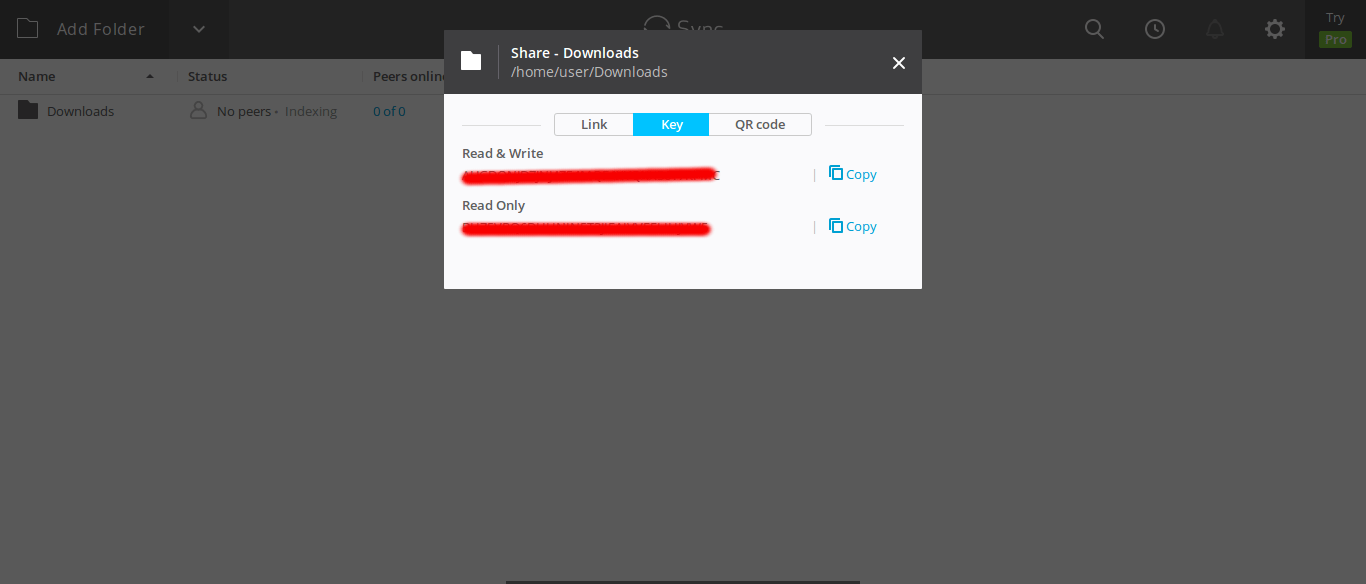
Nota: Este método es ideal para la sincronización continua y la gestión de grandes cantidades de datos.
d. Descarga a través de HTTP/HTTPS
Puede descargar archivos directamente a través de HTTP/HTTPS enlaces.
- Obtener el enlace de descarga: En la interfaz de tu seedbox, genera un enlace de descarga directa para el archivo.
- Descargar el archivo: Pegue el enlace en su navegador o en un gestor de descargas para iniciar la descarga.
Consejo: Utilizar un gestor de descargas puede mejorar la velocidad y la fiabilidad.
e. Uso de rclone (para usuarios avanzados)
rclone es una herramienta de línea de comandos para sincronizar archivos.
- Instalar rclone: Siga las instrucciones de Sitio web de rclone.
- Configurar rclone:
- Ejecutar
rclone config. - Configurar un nuevo remoto con los datos de tu semillero.
- Ejecutar
- Transferir archivos:
- Utilice comandos como
rclone copy remoto:/ruta /local/rutapara descargar archivos.
- Utilice comandos como
Nota: Este método requiere estar familiarizado con las interfaces de línea de comandos, y no lo recomiendo para usuarios noveles.
¿Necesitas una forma fiable de acceder de forma segura a tus archivos Seedbox en cualquier momento y lugar?
RapidSeedbox proporciona transferencias de archivos rápidas, seguras y sencillas directamente desde tu Seedbox a tu dispositivo. Gestiona tus archivos sin esfuerzo y disfruta de un control total sobre tus datos. ¡Pruébalo hoy mismo para disfrutar de la mejor experiencia Seedbox!
4. Streaming multimedia directamente desde tu Seedbox
If you’re dealing with media files, streaming directly from your seedbox can save time. Here’s how you can do it with Plex.
- Instala Plex en tu seedbox:
- Muchos proveedores de semilleros ofrecen Plex como aplicación.
- Instálalo y configúralo a través de tu seedbox dashboard.
- Configura Plex en tu dispositivo:
- Descarga la aplicación Plex en tu ordenador, smart TV o dispositivo móvil.
- Inicia sesión con la misma cuenta vinculada a tu seedbox.
- Transmite tus archivos multimedia:
- Accede a tu biblioteca multimedia y transmite contenidos sin descargarlos.

Nota: El streaming requiere una conexión estable a Internet para un rendimiento óptimo.
5. Cómo solucionar problemas comunes
A veces, puedes encontrarte con problemas durante la transferencia de archivos. A continuación te explicamos cómo solucionarlos:
a. Tiempos de espera de conexión
- Comprueba si tu conexión a Internet es estable.
- Es posible que su cortafuegos esté bloqueando la conexión. Ajústelo si es necesario.
b. Errores de autenticación
- Compruebe su nombre de usuario y contraseña.
- Si has olvidado tu contraseña, restablécela a través de tu proveedor de seedbox.
c. Velocidades de transferencia lentas
- Intenta hacer la transferencia en horas valle. La velocidad de Internet puede variar según la hora del día.
- Utiliza una conexión por cable. Las conexiones Ethernet suelen ser más rápidas que las Wi-Fi.
d. No se puede conectar a Seedbox a través de FTP/SFTP
- Compruebe sus credenciales. Asegúrese de que su nombre de usuario y contraseña son correctos.
- Compruebe la dirección del servidor y el número de puerto.
- Puede que tu cortafuegos local esté bloqueando la conexión. Si es así, ajusta su configuración.
e. Los archivos no aparecen en el directorio local después de la transferencia
- A veces es necesario actualizar la carpeta local.
- Busca errores que puedan haberse producido durante la transferencia. Puedes encontrarlos en los registros de transferencia.
- Comprueba si tu dispositivo local tiene suficiente espacio de almacenamiento.
6. Consejos para transferencias más rápidas
- Utilice Ethernet en lugar de Wi-Fi. Las conexiones por cable suelen ser más rápidas y estables.
- Considere la posibilidad de utilizar herramientas como Gestor de descargas gratuito que puede acelerar las descargas HTTP.
- Cuando sea posible, divide los archivos grandes en trozos más pequeños para gestionar mejor las transferencias.
7. Buenas prácticas para la gestión del almacenamiento de los semilleros
La gestión eficaz del espacio de tu seedbox te garantiza que siempre tendrás espacio para nuevos archivos.

- Transfiera archivos con regularidad. No dejes que los archivos se acumulen, transfiérelos a tu dispositivo local o al almacenamiento en la nube.
- Eliminar archivos innecesarios: Elimina los archivos que ya no necesites para liberar espacio.
- Supervisar el uso del almacenamiento: Para evitar llegar al límite de capacidad, vigila las estadísticas de almacenamiento de tu seedbox.
8. Cómo proteger las transferencias de archivos
Intente siempre que sus transferencias sean seguras.
- Utilizar SFTP en lugar de FTP: SFTP encripta los datos mientras viajan, manteniendo tu información segura.
- Actualice su software: Para parchear las vulnerabilidades de seguridad, mantenga actualizados sus clientes FTP.
- Utilice contraseñas seguras de tu cuenta Seedbox para evitar accesos no autorizados.
9. Palabras finales
Obtener archivos de tu seedbox es más fácil de lo que piensas. Con opciones como clientes FTP/SFTP, interfaces basadas en web, herramientas de sincronización y descargas directas, puedes elegir lo que más te convenga. Personalmente, he encontrado clientes FTP como FileZilla que son seguros y fáciles de usar para transferencias grandes.
Prioriza siempre la seguridad utilizando métodos cifrados como SFTP y manteniendo actualizado el software. No pases por alto las opciones móviles y en la nube: hacen que la gestión de archivos sea aún más cómoda.
Struggling to get files off your Seedbox quickly and securely?
With RapidSeedbox, transferring files from your Seedbox to your devices is effortless and lightning-fast. Gain full control of your downloads and experience unmatched ease and security. Start managing your files like a pro today!
 English
  Français
  Español
  Tiếng Việt
  简体中文
简体中文  Русский
  Türkçe
  Bahasa Indonesia
  日本語
日本語  العربية
  Português
  Українська
0Comentarios