 Par
Par
Pour retirer les fichiers de votre seedboxVous pouvez utiliser des clients FTP/SFTP tels que FileZilla ou WinSCP pour transférer en toute sécurité des fichiers sur votre ordinateur. Il est également possible d'utiliser des interfaces basées sur le web ou des outils de synchronisation tels que Resilio Sync rendre le processus simple et efficace.
Lorsque j'étais un jeune seedboxer, j'avais du mal à récupérer les fichiers de ma seedbox, mais après quelques recherches, j'ai trouvé quelques méthodes simples pour transférer les fichiers sans aucun problème. Si vous vous demandez comment récupérer vos fichiers de votre seedbox, vous êtes au bon endroit. Dans ce guide, je vais vous montrer différentes façons de transférer des fichiers de votre seedbox vers votre appareil local.
Table des matières
- Que font les boîtes à graines ?
- Pourquoi transférer des fichiers depuis une Seedbox ?
- Comment retirer des fichiers de votre Seedbox
- Streaming Media directement à partir de votre Seedbox
- Comment résoudre les problèmes courants
- Conseils pour des transferts plus rapides
- Meilleures pratiques pour la gestion du stockage de la Seedbox
- Comment sécuriser vos transferts de fichiers
- Conclusion
1. Que font les boîtes à semences ?
Si vous êtes nouveau pour les seedboxesLes seedbox sont des serveurs distants conçus pour télécharger et envoyer des fichiers numériques à grande vitesse. J'ai commencé à utiliser une seedbox pour pouvoir transférer des fichiers volumineux sans encombrer la connexion internet de mon domicile.
2. Pourquoi transférer des fichiers à partir d'une Seedbox ?
Une fois que vous avez téléchargé des fichiers depuis votre seedbox, vous pouvez les transférer sur votre ordinateur afin d'y accéder facilement ou de les utiliser hors ligne. Le transfert de fichiers depuis votre boîte de réception vous permet de profiter de votre contenu quand vous le souhaitez, sans dépendre de votre ordinateur. accès à distance.
3. Comment retirer des fichiers de votre Seedbox
Il existe plusieurs façons de transférer des fichiers depuis votre nouvelle boîte à graines à votre ordinateur. Je vais vous présenter quelques-unes des méthodes les plus efficaces que j'ai essayées.

a. Utilisation des clients FTP/SFTP
Une méthode courante consiste à utiliser un protocole de transfert de fichiers FTP (File Transfer Protocol) ou SFTP (Secure File Transfer Protocol). Ces outils vous permettent de vous connecter à votre seedbox et de transférer des fichiers en toute sécurité.
Comment transférer des fichiers avec FileZilla
FileZilla est un client FTP gratuit et convivial. Voici comment l'utiliser :
- Télécharger et installer FileZilla: Visiter Site officiel de FileZilla et téléchargez le client adapté à votre système d'exploitation.
- Ouvrir FileZilla
- Vous aurez besoin du nom d'hôte, du nom d'utilisateur, du mot de passe et du numéro de port de votre Seedbox. Vous pouvez généralement les trouver dans le tableau de bord de votre compte Seedbox.
- Établir une nouvelle connexion:
- Cliquez sur le Fichier > Responsable de site.
- Cliquez sur Nouveau site et lui donner un nom.
- Dans le cadre de la Hôte entrez le nom d'hôte de votre seedbox.
- Set (jeu de mots) Protocole peut être utilisé pour SFTP - Protocole de transfert de fichiers SSH.
- Saisissez votre Nom d'utilisateur et Mot de passe.
- Set (jeu de mots) Port au numéro de port fourni (généralement 22 pour SFTP)

- Connectez-vous à votre seedbox: Cliquez Connecter. Si vous y êtes invité, acceptez les certificats de sécurité.
- Accédez à vos fichiers: Dans le volet de droite (site distant), naviguez jusqu'au répertoire contenant vos fichiers.
- Choisir une destination locale: Dans le volet de gauche (site local), sélectionnez le dossier de votre ordinateur dans lequel vous souhaitez enregistrer les fichiers.
- Transférer des fichiers: Faites glisser les fichiers du volet de droite vers le volet de gauche pour lancer le téléchargement.
- Vous pouvez voir la progression en bas de la fenêtre.
Conseil : Utilisation SFTP au lieu de FTP pour sécuriser vos transferts.
Utilisation de WinSCP pour les transferts de fichiers
WinSCP est une autre option intéressante, en particulier pour les utilisateurs de Windows. Voici comment l'utiliser :
- Télécharger WinSCP: Obtenez-le à partir de Site officiel de WinSCP.
- Installer et ouvrir WinSCP.
- Entrez les détails de votre seedbox:
- Protocole de fichier: Sélectionner SFTP.
- Nom d'hôte: Le nom d'hôte de votre seedbox.
- Numéro de port: Typiquement 22.
- Nom d'utilisateur et Mot de passe: Entrez vos données d'identification.
- Sauvegarder la session: Si vous le souhaitez, vous pouvez enregistrer la session pour y accéder plus facilement la prochaine fois.
- Connecter: Cliquez Connexion.
- Transférer des fichiers:
- L'interface montre vos fichiers locaux sur la gauche et les fichiers distants sur la droite.
- Naviguez jusqu'aux répertoires souhaités.
- Glisser-déposer des fichiers pour lancer le transfert.
b. Gestionnaires de fichiers en ligne
Certains fournisseurs de boîtes à graines proposent des interfaces basées sur le web, telles que Gestionnaire de fichiers ou Exécution de fichiersqui vous permettent de télécharger des fichiers directement à partir de votre navigateur web.
- Accéder à l'interface web: Connectez-vous à votre compte seedbox via votre navigateur web.
- Accédez à vos fichiers.
- Télécharger les fichiers: Cliquez sur les fichiers ou les dossiers que vous souhaitez télécharger. Certaines interfaces vous permettent de télécharger des dossiers entiers sous forme d'archives ZIP.
Avantages :
- Aucun logiciel supplémentaire n'est nécessaire.
- Convivialitésurtout si vous n'êtes pas à l'aise avec les clients FTP.
c. Utilisation de Resilio Sync pour des transferts transparents
Resilio Sync est un outil qui synchronise les fichiers entre les appareils.
- Installer Resilio Sync: Téléchargez-le à partir de Site web de Resilio.
- Configurez Resilio sur votre seedbox:
- Certains fournisseurs de seedbox ont préinstallé Resilio Sync ou l'ont mis à disposition via des applications.
- Créez un dossier de synchronisation sur votre seedbox.
- Installez Resilio sur votre ordinateur:
- Ajouter le clé de synchronisation à partir de votre boîte de semences.
- Synchroniser les fichiers: Les fichiers seront automatiquement synchronisés avec votre dossier local.
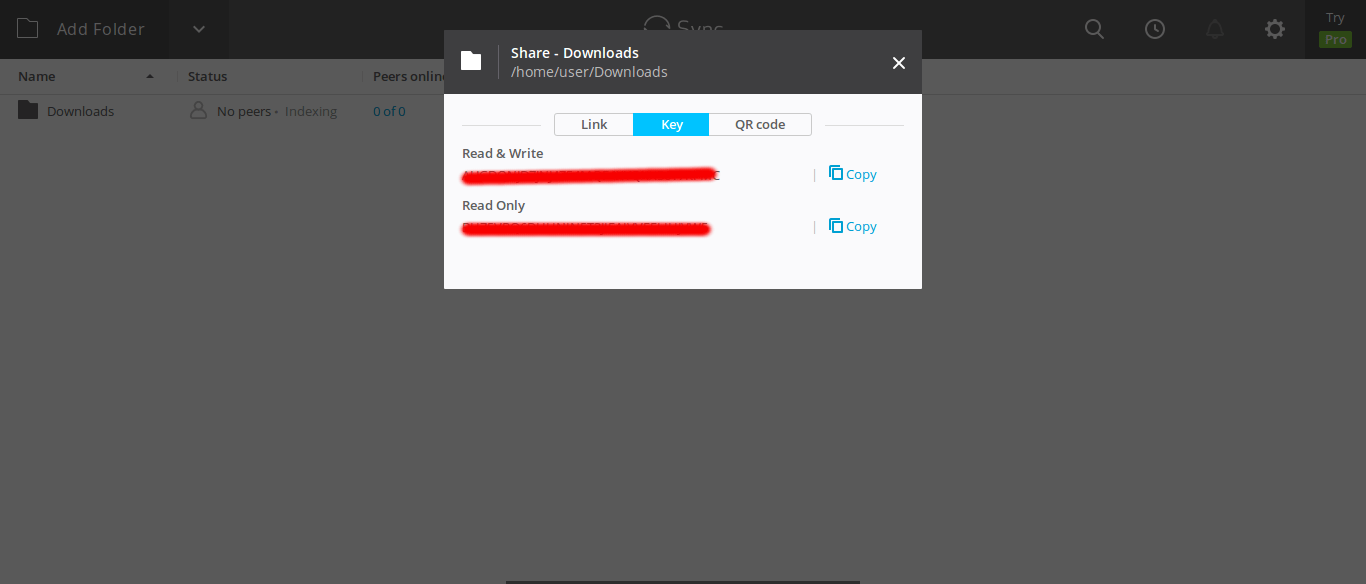
Remarque : Cette méthode est idéale pour la synchronisation continue et la gestion de grandes quantités de données.
d. Téléchargement via HTTP/HTTPS
Vous pouvez télécharger des fichiers directement via HTTP/HTTPS des liens.
- Obtenir le lien de téléchargement: Dans l'interface de votre seedbox, générez un lien de téléchargement direct pour le fichier.
- Télécharger le fichier: Collez le lien dans votre navigateur ou dans un gestionnaire de téléchargement pour lancer le téléchargement.
Conseil : L'utilisation d'un gestionnaire de téléchargement peut améliorer la vitesse et la fiabilité.
e. Utilisation de rclone (pour les utilisateurs avancés)
rclone est un outil en ligne de commande pour synchroniser les fichiers.
- Installer rclone: Suivez les instructions sur Site web de rclone.
- Configurer rclone:
- Exécuter
rclone config. - Créer un nouveau à distance avec les détails de votre boîte de semences.
- Exécuter
- Transférer des fichiers:
- Utilisez des commandes telles que
rclone copy remote:/path /local/pathpour télécharger des fichiers.
- Utilisez des commandes telles que
Remarque : Cette méthode nécessite une certaine familiarité avec les interfaces de ligne de commande, et je ne la recommande pas aux utilisateurs novices.
Vous avez besoin d'un moyen fiable d'accéder à vos fichiers Seedbox en toute sécurité, à tout moment et en tout lieu ?
RapidSeedbox permet des transferts de fichiers rapides, sécurisés et simples, directement de votre Seedbox vers votre appareil. Gérez vos fichiers sans effort et bénéficiez d'un contrôle total sur vos données. Essayez-le dès aujourd'hui pour une expérience Seedbox optimale !
4. Diffusion de médias en continu directement à partir de votre Seedbox
If you’re dealing with media files, streaming directly from your seedbox can save time. Here’s how you can do it with Plex.
- Installez Plex sur votre seedbox:
- De nombreux fournisseurs de seedbox proposent Plex en tant qu'application.
- Installez-le et configurez-le via votre tableau de bord seedbox.
- Configurer Plex sur votre appareil:
- Téléchargez l'application Plex sur votre ordinateur, votre téléviseur intelligent ou votre appareil mobile.
- Connectez-vous avec le même compte que celui lié à votre seedbox.
- Diffusion en continu de vos médias:
- Accédez à votre médiathèque et diffusez du contenu sans téléchargement.

Remarque : La diffusion en continu nécessite une connexion internet stable pour des performances optimales.
5. Comment résoudre les problèmes courants
Il peut arriver que vous rencontriez des problèmes lors des transferts de fichiers. Voici comment y remédier :
a. Délais de connexion
- Vérifiez que votre connexion internet est stable.
- Il se peut que votre pare-feu bloque la connexion. Ajustez les paramètres si nécessaire.
b. Erreurs d'authentification
- Vérifiez votre nom d'utilisateur et votre mot de passe.
- Si vous avez oublié votre mot de passe, réinitialisez-le auprès de votre fournisseur de seedbox.
c. Lenteur des vitesses de transfert
- Essayez de transférer vos données pendant les heures creuses. La vitesse de l'internet peut varier en fonction de l'heure de la journée.
- Utilisez une connexion câblée. Les connexions Ethernet sont généralement plus rapides que les connexions Wi-Fi.
d. Impossible de se connecter à Seedbox via FTP/SFTP
- Vérifiez vos informations d'identification. Assurez-vous que votre nom d'utilisateur et votre mot de passe sont corrects.
- Vérifiez l'adresse du serveur et le numéro de port.
- Il se peut que votre pare-feu local bloque la connexion. Si c'est le cas, modifiez ses paramètres.
e. Fichiers n'apparaissant pas dans le répertoire local après le transfert
- Il arrive que le dossier local doive être actualisé.
- Recherchez les erreurs qui ont pu se produire pendant le transfert. Vous les trouverez dans les journaux de transfert.
- Vérifiez que votre appareil local dispose d'un espace de stockage suffisant.
6. Conseils pour des transferts plus rapides
- Utilisez l'Ethernet plutôt que le Wi-Fi. Les connexions filaires sont généralement plus rapides et plus stables.
- Envisagez d'utiliser des outils tels que Gestionnaire de téléchargement gratuit qui peut accélérer les téléchargements HTTP.
- Dans la mesure du possible, divisez les fichiers volumineux en morceaux plus petits afin de mieux gérer les transferts.
7. Bonnes pratiques pour la gestion du stockage des boîtes à graines
Une gestion efficace de l'espace de votre boîte de réception vous permet d'avoir toujours de la place pour de nouveaux fichiers.

- Transférer régulièrement des fichiers. Ne laissez pas les fichiers s'accumuler, transférez-les sur votre appareil local ou sur un espace de stockage en nuage.
- Supprimer les fichiers inutiles: Supprimez les fichiers dont vous n'avez plus besoin pour libérer de l'espace.
- Contrôler l'utilisation du stockage: Pour éviter d'atteindre les limites de capacité, gardez un œil sur les statistiques de stockage de votre seedbox.
8. Comment sécuriser vos transferts de fichiers
Essayez toujours de sécuriser vos transferts.
- Utiliser SFTP au lieu de FTP: SFTP crypte les données lors de leur transmission, ce qui permet de sécuriser vos informations.
- Mettre à jour votre logiciel: Pour combler les failles de sécurité, maintenez vos clients FTP à jour.
- Utiliser des mots de passe robustes pour votre compte Seedbox afin d'éviter tout accès non autorisé.
9. Le mot de la fin
Récupérer des fichiers de votre seedbox est plus facile que vous ne le pensez. Avec des options telles que les clients FTP/SFTP, les interfaces web, les outils de synchronisation et les téléchargements directs, vous pouvez choisir ce qui vous convient le mieux. Personnellement, j'ai trouvé que les clients FTP comme FileZilla étaient sûrs et faciles à utiliser pour les transferts importants.
Privilégiez toujours la sécurité en utilisant des méthodes cryptées telles que SFTP et en maintenant vos logiciels à jour. Ne négligez pas les options mobiles et en nuage : elles rendent la gestion des fichiers encore plus pratique.
Vous avez du mal à extraire des fichiers de votre Seedbox rapidement et en toute sécurité ?
Avec RapidSeedbox, le transfert de fichiers de votre Seedbox vers vos appareils se fait sans effort et à la vitesse de l'éclair. Contrôlez totalement vos téléchargements et bénéficiez d'une facilité et d'une sécurité inégalées. Commencez à gérer vos fichiers comme un pro dès aujourd'hui !
 English
  Français
  Español
  Tiếng Việt
  简体中文
简体中文  Русский
  Türkçe
  Bahasa Indonesia
  日本語
日本語  العربية
  Português
  Українська
0Commentaires