 Por
Por
Para retirar ficheiros do seu seedbox, pode utilizar clientes FTP/SFTP como FileZilla ou WinSCP para transferir ficheiros de forma segura para o seu computador. Em alternativa, as interfaces baseadas na Web ou ferramentas de sincronização como Resilio Sync tornar o processo simples e eficiente.
Quando eu era um seedboxer bebé, costumava ter dificuldade em retirar ficheiros da minha seedbox, mas depois de alguma pesquisa, descobri algumas formas simples de transferir ficheiros sem qualquer problema. Se está a pensar como obter os seus ficheiros da sua seedbox, veio ao sítio certo. Neste guia, vou mostrar-lhe algumas formas diferentes de transferir ficheiros da sua seedbox para o seu dispositivo local.
Índice
- O que fazem as caixas de sementes?
- Porquê transferir ficheiros de uma Seedbox?
- Como retirar ficheiros da sua Seedbox
- Transmissão de multimédia diretamente a partir da sua Seedbox
- Como solucionar problemas comuns
- Dicas para transferências mais rápidas
- Melhores práticas para gerir o armazenamento da Seedbox
- Como proteger as suas transferências de ficheiros
- Considerações Finais
1. O que é que as caixas de sementes fazem?
Se é novo nas caixas de sementessão servidores remotos concebidos para descarregar e carregar ficheiros digitais a alta velocidade. Comecei a utilizar uma seedbox para fazer transferências de ficheiros de grandes dimensões sem sobrecarregar a minha ligação doméstica à Internet.
2. Porquê transferir ficheiros de uma Seedbox?
Depois de ter descarregado ficheiros da sua seedbox, poderá querer movê-los para o seu computador para poder aceder-lhes facilmente ou utilizá-los offline. A transferência de ficheiros da sua seedbox permite-lhe desfrutar dos seus conteúdos sempre que quiser, sem depender de acesso remoto.
3. Como retirar ficheiros da sua Seedbox
There are a few ways to transfer files from your nova caixa de sementes to your computer. I’ll go over some of the most effective methods I’ve tried.

a. Utilizar clientes FTP/SFTP
Um método comum é utilizar um protocolo FTP (File Transfer Protocol) ou SFTP (Secure File Transfer Protocol). Estas ferramentas permitem-lhe ligar-se à sua seedbox e transferir ficheiros de forma segura.
Como transferir ficheiros com o FileZilla
FileZilla é um cliente FTP gratuito e fácil de utilizar. Eis como o pode utilizar:
- Descarregar e instalar o FileZilla: Visitar Site oficial do FileZilla e descarregue o cliente adequado ao seu sistema operativo.
- Abrir o FileZilla
- Precisará do nome de anfitrião, nome de utilizador, palavra-passe e número de porta da sua seedbox. Normalmente, pode encontrá-los no painel de controlo da sua conta Seedbox.
- Configurar uma nova ligação:
- Clique em Ficheiro > Gestor do sítio.
- Clicar Novo sítio e dar-lhe um nome.
- No Anfitrião introduza o nome de anfitrião da sua seedbox.
- Conjunto Protocolo to SFTP - Protocolo de transferência de ficheiros SSH.
- Introduza o seu Nome de utilizador e Palavra-passe.
- Conjunto Porto para o número de porta fornecido (normalmente 22 para SFTP)

- Ligar à sua caixa de sementes: Clicar Ligar. Se lhe for pedido, aceite os certificados de segurança.
- Navegar para os seus ficheiros: No painel direito (sítio remoto), navegue até ao diretório que contém os seus ficheiros.
- Escolher um destino local: No painel da esquerda (site local), selecione a pasta no seu computador onde pretende guardar os ficheiros.
- Transferir ficheiros: Arraste e largue ficheiros do painel da direita para o painel da esquerda para iniciar a transferência.
- Pode ver o progresso na parte inferior da janela.
Sugestão: Utilização SFTP em vez de FTP para manter as suas transferências seguras.
Utilizar o WinSCP para transferências de ficheiros
WinSCP é outra excelente opção, especialmente para os utilizadores do Windows. Eis como o utilizar:
- Descarregar o WinSCP: Obter a partir de Site oficial do WinSCP.
- Instalar e abrir o WinSCP.
- Introduza os dados da sua caixa de sementes:
- Protocolo de ficheiros: Selecionar SFTP.
- Nome do anfitrião: O nome de anfitrião da sua seedbox.
- Número do porto: Tipicamente 22.
- Nome de utilizador e Palavra-passe: Introduza as suas credenciais.
- Guardar a sessão: Opcionalmente, guardar a sessão para facilitar o acesso na próxima vez.
- Ligar: Clicar Faça login.
- Transferir ficheiros:
- A interface mostra os seus ficheiros locais à esquerda e os ficheiros remotos à direita.
- Navegar para os diretórios pretendidos.
- Arrastar e largar ficheiros para iniciar a transferência.
b. Gestores de ficheiros com base na Web
Alguns fornecedores de caixas de sementes oferecem interfaces baseadas na Web, como Gestor de ficheiros ou Execução de ficheirosque lhe permitem descarregar ficheiros diretamente através do seu navegador Web.
- Aceder à interface web: Inicie sessão na sua conta seedbox através do seu browser.
- Ir para os seus ficheiros.
- Descarregar ficheiros: Clique nos ficheiros ou pastas que pretende descarregar. Algumas interfaces permitem-lhe descarregar pastas inteiras como arquivos ZIP.
Vantagens:
- Não é necessário software adicional.
- Fácil de utilizarespecialmente se não se sentir à vontade com clientes FTP.
c. Utilizar o Resilio Sync para transferências contínuas
Resilio Sync é uma ferramenta que sincroniza ficheiros entre dispositivos.
- Instalar o Resilio Sync: Descarregar a partir de Sítio Web da Resilio.
- Configurar o Resilio na sua seedbox:
- Alguns fornecedores de caixas de sementes têm o Resilio Sync pré-instalado ou disponível através de aplicações.
- Crie uma pasta de sincronização na sua seedbox.
- Configurar o Resilio no seu computador:
- Adicionar o tecla de sincronização da tua caixa de sementes.
- Sincronizar ficheiros: Os ficheiros serão sincronizados automaticamente para a sua pasta local.
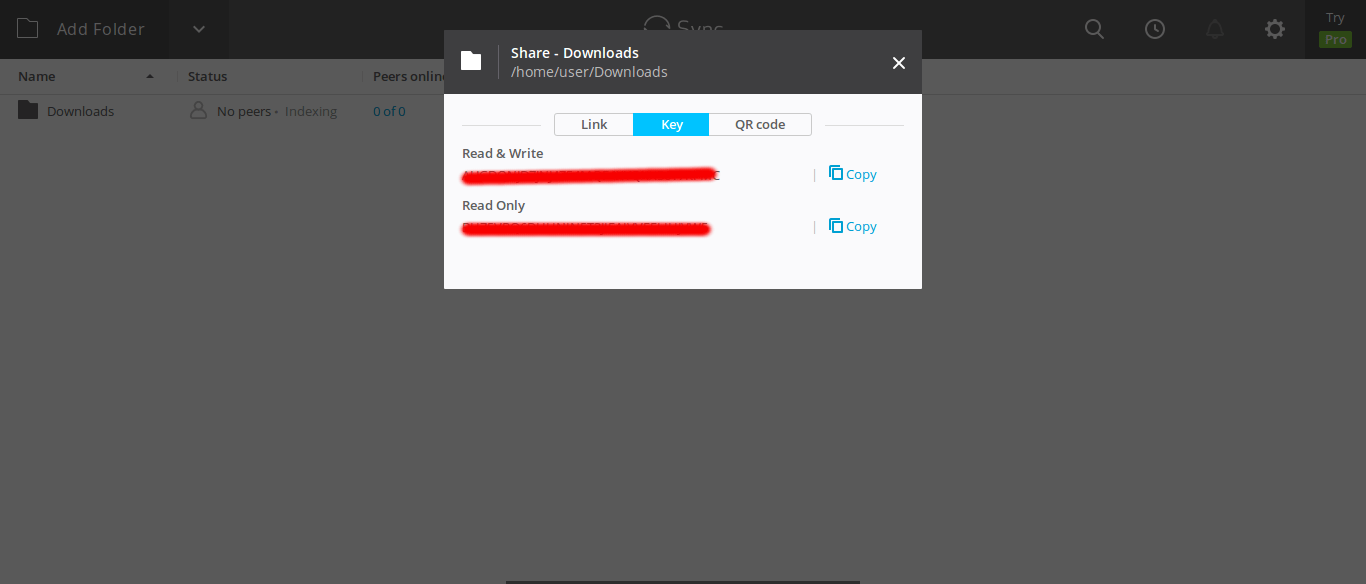
Nota: Este método é ótimo para sincronização contínua e gestão de grandes quantidades de dados.
d. Descarregamento via HTTP/HTTPS
É possível descarregar ficheiros diretamente através de HTTP/HTTPS ligações.
- Obter a ligação de transferência: Na interface da sua seedbox, crie uma ligação direta para descarregar o ficheiro.
- Descarregar o ficheiro: Cole a ligação no seu browser ou num gestor de transferências para iniciar a transferência.
Sugestão: A utilização de um gestor de transferências pode melhorar a velocidade e a fiabilidade.
e. Utilizar o rclone (para utilizadores avançados)
rclone é uma ferramenta de linha de comandos para sincronizar ficheiros.
- Instalar o rclone: Seguir as instruções no O sítio Web de rclone.
- Configurar o rclone:
- Correr
rclone config. - Configurar um novo remoto com os detalhes da sua caixa de sementes.
- Correr
- Transferir ficheiros:
- Utilize comandos como
rclone copy remoto:/caminho /local/caminhopara descarregar ficheiros.
- Utilize comandos como
Nota: Este método requer familiaridade com interfaces de linha de comandos, pelo que não o recomendo para utilizadores principiantes.
Precisa de uma forma fiável de aceder de forma segura aos seus ficheiros Seedbox a qualquer hora e em qualquer lugar?
O RapidSeedbox proporciona transferências de ficheiros rápidas, seguras e fáceis diretamente da sua Seedbox para o seu dispositivo. Faça a gestão dos seus ficheiros sem esforço e desfrute de um controlo total sobre os seus dados. Experimente-o hoje para obter a melhor experiência Seedbox!
4. Transmissão de multimédia diretamente da sua Seedbox
If you’re dealing with media files, streaming directly from your seedbox can save time. Here’s how you can do it with Plex.
- Instalar o Plex na sua seedbox:
- Muitos fornecedores de caixas de sementes oferecem Plex como uma aplicação.
- Instale e configure-o através do seu painel de controlo da seedbox.
- Configurar o Plex no seu dispositivo:
- Transfira a aplicação Plex para o seu computador, smart TV ou dispositivo móvel.
- Inicie sessão com a mesma conta associada à sua caixa de sementes.
- Transmita os seus media:
- Aceda à sua biblioteca multimédia e transmita conteúdos sem descarregar.

Nota: O streaming requer uma ligação estável à Internet para um desempenho ótimo.
5. Como solucionar problemas comuns
Por vezes, pode deparar-se com problemas durante a transferência de ficheiros. Eis como os resolver:
a. Tempo limite de ligação
- Verifique se a sua ligação à Internet é estável.
- A sua firewall pode estar a bloquear a ligação. Ajuste as definições, se necessário.
b. Erros de autenticação
- Verifique novamente o seu nome de utilizador e a sua palavra-passe.
- Se se esqueceu da sua palavra-passe, reponha-a através do fornecedor da sua seedbox.
c. Velocidades de transferência lentas
- Tente efetuar a transferência durante as horas de menos movimento. As velocidades da Internet podem variar consoante a hora do dia.
- Utilize uma ligação com fios. As ligações Ethernet são normalmente mais rápidas do que as ligações Wi-Fi.
d. Não é possível ligar à Seedbox através de FTP/SFTP
- Verifique as suas credenciais. Certifique-se de que o seu nome de utilizador e a sua palavra-passe estão corretos.
- Verifique novamente o endereço do servidor e o número da porta.
- A firewall local pode estar a bloquear a ligação. Se for esse o caso, ajuste as suas definições.
e. Ficheiros que não aparecem no diretório local após a transferência
- Por vezes, a pasta local precisa de ser actualizada.
- Procure os erros que possam ter ocorrido durante a transferência. Pode encontrá-los nos registos de transferência.
- Verifique se o seu dispositivo local tem espaço de armazenamento suficiente.
6. Dicas para transferências mais rápidas
- Utilize Ethernet em vez de Wi-Fi. As ligações com fios são geralmente mais rápidas e mais estáveis.
- Considere a utilização de ferramentas como Gestor de transferências gratuito que pode acelerar os downloads HTTP.
- Sempre que possível, divida os ficheiros grandes em pedaços mais pequenos para gerir melhor as transferências.
7. Melhores práticas para gerir o armazenamento de caixas de sementes
Uma gestão eficiente do espaço da sua seedbox garante que tem sempre espaço para novos ficheiros.

- Transferir ficheiros regularmente. Não deixe que os ficheiros se acumulem, transfira-os para o seu dispositivo local ou para o armazenamento na nuvem.
- Eliminar ficheiros desnecessários: Remova os ficheiros de que já não necessita para libertar espaço.
- Monitorizar a utilização do armazenamento: Para evitar atingir os limites de capacidade, fique de olho nas estatísticas de armazenamento da sua seedbox.
8. Como proteger as suas transferências de ficheiros
Tente sempre tornar as suas transferências seguras.
- Utilizar SFTP em vez de FTP: O SFTP encripta os dados à medida que estes circulam, mantendo as suas informações seguras.
- Atualizar o seu software: Para corrigir as vulnerabilidades de segurança, mantenha os seus clientes FTP actualizados.
- Utilizar palavras-passe fortes para a sua conta Seedbox para evitar o acesso não autorizado.
9. Palavras finais
Obter ficheiros da sua seedbox é mais fácil do que pensa. Com opções como clientes FTP/SFTP, interfaces baseadas na Web, ferramentas de sincronização e transferências diretas, pode escolher o que funciona melhor para si. Pessoalmente, considero os clientes FTP como o FileZilla seguros e fáceis de utilizar para grandes transferências.
Dê sempre prioridade à segurança, utilizando métodos encriptados como o SFTP e mantendo o seu software atualizado. Não negligencie as opções móveis e na nuvem - elas tornam a gestão de ficheiros ainda mais conveniente.
Struggling to get files off your Seedbox quickly and securely?
With RapidSeedbox, transferring files from your Seedbox to your devices is effortless and lightning-fast. Gain full control of your downloads and experience unmatched ease and security. Start managing your files like a pro today!
 English
  Français
  Español
  Tiếng Việt
  简体中文
简体中文  Русский
  Türkçe
  Bahasa Indonesia
  日本語
日本語  العربية
  Português
  Українська
0Comentários