 著:
著:
ruTorrent は、強力なコマンドライン ベースのトレント クライアント "rTorrent" のウェブ ベースのフロントエンドです。rTorrentのコマンドラインインターフェイスを使用するのではなく)ウェブインターフェイスを通じて、すべてのトレントダウンロードを1箇所で作成、アップロード、管理することができます。
ruTorrent is designed to emulate the look and feel of µTorrent WebUI, so its appearance is quite similar. The name “ruTorrent” comes from the combination of rTorrent + µTorrent.
免責事項: 本資料は、情報提供のみを目的として作成されたものです。いかなる活動(違法行為を含む)、製品、サービスを推奨するものではありません。当社のサービスを利用する場合、またはここに記載されている情報に依拠する場合は、知的財産権法を含む適用法を遵守する責任を負うものとします。当社は、法律で明示的に義務付けられている場合を除き、いかなる方法であれ、当社のサービスまたはここに含まれる情報の使用から生じる損害について一切の責任を負いません。
目次
このチュートリアルでは、ruTorrent のすべてを学びます。ruTorrent の使用方法、インストール方法、設定方法を学びます。また、ruTorrent がニッチで人気のあるクライアントである理由と、プロ並みに最適化するためのヒントとトリックも紹介します!
- ruTorrentの紹介(対rTorrent。)
- ruTorrent/rTorrentを始める。
- ruTorrentのインストールと設定。
- GUIでruTorrentを使用する
- ruTorrent メインダッシュボード。
- ruTorrentの速度と匿名性を最適化する方法。
- ボーナスruTorrentヒントとトリック!
- ruTorrentのFAQ。
- まとめ
1.ruTorrentの紹介(対rTorrent。)
冒頭で述べたとおりだ、 ruトレント は、テキストベースの rTorrent また、ruTorrentは超軽量なので、リソースの少ないサーバーや、raspberry Piのような低電力デバイス、Small Office Home Office "SOHO "ルーターにもインストールできます。軽量で拡張可能なruTorrentは、次のような用途に最適です。 seedbox ユーザー
ラピッドシードボックスの Seedbox クライアントがruTorrentをお気に入りのクライアントとして選ぶ理由はたくさんあります。 まず、シードボックスを使用することで、ユーザーはコマンドラインを使用するのではなく、ruTorrentのウェブブラウザでトレントを簡単に管理および監視できます。第二に、ruTorrentには、ユーザーエクスペリエンスをカスタマイズし、完了したトレントの自動ダウンロードと解凍、RSS、スケジュールなどの特定のタスクを自動化するために追加できる多くのプラグインと機能があります。
rTorrentの作者であるヤリ・スンデル(通称. 羅刹).
rTorrentとruTorrentの違いをもっと見てみましょう。
rTorrent。
- 人気のあるCLIベースのBitTorrentクライアント。
- シードボックスでよく使われる。
- 非常に軽量で、パフォーマンスのために厳密に作られている。
- Unix系OS用に設計されている。
- rTorrentはC++で書かれています。
rTorrentは、高い安定性、超軽量、強力かつ柔軟なトレントクライアントとして知られています。rTorrentはまた、優先順位付け、セキュリティのためのMSE/PE、選択ダウンロード、PEX、Magnetリンク、DHTなど、トレントクライアントの基本的な機能をカバーしています。
ruTorrent。
- PHP ベースの rTorrent 用フロントエンド。
- オープンソース(GPLv3ライセンス)。
- 拡張性があり、多くのカスタムプラグインがある。
- すべての主要ブラウザに対応。
- rTorrentの「グラフィカル・インターフェース」です。
- 超軽量で携帯性に優れている。
- プラグインとアドオンを許可する。
ruTorrent は、ほぼすべての操作を rTorrent に依存しています。大きな違いは、ruTorrentがプラグインを提供することで、非常に使いやすく、機能が豊富で、拡張可能で、強力なトレントアプリケーションを実現していることです。
2.ruTorrent を始める
ruTorrentを始めるには、ruTorrentの公式GitHubリポジトリにアクセスしてください。
- rTorrentはどこでダウンロードできますか?- トレント GitHubリポジトリ.
- ruTorrentはどこでダウンロードできますか? ruTorrentのGitHubリポジトリ.
ruTorrentの公式サイトによると、最新の安定版リリースはv5.1.5です。この最新リリースは、ruTorrentウェブクライアントの完全な改修であり、最新バージョン(v3)の大幅な改善です。このリリースは公開されるまでに時間がかかりすぎましたが、ついに公開されました。
ruTorrentの最新リリースを見つけるには、次のサイトにアクセスしてください。 GitHubリポジトリ.
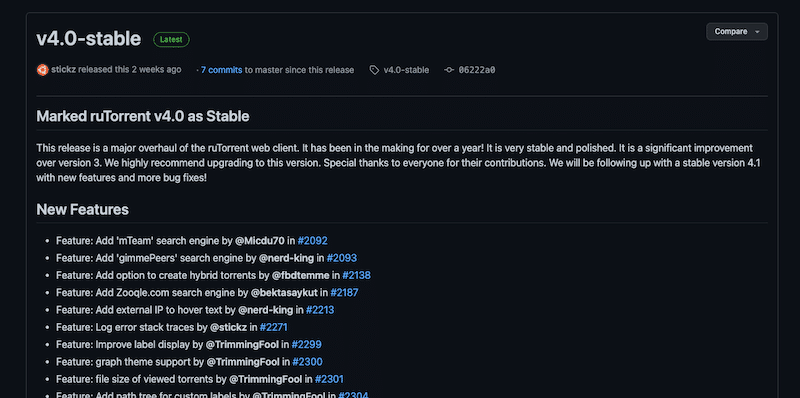
2.1 ruTorrentをダウンロードして展開する前に。
ruTorrentは(rTorrentと並んで)好まれるシードボックスのインターフェースの1つです。その主な理由は、オープンソースであり、超軽量で、プラグインとの統合により非常に柔軟だからです。 Rapidseedbox ードボックスと言えます ruTorrentは事前に設定されており、シーディングの準備が整っています。
ruTorrentは2つの方法で入手できます:
- にプリインストールされている。 Seedbox. 最速で最も簡単な方法は、ruTorrentですでに導入されているSeedboxを使用することです。プレミアムシードボックスは高速で、トレントのダウンロードとアップロードを開始できます。
- 仮想プライベート サーバー (VPS) への ruTorrent のインストール。 VPS に rTorrent と ruTorrent をゼロからインストールすることもできます。次のセクションでは、独自の ruTorrent クライアントをインストールするための手順とリソースを説明します。
2.2 ruTorrentとその依存関係のインストール。
ruTorrentに使用するサーバーが堅牢で安全であることを確認してください。root ユーザーは使用しないでください。代わりに、スーパー権限を持つ新しいユーザーを作成してください。 ruTorrentをインストールするには、以下が必要です:
- rTorrent 0.8.2 以降 (xmlrpc-c でコンパイル)
- PHP5を搭載したウェブサーバー
- IE 7.0~11.0、Firefox 2.x~31.x(またはOpera 9.x/10.x、Konqueror 3.5.9、Google Chrome 4.1.249.1045)を搭載したウェブブラウザ(ローカルクライアント)。
2.3 rTorrentのインストール。
むむむむむうなruTorrentをむむむむなruTorrentを ruTorrentを使用するには、rTorrentがシステムにインストールされ、実行されている必要があります。ruTorrentは、トレントを管理するためにrTorrentプロセスに接続し、rTorrentプロセスと通信します。
コンパイル済みパッケージ経由でrTorrentをインストールすることもできますし(rTorrentを始める最も簡単な方法です)、ソースからrTorrentをインストールすることもできます(難易度は高くなりますが、長期的には良い方法です)。
rTorrentクライアントをインストールする最も簡単な方法は、ビルド済みパッケージを使用することです。 rTorrent v0.7.8 以降、ほとんどの Linux ディストリビューションは rTorrent を xmlrpc-c でコンパイルしています。 そのため、比較的最新のディストリビューション(私たちの場合はUbuntu 20.04)を使用している場合、インストールはお気に入りのパッケージマネージャーを使用するのと同じくらい簡単だ。
- rTorrent をインストールする前に、サーバーを更新してください。
|
1 |
$ sudo apt-得る 更新 |
- ディストリビューションのバージョンを確認する。
|
1 |
$ sudo apt-キャッシュ ショー 激流 | グレップ バージョン |
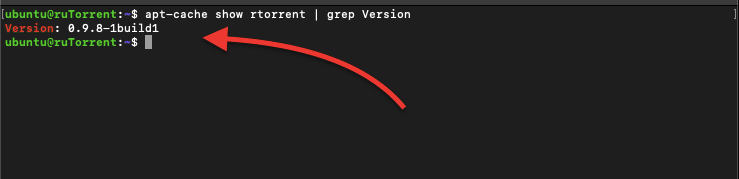
前の画像からわかるように、バージョンは「0.9.8-1build1」です:「0.9.8-1build1」は、この特定の rTorrent の最新安定バージョンです。
rTorrentを(前のセクションで示したバージョンで)インストールするには、次のコマンドを実行します:
|
1 |
$ sudo apt-得る install 激流 -y |
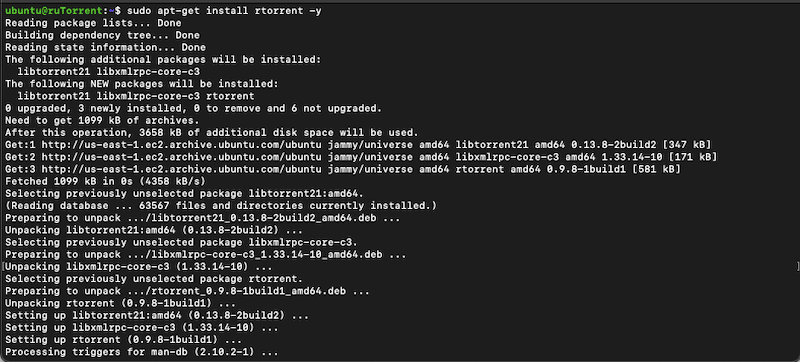
(apt-get install rtorrent -y)コマンドを使用するのが最も簡単ですが、libtorrent、xmlrpc、rTorrentの特定のバージョンと機能に制限されます(前の図を参照)。この libtorrent プロジェクトは、Deluge (およびその他のクライアント) で使用されているものとは異なることに注意してください。rTorrent の libtorrent についての詳細は libtorrent-rakshasa 、そして libtorrent-rasterbar.
インストールが完了したら、rTorrent の設定に進みます。
a.rTorrentをソースからインストールしますか?
この設置方法は、より柔軟性があるが、かなり時間がかかり、難しい。
まず、プラットフォームを最新バージョンにアップデートし、アップグレードします(前回のインストール方法と同様)。
最新バージョンのrTorrentが必要な場合は、ご自身でコンパイルしてください。ただし、この設定は上級ユーザー向けであることに留意してください。以下の依存関係をインストールする必要があります: ジーシーシーncurses、 libsigc++-2.0, リブスル、 xmlrpc-c.ソースからの rTorrent の完全なインストールは、このチュートリアルの範囲外です。
b.rTorrent を初めて実行する。
- rTorrent が正常にインストールされたら、rTorrent を初めて実行できます。 コマンドを実行すると、rTorrentを起動できます:
|
1 |
$ 激流 |
- デフォルトでは、rTorrent は ~/.rtorrent.rc にある設定ファイルを探します。-n オプションの後に設定ファイルのパスを指定することで、設定ファイルの別の場所を指定することもできます。
注意: ホーム ディレクトリで .rtorrent.rc を探しているのに見つからない場合、ファイル内の (.) は隠しフォルダであることを意味します。通常、rTorrent の初回実行時に作成されるため、まだ存在しない可能性もあります。
- それを見つけるには、ホームディレクトリに行き、以下のコマンドを実行する(隠しフォルダと隠しファイルを調べる):
|
1 |
$ ls -a ~ |

- rTorrent を起動し、指定された設定ファイルから設定をロードします。
|
1 |
$ 激流 -n -o インポート=~/.激流.rc |
- さらに、rTorrent のマニュアルを参照して、その設定について詳しく知ることもできます。次のコマンドを使用します:
|
1 |
$ 男性 激流 |
2.4 ウェブサーバー(LighttpdとPHP)のインストール
なぜruTorrentを実行するのにウェブサーバーが必要なのですか? ruTorrentはウェブベースのアプリケーションであるため、ruTorrentを実行するにはウェブサーバーが必要です。ruTorrentは、コンピュータ上で実行するスタンドアロンアプリケーションではなく、ブラウザからアクセスできるウェブインターフェースを使用します。IruTorrent インターフェイスにアクセスするには、Web サーバーが実行され、ruTorrent ファイルを提供するように設定されている必要があります。 さらに、ウェブ サーバーは、ブラウザーと ruTorrent アプリケーション間の通信を処理し、ユーザーがウェブ インターフェイスを通じてアプリケーションとやり取りできるようにします。
ruTorrentのWebGUIにどこからでもアクセスできるようにするには、Apache(またはlighttpdなどの他のWebサーバー)とPHPが必要です。ApacheはUbuntuのデフォルトリポジトリで入手できるので、従来のパッケージツールを使用してインストールできます。
a.サーバーをセットアップする際に考慮すべき点をいくつか挙げます。
- ウェブサーバーがPHP用に設定されている必要があります。
- PHP は mbstring 拡張を必要とする。
- ruTorrent は、SCGI ゲートウェイを介して rTorrent と通信します。SCGI (Simple Common Gateway Interface) は、Web サーバーがアプリケーション サーバーと通信するためのプロトコルです。
- このSCGIゲートウェイ通信を許可するには、以下のいずれかが必要です:
- mod_scgiまたは同等のものを備えたウェブサーバー。または
- について RPCプラグイン.
- HTTPRPCプラグイン
注意: このガイドでは、Web サーバーとして Lighttpd をインストールし、RPC プラグインを設定します。ただし、Web サーバーを起動して ruTorrent を使用できるようにするには、複数の方法があることに留意してください。
b.ウェブサーバーのインストール
- Lighttpd をインストールする
|
1 |
$ sudo apt install ライトトピーディー -y |
- サービスの開始と有効化
|
1 2 |
$ sudo システムctl スタート ライトトピーディー $ sudo システムctl イネーブル ライトトピーディー |
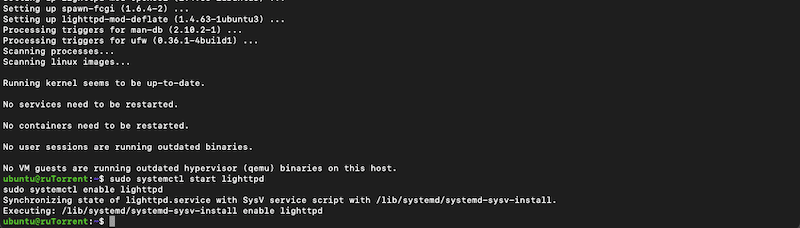
- PHP、php-cgi、php-fpmのインストール
|
1 2 3 |
$ sudo apt install php $ sudo apt install php-cg $ sudo apt install php-fpm |
- インストールが成功したか確認してみよう:
|
1 |
$ php -v |
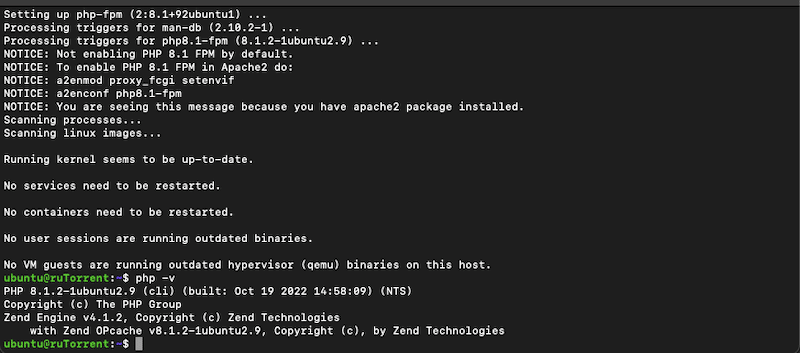
- RPCソケットを設定しよう。 お気に入りのテキストエディタを使って、lighttpd.confのディレクティブをいくつか変更してください。
|
1 |
$ sudo ヴィ /その他/ライトトピーディー/ライトトピーディー.コンフ |
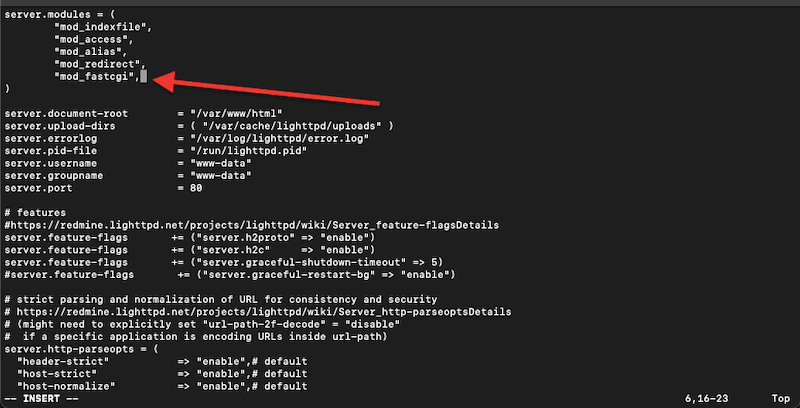
- server.modulesを探し、"mod_fastcgi "が含まれていることを確認する。含まれていない場合は、モジュールの最後に追加する。
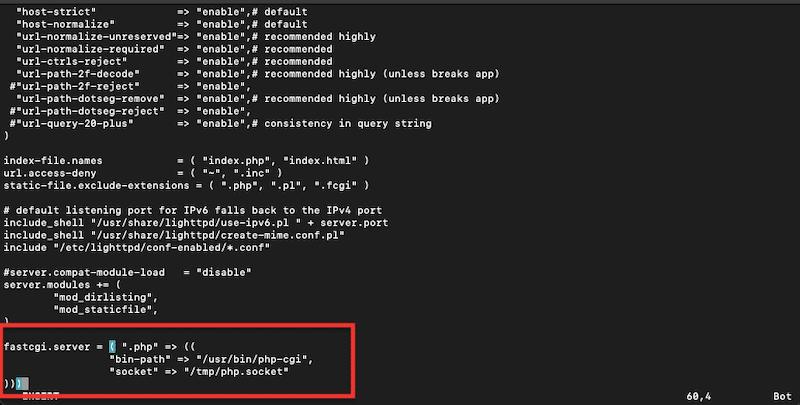
- 以下のセクション全体をlighttpd.confファイルの最後に追加します。
|
1 2 3 4 |
ファストクギ.サーバー = ( ".php" => (( 「ビンパス => "/usr/bin/php-cgi", 「ソケット => "/tmp/php.socket" ))) |
- lighttpd.confファイルに変更を保存するのを忘れないでください。
注意: RPC ソケットを有効にするには、ruTorrent 設定ファイルを編集する必要があることに注意してください。
3.ruTorrentのインストールと設定。
ruTorrentをインストールするには、インストールルーチンに従ったり、コンパイルしたりする必要はありません。ソフトウェア ソースは、ウェブ サーバーのドキュメント ルートとして設定されたディレクトリにクローンするだけです。ウェブ サーバーをセットアップしたら、ruTorrent を設定できます。
3.1 ruTorrentのインストール方法。
- var/www ディレクトリ (ウェブ サーバーのドキュメント ルート) に移動し、git コマンドで ruTorrent ディレクトリをクローンします。または、ruTorrent をルート ディレクトリ (/var/www/rutorrent) に移動します。
|
1 2 3 |
$ cd /ヴァール/www $ sudo ギット クローン https://github.com/Novik/ruTorrent.git $ sudo mv ruトレント ルトレント |
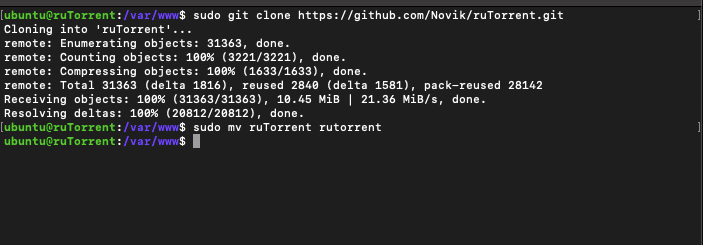
- (クローンから) 作成されたすべてのファイルは、Web サーバー ユーザーから読み取り可能である必要があるため、所有権とアクセス許可を更新する必要があります。ディレクトリ ruTorrent/share (すべてのコンテンツと共に) は、rTorrent ユーザーと Web サーバー ユーザーの両方から読み取りと書き込みが可能でなければなりません。
|
1 2 |
$ sudo チャウン -R www-データ:www-データ /ヴァール/www/ルトレント $ sudo chmod -R 775 /ヴァール/www/ルトレント |
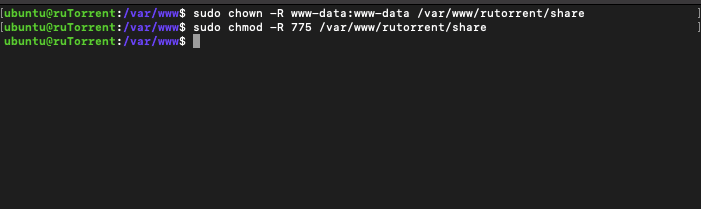
- rTorrentを実行してみよう。 次のコマンドを使用して、rTorrent を起動します。
|
1 |
$ 激流 |
- rTorrentコンソールは次のようになります:
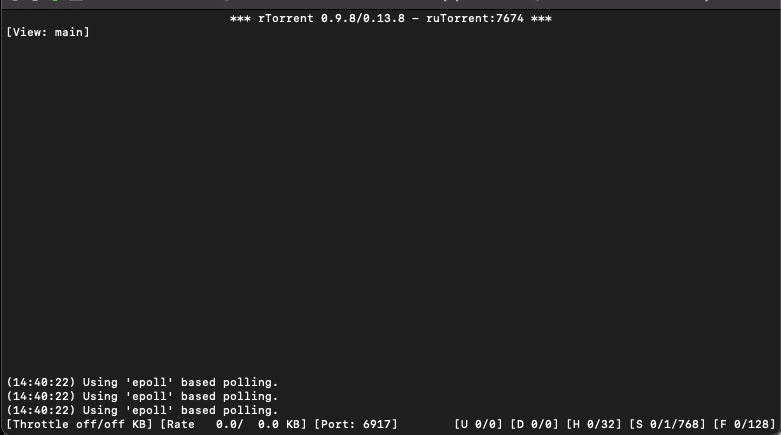
3.2 ruTorrentをインストールする他の方法は?
a.WindowsにruTorrentをインストールする。
Windows では ruTorrent のネイティブ サポートがないため、手動でインストールすることはできません (前回と同様の方法を使用)。ruTorrent および rTorrent は Linux でネイティブ サポートされていますが、Windows オペレーティング システムで実行する方法はまだいくつかあります。
WindowsにrTorrentをインストールするための回避策は、Cygwinを使用することです。このツールは、Windowsプラットフォーム上でLinuxディストロと同様の機能を提供します。もう1つの方法は、VMWareやVirtualBoxなど、Windows上で動作する仮想マシン(VM)でLinuxを起動することです。
b.DockerにruTorrentをインストールする。
DockerにruTorrentをインストールするには、システムにDockerをインストールする必要があります。Dockerをインストールして設定したら、以下のコマンドを実行して、Docker HubからruTorrentイメージを取り出します:
|
1 |
> ドッカー プル リナックスサーバー/ルトレント |
ruTorentイメージを入手したら、次のコマンドを使用してruTorrentコンテナを実行できます:
|
1 2 3 4 5 6 7 8 9 |
> ドッカー 走る -d \ --名称=ルトレント \ -e ピュイド=1000 \ -e ページID=1000 \ -e TZ=<タイムゾーン> \ -p <ホスト・ポート>:80 \ -v </パス/から/コンフィグ>:/コンフィグ \ -v </パス/から/データ>:/データ \ リナックスサーバー/ルトレント |
パラメータ PUID、PGID、TZ、host_port、、 を独自の値に置き換えてください。コンテナが実行されると、Webブラウザでhttp://your_server_ip:host_port、ruTorrentにアクセスできるようになります。
3.3 ruTorrentを設定しよう!
ruTorrentのインストールが完了したら、いよいよ設定を開始します。基本インストールには、config.php、access.ini、plugins.iniの3種類の設定ファイルが付属しています。
config.phpファイルは、私たちが最も作業する場所です。config.phpファイルは、多くの重要なオプションを制御するため、基本インストールから最も重要な設定ファイルです。config.phpは以下のようになります:
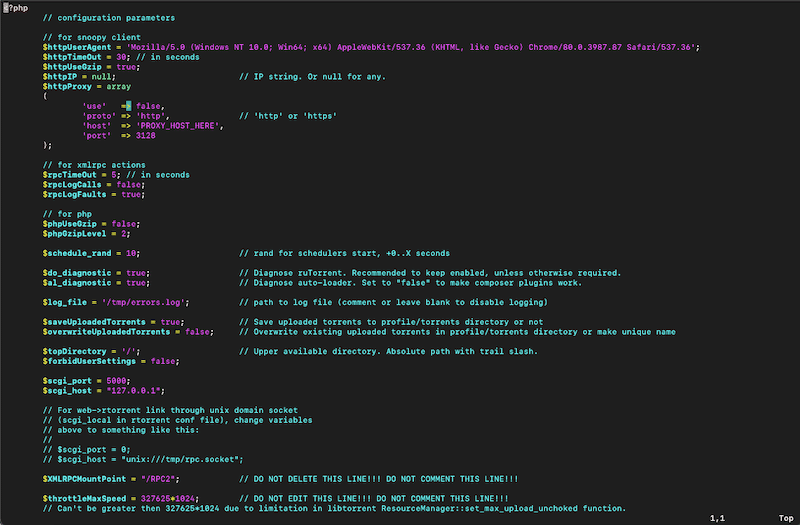
- このconfig.phpファイルからいくつかのパラメータを変更してみましょう。まず、お好きなテキストエディタで開いてください。
|
1 |
$ sudo ヴィ /ヴァール/www/ルトレント/コンフ/コンフィグ.php |
- rTorrent にリンクしてみましょう (前述のとおり、rTorrent は SCGI ゲートウェイを介して ruTorrent と通信します)。rTorrent は同じローカル マシンにあるので、127.0.0.1 (ループバックアドレス またはlocalhost)。さらに、正しい SCGI ポートを使用していることも確認します。
- UNIX ベースのソケットを使用している場合、SCGI_host は異なります。設定ファイルには UNIX ベースのソケットを設定するための 'disabled' 行が 2 行付属しています。
- 最後に、最後の行でXMLRPCをマウントする。この設定は必須なので、削除しないでください。
|
1 2 3 |
$scgi_host = "127.0.0.1"; $scgi_port = 5000; $XMLRPCMountPoint = "/RPC2"; |
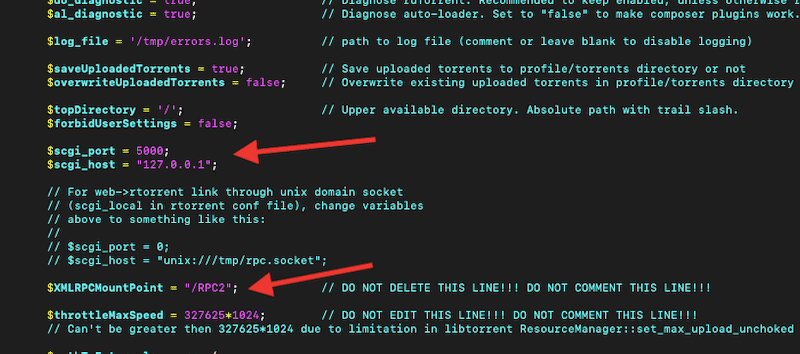
a. 診断コンフィギュレーション。
パーミッションのチェックなどの診断を行うかどうかを設定します。(デフォルトで有効)。さらに、エラーメッセージをログに記録したい(または無効にしたい)場合もあります。エラーログを無効にするには、$log_file = ";
|
1 2 |
$do_diagnostic = 真の; $ログファイル = '/tmp/errors.log'; |

b. その他の高度な設定。
ruTorrent の完全な設定とカスタマイズは、このガイドの範囲外です。しかし、いくつかの重要な設定を簡単に紹介します。
- 外部のHTTPリソース(RSSフィード)にアクセスするためのIPアドレスを設定する。以下のディレクティブを変更してください。
|
1 |
$エイチティーティーピー = ヌル; |
- 以下のオプションで、外部gzipバイナリの使用を有効または無効にできます。
|
1 |
@定義する('PHP_USE_GZIP', 擬似, 真の); |
- 次のオプションを使用すると、WebUI 経由で追加した .torrent ファイルを保存したり、追加後に削除したりできます。
|
1 |
$セーブアップロードトレント = 真の; |
3.4 アクセス制御の設定
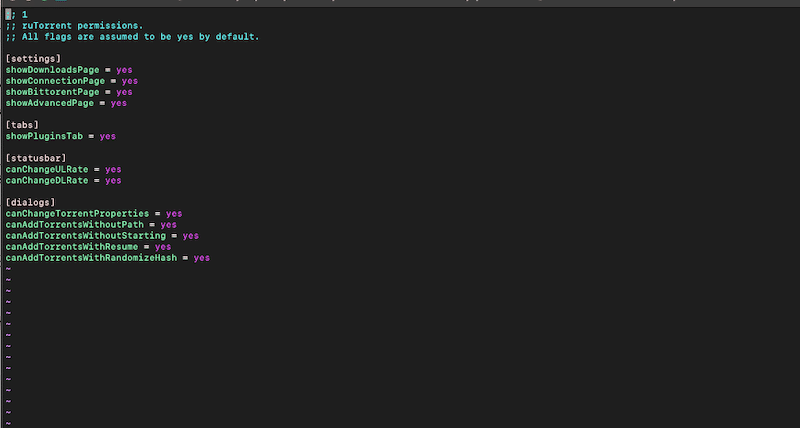
config.phpファイルの変更と同様に、アクセス制御はaccess.iniファイルを開いて変更することで設定します。このファイルのオプションは、ruTorrent の特定の設定へのユーザーのアクセスを制限することを目的としています。デフォルトでは、すべてのフラグがyesに設定されています。そのため、ユーザーはすべての表示、タブ、および設定にアクセスできます。
|
1 |
$ sudo ヴィ /ヴァール/www/ルトレント/コンフ/アクセス.イニ |
3.5 ruTorrentプラグインの設定。
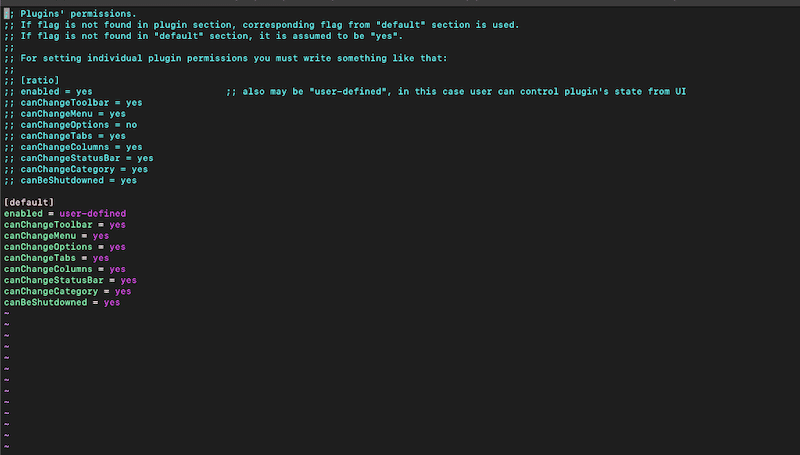
前のファイルと同様に、plugins.iniはプラグインを制御・設定するためのシンプルなファイルです。 このファイルのすべてのセクションは、特定のプラグインに属しています。プラグインがない場合は、一番下の[default]セクションが使用されます。プラグインを有効にするには、値をnoからyesに変更するだけです。
|
1 |
$ sudo ヴィ /ヴァール/www/ルトレント/コンフ/プラグイン.イニ |
ruTorrentを使用する利点の1つは、プラグインによって拡張できることです。プラグインを追加するには、このプラグインパス (/rutorrent/plugins) に移動し、このディレクトリにプラグインをダウンロードするだけです。
|
1 2 |
$ sudo ヴィ /ヴァール/www/ルトレント/コンフ/プラグイン.イニ $ cd /ヴァール/www/ルトレント/プラグイン |

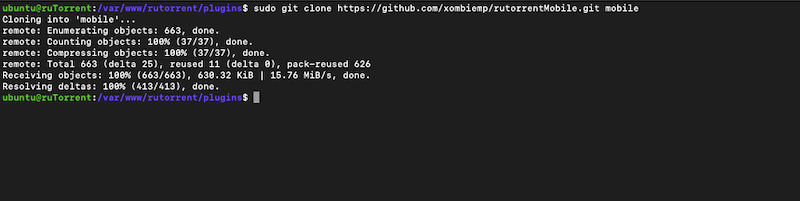
例えば ルトレントモバイル- モバイルデバイス(Android、iOSなど)で使用するためのruTorrent用プラグインです。
- すべてのプラグインファイルをプラグインのディレクトリに配置しましょう。次のコマンドでGitリポジトリから直接クローンします。
|
1 |
$ sudo ギット クローン https://github.com/xombiemp/rutorrentMobile.git モバイル |
3.6 認証を設定する。
デフォルトでは、ruTorrent には認証コントロールがないため、Web サーバーがサポートする認証を使用する必要があります。認証を正しく設定すると、他のユーザーが ruTorrent サーバーに接続できるようになります。 さまざまなユーザーがruTorrentサーバーを使用する場合は、Webサーバーのルートディレクトリを保護してください。
注意: ウェブブラウザで認証を設定することは、このガイドの範囲外です。しかし、SSL、ダイジェスト認証、強力なパスワードを設定することをお勧めします。
4.GUIでruTorrentを使用する
ruTorrentの使用を開始するには、Webブラウザにアクセスし、http://xx.xx.xx.xx/rutorrent/。xx.xx.xx.xxをサーバーのIPアドレスに置き換えるか、WebブラウザがruTorrentサーバーと同じマシンにある場合はlocalhost (127.0.0.1) を使用します。
- このガイドでは、ruTorrent v3.10がプリインストールされたシードボックスを使用します(デモ用)。
- まず、ruTorrent クライアントのすべてのアクセス情報と資格情報を検索します。これらの情報は、[マイ サービス] > [資格情報] で見つけることができます。
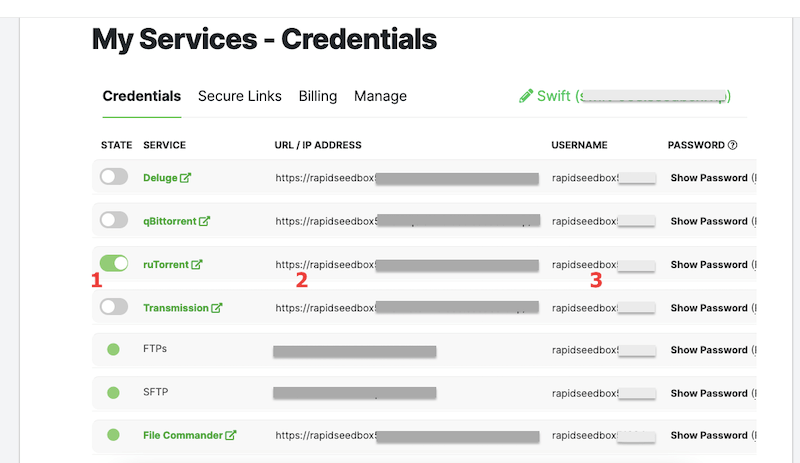
- ruTorrentを探します。プリインストールされている場合は、有効(1)になっているはずです。
- ruTorrentクライアントのURLを検索します (2)。ドメイン名形式である必要があります。しかし、他のタイプのシードボックスやVPSの場合は、次のようなIP形式にすることもできます: https://111.222.333.444/rutorrent/.
- 生まれ変わってもりては生まれ変わり。
前述のリンクに移動すると、認証情報の入力を求められる(以下のスクリーンショットを参照)。
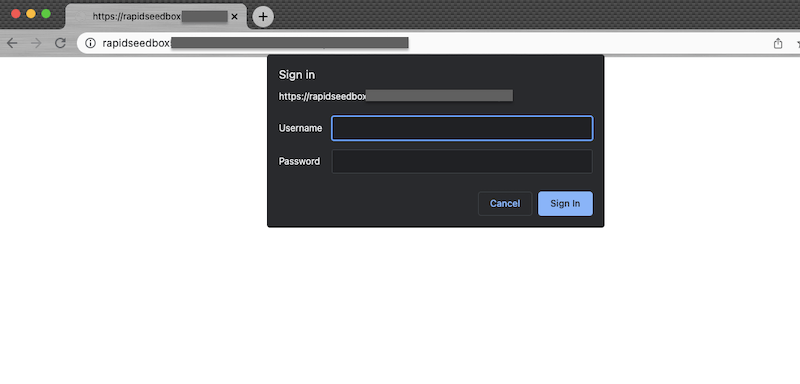
認証情報を入力すると、ruTorrent のグラフィカル ユーザー インターフェイスが開きます。以下のように表示されます:
注意: この記事では、RapidseedboxのLean ruTorrent 3.10(カットオフ版)を使用します。Lean ruTorrent は、人気のある ruTorrent クライアントの軽量版です。3.10カットオフバージョンとは、Lean ruTorrentの特定のバージョンのことで、現在は積極的な保守や更新が行われていません。
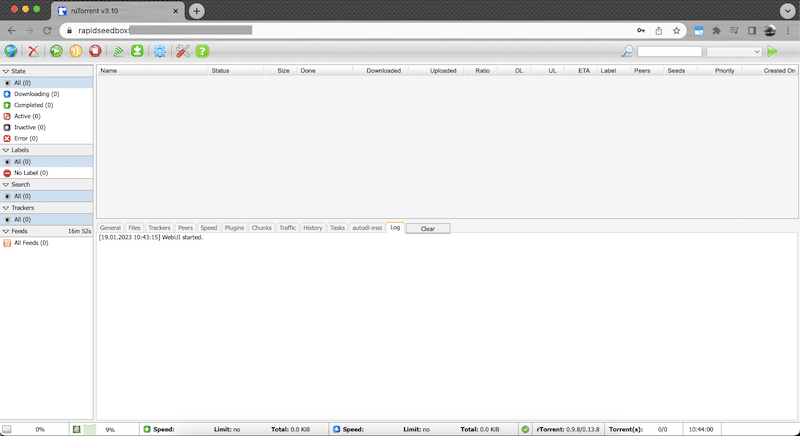
トップメニューバーは、ruTorrentのGUIで最初に目につくものの1つです。 Lean ruTorrent 3.10では、トップバーのアイコンが異なります(新しいバージョンと同様)。 次のセクションでは、各アイコンの目的を順を追って説明する。
4.1 トップバーメニュー
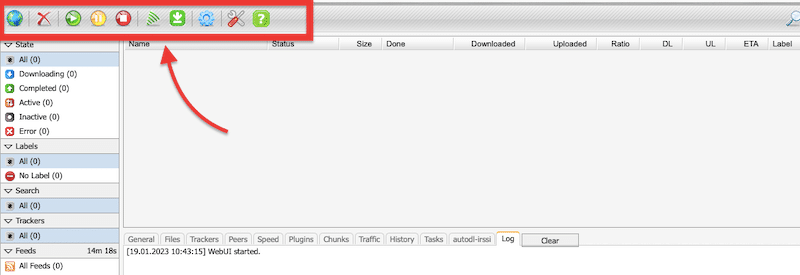
- グローブ」:このアイコンはトレントを追加するためのものです。
- 開始」ボタンの役割は、トレント/トレントのダウンロード/アップロードを開始することです。
- トレントを一時停止するための "Pause "ボタン。
- 停止」ボタンは、特定のトレントのすべてのアクティビティを停止します。
- RSSフィードを作成するための「RSSフィード」ボタン。
- Autodl-irssi」プラグインは、トレント・トラッカーを監視し、チャンネルを発表し、フィルターに基づいて自動的にダウンロードを開始します。
- 設定" ボタンをクリックすると、ruTorrent のすべての設定を変更できます。
- プラグインを管理するための「プラグイン」ボタン。
- Help "ボタンは基本的なキーボードショートカットを表示します。
4.2 トレントを読み込むには?
トレントは、マグネット リンク (トレント URL) または .torrent ファイルの 2 つの方法で読み込むことができます。新しいトレントを追加」をクリックすると、下図のようなポップアップウィンドウが表示されます:
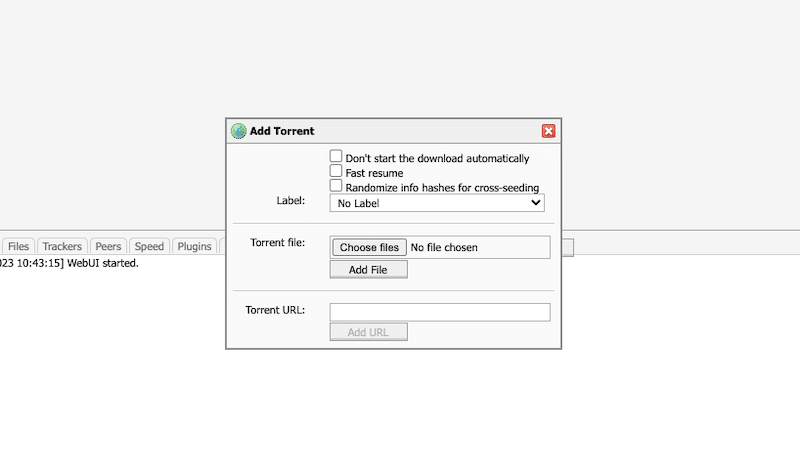
トレントの追加] ウィンドウには、次のオプションが表示されます:
- 「ラベル] - このオプションを使用して、トレント ラベルをカスタマイズします。
- 「トレント ファイル" - このオプションを使用して、.torrent ファイルを検索して読み込みます。
- 「Torrent URL" - マグネット リンクの URL。
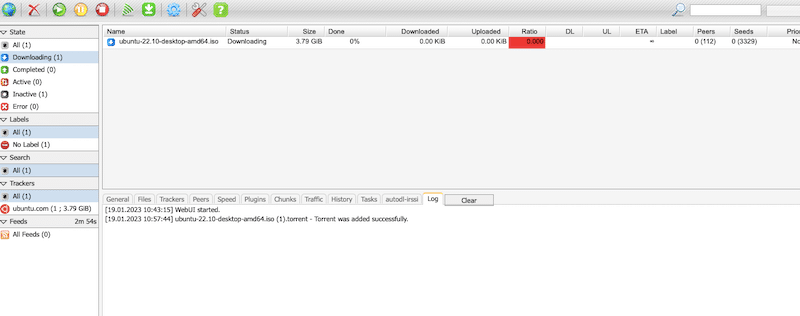
ファイルを追加」または「URLを追加」オプションを選択すると、下の図のようにトレントのダウンロードが開始されます:
4.3 新しいトレントを作成するには?
ruTorrentのフルバージョンでは、"Create New Torrent "に黄色い星のアイコンが表示されます。フルバージョンのruTorrentを使用している場合、星のボタンをクリックすると、新しいトラッカーを作成できます。
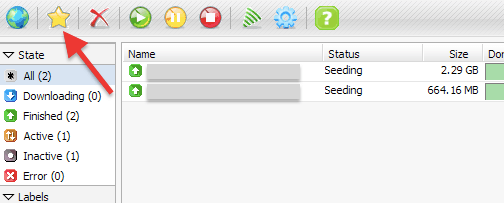
- "ソースの選択" - ファイルの保存先を決めることができます。
- 「トラッカー] - トラッカーを追加するためのテキスト エリアです。注: プライベート トレントを使用する場合、追加できるトラッカーは 1 つだけです。.
- 「コメント" - コメントを追加できるオプション機能。
- "ピースサイズ" - ファイルサイズに応じて、以下のオプションを選択できます。
- 最大50MiB:32KiBのピースサイズ(-l 15)
- 50MiB〜150MiB:64KiBピースサイズ(-l 16)
- 150MiB〜350MiB:128KiBピースサイズ(-l 17)
- 350MiB〜512MiB:256KiBピースサイズ(-l 18)
- 512MiB~1.0GiB:512KiBピースサイズ(-l 19)
- 1.0GiB〜2.0GiB:1024KiBピースサイズ(-l 20)
- 2.0GiB以上:ピースサイズ2048KiB。(-l 21)
- "その他" - "シードを開始" チェックボックスを選択すると、トレントが作成された後、ruTorrent は自動的にシードを開始します。"作成" は新しいトレントを作成します。
5. ruTorrentメインダッシュボード。
Lean ruTorrent 3.10を使用して、ruTorrentのメインダッシュボードをお見せします。
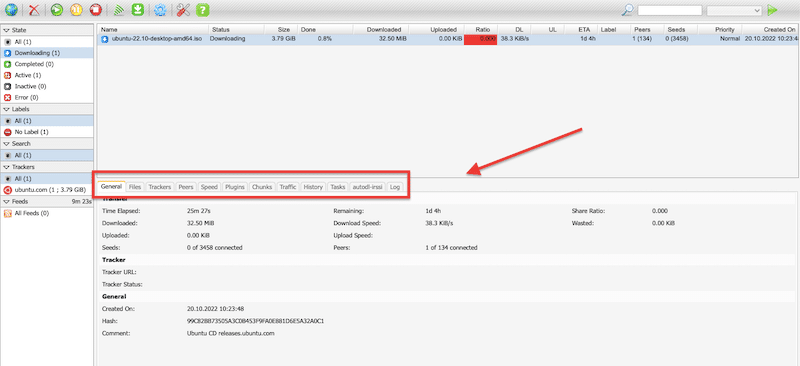
特定のトレント(下の写真のようなもの)を選択すると、その特定のトレントに関連する情報が表示されたウィンドウが下に表示されます。一般]、[ファイル]、[トラッカー]、[ピア]、[速度]、[プラグイン]、[ファイルマネージャー]、[履歴]、[タスク]、[トラフィック]、[チャンク]、[Autodl-irssi]、[ログ] などのタブで、リアルタイムで監視されている多くのデータを確認できます。
これらの情報は、ロードされたトレントに関する追加情報が必要な場合に非常に役立ちます。
注意: 貴重な情報 ファイルマネージャーやファイル共有などのタブはここには表示されません。 が、プラグインで追加できる。
5.1 Generalタブ。
一般」タブでは、以下の便利な情報をご覧いただけます:
- 「経過時間" - トレント開始からの経過時間を表示します。
- 「Downloaded" - 現在ダウンロードされているデータの量を表示します。
- 「ダウンロード速度" - 現在のダウンロード速度をリアルタイムで表示します。
- 「Uploaded" - アップロードされたデータの量を表示します。
- "Seeds"-現在接続されているシーダーの数を表示
- 「Peers"-ピアがどれだけつながっているかを示す。
- 「Tracker" - トラッカーURLとそのステータスに関する情報を表示します。
- 「名前を付けて保存" - データをダウンロードするパスを表示します。
- 「ディスクの空き容量" - HDDの残りの空き容量
- 「Created On" - トレントを作成した場合、そのタイムスタンプがここに表示されます。
上記のコンセプトのいくつかをご存じない方は、以下のブログ記事をご覧ください: シーディングとは何か? リーチャーとは何か?
5.2 ファイルタブ
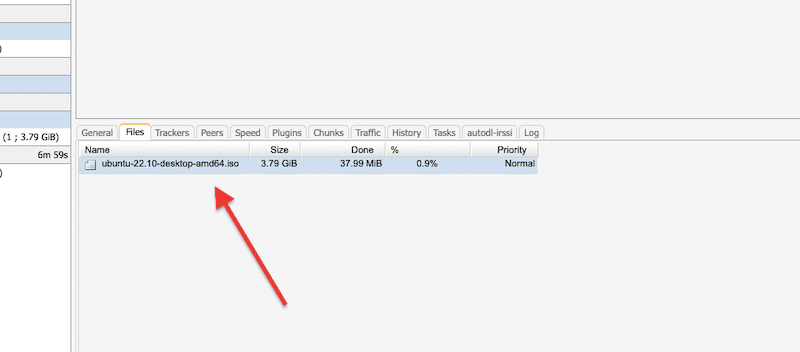
このタブでは、トレント データ (ダウンロード中) のファイルに関する情報を確認できます。たとえば、特定のファイルのサイズや、ダウンロード可能な残りのデータ量を確認できます。また、優先順位 (特定のファイルに優先順位がある場合) も表示されます。
注意: データ管理ツールを使って、すべての情報を記録しておくこともお忘れなく。
5.3.トラッカー・タブ
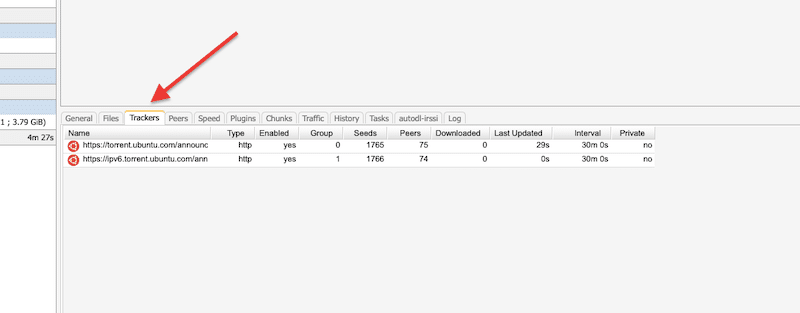
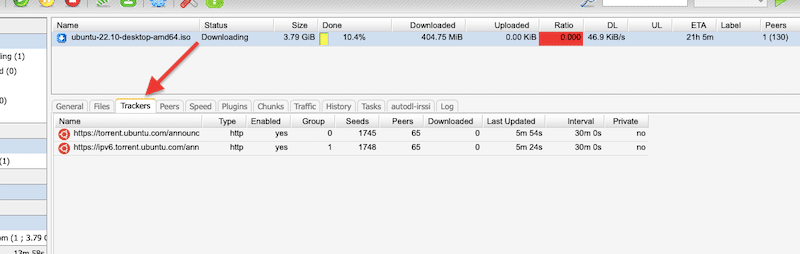
Tracker "タブには、現在ロードされているトラッカーに関する情報が表示されます。そのトラッカーの名前、プロトコル、ステータス、グループ、Seeds/Peersの数などが含まれます。また、ダウンロード状況、最終更新時刻、間隔、プライベートトラッカーかパブリックトラッカーかなどの追加情報も含まれます。
5.4.ピア」タブ
ピア」タブには、接続されているピア、その国、速度などの情報がリアルタイムで表示されます。この情報は "show_peers_like_wtorrent" というプラグインによって管理されています。
5.5.スピードタブ
速度」タブは、トレント データのダウンロード/アップロードのリアルタイム速度を表します。
5.6.プラグイン・タブ
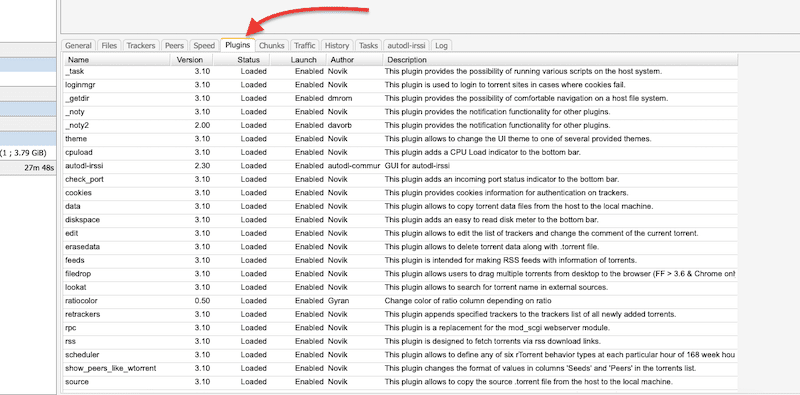
プラグイン」タブは非常に分かりやすいです。特定の ruTorrent に現在ロードされているプラグインが表示されます。特定のプラグインをアンロードしたり、起動(有効/無効)したりできます。
5.7.ファイルマネージャー
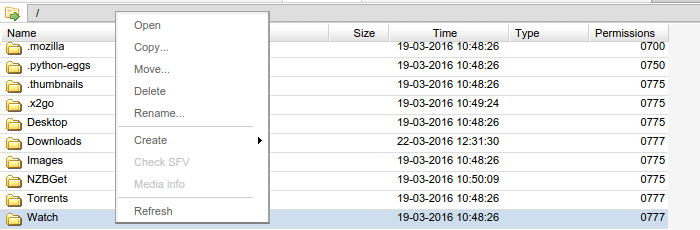
ファイル マネージャー」タブは、プラグインがロードされている場合にのみ表示されます。このタブでは、トレントがダウンロードされるルート ディレクトリの主要なナビゲーションが提供されます。通常、ルートは /home/ ディレクトリです。
5.8 チャンク
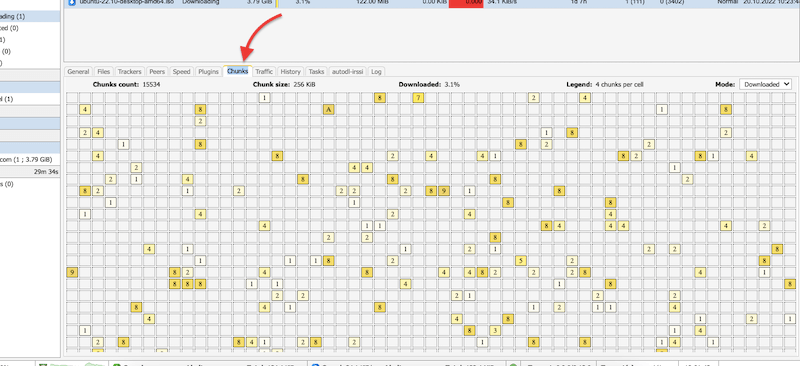
ruTorrentダウンロードクライアント(他のトレントクライアントと同様)は、トレントのコンテンツの小さなチャンクをダウンロードします。ruTorrent はダウンロード データを取得すると、トレント群内の他のピアにアップロードを開始します。この「チャンク」ウィンドウには、チャンクのサイズや合計カウントなど、正常にダウンロードされたデータの一部が表示されます。
5.9.交通
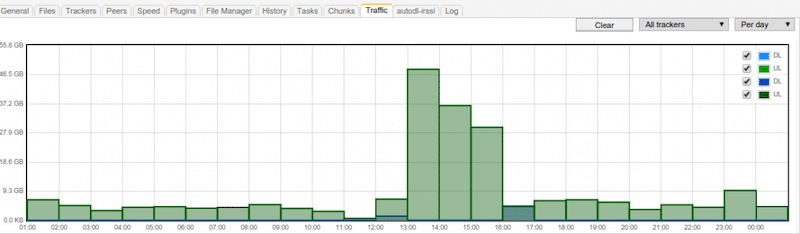
トラフィック」タブは、特定のトラッカーのリアルタイムの統計情報を、フォーマットされたグラフィック・チャートの形で表示します。
5.10.沿革
履歴」タブには、現在のセッションでダウンロード/アップロードされたすべてのトレントが記録されています。すべての行を選択し (または CTRL+A で)、右クリック + 削除で履歴情報を削除できます。このタブは、「履歴」という名前のプラグインによって読み込まれます。
5.11.タスク
"タスク "タブはあなたのセッションを記録します。ファイルマネージャーで行った操作も含まれます。
5.12.Autodl_irssi
autodl_irssi」タブは、autodl-irssiプラグインがインストールされ、設定されている場合にのみ表示されます。このタブには、autodl-irssiに関するログ情報が表示され、このプラグインに関する基本的な操作が提供されます。

注意: To learn more about autodl-irrsi, visit our extensive guide: ruTorrentの使い方 autodl-irssi プラグイン
5.13.ログ
ログ」タブは、ruTorrent 関連のエラーをデバッグするための最も便利なタブです。プラグインの設定ミスや誤動作のようなエラーが存在する場合、または rTorrent と ruTorrent またはロードされたトレント間の通信にエラーがある場合、エラー出力がこのタブに表示されます。これらのメッセージを消去したい場合は、[クリア] ボタンをクリックします。

5.14.検索コマンド。
検索」機能により、トレントインデクサーでの検索時間を大幅に短縮できます。ドロップダウンメニューをクリックすると、検索結果を絞り込むことができます。
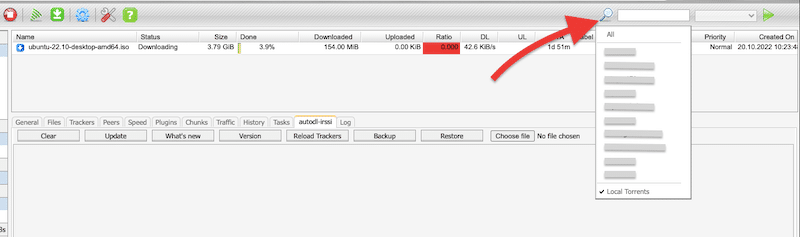
一方、「Local Torrents」を選択すれば、ローカルに保存されているトレントを検索することもできる。
5.15 一番下のバー。
下のメニューバーはruTorrent 3.0で追加されました。これは、アップロード/ダウンロード速度の合計と制限を表示します。この情報は、サーバーのスロットルレベルを設定または調整するために使用できます。ディスク容量" プラグインがインストールされている場合、一番下のメニューに残り容量が表示されます。

注意: トレントクライアントのフリーズを防ぐため、5%の空き容量を確保することをお勧めします。以下のような警告が表示された場合は、不要なトレントを削除して空き容量を確保してください。このため、「%のHDD容量」プラグインを有効にして、ストレージを監視すると便利です。

5.16 左側メニュー
左側のメニューは、ロードされたトレントに関する簡単な情報を提供するように設計されています。
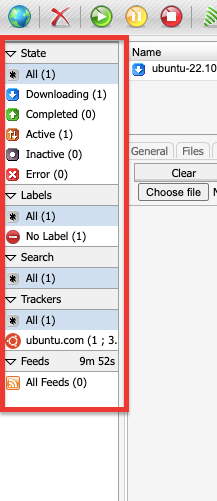
左サイドメニューの全要素を簡単にまとめる。
- 「All" - ロードされたトレントの合計
- 「Downloading" - 現在ダウンロード中のトレントの合計
- 「完了」 - 完了したトレントの合計。
- 「アクティブ" - 現在ダウンロード/アップロード中のトレントの合計。
- "非アクティブ" - 現在停止しているトレントのステータス。
- 「エラー" - シーダーのいないトレントがある場合、エラーとしてマークされます。
- 「ラベル」 - トレントに別の名前を付けることができます。
- "検索" - 最新の検索結果がここに表示されます。
- 「Trackers" - 現在ロードされているトラッカーを表示します。
- 「フィード" - RSSフィードが設定されている場合、フィードもここに表示されます。
6.ruTorrentにおける速度と匿名性の最適化。
ruTorrentは初めてですか?
RapidSeedboxの高速シードボックスで簡単に始めましょう。私たちのサービスは初心者に最適な環境を提供します。シームレスなトレント、高速ダウンロード、そして優れたサポートがあなたをステップごとに導きます。
RapidSeedboxの高速シードボックスで簡単に始めましょう。私たちのサービスは、シームレスなトレント、高速ダウンロード、そしてあらゆるステップをガイドする優れたサポートを提供し、初心者に最適な環境を提供します。
Torrentの速度が遅すぎるのはなぜですか?
一般的に、トレントの速度が遅すぎる要因には、インターネット速度 (帯域幅)、ダウンロード/アップロード速度の制限、トレントの健全性などがあります。これらの要因の中には、あなたの手に負えないものもあるかもしれません。それでも、ruTorrent の全体的な速度を向上させるために、それを監視および分析することはできます。
6.1 あなたのブロードバンドとネットスピード。
ISPが料金に見合ったサービスを提供しているか、コンピューターが速度を制限していないか、「不要なアプリケーション」が帯域幅を食いつぶしていないかなどを確認してください。
a. インターネットの最大アップロードおよびダウンロード速度をテストします。
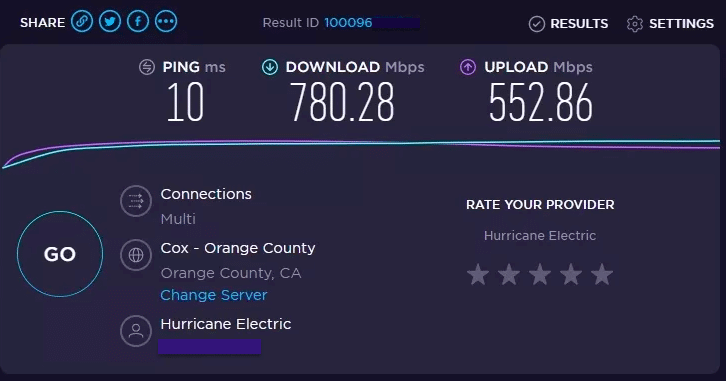
≫ スピードテスト をクリックし、「Go」をクリックしてコンピューターとインターネット間の速度をテストします。ISPは、GbpsやMBpsのような慣例を使用して速度を宣伝している場合があることを覚えておいてください。Speedtestは結果をキロビット(Kb)とメガビット(Mb)/秒で出力します。実際の値を比較していることを確認してください。
b.帯域幅を大量に消費する アプリ
コンピュータの一部のプロセスやアプリケーションが貴重な帯域幅を消費している可能性があります。 バックグラウンド転送サービス、クラウドへの毎日のバックアップ、ウイルス対策の自動更新、マルウェアなど、これらのプロセスが帯域幅を消費するため、トレントの転送速度が低下します。
- 帯域幅を消費する アプリでマルウェアを探します。マルウェアはトレントの速度を低下させます。すべてのアンチマルウェアを更新し、コンピュータを最新のウイルス定義でスキャンするようにしてください。
- 帯域幅を大量に消費するアプリケーションを見つけるには? ウィンドウズでは、NetStatを使って、誰が、何をネットワーク・リソースを使っているかを見ることができる。cmd.exeにアクセスし、"netstat -o -n "とタイプする。そのリストから最も接続数の多いプロセスID「PID」を見つける。PIDを記録し、Windowsのタスクマネージャーに戻り、同じ番号を見つける。使用していない場合は、そのプロセスをシャットダウンする。
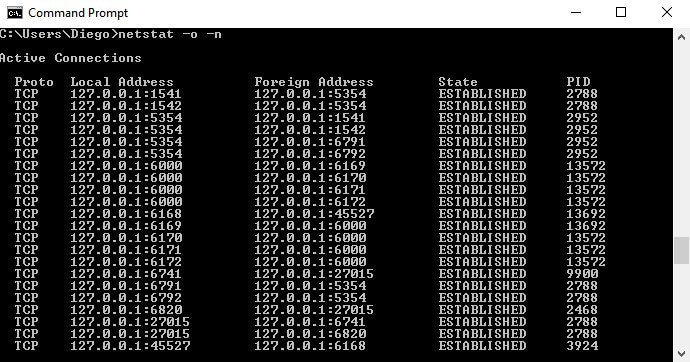
- Ubuntuでは、以下のツールを使用できます。 ネトゲ.以下のコマンドでインストールする。
|
1 |
$ sudo apt-得る install ネトゲ |
- で、次の行のように使う;
|
1 |
$ sudo ネトゲ |

6.2 スピード設定:
ruTorrentでトレント速度が遅いもう1つの理由は、(アプリケーションレベルで)速度制限がかかっている可能性があります。 つまり、ruTorrentの速度設定が制限されている可能性があります。
- これらの速度設定を見つけるには(ruTorrentのフルバージョンで):設定] > [接続] > [帯域幅制限]。(Lean ruTorrent 3.10では使用できません)。
- 最大アップロードレートと最大ダウンロードレートが0に設定されていることを確認してください。
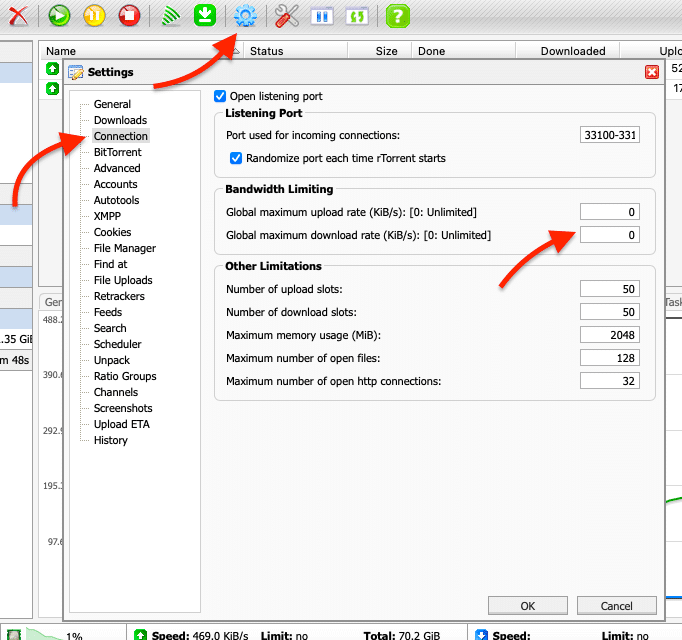
- アップロード速度を制限する一方で、ダウンロード速度を制限なしにするユーザーもいる。 これをしないでください!アップロード速度を制限しないでください。ーBitTorrentプロトコルはー "チョーキング "とー "とーアルゴリズムをー "公平なー共有。アップロード速度を制限しすぎたり、「不公平」な別のアルゴリズムを使用したりすると、スウォーム内の他のピアが協力しなくなり、データの受信を停止するまで、すぐに「チョーキング」されます。
6.3 トレントとトラッカーの健全性:
トレントの健康状態もダウンロード速度に影響します。 この健全性は、スウォーム内のシーダーの数とトレント トラッカーの可用性という 2 つの要因によって決まります。十分な数のシーダー (ピア) がいない場合、またはトレント トラッカーが遅すぎるか利用できない場合、トレントのダウンロードは遅くなります。
ここでできることは多くありませんが、ダウンロードする前にトレントの健全性を分析し、より健全なトレント代替手段を見つけるかどうかを決めることはできます。これらの概念についてもっと知りたい方は、以下のブログ記事をご覧ください: シーディングとは何か? 、そして リーチャーとは何か?
a. 事前にシーダーとリーチャーの比率を確認する。
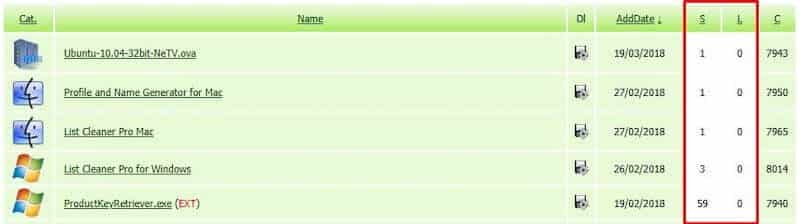
この比率は変動する可能性があるため、比率が低い場合やシーダーが非常に少ない場合は、後で戻ってくる必要があります。S/L (シーダー/リーチャー) 列を見れば、トレントの健全性に関する多くの情報が得られるかもしれません。下の図に示すように、3 つのトレントにはシーダーが 1 人しかいませんが、もう 1 つのトレントには 59 人のシーダーがいます。59 人のシーダーがいるトレントの方がはるかに健全です。 シーダーの数が多ければ多いほど、トレントが健全である可能性が高くなります。 奔流ダウンロード の方が速い。
b. トレント・トラッカーが利用可能かどうかを確認する。
トレント トラッカーは、P2P トラフィックを制御する主要サーバーです。トラッカーは、各トレントを使用する各クライアントの情報を保持し、シード発見プロセスを高速化します。トラッカーはピアを接続します。残念ながら、トラッカーがダウンタイムを経験し、1年以上前のトレントを削除することがあります。
下の例では、2つのトラッカーが「Ubuntu image」トレント群に対応しています。下部メニューの「トラッカー」ラベルをクリックすると、トラッカーの名前、タイプ、#seeds、ピアなどの情報を見ることができます。
c.トラッカーの更新
- トレントの健全性(ひいてはスピード)を向上させる、 複数のトラッカーTorrentを更新して使用します。トレント トラッカー リストをオンラインで見つけ、この情報を使用してトレントを更新できます。リストの最初のトラッカーが失敗した場合、トレントは次のトラッカーを使用します。
- 信頼性を高めるため、トレント ファイルには「トラッカー リスト」が組み込まれています (上記の 2 つなど)。しかし、トレントのトラッカーは、シード数が少なかったり、無効になっていたり、更新されていなかったりすることがあります。下図のように、トレントを右クリック > 「トラッカーを更新」することで、トレントのトラッカーを継続的に更新することができます。
注:フルバージョンのruTorrentで利用可能ないくつかの機能および特徴は、リーンruTorrent 3.10バージョンでは無効になりますのでご注意ください。
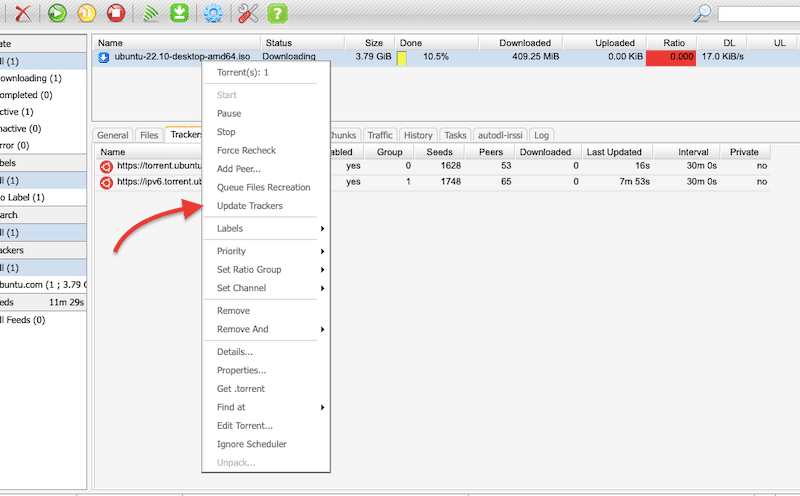
- また、リストを更新してトラッカーを追加することで、トレント クライアントが適切なピアを見つけ、トレントをより速くダウンロードできるようになります。これを行うには、トレントを右クリックし (下図参照)、[トレントを編集] または [トレントのプロパティ] をクリックします。次のウィンドウが表示されます。
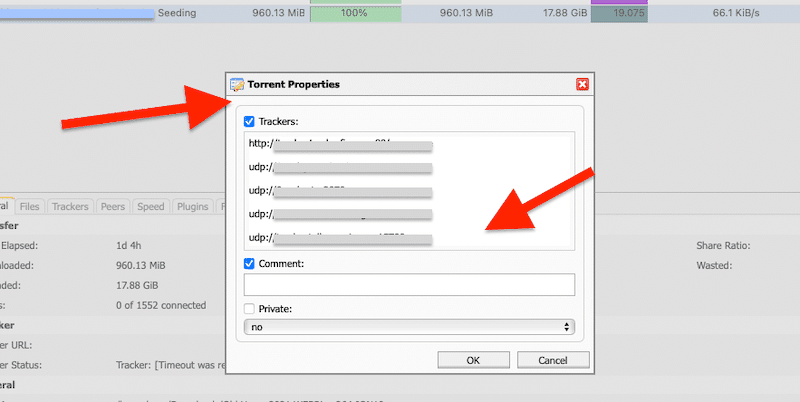
- 更新されたトレント トラッカー リストをオンラインで検索し、トレントを更新します。リスト全体をコピーし、最後のトラッカーのすぐ下に貼り付けます。既存のトラッカーを削除せず、各行の間に空白を残してください。
d.別の方法として、分散ハッシュテーブル "DHT "を使用する。
DHTはトラッカーレス方式です。DHTでは、P2Pネットワークのピアは、ピアの発見に必要なすべての情報を自分自身で保持します。他のピアを検索するために、トラッカーのような集中型サーバーを必要としません。
注:フルバージョンのruTorrentで利用可能ないくつかの機能および特徴は、リーンruTorrent 3.10バージョンでは無効になりますのでご注意ください。
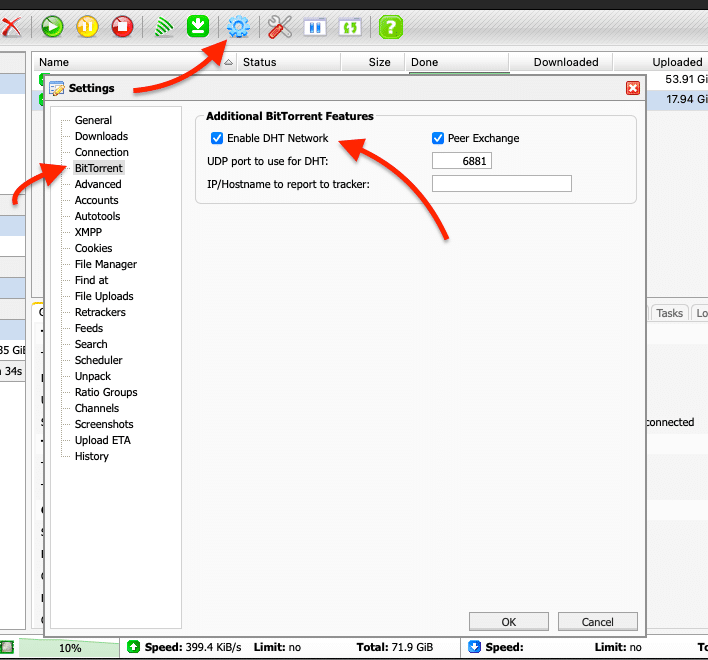
- DHTを有効にするには: 設定 > BitTorrent(右側のメニュー)に進みます。
- Enable DHT Network "が選択されていることを確認してください(下図)。
注:DHTを有効にする前に、ほとんどのプライベートトラッカーではDHTとPeer Exchangeを無効にする必要があることを覚えておいてください。 DHTは統計情報の記録方法を変え、Peer Exchangeは外部ピアがトレントにアクセスできるようにします。それでも、プライベート トレントには、デフォルトで DHT と PEX を無効にするプライベート フラグが付属しています。
6.4 シードボックスを使う。
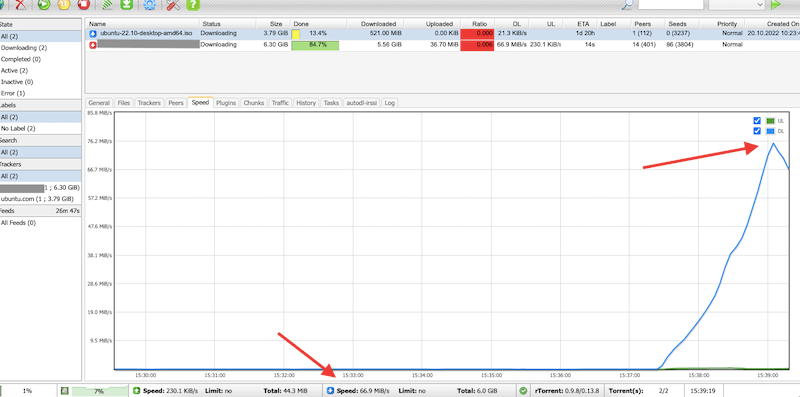
seedboxサーバーは、トレント速度を向上させる最も簡単で最良の方法です。シードボックスは、シードと共有率を向上させるために設計されているため、その速度はすでに最適化されています。シードボックスのプロバイダーは通常、ISPが速度を調整しない高速データセンターに位置しています。これらのサーバーはトレント用に構築されているため、高性能、高速、大容量のストレージを備えている。
Rapidseedbox ードボックスと言えます は、すでに非常に速いスピードに最適化されている。速度は1Gbpsから10Gbpsに及ぶ。
注:ruTorrentをSeedboxで使用している場合...
- ruTorrentクライアントのポートを変更しても、違いはありません。これは、ruTorrent とピア間のすべてのトラフィックが暗号化されているためです。
- 同じ理由で、お客様のリソースからVPS Seedboxへの接続も暗号化されているため、ISPのスロットリングやファイアウォールの遮断を心配する必要はありません。
- オンプレミスにコンテンツをダウンロードしたい場合は、SFTPを使うことができる、 FTPS監視や制限のない、シンクやその他の安全な転送方法。
- VPNも プロシキ あなたとSeedboxの間。すべての「トレント トラフィック」は、Seedbox とインターネットの間で発生します。コンピュータと Seedbox 間の ruTorrent WebUI トラフィック (ポート 80) は、ISP に気付かれることはありません。
6.5 rTorrentの速度と匿名性の向上
インターネットのダウンロード/アップロード速度や速度制限などの外部要因にすでに対処している場合でも、いくつかのパラメータは内部で最適化することができます。 次のコマンドは、rTorrent サーバーの速度と匿名性を向上させるのに役立ちます。 これらのコマンドはすべてUbuntu 22.04でテストされている。
- rTorrent にログインし、nano (またはお好みのテキストエディタ) を使用して rTorrent の設定ファイルを編集します。
- rtorrent.rcファイルは以下のパスにあります:「/usr/local/rutorrent/var/.rtorrent.rc」 しかし、前のセクションで述べたように、「.
|
1 |
nano ~/.激流.rc |
1.トレントごとに)接続するピアの最小数と最大数を調整します:
|
1 |
min_peers = 50 最大ピア数 = 80 |
2.最大アップロード数
|
1 |
最大アップロード数 = 4 |
3.グローバル・アップロードおよびダウンロード・レート(KBps)。無制限には0を設定します。
|
1 |
ダウンロード率 = 0 アップロード率 = 0 |
4.リスニングに使用するポート範囲。60000から65000までの任意の数値を設定する。
|
1 |
ポートレンジ = 60124-64124 |
5.ruTorrentに、上記で定義したポート範囲からランダムにポートを定義させます。
|
1 |
ポートランダム = はい |
6.セキュリティのため、終了したトレントのハッシュをチェックしてください。
|
1 |
チェックハッシュ = はい |
7.暗号化パラメータを定義し、暗号化を強制しない。
|
1 |
暗号化 = 受信許可, トライ・アウトゴーイング, 有効リトライ |
8.DHTを有効にし、ポートを定義する。 一部のプライベート・トラッカーでは、DHTをオフにする必要があることに注意してください。
|
1 |
dht = オート dht_port = 63425 |
9.ピアエクスチェンジを有効にする。上記と同じですが、これがプライベートトラッカーの要件であることを確認してください。
|
1 |
ピアエクスチェンジ = はい |
10.最後にファイルを保存し、(/home/User)ディレクトリに保存することを確認する。
7.ボーナスruTorrentのヒントとトリック!
以下の ruTorrent のヒントとトリックは、あなたの ruTorrent 体験を次のレベルへと導きます。WebGUIでRSSを管理したり、プラグインでruTorrentをカスタマイズしたり、アプリケーションを通して友人と直接ファイルを共有したり、トレントを自動的にダウンロードしたりできます。
ruTorrentの中で、ここに紹介されていないトリックで、あなたがすごいと思うものがあれば、下のコメント欄に忘れずに書いてください。
7.1 ruTorrentでRSSを設定する方法。
ruTorrentのハイライトの1つは、Web GUIでRSSを管理できることです。RSSはReally Simple Syndicationの略で、ウェブ全体にコンテンツを広めるために使用されるXML形式のファイルです。 以下のステップバイステップガイドでは、RSSフィードからトレントをダウンロードするためのruTorrentの設定方法を説明します。
- RSSフィードをruTorrentに追加する.直接ダウンロードでき、クッキーを必要としないRSSフィードを追加することをお勧めします。
- RSSフィードをオンラインで検索する。 RSSをruTorrentに追加するには、次のようなRSS URLが必要です: https://www.rapidseedbox.com/rss/
- RSSフィードを設定します。 ruTorrentクライアントに戻り、下図のように「RSSダウンローダー」アイコンをクリックしてください。以下のような「RSSフィードの追加」ウィンドウが表示されます。
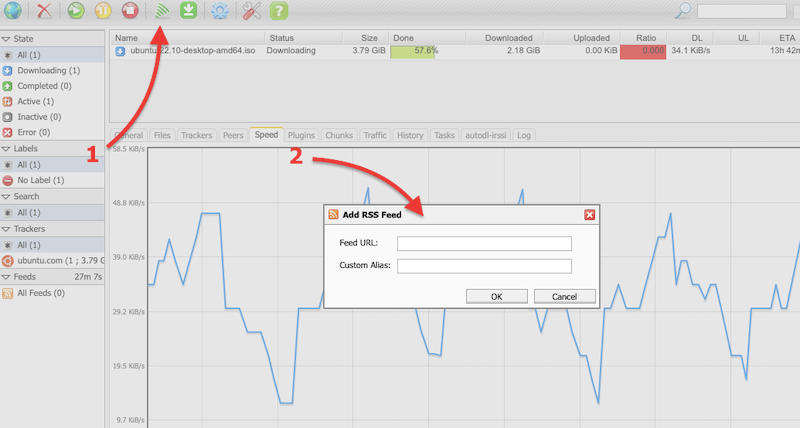
- オンラインで見つけた「RSSフィードのURL」を入力し、RSSフィードのカスタムエイリアス名を指定します。
- フィードURLの例: https://www.rapidseedbox.com/tag/utorrent/feed とカスタムエイリアス:ラピッドシードボックス
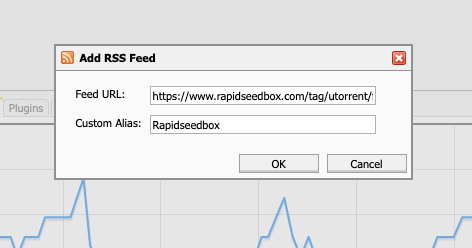
- 次にOkボタンをクリックする。
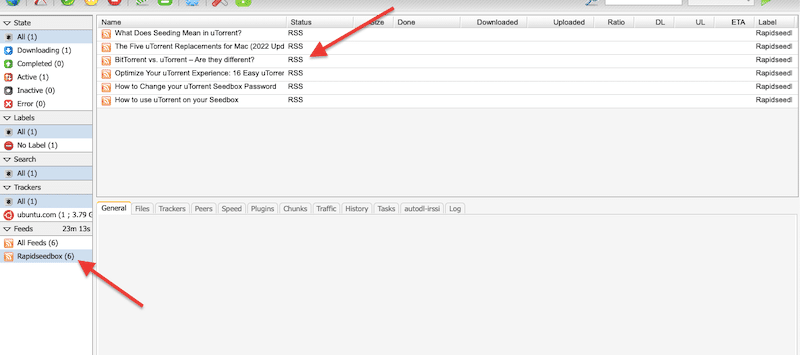
しばらくすると、左下の「フィード」リストに新しいフィードが表示されます。そして、あなたのフィードにおすすめが表示され始めていることに気づくでしょう。
7.2 トレント自動化ソフトを使う。
自動メディアダウンローダツールは、お気に入りの映画、テレビ番組、音楽、書籍のトレントを検索し、見つけ、自動的にダウンロードするのに役立ちます。これらのツールのほとんどは、メディアライブラリ全体を更新することもできます。
ソナー は、BitTorrent用の人気テレビシリーズ・コレクション・マネージャーであり ユーズネット.複数のトレントRSSフィードを追跡し、新しいテレビシリーズを見つけ、あなたのruTorrentクライアントと接続し、すべてのムービーを自動的にダウンロードします。これらはすべて、あなたの介入なしに行われます。Sonarrは、より質の高いコンテンツを見つけるように設定することもできます。より高画質なコンテンツを見つけると、古いコンテンツと置き換える。他にも以下のような自動化ソフトウェアがある。 ラダー や、 リードアー.
をご覧ください。 Sonarrを始めるためのステップバイステップガイド を始めるためのガイド Readarrと.
7.3 ruTorrentにプラグインをインストールする。
ruTorrent プラグインは、ruTorrent ウェブ インターフェイスの機能を拡張するアドオンです。これらのプラグインは、トレントを管理および設定するための追加機能やオプションを提供します。
a.人気のあるruTorrentプラグインの例には、以下のものがあります:
- オートツール:完了したダウンロードを別のディレクトリに移動するなどのタスクを自動化できます。自動ラベル貼りや自動移動などの自動化機能を実行します。
- ファイルマネージャ:サーバー上のファイルを管理するために、ruTorrentインターフェイスにファイルマネージャーを追加します。
- 比率:トレントの特定のアップロード/ダウンロード比率を設定し、強制することができます。
- スロットル:個々のトレントのアップロードとダウンロードの速度を制限することができます。
- Extratorrent: extratorrentからトレントを検索してダウンロードできる。
- RPC:rTorrentとウェブサーバーをリンクするプラグイン。
- トラフィック:トラフィックをカウントするサブシステムを含む。
- RSS:RSSフィードに関する操作を行います。
b.ruTorrentにプラグインをインストールする方法は?
他にも多くのプラグインがあり、それぞれに独自の機能や特徴があります。追加設定やセットアップが必要なプラグインもあれば、有効化後すぐに使えるプラグインもあります。
ruTorrentプラグインライブラリ」で検索すると、正しい方向が見つかるかもしれません。ruTorrent プラグインの良いソースは Google Code Archive です。プラグインを ruTorrent に追加するには、plugin ディレクトリを ruTorrent のディレクトリに追加します。プラグインはコマンドラインでインストールする必要があります。
c. ここでは、ruTorrentのプラグインのインストールについてもう少し詳しく説明します。
- からリストをチェックする。 Novik/ruTorrentライブラリ.
- 希望するプラグインの名前を記録する。
- pluginsディレクトリに移動する:
- $ cd var/www/rutorrent/plugins/
- 以下のコマンドで特定のプラグインをダウンロードしてインストールします。svn checkout "コマンドは、SVN(subversion)やGitなどのバージョン管理システムからリポジトリをダウンロードしてコピーするために使用します。
- $ svn checkout https://github.com/Novik/ruTorrent/plugins/plugin_name
- ruTorrentウェブインターフェイスにログインし、「設定」メニューに移動します。
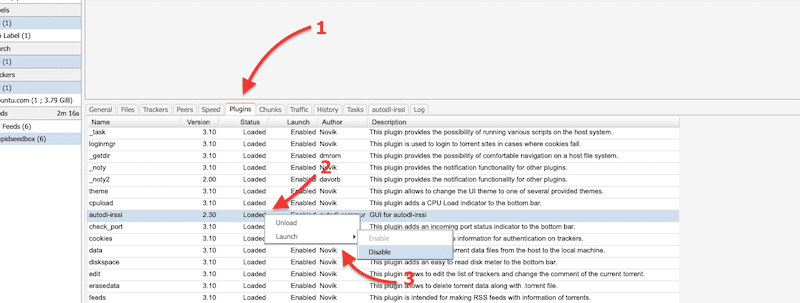
- plugins "オプションを選択し、利用可能なプラグインのリストで先ほどアップロードしたプラグインを見つけます(1)。Loaded "を右クリックします(2)。有効化"(または無効化)ボタンをクリックして、プラグインを有効化(または無効化)します(3)。
- プラグインを有効化した後、"settings "メニューで設定する必要があるかもしれません。
注意1: プラグインによっては、前の方法では動作しないものもあるので注意してください。プラグインのReadmeファイルの説明を確認する必要があるかもしれません。
注意2: 一般的に、プラグインをインストールするほど、ruTorrent インターフェイスの読み込みに時間がかかり、動作が遅くなります。必要なものだけをインストールすることをお勧めします。
7.4 ruTorrentによるファイル共有と管理
BitTorrentの基本は、群れやピアのグループでファイルを共有することです。ruTorrentはそれを超えて、友人や特定のピアと直接ファイルを共有することができます。ただし、ファイル共有を実現するには、追加のFile ManagerとFile Shareプラグインをインストールする必要があります。
注意: これらのプラグインは、ruTorrent のデフォルト インストールには含まれていないため、別途インストールする必要があります。
- File Managerプラグインは、ファイルの閲覧、移動、削除など、ユーザーがseedbox上のファイルを管理することを可能にします。
- ファイル共有プラグインを使用すると、ファイルへのパブリックリンクを作成するか、パスワードで保護されたディレクトリを設定することで、seedbox上のファイルを他のユーザーと共有することができます。
ruTorrentで特定のユーザーに直接ファイルを共有するには?
- 完了した」トレントダウンロードに移動し、共有したいファイルをクリックして、下のバーにある「ファイルマネージャー」に移動します。ファイルを検索できるパスファインダーがあります。これを使用して、「/Downloads」ファイルまたはコンテンツを保存しているフォルダ内のすべてのファイルを表示します。
- 共有したいファイルを見つけたら、右クリック > "共有"。
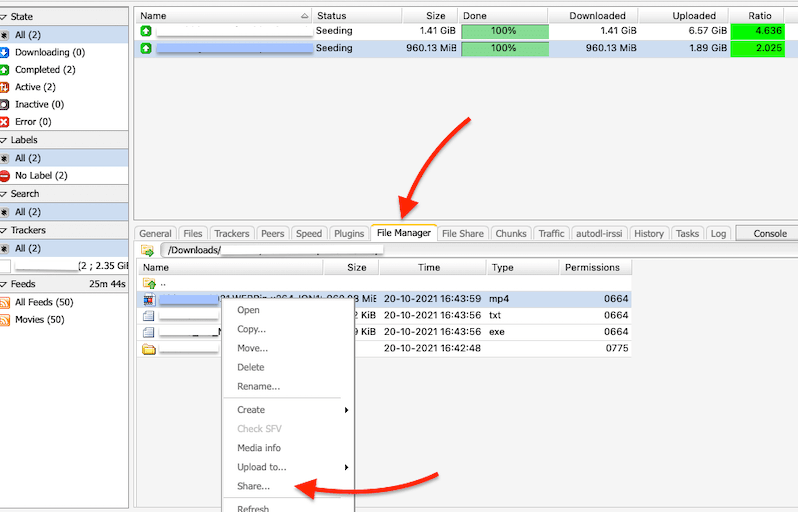
- ファイル共有」という新しいウィンドウがポップアップします。
- ファイル」フィールドで、共有するファイルが正しいことを確認します。ファイル共有設定の一部として、ファイルを共有可能な期間(時間)を定義する必要があります。追加オプションとして、ファイルのセキュリティを高めるためにパスワードを決定することもできます。
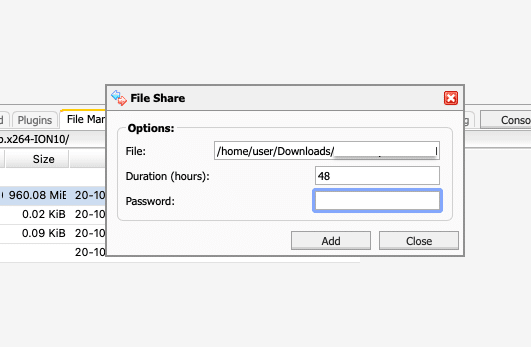
- 最後に "Add "をクリックします。ダウンロードリンクが作成されます。
- 下部のメニューから「ファイル共有」を選択し、ファイル共有について確認します。ファイルを探し、「ダウンロードリンク」とパスワード情報を記録します。この情報があれば、お友達は期間限定でそのファイルにアクセスすることができます。
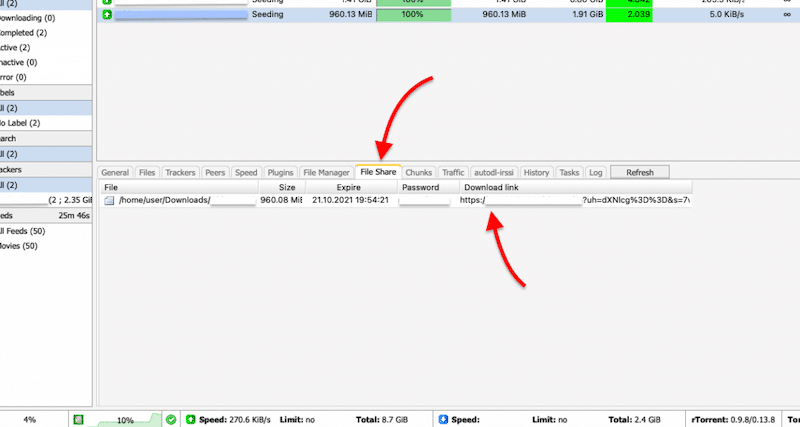
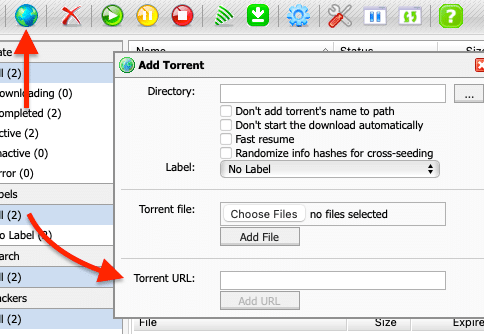
- ダウンロードを受け入れる。お友達のコンピュータで(または誰かがあなたとファイルを共有している場合)。"トレントを追加"(地球儀のアイコン)に進み、"トレントURL "フィールドの下に "ダウンロードリンク "を書き込む。
- ファイルのダウンロードが始まります。
7.5 Autodl-irssiでトレントを自動ダウンロードする。
オートドルイルシ は、IRC トレントアナウンスチャンネルを監視し、事前に定義されたフィルターに基づいてトレントを自動的にダウンロードし、ruTorrent クライアントにトレントを送信する irssi 用プラグインです。autodl-irssi」はすでにRapidseedboxのシードボックスからruTorrentにインストールされていますが、次の方法を学ぶことをお勧めします。 ゼロからインストールする.
autodl-irssiを使って何かを自動的にダウンロードするには、4つの基本パラメータを定義する必要がある。
- トラッカーRSSフィードを設定する。
- IRCチャンネルを設定する。
- フィルタを定義する。
- 取るべき行動を明確にする。
すでにインストールされている場合は、ダッシュボードのトップバーにある緑色のダウンロードアイコンにアクセスしてください。そこには、フィルター、IRCサーバー、トラッカー、環境設定の4つのオプションがあります。
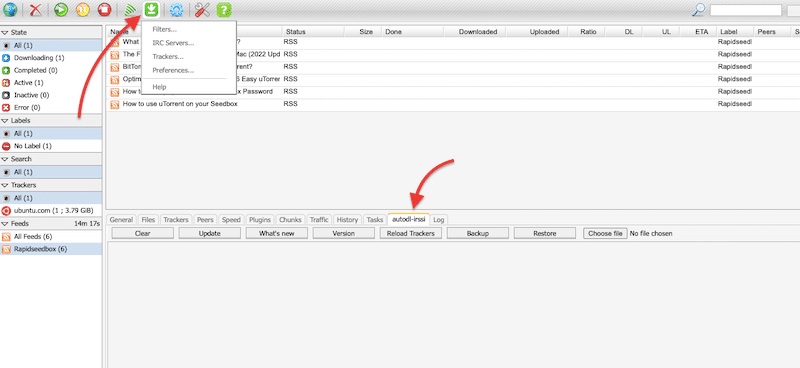
- autodl-irssiのバージョンを確認し、必要であればアップデートすることもできる。
- 一番下のインフォメーションメニューで、autodl-irssiというラベルを見つけ、Updateをクリックする。
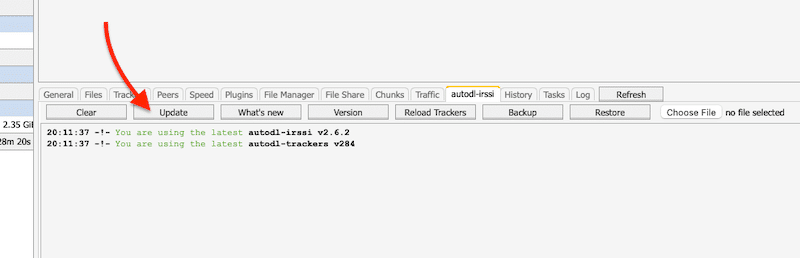
注意: 詳しくは、以下のステップバイステップガイドをご覧ください。 autodl-irssi の設定方法 最初から
8. ruTorrent FAQ .
8.1.rutorrentはrtorrentと同じですか?
ruTorrent は、Unix 系 OS 用のコンソールベースの CLI BitTorrent クライアントである rTorrent の PHP フロントエンド (Web インターフェース) です。さらに、rTorrent は C++ で書かれており、端末とのやりとりに ncurses ライブラリを使用しているため、サーバーやヘッドレスシステムに適しています。また、ruTorrent は通信に rTorrent 組み込みの XML-RPC サーバーを使用していることも注目に値します。
8.2 ruTorrentはruTrackerと関係がありますか?
命名規則により、ruTorrentとruTrackerを同じだと思う人がいます。しかし、ruTrackerは有名なロシアのトレントトラッカー(トレント検索インデクサー)で、ruTorrentはトレントクライアントであり、ロシアのトラッカーとは関係ありません。
8.3 rTorrent および ruTorrent をインストールする推奨 OS は何ですか?
Linuxディストリビューションは一般的に最良の選択だ。例えば、Arch Linux には rTorrent の素晴らしいサポートとドキュメントが付属しています。ArchLinux は独自に開発された x86-64 汎用 Linux ディストリビューションです。詳しくは rTorrent ArchLinux ドキュメント.
8.4 なぜシードボックスはruTorrentを好むのか?
ruTorrent(またはrTorrent)は、最高のトレントクライアントの1つです。例えば、BitTorrentやuTorrentとrTorrentのようなクライアントを比較すると、一貫して前者の方が優れています。その 斜めのコミュニティ は、ほとんどのユーザーにrTorrentを推奨し、rTorrentを7位にランク付けしています。rTorrentがシードボックスに好まれる2つの理由は、GPLライセンスであることと、CLIまたはGUI(ruTorrent経由)が付属していることです。
8.5 ruTorrent は Windows にインストールできますか?
ruTorrentは、OSX、Linux、BSD、Solarisでサポートされています。Windowsはサポートしていないが、Cygwinを使ってインストールすることで回避できる。もう1つの方法は(この記事の冒頭で述べたように)、Windows内でDockerコンテナまたはVMを使用することだ。
ー 8.6 ruTorrent 比率グループとは?
比率グループは、指定された共有比率でトレントをシードするために一般的に使用されますが、それ以外にも使用できます。比率グループは 4 つの条件に基づいています:UPLD Min %、UPLD Max %、UPLD in MB、シード時間です。条件が(何らかの形で)満たされると、アクションを起こすことができます。
8.7 ruTorrent "mediashare plugin "の使い方?
ruTorrentのMediaShareプラグインは、ユーザーがファイルへのパブリックリンクを生成することによって、他のユーザーとファイルを共有することができますファイル共有プラグインです.使用するには、ruTorrentインストールにMediaShareプラグインをインストールする必要があります。これは通常、ruTorrentプラグインマネージャーから行うことができます。プラグインをインストールしたら、ruTorrentの[MediaShare]タブに移動します。共有したいファイルのチェックボックスをクリックして選択します。
8.8 ruTorrentでポートを開くには?
ruTorrent のポートを開くには、ruTorrent を実行しているシードボックスに着信接続を転送するようにルーターを設定します。ruTorrentでポートを開くには、ルーターのウェブインターフェイスにログインし、ポート転送セクションを見つけて、新しいポート転送ルールを作成します。この方法については、ルーターのマニュアルを参照してください。最後に、ポートチェッカーツールを使ってポートが開いているかどうかをチェックする。CanYouSeeMe "や "WhatIsMyIP "などのオンラインサービスを使用して、ポートが開いていてインターネットから到達可能かどうかを確認できます。
ruTorrentは初めてですか?
RapidSeedboxの高速シードボックスで簡単に始めましょう。私たちのサービスは初心者に最適な環境を提供します。シームレスなトレント、高速ダウンロード、そして優れたサポートがあなたをステップごとに導きます。
9.最後の言葉
rTorrentは万人向けではない。インストール、メンテナンス、操作には、Linuxの幅広い専門知識が必要です。一方、ruTorrentは(rTorrentに依存するが)使いやすい。WebGUIに加え、超軽量、フル機能、RSSフィードのサポート、高い安定性、プラグインによる拡張、その他多数。
ruTorrentとrTorrentを(インストールプロセスを経ずに)テストしたい場合は、ruTorrentの組み込みの Seedbox を試してみよう。
最後に、この記事がお役に立ち、ruTorrentに関する疑問がすべて解決されたことを願っています。
いつものように...!
 English
  Français
  Español
  Tiếng Việt
  简体中文
简体中文  Русский
  Türkçe
  Bahasa Indonesia
  日本語
日本語  العربية
  Português
  Українська
6.1 ボトムバー
ダウンロードとアップロードの速度の定義が逆ではないでしょうか。
ご意見ありがとうございます。
ruTorrent ガイドが更新されました!お気に召していただければ幸いです!
私のseed-boxのruTorrentファイルマネージャープラグインは箱から出しても無効で、ruTのウェブUIでディレクトリにナビゲートできず、autodl-irssi環境設定で「アクション」を設定できない。
ヴィック、残念だったね!テクニカルサポートに連絡してみましたか?ファイルマネージャーを有効にしてくれるはずです!
このチュートリアルは古く、ver.3.10 または rutorrent
ブランドンさん、ご指摘ありがとうございます。新しい「改訂版」ruTorrent 2023ガイドを作るのを楽しみにしています。物事は急速に変化します! 😛。
ruTorrentガイドは完全にオーバーホールされました...ブランドン、あなたのフィードバックを待っています!
ブランドン、ありがとう...ruTorrentガイドをオーバーホールしました。ご意見をお聞かせください。
こんにちは、ディエゴ、
rtorrentまたはrutorrentでアーカイブの再生時間を確認する方法はありますか?このオプションはありませんし、インターネットで検索しても回答は見つかりません。ver.が表示されないのはおかしいと思うのですが。
完全なガイドをありがとう。
ホラ、ファン。
詳細を見るには、トレントをクリックしてください。
"シード時間 "または "合計シード時間 "の情報を表示させるカラムが必要です。
HI
rutorrentを起動すると、「Bad response from server: (0 [error,setuisettings])」というメッセージが表示されます。 ダウンロードするファイルを選択することはできますが、追加ボタンを押しても何も起こりません。Firefoxで試してみました。次にエッジで試してみましたが、同じ問題が発生しました。何か解決策はありますか?
ありがとうございました。
やあ、エリック、
すでに別のブラウザを試しているのであれば、クッキーや履歴を消去したり、アドオンを無効にしても問題は解決しないでしょう。
提供された出力から、問題はサーバーにあるようですが、通信そのものにも問題があるかもしれません。まず、サーバーの状態を確認し、サーバーが適切に設定されていることを確認してください。ファイアウォール(またはネットワーク・フィルタリング・デバイスやソフトウェア)は、この種の問題の典型的な原因ですので、ローカル・ファイアウォールをチェック(無効化/有効化)するか、そのルールをチェックしてください。また、ruTorrentクライアントをチェックすることをお勧めします。ruTorrentの設定ファイル、特にconfig.phpファイルを確認してください。RPC設定に注意してください。
可能であれば、ruTorrentのログをチェックして、この問題に関する詳細な情報とコンテキストを収集してください。
お役に立てれば幸いだ!
ホラ、ディエゴ、
播種時間を通知するプラグインは存在しません。似たようなものには、seeding time というプラグインがありますが、このプラグインは、その名前にもかかわらず、正確なファイル転送時間の情報を提供しません。rtorrent/rutorrentは、他のクライアントと同様に、正確なダウンロード時間の情報を提供しないのは残念です。
ありがとう
ホラ、ファン。
他のクライアントがより正確な方法でこのメソッドを提供することは、興味深い観察です。rTorrent/rutorrentは、ユーザーのエクスペリエンスを向上させるために、今後のバージョンアップで考慮すべき特性の1つである可能性があります。
この制限があっても、rTorrent/rutorrentでの経験をこれからも楽しんでください。
ありがとう!
こんにちは、ディエゴ、
あなたの指示にはいくつかの問題があると思います。主な問題の1つは、lighttpdのドキュメント・ルート・パスで、/var/www/htmlに設定されていますが、rutorrentを/var/wwwにインストールしています。 フォルダ名を変更する場合、htmlの下に移動させることができます。
これは小さな問題です。このページのコマンドをサーバーのsshコンソールにコピー&ペーストするのが好きです。phpをインストールする際、オプションの1つにphp-cgとありますが、php-cgiにすべきだと思います。
私はLinuxのコマンドラインやLinuxサーバーの設定については比較的初心者です。私は主にWindowsのクライアントとサーバーを扱っています。ここ数ヶ月でlinuxのコマンドラインやターミナル/sshを使ったlinuxサーバーの管理方法、設定ファイルの変更方法など多くを学びましたが、まだまだ先は長いです。
ご挨拶
マーク
Where is the Anonymity information?
FYI sock5 provides zero Anonymity
こんにちは、マックス、
We’ll update the post soon and expand on the anonymity information.
コメントありがとう!
ruTorrent is limited to one core by its devs and will max out at 100-120MB. If your box has 32 cores, rutorrent uses one and leaves the other 31 idle. So rUTorrent will bottleneck your 10 Gbps connection to about 10% of its capacity. It’s a horrible client for a 10Gbps box.