 著:
著:
xTeVeの素晴らしい世界へようこそ!- オープンソースでフリーのM3U プロシキ Plex DVRおよびEmby Live TVサービス用に設計されたサーバー。
このチュートリアルでは、xTeVeとは何か、xTeVeを始めるために必要なものは何か、xTeVeをダウンロードして様々なオペレーティングシステムにインストールする方法について詳しく説明します。初期設定と、継続的な設定のためのインターフェースの使い方を説明します。
免責事項: 本資料は、情報提供のみを目的として作成されたものです。いかなる活動(違法行為を含む)、製品、サービスを推奨するものではありません。当社のサービスを利用する場合、またはここに記載されている情報に依拠する場合は、知的財産権法を含む適用法を遵守する責任を負うものとします。当社は、法律で明示的に義務付けられている場合を除き、いかなる方法であれ、当社のサービスまたはここに含まれる情報の使用から生じる損害について一切の責任を負いません。
目次
- xTeVeとは?
- xTeVe:始めるには何が必要ですか?
- xTeVeのダウンロードとインストール(Linux、Windows、Docker)。
- xTeVeの初期設定。
- xTeVeの進行中のコンフィギュレーション。
- 決勝 言葉.
1.xTeVeとは?
xTeVe is an M3U proxy server designed for Plex DVR and Emby Live TV services. It is free and open-source under the MIT license. It establishes communication between your IPTV service provider, Plex DVR, and Emby Live TV services. xTeve uses M3U (files or URLs) and XMLTV (files or URLs) to get playlists and guide information.
専門的な話をしよう:
M3Uファイルには、マルチメディアプレイリストを構成するマルチメディアファイルの名前、URL、メタデータ、ファイルパスのリストが含まれています。 IPTVのコンテキスト内では、M3Uファイルは、PlexのようなIPTVプレーヤーやクライアントアプリケーションがアクセスできるチャンネルやストリームのリストを提供することができます。 エンビー.
プレイリストに含まれるメディアを再生するには、VLC、メディアプレーヤー、またはKodiなどのメディアプレーヤーを使用できますが、インターネット経由でライブTVチャンネルにアクセスしてストリーミングし、チャンネルガイド全体を構築するには、xTeVeのようなM3Uプロキシが必要です。また、クライアントデバイスは、プロバイダのサーバーに直接アクセスすることなく、IPTVチャンネルを再生することができます。このようなM3Uプロキシを使用する利点は、世界中どこでもIPTVチャンネルにアクセスできることです。
どのように機能するのか?
M3Uプロキシ M3Uプレイリストファイルを読み込み、IPTVプロバイダーとの接続を確立する。 IPTVプロバイダーとPlexやEmbyのようなクライアントアプリの中間的な役割を果たす。
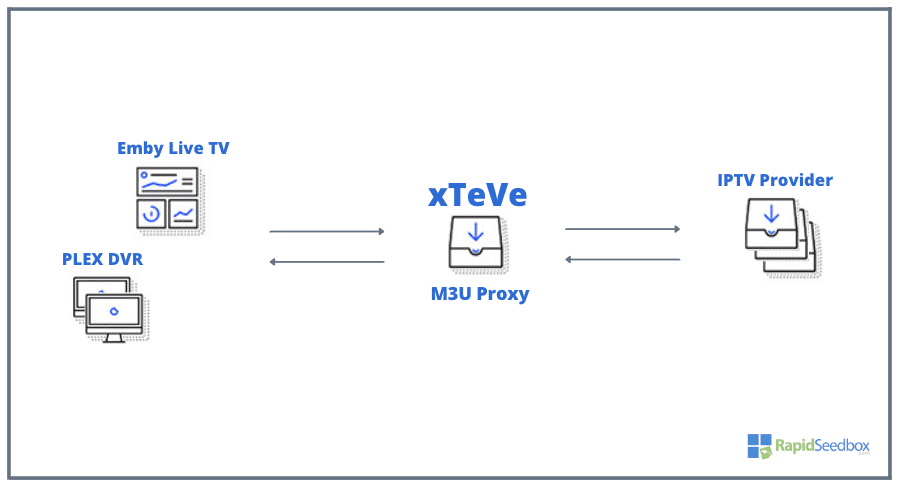
M3Uプロキシサーバーは、プロバイダーからIPTVストリームを受け取り、互換性のあるフォーマットにリパッケージし、クライアントデバイスにストリームする。
2. xTeVe:始めるには何が必要ですか?
xTeVeを実行するにはサーバーが必要です(Windows、Linux、macOSに対応)。さらに、IPTVプロバイダーのアクティブなアカウントも必要です。このアカウントによって、見たいテレビチャンネルにアクセスできるはずだ。IPTVプレイリストファイルも必要で、これはIPTVプロバイダー(またはサードパーティープロバイダー)から入手できる。最後に、内蔵プレーヤーはないので、PlexやEmbyのような別のメディアプレーヤーが必要であることを覚えておいてください。
a.サーバーの要件
xTeVeは64ビットプロセッサにのみ対応しています。Windows、OS X、Linux、FreeBSD(64ビットIntel/AMD)、およびLinux(64ビットARM)にインストールできます。 Dockerコンテナ(Linux 64ビットでホスト)にインストールすることを推奨する。 また、サーバーでPlex Media ServerまたはEmbyの最新バージョンが動作している必要があります。詳細はこちら Plexメディアサーバーの設定 をご覧ください。
プレックスの要件。
- Plexメディアサーバー(1.11.1.4730以降)
- DVRをサポートするPlexクライアント
- プレックス・パス
エンビーの条件
- エンビー・サーバー (3.5.3.0 またはそれ以降)
- ライブTVをサポートするエンビークライアント
- エンビー・プルミエ
b.構成要件。
前のセクションで述べたように、xTeVeはM3U(ファイルまたはURL)とXMLTV(ファイルまたはURL)を使用して、チャンネルとストリームのリストをIPTVプレーヤーまたはクライアントに配信します。 プレックスのようなアプリ またはEmby。M3Uプレイリストを読み込み、IPTVプロバイダーとアプリ間の通信を開始する。
そのため、xTeVeをセットアップするには、M3UとXMLTVのデータへのアクセスが必要である。
M3Uプレイリストの検索
M3Uプレイリストを見つける最も簡単な方法は、GoogleやBingのような検索エンジンのプラットフォームを介してオンラインで検索することです。ウェブサイトやフォーラムでM3UファイルやURLを入手することもできますが、マルウェアや海賊版メディアをホストしている可能性のあるサイトを利用しないことが最も重要です。また、SpotifyやApple Musicなどのストリーミングサービスに加入している場合は、プレイリストを作成し、M3Uファイルとしてエクスポートすることができます。
XMLTVファイルの取得
xTeVeでM3UプレイリストのURLを入力すると、サーバーはプレイリストファイルを読み込み、チャンネル情報を抽出します。しかし、M3Uプレイリストファイルには通常、チャンネル名とチャンネルのストリームURLしか含まれていません。これには、チャンネル・ロゴ、プログラム・ガイド情報、チャンネル・メタデータなどの追加のTVリスト情報はありません。そこでXMLTVファイルの出番です。XMLTVファイルをインポートすることで、M3Uプレイリスト内のチャンネルに番組ガイド情報やその他のメタデータを追加することができます。
IPTVプレイリストとEPG(電子番組表)データ(XEPGとPMS)を管理するには エクストリーム・エディターウェブベースのプラットフォームで、チャンネルリストを整理し、カスタマイズすることができます。
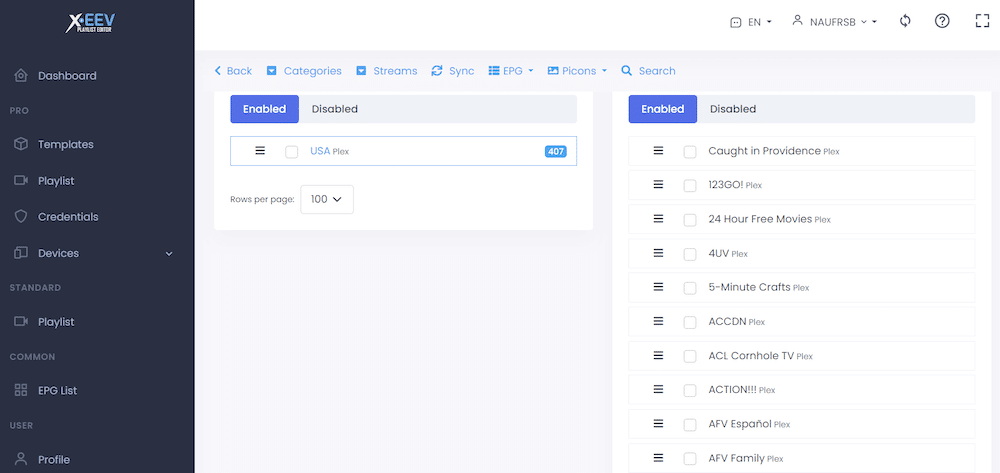
Xtream-Editorでは、テンプレートを作成し、プレイリストを作成し、M3UファイルとEPGデータ(XMLTV)をダウンロードする必要があります。 このソフトを使えば、プレイリストを(XMLTVデータとともに)作成し、コピーすることができる。
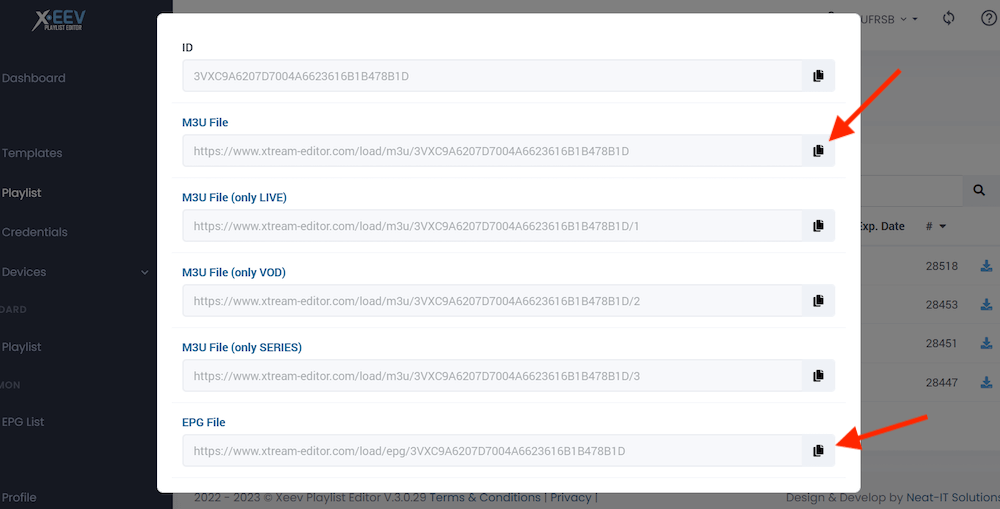
注意: IPTVプレイリストとEPGデータを完全に管理する手順は、このチュートリアルの範囲外です。
3.xTeVeのダウンロードとインストール (Linux、Windows、Docker)
このセクションでは、xTeVe のダウンロードとインストールの手順を説明します。ここでは、3つの異なるプラットフォームでのインストールプロセスを取り上げます:Linux、Windows、Docker(LinuxとWindows経由)です。
免責事項: 以下のxTeVeのダウンロードとインストールガイドは教育目的です。私たち ラピッドセボックス 当社のソリューションの一部としてこのソフトウェアを提供したり、このソフトウェアのカスタマーサポートを提供したりすることはありません。
a.Dockerコンテナ経由でxTeVeをインストールする(推奨)。
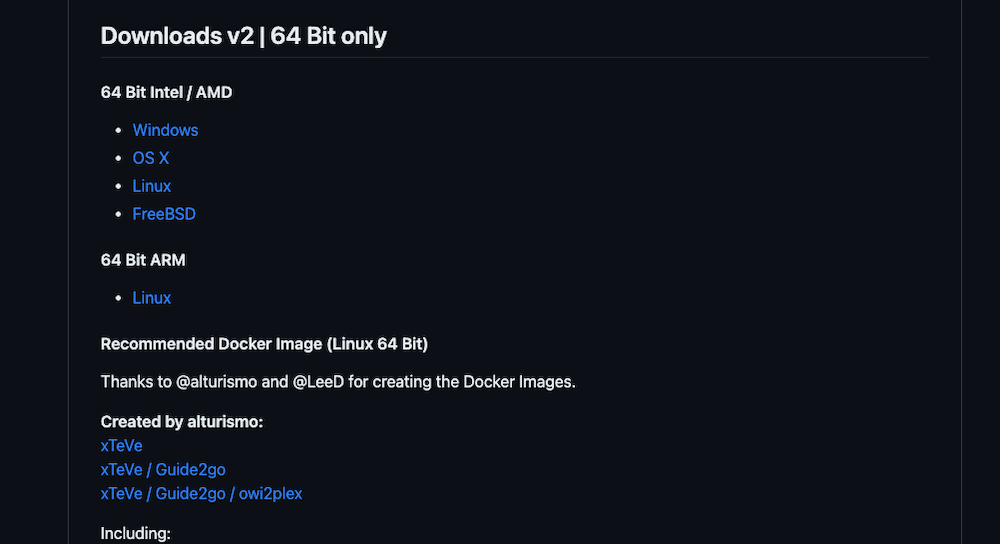
以下は、xTeVeをDockerコンテナから実行する場合に推奨されるDockerイメージです(公式ソースによる)。これらのDockerイメージはLinux 64ビットオペレーティングシステム用に設計されています。以下のような追加コンポーネントがパッケージ化されています。 ガイドツーゴー (Schedules Direct用のXMLTVグラバー)、 オウィ2プレックス (エニグマ受信機用のXMLTVファイルグラバー)、そして Zap2XML (Perlベースのzap2it XMLTVグラバーをオープンソース化)。
推奨されるDockerイメージは以下の通り:
- 作成者:Altruismo
- https://hub.docker.com/r/alturismo/xteve (docker pull alturismo/xteve)
- https://hub.docker.com/r/alturismo/xteve_guide2go (docker pull alturismo/xteve_guide2go)
- https://hub.docker.com/r/alturismo/xteve_g2g_owi (docker pull alturismo/xteve_g2g_owi)
- 作成者:LeeD.
- https://hub.docker.com/r/dnsforge/xteve (docker pull dnsforge/xteve)
xTeVe Dockerコンテナのインストール方法(Linux)。
- まず、最新バージョンのDockerを実行していることを確認し、"pull "コマンドを実行する。Docker上でxTeVeをcronで実行する。
|
1 2 |
$ ドッカー --version $ sudo ドッカー プル アルツリズモ/エクスティーブ |
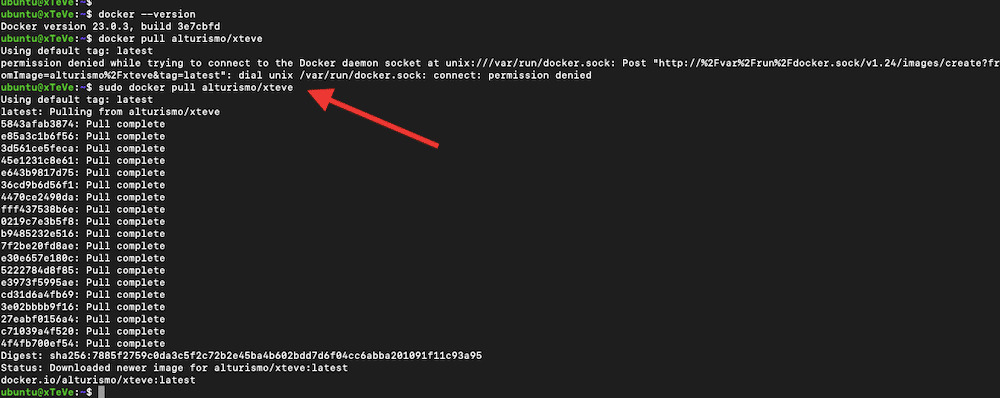
- イメージからDockerコンテナを実行するには、以下のコマンドを実行する。 このコマンドは、xTeVeアプリケーションを実行しているDockerコンテナ(デタッチモード-d、つまりバックグラウンドで実行されている)を起動する。
注意: これは(https://hub.docker.com/r/alturismo/xteve.タイムゾーンとマウントボリュームを変更する必要があります。例えば、以下の設定行でタイムゾーンとマウントボリュームを変更しました。
|
1 2 3 4 5 6 7 8 9 10 11 |
ドッカー 走る -d \ --名称=エクスティーブ \ --ネット=ホスト \ --ログ-オプト マックス-サイズ=10m \ --ログ-オプト マックス-ファイル=3 \ -e TZ="アメリカ/ニューヨーク" \ -v /マント/ユーザー/アプリケーションデータ/エクスティーブ/:/ルート/.エクスティーブ:rw \ -v /マント/ユーザー/アプリケーションデータ/エクスティーブ/コンフィグ:/コンフィグ:rw \ -v /tmp/エクスティーブ/:/tmp/エクスティーブ:rw \ -v /マント/ユーザー/アプリケーションデータ/テレビヘッドエンド/データ/:/TVH \ アルツリズモ/エクスティーブ |

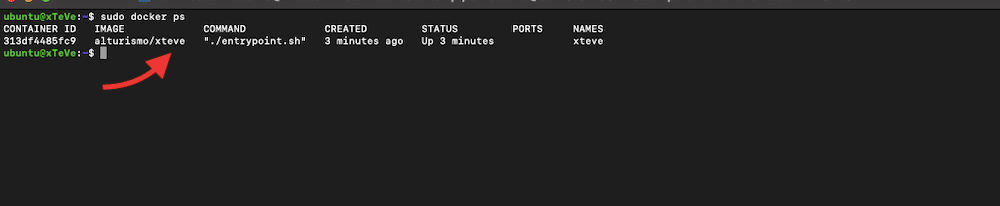
- コンテナのステータスをチェックするには、以下のコマンドを使用する:
|
1 |
$ sudo ドッカー ps |
- 以下のコマンドを使用して、xTeVe コンテナの cronjob スクリプトを実行する。 ./config/cronjob.sh 引数は、コンテナ内の cronjob スクリプトへのパスを指定する。 このスクリプトは、EPGデータの更新やその他のスケジュールされたタスクに使用される。
|
1 |
$ sudo ドッカー エグゼック -それ "xteve "さん ./コンフィグ/クロンジョブ.シー |

- xTeVe Dockerコンテナを実行し、そのステータスを確認した後、ウェブブラウザを開いてhttp://localhost:34400/web、xTeVe GUIにアクセスできます。 これは、ポートを変更したり、リモートマシンからxTeVeサーバーにアクセスした場合に変化する可能性があります。
代替インストール(Windows上のDocker)。
Windowsの場合、以下のようなDockerコンテナマネージャを使用できます。 ドッカーデスクトップ.
- Docker HubからxTeVe Guide2Goイメージをダウンロードし、コンテナを作成した。これでxTeVe + Guide2Goコンテナが起動した。
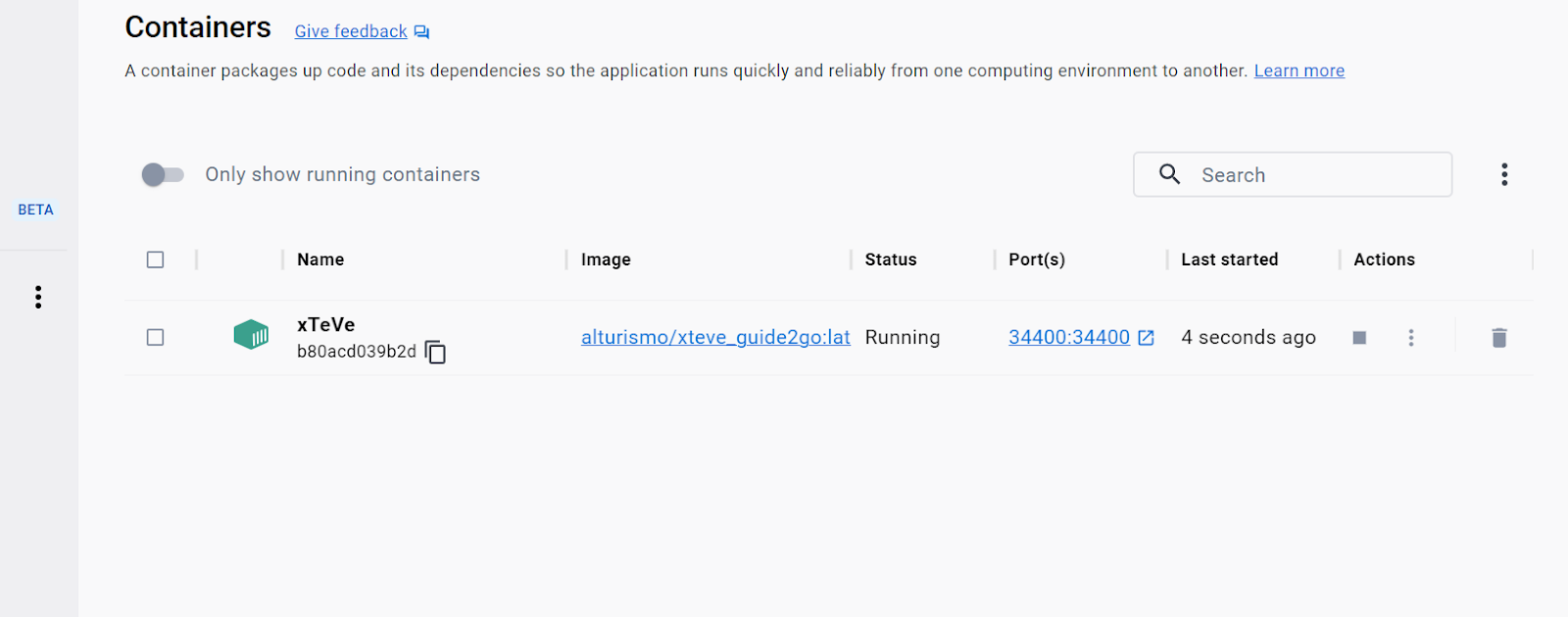
- コンテナをインストールした場合、http://localhost:34400/web/ の URL アドレスを使用して GUI コンソールにアクセスすることになる。または、リモートマシンから xTeVe にアクセスする場合は、ローカルホストを変更する必要があるかもしれません。
b.LinuxマシンにxTeVeを直接インストールする。
- 最新のxTeVe Linux amd64パッケージをダウンロードしてください。URLの確認や最新パッケージの確認は、以下をご覧ください。 https://github.com/xteve-project/xTeVe.
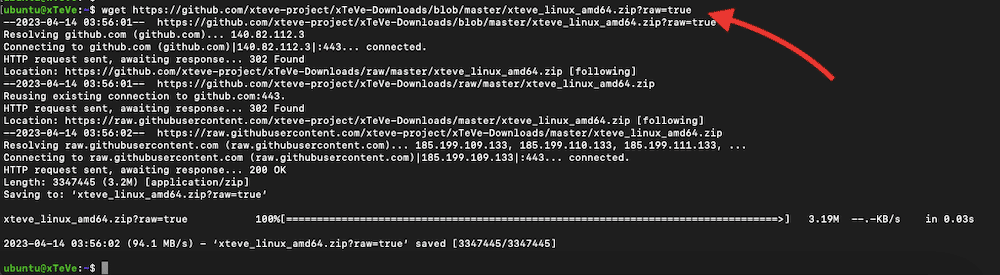
- Linux(Ubuntu)のターミナルを開き、"wget "コマンドを使って最新のxTeVeパッケージをダウンロードする。
- 例えば、こうだ:
|
1 |
wget https://github.com/xteve-project/xTeVe-Downloads/blob/master/xteve_linux_amd64.zip?raw=true |
- 次に、新しいxTeVeパッケージを展開する。 抽出したすべてのフォルダを保存する新しいディレクトリを作成することができます。
- ホームディレクトリ"~/"内に "bin "というディレクトリを作成し、新しいファイル "xteve_linux_amd64.zip "の中身をすべてこの "bin "ディレクトリに展開する。
|
1 2 |
$ マックディレクトリ -p ~/bin $ 解凍 xteve_linux_amd64.びゅっ?生=真の.1 -d ~/bin/ |

- これで xTeVe バイナリを使用して xTeVe アプリケーションを実行する準備が整いました。 xteve_linux_amd64.zipアーカイブを解凍したディレクトリに行き、正しいパーミッションを設定し、バイナリを実行する。
|
1 2 3 |
$ cd /ホーム/ウブントゥ/bin $ chmod +x エクスティーブ $ ./エクスティーブ |
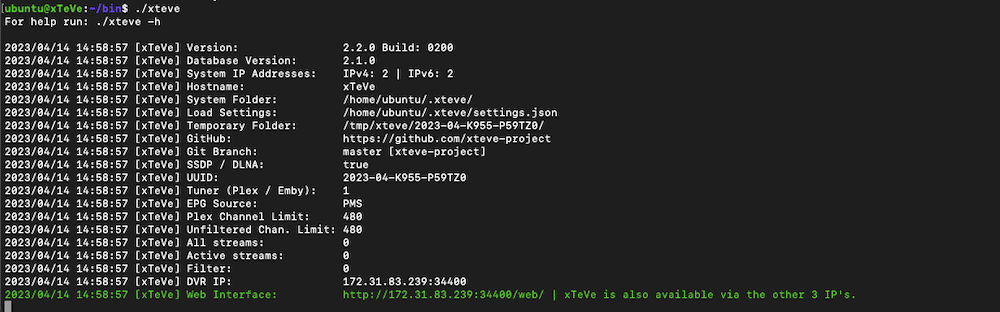
- バイナリを実行すると、xTeVeアプリケーションが実行されます。 パス「/home/ubuntu/bin/xteve」(または./xteve)は、現在実行しているxTeVe実行ファイルへのパスです。
- これでxTeVeは、設定したIPTVチャンネルの配信を開始する準備ができました。xTeVeアプリケーションの実行を停止するには、xTeVeが実行されている場所でCtrl + Cキーを押します。
xTeVeの設定
これで xTeVe を起動し、設定ファイルを生成することができます。xTeVeバイナリを-configureオプション付きで再実行する必要があります。すでにxteve_linux_amd64.zipアーカイブを/home/ubuntu/bin/ディレクトリに解凍している場合は(前回と同様)、以下の手順に従います:
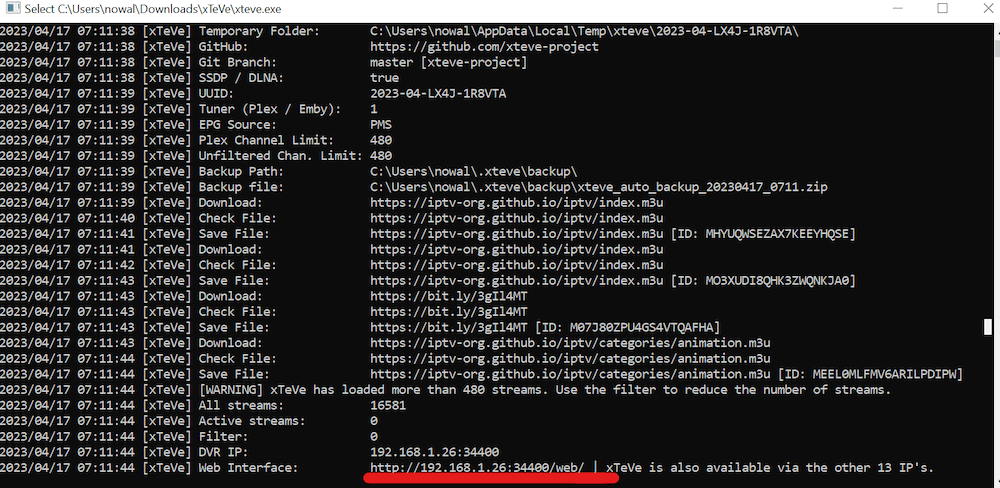
- 出力(./xteve)から、様々なxTeVeパラメータを見ることができる。 この出力は、xTeVeの設定に役立つ情報です。 以下は、関連するパラメータの概要である。
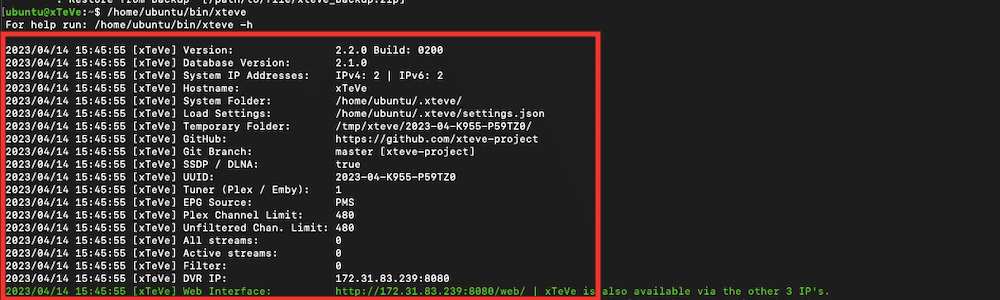
- チューナー(Plex / Emby): この行は、PlexまたはEmbyで使用可能なチューナーデバイスの数を示します。私たちの場合は1つだけです。
- EPGソース: この行は、xTeVeのEPG(電子番組表)ソースがPMS(Plex Media Server)であることを示します。
- プレックスチャンネルの制限: xTeVeがPlex Media Serverに提供できる最大チャンネル数を指定します(デフォルトでは480に設定されています)。
- フィルターなしチャンリミット この行は、xTeVe が提供できるフィルタリングされていないチャンネルの最大数を指定します。
- すべてのストリーム これは、xTeVeではストリーム(0)が再生されていないことを示している。
- アクティブなストリーム: この行によると、現在xTeVeにはアクティブな(0)ストリームはない。
- フィルター この行は、xTeVeにフィルターが設定されていない(0)ことを示す。
- DVR IP: この行はxTeVeが接続されているDVR(デジタルビデオレコーダー)のIPアドレスとポート番号を指定します。この場合、172.31.83.239:8080です。
- ウェブインターフェース: この行は、指定されたIPアドレスとポート番号、および他の3つのIPアドレスからアクセス可能なxTeVe WebインターフェースのURLを指定します。
では、xTeVeを設定しよう:
|
1 2 |
$ cd /ホーム/ウブントゥ/bin $ /ホーム/ウブントゥ/bin/エクスティーブ -コンフィグ (や、 ./エクスティーブ --コンフィグ) |
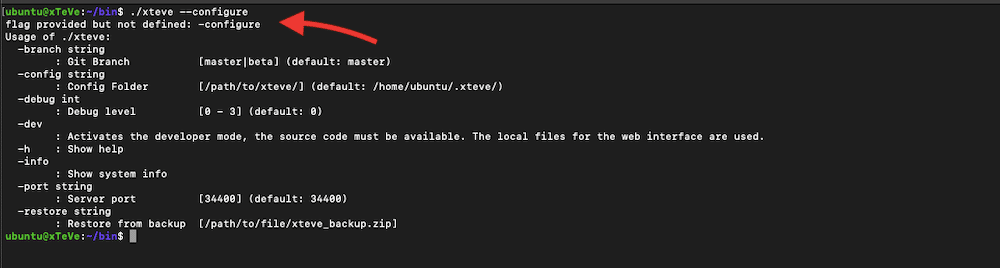
- xTeVeではパラメータを変更することができます。例として、次のセクションではxTeVeポートを変更します。
- 上記のコマンド(/home/ubuntu/bin/xteve -config)を実行すると、xTeVeが設定モードで起動します。xteveバイナリと同じディレクトリにxteve.jsonという名前の設定ファイルが生成されます。

- デフォルトでは、xTeVeはポート34400で実行されるが、"-port "フラグを使用して別のポートを指定することができる。
- 例として、以下のコマンドはポート8080でxTeVeを起動します。
|
1 |
$ /ホーム/ウブントゥ/bin/エクスティーブ -ポート 8080 |
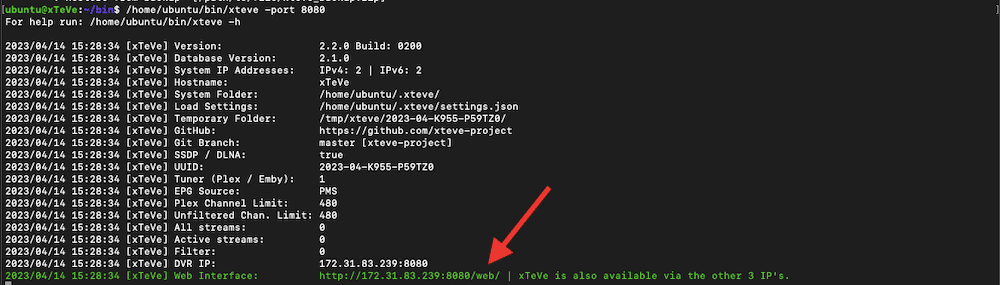
- デフォルトでは、ウェブブラウザを開き、http://localhost:34400/web/(または、前の例の localhost:8080/web のように変更した場合は他のポート)にナビゲートすることで、xTeVe ウェブインタフェースにアクセスできます。リモートサーバーで xTeVe を実行している場合は、localhost をサーバーの IP アドレスまたはホスト名に置き換えてください。
- xTeVe を停止するには、xTeVe が実行されているターミナルウィンドウで Ctrl + C を押します。
注意: xTeVeをデーモンまたはサービスとして実行するように設定している場合は、システムに適したコマンドを使用して起動および停止できます。
c.WindowsマシンにxTeVeをダウンロードしてインストールする。
Windows上でxTeVeをダウンロードして実行するには、公式ダウンロードリンクにアクセスし、zipファイルをダウンロードして解凍し、管理者権限で.exeファイルを実行するだけです。
- ≫ https://github.com/xteve-project/xTeVe
- Windowsマシンに適したパッケージを選択します。
- xteve.exeはダブルクリックで起動するバイナリファイルです。
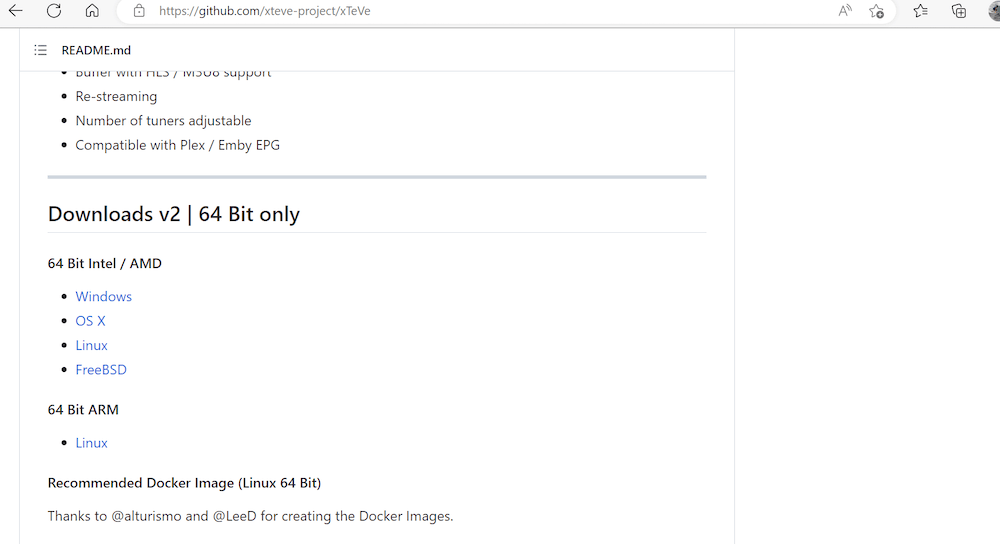
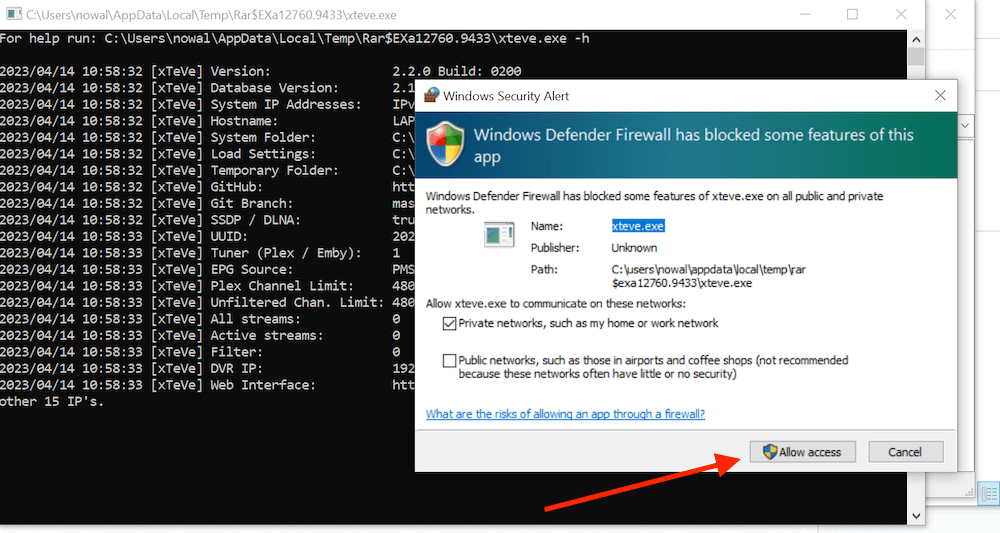
- Windows(xteve_windows_amd64.zip)ファイルをダウンロードし、ダブルクリックしてWindowsファイアウォールへのアクセスを許可する。xTeVe "またはお好きなフォルダを新規作成し、zipファイルの中身を解凍します。
- .exeを管理者として実行することをお忘れなく!
- xTeVeサービスが開始し、バックグラウンドで実行されます。実行後は、提供されているウェブインターフェース(localhost:34400/webまたはIP_XteVe_server:Port/web)にアクセスすることでアクセスできます。
xTeVeをWindowsサービスとしてインストールします。
xTeVeをWindowsサービスとしてインストールし、コンピュータの起動時に自動的に起動するようにすることもできます。xTeVeはバックグラウンドで実行され、コンピュータで使用する他のアプリケーションの邪魔をすることはありません。Windowsサービスとして実行することで、xTeVeの信頼性と管理性も保証されます。
- NSSMのようなサービスマネージャーをダウンロードし、コンピュータのフォルダに解凍します。
- 管理者としてコマンドプロンプトを開き、NSSMを解凍したフォルダに移動します。
- 次のコマンドを入力して、NSSMサービスのインストーラーを起動します。
- 以下のオプションを設定する:
- パスxTeVe実行ファイルへのフルパスを入力します。例:C:˶PathToXtevexteve.exe
- 起動ディレクトリ:xTeVeがインストールされているフォルダへのパスを入力します。
- 引数:Arguments:-config=C:˶PathToXteveConfigや-port="XXXX"(XXXXは希望するポート番号)など、xTeVeに渡したい追加引数を入力します。
- サービスのインストール」ボタンをクリックして、xTeVeをWindowsサービスとしてインストールします。
- xTeVe サービスを開始するには、次のコマンド "nssm start xteve" を入力します。
xTeVeでライブTVストリーミングを最適化したいですか?
xTeVeはシームレスな統合であなたのライブTV体験を向上させます。RapidSeedboxの高速シードボックスと組み合わせることで、スムーズなストリーミングと高速ダウンロードが可能になります。
4. xTeVeの初期設定。
xTeVeがサーバー上で実行され、正常に開くことができるようになったら、xTeVeを設定する必要があります。 xTeVeを使い始めると、いくつかの重要な設定を求められます。
注意: xTeVeのWeb InterfaceのIPアドレスが開くたびに変わり続ける場合は、ルーターから静的IPアドレスを割り当てる必要があります。これは、xTeVeサービスを起動するたびに、DHCPサーバー(おそらくご自宅のルーター)が新しいIPアドレスを「動的に」割り当て続けているためです。
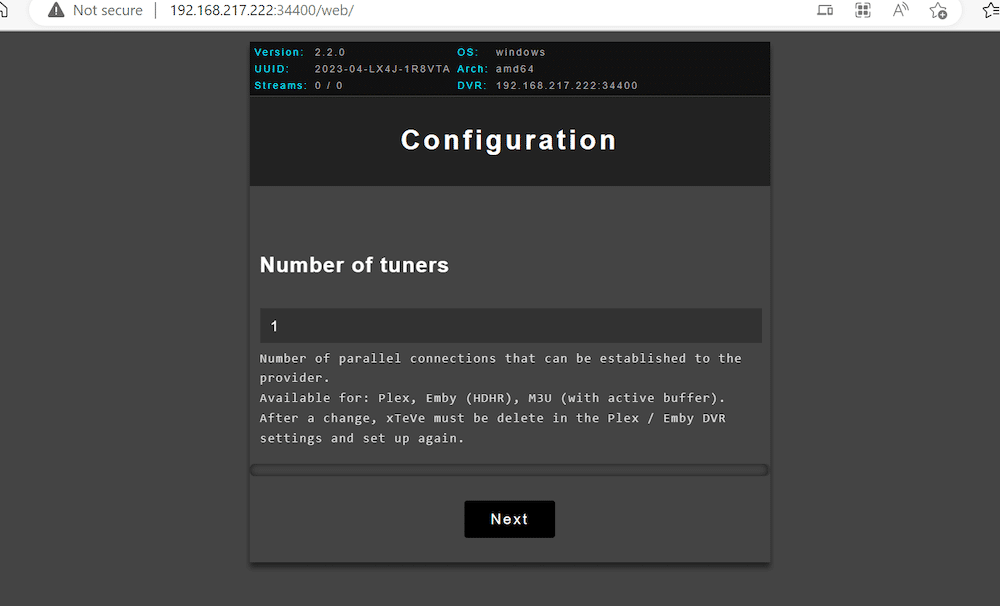
IP_address:port/web "または "localhost:port/web "を使用してxTeVeのGUIを開く。 インストールウィザードが表示されます。
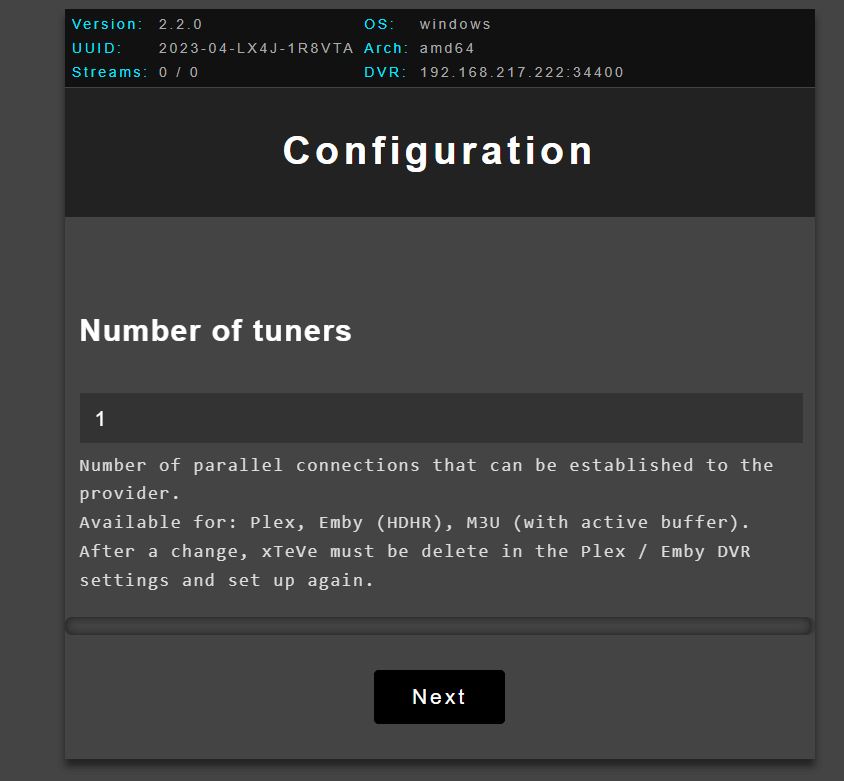
a.チューナーの数。
- チューナーの数を設定する。 xTeVeのインストールウィザードでは、チューナー数の設定を求められます。チューナー数とは、IPTVプロバイダーに確立できる並列接続の数です。IPTVプロバイダが同じアカウントで複数の同時ユーザーを提供している場合は、ここで定義する必要があります。プロバイダと確立できる並列接続の数は、プロバイダのポリシーと制限に依存します。
- チューナー数を知るには、IPTVプロバイダーが提供するストリーム数を調べる必要がある。 現在、利用可能なチューナーは1つだけで、xTeVeは同時に1つのチャンネルしかストリーミングできない。
b.xTeVeのEPGソースを選択します。
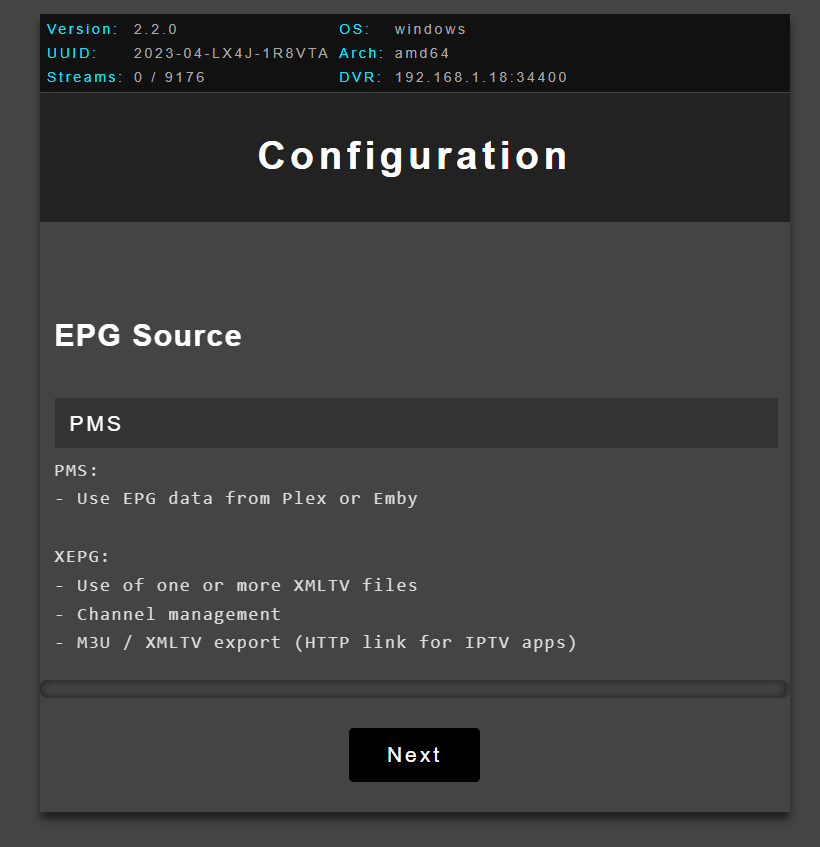
電子番組ガイド(EPG)ソースは、テレビチャンネルとその番組スケジュールに関する情報を含むデータフィードである。これらのEPGソースは、機械可読形式で構築されている。EPGソースは通常、テレビ番組表サービス、メディア・センター・ソフトウェア、IPTVサーバーによって使用され、ユーザーにテレビガイド情報を表示する。
xTeVeでは、2つのEPGフォーマットを選択できます:
- PMS: Plex / EmbyがEPGデータの設定を行う場所
- XEPG: xTeVeのEPGデータはXMLTVファイルとして提供されており、ソースとして指定する必要があります。IPTVプロバイダがXMLTVリンクを提供するはずですが、以下のようなサードパーティプロバイダを使用することもできます。 エプジー・ベスト, エクストリーム・エディターまたは iptv-org/epgコミュニティ.
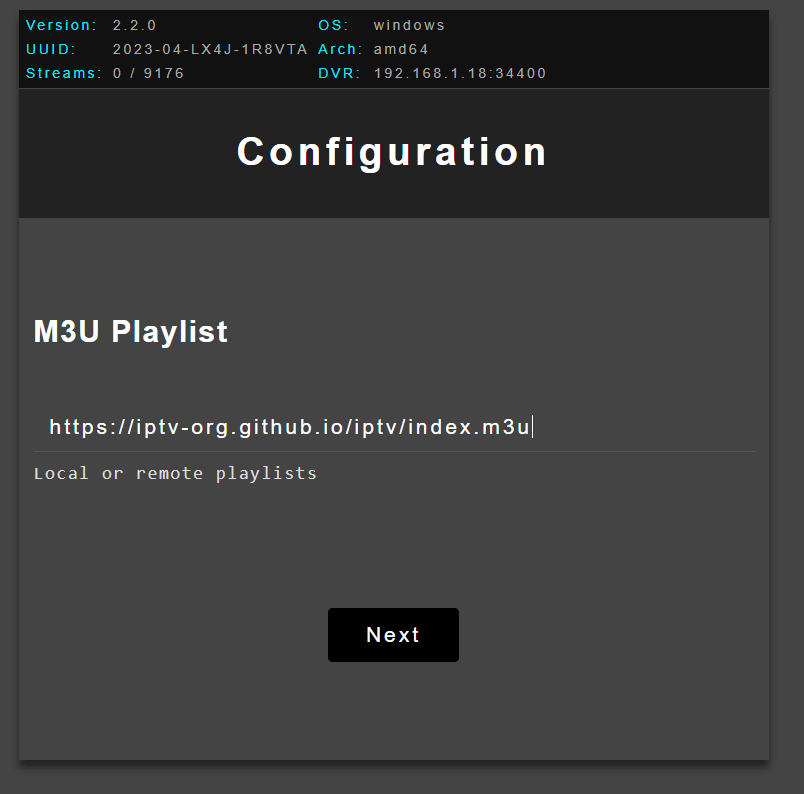
- M3UプレイリストファイルまたはURLを検索します。 前項で述べたように、ネットで検索すればM3Uプレイリストを1つ見つけることができる(ただし、XMLTVファイルも持参する必要があることに留意されたい)。
- プレイリストの良い情報源は GitHub - iptv-org/iptv:世界中のIPTVチャンネルを集めたサイト。
- 前のセクションでEPGソースとしてXEPGを選択した場合は、ローカルまたはウェブサーバーからXMLTVファイルを指定する必要があります。
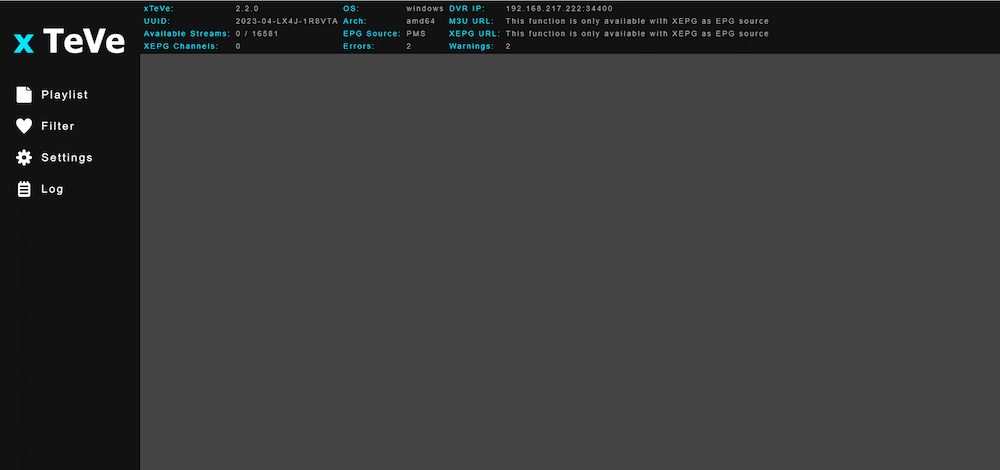
- xTeVeのウェブ・ユーザー・インターフェイス(EPGソースとしてPMS)は以下のように開きます:
5. xTeVe継続設定。
xTeVe’s GUI is simple but quite functional. At the top, you’ll find vital information on your settings. As shown in the installation section via CLI, in the GUI, you can also see information like xTeVe version, OS, DVR IP, UUID, Arch, M3U URL, Available Streams, EPG Source, XEPG URL, XEPG Channels, Errors, and Warnings.
xTeVeの左メニューには、プレイリスト、フィルター、XMLTV、マッピング、設定、ログなどの重要な機能が表示されます。
a.プレイリストの管理
以下は、xTeVe ウェブ・ユーザー・インターフェイス(EPG ソースとして XEPG)です。
- プレイリストウィンドウでは、現在のM3Uプレイリストとその情報を見ることができます。また、ここから "新規 "プレイリストを作成することもできます。
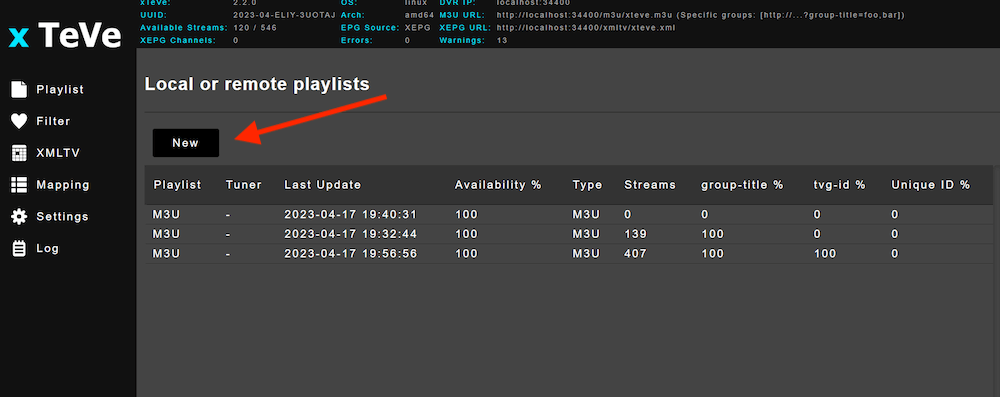
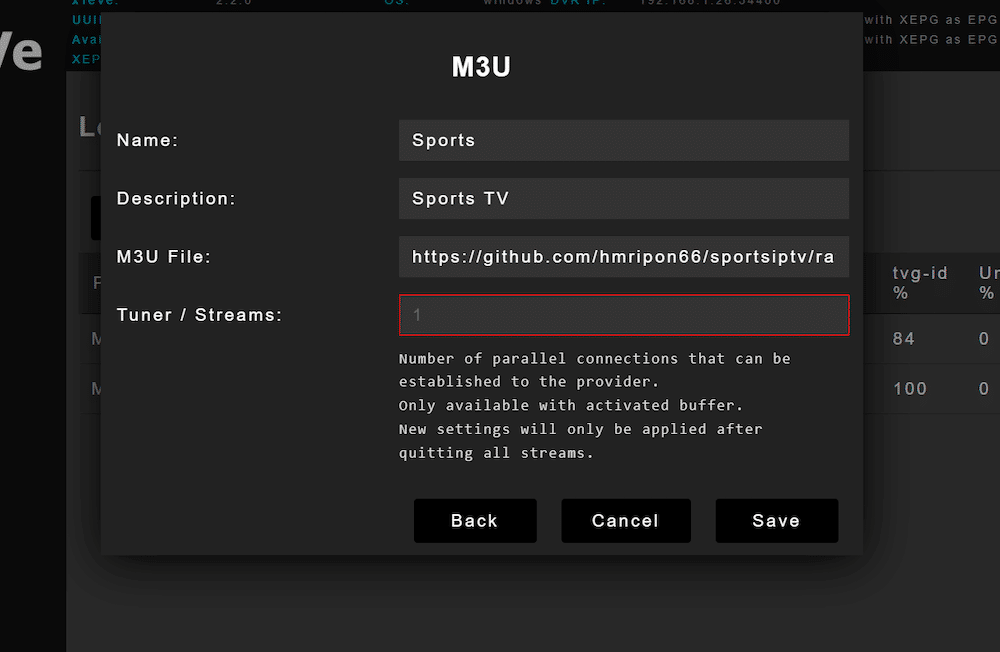
- New "をクリックすると、名前、説明、M3Uファイル、チューナー/ストリームを含む新しいM3Uプレイリスト情報を追加します。
b.ログのチェック
最初からログをチェックすることで、設定に起因するエラーや警告を見つけることができます。
- 左メニューの "Log "メニューからログを読み、赤や黄色の線を見つける。例えば、私たちは1つの警告を受けました。
- 警告 >... [xTeVe] [WARNING] xTeVeが480以上のストリームをロードしました。フィルタを使用してストリーム数を減らしてください。
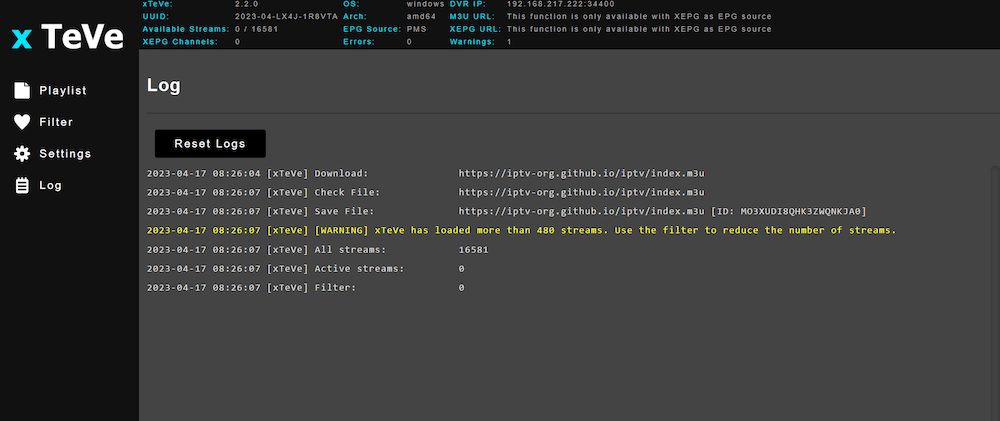
- Plexは480以上のチャンネルを持つことができないので、フィルタを作成する。
c.フィルターの作成
Xteveのフィルターにより、チャンネルを管理・整理することができます。フィルターにより、IPTVプレイリストを好みに合わせてカスタマイズしたり、不要なチャンネルを削除したり、(xTeVeが処理するデータ量を減らして)パフォーマンスを向上させたりすることができます。
Xteveでフィルタを作成する方法を説明します:
- 左メニューの "フィルター "タブをクリックする。
- 新規作成」ボタンをクリックして、新しいフィルターを作成する。
- フィルターの種類(M3Uグループタイトルなど)を選択します。
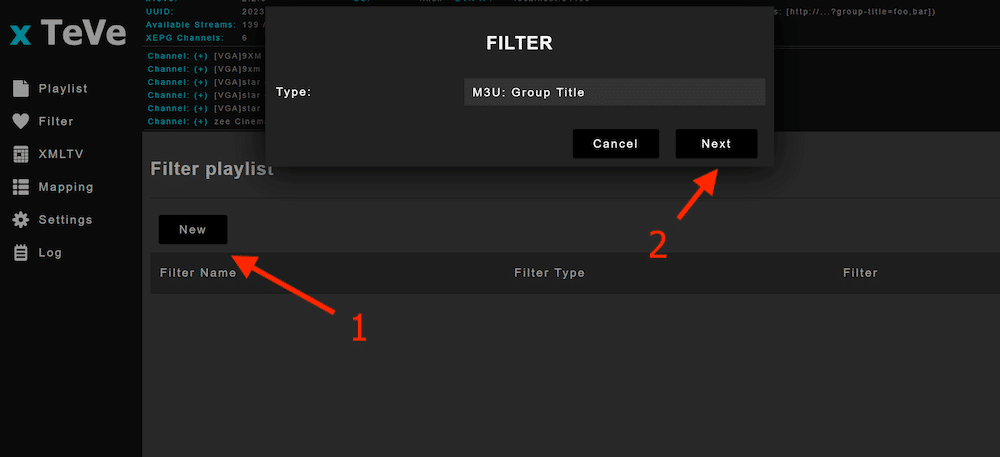
- フィルターに名前を付け、チャンネルをフィルターする条件を選択します。名前、カテゴリー、国、言語などでチャンネルをフィルタできます。
- 条件を選択したら、「保存」ボタンをクリックして新しいフィルターを作成します。
- フィルター」タブに新しいフィルターが表示されます。
- これをクリックすると、フィルター条件を満たすチャンネルを表示できます。
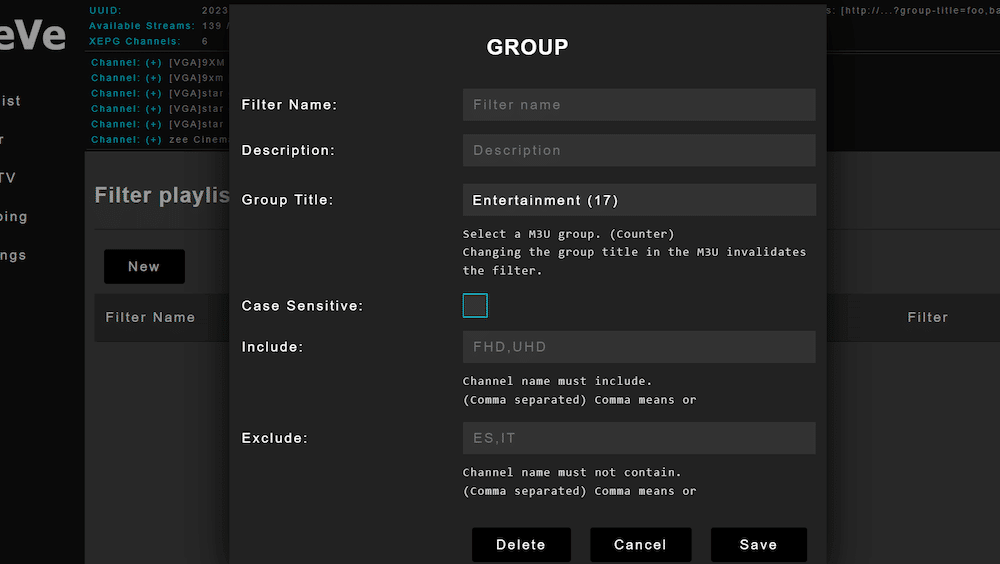
注意: xTeVeでフィルタを作成し、後でチャンネルを追加する場合、確立されたフィルタはxTeVeに入ってくる新しいデータに影響することに注意してください。そのため、事前にフィルタを設定している場合、利用可能なストリームやチャンネルが表示されないことがあります。
d. xTeVeマッピング
xTeVe GUIで、 マッピングとは、IPTVソースの特定のチャンネルを、デバイスまたはプレーヤーの特定のチャンネル番号に割り当てるプロセスを指します。
- プレイリストとEPGチャンネルを追加したら、プレイリストチャンネル(M3Uデータ)をEPGチャンネル(XMLTVデータ)にマッピングする必要があります。
- いくつかのチャンネルにはロゴが含まれていることに気づくだろう。 をマッピングする必要がある。
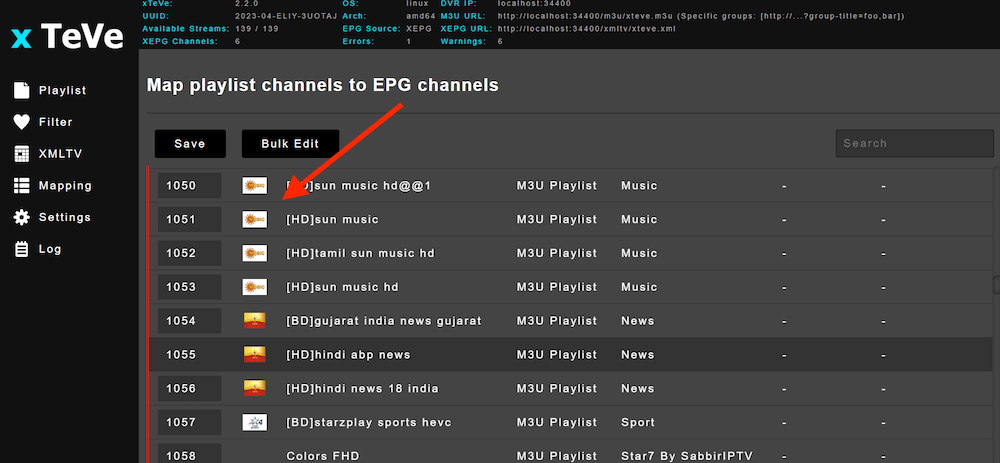
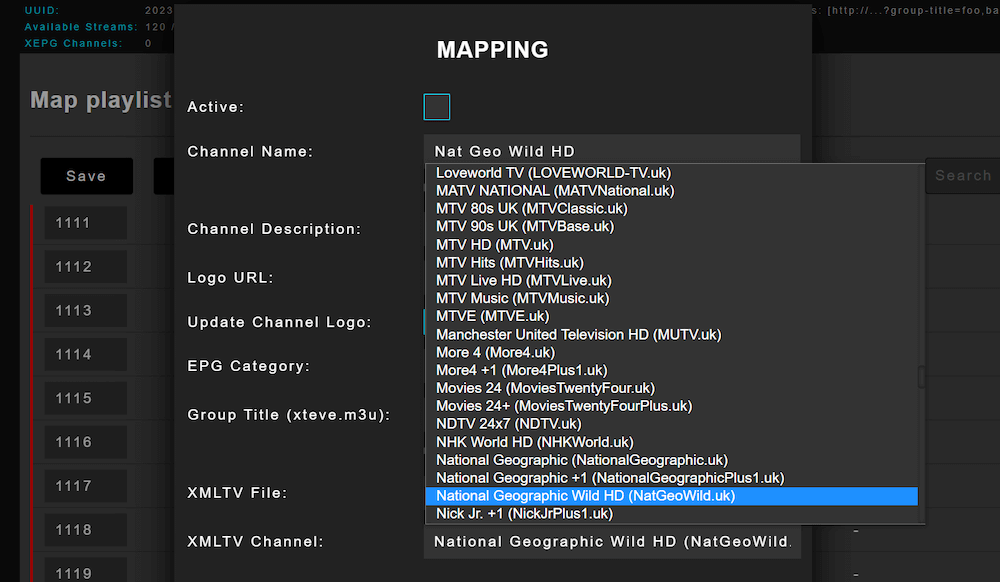
- チャンネルをダブルクリックする。チャンネルに名前を付け、ロゴURL(ある場合)を見つけ、EPGカテゴリを選択します。 最も重要なことは、正しいXMLTVファイルとXMLTVチャンネルを選択することです。
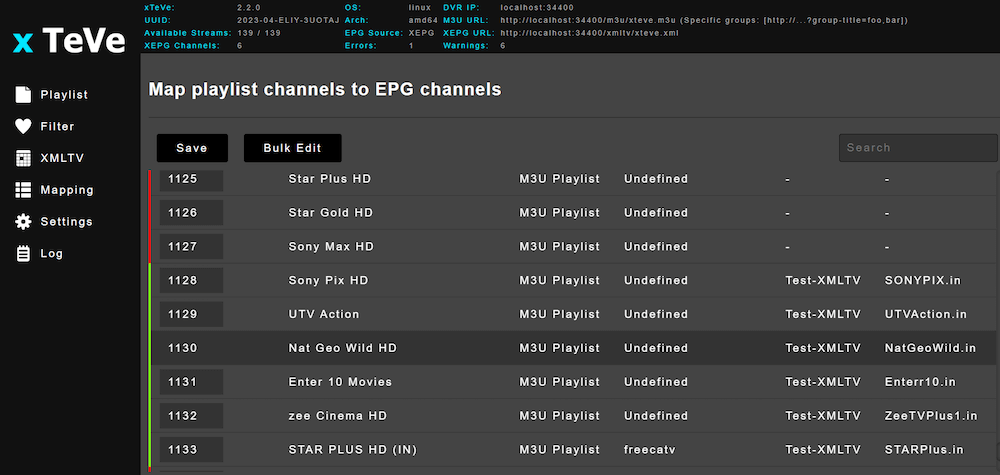
- xTeVeはカラーラベルを使用する。赤色のチャンネルはマッピングされておらず、緑色のチャンネルは準備が完了しています。マッピングを開始したら、正しいEPG IDを探し、チャンネル名と一致させます。 EPG IDがあれば、メディアコンテンツがある。
- 十分な数のプレイリストチャンネルをEPGチャンネルにマッピングしたら、「保存」をクリックします。XEPGチャンネルが表示され始めます。
e.xTeVeをPlex Media Serverで設定する。
xTeVeサーバーはPlex Media Server (PMS)の最新バージョンを実行している必要があります。また、PlexクライアントがDVRをサポートし、アカウントにPlex Passがインストールされている必要があります。
- xTeVeにアクセスし、DVR IPをコピーすることから始めます。
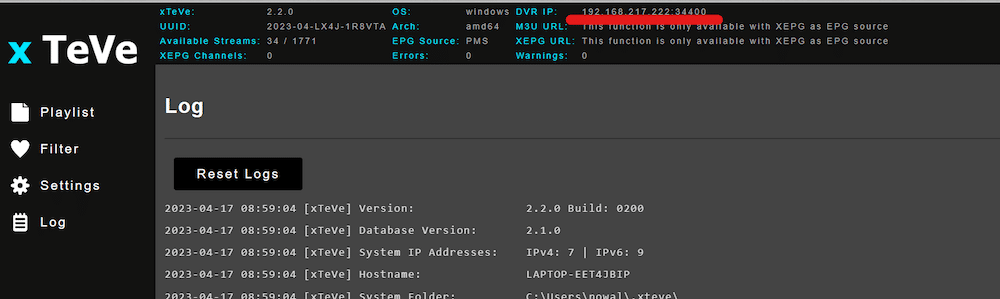
- Plex Media Server > Live TVに進みます。Plexが提供するチャンネルのリストが表示されます。
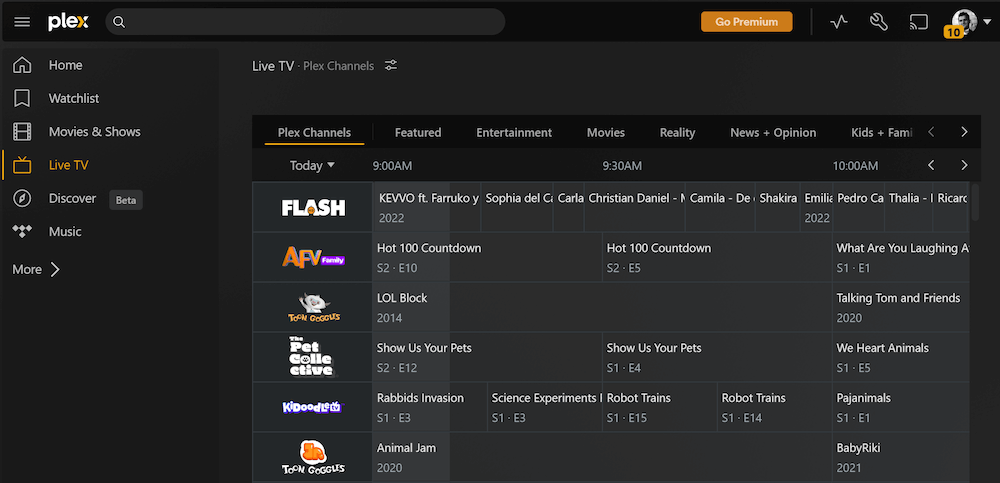
- xTeveを使用してPMSにチャンネルを追加する方法を説明するために、PlexのLive TVとDVRの設定を行います。
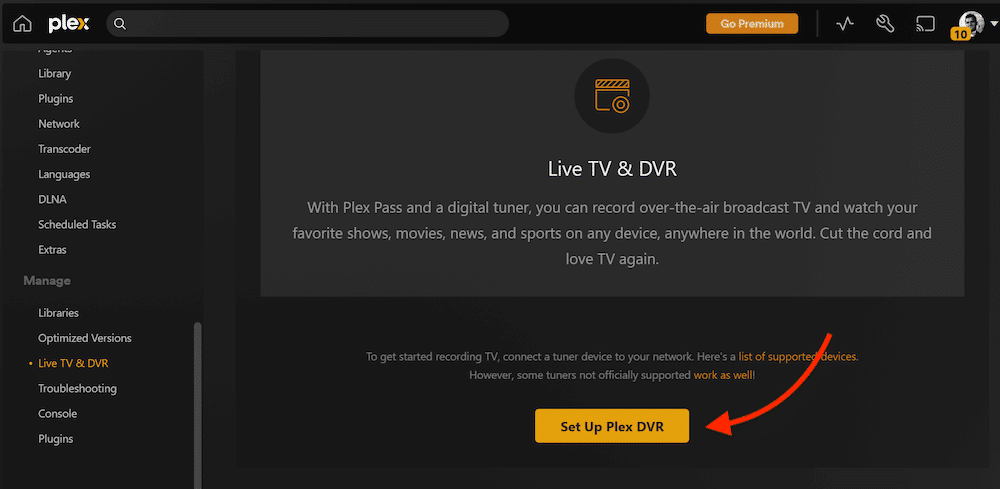
- 設定 > Live TV & DVR > "Set Up Plex DVR "をクリック。
- Plex Media ServerがHDHomeRunベースのチューナーを探し始めます。HDHomeRunデバイスが表示されない場合は、"Don't see your HDHomeRun device? "をクリックしてください。ネットワークアドレスを手動で入力してください。"
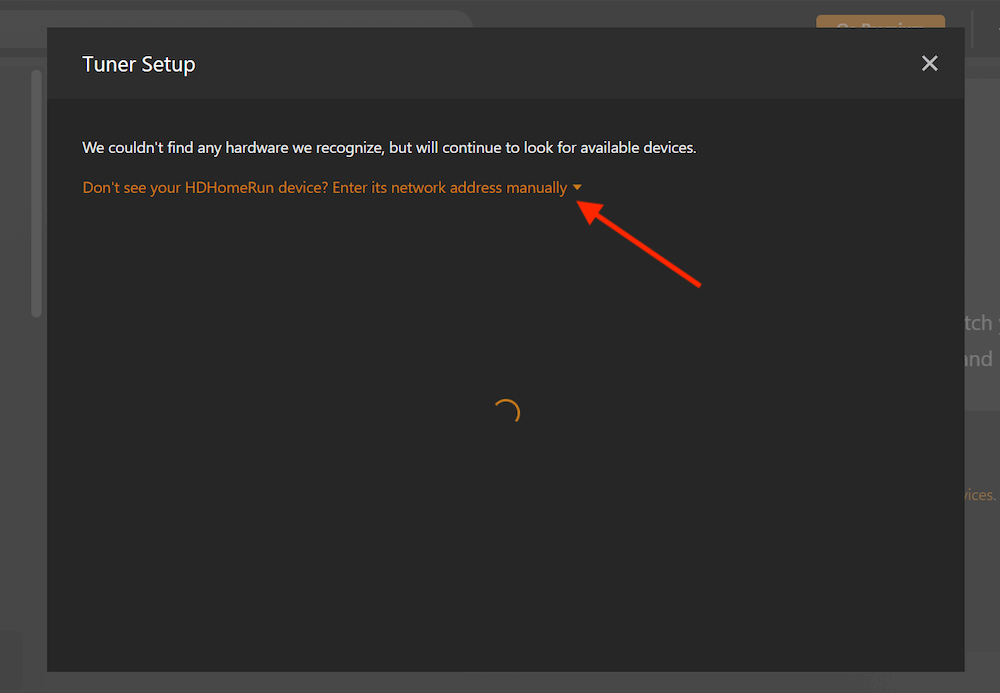
- HDHomeRunのデバイスアドレス(xTeVeサーバーのIP)を入力し、"Connect "をクリックします。
- Plexメディアサーバーがそれを見つけて認識します。利用可能なチャンネルも見つかります。
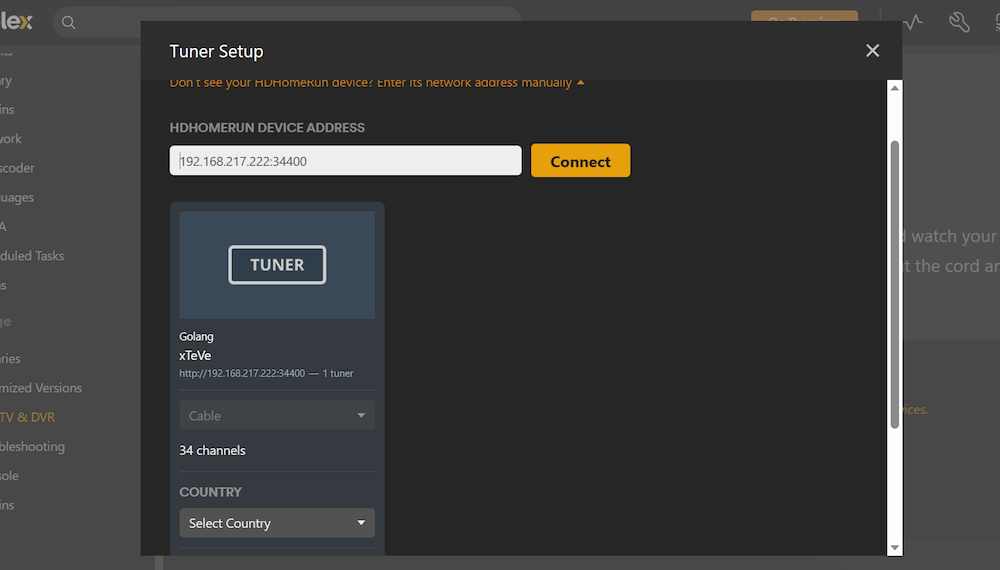
チューナーのセットアップ。
- Plexの内蔵DVRガイドデータが利用できない、または必要なチャンネルが含まれていない場所にいる場合、外部のXMLTVサービスを使用してPlex DVRにガイドデータを提供することができます。外部のXMLTVサービスを使用すると、Plex DVRで使用できるチャンネル数を増やすことができます。
- XMLTVガイドを使用するには、言語とXMLTVガイドリンクを提供し、ガイドにタイトルを付ける必要があります。
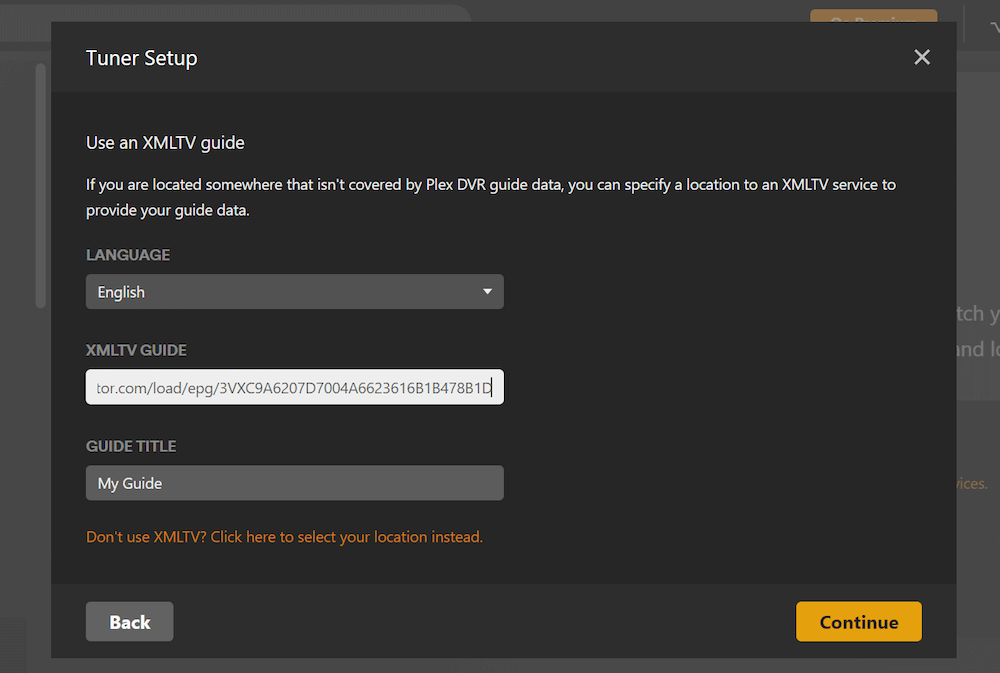
- Continue "をクリックしてチャンネルスキャンを開始する。
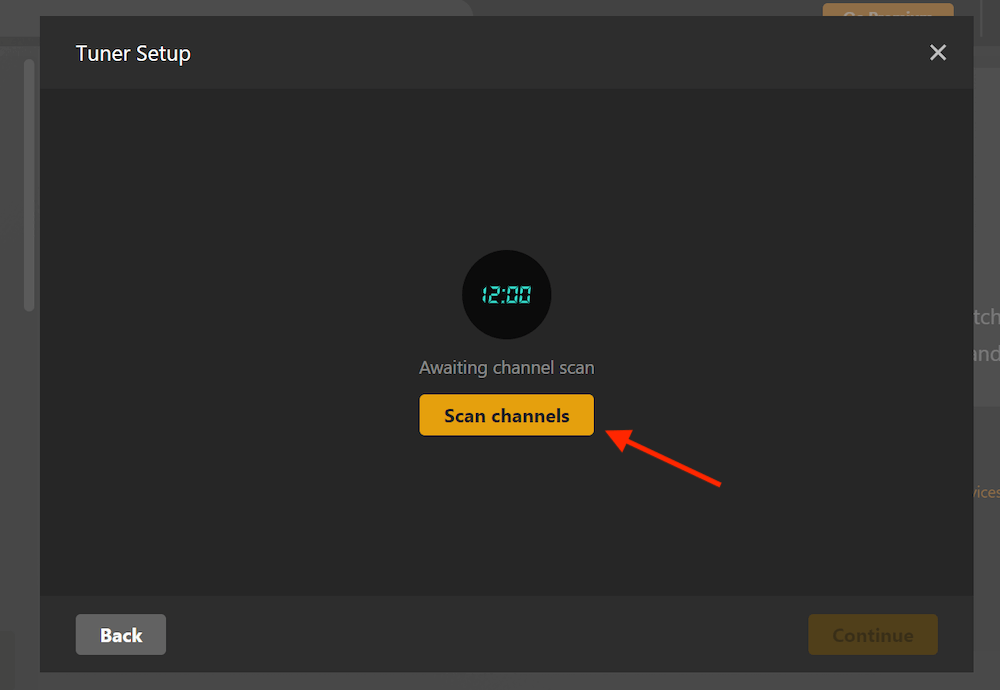
- Plex Media ServerがEPGデータのダウンロードを開始します。サイドバーメニューのライブTVでガイドとチャンネルにアクセスできるようになります。
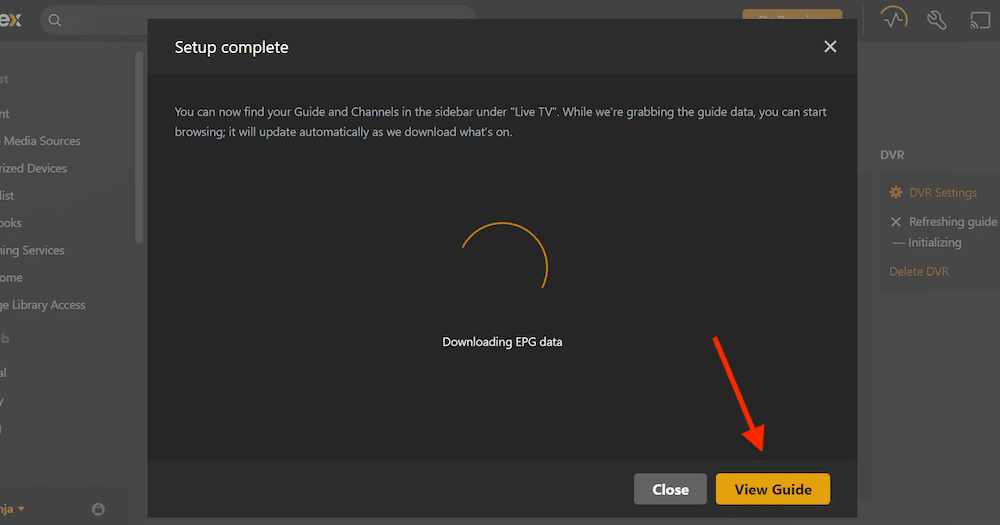
- "ガイドを見る "をクリックします。この画面で、視聴可能なチャンネルが表示されます。
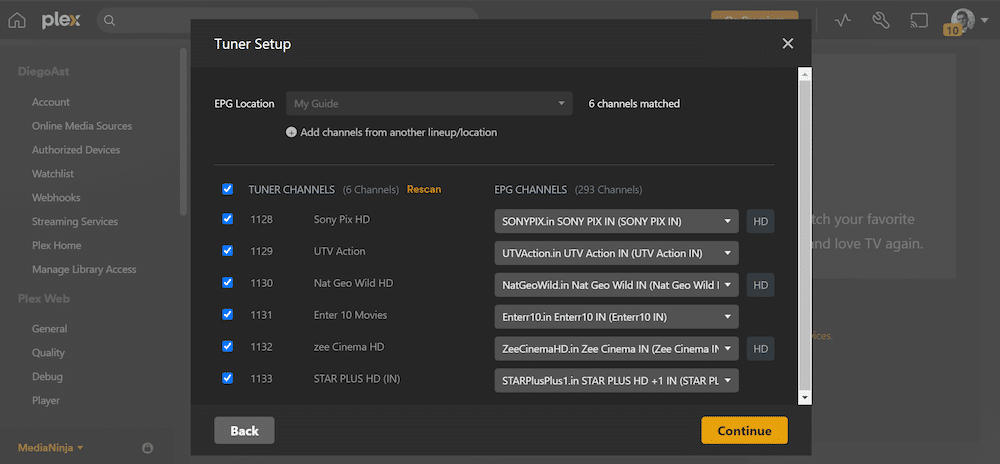
- LiveTVに戻ると、チャンネル・プレイリストのチャンネルがxTeVeに追加されています。
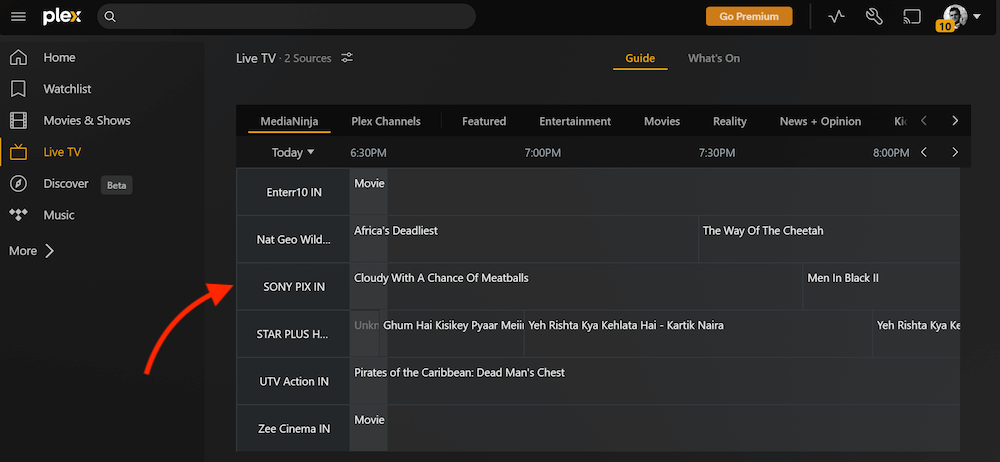
注意: コンテンツが再生できない場合は、Plexのアンテナまたはケーブルの設定を確認してください。さらに、郵便番号と一緒に国も変更してみる必要があるかもしれません(サードパーティが提供するXMLTVファイルを使用している場合)。
xTeVeでライブTVストリーミングを最適化したいですか?
xTeVeはシームレスな統合であなたのライブTV体験を向上させます。RapidSeedboxの高速シードボックスと組み合わせることで、スムーズなストリーミングと高速ダウンロードが可能になります。
xTeVeについてよくある質問
xTeVeは、Plex、Emby、JellyfinがM3Uプレイリストをチューナーであるかのように使用できるようにする軽量IPTVプロキシである。 IPTVストリームをDVRに適したフォーマットに変換します。IPTVプロバイダーとメディアサーバーをつなぐ仲介役と考えてください。
PlexでxTeVeを設定するには、xTeVeをインストールし、M3Uプレイリストを追加し、xTeVeチューナーURLでPlex Live TVを設定します。 チューナーは通常、ポート 34400 (例えば): http://server-ip:34400/m3u).リンクされると、PlexはIPTVチャンネルを標準的なTVチューナーと同じように扱う。
デフォルトのxTeVeポートは34400である。 ウェブ・インターフェイスには、以下からアクセスできます。 http://localhost:34400.他のサービスがそのポートと競合する場合は、設定ファイルやDocker Composeの設定で変更することができます。
最も簡単な方法は、設定とプレイリストをボリュームとしてマウントしたDockerコンテナでxTeVeを実行することです。 多くのユーザーは、再現性のためにDocker Composeを好む。最小限のComposeファイルは、コンテナイメージ、ボリュームマウント、ポート、再起動ポリシーを設定する。GitHubとDocker Hubに公式イメージとコミュニティイメージが存在する。
xTeVe は Windows、macOS、Synology NAS、Unraid で動作します。
- Windows:ダウンロード .exe リリースして実行する。
- Macの場合は .dmg ファイルまたはHomebrewを使用する。
- Synology/Unraid: Dockerまたはコミュニティテンプレートを使ってインストールします。
- クロスプラットフォームのサポートは、xTeVeがPlex IPTVユーザーに人気がある理由の一つである。
xTeVeを使用すると、XMLTVファイルをリンクしてIPTV用のEPG(電子番組ガイド)データを提供できます。 独自のXMLTVファイルをホストすることも、xTeVeを外部プロバイダーに指定することもできる。ロードされたEPGデータはPlexと同期し、TVスケジュールと番組メタデータを提供します。
xTeVeの最新リリースは公式GitHubリポジトリで入手できる。 お使いのOS(Windows、macOS、Linux)またはDockerイメージにマッチする最新のリリースを探してください。マルウェアを防ぐため、非公式なソースからのダウンロードは避けてください。
6. 最後の言葉
以上でチュートリアルは終了です!このチュートリアルがお役に立ち、参考になりましたでしょうか?xTeVeを使えば、今までにないほどストリーミングチャンネルを整理し、効率化することができます。これはxTeVeでできることのほんの一例に過ぎません。
インターフェイスを試し、チャンネル・マッピングを工夫して、自分だけのものにしましょう。ハッピー・ストリーミング!
 English
  Français
  Español
  Tiếng Việt
  简体中文
简体中文  Русский
  Türkçe
  Bahasa Indonesia
  日本語
日本語  العربية
  Português
  Українська
どのIPTVプロバイダーを使っていますか?私はインドのチャンネルで同じことをしようとしていますが、このタイプの統合をサポートするIPTVプロバイダーを見つけることができません。
こんにちは、ハリス、
IPTVプロバイダーから無料トライアルを入手し、試してみることができる。ストリーム用の.m3uを入手し、XML形式のEPG(電子番組表)も入手する必要があることを確認してほしい。
お役に立てれば幸いだ!
xtreamエディターでxmlフォーマットは必要ですか?また、そうすることで、無料プレックスチャンネルのEPGのように、各チャンネルにすべてのJpeg画像が追加されるのでしょうか?
やあ、カイル、
XMLTVファイルをxTeVeにインポートすると、M3Uプレイリスト内のチャンネルに番組ガイド情報やその他のメタデータが追加されます。これにはチャンネルロゴ、番組ガイド情報、チャンネルメタデータなどが含まれます。
Xtream Editorを使ってIPTVのプレイリストやEPGデータを管理すれば、チャンネルリストに情報や画像を追加することができます。
チュートリアルをありがとう!チュートリアルの中でXTeVeをセットアップする際に、PMSからXEPGに移行しているのですが、この構成でPlexとXTeVeのリンクをセットアップすることは可能なのでしょうか?
PMSを使用し、Plexとリンクさせると、チャンネルは確かに表示されるが、EPGが提供されているにもかかわらず、マッピングが行われない。
こんにちは、マックス。XTeVeのEPGデータをPlexに正しく使用させたいのですね?
XTeVeが正しくセットアップされ、IPTVチャンネルとEPGデータのインポートに成功しているのであれば、Plex Media Serverの設定をチェックする必要があると思います。
お役に立てれば幸いです!
しかし、xteveチューナーから拾った441チャンネルのうち23チャンネルしかplexで見つけることができなかった:チャンネルを調整できませんでした。チューナーかアンテナをチェックしてください。
やあ、カイル!
うまくいってよかった。
「チューナーかアンテナの接続に問題があるようですね」?- はい、これはよくあることです。
すべての接続がしっかりしているか再確認してください。また、XTeVeとPlexの両方でチューナーが適切に設定されていることを確認してください。それでも問題が解決しない場合は、特定のチューナーモデルのサポートリソースを確認してください。
参考になれば幸いだ!
こんにちは、
プレックス・チューナーにxteve m3uのURLを追加しようとしているのですが、プレックスがそれを検出しません。どうすればいいですか?
ありがとう。
こんにちは、ケイシー、
xTeVeとPlexの両方が正しく設定されている場合、以下を試してください:xTeVeで、M3Uプレイリストが正しく設定され、M3U URLにアクセスできることを確認する。Plexで、チューナーを追加する際、xTeVeが提供する正しいURLを入力する。また、時々起こりうることですが、ネットワークの問題やxTeVeの設定が正しくない場合、PlexがURLを認識しないことがあります。
お役に立てれば幸いだ!
やあ、みんな、
私は長年Plexを愛用してきたが、IPTVが使えるということでEmbyに乗り換えた。インターフェイスとメディア管理方法が気に入っているので、今はPlexに戻ってきた。
私はWindows 10のワークステーションを持っており、私がやろうとしていることを実現するのに十分すぎるほどのグラントを備えています。私はWindowsのサービスとしてxTeveを実行し、Plexを実行しているクライアントでもあるFireCubeを持っています。
このサイトを含め、すべてのサイトが推奨しているようにxTeveをセットアップした。EPGとチャンネルは、再生しない限りすべて問題ないようだ。チャンネルをチューニングできませんでした。チューナーかアンテナをチェックしてください。
以下はxTeveが考えていることである:
2024-02-21 13:25:22 [xTeVe] ストリーミングステータス: プレイリスト:ブリスベン - チューナー: 0 / 1
2024-02-21 13:25:46 [xTeVe] ストリーミングステータス: プレイリスト:ブリスベン - チューナー: 1 / 1
2024-02-21 13:25:46 [xTeVe] ストリーミングタイプ: [HLS / M3U8]
2024-02-21 13:25:46 [xTeVe] ストリーミングURL: https://i.mjh.nz/7mate-bri.m3u8
2024-02-21 13:25:47 [xTeVe] ストリーミングステータス: HTTP レスポンスステータス [200] OK
2024-02-21 13:25:47 [xTeVe] Content Type: application/vnd.apple.mpegurl;charset=UTF-8
2024-02-21 13:25:48 [xTeVe] ストリーミングステータス: HTTP レスポンスステータス [200] OK
2024-02-21 13:25:48 [xTeVe] Content Type: application/vnd.apple.mpegurl;charset=UTF-8
2024-02-21 13:25:48 [xTeVe] ストリーミングステータス: HTTP レスポンスステータス [200] OK
2024-02-21 13:25:48 [xTeVe] コンテンツタイプ: video/MP2T
2024-02-21 13:25:48 [xTeVe] ストリーミングステータス: クライアントが接続を終了しました
2024-02-21 13:25:48 [xTeVe] ストリーミングステータス: チャンネル 7mate (クライアント: 0)
2024-02-21 13:25:48 [xTeVe] ストリーミングステータス: チャンネル 7mate - このチャンネルを使用しているクライアントはいません。ストリーミングサーバー接続が終了しました。
2024-02-21 13:25:48 [xTeVe] ストリーミングステータス: プレイリスト:ブリスベン - チューナー: 0 / 1
どなたかアイデアをいただけませんか?レンガの壁にぶつかってしまった。もっと情報が必要なら教えてください。
ありがとう、
スチュアート
スチュアートさん、xTeVeバッファを切り替えてみてください。この用語は少し欺瞞的ですが、これはストリーミングURLがどのように処理されるかを処理するものです。接続の問題が解決するかもしれません。
あなたのガイドはとても役に立ちました。Dockerの例で、マウントの値を置き換えてxteveを実行するところで小さなタイプミスがあることをお知らせしたいと思います。最大ファイルの log-opt でハイフンが抜けています。"-log-opt max-file=3" ではなく、"-log-opt max-file=3" とすべきです。
エド、気づいてくれてありがとう!訂正しました。このサイトをより良いものにするためのあなたの貢献に感謝します!
ボンジュール
スーパー・トゥート
PLEXでDVRサーバーを追加したとき以外はすべてうまくいきました... すると、"It'e eu un problemlème l l'appareil l'ajout de 192.168.0.52:34400..." と表示されました。
Xteveは僕のシノでDockerに入っていて、M3Uファイルをテストしたんだけど、問題なかった。
何かアイデアはありますか?
Plex(192.168.0.52:34400)にDVRサーバーを追加したいとお考えですか?いくつかのアドバイスがあります:
- xTeVe の確認:Docker で動作すること、および M3U ファイルが正しくチャージされていることを確認してください。 http://192.168.0.52:34400/web.
- パケットとネットワーク:ポートが 34400 に接続されていないことを確認してください。
- Plexパラメータ:DVRのURLが正しいことを確認し、必要に応じて再設定します。
- IPステータス:xTeVeのIPが変更された場合、マシンに固定IPを割り当てます。
お手伝いできることがあれば、いつでもご連絡ください!
IPTVサービスの設定に成功したが、チャンネルが再生できない。XMLTVファイルにはパブリックEPGを使用しました。Plexからストリーミングしようとすると、ストリームにアクセスできないので、チューナーかアンテナをチェックしてくださいと表示されます。VLC Media PlayerでIPTVのURLをテストしたところ、正常に再生できました。何かアイデアはありますか?
直りました!「ストリーム・バッファ」をxTeVeに変更する必要がありました(xTeVeはストリーミング・サーバーに接続します)!チュートリアルをありがとう!
ボム径
Plexが "Usar um guia XMLTV"(XMLTVガイドを使用する)のラベルを通過していません。
Plex DVRのガイドがないローカルにいる場合は、XMLTVサービスからローカルを指定してガイドを提供することができます" EPGの番組やローカルを追加する, "現在、ローカルにPlex DVRのガイドが見つかりませんでした。他のローカルを選択するか、XMLTVガイドを使用してください。"
私たちはリンクもリンクも持っていませんが、私のリスト.m3uを使う方法はありますか?
オラ・クリスティアーノ
Plexは、.m3uリストに対応するEPGデータ(XMLTVアーカイブまたはリンク)を必要とします。そうしないと、番組名や番組ガイドが表示されません。これを解決する方法はこちらです:
ガイドの追加オプション:
1.XMLTVサービスを使用する: epg.bestやXtream Editorなどのツールは、XMLTVと互換性のあるアーカイブを作成することができます。迅速で簡単です!
2.XMLTVの無料ファイルを入手する:IPTV-ORGのEPGリポジトリを確認する - このリストに対応したガイドが存在します。
3.XMLTVガイドを作成する: WebGrab+PlusやXMLTV編集ツールは、自分だけのガイドを作成することができますが、それには多くの労力が必要です。
4.xTeVeをEPGで使用する: XMLTVアーカイブはありますか?問題はありません!xTeVeはリストを管理することができますが、Plexはガイドの情報ではなく、チャンネル名を表示します。
プログラムガイドでPlexを完全に体験するには、XMLTVデータを入手することが不可欠です!
そうですね!
ディエゴ
こちらのガイドには本当に感謝しています。私はdockerの初心者で、私のUGREEN Nasにdockerをインストールしています。私のような初心者に役立つようなステップバイステップの手順はありますか?NASのdockerにXTEVEをインストールしたいです。
アルパンさん、こんにちは。
次回の更新では、xTeVeをDocker上で(NAS用に)維持する予定です。
なぜxteveをやめたいのか?xteveが動いていないと意味がありません。xteveの終了方法を説明するよりも、ターミナルを閉じてもxteveを起動し続ける方法を説明すべきです。
やあ、スティーブ、
ご意見ありがとうございます!xTeVeを正しく機能させるためには、常に起動しておく必要があります。この記事ではxTeVeを終了することを推奨しているのではなく、ターミナルウィンドウを閉じるとサービスが停止することを指摘しています。
そのため、xTeVe をサービス(Windows の NSSM など)として実行するセクションを設けました。この方法では、ターミナルを閉じたりマシンを再起動した後でも、xTeVe がバックグラウンドで実行され続けます。