 АВТОР:
Ласкаво просимо до чудового світу xTeVe! - безкоштовний M3U з відкритим вихідним кодом довірена особа сервер, призначений для сервісів Plex DVR та Emby Live TV.
У цьому підручнику ми зануримося у найдрібніші деталі того, що таке xTeVe, що потрібно для початку роботи, як завантажити та встановити його на різні операційні системи. Ми проведемо вас через початкову конфігурацію і покажемо, як використовувати інтерфейс для поточної конфігурації.
Застереження. Цей матеріал був розроблений виключно в інформаційних цілях. Він не є схваленням будь-якої діяльності (в тому числі незаконної), продуктів або послуг. Ви несете повну відповідальність за дотримання чинного законодавства, включаючи закони про інтелектуальну власність, під час використання наших послуг або покладаючись на будь-яку інформацію, що міститься тут. Ми не несемо жодної відповідальності за шкоду, що виникла внаслідок використання наших послуг або інформації, що міститься тут, у будь-який спосіб, за винятком випадків, коли це прямо передбачено законодавством.
Зміст.
- Що таке xTeVe?
- xTeVe: Що потрібно для початку?
- Завантаження та встановлення xTeVe (Linux, Windows та Docker).
- Початкова конфігурація xTeVe.
- Постійна конфігурація xTeVe.
- Фінал Слова.
1. Що таке xTeVe?
xTeVe is an M3U proxy server designed for Plex DVR and Emby Live TV services. It is free and open-source under the MIT license. It establishes communication between your IPTV service provider, Plex DVR, and Emby Live TV services. xTeve uses M3U (files or URLs) and XMLTV (files or URLs) to get playlists and guide information.
Давайте перейдемо до техніки:
Файли M3U містять список імен, URL-адрес, метаданих і шляхів до файлів мультимедійних файлів, які складають список відтворення. У контексті IPTV файл M3U може містити список каналів і потоків, до яких може отримати доступ IPTV-плеєр або клієнтська програма, наприклад, Plex або Ембі..
Хоча для відтворення медіафайлів зі списку відтворення можна використовувати медіаплеєр, наприклад, VLC, Media Player або Kodi, вам знадобиться M3U-проксі-сервер, наприклад, xTeVe, щоб отримати доступ до прямих трансляцій телеканалів через Інтернет і створити цілі путівники каналів. Він також дозволяє клієнтському пристрою відтворювати IPTV-канали без прямого доступу до сервера провайдера. Перевага використання такого M3U-проксі полягає в тому, що він дозволяє отримати доступ до IPTV-каналів у будь-якій точці світу.
Як це працює?
Проксі-сервер M3U зчитує файл плейлиста M3U і встановлює з'єднання з IPTV-провайдером. Він виступає посередником між провайдером IPTV і клієнтською програмою, наприклад, Plex або Emby.
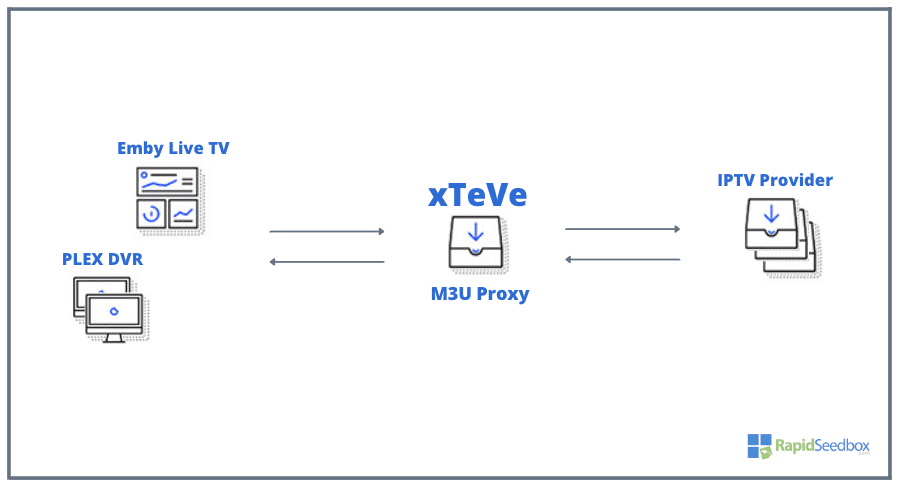
Проксі-сервер M3U приймає IPTV-потоки від провайдера, перепаковує їх у сумісний формат, а потім транслює на клієнтський пристрій.
2. xTeVe: Що потрібно для початку?
Для запуску xTeVe вам знадобиться сервер (сумісний з Windows, Linux та macOS). Крім того, вам також знадобиться активний обліковий запис у провайдера IPTV. Цей обліковий запис має надавати вам доступ до телеканалів, які ви хочете дивитися. Вам також знадобиться файл плейлиста IPTV, який ви можете отримати у провайдера IPTV (або у сторонніх провайдерів). І останнє, пам'ятайте, що вбудованого плеєра немає, тому вам знадобиться окремий медіаплеєр, такий як Plex або Emby.
a. Вимоги до сервера.
xTeVe підтримується лише 64-бітними процесорами. Його можна встановити у Windows, OS X, Linux та FreeBSD (64-розрядні Intel/AMD), а також у Linux (64-розрядний ARM). Рекомендується встановлювати його в контейнер Docker (на хостінгу Linux 64-bit). На вашому сервері також має бути встановлена оновлена версія Plex Media Server або Emby. Дізнайтеся все про налаштування Plex Media Server у нашому повному путівнику.
Вимоги Plex.
- Plex Media Server (1.11.1.4730 або новішої версії)
- Plex Client з підтримкою DVR
- Plex Pass
Вимоги Ембі.
- Emby Server (3.5.3.0 або новішої версії)
- Клієнт Emby з підтримкою Live-TV
- Прем'єра в Ембі
b. Вимоги до конфігурації.
Як згадувалося в попередньому розділі, xTeVe використовує M3U (файли або URL-адреси) і XMLTV (файли або URL-адреси) для доставки списку каналів і потоків до IPTV-плеєра або клієнта такі програми, як Plex або Emby. Він зчитує плейлист M3U і відкриває зв'язок між IPTV-провайдером і програмою.
Тому для налаштування xTeVe вам знадобиться доступ до даних M3U і XMLTV, які зазвичай надає провайдер IPTV, але ви також можете знайти їх у сторонніх джерелах.
Пошук списків відтворення M3U
Найпростіший спосіб знайти списки відтворення M3U - це пошук в Інтернеті за допомогою пошукової системи, наприклад, Google або Bing. Файли або URL-адреси M3U можна знайти на веб-сайтах або форумах, але вкрай важливо не користуватися сайтами, які можуть містити шкідливе програмне забезпечення або піратські медіафайли. Крім того, якщо ви підписані на потокову службу, таку як Spotify або Apple Music, ви можете створити плейлист і експортувати його як файл M3U.
Отримання файлу XMLTV
Коли ви вводите URL-адресу плейлиста M3U у xTeVe, сервер зчитує файл плейлиста і витягує інформацію про канал. Однак, файл плейлиста M3U зазвичай містить лише назви каналів та URL-адреси потоків для каналів. Він не містить додаткової інформації про список телепередач, наприклад, логотипів каналів, інформації про програму передач або метаданих каналів. Саме тут у гру вступає файл XMLTV. Імпортувавши файл XMLTV, ви можете додати інформацію про програму передач та інші метадані до каналів у вашому списку відтворення M3U.
Для керування плейлистами IPTV та даними EPG (електронного каталогу програм) (XEPG та PMS) ви можете скористатися Редактор Xtreamвеб-платформа, яка дозволяє впорядковувати та налаштовувати списки ваших каналів.
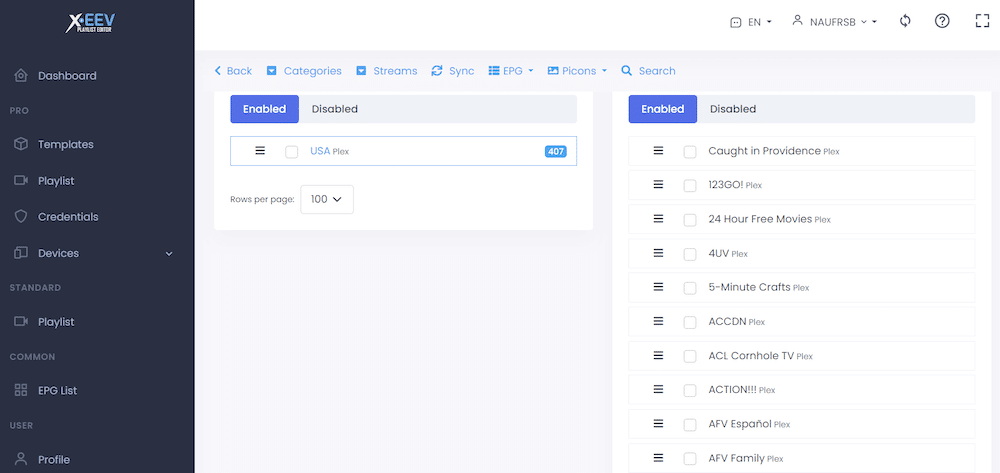
У Xtream-Editor вам потрібно створити шаблон > потім створити список відтворення > а потім завантажити файл M3U і дані EPG (XMLTV). За допомогою цього програмного забезпечення ви можете створювати списки відтворення (разом з їхніми XMLTV-даними), а потім копіювати їх.
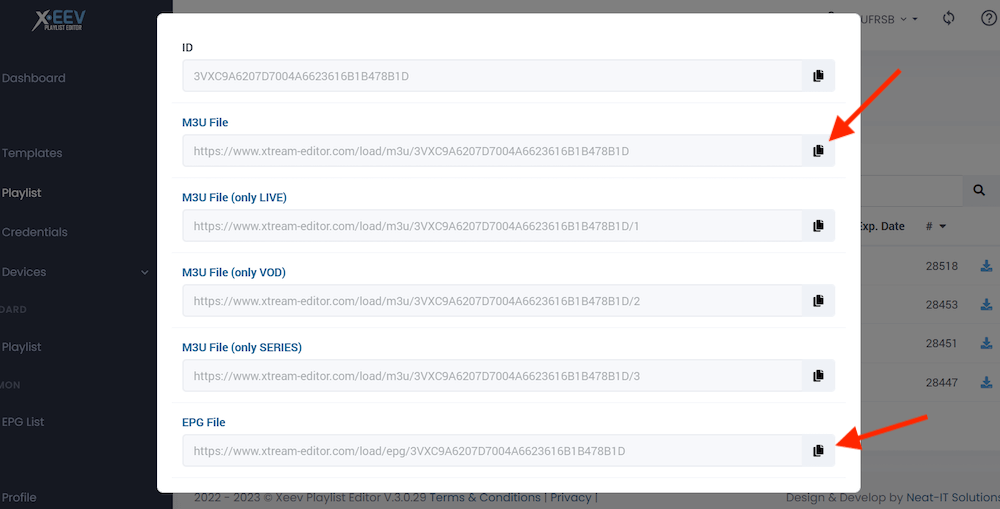
Примітка. Кроки для повного керування плейлистами IPTV і даними EPG виходять за рамки цього посібника.
Хочете розкрити весь потенціал xTeVe?
Завантажте посібник для про-рівня, який більшість користувачів ніколи не знаходять: Розширена конфігурація xTeVe PDF3. Завантаження та встановлення xTeVe (Linux, Windows та Docker)
У цьому розділі ми проведемо вас через процес завантаження та встановлення xTeVe. Ми розглянемо процес встановлення на трьох різних платформах: Linux, Windows і Docker (через Linux і Windows).
Застереження. Цей посібник із завантаження та встановлення xTeVe призначений для навчальних цілей. Ми в Rapidseebox не пропонуємо його як частину нашого рішення і не надаємо жодної клієнтської підтримки для цього програмного забезпечення.
a. Встановлення xTeVe за допомогою докер-контейнера (рекомендовано).
Нижче наведено рекомендовані образи Docker для xTeVe (згідно з офіційними джерелами), якщо ви запускаєте його з контейнерів Docker. Ці образи Docker призначені для 64-розрядних операційних систем Linux. Вони містять додаткові компоненти, такі як Guide2go (граббер XMLTV для Schedules Direct), owi2plex (граббер файлів XMLTV для приймачів Enigma), та Zap2XML (граббер XMLTV zap2it з відкритим вихідним кодом на основі Perl).
Рекомендовані образи Docker::
- Створено Altruismo
- https://hub.docker.com/r/alturismo/xteve (докер тягне alturismo/xteve)
- https://hub.docker.com/r/alturismo/xteve_guide2go (докер витягнути alturismo/xteve_guide2go)
- https://hub.docker.com/r/alturismo/xteve_g2g_owi (докер витягнути alturismo/xteve_g2g_owi)
- Створено LeeD.
- https://hub.docker.com/r/dnsforge/xteve (докер витягнути dnsforge/xteve)
Як встановити докер-контейнер xTeVe (Linux).
- Спочатку переконайтеся, що у вас запущено оновлену версію Docker, а потім виконайте команду "pull". Ми запускатимемо xTeVe у Docker за допомогою cron.
|
1 2 |
$ докер --version $ sudo докер тягни альтруїзм/xteve |
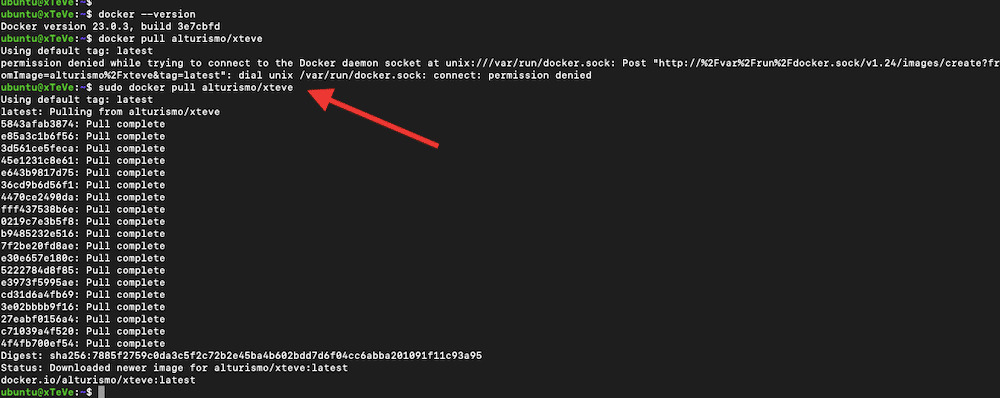
- Щоб запустити контейнер Docker з образу, виконайте наступну команду. Ця команда запустить Docker-контейнер із запущеною програмою xTeVe (у відокремленому режимі -d, що означає, що вона працює у фоновому режимі).
Примітка. Це приклад, наданий (https://hub.docker.com/r/alturismo/xteve. Вам потрібно буде змінити часовий пояс і змонтувати томи. Наприклад, ми змінили часовий пояс і томи монтування у наведених нижче рядках конфігурації.
|
1 2 3 4 5 6 7 8 9 10 11 |
докер бігти -d \ --ім'я=xteve \ --чистий=хост \ --журнал-opt Макс.-розмір=10m \ --журнал-opt Макс.-файл=3 \ -e TZ="Америка/Нью_Йорк" \ -v /mnt/користувач/appdata/xteve/:/корінь/.xteve:rw \ -v /mnt/користувач/appdata/xteve/_config:/конфігурація:rw \ -v /tmp/xteve/:/tmp/xteve:rw \ -v /mnt/користувач/appdata/tvheadend/дані/:/TVH \ альтруїзм/xteve |

- Щоб перевірити стан контейнера, скористайтеся наступною командою:
|
1 |
$ sudo докер ps |
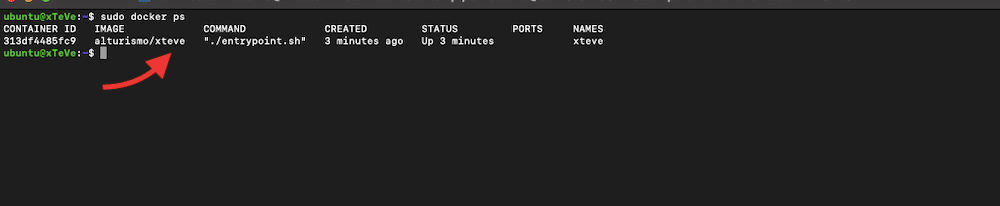
- Використовуйте наступну команду для запуску скрипта cronjob контейнера xTeVe. Аргумент ./config/cronjob.sh вказує шлях до скрипту cronjob всередині контейнера. Цей скрипт використовується для оновлення даних EPG та інших запланованих завдань.
|
1 |
$ sudo докер виконавчий директор -це "xteve" ./конфігурація/крон-джоб.sh |

- Після запуску докер-контейнера xTeVe і перевірки його стану ви можете отримати доступ до графічного інтерфейсу xTeVe, відкривши веб-браузер і перейшовши за адресою http://localhost:34400/web. Це може змінюватися, якщо ви змінюєте порт або отримуєте доступ до сервера xTeVe з віддаленого комп'ютера.
Альтернативне встановлення (Docker на Windows).
Для Windows ви можете скористатися менеджером контейнерів Docker, наприклад Docker Desktop.
- Ми завантажили образ xTeVe Guide2Go з Docker Hub і створили контейнер. Контейнер xTeVe + Guide2Go запущено.
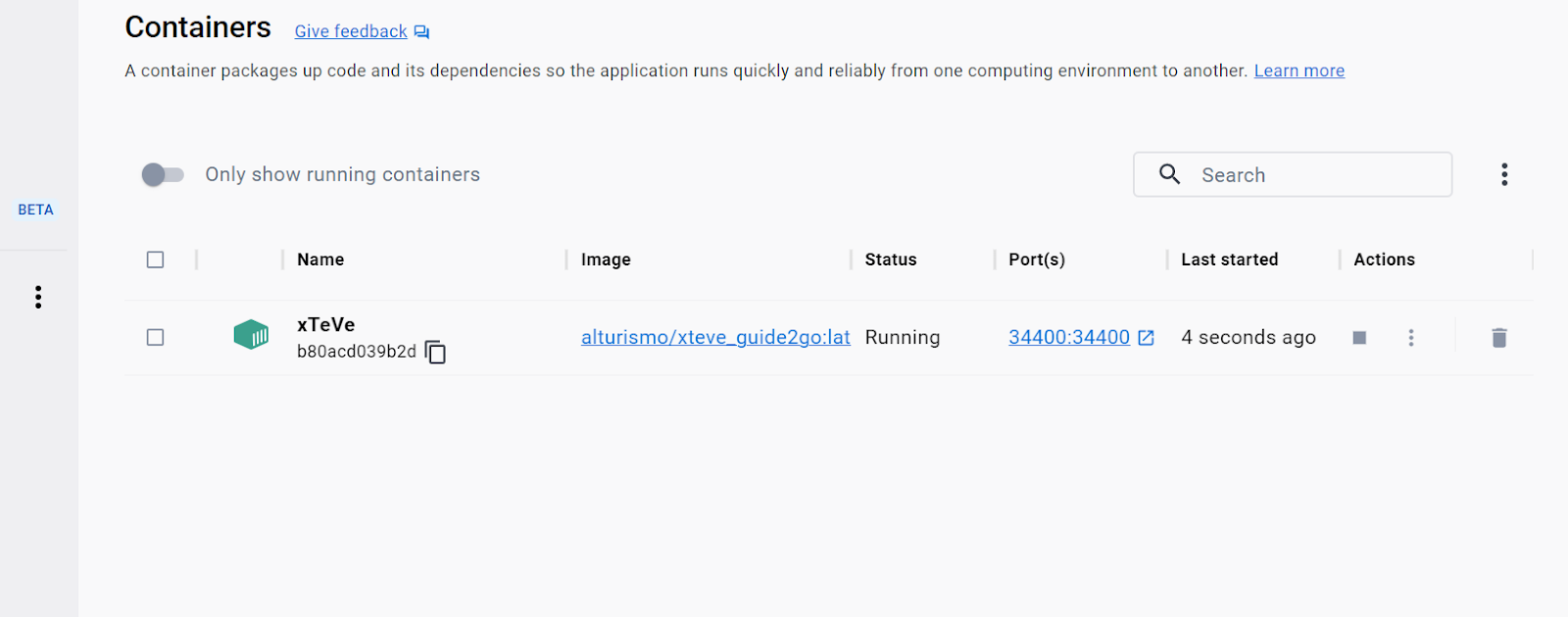
- Якщо ви встановили контейнер, для доступу до консолі графічного інтерфейсу використовуйте URL-адресу http://localhost:34400/web/. Або, можливо, вам доведеться змінити локальний хост, якщо ви отримуєте доступ до xTeVe з віддаленого комп'ютера.
😖 Проблеми зі стрімом зводять вас з розуму?
Отримайте безкоштовний посібник з усунення несправностей і швидко виправте їх: Розширена конфігурація xTeVe PDFb. Встановлення xTeVe безпосередньо на комп'ютері з Linux.
- Завантажте найновіший доступний пакунок xTeVe Linux для amd64. Щоб побачити URL-адресу або перевірити наявність останнього пакунка, відвідайте https://github.com/xteve-project/xTeVe.
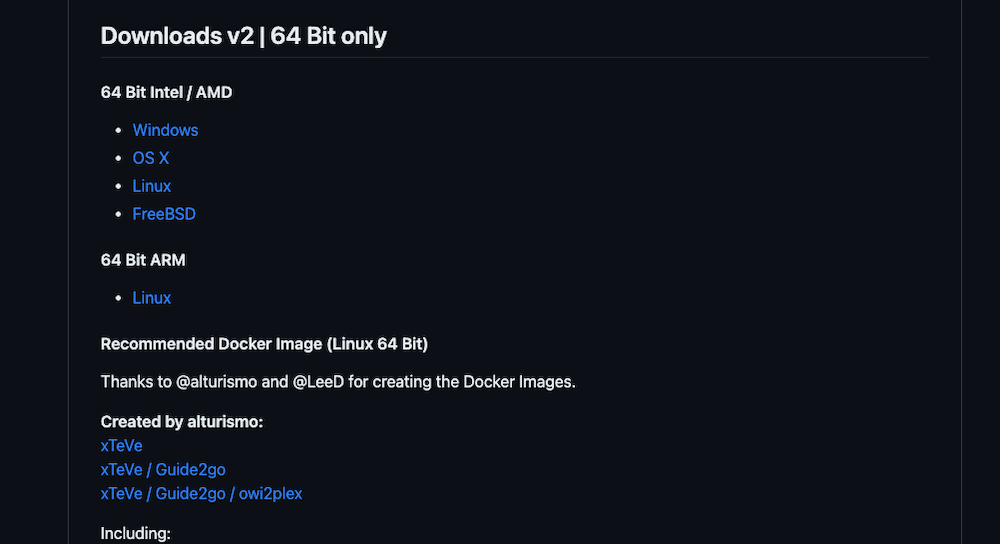
- Відкрийте термінал Linux (Ubuntu) і скористайтеся командою "wget", щоб завантажити найновіший пакунок xTeVe.
- Наприклад:
|
1 |
wget https://github.com/xteve-project/xTeVe-Downloads/blob/master/xteve_linux_amd64.zip?raw=rue |
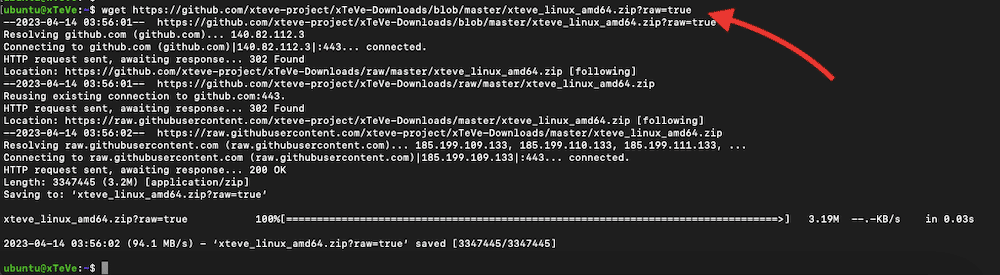
- Тепер розпакуйте новий пакунок xTeVe. Ви можете створити новий каталог, щоб зберегти всі видобуті теки.
- Ми створимо каталог з назвою "bin" у домашньому каталозі "~/" і витягнемо весь вміст нового файлу "xteve_linux_amd64.zip" до цього каталогу.
|
1 2 |
$ mkdir -p ~/bin $ розстебни блискавку xteve_linux_amd64.блискавка?сирий=правда.1 -d ~/bin/ |

- Тепер ми готові використовувати двійковий файл xTeVe для запуску програми xTeVe. Перейдіть до каталогу, куди ви розпакували архів xteve_linux_amd64.zip, встановіть правильні дозволи і запустіть двійковий файл.
|
1 2 3 |
$ cd /додому/ubuntu/bin $ chmod +x xteve $ ./xteve |
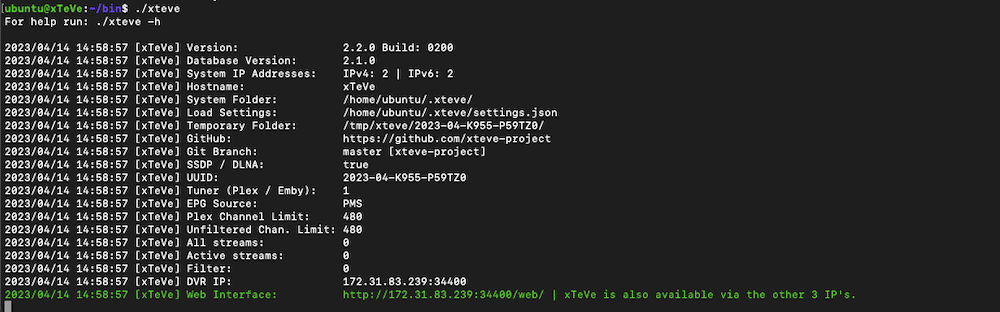
- Запуск бінарного файлу призведе до запуску програми xTeVe. Шлях "/home/ubuntu/bin/xteve" (або ./xteve) - це шлях до виконуваного файлу xTeVe, який ми зараз запускаємо.
- Тепер xTeVe готовий розпочати перегляд налаштованих вами каналів IPTV. Щоб зупинити роботу програми xTeVe, натисніть Ctrl + C там, де запущено xTeVe.
Налаштування xTeVe
Тепер ви можете запустити xTeVe і згенерувати конфігураційний файл. Ви повинні повторно запустити двійковий файл xTeVe з параметром -configure. Якщо ви вже розпакували архів xteve_linux_amd64.zip до каталогу /home/ubuntu/bin/ (як ми це зробили раніше), ви можете виконати наступні кроки:
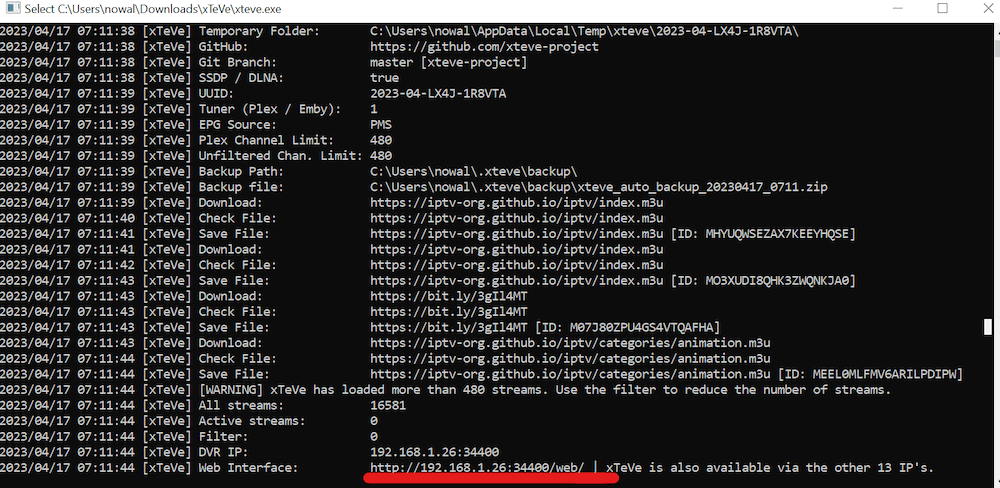
- На виході (./xteve) ви побачите різні параметри xTeVe. Цей вивід містить досить корисну інформацію, яка може допомогти вам налаштувати xTeVe. Нижче наведено стислий опис відповідних параметрів.
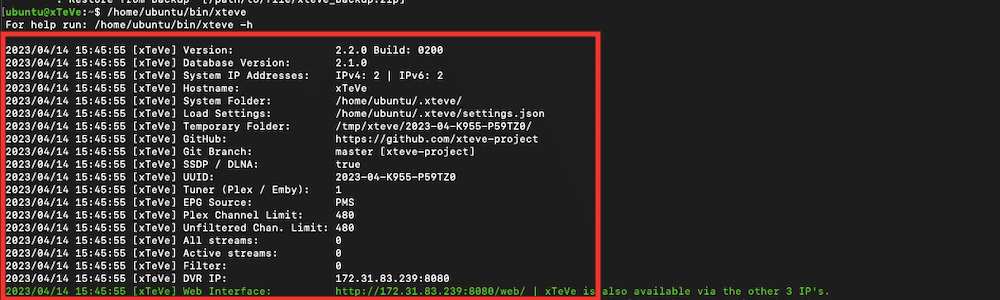
- Тюнер (Plex / Emby): Цей рядок показує кількість доступних тюнерів для Plex або Emby. У нашому випадку - лише один (1).
- Джерело EPG: Цей рядок вказує на те, що джерелом EPG (електронного путівника програм) для xTeVe є PMS (Plex Media Server).
- Ліміт каналів Плексу: Вказує максимальну кількість каналів, яку xTeVe може надати Plex Media Server, яка встановлена на 480 (за замовчуванням).
- Нефільтрований Чань. Limit. Ліміт: У цьому рядку вказується максимальна кількість нефільтрованих каналів, яку може надати xTeVe, і яка також встановлена на 480 (за замовчуванням).
- Всі потоки: Це показує, що жоден потік (0) не відтворюється у xTeVe.
- Активні потоки: Згідно з цією лінією, наразі немає активних (0) потоків у xTeVe.
- Фільтр: Цей рядок вказує на те, що в xTeVe не встановлено жодних фільтрів (0).
- IP ВІДЕОРЕЄСТРАТОРА: У цьому рядку вказується IP-адреса та номер порту DVR (цифрового відеореєстратора), до якого підключено xTeVe. У нашому випадку це 172.31.83.239:8080.
- Веб-інтерфейс: У цьому рядку вказується URL-адреса веб-інтерфейсу xTeVe, який доступний за вказаною IP-адресою і номером порту та трьома іншими IP-адресами.
Тепер налаштуємо xTeVe:
|
1 2 |
$ cd /додому/ubuntu/bin $ /додому/ubuntu/bin/xteve -конфігурація (або ./xteve --налаштувати) |
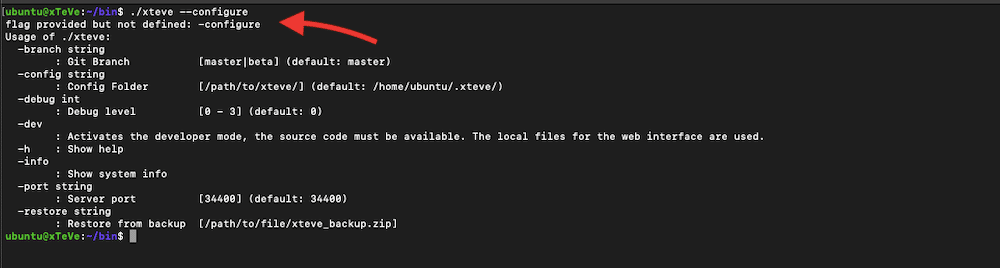
- xTeVe дозволить вам змінювати параметри; як приклад, у наступному розділі ми змінимо порт xTeVe.
- Наведена вище команда (/home/ubuntu/bin/xteve -config) запустить xTeVe у режимі конфігурації. Вона створить файл конфігурації з назвою xteve.json у тому ж каталозі, що і двійковий файл xteve.

- За замовчуванням xTeVe працює на порту 34400, але ми можемо вказати інший порт за допомогою прапорця "-port".
- Наприклад, наступна команда запускає xTeVe на порту 8080.
|
1 |
$ /додому/ubuntu/bin/xteve -порт 8080 |
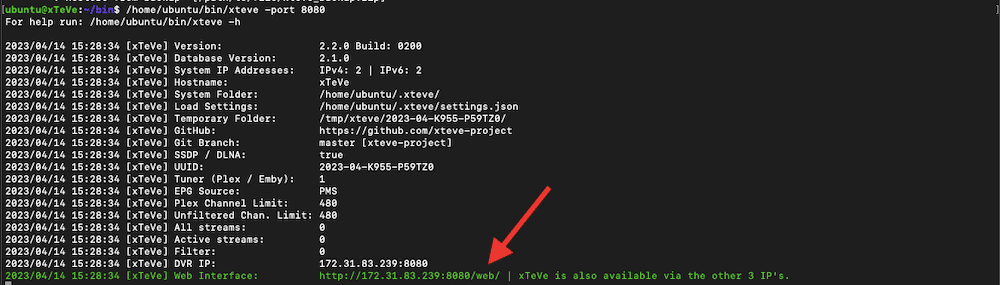
- За замовчуванням ви можете отримати доступ до веб-інтерфейсу xTeVe, відкривши веб-браузер і перейшовши на http://localhost:34400/web/ (або будь-який інший порт, якщо ви його змінили, як у попередньому прикладі localhost:8080/web). Якщо ви запускаєте xTeVe на віддаленому сервері, замініть localhost на IP-адресу або ім'я хоста сервера.
- Щоб зупинити xTeVe, натисніть Ctrl + C у вікні терміналу, де запущено xTeVe.
Примітка. якщо ви налаштували xTeVe на запуск як демона або служби, ви можете запускати і зупиняти його за допомогою відповідних команд для вашої системи.
c. Завантаження та встановлення xTeVe на комп'ютер з Windows.
Завантажити та запустити xTeVe на Windows так само просто, як перейти за офіційним посиланням, завантажити zip-файл, розпакувати його та запустити .exe-файл з правами адміністратора.
- Перейдіть на https://github.com/xteve-project/xTeVe
- Виберіть відповідний пакунок для вашого комп'ютера з Windows.
- xteve.exe - це бінарний файл, який потрібно запустити подвійним клацанням миші.
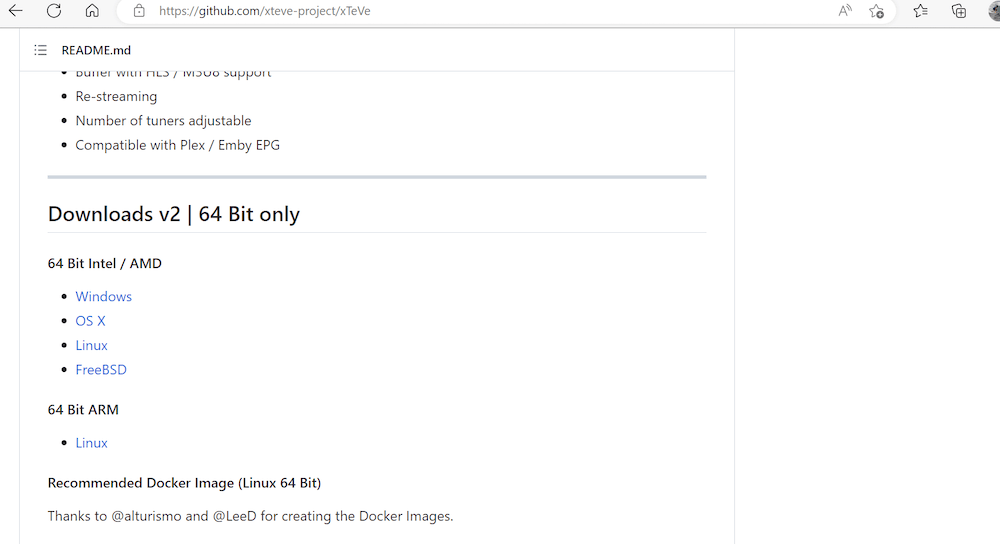
- Завантажте файл Windows (xteve_windows_amd64.zip), двічі клацніть його і дозвольте доступ до брандмауера Windows. Створіть нову папку "xTeVe" або будь-яку іншу і розпакуйте туди вміст zip-файлу.
- Не забудьте запустити .exe від імені адміністратора!
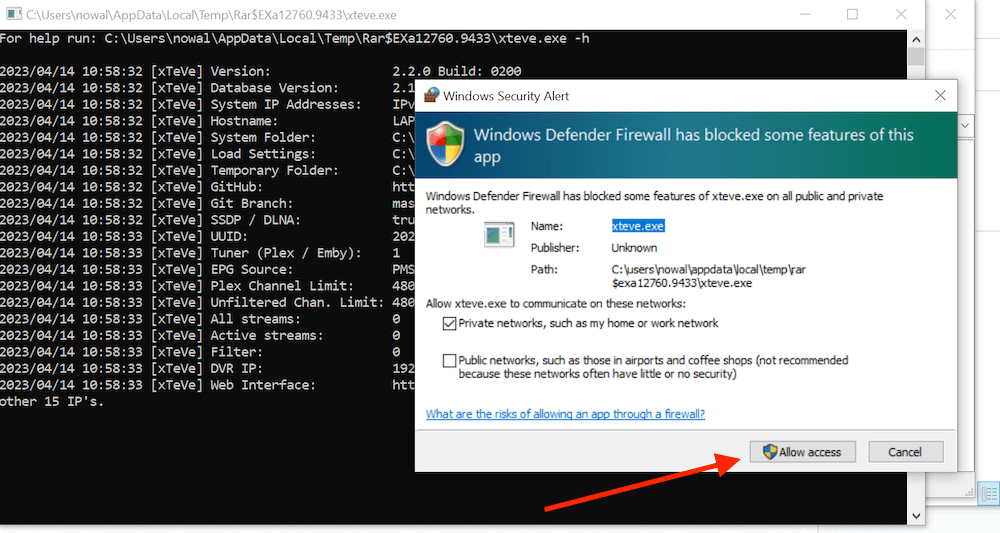
- Запуститься служба xTeVe, яка працюватиме у фоновому режимі. Після запуску ви можете отримати доступ до нього, перейшовши до наданого веб-інтерфейсу (localhost:34400/web або IP_XteVe_server:Port/web).
Встановіть xTeVe як службу Windows.
Ви також можете встановити xTeVe як службу Windows, щоб вона автоматично запускалася при запуску комп'ютера. Він працюватиме у фоновому режимі і не заважатиме іншим програмам, які ви використовуєте на вашому комп'ютері. Запуск як служби Windows також гарантує надійність і керованість xTeVe.
- Почніть із завантаження диспетчера служб, наприклад, NSSM, і розпакуйте його вміст у папку на вашому комп'ютері.
- Відкрийте командний рядок від імені адміністратора і перейдіть до папки, в яку ви розпакували NSSM.
- Введіть наступну команду для запуску інсталятора служби NSSM: "nssm install Xteve"
- Встановіть наступні параметри:
- Шлях: Введіть повний шлях до виконуваного файлу xTeVe, наприклад, C:\PathToXteve\xteve.exe
- Каталог запуску: Введіть шлях до теки, де встановлено xTeVe, наприклад, C:\PathToXteve
- Аргументи: Введіть будь-які додаткові аргументи, які ви хочете передати xTeVe, наприклад -config=C:\PathToXteve\Config або -port="XXXX" (де XXXX - номер потрібного порту).
- Натисніть кнопку "Встановити службу", щоб встановити xTeVe як службу Windows.
- Щоб запустити службу xTeVe, введіть наступну команду "nssm start xteve"
Хочете оптимізувати пряму телевізійну трансляцію за допомогою xTeVe?
xTeVe покращує ваш досвід перегляду прямих ефірів завдяки безшовній інтеграції. Поєднуйте його з високошвидкісними седбоксами RapidSeedbox для безперебійної трансляції та швидкого завантаження.
4. Початкова конфігурація xTeVe.
Тепер, коли xTeVe запущено на вашому сервері і ви можете успішно відкрити його, ви повинні налаштувати його. Коли ви починаєте роботу з xTeVe, вам буде запропоновано налаштувати кілька важливих параметрів.
Примітка. Якщо IP-адреса веб-інтерфейсу xTeVe змінюється щоразу, коли ви відкриваєте його, вам потрібно призначити йому статичну IP-адресу з вашого маршрутизатора. Це, ймовірно, пов'язано з тим, що сервер DHCP (найімовірніше, ваш домашній маршрутизатор) продовжує "динамічно" призначати нові IP-адреси щоразу, коли ви запускаєте службу xTeVe.
Відкрийте графічний інтерфейс xTeVe за допомогою "IP_адреса:порт/веб" або "localhost:порт/веб". Вас привітає майстер встановлення.
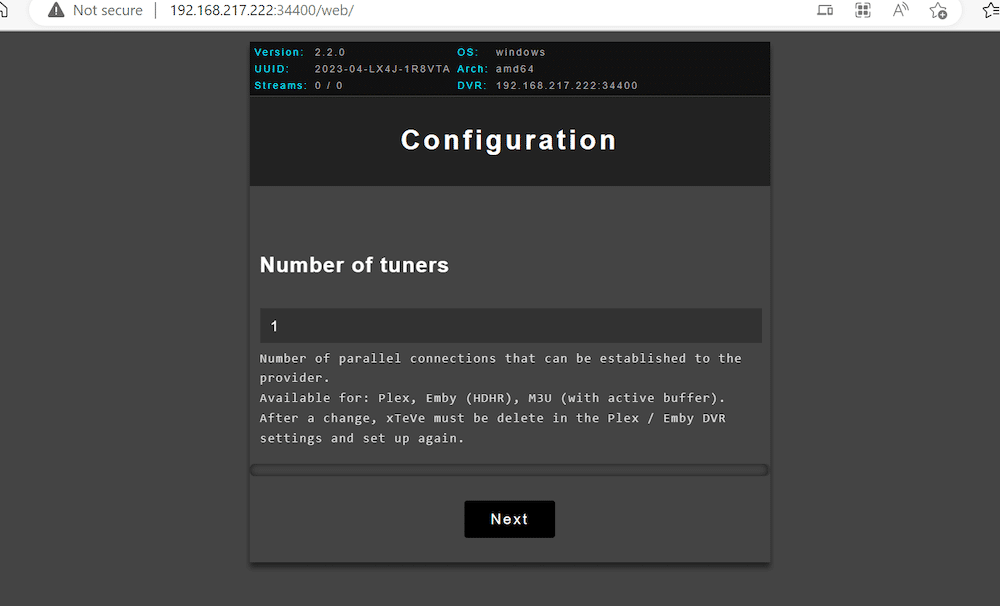
a. Кількість тюнерів.
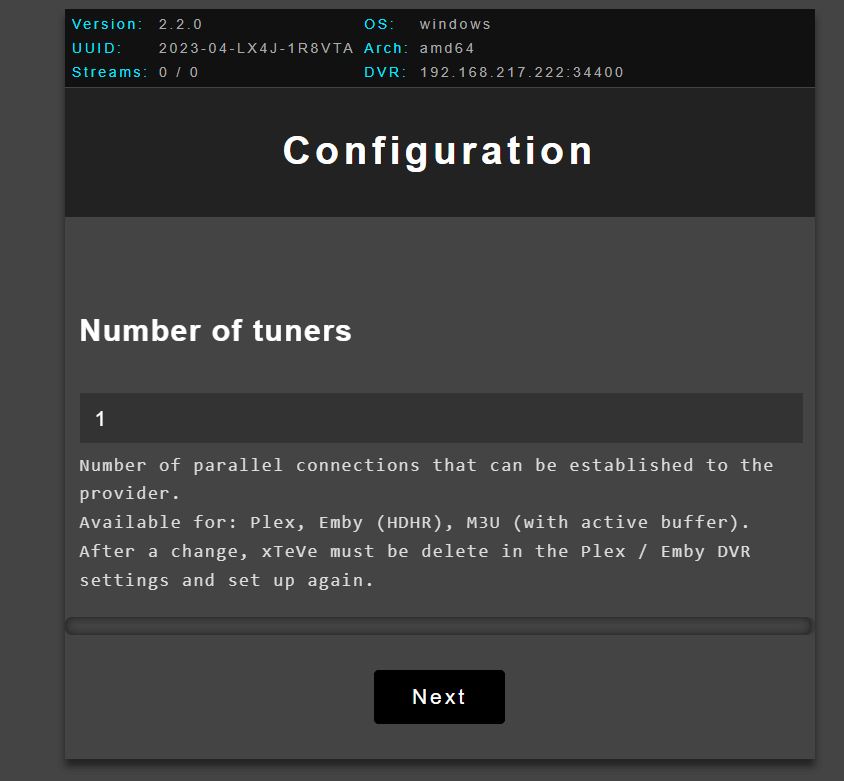
- Встановіть кількість тюнерів. Майстер встановлення xTeVe попросить вас вказати кількість тюнерів. Кількість тюнерів - це кількість паралельних з'єднань, які можна встановити з провайдером IPTV. Якщо ваш провайдер IPTV надає вам більше одного користувача, який може одночасно перебувати в одному обліковому записі, вам потрібно буде вказати це тут. Кількість паралельних з'єднань, встановлених з провайдером, залежатиме від політики та обмежень провайдера.
- Щоб дізнатися кількість тюнерів, вам потрібно з'ясувати, скільки потоків надає вам IPTV-провайдер. Наразі у нас є лише один тюнер, а це означає, що xTeVe може транслювати лише один канал одночасно.
b. Виберіть джерело EPG для xTeVe.
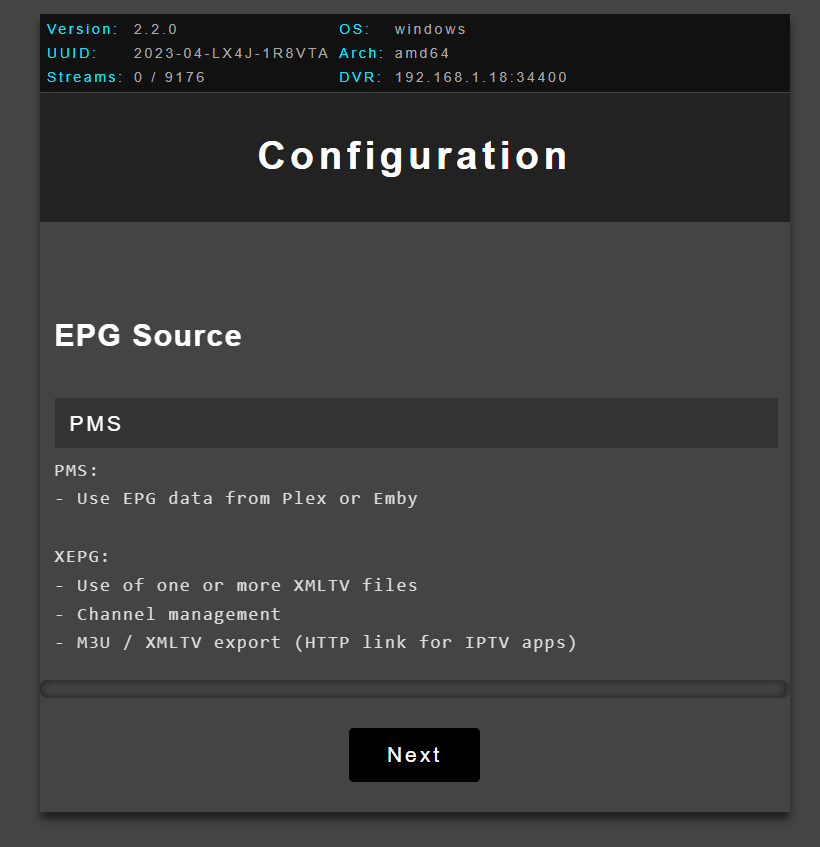
Джерело електронної програми передач (EPG) - це потік даних з інформацією про телеканали та розклад їхніх програм. Ці джерела EPG створені в машинозчитуваному форматі. Зазвичай вони використовуються службами телепрограм, програмним забезпеченням медіацентрів та IPTV-серверами для відображення інформації про телепрограму користувачам.
У xTeVe ви можете вибрати два формати EPG:
- ПМС: Де Plex / Emby виконує конфігурацію даних EPG
- XEPG: Дані EPG у xTeVe доступні у вигляді файлу XMLTV, який потрібно вказати як джерело. Ваш провайдер IPTV повинен надати посилання на XMLTV, але ви також можете скористатися послугами сторонніх провайдерів, таких як epg.best, xtream-editorабо Спільнота iptv-org/epg.
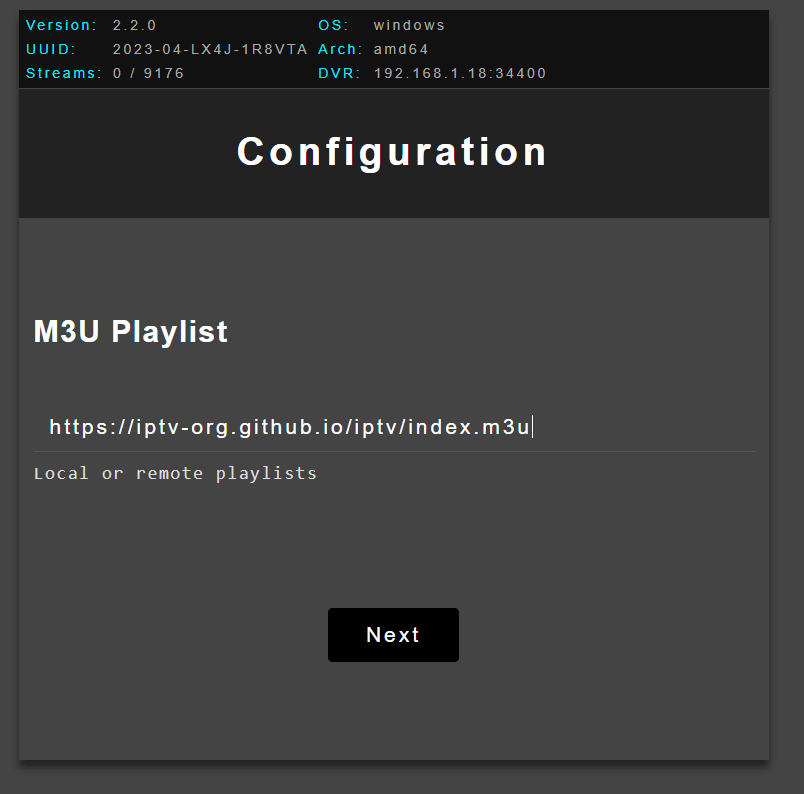
- Знайдіть файл або URL-адресу списку відтворення M3U. Як згадувалося в попередньому розділі, ви можете знайти один плейлист M3U за допомогою швидкого онлайн-пошуку (але майте на увазі, що вам також потрібно мати при собі файл XMLTV).
- Хорошим джерелом для плейлистів є GitHub - iptv-org/iptv: Колекція загальнодоступних IPTV каналів з усього світу.
- Якщо ви вибрали XEPG як джерело EPG у попередньому розділі, ви повинні вказати файл XMLTV, локальний або з веб-сервера.
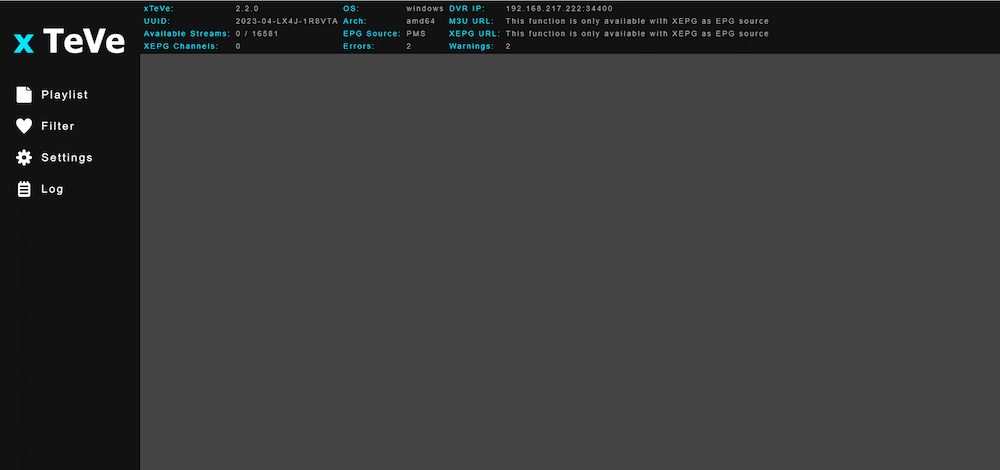
- Веб-інтерфейс користувача xTeVe (PMS як джерело EPG) відкриється наступним чином:
Ми були там - xTeVe - це круто, коли він працює.
Ось виправлення, яке використовують професіонали (завантажити безкоштовно): Розширена конфігурація xTeVe PDF5. Поточна конфігурація xTeVe.
xTeVe’s GUI is simple but quite functional. At the top, you’ll find vital information on your settings. As shown in the installation section via CLI, in the GUI, you can also see information like xTeVe version, OS, DVR IP, UUID, Arch, M3U URL, Available Streams, EPG Source, XEPG URL, XEPG Channels, Errors, and Warnings.
У лівому меню xTeVe відображаються такі важливі функції, як список відтворення, фільтр, XMLTV, мапування, налаштування та журнал.
a. Керування списками відтворення.
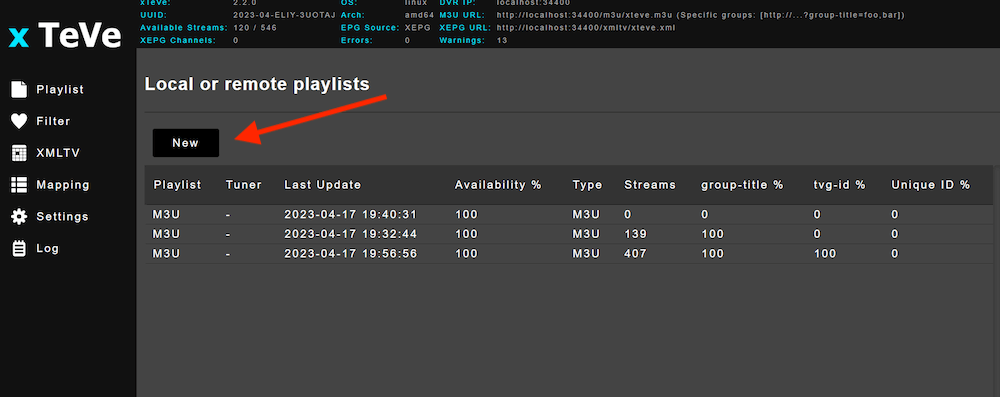
Нижче наведено веб-інтерфейс користувача xTeVe (XEPG як джерело EPG).
- У вікні "Список відтворення" ви можете бачити поточні списки відтворення M3U та інформацію про них. Крім того, тут ви також зможете створювати "Нові" списки відтворення.
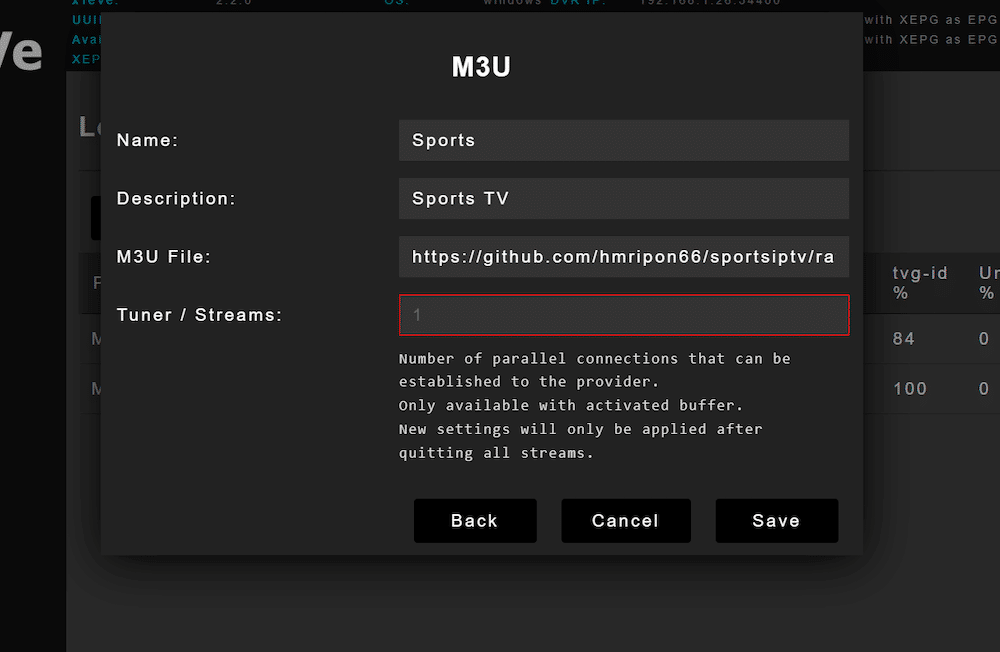
- Якщо ви натиснете "Створити" > Додати новий плейлист M3U, ви побачите інформацію про нього, зокрема назву, опис, файл M3U і тюнер/потоки.
b. Перевірка журналів
Перевірка журналів з самого початку допоможе знайти будь-які помилки та попередження, які виникли в результаті ваших налаштувань.
- Перейдіть до меню "Журнал" у лівому меню і прочитайте журнал, щоб знайти червоні або жовті рядки. Наприклад, у нас є одне попередження.
- ПОПЕРЕДЖЕННЯ... [xTeVe] [ПОПЕРЕДЖЕННЯ] xTeVe завантажив понад 480 потоків. Скористайтеся фільтром, щоб зменшити кількість потоків.
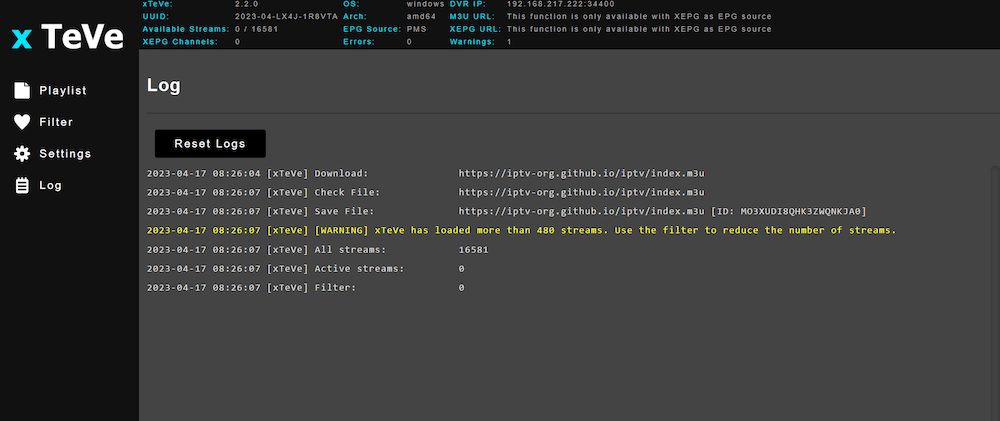
- Отже, зараз ми створимо фільтр, оскільки Plex не може мати більше 480 каналів.
c. Створення фільтрів.
Фільтри в Xteve дозволяють вам керувати та впорядковувати канали. За допомогою фільтрів ви можете налаштувати плейлист IPTV відповідно до своїх уподобань, видалити небажані канали або підвищити продуктивність (зменшивши обсяг даних, які xTeVe має обробити).
Ось як створювати фільтри в Xteve:
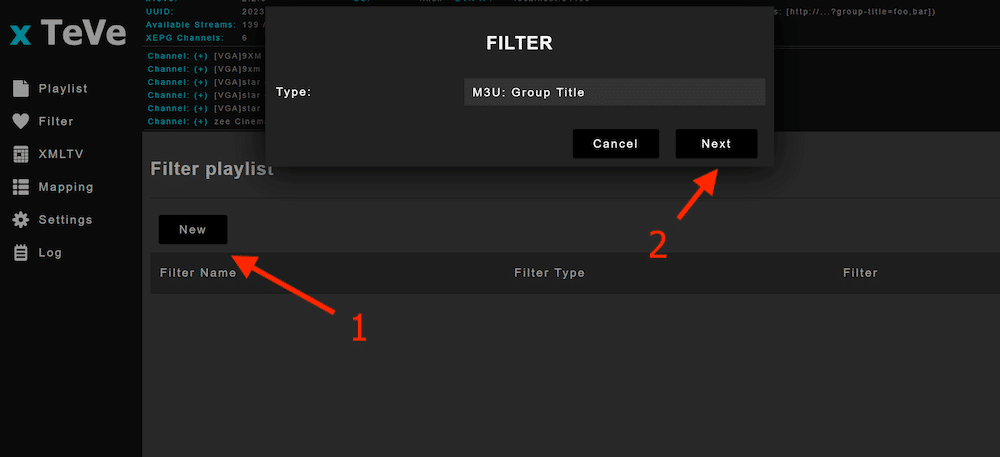
- Перейдіть на вкладку "Фільтри" в меню зліва.
- Натисніть кнопку "Створити", щоб створити новий фільтр.
- Виберіть тип фільтра (наприклад, "Назва групи M3U").
- Назвіть фільтр і виберіть критерії, за якими ви хочете фільтрувати канали. Ви можете фільтрувати канали за назвою, категорією, країною, мовою тощо.
- Після того, як ви вибрали критерії, натисніть кнопку "Зберегти", щоб створити новий фільтр.
- Ваш новий фільтр з'явиться на вкладці "Фільтри".
- Ви можете натиснути на нього, щоб переглянути канали, які відповідають критеріям фільтрації.
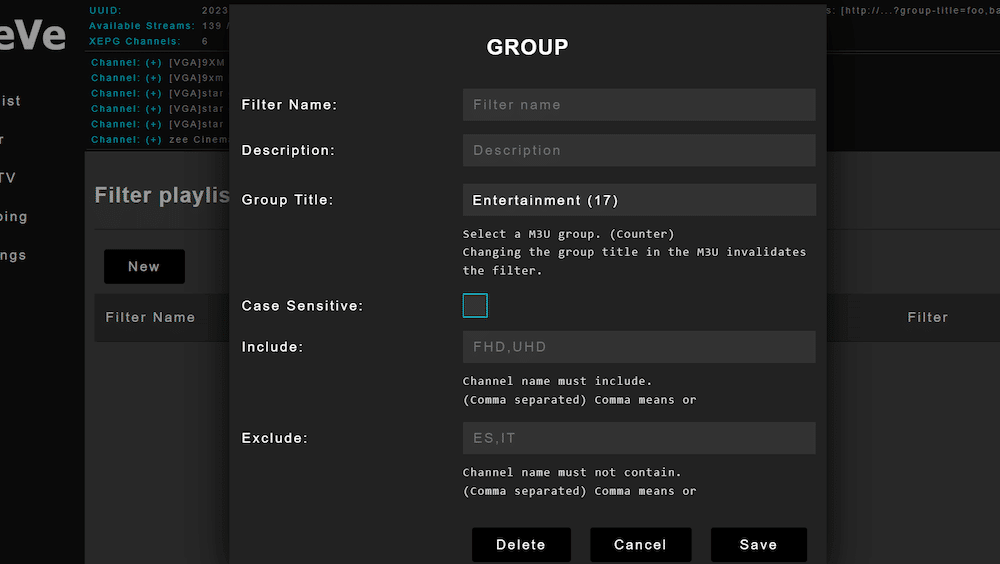
Примітка. Майте на увазі, що якщо ви створите фільтри в xTeVe, а канали додасте пізніше, встановлені фільтри впливатимуть на нові дані, які надходитимуть до xTeVe. Таким чином, ви можете не бачити доступні потоки або канали, якщо у вас є попередньо встановлені фільтри.
d. Картування за допомогою рентгенівського випромінювання
У графічному інтерфейсі xTeVe, мапування - це процес призначення певного каналу з вашого джерела IPTV певному номеру каналу на вашому пристрої або плеєрі.
- Після додавання списків відтворення та каналів EPG необхідно зіставити канали списків відтворення (дані M3U) з каналами EPG (дані XMLTV).
- Ви можете помітити, що деякі канали мають свій логотип, але все ще потребують мапування.
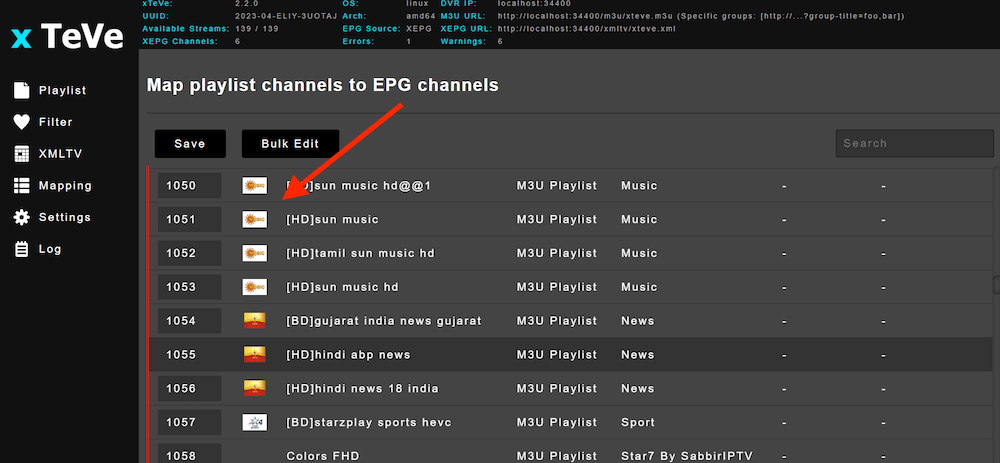
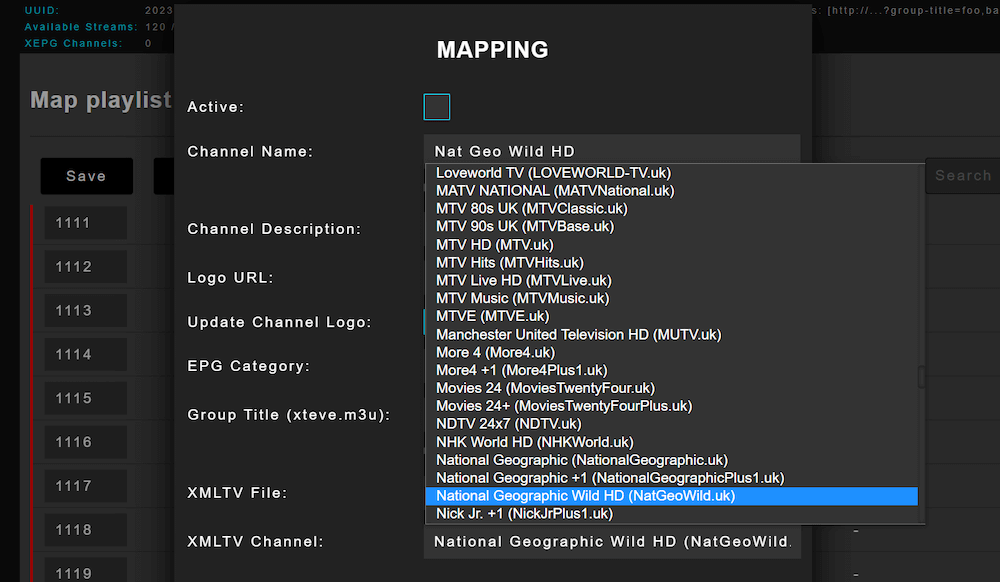
- Двічі клацніть на каналі. Дайте каналу назву, знайдіть URL-адресу логотипу (якщо він є) і виберіть категорію EPG. Найважливіше - вибрати правильний файл XMLTV і канал XMLTV.
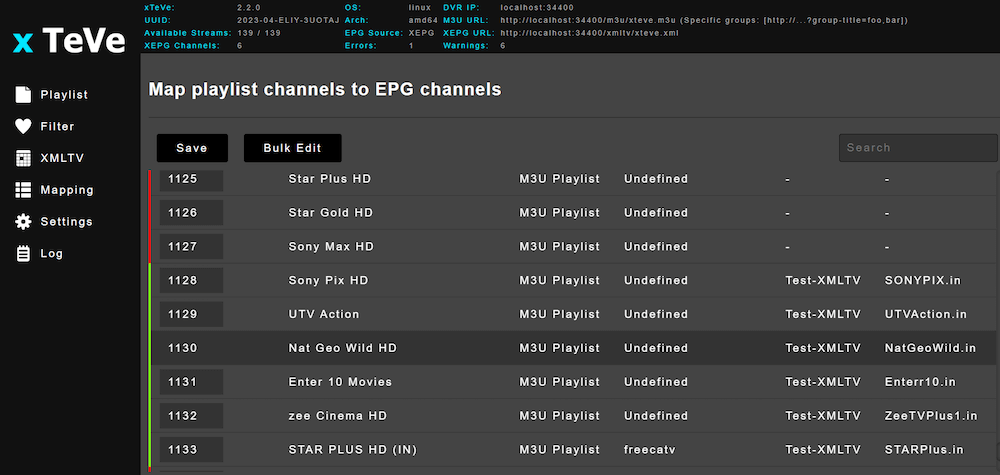
- xTeVe використовує кольорові мітки. Канали, позначені червоним кольором, ще не зіставлені, а зелені - вже готові. Коли ви почнете мапування, знайдіть правильний EPG ID і співставте його з назвою каналу. Якщо є ідентифікатор EPG, значить, є медіаконтент.
- Після того, як ви зіставили достатню кількість каналів плейлиста з каналами EPG, натисніть кнопку Зберегти. Ви також помітите, що почали з'являтися канали XEPG.
e. Налаштування xTeVe за допомогою Plex Media Server.
На вашому сервері xTeVe має працювати оновлена версія Plex Media Server (PMS). Крім того, ваші клієнти Plex повинні мати підтримку відеореєстраторів, а ваш обліковий запис також повинен мати Plex Pass.
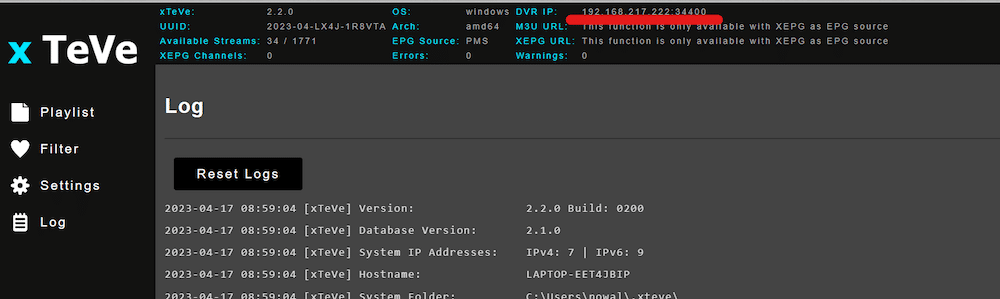
- Почніть з переходу до xTeVe та копіювання IP-адреси відеореєстратора
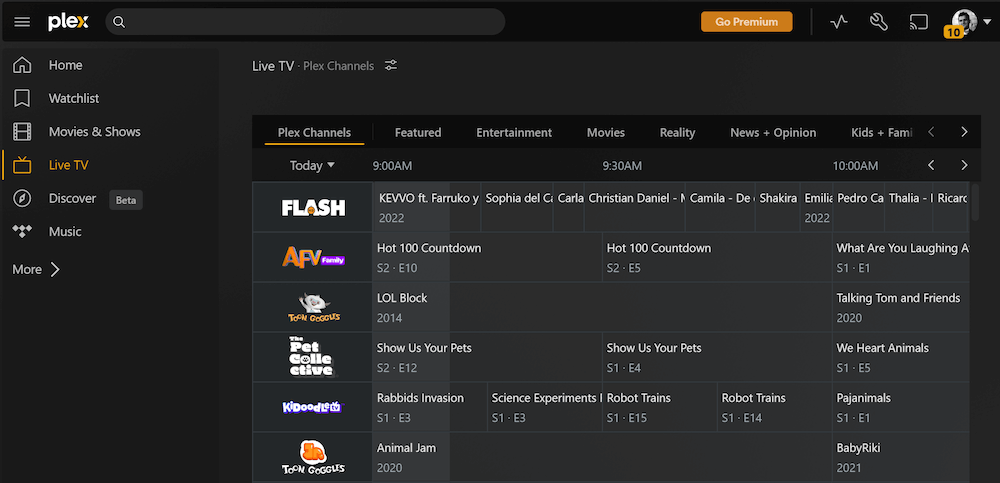
- Перейдіть до Plex Media Server > Прямий ефір. Ви побачите список каналів, наданих Plex.
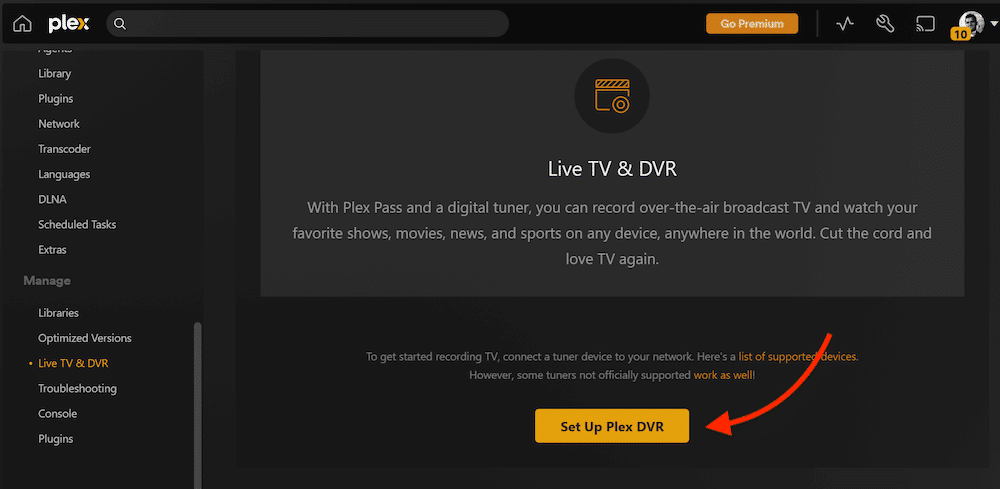
- Щоб проілюструвати, як додавати канали до PMS за допомогою xTeve, ми налаштуємо параметри Live TV і DVR у Plex.
- Перейдіть до "Налаштування" > "Прямий ефір і відеореєстратор" > Натисніть "Налаштувати Plex DVR".
- Plex Media Server почне пошук тюнерів на основі HDHomRune. Натисніть на "Не бачите пристрій HDHomeRun? Введіть його мережеву адресу вручну".
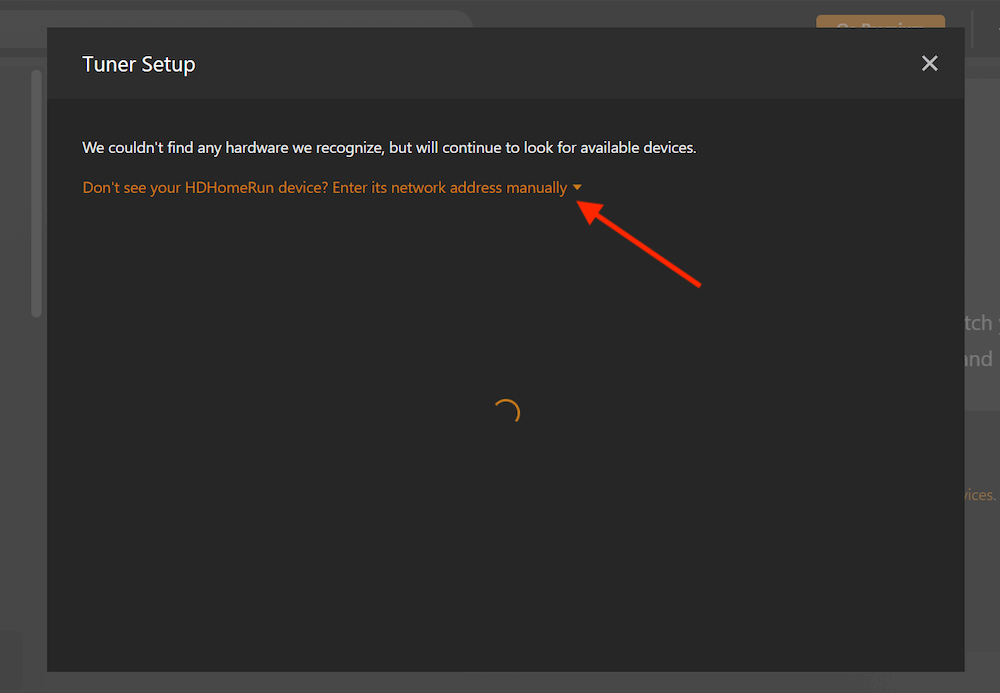
- Введіть адресу пристрою HDHomeRun (IP-адресу вашого сервера xTeVe) і натисніть "Підключити".
- Ваш медіасервер Plex знайде і розпізнає його. Він також знайде доступні канали.
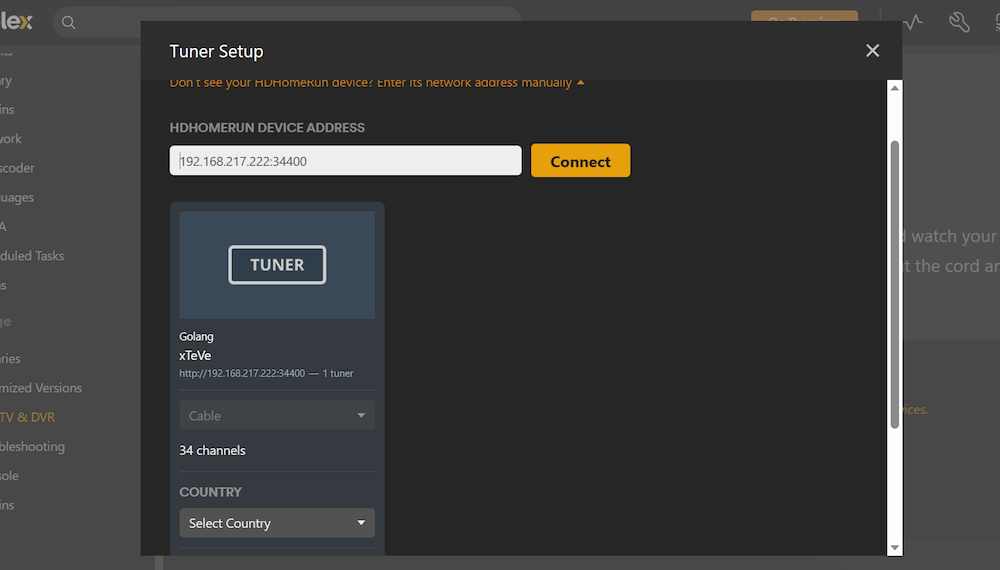
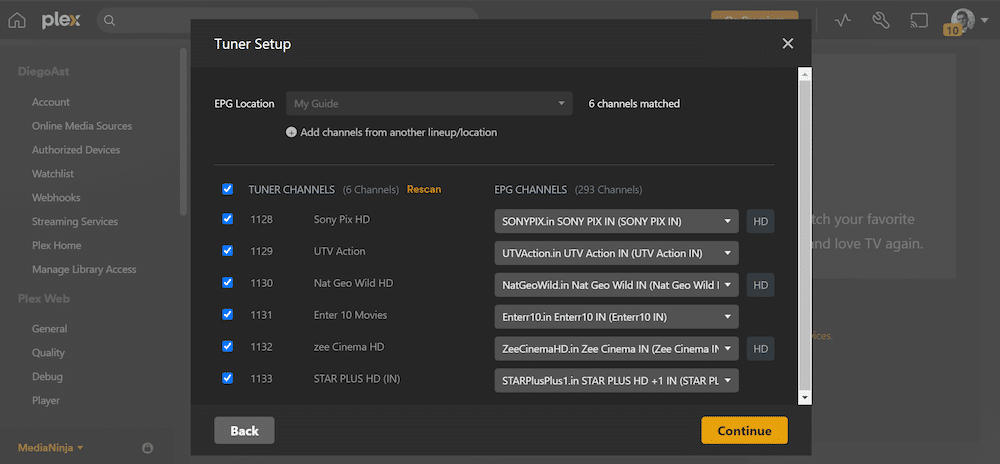
Налаштування тюнера.
- Якщо ви перебуваєте в місці, де вбудовані в відеореєстратор Plex дані довідника недоступні або не містять потрібних вам каналів, ви можете скористатися зовнішньою службою XMLTV, щоб отримати дані довідника для вашого відеореєстратора Plex. За допомогою зовнішньої служби XMLTV ви можете розширити кількість каналів, доступних для вашого відеореєстратора Plex.
- Щоб скористатися посібником XMLTV, ви повинні вказати мову, посилання на посібник XMLTV і дати йому назву.
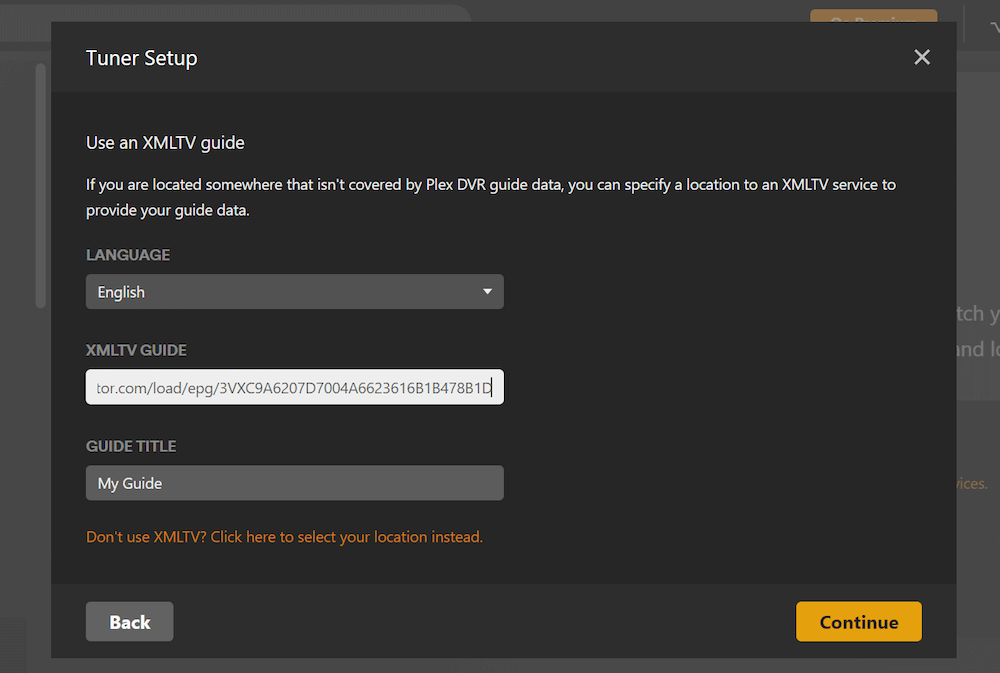
- Натисніть "Продовжити", щоб розпочати пошук каналів.
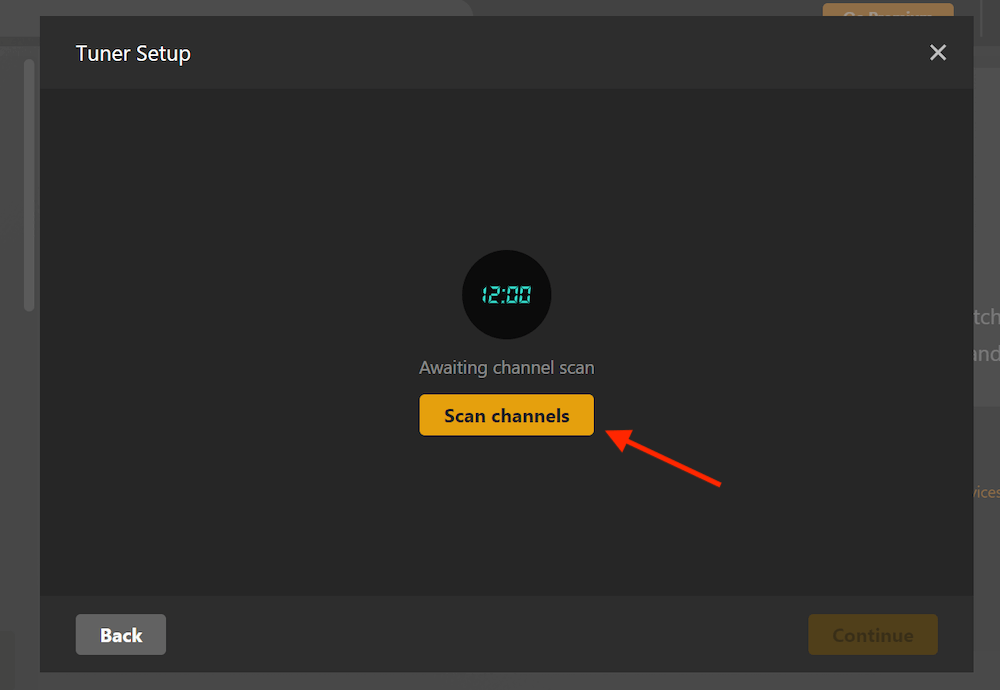
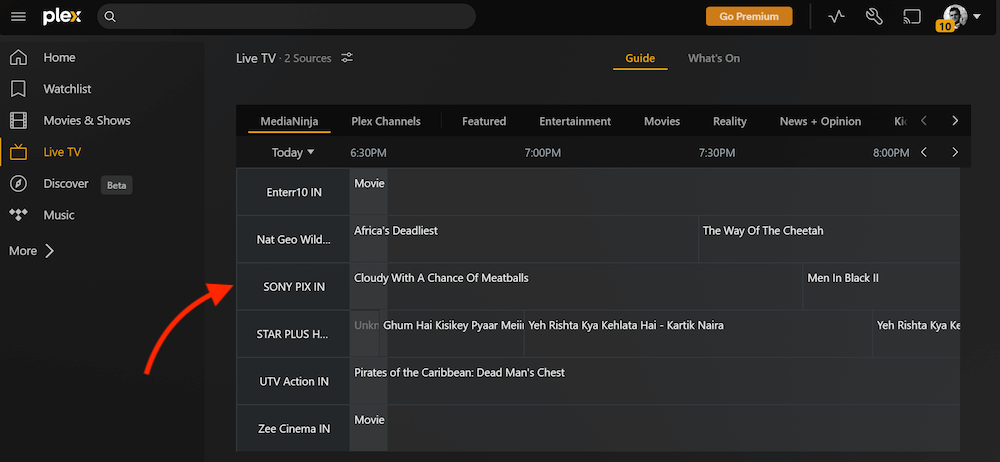
- Plex Media Server почне завантажувати дані EPG. Це надасть вам доступ до путівника та каналів у меню "Прямий ефір" на бічній панелі.
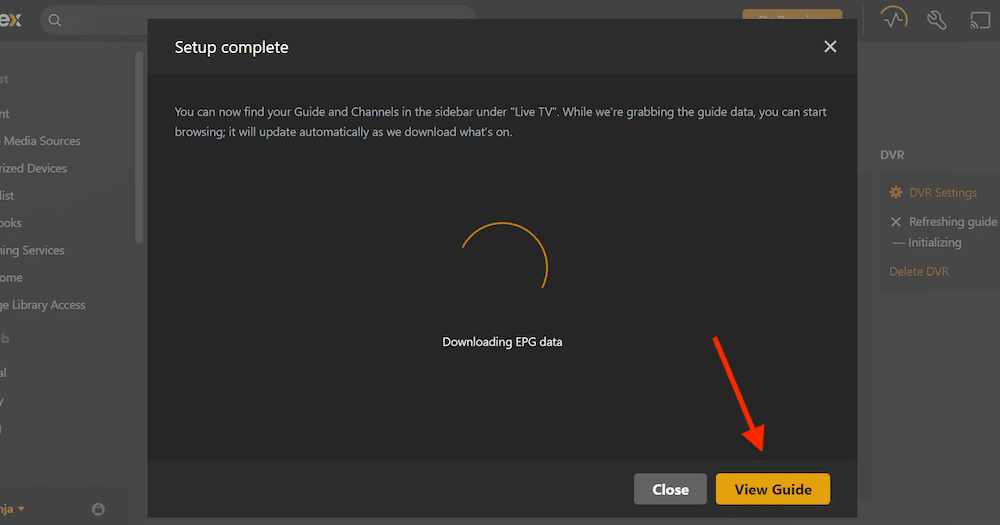
- Натисніть на "Переглянути путівник". На цьому екрані ви побачите доступні канали.
- Поверніться до LiveTV, і ви побачите канали з вашого списку відтворення, додані до xTeVe.
Примітка. Якщо вам не вдається відтворити вміст, перевірте налаштування антени або кабелю на Plex. Крім того, вам також може знадобитися змінити країну разом із поштовим індексом (якщо ви використовуєте файл XMLTV, наданий стороннім виробником).
Хочете оптимізувати пряму телевізійну трансляцію за допомогою xTeVe?
xTeVe покращує ваш досвід перегляду прямих ефірів завдяки безшовній інтеграції. Поєднуйте його з високошвидкісними седбоксами RapidSeedbox для безперебійної трансляції та швидкого завантаження.
Поширені запитання про xTeVe
xTeVe - це легкий IPTV-проксі, який дозволяє Plex, Emby або Jellyfin використовувати плейлисти M3U як тюнери. Він перетворює ваші IPTV-потоки у формат, зручний для DVR. Подумайте про нього як про посередника, який з'єднує IPTV-провайдера з вашим медіасервером.
Щоб налаштувати xTeVe з Plex, встановіть xTeVe, додайте список відтворення M3U, а потім налаштуйте Plex Live TV за допомогою URL-адреси тюнера xTeVe. Зазвичай тюнер працює на порту 34400 (наприклад: http://server-ip:34400/m3u). Після підключення Plex працює з каналами IPTV як зі стандартними ТВ-тюнерами.
За замовчуванням порт xTeVe - 34400. Ви можете отримати доступ до веб-інтерфейсу за адресою http://localhost:34400. Якщо інший сервіс конфліктує з цим портом, ви можете змінити його у файлі конфігурації або налаштуваннях Docker Compose.
Найпростіший спосіб - запустити xTeVe у контейнері Docker з вашим конфігом і плейлистом, змонтованими як томи. Багато користувачів віддають перевагу Docker Compose за повторюваність. Мінімальний файл Compose встановлює образ контейнера, монтування томів, порти і політику перезавантаження. Офіційні та спільнотні образи існують на GitHub та Docker Hub.
Так. xTeVe працює на Windows, macOS, Synology NAS та Unraid.
- Windows: завантажте .exe випустіть і запустіть його.
- Mac: використовуйте .dmg або домашнє пиво.
- Synology/Unraid: встановлення за допомогою Docker або шаблонів спільноти.
- Кросплатформенна підтримка - одна з причин популярності xTeVe серед користувачів Plex IPTV.
xTeVe дозволяє пов'язувати файли XMLTV для надання даних EPG (електронного каталогу програм) для IPTV. Ви можете розмістити власний файл XMLTV або вказати xTeVe зовнішньому провайдеру. Після завантаження дані EPG синхронізуються з Plex, надаючи вам розклад телепередач і метадані програм.
Ви можете отримати останні випуски xTeVe з його офіційного репозиторію на GitHub. Шукайте найсвіжішу версію, яка відповідає вашій ОС (Windows, macOS, Linux) або образу Docker. Уникайте завантаження з неофіційних джерел, щоб запобігти появі шкідливого програмного забезпечення.
6. Заключні слова.
На цьому ми завершуємо, друзі! Ми сподіваємося, що цей посібник був для вас корисним та інформативним. За допомогою xTeVe ви можете організувати та впорядкувати свої потокові канали, як ніколи раніше. Пам'ятайте, що це лише верхівка айсберга щодо можливостей xTeVe.
Експериментуйте з інтерфейсом і творчо підходьте до мапування каналів, щоб зробити його по-справжньому своїм. Щасливої трансляції!
 English
  Français
  Español
  Tiếng Việt
  简体中文
简体中文  Русский
  Türkçe
  Bahasa Indonesia
  日本語
日本語  العربية
  Português
  Українська
Яким провайдером IPTV ви користуєтеся? Я бачу, що намагаюся зробити те саме для одного індійського каналу, але не можу знайти IPTV-провайдера, який підтримує такий тип інтеграції.
Привіт, Гаррісе,
Ви можете отримати безкоштовну пробну версію від провайдера IPTV і спробувати. просто переконайтеся, що ви отримуєте .m3u для потоків, і ви також повинні отримати EPG (електронний путівник по програмах) у форматі XML.
Сподіваюся, це допоможе!
чи потрібен формат xml у редакторі xtream? Також, якщо це зробити, чи додасть він усі зображення Jpeg до кожного каналу, як EPG на каналах вільного плексу?
Привіт, Кайле,
Отже, коли ви імпортуєте файл XMLTV до xTeVe, він додає інформацію про програму передач та інші метадані до каналів у вашому списку відтворення M3U. Сюди входять такі речі, як логотипи каналів, інформація про програму передач та метадані каналів.
Використання Xtream Editor для керування плейлистами IPTV і даними EPG, безумовно, допоможе вам покращити списки каналів, додавши до них додаткову інформацію та зображення.
Дякую за підручник, друже! Є лише одна річ, яку я не зрозумів під час налаштування XTeVe у вашому туторі - це те, що ви переходите з PMS на XEPG, чи можливо налаштувати зв'язок між Plex та XTeVe у цій конфігурації?
Якщо я використовую PMS, під час встановлення зв'язку з Plex, я точно отримую канали, але мапування не відбувається, незважаючи на наданий EPG, є якісь ідеї чому?
Привіт, Максе. Отже, я припускаю, що ви хочете, щоб Plex правильно використовував дані EPG з XTeVe, чи не так?
Якщо XTeVe налаштовано правильно і він успішно імпортував ваші IPTV-канали та дані EPG, то я вважаю, що потрібно перевірити конфігурацію вашого Plex Media Server.
Сподіваюся, це допоможе!
Мені це вдалося, але я зміг знайти лише 23 з 441 каналів на plex, які були отримані з мого тюнера xteve. сьогодні, коли я намагаюся подивитися один з 23 каналів, я отримую помилку відтворення: Не вдалося налаштувати канал. Будь ласка, перевірте ваш тюнер або антену. чи знаєте ви, що може спричинити цю проблему?
Привіт, Кайле!
Я радий, що ви змогли це зробити.
"Схоже, що у вас проблеми з тюнером або підключенням до антени"? - Так, це досить поширене явище.
Ви можете ще раз перевірити всі з'єднання, щоб переконатися, що вони надійно закріплені. Також переконайтеся, що тюнер правильно налаштовано як у XTeVe, так і в Plex. Якщо у вас все ще виникають проблеми, перевірте ресурси підтримки для вашої конкретної моделі тюнера.
Сподіваюся, це допоможе!
Привіт,
Я намагаюся додати адресу xteve m3u до plex-тюнера, але Plex не виявляє її. Є ідеї, що робити далі?
Заздалегідь дякуємо
Привіт, Кейсі,
Якщо ви вже правильно налаштували як xTeVe, так і Plex...., спробуйте зробити наступне: У xTeVe переконайтеся, що список відтворення M3U налаштовано належним чином і що URL-адреса M3U доступна. У Plex під час додавання тюнера переконайтеся, що ви ввели правильну URL-адресу, надану xTeVe. Також іноді трапляються... проблеми з мережею або неправильні конфігурації у xTeVe, які можуть призвести до того, що Plex не розпізнає URL-адресу.
Сподіваюся, це допоможе!
Привіт, хлопці,
Я був прихильником Plex протягом багатьох років, але перейшов на Emby, оскільки там було IPTV. Зараз я повернувся до Plex, тому що мені подобається інтерфейс і те, як він керує медіа.
У мене є робоча станція з Windows 10 з більш ніж достатньою продуктивністю, щоб досягти того, що я намагаюся зробити. Я запускаю xTeve як службу в Windows і маю FireCube, який також є клієнтом Plex.
Я встановив xTeve, як рекомендували всі сайти, включно з цим. Всі EPG і канали, здається, в порядку, поки ви не спробуєте відтворити один з них. Я отримую повідомлення "Не вдалося налаштувати канал. Будь ласка, перевірте ваш тюнер або антену." повідомлення.
Ось що, на думку xTeve, відбувається - відповідна частина журналу нижче:
2024-02-21 13:25:22 [xTeVe] Статус трансляції: Список відтворення: Брісбен - Тюнер: 0 / 1
2024-02-21 13:25:46 [xTeVe] Статус трансляції: Список відтворення: Брісбен - Тюнер: 1 / 1
2024-02-21 13:25:46 [xTeVe] Тип потоку: [HLS / M3U8]
2024-02-21 13:25:46 [xTeVe] URL потокового мовлення: https://i.mjh.nz/7mate-bri.m3u8
2024-02-21 13:25:47 [xTeVe] Статус трансляції: Статус відповіді HTTP [200] OK
2024-02-21 13:25:47 [xTeVe] Тип вмісту: application/vnd.apple.mpegurl;charset=UTF-8
2024-02-21 13:25:48 [xTeVe] Статус трансляції: Статус відповіді HTTP [200] OK
2024-02-21 13:25:48 [xTeVe] Тип вмісту: application/vnd.apple.mpegurl;charset=UTF-8
2024-02-21 13:25:48 [xTeVe] Статус трансляції: Статус відповіді HTTP [200] OK
2024-02-21 13:25:48 [xTeVe] Тип вмісту: відео/MP2T
2024-02-21 13:25:48 [xTeVe] Статус трансляції: Клієнт розірвав з'єднання
2024-02-21 13:25:48 [xTeVe] Статус трансляції: Канал: 7mate (Клієнтів: 0)
2024-02-21 13:25:48 [xTeVe] Статус трансляції: Канал: 7mate - Жоден клієнт більше не використовує цей канал. З'єднання з сервером потокового мовлення завершено
2024-02-21 13:25:48 [xTeVe] Статус трансляції: Список відтворення: Брісбен - Тюнер: 0 / 1
Хтось може дати мені якісь ідеї? Я натрапив на цегляну стіну. Якщо вам потрібна додаткова інформація, дайте мені знати.
Дякую,
Стюарте.
Привіт, Стюарте, чи можете ви спробувати переключити буфер xTeVe? Цей термін трохи оманливий, але саме він керує тим, як обробляється потокова URL-адреса. Це може вирішити ваші проблеми зі з'єднанням.
Ваш посібник був дуже корисним. Хотів повідомити, що у прикладі з докером, де ви запускаєте xteve із заміненими значеннями монтування, є невелика помилка. У параметрі max-file log-opt ви пропустили дефіс, має бути "-log-opt max-file=3" замість "-log-opt max-file=3"
Гей, Еде, дякую, що помітив! Ми зробили виправлення. Бажаємо вам гарного дня і цінуємо ваш внесок у те, що ви допомагаєте нам зробити цей сайт кращим!
Бонжур.
Super tuto.
Я був повністю російськомовним, оскільки запис був у PLEX, коли я запускав свій DVR... Là ca me dit "Il y a eu un problème lors de l'ajout de l'appareil : 192.168.0.52:34400...".
Xteve є в докері на моєму комп'ютері, я перевірив файл M3U, він в порядку, розбийте його на блоки...
Une idée?
Привіт, Джереме, нам здається, що ти маєш достатньо розуму, щоб доповнити свій DVR-сервер у Plex (192.168.0.52:34400). Ось кілька порад :
- Перевірка xTeVe: Переконайтеся, що він працює в Docker і що пристрій M3U добре заряджається через http://192.168.0.52:34400/web.
- Жир і резервуар : Переконайтеся, що жоден з режимів роботи з парою або резервуаром не блокує порт 34400.
- Параметри Plex : Переконайтеся, що URL відеореєстратора правильний, і за потреби переналаштуйте його.
- Статична IP-адреса : Якщо IP-адреса xTeVe змінилася, присвойте машині фіксовану IP-адресу.
Tiens-moi au courant si ça aide!
Я успішно налаштував службу IPTV, але не можу відтворити жодного каналу. Він успішно витягнув мій список каналів, і я використовував загальнодоступний EPG для файлу XMLTV. При спробі трансляції з Plex з'являється повідомлення про неможливість доступу до потоку, перевірте тюнер або антену. Я перевірив мою IPTV URL-адресу на медіаплеєрі VLC, і він успішно відтворив її. Є якісь ідеї?
Я виправив це! Довелося змінити "Stream Buffer" на xTeVe (xTeVe підключається до потокового сервера)! Дякую за підручник!
Bom dia,
Plex не відображає команду "Використовувати програму XMLTV" у тесті "Plex
Якщо ви перебуваєте у місцевості, яка не підтримує копіювання даних з посібника Plex DVR, ви можете вказати місцевість у службі XMLTV, щоб отримати дані з посібника "Додавання даних програми або місцевості до EPG", "На даний момент не вдалося знайти посібник Plex DVR для вашої місцевості. Будь ласка, виберіть іншу локалізацію або скористайтеся посібником XMLTV."
Я не маю посилання на архів, не знаю, як користуватися моїм списком .m3u?
Ола Крістіано,
Plex точно визначить дані EPG (архів або посилання XMLTV), щоб вони відповідали мовам вашого списку .m3u. Крім того, ви перевірите назви мов у посібнику з програмування. Ось як це виправити:
Як додати дані до Guia:
1. Використовуйте сервіси XMLTV від Terceiros: Такі інструменти, як epg.best або Xtream Editor, можуть отримати сумісні з вашим списком архіви XMLTV. Швидко і просто!
2. Придбайте Arquivos XMLTV Gratuitos: Confira o repositório EPG do IPTV-ORG - можливо, вже існує інструкція, сумісна з вашим списком.
3. Створити дані XMLTV Você Mesmo: Такі інструменти, як WebGrab+Plus або редактори XMLTV, дозволяють створювати ваші власні дані, але вимагають більше зусиль.
4. Використовуєте o xTeVe Sem EPG: Sem arquivo XMLTV? Нічого страшного! За допомогою xTeVe ви можете згенерувати ваш список, але Plex покаже вам назви каналів, а також інформацію про них у вигляді підказок.
Для того, щоб отримати повне уявлення про Plex з посібником з програмування, необхідно встановити обидва додатки XMLTV!
Espero que isso ajude!
Дієго.
Дуже вдячний за цей посібник. Я новачок у докері, і у мене встановлений докер на моєму UGREEN Nas. Чи є у вас якісь покрокові інструкції, які можуть бути корисними для таких новачків, як я. Я хотів би встановити XTEVE на мій докер на моєму NAS
Привіт, Арпане, радий бачити, що путівник виявився для вас корисним.
Ми продовжимо випускати xTeVe на Docker (для NAS) у наступній статті.
Навіщо мені кидати xteve? Щоб програма працювала, вам потрібно, щоб її було запущено. Замість того, щоб пояснювати, як завершити роботу xteve, вам слід пояснити, як залишити програму працювати навіть після закриття терміналу.
Привіт, Стіве,
Дякуємо за ваш відгук! Ви маєте рацію. xTeVe має бути запущений, щоб функціонувати належним чином. Стаття не рекомендує виходити з xTeVe, а лише вказує на те, що закриття вікна терміналу зупинить роботу служби, що може бути проблемою для деяких налаштувань.
Ось чому ми включили розділ про запуск xTeVe як служби (наприклад, з NSSM на Windows). Цей метод гарантує, що xTeVe продовжить працювати у фоновому режимі, навіть після закриття терміналу або перезавантаження комп'ютера.