 Por
Por
Cansado de copiar e colar comandos? 🤔 Obtenha o nosso PDF gratuito: YT-DLP Cheat-Sheet - 50 Comandos úteis do YT-DLP.
Neste guia do YT-DLP, vamos explorar o que é o yt-dlp e como descarregá-lo e instalá-lo na sua máquina Windows ou Linux.
Também cobriremos as dependências necessárias, incluindo o FFmpeg, e veremos como usar o yt-dlp para descarregar vídeos.

Isenção de responsabilidade: Este material foi desenvolvido estritamente para fins informativos. Não constitui uma aprovação de quaisquer atividades (incluindo atividades ilegais), produtos ou serviços. O usuário é o único responsável pelo cumprimento das leis aplicáveis, incluindo as leis de propriedade intelectual, quando utiliza os nossos serviços ou se baseia em qualquer informação aqui contida. Não aceitamos qualquer responsabilidade por danos resultantes da utilização dos nossos serviços ou das informações aqui contidas, seja de que forma for, exceto quando explicitamente exigido por lei.
Índice.
- O que é o yt-dlp?
- Como baixar e instalar o YT-DLP?
- Instalando Dependências: FFmpeg e FFProbe
- Como usar o YT-DLP no Windows e Linux.
- Usos Avançados para o Plugin yt-dlp.
- yt-dlp: Prós e Contras
- yt-dlp vs youtube-dl: Principais diferenças
- Perguntas Frequentes: yt-dlp
- Considerações Finais.
1. O que é o yt-dlp?
YT-DLP is a free and open-source software project created (as a fork) from the now-discontinued project, youtube-dlc. yt-dlp is based on the popular YouTube downloader, youtube-dlc, but now comes with additional features and improvements. This software is basically used to download videos from YouTube, Vimeo, and other similar websites.
Baixar e instalar o yt-dlp é relativamente fácil, mas aprender a usá-lo corretamente pode levar algum tempo. O YT-DLP é uma ferramenta de linha de comando usada nos sistemas operativos Windows, macOS e Linux. O facto de não ter uma interface gráfica "bonita" afasta muitas pessoas, mas é o mais potente descarregador do YouTube disponível.
Quais são os principais recursos do YT-DLP?
- Opções de rede: Altere como o yt-dlp se comunica com a rede. Isso inclui opções como configurar um proxy, ajustar o valor de timeout e especificar a string do agente do usuário.
- Contornar Restrição Geográfica: Este recurso permite contornar restrições geográficas que podem impedir o acesso a vídeos específicos com base na localização. Você pode usar opções do yt-dlp com uma VPN ou um proxy para contornar essas restrições.
- Seleção de Vídeo: Com o yt-dlp, você pode selecionar os vídeos que deseja baixar de uma playlist ou canal. Além disso, você também pode baixar playlists e canais inteiros.
- Opções de Download: Este recurso permite controlar o processo de download. Você pode, por exemplo, escolher baixar apenas áudio, apenas vídeo ou ambos. Você também pode definir a qualidade do vídeo e limites de velocidade de download.
- Opções do Sistema de Arquivos: Com este recurso, você pode especificar o diretório de saída e os modelos de nome de arquivo para os vídeos baixados.
- Thumbnail: Baixe thumbnail para vídeos juntamente com o vídeo em si. Você pode até especificar o formato e o tamanho da imagem.
- Soluções Alternativas: Esta funcionalidade fornece várias soluções alternativas para problemas que surgem durante o processo de descarregamento. Por exemplo, pode contornar a verificação do certificado SSL utilizando a opção no-check-certificate.
- Tentativas automáticas para downloads falhados. Por padrão, o yt-dlp fará três tentativas de baixar um vídeo antes de desistir e passar para o próximo. Você também pode configurar esse número de tentativas.
- Opções de Formato de Vídeo: O Yt-dlp permite que você escolha o formato de vídeo que deseja baixar, como MP4, WebM ou FLV. Você também pode definir a qualidade e resolução do vídeo.
- Recursos de Legendas: Esta opção do yt-dlp permite baixar legendas (incorporá-las) juntamente com o vídeo. Você pode especificar o formato e o idioma das legendas.
- Opções de Autenticação: Pode autenticar-se em determinados sítios Web, como o YouTube ou o Vimeo, utilizando opções como o nome de utilizador e a palavra-passe ou a chave API.
- Opções de Pós-processamento: Execute várias tarefas de pós-processamento nos vídeos baixados, como mesclar ou dividir arquivos de vídeo, adicionar metadados ou converter o vídeo para um formato diferente.
- Integração ao SponsorBlock: Este recurso permite marcar/remover seções de patrocínio em vídeos do YouTube por meio da API do SponsorBlock.
| 🍿 Um facto interessante: Pode automatizar downloads de vídeo em massa com yt-dlp numa seedbox combinando uma lista de URLs, um arquivo de download e um script agendado (via cron ou Task Scheduler). Com acesso root (Planos premium do RapidSeedbox), sua seedbox pode buscar, processar e armazenar novos vídeos 24 horas por dia, 7 dias por semana - sem usar as mãos. Perfeito para construir a sua própria potência de streaming privada! |
2. Como baixar e instalar o YT-DLP?
- Acesse o repositório oficial do yt-dlp no GitHub: https://github.com/yt-dlp/yt-dlp
- Role até o final da página, onde o botão de download é visível. Este link interno (âncora) o levará a: https://github.com/yt-dlp/yt-dlp#installation.
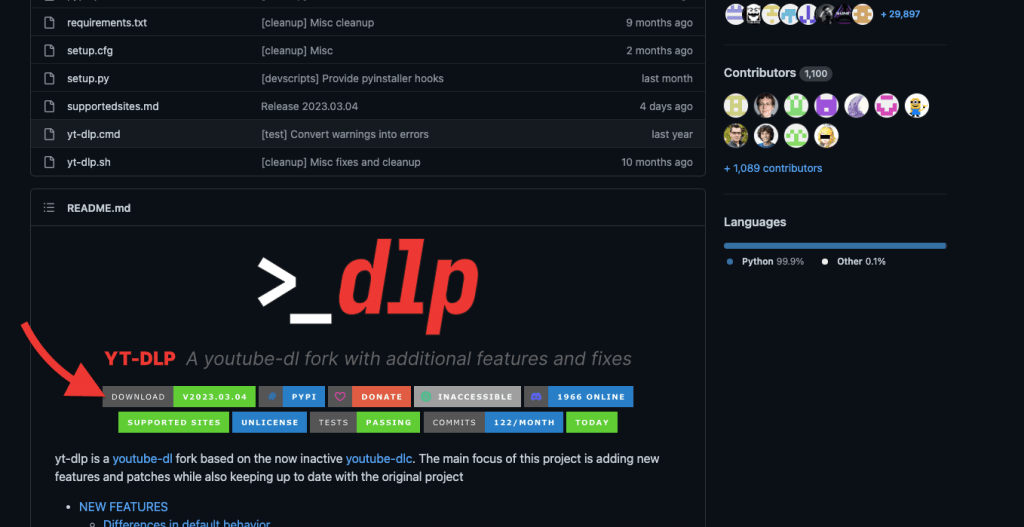
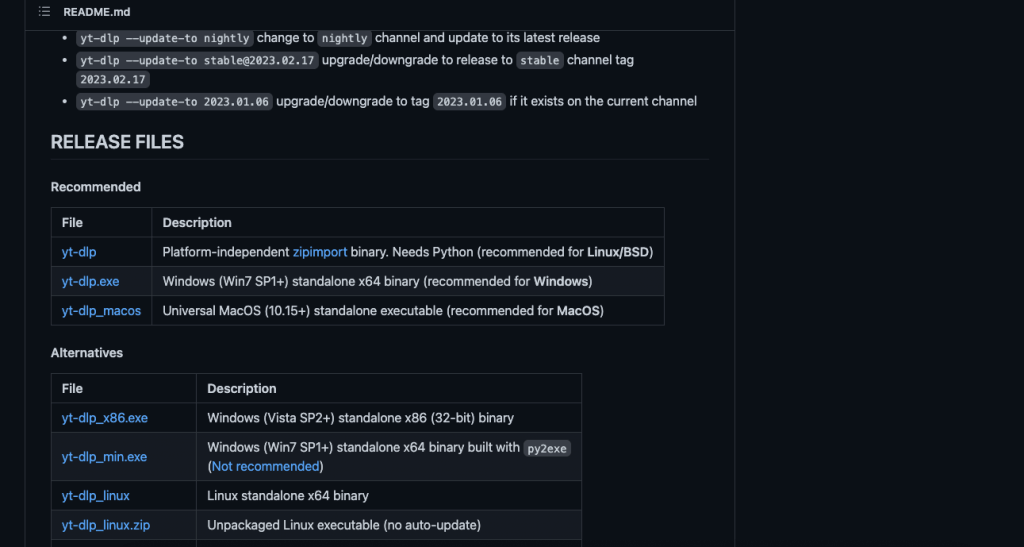
- Nesta página de instalação, role para baixo e encontre os arquivos de lançamento mais recentes. Localize os arquivos executáveis, yt-dlp (importação zip recomendada para Linux ou BSD), yt-dlp.exe (para Windows) ou yt-dlp_macOS (para Windows). Se seu sistema operacional não suportar nenhum desses arquivos de lançamento, role para baixo nesta página em 'alternativas' para encontrar mais opções.
- Escolha sua plataforma ou sistema operacional e baixe o arquivo de lançamento apropriado.
a. Baixando e Instalando yt-dlp no Windows.
- Para fins ilustrativos, vamos baixar e executar yt-dlp.exe para um Windows 2022 Server.
- Depois de baixado, verifique o tamanho, versão e empresa. Dê uma olhada na captura de tela abaixo.
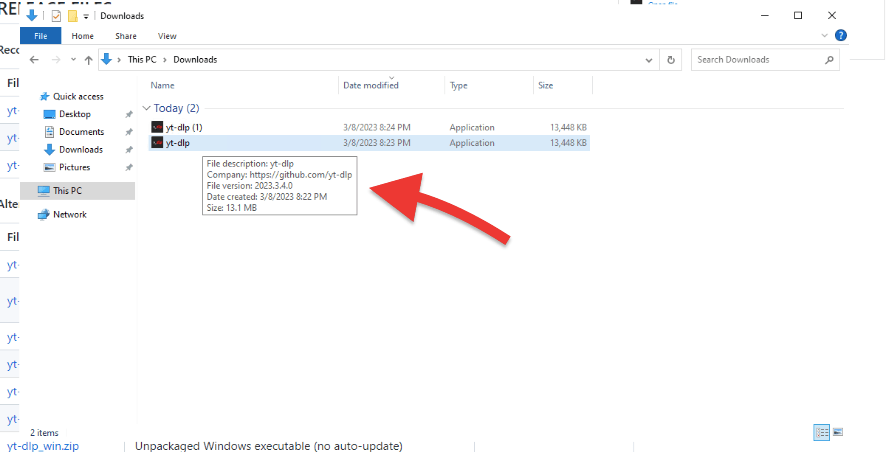
Nota: O arquivo yt-dlp.exe não é um instalador; é o arquivo executável do próprio yt-dlp. No contexto do Windows, um arquivo executável (com extensão .exe) é um programa que pode ser executado diretamente depois de clicado ou executado na linha de comando. Para yt-dlp, basta colocar o arquivo yt-dlp.exe em um diretório de sua escolha (por exemplo, C:\ytdlp) e executá-lo diretamente de lá.
b. Baixando e Instalando yt-dlp no Linux (Ubuntu).
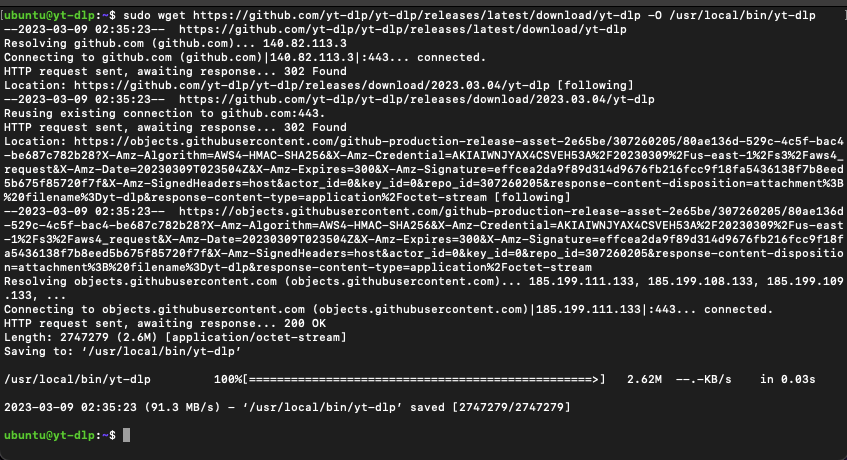
- Para fins ilustrativos, vamos baixar e instalar a última versão do yt-dlp no Ubuntu 22.04. Certifique-se de que sua máquina Ubuntu esteja atualizada.
- O seguinte comando baixa a última versão do programa yt-dlp do GitHub e o instala no diretório /usr/local/bin com o nome de arquivo yt-dlp.
|
1 |
$ sudo wget https://github.com/yt-dlp/yt-dlp/releases/latest/download/yt-dlp -O /usr/local/bin/yt-dlp |
- O seguinte comando define as permissões do arquivo yt-dlp no diretório /usr/local/bin para permitir que todos os usuários (proprietário, grupo e outros) leiam e executem o arquivo.
|
1 |
$ sudo chmod a+rx /usr/local/bin/yt-dlp |
- Este comando é necessário para permitir que os usuários executem o comando yt-dlp a partir da linha de comando.

c. Como atualizar yt-dlp para a versão mais recente
Manter o yt-dlp atualizado garante-lhe as últimas funcionalidades, correcções de erros e suporte do site.
- Comando de atualização simples Se estiver a utilizar o binário de lançamento, basta executar:
|
1 |
yt-dlp -U |
- Se instalado via pip: Execute novamente o mesmo comando de instalação:
|
1 |
python3 -m tubagem install -U yt-dlp |
- Mudar para Nightly (Recomendado para as últimas correcções): Para atualizar da versão estável para a versão nocturna:
|
1 |
yt-dlp --update-to noturno |
- Para utilizadores do pip: python3 -m pip install -U -pre "yt-dlp[default]"
| Você também pode usar -update-to para mudar para um canal de lançamento diferente (como master) ou até mesmo uma tag de versão específica. |
3. Instalando Dependências: FFmpeg e FFProbe
Antes de prosseguir com yt-dlp, é altamente recomendável que você instale o FFmpeg e o FFprobe. Existem outras dependências 'opcionais' relacionadas à rede, metadados e outros, mas o FFmpeg e o FFProbe são quase "obrigatórios"
- FFmpeg é um framework multimídia para manipulação de vídeo, áudio e outros arquivos multimídia. É usado pelo yt-dlp para realizar várias operações multimídia, incluindo a mesclagem de diferentes formatos de arquivos de vídeo ou áudio. Sem ele, o yt-dlp não poderá mesclar os formatos solicitados. Por exemplo, você pode baixar um vídeo 1080p sem áudio.
- FFProbe é a ferramenta de linha de comando que vem com o FFmpeg. O FFProbe é usado para analisar e extrair informações de arquivos multimídia como vídeo e áudio. Yt-dlp precisa usar o FFProbe para extrair metadados dos arquivos multimídia baixados. Esses metadados incluem informações como o codec de vídeo ou áudio, a resolução, a duração, a taxa de bits e outros detalhes técnicos sobre o arquivo multimídia. Sem o FFprobe, o yt-dlp não seria capaz de extrair esses metadados, e algumas de suas funcionalidades podem não funcionar corretamente.
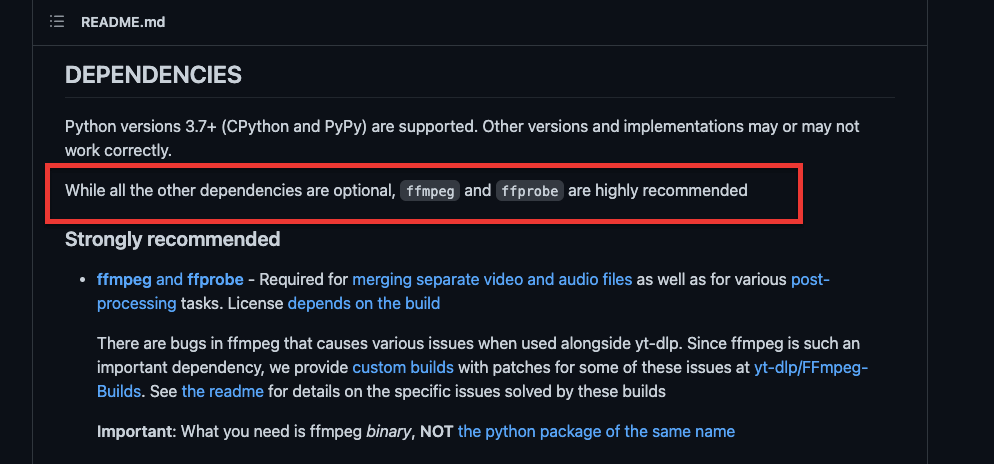
- Antes de instalar o FFmpeg e o FFprobe, certifique-se de que sua máquina esteja atualizada.
a. Instalando o FFmpeg e o FFprobe no Linux.
Para instalar o FFmpeg numa máquina Linux (Ubuntu 22.04), use o seguinte comando:
|
1 |
$ sudo apt install ffmpeg |
- Para verificar a instalação e a versão atual, use o seguinte comando:
|
1 |
$ ffmpeg -version |
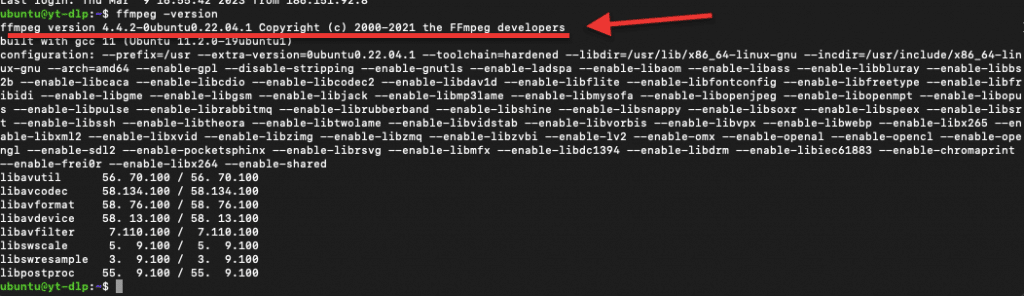
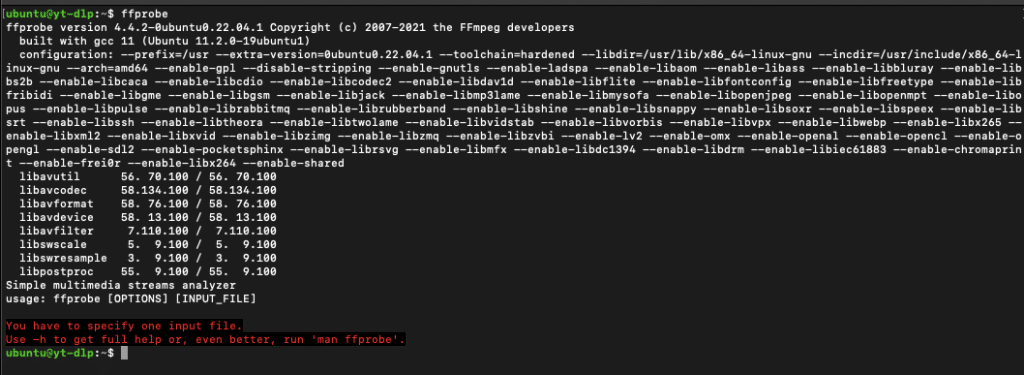
Instalação do FFprobe? O FFprobe é instalado quando você instala o pacote FFmpeg. Não há necessidade de fazer uma instalação adicional para o FFprobe. Para testar se o FFprobe está instalado, execute o comando "ffprobe":
b. Instalando o FFmpeg e o FFprobe no Windows
- Vá para o https://ffmpeg.org/ e baixe o pacote (.EXE file) para Windows. As versões de lançamento geralmente são mais estáveis do que as versões Git Master, que são lançadas com mais frequência.
- Escolha sua versão de lançamento, baixe o arquivo 7z ou zip e descompacte-o.
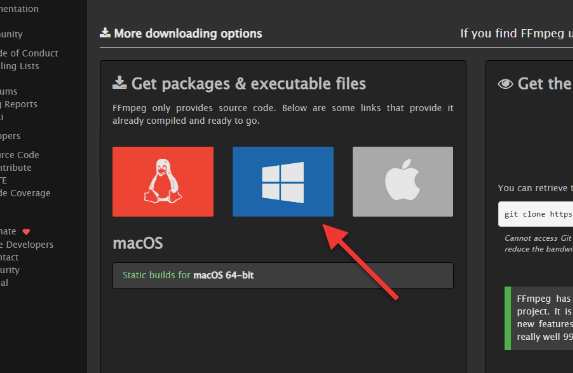
- Baixe o pacote e salve-o em qualquer lugar que desejar.
- Criamos uma nova pasta chamada "PATH_Programs-ytdpl" onde moveremos e descompactaremos o pacote FFmpeg.
- Em ffmpeg-(nome do arquivo) > bin > você verá as três ferramentas: ffmpeg, ffplay e ffprobe. Mova (descompacte) as três aplicações para sua nova pasta.
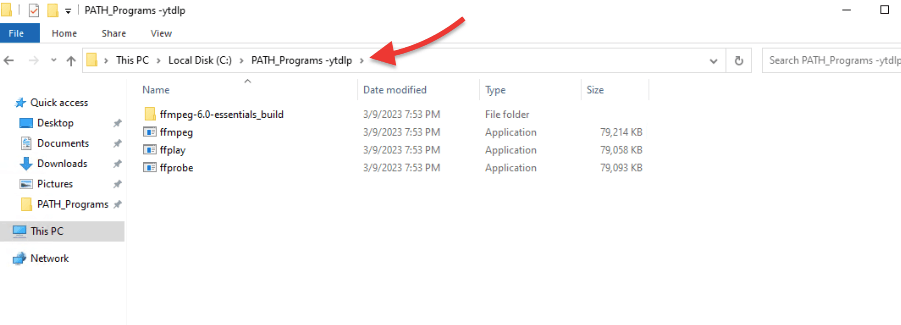
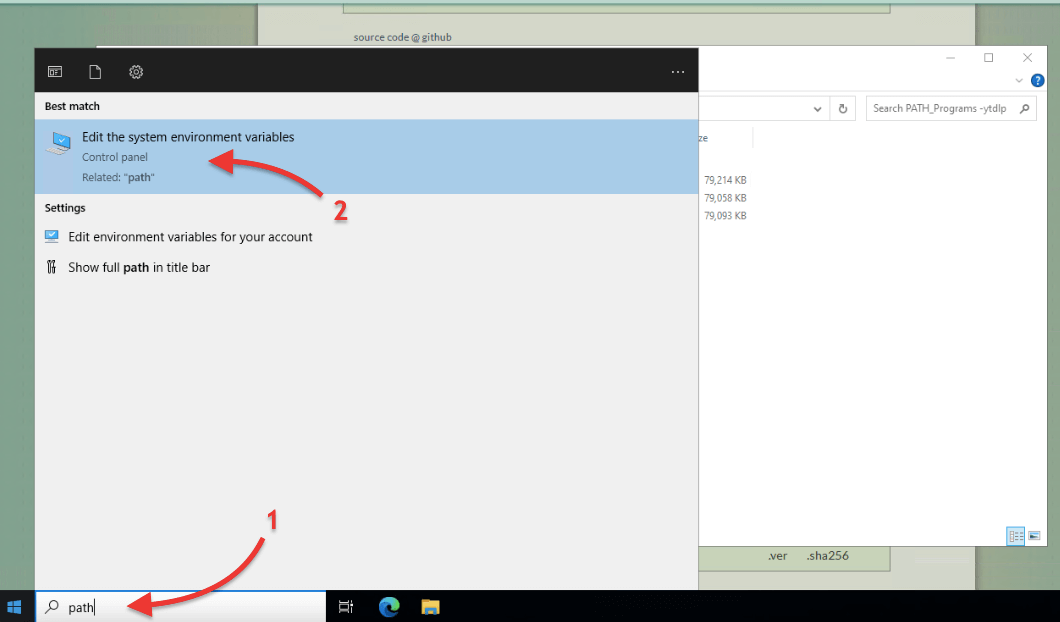
- Anote o caminho (por exemplo: C:\PATH_Programs -ytdlp) e vá para "Editar as variáveis de ambiente do sistema". Este utilitário do Windows permite modificar as variáveis de ambiente usadas pelo sistema operacional e aplicativos em execução no seu computador. A variável de ambiente PATH que definiremos a seguir especifica uma lista de diretórios que o sistema operacional deve pesquisar ao procurar arquivos executáveis.
- Para abrir isso, vá para a barra de pesquisa no Windows e digite "path"
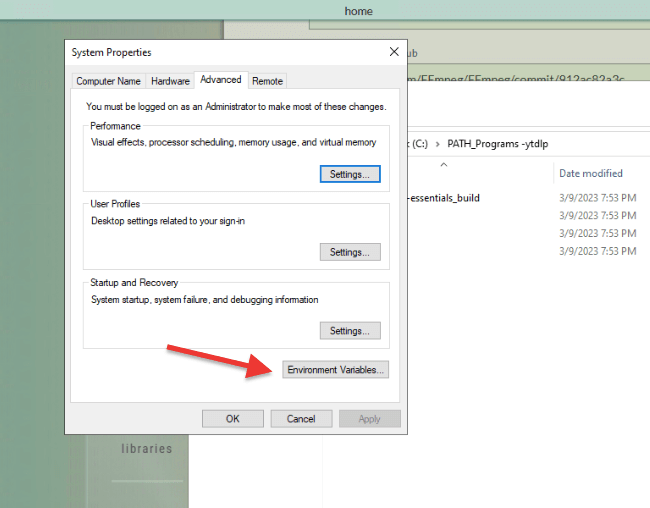
- Em Propriedades do sistema > Avançado, vá para "Variáveis de Ambiente"
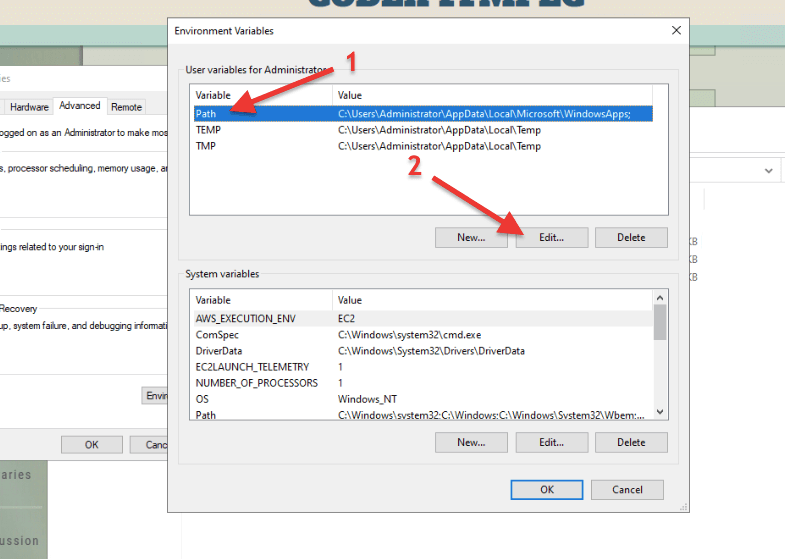
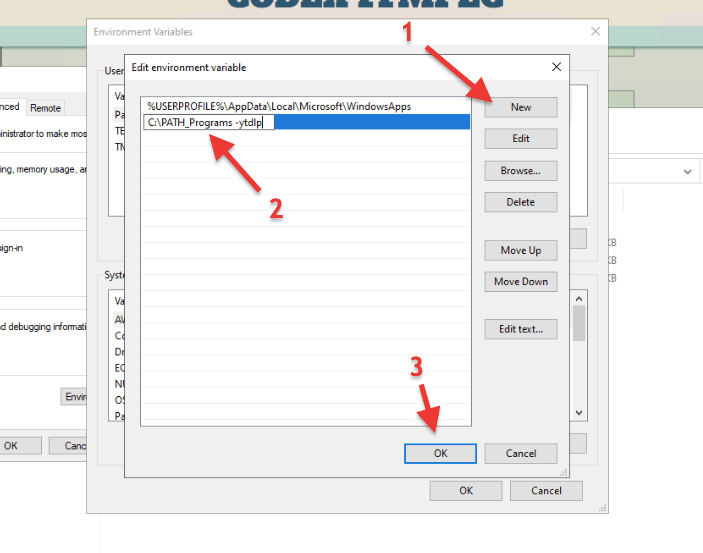
- Em Variáveis de Ambiente, em "Variáveis de usuário para Administradores", escolha Path (1) > em seguida, clique em "Editar".
- A nova janela "Editar variável de ambiente" será aberta. Clique em Novo (1) > insira o Caminho onde o FFmpeg está armazenado (2) > clique em Ok (3).
- Agora, sempre que quiser executar o FFmpeg de qualquer pasta ou localização, o computador saberá onde está e permitirá que você o use.
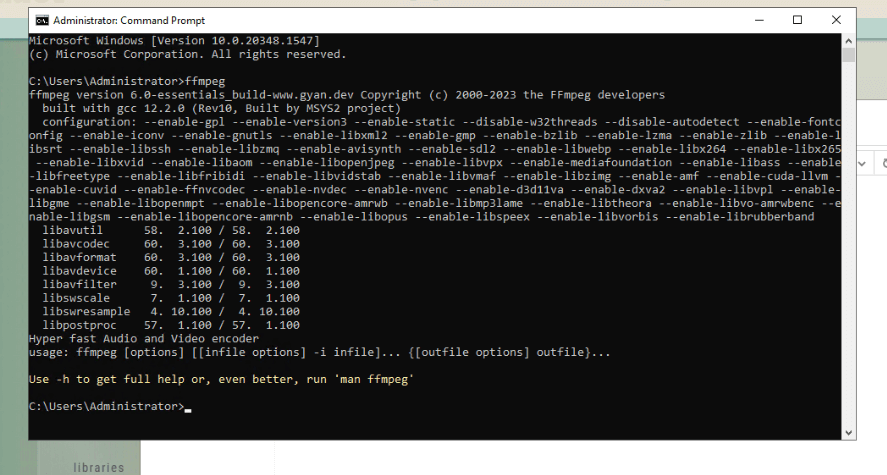
- Agora, teste a configuração do FFmpeg a partir do prompt de comando do Windows. Abra o "cmd" e digite 'ffmpeg'. Você deverá obter uma saída como a mostrada abaixo.
- O FFprobe vem com a instalação do FFmpeg (como você pode ter notado acima). Para testar o FFprove, faça o mesmo que fez com o ffmpeg. Basta ir ao prompt de comando e digitar 'ffprobe'.
Sobrecarregar o yt-dlp com uma Seedbox 🚀
Cansado de downloads lentos, proibições de IP ou limites de armazenamento? Com o RapidSeedbox, vai desbloquear:
🔥 Velocidades incríveis de 10 Gbps - Descarregue listas de reprodução completas em segundos
🛡️ Privacidade total - Mantenha o seu IP oculto e a salvo de estrangulamento
📺 Transmitir instantaneamente - Utilize o Plex ou o Jellyfin para ver os seus conteúdos em qualquer lugar
💾 Armazenamento massivo - Mantenha toda a sua biblioteca multimédia sem encher a sua unidade
⏱️ Automação 24/7 - Programar scripts yt-dlp para serem executados enquanto dorme
4. Como usar o YT-DLP no Windows e Linux.
Como você provavelmente já sabe, o yt-dlp é uma ferramenta de linha de comando, então para usá-lo (no Windows ou Linux), você precisará passar pelo prompt de comando ou terminal. Se você já o baixou e instalou junto com suas dependências, vá em frente e abra seu terminal.
Isenção de responsabilidade: Baixar vídeos do YouTube usando ferramentas como o yt-dlp pode potencialmente infringir os termos de serviço, direitos autorais e direitos de propriedade intelectual dos criadores de conteúdo. É importante reconhecer e cumprir as leis e regulamentos aplicáveis relacionados ao download e distribuição de material protegido por direitos autorais em sua jurisdição. Este aviso não constitui aconselhamento jurídico e não deve ser considerado como tal.
a. Como usar o yt-dlp no Windows?
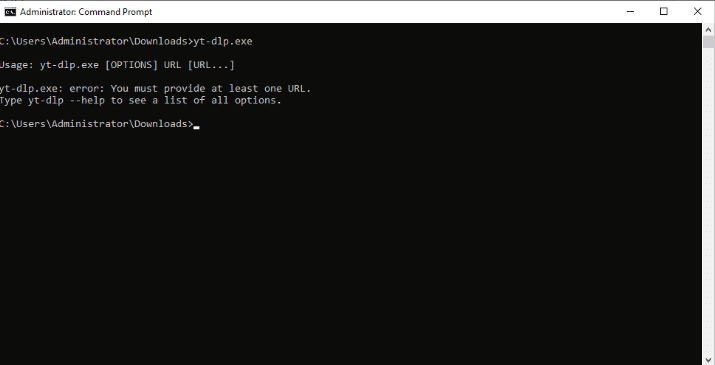
- Yt-dlp é executado na linha de comando (não possui GUI de frontend). Quando você o executa pela primeira vez no cmd.exe (sem argumentos), você notará uma mensagem de erro (como a seguinte): "yt-dlp.exe: error: You must provide at least one URL"
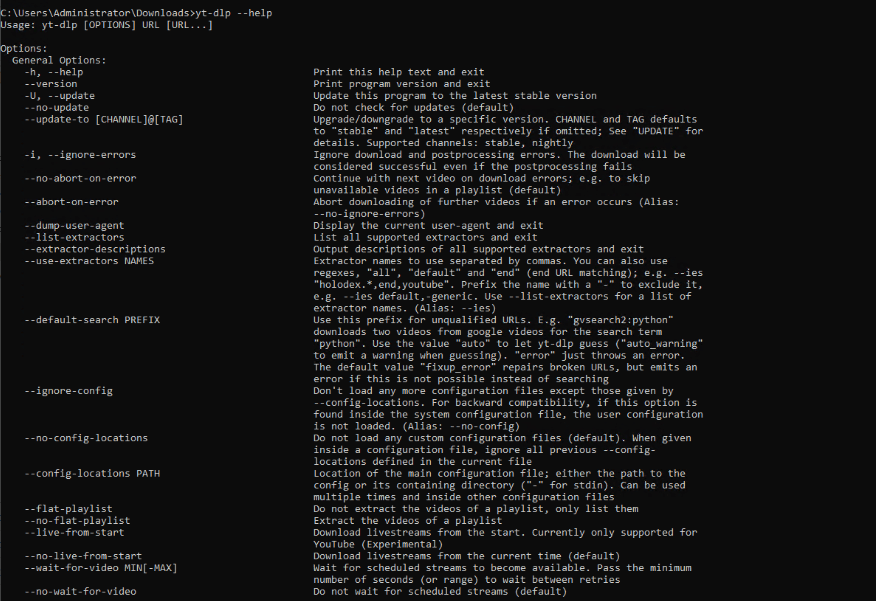
- Vamos em frente e acessar o menu de ajuda. Para ver uma lista de todas as opções, use o comando "yt-dlp --help". Um menu como o seguinte aparecerá no seu terminal (ou prompt de comando):
- Para usar o yt-dlp, certifique-se de estar na mesma localização onde está o yt-dlp.exe e use-o com "yt-dlp" (seguido da URL do YouTube), por exemplo:
|
1 |
yt-dlp https://www.youtube.com/watch?v=1PmJeP-TphM |
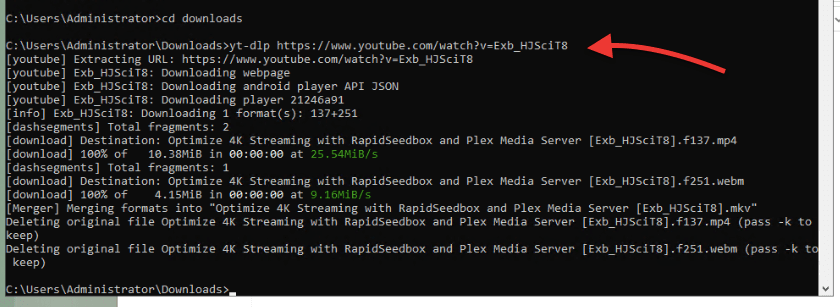
- Yt-dlp permite que você use argumentos para lhe fornecer mais opções ao baixar seus vídeos do YouTube.
- Por exemplo, você pode dizer ao yt-dlp exatamente o formato que deseja e como baixá-lo. Para fazer isso, talvez seja necessário primeiro descobrir quais formatos estão disponíveis: Use o seguinte comando:
|
1 |
yt-dlp -F --list-formats https://www.youtube.com/watch?v=1PmJeP-TphM |
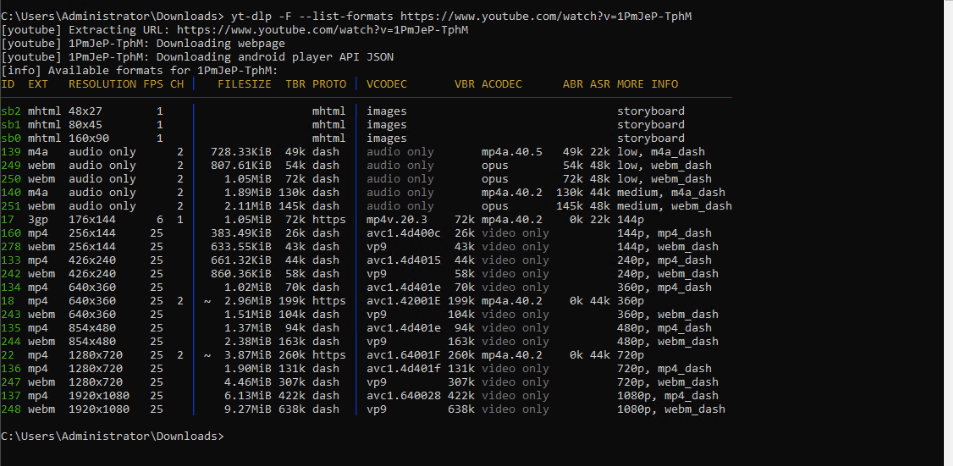
- Agora, você pode querer baixar um vídeo do YouTube (ou seja, https://www.youtube.com/watch?v=1PmJeP-TphM) com o formato (-f) de melhor qualidade de vídeo e melhor áudio disponível (com formato específico); para fazer isso, use o seguinte comando:
|
1 2 |
yt-dlp -f "bestvideo[ext=mp4]+bestaudio[ext=m4a]" https://www.youtube.com/watch?v=1PmJeP-TphM |
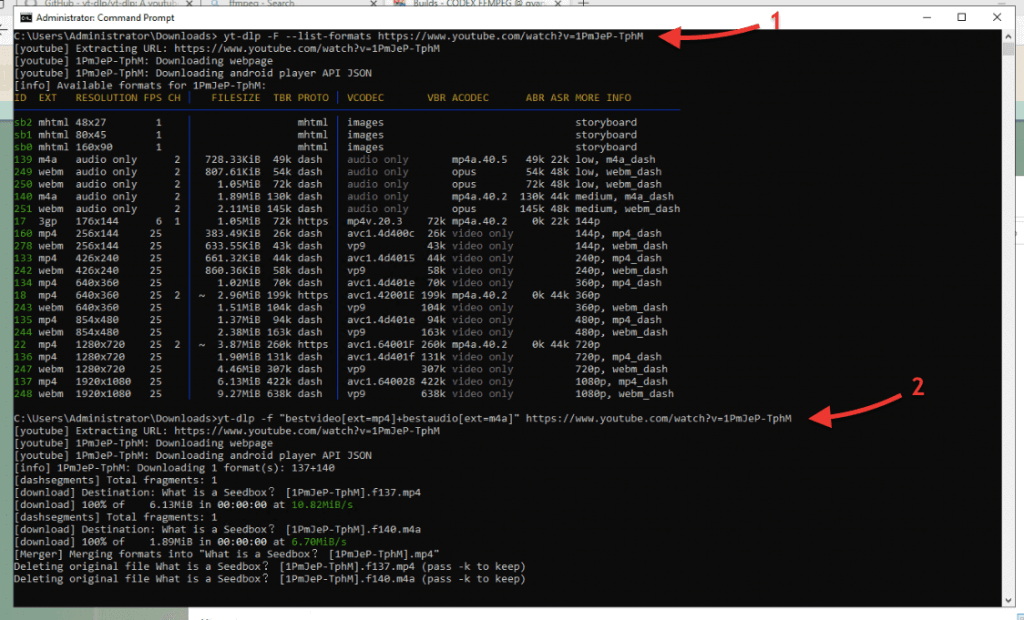
- Para aprender mais sobre esses argumentos e como usá-los corretamente, use o comando "yt-dlp --help".
- E é isso; baixamos dois vídeos do YouTube usando o yt-dlp.
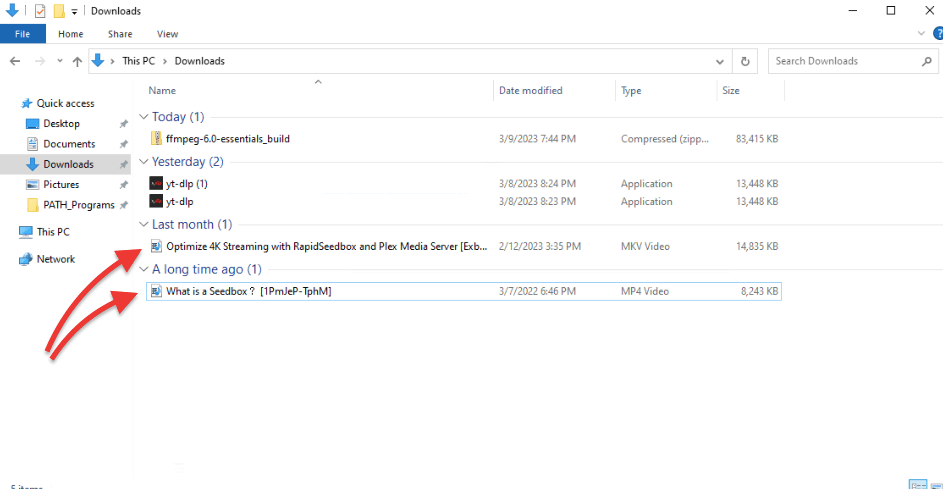
b. Comandos do yt-dlp para Linux
- Assim como no Windows, no Ubuntu Linux, se você digitar yt-dlp [sem argumentos] no console do terminal, receberá uma mensagem de erro.
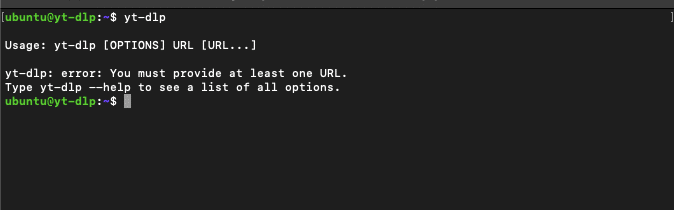
- Se precisar ver o menu de ajuda do yt-dlp, use o seguinte comando "yt-dlp --help".
- Se você quiser baixar um vídeo do YouTube com a melhor qualidade de vídeo e melhor áudio disponível, use o seguinte comando:
|
1 |
yt-dlp -f "bv*+ba https://www.youtube.com/watch?v=1PmJeP-TphM |
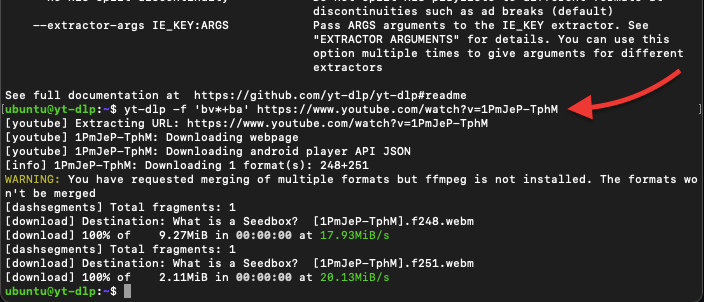
Nota: Se você ver a seguinte mensagem de AVISO: "Você solicitou a fusão de vários formatos (de vídeo e áudio), mas o FFmpeg não está instalado. Os formatos não serão mesclados.", significa que você ainda não instalou o FFmpeg... Para aprender como instalar o FFmpeg, volte para a seção (instalando o FFmpeg).
- Agora, e se você quiser baixar um formato específico para o seu vídeo do YouTube? Um comando útil de Formato é o "-F --list-formats". Por exemplo, gostaríamos de listar os formatos disponíveis no vídeo >
|
1 |
yt-dlp -F --list-formats https://www.youtube.com/watch?v=1PmJeP-TphM |
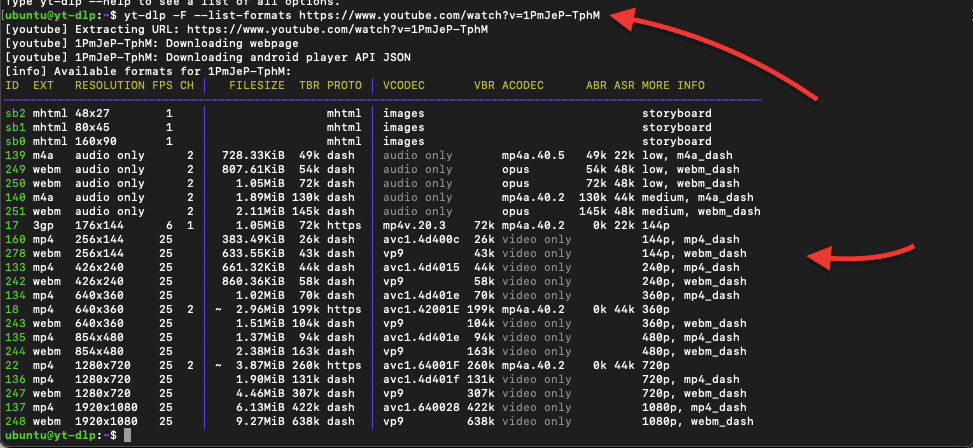
- Por exemplo, a partir da saída acima, você pode ver que este vídeo do YouTube está disponível para download com vídeo e áudio nas resoluções 144p, 360p e 720p. Agora, vamos especificar qual formato queremos baixar.
- Usaremos outro vídeo como exemplo. Primeiro (como mostrado anteriormente), veja os formatos disponíveis e depois use o comando "-f 'bv*[height=...]+ba'" para especificar o formato. Por exemplo,
|
1 |
yt-dlp -F --list-formats https://www.youtube.com/watch?v=9jw9W7kUBFk |
|
1 |
yt-dlp -f 'bv*[height=720]+ba' https://www.youtube.com/watch?v=9jw9W7kUBFk |
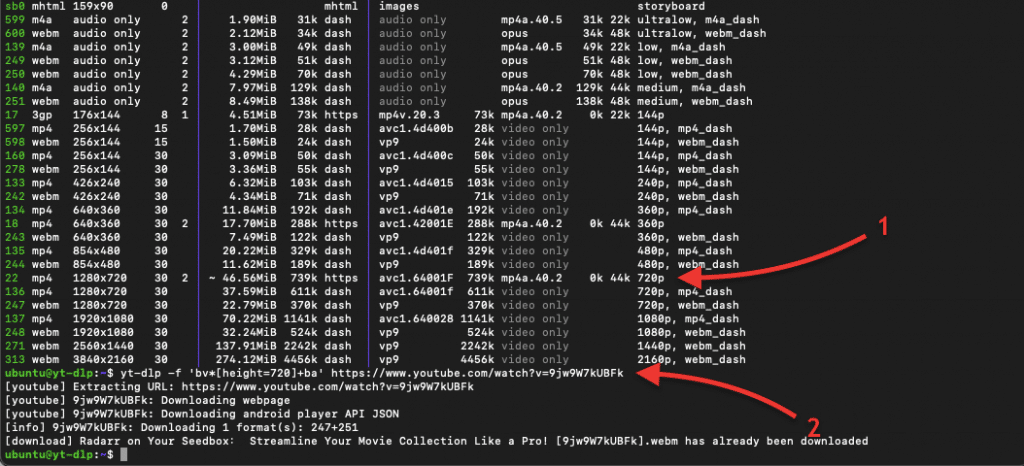
- Utilizar o conjunto de comandos acima ajudará você a ser mais específico sobre qual formato de vídeo do YouTube deseja baixar. Em vez de baixar o mais alto (4K, por exemplo), você pode especificar o formato de áudio e vídeo.
- Além disso, você notará que a mensagem de AVISO do FFmpeg não está sendo exibida. Isso ocorre porque, neste ponto, já instalamos o FFmpeg corretamente.
Como descarregar legendas com o yt-dlp?
O yt-dlp permite-lhe descarregar legendas de sites suportados, como o YouTube. A melhor parte? Pode até escolher o idioma das legendas.
Exemplo de comando:
|
1 |
yt-dlp --escrever-subs --submarino-langs en https://www.youtube.com/watch?v=VIDEO_ID |
- -write-subs: descarrega legendas
- -sub-langs en: seleciona o inglês (substitua en pelo seu código de idioma preferido)
Para incorporar legendas no vídeo, adicione -embed-subs. Para todos os idiomas disponíveis, use -sub-langs all.
5. Usos Avançados para o Plugin yt-dlp.
Abaixo, mostraremos dois usos mais avançados para o plugin yt-dlp. Vamos mostrar esses exemplos no Linux.
a. Configurando o arquivo yt-dlp.conf.
O plugin yt-dlp também oferece a opção de estabelecer uma série de padrões que ele implementará automaticamente, incluindo um formato de vídeo preferido, como mkv, mp4, webm, etc. Para criar um arquivo de configuração que o yt-dlp possa usar, insira comandos suportados no arquivo de configuração. O arquivo de configuração pode ser carregado do sistema (/etc/yt-dlp.conf), configuração do usuário, configuração da home, configuração portátil ou principal.
- Abra (ou crie) o yt-dlp.conf do seu terminal usando o editor de texto:
|
1 |
sudo vim /etc/yt-dlp.conf |
- Ou
|
1 |
sudo vi /etc/yt-dlp.conf |
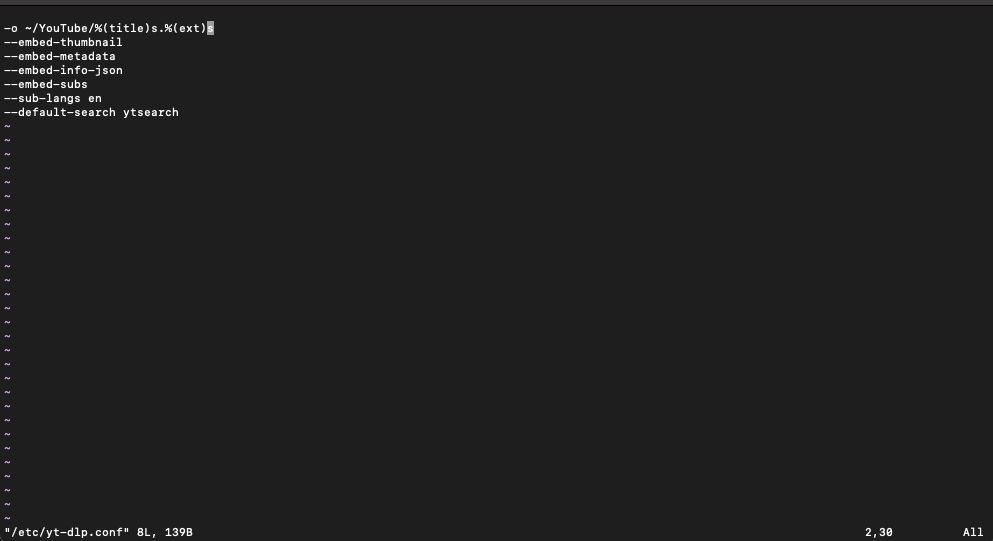
- O arquivo de configuração abaixo é um exemplo (mas você pode personalizá-lo de acordo com suas preferências). Usando a configuração abaixo, o yt-dlp salvará automaticamente todos os vídeos em um caminho específico (/Youtube) e os renomeará para Título.extensão. Por padrão, o yt-dlp salva vídeos do YouTube em seu caminho padrão e dá a URL como título principal.
A configuração também incorporará um thumbnail, metadados e legendas em inglês.
- Agora vamos experimentar nossa nova configuração yt-dlp:
|
1 |
yt-dlp https://www.youtube.com/watch?v=z8HY1aVzZDM |
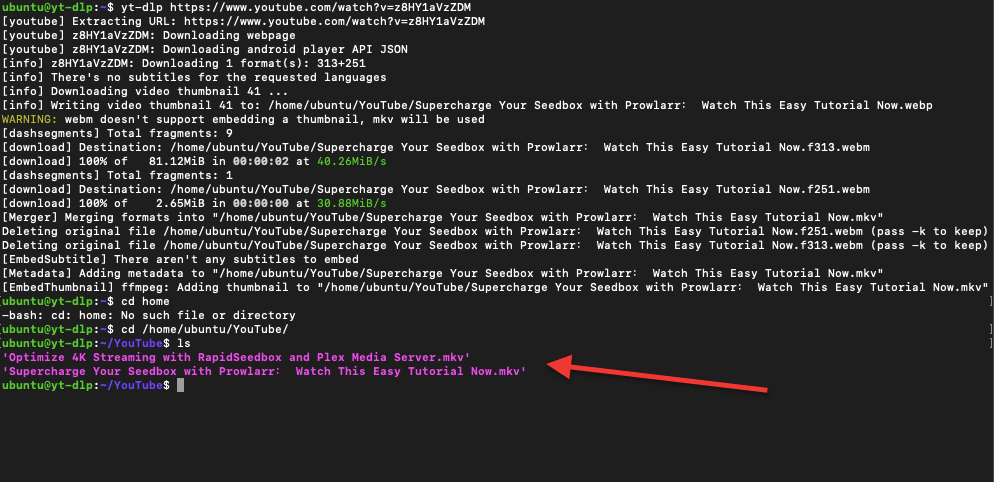
Com este arquivo de configuração, você pode automatizar todo o processo de download do YouTube. Isso economiza tempo, pois você não precisa mais inserir configurações para cada linha de download de vídeo. O arquivo de configuração usará seu formato de download personalizado para o processo.
Nota (Para utilizadores do Windows): É recomendável colocar este arquivo de configuração em "${APPDATA}/yt-dlp/config" e salvá-lo como .txt. A pasta AppData está em "C:\Users\AppData" e geralmente é uma pasta oculta. Configurar linhas de configuração neste arquivo de configuração é semelhante ao que fizemos com o Linux nesta seção.
Cansado de copiar e colar comandos? 🤔 Obtenha o nosso PDF gratuito: YT-DLP Cheat-Sheet - 50 Comandos úteis do YT-DLP.
b. Use arquivos Bashrc.
Outra maneira de otimizar seu processo de download com yt-dlp é usar arquivos bashrc. Esses arquivos contêm configurações de shell (interface de linha de comando) para o shell Bash. O arquivo bashrc é executado toda vez que uma nova sessão de terminal é aberta e pode ser usado para definir várias configurações e alias para o shell. O arquivo bashrc pode ser muito útil para yt-dlp, pois você pode usá-lo para configurar aliases ou funções de shell que simplificam o uso do yt-dlp. Por exemplo, você pode criar um alias que baixa automaticamente um vídeo no formato e qualidade desejados digitando um único comando no terminal. Isso economiza tempo e facilita o uso regular do yt-dlp.
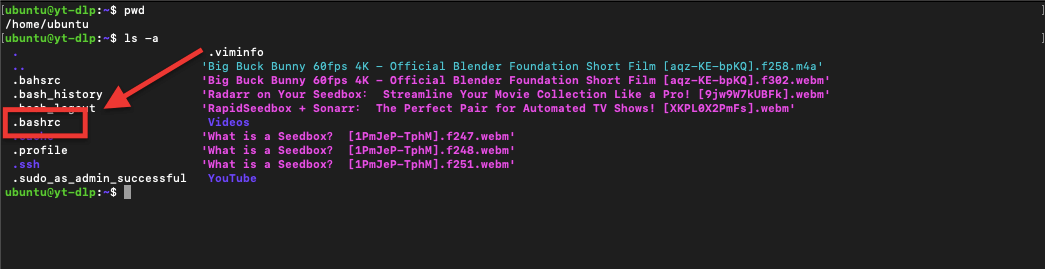
- Para localizar o .bashrc (no Ubuntu), vá para home/ubuntu > .bashrc
- Abra o .bashrc com qualquer um dos seguintes editores de texto.
|
1 |
sudo vi ~/.bashrc |
Ou,
|
1 |
sudo nano ~/.bashrc |
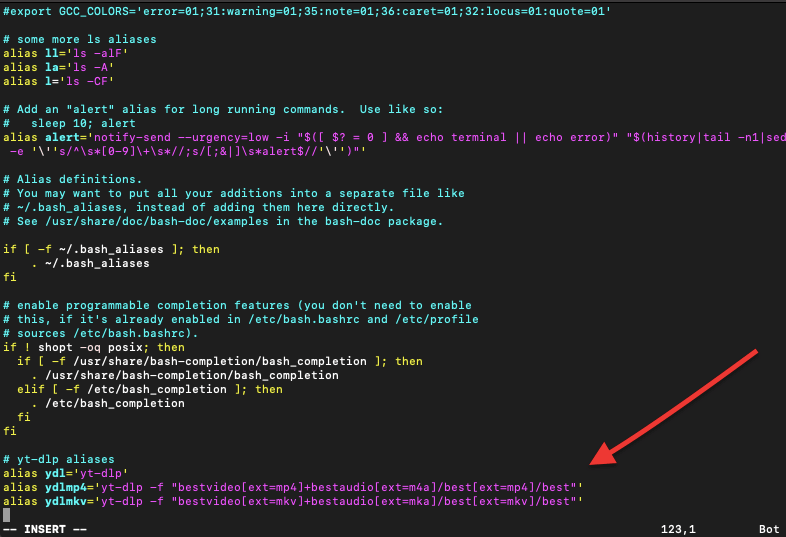
- Digite os aliases bashrc para yt-dlp que você deseja. Por exemplo:
|
1 2 3 4 |
# yt-dlp aliases alias ydl='yt-dlp' alias ydlmp4='yt-dlp -f
"bestvideo[ext=mp4]+bestaudio[ext=m4a]/best[ext=mp4]/best" alias ydlmkv='yt-dlp -f "bestvideo[ext=mkv]+bestaudio[ext=mka]/best[ext=mkv]/best"' |
- Para ativar os aliases, feche e reabra a janela do terminal ou execute o seguinte comando:
|
1 |
$ source ~/.bashrc |
- Agora, vamos testar nosso alias. Isso deve facilitar nossas vidas ao baixar vídeos do YouTube com yt-dlp. Use um alias; por exemplo, digitando "ydlmp4" você economiza ao não escrever comandos longos como bestvideo[ext=mp4]+bestaudio[ext=m4a]/best[ext=mp4]/best
- Muitas coisas estão acontecendo agora! Como você pode ver na saída abaixo... Nosso alias está funcionando, a configuração está tentando incorporar miniaturas, legendas, metadados, etc. Além disso, o vídeo está sendo salvo em (e com) /Youtube/%(title)s.%(ext)s - onde o título é o nome do vídeo em vez da URL.
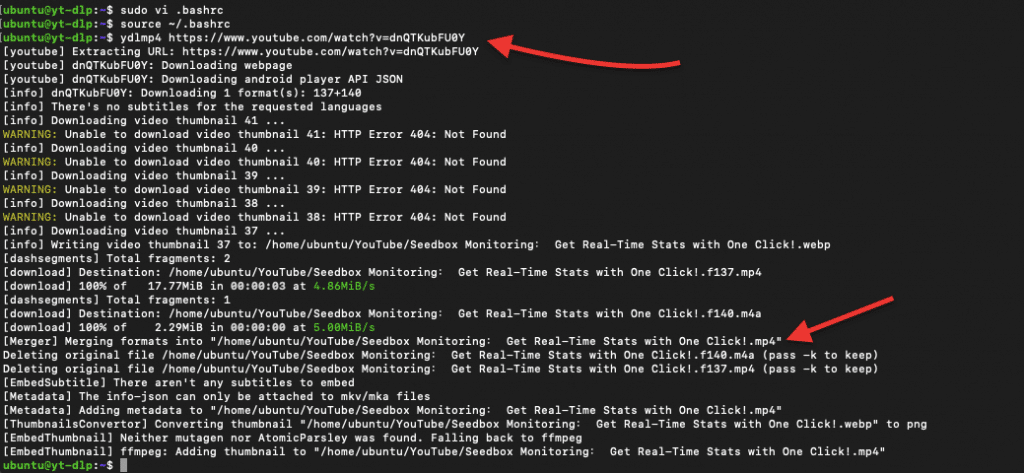
c. Gerenciar e baixar grandes quantidades de dados com yt-dlp em um seedbox.
Se você baixa e gerencia grandes quantidades de dados com yt-dlp, então um seedbox pode ser uma solução fantástica. Um seedbox é um servidor VPS remoto ou dedicado projetado para download e upload anônimos de arquivos digitais, como torrents, NZBs, vídeos e músicas. Além disso, como os seedboxes são projetados para download e upload, geralmente oferecem altas velocidades.
Por exemplo, você pode se conectar remotamente ao seu seedbox e usar seus recursos poderosos para baixar vídeos com yt-dlp. Os seedboxes também oferecem plataformas de streaming como Plex ou Kodi e outras maneiras maravilhosas de gerenciar sua coleção de mídia. Além disso, se você decidir posteriormente alterar o formato, compactar ou codificar, os seedboxes também vêm com conversores de mídia robustos como Handbrake. Você pode baixar facilmente todo o seu conteúdo de mídia posteriormente com protocolos FTP ou Sync.
Essa combinação permite downloads rápidos e eficientes e fácil gerenciamento de todo o conteúdo baixado.
6. yt-dlp: Prós e contras
Embora o yt-dlp tenha muitas funcionalidades e caraterísticas excelentes que o tornam um dos melhores descarregadores do YouTube, também tem algumas desvantagens que deve conhecer. Aqui estão alguns prós e contras de usar yt-dlp.
a. Prós:
- Gratuito e de código aberto: O yt-dlp é 100% gratuito. É também um projeto de código aberto mantido por uma sólida comunidade de desenvolvedores.
- Suporte multiplataforma: O yt-dlp está disponível para Windows, Linux e macOS. Esse suporte multiplataforma o torna acessível a uma ampla gama de usuários.
- Variedade de opções de download: Embora o yt-dlp seja um dos melhores para o que faz, "baixar vídeos do YouTube", ele também tem opções adicionais difíceis de ver em outros downloaders de vídeo. Essas opções de download incluem formato de vídeo, seleção de legendas e thumbnails.
- Tentativas automáticasyt-dlp tem algumas capacidades fantásticas de automatização. Uma das melhores caraterísticas é o facto de poder repetir automaticamente transferências falhadas, poupando-lhe tempo e esforço.
- Suporte para mais sites e extensões: O yt-dlp suporta mais sites para além do YouTube, incluindo o Vimeo e o Youku. Também suporta extensões de browser como o SponsorBlock, que lhe permite saltar segmentos patrocinados nos vídeos do YouTube.
Contras:
- Sem GUI: Uma desvantagem para muitas pessoas ao usar yt-dlp é a falta de GUI. O yt-dlp é uma ferramenta de linha de comando, o que pode não ser ideal para usuários que preferem uma interface gráfica.
- Configuração necessária: Como você pode ter notado em nosso guia passo a passo para configurar e usar o yt-dlp, a ferramenta requer algum conhecimento para sua configuração. Para usar o yt-dlp, você deve aprender as linhas de configuração para obter o formato de saída desejado, qualidade de áudio ou outras opções.
- Sem pacotes oficiais: O yt-dlp não tem pacotes oficiais para algumas plataformas. Se você tiver as habilidades e a paciência para compilá-lo a partir de uma fonte ou depender de repositórios de terceiros, então não ter um pacote oficial pode não ser uma desvantagem.
- Preocupações legais: O descarregamento de vídeos do YouTube é tecnicamente contra os seus Termos de Serviço. Por isso, literalmente, a empresa pode processá-lo. Ainda assim, muitos utilizadores decidem fazê-lo e a empresa não demonstrou qualquer desejo de penalizar os utilizadores por descarregarem os seus vídeos. No entanto, continua a ser vital que esteja ciente das implicações legais do descarregamento de material protegido por direitos de autor.
7. yt-dlp vs youtube-dl: Principais diferenças
Embora ambas as ferramentas sirvam o mesmo objetivo principal - descarregar multimédia de plataformas como o YouTube - o yt-dlp é um fork mais moderno e ativamente mantido do antigo youtube-dl, com inúmeras melhorias.
Segue-se uma comparação lado a lado das suas caraterísticas mais importantes:
| Recurso | yt-dlp ✅ (Recomendado) | youtube-dl ❌ (desatualizado) |
|---|---|---|
| Estado de desenvolvimento | Manutenção e atualização activas | Mostly abandoned (last update: 2026) |
| Seleção do formato | Prioridade avançada, codec e resolução | Básico, prioridade à taxa de bits |
| Integração do SponsorBlock | Suporta a marcação/remoção de segmentos | Não suportado |
| Descarregamentos de fragmentos multithread | Acelera os downloads de streaming | Apenas um thread |
| Caminhos e modelos de saída personalizados | Flexível com -paths, modelos avançados | Limitada |
| Início de sessão OAuth e extração de cookies do navegador | Apoio total | Configuração limitada ou manual |
| Dividir as transferências por capítulos | ✅ Com -split-chapters | ❌ Não disponível |
| Descarregar de um ficheiro .txt (-a) | ✅ Suportado | ✅ Suportado |
| Suporte para transmissão em direto | Com -live-from-start | Parcialmente avariado ou desatualizado |
| Limitação da taxa | Com -rate-limit | ✅ Também suportado |
| Modelo de nome de ficheiro de saída predefinido | %(title)s [%(id)s].%(ext)s | %(title)s-%(id)s.%(ext)s |
| Versão do Python necessária | Apenas Python 3.9+ | Python 2.6+ e 3.2+ |
| Auto-atualização | ✅ yt-dlp -U e -update-to | Apenas atualização manual |
| Suporte de plugins | Carregar extractores/pós-processadores externos | ❌ Não disponível |
| Compatibilidade GUI | Funciona com GUIs modernas (por exemplo, yt-dlp-gui, Jely GUI) | Menos opções, na sua maioria desactualizadas |
| Tamanho estimado de descarregamento para manifestos | ✅ (opcional com bandeiras compat) | ❌ Não disponível |
| Incorporação de legendas e melhorias | Tratamento avançado com predefinições inteligentes | Suporte básico de legendas |
8. YT-DLP: FAQ.
R: O yt-dlp oferece recursos adicionais e opções não disponíveis no youtube-dl. Ele também possui uma comunidade de desenvolvimento ativa que garante que bugs sejam corrigidos rapidamente e novos recursos sejam adicionados. Consulte nossa seção anterior: Prós e Contras..
R: Você pode instalar o yt-dlp no Linux, Windows ou macOS baixando o arquivo executável binário ou instalando-o através do gerenciador de pacotes do seu sistema operacional. Para aprender como instalar o yt-dlp, volte para a seção "como baixar e instalar yt-dlp."
R: Sim, você pode baixar vídeos em diferentes formatos usando yt-dlp. Você pode especificar o formato usando opções de linha de comando ou editando o arquivo de configuração.
R: Alguns conteúdos do YouTube podem estar protegidos por direitos de autor e a sua transferência sem autorização pode ser ilegal. O descarregamento de vídeos do YouTube é contra os ToS do YouTube. Mas, mesmo assim, muitas pessoas fazem-no e o YouTube decidiu não tomar qualquer medida.
R: Sim, o yt-dlp permite que você baixe listas de reprodução inteiras especificando a URL da lista de reprodução.
R: Sim, o yt-dlp suporta legendas em vários formatos. Você pode incorporar legendas em seus downloads e especificar o idioma de legenda preferido.
R: Sim, o yt-dlp permite que você baixe arquivos apenas de áudio em vários formatos, como MP3 e AAC.
R: Sim, o yt-dlp é mantido ativamente por uma equipe de desenvolvedores profissionais que regularmente lançam atualizações e correções de bugs.
R: Sim! Pode utilizar uma GUI para evitar a linha de comandos. Estas ferramentas permitem-lhe colar ligações, escolher formatos e gerir facilmente as transferências:
– GUI do yt-dlp - Interface limpa e moderna.
– Oleksis yt-dlp GUI - Simples e funcional.
– yt-dlp UI da Web - Frontend baseado no browser.
R: Sim! O yt-dlp funciona em telemóvel. Isto é ótimo para downloads rápidos diretamente do seu telemóvel ou tablet. O que é suportado? Android: Use o Termux com: pkg install python ffmpeg && pip install -U yt-dlp - iOS: Use a-Shell ou iSH, depois: pip install -U yt-dlp
9. Palavras finais.
Em conclusão, o yt-dlp é um descarregador de vídeo poderoso e rico em funcionalidades. Com a sua extensa lista de opções e suporte para vários formatos e sites de vídeo, não é de admirar que o yt-dlp seja a principal plataforma de descarregamento do YouTube.
Se você ainda não experimentou, encorajamos você a experimentar o yt-dlp. Você rapidamente verá por que o yt-dlp está se tornando a escolha preferida para baixar vídeos.
Sugerimos entrar em contato com o mantenedor do projeto yt-dlp no GitHub se encontrar algum problema ou tiver sugestões para novos recursos. Mas se tiver alguma dúvida ou sugestão sobre este guia do yt-dlp, por favor nos avise na caixa de comentários abaixo.
Sobrecarregar o yt-dlp com uma Seedbox 🚀
Cansado de downloads lentos, proibições de IP ou limites de armazenamento? Com o RapidSeedbox, vai desbloquear:
🔥 Velocidades incríveis de 10 Gbps - Descarregue listas de reprodução completas em segundos
🛡️ Privacidade total - Mantenha o seu IP oculto e a salvo de estrangulamento
📺 Transmitir instantaneamente - Utilize o Plex ou o Jellyfin para ver os seus conteúdos em qualquer lugar
💾 Armazenamento massivo - Mantenha toda a sua biblioteca multimédia sem encher a sua unidade
⏱️ Automação 24/7 - Programar scripts yt-dlp para serem executados enquanto dorme
 English
  Français
  Español
  Tiếng Việt
  简体中文
简体中文  Русский
  Türkçe
  Bahasa Indonesia
  日本語
日本語  العربية
  Português
  Українська
Recomendo a utilização do Aria2 com o yt-dlp, acelera muito os downloads!
adoraria experimentar!
Como é que eu implemento o Phython?
Olá Fyr,
Em primeiro lugar, é necessário instalá-lo no seu dispositivo. Se partilhar mais pormenores, poderei ajudá-lo melhor.
Olá Fyr! 👋 Se estás a perguntar como implementar o Python para usar o yt-dlp, só precisas de instalar o Python (se ainda não estiver instalado) e depois correr: pip install -U yt-dlp
Depois disso, pode executar comandos como este: yt-dlp https://www.youtube.com/watch?v=VIDEO_ID
Diga-me se está a começar do zero ou se precisa de ajuda para o configurar no Windows, macOS ou Linux - terei todo o gosto em acompanhá-lo!
Diego
Obrigado pelo artigo, muito útil.
Há um pequeno erro...
"Abra o .bashrc com qualquer um dos seguintes editores de texto.
sudo vi ~/.bahsrc
Ou,
sudo nano ~/.bahsrc"
Irá criar um arquivo separado que não é .bashrc
Obrigado pela tua observação, Maxime.
Se abrir o ficheiro .bashrc utilizando o comando sudo vi ~/.bashrc ou sudo nano ~/.bashrc, este irá abrir o ficheiro .bashrc existente localizado no seu diretório com privilégios de utilizador root, te permitindo fazer alterações ao ficheiro.
No entanto, se guardar acidentalmente o ficheiro com um nome diferente ou numa localização diferente, será criado um novo ficheiro.
@Maxime está chamando atenção para o fato de haver um erro tipográfico nos exemplos de código. Precisa editar o post para corrigir esses exemplos.
Ooooh... já percebi... o erro! Não percebi! Obrigado, JCH e Maxime!
bro precisamos de aprender a programar para o utilizar ???
Olá Mahesh, não precisa de aprender código para utilizar o YT-DLP, mas como se trata de uma aplicação de linha de comandos, tem de estar familiarizado com os operadores para o fazer funcionar. Estes são comandos adicionais adicionados no final da execução que fornecem ao YT-DLP as instruções sobre o que pretende que ele faça.
O trecho de código de exemplo para baixar o melhor áudio e vídeo tem um erro.
Está: ./yt-dlp -f "bestvideo[ext=mp4]+bestaudio[ext=m4a]"
A forma correta é: ./yt-dlp -f "bestvideo[ext=mp4]+bestaudio[ext=m4a]"
Obrigado... Mas o que muda?
Há um espaço entre -f e "best vid...". Você não colocou o espaço.
Como é que baixo um vídeo de 720p?
136+140 para a sua resolução. mp4 720p
no meu guia
$yt -add-metadata \
-write-auto-subs \
-f "$res" \
-o '%(title)s.%(ext)s' "$video_url"
Olá, James,
tente o seguinte:
yt-dlp -format 'best[height=720]'
Olá, estou tentando transferir um arquivo de áudio (.mp4) do MixCloud e me pergunto como é que se pode especificar um comando de "melhor áudio" para isso?
Olá Noah!
Já experimentou o seguinte?
yt-dlp –format bestaudio
Olá, quero obter alguns KPIs de qualidade de vídeo. Posso ligar e como posso usar o yt-dlp?
Olá, Tan.. Yt-dlp se concentra em downloads de vídeo… é o melhor para isso… mas ainda assim, você também pode obter informações detalhadas sobre os formatos de vídeo disponíveis, incluindo resolução, taxa de bits, codec e tamanho do arquivo.
Por exemplo, se você executar yt-dlp [video_url] na linha de comando, obterá uma lista de formatos disponíveis junto com seus atributos (KPIs).
Você pode adicionar um carimbo de data ao nome do arquivo?
(um carimbo de data de dez (10) caracteres AAAAMMDDa_)
Exemplo:
20230922a_
20230922a_Video_title-[b8azpQ6AK2p7].mp4
Utilizando:
yt-dlp -version
2023.07.06
Kubuntu 22.04
Comando:
yt-dlp -restrict-filenames -write-description -write-comments -write-thumbnail -write-link -P /home/x/Downloads/ https://www…./
Olá, Joseph,
Você pode adicionar um carimbo de data ao nome do arquivo em yt-dlp usando a opção -o com um modelo que inclui o carimbo de data no formato que você está procurando (AAAAMMDDa). Aqui está um exemplo do seu comando com a opção -o (primeiro verifique sua versão do yt-dlp):
yt-dlp -version
yt-dlp -restrict-filenames -o "%(upload_date>%Y%m%d)a_%(title)s-%(id)s.%(ext)s" -write-description -write-comments -write-thumbnail -write-link -P /home/x/Downloads/ https://www…/
Por favor, se você conseguir, nos fale sobre seus resultados.
Olá Diego,
1.
yt-dlp -version
2022.04.08
2.
sudo yt-dlp -update
Utilização: yt-dlp [OPTIONS] URL [URL...]
yt-dlp: erro: o mecanismo de auto-atualização do yt-dlp está desativado em Debian.
Por favor atualize o yt-dlp usando o apt(8).
Ver https://packages.debian.org/sid/yt-dlp para a versão mais recente do pacote.
3.
Como atualizar o yt-dlp?
a partir de 2022.04.08
__to 2023.09.24-1
4.
O problema de atualização acima é uma função do sistema operativo?
Kubuntu 22.04.3
ou
yt-dlp
5.
ERRO: 'upload_date>%%Y-%%m-%%d'
yt-dlp -restrict-filenames -o "%(upload_date>%Y-%m-%d)a_%(title)s-%(id)s.%(ext)s" -write-description -write-comments -write-thumbnail -write-link -P /home/x_/Downloads/ https://www…
Joseph, obrigado por me dar mais contexto. Tente o seguinte
Parece que você precisa atualizar sua instância do yt-dlp: sudo apt update && sudo apt upgrade yt-dlp
O modelo para o carimbo de data deve ser %(upload_date)s. Experimente o seguinte comando:
yt-dlp -restrict-filenames -o "%(upload_date>s{YYYYMMDD})a_%(title)s-%(id)s.%(ext)s" -write-description -write-comments -write-thumbnail -write-link -P /home/x/Downloads/ https://www…/
Espero que isso ajude!
Bom dia Diego,
Estranho, o comando sudo ... não atualizou o yt-dlp.
Detalhes abaixo:
yt-dlp -version
2022.04.08
sudo apt update && sudo apt upgrade yt-dlp
Acertar:1 http://ca.archive.ubuntu.com/ubuntu jammy InRelease
Obter:2 http://ca.archive.ubuntu.com/ubuntu jammy-updates InRelease [119 kB]
Obter:3 http://security.ubuntu.com/ubuntu jammy-security InRelease [110 kB]
Acertar:4 http://ca.archive.ubuntu.com/ubuntu jammy-backports InRelease
Obter:5 http://ca.archive.ubuntu.com/ubuntu jammy-updates/main i386 Pacotes [503 kB]
Obter:6 http://ca.archive.ubuntu.com/ubuntu jammy-updates/main amd64 Pacotes [1.058 kB]
Obter:7 http://ca.archive.ubuntu.com/ubuntu jammy-updates/universe amd64 Pacotes [989 kB]
Obter:8 http://ca.archive.ubuntu.com/ubuntu jammy-updates/universe i386 Pacotes [658 kB]
Obteve 3.437 kB em 1s (3.568 kB/s)
Lendo listas de pacotes... Concluído
Construindo árvore de dependências... Concluído
Lendo informações sobre o estado... Concluído
1 pacote pode ser atualizado. Execute 'apt list -upgradable' para ver.
Lendo listas de pacotes... Concluído
Construindo árvore de dependências... Concluído
Lendo informações sobre o estado... Concluído
yt-dlp já é a versão mais recente (2022.04.08-1).
Calculando atualização... Feito
Obter mais atualizações de segurança através do Ubuntu Pro com 'esm-apps' ativado:
vlc-plugin-qt libvlc5 vlc-data libvlccore9 vlc imagemagick vlc-bin vlc-l10n
libavdevice58 ffmpeg libopenexr25 libpostproc55 libmagickcore-6.q16-6-extra
vlc-plugin-samba libavcodec58 libmagickwand-6.q16-6 vlc-plugin-notify
libavutil56 imagemagick-6.q16 libswscale5 libeditorconfig0
libmagickcore-6.q16-6 vlc-plugin-access-extra vlc-plugin-skins2
vlc-plugin-video-splitter libswresample3 imagemagick-6-common
vlc-plugin-video-output libavformat58 libvlc-bin vlc-plugin-base
vlc-plugin-visualization libavfilter7
Saiba mais sobre o Ubuntu Pro em https://ubuntu.com/pro
Os seguintes pacotes serão atualizados:
alsa-ucm-conf
1 atualizado, 0 recentemente instalado, 0 a remover e 0 não atualizado.
É necessário obter 43,3 kB de arquivos.
Após esta operação, serão utilizados 25,6 kB de espaço adicional em disco.
Deseja continuar? [S/n]
Obter:1 http://ca.archive.ubuntu.com/ubuntu jammy-updates/main amd64 alsa-ucm-conf all 1.2.6.3-1ubuntu1.8 [43.3 kB]
Obteve 43,3 kB em 0s (302 kB/s)
(Leitura da base de dados ... 228013 arquivos e diretórios atualmente instalados).
Preparando para descompactar .../alsa-ucm-conf_1.2.6.3-1ubuntu1.8_all.deb ...
Desempacotando alsa-ucm-conf (1.2.6.3-1ubuntu1.8) sobre (1.2.6.3-1ubuntu1.7) ...
Configurando o alsa-ucm-conf (1.2.6.3-1ubuntu1.8) ...
yt-dlp -version
2022.04.08
reiniciar o computador
yt-dlp -version
2022.04.08
Versão ainda antiga do yt-dlp, sem atualização
a partir de 2022.04.08
__to 2023.09.24-1
Pergunta:
Uma configuração do BIOS afetaria o comando sudo?
sudo apt update && sudo apt upgrade yt-dlp
Para atualizar:
sudo yt-dlp -U
Artigo interessante, me deparei com ele em busca de como poderia fazer com o yt-dlp para baixar um vídeo de um site acessando-o com seu ID. O vídeo está em uma div da página web. Você entende a questão?
Saudações.
Olá Norberto.
Que bom que você achou nosso artigo YT-DLP interessante.
Não sei se entendi bem sua pergunta... Mas você pode acessar o vídeo se tiver o ID... tente usar o seguinte comando:
yt-dlp [URL ou ID_do_video]
Espero que funcione.
Olá, bom artigo.
Você poderia ter incluído como a proporção e a taxa de quadros do vídeo serão baixadas quando você usar este software. Exemplos de mp4 e m4a são formatos de vídeo e áudio. O vídeo baixado terá a mesma taxa de quadros e proporção de aspecto. por favor diga
Olá Jraju.
Obrigado pelo feedback. Certamente incluiremos essas informações em nossa próxima atualização deste artigo.
Bom dia Diego,
yt-dlp -version
2023.10.13
Kubuntu 22.04
O que é o comando yt-dlp? O comando para obter:
20231131a_Title_of_Video-z2Ba75OrtIKN.mp4 mas o resultado real é:
s_YYYYMMDD_Title_of_Video-z2Ba75OrtIKN.mp4
yt-dlp -restrict-filenames -o "%(upload_date>s{YYYYMMDD})a_%(title)s-%(id)s.%(ext)s" -write-description -write-comments -write-thumbnail -write-link -P /home/xx/Downloads/ https://www…
nota lateral:
a página web converte
- = 2 traços para 1 traço -
" = aspas quadradas para aspas curvas " "
fim -
ERRO: não é possível abrir para escrita: [Errno 13] Permissão negada:
Não gostamos de erros! Jorge, o que é que aconteceu? .... dá mais contexto/detalhes?
Olá, uma dúvida, posso alterar o caminho de download? Os vídeos são baixados diretamente para esta rota:
C:\Usuários\Meu Usuario
Como posso alterar o caminho e fornecer outro local para os vídeos ou para a lista de vídeos baixados?
Olá, Bryan,
Para alterar o caminho de download em yt-dlp, você deve especificar um novo diretório no comando de download. Por exemplo, se você deseja fazer download para a pasta “D:\My Videos”, seu comando seria algo como yt-dlp -o “D:\My Videos\%(title)s.%(ext)s” [ URL do vídeo ]. Isso dirá ao yt-dlp para salvar os vídeos na pasta especificada. É importante certificar-se de que o caminho existe e que você possui as permissões necessárias para salvar arquivos nele.
Boa sorte… espero que ajude você!
Está dando erro quando tento testar o caminho do FFmpeg ou do FFProbe
"'ffprobe' não é reconhecido como um comando interno ou externo,
programa operável ou ficheiro batch".
Utilizo o caminho "C:\PATH_Programs -ytdpl" e o CMD está configurado para C:\Users\Me>
Se eu usar cd e for para C:\PATH_Programs -ytdpl e testar, obtenho resultados como a captura de tela quando você fez isso.
Olá Tiago...
Assim, se a variável de ambiente PATH do sistema não incluir o diretório onde se encontram o ffprobe e o ffmpeg... tente o seguinte:
> Certifique-se de que ffmpeg.exe e ffprobe.exe estão em C:\PATH_Programs -ytdpl.
> Atualizar a variável de ambiente PATH:
Abra Propriedades do sistema > Avançado > Variáveis de ambiente.
Em Variáveis do sistema, localize e selecione Caminho e, em seguida, clique em Editar.
Clique em Novo e adicione C:\PATH_Programs -ytdpl à lista.
Feche e reabra o CMD, depois teste executando ffmpeg -version e ffprobe -version a partir de qualquer diretório.
Certifique-se apenas de que escreveu corretamente o caminho quando o adicionou à variável PATH e reinicie o CMD para aplicar as alterações.
Espero que isso ajude!
Olá, já fiz tudo o que me disse, mas continua a dizer
"'ffmpeg' não é reconhecido como um comando interno ou externo,
programa operável ou ficheiro batch." ou
"'ffprobe' não é reconhecido como um comando interno ou externo,
programa operável ou ficheiro batch".
Oi Ben, se esse for o caso, podemos tentar forçar o yt-dlp a reconhecer o caminho usando -ffmpeg-location.
yt-dlp -f bestvideo+bestaudio --merge-output-format mp4(Substitua "C:\ffmpeg\bin" pelo caminho correto para a sua instalação do FFmpeg).
Quais são os comandos de terminal para
instalar a versão mais recente do yt-dlp?
Utilizando:
Kubuntu 22.04.3
yt-dlp -version
2022.04.08
Sei que a versão 2022.04.08 é uma versão antiga do yt-dlp.
Joseph, sempre recomendamos atualizar o Yt-dlp para a versão mais recente… mas se você deseja instalar especificamente a versão 2022.04.08 do yt-dlp no Kubuntu 22.04.3, você precisará baixar manualmente essa versão do yt -dlp Arquivos de lançamento do repositório GitHub. >>> https://github.com/yt-dlp/yt-dlp/releases
Encontre o link direto para esse lançamento específico, navegando pela seção “Lançamentos” e procure a versão 2022.04.08.
Uma vez encontrado, baixe o binário apropriado para Linux e torne-o executável. Você precisará instalá-lo manualmente, em vez de atualizá-lo automaticamente
Para o tornar executável:
sudo chmod a+rx /usr/local/bin/yt-dlp
Em seguida, verifique executando yt-dlp -version.
O que é o comando yt-dlp?
Como adicionar um carimbo de data ao nome do arquivo?
(um carimbo de data com dez (10) caracteres YYYYMMDDa_ )
Exemplo:
20240126a_
20240126a_Video_title-[b8azpQ6AK2p7].mp4
Utilizando:
yt-dlp -version
2023.12.30
Kubuntu 22.04
Comando sem carimbo de data:
yt-dlp -restrict-filenames -write-link -P /home/xx/Downloads/ https://www…./
Como adicionar um carimbo de data ao nome do arquivo?
—
Olá Joseph,
Para adicionar um carimbo de data ao nome do arquivo no yt-dlp, você pode tentar a opção de modelo de saída. Basta modificar o seu comando para incluir -output "%(upload_date)s_Video_title-[%(id)s].%(ext)s", substituindo %(upload_date)s pelo formato de data apropriado.
No seu caso particular, seria para um carimbo de data de 10 caracteres como AAAAMMDDa_, provavelmente teria de utilizar %(upload_date)s diretamente, e depois ajustá-lo manualmente às suas necessidades específicas, uma vez que o yt-dlp pode não suportar diretamente formatos de data personalizados.
Espero que isso ajude!
Olá, estou tentando instalar o yt-dlp para usá-lo, no Windows 11. Segui todos os passos, mas assim que digito um comando com “yt-dlp” recebo esta mensagem:
yt-dlp: o termo "yt-dlp" não é reconhecido como nome de cmdlet, função, arquivo de script ou programa executável. Verifique a ortografia do nome ou, se existir um caminho, verifique se o caminho está correto e tente novamente.
No entanto, eu “executo como administrador” o arquivo. Eu sou bom em usar FFmpeg, é realmente do passo 4. Como usar o YT-DLP no Windows e Linux que trava. Acho que perdi alguma coisa, mas repeti todos os passos 3 vezes... Você tem alguma pista?
Bom dia Amandine,
Parece que o sistema não reconhece “yt-dlp” como um comando. Isso geralmente acontece quando o executável do programa não está na variável de ambiente PATH do seu sistema. Para resolver isso, você precisa adicionar o diretório que contém yt-dlp.exe ao seu PATH. Aqui está um guia simplificado:
Localize yt-dlp.exe em seu computador.
Copie o caminho para a pasta onde yt-dlp.exe está localizado.
Procure por “Variáveis de Ambiente” nas configurações do Windows 11.
Edite a variável PATH para incluir o caminho que você copiou.
Abra um novo prompt de comando e tente o comando yt-dlp novamente.
Espero que isso ajude você!
Até breve!
Obrigado pela informação pessoal!
Posso baixar todos os arquivos dos URLs, quando eles estão em um arquivo .txt.
(Tenho um arquivo txt, – dentro de 20 urls do Youtube) em que formato as urls devem ser escritas? por ENTER< ou por VÍRGULA?
Olá Oleksly,
Tente o seguinte:
“Para baixar todos os arquivos de uma lista de URLs em um arquivo .txt usando yt-dlp, os URLs devem ser escritos linha por linha, separados por Enter (nova linha), não por vírgula. Você pode usar o comando yt-dlp -a seuarquivo.txt para fazer download de todos os URLs listados em seu arquivo de texto (seuarquivo.txt).”
Espero que isso ajude!
É muito útil e funciona mesmo! Agradeço a vossa resposta!
Olá Diego, quero implantar o yt-dlp no Azure como um endpoint de uma API.
Está tudo bem, mas parece que o YouTube está bloqueando minha VM do azure. Você sabe como configurar para não ser bloqueado pelo YouTube? Eu preciso de um proxy?
Muito obrigado
Oi John; O bloqueio provavelmente significa que você está de alguma forma excedendo um limite invisível. Tente ajustar seu limite de taxa de solicitação usando –sleep-interval e –max-sleep-interval. Um proxy pode funcionar se você usá-lo para distribuir suas solicitações em vários endereços IP. Espero que isto ajude!
Olá Diego
Não consigo baixar seu vídeo de exemplo:
yt-dlp -f 'bv*+ba' https://www.youtube.com/watch?v=1PmJeP-TphM
[youtube] Extrair URL: https://www.youtube.com/watch?v=1PmJeP-TphM
[youtube] 1PmJeP-TphM: Baixar a página Web
[youtube] 1PmJeP-TphM: Baixar o JSON da API do leitor do iOS
[youtube] 1PmJeP-TphM: Baixar da API JSON do leitor android
AVISO: [youtube] Ignorando as respostas dos jogadores dos clientes Android (obtive respostas dos jogadores para o vídeo “aQvGIIdgFDM” em vez de “1PmJeP-TphM”)
ERRO: [youtube] 1PmJeP-TphM: Vídeo privado. Faça login se você tiver acesso a este vídeo
Não sei o que são as linhas ios e Android, pois estou usando Linux, mas a LINHA ‘ERRO’ está me dizendo que preciso fazer login, então como adiciono meus detalhes do YouTube ao comando, por favor?
Olá Mike, o código de erro ocorre porque o vídeo agora é privado. Você pode tentar um vídeo diferente; deve funcionar bem. Quanto aos avisos, parecem parte de um bug do yt-dlp que foi resolvido com uma compilação noturna. Tente atualizar o yt-dlp com “–update-to nightly”. Espero que isto ajude!
Olá, na etapa 2, você diz para clicar duas vezes no arquivo .exe no Windows para instalar. Quando clico duas vezes nele, ele me diz que há um erro e que em vez de clicar duas vezes no arquivo .exe, preciso chamá-lo na linha de comando.
Olá.
Obrigado por observar isso… Ocorremos um erro exatamente nesta etapa de instalação. Desculpe por te confundir.
Sim, você precisa chamá-lo a partir da linha de comando, e não clicar duas vezes como dizia o artigo.
Adicionamos a seguinte nota:
O arquivo yt-dlp.exe não é um instalador; é o arquivo executável do próprio yt-dlp. No contexto do Windows, um arquivo executável (com extensão .exe) é um programa que pode ser executado diretamente depois de clicado ou executado na linha de comando. Para yt-dlp, basta colocar o arquivo yt-dlp.exe em um diretório de sua escolha (por exemplo, C:\ytdlp) e executá-lo diretamente de lá.
Buenos días Diego,
Obrigado por publicar estas instruções. Foram de muita utilidade. Sin embargo me encuentro que cuando ejecuto el siguiente comando del tutorial para hacerlo ejecutable en Ubuntu 20.04: $ sudo chmod a+rx /usr/local/bin/yt-dlp, me devuelve un mensaje de error "no existe el archivo o directorio". Quando acedo ao diretório /usr/local/bin/ encontro um único ficheiro com o nome yt-dl (sin la 'p' final) ¿Me estaría faltando un archivo? O que me diz é que segui os passos do tutorial. Fico à espera do que me possas comentar. Obrigado de antemão. Um abraço
Olá Bruno, experimenta isto:
1. Verifique se o yt-dl é o instrumento correto para enumerar o conteúdo do diretório. Se for esse o caso, marque o nome a yt-dlp:
sudo mv /usr/local/bin/yt-dl /usr/local/bin/yt-dlp
2. Se mudar o nome não funcionar, volte a descarregar o yt-dlp:
sudo wget -O /usr/local/bin/yt-dlp https://github.com/yt-dlp/yt-dlp/releases/latest/download/yt-dlp
3. Hazlo ejecutable:
sudo chmod a+rx /usr/local/bin/yt-dlp
4. Verificar a instalação:
yt-dlp -versão
Olá, no Windows quando ejecuto o comando -f e me aparecem as calidades: hls-398 mp4 512×288 25 │ ~521.66MiB 398k m3u8 │ avc1.4D4015 249k mp4a.40.2 125k /// hls-636 mp4 640×360 25 │ ~833.61MiB 636k m3u8 │ avc1.4D401E 474k mp4a.40.2 125k /// hls-1088 mp4 1024×576 25 │ ~ 1.39GiB 1088k m3u8 │ avc1.4D401F 901k mp4a.40.2 125k /// hls-1945 mp4 1280×720 25 │ ~ 2.49GiB 1945k m3u8 │ avc1.4D401F 1709k mp4a.40.2 125k
/// hls-3571 mp4 1280×720 25 │ ~ 4.57GiB 3571k m3u8 │ avc1.4D401F 3243k mp4a.40.2 125k
Que comando tenho de executar para que seja descarregada a qualidade desejada?
Obrigado e parabéns pelo trabalho
Olá Felipe, basta escolher um e utilizá-lo na linha de comando. Por exemplo:
yt-dlp -f hls-1945
Olá Diego,
Que belo passo-a-passo, obrigada!
Acho que fiz tudo certinho, mas vários erros são apresentados, será que vc me daria uma luz?
C:\ytdl>yt-dlp https://www.youtube.com/shorts/IfY5ISwPE1Y
[youtube] Extrair URL: https://www.youtube.com/shorts/IfY5ISwPE1Y
[youtube] IfY5ISwPE1Y: Descarregar a página Web
AVISO: [youtube] Não é possível transferir a página Web: [SSL: CERTIFICATE_VERIFY_FAILED] falha na verificação do certificado: certificado auto-assinado na cadeia de certificados (_ssl.c:1131)
[youtube] IfY5ISwPE1Y: Descarregar o JSON da API do leitor do iOS
AVISO: [youtube] [SSL: CERTIFICATE_VERIFY_FAILED] a verificação do certificado falhou: certificado auto-assinado na cadeia de certificados (_ssl.c:1131). Nova tentativa (1/3)...
[youtube] IfY5ISwPE1Y: Descarregar o JSON da API do leitor do iOS
AVISO: [youtube] [SSL: CERTIFICATE_VERIFY_FAILED] a verificação do certificado falhou: certificado auto-assinado na cadeia de certificados (_ssl.c:1131). Nova tentativa (2/3)...
[youtube] IfY5ISwPE1Y: Descarregar o JSON da API do leitor do iOS
AVISO: [youtube] [SSL: CERTIFICATE_VERIFY_FAILED] a verificação do certificado falhou: certificado auto-assinado na cadeia de certificados (_ssl.c:1131). Nova tentativa (3/3)...
[youtube] IfY5ISwPE1Y: Descarregar o JSON da API do leitor do iOS
AVISO: [youtube] Não é possível transferir a página API: [SSL: CERTIFICATE_VERIFY_FAILED] falha na verificação do certificado: certificado auto-assinado na cadeia de certificados (_ssl.c:1131) (causada por CertificateVerifyError('[SSL: CERTIFICATE_VERIFY_FAILED] falha na verificação do certificado: certificado auto-assinado na cadeia de certificados (_ssl.c:1131)')); comunique este problema em https://github.com/yt-dlp/yt-dlp/issues?q= preenchendo o modelo de problema apropriado. Confirme que está a utilizar a versão mais recente utilizando yt-dlp -U
[youtube] IfY5ISwPE1Y: Descarregamento da API JS do iframe
AVISO: [youtube] Não é possível transferir a página Web: [SSL: CERTIFICATE_VERIFY_FAILED] falha na verificação do certificado: certificado auto-assinado na cadeia de certificados (_ssl.c:1131)
[youtube] IfY5ISwPE1Y: Descarregar o JSON da API do leitor Web
AVISO: [youtube] [SSL: CERTIFICATE_VERIFY_FAILED] a verificação do certificado falhou: certificado auto-assinado na cadeia de certificados (_ssl.c:1131). Nova tentativa (1/3)...
[youtube] IfY5ISwPE1Y: Descarregar o JSON da API do leitor Web
AVISO: [youtube] [SSL: CERTIFICATE_VERIFY_FAILED] a verificação do certificado falhou: certificado auto-assinado na cadeia de certificados (_ssl.c:1131). Nova tentativa (2/3)...
[youtube] IfY5ISwPE1Y: Descarregar o JSON da API do leitor Web
AVISO: [youtube] [SSL: CERTIFICATE_VERIFY_FAILED] a verificação do certificado falhou: certificado auto-assinado na cadeia de certificados (_ssl.c:1131). Nova tentativa (3/3)...
[youtube] IfY5ISwPE1Y: Descarregar o JSON da API do leitor Web
AVISO: [youtube] Não é possível transferir a página API: [SSL: CERTIFICATE_VERIFY_FAILED] falha na verificação do certificado: certificado auto-assinado na cadeia de certificados (_ssl.c:1131) (causada por CertificateVerifyError('[SSL: CERTIFICATE_VERIFY_FAILED] falha na verificação do certificado: certificado auto-assinado na cadeia de certificados (_ssl.c:1131)')); comunique este problema em https://github.com/yt-dlp/yt-dlp/issues?q= preenchendo o modelo de problema apropriado. Confirme que está a utilizar a versão mais recente utilizando yt-dlp -U
ERRO: [youtube] IfY5ISwPE1Y: Não foi possível extrair qualquer resposta do jogador; comunique este problema em https://github.com/yt-dlp/yt-dlp/issues?q= preenchendo o modelo de problema apropriado. Confirme que está a utilizar a versão mais recente utilizando yt-dlp -U
Olá Betina,
Parece que você está executando o yt-dlp com as configurações de certificado padrão. Tente adicionar a opção "-no-check-certificate" ao seu comando. Certifique-se de que seu URL esteja entre aspas duplas ( " )
Olá,
Já encontrei uma solução para a pergunta que apresentei anteriormente.
Utilizando a opção -no-check-certificates funcionou na perfeição.
Obrigado!
Bethina
Olá, tenho um erro [youtube] Inicie sessão para confirmar que não é um bot. Isto ajuda a proteger a nossa comunidade. Tens uma solução? Por exemplo, usou o oauth2?
Olá Dev, o oauth2 é uma solução, mas é um pouco mais complexo de implementar. Já tentaste atualizar o teu yt-dlp? Se isso não funcionar, tente usar os cookies primeiro antes de tentar o oauth2. Instale uma extensão de navegador como "Get cookies.txt" para Chrome ou Firefox e exporte seus cookies para o YouTube. Com isso, você pode usar a opção -cookies no yt-dlp.
Que linha de comando é necessária para transferir "https://www.youtube.com/watch?v=rkaz2VsAzTE" como mp4 e 720p?
Olá James, podes tentar yt-dlp -f 'bestvideo[height<=720]+bestaudio/best[height<=720]' -o '%(title)s.%(ext)s' https://www.youtube.com/watch?v=rkaz2VsAzTE
Recebi este erro "O sistema não consegue encontrar o ficheiro especificado".
Olá James, tente substituir as aspas simples por aspas duplas.
(yt-dlp -f bestvideo[height<=720]+bestaudio/best[height<=720] -o "%(title)s.%(ext)s" https://www.youtube.com/watch?v=rkaz2VsAzTE) -- quando adicionei aspas duplas. Continuo a receber um erro de ficheiro não encontrado.
Receio que isto tenha ido um pouco além das minhas capacidades. Vou falar com o Diego e ver se ele tem uma solução.
Olá, James... o teu comando parece estar bem.... > yt-dlp -f "bestvideo[height<=720]+bestaudio/best[height<=720]" -o "%(title)s.%(ext)s" https://www.youtube.com/watch?v=rkaz2VsAzTE —-
Mas também pode tentar a seleção automática do formato: yt-dlp -f "bestvideo[height<=720]+bestaudio/best" -o "%(title)s.%(ext)s" https://www.youtube.com/watch?v=rkaz2VsAzTE I would suggest checking your dependencies... especially whether FFmpeg is properly installed (up to date?) -- you can also ensure yt-dlp has the correct permissions to write files and that FFmpeg is accessible in your system's PATH.... if yes, you can still try : "Combine video and audio without FFmpeg" >>
yt-dlp -f "bestvideo[height<=720]+bestaudio" --merge-output-format mp4 -o "%(title)s.%(ext)s" https://www.youtube.com/watch?v=rkaz2VsAzTE
Saúde,
Espero que isso ajude
При скачивании с любого канала из вкладки shorts программа только прочматривает список и ничего не качает. Пример результата:
PS E:\Video\youtube-dl> ./yt-dlp -f '299+140/399+140/137+140/298+140/398+140/136+140/bestvideo[height
Тут всё не зависит ни от канала, ни от кук. просто не качает.
Olá Dmitry, Похоже, ваша команда указывает определенные форматы, которые могут быть недоступны для видео Shorts. Вы можете протестировать без указания форматов, чтобы увидеть, работает ли значение по умолчанию. (./yt-dlp https://www.youtube.com/shorts/).
Если это сработает, то проблема может быть связана с форматами, которые вы указываете. Вы можете проверить, какие форматы доступны, запустив: (./yt-dlp -F https://www.youtube.com/shorts/).
Поскольку короткие видеоролики отличаются от обычных видео, вы также можете попробовать более простую команду, чтобы проверить, правильно ли yt-dlp обрабатывает загрузку: (./yt-dlp https://www.youtube.com/shorts/)
Надеюсь, это поможет!
отдельно видео обозначенные как shorts качаются нормально. Но вот когда они качаются из "https://www.youtube.com/#имя_канала#/shorts", то оно просто не качает. Выдаёт как и при закачке с основного писка видео список страничек, а потом говорит что скачано 0 видео
PS E:\Video\@AnimeJK-Pop> ./yt-dlp -f '299+140/399+140/137+140/298+140/398+140/136+140/bestvideo[height
Кажется, это становится все более распространенной проблемой в последнее время. Можете ли вы попробовать не использовать никаких других параметров и просто выполнить простую команду, чтобы проверить, работает ли она? Например, yt-dlp https://youtube.com/@{canal}/curtas
Não sou especialista, mas passei uma hora a trabalhar com a variável de ambiente - verifiquei-a e verifiquei-a (Windows 11) - e não consegui pô-la a funcionar. Mas obrigado pelo bom artigo.
Bom dia, estou a usar o W7, quando quero testar o ffmpeg ou o ffprobe depois de ter seguido a instalação do tutor, obtenho o seguinte :
C:\Usuários\Daniel>ffmpeg
O 'ffmpeg' não é reconhecido como um comando interno
ou externo, um programa executável ou um ficheiro de comandos.
C:\Usuários\Daniel>ffprobe
O 'ffprobe' não é reconhecido como comando interno
ou externo, um programa executável ou um ficheiro de comandos.
Alors j'ai du faire une erreur mais je vois pas laquelle...
Quem pode ajudar a SVP?
Bom dia Daniel, este parece ser o mesmo problema que o encontrado pelo Ben. Você pode tentar a mesma solução forçando o reconhecimento do caminho ffmpeg :
yt-dlp -f bestvideo+bestaudio -merge-output-format mp4(Substitua " C:\ffmpeg\bin " pelo caminho correto para a sua instalação FFmpeg).
Antes de mais, deixem-me dizer que o yt-dlp tem sido a melhor ferramenta a utilizar para descarregar vídeos do YouTube. Espero que nunca deixem de a melhorar!
Mas agora, alguém meteu uma chave de fendas.
Hoje tentei descarregar vários vídeos diferentes do YouTube com o yt-dlp - e estou a receber o mesmo erro:
yt-dlp -S res,ext:mp4:m4a -recode mp4 https://www.youtube.com/shorts/UQcypt8GB8A
[youtube] Extrair URL: https://www.youtube.com/shorts/UQcypt8GB8A
[youtube] UQcypt8GB8A: Descarregar a página Web
[youtube] UQcypt8GB8A: Descarregamento da API JSON do leitor de televisão
[youtube] UQcypt8GB8A: Descarregar o JSON da API do leitor do ios
ERRO: [youtube] UQcypt8GB8A: Inicie sessão para confirmar que não é um bot. Usa -cookies-from-browser ou -cookies para a autenticação. Veja https://github.com/yt-dlp/yt-dlp/wiki/FAQ#how-do-i-pass-cookies-to-yt-dlp para saber como passar cookies manualmente. Ver também https://github.com/yt-dlp/yt-dlp/wiki/Extractors#exporting-youtube-cookies para obter dicas sobre como exportar eficazmente os cookies do YouTube
Encontrei um vídeo no YouTube que um utilizador publicou há cerca de um mês e que dizia "Acabaram-se os downloads do YouTube - todas as plataformas e navegadores".
https://www.youtube.com/watch?v=G4H0GrN2t5k
Eis a descrição:
" 141 visualizações 16 de dezembro de 2024
O YouTube interveio e bloqueou todas as extensões de descarregamento de vídeos em todos os navegadores e sistemas operativos.
O truque do cookie "Inicie sessão para confirmar que não é um bot" funcionará?
Olá Johnny. Apenas uma nota, mas o yt-dlp não é da nossa autoria, nós apenas escrevemos este artigo :p
Infelizmente, devido às constantes alterações do yt e do yt-dlp, é frequente as coisas avariarem (mas também são corrigidas com relativa rapidez). O melhor que posso recomendar é esperar pela próxima atualização do yt-dlp (ou atualizar agora, se ainda não o fez)
Johnny G. Encontraste alguma solução para isto, uma forma de cada vez que um ficheiro de cookies seja criado automaticamente no servidor headless ou algo do género
bom dia
Parece que -a 'liste.txt' não funciona mais.
Tentei fazer tudo o que estava à minha espera, mas não funcionou. Recebi uma mensagem "o ficheiro batch 'liste.txt' não pôde ser lido".
j'ai testé yt-dlp -a 'liste.txt', -batch-file 'liste.txt'; -a 'e:\Video\Yt-dlp\liste.txt' et même -a "e:/Video/Yt-dlp/liste.txt'
rien n'y fait !
O formato mudou?
Bonjour Bertrand, je ne peux que te recommander d'essayer de forcer un chemin absolu vers le fichier de liste (par exemple, yt-dlp -a "C:\Users\YourUsername\Videos\list.txt") ou de mettre à jour yt-dlp.
Oi,
existe alguma forma de verificar o formato durante a execução, ou seja, se o formato x não existir, utilizar o formato y e, se este não existir, utilizar o formato z.
Exemplo: yt-dlp -write-description -no-post-overwrite -rm-cache-dir -write-thumbnail -no-warnings -trim-filenames 200 -f mp4-360p-0 https://rumble.com/user/MY_CHANNEL 2>>log.txt
O que eu gostaria de fazer é, se mp4-360p-0 não existir, usar mp4-360p
Obrigado!
Olá Toby, sim, existe. De facto, pode especificar vários formatos de recurso. Por exemplo:
yt-dlp --write-description --no-post-overwrite --rm-cache-dir --write-thumbnail --no-warnings --trim-filenames 200 -f "mp4-360p-0/mp4-360p" https://rumble.com/user/MY_CHANNEL 2>>log.txt
A opção -f suporta formatos de fallback usando /.
Se o mp4-360p-0 não existir, o yt-dlp tentará o mp4-360p.
Se precisar de alternativas adicionais, encadeie-as da seguinte forma:
yt-dlp -f "mp4-360p-0/mp4-360p/mp4-480p/mp4-720p"Percebo que o dele já tem 3 anos, mas experimentei isto no meu mac e quando uso este comando (copiar e colar daqui)
yt-dlp -f "bestvideo[ext=mp4]+bestaudio[ext=m4a]" https://www.youtube.com/watch?v=1PmJeP-TphM
e quando o utilizo e substituo o https pelo url do vídeo que pretendo, obtenho o seguinte erro
Utilização: yt-dlp [OPTIONS] URL [URL...]
yt-dlp: erro: Tem de fornecer pelo menos um URL.
Digite yt-dlp -help para ver uma lista de todas as opções.
também tentei isto
yt-dlp -F -list-formats https://www.youtube.com/watch?v=9jw9W7kUBFk
yt-dlp -f 'bv*[height=720]+ba' https://www.youtube.com/watch?v=9jw9W7kUBFk
mas utilizo o ID do vídeo que pretendo em vez de 91 (continua a ser 720), mas depois diz que o formato não está disponível - então porque é que o listou no comando -F -list....?
Por isso, agora tenho de descarregar e obter o mvk ou o webm (e, por vezes, o weba) e depois combiná-los no VLC e convertê-los para mp4 (vlc ou handbrake), mas seria 100% melhor se pudesse descarregar o mp4 com a melhor qualidade de áudio e vídeo.
Alguém vê onde é que isto está a correr mal?
Olá Gaz, há algumas coisas que pode tentar:
- verifique se está a utilizar aspas rectas (" ou ')
- Usar a opção merge-output-format do yt-dlp
yt-dlp -f "bv*[height=720]+ba" --merge-output-format mp4 https://www.youtube.com/watch?v=9jw9W7kUBFk- Se o yt-dlp não conseguir fundir ficheiros, instale o FFmpeg, que trata da fusão automaticamente:
Muitas vezes, o YouTube não fornece MP4 para obter a melhor qualidade de vídeo; em vez disso, utiliza WebM ou MKV para uma melhor compressão. Se tiver de utilizar MP4, utilize:
yt-dlp -f "bestvideo[ext=mp4]+bestaudio[ext=m4a]" --merge-output-format mp4 https://www.youtube.com/watch?v=9jw9W7kUBFkExperimente isto para ver se consegue combinar tudo numa forma funcional:
yt-dlp -f "bv*[ext=mp4]+ba[ext=m4a]" --merge-output-format mp4 https://www.youtube.com/watch?v=1PmJeP-TphMOi,
Tenho uma grande preocupação com o facto de o meu endereço IP ser bloqueado por fazer vários pedidos. Preciso de descarregar cerca de 400-500 vídeos por dia. Estou disposto a implementar um atraso de 3 a 5 segundos entre cada pedido e cada descarregamento.
Esta abordagem ajudaria a evitar que o meu IP fosse bloqueado?
Agradeceria muito qualquer orientação ou sugestão sobre este assunto.
Obrigado!
Olá Pavan,
Sim, implementar um atraso entre os downloads pode ajudar a reduzir o risco de o seu endereço IP ser bloqueado. No entanto, descarregar 400-500 vídeos por dia é um volume elevado e, mesmo com atrasos, ainda existe a possibilidade de acionar as defesas automáticas do YouTube.
Olá! 👋 Ótima pergunta - e sim, você está no caminho certo. Adicionar um atraso entre os pedidos pode definitivamente ajudar a reduzir o risco de ter o seu IP bloqueado.
Pode fazer isto facilmente com o yt-dlp usando as opções -sleep-interval e -max-sleep-interval. Por exemplo: yt-dlp -sleep-interval 3 -max-sleep-interval 5 -a urls.txt
Este processo irá adormecer aleatoriamente entre 3 a 5 segundos entre cada transferência.
Além disso, se estiver a descarregar 400-500 vídeos diariamente, considere a possibilidade de utilizar um proxy ou uma seedbox para manter o seu IP de casa seguro. Muitos utilizadores automatizam os descarregamentos em grande escala desta forma, mantendo a privacidade e a discrição.
Se precisar de ajuda para o fazer, diga-me!
Saúde,
Diego
Bom dia,
estou a usar o Ubuntu
Depois de lançar a aplicação, recebo uma mensagem no terminal :
"python app.py
2025-04-19 14:42:55,283 DEBUG (app:234) Formato alterado para a melhor predefinição: {'args': ['-f', 'bv*[ext=mp4]+ba[ext=m4a]/b[ext=mp4] / bv*+ba/b'], 'path': ", 'filename': '%(title)s.%(ext)s', 'sponsorblock': 0, 'metadata': False, 'subtitles': False, 'thumbnail': False}"
A interface gráfica é muito boa, mas quando selecciono um URL como este :
https://www.youtube.com/watch?v=9tpzIk5Polo
L'interface graphique me retourne un message d'erreur : Unable to downlaod because there are no links in the list
Coloquei o URL no champ LINK que, depois de copiar e colar, me faz aparecer uma cruz, antes mesmo de eu pedir o descarregamento.
A l'aide !
Bom dia, obrigado pela sua mensagem! O erro "Não foi possível efetuar o download porque não há links na lista" indica que o URL não foi reconhecido pela aplicação. Certifique-se de que cola um URL válido sem espaço ou caractère caché (testez-la d'abord dans un éditeur de texte). Se um sinal de cruz aparecer após a colagem, isso significa que o formato foi rejeitado pela interface - tente usar outro link do YouTube para verificar. Aussi, vos paramètres de format contiennent des guillemets courbes (' ') au lieu de guillemets droits (' '), ce qui peut poser problème : remplacez-les par '. Finalmente, coloque o yt-dlp em funcionamento com python3 -m pip install -U yt-dlp, depois teste o comando diretamente no terminal para ver se o problema vem da interface.
problemas de yt-dlp:
1. vídeos protegidos por drm:
AVISO: [youtube] EHevgEKGwhY: Alguns formatos https de clientes de televisão foram ignorados por estarem protegidos por DRM.
2. quando tentei descarregar uma lista de reprodução com legendas, não foram descarregadas quaisquer legendas:
yt-dlp -verbose -cookies-from-browser firefox -write-auto-sub -sub-lang "en.*" -no-check-certificates -no-part -yes-playlist "https://www.youtube.com/watch?blababla"
Olá Sasa,
1. Relativamente aos problemas de DRM, isto é normal. O YouTube protege determinados streams com DRM que não podem ser descarregados. O yt-dlp utilizará automaticamente o melhor formato não DRM disponível.
2. Tenta mudar -write-auto-sub para -write-subs no teu comando. Auto-subs e legendas normais são tratadas de forma diferente. Também podes adicionar ambas as bandeiras se não funcionar.
Como alterar os fbps de um arquivo de áudio único
Se quiser mudar a qualidade (kbps) de um arquivo de áudio solo com yt-dlp, pode usar o parâmetro -audio-quality.
Por exemplo:
yt-dlp -x -audio-format mp3 -audio-quality 128K
Isto descarregará apenas o áudio e convertê-lo-á em MP3 com 128 kbps.
Também é importante ter o ffmpeg instalado, já que o yt-dlp o usa para converter arquivos de áudio.
¡Espero que te sirva!
Pergunta rápida: nas variáveis ambientais, quando clico em "editar", aparece apenas uma caixa para editar o caminho existente e não há a opção de adicionar um novo caminho, como mostra o exemplo. Há mais alguma coisa que me possa estar a escapar? Estou a utilizar um sistema Windows 10 atualizado.
Obrigado!
Olá J,
No Windows 10, a variável Path não é criada por si - ela já existe. Quando você clica em Editar, abre uma janela onde você gerencia entradas de pastas individuais. Para adicionar seu próprio caminho (por exemplo, a pasta onde yt-dlp.exe reside), siga estas etapas:
Abra Editar as variáveis de ambiente do sistema no menu Iniciar.
Clique em Variáveis de ambiente...
Nas suas variáveis de utilizador (ou variáveis de sistema), selecione Caminho e clique em Editar.
Na janela pop-up, clique em Novo e insira o caminho da pasta que contém yt-dlp.exe - não inclua o próprio .exe.
Clique em OK em todas as caixas de diálogo para guardar.
Feche e reabra o Prompt de Comando ou o PowerShell e, em seguida, teste digitando yt-dlp - ele deve agora ser executado a partir de qualquer diretório.
Informe-me se continuar a não aparecer. Terei todo o gosto em ajudar.
Olá J!
Em algumas configurações do Windows 10, o editor mostra apenas uma longa linha de caminhos em vez da lista com "Adicionar novo". Não se preocupe, vá até o final dessa linha, adicione um ponto e vírgula ; e cole seu novo caminho (por exemplo, C:\PATH_Programs-ytdlp\ffmpeg\bin). Carregue em OK e já está! Mais tarde, você pode tentar abrir um novo prompt de comando e tentar ffmpeg -version para ter certeza de que funcionou. 👍
Espero que resulte!
Diego
Olá pessoal ,
Estou a enfrentar um problema ao descarregar ficheiros utilizando o yt-dlp na minha máquina do servidor de remoção, está a dar-me este erro
ERRO: [youtube] h3uDCJ5mvgw: Faz login para confirmar que não és um bot. Use --cookies-from-browser ou --cookies para a autenticação. Veja https://github.com/yt-dlp/yt-dlp/wiki/FAQ#how-do-i-pass-cookies-to-yt-dlp para saber como passar cookies manualmente. Consulte também https://github.com/yt-dlp/yt-dlp/wiki/Extractors#exporting-youtube-cookies para obter dicas sobre como exportar eficazmente os cookies do YouTube
Não estou a ver nenhuma solução para isto, por favor ajudem-me com isto, há alguma forma, exceto a que tem a ver com a implementação de cookies, de outra forma que não essa? como proxy ou algo do género.
Olá Aditya 👋 ... este erro está a acontecer porque o YouTube agora pede-lhe para provar que é um utilizador real com sessão iniciada. Um proxy sozinho pode agora ajudar a passar por isso. O site quer ver os cookies de uma sessão real ... há uma solução rápida que você pode tentar: exportar seus cookies do seu navegador e usá-los no servidor:
yt-dlp -cookies-from-browser chrome -cookies cookies.txt
scp cookies.txt user@server:/home/user/
yt-dlp -cookies /home/user/cookies.txt "https://youtube.com/watch?v=VIDEO_ID"
Actualize os cookies sempre que as transferências deixarem de funcionar. Esta é a forma mais fiável de contornar a barreira do "início de sessão".
Espero que isto ajude a Aditya!
Diego
Hola lo hago todo tal cual, incluyendo los comandos para loggearme pero obtengo este error:
[download] Unable to open file: [Errno 13] Permission denied: ‘ACF_LaGuitarraFlamencaDeYeraiCortes_FTR_1080p25_H264_20VO_VIMEO [1138536621].fhls-fastly_skyfire-5206.mp4.ytdl’. Retrying (1/3)…
[download] Unable to open file: [Errno 13] Permission denied: ‘ACF_LaGuitarraFlamencaDeYeraiCortes_FTR_1080p25_H264_20VO_VIMEO [1138536621].fhls-fastly_skyfire-5206.mp4.ytdl’. Retrying (2/3)…
[download] Unable to open file: [Errno 13] Permission denied: ‘ACF_LaGuitarraFlamencaDeYeraiCortes_FTR_1080p25_H264_20VO_VIMEO [1138536621].fhls-fastly_skyfire-5206.mp4.ytdl’. Retrying (3/3)…
ERROR: Unable to download video: [Errno 13] Permission denied: ‘ACF_LaGuitarraFlamencaDeYeraiCortes_FTR_1080p25_H264_20VO_VIMEO [1138536621].fhls-fastly_skyfire-5206.mp4.ytdl’
Hola Daniel,
Ese error normalmente significa que yt-dlp no tiene permiso para escribir el archivo en la carpeta donde estás descargando.
Prueba lo siguiente:
Cambia de carpeta antes de ejecutar el comando, por ejemplo:
cd ~/Downloads
O especifica un nombre de archivo manualmente:
yt-dlp -o “%(title)s.%(ext)s” URL
Si usas Windows, asegúrate de que la carpeta no está protegida o abre la terminal como Administrador.
Si el archivo ya existe y está bloqueado, bórralo o cambia el nombre:
yt-dlp -o “video.mp4” URL
Si quieres, muéstrame el comando exacto que usas y te digo la solución exacta.
Hi, can someone explain me what this eeror doe’s mean?
e:\Projects\JavaScript\ytdl_test>yt-dlp.exe https://www.youtube.com/shorts/mnMhCtXIJMM
[youtube] Extrair URL: https://www.youtube.com/shorts/mnMhCtXIJMM
[youtube] mnMhCtXIJMM: Downloading webpage
WARNING: [youtube] No supported JavaScript runtime could be found. Only deno is enabled by default; to use another runtime add –js-runtimes RUNTIME[:PATH] to your command/config. YouTube extraction without a JS runtime has been deprecated, and some formats may be missing. See https://github.com/yt-dlp/yt-dlp/wiki/EJS for details on installing one
[youtube] mnMhCtXIJMM: Downloading android sdkless player API JSON
[youtube] mnMhCtXIJMM: Downloading web safari player API JSON
WARNING: [youtube] mnMhCtXIJMM: Some web_safari client https formats have been skipped as they are missing a url. YouTube is forcing SABR streaming for this client. See https://github.com/yt-dlp/yt-dlp/issues/12482 for more details
[youtube] mnMhCtXIJMM: Downloading m3u8 information
WARNING: [youtube] mnMhCtXIJMM: Some web client https formats have been skipped as they are missing a url. YouTube is forcing SABR streaming for this client. See https://github.com/yt-dlp/yt-dlp/issues/12482 for more details
WARNING: ffmpeg not found. The downloaded format may not be the best available. Installing ffmpeg is strongly recommended: https://github.com/yt-dlp/yt-dlp#dependencies
[info] mnMhCtXIJMM: Downloading 1 format(s): 96
[hlsnative] Downloading m3u8 manifest
[hlsnative] Total fragments: 4
[download] Destination: #endall 昨年の今頃(?)は"BREAKIN’ IT FASTER"の制作真っ最中でございました🎸🎧楽しいレコーディングでございました!#rock #metal #レコーディング [mnMhCtXIJMM].mp4
[download] Got error: HTTP Error 403: Forbidden. Retrying fragment 1 (1/10)…
[download] Got error: HTTP Error 403: Forbidden. Retrying fragment 1 (2/10)…
[download] Got error: HTTP Error 403: Forbidden. Retrying fragment 1 (3/10)…
[download] Got error: HTTP Error 403: Forbidden. Retrying fragment 1 (4/10)…
[download] Got error: HTTP Error 403: Forbidden. Retrying fragment 1 (5/10)…
[download] Got error: HTTP Error 403: Forbidden. Retrying fragment 1 (6/10)…
[download] Got error: HTTP Error 403: Forbidden. Retrying fragment 1 (7/10)…
[download] Got error: HTTP Error 403: Forbidden. Retrying fragment 1 (8/10)…
[download] Got error: HTTP Error 403: Forbidden. Retrying fragment 1 (9/10)…
[download] Got error: HTTP Error 403: Forbidden. Retrying fragment 1 (10/10)…
[download] fragment not found; Skipping fragment 1 …
[download] Got error: HTTP Error 403: Forbidden. Retrying fragment 2 (1/10)…
[download] Got error: HTTP Error 403: Forbidden. Retrying fragment 2 (2/10)…
[download] Got error: HTTP Error 403: Forbidden. Retrying fragment 2 (3/10)…
[download] Got error: HTTP Error 403: Forbidden. Retrying fragment 2 (4/10)…
[download] Got error: HTTP Error 403: Forbidden. Retrying fragment 2 (5/10)…
[download] Got error: HTTP Error 403: Forbidden. Retrying fragment 2 (6/10)…
[download] Got error: HTTP Error 403: Forbidden. Retrying fragment 2 (7/10)…
[download] Got error: HTTP Error 403: Forbidden. Retrying fragment 2 (8/10)…
[download] Got error: HTTP Error 403: Forbidden. Retrying fragment 2 (9/10)…
[download] Got error: HTTP Error 403: Forbidden. Retrying fragment 2 (10/10)…
[download] fragment not found; Skipping fragment 2 …
[download] Got error: HTTP Error 403: Forbidden. Retrying fragment 3 (1/10)…
[download] Got error: HTTP Error 403: Forbidden. Retrying fragment 3 (2/10)…
[download] Got error: HTTP Error 403: Forbidden. Retrying fragment 3 (3/10)…
[download] Got error: HTTP Error 403: Forbidden. Retrying fragment 3 (4/10)…
[download] Got error: HTTP Error 403: Forbidden. Retrying fragment 3 (5/10)…
[download] Got error: HTTP Error 403: Forbidden. Retrying fragment 3 (6/10)…
[download] Got error: HTTP Error 403: Forbidden. Retrying fragment 3 (7/10)…
[download] Got error: HTTP Error 403: Forbidden. Retrying fragment 3 (8/10)…
[download] Got error: HTTP Error 403: Forbidden. Retrying fragment 3 (9/10)…
[download] Got error: HTTP Error 403: Forbidden. Retrying fragment 3 (10/10)…
[download] fragment not found; Skipping fragment 3 …
[download] Got error: HTTP Error 403: Forbidden. Retrying fragment 4 (1/10)…
[download] Got error: HTTP Error 403: Forbidden. Retrying fragment 4 (2/10)…
[download] Got error: HTTP Error 403: Forbidden. Retrying fragment 4 (3/10)…
[download] Got error: HTTP Error 403: Forbidden. Retrying fragment 4 (4/10)…
[download] Got error: HTTP Error 403: Forbidden. Retrying fragment 4 (5/10)…
[download] Got error: HTTP Error 403: Forbidden. Retrying fragment 4 (6/10)…
[download] Got error: HTTP Error 403: Forbidden. Retrying fragment 4 (7/10)…
[download] Got error: HTTP Error 403: Forbidden. Retrying fragment 4 (8/10)…
[download] Got error: HTTP Error 403: Forbidden. Retrying fragment 4 (9/10)…
[download] Got error: HTTP Error 403: Forbidden. Retrying fragment 4 (10/10)…
[download] fragment not found; Skipping fragment 4 …
ERROR: The downloaded file is empty
I managed to download few 2-3 videos before im started to get this error. Does it mean my IP is blocked by YT servers?
Hi BC,
Based on the warnings, try the following:
1. Update yt-dlp (and consider nightly, too):
yt-dlp -U
or yt-dlp –update-to nightly
2. Install + enable a JS runtime:
then run with –js-runtimes deno (or node).
Avoid the problematic web client/SABR path by forcing another client:
yt-dlp –extractor-args “youtube:player_client=android” “URL”
If the video works in your browser but still fails in yt-dlp, try passing cookies (this can help when YouTube starts treating CLI downloads as suspicious):
yt-dlp –cookies-from-browser chrome “URL” (or –cookies cookies.txt)
If you’re doing many downloads: add a small pacing:
–sleep-interval 2 –max-sleep-interval 5
Espero que isso ajude!
im on windows an ive spent the last 3 hrs to download a video with audio but im always getting seperate files webm and mp4 i use vlc and i cant add the audio to the video
Hi baby,
It sounds like FFmpeg isn’t installed or yt-dlp can’t find it. Many sites (like YouTube) provide video and audio separately, and yt-dlp uses FFmpeg to merge them.
Download FFmpeg, extract it, put ffmpeg.exe in the same folder as yt-dlp.exe and try again 🙂