 Por
Por
Material Bônus: 25% DE DESCONTO + CURSO DE OTIMIZAÇÃO DE SEEDBOX GRATUITO DE 5 DIAS
Configurar um Plex Media Server em 2026 é mais fácil do que nunca, mas apenas se você souber o que está fazendo.
Há anos que tenho o meu próprio servidor Plex, tanto localmente como em caixas de sementese sei como pode ser confuso na primeira vez.
Quer esteja a construir um servidor Plex em casa ou a utilizar um VPS ou uma seedbox, este guia passo-a-passo do Plex irá mostrar-lhe tudo o que precisa de saber. Aprenderá qual o hardware necessário, como instalar e configurar o Plex, como evitar problemas comuns como bugs de legendas ou erros de reprodução, e como tornar o Plex mais poderoso com ferramentas de automação e plugins.

Isenção de responsabilidade: Este material foi desenvolvido estritamente para fins informativos. Não constitui uma aprovação de quaisquer atividades (incluindo atividades ilegais), produtos ou serviços. O usuário é o único responsável pelo cumprimento das leis aplicáveis, incluindo as leis de propriedade intelectual, quando utiliza os nossos serviços ou se baseia em qualquer informação aqui contida. Não aceitamos qualquer responsabilidade por danos resultantes da utilização dos nossos serviços ou das informações aqui contidas, seja de que forma for, exceto quando explicitamente exigido por lei.
Índice
- Plex Remote Streaming Changes (2026 Update)
- Antes de começar
- O que é o Plex e como funciona?
- How to Build a Plex Server in 2026
- Requisitos do Plex Media Server.
- Requisitos dos sistemas operativos.
- Requisitos de hardware.
- Armazenamento.
- Largura de banda e utilização de dados do Plex.
- Começando com o Plex Media Server.
- Preparar a coleção de multimédia.
- Obter o Plex Media Server.
- Cantar até ao Plex.
- Descarregamento do Plex.
- Utilizar o Plex com uma Seedbox.
- Instalar e abrir o Plex Media Server
- Como abrir o Plex Media Server?
- Atualização do Plex.
- Configuração do Plex.
- Dê-lhe um nome e adicione as suas bibliotecas multimédia.
- Configurar um servidor com uma conta antiga (ou um servidor antigo com uma conta nova).
- Adicionar uma biblioteca multimédia.
- Gerir uma biblioteca.
- Teste de reprodução de mídia com clientes Plex.
- Configurar o acesso remoto.
- Partilha de servidores
- Adicionar e gerir legendas.
- Configurar as legendas do Plex.
- Resolução de problemas de legendas.
- Plugins Plex.
- Como instalar os plug-ins do Plex.
- Vamos instalar um plugin Plex.
- Os plugins Plex não funcionam?
- Otimizar a transmissão em fluxo contínuo e as alternativas.
- Transmissão em fluxo contínuo com o Plex.
- Pré-transcodificação.
- Diret Play e Diret Stream.
- The Best Way to Run Plex Remotely in 2026 (Using a Seedbox)
- VPS Seedbox.
- Começando com um servidor Seedbox.
- Carregamento de mídia para o Plex Server por meio de uma Seedbox.
- Otimização e automatização do Plex.
- Configuração do controlo e das métricas com o Tautulli.
- Rastreie automaticamente sua mídia assistida com Trakt.tv.
- Digitalização e transferência de novos conteúdos com Raddarr e Sonarr.
- Descarregamento automático de multimédia com RSS Feeds.
- Descarregamento automático de multimédia com RSS Feeds.
- Sincronização de ficheiros com o Resilio Sync.
- Gerir o Plex com o Plex WebTools.
- Correção do Plex.
- O servidor Plex não está disponível.
- Erros de reprodução e conteúdo indisponível.
- A conversão falhou. O transcodificador teve uma falha ou não conseguiu iniciar.
- As definições do Plex Server não estão disponíveis.
- FAQ do servidor Plex
- Considerações Finais.
Plex Remote Streaming Changes (2026 Update)
⚠️ Important update (rolling out in 2026):
Plex has introduced new requirements for remote streaming outside your home network.
Starting March 23, 2026, remote streaming on devices like Smart TVs, Android TV, PlayStation, and Xbox may require a paid plan.
To stream remotely, one of the following is required:
- Plex Pass (server owner) – all users on that server can stream remotely
- Remote Watch Pass (individual user) – allows only your account to stream remotely
This means that streaming from a seedbox to Android TV or Smart TVs may no longer be free in many cases.
Nota: These changes are rolling out gradually, so not all users are affected immediately. Your setup may still work without a subscription – but this will change over time.
1. Antes de começar a usar o Plex Media Server.
A. O que é o Plex e como funciona?
O Plex é um sistema de leitor multimédia cliente/servidor. Permite-lhe organizar a sua coleção de multimédia, transmiti-la e reproduzi-la a partir de qualquer dispositivo. Por isso, se tiver uma grande seleção de filmes e quiser aceder a partir de qualquer lugar, pode precisar de um Plex Media Server.
Como é que o Plex Server funciona?
O Plex utiliza três elementos principais para funcionar:
- Plex Media Server (ou PMS) é o motor por detrás do Plex. Pode controlar, organizar e permitir-lhe ver os seus ficheiros multimédia. É a aplicação de software que lhe permite armazenar e transmitir os seus conteúdos multimédia pessoais, incluindo filmes, programas de televisão, música e fotografias, em todos os seus dispositivos. Com o Plex, pode ver a sua biblioteca multimédia a partir de qualquer lugar do mundo, em qualquer dispositivo (cliente) com ligação à Internet.
- Cliente Plex: Este é instalado no dispositivo de reprodução. Liga-se ao Plex Media Server para ver que ficheiros multimédia estão disponíveis, apresenta um menu e transmite o conteúdo.
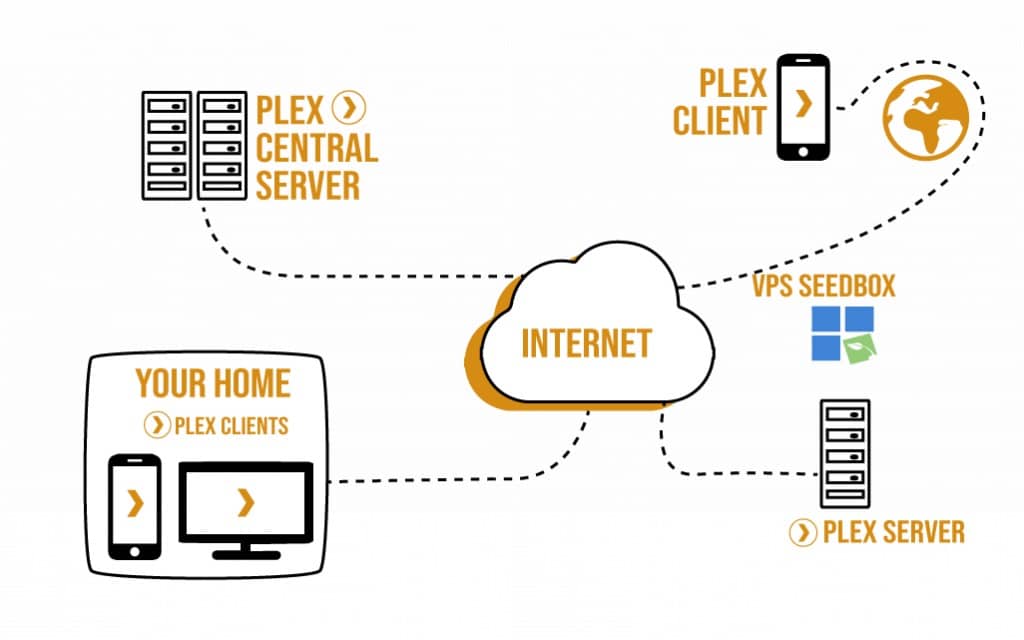
- Servidor Central Plex: Armazena e mantém a sua conta Plex. O Plex Central Server permite-lhe ter acesso remoto do cliente aos seus conteúdos multimédia em qualquer lugar.
Para começar com o seu projeto Plex Media Server, terá de instalar e configurar o Plex Media Server, que, ao mesmo tempo, pode ser utilizado para testar os média, antes de testar com os clientes.
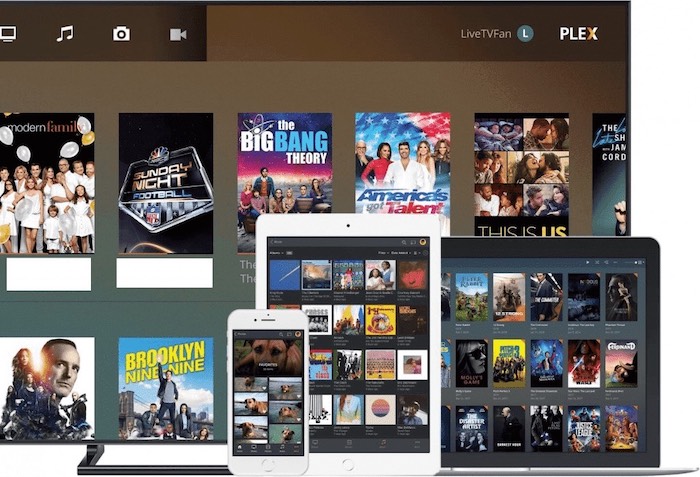
Também vale a pena mencionar que existem alguns serviços alternativos ao Plex Media Server, tais como Kodi, Emby, ou Alforreca. Estas alternativas oferecem serviços de streaming semelhantes, mas diferentes, que vale a pena consultar. Consulte a seguinte publicação para obter uma comparação pormenorizada de Jellyfin vs Plex.
B. How to Build a Plex Server in 2026
Para executar o Plex Server a partir de casa, é necessário um computador ou dispositivo de armazenamento (ou seja, NAS) para executar o serviço e armazenar todos os seus ficheiros multimédia. Antes de comprar um novo servidor com o processador mais potente do mercado ou de configurar o Plex com requisitos mínimos, comece por considerar os seus pedidos.
Saber o que vai fazer com o Plex, o que tem atualmente (e o que vai comprar...), permite-lhe calcular a potência de que vai precisar. Ao definir o PMS, é útil fazer algumas perguntas:
- Quantos utilizadores poderão aceder simultaneamente aos seus suportes de dados?
- Que tipo de dispositivos ou aplicações serão acedidos (telemóvel, Roku, Xbox, Home Theater, etc.)
- Está a ver o conteúdo remotamente ou localmente?
Estas perguntas podem ajudá-lo a clarificar os seus requisitos. Por exemplo, se quiser partilhar o seu Plex Media Server com um par de utilizadores remotos, pode ter o servidor sempre em funcionamento. Isto garantirá que todos podem aceder a todos os seus ficheiros multimédia em qualquer altura e em qualquer lugar.
2. Requisitos do Plex Media Server.
Boas opções para instalar o software Plex Server são NAS (Network Attached Storage), um desktop ou um servidor autônomo. Embora nenhum seja melhor do que o outro, sua CPU, GPU e armazenamento fazem toda a diferença.
A. Requisitos dos sistemas operativos.
De acordo com o site oficial do Plex Media, o Plex Media Server é compatível com:
- Windows
- OSX / macOS
- Linux
- NVIDIA SHIELD
- Router Netgear Nighthawk X10.
- Dispositivos NAS populares como Drobo, Netgear e Synology.
Dentro desses sistemas operativos, o Plex Media Server suporta uma vasta gama de versões diferentes.
| SO | Versões suportadas |
| Windows | 32-bit: Windows 7 SP1 ou mais recente / Windows Server 2008 R2 SP1 ou mais recente |
| 64 bits: Windows 8 ou mais recente / Windows Server 2012 ou mais recente | |
| Windows 8.1 / Windows Server 2012 R2 (com atualização) | |
| Windows 10 | |
| OSX | OS X / macOS 10.9 Mavericks ou mais recente. Incluindo Yosemite, El Capitan e Sierra. |
| Linux | Ubuntu 16.04 ou mais recente |
| Fedora 27 ou mais recente | |
| CentOS 7 ou mais recente | |
| Debian 8 ou mais recente |
B. Requisitos de hardware.
Escolher o hardware correto pode ser mais importante do que escolher um sistema operativo. O hardware pode fazer toda a diferença entre a transcodificação sem problemas para dispositivos simultâneos e a capacidade de armazenar grandes quantidades de multimédia.
Como mínimo, o Plex recomenda Intel Core i3 (ou equivalente) ou mais rápido.
A seguir estão os requisitos mínimos, desde "sem transcodificação" até a transcodificação única de um arquivo de mídia 4K. Lembre-se de que, se precisar de fornecer conteúdo a mais dispositivos/aplicações Plex (portanto, várias transcodificações), precisará de uma CPU mais potente. No que diz respeito à RAM, 2 GB de RAM devem ser suficientes.
| Transcodificar | CPU mínima | RAM |
| Sem Transcodificação | Intel "Atom" 1.2GHz | 2GB |
| Transcodificação única de 720p | Intel Core i3 3,0 GHz | 2GB |
| Transcodificação única de 1080p | Intel Core i5 3.0GHz | 2GB |
| Transcodificação única de 2160p (4K) | Intel Core i7 3.2GHz | 2GB |
I’ve built and tested a few Plex servers in 2026. Here’s what actually works:
- Orçamento de construção local: Intel NUC 11 i3, 8GB de RAM, 1TB SSD. Funciona muito bem com 1-2 transmissões de 1080p.
- Servidor doméstico de gama média: Ryzen 5 5600G, 16GB de RAM, 4TB HDD + 512GB SSD. Ótimo para 4K com Quick Sync ou NVENC.
- Configuração remota da seedbox: Plano RapidSeedbox Stream com Plex pré-instalado. Nenhuma configuração local, ótimo para automação + acesso remoto.
Se só estiver a fazer streaming em casa, opte por um mini PC ou NUC. Para partilhar ou descarregar remotamente, uma seedbox VPS é uma escolha mais inteligente. Não gaste demasiado, a menos que planeie executar várias transcodificações ou transmitir 4K HDR fora da sua rede.
Se a CPU do seu computador não for suficientemente potente para transcodificar um ou vários ficheiros, você e os seus espectadores serão afectados por uma colocação contínua em memória intermédia enquanto a aplicação do cliente aguarda que o servidor recupere o atraso. Para saber mais sobre este assunto, confira nosso guia sobre Transmissão Plex 4K.
Acelerar a transcodificação de vídeo com hardware:
Em alguns casos, a sua CPU pode ficar sobrecarregada com múltiplas transcodificações. Por isso, terá de recorrer à ajuda da aceleração de hardware. Por exemplo, o Intel Quick Sync é um núcleo de hardware dedicado a codificação de vídeo e núcleo de hardware de descodificação. O QuickSync não é nem uma CPU nem uma GPU. GPUs de alto desempenho, como a GeForce GTX (6GB) ou Quadro P2000 (5GB), também são boas opções para transcodificações intensivas de vídeo Plex.
C. Armazenamento.
Existem várias opções de armazenamento quando se trata do Plex Media Server, as mais comuns são:
- Um servidor autónomo com HDD ou SSD.
- Um NAS (Network-Attached Storage) como um servidor multimédia Plex autónomo
- Um NAS e QuickSync para uma experiência óptima.
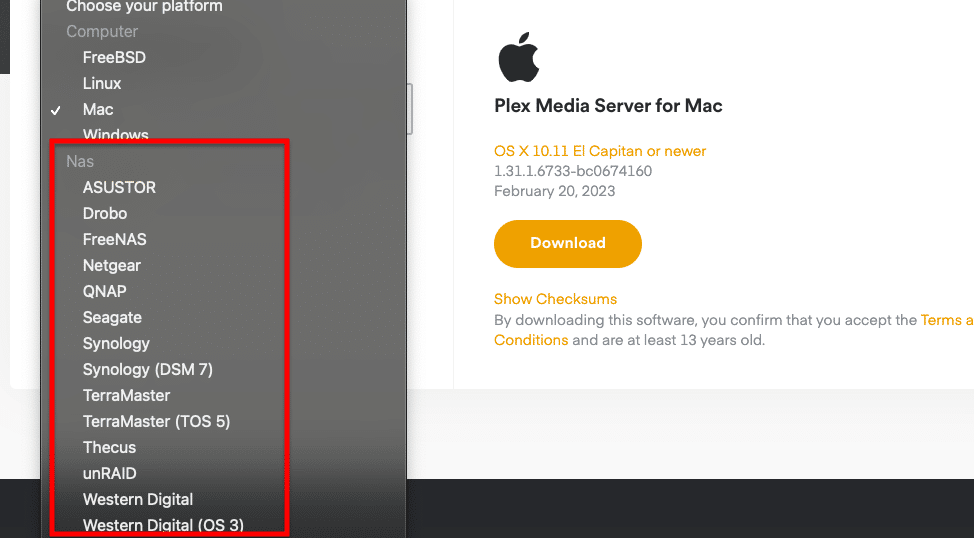
O Plex Media Server pode ser instalado numa vasta gama de produtos NAS, desde Netgear, QNAP, Synology, TerraMaster, unRAIDe muitos outros. Se estiver a utilizar um NAS para armazenamento + transcodificação, certifique-se de que o processador é suficientemente rápido para o que procura.
D. Largura de banda e utilização de dados do Plex.
Em termos de utilização da rede, não é a mesma coisa transmitir numa rede local ou numa rede remota (através da Internet). O streaming de conteúdos multimédia dentro da sua rede não causará qualquer utilização de dados e não afectará a sua largura de banda. Desde que o seu router Wifi e o servidor Plex (com a biblioteca interna) estejam bem configurados, fornecerão conteúdos aos seus dispositivos domésticos. Mas para transmitir conteúdos das suas instalações para um dispositivo remoto, é necessária uma ligação rápida. E se o dispositivo cliente for móvel, precisará de muitos dados.
A transcodificação é o que torna isso possível.
Quando o Plex Media Server detecta o tipo de dispositivo que está a reproduzir o conteúdo multimédia, procede à respectiva transcodificação. A transcodificação é necessária porque faz com que o servidor se adapte às condições de rede do cliente. O PMS detecta o dispositivo do cliente, a resolução do ecrã e a largura de banda e transcodifica o conteúdo multimédia em tempo real. O cliente também terá de adaptar a sua qualidade, baixando a taxa de bits para corresponder à velocidade da largura de banda disponível. Para saber mais sobre transcodificação no Plex, confira nosso guia sobre Transmissão Plex 4K.
Requisitos de largura de banda do Plex?
Não existe um requisito específico de largura de banda, mas tenha em conta o seguinte:
- A utilização de dados e a largura de banda dependerão da qualidade do fluxo (taxa de bits e resolução). O DirectPlaying 4K gastará mais dados e largura de banda do que a transcodificação e reprodução da resolução 480p.
- O sucesso do streaming a partir de um servidor doméstico dependerá da velocidade de carregamento da Internet e da taxa de descarregamento do cliente.
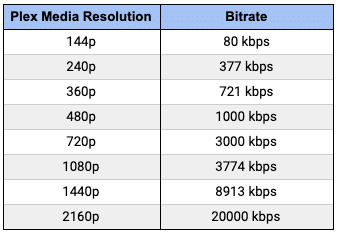
Por exemplo, se reproduzir um vídeo de 30 minutos com uma resolução Full HD (ou 1080p e uma taxa de bits de 3774 kbps), poderá necessitar de cerca de 829 MB de utilização de dados.
- 3774 * 60 = 226,440 (kilobits/minuto)
- 226.440 * 30 = 6.793.200 (kilobits/30 minutos)
- 6.793.200/8 = 849.150 (kilobytes/30 minutos)
- 849,150/1024 = 829(MB)
Utilize a tabela seguinte como referência:
3. Começando com o Plex Media Server.
Quer a melhor experiência Plex?
Melhore a sua experiência de transmissão de multimédia com as seedboxes de elevado desempenho do RapidSeedbox. Desfrute de um streaming suave e de alta velocidade e de um acesso sem falhas à sua biblioteca multimédia. O nosso suporte fiável apoia tudo isto!
A. Preparar a coleção de média.
Uma vez instalado, o Plex encontra e combina automaticamente qualquer conteúdo que tenha selecionado. Assim, para facilitar o trabalho do Plex e melhorar a sua experiência de utilizador, é importante organizar os seus ficheiros multimédia numa estrutura de pastas limpa e nomeá-los corretamente.
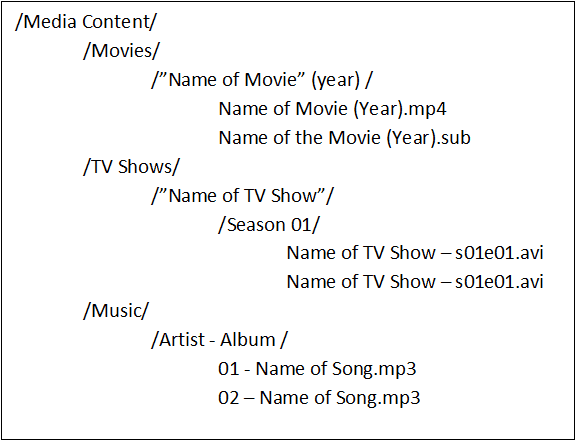
- Centralize todos os seus ficheiros num único dispositivo e numa pasta principal, por exemplo, "/Conteúdo multimédia".
- Mantenha os principais formatos de ficheiro separados. Os ficheiros de filmes são reunidos numa pasta principal "/Movies", os ficheiros de música são reunidos noutra pasta principal "/Music" e assim por diante.
- A convenção de atribuição de nomes do Plex também é muito importante. Não existe uma convenção correta para a atribuição de nomes no Plex, mas, geralmente, os filmes utilizam a (ano), para que se possa organizar cronologicamente. Os programas de TV usam a convenção s01e01, onde s (série) e e (episódio).
- Um exemplo é mostrado abaixo:
B. Obter o Plex Media Server.
Para iniciar o Plex, é necessário inscrever-se, descarregar Plexe escolher se pretende manter uma conta gratuita ou obter um Plex Pass (funcionalidades Premium). O antigo Plex gratuito é agora um pacote de produtos, "Plex para todos", e o antigo Plex Premium é agora Plex para profissionais.
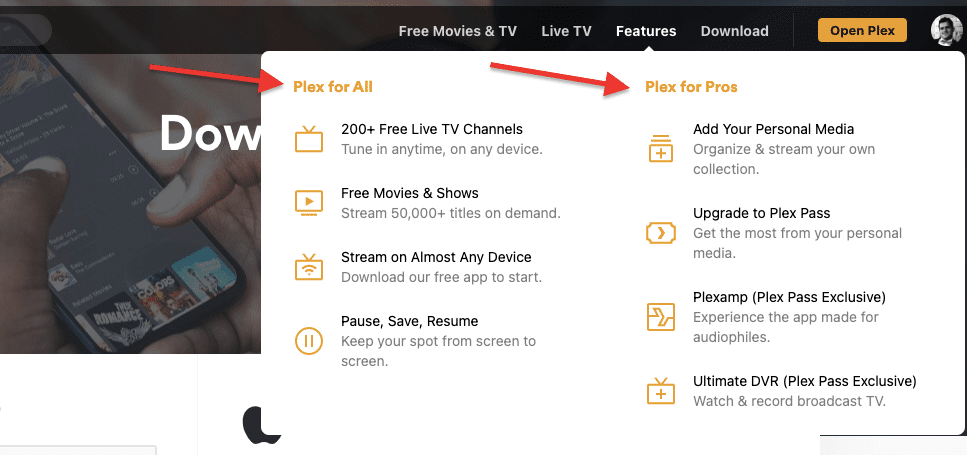
Hoje, o Plex oferece um novo conjunto de recursos; alguns dos mais populares incluem:
- Descobrir: Uma funcionalidade que lhe permite explorar os mais recentes e mais procurados conteúdos multimédia de todo o universo do entretenimento. Quer se trate de conteúdos multimédia já existentes no seu Plex Media Server, quer estejam localizados numa plataforma de transmissão de "terceiros", quer possam ser alugados ou comprados. Pesquise um item específico e descubra onde ele está acessível para assistir.
- Suporte para Dolby Atmos: Com esta funcionalidade do Plex Media Server, pode desfrutar de uma experiência de som mais realista e realista enquanto vê filmes ou programas de televisão compatíveis com Dolby Atmos. O Plex pode agora transmitir áudio Dolby Atmos para um dispositivo compatível e pode também transcodificar e fornecer áudio Dolby Atmos de uma forma compatível com uma gama mais vasta de dispositivos.
Plex gratuito vs Plex pago?
A funcionalidade básica do Plex é 100% gratuita. Inclui a reprodução de conteúdos multimédia a partir do seu próprio servidor multimédia Plex, o serviço de streaming gratuito Movies & TV, o Plex live TV, podcasts e alguns programas Web. Tenha em atenção que, se pretender adicionar mais dispositivos (clientes) para ligar ao seu PMS com a versão gratuita do Plex, terá de pagar $5 adicionais por cada dispositivo.
Mas se quiser obter mais valor do Plex, pode obter diferentes serviços, tais como:
- Plex Pass: Prémio de compra (ou Plex Pass) irá alargar e melhorar o seu serviço com funcionalidades adicionais. Inclui uma longa lista de funcionalidades adicionais para mestres multimédia, TV, filmes e áudio. O Plex Pass é popular porque permite desbloquear as limitações de reprodução dos dispositivos móveis.
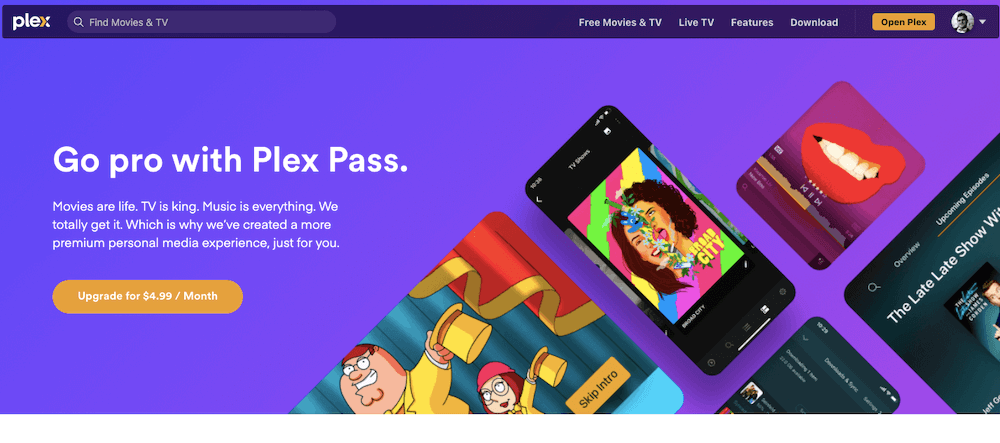
Foto de Plex
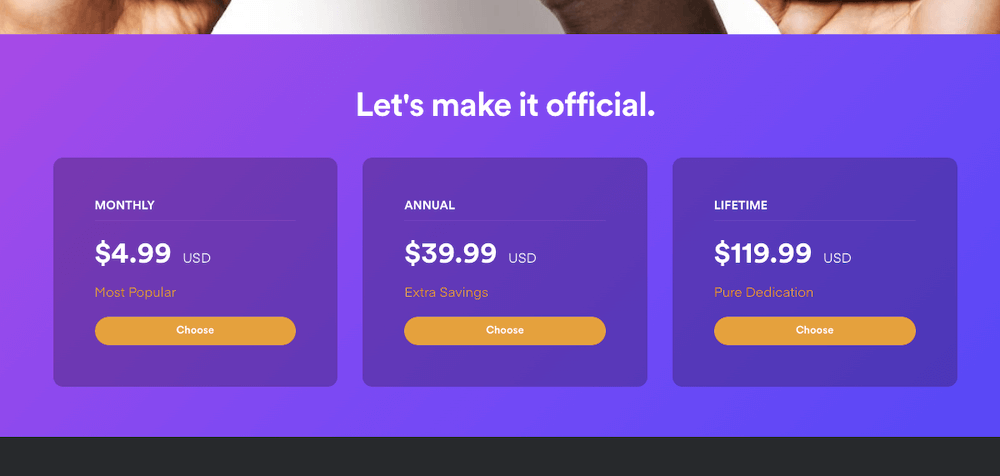
Pode obter um Plex Pass por $4,99 (por mês), $39,99 (por ano) ou $119,99 (passe vitalício). No entanto, no dia 29 de abril, o Plex aumentará os seus preços para o seguinte:
Mensal: $6.99
Anualmente: $69.99
Vida útil: $249.99
C. Registo no Plex.
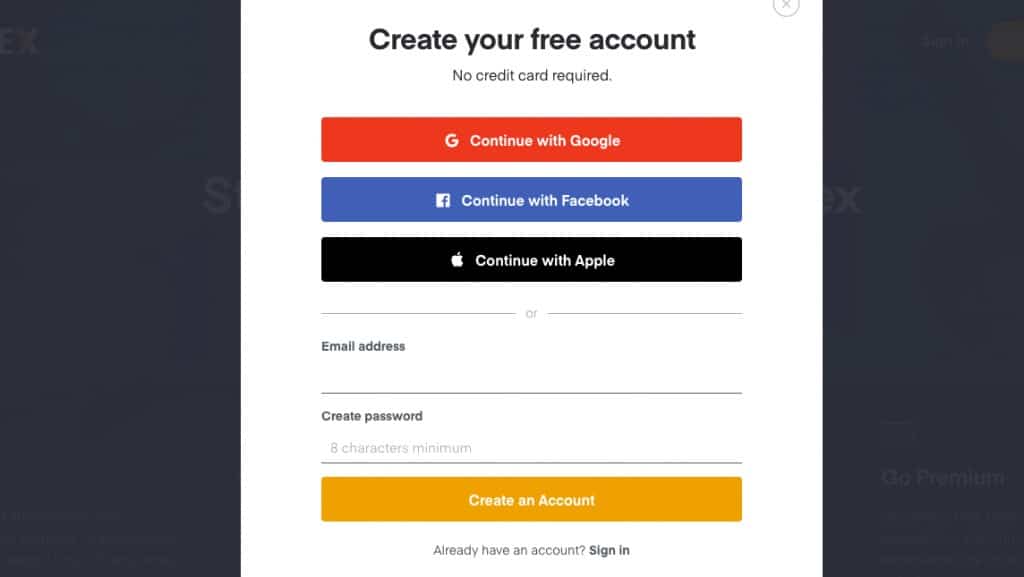
- Criar uma conta e iniciar sessão no Plex.
- Ir para "plex.tv" e "Inscrever-se" para criar a sua nova conta.
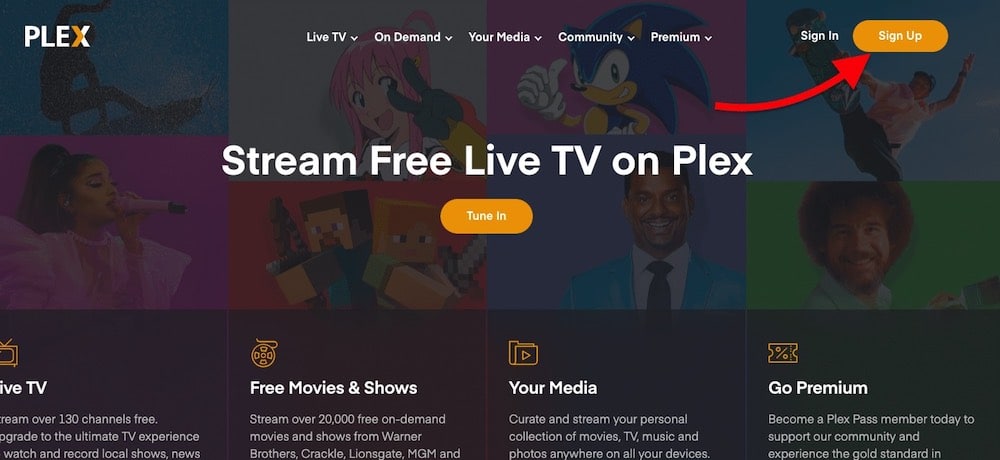
- A criação de uma conta no Plex é gratuita. E pode utilizar o Google, o Facebook e a Apple para criar uma nova conta.
Sugestão. Se possível, crie uma conta totalmente nova e não utilize serviços de terceiros para aceder ao Plex. Se pagar a sua subscrição através das lojas Google ou Apple, não terá acesso a algumas das fantásticas ofertas e descontos sazonais do Plex.
D. Descarregar o Plex.
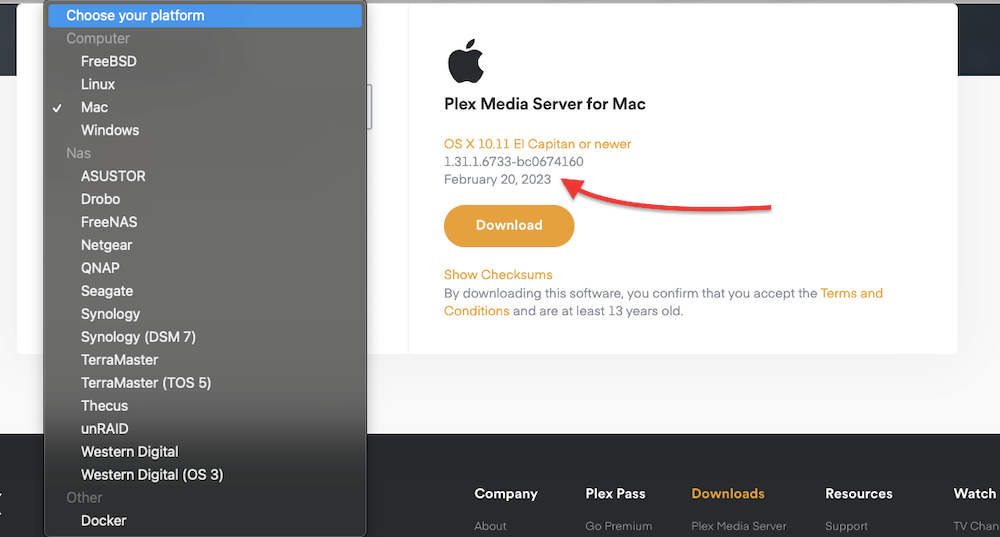
- Quer pretenda transferir o Plex Media Server para um computador, NAS ou Docker, o site ora detectará o seu sistema operativo e disponibilizará a versão estável mais recente. Se o seu sistema operativo não for detectado automaticamente, clique no menu pendente e encontre a sua plataforma.
E. Instalação e abertura do Plex Media Server
Ao instalar o software Plex Media Server (PMS), dê permissão total de administrador ao instalador do Plex Server. Para Windows e macOS, a instalação é auto-intuitiva.
- Descarregue o Plex (o instalador como ficheiro .exe ou .zip).
- Execute-o ou descompacte-o.
- Clique em instalar.
- Siga as diretrizes para a configuração.
Linux.
Como mencionado anteriormente, o Plex é suportado numa variedade de distribuições Linux, incluindo Ubuntu, Fedora e CentOS. Para configurar o Plex, descarregue o pacote correto e instale-o com privilégios de superutilizador/administrador.
Para o Ubuntu:
- Descarregar o pacote .deb
- execute sudo dpkg -i (nome do pacote .deb)
Para Fedora/CentOS
- Descarregar o pacote .rpm
- executar sudo yum install (nome do pacote rpm)
| Distribuição Linux | Descarregar | Comando a executar | Interface do utilizador |
| Ubuntu | Pacote .deb | execute sudo dpkg -i plexmediaserver_(substitua pelo número da versão).deb | http://127.0.0.1:32400/web |
| Fedora/CentoOS | Pacote .rpm | execute sudo yum install plexmediaserver_(substitua pelo número da versão).deb | http://127.0.0.1:32400/web |
Para poder aceder aos seus suportes de dados, o utilizador "plex" deve ter permissões de leitura/execução. Depois de o instalar, pode ativar a atualização do repositório.
Dispositivos NAS.
Para configurar o Plex no seu NAS, certifique-se de que é compatível com o Plex, verificando esta lista. Se não conseguir encontrar o pacote de servidor correto, vá a Plex downloads > Plex Media Server > NAS.
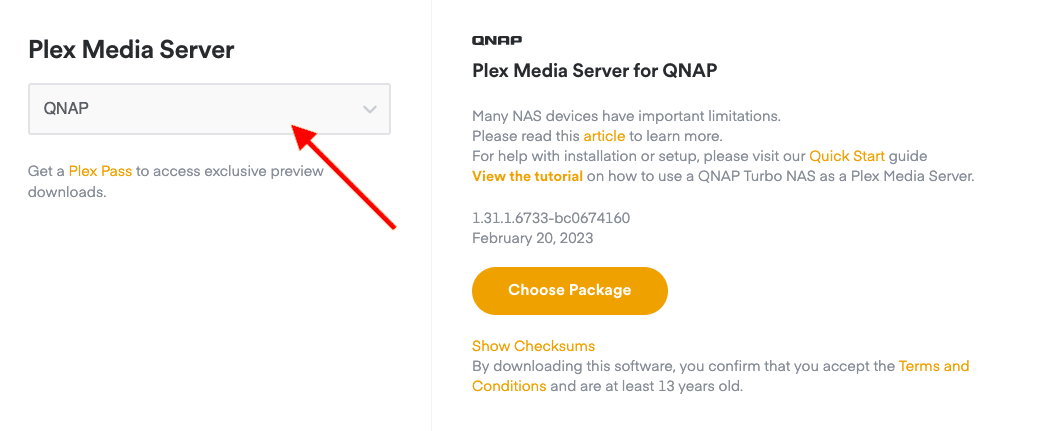
- Siga as instruções sobre como instalar o software no fabricante específico do NAS.
- Uma excelente fonte para a resolução de problemas de instalação do NAS são os fóruns do Plex.
Uma vez instalado, entre no Plex Media Server navegando até http://local.nas.ip.address:32400/web
F. Usar o Plex com uma Seedbox.
Um seedbox é um servidor criado especificamente para torrenting e armazenamento. Eles são construídos com a quantidade certa de CPU, largura de banda e segurança para fazer torrent com sucesso e de forma anónima. As Seedboxes também oferecem recursos de automação e streaming, como o Plex.
Uma seedbox e o Plex funcionam numa combinação perfeita: Uma Seedbox cria a sua biblioteca de conteúdos multimédia, enquanto o Plex a organiza e transmite.
Caixas de sementes como RapidSeedbox vêm com uma aplicação Plex pré-instalada, pelo que não é realmente necessário instalar o Plex. Para mais informações sobre como configurar uma aplicação pré-instalada, consulte aqui.
G. Como abrir o Plex Media Server?
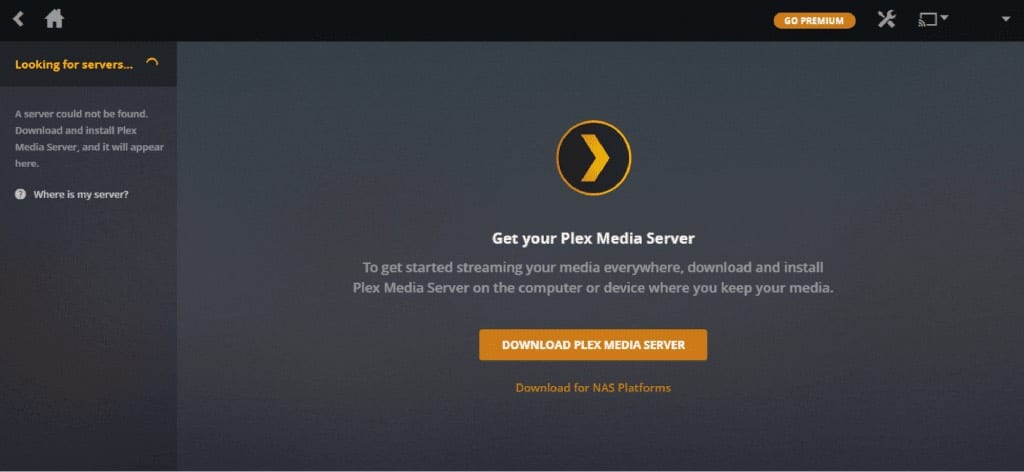
- Quando a instalação estiver concluída, vá em frente e "Launch" (Iniciar) o software. Isto irá iniciar o servidor PMS, mas não irá abrir a GUI para a sua configuração. O Plex Web App não vem com sua própria GUI de servidor, em vez disso, ele usa qualquer navegador da web.
- A porta Plex é 32400 (lembre-se deste número).
- Quando se inicia a aplicação PMS, esta é apresentada na barra de tarefas da aplicação.
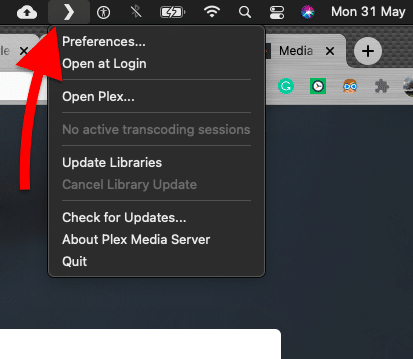
Para gerir e configurar o PMS, é necessário abrir a aplicação Web Plex.
- Abrir uma janela do browser.
- Tipo https://app.plex.tv/desktop.
- Inicie sessão com a sua conta recentemente criada.
Outras formas de abrir a Plex WebApp?
- Abrir uma janela do browser.
- Acesse a página de plex.tv e iniciar sessão.
- Clique no botão "Iniciar" no canto direito.
- O Plex irá redireccioná-lo para "https://app.plex.tv/web/app#", que é a sua aplicação Web.
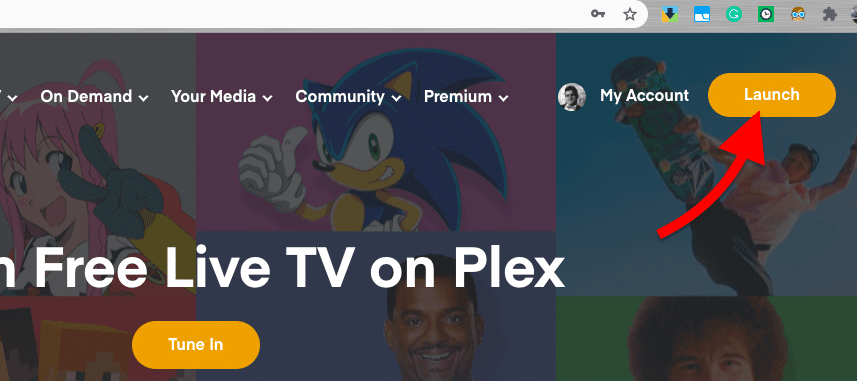
- Pode gerir um servidor Plex localmente sem necessitar de uma ligação à Internet. Abra o seu navegador da Web e digite: "http://[Local Plex Media Server IP Address]:32400/web".
- Ou se estiver a executar a aplicação no mesmo Plex Media Server. Abra o seu browser e escreva: "http://localhost:32400/web" - onde a porta Plex é 32400.
H. Atualização do Plex.
Se não for um utilizador principiante, é altamente recomendável atualizar o Plex Media Server para a versão mais recente. As actualizações do Plex são necessárias para evitar erros, melhorar o desempenho e garantir a segurança geral.
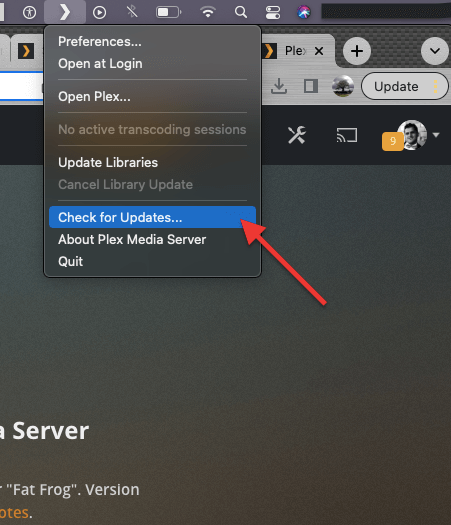
- Para atualizar o Plex Media Server, aceda ao ícone de estado/atividade no canto superior direito. A seta amarela indica que está disponível uma nova atualização.
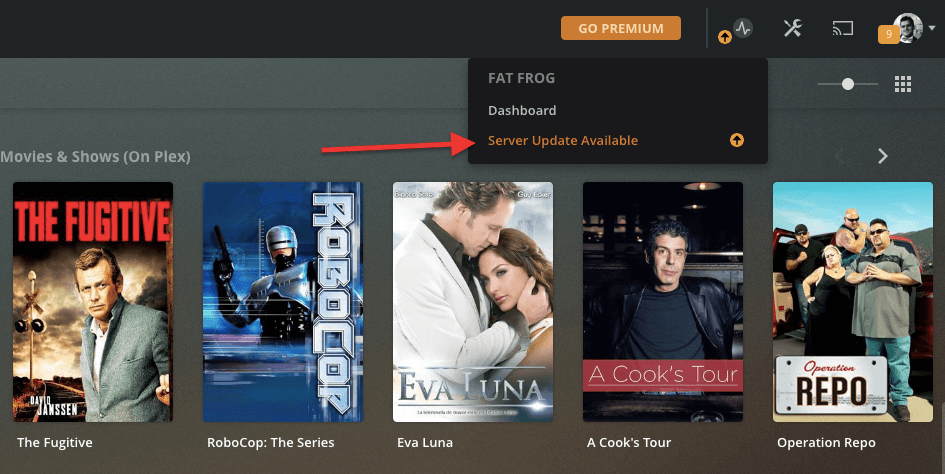
- Clique em "Atualização do servidor disponível" para descarregar a versão correta do software.
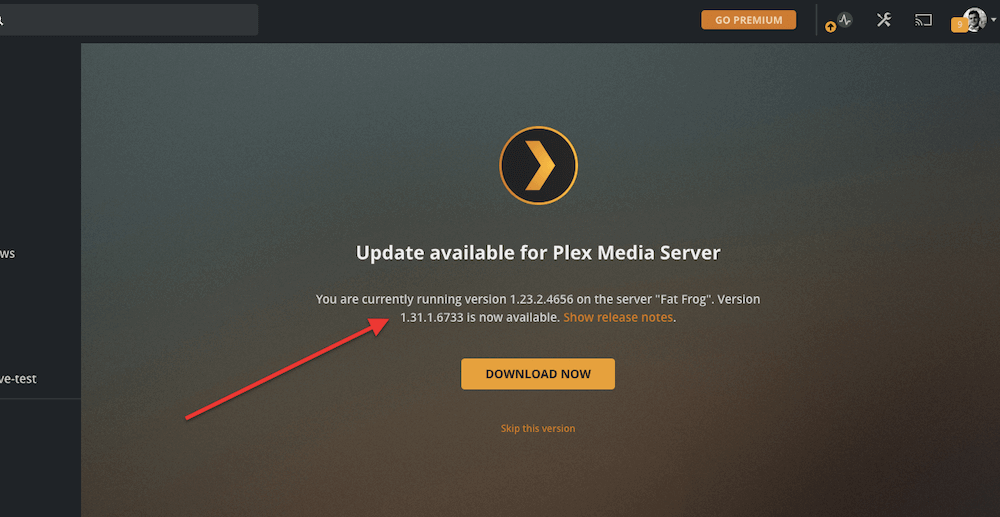
- Também pode verificar se existem actualizações diretamente na barra de tarefas das aplicações do sistema operativo.
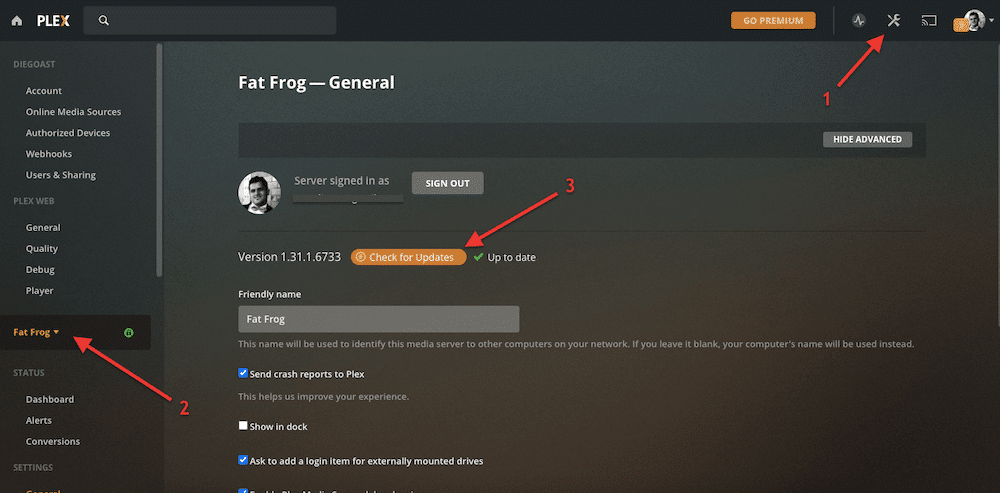
- Para verificar se o seu Plex Media Server está atualizado, aceda a Definições no canto superior direito e localize o seu servidor no menu do lado esquerdo. Agora você está atualizado.
As atualizações do Plex são críticas. Se o seu Plex Media Server não estiver atualizado, não o configure até o atualizar. O Plex tem sofrido com erros de software significativos, vulnerabilidades e violações de dados; manter seu software atualizado minimiza as chances de ser vítima de tais riscos e vulnerabilidades.
Clique aqui para obter o seu desconto 25% OFF e um curso GRATUITO de otimização Seedbox de 5 dias agora. 🤑4. Configuração do Plex Media Server.
Agora que instalou, iniciou e abriu o Plex, vamos configurá-lo. Pode alterar configurações como a organização e a estrutura dos suportes de dados, atribuir-lhe um nome personalizado e escolher se pretende permitir o acesso remoto aos seus suportes de dados.
Se esta é a primeira vez que está a instalar o Plex Media Server, deverá ver o assistente de configuração "Server Setup". Esta configuração inicial permitir-lhe-á configurar facilmente o nome do servidor e designar a biblioteca multimédia correta.
Utilizaremos o Windows Plex para o seguinte guia de configuração passo-a-passo.
- Dê-lhe um nome e adicione as suas bibliotecas multimédia.
- Configurar um servidor com uma conta antiga (ou um servidor antigo com uma conta nova).
- Adicionar uma biblioteca multimédia.
- Gerir uma biblioteca.
- Teste de reprodução de mídia com clientes Plex.
- Configurar o acesso remoto.
- Partilha de servidores.
A. Dê-lhe um nome e adicione as suas bibliotecas multimédia.
Se os seus ficheiros multimédia estiverem corretamente organizados em estruturas de pastas, está na altura de permitir que o Plex comece a criar a sua biblioteca multimédia. Ajude-o especificando as suas pastas multimédia com o botão "ADD LIBRARY".
O que é uma biblioteca multimédia Plex? Uma biblioteca é um grupo de ficheiros multimédia que se relacionam entre si. Com o Plex, pode definir as suas próprias bibliotecas ou utilizar os modelos, por exemplo, uma biblioteca de música ou de filmes. O Plex permite-lhe ter qualquer quantidade e variedade de bibliotecas.
Pode adicionar a sua coleção multimédia durante a instalação inicial e personalizá-la mais tarde. Por isso, desde que dê um nome ao seu servidor, não se preocupe se saltou a parte "adicionar biblioteca".
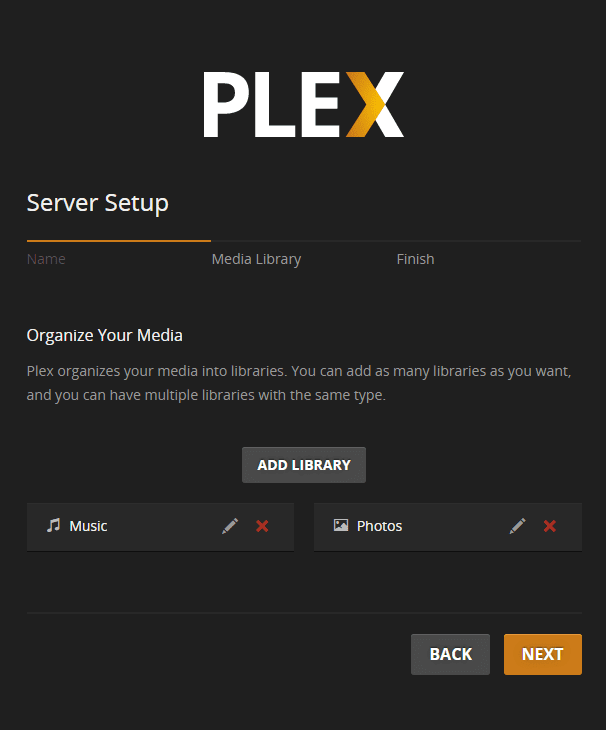
O Plex Media Server verificará automaticamente todas as mídias dentro da estrutura de pastas que você especificou. O scanner faz a correspondência dos itens com o seu nome e, em seguida, procede ao download dos seus metadados.
Quando o Plex termina de analisar todos os seus suportes, utiliza uma série de "Agentes de metadados" para transferir metadados, incluindo a arte da capa, o poster do filme, o resumo do enredo, informações sobre o elenco, críticas e muito mais. Estes metadados são recolhidos a partir de recursos online, como a The Movie Database, e transferidos para o seu armazenamento local.
O Plex termina este processo com a criação de um painel de controlo fantástico, semelhante ao do Netflix.
B. Configurar um servidor com uma conta antiga (ou um servidor antigo com uma conta nova).
Se já tinha o Plex Media Server instalado no seu computador (com uma conta diferente), a conta antiga continuará a ser associada ao servidor anteriormente instalado, devido aos registos do registo. É provável que a configuração do servidor Plex fique bloqueada.
Coisas a saber para resolver este tipo de problemas:
- A sua conta NÃO está ligada ao Plex Media Server.
- Se alterar a sua conta, as informações do Plex Media Server continuarão disponíveis.
- Qualquer nova conta pode reivindicar um Plex Media Server existente numa rede.
- A aplicação Plex Web não é o mesmo que o Plex Media Server.
Diagnóstico.
Quando acede a "+ Os seus suportes" no menu do lado esquerdo, não consegue encontrar a configuração do servidor, porque o registo do computador ainda tem as informações do servidor antigo.
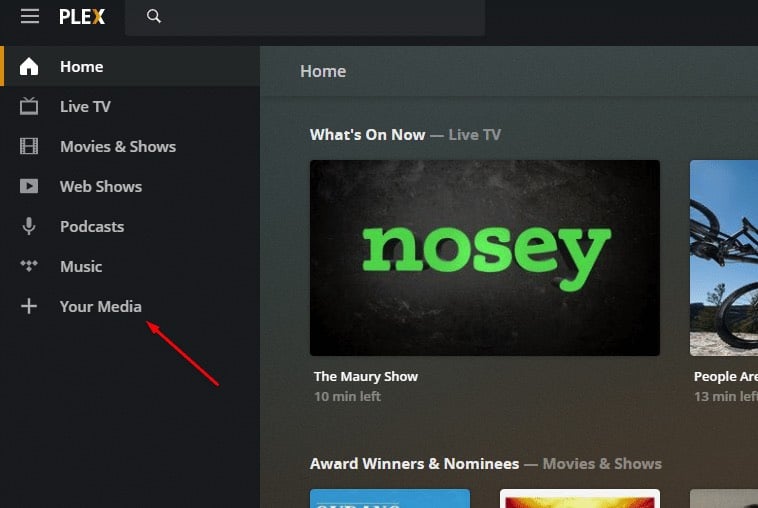
Se for esse o caso, terá de remover as informações da conta antiga do registo. Para desinstalar e remover o Plex Media Server, siga as instruções de Suporte Plex.
É provável que veja o servidor antigo, à espera de ser reclamado, com uma mensagem como: O servidor "MediaServer" não foi reclamado e não é seguro. Se reclamar o servidor, este será associado à sua conta. Por isso, se quiser continuar a utilizar este servidor (que não deve estar necessariamente associado a uma conta específica), clique em "CLAIM IT NOW".
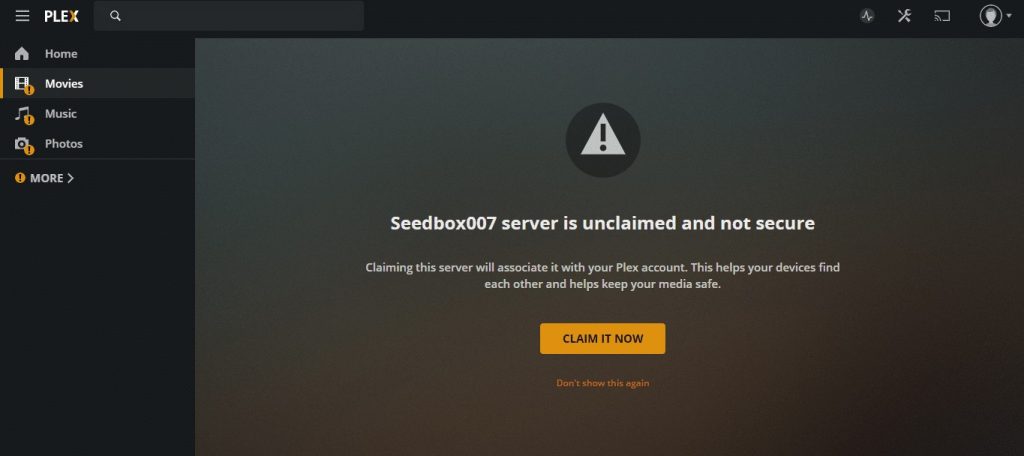
Quando iniciar sessão com a sua nova conta, verá todas as funcionalidades do Plex mais "o seu servidor".
C. Adicionar uma biblioteca multimédia.
Se não foi possível adicionar uma biblioteca no passo inicial, pode fazê-lo na mesma, certificando-se do seguinte:
- Ter o Plex Media Server instalado e em funcionamento.
- Certifique-se de que tem sessão iniciada.
- E certifique-se de que um servidor Plex Media está ligado ou reivindicado.
Agora, para adicionar uma biblioteca Plex.
- Vá para o menu do lado direito e passe o rato para ver o ícone ( + ) (Adicionar biblioteca).
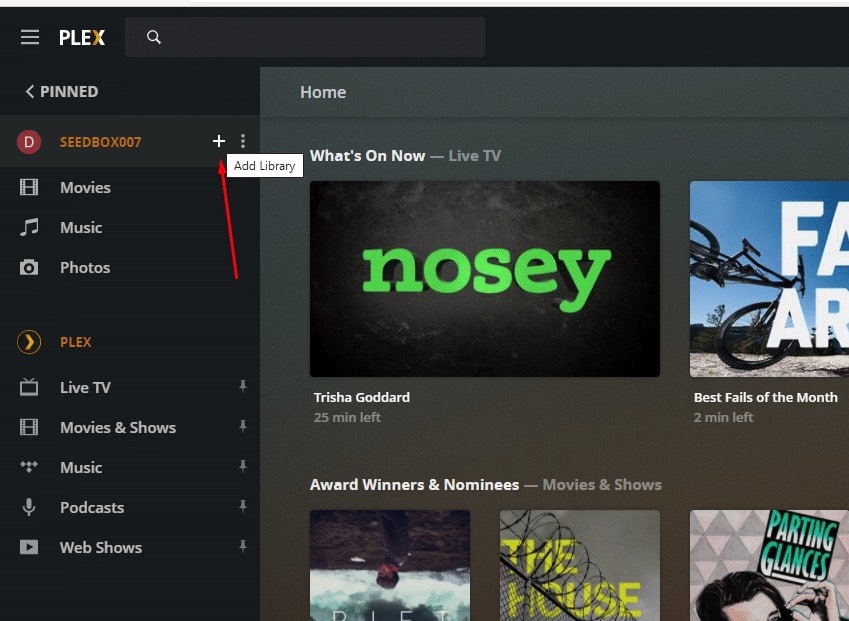
- Especifique as suas pastas multimédia com o botão "ADD LIBRARY" (Adicionar biblioteca).
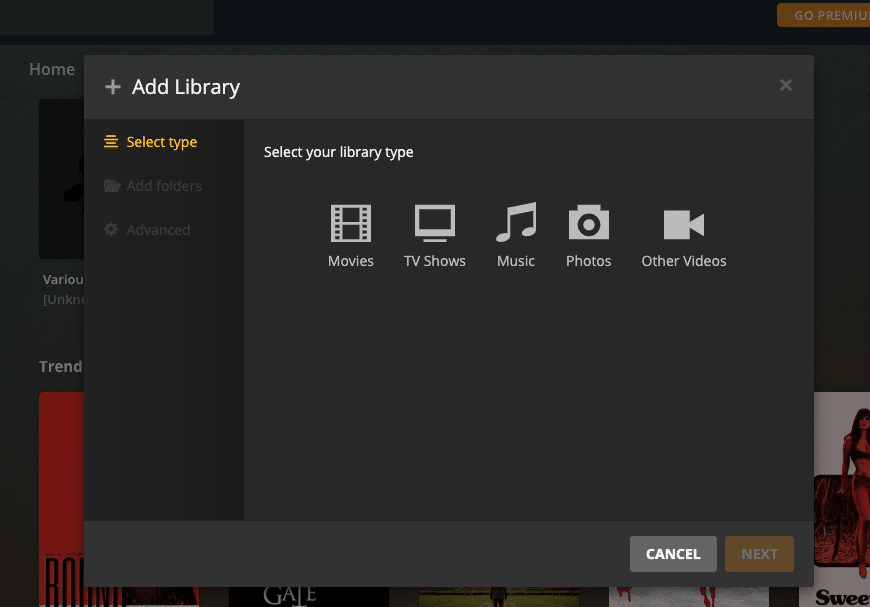
- Pode adicionar diferentes tipos de multimédia, incluindo filmes, programas de TV, música, fotografias e outros vídeos. Tenha em atenção que, com uma versão profissional, também pode adicionar jogos.
D. Gestão de bibliotecas.
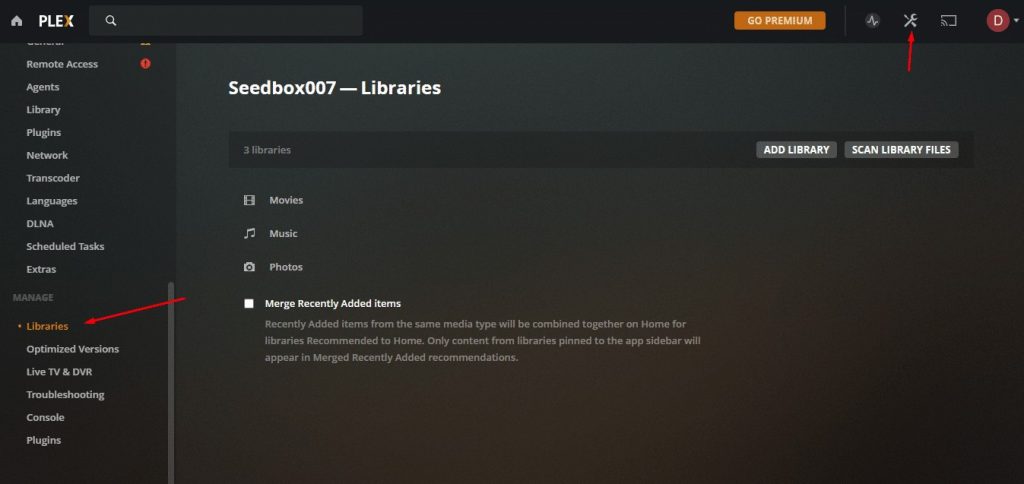
Também pode adicionar novas bibliotecas ou geri-las acedendo a:
- Definições no canto superior direito
- Gerir > Bibliotecas na parte inferior do menu do lado direito
- No menu "Bibliotecas", clique em Adicionar biblioteca. A partir deste mesmo menu, pode também fundir itens adicionados recentemente ou procurar novos ficheiros de biblioteca.
Para adicionar multimédia à biblioteca, existem três opções: Selecionar tipo, Adicionar pastas e Avançado. Selecione o tipo de biblioteca (filmes, música, jogos, etc.), dê-lhe um nome e adicione-a ao Plex.
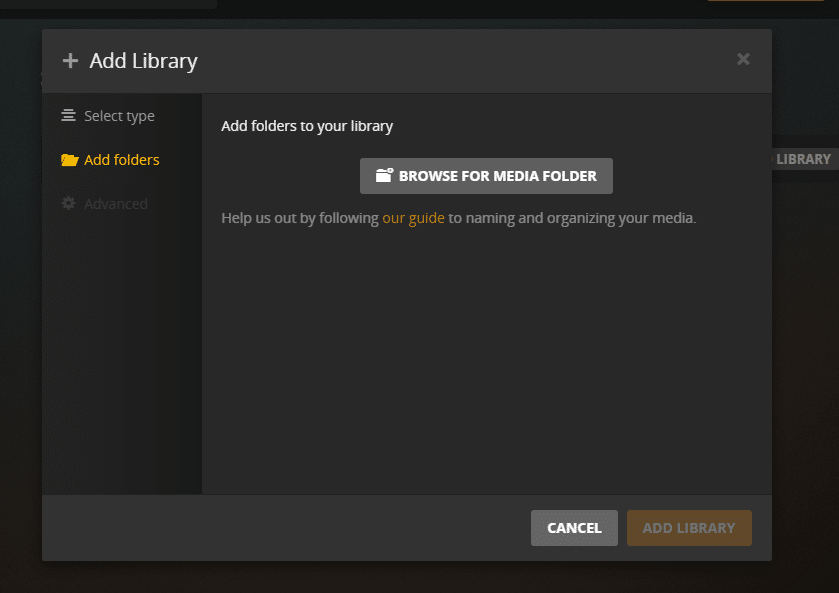
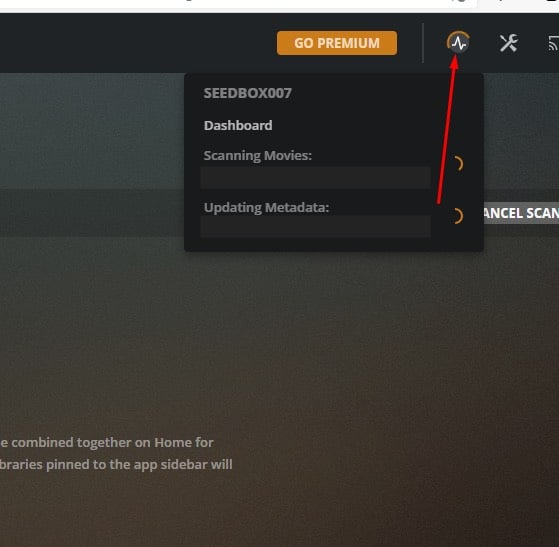
O Plex começará a recolher informações a partir dos seus metadados para tornar o seu conteúdo visualmente deslumbrante. Pode ver a atividade atual através do "Monitor de atividade" na barra superior esquerda. Consulte esta fonte para saber mais sobre como adicionar bibliotecas e sincronizar com uma Seedbox.
E. Testar a reprodução de multimédia com clientes Plex.
O Plex pode ser visualizado em qualquer dispositivo que consiga abrir o sítio Web "plex.tv" através do seu navegador Web. Mas também existe software cliente específico para determinados dispositivos.
O suporte Aplicação Plex Companion pode ser instalado em telemóveis, sistemas de comando de voz, televisores, consolas de jogos e muito mais. O Plex é compatível com uma grande variedade de hardware de terceiros, como XBox1, Roku Stick, FireTV, Android, iOS, para citar alguns.
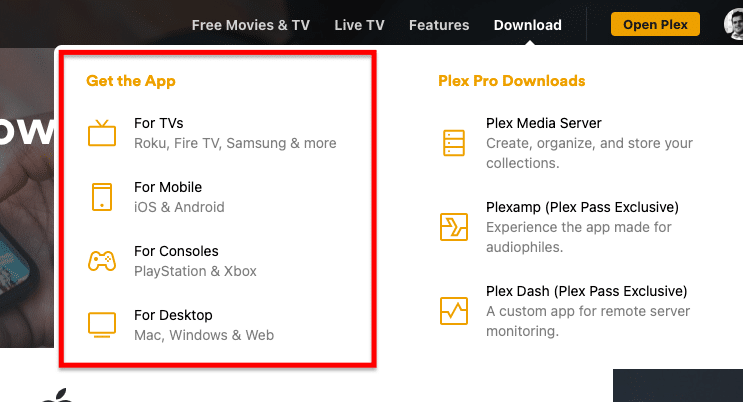
Testar a reprodução de multimédia:
Depois de instalar e configurar o seu servidor, pode testar a reprodução de multimédia diretamente no seu servidor local. Se estiver a funcionar bem, experimente descarregar a aplicação cliente para um dispositivo de reprodução, inicie sessão utilizando a sua conta e experimente ver qualquer conteúdo multimédia do seu servidor multimédia Plex.
Tenha em mente que para reproduzir mídia em dispositivos extras (além do Plex Media Server), será necessário atualizar seu Plex. Pode pagar $5.00/mês por cada novo dispositivo, ou pagar o Plex Pass por ano, ou o Lifetime pas,s que são ofertas muito melhores.
F. Configurar o acesso remoto.
A vantagem do Plex é que pode ver a sua biblioteca multimédia em qualquer lugar, sem estar vinculado ao local onde se encontra o servidor Plex. Além disso, também lhe permite partilhar os seus conteúdos multimédia Plex com amigos de todo o mundo.
Para que o seu servidor local possa ser acedido em qualquer lugar, active o "Acesso remoto".
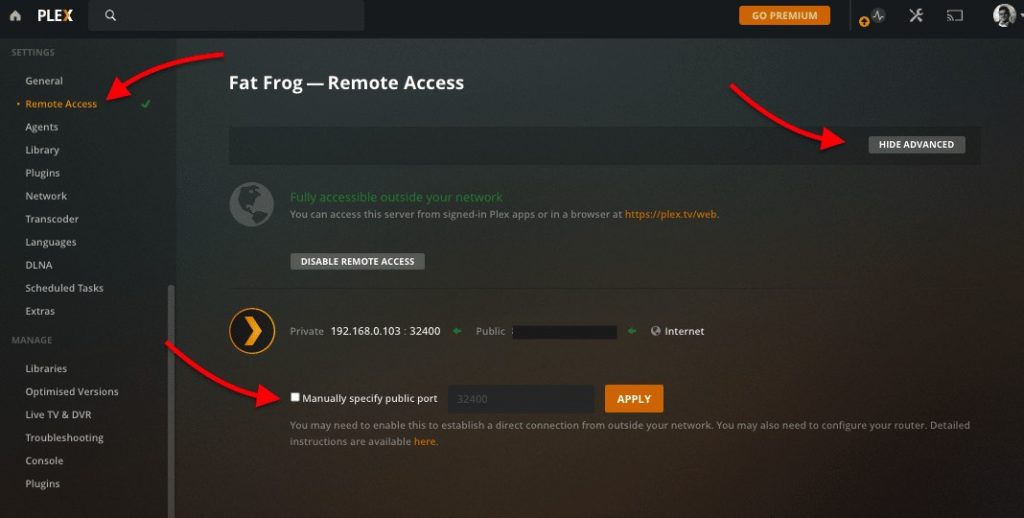
- Para ativar o "Acesso remoto": Aceda a Definições > Acesso remoto. Se esta propriedade estiver corretamente configurada, pode ligar-se ao seu Plex Media Server em qualquer lugar, bastando ir a "plex.tv" e iniciar sessão na sua conta.
- Se o seu servidor multimédia Plex não estiver acessível fora da sua rede local e vir a seguinte mensagem, "O Plex não está acessível a partir do mundo exterior", pode abrir as definições avançadas. "Mostrar avançadas" e ir abaixo onde diz "especificar manualmente uma porta pública".
Resolução de problemas de ligação de acesso remoto.
O Plex configura e certifica-se de que o seu servidor local pode ser acedido remotamente. Mas o Plex não pode fazer nada para alterar a configuração do seu router.
Um dos problemas mais comuns para os novos utilizadores do Plex é o erro "Ligação de acesso remoto indisponível". Se estiveres a receber a mensagem "Não disponível fora da tua rede", mesmo que tenhas especificado manualmente uma porta, há muitas definições fora do Plex que terás de verificar.
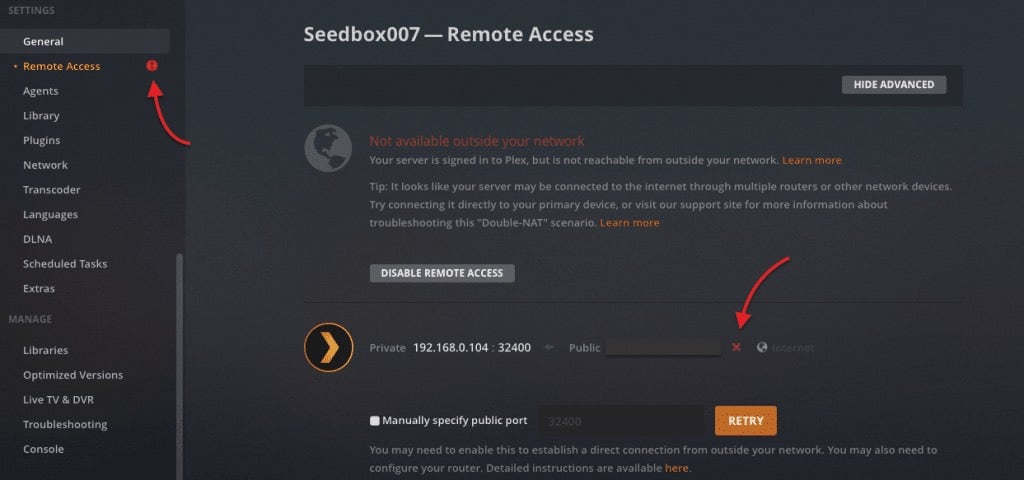
Se o acesso remoto não estiver a funcionarg:
- Verifique se a sua ligação à Internet está a ser feita através de uma VPN ou proxy. Desactive a VPN ou o proxy e tente ligar novamente.
- Poderá ser necessário reencaminhar a porta no seu router. Para isso, terá de iniciar sessão no seu router (normalmente algo como 192.168.0.1) e encontrar as funcionalidades de reencaminhamento de portas. Por exemplo, no meu router, há um sub-menu chamado "Forwarding" (Reencaminhamento). Adicione um novo encaminhamento de porta > Porta de serviço (o Plex usa a porta 32400) e seu endereço IP. Isto garante que o gateway encaminhará as ligações de entrada para a porta 32400 para o endereço IP 192.168.0.8 (que é o meu servidor Plex).
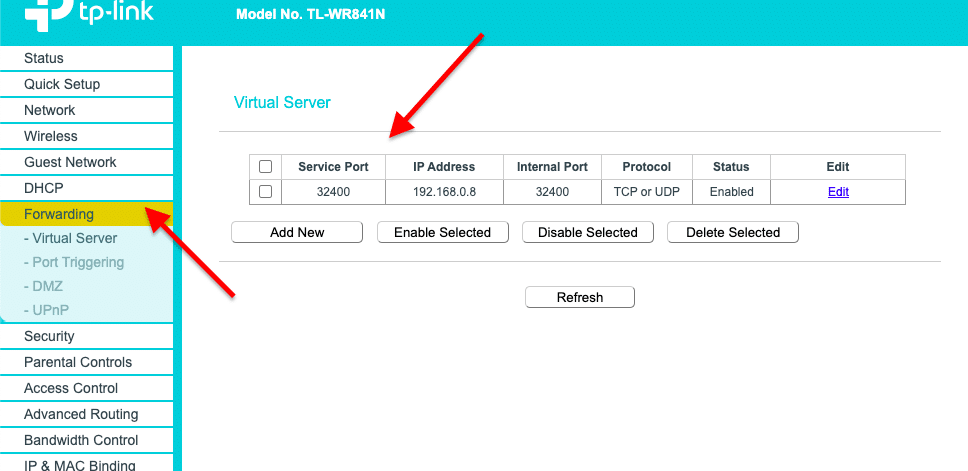
- Ativar UPnP: Use UPnP as an alternative to port forwarding. Log in to your router and enable any of these services. In February 2021, Plex had a bug when using UPnP to open access to TCP on the Plex port 32400. Se tenciona utilizar o UPnP, actualize primeiro o Plex para a versão mais recente!
G. Partilha do servidor multimédia Plex.
Esta funcionalidade permite que outros utilizadores com contas Plex se liguem ao seu Plex Media Server e vejam o seu conteúdo. Lembre-se, se os seus amigos assistirem ao conteúdo a partir de um dispositivo móvel, terão de pagar o pagamento único de $5 para transmitir vídeo em direto do seu servidor para o telemóvel.
Para partilhar multimédia com os seus amigos fora da sua rede local, certifique-se de que o "Acesso remoto" está ativado e a funcionar (se não estiver, volte à secção anterior) e envie-lhes um "Convite".
Enviar um convite:
- Primeiro, certifique-se de que o seu servidor está ligado ao Plex com a sua conta.
- Aceda a Definições > Utilizadores e partilha > Adicionar um amigo.
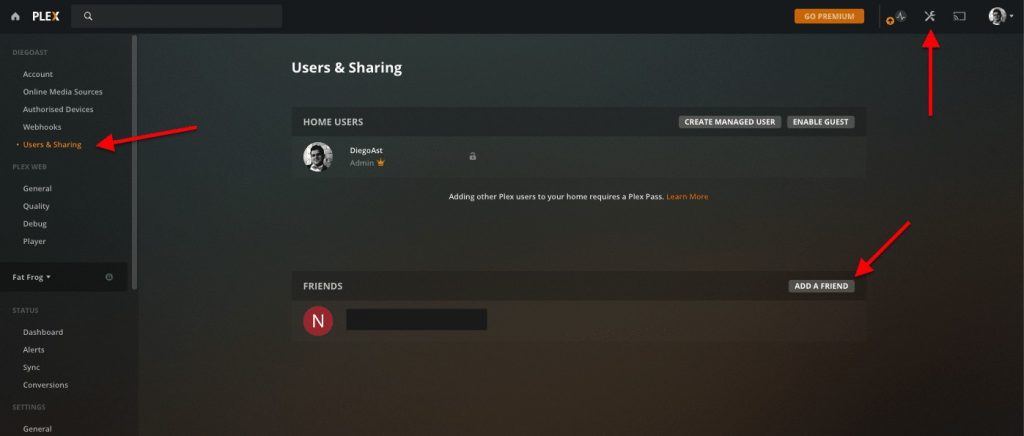
- Em seguida, terá de especificar o nome de utilizador ou o e-mail do seu amigo.
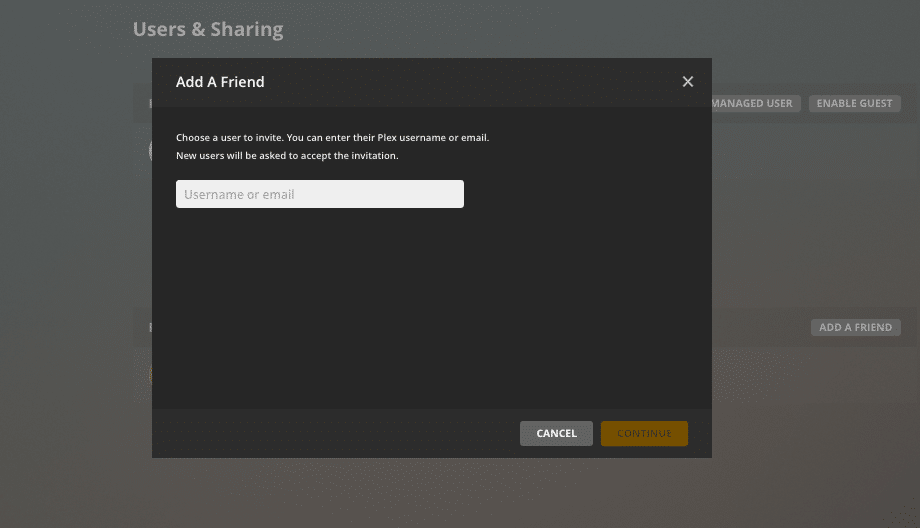
Como é que isso parece na perspetiva do seu amigo?
Aceitar um convite.
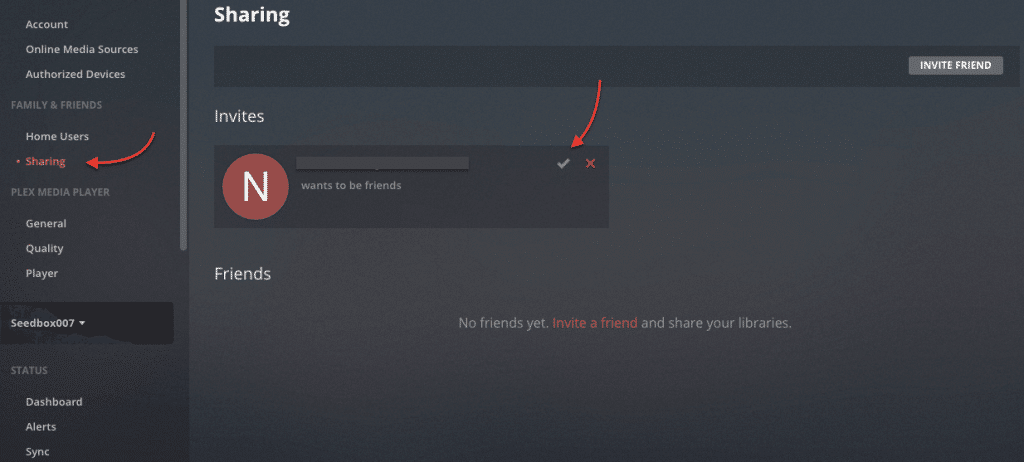
- Se recebeu um convite de um amigo, certifique-se de que o aceita indo a Plex Server > Definições > Família e amigos > Partilhar. Aceite o convite clicando na marca de verificação verde.
- Também pode ver estas notificações no ícone Atividade localizado no painel de controlo principal.
5. Adicionar e gerenciar legendas do Plex Media Server.
Existem dois tipos de legendas: locais (incorporadas) ou externas (.SRT). As legendas podem estar incorporadas no seu media (media que vem com legendas) e serão reproduzidas juntamente com o filme sem problemas de sincronização. Mas se não existirem legendas disponíveis, terá de as criar ou transferi-las de uma base de dados de legendas online.
Geralmente, para estas fontes externas, teria de procurar manualmente a legenda correta na sua língua preferida. Mas, felizmente, o Plex faz isso por si. O Plex utiliza agentes de recolha de dados, ou "robots", para aceder automaticamente a esta base de dados (OpenSubtitles.org) e descarregar a legenda correta na língua preferida do utilizador
A. Configurar as legendas do Plex.
Por predefinição, o Plex não utiliza quaisquer legendas existentes nem transfere novas legendas, a menos que as legendas estejam incorporadas nos filmes. Se pretender incluir legendas Plex nos seus filmes e programas de TV, terá de configurar esta funcionalidade primeiro.
- Aceda a Definições > Línguas.
- Marque a caixa "Automatically select audio and subtitle tracks" para garantir que o Plex tenta exibir uma legenda.
- No menu "Languages" (Idiomas), pode definir o seu idioma preferido para as legendas do Plex e se estas estão sempre activadas (ou selecionadas manualmente).
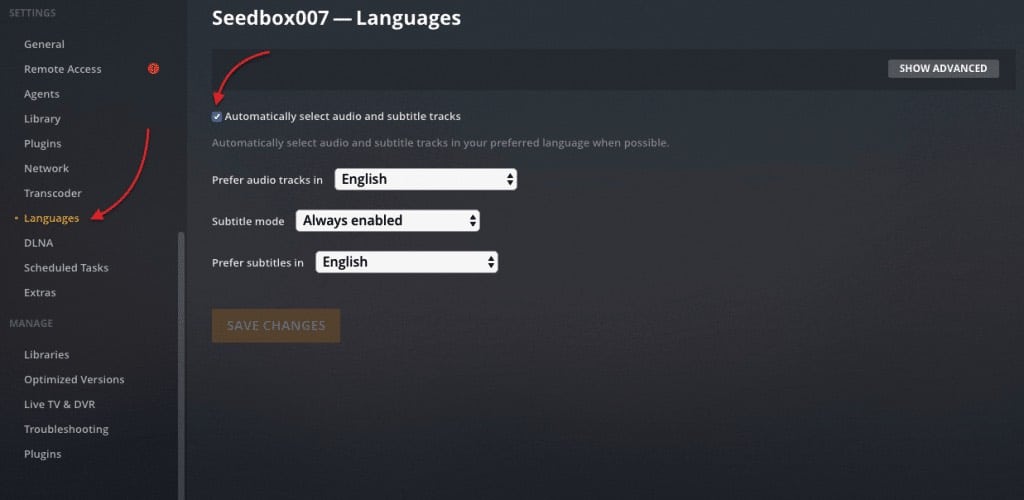
Ao adicionar legendas, certifique-se de que seleciona o modo de legendas e o idioma corretos.
Modo Plex Subtitle
Se uma legenda é adicionada automaticamente quando se está a ver multimédia. Pode ativar e desativar as legendas a partir do leitor de vídeo ou pode definir "Sempre ativado" para as ter sempre activadas (com o idioma de legendas preferido).
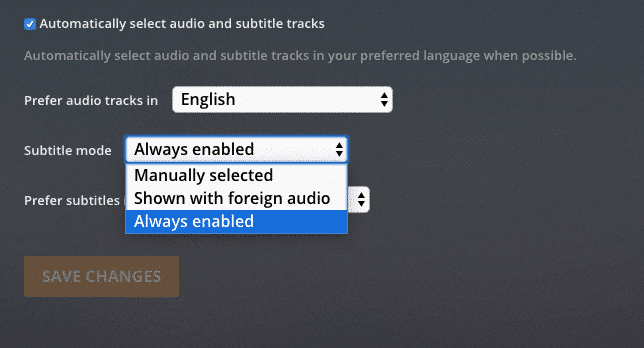
- O Plex Media Player é compatível com os seguintes formatos de legendas: .srt, .smi, .ssa ou .ass, ou .vtt.
- Guarde o seu ficheiro de legendas na mesma pasta que o suporte de dados aplicável. Por exemplo:
- Localizar a pasta específica onde um filme está armazenado, digamos "E:\Filmes\Dragões\"
- Renomeie a sua legenda no formato correto utilizando o mesmo nome do suporte, por exemplo, Dragons.en.srt (em que "en" é o código de idioma para inglês)
- Digitalizar os ficheiros da biblioteca. O Plex deve encontrar as legendas do filme que guardou no ficheiro do filme e tê-las disponíveis para si.
Modo de transferência automática de legendas do Plex.
Transferir todos os ficheiros de legendas para os conteúdos multimédia que vêm sem legendas e guardá-los numa pasta pode ser um processo longo e entediante. Por isso, em vez disso, pode configurar o "agente de legendas" do Plex para ir às bases de dados online de terceiros (normalmente OpenSubtitles.org) e procurar o ficheiro certo na Internet.
B. Configurar o agente de legendas Plex:
- Aceda a Definições > Definições > Agentes.
- Utilizando os separadores implantados horizontalmente, navegue para Filmes ou Filmes. Ou faça isto para programas, se estiver a configurar as suas legendas para programas.
- Em seguida, na parte inferior, há três outras opções para agentes: Media pessoal, Plex Movie (Legacy) ou The Movie Database.
- Selecione "Plex Movie" ou Plex Movie (Legacy).
- Localize OpenSubtitles.org e certifique-se de que a sua caixa de verificação está selecionada.
- Pode colocá-lo no topo da lista (se quiser que este se sobreponha ao seu ficheiro SRT local) ou no segundo, se quiser dar prioridade aos seus ficheiros de legendas.
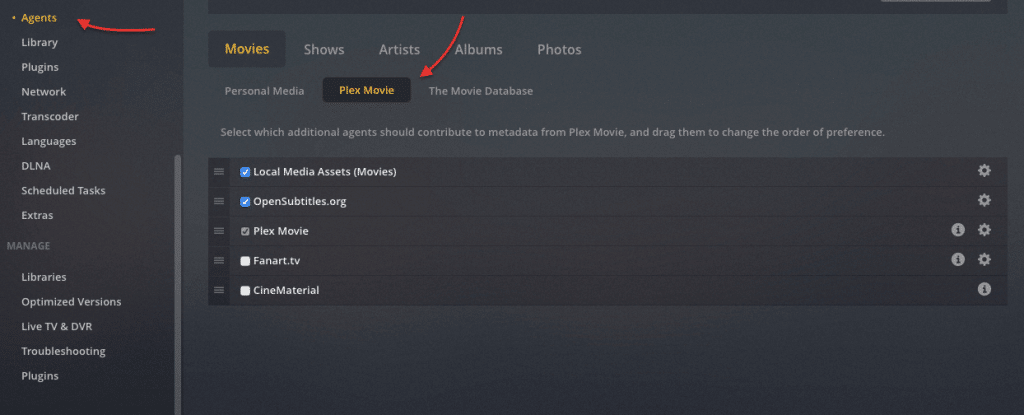
Agora, é necessário configurar as funções do agente: o acesso e a língua preferida quando o agente está ligado à base de dados online.
Assim que o agente "OpenSubtitles.org" for selecionado, clique no ícone de engrenagem junto ao mesmo e configure-o. Aqui, poderá fornecer as suas credenciais para que o agente Plex possa iniciar sessão no OpenSubtitles.org. Além disso, pode dar prioridade aos seus idiomas para que os agentes Plex possam transferir o ficheiro correto para si.
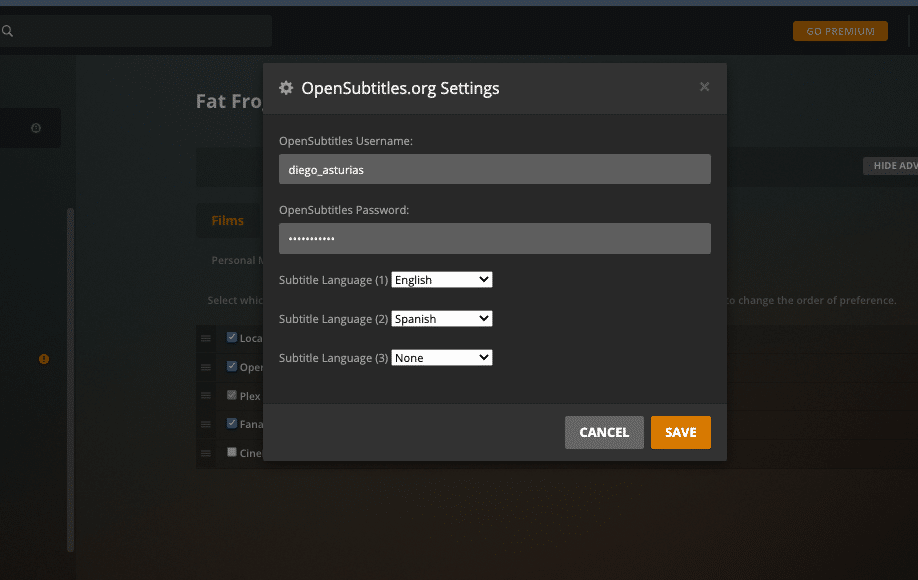
- Atualizar todos os metadados. Por fim, actualize os metadados da biblioteca para refletir as alterações. No menu da biblioteca, no painel esquerdo, clique em "Atualizar todos os metadados".
C. Resolução de problemas de legendas.
Quando se trata de legendas, um dos problemas mais infames é que o "As legendas do Plex não estão sincronizadas." Este problema acontece normalmente porque o ficheiro de legendas externo não corresponde ao tempo correto do filme.
Alguns leitores multimédia são conhecidos por serem incompatíveis com a apresentação de legendas, enquanto outros apresentam legendas dessincronizadas. Se estiver a utilizar um dispositivo como a Apple TV, Android ou Xbox One para ver os seus conteúdos multimédia, é recomenda-se que actualize primeiro o seu software.
Além disso, é possível ajustar a compensação de tempo de um ficheiro de legendas baseado em texto como .SRT. Mas se um filme vier com legendas incorporadas (ou legendas baseadas em imagens), não há nada que o Plex possa fazer para compensar essas legendas.
O que fazer quando as legendas do Plex não estão sincronizadas?
- Durante a reprodução, abra as "Definições de reprodução" no canto inferior direito e selecione "Deslocamento de legendas".
- Adicionar ou remover o desvio para corresponder ao áudio e à legenda. Esta definição pode ser alterada em incrementos de -50 ou +50 milissegundos. Por exemplo, se as legendas estiverem à frente da voz, aumente o desvio das legendas até que a voz coincida com as legendas.
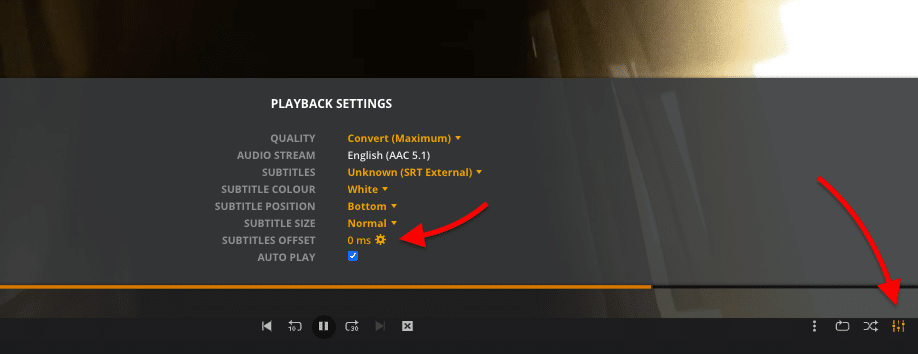
- Para repor a zero, clicar em "Repor".

O que fazer se as legendas do Plex não estiverem a funcionar?
Se as legendas do Plex não estiverem a aparecer, pode tentar qualquer um dos seguintes passos de resolução de problemas, mas primeiro, volte atrás e certifique-se de que configurou as legendas e o idioma corretamente. Lembre-se de que, se as legendas do Plex não estiverem a funcionar, o problema também pode estar fora das definições do Plex, por exemplo:
- O Plex não consegue reproduzir determinados ficheiros de legendas pouco comuns.
- O seu Plex Media Server pode ter alguma dificuldade na transcodificação (por exemplo, de HEVC para X.264), pelo que as legendas não serão reproduzidas.
- Se selecionar um dialeto raro em vez de uma língua comum, como o inglês ou o espanhol, é provável que seja difícil encontrar legendas.
Verificar os agentes.
- Aceda a Definições > Definições > Agentes. Certifique-se de que o agente correto está selecionado. Marque "Local Media Assets" e "OpenSubtitles.org". Certifique-se de dar prioridade a Local Media Assets no topo da lista. Não se esqueça de dar o nome correto ao ficheiro de legendas e de o colocar na mesma pasta.
- Certifique-se também de que está ligado à Internet para que o agente possa ir buscar as legendas a OpenSubtitles.org. Verifique a configuração das credenciais.
- Volte a analisar os suportes de dados e reinicie o servidor.
Verificar as línguas.
- Aceda a Definições > Definições > Idiomas.
- Incompatibilidade de idiomas: Certifique-se de que o "Modo de legendas" está sempre ativado. Tenha em atenção que, se selecionar um idioma pouco comum, é provável que o Plex não esteja a encontrar a legenda correta na base de dados. Outro caso, por exemplo, se tiver o ficheiro SRT em francês mas o idioma preferido estiver definido para inglês, o Plex não activará as legendas automaticamente.
- Volte a analisar os suportes de dados e reinicie o servidor.
Verificar o leitor.
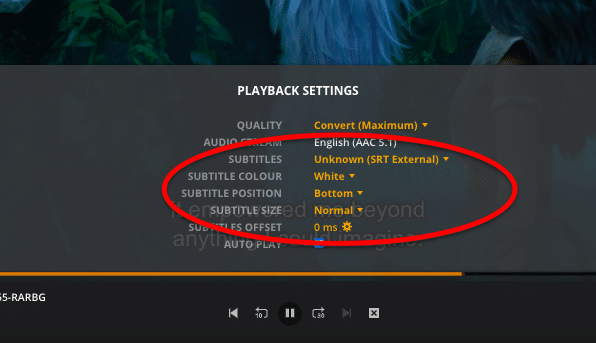
- Aceda ao Plex Playback e abra as definições de reprodução. Se vires as legendas como (SRT externo), significa que as legendas estão lá e que talvez só precises de ajustar a cor e a posição. Se não vires nenhuma legenda disponível, volta a verificar as opções de agentes e de idioma.
6. Plug-ins do servidor de mídia Plex.
O que é o Plex Plugins? Os plugins do Plex adicionam capacidades e funcionalidades extra que o Plex não suporta nativamente. Os plugins podem configurar o seu Plex para serviços de streaming adicionais, skins, canais de TV, painéis de controlo, etc. Costumava haver plugins oficiais do Plex que os utilizadores pareciam adorar, mas o Plex removeu completamente o diretório oficial de plugins e o seu suporte. Atualmente, o serviço Plex, por si só, não oferece quaisquer plugins Plex oficiais ou não oficiais a partir da consola. Mas, ainda assim, o Plex continua a suportar as instalações manuais de plugins.
Existem ainda centenas de plug-ins Plex "não oficiais" de terceiros disponíveis. Se ainda quiser continuar a utilizar o Plex para transmitir a partir de fontes não oficiais ou utilizar outros plugins interessantes, existem alguns plugins que ainda funcionam com o Plex Server.
Mais informações sobre os Plug-ins Plex:
- Para obter mais informações sobre os principais plugins Plex actuais, consulte a Fórum Plex.
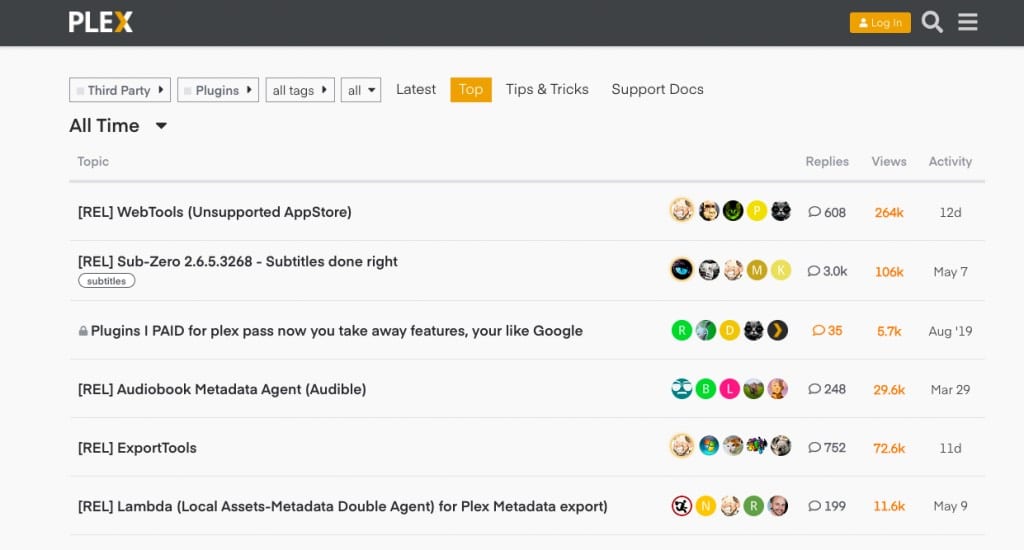
A. Como instalar os plug-ins do plex.
As instruções de instalação e o software do Plugin são normalmente encontrados no fórum do Plex e o código está normalmente disponível através do GitHub. Os Plugins estão contidos num diretório com a extensão de nome: ".bundle". Para instalar estes pacotes de plugins, terá de obter a ligação para o repositório do software do pacote. Alguns plug-ins oferecem um pacote de instalação, enquanto outros devem ser instalados manualmente.
- Descarregar o software. Aceda à ligação descrita no sítio do plugin e siga as instruções anexas.
- Abra a pasta Plugins no Plex Media Server e mova o pacote. Descompacte o arquivo zip baixado e copie-o para a pasta de plugins do Plex Media. A pasta de plugins está localizada em:
- Windows: (%LOCALAPPDATA%\Plex Media Server\Plug-ins).
- Linux: $PLEX_HOME/Biblioteca/Apoio a Aplicações/Plex Media Server/Plug-ins
- macOS: ~/Biblioteca/Apoio a Aplicações/Plex Media Server/Plug-ins
- Verificar o nome e mudar o nome, se necessário. Depois de descompactar o ficheiro ou pasta e de o mover para a pasta Plug-ins, terá de atualizar o seu nome. Os pacotes de plug-ins baixados do GitHub vêm com um nome anexado, como -master, -version number, etc. Remova o texto adicional (anexado após .bundle) para que o nome do arquivo ou pasta termine com ".bundle".
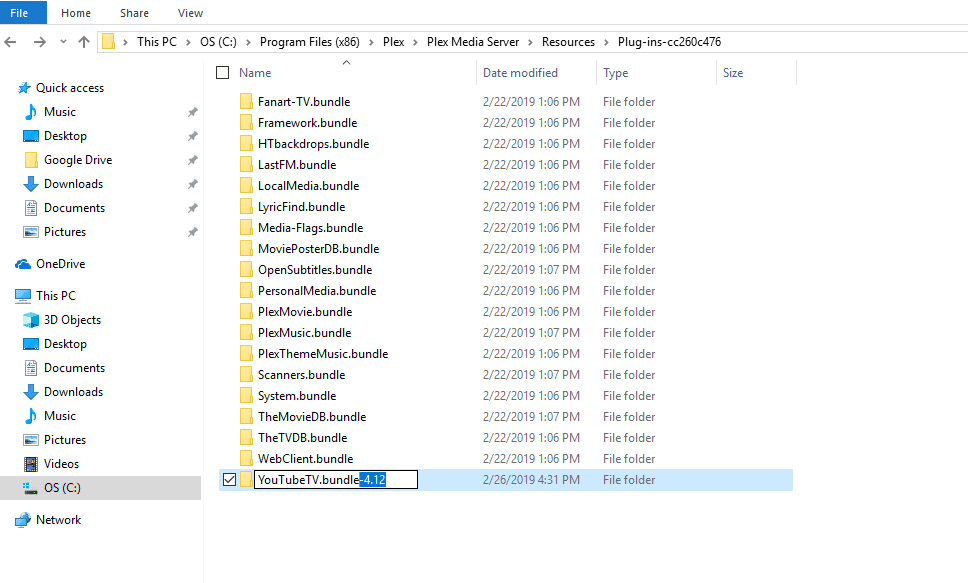
- Reiniciar o servidor de mídia Plex para atualizar e aceitar as alterações. Abra-o novamente e verá o seu novo plugin instalado e pronto a ser utilizado.
B. Vamos instalar um plugin Plex:
Neste guia passo-a-passo para instalar um plugin Plex, vamos configurar o popular plugin não oficial:
Tautulli, uma aplicação baseada em Python para monitorização, análise e notificações para o Plex Media Server.
- Requisitos: Alguns plugins, como o Tautulli, podem precisar de software adicional para funcionar, dependendo do seu sistema operativo. Por exemplo, o Tautilli precisa de Python no Windows.
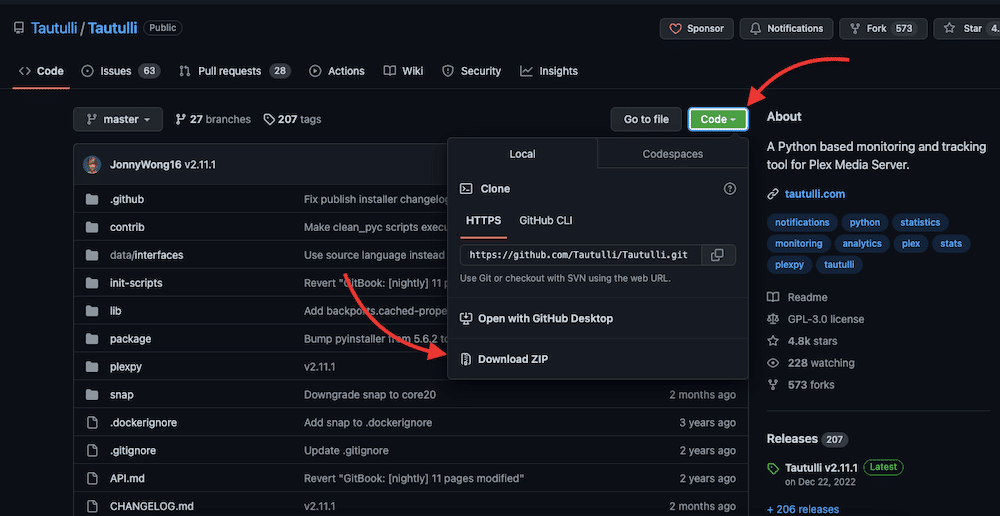
- Descarregar o software. Para o Tautilli, pode obter o pacote de código (.ZIP) a partir do seu GitHub repositório. Clique em "Code" e depois em "Download ZIP". Mas para instalar o Tautilli oferece um pacote de instalação.
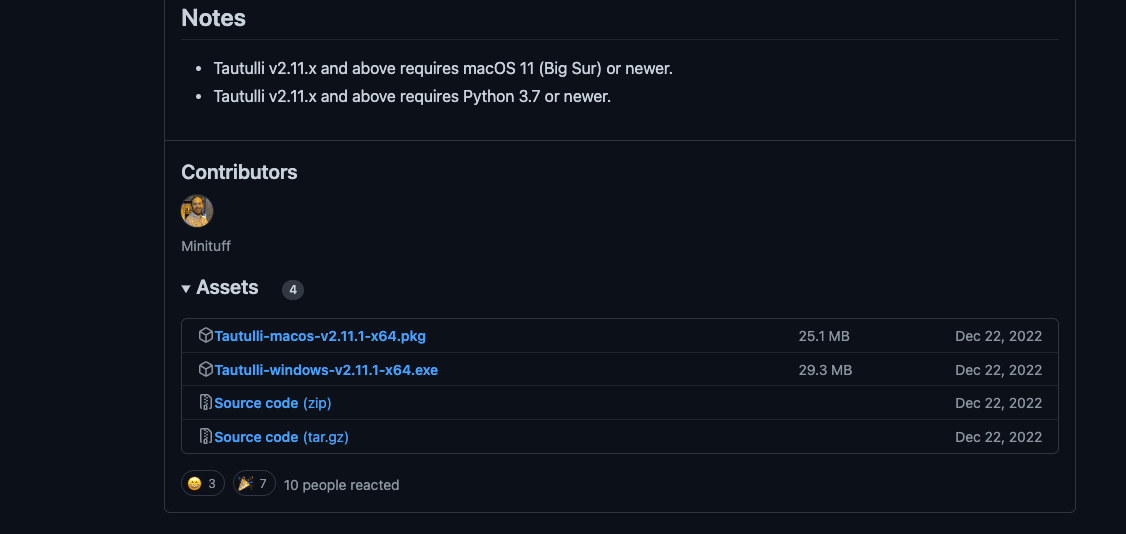
- O Tautilli é fornecido com um pacote de instalação. Encontrar o versões de software e descarregue a versão estável mais recente: Para macOS, descarregue a versão .pkg, e para Windows, procure o ficheiro .exe. O Linux e a sua distribuição podem ser descarregados e instalados com: sudo snap install tautulli (Para o Linux, terá de instalar o snapd, verificar o ficheiro Página do Snapcraft de Tautulli).
- Instalar Tautilli. Abra a instalação com permissões de administrador e clique em Continuar.
- Abrir e configurar o Tautilli. Quando a instalação estiver concluída, terá de configurar o plugin. Observe que o Tautilli também é um aplicativo da Web (assim como o Plex) e usa a porta 8181. O Tautilli irá requerer que configure a autenticação, inicie sessão com o Plex e personalize o registo e as notificações. Siga o Assistente de configuração.
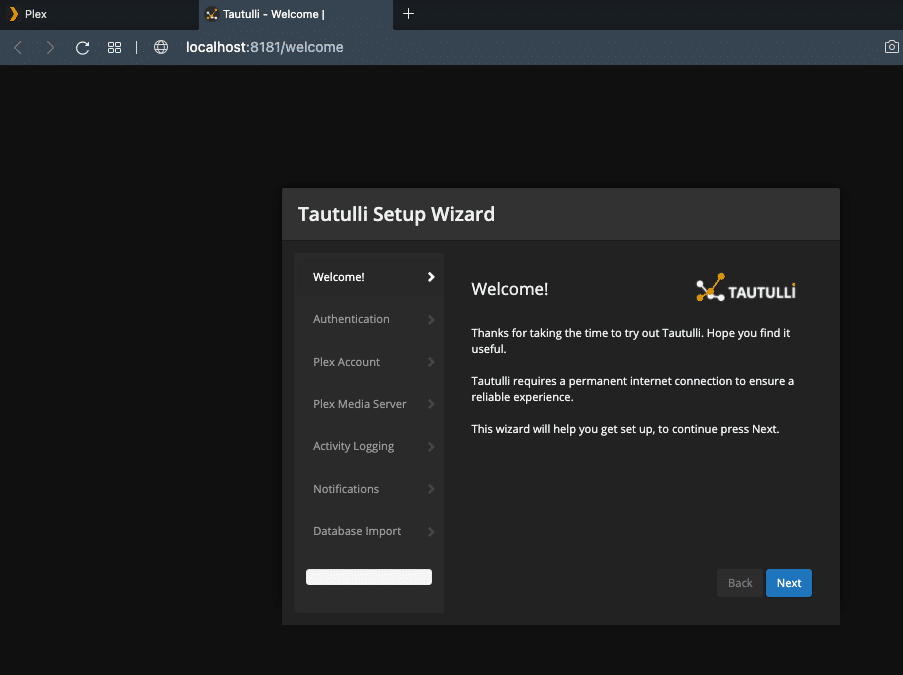
- Uma vez concluído, pode abrir o Tautilli através de "localhost:8181" ou "127.0.0.1:8181"
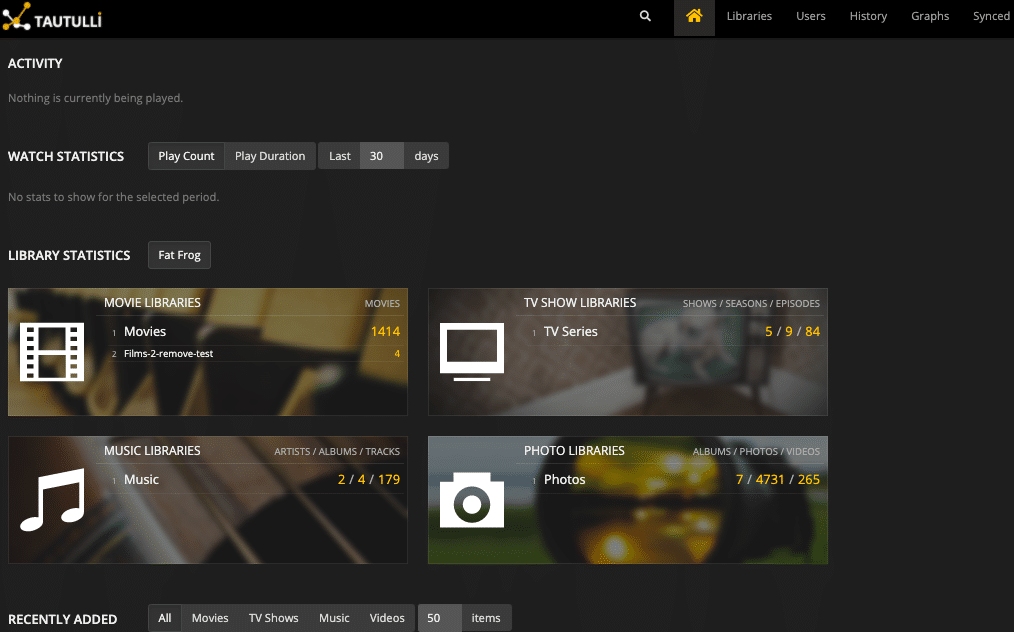
C. Os plug-ins Plex não estão a funcionar?
Se os plug-ins do Plex não estiverem a funcionar, tente o seguinte:
- Reinicie o Plex Media Server.
- Volte à secção "como instalar os plugins Plex".
- Descarregue o software correto. Procure a última versão estável do plugin. Tenha em mente que alguns plugins têm dependências. O Tautilli, por exemplo, precisa de Python.
- Verifique se está a fornecer o nome de utilizador e a palavra-passe corretos (para o plug-in e o Plex Media Server).
- Verificar a porta. Está a utilizar a porta correta para o plugin? O Tautilli normalmente usa 8181 e o WebTools usa 33400.
- Se instalado manualmente, verifique o nome do .bundle dentro da pasta do plugin. Como mencionado anteriormente, os pacotes do GitHub vêm com o nome "-master" anexado; será necessário remover esse nome. Por exemplo, ao instalar o plug-in WebTools, deixe o Nome como: "WebTools.bundle".
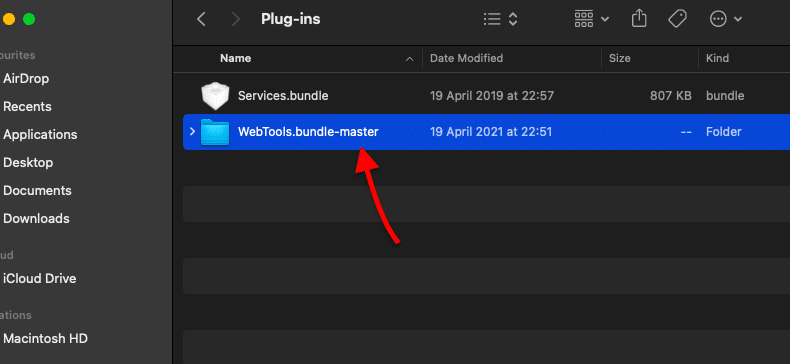
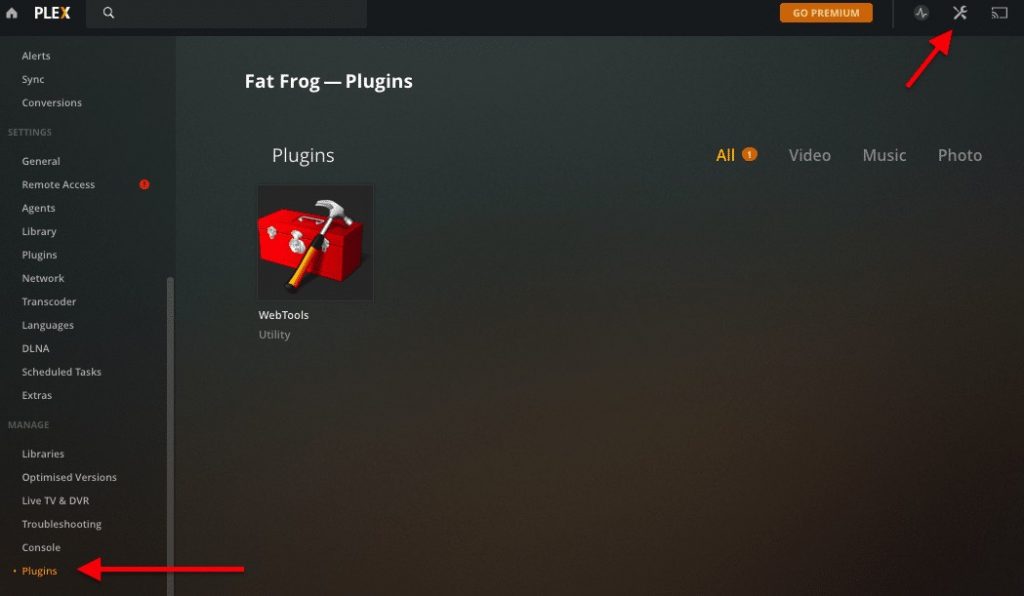
- Se você moveu o .bundle para a pasta de plugins corretamente, ele deve mostrar o plugin no Plex Media Server > Settings > Manage > Plugins.
7. Transmissão em fluxo contínuo com o Plex Media Server
Para fornecer um fluxo ininterrupto de mídia, o Plex Media Server deve ser capaz de ajustar o fluxo aos recursos do cliente. O servidor identifica o tipo de cliente e a largura de banda e ajusta a resolução (transcodificação) em conformidade. Porque reproduzir multimédia num televisor de alta resolução não é o mesmo que reproduzir multimédia num smartphone.
O streaming de multimédia pode ser uma tarefa difícil para um servidor doméstico normal. Então, como é que pode facilitar as coisas para o Plex?
- Otimizar a configuração da transcodificação. A transcodificação é a conversão direta de uma codificação para outra. É necessária quando um dispositivo cliente não suporta um formato multimédia específico, a capacidade de armazenamento é insuficiente ou a largura de banda é limitada. Definir os parâmetros de transcodificação corretos no Plex é fundamental para uma transmissão sem falhas.
- Transferir o trabalho para VPSs, "Virtual Private Servers", extremamente rápidos. Estes servidores (na nuvem ou no local) têm normalmente uma grande largura de banda e recursos potentes. Por exemplo, RapidSeedboxOs servidores Stream VPS da Microsoft foram criados com o streaming em mente. Eles têm núcleos de CPU, RAM, armazenamento e largura de banda rápida suficientes para transcodificar e transmitir mídia em qualquer lugar.
A. Otimização da transmissão em fluxo contínuo e alternativas.
O Plex Media Server usa os seguintes métodos para fornecer conteúdo a um Cliente Plex. A escolha do método correto depende geralmente da capacidade do cliente para aceder ao media Plex e da capacidade de saída do servidor. Os métodos são:
- Transcodificação
- Jogo direto
- Fluxos diretos.
Transcodificação.
A transcodificação reduz o tamanho do ficheiro multimédia, tentando preservar a sua qualidade final. Como mencionado anteriormente, uma regra para possuir seu próprio servidor Plex é ter uma alta potência de CPU para transcodificar arquivos em movimento.
Alterar as definições de transcodificação.
Por padrão, o Plex transcodificará os arquivos automaticamente, mas você pode ajustar o trabalho do transcodificador para atender às suas necessidades. Por exemplo, você pode diminuir a qualidade da resolução para descarregar o processamento da CPU de algum servidor e dar ao seu servidor algum espaço para respirar. Em alternativa, pode aumentar a qualidade da saída, mas deixar a sua CPU trabalhar um pouco mais. Para saber mais sobre este assunto, confira nosso guia sobre Transmissão Plex 4K.
Para alterar os valores de transcodificação, vá a Definições > Definições > Transcodificador.
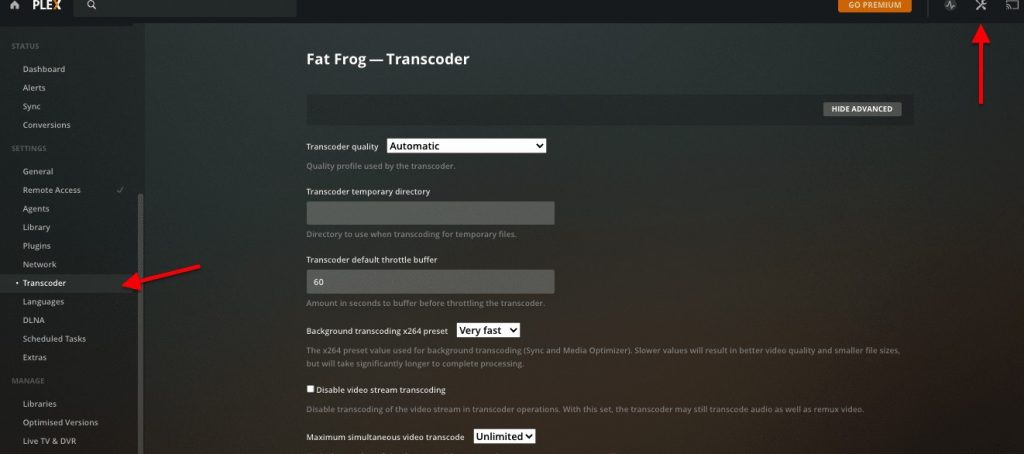
Automático (Qualidade do transcodificador) é definido por predefinição. Com esta opção, o servidor escolherá uma das seguintes opções.
- Preferir uma codificação de maior velocidade - Transcodificações mais rápidas mas com uma qualidade de resolução inferior.
- Preferir uma codificação de qualidade superior - Transcodificações mais lentas, mas com maior qualidade de resolução.
- Faz-me doer o CPU - Elevado consumo de recursos, mas a melhor qualidade.
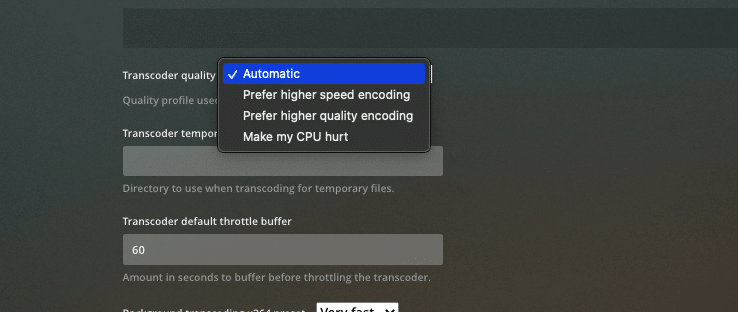
Outra forma de fazer cumprir uma determinada resolução?
Pode predefinir uma qualidade de transmissão forçando a qualidade de resolução do leitor local (transmissão doméstica) ou remoto (transmissão pela Internet) a partir do Plex Media Server. Para fazer isso, vá para Configurações > Plex Web > Qualidade.
Uma das funcionalidades do Plex permite-lhe ajustar automaticamente a qualidade com base na velocidade de ligação à Internet do cliente.
Clique na caixa de verificação "Ajustar automaticamente a qualidade".
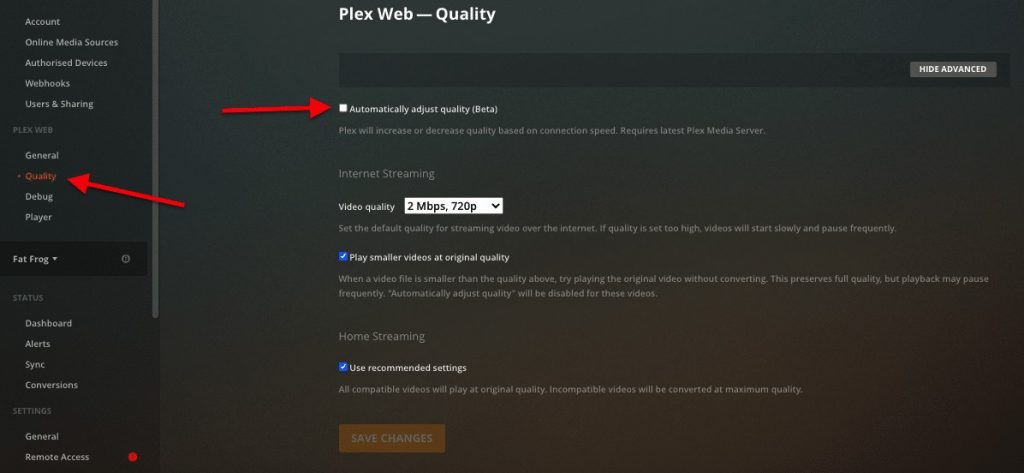
Se você, como gerente do Plex Media Player, quiser ter mais controle sobre a qualidade da saída para streaming baseado na Internet, poderá especificar a resolução com base na largura de banda. Lembre-se de que, se você definir a qualidade muito alta, os vídeos podem começar a ser armazenados em buffer continuamente.
Pré-transcodificação.
A pré-transcodificação é um método manual para melhorar o seu streaming. Tal como o nome indica, é um método em que se preparam ficheiros multimédia incompatíveis ou de grandes dimensões antes de os transmitir. A pré-transcodificação pode ajudar a aliviar alguma pressão da CPU do servidor e também poupar algum armazenamento. Se conhece os formatos de ficheiro que o seu cliente pode reproduzir, o tamanho do ecrã e a largura de banda média, então a pré-transcodificação é uma boa opção
Existem várias ferramentas que podem ajudá-lo a pré-transcodificar ficheiros multimédia e a criar versões optimizadas. Por exemplo:
- Plex Optimizador de multimédia permite-lhe especificar suportes, optimizá-los e guardá-los como uma versão diferente.
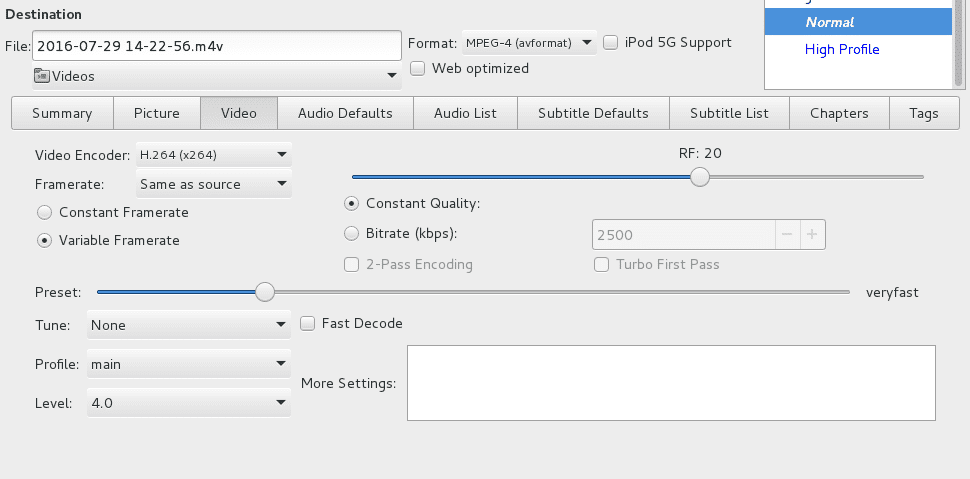
- Handbrake, um transcodificador, optimizador e ferramenta de compressão de vídeo gratuito e de código aberto.
Também pode ajudar o seu Plex Server a funcionar sem problemas, criando uma versão optimizada "transcodificada" dos seus media.
- Selecione o ficheiro: Escolha o ficheiro multimédia que pretende transcodificar na página inicial, passe o cursor sobre o ficheiro multimédia, clique no (...) no canto inferior direito e clique em "Otimizar".
- Converter este meio de comunicação específico. Optimize o seu ficheiro para Mobile, TV, Qualidade Original ou Personalizado. A seleção da opção "Personalizado" oferece escolhas mais amplas para clientes específicos e opções de largura de banda/resolução.
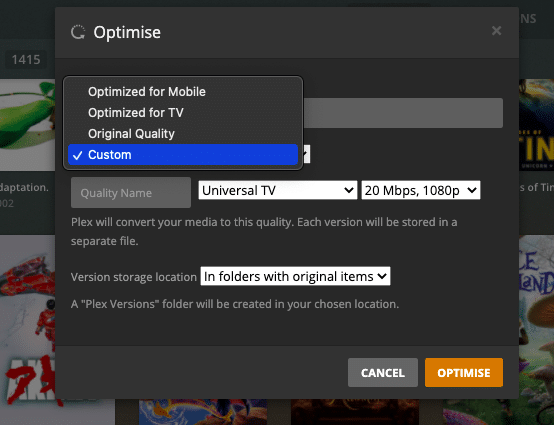
- A pré-transcodificação de ficheiros é limitada no Plex. Se não conseguir otimizar um ficheiro no Plex, talvez tenha de procurar noutro sítio. RapidSeedBox vem com a aplicação pré-instalada conhecida como Handbrake. Esta aplicação permite-lhe codificar, reduzir o tamanho, torná-lo preto/branco, personalizar o áudio, incorporar legendas e muito mais.
Diret Play e Diret Stream.
Este é o método que consome menos CPU para um servidor Plex, mas é o que exige mais largura de banda. O Diret Play mostra um ficheiro multimédia sem qualquer modificação, o que significa SEM TRANSCODIÇÃO. Se o ficheiro multimédia for compatível com 100% com o cliente, o Plex Server irá pegar no ficheiro em bruto e transmiti-lo para o Cliente Plex tal como está.
A transmissão em fluxo contínuo de um ficheiro com o Diret Play para um local remoto coloca pouco stress na CPU, mas exige uma largura de banda de carregamento/transferência rápida. O DirectPlay é a melhor opção se tiver uma ligação à Internet de alta velocidade e clientes rápidos.
Como jogar diretamente com o Plex?
- Não existe uma configuração do lado do servidor para o DirectPlaying, mas pode influenciá-la, indo a Definições > Transcodificador > "Desativar transcodificação de fluxo de vídeo".
- Tenha em atenção que esta definição não obriga a uma jogada direta. O que isto faz é que, se um cliente Plex estiver a pedir uma transcodificação, a reprodução falhará e parará.
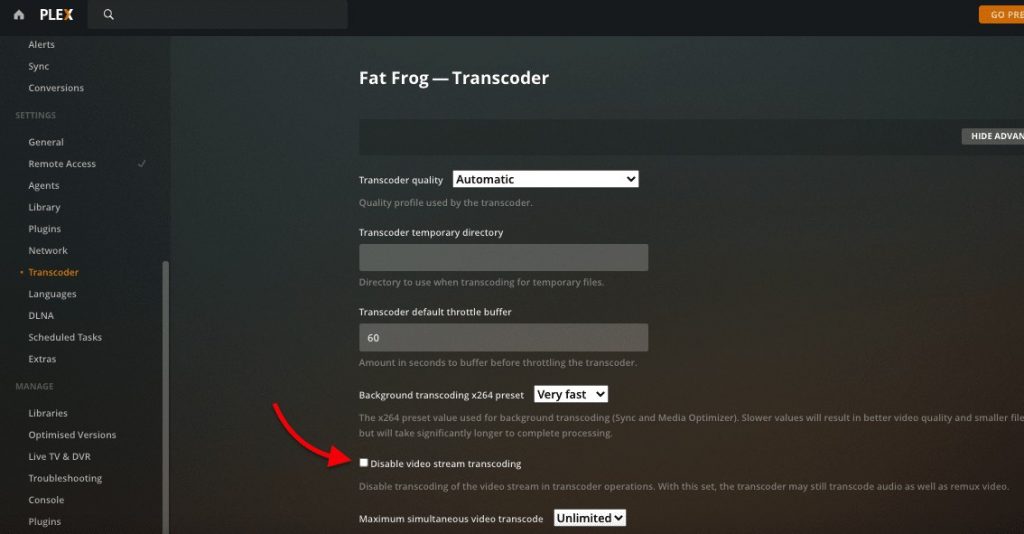
- O Jogo Direto é da inteira responsabilidade do cliente. Certifique-se de que os ficheiros multimédia são compatíveis com o leitor cliente Plex. Caso contrário, pode efetuar a pré-transcrição com Handbrake ou Plex Media Optimizer (como descrito acima).
- Transmissão direta. Isso é usado quando a mídia não é compatível com o cliente e é necessária uma alternativa com baixa utilização de CPU para transcodificação. Com o Diret Stream, o Plex Media Server faz pequenas alterações antes de enviar o arquivo. Por exemplo, ao transmitir um contentor .MKV para um dispositivo Apple que não suporta este formato, o Plex apenas altera o formato, não o conteúdo em si. Para obter mais informações sobre o Diret Stream, consulte aqui.
8. The Best Way to Run Plex Remotely in 2026 (Using a Seedbox)
Ter o seu Plex Media Server local é fantástico porque lhe dá controlo total sobre os seus recursos informáticos, utilização da largura de banda e segurança. Mas ter um servidor local também pode ser um inconveniente. Você precisará de experiência na instalação do servidor, hardware ideal e manutenção (incluindo infraestrutura, eletricidade, atualizações, patches de segurança e muito mais).
Uma alternativa é obter um servidor privado virtual (VPS) baseado na nuvem.
A. VPS Seedbox.
O que é isto, e porquê um Seedbox VPS?
As Seedboxes são geralmente projetadas para manter a taxa de propagação de rastreadores de torrent privados exigentes e para melhorar sua privacidade de torrenting (P2P). Uma seedbox pode ser implantada no local ou por meio de um VPS hospedado em um centro de dados remoto. Há muitos motivos pelos quais uma A Seedbox pode ser a sua melhor escolhamas, de um modo geral, obter um VPS Seedbox ajudá-lo-á:
- Manutenção e atualização do servidor.
- Espaço de armazenamento expansível.
- Segurança e identidade em linha.
- Recursos poderosos.
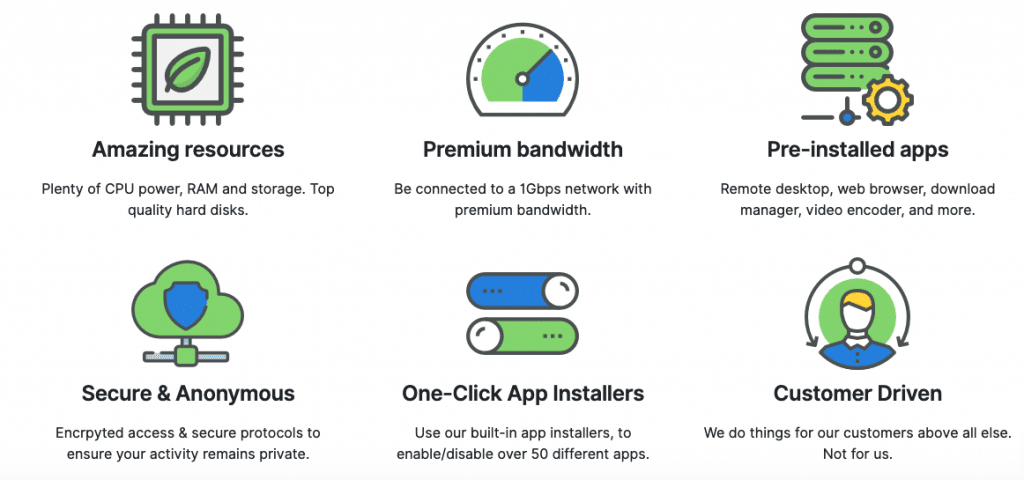
Porquê o Plex Media Server numa Seedbox?
Implementação do Plex com um Seedbox VPS pode ajudá-lo a criar, armazenar, carregar e transmitir confidencialmente toda a sua coleção de multimédia em qualquer lugar e a qualquer hora, desde que tenha uma ligação à Internet. Com uma Seedbox, pode criar uma fantástica biblioteca multimédia online a partir do zero, sem ter de armazenar nada no local e sem sequer utilizar o seu IP e recursos. Por exemplo, quando configurar uma nova biblioteca Plex, pode atribuir o volume VPS da Seedbox e transmitir multimédia em qualquer lugar.
B. Iniciando com um servidor Seedbox.
A caixa de sementes do RapidSeedbox O plano Stream vem pré-instalado com o Plex, pelo que pode poupar tempo no processo de instalação e configuração. Como aceder ao seu servidor Seedbox Plex?
- O primeiro passo é ligar-se a partir de casa à Seedbox através de uma aplicação de ambiente de trabalho remoto.
- Abra o Plex Server pré-instalado, normalmente em: “http://127.0.0.1:32400/web”
- Terá de reivindicar um Plex Media Server e associá-lo à sua conta.
- Introduza as informações da sua conta Plex ou crie uma nova. O Plex Media Server implementado no VPS Seedbox ligar-se-á ao Plex Central Server para obter as informações da sua conta.
- Assim que a sua identidade for reconhecida, pode ligar-se ao Plex Server com um cliente.
C. Carregamento de mídia para o Plex Server por meio de uma Seedbox.
Como carregar conteúdo para uma Seedbox de modo a poder utilizá-lo num Plex Media Server?
- Carregue a sua coleção multimédia doméstica através de SecureFTP ou FileSync. Carregue a sua coleção de média existente para a sua Seedbox através de FTP seguro ou FileSync (ou vice-versa). Isto garante que todos os seus conteúdos multimédia podem ser vistos em qualquer lugar através de uma ligação remota segura. Da mesma forma, uma Seedbox permite-lhe descarregar todos os conteúdos multimédia através de um FTP seguro (ou de um mecanismo FileSync) para que não utilize qualquer P2P em casa e se mantenha 100% anónimo.
- Descarregar conteúdos multimédia através de um tracker privado. Uma Seedbox também é uma solução perfeita porque está sempre ativa. Com uma Seedbox, não é necessário instalar nenhum software de torrent localmente, pois toda a atividade de torrent é feita por meio do gerenciamento remoto de torrent.
9. Otimização e automatização do Plex Media Server.
O Plex pode ser melhorado com a ajuda de aplicações e plugins de terceiros. Pode utilizar estas aplicações para otimizar e automatizar o Plex e melhorar drasticamente a experiência com o Plex. Se não sabe como instalar um Plugin, por favor volte à secção Plugins.
A. Configurar a monitorização e as métricas com o Tautulli.
Instalámos o Tautulli na secção anterior, agora é altura de o configurar. O Tautilli é uma aplicação web para monitorizar, analisar e enviar notificações para o Plex Media Server. Ele foi projetado como um complemento para a interface web original do Plex. Com o Tautulli, você pode monitorar a atividade do Plex Media Server, configurar notificações para atividades de mídia e streaming, visualizar estatísticas e gráficos de uso e muito mais.
É útil saber como e o que as pessoas estão a transmitir a partir do seu Plex Media Server.
Como o utilizar?
O painel de controlo do Tautulli é muito simples. Também foi concebido para se assemelhar ao Plex, pelo que é possível que já esteja familiarizado com ele. Depois de o abrir e sincronizar pela primeira vez, mostra parâmetros como Atividade (streams activos), Estatísticas de visualização (principais utilizadores, filmes, etc.), Estatísticas da biblioteca (dados sobre as suas bibliotecas) e Adicionado recentemente (conteúdo recente).
O Tautulli mostra-lhe as mesmas informações apresentadas no Plex Home, mas com gráficos. Mostra-lhe a duração da reprodução, os gráficos com TV/filmes/música, o tempo de reprodução dos dias da semana, etc.
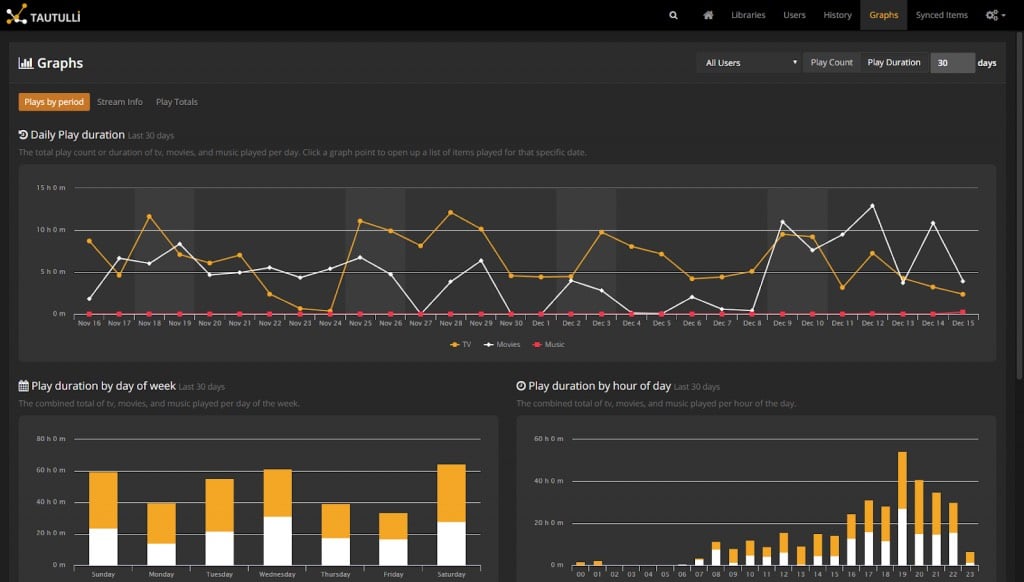
Para mais informações sobre como utilizar o Tautulli, consulte o seguinte guia: "Introdução ao Tautulli (Plexpy): O melhor serviço de monitorização para Plex."
B. Rastreie automaticamente sua mídia assistida com Trakt.tv.
Trakt.tv é uma plataforma para centros multimédia (incluindo o Plex Media Server) que rastreia automaticamente o que está a ver. O Trakt.tv usa um rastreador Plex conhecido como Plex Scrobbler para monitorizar as suas tendências de visualização. Sincroniza o seu histórico de visualizações, classificações e progresso de reprodução e fornece listas para o seu perfil Trakt.tv.
O Trakt.tv pega nestes dados, identifica meios de comunicação semelhantes e oferece-os como recomendações. Isto permite-lhe encontrar novas formas de ver televisão e ver o que é popular neste momento.
Como começar com o Trackt.tv?
Quando instala o Trakt.tv pela primeira vez, tem de introduzir manualmente informações, tais como o que gosta e o que não gosta. Também é possível carregar todo o histórico de visualizações, classificações e reproduções no perfil do Trakt.tv e sincronizá-lo com o Plex.
Para ajudar o Trackt.tv a encontrar conteúdo adequado para si, faça o seguinte:
- Comece por definir a sua localização geográfica, data de nascimento e sexo.
- Selecione os seus géneros favoritos.
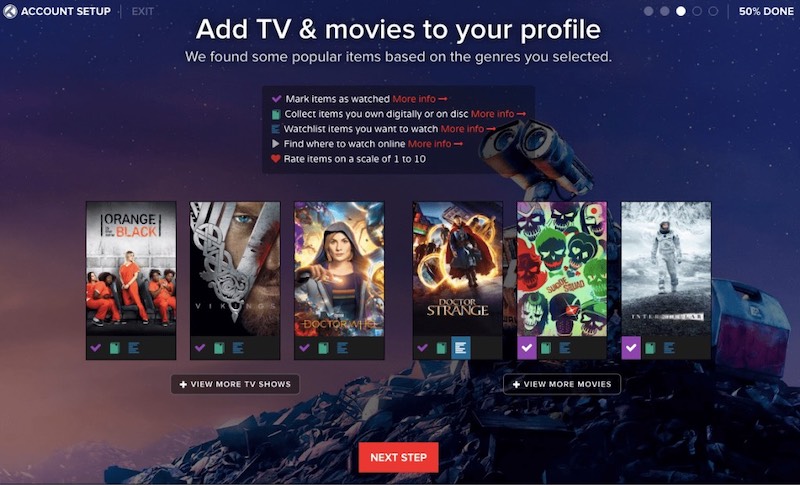
- O Trackt.tv apresentará alguns itens populares com base nas informações que tem até ao momento. Marque os itens com base no que viu, na lista de desejos ou adicione à coleção.
- Pode configurar o Trackt.tv para partilhar automaticamente todos os seus scrobbles, classificações e check-ins com as suas redes sociais favoritas.
- Criar notificações push quando alguém da comunidade Trackt.tv decide segui-lo, mencioná-lo ou responder aos seus comentários.
Como sincronizar o perfil do Trackt.tv com o Plex?
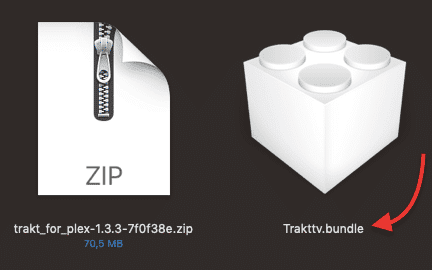
- Descarregue o plugin a partir de Plex-Trakt-Scrobbler GitHub oficial. A versão mais recente pode ser encontrada em aqui.
- É um plugin, por isso tens de ir à pasta de plugins do Plex Media e copiá-lo para lá. Se não sabes como instalar um plugin, volta à secção Plugins.
- Reinicie o Plex para obter a nova configuração.
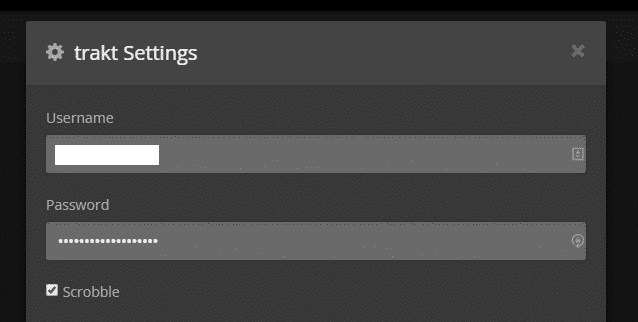
- Vai a Plugins, clica na engrenagem do ícone Trakt.tv e introduz a tua informação.
- Agora, toda a informação do teu Plex será sincronizada com o teu perfil Trakt.tv
C. Digitalização e transferência de novos conteúdos com o Raddarr e o Sonarr.
Radarr, Sonarr, e Readarr são projectos de código aberto referidos pelas suas comunidades como "PVR inteligente (gravadores de vídeo pessoais) para utilizadores de BitTorrent." São uma excelente adição à nossa solução multimédia Plex+Seedbox porque podem ser configurados para descarregar ficheiros automaticamente, ordenar e mudar o nome.
Radarr.
Radarr é uma aplicação de código aberto criada para descarregar filmes automaticamente utilizando BitTorrent ou Usenet. Pode manter-se a par de múltiplos feeds RSS de novos filmes e descarregá-los automaticamente. Também pode configurar o Radarr para atualizar automaticamente os seus ficheiros existentes para uma melhor qualidade. Por exemplo, se tiver um filme de baixa qualidade, o Radarr pode encontrar o mesmo filme quando estiver disponível em HD e transferi-lo.
Sonarr
Sonarr é semelhante ao Radarr, mas mantém um registo de vários feeds RSS das suas séries e programas de TV favoritos, descarregando-os automaticamente. Também é capaz de os ordenar e renomear conforme necessário. Também pode configurar o Sonarr para atualizar automaticamente os seus ficheiros existentes para uma melhor qualidade.
Integração do Radarr e do Sonarr no Plex?
Ambas as aplicações são capazes de se integrar totalmente com o Plex e mostrar notificações, atualizar bibliotecas Plex e metadados multimédia. Consulte os seguintes guias para instalar Radarr e Sonarr. Aí encontrará também o método para integrar estas aplicações com o Plex.
D. Descarregamento automático de multimédia com feeds RSS.
Outra forma de descarregar automaticamente conteúdo para o seu Plex Media Server é utilizar o RSS diretamente através de um cliente de torrent, como o ruTorrent. Este cliente é o único que pode lidar com feeds RSS através da WebGUI. Pode transferir manualmente as torrents a partir de feeds RSS ou configurar o cliente para as transferir automaticamente.
Como configurar descarregadores automáticos?
- Adicione o feed RSS no ruTorrent. Os feeds variam consoante a fonte, pelo que terá de encontrar o feed RSS correto online. Estes feeds têm normalmente uma ligação direta para descarregar.
- Faça login no seu cliente ruTorrent e clique no ícone "RSS Downloader", conforme mostrado abaixo.
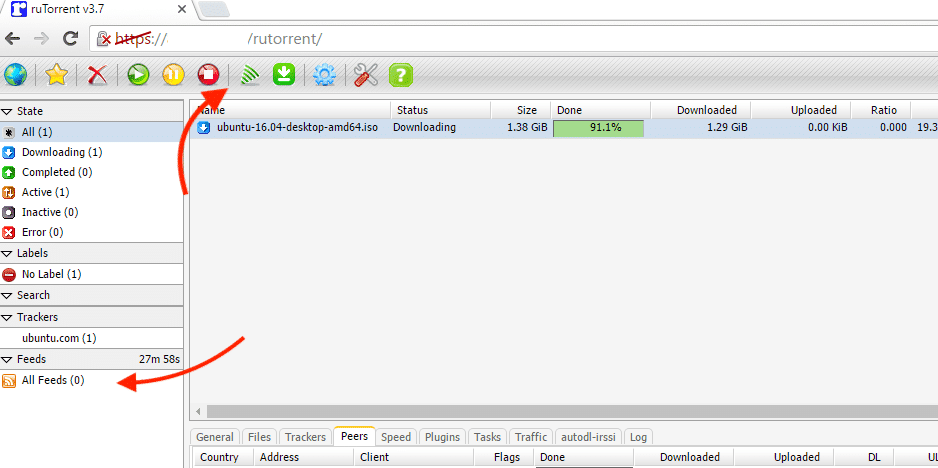
- Agora, introduza o "RSS Feed URL" e um nome alternativo personalizado. Deve aparecer um novo feed no canto inferior esquerdo da interface, por baixo de "All Feeds" (Todos os feeds).
- Também é possível instalar o Autodl-irssi plugin para ruTorrent. Este plugin permite o carregamento automático de torrents, a monitorização de torrents, a escuta de canais de anúncios IRC, a definição de filtros avançados de descarregamento e muito mais.
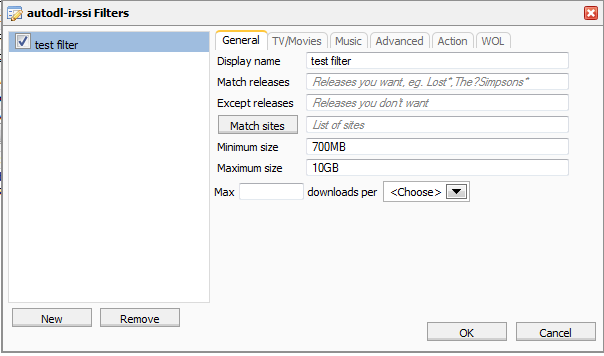
- O Autodl-irssi permite-lhe configurar feeds RSS de rastreadores e definir filtros para o conteúdo que pretende descarregar. Também é possível configurá-lo para executar uma ação específica, como adicioná-lo a uma pasta de observação, neste caso, a pasta de conteúdos do Plex Media.
- Outra funcionalidade interessante do autodl-irssi com o ruTorrent é a possibilidade de ouvir os canais de IRC de trackers populares, para que possa descarregar automaticamente os conteúdos multimédia de que gosta.
E. Sincronização de ficheiros com o Resilio Sync.
Se tiver um Plex Media Server local e um servidor VPS/seedbox baseado na nuvem a carregar e a armazenar conteúdos para si, pode sincronizar ficheiros entre eles, sem ter de utilizar protocolos de transferência de ficheiros como FTP ou SFTP.
Resílio, anteriormente conhecido como BTSync, é uma solução de sincronização de ficheiros peer-to-peer para Windows, macOS, Linux, BSD, Android, iOS, Windows Phone e Amazon Kindle. Ajudá-lo-á a manter todos os seus ficheiros no seu servidor sincronizados com a sua máquina local. Com uma ferramenta como o Resilio, não precisa de descarregar ficheiros da sua Seedbox via FTP.
Funciona de forma semelhante ao Google Drive e ao Dropbox, mas a diferença é que não precisa de introduzir as suas informações de correio eletrónico, apenas de criar uma identidade.
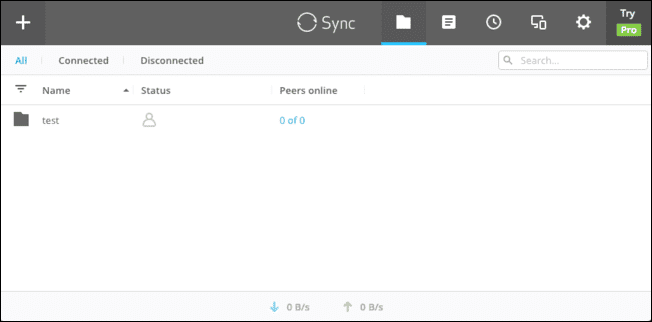
Como sincronizar os seus ficheiros multimédia com o Plex?
Para começar, é necessário ter o Resilio/BTSync instalado no seu Seedbox/VPS e no seu servidor multimédia local.
- Instalação com um clique do RapidSeedbox ajudam-no a poupar tempo. Em vez de instalar toda a aplicação no seu servidor, basta um clique no separador de manutenção para que a aplicação fique pronta. Só precisa de a instalar na sua máquina local.
- Descarregar Resilio/Sync para a sua máquina local e inicie-o. Pode executar o Resilio/Sync como um serviço no sistema operativo Windows. Escolha entre as seguintes definições quando instalar a aplicação. Ser-lhe-á pedido o utilizador/palavra-passe local.
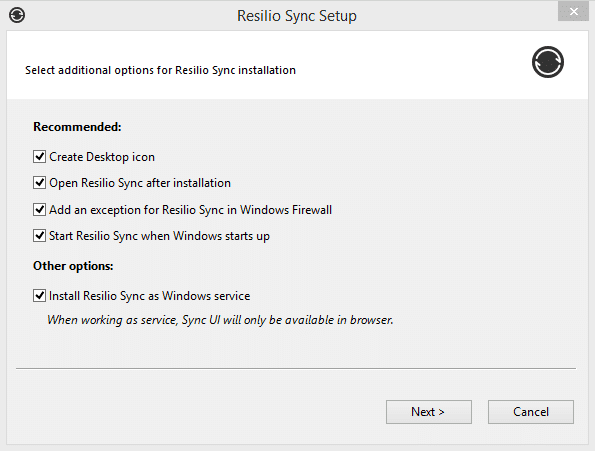
- Quando a sua aplicação estiver operacional em ambos os lados (servidor/cliente), pode começar a adicionar conteúdo para sincronizar. Se o tiver instalado corretamente, pode abri-lo através do seu navegador Web, escrevendo: “http://127.0.0.1:8888”. Mas se a tiver instalado numa VPS/Seedbox, pode abrir a aplicação através de http://(IP do servidor):8888.
- Na janela de abertura, pode adicionar a pasta que pretende sincronizar. Pode selecionar uma pasta "Downloads" ou uma pasta "Plex Media" na sua seedbox e defini-la como ficheiro de sincronização.
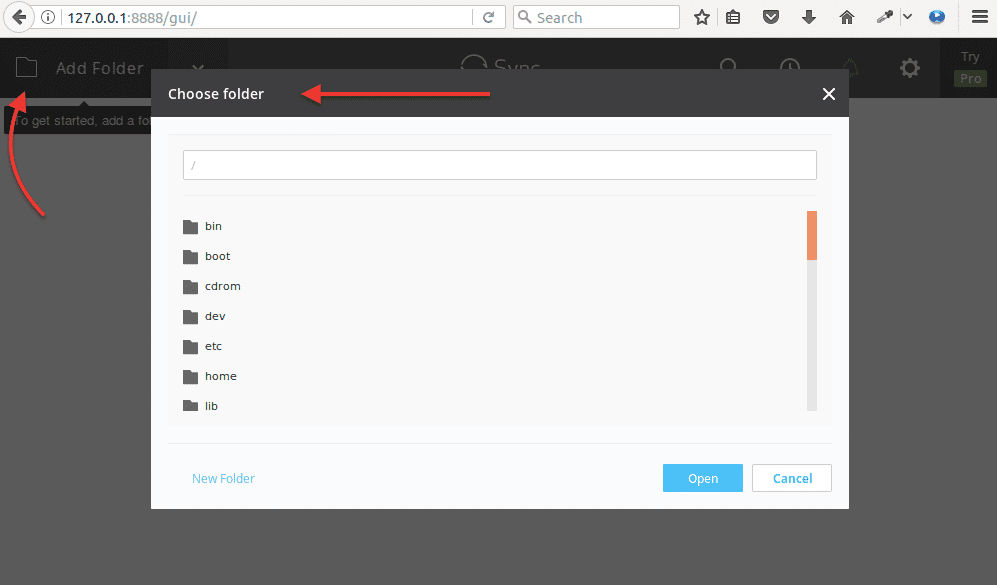
Antes de poder sincronizar ficheiros, é necessário fornecer um método de partilha e a respectiva segurança.
- Aceda à opção "Partilhar" na pasta e, em seguida, selecione a respectiva permissão e segurança.
- Copie a ligação apresentada no separador "Chave" e abra-a no seu computador local (ou partilhe-a com alguém).
- Em alternativa, pode obter o código QR e enviá-lo a qualquer pessoa que o queira abrir com um telemóvel.
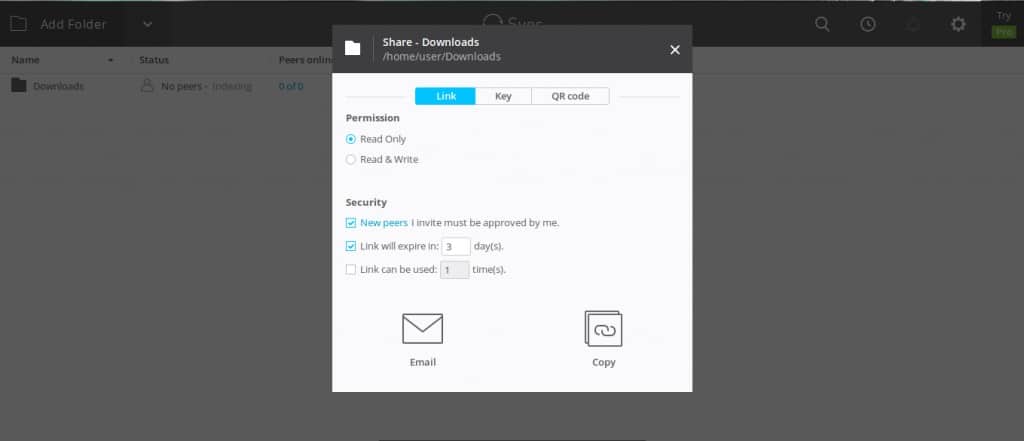
- Pode configurar o Resilio/Sync para transferir automaticamente novos ficheiros encontrados na sua seedbox para a pasta local do Plex Media Server.
F. Gerenciamento do Plex com o Plex WebTools.
Plex WebTools é um plug-in que centraliza um conjunto de ferramentas criadas especialmente para o Plex Media Server. O WebTools ajuda os utilizadores do Plex Media a manter os seus suportes e servidor. Este plugin funciona com base em módulos.
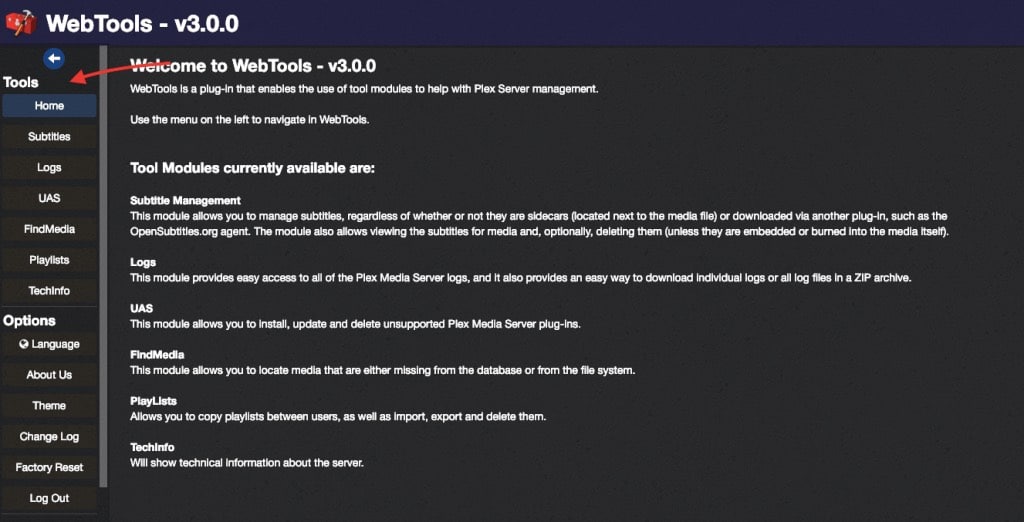
A versão mais recente do WebTools inclui os seguintes módulos:
- Gestão avançada de legendas. Permite-lhe acompanhar, modificar ou eliminar todos os ficheiros de legendas que foram obtidos com o ficheiro multimédia ou transferidos através do OpenSubtitle.org
- Registos do Plex Media Server. Este módulo dá-lhe acesso a todos os registos gerados pelo Plex Media Server ou por plug-ins de terceiros.
- Loja de aplicações não suportada. Esta ferramenta irá mostrar-lhe os plugins que não são suportados pelo Plex Media Server. Pode instalar, atualizar e remover qualquer "plugin não oficial do Plex".
- Encontrar meios de comunicação social. Ajuda-o a encontrar suportes de dados perdidos da base de dados ou montados noutro disco rígido.
- Listas de reprodução. Gerir todas as listas de reprodução do Plex Media. Copiar, partilhar, importar, exportar e remover listas de reprodução.
Como começar a utilizar o Plex Web Tools?
- Para instalar o Plex WebTools, é necessário descarregar o plugin a partir do seu GitHub oficial do WebTools. Descarregar a versão mais recente do WebTools.bundle.zip e descompacta-o para a pasta dos plugins (como mostrado anteriormente na secção Plugins do Plex).
- O plugin será apresentado no separador "Plugins". Pode alterar as definições clicando no ícone da engrenagem nas WebTools.
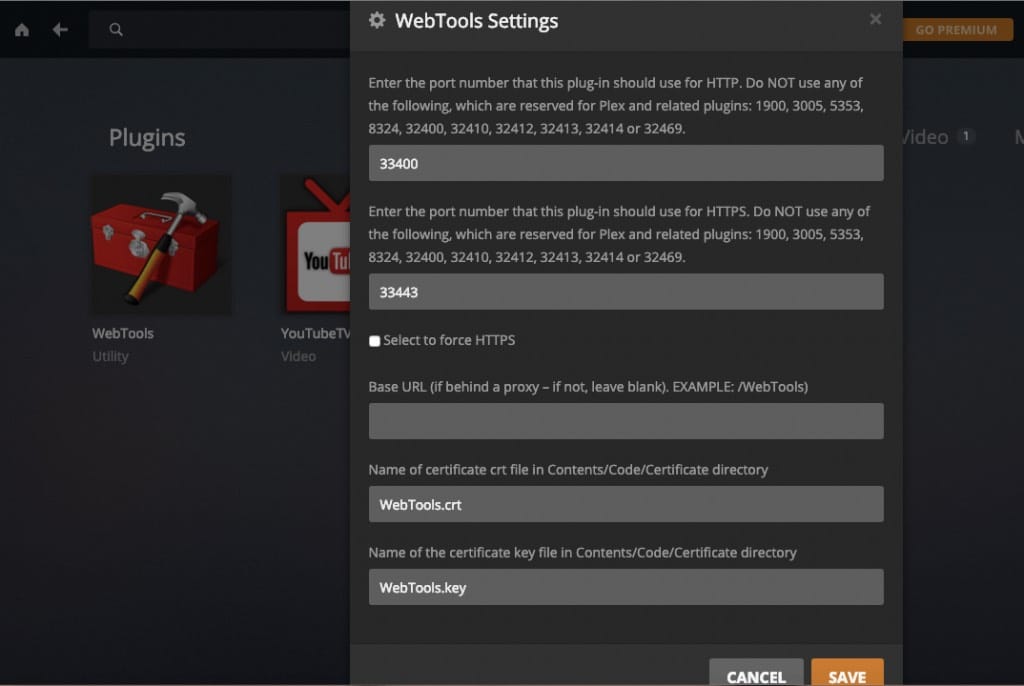
- Quando terminar de instalar o plugin, pode abri-lo através do seu navegador web através dos parâmetros predefinidos, "http://127.0.0.1:33400", ou o IP do seu servidor seguido de ":33400".
- Utilize as suas credenciais Plex normais para abrir a aplicação. WebTools v3.0.0 é a versão mais recente. Pode aceder a todas as ferramentas mencionadas acima a partir do painel do lado direito.
10. Fixação do Plex
De seguida, apresentamos quatro problemas comuns com o Plex que parecem acontecer frequentemente. Os casos de resolução de problemas mostrarão a mensagem apresentada, as causas e a forma de as resolver.
A. O servidor Plex não está disponível.
Depois de iniciar a aplicação a partir de um cliente Plex, o servidor não é encontrado, não está acessível ou não está disponível. Na consola do servidor, é provável que veja "O servidor ... não está disponível, o Plex tentará automaticamente reconectar-se a este servidor".
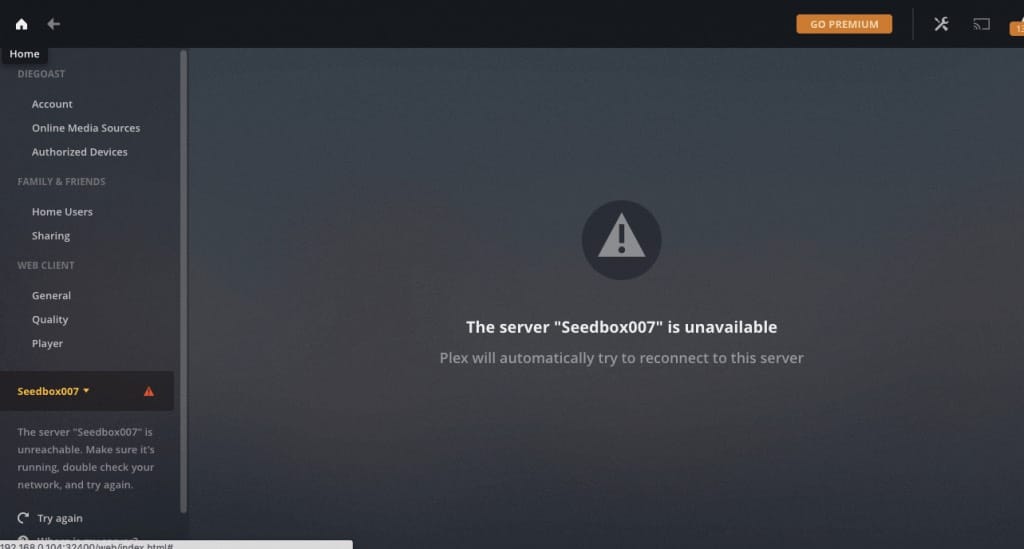
Verificar o seguinte:
- Certifique-se de que está a utilizar a versão mais recente do Plex Media no seu servidor.
- Aceda a Definições > Geral. Se necessitar de atualizar o seu servidor, clique no botão "Verificar actualizações" ou vá para a página Transferências do Plex.
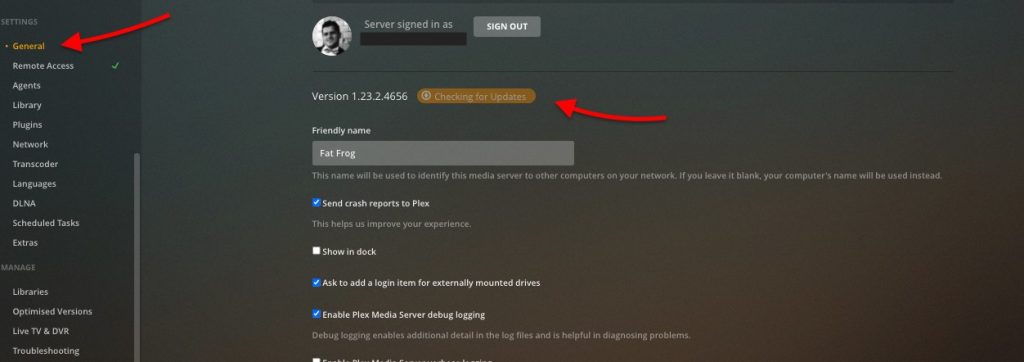
- Sair da sua conta, tanto a partir do servidor e o cliente. Reinicie a aplicação Plex, inicie sessão primeiro no servidor Plex e depois no cliente.
- Certifique-se de que a aplicação Plex Media no o servidor está instalado e a funcionar. O ícone do Plex é mostrado no canto inferior direito da barra de tarefas de um PC com Windows. Este ícone significa que a aplicação está a funcionar. Se não estiver, abra-a a partir do menu Aplicações. Também pode ser necessário verificar se o serviço Plex está a funcionar.
- Se, depois de seguir os passos acima, o seu servidor continuar indisponível, verifique se a sua ligação está bloqueada. Certifique-se de que nenhuma firewall entre o servidor e o cliente está a bloquear a comunicação para o Plex. Se estiver a utilizar uma VPN ou proxy para estabelecer a ligação nos dois sentidos, desactive-a e teste novamente.
B. Erros de reprodução e conteúdo indisponível.
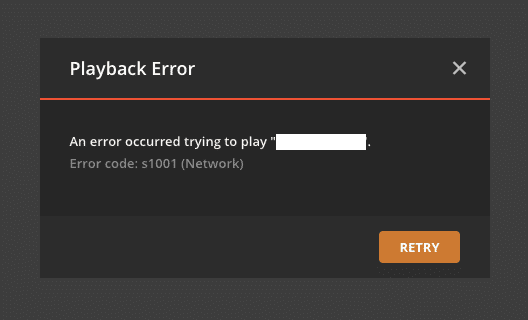
Está a tentar reproduzir um ficheiro multimédia e a mensagem "Houve um problema ao reproduzir este item" aparece no leitor de vídeo ou a caixa "Indisponível" é apresentada na descrição do ficheiro multimédia.
Ou ocorreu um erro ao tentar reproduzir o "filme". Código de erro: s1001 (Rede).
Ou a mensagem "Por favor, verifique se o ficheiro existe e se a unidade necessária está montada"
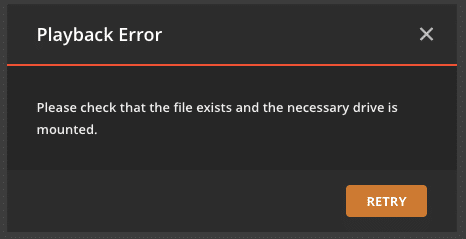
Verificar e fazer o seguinte:
- Volte a analisar todos os seus suportes de dados e actualize as bibliotecas. Isto irá garantir que o Plex Media Server procura nas suas pastas e subpastas quaisquer ficheiros multimédia novos, alterados ou removidos. Se, durante esta pesquisa, encontrar novos dados, irá buscar todos os metadados relacionados com os mesmos.
- Para analisar todos os ficheiros da biblioteca, vá para Bibliotecas > (Escolha a biblioteca) > ... > Analisar ficheiros da biblioteca. Este procedimento demorará algum tempo, dependendo do tamanho da pasta.
- Verificar as informações sobre os meios de comunicação social. Abra "Media Info" no canto superior direito, clicando em "..." e, em seguida, em "Get Info".
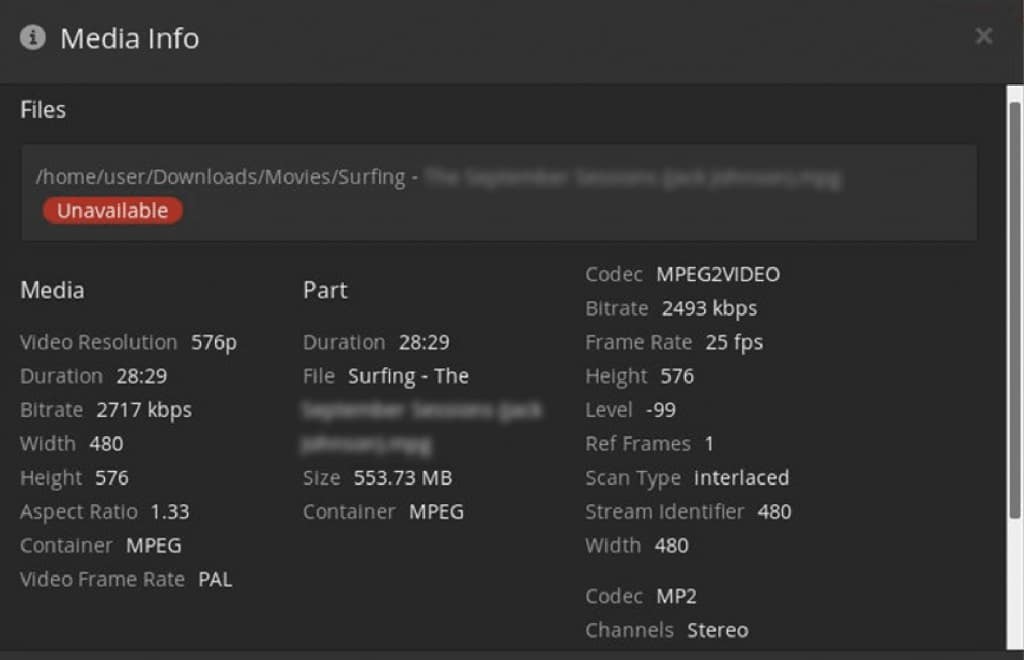
- Registar estas informações e verificar se:
- O nome do ficheiro na pasta foi alterado.
- O ficheiro foi movido ou removido.
- A unidade onde o ficheiro foi montado mudou de nome. Para mais informações, verifique aqui.
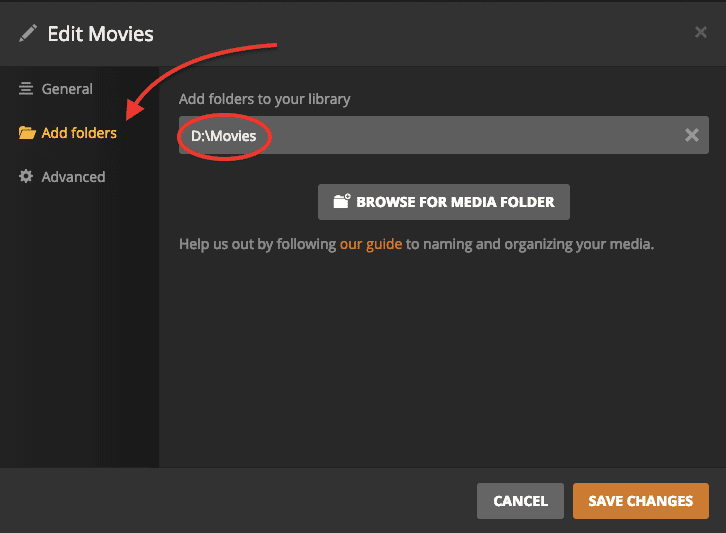
- Para saber se a unidade com todo o conteúdo multimédia mudou de nome, vá a Gerir > Bibliotecas > Editar.
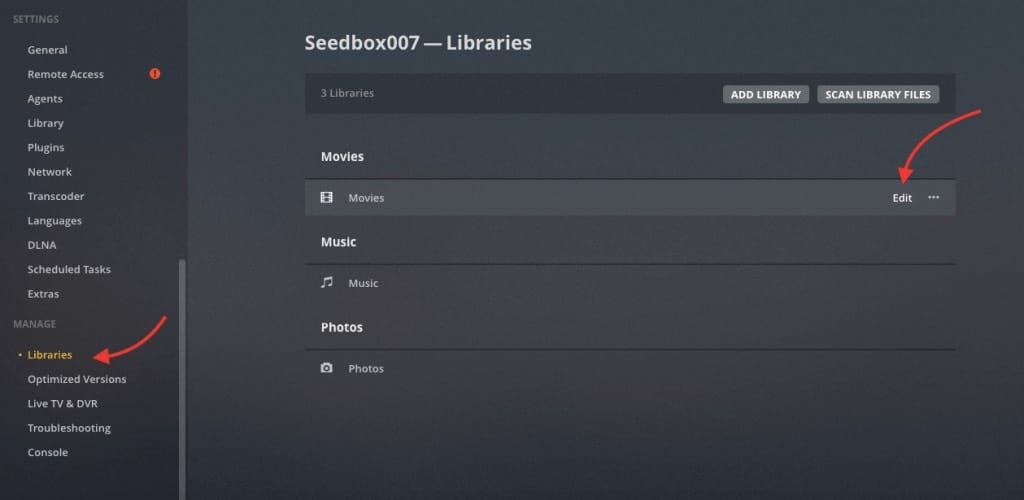
- Compare com o Plex Media Server, uma vez que a unidade montada pode ter alterado o seu nome. Para evitar este problema, ejecte unidades e USBs corretamente. Certifique-se de que a unidade é a mesma que consta da descrição das Informações do media. Caso contrário, altere-a em conformidade nas suas propriedades. Se o fizer, terá de voltar a analisar os suportes de dados.
C. A conversão falhou. O transcodificador falhou ou não conseguiu iniciar.
A seguinte mensagem, "A conversão falhou. Não foi possível encontrar um codec necessário ou a sua instalação falhou", aparece quando se tenta reproduzir um ficheiro multimédia.
Nem todos os formatos e codecs de vídeo estão disponíveis no Plex Media Player. Os codecs são normalmente recebidos do plex.tv à medida que ele precisa deles. Se estiver a reproduzir um filme localmente e sem a Internet, e o codec de vídeo não for suportado, o Plex Media Player nem sempre conseguirá reproduzir o ficheiro.
- O primeiro passo é ligar-se à Internet e tentar reproduzir o ficheiro de vídeo mais uma vez. O Plex tentará descarregar os codecs necessários.
- O seu servidor pode não estar a alcançar plex.tv. Se a ligação à Internet não resolveu o seu problema, então o seu servidor poderá não ser capaz de aceder ao plex.tv. Descubra se o seu servidor está localizado sob um servidor Proxy, VPN ou Firewall que possa estar a bloquear a ligação. Teste se o DNS está a ser resolvido com um nslookup plex.tv
- Solução? Você pode baixar manualmente os codecs e colocá-los em "C:\Users\Username\appdata\local\Plex media server\codecs", tente atualizar o software Plex Media ou criar as regras de firewall apropriadas para conceder ao Plex acesso à Web.
D. As configurações do Plex Server não estão disponíveis.
Não é possível aceder às definições do Plex Media, seguindo-se uma mensagem "As definições do servidor não estão disponíveis".
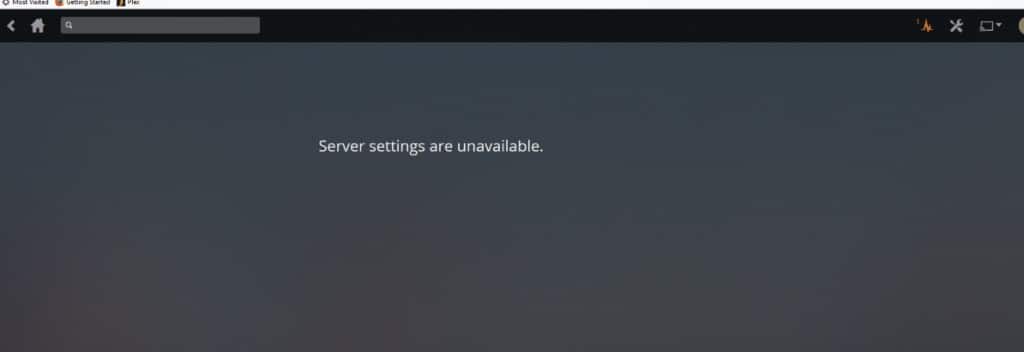
- Certifique-se de que está a utilizar a versão mais recente do Plex Server.
- Aceda a Definições > Geral. Se necessitar de atualizar o seu servidor, clique no botão "Verificar actualizações" ou vá para a página Transferências do Plex. Certifique-se de que reinicia o servidor para que todas as alterações tenham efeito.
- Se, depois de reiniciar o computador, o problema persistir, talvez seja necessário verificar e eliminar determinados plug-ins. Os plug-ins podem alterar tudo o que o Plex faz (incluindo as definições).
- Parar o Plex Media Server. Vá para a pasta de plug-ins; Se você estiver usando o Windows, navegue até "%LOCALAPPDATA%\Plex Media Server\Plug-ins\". Se estiver a utilizar o Linux, vá para: "$PLEX_HOME/Library/Application Support/Plex Media Server/Plug-ins". Para OSX, "~/Library/Application Support/Plex Media Server/Plug-ins".
- Eliminar os diretórios: Exclua os .bundles que não são nativos do Plex. Reinicie o servidor de mídia Plex. Para obter mais informações sobre os bloqueios das configurações do Plex Media, clique em aqui.
Algumas definições do servidor podem estar ocultas.
Existem muitas definições que só estão disponíveis para o Plex Media Server. Normalmente são configurações avançadas e não estão disponíveis na interface normal. Tradicionalmente, não seria necessário alterar estas definições, mas se continuar a receber a mensagem "As definições do servidor não estão disponíveis", tente fazê-lo como último recurso. Para saber como localizar definições avançadas ocultas, consulte Guia oficial do Plex.
Clique aqui para obter o seu desconto 25% OFF e um curso GRATUITO de otimização Seedbox de 5 dias agora. 🤑FAQ do servidor Plex
a. Quantas transmissões simultâneas o Plex Server pode suportar?
O Plex utiliza uma grande capacidade de processamento para poder transcodificar ficheiros (alterar os formatos multimédia em tempo real) e transmitir para muitos utilizadores ao mesmo tempo. Mas, tal como mencionado anteriormente, a "potência necessária" depende da forma como se espera utilizar o Plex. Se tiver toneladas de filmes WMV ou MOV de alta definição para transmitir a muitas pessoas que utilizam telemóveis, o seu CPU terá provavelmente de ser melhorado.
b. Como executar o Plex Media Server no Nvidia Shield?
NVIDIA Shield é uma série de dispositivos leitores de multimédia digitais, como televisores e tablets para jogos baseados em Android, produzidos pela NVIDIA Corporation. Estes dispositivos foram concebidos para serem uma plataforma central de transmissão e reprodução de conteúdos multimédia, incluindo filmes, programas de televisão, música e jogos de vídeo. O NVIDIA Shield TV é a mais recente iteração do Shield e a mais popular. É um dos melhores leitores multimédia de transmissão em fluxo contínuo que funciona no sistema operativo Android TV e suporta vários serviços de transmissão em fluxo contínuo, incluindo o Plex Media Server.
Ao utilizar o NVIDIA Shield como um servidor multimédia Plex, pode aceder à sua coleção multimédia a partir de qualquer local da casa e até remotamente através da Internet. O poderoso processador e as capacidades de armazenamento do NVIDIA Shield fazem dele a plataforma ideal para alojar um servidor multimédia.
c. Qual é o melhor NAS para o Plex?
Se o seu objetivo é um NAS Plex, existem fantásticas opções de NAS no mercado com a CPU e a RAM adequadas. Por exemplo, o Synology DiskStation DS220+ e o QNAP TS-453D NAS utilizam ambos o Intel Celeron J4125 com 4GB de RAM DDR4. Outro NAS fora da Intel é o WD Diskless EX4100 NAS, que utiliza o Marvell Armada 388 com 2GB DDR4.
d. É possível transformar um Raspberry Pi num servidor Plex?
Sim, pode criar o seu próprio mini servidor multimédia com um Raspberry Pi e um servidor Plex. Está instalado no Raspberry Pi 3 ou 4, mas também pode ser executado no Raspberry Pi 2 (sem transcodificação). Siga este Guia do Raspberry Pi Plex Server para saber como o configurar.
e. Existem alguns dos melhores serviços alternativos ao Plex Media Server?
Sim, existem vários serviços de servidor multimédia alternativos ao Plex. Alguns deles são Emby- uma plataforma de servidor multimédia que suporta vários sistemas operativos, incluindo Windows, Linux, macOS e dispositivos NAS. Alforreca- um servidor multimédia de código aberto que permite aos utilizadores transmitir conteúdos multimédia em vários dispositivos. Oferece funcionalidades como TV em direto, controlos parentais e sincronização móvel. Kodi- um leitor multimédia gratuito e de código aberto que permite aos utilizadores reproduzir ficheiros multimédia locais e de rede em vários dispositivos. Consulte a seguinte publicação para obter uma comparação pormenorizada do Jellyfin vs Plex e Emby vs. Plex.
Melhore o seu streaming de multimédia com as seedboxes de elevado desempenho da RapidSeedbox. Desfrute de um streaming suave e de alta velocidade e de um acesso sem falhas à sua biblioteca multimédia, tudo isto apoiado pelo nosso suporte e serviço fiáveis.
Quer a melhor experiência Plex?
Melhore a sua experiência de transmissão de multimédia com as seedboxes de elevado desempenho do RapidSeedbox. Desfrute de um streaming suave e de alta velocidade e de um acesso sem falhas à sua biblioteca multimédia. O nosso suporte fiável apoia tudo isto!
Considerações Finais.
Embora este guia do Plex seja bastante grande e abrangente, provavelmente só chegámos à ponta do icebergue do Plex.
O Plex é fantástico e tem tanto para oferecer que terá de o descobrir por si próprio. Além disso, o Plex fica ainda melhor quando se põe as mãos na massa no projeto sa treaming e o integra com plugins e outros sistemas, tais como Caixas de sementes, descarregadores automáticos, programadores e muito mais.
Esperamos que este guia Plex tenha sido útil para ti e que possas dar bom uso às tuas novas competências Plex.
Boa transmissão!
E, por favor, não se esqueçam de deixar os vossos comentários abaixo.
 English
  Français
  Español
  Tiếng Việt
  简体中文
简体中文  Русский
  Türkçe
  Bahasa Indonesia
  日本語
日本語  العربية
  Português
  Українська
Mãe de 45 anos só para agradecer.
Não tens de quê, Stepanie!
Obrigado pela informação!!!
É bem-vinda, Caryn!
Muito bem!
Ficamos contentes por ter gostado, Rusian.
Óptima informação, obrigado
Não tens de quê, Phil!
Já há muito tempo que não se chama PlexPy. Chama-se Tautulli.
Atualizado! Obrigado!
Esteja ciente de que eles atualizarão e deixarão seu NAS de alto valor que você comprou com o único propósito de PLEX sem valor. Sem qualquer recurso para ficar com as versões funcionais. Que se lixe o passe Plex vitalício. Eles já não têm tempo para as pessoas pequenas.
O meu NAS funciona muito bem com o plex. No entanto, lamento que tenhas tido uma má experiência.
Iremos monitorizar quaisquer alterações nos Plex Media Servers relativamente à compatibilidade com o NAS... esta é uma questão importante para o Plex. Obrigado pela informação, Joe!
Muito obrigado pela informação. Tem sido muito útil para nós...
por nada!
O Plex na seedbox consegue mesmo transmitir ficheiros 4K HDR sem problemas? Há anos que utilizo o Plex na minha rede doméstica local, mas isso obriga a uma máquina que tem de ser potente para transmitir ficheiros 4K, e isto apenas a nível local, para além de manter todo o armazenamento aqui também. O meu servidor está a morrer e vou substituí-lo por um Nvidia Shield ou atualizar a minha seedbox para utilizar o Plex, mas gostaria de saber se as pessoas estão realmente a transmitir em 4K e a obter bons resultados?
Olá Brad... acabámos de atualizar o nosso guia de transmissão Plex 4K. Você pode querer dar uma olhada nele (https://www.rapidseedbox.com/blog/4k-plex-streaming)
Existe uma Seedbox (modelo Stream) concebida à medida para o streaming. Muito provavelmente, irá transcodificar automaticamente os ficheiros 4K HDR (devido à compatibilidade, ao ecrã e à largura de banda). Mas se a configurar para Reprodução Direta, sem necessidade de transcodificação, e se o cliente Plex estiver ligado à Internet com uma largura de banda sólida, também deverá conseguir transmitir 4K HDR a partir da sua seedbox.
Bom aporte. Muito obrigado, Um abraço
A ti... gracias!
Muita coisa boa, obrigado pela boa informação e pelo esforço. Uma questão que ainda não consegui resolver: como faço para que a maior parte do inventário da minha biblioteca mostre a arte correta do álbum? Alguns mostram, outros mostram um fotograma do filme. Todos os meus filmes são mp4. Todos estão em pastas, todos têm [Ano] nos nomes das pastas e dos ficheiros. O armazenamento é um WD Mybook conectado via USB a um Synology conectado à LAN. O meu servidor é o Windows Server 2022 com CPU Xeon de 12 núcleos e 24 GB de RAM. HP mais do que suficiente, mas faz outras coisas. Na semana passada, migrei do DSVideo para o PLEX porque eles retiraram esse aplicativo dos dispositivos Roku que eu tinha em duas das minhas TVs. A capa do álbum correta era apresentada em todos os filmes antes da mudança. Quando olho para a edição (lápis), em Poster, há 4 a 10 opções de imagens, pelo que sei que é o filme correto. Comprei o Plex Pass vitalício para todas as funcionalidades. O scanner e o agente estão definidos como Plex Movie. Obrigado por qualquer ajuda.
Olá Larry, não é o único. Também reparámos que alguns metadados de alguns ficheiros simplesmente não estão lá. Fazemos uma atualização em massa de toda a biblioteca e, para as artes dos álbuns que faltam, basta descarregar (ou copiar o URL) da arte e introduzi-la manualmente no item de conteúdo.
Espero que isso ajude.
Obrigado por elaborar um artigo tão pormenorizado. Isto é a maior parte do que eu queria saber sobre como automatizar e configurar o meu PMS, mas nunca tive tempo para procurar estas coisas separadamente.
Ainda tenho uma preocupação que não foi abordada, talvez possa obter algum esclarecimento. Quando se automatiza com o radarr e o sonarr para obter conteúdos com um cliente de torrents, como é que se evita receber cartas ameaçadoras do ISP?
É fácil fazê-lo manualmente, por breves períodos de descarregamento e partilha durante algum tempo. Estou muito interessado em conhecer quaisquer soluções criativas para esse problema.
Olá Henazo. Também somos fãs do PMS... um software espetacular.
Para tornar anónimos os seus donwloads de torrents (e isto independentemente de serem automatizados ou manuais), recomendamos que utilize ferramentas de privacidade na Internet, como proxies, VPNs ou seedboxes. Desde que oculte o seu IP e encripte o tráfego, o seu ISP não será capaz de o ler. 🙂
Obrigado por este guia fantástico. Como tenho uma biblioteca pessoal de filmes muito grande (cerca de 80 TB), pergunto-me se é possível ter o servidor plex na seedbox e os filmes em unidades locais (NAS em casa).
Obrigada desde já
Que artigo tão estimulante, obrigado pelas suas ideias.
This guide is incredibly thorough and timely! As someone who’s been considering setting up a Plex server, the step-by-step instructions for both local and seedbox setups are exactly what I needed. The tips on avoiding subtitle bugs and playback errors are particularly valuable. Thanks for sharing such a comprehensive resource!
Thank you for the kind words Jennifer. We are glad you found the guide helpful!
Can you please create a guide, how we can connect Plex with SIMKL ? The above trakt guide, does not work (it got updated), We all recently switched to SIMKL…
Hi Hatler,
Thank you, we’ll update the guide with SIMKL as well.