 Автор:
Чтобы получить файлы с вашего seedboxВы можете использовать такие FTP/SFTP-клиенты, как FileZilla или WinSCP для безопасной передачи файлов на компьютер. В качестве альтернативы можно использовать веб-интерфейсы или инструменты синхронизации, например Resilio Sync сделать этот процесс простым и эффективным.
Когда я был начинающим сеятелем, у меня часто возникали проблемы с получением файлов с моего seedbox, но после некоторых исследований я нашел несколько простых способов передачи файлов без каких-либо проблем. Если вы задаетесь вопросом, как получить файлы с seedbox, вы пришли по адресу. В этом руководстве я покажу вам несколько способов передачи файлов с seedbox на локальное устройство.
Содержание
- Чем занимаются семенные коробочки?
- Зачем передавать файлы из Seedbox?
- Как получить файлы с вашего Seedbox
- Потоковая передача мультимедиа непосредственно с вашего Seedbox
- Как устранить общие неполадки
- Советы по ускорению перевода
- Лучшие практики управления хранилищем Seedbox
- Как защитить передачу файлов
- Заключение
1. Что делают семенные коробочки?
Если вы новичок в семенных ящикахЭто удаленные серверы, предназначенные для скачивания и загрузки цифровых файлов на высоких скоростях. Я начал использовать seedbox, чтобы передавать большие файлы без нагрузки на мое домашнее интернет-соединение.
2. Зачем передавать файлы из Seedbox?
После загрузки файлов с seedbox вы можете захотеть перенести их на компьютер, чтобы иметь удобный доступ к ним или использовать их в автономном режиме. Перенос файлов из seedbox позволит вам наслаждаться контентом в любое удобное время, не полагаясь на удалённый доступ.
3. Как получить файлы с вашего Seedbox
There are a few ways to transfer files from your new seedbox to your computer. I’ll go over some of the most effective methods I’ve tried.

a. Использование FTP/SFTP-клиентов
Одним из распространенных методов является использование протокола FTP (File Transfer Protocol) или SFTP (Secure File Transfer Protocol) клиент. Эти инструменты позволяют подключаться к seedbox и безопасно передавать файлы.
Как передавать файлы с помощью FileZilla
FileZilla это бесплатный, удобный FTP-клиент. Вот как его можно использовать:
- Загрузите и установите FileZilla: Посетите Официальный сайт FileZilla и загрузите клиент, подходящий для вашей операционной системы.
- Откройте FileZilla
- Вам понадобятся имя хоста, имя пользователя, пароль и номер порта вашего семенного ящика. Обычно их можно найти на панели управления учетной записи Seedbox.
- Установите новое соединение:
- Нажмите на Файл > Менеджер сайта.
- Нажмите Новый сайт и дайте ему имя.
- В Хозяин В поле введите имя хоста вашего семенного ящика.
- Установите Протокол на SFTP - протокол передачи файлов SSH.
- Введите свой Имя пользователя и Пароль.
- Установите Порт на указанный номер порта (обычно 22 для SFTP).

- Подключитесь к своему семенному ящику: Нажмите Подключайтесь. Если появится запрос, примите все сертификаты безопасности.
- Перейдите к вашим файлам: На правой панели (удаленный сайт) перейдите в каталог, содержащий ваши файлы.
- Выберите местное направление: На левой панели (локальный сайт) выберите папку на вашем компьютере, в которую вы хотите сохранить файлы.
- Передача файлов: Перетащите файлы с правой панели на левую, чтобы начать загрузку.
- Вы можете видеть прогресс в нижней части окна.
Совет: Используйте SFTP вместо FTP, чтобы обеспечить безопасность передачи данных.
Использование WinSCP для передачи файлов
WinSCP еще один отличный вариант, особенно для пользователей Windows. Вот как его использовать:
- Скачать WinSCP: Получить из Официальный сайт WinSCP.
- Установите и откройте WinSCP.
- Введите данные вашего семенного ящика:
- Файловый протокол: Выберите SFTP.
- Имя хоста: Имя хоста вашего семенного ящика.
- Номер порта: Обычно 22.
- Имя пользователя и Пароль: Введите свои учетные данные.
- Сохранить сессию: По желанию сохраните сеанс для удобства доступа к нему в следующий раз.
- Подключайтесь: Нажмите Вход.
- Передача файлов:
- Интерфейс показывает локальные файлы слева и удаленные файлы справа.
- Перейдите в нужные каталоги.
- Перетаскивание файлов чтобы начать передачу.
b. Файловые менеджеры на основе веб-технологий
Некоторые провайдеры семенных ящиков предлагают веб-интерфейсы, например Файловый менеджер или FileRunкоторые позволяют загружать файлы непосредственно через веб-браузер.
- Доступ к веб-интерфейсу: Войдите в свой аккаунт seedbox через веб-браузер.
- Перейдите к своим файлам.
- Скачать файлы: Щелкните на файлах или папках, которые вы хотите загрузить. Некоторые интерфейсы позволяют загружать целые папки в виде ZIP-архивов.
Преимущества:
- Дополнительное программное обеспечение не требуется.
- Удобный для пользователяОсобенно если вы не умеете работать с FTP-клиентами.
c. Использование Resilio Sync для бесперебойной передачи данных
Resilio Sync это инструмент для синхронизации файлов между устройствами.
- Установите Resilio Sync: Скачать с Веб-сайт компании Resilio.
- Настройте Resilio на вашем семенном ящике:
- У некоторых поставщиков семян Resilio Sync предустановлен или доступен через приложения.
- Создайте папку синхронизации на вашем seedbox.
- Установите Resilio на свой компьютер:
- Добавить клавиша синхронизации из вашего семенного ящика.
- Синхронизация файлов: Файлы будут автоматически синхронизированы с вашей локальной папкой.
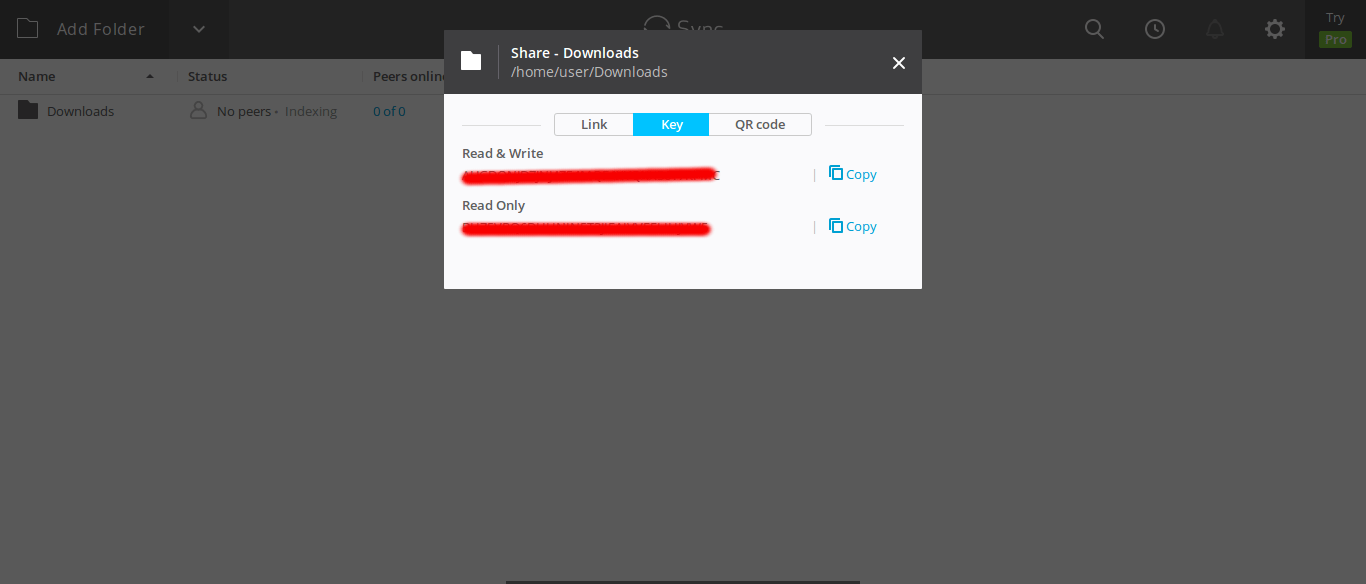
Примечание: Этот метод отлично подходит для непрерывной синхронизации и управления большими объемами данных.
d. Загрузка через HTTP/HTTPS
Вы можете загружать файлы непосредственно через HTTP/HTTPS ссылки.
- Получить ссылку на скачивание: В интерфейсе seedbox создайте прямую ссылку на скачивание файла.
- Скачать файл: Вставьте ссылку в браузер или менеджер закачек, чтобы начать загрузку.
Совет: Использование менеджера загрузки может повысить скорость и надежность.
e. Использование rclone (для опытных пользователей)
rclone это инструмент командной строки для синхронизации файлов.
- Установите rclone: Следуйте инструкциям на Сайт rclone.
- Настройка rclone:
- Запускайте
конфигурация rclone. - Установите новый удаленный с информацией о вашем семенном ящике.
- Запускайте
- Передача файлов:
- Используйте такие команды, как
rclone copy remote:/path /local/pathдля загрузки файлов.
- Используйте такие команды, как
Примечание: Этот метод требует знакомства с интерфейсами командной строки, и я не рекомендую его для начинающих пользователей.
Нужен надежный способ безопасного доступа к файлам Seedbox в любое время и в любом месте?
RapidSeedbox обеспечивает быструю, безопасную и простую передачу файлов непосредственно с Seedbox на устройство. Управляйте своими файлами без лишних усилий и получайте полный контроль над данными. Попробуйте его сегодня, чтобы получить лучшие впечатления от Seedbox!
4. Потоковая передача мультимедиа непосредственно с вашего Seedbox
If you’re dealing with media files, streaming directly from your seedbox can save time. Here’s how you can do it with Plex.
- Установите Plex на свой seedbox:
- Многие поставщики семян предлагают Plex как приложение.
- Установите и настройте его через панель управления seedbox.
- Настройте Plex на вашем устройстве:
- Загрузите приложение Plex на свой компьютер, смарт-телевизор или мобильное устройство.
- Войдите в систему под той же учетной записью, которая привязана к вашему seedbox.
- Транслируйте мультимедиа:
- Доступ к медиатеке и потоковое воспроизведение контента без загрузки.

Примечание: Для оптимальной работы потокового вещания требуется стабильное интернет-соединение.
5. Как устранить общие неполадки
Иногда при передаче файлов могут возникать проблемы. Вот как их решить:
a. Таймауты соединения
- Проверьте, стабильно ли ваше интернет-соединение.
- Возможно, ваш брандмауэр блокирует соединение. При необходимости измените настройки.
b. Ошибки аутентификации
- Дважды проверьте свое имя пользователя и пароль.
- Если вы забыли свой пароль, восстановите его через провайдера seedbox.
c. Низкая скорость передачи данных
- Старайтесь передавать данные в непиковые часы. Скорость интернета может меняться в зависимости от времени суток.
- Используйте проводное соединение. Соединения Ethernet обычно быстрее, чем Wi-Fi.
d. Невозможно подключиться к Seedbox через FTP/SFTP
- Проверьте свои учетные данные. Убедитесь, что имя пользователя и пароль верны.
- Дважды проверьте адрес сервера и номер порта.
- Возможно, ваш локальный брандмауэр блокирует соединение. В этом случае измените его настройки.
e. Файлы не отображаются в локальном каталоге после передачи
- Иногда локальная папка нуждается в обновлении.
- Поищите ошибки, которые могли возникнуть во время переноса. Их можно найти в журналах переноса.
- Проверьте, достаточно ли места для хранения данных на локальном устройстве.
6. Советы по ускоренному переводу
- Используйте Ethernet вместо Wi-Fi. Проводные соединения обычно быстрее и стабильнее.
- Рассмотрите возможность использования таких инструментов, как Бесплатный менеджер загрузок который позволяет ускорить загрузку по протоколу HTTP.
- По возможности разбивайте большие файлы на более мелкие фрагменты, чтобы лучше управлять передачей.
7. Лучшие практики управления хранилищем семенных ящиков
Эффективное управление пространством посевного ящика гарантирует, что у вас всегда будет место для новых файлов.

- Регулярно переносите файлы. Не позволяйте файлам накапливаться, переносите их на локальное устройство или в облачное хранилище.
- Удалите ненужные файлы: Удалите ненужные файлы, чтобы освободить место.
- Контролируйте использование хранилища: Чтобы избежать превышения лимита емкости, следите за статистикой хранения seedbox.
8. Как защитить передачу файлов
Всегда старайтесь сделать свои переводы безопасными.
- Используйте SFTP вместо FTP: SFTP шифрует данные во время их передачи, обеспечивая безопасность вашей информации.
- Обновите программное обеспечение: Чтобы устранить уязвимости в системе безопасности, постоянно обновляйте свои FTP-клиенты.
- Используйте надежные пароли для вашей учетной записи Seedbox, чтобы предотвратить несанкционированный доступ.
9. Заключительные слова
Получить файлы с вашего seedbox проще, чем кажется. Благодаря таким вариантам, как FTP/SFTP-клиенты, веб-интерфейсы, инструменты синхронизации и прямая загрузка, вы можете выбрать то, что подходит именно вам. Лично я считаю FTP-клиенты, такие как FileZilla, безопасными и простыми в использовании для передачи больших файлов.
Всегда отдавайте предпочтение безопасности, используя зашифрованные методы, такие как SFTP, и поддерживая программное обеспечение в актуальном состоянии. Не упускайте из виду мобильные и облачные возможности - они делают управление файлами еще более удобным.
Struggling to get files off your Seedbox quickly and securely?
With RapidSeedbox, transferring files from your Seedbox to your devices is effortless and lightning-fast. Gain full control of your downloads and experience unmatched ease and security. Start managing your files like a pro today!
 English
  Français
  Español
  Tiếng Việt
  简体中文
简体中文  Русский
  Türkçe
  Bahasa Indonesia
  日本語
日本語  العربية
  Português
  Українська
0Комментарии