 بقلم
بقلم
Readarr – another member of the “arr” download automation software family, is slowly gaining popularity. The software has a lot to offer, especially for book enthusiasts. This software allows you to build an entire personalized book collection automatically.
في هذا الدليل النهائي لبرنامج Readarr، سنستعرض كل ما تحتاج إلى معرفته (على المستوى الأساسي) لبدء استخدام البرنامج. سوف تتعلم كيف يعمل و كيفية تنزيله وتثبيته على أجهزة لينكس وويندوز. ستتعلم أيضًا بعض النصائح حول كيفية البدء في تهيئته واستخدامه.

تنويه: تم تطوير هذاه المادة لأغراض معلوماتية فقط، وهي لا تشكل تأييدًا لأي أنشطة (بما في ذلك الأنشطة غير القانونية) أو منتجات أو خدمات. أنت وحدك مسؤول بشكل كامل عن الامتثال للقوانين المعمول بها، بما في ذلك قوانين حماية الملكية الفكرية، عند استخدام خدماتنا أو الاعتماد على أي معلومات هنا. نحن لا نتحمل أي مسؤولية عن الضرر الناشئ عن استخدام خدماتنا أو المعلومات الواردة هنا بأي شكل من الأشكال، إلا في الحالات التي يُشترط فيها وجود ذلك صراحة بموجب القانون.
جدول المحتويات.
- مقدمة في القراءة.
- كيف تعمل Readarr؟
- كيفية تحميل وتثبيت Readarr في لينكس.
- كيفية تنزيل برنامج Readarr وتثبيته في ويندوز.
- استخدام القارئ وتهيئته.
- استكشاف الأخطاء وإصلاحها.
- كلمات أخيرة
What is Readarr?
Readarr is an ebook and audiobook automation tool from the Arr family, designed to monitor authors, search indexers, and automatically download and organize books using Usenet or BitTorrent. It works similarly to Sonarr and رادار but is built specifically for text-based media like ebooks and audiobooks.
Is Readarr still maintained?
As of 2026, the Readarr project is officially retired. The original development team has stopped active maintenance due to long-standing metadata issues, and users are encouraged to look for alternatives or forks that continue development.
1. مقدمة في القراءات.
ريدار هو برنامج لإدارة مجموعات الكتب الإلكترونية (والكتب الصوتية) والتشغيل الآلي للكتب الإلكترونية (والكتب الصوتية) ل BitTorrent و يوسنت المستخدمين. وهو ينتمي إلى عائلة "arr" من برامج أتمتة التنزيل. يقوم البرنامج بتتبع موجزات RSS (أو ملفات متعددة مع ملخصات عن التحديثات من مواقع الويب) للكتب الجديدة لمؤلفينك المفضلين. وسيقوم بمراقبة موجزات RSS هذه (قراءتها والوصول إلى الروابط)، وانتزاع ملفات الكتب الإلكترونية المحددة أو فرزها أو إعادة تسميتها. يُشار إليه أيضًا باسم سونار للكتب الإلكترونية
يدعم برنامج Readarr المنصات الرئيسية (ويندوز أو ماك أو لينكس أو راسبيري باي). إنه 100% مجاني وتم إصداره بموجب المصدر المفتوح رخصة GPL-3.0.
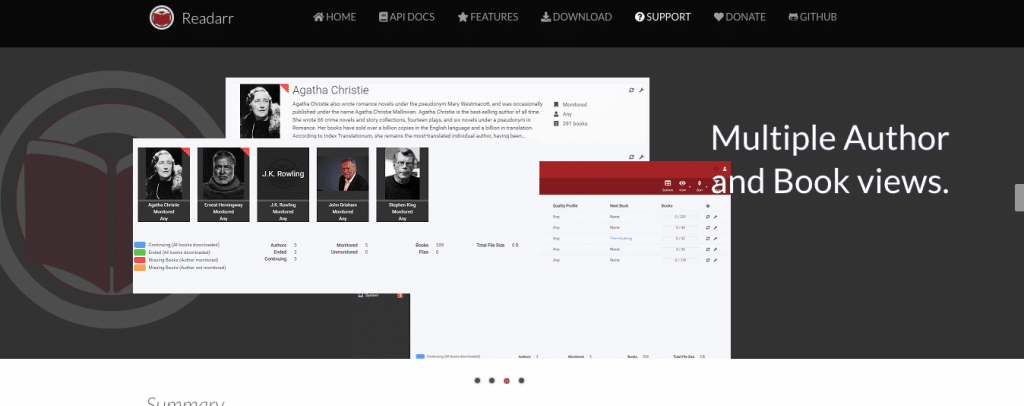
الميزات:
- البحث التلقائي. وهو يتحقق من الكتب الإلكترونية والكتب الصوتية الحالية في متجرك مقابل موجز RSS.
- ترقية الجودة. يقارن جودة الكتاب الحالي ويقوم بإجراء ترقيات تلقائية لتحسين الجودة.
- توسيع مكتبتك. قارن مكتبة كتبك الحالية بمكتبة على الإنترنت، واكتشف الكتب الجديدة، وقم بتنزيل أي كتب مفقودة.
- إعادة التنزيل التلقائي. سيقوم البرنامج تلقائياً بإعادة محاولة أي تنزيلات فاشلة.
- تكامل عيار كامل. تكامل تلقائي كامل مع كاليبر - مدير كتب إلكترونية قوي ومجاني ومفتوح المصدر. يتيح التكامل الإضافة إلى المكتبة والتحويلات.
- بحث يدوي ابحث يدويًا من واجهة المستخدم الرسومية عن أي إصدار لم يتم تنزيله.
- إنشاء ملفات تعريف. تأكد من قيام Readarr بتنزيل نوع النسخة التي تريدها بالضبط. على سبيل المثال، EPUB، أو FLAC، أو MOBI، أو PDF، أو MP3، إلخ.
- وظيفة إعادة تسمية الكتاب. إعادة تسمية كتبك تلقائيًا بتنسيق جديد حتى تتمكن من تنظيمها حسب تفضيلاتك.
- تكامل عميل Usenet والتورنت. تكامل سهل مع عملاء التورنت المشهورين، بما في ذلك كيوبيتورنت, Deluge, rTorrent, uTorrentو ناقل الحركة. كما أنه يدعم ساب نزبد و NZBGet لمستخدمي Usenet.
- يدمج مديري المؤشرات. يتكامل البرنامج مع مديري المفهرس جاكيت وبرولار لتسهيل إدارة الفهرس.
📚 فكر في عيار كاليبر كسكين الجيش السويسري للقراءة-أداة واحدة، إمكانيات لا حصر لها! انقر هنا للحصول على الدليل المجاني
2. كيف يعمل الريدار؟
برنامج Readarr، كما ذكرنا سابقًا، هو برنامج أتمتة تنزيل الكتب الإلكترونية/الكتب الصوتية الذي يعمل على تحسين وتوسيع مكتبة كتبك. ولتحقيق ذلك، يحتاج البرنامج إلى التكامل مع مكونات أخرى، مثل عملاء التنزيل، ومفهرسي التورنت/يوينت، ومديري الفهارس من جهات خارجية.
عندما تبدأ في استخدام البرنامج، ستحتاج إلى تكوين تفضيلاتك، مثل الكتب والأنواع والمؤلفين وما إلى ذلك. قبل التنزيل، سيقوم برنامج Readarr بفحص مكتبة كتبك الحالية (إذا كان لديك واحدة). ثم سيقوم بعد ذلك بمراقبة موجزات RSS التي قدمتها له، وتنزيل الكتب الجديدة أو تحديث الكتب القديمة.
تتكامل Readarr مع يوسنت أو عملاء تنزيل BitTorrent. يرسل طلبات التنزيل إلى هؤلاء العملاء ويربط التنزيلات بتسمية أو فئة (يتم تكوينها في البداية). يتتبع Readarr النشاط عبر واجهة برمجة التطبيقات الخاصة بالعميل لتنزيل نشط معين باستخدام الفئة المحددة.
إذا فشل التنزيل، سيبحث البرنامج تلقائياً عن إصدار تنزيل آخر ويعيد محاولة تنزيله. قبل الاستيراد إلى مجلد دفتر الوسائط، يمكن الاحتفاظ بجميع ملفات التنزيل المكتملة في موقع المجلد الأصلي لبعض الوقت لتثبيت الملف.
ملاحظة: يستخدم Readarr الروابط الصلبة افتراضيًا. الارتباط الصلب مرجعًا مباشرًا إلى ملف (لذا فهي لا تستخدم مساحة إضافية على القرص). تُستخدم الروابط الصلبة لتغيير محتوى الملف الأصلي أو موقعه. إذا تعذر، لسبب ما، إنشاء رابط ثابتفسوف يتراجع وينسخ نسخة من الملف الأصلي. Tهو البرمجيات يحتوي أيضًا على خيار "معالجة التنزيل المكتمل - إزالة" لحذف التورنت (والبيانات) من عميل التورنت.
3. كيفية تحميل وتثبيت Readarr في لينكس.
لأغراض التوضيح، سنقوم بتثبيت Readarr على Ubuntu 20.04. يحتوي مثيل Ubuntu هذا على بنية amd64 ويعمل على السحابة. سنقوم بتثبيته من خلال سطر الأوامر، ولكن يمكن للجهاز أيضًا الوصول إلى متصفح الويب لواجهة المستخدم الرسومية.
كيفية تثبيت Readarr على Ubuntu 20.04؟
تذكّر أنه لا يوجد مستودع Apt أو حزمة Deb لتثبيت Readarr بسهولة على Ubuntu (دبيان أو Raspbian). سيكون لديك بديلان بدلاً من ذلك:
- أولاً، باستخدام الويكي البرنامج النصي لتثبيت مجتمع Arr Community.
- ثانيًا، عن طريق تثبيت المتطلبات الأساسية والثنائيات.
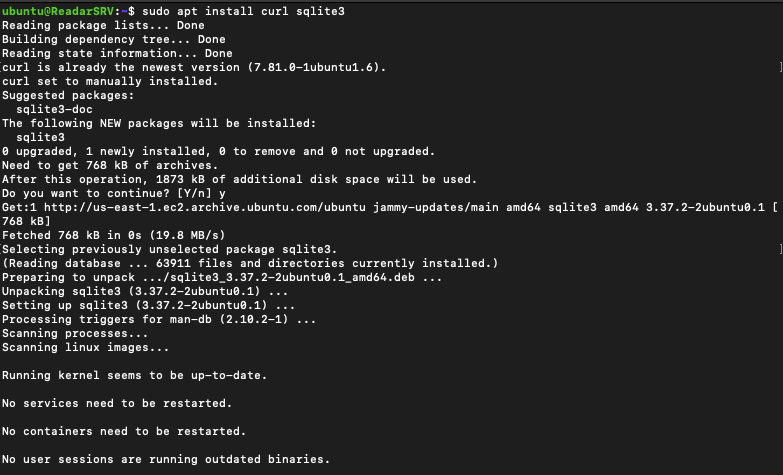
تأكد من تحديث المستودع الخاص بك وتثبيت المتطلبات الأساسية التالية:
$ sudo apt-get update$ sudo apt apt install curl sqlite3
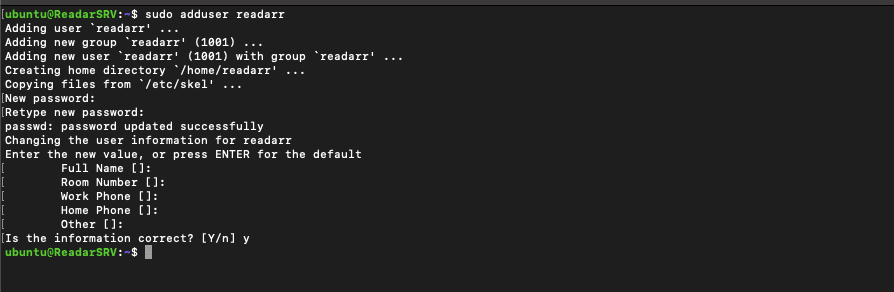
- إنشاء مستخدم للقراءة. استخدم الأمر التالي للقيام بذلك:
$ sudo adduser readarr
- اجعل مستخدم readarr الجديد جزءًا من وسائط المجموعة. سيتم تشغيل Readarr مع المستخدم الجديد "Readarr" والمجموعة "وسائط". هذه المجموعة "وسائط" هي اسم المجموعة الموصى به لجميع تطبيقات "Arr" وعملاء تحميل التورنت و Usenet وخادم الوسائط.
$ sudo groupadd media sudo groupadd media$ sudo usermod -a -a -G media readarr
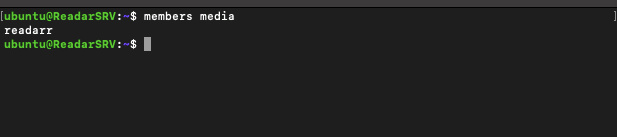
- لتأكيد إضافة المستخدم، استخدم الأمر التالي:
وسائط أعضاء $
- قم بإنشاء الدليل /var/lib/readarr. هذا هو المكان الذي سيتم تخزين ملفات تكوين Readarr فيه.
$ sudo mkdir /var/lib/readarr
- قم بتغيير الملكية وتأكد من أن المستخدم الجديد لديه أذونات قراءة/كتابة لهذا الدليل.
$ sudo chown -R readarr:media /var/lib/readarr$ sudo chmod -R 600 /var/lib/readarr$ ls -ld /var/lib/readarr
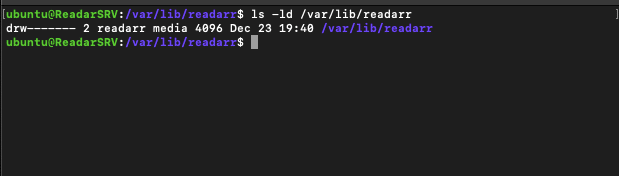
- قراءة الإخراج: "drw--" (أو 600) يعني أن المالك، المستخدم "readarr" في مجموعة "الوسائط" لديه إذن القراءة والكتابة على الدليل (/var/lib/readarr). لا يحق لأي شخص آخر القراءة أو الكتابة أو التنفيذ.
- تأكّد من أن عملاء التنزيل (مثل uTorrent أو NZBGet) وخادم "Readarr" للوسائط ينتميان إلى المجموعة نفسها "الوسائط". بالإضافة إلى ذلك، تأكد أيضًا من أن المسارات التي تستخدمها هذه المكونات يمكن الوصول إليها (قراءة/كتابة) من قبل مجموعة "الوسائط".
الملاحظة 1: تأكد من تشغيل Readarr مع المستخدم الجديد "readarr" ضمن مجموعة "الوسائط". سيمنع هذا أي مشاكل أذونات جديدة في ملفات الكتب والكتب الإلكترونية.
الملاحظة 2: إذا قمت بدمج Caliber مع Readarr، فستحتاج إلى إضافته إلى وسائط المجموعة. بالإضافة إلى ذلك، ستحتاج مكتبة كاليبر أيضًا إلى أذونات قراءة/كتابة لمجموعة الوسائط. ستحتاج Readarr أيضًا إلى إذن للوصول إلى دليل كاليبر.
📂 قل وداعاً للمكتبات الفوضوية! الاستخدام كاليبر للقراءة لتبسيط مجموعتك. احصل على الدليل المجاني اليوم
تثبيت Readarr.
ستعمل الخطوات التالية على تنزيله وتثبيته في /opt
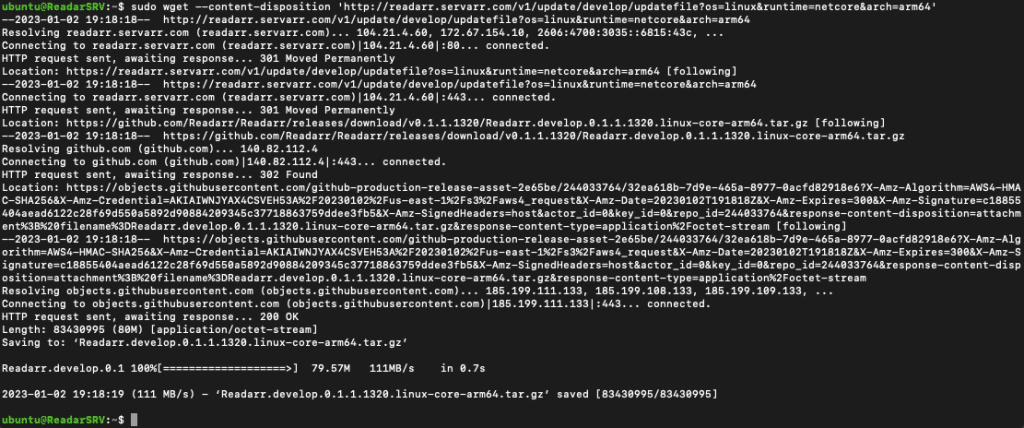
- لنقم بتنزيل الثنائيات الصحيحة لخادمنا. نظرًا لأننا نستخدم بنية AMD64، سيتعين علينا تغيير الجزء الأخير من الأمر التالي.
$ sudo wget --المحتوى-التصرف 'http://readarr.servarr.com/v1/update/develop/updatefile?os=linux&runtime=netcore&arch=arm64'
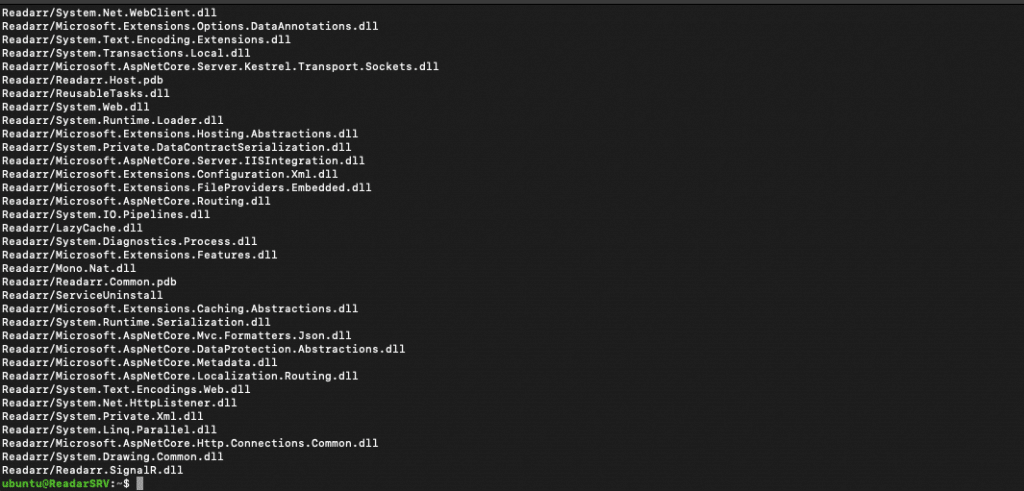
- قم بفك ضغط ملف tar.gz الذي تم تنزيله، باستخدام الأمر التالي:
$ sudo tar -xvzf Readarr*.linux*.tar.gz
- نقل جميع ملفات Readarr إلى /opt
$ sudo mv Readarr /opt/
- تغيير ملكية دليل readarr الثنائي إلى المستخدم "readarr"
$ sudo chown chown readarr:readarr -R /opt/R/ Readarr
الملاحظة 1: بعد إجراء هذا التغيير، تأكد من تسجيل الدخول من مستخدم readarr الخاص بك.
الملاحظة 2: نشجع أيضًا على إعادة تشغيل Readarr تلقائيًا بعد كل إعادة تشغيل. لهذا، يمكنك اتباع ويكي سرفارالنص البرمجي لإنشاء systemd واستخدام دليل البيانات في /var/lib/readarr.

بمجرد الانتهاء من التهيئة، تأكد من تشغيل خدمة Readarr. استخدم الأمر التالي.
$ sudo systemctl enable --الآن -q readarr
قراءة افتتاحية.
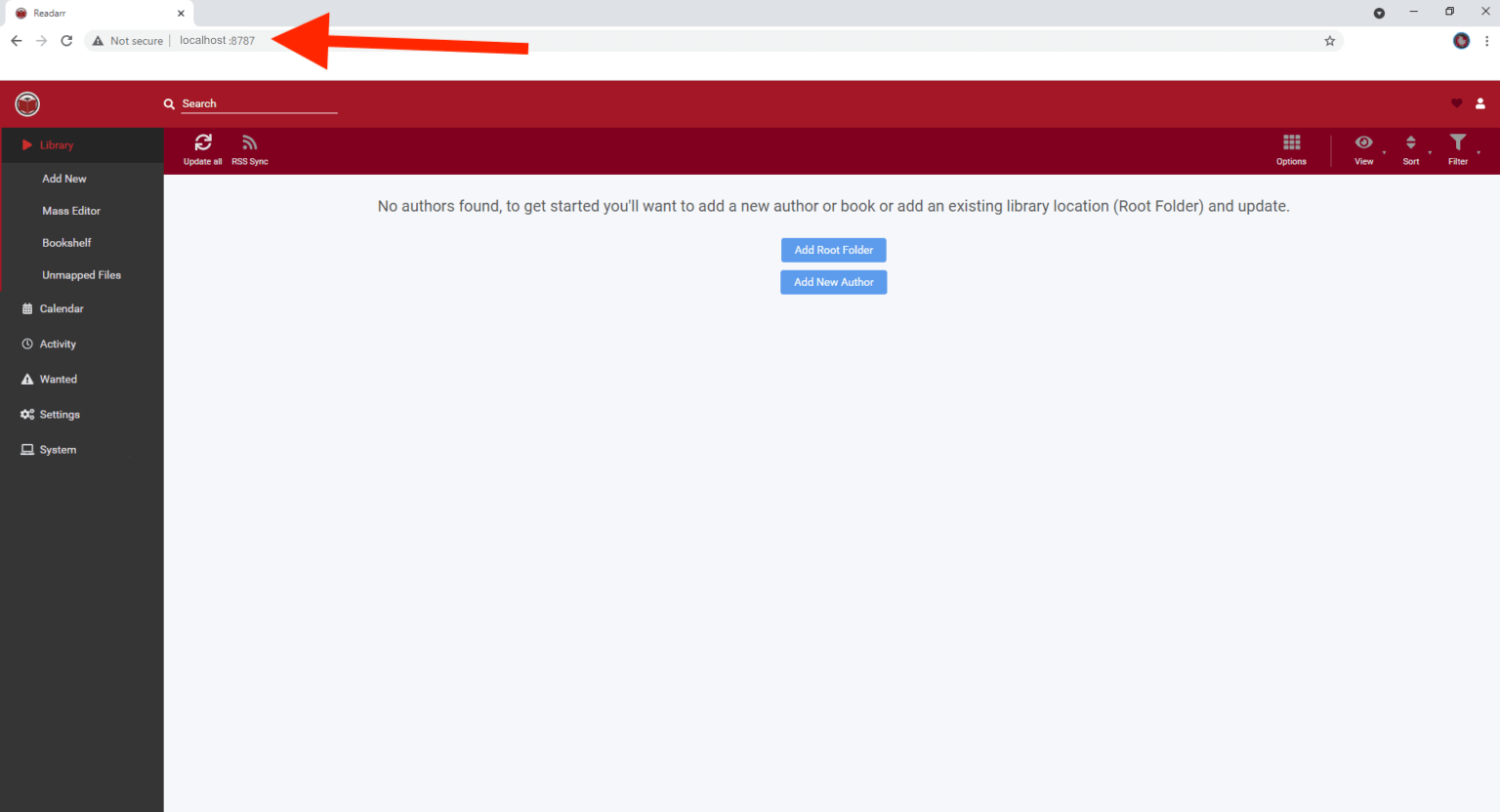
- للبدء في استخدامه، انتقل إلى متصفح الويب (على نفس الجهاز المحلي الذي يعمل عليه خادم Readarr) واكتب http://localhost:8787
هل تتطلع إلى تبسيط إدارة كتبك الإلكترونية باستخدام Readarr؟
حسِّن تجربتك مع صناديق بذور RapidSeedbox عالية السرعة. استمتع بتنزيلات أسرع، وتنظيم أفضل، وتكامل سلس، ودعم استثنائي لجعل إدارة مجموعة كتبك الإلكترونية أمراً سهلاً.
4. كيفية تنزيل Readarr وتثبيته على ويندوز
لأغراض التوضيح "تثبيت Readarr على نظام ويندوز"، سنقوم بتثبيته على خادم مايكروسوفت ويندوز سيرفر 2022 (يعمل على AWS EC2). التثبيت بسيط ومباشر. يحتوي البرنامج على تطبيق أصلي لنظام التشغيل ويندوز (تم تطويره خصيصًا لنظام التشغيل هذا). يمكن تثبيته كخدمة ويندوز أو تطبيق علبة النظام.
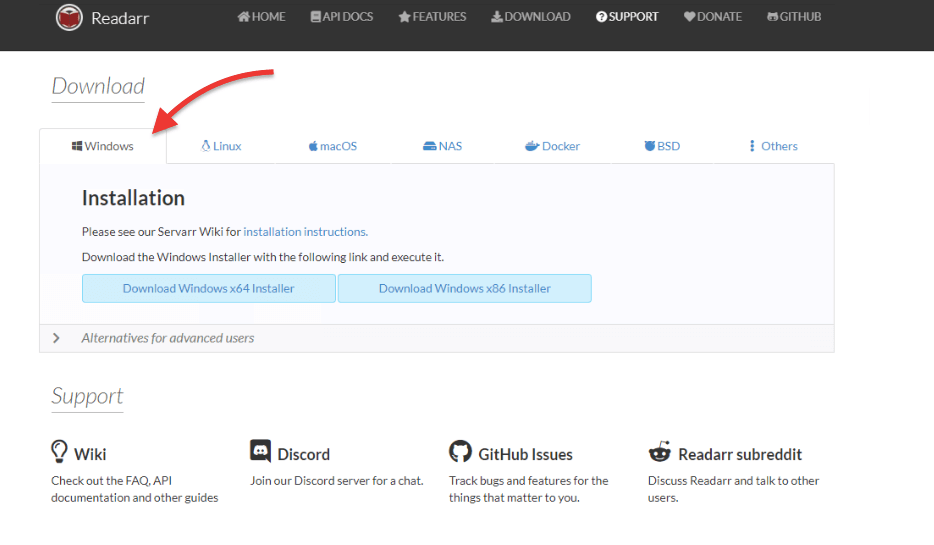
- قم بتنزيل حزمة برامج ويندوز من الموقع الرسمي.
- من المحتمل أن يتعرف ويندوز على الحزمة على أنها غير معروفة، لذا سيتعين عليك الموافقة عليها على أنها "تنزيل آمن". انقر على "الاحتفاظ على أي حال".
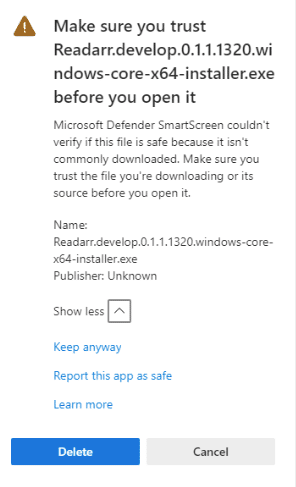
- افتح الملف القابل للتنفيذ. بالنسبة لنظام التشغيل Windows، سيبدو ملف Readarr القابل للتنفيذ (MSI) على النحو التالي: "Readarr.developer.0.0.1.1.1320.windows-core-x64-installer"
- اتبع معالج التثبيت. يُنصح بتثبيت البرنامج كتطبيق علبة النظام. اترك الخيارين "إنشاء اختصار لسطح المكتب" و " إنشاء اختصار في مجلد بدء التشغيل." محددين.
ملاحظة: يمكنك "تثبيت خدمة Windows"، ولكن سيتعين عليك تنفيذ خطوات إضافية. لن تتمكن "خدمات Windows" من الوصول إلى محركات أقراص الشبكة أو المشاركات، لذا يجب عليك تكوين الأذونات يدوياً. بالإضافة إلى ذلك، إذا كان عميل التنزيل الخاص بك يقوم بتنزيل المحتوى إلى الدليل الرئيسي للمستخدم، فستحتاج إلى تعيين الأذونات يدوياً. يتم تشغيل خدمة Windows مثل خدمة Readarr تحت حساب "الخدمة المحلية" - ليس لديها إذن للوصول إلى الدليل الرئيسي.
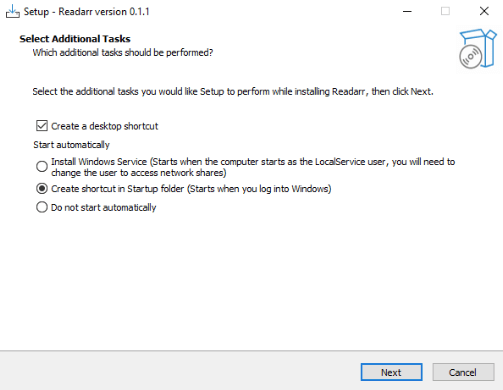
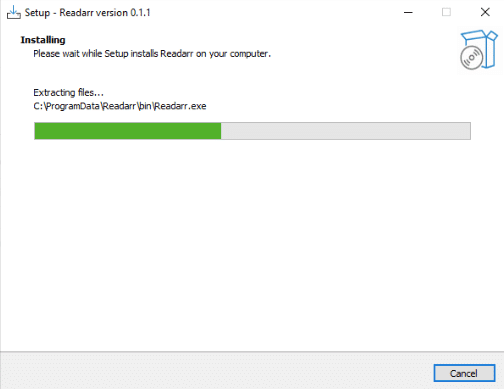
- انطلق وانقر على "التالي". سيبدأ التثبيت.
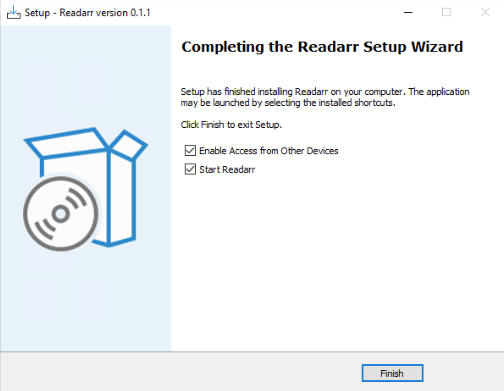
- بمجرد الانتهاء من معالج الإعداد، سترى الشاشة التالية. تأكد من تحديد خياري "تمكين الوصول من الأجهزة الأخرى" و "بدء القراءة".
- انقر على "إنهاء".
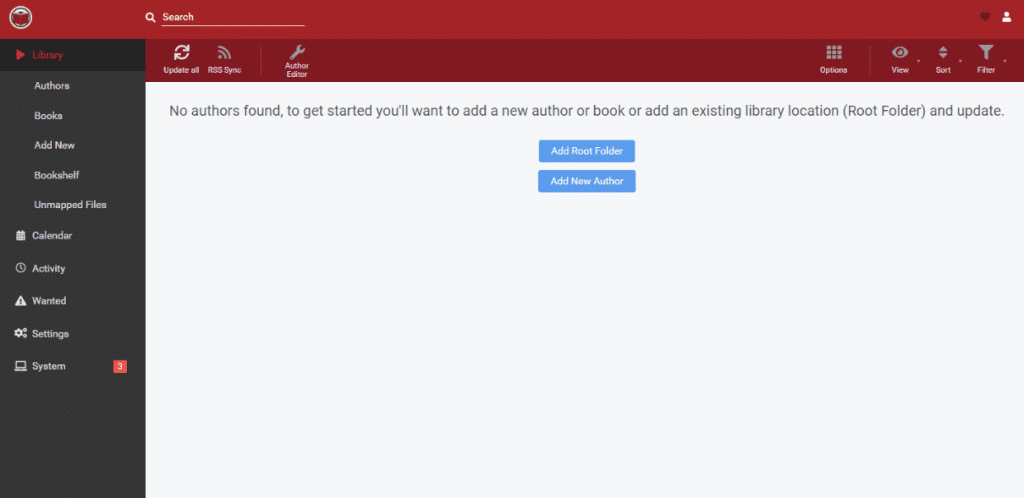
- بعد ذلك، سيتم فتح واجهة مستخدم الويب. إذا أغلقته لسبب ما، انتقل إلى متصفح الويب الخاص بك واكتب: https://localhost:8787
5. استخدام وتهيئة برنامج Readarr.
في القسم السابق، استعرضنا في القسم السابق بعض الخطوات الخاصة بتنزيل برنامج Readarr وتهيئته. في هذا القسم، سنتناول في هذا القسم خطوات التكوين البسيطة حتى تتمكن من البدء في استخدامه. سنستعرض أساسيات ما تحتاجه لبدء استخدام البرنامج؛ لن نخوض في تفاصيل التهيئة المتقدمة.
سنقوم بتهيئة خادم Readarr المنتشر على نظام ويندوز.
- قراءة افتتاحية. كما هو موضح في القسم السابق، لفتح البرنامج، انتقل إلى متصفح الويب وأدخل العنوان "https://{your_ip_yip_here}:8787" على شريط عنوان URL. إذا كان الخادم على نفس الجهاز المحلي، أدخل المضيف المحلي:8787 (أو 127.0.0.1:8787). أدخل عنوان IP الصحيح إذا كان الخادم على الشبكة (بعيد أو محلي).
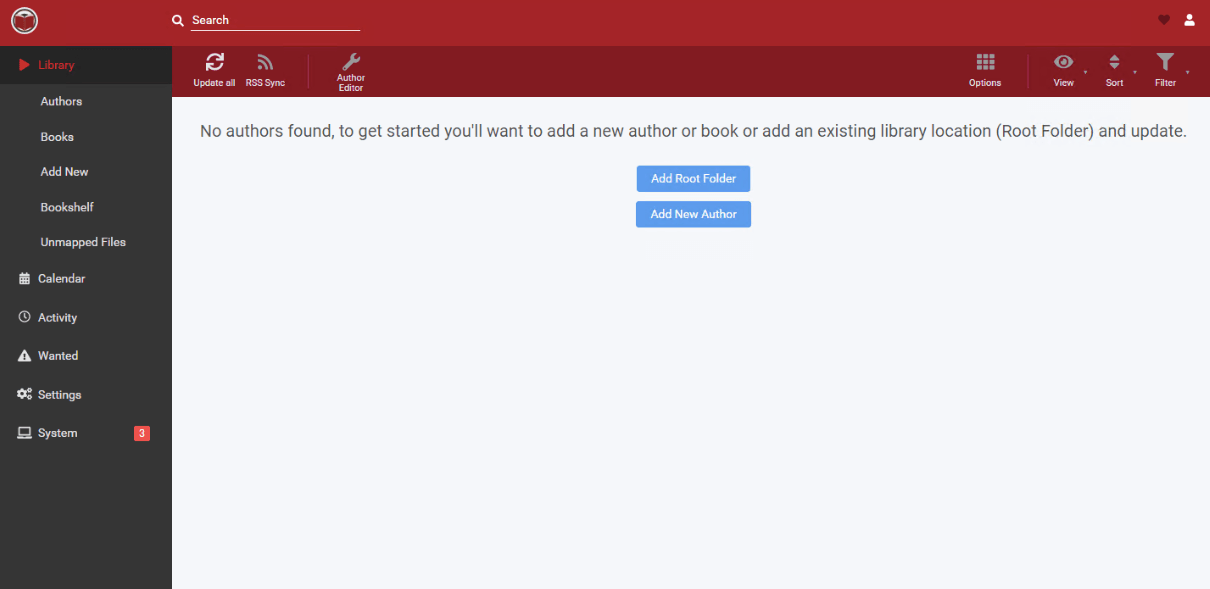
- التنقل عبر وحدة تحكم الويب. تستخدم واجهة المستخدم الرسومية لريدار وحدة تحكم مع قائمة رئيسية في العمود الأيمن. في هذا العمود، يمكنك الوصول إلى العديد من العناصر، بما في ذلك "المكتبة" و"التقويم" و"النشاط" و"مطلوب" و"الإعدادات" و"النظام". يتيح لك الشريط العلوي الوصول إلى وظيفة البحث، والتبرع (أو المساهمات)، وقائمة النظام لإعادة تشغيل الخادم أو إعادة تشغيله.
- كما تلاحظ في شاشة الترحيب، يطلب منك Readarr في البداية إضافة مجلد جذر ومؤلف جديد. قد يحتوي المجلد الجذر على مكتبة كتب موجودة.
تكوين إدارة الوسائط.
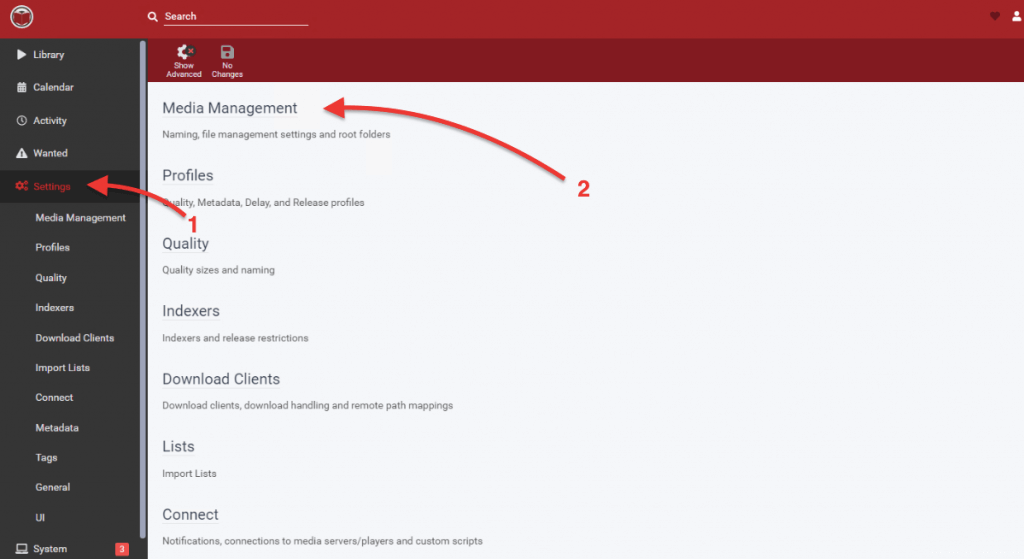
- لنبدأ بتكوين Readarr من القائمة الفرعية الإعدادات.
- سنبدأ بتكوين إعدادات التسمية المفضلة وإدارة الملفات. انتقل إلى الإعدادات > إدارة الوسائط.
- تكوين مجلدات الجذر. انقر على زر + أسفل "مجلدات الجذر".
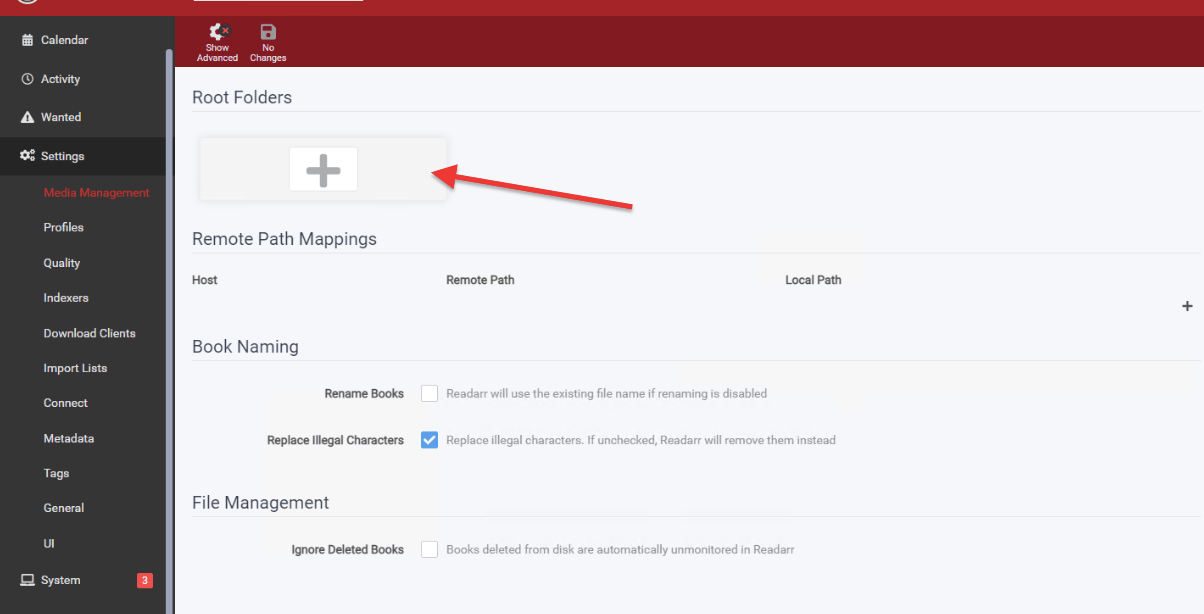
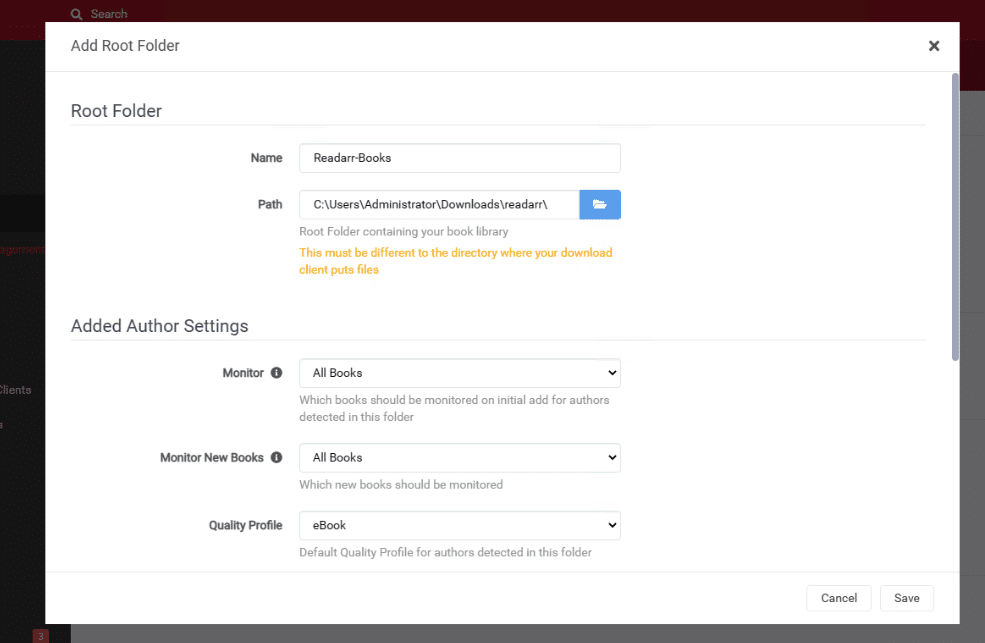
- لنقم بإضافة مجلد جذر جديد. سيستخدم Readarr هذا المجلد لاستيراد مكتبة الكتب الموجودة. كما سيقوم باستيراد أي كتاب إلى هذا المجلد بعد أن يقوم عميل التنزيل بتنزيله.
- قم بتسمية المجلد الجذر باسم، وحدد مساراً. ضع في اعتبارك أن المسار إلى هذا المجلد يجب أن يكون مختلفًا عن الدليل الذي يضع فيه عميل التنزيل (Usenet أو Torrent) الملفات. هذا لأن عميل التنزيل يضع الملف في مجلد تنزيل، ولا يأتي Readarr إلا لاستيراده (روابط صلبة أو نقله) إلى مجلد وسائط - مجلد جذر يستخدمه الخادم.
ملاحظة: يجب أن يكون للمستخدم والمجموعة التي تقوم بتشغيل Readarr حق الوصول للقراءة والكتابة إلى هذا المجلد.
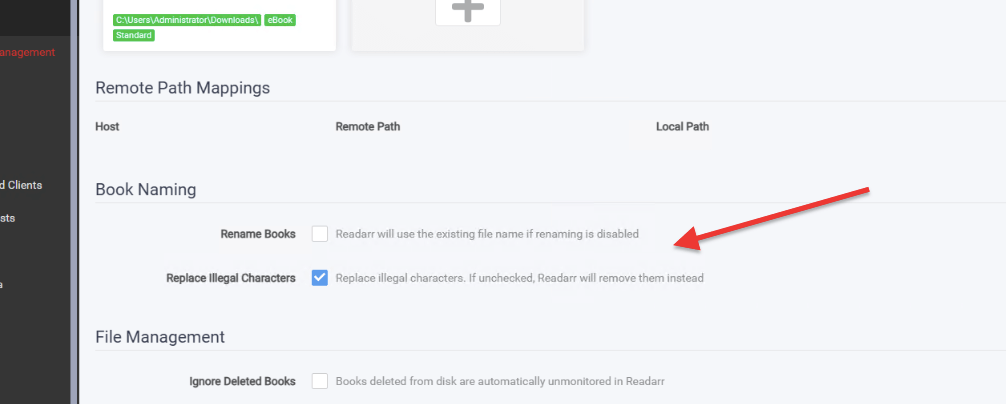
- في قائمة إدارة الوسائط، يمكنك أيضًا تكوين تسمية الكتاب. يمكنك إما تمكين أو تعطيل إعادة تسمية الكتب، أو إذا كنت تريد من البرنامج إزالة أو استبدال الأحرف غير القانونية.
تكوين التنزيل والاستيراد في Readarr.
قدرة Readarr على التكامل مع يوسنت وعملاء تنزيل BitTorrent يجعل هذا البرنامج يستحق العناء. يعد تكامله مع عميل التنزيل هذا خطوة أساسية في التهيئة بأكملها.
يجب أن يكون Readarr قادرًا على التواصل مع عملاء التنزيل المدعومين وأن يكون لديه إمكانية الوصول إلى الملفات التي يقوم بتنزيلها. ضع في اعتبارك أن كل تكامل لعميل تنزيل فريد من نوعه.
إضافة عميل تنزيل جديد إلى خادم Readarr الخاص بنا.
- انتقل إلى الإعدادات > تنزيل العملاء > +
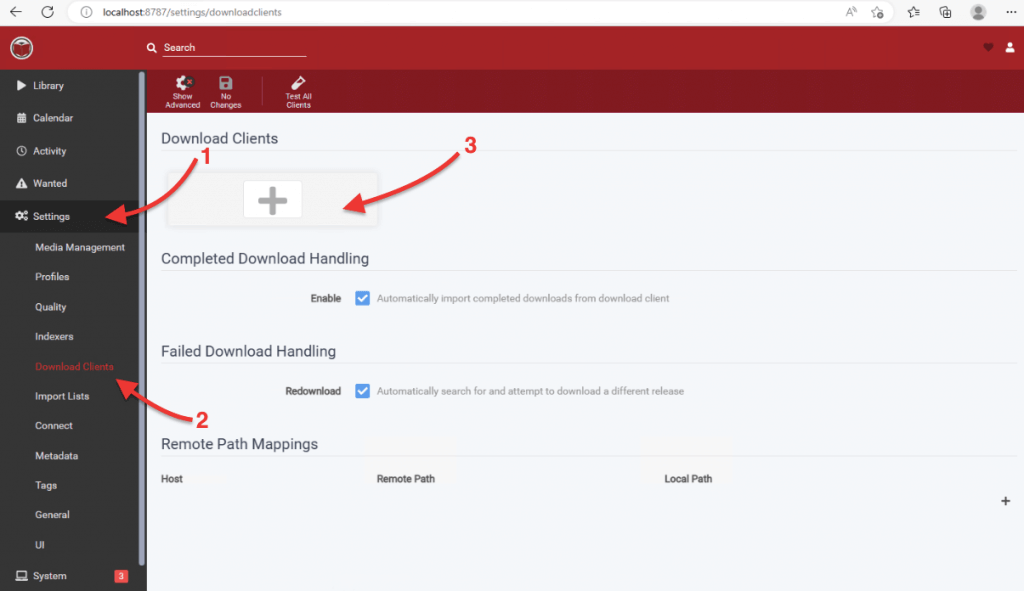
- ستلاحظ أن برنامج Readarr يدعم العديد من برامج Usenet و تنزيل التورنت الزبائن.
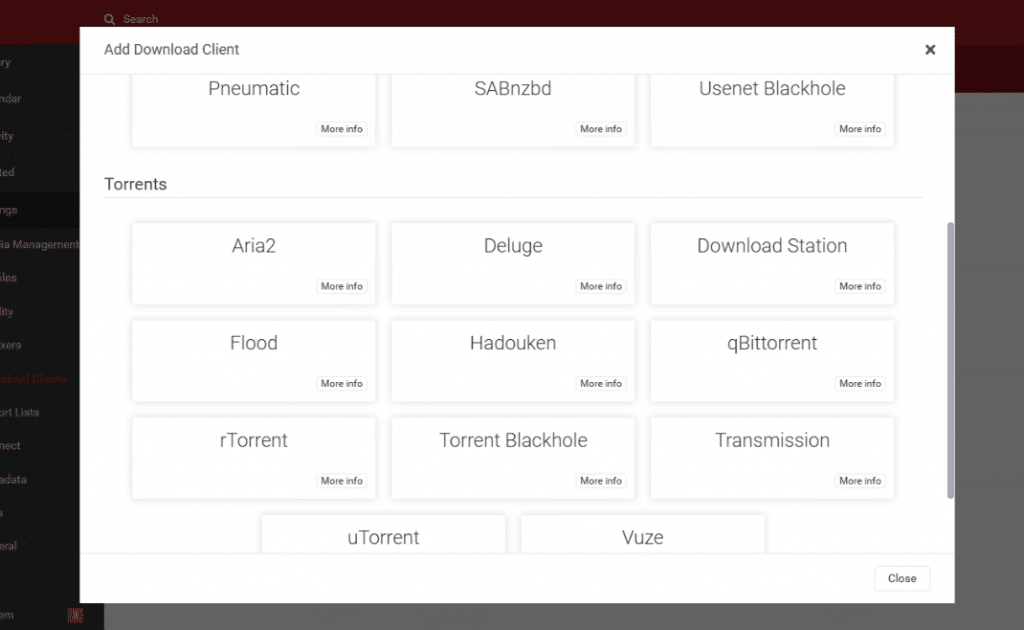
- سنقوم بدمج عميل التنزيل (qBittorrent v4.5.0 64-bit) مع Readarr. لحسن الحظ، يأتي برنامج Readarr بخيارات محددة مسبقًا لإضافة عملاء التنزيل بشكل أسهل. ابحث عن عميل التنزيل المدعوم من القائمة، وانقر عليه، وسيطالبك Readarr بإدخالات محددة.
- كمثال، سنقوم بتكوين qBittorrent. إضافة عميل تنزيل - qBittorrent. أدخل اسم العميل، وعنوان IP أو المضيف، والمنفذ، وبيانات الاعتماد.
- بمجرد إدخال كل شيء بشكل صحيح، انقر على "اختبار". الحصول على الشيك الأخضر (مثل الموضح أدناه) يعني أن qBittorrent أن qBittorrent أنشأ الاتصال بنجاح.
- انقر على "حفظ" للاحتفاظ بعميل التنزيل الجديد.
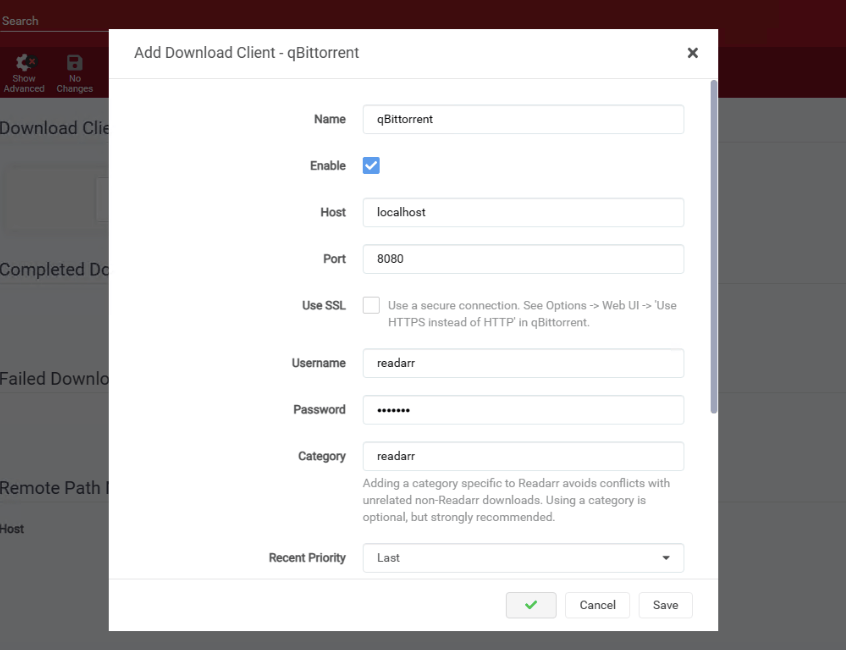
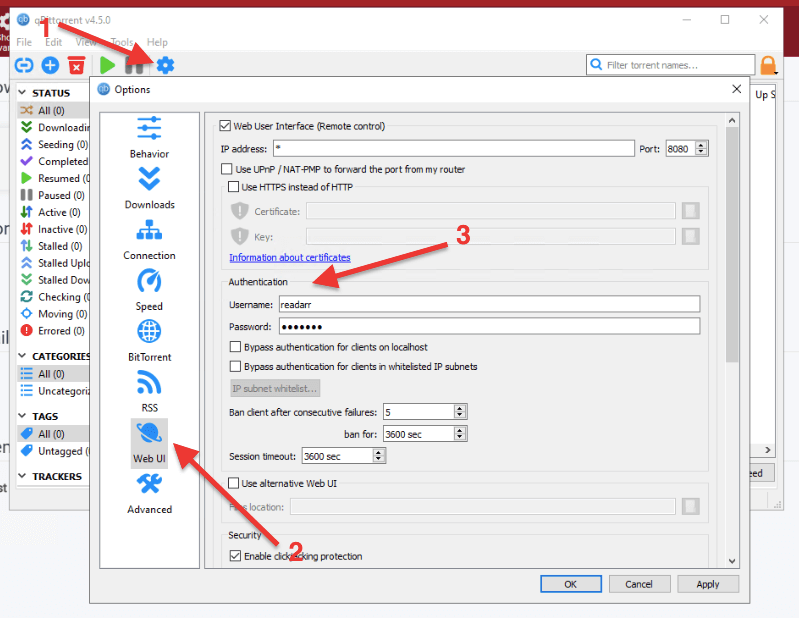
ملاحظة: إذا كنت لا تعرف بيانات اعتماد عميل التحميل الخاص بك، فعليك التحقق منها في عميل التحميل نفسه. في حالة qBittorrent (المثبت على نفس الخادم المحلي)، انتقل إلى الإعدادات > واجهة مستخدم الويب > المصادقة > التحقق من اسم المستخدم وكلمة المرور. لاحظ أن بعض عملاء التنزيل مثل qBittorrent يسمح لك أيضًا بتجاوز المصادقة للعملاء (أو للتطبيقات مثل Readarr) التي تعمل على نفس المضيف المحلي.
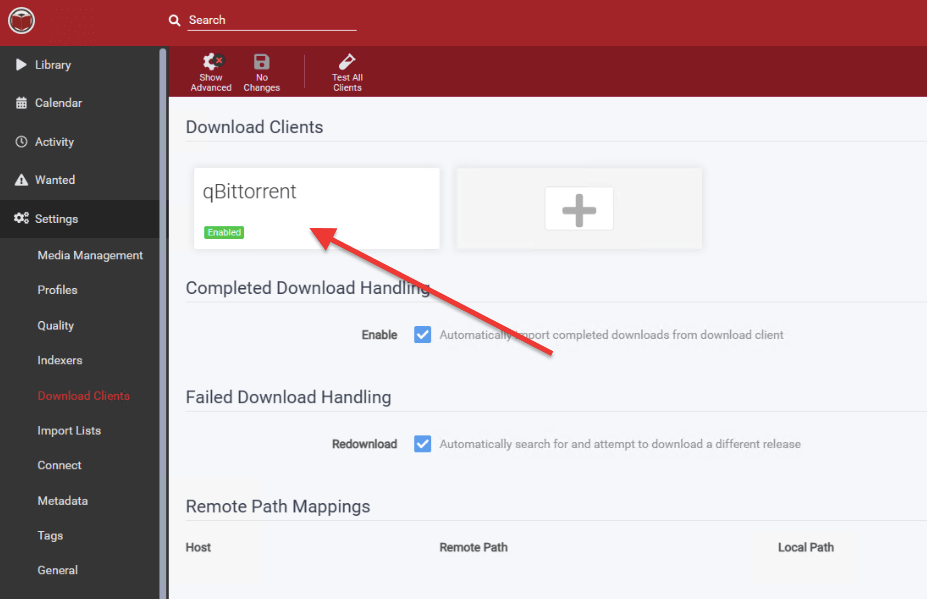
- ارجع إلى Readarr وتحقق من ملف تعريف عميل التنزيل الجديد. تأكد من تمكينه.
تكوين مكتبتك.
- دعنا نضيف كتاباً جديداً اذهب إلى المكتبة > إضافة جديد.
- استخدم شريط البحث للعثور على عنوان الكتاب الذي تريده وانقر عليه.
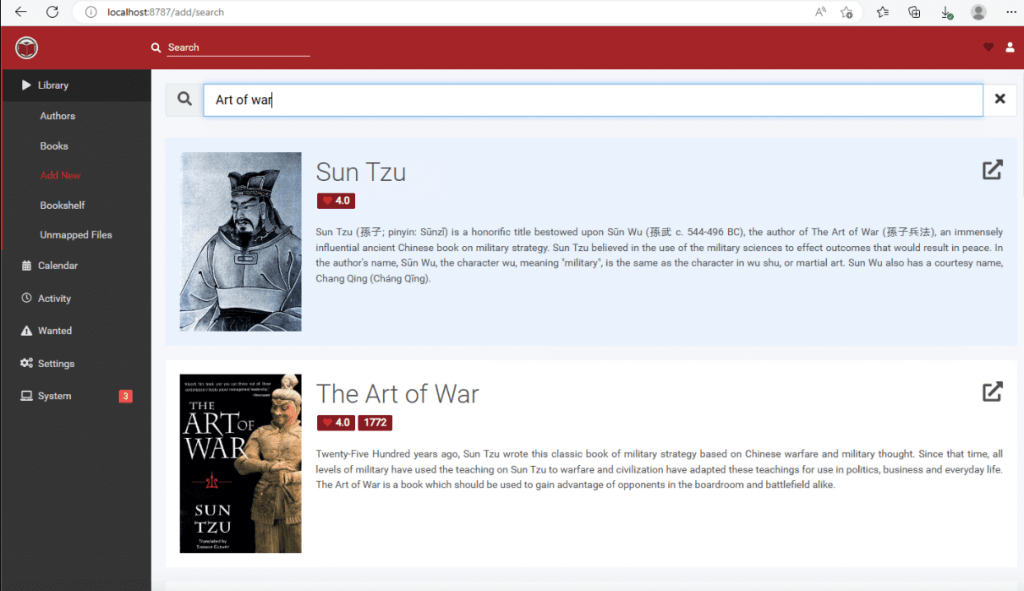
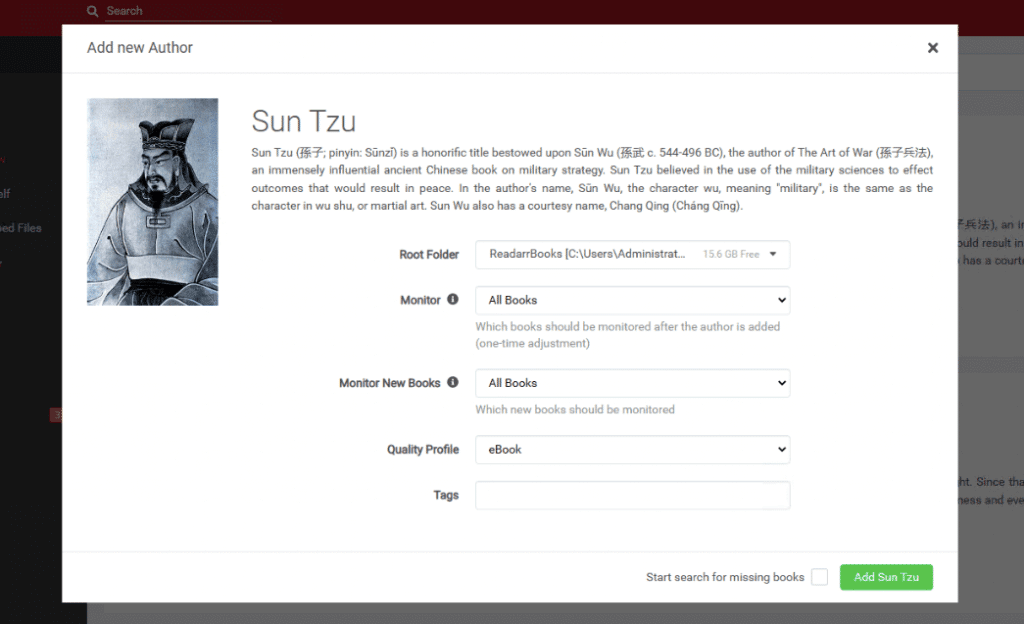
- احفظه في المجلد الجذر الصحيح واترك الباقي افتراضيًا. انقر على "إضافة [عنوان مؤلف كتابك]."
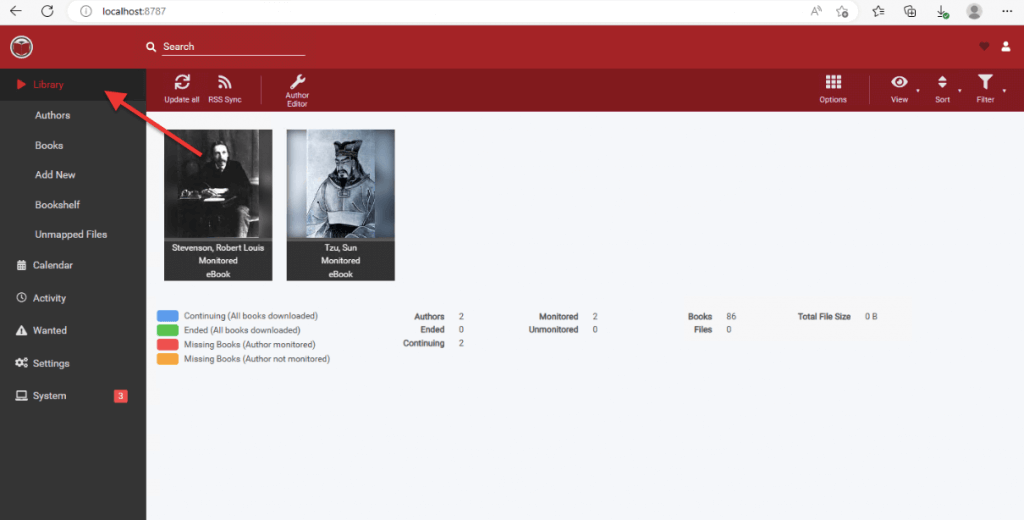
- انتقل إلى المكتبة. هنا سترى جميع كتبك المضافة و"المراقبة". يمكنك فرزها حسب المؤلفين وإصدارات الكتب والمزيد.
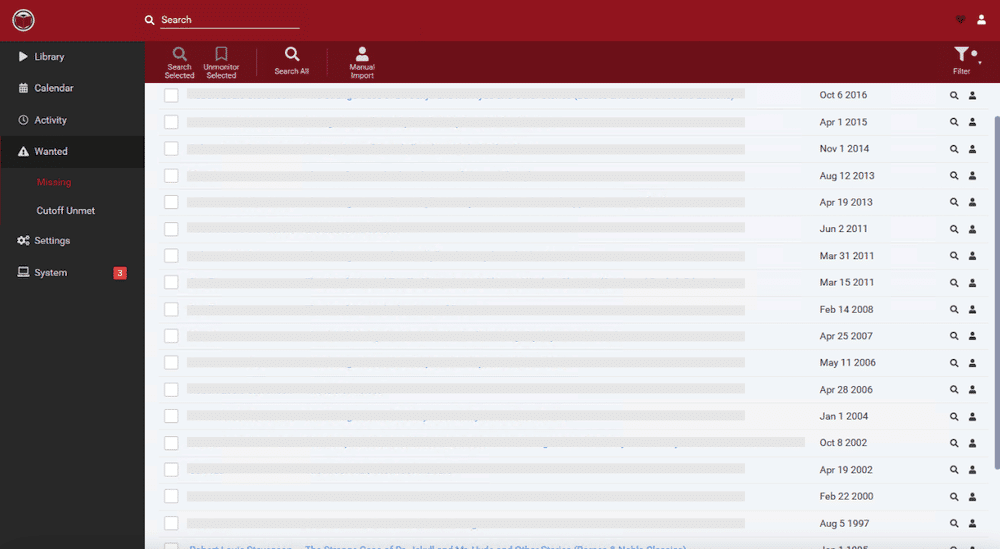
- قائمة المطلوبين إذا كنت قد أضفت بعض الكتب والمؤلفين بالفعل، فسوف "توصي" Readarr ببعض الكتب المفقودة بناءً على ما أضفته من قبل.
- انتقل إلى مطلوب > مفقود. حدد الكتب التي تريد تضمينها وانقر على كل خانة اختيار.
تكوين مفهرسات ريدار.
- تدعم Readarr أدوات الفهرسة التي تساعدك في العثور على أي كتاب قد تبحث عنه "تقريبًا" (غير موجود في مفهرس Readarr الخاص).
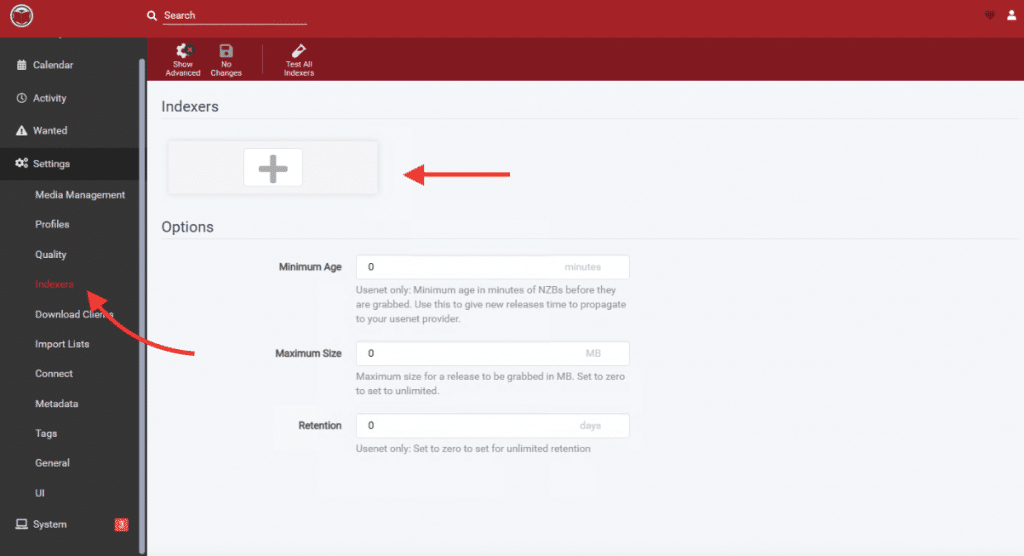
- لإضافة مفهرس Usenet أو مفهرس تورنت جديد، انتقل إلى الإعدادات > المفهرسون > +.
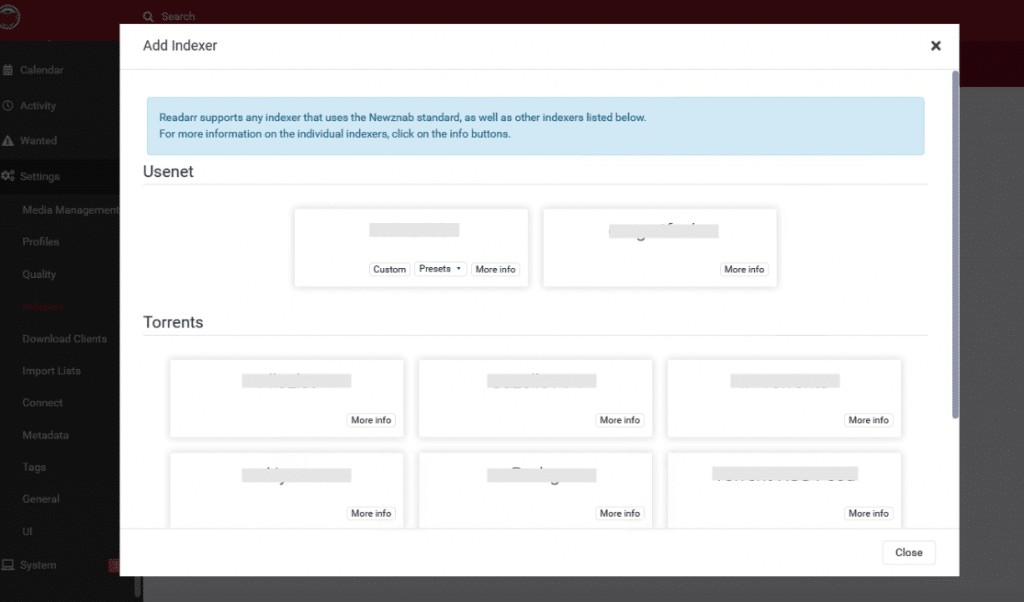
- إضافة مفهرس جديد. كما ستلاحظ من الصورة أدناه، تأتي Readarr مهيأة مسبقًا مع بعض خيارات المفهرس. وهو يدعم أي مفهرس (سواء كان عامًا أو خاصًا) يستخدم بروتوكول Newznab. اختر أي مفهرس من القائمة للحصول على تكوين أكثر وضوحًا.
ملاحظة: ستلاحظ أن معظم برامج فهرسة التورنت في ريدار هي برامج تعقب خاصة، وهي مفيدة فقط إذا كنت عضوًا فيها. استخدام برنامج طرف ثالث مثل برولار أو Jackett للعمل كمفهرس بحث ثانوي. تندمج هذه الأدوات بسلاسة في Readarr وتجعل البحث في المحتوى أسهل بكثير. تكوين برولار أو جاكت خارج نطاق هذا الدليل.
نصيحة محترف! للارتقاء بالقراءة إلى مستوى جديد، نوصي بأتمتة التنزيلات في خادم صندوق البذور. القائم على السحابة صناديق بذور الخادم الافتراضي الخاص الافتراضيمثل Rapidseedseedbox، وتوفر تطبيقات مثبتة مسبقًا مثل Readarr وNZBGet وUTorrent ومساحة تخزين كبيرة لحفظ جميع كتبك. بالإضافة إلى ذلك، يمكنك الوصول إلى مكتبة كتبك من أي مكان ومن أي جهاز.
6. استكشاف الأخطاء وإصلاحها
فيما يلي بعض الحالات الشائعة التي يواجه فيها المستخدمون مشكلة في تثبيت أو فتح أو استخدام أو تكوين Readarr.
أ. هل تواجه مشكلة في فتح واجهة مستخدم الويب الخاصة ب Readarr على خادم Linux الخاص بك؟
- تأكد من أنك تستخدم المستخدم الصحيح للوصول إلى Readarr. في مثال تثبيت لينكس الخاص بنا، أنشأنا مستخدم "Readarr" في دليل /var/lib/readarr.
- إذا كنت تقوم بالوصول إلى Readarr من جهاز بعيد (غير محلي)، تأكد من كتابة عنوان IP الصحيح لخادم Readarr. في نفس الحالة، تأكد من استيفاء شروط جدار الحماية أو الوكيل.
ب. الحصول على خطأ وصول "تم رفض الوصول إلى المسار C:\ProgramData\Readarrarr\config.xml".
- تظهر لك هذه الرسالة بعد تثبيت Readarr ومحاولة الوصول إلى واجهة مستخدم الويب الخاصة بخادم Readarr.
- لحل هذه المشكلة، قم بالتشغيل كمسؤول (بأذونات كاملة).
أدوات استكشاف الأخطاء وإصلاحها.
يأتي Readarr مزودًا ببعض الأدوات التي تتيح لك استكشاف الأخطاء وإصلاحها بسهولة. على سبيل المثال، "التسجيل"، الموجود في النظام > التسجيل، هو أداة مفيدة جدًا لاستكشاف الأخطاء وإصلاحها. تتيح لك رؤية مجموعة واسعة من معلومات التسجيل، بدءًا من المعلومات وتصحيح الأخطاء إلى التتبع التفصيلي.
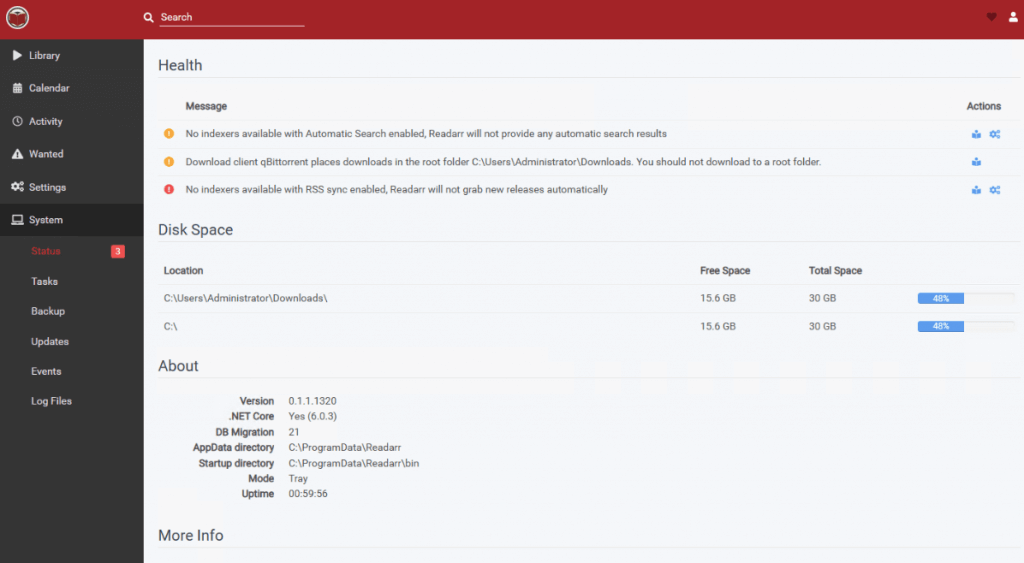
أداة أخرى قيّمة لاستكشاف الأخطاء وإصلاحها هي تحديثات الحالة. تتيح لك هذه الصفحة التحقق من التنبيهات والمعلومات على خادمك الحالي. على سبيل المثال، تعرض تقارير Readarr، كما هو موضح في لقطة الشاشة أدناه، بعض الرسائل التحذيرية والحرجة.
هل تتطلع إلى تبسيط إدارة كتبك الإلكترونية باستخدام Readarr؟
حسِّن تجربتك مع صناديق بذور RapidSeedbox عالية السرعة. استمتع بتنزيلات أسرع، وتنظيم أفضل، وتكامل سلس، ودعم استثنائي لجعل إدارة مجموعة كتبك الإلكترونية أمراً سهلاً.
What are the best Readarr alternatives?
The most common Readarr alternatives are LazyLibrarian, Chaptarr, and Calibre combined with automation tools. These options replace Readarr’s book-tracking and downloading features while offering more reliable metadata or active development.
| الأداة | الأفضل لـ | Why people switch |
|---|---|---|
| LazyLibrarian | Ebooks + audiobooks | Active development, broader metadata |
| Chaptarr | Readarr replacement | Fork focused on fixing Readarr issues |
| كاليبر | Library management | Reliable metadata, Kindle support |
أفكار أخيرة.
في الختام، يعد Readarr أداة قوية لإدارة مكتبة كتبك الإلكترونية. فهي تتيح لك البحث بسرعة عن كتبك الإلكترونية وتنزيلها وتنظيمها وتنزيل الإصدارات الجديدة تلقائيًا.
عملية التثبيت مباشرة ويمكن إجراؤها على نظامي التشغيل لينكس وويندوز. بمجرد التثبيت، يصبح برنامج Readarr سهل الاستخدام ويمكن تهيئته ليناسب احتياجاتك. ومع ذلك، إذا واجهتك أي مشكلة، فمن المفترض أن يساعدك قسم استكشاف الأخطاء وإصلاحها في هذه المدونة على حلها.
بشكل عام، تُعد Readarr أداة لا غنى عنها لأي محب للكتب الإلكترونية يتطلع إلى الحفاظ على تنظيم مكتبته وتحديثها.
 English
  Français
  Español
  Tiếng Việt
  简体中文
简体中文  Русский
  Türkçe
  Bahasa Indonesia
  日本語
日本語  العربية
  Português
  Українська
هل برنامج Readdar مجاني؟
مرحباً مارثا ريدار هو 100% مجاني وتم إصداره برخصة مفتوحة المصدر
ما الذي تستخدمه Readarr لتحديد اسم الكتاب؟ العنوان، حقل الألبوم، اسم الملف؟
مرحباً روب
تستخدم Readarr البيانات الوصفية للكتاب الإلكتروني، خاصةً حقل "العنوان"، لتحديد اسم الكتاب. بالإضافة إلى ذلك، قد يأخذ في الاعتبار حقول البيانات الوصفية الأخرى وأسماء الملفات كمصادر تكميلية للمعلومات.
الدليل النهائي؟ نعم لقد وقعت في غرامه. لم يتطرق إلى الجودة، والملف الشخصي، وإعدادات البيانات الوصفية، ولم يتحدث عن أي تكامل مع Caliber أو GoodReads، وكيفية استيراد مجموعة الكتب الموجودة، وكيفية إعداد المراقبة، وإضافة كتب فردية أو مجموعات مؤلفين كاملة، وما إلى ذلك. جئت إلى هنا بحثًا عن أفكار حول أفضل إعدادات ملف تعريف البيانات الوصفية. لا شيء. بالكاد يغطي هذا الدليل "الإعداد والتشغيل" ولا يفعل ذلك حقًا.
مستخدم ساذج...
نحن نبذل ما في وسعنا لتقديم أفضل قيمة لقرائنا. نأسف لأنك لم تجد ما كنت تبحث عنه، لكنك قدمت أفكارًا رائعة للتوصل إلى نسخة مجددة لهذه المقالة. تحياتي!
عند محاولة معرفة ما إذا كانت Readarr قيد التشغيل، أحصل على هذا الخطأ "فشل تمكين الوحدة: ملف readarr.service غير موجود." الرجاء المساعدة!
مرحباً لينكس، يبدو أنه قد تكون هناك مشكلة في خدمة Readarr لديك. ربما يمكنك محاولة إعادة عملية التثبيت. أثناء العملية، قم بتدوين ملاحظة لمعرفة ما إذا كانت أي من الخطوات تؤدي إلى حدوث خطأ. قد يساعدك ذلك في تضييق نطاق المشكلة التي تواجهها. آمل أن يساعدك هذا!
هل هناك طريقة للقراءة عند تنزيل الكتب الصوتية، لتحميل الكتاب كملف واحد، بدلاً من ملفات الفصول الفردية. لقد لاحظت أن الكتب الصوتية تحتوي على ملفات متعددة للفصول.
أنا أميل إلى الاستماع إلى الكتب الصوتية أثناء القيادة من خلال الآيفون، لذا لاستيرادها إلى itunes، لدي 30 ملف mp3.
أو هل تعرف أي برنامج لتحويل ملفات mp3 متعددة إلى ملف mp3 واحد؟
شكراً لك
مرحباً راي
لسوء الحظ، لا يحتوي برنامج Readarr على إعداد مدمج لدمج فصول الكتب الصوتية تلقائيًا في ملف واحد أثناء التنزيل. تقوم Readarr ببساطة بتنزيل الملفات كما هي مجمعة من المصدر.
ومع ذلك، فأنا من أشد المعجبين بالكتب الصوتية وقد وجدت هذه الجوهرة - https://mp3wrap.sourceforge.net/. إنه مصمم لدمج ملفات MP3 دون إعادة ترميز، لذا سيعمل بشكل مثالي لحالة استخدامك كما فعل معي. إذا كنت تريد شيئًا ذا واجهة أكثر إرضاءً، فاستخدم https://www.audacityteam.org/. كلتا الأداتين مجانيتان، لذا يمكنك استخدامهما كما تشاء.
أعلمني إذا كان هذا يساعدك!
الأفضل,
ديان