 Par
Par
Vous voulez améliorer votre torrenting avec Jackett ?
Vous êtes au bon endroit. Ce guide rapide vous explique tout - installer Jackett, le connecter à vos applications préférées, et même l'exécuter à partir d'un ordinateur. seedbox ou Docker.
Nous vous montrerons comment ajouter des indexeurs, configurer des flux RSS et tirer le meilleur parti de Jackett sans les problèmes techniques.
Plongeons dans l'aventure !

Clause de non-responsabilité : Ce document a été élaboré strictement à des fins d'information. Il ne constitue pas une approbation d'activités (y compris les activités illégales), de produits ou de services. Vous êtes seul responsable du respect des lois applicables, y compris les lois sur la propriété intellectuelle, lorsque vous utilisez nos services ou que vous vous fiez à toute information contenue dans le présent document. Nous n'acceptons aucune responsabilité pour les dommages résultant de l'utilisation de nos services ou des informations qu'ils contiennent, de quelque manière que ce soit, sauf lorsque la loi l'exige explicitement.
Table des matières :
- Qu'est-ce que Jackett et comment fonctionne-t-il ?
- [Installation] Comment télécharger et installer Jackett ?
- Comment utiliser Jackett ?
- Prowlarr ou Jackett : que choisir ?
- Jackett : FAQ
- Conclusion
1. Qu'est-ce que Jackett et comment fonctionne-t-il ?
Jackett est un indexeur robuste, gratuit et open-source maintenu avec une logique de scraping et de traduction. Il est comparé à un serveur proxy parce qu'il est un intermédiaire entre divers indexeurs de torrents (fournisseurs) et des applications comme Sonarr, Radarr et CouchPotato. En d'autres termes, Jackett surveille tous les trackers (publics ou privés) que vous lui assignez et transmet les requêtes aux autres applications.
Tant que vous pouvez accéder à ces sites publics/traceurs, Jackett est votre outil de référence pour trouver toutes sortes de torrents. De nombreux utilisateurs de longue date de Jackett ont utilisé ce formidable outil pour automatiser leur environnement de torrents et gagner du temps.
Comment les Le travail de Jackett?
Comme indiqué précédemment, Jackett fonctionne comme un serveur proxy. Il traduit les requêtes provenant d'applications populaires telles que Sonarr, RadarrCouchPotato, et qBittorrent en requêtes HTTP spécifiques au site du traqueur. Il analyse la réponse HTML ou JSON et renvoie ensuite les résultats à l'application requérante (Sonarr, Radarr, etc.). Jackett peut agréger les résultats de plusieurs trackers de torrents et les présenter dans un format cohérent au logiciel demandeur. Voir l'image ci-dessous.

- Les applications envoient des requêtes de recherche (par exemple, Sonarr, Radarr, CouchPotato, qBittorrent) à Jackett.
- Jackett agit par procuration en convertissant les requêtes en demandes HTTP spécifiques au traceur.
- Jackett se bat le site de torrents (HTML ou JSON) et extrait les résultats.
- Donne des résultats cohérents à l'application requérante dans un format standardisé.
- Prise en charge de plusieurs trackersLes utilisateurs peuvent ainsi regrouper plusieurs sources en une seule recherche.
| Jackett utilise le port 9117 pour communiquer avec ces applications. Ce port est également utilisé pour l'interface web, l'API et le flux RSS. Par défaut, le port est défini à 9117 lors de l'installation, mais vous pouvez le modifier ultérieurement si nécessaire. |
À quoi sert l'API de Jackett ? Jackett fournit une API que vous pouvez utiliser pour accéder aux données de l'indexeur de manière programmatique. Vous pouvez consulter votre clé API et toute documentation connexe en cliquant sur l'onglet "API" dans l'interface web. (Plus d'informations à ce sujet ultérieurement !)
🧩 Jackett est toujours en train de casser votre pile ? Maîtrisez le chaos grâce à ce PDF de dépannage gratuit : Téléchargez-le ici
2. [Installation] Comment télécharger et installer Jackett ?
Vous pouvez installer Jackett sur différentes plateformes, notamment Windows, macOS, Linux et Docker. Gardez à l'esprit qu'en fonction de votre plateforme, vous devrez préparer certaines dépendances avant d'installer le logiciel.
Nous recommandons toujours d'obtenir le téléchargement de Jackett depuis le site officiel : https://github.com/Jackett/Jackett/releases. Vous trouverez ici la version la plus stable et la plus récente de Jackett.
| 🔄 Jackett January 2026 Version is now Available: (v0.24.739) Mises à jour ? AudiobookBay: a restauré le *.se et a ajouté plusieurs domaines alternatifs. Riperam: Introduction de la prise en charge d'un nouveau domaine. Rudub.yml: Mise à jour du fichier de configuration pour une meilleure prise en charge des indexeurs. |
Remarque : si vous possédez un La boîte à graines VPS de Rapidseedbox et que vous souhaitez utiliser Jackett, vous pouvez utiliser les applications en un clic et sauter l'installation complète. Cependant, si vous partez de zéro avec Jackett sur votre propre serveur, nous vous recommandons d'utiliser Docker hébergé sur Linux.
a. Depuis votre Seedbox.
Démarrer avec Jackett via les applications en un clic de Rapidseedbox est plus facile que de le déployer à partir de zéro. Si vous possédez un Serveur RapidseedboxNous vous recommandons fortement d'utiliser Jackett en utilisant les applications en un clic (applications préconfigurées qui peuvent être facilement installées sur votre seedbox en un seul clic).
Voici comment procéder.
- Allez dans l'espace client de Rapidseedbox. Assurez-vous que votre VPS Seedbox est à jour. Consultez notre tutoriel pour savoir comment commencer par utiliser des applications en un seul clic.
- Ouvrez OCI installers dans le menu de gauche et trouvez Jackett. Cliquez sur l'icône en forme de roue dentée sur le côté droit pour l'installer.
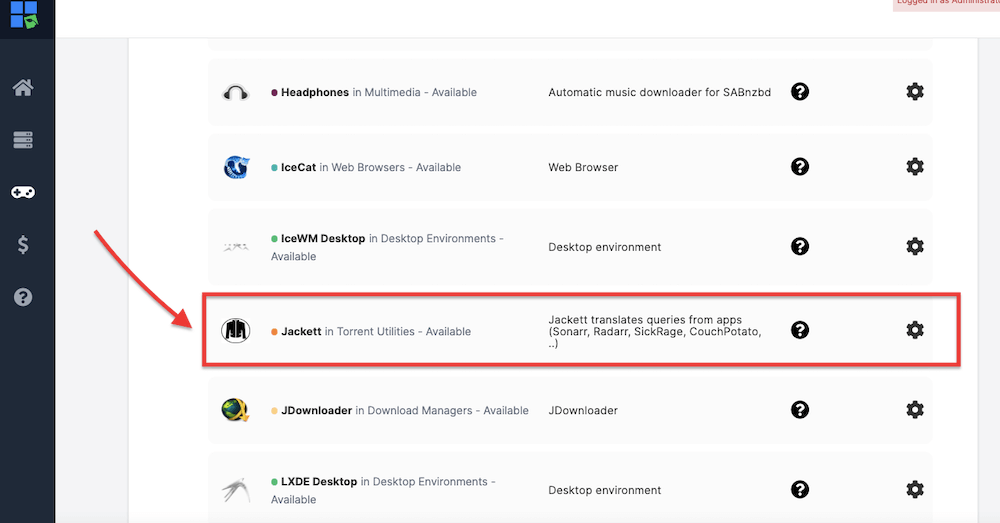
- Et c'est ainsi que votre Jackett est installé sur votre serveur Seedbox. Il ne vous reste plus qu'à trouver son URL et ses identifiants. Et de l'ouvrir à l'aide d'un navigateur web.
Clause de non-responsabilité : Rapidseedbox fournit un support à ses applications en un clic et à ses seedboxes. Le tutoriel suivant est instructif et à des fins éducatives. Nous ne fournissons pas de support pour l'installation de Jackett en dehors des serveurs de Rapidseedbox. Ceci étant dit, vous êtes invités à laisser des commentaires, des questions et des suggestions sur le processus d'installation suivant, et nous serons heureux de vous aider du mieux possible.
b. Comment installer Jackett sur Windows ?
Installation : Nous recommandons d'utiliser le programme d'installation officiel fourni et d'installer le logiciel en tant que service Windows. Mais vous pouvez également télécharger la version zippée et tout configurer manuellement. En outre, avant d'installer Jackett sur Windows, assurez-vous que tous les prérequis .NET sont installés (Install the .NET 6 SDK).
Voici les instructions pas à pas pour installer et utiliser Jackett sous Windows :
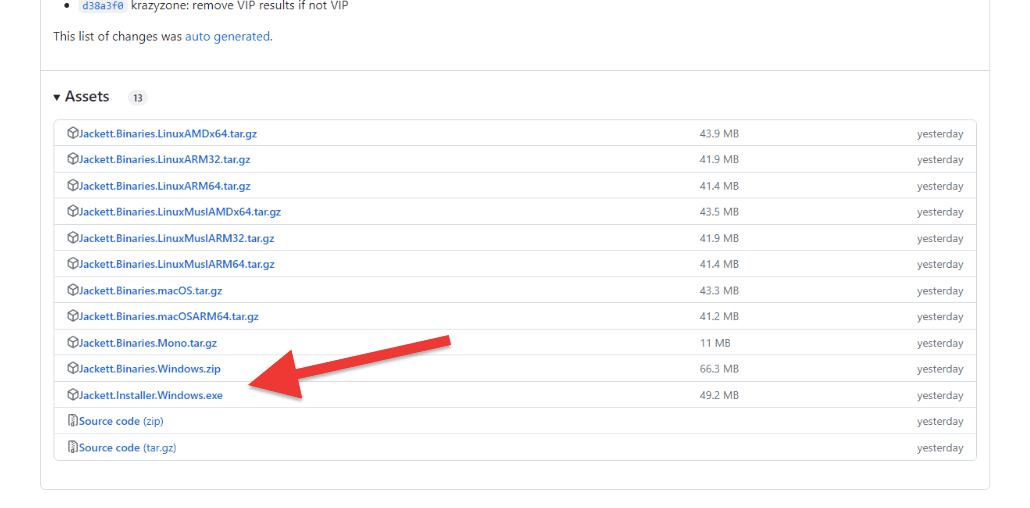
- Allez sur la page des versions, trouvez le téléchargement de Jackett, et obtenez la dernière version de l'installateur de Jackett pour Windows, "Jackett.Installer.Windows.exe".
- Une fois le téléchargement de Jackett terminé, localisez le fichier et double-cliquez dessus pour lancer le processus d'installation. Vous serez invité à autoriser l'application à apporter des modifications à votre ordinateur > sélectionnez "oui".
- Si vous souhaitez installer Jackett en tant que service Windows, veillez à cocher la case "Installer en tant que service Windows" au cours de la procédure d'installation.
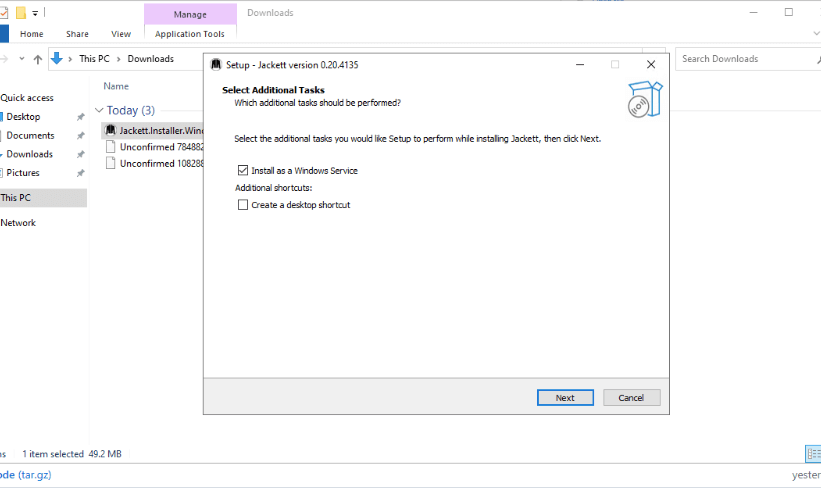
- Cliquez sur Suivant > Installer.
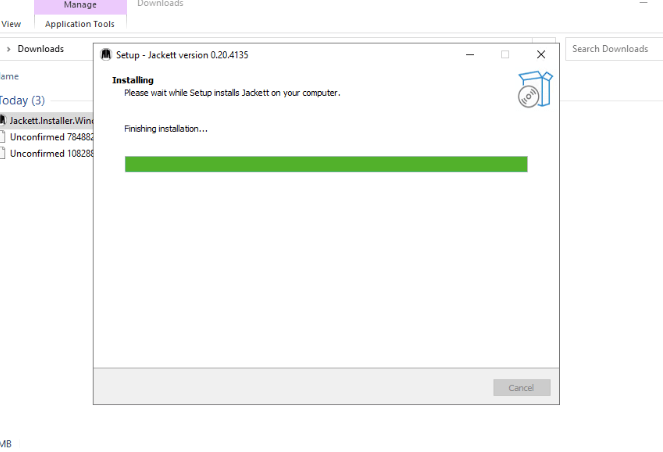
- Une fois l'installation terminée, cochez la case "Lancer Jackett" pour commencer. Si vous avez installé Jackett en tant que service, vous pouvez ouvrir, démarrer ou arrêter Jackett à partir de l'icône de la barre des tâches de Windows. Si vous n'installez pas Jackett en tant que service, le logiciel exécutera son serveur web à partir de l'outil de la barre des tâches.
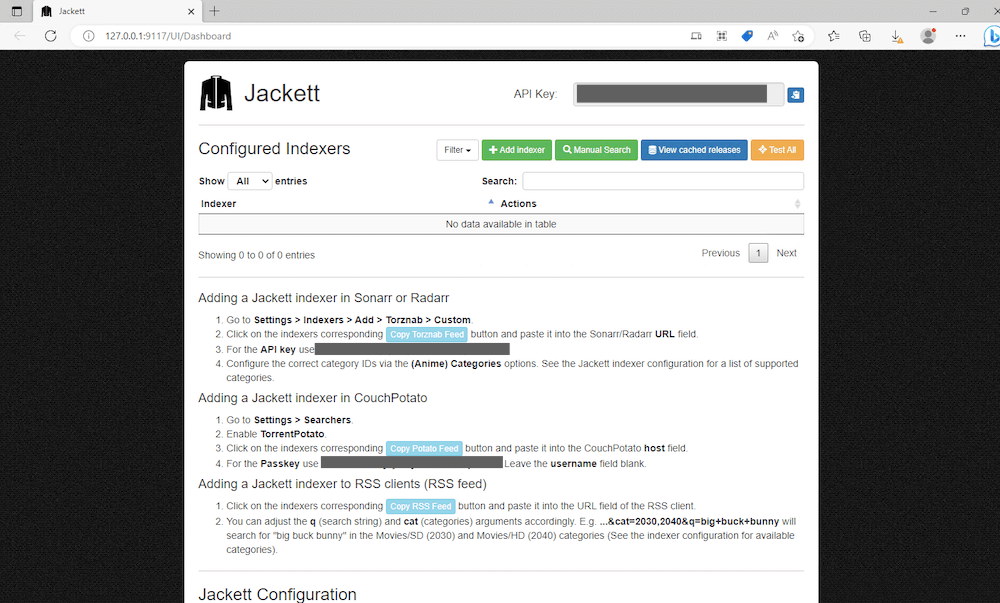
- L'interface utilisateur web de Jackett s'ouvre. Vous pouvez également ouvrir votre navigateur web et naviguer vers http://127.0.0.1:9117.
c. Comment installer Jackett sur Linux ?
Installation : Jackett peut être installé sur Linux (AMDx64), Linux (ARMv7 ou supérieur), ou Linux (ARMv6 ou inférieur). À titre d'illustration, nous installerons Jackett sur un serveur Ubuntu-jammy-22.04-amd64. Voici les étapes détaillées pour installer Jackett sur Ubuntu Linux.
- Ouvrez un terminal sur votre serveur Ubuntu. Mettez à jour les listes de paquets en exécutant la commande suivante :
$ sudo apt update
- Installez les dépendances requises en exécutant la commande suivante :
$ sudo apt install wget curl libicu-dev libcurl4-openssl-dev
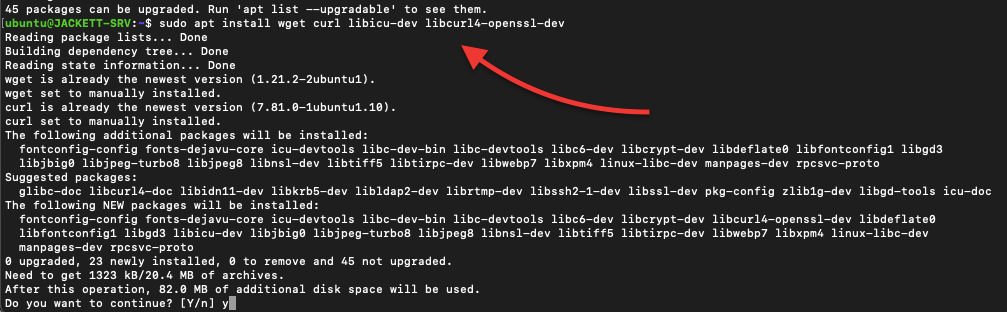
- Exécutez la commande suivante. Téléchargez la dernière version de Jackett et extrayez les binaires dans le répertoire /opt/Jackett. Si la commande s'est déroulée sans erreur, Jackett devrait être installé et les binaires devraient se trouver dans le répertoire /opt/Jackett.
cd /opt && f=Jackett.Binaries.LinuxAMDx64.tar.gz && release=$(wget -q https://github.com/Jackett/Jackett/releases/latest -O - | grep "title>Release" | cut -d " " -f 4) && sudo wget -Nc https://github.com/Jackett/Jackett/releases/download/$release/"$f" && sudo tar -xzf "$f"
- Changez le propriétaire du répertoire Jackett à l'aide de la commande chown. Exécutez la commande :
chown : -R "/opt/Jackett"- N'oubliez pas de remplacer la commande ci-dessus par votre utilisateur et votre groupe.
- Maintenant, installez Jackett et configurez-le en tant que service systemd sous Linux. Utilisez la liste de commandes suivante.
sudo rm -f "$f"cd Jackett*
sudo ./install_service_systemd.shsystemctl status jackett.service

- Vérifier l'URL où l'on peut accéder à Jackett dans un navigateur web.
echo -e "\nVisiter http://127.0.0.1:9117"
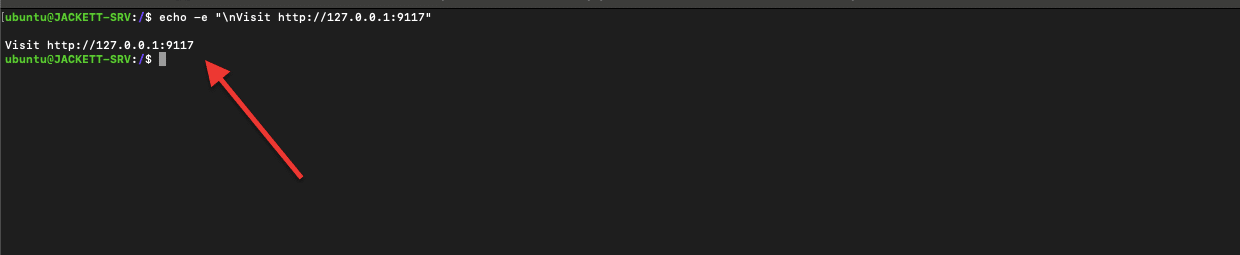
Remarque : Vous avez maintenant installé Jackett en tant que service système. Cela signifie qu'il démarrera automatiquement au démarrage. Si vous ne souhaitez pas l'installer en tant que service, vous pouvez lancer Jackett manuellement en vous rendant dans le répertoire Jackett et en exécutant la commande ./jackett.
d. Comment installer Jackett sur un conteneur Docker ?
Installation : Nous recommandons d'utiliser le populaire linuxserver/jackett Image Docker. Cette image vous permet d'exécuter Jackett sur un hôte Linux sans avoir à installer de dépendances ou à configurer l'application manuellement (comme nous le faisions auparavant). L'image linuxserver/jackett est construite au-dessus d'Ubuntu et inclut toutes les dépendances et les fichiers de configuration nécessaires à l'exécution de Jackett. Bien qu'il soit possible d'exécuter linuxserver/jackett sur un conteneur Docker hébergé par Windows, il est toujours recommandé d'utiliser Linux (et en particulier Ubuntu).
| 🐳 Image Docker disponible : (v0.22.1984-ls48): Mises à jour ? Passage à Alpine 3.21 pour de meilleures performances et une meilleure compatibilité. Mise à jour des domaines pour torrenttip, torrentsome, et uploadcx. Ajouté FlareSolverr informations de configuration pour hdt-lafenice. |
Voici un guide pas à pas pour installer Jackett sur Docker en utilisant l'image Linuxserver/jackett.
- Nous supposons que Docker est déjà installé sur votre machine Linux.
- Ouvrez une fenêtre de terminal sur votre hôte Linux et entrez la commande suivante pour télécharger l'image Linuxserver/jackett :
docker pull linuxserver/jackett

- Avant de passer à la création du nouveau conteneur Docker Jackett, assurez-vous que vous avez le bon volume (répertoire) sur votre machine hôte. Vous aurez besoin d'une configuration Jackett et d'un répertoire de téléchargements sur votre machine hôte.
- Pour vous montrer le processus, nous avons déjà créé deux répertoires sur notre machine hôte.
$ sudo mkdir /home/ubuntu/jackett_config$ sudo mkdir /home/ubuntu/downloads
- Dans la commande suivante, vous mapperez le volume de votre machine hôte avec les conteneurs. Vous devez remplacer "votre nom d'utilisateur" par votre véritable "nom d'utilisateur" et modifier les chemins d'accès pour qu'ils correspondent à l'emplacement de vos fichiers de configuration et de vos téléchargements.
Créer le conteneur.
- Maintenant que l'image est téléchargée, créez un nouveau conteneur. Utilisez la commande suivante :
|
1 2 3 4 5 6 7 8 9 10 11 12 13 14 15 16 17 18 19 20 21 22 |
docker courir -d \ --nom=jackett \ -e PUID=1000 \ -e PGID=1000 \ -e TZ=Etc/UTC \ -e AUTO_UPDATE=vrai `#optional` \N -e RUN_OPTS= `#optional` \N -p 9117:9117 \ -v /chemin/peut être utilisé pour/config:/config \ -v /chemin/peut être utilisé pour/téléchargements:/téléchargements \ --redémarrer sauf si-arrêté \ lscr.io/serveur linux/jackett:le plus récent |
Remarque : Avant de lancer cette commande, vous devrez remplacer "/path/to/config" et "/path/to/downloads" comme indiqué ci-dessus. De plus, les autres options comme -p font correspondre le port 9117 à l'intérieur du conteneur au port 9117 de votre système hôte.
- Une fois que vous avez démarré le conteneur, vous pouvez accéder à l'interface web de Jackett en ouvrant un navigateur web et en saisissant "http://localhost:9117" dans la barre d'adresse.
- Pour arrêter et démarrer le conteneur, utilisez les commandes suivantes :
docker stop jackettdocker start jackett
Besoin d'une mise à niveau de Jackett ?
Pourquoi se battre quand RapidSeedbox offre une solution en un clic, des recherches rapides et une sécurité à toute épreuve ?
3. Comment utiliser Jackett ?
a. Accéder à l'interface Web
- Une fois Jackett lancé, vous pouvez accéder à l'interface web en ouvrant un navigateur web et en vous rendant sur http://localhost:9117. La page de connexion devrait s'afficher comme suit :
b. Ajout d'indexeurs
Pour commencer à utiliser Jackett, vous devez ajouter des indexeurs. Le logiciel prend en charge un large éventail de trackers (privés, publics ou semi-privés), et vous pouvez rechercher les indexeurs pris en charge en cliquant sur l'onglet "Indexeurs" dans l'interface web.
- Pour ajouter un indexeur, cliquez sur le bouton " + Ajouter un indexeur ". L'option "Ajouter un indexeur" vous permet d'ajouter un nouvel indexeur à Jackett en le sélectionnant dans une liste d'indexeurs supportés.
- Sélectionnez le traqueur que vous souhaitez ajouter et saisissez les informations requises.
- Privé : Pour ajouter un tracker privé, vous devez saisir les méthodes d'authentification et d'intégration telles que les informations d'identification, la clé API, 2FA, le cookie, etc.
- Public : Vous pouvez également ajouter un indexeur public en cliquant sur la case verte avec une croix blanche.
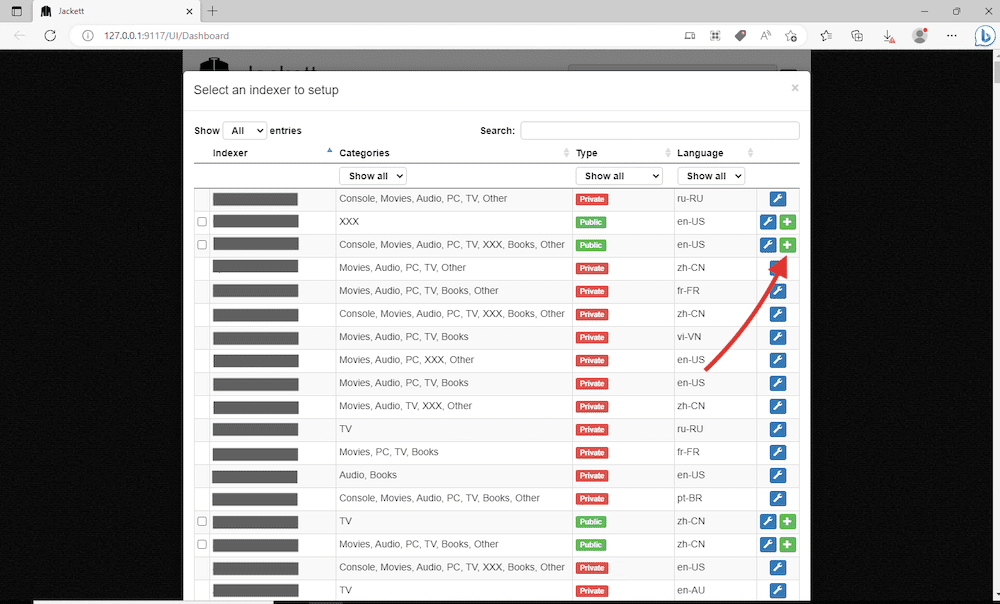
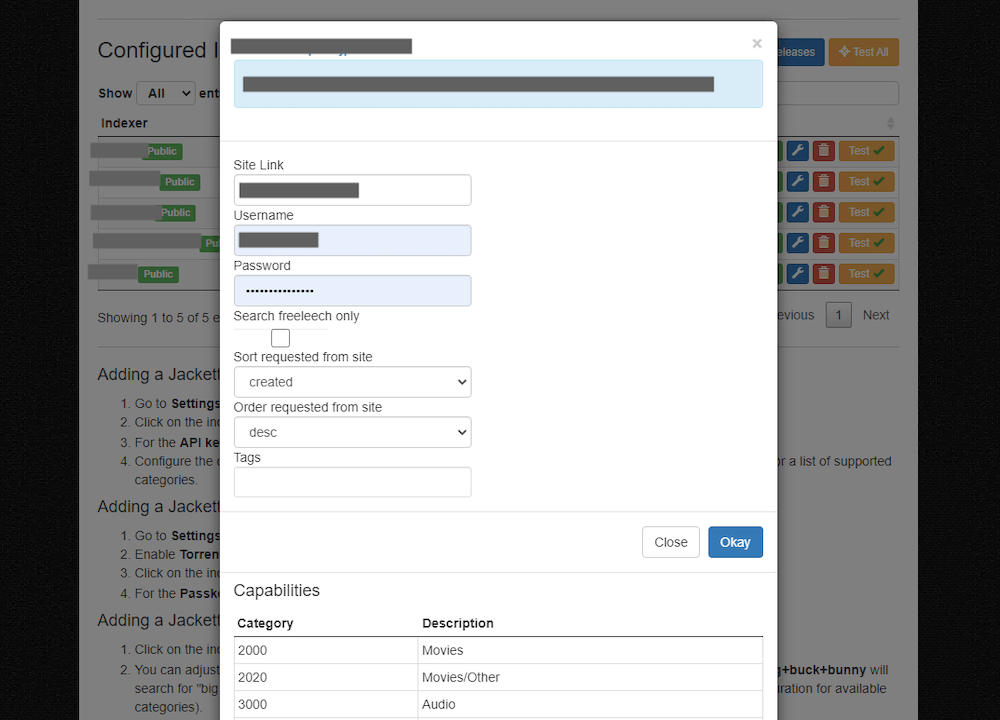
- Vous trouverez ci-dessous une capture d'écran montrant le processus d'ajout d'un traqueur privé en fonction du lien du site et des informations d'identification. La procédure est très simple : il suffit d'entrer vos données d'identification et de cliquer sur "OK".
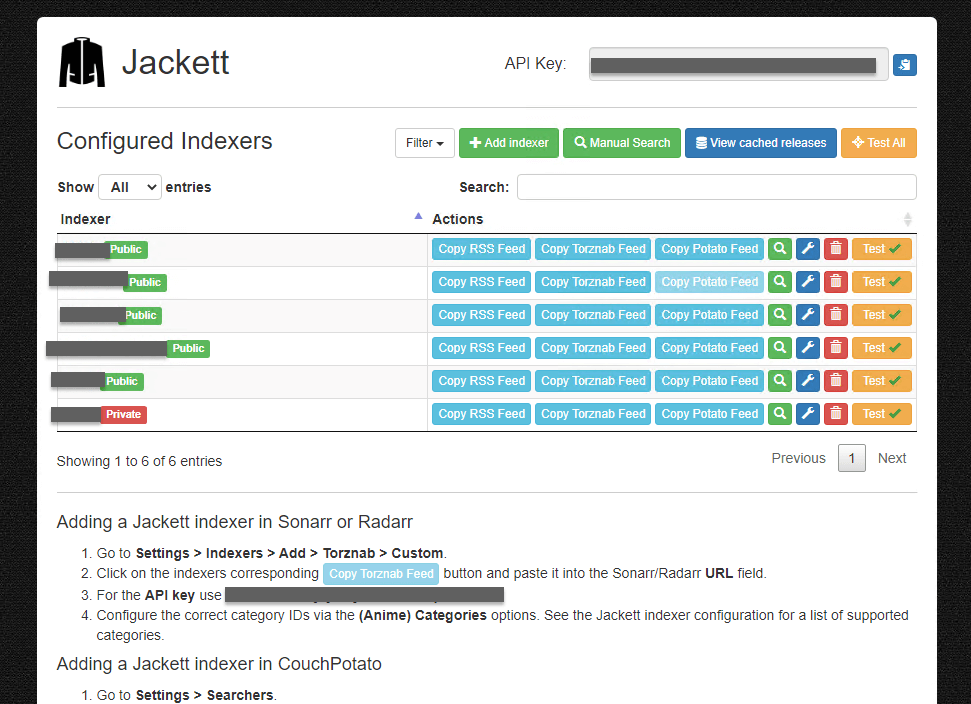
- Vous verrez tous les indexeurs ajoutés sur le tableau de bord principal. Dans la section "Indexeurs configurés" de Jackett, vous disposez également des options suivantes :
- "Filtre" - Permet de rechercher un indexeur spécifique ou un groupe d'indexeurs dans la liste des indexeurs configurés.
- "Recherche manuelle - Permet d'effectuer une recherche manuelle d'une publication spécifique sur un indexeur sélectionné. Cette fonction est utile si vous recherchez une publication spécifique que votre gestionnaire de médias ne détecte pas automatiquement.
- "Voir les communiqués mis en cache" - Permet d'afficher une liste des rejets mis en cache qui ont été récupérés à partir de tous les indexeurs configurés. Cette fonction est utile à des fins de dépannage et de débogage.
- "Test All - Permet de tester la connexion à tous les indexeurs configurés pour s'assurer qu'ils fonctionnent correctement.
Effectuer une recherche manuelle pour tous les index (ou des index spécifiques).
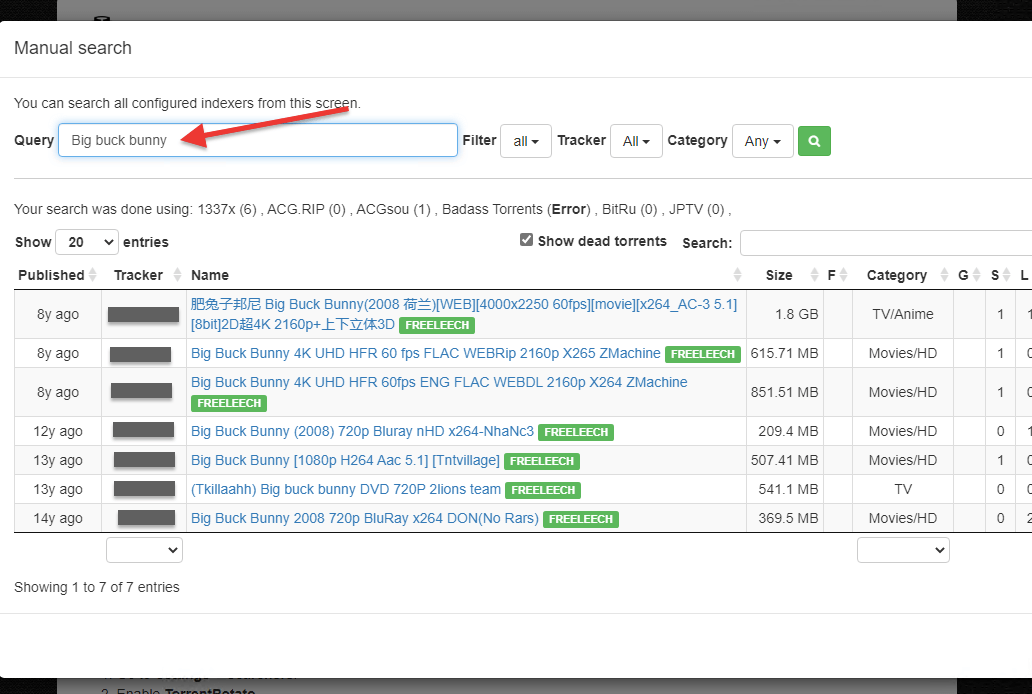
Maintenant que vous avez ajouté quelques indexeurs dans votre configuration Jackett, effectuons une requête (ou une recherche manuelle) dans tous les indexeurs ou dans certains d'entre eux (en fonction du tracker, du type ou du média).
- Effectuez une recherche manuelle d'une publication spécifique sur un indexeur sélectionné ou sur tous les indexeurs. Jackett effectuera une recherche sur tous les trackers sélectionnés et affichera les résultats ici.
c. Relier un indexeur à votre Sonarr ou Radarr.
Pour relier Jackett à Sonarr ou Radarr, vous devrez d'abord rassembler les informations relatives à Jackett, y compris l'URL et l'API. Jackett utilise le protocole open-source Torznab pour intégrer des fonctionnalités d'indexation dans les applications. De nombreux logiciels de Torrenting et de Usenet Les sites et applications d'indexation, notamment Radarr, Sonarr et Jackett, utilisent Torznab pour fournir des capacités de recherche et d'indexation à leurs utilisateurs.
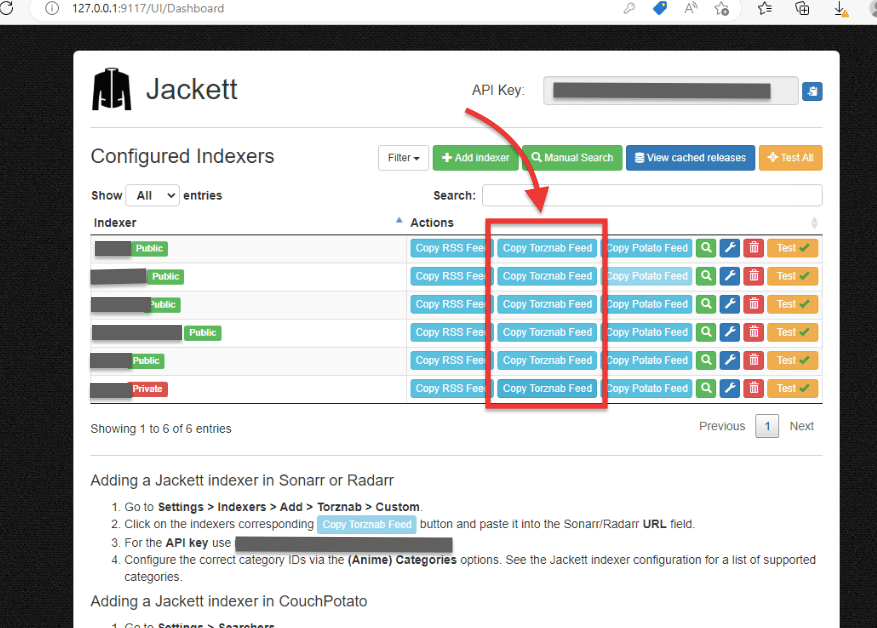
- URL : Il s'agit de l'URL de l'indexeur (et non de l'IP et du port de Jackett). Pour trouver cette valeur, allez dans Jackett, sous Indexeurs configurés > trouvez le bouton bleu "Copier le flux Torznab". Cela copiera l'URL du flux Torznab pour cet indexeur spécifique.
- Clé API: Votre clé API est facilement trouvable sur l'interface web de Jackett, en haut, à côté du logo. Vous pouvez également la trouver dans les instructions "Ajouter un indexeur Jackett dans Sonarr ou Radarr".
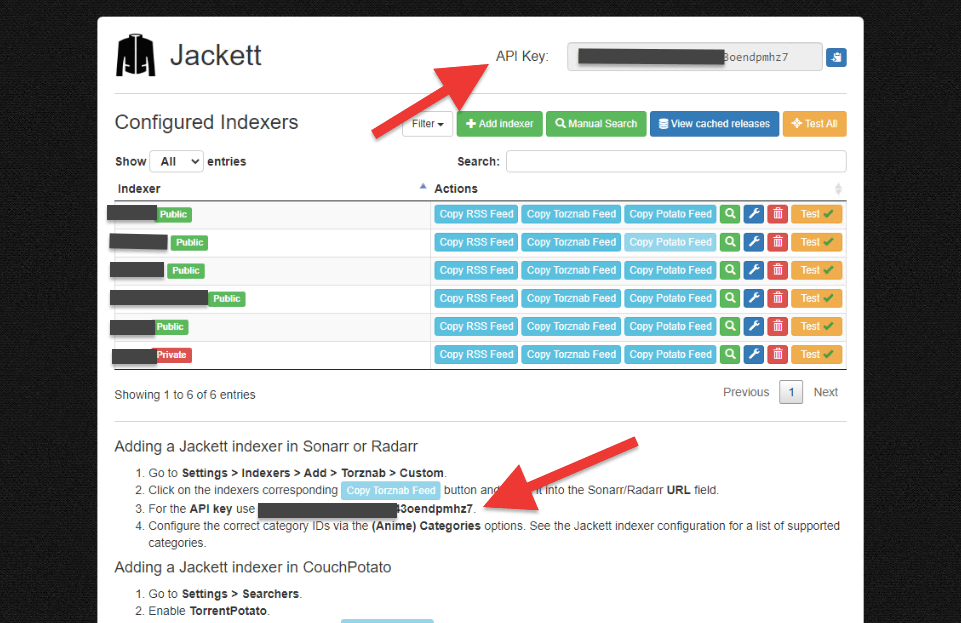
Mise en place de Radarr ou Sonarr
- Allez dans Radarr ou Sonarr > Paramètres > Indexeurs > Ajouter (+)
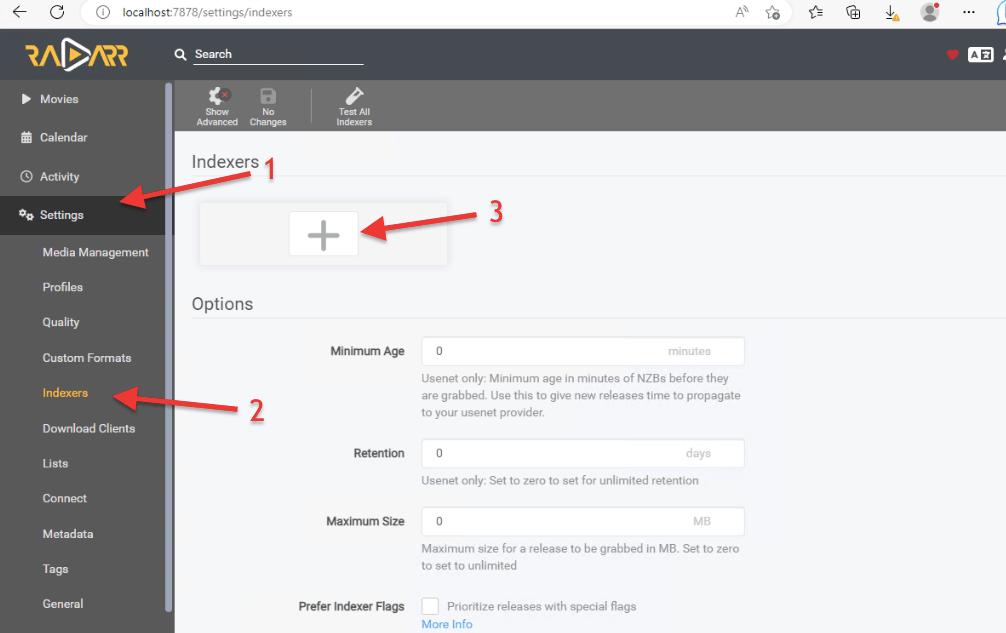
- Trouvez Torznab > cliquez sur "Personnaliser".

- Sous l'indexeur d'ajouts - Torznab > Remplissez les champs suivants et laissez le reste tel quel.
- Nom : Donnez-lui un nom personnalisé, tel que Jackett-Torznab-Indexer#.
- URL : Collez l'URL que vous avez collecté précédemment.
- Clé API: Collez l'API que vous avez collecté précédemment.
- Catégories : Vous pouvez également configurer la bonne catégorie dans les options Catégories. Pour découvrir vos catégories, retournez à la configuration de l'indexeur Jackett et trouvez la liste des catégories prises en charge.
- Cliquez sur "Test". Si vous voyez une coche verte (comme dans la capture d'écran ci-dessous), cela signifie que votre configuration est correcte. Cliquez sur "Enregistrer"
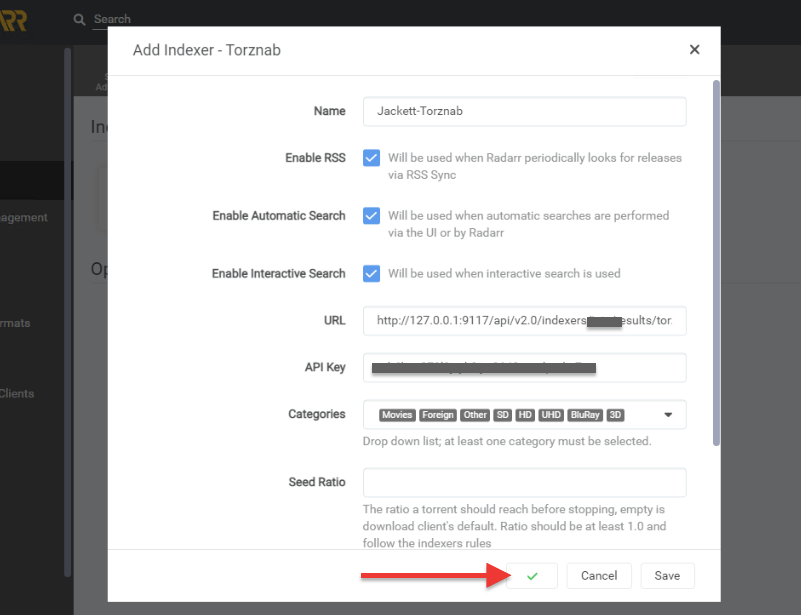
- Si votre test n'a pas réussi, vous recevrez une note rouge avec les résultats et les choses que vous pouvez essayer de faire pour réparer votre connexion.
- Votre nouvel indexeur Jackett sera ajouté à vos indexeurs Sonarr/Radarr.
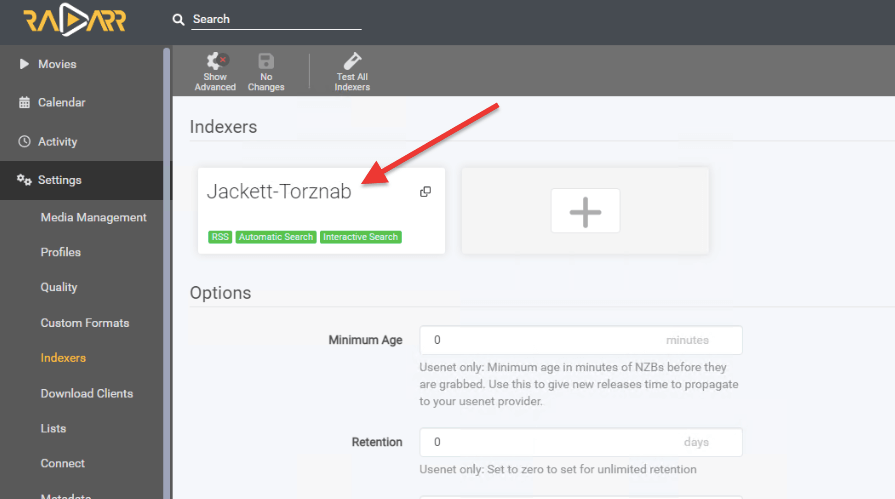
- Si vous réussissez à relier Jackett à Sonarr ou Radarr, il se passera ce qui suit :
- Sonarr ou Radarr enverra une demande de recherche à Jackett.
- Jackett reçoit la demande et recherche les index configurés. Il peut interroger plusieurs trackers de torrents ou indexeurs Usenet pour trouver le contenu demandé.
- Une fois que Jackett a reçu tous les résultats de la recherche, il les renvoie à Sonarr ou Radarr.
- Enfin, Sonarr ou Radarr utilise les résultats de la recherche pour trouver et télécharger le contenu demandé.
d. Ajout d'un indexeur à un client RSS.
Un client RSS (lecteur RSS ou agrégateur) collecte et organise les flux RSS provenant de plusieurs sources en un seul endroit facilement accessible. Les clients RSS s'abonnent aux flux RSS fournis par les sites web. Lorsqu'un site web met à jour son contenu, le flux RSS est également mis à jour automatiquement.
Certains clients torrent, tels que qBittorrent et Delugeoffrent une prise en charge RSS intégrée. Cette fonction vous permet de vous abonner à un flux RSS de vos sites de torrents préférés et de télécharger automatiquement les nouveaux torrents dès qu'ils sont disponibles. De même, certains clients Usenet comme SABnzbd et NZBGet prennent également en charge les flux RSS, ce qui vous permet d'automatiser l'ensemble du processus de téléchargement à partir de Usenet.
Ajoutons l'indexeur Jackett à votre client RSS préféré.
- Allez dans Jackett > Dans les indexeurs configurés > cliquez sur le bouton bleu "Copier le flux RSS". Vous devrez coller ce flux RSS dans le champ URL du client RSS.
- La chaîne se présente comme suit : http://127.0.0.1:9117/api/v2.0/indexers/XXXX/results/torznab/api?apikey=xxxxxxxxxxxxxxxxxxxxxxxxxxx&t=search&cat=&q=
- Remarque : vous pouvez adapter ce flux RSS. Par exemple, vous pouvez utiliser le paramètre "q" pour spécifier une chaîne de recherche et le paramètre "cat" pour spécifier les catégories dans lesquelles vous souhaitez effectuer une recherche. Par exemple, dans notre chaîne, nous pourrions ajouter les paramètres suivants "&cat=2030,2040&q=big+buck+bunny" pour que le flux recherche "big buck bunny" dans les catégories des années 2030 et 2040.
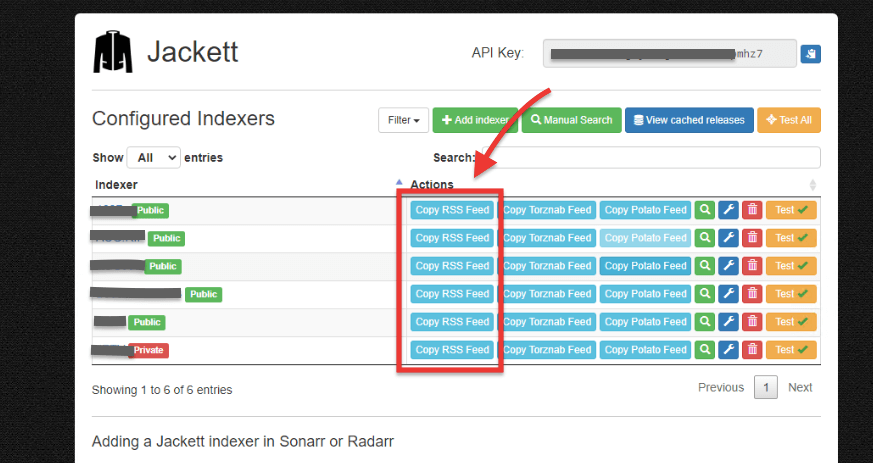
- Une fois votre chaîne dans le presse-papiers (copiée), accédez à votre client RSS et collez-la. Par exemple, qBitTorrent est livré avec un lecteur RSS. Lier Jackett à qBittorrent permet d'introduire l'automatisation, d'élargir les sources de contenu, d'améliorer la confidentialité et la sécurité et de permettre une gestion centralisée.
- Pour relier qBittorrent à Jacket > Allez dans qBitTorrent > l'onglet RSS (1) > Nouvel abonnement (2), > Collez l'URL du flux RSS (3), > Ok (4).
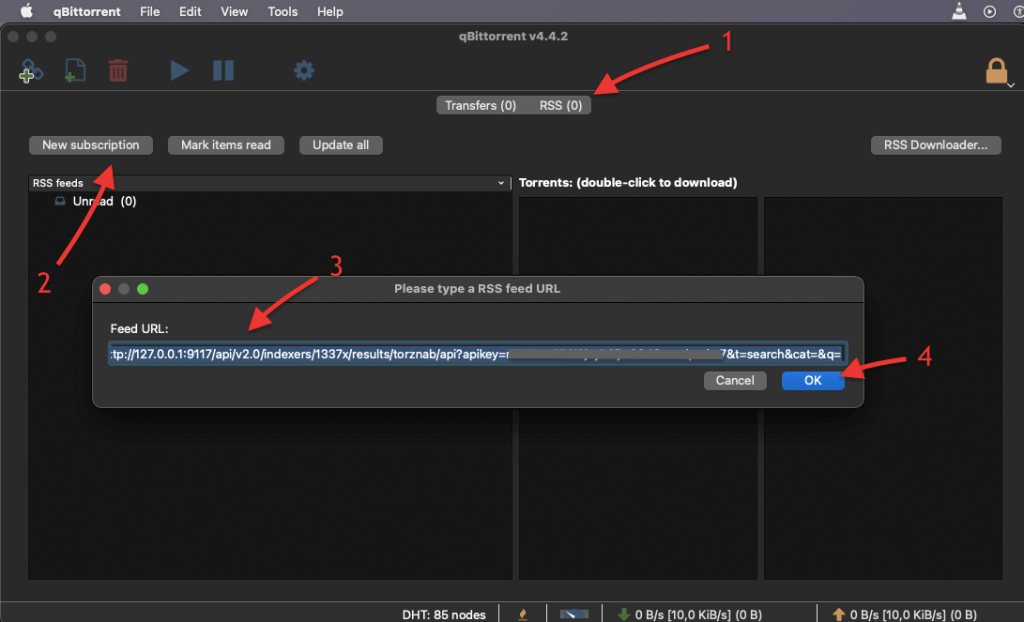
- Désormais, qBitorrent collectera et organisera les flux RSS à partir de vos sources fournies via Jackett.
🐞 Jackett commet à nouveau des erreurs ?
Résolvez les problèmes les plus courants grâce à ce PDF de dépannage gratuit : Cliquez ici pour télécharger4. Prowlarr vs Jackett : que choisir ?
Au moment de choisir entre Jackett et Prowlarr pour gérer vos téléchargements de médias, tout dépend de ce dont vous avez besoin et de la façon dont vous comptez les utiliser. Les deux outils sont excellents pour gérer les indexeurs dans une configuration de serveur de médias, mais ils ont des points forts différents.
Jackett est pratique si vous traitez principalement des torrents, en particulier à partir de sites privés ou semi-privés. Il prend en charge un grand nombre de traqueurs et se distingue lorsque vous devez extraire du contenu à partir de sources moins courantes.
Prowlarr, quant à lui, est un peu plus sophistiqué. Il prend en charge à la fois Usenet et torrent indexeurs. Il facilite la gestion grâce à une intégration directe avec d'autres applications comme Sonarr, Radarr et Lidarr. Prowlarr vérifie également la santé de vos indexeurs et peut désactiver ceux qui ne fonctionnent pas, ce qui permet à votre installation de fonctionner sans problème.
| Fonctionnalité | Jackett | Prowlarr |
| Support pour les indexeurs | Torrent uniquement | Torrent et Usenet |
| Intégration | Configuration manuelle par application | Synchronisation automatique avec les applications *arr |
| Interface utilisateur | De base | Moderne, style *arr |
| Support Proxy | Limité | Proxy par indexeur (par exemple, FlareSolverr) |
| Recherche Manipulation | Manipulation manuelle d'aimants | Convertit les magnets en torrents |
| Automatisation | Minime | Avancé (étiquettes, priorités, catégories) |
| Mises à jour | Développement plus lent | Maintien actif |
| Meilleur pour | Simplicité, prise en charge d'un grand nombre de trackers | Automatisation, intégration complète *arr |
Résumé :
- Jackett convient si vous recherchez une solution simple axée sur les indexeurs de torrents. Il offre une large compatibilité mais nécessite une configuration plus manuelle.
- Prowlarr est idéal si vous souhaitez une expérience plus complète et automatisée. Il est particulièrement utile lorsque vous utilisez plusieurs applications *arr. Il offre également des fonctionnalités avancées et une meilleure intégration. Gudie de Prowlarr.
| Notre recommandation : Si votre configuration est fortement basée sur les torrents et que vous avez besoin d'un outil capable de gérer de nombreux trackers différents, Jackett est un excellent choix. Mais si vous cherchez quelque chose qui offre plus d'options de gestion, Prowlarr est peut-être plus adapté à vos besoins. |
5. Jackett - FAQ.
Avec Jackett, vous pouvez configurer votre CouchPotato pour rechercher et ajouter du contenu provenant de divers trackers publics et privés pris en charge par Jackett. Pour ajouter un indexeur Jackett dans CouchPotato, activez TorrentPotato dans les paramètres de recherche et collez l'URL de l'indexeur dans le champ hôte de CouchPotato. Utilisez votre clé d'accès et laissez le champ du nom d'utilisateur vide.
Il y a plusieurs raisons pour lesquelles votre service Jackett ne démarre pas. Pour résoudre ce problème, essayez ce qui suit : Assurez-vous que toutes les dépendances requises sont installées et à jour. > Vérifiez que les journaux ne contiennent pas d'erreurs et essayez de redémarrer le service. > Vérifiez que vous utilisez le bon port et qu'il n'est pas déjà utilisé par un autre programme. > Essayez de le réinstaller ou de l'exécuter en mode de compatibilité si nécessaire.
Jackett peut ne pas se connecter pour plusieurs raisons, telles qu'une clé API incorrecte, une mauvaise configuration de l'indexeur, un blocage du pare-feu ou des problèmes généraux de réseau. Les étapes de dépannage peuvent inclure la vérification des journaux pour les messages d'erreur, la vérification de la clé API, la vérification des paramètres de l'indexeur et l'assurance que les paramètres du réseau et du pare-feu sont configurés correctement.
Pour accéder à l'interface web, ouvrez un navigateur web et entrez l'URL http://localhost:9117 ou l'adresse IP de la machine exécutant Jackett, suivie du port 9117. S'il est exécuté sur une machine distante, remplacez "localhost" par l'adresse IP ou le nom d'hôte de la machine distante.
Si Jackett ne fonctionne pas lorsqu'il est démarré avec les services système, le problème peut être lié aux autorisations ou à l'ordre de démarrage. Pour résoudre le problème, assurez-vous que Jackett est démarré avec les autorisations correctes et vérifiez l'ordre de démarrage pour vous assurer que toutes les dépendances sont respectées.
Pour mettre à jour Jackett Docker, arrêtez le conteneur existant, récupérez la dernière image et démarrez un nouveau conteneur avec la même configuration et le même volume de données. Vous pouvez également utiliser un outil de gestion Docker tel que Portainer pour effectuer la mise à jour automatiquement. Veillez à lire la documentation de l'image Docker spécifique pour comprendre les étapes de mise à jour spécifiques à la version qui peuvent être nécessaires.
L'indexeur "filter" dans Jackett est une fonctionnalité spéciale qui vous permet d'interroger plusieurs indexeurs à la fois en appliquant divers filtres aux critères de recherche. Pour utiliser ce "filtre", vous pouvez accéder au point de terminaison /api/v2.0/indexers//results/torznab et spécifier un critère d'expression de filtre à la place de . Les filtres disponibles comprennent type, tag, lang, test et status, qui vous permettent de rechercher des indexeurs en fonction de leur type, tags, langue, résultats de test et status.
Pour configurer Jackett afin qu'il fonctionne derrière un proxy inverseSi vous utilisez le protocole HTTPS, assurez-vous que le nom d'hôte original de la requête est transmis à Jackett. Si HTTPS est utilisé, vous devez également définir l'en-tête X-Forwarded-Proto à "https". Vous devrez également ajuster l'option "Base path override" dans Jackett en conséquence.
Jackett est un proxy d'indexation qui prend en charge un large éventail de trackers publics et privés. ProwlarrProwlarr, quant à lui, est un fork de Sonarr qui supporte à la fois Usenet et les torrents. Bien que les deux applications aient des objectifs similaires, Jackett se concentre sur l'indexation, tandis que Prowlarr est une solution complète pour gérer les téléchargements à partir de Usenet et de torrents.
6. Le mot de la fin
Et voilà, mes amis... Nous espérons que ce guide vous a aidé à naviguer dans le monde de Jackett et à tirer le meilleur parti de ses puissantes fonctionnalités. Grâce à cet outil, vous pourrez facilement agrandir votre médiathèque et retrouver toutes vos émissions et tous vos films préférés.
Si vous avez d'autres questions ou problèmes concernant Jackett en dehors de ce qui est couvert dans ce guide, nous vous suggérons de consulter la documentation officielle sur le dépôt GitHub du projet. L'équipe de Jackett propose également une assistance sur son site web et sur les forums de la communauté.
Bien entendu, vous pouvez également nous faire part de vos suggestions et de vos réactions dans la section des commentaires ci-dessous ; nous ferons de notre mieux pour vous répondre.
 English
  Français
  Español
  Tiếng Việt
  简体中文
简体中文  Русский
  Türkçe
  Bahasa Indonesia
  日本語
日本語  العربية
  Português
  Українська
Merci pour cet excellent guide ! J'étais complètement perdu sur la façon de configurer et d'utiliser Jackett, mais ces informations ont parfaitement fonctionné.
Bonjour Justin...
Nous sommes heureux que ce guide vous ait été utile !
Bonjour
J'essaie d'installer jackett avec sonarr et radarr, et j'ai aussi prowlerr.
Je ne comprends donc pas... dois-je ajouter chaque indexeur à chaque nouvel indexeur Torznar ?
et qbittorrent ne fonctionne plus sur localhost:8080
Bonjour Jayden, Pour chaque indexeur que vous ajoutez dans Jackett, vous devrez copier l'URL du flux Torznab (trouvée dans Jackett) et la coller dans Sonarr/Radarr dans la section indexeur personnalisé Torznab. Oui, vous devez ajouter manuellement chaque indexeur que vous voulez dans Sonarr/Radarr. Cependant, si vous avez Prowlarr, il peut gérer les indexeurs pour Sonarr, Radarr et d'autres services. Vous configurez les indexeurs une fois dans Prowlarr, et il les synchronise entre vos applications. Il n'est donc pas nécessaire d'ajouter les mêmes indexeurs plusieurs fois dans Jackett pour Sonarr/Radarr.
En ce qui concerne votre question sur qbittorrent, vérifiez que localhost:8080 est toujours défini comme port de l'interface Web dans les paramètres de qbittorrent. Si c'est le cas, essayez de redémarrer le service qbittorrent.
J'ai installé Jackett sur Windows via Docker, mais je suis en train de migrer vers Raspberry Pi 5. J'ai tout installé, mais je ne sais pas comment transférer les paramètres et les index de Jackett de Docker sur Windows à Docker sur Raspberry Pi... Savez-vous comment faire ?
Bonjour Deez, tout d'abord, félicitations pour le passage aux microservices ! En ce qui concerne les transferts, vous devez d'abord sauvegarder vos données de configuration. Cela nécessite d'identifier le bon ID de conteneur et d'utiliser la commande docker cp. Suivant :
BTW, ce processus devrait également déplacer vos index. J'espère que cela vous aidera !
Hola
Avec radarr il n'y a pas de problème, mais avec sonarr l'homme de la série en anglais est remplacé par Jacket et les traqueurs en espagnol ne le trouvent pas. Haciendo manual search en jacket si funciona
Une solution ?
Hola igebara
Le problème est que Sonarr envoie les recherches en anglais, et les traqueurs en espagnol n'obtiennent pas de résultats parce qu'ils utilisent le titre en anglais par défaut.
Examinez la situation suivante :
1. Modifier l'idiome dans Sonarr : Configure l'idiome de la série en espagnol dans Sonarr pour que la recherche se fasse dans cet idiome.
2. Ajouter un alias en espagnol : Ajouter un alias en espagnol pour la série si elle a un nom différent dans les trackers en espagnol.
Espero que te sirva.
saludos !
Tim
Vous avez un lien incorrect pour l'installation de Jackett, le lien que vous avez fourni est pour le code source, qui n'est pas utile pour l'installation, en particulier pour Windows. Veuillez indiquer aux lecteurs où ils doivent se rendre pour obtenir les fichiers d'installation, c'est-à-dire https://github.com/jackett/jackett/releases - ce lien n'est mentionné nulle part dans votre article, ni dans de nombreux autres articles en ligne. C'est très frustrant pour les nouveaux utilisateurs, en particulier pour les utilisateurs de Windows qui ne trouveront aucun fichier d'installation lié à Windows dans le lien vers le dépôt du code source.
Merci de l'avoir signalé Randy, j'ai mis à jour le lien pour qu'il pointe vers la page des versions.
J'ai installé Jackett sur Windows 11 avec Qbittorrent. Lorsque j'essaie d'utiliser Jackett dans Qbit, j'obtiens l'erreur suivante Jackett : api key error ! Cliquez avec le bouton droit de la souris sur cette ligne et sélectionnez . . .
J'ai essayé toutes les solutions trouvées en ligne à ce stade.
Suggestions ?
Bonjour Bob.
Hey there 👋 - cette "erreur de clé API" signifie généralement que qBittorrent ne parle pas à Jackett avec le bon lien.
Essayez ceci :
- Dans Jackett, copiez votre clé API (en haut à droite).
- Dans qBittorrent, supprimez l'ancienne entrée Jackett et ajoutez-la à nouveau en utilisant le lien "Copy Torznab Feed" de Jackett - il comprend la bonne clé.
Veillez à ce qu'il ressemble à ce qui suit : http://127.0.0.1:9117/api/v2.0/indexers/XXXX/results/torznab/api?apikey=YOURKEY
Redémarrez les deux applications.
Si cela ne résout toujours pas le problème, vérifiez votre pare-feu ou le port 9117 - parfois, c'est quelque chose de stupide comme ça (je l'ai vécu moi-même 😅).
J'espère que cela vous aidera,
Diego
That worked. Thanks for your help. FWIW, I get the same result (I think) using the “Copy RSS Feed” which seems to include the Jackett API key, but then I have to delete some data at the end of the string.
Hey Bob… awesome, I’m glad it worked! 🎉
And you’re totally right — the Copy RSS Feed URL also contains your API key, which is why it seems to work when trimmed.
✅ Quick clarification for anyone reading:
– The Torznab Feed link is the correct one to use when adding Jackett to qBittorrent, Sonarr, or Radarr, since it’s designed for full search and indexing.
– The RSS Feed link works for automation or monitoring new releases but isn’t meant for two-way queries — that’s why the extra parameters (&t=search&cat= etc.) need to be cut off.
So, thanks Bob your instinct was spot-on — both URLs point to Jackett’s API, but the Torznab one is cleaner and purpose-built for integrations.
Thanks for pointing that out. It’ll definitely help others who run into the same “API key” mix-up. 🙌
Kind Regards,
Diego