 Par
Par
NZBGet is one of the fastest and most lightweight Usenet downloaders available today. Whether you’re new to Usenet or optimizing your automation workflow, this guide covers installation, setup, NZB indexers like NZBGeek, and how to use NZBGet securely on any device.
For smoother downloads and privacy, pair NZBGet with a reliable seedbox to protect your IP and improve speed.

Clause de non-responsabilité : Ce document a été élaboré strictement à des fins d'information. Il ne constitue pas une approbation d'activités (y compris les activités illégales), de produits ou de services. Vous êtes seul responsable du respect des lois applicables, y compris les lois sur la propriété intellectuelle, lorsque vous utilisez nos services ou que vous vous fiez à toute information contenue dans le présent document. Nous n'acceptons aucune responsabilité pour les dommages résultant de l'utilisation de nos services ou des informations qu'ils contiennent, de quelque manière que ce soit, sauf lorsque la loi l'exige explicitement.
Table des matières
- Qu'est-ce que NZBGet ?
- Résumé des caractéristiques
- NZBGet Setup.
- Sur une boîte à semences.
- Installation de Windows.
- Installation Linux.
- Installation sur Mac.
- Configuration initiale de NZBGet.
- Mise en place de la sécurité.
- Mise en place de serveurs Usenet.
- Trouver votre serveur Usenet Détails.
- Ajout de serveurs.
- Utilisez NZBGet pour télécharger des fichiers NZB.
- Comment trouver des fichiers NZB ?
- Ajout de fichiers NZB.
- Mise en place du répertoire NZB Watch.
- Fusion de fichiers NZB.
- Suivi de vos téléchargements.
- Intégrations et extensions NZBGet de grande valeur.
- Des intégrations précieuses.
- Intégration avec votre indexeur via RSS
- Intégration avec vos outils d'automatisation (i.e. Radarr)
- NZBGet : Foire aux questions (FAQ.)
- Conclusion
1. Qu'est-ce que NZBGet ?
NZBGet est un téléchargeur "binaire" NZB léger et open-source qui peut fonctionner sur différentes plateformes, y compris les ordinateurs de bureau (Windows, Linux, BSD, Mac), les mobiles (Android), les routeurs, les appareils NAS et les lecteurs multimédias. Ce logiciel open-source (site officiel) est disponible sur GitHuboù il est hébergé, développé et entretenu.
2026 UPDATE! Software deprecated: La dernière version du logiciel (21.1) date du 3 juin 2021.
Bien que le logiciel soit obsolète, NZBGet reste un outil puissant et pratique pour télécharger des fichiers à partir de Usenet. Il fonctionne comme un processus d'arrière-plan, accessible via une interface basée sur un navigateur. Les utilisateurs peuvent ainsi y accéder à partir d'appareils mobiles, de tablettes et du matériel hôte, ce qui garantit une expérience cohérente sur toutes les plateformes.
L'utilisation de l'outil est simple. Vous pouvez ajouter des fichiers NZB à partir de l'interface, les copier dans le dossier entrant de NZBGet ou simplement fournir une URL pour que le programme télécharge les fichiers souhaités. L'outil est optimisé pour la vitesse, même sur les appareils bas de gamme (le développeur affirme qu'il peut fonctionner avec moins de 32 Mo de RAM).
Si NZBGet est convivial pour les nouveaux venus dans les groupes de discussion, sa véritable valeur réside dans ses fonctions avancées pour les utilisateurs experts. Les options d'automatisation comprennent de puissants filtres RSS, une vaste gamme de paramètres personnalisables et la possibilité de contrôler chaque aspect du programme par le biais d'une API RPC et de scripts personnels.
Résumé des caractéristiques uniques du logiciel :
- Haute performance : Il est optimisé pour des performances élevées. Il utilise des algorithmes efficaces, évite les calculs inutiles et maximise la puissance du processeur pour garantir des téléchargements rapides et fiables. En outre, il peut fonctionner sur des appareils bas de gamme avec des ressources minimales.
- Support multi-serveurs : Ce téléchargeur binaire prend en charge l'utilisation de plusieurs serveurs Usenet. Vous pouvez configurer et vous connecter à plusieurs fournisseurs Usenet simultanément. Vous pouvez configurer ces serveurs avec des niveaux de priorité et introduire une redondance dans vos téléchargements.
- Désobfuscation rapide : Ce téléchargeur Usenet peut rapidement restaurer les noms de fichiers originaux pour les fichiers obscurcis téléchargés depuis Usenet. Cette fonction unique élimine la nécessité d'utiliser des outils externes fastidieux.
- Vérification rapide du RAP : NZBGet est directement intégré à l'algorithme de récupération PAR2. Cet algorithme permet de sauter l'étape de vérification qui prend du temps et de lancer directement le processus de réparation. Globalement, il permet de gagner du temps et d'améliorer l'efficacité.
- Réessayer les articles qui ont échoué : Ce téléchargeur Usenet permet de réessayer les téléchargements qui ont échoué au niveau de l'article. Au lieu de recommencer le téléchargement depuis le début, il ne retélécharge que les morceaux de fichiers manquants (articles).
- Script de post-traitement : Grâce à cette fonction, après avoir terminé le téléchargement, vous pouvez définir des scripts personnalisés pour automatiser diverses actions, telles que renommer des fichiers, les déplacer dans des dossiers spécifiques, extraire des archives et exécuter des programmes externes.
- API complète : Il existe une API complète. Grâce à cette API, tout le monde peut accéder à l'ensemble des fonctionnalités. L'API n'est pas seulement destinée aux développeurs tiers, elle est aussi largement utilisée par NZBGet lui-même.
- RSS avec contrôle des doublons : Il offre un support RSS puissant pour automatiser les téléchargements. Il permet le filtrage et la personnalisation en fonction de divers critères. Il peut également traiter efficacement les téléchargements en double, gérer les téléchargements qui échouent et revenir automatiquement à des versions alternatives si nécessaire.
What is an NZB file and how it works?
Un NZB file is an XML file that tells NZBGet where to find specific articles on Usenet servers.
Instead of downloading directly from websites, NZBGet reads these small NZB files and fetches the corresponding binaries (like videos or software) from Usenet providers.
Each NZB file contains message IDs – pointers to files stored across multiple servers. This system makes downloads faster and more reliable, especially when combined with automation tools.
2. Téléchargement et installation de NZBGet
Dans cette section, nous allons suivre le processus étape par étape pour télécharger et installer NZBGet. Nous nous concentrerons sur l'installation de différents systèmes d'exploitation, notamment Linux, Windows et macOS.
Conseil de pro ! Si vous souhaitez faire passer NZBGet à la vitesse supérieure, envisagez d'utiliser une boîte de semences. A seedbox est un serveur distant spécialement conçu pour le téléchargement et l'envoi à grande vitesse de fichiers numériques, y compris le contenu Usenet comme les NZB et les torrents. En intégrant une seedbox à votre installation, vous bénéficierez de nombreux avantages, notamment des téléchargements plus rapides, une meilleure protection de la vie privée, une meilleure maintenance du ratio et des fonctionnalités supplémentaires très intéressantes.
a. Exécuter NZBGet sur une Seedbox.
Si vous disposez d'un service en ligne VPS seedboxvous pouvez utiliser des applications en un seul clic et sauter l'installation complète. De plus, l'exécution de NZBGet sur une Seedbox fournit un environnement puissant et dédié pour un téléchargement efficace, des opérations sécurisées et une intégration transparente avec d'autres outils de gestion des médias.
- Si vous avez une seedbox de Rapidseedbox, nous vous recommandons fortement d'exécuter NZBGet en utilisant la commande Applications en un clic. Il s'agit d'applications préconfigurées qui peuvent être facilement installées sur la seedbox de l'utilisateur en un seul clic.
- Pour ce faire, allez dans l'espace client de Rapidseedbox, et assurez-vous que votre VPS Seedbox est mise à jour.
- Ouvrez les installateurs OCI dans le menu de gauche et trouvez NZBGet. Cliquez sur l'icône en forme d'engrenage sur le côté droit pour l'installer.
- Allez dans "Applications installées" et vous devriez voir la nouvelle application installée. Cliquez sur l'icône de la clé pour voir les informations d'identification et l'URL. Copiez les informations d'identification (nom d'utilisateur et mot de passe) et l'URL.
- Ouvrez votre navigateur web et saisissez l'URL et les informations d'identification qui vous sont demandées.
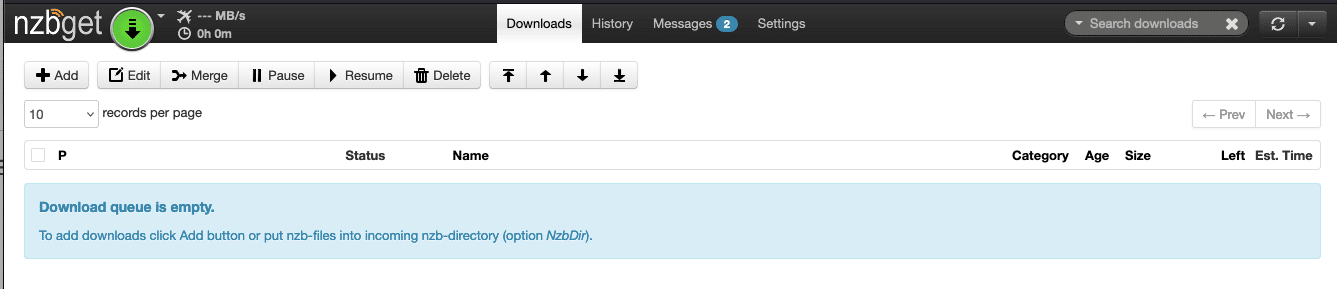
- L'interface utilisateur NZBGet de la seedbox s'ouvre. Nous verrons les détails de la configuration dans les sections suivantes.
- Pour en savoir plus, consultez notre tutoriel et apprenez à commencer par utiliser des applications en un seul clic.
a. Installation des fenêtres.
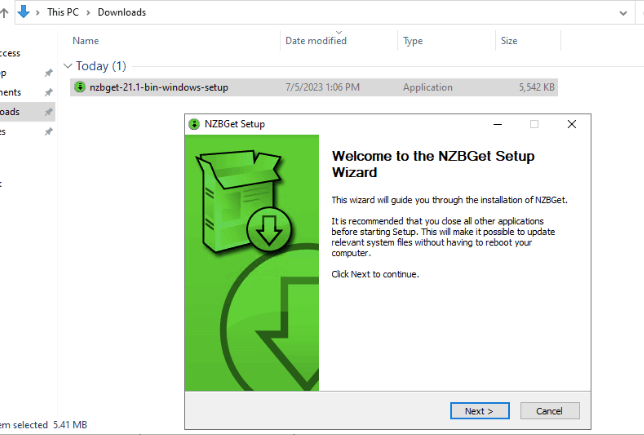
- Télécharger NZBGet pour Windows depuis la page de téléchargement officielle ou le dépôt GitHub
- Lancez l'assistant d'installation. Acceptez le contrat de licence, choisissez un emplacement d'installation (ou laissez-le par défaut) et installez le programme.
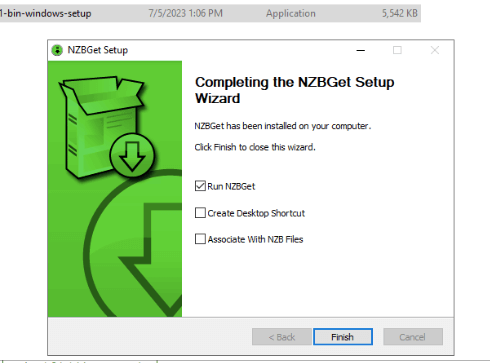
- Suivez l'installation et cliquez sur Terminer. Une fois l'assistant d'installation terminé, vous pouvez choisir "Exécuter NZBGet", "Créer un raccourci sur le bureau" et sélectionner l'application à associer aux fichiers NZB. L'application démarrera immédiatement.
- Si l'application ne démarre pas automatiquement après l'installation, vous pouvez également la lancer à partir du menu Démarrer ou d'un raccourci sur le bureau. Elle placera une icône dans la zone de notification et ouvrira une fenêtre de navigateur.
Service Windows :
L'exécution de NZBGet en tant que service Windows améliore la commodité, la fiabilité et la sécurité en lui permettant de fonctionner indépendamment en arrière-plan, garantissant un téléchargement ininterrompu et une gestion efficace des ressources.
- Pour installer le service, exécutez le fichier batch "nzbget-command-shell.bat". en tant qu'administrateur et tapez la commande :
- nzbget -install
- Pour démarrer ou arrêter le service, utilisez la console de gestion Windows ou la ligne de commande :
- net start NZBGet
- net stop NZBGet
- Pour supprimer (désinstaller) le service, utilisez la commande :
- nzbget -remove
b. Installation de Linux.
- Visitez la page de téléchargement de NZBGet pour trouver l'installateur Linux universel.
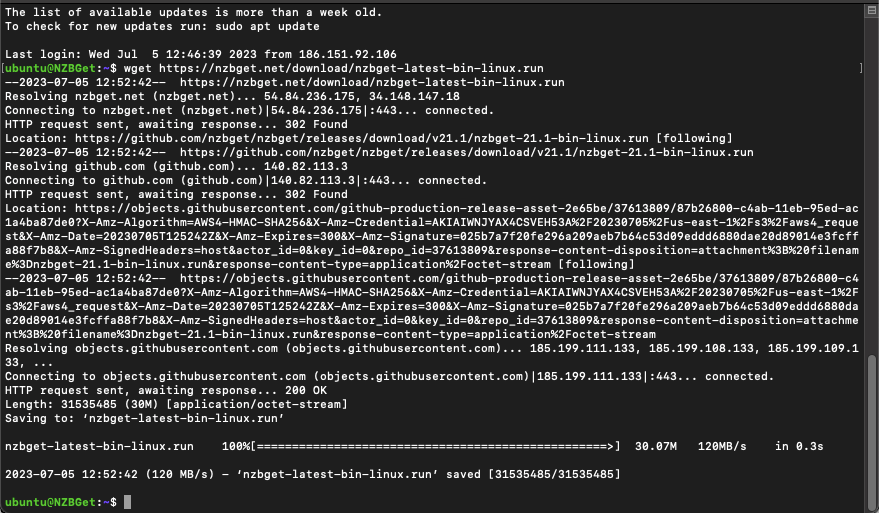
- Le paquet d'installation peut être téléchargé directement sur votre appareil à l'aide de la commande suivante (si wget est disponible) :
- wget https://nzbget.net/download/nzbget-latest-bin-linux.run
- Ouvrez le terminal et exécutez le programme d'installation :
- sh nzbget-latest-bin-linux.run
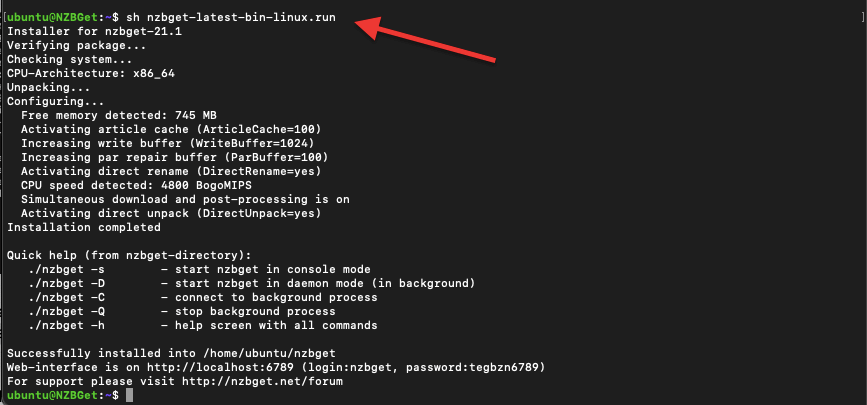
- [Facultatif] : Le répertoire d'installation par défaut est "nzbget" dans le répertoire courant. Vous pouvez spécifier un autre répertoire à l'aide de l'option
--destdirparamètre :- sh nzbget-latest-bin-linux.run -destdir /path/to/install/nzbget
- Testez l'installation en lançant NZBGet en mode console serveur. Ouvrez un terminal et exécutez :
- /nzbget -s
- Par exemple : "/home/ubuntu/nzbget/nzbget -s"
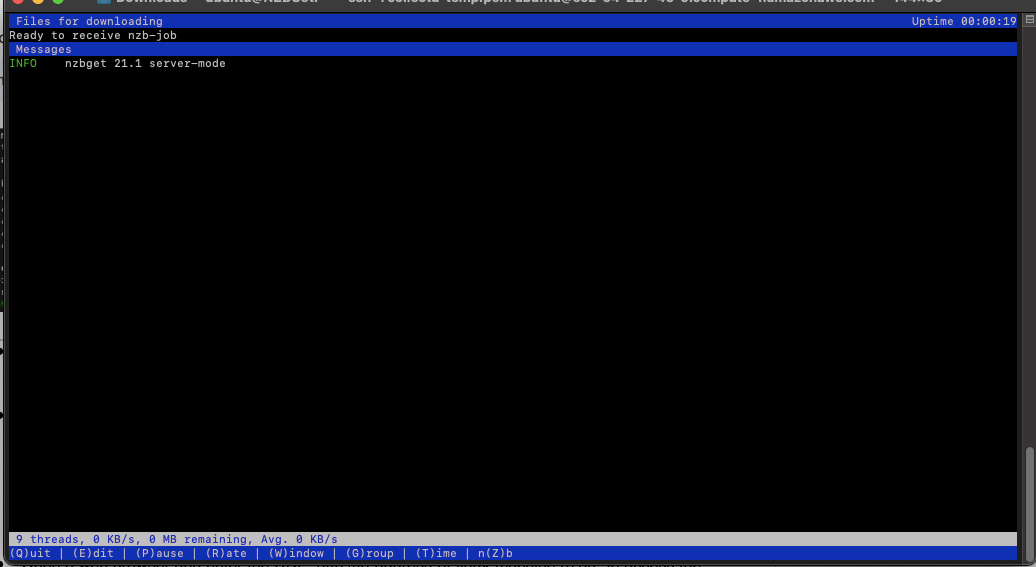
- Si vous rencontrez une erreur "Can not open terminal", essayez de démarrer NZBGet en mode sortie log /nzbget -s -o outputmode=log
- Ouvrez un navigateur web et entrez l'URL "http://ip-address:6789" pour accéder à l'interface web de NZBGet.
- Les identifiants de connexion par défaut sont les suivants
- nom d'utilisateur : "nzbget"
- mot de passe : "tegbzn6789"
c. Installation de NZBGet Mac.
- Téléchargez NZBGet à partir du site Télécharger la page ou le fonctionnaire GitHub dépôt.
- Si l'application téléchargée n'a pas été automatiquement décompressée par votre navigateur, décompressez-la manuellement.
- En outre, il se peut que Mac ne la reconnaisse pas comme une application fiable et de confiance. Si vous l'avez téléchargée depuis le site officiel ou le dépôt GitHub, autorisez l'application.
- Cliquez sur le cadenas pour effectuer des modifications (1). Saisissez le mot de passe administrateur.
- Cliquer sur "Ouvrir" (2) > Déplacer vers le dossier Applications (3)
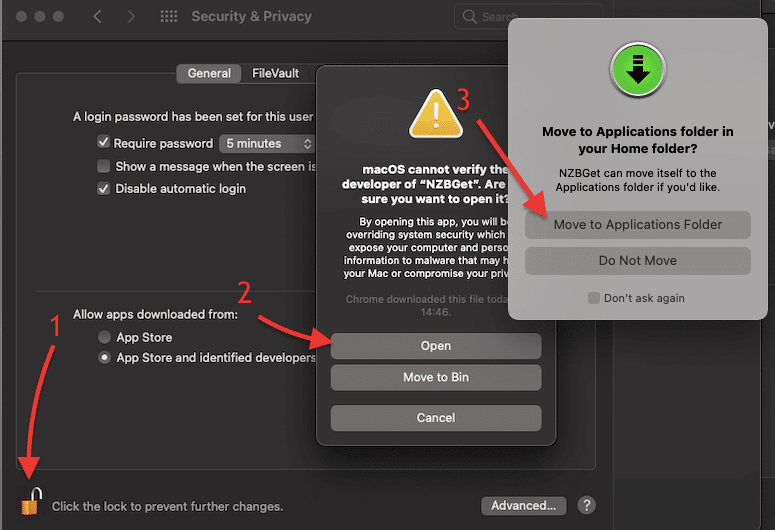
- Vous obtiendrez le message suivant : "Voulez-vous que l'application "nzbget" accepte les connexions réseau entrantes ?" Cliquez sur "Autoriser"
- L'installation commence. Il suffit de cliquer sur Continuer et de suivre l'assistant d'installation.
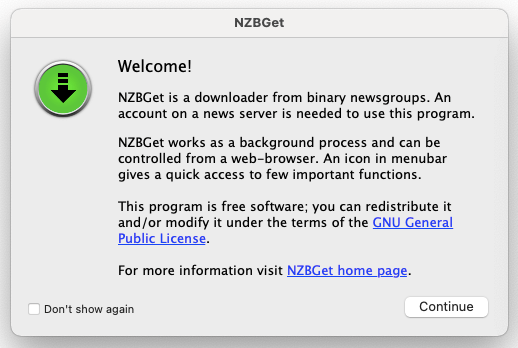
- Une fois l'installation réussie, l'application s'ouvrira. Vous pouvez également ouvrir votre navigateur et taper > http://localhost:6789/
3. Configuration initiale de NZBGet.
Lors de la première installation, il est recommandé de s'en tenir autant que possible aux paramètres par défaut (sauf si vous savez ce que vous faites).
a. Mise en place de la sécurité.
- Pour commencer, ouvrez l'interface web de NZBGet. Ouvrez votre navigateur préféré et tapez " http://localhost:6789/ " dans l'interface web, allez à la page Paramètres (1) > puis ouvrez le menu SÉCURITÉ (2).
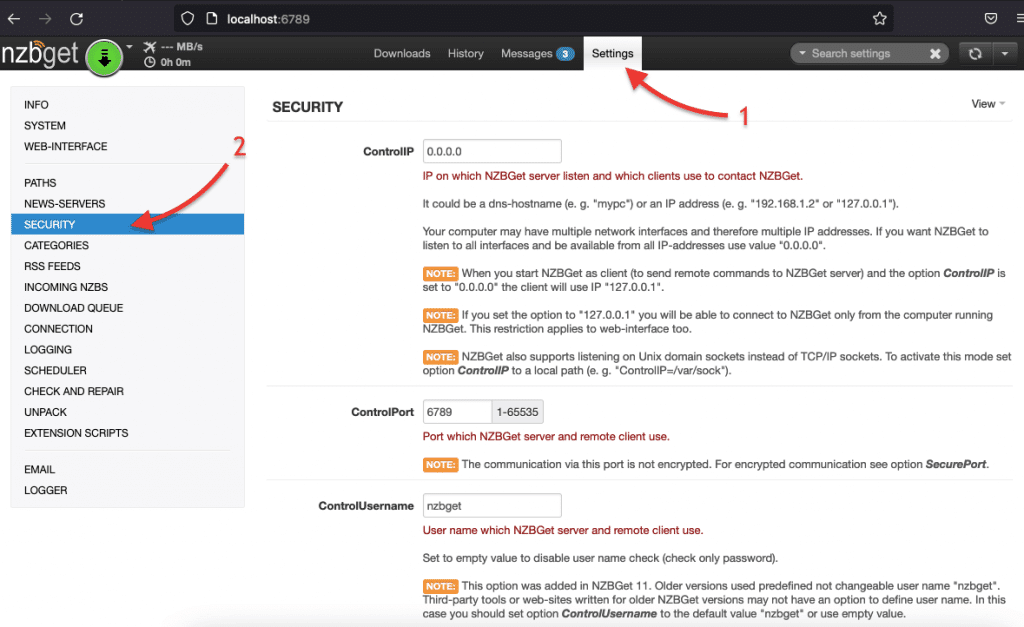
- Les paramètres de sécurité les plus importants à prendre en compte sont les suivants :
- ControlIP : Ce paramètre indique l'adresse IP ou le nom d'hôte sur lequel le serveur écoute et à partir duquel les clients peuvent se connecter. Par défaut, il est défini sur "0.0.0.0", ce qui signifie qu'il écoute sur toutes les interfaces réseau et qu'il est accessible à partir de toutes les adresses IP. Remarque : Si vous laissez l'IP de contrôle à "0.0.0.0", NZBGet écoutera sur toutes les interfaces réseau et sera accessible à partir de n'importe quelle adresse IP. En revanche, si vous fixez l'IP de la console à "127.0.0.1", il ne sera accessible qu'à partir de la machine locale.
- Port de contrôle : Ce paramètre détermine le numéro de port utilisé par le serveur et les clients distants pour la communication. La valeur du port par défaut (6789) est généralement correcte, mais vous pouvez l'adapter si nécessaire.
- ControlUsername et ControlPassword : Ces paramètres définissent le nom d'utilisateur et le mot de passe requis pour l'autorisation d'accès au serveur et aux clients distants. Par défaut, ControlUsername est défini sur "nzbget" (dans les anciennes versions), et ControlPassword est vide. Il est recommandé de modifier le mot de passe par défaut pour améliorer la sécurité.
- SecureControl : L'activation de cette option permet un contrôle sécurisé du serveur via HTTPS (interface web et RPC). Il est nécessaire de fournir un certificat et des fichiers de clés (SecureCert et SecureKey) pour une communication cryptée. Cette option renforce la sécurité lors de l'accès à distance à NZBGet.
b. Mise en place de serveurs Usenet.
Avant de commencer à utiliser NZBGet, vous devrez configurer l'accès à un serveur Usenet. Le premier est un logiciel client Usenet, qui est spécifiquement conçu pour télécharger des fichiers à partir des groupes de discussion Usenet. L'accès au serveur, via NZBGet, vous permet de naviguer dans les groupes de discussion, de télécharger des fichiers et de parcourir simplement les vastes ressources de Usenet. Pour en savoir plus sur ce sujet, consultez notre page "Guide d'initiation à Usenet“.
b.1 Trouver votre serveur Usenet Détails.
Pour accéder à un serveur Usenet, vous devez trouver un fournisseur de services approprié. Ces fournisseurs gèrent le matériel et les logiciels des serveurs Usenet, qui stockent et distribuent les articles et les fichiers partagés sur Usenet. Tous les fournisseurs de serveurs sont des services payants, qui nécessitent un abonnement ou une cotisation pour accéder à leurs serveurs. Toutefois, nombre de ces fournisseurs proposent des essais gratuits, ce qui vous permet de tester leurs services avant de vous engager dans un abonnement payant.
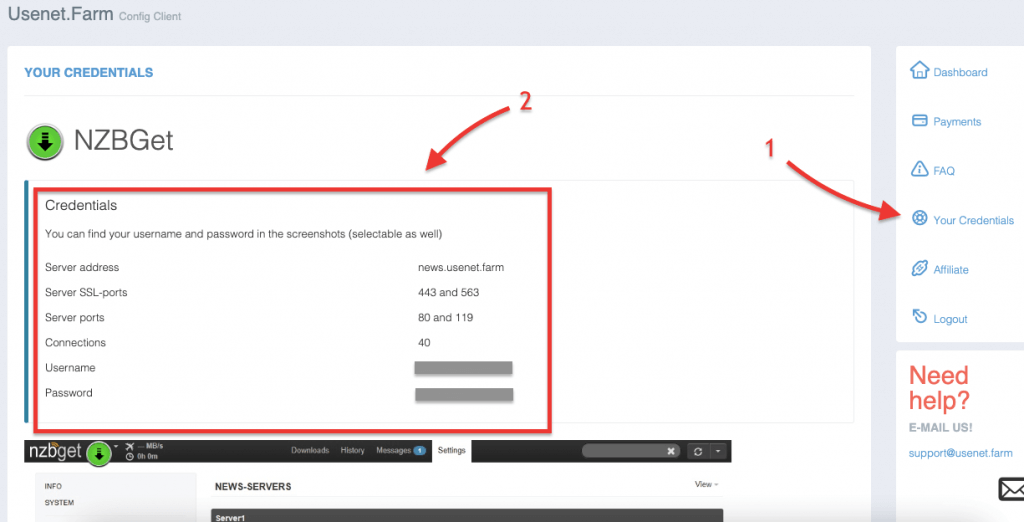
- Pour les besoins de ce guide, nous utilisons une version d'essai gratuite du fournisseur Usenet Server : usenet.farm.
- Allez dans le tableau de bord de votre serveur Usenet et dans "Your Credentials" (1) > et recherchez (et enregistrez) les informations suivantes : Adresse du serveur, ports et nom d'utilisateur/mot de passe.
Configurons maintenant un serveur Usenet (ou serveur de groupes de discussion).
- Allez à la page des paramètres (1). Vous devez configurer au moins un serveur dans la section NEWS-SERVERS (2).
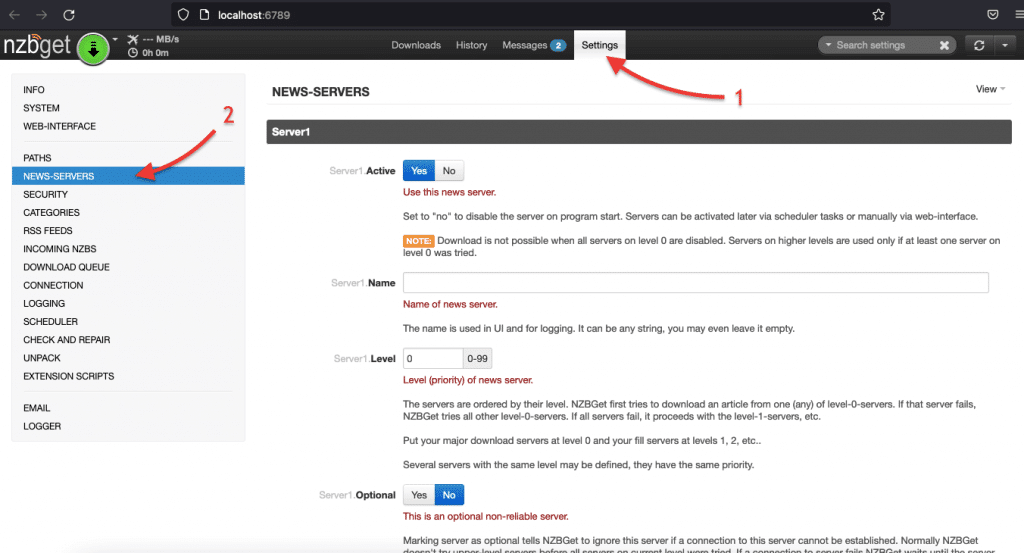
- Les paramètres importants à saisir sont les suivants (laissez les autres par défaut) :
- Actif : S'il s'agit d'un serveur Usenet opérationnel, cliquez sur "Oui" pour l'activer.
- Nom : Choisissez un nom qui vous permette d'identifier votre principal fournisseur Usenet.
- Hôte : Obtenez cette adresse auprès de votre fournisseur Usenet. Par exemple, news.usenet.farm ou news.newshosting.com.
- Port : Utilisez le paramètre de port par défaut de 119, qui est largement supporté.
- Nom d'utilisateur: Fourni par votre fournisseur Usenet, il s'agit du nom d'utilisateur permettant d'accéder au serveur de nouvelles.
- Mot de passe : Entrez le mot de passe associé au nom d'utilisateur pour l'accès au serveur de nouvelles.
- Connexions : Pour l'instant, il convient de s'en tenir à la configuration par défaut de 4 connexions.
- Notes : Champ facultatif pour toute information supplémentaire relative au compte.
- Cliquez sur Test Connection et assurez-vous que la connexion est réussie.
- Si la connexion est réussie, cliquez sur "Enregistrer tous les paramètres". Si la connexion a échoué, vérifiez si tous les détails de votre serveur Usenet sont corrects. Vérifiez le paramètre Port, qui doit être réglé sur la valeur par défaut de 119.
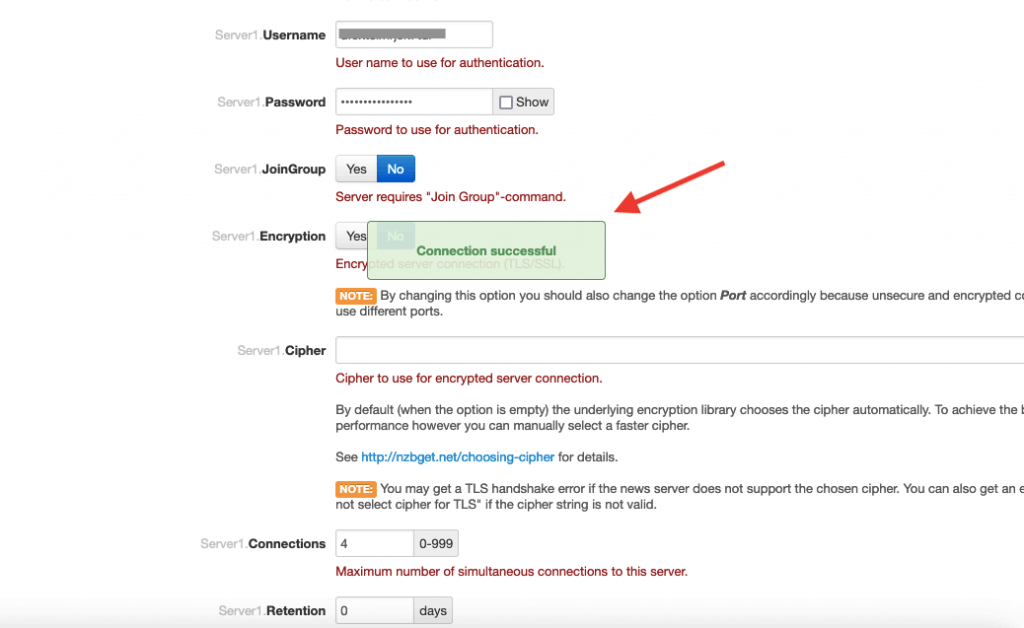
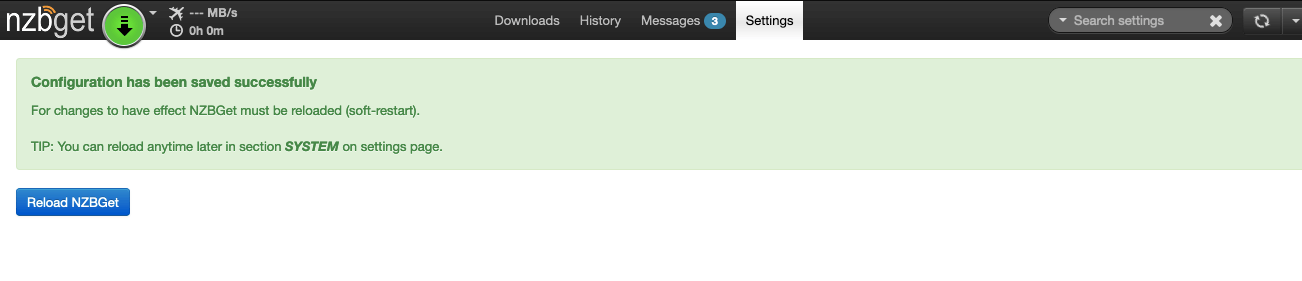
- Enregistrez les paramètres et rechargez NZBGet.
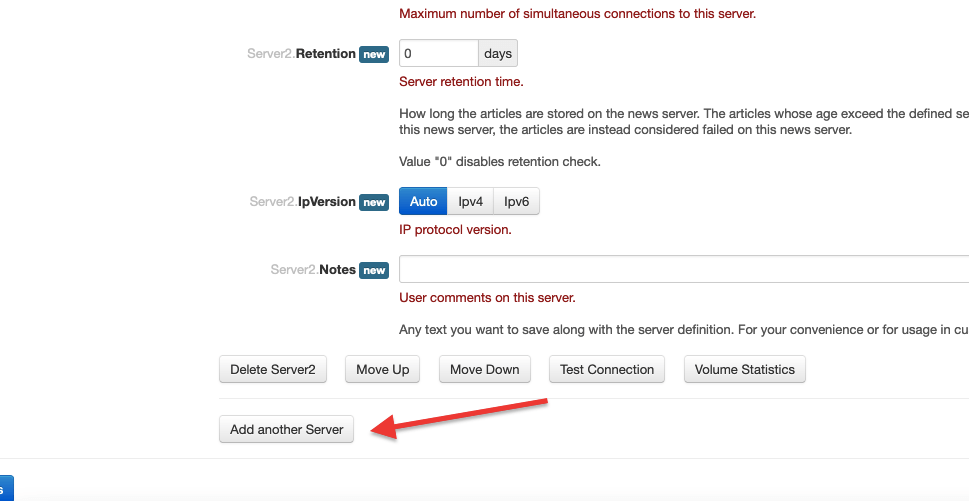
Ajout de serveurs.
- Cliquez sur "Ajouter un autre serveur" si vous avez besoin d'ajouter des serveurs supplémentaires.
Vous voulez optimiser votre expérience avec NZBGet ?
Améliorez vos téléchargements Usenet avec les boîtes de semences à grande vitesse de RapidSeedbox. Profitez de téléchargements plus rapides, d'une intégration transparente et d'une assistance exceptionnelle pour une expérience supérieure.
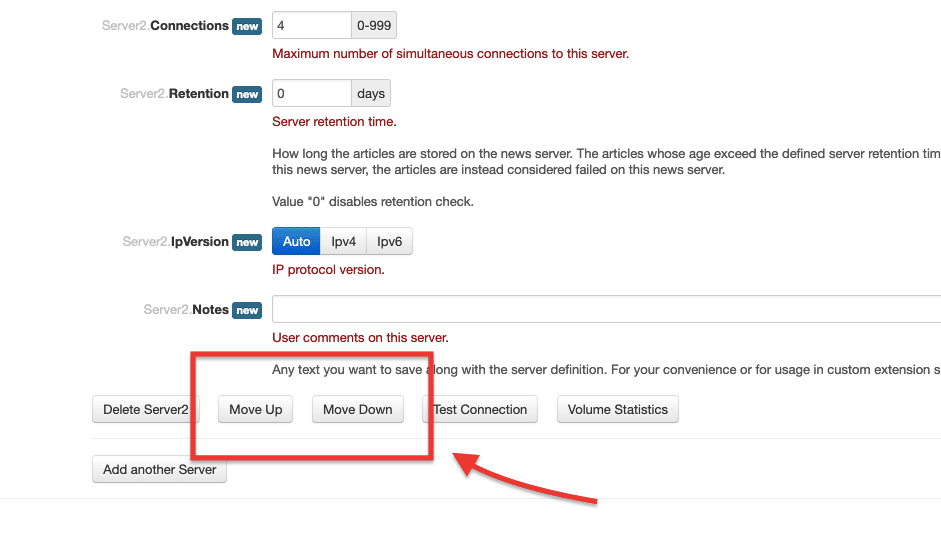
- Vous pouvez réorganiser les serveurs en utilisant l'option "Move Up" ou "Move Down" s'ils sont ajoutés dans le mauvais ordre. Après avoir saisi toutes les données du compte du serveur de nouvelles, sélectionnez "Enregistrer tous les changements" et rechargez NZBGet pour que les changements soient pris en compte.
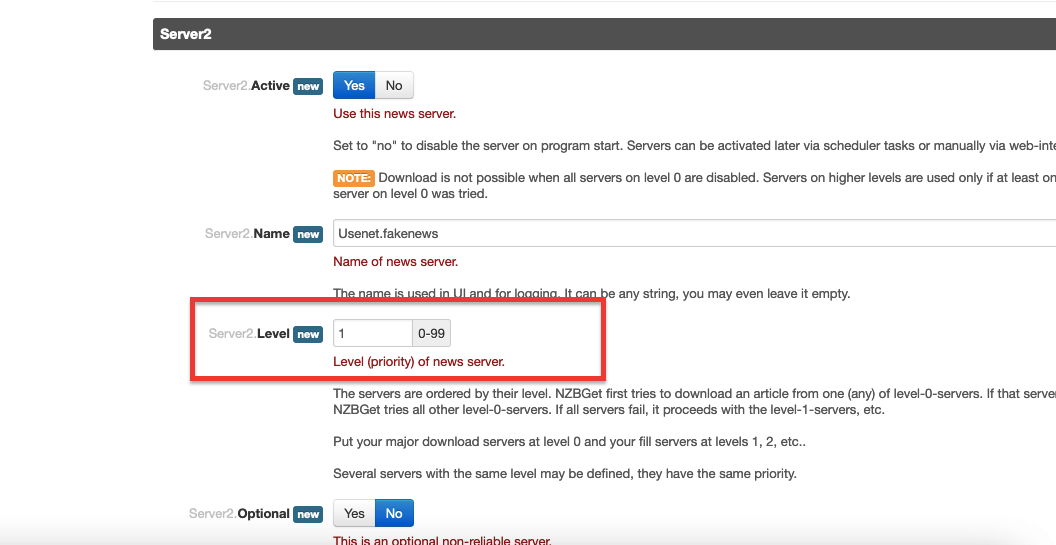
- Il est également doté d'une option "Level new", qui fait référence à la priorité ou au niveau attribué aux serveurs de nouvelles pour le téléchargement d'articles Usenet. Cette option vous permet de définir et d'organiser les serveurs en fonction de leur priorité afin de garantir un téléchargement efficace et fiable.
- La priorité de téléchargement des articles Usenet est déterminée par l'ordre dans lequel les serveurs sont listés. Vous pouvez définir la priorité du serveur Usenet dans l'option Niveau (0-99).
Remarque : Nous recommandons d'ajouter d'abord des abonnements Usenet mensuels illimités, puis des comptes de blocage ou des comptes de téléchargement payant. Usenet.Farm fournit des paramètres spécifiques recommandés pour divers logiciels de lecture de nouvelles, y compris NZBGet.
- Si vous avez ajouté des serveurs ou modifié leur priorité, rechargez l'application. Cliquez sur "Reload NZBGet" dans le menu NEWS-SERVERS ou dans le menu System.
- Vous pouvez maintenant ajouter des fichiers NZB et commencer à télécharger.
NZBGet Default Login and Port Settings
- Default URL:
http://localhost:6789 - Default Port:
6789(HTTP),6791(HTTPS) - Default Username:
nzbget - Default Password:
tegbzn6789(reverse of port number)
You should change the default password after installation for security.
Allez sur Settings → Security → ControlPassword and enter your own.
If you run NZBGet remotely (e.g., on a VPS or seedbox), make sure ports are open in your firewall and use HTTPS for secure access.
4. Utilisez NZBGet pour télécharger les fichiers NZB.
Les fichiers NZB sont des éléments clés du processus de téléchargement Usenet. Ces fichiers contiennent des métadonnées sur les articles qui composent un téléchargement particulier, y compris leurs identifiants uniques et leurs emplacements sur les serveurs Usenet.
Ces fichiers sont spécifiques aux logiciels de téléchargement Usenet (newsreader clients) tels que NZBGet ou SABnzbd. Cela signifie que ce logiciel télécharge exclusivement du contenu via NZB. Les clients des lecteurs de nouvelles utilisent ces fichiers pour récupérer et assembler efficacement les articles requis à partir des serveurs spécifiés. Les fichiers NZB sont similaires aux torrents et vous permettent de télécharger un contenu spécifique en soumettant le NZB à votre lecteur de nouvelles.
a. Comment trouver des fichiers NZB ?
Vous pouvez obtenir des fichiers NZB à partir de moteurs de recherche Usenet ou de sites web d'indexation NZB (Easynews, NZBGeek, NZBPlanet, Binsearch, et ChienNZB). Vous pouvez également trouver des fichiers NZB en consultant les communautés Usenet (forums tels que r/Usenet sur Reddit).
- Les indexeurs NZB sont préférables car ils offrent des résultats de recherche de meilleure qualité et organisent le contenu en catégories et sous-catégories. Mais n'oubliez pas que la plupart de ces indexeurs NZB sont des services d'abonnement payants.
- Certains indexeurs NZB proposent souvent des fonctionnalités supplémentaires telles que des critiques, des informations sur les épisodes, des aperçus de vignettes et la prise en charge des flux RSS.
- Utilisez un indexeur NZB pour rechercher le contenu souhaité et localiser un NZB associé.
- Parcourez les catégories de l'indexeur pour trouver le contenu souhaité. Sélectionnez le NZB associé au contenu. Tenez toujours compte de facteurs tels que la taille et la popularité du fichier.
- Certains indexeurs NZB proposent souvent des fonctionnalités supplémentaires telles que des critiques, des informations sur les épisodes, des aperçus de vignettes et la prise en charge des flux RSS. Consultez les informations détaillées fournies par l'indexeur.
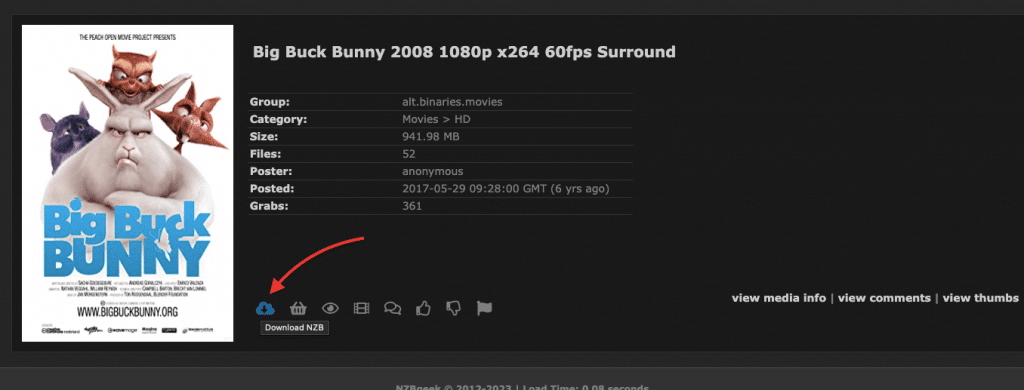
- Téléchargez le fichier NZB en cliquant sur l'icône de téléchargement NZB ou en l'ajoutant à votre "panier" pour un téléchargement par lots.
b. Ajout de fichiers NZB.
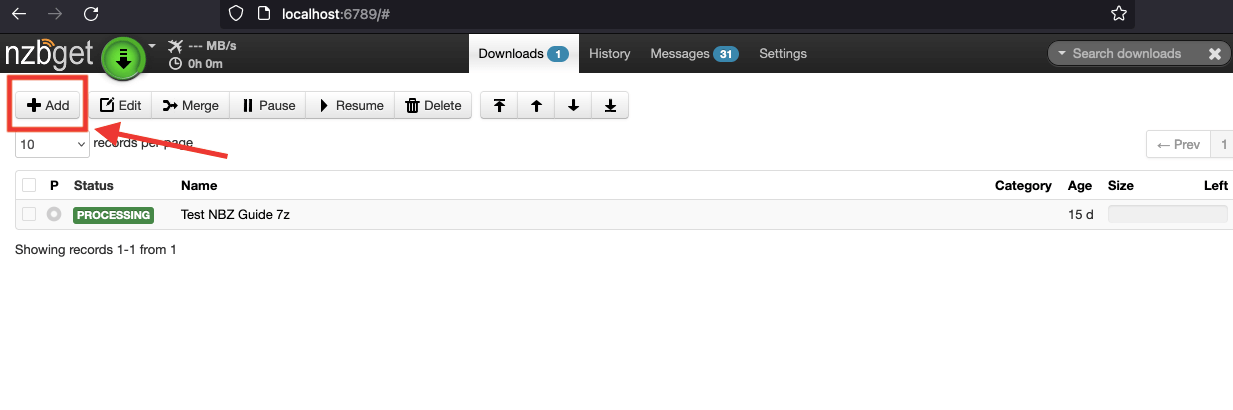
- Pour ajouter un fichier NZB à votre client de téléchargement NZBGet, cliquez sur le bouton "+Ajouter" (ou glissez-déposez dans la zone de téléchargement).
- Dans la fenêtre "Add NZB-Files to Download Queue", vous verrez trois options, pour ajouter un fichier NZB à partir d'une URL (1), à partir de fichiers locaux (2), ou à partir de NzbDir (3). Vous pouvez également définir une priorité ou une catégorie pour le contenu.
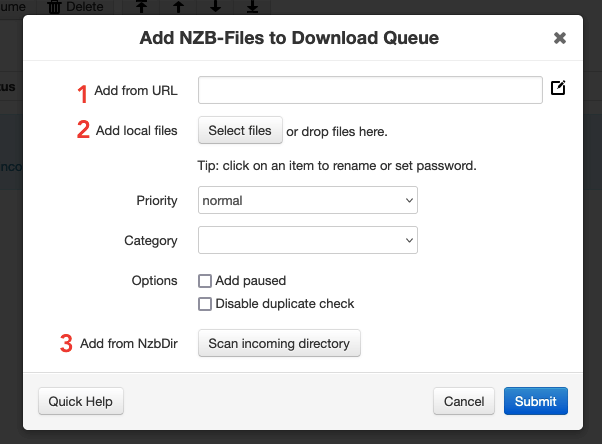
- Dossiers locaux : Si vous avez téléchargé un fichier NZB (.nzb) directement sur votre appareil, vous pouvez l'ajouter manuellement.
- Sélectionnez "Select Files". Naviguez jusqu'au dossier contenant le fichier NZB et choisissez-le.
- Cliquez sur "Soumettre" pour commencer le téléchargement.
- A partir d'une URL : Si vous avez l'URL d'un fichier NZB, vous pouvez l'ajouter directement à la file d'attente.
- Saisissez l'URL du fichier NZB dans le champ "Add from URL".
- Cliquez sur "Soumettre" pour lancer le téléchargement.
- À partir d'un répertoire NZB (NZBdir) : Si vous avez un processus automatisé qui télécharge les NZB dans un dossier spécifique, vous pouvez configurer NZBGet pour qu'il surveille ce dossier et télécharge automatiquement tous les nouveaux fichiers NZB qui y sont ajoutés. Plus d'informations à ce sujet dans la section suivante (Répertoire de surveillance NZB).
- Cliquez sur le bouton "Scanner le répertoire entrant" à côté de "Ajouter à partir de NzbDir".
- L'outil analysera le dossier et ajoutera tous les nouveaux fichiers NZB à la file d'attente.
c. Configuration du répertoire NZB Watch.
Un répertoire de surveillance NZB est un dossier surveillé par NZBGet pour les nouveaux fichiers NZB. Il sert d'emplacement central pour placer les fichiers NZB. Lorsqu'un fichier NZB est ajouté au répertoire de surveillance (par un processus automatisé ou manuel), il est automatiquement détecté et traité selon vos paramètres.
- Pour configurer un répertoire de veille NZB, vous devez configurer le paramètre NzbDir, qui définit l'emplacement automatiquement analysé pour les fichiers NZB.
- Cliquez sur l'onglet "Settings" (1) dans la barre supérieure. Sélectionnez "Chemins" (2) dans le menu de gauche et localisez le paramètre NzbDir (3) et choisissez votre dossier de veille par défaut.
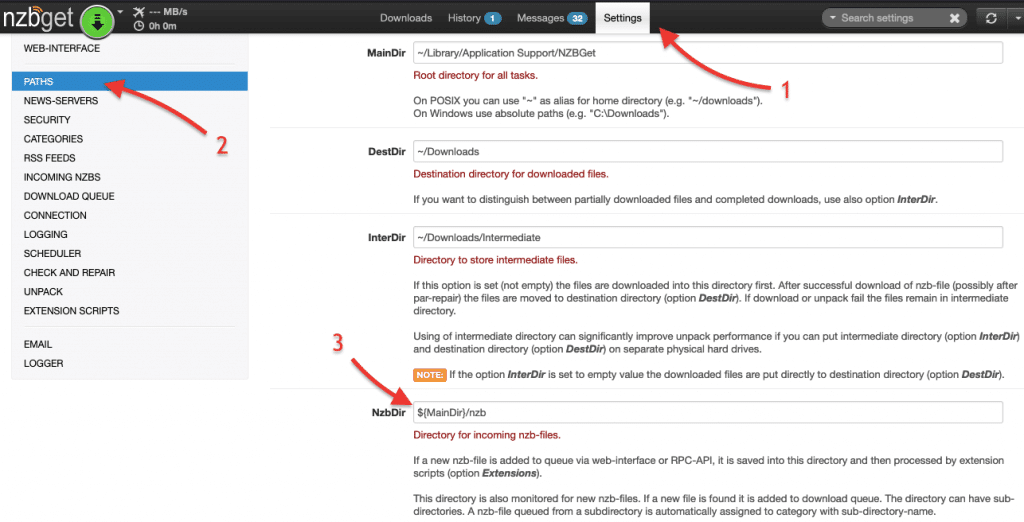
- La configuration du répertoire permet le traitement automatique des fichiers NZB. NZBGet surveillera le répertoire pour les fichiers NZB, peut classer les fichiers (si configuré correctement), et ajoutera automatiquement tous les "nouveaux" fichiers NZB à la file d'attente de téléchargement.
- Cliquez sur "Enregistrer tous les changements" pour enregistrer les paramètres.
- Pour scanner le répertoire NZB (comme indiqué précédemment), vous pouvez aller dans + ajouter NZB > "Ajouter à partir du répertoire Nzb" > "Scanner le répertoire entrant". > "Scanner le répertoire entrant".
d. Fusionner des fichiers NZB.
Ce téléchargeur Usenet est doté d'une fonction "Merge" qui vous permet de combiner plusieurs fichiers NZB en un seul fichier NZB. Lorsque vous avez plusieurs fichiers NZB du même type de contenu, tels que différentes parties ou segments d'un fichier plus grand, la fonction Fusionner vous permet de les fusionner en un seul fichier NZB unifié.
En fusionnant des fichiers NZB, vous pouvez vous assurer que tous les segments ou parties nécessaires sont inclus dans un seul téléchargement. Cela facilite la gestion et la récupération du fichier ou du contenu complet.
- Dans la zone principale, sélectionnez les files d'attente (1) que vous souhaitez fusionner.
- Cliquez sur le bouton "Fusionner" (2) en haut de la page. Cette action combinera les téléchargements en une seule file d'attente.
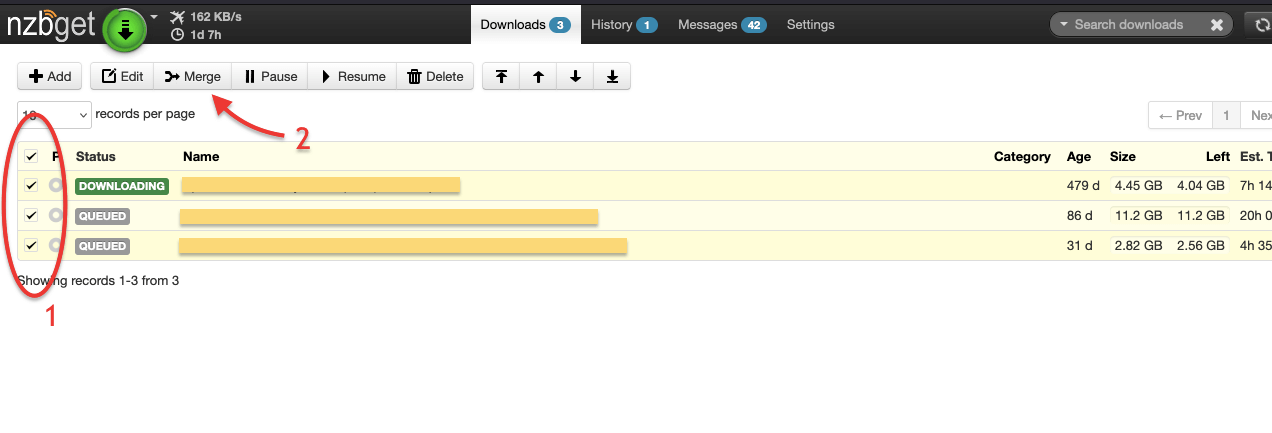
Vos téléchargements se dérouleront comme d'habitude et chaque fichier sera téléchargé dans son dossier respectif dans votre répertoire de téléchargements.
e. Suivi de vos téléchargements.
Quelle que soit la façon dont vous choisissez d'ajouter le fichier NZB, une fois que vous l'avez sélectionné, le nom du fichier NZB sera ajouté à NZBGet. Le logiciel commencera à télécharger les fichiers de contenu associés au NZB ajouté.
- Dans l'affichage principal des téléchargements, vous pouvez suivre la progression, y compris la quantité de données et le temps estimé restant pour chaque téléchargement.
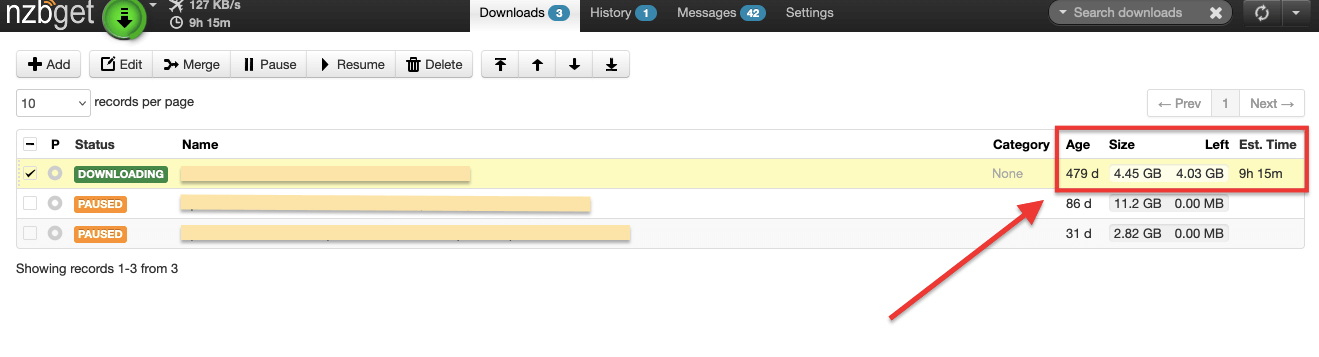
- En cliquant sur le nom d'un élément dans la liste des téléchargements, vous obtiendrez plus de détails sur le téléchargement, y compris des statistiques contenant des informations essentielles telles que la "santé" et le nombre de fichiers et d'articles.
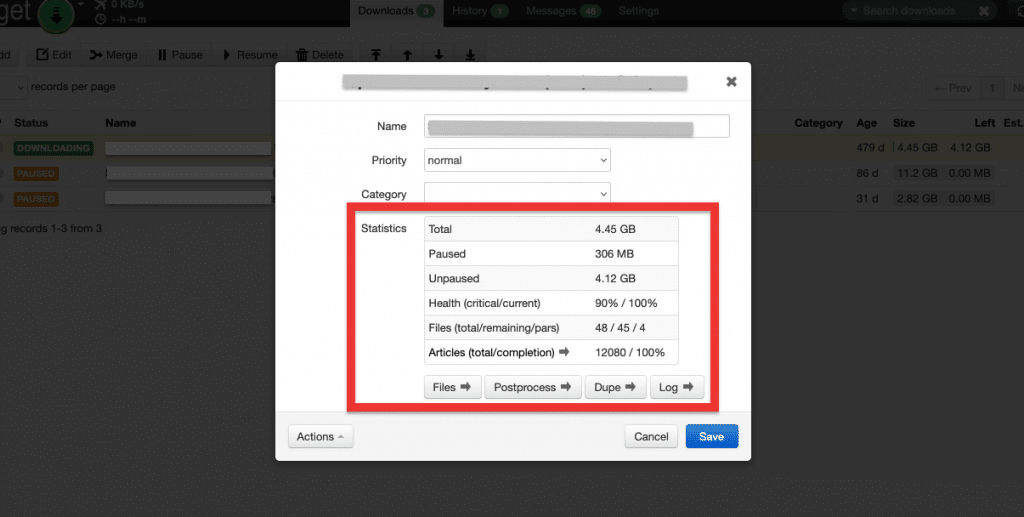
En bas, vous remarquerez quatre informations supplémentaires sur les fichiers NZB :
- Fichiers : Permet d'afficher les fichiers individuels qui font partie du fichier NZB.
- PostProcesses : Fournit des options pour les actions de post-traitement à effectuer sur les fichiers téléchargés. Il peut s'agir de tâches telles que le déballage, la réparation, le renommage, le déplacement ou l'exécution de scripts personnalisés sur le contenu téléchargé.
- Duplicata : Vérifie la présence de fichiers NZB en double dans votre file d'attente de téléchargement. Cette option permet d'éviter les téléchargements redondants.
- Journal : Affiche les informations du journal relatives au traitement et à l'état du fichier NZB. Il peut s'agir de détails sur les erreurs, les avertissements, l'état d'achèvement et d'autres informations pertinentes.
5. Intégrations et extensions NZBGet de grande valeur.
NZBGet peut être intégré et étendu à divers outils et services. Grâce aux intégrations, vous pouvez automatiser l'ensemble du téléchargement et du traitement du contenu et également organiser le contenu. En outre, les plugins et les extensions permettent d'améliorer les fonctionnalités du téléchargeur. La mise en place de tels systèmes demande du temps et de la persévérance, mais le jeu en vaut la chandelle.
Voici quelques exemples d'intégrations disponibles :
- Logiciel d'automatisation : Des outils comme Sonarr, Radarr, CouchPotato et SickChill peuvent être intégrés à NZBGet pour automatiser la recherche, le téléchargement et l'organisation des émissions de télévision et des films. Ils communiquent avec l'outil pour lancer les téléchargements en fonction de vos préférences et gérer les tâches de post-traitement.
- Flux RSS : Il prend en charge l'intégration des flux RSS des indexeurs. En configurant les flux RSS, vous pouvez surveiller et télécharger automatiquement les nouveaux contenus dès qu'ils sont disponibles sur les flux RSS. Cette automatisation vous permet de gagner du temps et de vous assurer que vous ne manquerez aucune des versions souhaitées.
- Serveurs multimédias et streamers populaires : Il peut être intégré de manière transparente à des serveurs multimédias populaires tels que Plex, Embyou Jellyfin pour améliorer votre expérience de streaming multimédia. Ces intégrations garantissent que votre contenu téléchargé est facilement disponible pour la diffusion en continu sur votre serveur multimédia ou votre appareil de diffusion préféré, ce qui vous permet de profiter d'une expérience de lecture multimédia transparente.
- Plugins et extensions. L'outil dispose d'un système de plugins qui vous permet de personnaliser ses fonctionnalités. Des exemples de ces plugins sont "The Scheduler" qui vous permet de programmer des tâches de téléchargement spécifiques à des heures ou des jours prédéfinis. D'autres extensions populaires sont les thèmes d'interface web et les plugins de notification (Bulletins-poussoirs, Pushover ou Slack).
Autres intégrations intéressantes (mais indirectes).
- Oveseerr et Ombi s'intégrer à des outils d'automatisation tels que Sonarr et Radarr, qui envoient directement des demandes de téléchargement à NZBGet. Ces outils agissent comme un système de demande et de découverte de contenu multimédia. Ils permettent aux utilisateurs de demander des films ou des émissions de télévision qu'ils souhaitent regarder.
- Prowlarr est un outil de gestion d'indexeurs et de proxy. Il vous permet de gérer et de rechercher plusieurs indexeurs Usenet et torrent en un seul endroit. Il peut s'intégrer à NZBGet et à d'autres clients de téléchargement pour envoyer des requêtes de recherche et récupérer des fichiers NZB à télécharger.
- Jackett, un serveur proxy et un agrégateur d'indexeurs pour divers indexeurs de torrents et Usenet. Il peut être utilisé pour intégrer des indexeurs supplémentaires dans la fonctionnalité de flux RSS de NZBGet. En configurant Jackett comme indexeur dans NZBGet, vous pouvez récupérer l'URL du flux RSS fourni par Jackett pour un indexeur spécifique.
a. Intégrer NZBGet à votre indexeur / via RSS
Envisagez d'intégrer NZBGet à votre indexeur NZB pour plus de commodité. Certains proposent des paramètres d'intégration pour les téléchargeurs Usenet tels que NZBGet. Cette option permet de transférer directement les fichiers NZB vers votre NZBGet sans avoir à les télécharger séparément. La plupart des indexeurs NZB courants fournissent un générateur RSS, qui constitue un moyen pratique de filtrer et de recevoir des mises à jour du contenu qui vous intéresse.
- NZBGet prend en charge l'intégration des flux RSS des indexeurs. En configurant les flux RSS dans NZBGet, vous pouvez surveiller et télécharger automatiquement les nouveaux contenus dès qu'ils sont disponibles sur les flux RSS.
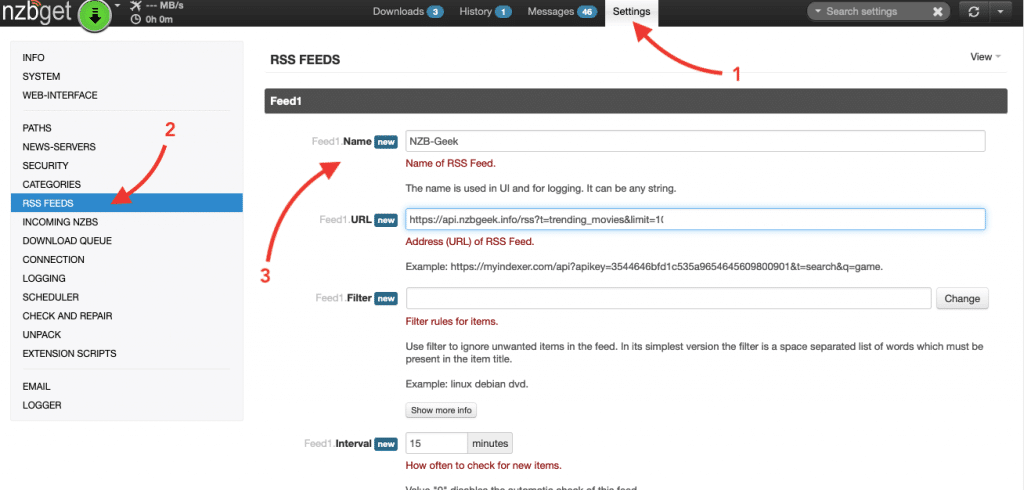
- Recherchez le générateur RSS de votre indexeur NZB. Les types de requêtes peuvent être les suivants : catégories, my Cart, iMDB id, TVDB id, Trending, films, émissions à la mode, nouveaux films, films populaires, et bien d'autres encore.
- Copiez l'URL du flux RSS.
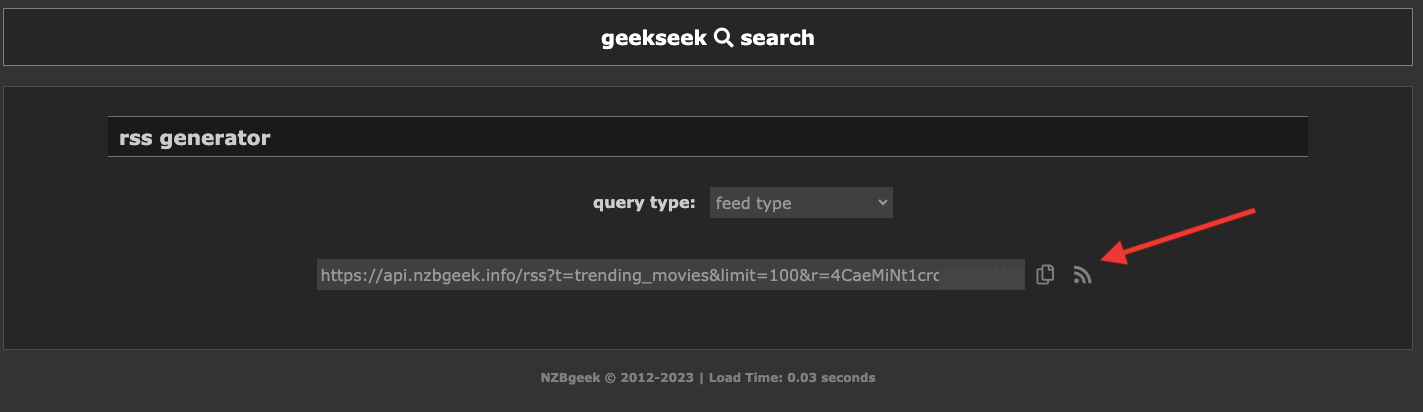
- Allez dans NZBGet > Settings (1) > RSS Feeds (2), et entrez les informations de votre nouveau Feed. Donnez-lui un nom, entrez l'URL du flux (que vous avez copié précédemment), et définissez d'autres options comme les filtres, les intervalles, etc. Testez votre configuration et enregistrez-la.
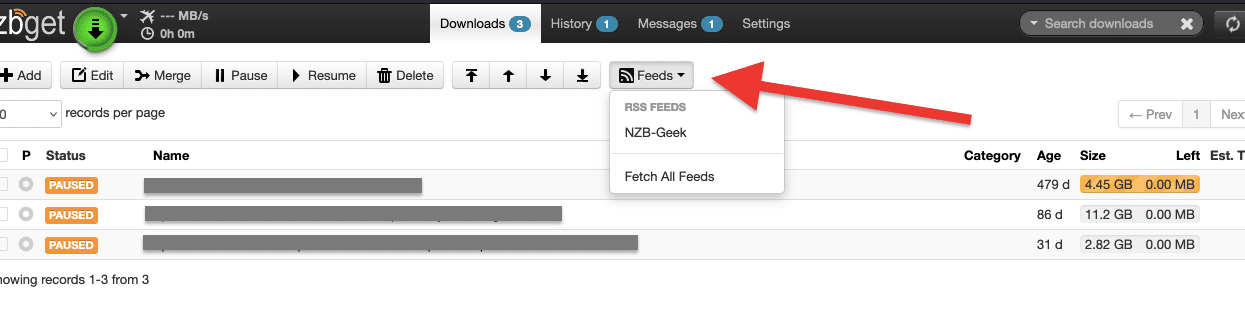
- Votre nouveau flux RSS devrait apparaître sur le tableau de bord principal de NZBGet.
b. Intégrer NZBGet à votre outil d'automatisation (i.e. Radarr)
Vous pouvez intégrer NZBget à Radarr (ou Sonarr) pour automatiser la recherche, le téléchargement et l'organisation des émissions de télévision et des films. Par exemple, pour intégrer Radarr à NZBGet, vous pouvez suivre les étapes suivantes :
- Accédez à l'interface web de Radarr. Vous ne savez pas par où commencer ? Consultez notre livre de poche à Radarr et Guide du Sonarr.
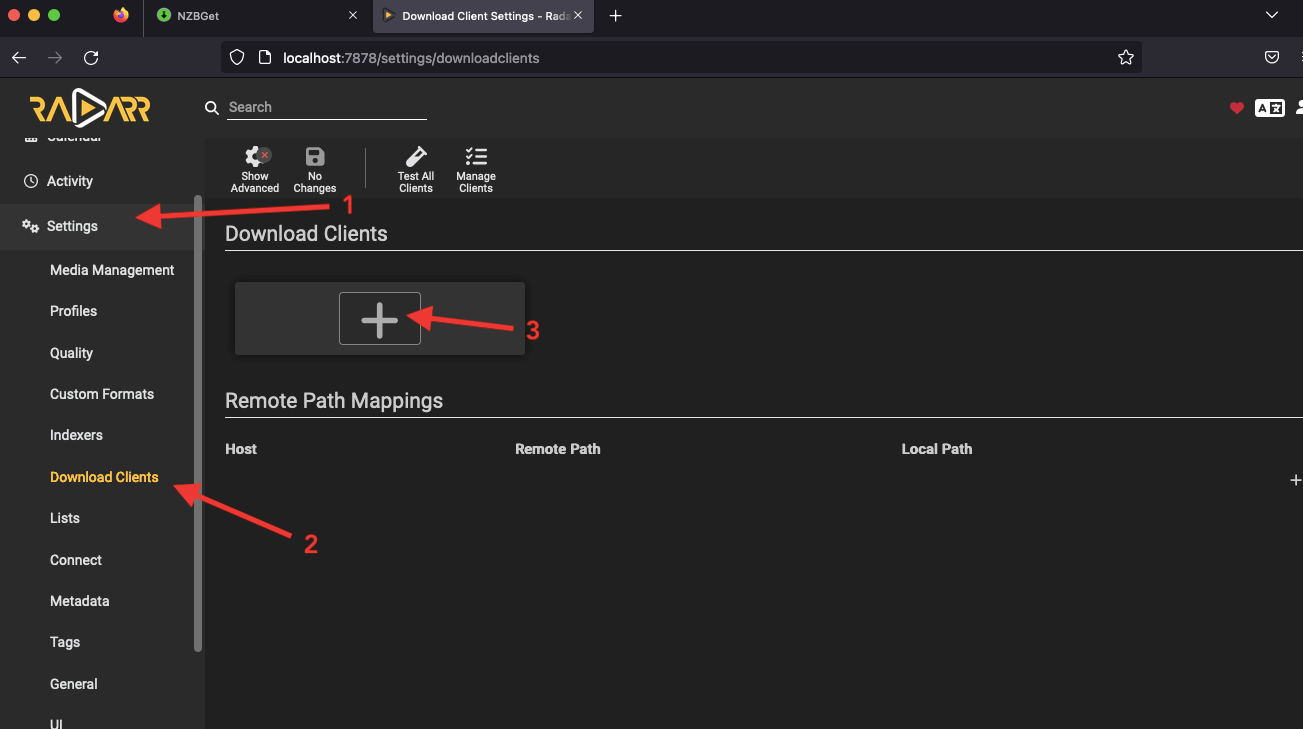
- Dans l'interface web de Radarr, allez dans "Settings" et sélectionnez "Download Client". Cliquez sur l'icône "+" pour ajouter un nouveau client de téléchargement.
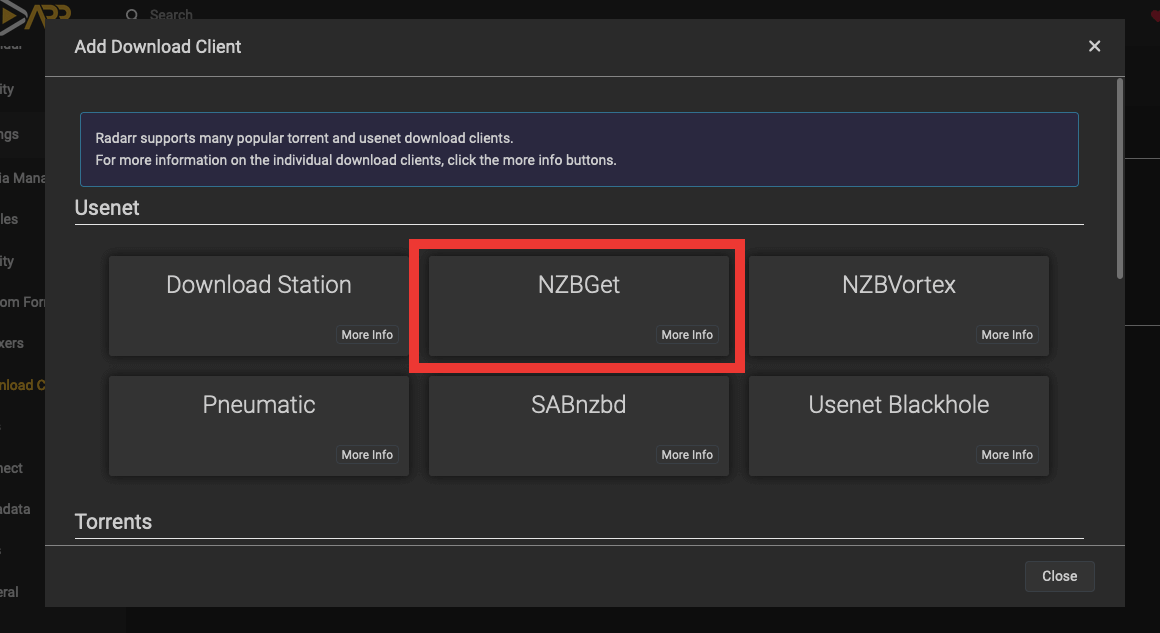
- Dans la liste des clients de téléchargement, sous Usenet, recherchez et choisissez "NZBGet".
- Radarr et Sonarr sont livrés avec les paramètres par défaut de NZBGet qui devraient fonctionner sans configuration supplémentaire, sauf l'ajout d'un nom si Radarr et NZBGet sont sur le même ordinateur (localhost). Vous pouvez néanmoins modifier les détails d'intégration suivants.
- Nom : Donner un nom pour identifier le client NZBGet.
- Hôte : Entrez l'adresse IP ou le nom d'hôte de la machine où NZBGet est installé.
- Port : Spécifiez le numéro de port sur lequel NZBGet s'exécute (6789 par défaut).
- Nom d'utilisateur/mot de passe : Fournir les identifiants de connexion pour accéder à NZBGet, le cas échéant.
- Catégorie : Définir une catégorie que Radarr utilisera lors de l'envoi de téléchargements à NZBGet.
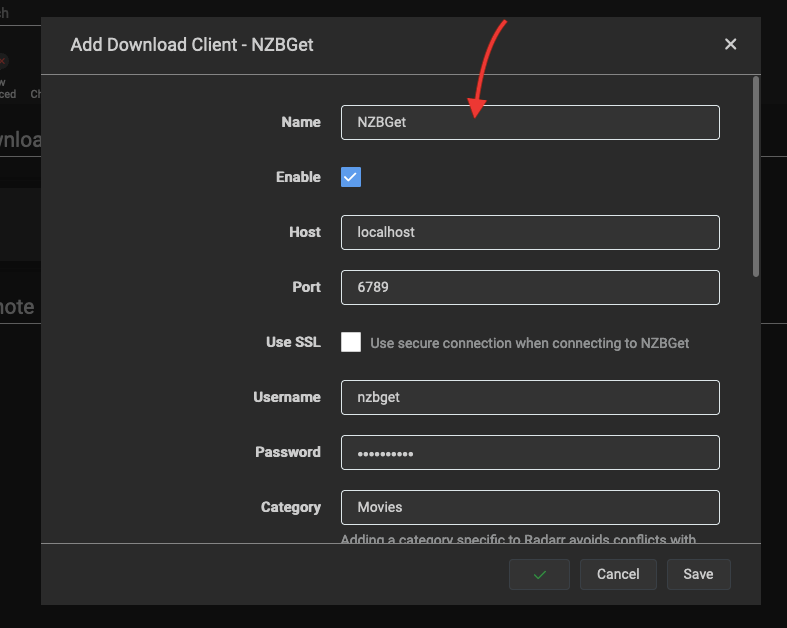
- Tester la connexion : Cliquez sur le bouton "Test" pour vérifier si Radarr peut se connecter à NZBGet avec succès. Vous verrez une coche verte.
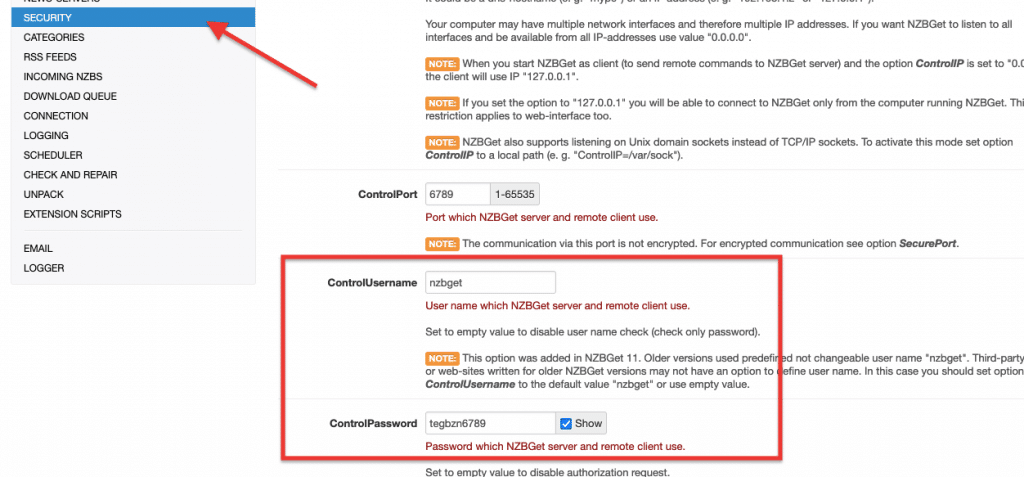
- Si vous ne connaissez pas le nom d'utilisateur, le mot de passe et le port, vous pouvez aller dans NZBGet > Sécurité et trouver les détails. Les détails de connexion par défaut de NZBGet sont les suivants :
- Le port de NZBGet est : 6789
- L'utilisateur par défaut de NZBGet est : nzbget
- Le mot de passe par défaut de NZBGet est : tegbzn6789
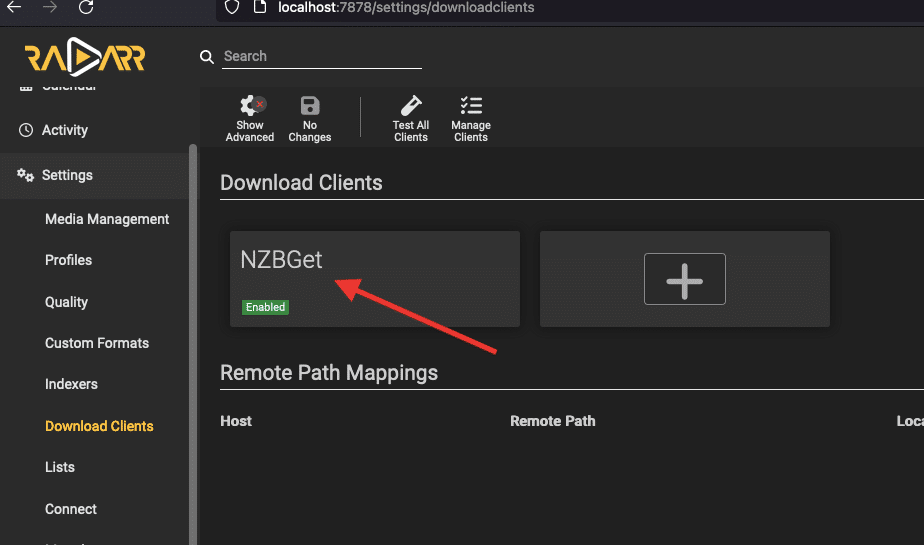
- Sauvegarder les paramètres : Une fois la connexion confirmée, cliquez sur "Save" pour enregistrer la configuration de NZBGet dans Radarr. La nouvelle instance de NZBGet apparaîtra dans la fenêtre "Download Client".
6. NZBGet : Foire aux questions (FAQ.)
a. NZBGet est-il mort ?
Bien que NZBGet fonctionne actuellement assez bien, son développement a été officiellement abandonné. Au cours des dernières années, les nouvelles versions sont devenues de plus en plus rares, et il a été confirmé que Hugbug, le développeur original, a cessé le développement de NZBGet. Les Dépôt GitHub pour le projet a été archivé et mis en lecture seule.
b. Quel est le mot de passe par défaut de NZBGet ?
Le mot de passe par défaut de NZBGet est généralement vide ou "tegbzn6789" (sans les guillemets). Cependant, nous recommandons de définir un mot de passe sécurisé lors de la configuration initiale afin de garantir la sécurité de votre installation NZBGet.
c. Comment ouvrir le dossier NZBGet sur Synology ?
Pour accéder au dossier NZBGet sur votre Synology NAS, vous pouvez suivre les étapes suivantes :
- Ouvrez l'interface web du DiskStation Manager (DSM).
- Accédez à l'application "File Station".
- Naviguez jusqu'au dossier dans lequel NZBGet est installé. Par défaut, il est situé dans le dossier "nzbtodownload".
- Vous pouvez maintenant voir et gérer les fichiers et dossiers liés à NZBGet sur votre Synology NAS.
d. Quelles sont les différences entre NZBGet et SABnzbd ?
NZBGet et SABnzbd sont tous deux des téléchargeurs Usenet populaires, mais ils présentent quelques différences. NZBGet est connu pour son efficacité, sa vitesse et sa faible utilisation des ressources système. Il offre des options de personnalisation étendues et prend en charge plusieurs plates-formes. SABnzbdEn revanche, il met l'accent sur la simplicité et la facilité d'utilisation. Il dispose d'une interface conviviale et offre un ensemble complet de fonctionnalités pour la gestion des téléchargements Usenet.
e. Comment configurer Radarr avec NZBGet ?
Nous vous recommandons de revenir à la section (Intégrer NZBGet avec votre outil d'automatisation (i.e. Radarr)). Mais en général, pour configurer Radarr avec NZBGet, vous pouvez suivre les étapes suivantes :
- Ouvrez l'interface web de Radarr et allez dans "Paramètres", puis sélectionnez "Télécharger le client".
- Cliquez sur le bouton "+" pour ajouter un nouveau client de téléchargement, puis choisissez "NZBGet" dans la liste des options.
- Entrez les informations requises, telles que l'hôte, le port, le nom d'utilisateur et le mot de passe pour votre installation de NZBGet. Enregistrez les paramètres, et Radarr sera maintenant connecté à NZBGet pour télécharger et gérer vos films.
f. Je reçois une erreur "Le certificat NZBGet a expiré". Que dois-je faire ?
Si vous rencontrez l'erreur "NZBGet certificate has expired", cela signifie que le certificat SSL a expiré. Pour résoudre ce problème, vous pouvez soit mettre à jour le certificat SSL manuellement, soit désactiver la vérification SSL dans les paramètres. Cependant, il est recommandé de mettre à jour le certificat SSL pour garantir une communication sécurisée avec NZBGet.
g. Comment supprimer l'historique de NZBGet ?
Pour supprimer l'historique dans NZBGet, vous pouvez suivre les étapes suivantes :
- Ouvrez l'interface web de NZBGet. Allez dans la section "Historique" (sur le tableau de bord principal)
- Sélectionnez les éléments que vous souhaitez supprimer de l'historique.
- Cliquez sur le bouton "Supprimer" ou sur l'icône de la corbeille pour supprimer les éléments sélectionnés de l'historique.
- Confirmez la suppression lorsque vous y êtes invité.
- Les éléments sélectionnés seront supprimés de l'historique de NZBGet.
Vous voulez optimiser votre expérience avec NZBGet ?
Améliorez vos téléchargements Usenet avec les seedboxes haute vitesse de RapidSeedbox. Profitez de téléchargements plus rapides, d'une intégration transparente et d'une assistance exceptionnelle pour une expérience NZBGet supérieure.
7. Le mot de la fin.
Nous sommes arrivés à la fin de ce guide ultime de NZBGet. Nous avons atteint la fin de ce guide ultime de NZBGet.
Nous espérons que ce guide vous a fourni les connaissances et les outils nécessaires pour utiliser efficacement NZBGet. Grâce aux puissantes fonctionnalités de NZBGet, à ses capacités d'intégration transparentes et à son processus de téléchargement efficace, vous pouvez prendre le contrôle total de votre expérience Usenet.
Bien qu'il s'agisse d'un guide assez complet sur NZBGet, en réalité, il y a beaucoup plus à faire avec cet outil fantastique.
Comme toujours, n'oubliez pas d'explorer les différents paramètres, options et extensions disponibles dans NZBGet pour les adapter à vos préférences.
Si vous avez des commentaires ou d'autres questions, n'oubliez pas de les laisser dans la section des commentaires ci-dessous !
 English
  Français
  Español
  Tiếng Việt
  简体中文
简体中文  Русский
  Türkçe
  Bahasa Indonesia
  日本語
日本語  العربية
  Português
  Українська
si vous êtes sous Windows, regardez ce téléchargeur nzbzip
Excellente suggestion Nik... merci !
Il semble que cet outil en ligne serve à convertir les fichiers NZB en fichiers ZIP, n'est-ce pas ?
I just wanted to drop a line and say thank you for your consistent posting of guides and the pushing them direct to my email address! While many times they are simple topics I’ve known for sometime, there’s rarely a guide you create that I don’t learn something new or at the very least say to myself,”Oh crap, I forgot that was even a feature”! So, thank you again for all the work you put into these detailed guides!
Thank you Ryan! Your kind words mean the world to us!
We’ll keep sending handy tips to you 🙂