 Par
Par
Vous avez des difficultés avec la diffusion en continu de Plex 4K qui se met constamment en mémoire tampon ou se bloque ?
Vous n'êtes pas seul. La vidéo 4K exige une bande passante importante, une puissance de CPU/GPU et des formats de fichiers appropriés, en particulier si vous faites de la lecture directe ou du transcodage.
Whether you’re using a local Plex server or a remote seedbox, this guide will show you how to stream 4K content smoothly. Vous apprendrez :
- Quand utiliser la lecture directe ou le transcodage ?
- Comment optimiser votre serveur, votre réseau et votre client pour la lecture en 4K ?
- Quels sont les codecs (H.264 ou HEVC) et les conteneurs qui fonctionnent le mieux ?
- Comment réduire la mise en mémoire tampon, le décalage et les pics d'activité de l'unité centrale lors de la diffusion de flux 4K ?

Clause de non-responsabilité : Ce document a été élaboré strictement à des fins d'information. Il ne constitue pas une approbation d'activités (y compris les activités illégales), de produits ou de services. Vous êtes seul responsable du respect des lois applicables, y compris les lois sur la propriété intellectuelle, lorsque vous utilisez nos services ou que vous vous fiez à toute information contenue dans le présent document. Nous n'acceptons aucune responsabilité pour les dommages résultant de l'utilisation de nos services ou des informations qu'ils contiennent, de quelque manière que ce soit, sauf lorsque la loi l'exige explicitement.
Table des matière
- Contexte : Plex Streaming 101.
- Comprendre H.264 vs. H.265 pour le streaming 4K de Plex (Codecs & Compression)
- Principales fonctionnalités de Plex (les meilleures pour le streaming 4K)
- Configuration requise pour la lecture directe et le transcodage 4K sur Plex
- Meilleurs appareils et clients pour la diffusion en continu de Plex en 4K
- Comment savoir si votre vidéo 4K est transcodée ou lue directement ?
- Flux Plex 4K : Conseils et astuces.
1. Contexte : Streaming 4K Plex 101.
Serveur multimédia Plex permet aux utilisateurs de diffuser leurs films, émissions de télévision et musiques préférés sur n'importe quel appareil. Avec la popularité croissante du contenu 4K, Plex a introduit la prise en charge du streaming 4K.
Avant de voir comment Plex prend cela en charge, définissons d'abord quelques concepts techniques :
- Qu'est-ce que le transcodage ? Mécanisme essentiel pour la diffusion en continu adaptative. Il convertit un fichier numérique codé (MPEG4, par exemple) en une "nouvelle version" afin d'en réduire la taille et de mieux l'adapter aux ressources matérielles et réseau du spectateur. Le transcodage est une tâche nécessaire pour s'assurer que le contenu atteint le public le plus large possible avec différents appareils et ressources internet. C'est la raison pour laquelle YouTube et Netflix sont les rois de la diffusion en continu, car ils disposent d'énormes ressources informatiques pour le transcodage et de réseaux de diffusion de contenu (CDN) pour réduire les latences du réseau.
- Qu'est-ce que le jeu direct ? La lecture directe est une technique de diffusion en continu importante dans laquelle le fichier est envoyé directement à l'appareil du client "tel quel", sans modification. L'appareil peut lire directement un fichier multimédia source à condition qu'il soit entièrement compatible avec les capacités du client, y compris le conteneur, le débit binaire, l'encodeur et la résolution.
- Qu'est-ce qu'un flux direct ? Il s'agit du processus d'extraction des pistes vidéo et audio et de leur reconditionnement dans un conteneur de fichier compatible tel que MP4. Les flux directs sont utilisés lorsque la résolution et le type de média (H.264 ou H.265) sont compatibles avec l'appareil, mais que le conteneur de fichier ne l'est pas (c'est-à-dire MP4, MKV, AVI, FLV, etc.). Cette stratégie met peu de pression sur le processeur et ne compromet pas la qualité.
Les flux Plex 4K peuvent utiliser l'une des méthodes ci-dessus.
Plex utilise une architecture client-serveur. Lors de la diffusion en continu, c'est le serveur Plex qui transcode ou sert directement le média. Le serveur Plex utilise généralement le plus de ressources de calcul et de réseau, tandis que le client ne s'occupe que de la compatibilité et de la lecture.
Le diagramme Plex Streaming 4K ci-dessous montre le processus de diffusion d'un fichier 4K.
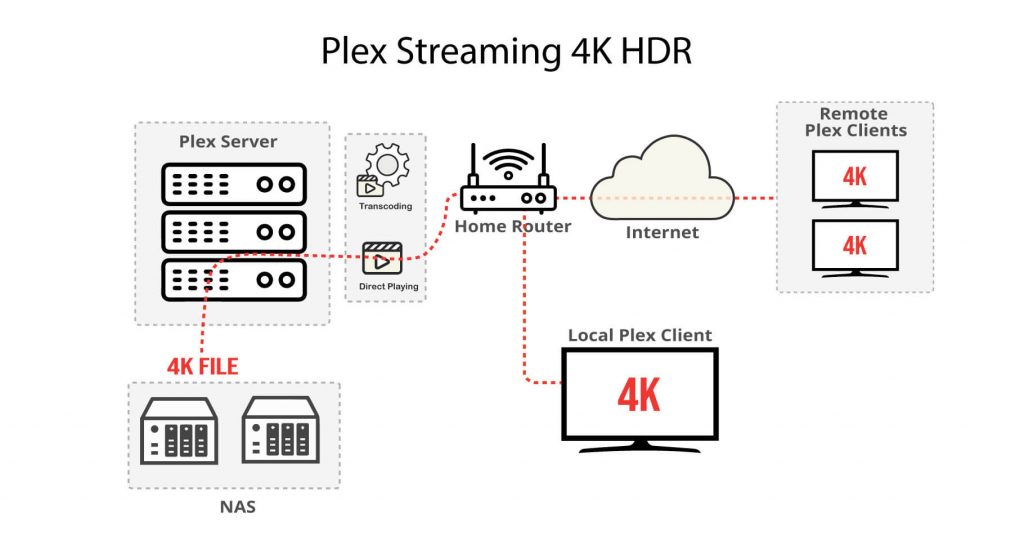
- Les fichiers multimédias 4K sont généralement stockés dans de grands volumes avec des disques rapides, tels que les NAS (Network Attached Storage). Le serveur Plex Media peut transcoder le fichier 4K (s'il est configuré à cet effet) pour l'adapter au client Plex local ou distant. En outre, le client peut également le lire directement à partir du serveur.
- Il existe trois voies (telles que définies dans la section précédente) : le transcodage, la lecture directe ou la diffusion directe. Les deux plus populaires sont le transcodage et la lecture directe. Lequel choisir ? Cela dépend de vos besoins et vos ressources.
Comprendre les exigences et les ressources de la diffusion en continu de Plex 4K.
La meilleure façon de savoir quelle voie emprunter est de définir vos besoins et vos ressources. Essayez-vous de diffuser un fichier source 4K dans une résolution inférieure, par exemple sur un écran 1080p ou 720p ? Ou peut-être souhaitez-vous diffuser le fichier 4K sur votre téléviseur 4K ?
Direct Play vs Transcoding Plex 4K Streams.
- Généralement, la meilleure approche pour diffuser un fichier 4K avec Plex est de le lire directement. Bien entendu, cela n'est vrai que si vous disposez des ressources du réseau. Sans ces ressources, il y a de fortes chances qu'il y ait des latences, des retards et des problèmes de performance (donc de mise en mémoire tampon). En outre, la lecture directe nécessite une plus grande intervention de votre part. Vous devrez préparer les fichiers 4K, assurer la compatibilité, etc. Mais si vous y parvenez, votre serveur de streaming Plex vous en remerciera.
- Il est préférable de lire directement un flux 4K sur un client Plex local ou distant plutôt que de le transcoder. Le transcodage est un moyen de simplifier la compatibilité à la fin, mais il met BEAUCOUP de stress sur le serveur, en particulier lors du transcodage simultané de contenus 4K et H.265 (HEVC). Bien que le transcodage ne soit pas toujours la bonne solution, en particulier lorsque les ressources de votre serveur sont limitées. Mais si votre serveur peut le gérer, pourquoi ne pas laisser le transcodage faire sa magie ?
2. Comprendre H.264 vs. H.265 pour le streaming 4K de Plex (codecs et compression)
Les normes de compression peuvent être déterminantes pour la diffusion en continu de Plex HDR.
Les mécanismes de compression des médias (codecs) sont des algorithmes mathématiques conçus pour réduire la quantité d'informations affichées à l'écran. L'objectif de la compression est de réduire la taille du fichier et donc la bande passante nécessaire à sa transmission. Les codecs vidéo modernes les plus populaires, conçus pour la diffusion en continu et la radiodiffusion, sont les codecs H.264 et H.265.
| 🧠 Fait ! Les méthodes d'encodage H.264 et H.265 ont toutes deux leurs avantages et leurs inconvénients, en particulier lorsqu'elles sont utilisées pour la diffusion en continu 4K sur Plex. |
| Fonctionnalité | H.264 | H.265 (HEVC) |
| Efficacité de la compression | Moyen | Élevé - 50% moins de bande passante |
| Compatibilité | Universel | Prise en charge limitée des appareils |
| Charge de l'unité centrale | Modéré | Lourd (nécessite un GPU/un processeur moderne) |
| Meilleur pour | Streaming Plex général | Utilisateurs avancés avec HEVC pleine chaîne |
a. Codec H.264.
H.264 (norme de codage) a été conçue pour offrir une bonne qualité vidéo à des débits binaires inférieurs à ceux des normes précédentes, telles que MPEG-4. Aujourd'hui, la norme H.264 est populaire parmi les fournisseurs de services de diffusion en continu, principalement en raison de sa grande compatibilité avec les appareils.
- Pro : Il prend en charge les conteneurs multimédias tels que MP4, MOV, etc.
- Pro : Un serveur disposant de ressources suffisantes peut encoder des médias avec H.264.
- Con : Les fichiers 4K H.264 sont limités à 60 fps (images par seconde).
- Pro : Le format H.264 est très populaire et largement pris en charge. Presque tous les appareils peuvent aujourd'hui lire le H.264.
b. Codec H.265.
Le codec (norme de codage) H.265 (HEVC) offre des taux de compression bien supérieurs à ceux de la norme H.264. Il réduit le débit binaire de près de la moitié tout en conservant la même qualité vidéo (aux yeux de l'homme). Ce meilleur taux de compression se traduit par des fichiers beaucoup plus petits, nécessitant moins de bande passante pour la transmission. En moyenne, un fichier multimédia 4K compressé en H.264 nécessite une bande passante de 32 Mbps pour une diffusion fluide, alors que le même fichier 4K compressé en H.265 nécessite une bande passante de 15 Mbps (moins de la moitié) pour sa diffusion.
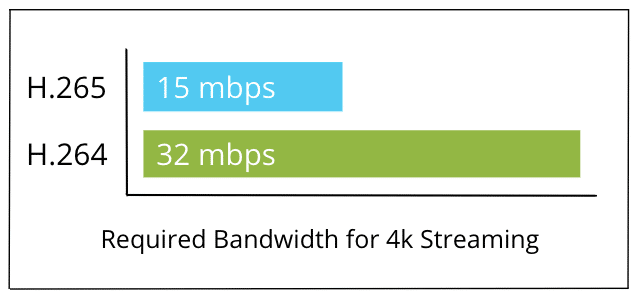
- Pro : La différence de réduction de la taille des fichiers avec H.265 (HEVC) par rapport à H.264 est de 22% [source : 9to5mac].
- Con : H.265 utilise un mécanisme de codec complexe. Le décodage et l'encodage d'un fichier avec H.265 nécessiteront beaucoup plus de ressources informatiques et le processus sera beaucoup plus lent qu'avec H.264.
- Pro : La compression H.265 permet des résolutions gourmandes en ressources telles que le 8K et une fréquence d'images par seconde maximale de 300 images par seconde. Il est évident que l'augmentation de la fréquence d'images entraîne une augmentation des besoins en matière de stockage et de bande passante.
- Con : Malheureusement, la norme H. 265 n'est pas encore largement prise en charge par les appareils et les logiciels.
Bien qu'il soit logique de diffuser un fichier multimédia 4K compressé avec H.265 (HEVC), puisqu'il nécessiterait moins de bande passante et de stockage (pour l'instant), la compatibilité globale entre les appareils de lecture pour H.265 est rare. En outre, le codage de contenu avec H.265 HEVC tend à être beaucoup plus difficile et à prendre beaucoup de temps. Le décodage du H.265 nécessite des ressources matérielles élevées en termes de CPU ou de GPU.
Si vous avez l'intention de transcoder votre contenu, il est préférable de transcoder du contenu 4K H.264, et non du contenu 4K H.265, en raison de la forte demande de calcul. MAIS, si toute votre chaîne de lecture prend en charge le H.265 et que votre contenu est déjà au format H.265 (HEVC), la diffusion en continu avec ce codec est une bien meilleure solution.
3. Principales fonctionnalités de Plex (les meilleures pour le streaming 4K)
Si vous envisagez de diffuser du contenu 4K avec Plex... vous devez examiner les options qui s'offrent à vous.
Lorsque vous débloquez les fonctionnalités avancées de Plex Pass, vous bénéficiez de l'expérience la plus fluide et la plus fiable qui soit. Du transcodage de fichiers vidéo lourds à l'optimisation de la lecture sur tous les appareils, Voici les caractéristiques qui font une réelle différence lors de la visualisation de contenus à ultra-haute définition.
| Fonctionnalité | Bénéfice |
| Transcodage matériel | Lecture 4K fluide en utilisant votre GPU/CPU pour traiter les fichiers à haut débit. |
| Mappage des tons HDR à SDR | Permet aux films HDR d'être de bonne qualité, même sur des écrans non HDR. |
| Contrôles avancés de la diffusion en continu | Gérez la bande passante pour éviter les problèmes de mise en mémoire tampon du 4K. En savoir plus sur Mise en mémoire tampon de Plex |
| Télécharger pour une consultation hors ligne | Regardez des médias 4K sans interruption de l'internet. |
| Accès à la lecture à distance | Il faut maintenant Plex Pass ou nouveau Carte de surveillance à distance. |
| Prise en charge de plusieurs éditions | Organisez les versions 4K et HD en un seul endroit. |
| Tableau de bord du serveur (Plex Dash) | Contrôlez les performances lors de la diffusion en continu de fichiers 4K volumineux. |
New Pricing & Playback Changes
Le 29 avril 2025, des mises à jour importantes ont été apportées aux fonctions de tarification et d'accès à distance de Plex. Que vous soyez un utilisateur de longue date ou que vous débutiez, il est important de comprendre comment ces changements affectent votre streaming 4K. C'est également important pour connaître les options désormais disponibles pour la lecture à distance et les mises à niveau de compte.
| Plan | Ancien prix | Nouveau prix |
|---|---|---|
| Pass Plex mensuel | $4.99 | $6.99 |
| Pass Plex annuel | $39.99 | $69.99 |
| Pass Plex à vie | $119.99 | $249.99 |
| Carte de surveillance à distance | - | $1,99/mois ou $19.99/an (pour les utilisateurs invités) |
📝 Quick Notes :
- La lecture à distance n'est plus gratuite → Nécessite Plex Pass ou Remote Watch Pass
- Les frais de déverrouillage des téléphones portables ont disparu. De nouvelles applications permettront lecture locale gratuite.
- Verrouiller le Pass Plex à vie pour $119.99 avant le 29 avril.
4. Configuration requise pour la lecture directe et le transcodage 4K sur Plex.
Pour garantir une expérience de streaming optimale, il est important de disposer du matériel adéquat, notamment d'un processeur puissant et d'une carte graphique prenant en charge le 4K ou le HDR. Les processeurs Intel sont réputés pour leurs performances élevées et sont souvent le choix privilégié pour la lecture en continu de contenu 4K.
Pour une expérience de transcodage vidéo optimale, Plex prend en charge diverses technologies d'accélération matérielle, telles que Intel Quick Sync Video, qui permettent d'améliorer considérablement les performances de diffusion en continu.
Un serveur dépourvu de ressources puissantes et soumis à une forte demande de contenu aura probablement des difficultés à assurer des lectures sans mise en mémoire tampon. Vos clients Plex souffriront d'une mise en mémoire tampon et d'un saut de vidéo continus pendant qu'ils attendent que le serveur rattrape son retard. Vous trouverez ci-dessous quelques exigences relatives à la diffusion en continu de Plex 4K pour le serveur Plex.
a. Achetez un processeur décent pour les diffusions directes en 4K.
Comme exigence matérielle minimale, Plex recommande d'avoir au moins un processeur Intel Core i3 (ou équivalent) ou un processeur plus rapide sur le serveur. Cependant, un processeur Intel Core i3 n'est pas capable de transcoder ou de traiter des flux simultanés, et non des flux 4K.
Le tableau suivant, extrait de la guide complet de Plexdécrit les exigences minimales pour la diffusion en continu sans transcodage et le transcodage d'un seul fichier multimédia 4K HDR.
| Transcode | CPU minimum | RAM |
| Pas de transcodage | Intel "Atom" 1,2 GHz | 2GB |
| Transcode unique 720p | Intel Core i3 3.0 GHz | 2GB |
| Transcode unique 1080p | Intel Core i5 3.0GHz | 2GB |
| Transcode unique 2160p (4K) | Intel Core i7 3,2 GHz | 2GB |
Tant que vous ne transcoderez pas de flux 4K, vous pourrez vous contenter d'un Intel Core i3. Mais si vous souhaitez transcoder plusieurs flux ou des vidéos 4K, votre serveur aura besoin d'un processeur robuste et de l'aide d'un GPU. Un processeur Intel Core i7 à 3,2 GHz (ou plus) est un bon point de départ pour un transcodage 4K réussi.
Quels sont les meilleurs processeurs pour les flux HDR 4K ?
En ce qui concerne les meilleurs processeurs pour le streaming, nous recommandons à la fois AMD et Intel. Voici quelques exemples de ces unités centrales de haute performance conçues pour les ordinateurs de bureau AMD Ryzen 9 7900XIntel Core i7-12700K, AMD Ryzen 5 7600Xet Intel i5-12600K. Ces meilleurs processeurs pour le streaming ont en commun d'offrir des vitesses de traitement puissantes et rapides. Ils conviennent donc à une série d'applications exigeantes telles que les jeux, la création de contenu, l'analyse de données et, bien sûr, le streaming 4K.
b. Réseau rapide pour le débit élevé de la 4K.
Pour diffuser Plex 4K de manière fluide via la lecture directe, vous devez adapter la vitesse de votre réseau au débit de la vidéo. Le débit dépend du codec, de la fréquence d'images et de la compression.
A titre indicatif :
- 4K SDR (24-30 fps) besoins 35-45 Mbps
- 4K HDR (44-56 fps) besoins 53-68 Mbps
Pour vérifier le débit de votre fichier dans Plex, cliquez sur les trois points de la vidéo et sélectionnez "Obtenir des informations".
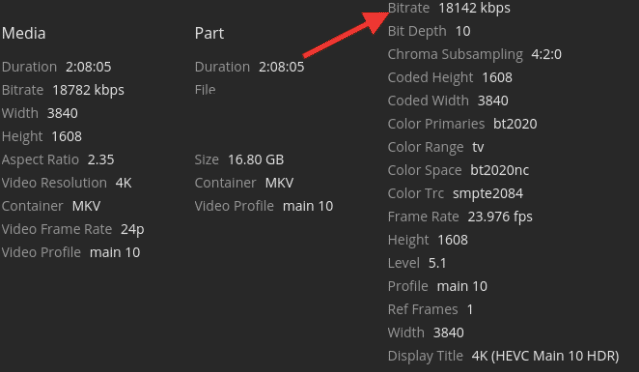
Pour atteindre ces débits et éviter la mise en mémoire tampon, utilisez la technologie Ethernet Gbit (1 Gbps à 10 Gbps) du côté du serveur. Câblez votre réseau avec un câble Ethernet CAT6 (serveur Plex, TV, ordinateur de bureau, etc.) vers le commutateur, au lieu de compter sur le WiFi. Envisagez d'obtenir une bonne vitesse de téléchargement (40 Mbps ou plus) pour diffuser du contenu 4K depuis le serveur Plex.
c. Disque rapide pour les E/S et suffisamment de mémoire.
Si vous lisez directement un flux 4K, vous devez envisager de disposer du matériel suivant : un disque dur rapide doté d'une grande mémoire tampon et de temps de recherche courts. Il existe sur le marché des disques durs spécialement conçus pour la lecture en continu, tels que le Disque dur Toshiba V300 (streaming vidéo). Le stockage en réseau (NAS) est également une solution idéale pour la diffusion en continu, car il fournit de grands volumes de stockage et est adapté à la diffusion en continu. Les périphériques NAS sont largement pris en charge par le serveur Plex Media.
d. Ne manquez pas le transcodage audio !
Tout le monde accorde beaucoup d'attention au transcodage vidéo pour le streaming Plex, et la plupart des gens oublient l'importance du transcodage audio. Le transcodage audio est également essentiel pour garantir une expérience de diffusion en continu transparente, en particulier lorsqu'il s'agit de formats audio haute définition tels que DTS ou Dolby TrueHD, qui peuvent ne pas être pris en charge de manière native par tous les périphériques clients. Lorsque le serveur Plex voit ces formats, il doit transcoder l'audio dans un format que l'appareil client peut prendre en charge. Ce processus s'appuie fortement sur le processeur du serveur (et non sur le GPU !).
Ce transcodage audio peut devenir un goulot d'étranglement ! Cela est particulièrement vrai si le serveur gère également des tâches lourdes de transcodage vidéo.
Conseils pour améliorer l'expérience de diffusion en continu de Plex en ce qui concerne l'audio.
- Pour réduire la charge du processeur du serveur, pensez à ajuster les paramètres audio dans Plex Media Server. Une stratégie efficace consiste à préférer les formats audio les plus universellement pris en charge, comme AAC ou MP3.
- Dans les paramètres du serveur Plex, vous pouvez spécifier les codecs audio préférés et configurer le serveur pour qu'il convertisse automatiquement les pistes audio moins compatibles en formats plus universellement pris en charge lors de l'analyse initiale des fichiers.
💡 Vous voulez éviter la configuration du serveur et les maux de tête liés à la mise en mémoire tampon ?
Avec une RapidSeedbox 4K-ready, vous pouvez brancher et diffuser Plex comme un pro, sans avoir à modifier le serveur.
5. Meilleurs appareils et clients pour la diffusion en continu de Plex en 4K
Le choix du bon client pour la lecture dépend du contenu de votre bibliothèque Plex. Par exemple, les AppleTV, Xbox ou Roku ne feront pas de différence si la plupart de vos contenus sont compressés avec un codec vidéo que vos clients ne pourront pas lire.
Vous trouverez ci-dessous les exigences les plus importantes pour le client Plex lors de la diffusion de contenu 4K.
a. Compatibilité.
Pour lire directement un flux 4K, vos appareils de lecture doivent doit prendre en charge les codecs des fichiers multimédias (audio et vidéo). Les lecteurs multimédias tels que les téléviseurs, les boîtiers de streaming, les consoles vidéo, les VR, etc., pris en charge par les clients natifs de Plex, fonctionnent généralement bien (sauf si l'application ne prend pas en charge le contenu 4K !) Reportez-vous à la liste des appareils compatibles pour vous assurer que votre appareil est compatible. Si vous utilisez l'interface graphique du navigateur Web de Plex pour diffuser du contenu 4K, il est recommandé d'encoder le contenu 4K avec le codec vidéo H.264 et de choisir le conteneur vidéo MP4.
b. Utiliser le bon appareil.
Utiliser le formulaire approprié Dispositif de diffusion en continu Plex pour la lecture directe d'un flux 4K. Si vous diffusez à partir d'un ordinateur client, un GPU vous aidera à supporter la charge de traitement vidéo supplémentaire. Une autre solution intéressante consiste à utiliser un appareil de diffusion en continu conçu pour le 4K HDR, comme la Nvidia Shield TV. Cet appareil vous permettra d'éviter toutes les mises en mémoire tampon, les décalages et les sauts. Nous recommandons Nvidia Shield ProLe meilleur appareil Android TV sur le marché, sans conteste. Ce téléviseur est particulièrement adapté à Plex. De plus, un appareil de lecture 4K spécialement conçu, tel qu'une télévision HDR comme l'Apple TV 4K, le Fire Stick 4K Max ou des Smart TV avec un client Plex natif, peut également faire des merveilles.

c. Internet local.
En dans la plupart des cas, Mise en mémoire tampon de Plex 4K est due à la lenteur du réseau. Pour diffuser une vidéo 4K typique à 20 Mbps (débit) sans mise en mémoire tampon à partir d'un serveur distant, il vous faut au moins le double ou plus de la vitesse de l'internet domestique (à partir de 40 Mbps). Un 4K à 12 Mbps devrait fonctionner avec un Internet domestique de 25-30 Mbps. La lecture directe d'un flux 4K sur Plex consommera inévitablement des données et de la bande passante.
Plus vous êtes proche du serveur Plex qui sert le flux 4K, plus la latence et le délai du réseau seront faibles. Si votre client se trouve sur le même réseau local, utilisez un réseau Ethernet Gbit (avec des câbles CAT6) pour vous connecter au serveur. Si vous souhaitez utiliser le WiFi, vous devrez optimiser la portée et éviter les interférences. En ce qui concerne la diffusion en continu à distance, c'est votre fournisseur d'accès à Internet qui joue le rôle le plus important.
6. Comment savoir si votre vidéo 4K est transcodée ou lue directement ?
Vous pouvez déterminer si la vidéo en continu 4K de Plex est transcodée ou lue directement à partir du lecteur vidéo de Plex. Vérifiez les paramètres suivants de Plex 4K :
- Pour ce faire, allez dans la liste d'options en bas à droite.
- Et cliquez sur l'icône des paramètres.
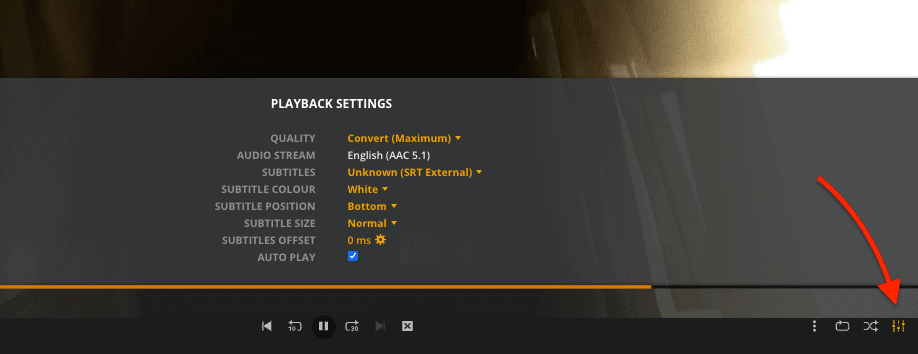
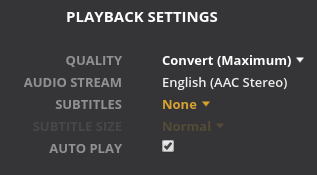
- Une nouvelle fenêtre, "Réglages de lecture", apparaît. Vous devez vérifier la "Qualité".
- Si l'appareil de votre client diffuse la vidéo 4K sans transcodage, vous verrez "Original" dans Qualité.
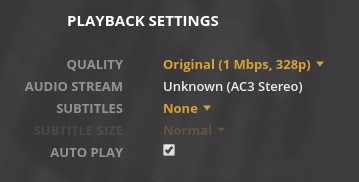
- Si votre appareil et votre bande passante ne permettent pas la lecture directe d'une vidéo 4K originale, le serveur Plex convertira immédiatement le média en cours de lecture. La qualité de la 4K sera probablement ajustée automatiquement en fonction de la taille de l'écran, de la compatibilité du client (codec) et de la disponibilité de la bande passante.
- Si le média est en cours de transcodage, vous verrez "Convertir" dans Qualité.
7. Flux Plex 4K : Conseils et astuces.
a. Regardez le format de votre conteneur vidéo 4K.
La compatibilité peut être un problème lors de la diffusion en continu de vidéos 4K avec Plex. Vous pouvez aider votre serveur Plex à économiser la charge de transcodage en changeant vos formats vidéo 4K au préalable. Les conteneurs de format contiennent des médias compressés ainsi que des métadonnées et des descriptions supplémentaires. Les conteneurs les plus courants peuvent être AVI, MP4, MOV, etc. Là encore, pour des raisons de compatibilité, la plupart des vidéos 4K sont livrées dans un conteneur MP4. D'autres conteneurs vidéo tels que MKV et AVI prennent également en charge la 4K, mais ils sont moins compatibles avec les appareils de lecture. Si vous disposez d'un MKV ou d'un AVI 4K, convertissez-le à l'aide de des encodeurs vidéo comme Handbrake pour améliorer le succès des lectures en streaming 4K.
b. Ne diffusez directement votre contenu 4K que si vous recherchez des "flux 4K" purs.
Le transcodage du contenu 4K n'a pas beaucoup de sens lorsque tous vos appareils de lecture prennent en charge le contenu multimédia 4K et que votre bande passante et votre espace de stockage sont "prêts pour le 4K". Bien que cela puisse être laborieux, si vous disposez de différents appareils de lecture pour votre contenu 4K à haut débit, vous pouvez également créer différentes versions du média. Vous pouvez créer (transcoder manuellement) différentes versions d'encodage (H.264 ou H.265) ou transformer un MOV ou un AVI en MP4, ou même créer une résolution inférieure pour les écrans mobiles. Vous pouvez utiliser un outil d'encodage vidéo tel que Handbrake pour effectuer les conversions. Vous pouvez également tester la lecture directe de flux 4K vers des clients distants, créer une bibliothèque distincte de contenu 4K et désactiver le transcodage pour chaque bibliothèque.

c. Automatisez vos pré-transcodes de format de fichier 4K.
Une fois que vous avez trouvé le format 4K approprié qui est directement lu par vos appareils, vous pouvez utiliser des outils d'automatisation tels que Barbe malade ou Frein à main avec des politiques d'automatisation pour convertir les fichiers multimédias téléchargés à partir de logiciels tiers dans un format normalisé. Des logiciels comme Sickbeard peuvent même attacher des balises (si le conteneur les prend en charge) avec les métadonnées appropriées provenant de sites de bases de données comme TMDB. En outre, vous pouvez utiliser des téléchargeurs automatisés tels que Sonarr ou Radarr pour télécharger et remplacer automatiquement votre contenu. Par exemple, configurez ces outils pour remplacer le contenu non-HDR par du 4K dans certains conteneurs.
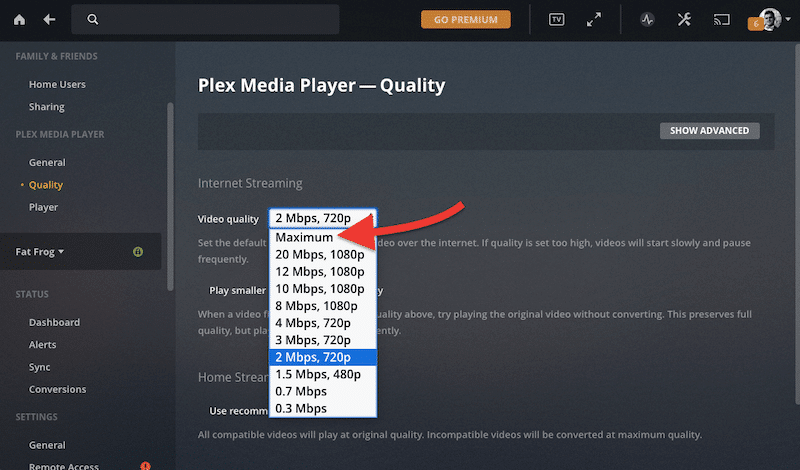
d. Réglez le lecteur Plex Media pour qu'il lise les vidéos avec la meilleure qualité possible.
Vous pouvez régler la qualité vidéo au maximum pour améliorer les chances de lecture directe de votre contenu 4K. Si votre contenu est en 4K, les paramètres Plex 4K suivants indiqueront à Plex de ne lire que la 4K. Dans le lecteur Web de Plex, allez dans Paramètres > Plex Web > Qualité. La sélection de "Maximum" garantit que le client prend la meilleure version de la source vidéo (qui devrait être 4K). Le serveur transcodera le fichier s'il détecte une incompatibilité ou un manque de ressources.
e. Les sous-titres peuvent entraîner le transcodage d'un flux Plex 4K.
Even if the container, audio, and video resolution support the client’s Plex application, incompatible subtitles can be a sign that Plex will trigger a full transcode — leading to buffering. Even if the container, audio, and video resolution support the client’s Plex application, subtitle streams may not be fully compatible with the Plex client. If the server detects this incompatibility, it will “burn in” or “embed” subtitles within the video. Either action requires a full transcode of the streaming video. Again, a 4K transcode from a modest Plex Media Server will cause a 4K Plex stream to skip and buffer.
💡 N'oubliez pas ! Même si votre vidéo et votre audio 4K sont compatibles, les sous-titres peuvent à eux seuls déclencher un transcodage complet.
d. Choisissez le lecteur Plex au lieu du navigateur.
Évitez d'utiliser l'interface Web lorsque vous lisez ou diffusez directement des fichiers 4K avec Plex. Utilisez plutôt l'application native de Plex pour le client concerné afin de garantir la compatibilité de l'appareil. L'application sera bien plus performante qu'un navigateur Web pour la diffusion de contenu en continu. Si vous n'êtes pas certain que votre appareil est compatible avec la norme H.265 (HEVC), diffusez du contenu vidéo 4K H.264 (au lieu de H.265). Si vous diffusez des vidéos Plex 4K à partir du navigateur Web, conservez les formats H.264 et MP4.
e. Si vous avez l'intention de transcoder vos flux 4K, procédez comme suit.
Les transcodes simultanés de contenu 4K sont gourmands en ressources. Vous devrez donc renforcer l'unité centrale du serveur Plex. Utilisez des composants d'accélération GPU pour améliorer les charges de travail de transcodage et des fonctionnalités modernes telles que cartographie des tons. De plus, transcodez toujours vos médias en H.264 (et non en H.265) et conservez toujours un débit de 12 Mbps ou 20 Mbps (pas plus). Un bon i5 quad-core ou i7 devrait être capable de faire le travail avec l'aide d'un GPU.
f. Ultra HD (UHD) 4K vs 4K HDR ?
Vous hésitez entre l'Ultra HD 4K et le 4K HDR ? Bien que les deux offrent des écrans haute résolution (3840 x 2160 pixels, soit quatre fois la Full HD), il est important de comprendre la différence. L'UHD 4K offre des images nettes et détaillées, idéales pour la diffusion en continu et les jeux. La 4K HDR va plus loin en améliorant le contraste et en élargissant la gamme de couleurs, ce qui permet d'obtenir des images plus vivantes et plus réalistes, signe évident de sa supériorité visuelle.
g. Utiliser une Seedbox Plex 4K.
Les Seedbox sont des serveurs conçus pour diffuser des torrents. A seedbox est généralement déployé comme un VPS basé sur le cloud au sein d'un centre de données à grande vitesse et avec des ressources de haute performance, y compris le CPU, la mémoire, le disque et le stockage. Une seedbox moderne peut également être conçue sur mesure pour les flux Plex 4K. Le serveur de la seedbox, basé dans le nuage, dispose de capacités de torrenting, de l'application Plex Server et d'une bande passante et d'un espace de stockage exceptionnels pour permettre les flux 4K en ligne. Une seedbox peut également être équipée d'outils d'automatisation du torrenting tels que Sonarr, RadarrSickBeard, et d'autres.
En savoir plus sur ce sujet dans : Meilleures Seedboxes pour Plex
8. Streaming Plex 4K - Mot de la fin.
Félicitations ! Grâce aux connaissances que vous avez acquises dans ce guide, vous êtes en bonne voie pour devenir un expert du streaming Plex 4K.
Vous disposez désormais des outils nécessaires pour vous assurer que votre expérience de diffusion en continu est transparente et agréable, sans mise en mémoire tampon ni décalage pour vous empêcher de regarder vos films et émissions de télévision préférés.
Alors, allez-y et mettez vos nouvelles compétences à l'épreuve. Rassemblez vos amis et votre famille, préparez du pop-corn et plongez dans le monde des flux Plex 4K. Les possibilités sont infinies et le divertissement est à portée de clic.
⚡ Profitez d'un streaming 4K fluide et sans tampon avec Plex
Préparez votre serveur Plex pour le succès avec un environnement haute performance conçu pour l'ultra-HD. Pas de bégaiement. Pas de goulots d'étranglement. Juste une lecture nette et cinématique, exactement comme elle doit l'être.
Bonus : 25 % de réduction et un cours GRATUIT de 5 jours sur l'optimisation des Seedbox.
 English
  Français
  Español
  Tiếng Việt
  简体中文
简体中文  Русский
  Türkçe
  Bahasa Indonesia
  日本語
日本語  العربية
  Português
  Українська
i7 3.2GHZ ?? Ce n'est PAS un processeur spécifique. Il y a des processeurs de la 3e à la 11e génération qui font l'affaire !
Vous avez raison Faisal, ce n'est pas une obligation. Mais si vous transcodez des flux 2160p (4K), alors votre serveur appréciera l'i7 3.2GHZ !
Qu'en est-il du NVENC ? Personne de sensé n'utiliserait un logiciel de transcodage 4K basé sur un processeur.
Alonsomosley... Vous avez tout à fait raison de dire que le NVENC est le meilleur moyen de transcoder la vidéo 4K. L'article de blog couvre bien les exigences générales pour la diffusion en continu 4K de Plex, mais vous avez raison sur le fait que le NVENC est la clé d'un transcodage à haute efficacité.
La technologie d'encodage vidéo accéléré par le matériel (NVENC) de NVIDIA change totalement la donne en matière de transcodage, en particulier en 4K, car elle décharge le CPU au profit du GPU. En effet, l'utilisation de la technologie NVENC peut améliorer considérablement les performances d'un serveur Plex dédié à la diffusion en continu en 4K, en rendant la lecture plus fluide et en réduisant la charge du système dans son ensemble. Merci de nous l'avoir signalé !
C'est une excellente lecture pour apprendre à configurer plex sur votre réseau. Merci d'avoir fait en sorte que ce soit facile à comprendre.
Merci d'avoir lu et commenté DaveG
Excellentes informations ! Ce guide m'a vraiment aidé à tirer le meilleur parti de mon installation. Merci de prendre le temps d'aider la communauté !
Merci Grifter. Nous sommes heureux que le guide vous ait aidé à configurer le système.
Pouvez-vous m'aider en me conseillant sur mon système ? Impossible de lire un fichier 4k.
Utilisation d'un projecteur Sony 4k via un récepteur Yamaha. Apple TV4K avec Plex App.
J'aimerais aussi avoir de l'aide pour lire des fichiers 3D. Merci de votre aide.
Bonjour Jayne,
Vous avez des difficultés à lire vos fichiers 4K sur votre projecteur Sony ?
Cela ressemble à un problème de compatibilité ou de réglage... Tout d'abord, assurez-vous que tous vos appareils (projecteur Sony 4K, récepteur Yamaha et Apple TV 4K) sont entièrement mis à jour et qu'ils prennent en charge la transmission 4K HDR. Parfois, une simple mise à jour du micrologiciel peut résoudre de nombreux problèmes.
Dans l'application Plex de votre Apple TV, essayez d'activer la fonction "Direct Play" pour éviter tout transcodage inutile, à condition que votre réseau domestique puisse supporter la bande passante.
Pour le contenu 3D, il est essentiel de vérifier si votre projecteur prend en charge le format 3D spécifique de vos fichiers. Toutes les configurations ne gèrent pas la lecture 3D sans problème, c'est pourquoi la compatibilité est essentielle.
J'espère que cela vous aidera !
Bonjour Jayne...
Vous avez des difficultés à lire vos fichiers 4K sur votre projecteur Sony ? Il semble qu'il s'agisse d'un problème de compatibilité ou de réglage !
- Tout d'abord, vous devez vous assurer que tous vos appareils (projecteur Sony 4K, récepteur Yamaha et Apple TV 4K) sont entièrement mis à jour et prennent en charge la transmission 4K HDR. Parfois, une simple mise à jour du micrologiciel peut résoudre de nombreux problèmes.
- Dans l'application Plex de votre Apple TV, essayez d'activer la fonction "Direct Play" pour éviter tout transcodage inutile, à condition que votre réseau domestique puisse supporter la bande passante.
- Pour le contenu 3D, il est essentiel de vérifier si votre projecteur prend en charge le format 3D spécifique de vos fichiers. Toutes les configurations ne gèrent pas la lecture 3D sans problème, c'est pourquoi la compatibilité est essentielle.
J'espère que cela vous aidera !
Bonjour Diego,
Désolé, mais vous oubliez un élément essentiel de la diffusion en continu, à savoir le transcodage de l'audio.
du côté du serveur plex, il est inutile de mentionner le transcodage vidéo sans le transcodage accéléré par le matériel pour gérer la vidéo. L'audio ne dépendra que du processeur, pas du GPU, et devra être transcodé presque à chaque fois si votre fichier source contient de l'audio DTS/Dolby HD.
Convertir un fichier vidéo MKV 4K à l'aide de H265 est une chose, mais convertir l'audio pour faciliter le transcodage audio aidera considérablement le serveur à gérer les fichiers lourds.
Votre article manque de connaissances de base sur le serveur, ce qui est essentiel pour un guide "pas à pas". Veuillez changer votre titre en "Guide très basique sur le streaming vidéo 4K sur Plex"
Bonjour Alex, tu as raison... la remarque est logique !
Le transcodage audio est un aspect essentiel de la diffusion en continu, en particulier lorsqu'il s'agit de formats audio haute définition tels que DTS et Dolby HD. De plus, bien que le transcodage accéléré par le matériel pour la vidéo soit mentionné dans l'article, il est vraiment important et devrait être souligné davantage (dans le contexte de la diffusion en continu de Plex).
L'article a été mis à jour en conséquence ! Remerciements !
Bonjour et merci pour l'article 🙂 .
Je rencontre le problème suivant à ce sujet. Alors que je peux regarder du contenu 4K sans problème avec Plex Web sur mon MacBook sur le même réseau local, je ne peux pas le regarder sur mon téléviseur avec l'Apple TV 4K. La vidéo bégaie et traîne en longueur. Quel peut être le problème ?
Santé,
Bonjour Can. Malheureusement, le problème que vous rencontrez peut être causé par de nombreux facteurs possibles et vous devrez peut-être essayer plusieurs solutions pour voir ce qui fonctionne. Par exemple, l'endroit où se produit le transcodage (à moins que vous n'ayez un pass Plex, le transcodage se produit localement et votre Apple TV n'a peut-être pas assez de puissance de traitement), des problèmes de qualité du signal sur le wifi de votre Apple TV ou sur le réseau local, etc. Avez-vous essayé les solutions habituelles telles que le redémarrage de l'Apple TV ou du routeur ?
J'ai un Synology NAS qui est mon serveur Plex mais il ne fait pas de HW Transcoding. Je l'ai acheté pour le stockage principalement, Plex était une pensée très lointaine quand je l'ai acheté. Cependant, si j'utilise le lecteur multimédia Plex (pas le serveur) sur un nVidia Shield TV Pro, cela ne devrait pas poser de problème, car le Shield devrait être capable de lire directement tout ce qui se trouve sur mon serveur Plex fonctionnant sur mon NAS. C'est bien cela ?
Bonjour Scott, le problème du transcodage HW dépend principalement de deux variables - la prise en charge du transcodage HW sur votre Synology NAS et la possession d'un Plex Pass. Sans ce dernier, seul l'encodage SW est pris en charge. Pour le NAS, la plupart des nouveaux modèles Synology DS+ (par exemple, DS224+ ou DS423+) prennent en charge le transcodage HW. Le lecteur ne joue aucun rôle dans les capacités de transcodage HW. J'espère que cela vous aidera !