 Oleh
Oleh
Dengan meningkatnya kebutuhan akan privasi dalam dekade terakhir ini, alat seperti BP Proxy Switcher menjadi semakin populer. Alat ini menggunakan daftar IP proxy dan memungkinkan Anda untuk beralih di antara keduanya dengan cepat.
BP Proxy Switcher adalah ekstensi peramban yang memungkinkan Anda dengan cepat beralih di antara beberapa server proksi. Ekstensi ini mendukung Chrome dan Firefox, menawarkan cara mudah untuk mengonfigurasi proksi, menguji koneksi, dan menjelajah dengan aman. Pengguna menginstalnya, menambahkan detail proksi, dan mengganti server secara langsung dari bilah alat.
Sebagai pengguna internet yang berpengalaman dan pakar teknologi, saya telah menggunakan banyak alat untuk meningkatkan pengalaman online saya, dan ekstensi ini adalah salah satu favorit saya. Itu karena ekstensi ini efisien dan mudah digunakan.
Dalam panduan ini, saya akan berbagi tentang apa itu BP Proxy Switcher, fitur-fitur utamanya, dan bagaimana ia bisa meningkatkan pengalaman menjelajah Anda.
Daftar isi.
- Apa yang dimaksud dengan BP Proxy Switcher?
- Fitur Utama Pengalih Proksi BP
- Cara Memasang BP Proxy Switcher
- Cara Mengatur dan Mengonfigurasi Pengalih Proksi BP
- Cara Menambahkan Proxy ke Pengalih Proxy BP
- Kesimpulan.
1. Apa yang dimaksud dengan BP Proxy Switcher?
BP Proxy Switcher adalah ekstensi peramban bermanfaat yang dirancang untuk membantu pengguna beralih di antara server proxy yang berbeda dengan cepat.
VPN ini sangat berguna bagi orang-orang yang perlu mengakses konten dari berbagai lokasi geografis atau menjaga anonimitas online. Ini adalah solusi yang menurut saya pribadi sangat membantu ketika berurusan dengan konten yang dibatasi secara geografis atau melakukan tugas-tugas yang sensitif terhadap privasi.
Saya sering mengalami pembatasan geografis dan tidak bisa mengakses situs web tertentu sangat menjengkelkan. Namun, ekstensi ini mengatasi hal ini dengan memungkinkan Anda untuk tampil seolah-olah Anda menjelajah dari lokasi yang berbeda.
2. Pengalih Proksi BP Fitur Utama
a. Pengalihan proxy
Fitur utama dari ekstensi ini adalah kemampuannya untuk beralih antar proksi dengan mulus. Ini sangat berguna jika Anda perlu sering mengubah lokasi virtual Anda.
b. Berbagai macam proksi
Kamu bisa add as many proxy servers from different countries as you wish, which enables you to bypass regional restrictions.
c. Mudah digunakan
Ekstensi ini memiliki antarmuka yang mudah dan intuitif, yang membuatnya cocok bahkan untuk pengguna pemula.
d. Privasi yang ditingkatkan
Dengan merutekan koneksi internet Anda melalui proxy yang berbeda, Anda mendapatkan lapisan privasi dan keamanan tambahan.
e. Kecepatan
Tidak seperti beberapa layanan proxy yang memperlambat koneksi internet Anda, dengan ekstensi ini Anda bisa menjaga keseimbangan yang sehat antara kecepatan dan keamanan.
3. Cara Memasang BP Proxy Switcher
Menginstal ekstensi adalah proses yang mudah.
Sebagai seseorang yang telah melalui proses instalasi beberapa kali pada berbagai perangkat, saya dapat memandu Anda melalui setiap langkah untuk instalasi yang sukses.
Apakah Anda ingin menerobos pembatasan geografis, mempertahankan anonimitas, atau sekadar menjelajahi internet dengan lebih leluasa, menginstal BP Proxy Switcher adalah langkah pertama Anda.
a. Pilih browser yang didukung
Ini tersedia sebagai ekstensi untuk peramban web populer seperti Google Chrome, Mozilla Firefox, dan lainnya. Hal pertama yang Anda perlukan adalah browser yang kompatibel.
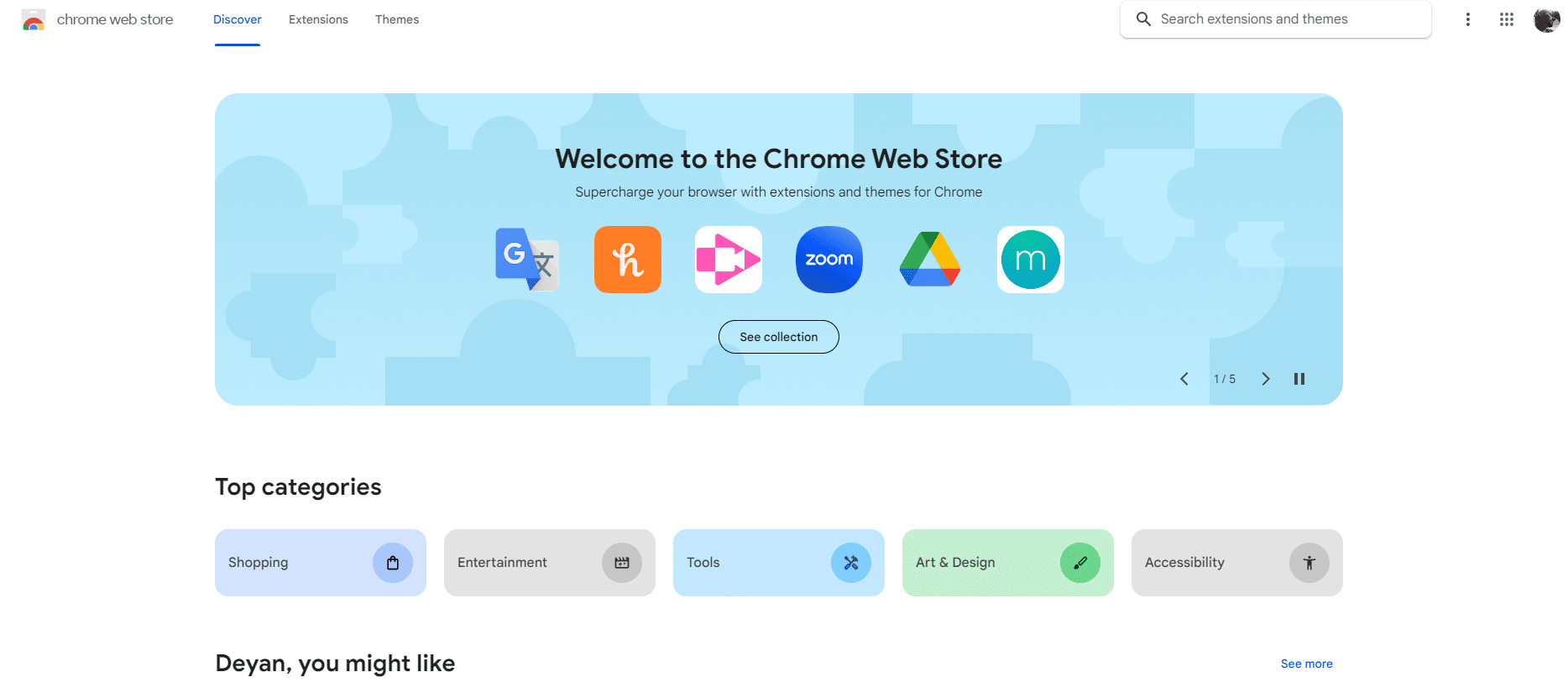
b. Kunjungi toko ekstensi browser
Buka peramban web Anda dan arahkan ke toko ekstensi peramban. Untuk pengguna Chrome, ini adalah Toko Web Chrome, dan untuk pengguna Firefox, halaman Pengaya Firefox.
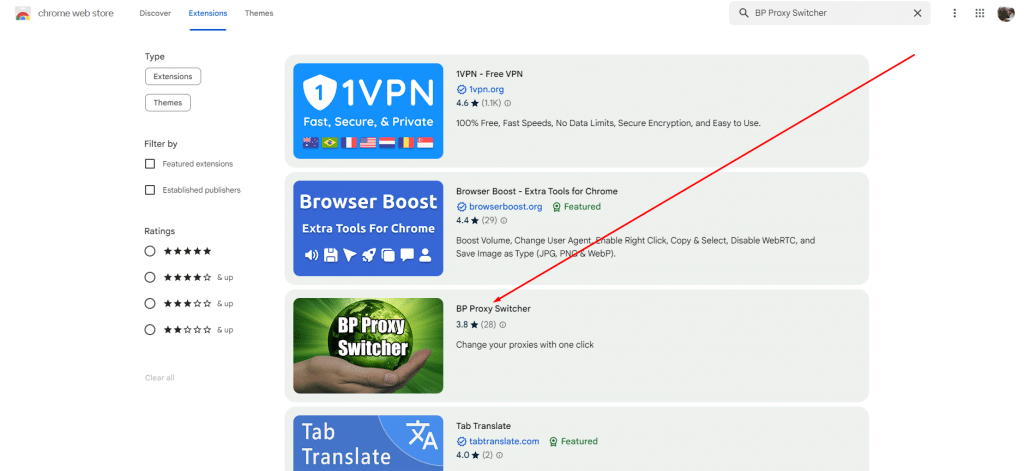
c. Temukan Pengalih Proksi BP
Di toko ekstensi, gunakan bilah pencarian untuk mencari "BP Proxy Switcher". Pastikan mengetikkan nama dengan benar untuk menemukan ekstensi dengan mudah.
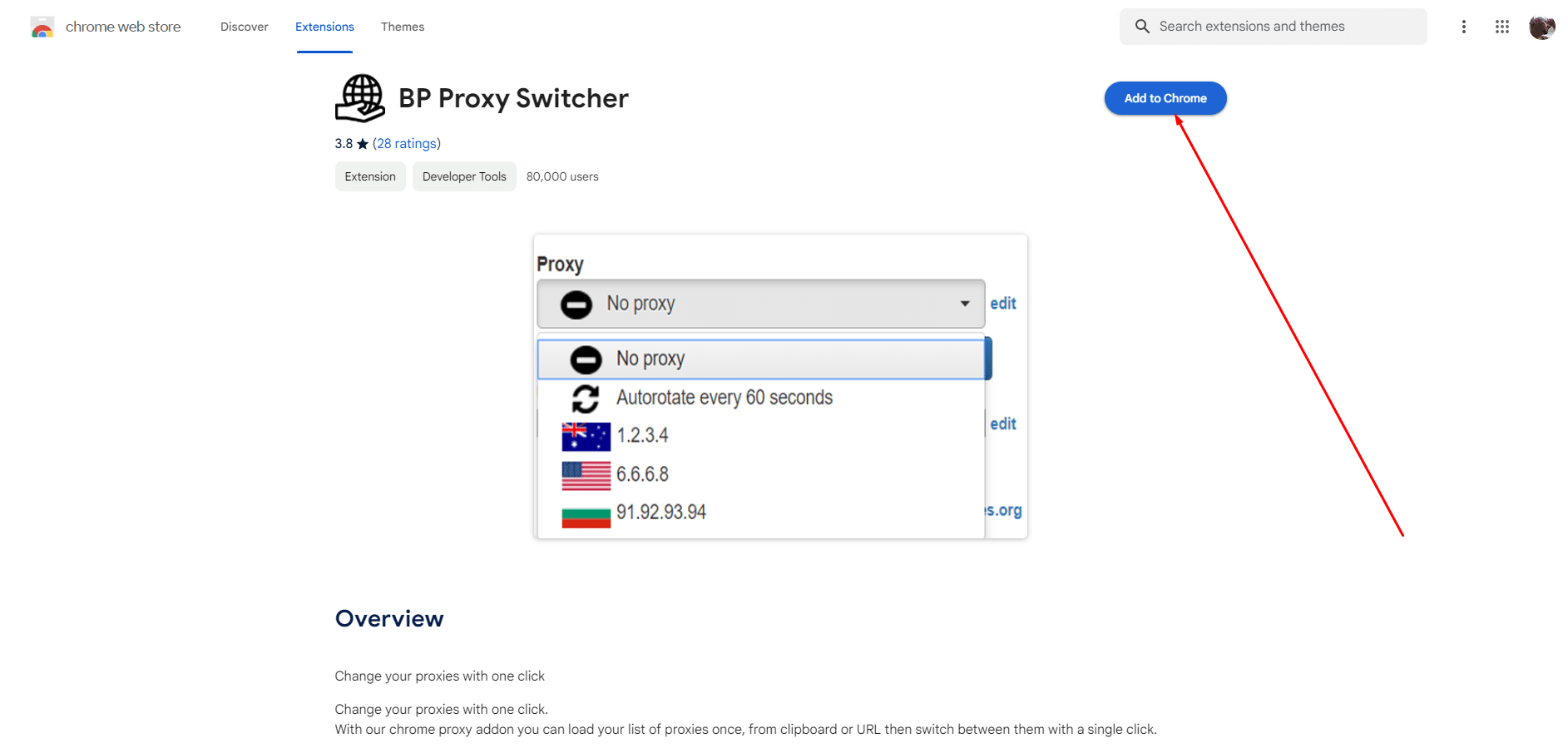
d. Instal ekstensi
Setelah Anda menemukan ekstensi di hasil pencarian, klik ekstensi tersebut untuk membuka halaman detailnya. Di sini, Anda akan menemukan tombol "Tambahkan ke Peramban" atau "Instal". Klik tombol tersebut untuk memulai proses instalasi.
e. Memberikan izin
Sebelum pemasangan, browser mungkin meminta izin tertentu agar ekstensi berfungsi dengan benar. Tinjau izin ini dan berikan izin tersebut jika Anda merasa perlu.
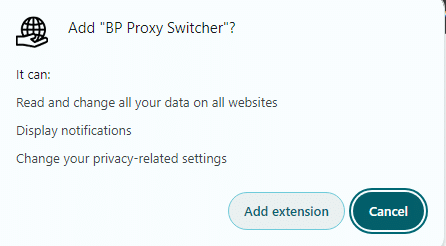
Setelah memberikan izin yang diperlukan, ekstensi akan secara otomatis terinstal. Setelah penginstalan selesai, Anda akan melihat pesan konfirmasi, dan ikon BP Proxy Switcher akan muncul di bilah alat ekstensi peramban Anda.
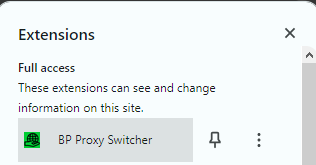
Itu dia!
Menginstalasi BP Proxy Switcher adalah proses sederhana yang dapat diselesaikan hanya dalam satu menit.
Setelah instalasi, Anda harus mengonfigurasi ekstensi sesuai dengan kebutuhan Anda. Saya akan memandu Anda melalui proses ini.
Mencari cara yang lebih baik untuk mengelola proxy Anda dengan BP Proxy Switcher?
Tingkatkan manajemen proksi Anda dengan layanan proksi berkualitas tinggi dari RapidSeedbox. Nikmati penjelajahan yang cepat, aman, dan lancar, didukung oleh kinerja luar biasa dan dukungan yang andal.
4. Cara Mengatur dan Mengonfigurasi Pengalih Proksi BP
Setelah Anda berhasil memasang ekstensi pada browser Anda, mengatur dan mengonfigurasinya untuk memenuhi kebutuhan spesifik Anda adalah langkah logis berikutnya.
Proses ini melibatkan penyesuaian pengaturan ekstensi untuk mengoptimalkan pengalaman penjelajahan Anda.
Mari kita lihat bagaimana cara melakukannya:
a. Mengakses pengaturan ekstensi
Klik ikon BP Proxy Switcher di bilah alat ekstensi browser Anda. Ini akan membuka antarmuka ekstensi. Di sini, Anda akan menemukan berbagai opsi untuk konfigurasi.
b. Menambahkan dan mengelola proxy
Kita akan membahas lebih detail nanti, tetapi Anda bisa menambahkan proxy baru dengan memasukkan detailnya (alamat IP, porta, nama pengguna, dan kata sandi, jika perlu). Selain itu, Anda bisa mengelola proxy yang sudah ada di sini - mengedit detailnya, menghapus proxy yang tidak lagi diperlukan, atau mengaturnya berdasarkan penggunaan Anda.
c. Pengaturan keamanan dan privasi
Pastikan pengaturan keamanan dan privasi dikonfigurasikan sesuai dengan preferensi Anda. Ini termasuk opsi seperti menonaktifkan cookie atau riwayat penelusuran saat menggunakan proxy tertentu.
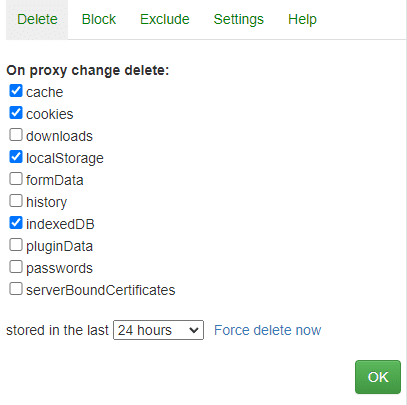
d. Kiat tambahan
- Perbarui proxy secara teratur: Selalu perbarui daftar proxy Anda untuk mendapatkan performa terbaik.
- Pertimbangkan kebutuhan Anda: Merupakan aturan praktis yang baik untuk memilih proksi yang menawarkan keseimbangan yang baik antara kecepatan koneksi dan keamanan, terutama jika Anda menggunakan internet untuk aktivitas intensif data.
- Gunakan penyedia proxy yang andal: Selalu dapatkan sumber proksi Anda dari penyedia yang andal dan bereputasi baik untuk memastikan keamanan dan efisiensi.
- Pastikan Anda mengetahui pembatasan geografis: Perhatikan pembatasan geografis layanan yang ingin Anda akses, karena ini akan memandu Anda dalam memilih proxy yang sesuai.
Menyiapkan dan mengonfigurasi BP Proxy Switcher adalah proses yang relatif mudah yang dapat meningkatkan pengalaman online Anda secara signifikan.
Langkah-langkah dan saran di atas dapat membantu Anda menyesuaikan ekstensi agar sesuai dengan kebutuhan spesifik Anda.
5. Cara Menambahkan Proxy ke Pengalih Proxy BP
Menambahkan proxy ke BP Proxy Switcher sangatlah mudah, yang merupakan salah satu alasan mengapa banyak orang menggunakan ekstensi ini.
Fitur ini sangat berguna bagi pengguna yang memiliki server proxy tertentu yang mereka sukai atau perlu digunakan untuk aktivitas penjelajahan mereka. Sebagai seseorang yang secara teratur menggunakan proxy yang berbeda untuk berbagai tugas, izinkan saya memandu Anda melalui langkah-langkah menambahkan proxy ke ekstensi.
a. Mengakses ekstensi
Pertama, klik ikon BP Proxy Switcher di bilah alat ekstensi browser Anda. Ini akan membuka antarmuka ekstensi.
b. Membiasakan diri Anda dengan Pengalih Proksi BP
Pada antarmuka ekstensi, Anda akan melihat menu di bagian atas. Menu ini berisi semua pengaturan dan opsi yang Anda perlukan.
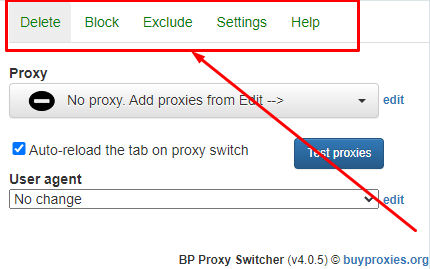
c. Menyiapkan aturan proxy
Salah satu fitur canggih dari BP Proxy Switcher adalah kemampuan untuk menetapkan aturan untuk penggunaan proxy. Ini berarti Anda dapat menentukan situs web mana yang secara otomatis terhubung melalui proxy tertentu dan mana yang harus diakses melalui IP Anda. Jika Anda pernah menggunakan VPNfitur ini seperti split tunneling.
d. Tambahkan detail proxy Anda
Pada menu utama, Anda akan menemukan opsi untuk menambahkan proxy baru. Di sini, Anda perlu memasukkan detail server proxy yang ingin Anda tambahkan. Ini termasuk alamat IP proxy, nomor port, dan, jika diperlukan, nama pengguna dan kata sandi.
- IP address: Masukkan IP address dari server proxy.
- Jenis proxy: Pilih jenis proxy yang akan Anda gunakan - HTTP(S), SOCKS4, atau SOCKS5.
- Otentikasi (jika diperlukan): Jika server proxy memerlukan autentikasi, masukkan nama pengguna dan kata sandi.
e. Simpan konfigurasi proxy Anda
Setelah memasukkan detail proxy, klik OK sebelum melanjutkan.
f. Mengaktifkan proxy
Setelah proxy baru ditambahkan, Anda dapat mengaktifkannya dengan memilihnya dari daftar proxy yang tersedia di antarmuka utama ekstensi.
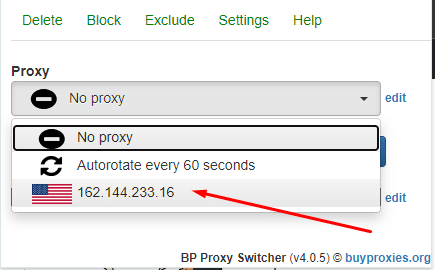
g. Menguji proxy
Setelah menyiapkan proxy dan aturan, penting untuk menguji koneksinya. Anda dapat melakukan ini dengan mengaktifkan proxy dan mengunjungi situs web yang menampilkan alamat IP dan lokasi Anda saat ini, seperti: whatismyipaddress.com/.
Ini akan menunjukkan kepada Anda apakah proxy Anda bekerja dengan benar dan menyediakan anonimitas atau akses yang Anda perlukan.
h. Kiat tambahan
- Verifikasi detail proxy Anda: Pastikan detail proxy yang Anda masukkan akurat. Alamat IP atau nomor port yang salah akan membuat proxy tidak dapat bekerja.
- Mengukur kecepatan: Menguji anonimitas dan kecepatan proksi Anda, terutama jika Anda menggunakannya untuk tugas-tugas sensitif atau streaming konten. Anda dapat menggunakan fitur uji kecepatan oleh Ookla untuk mengetahui kecepatan unduh dan unggah Anda.
Menambahkan proksi ke BP Proxy Switcher adalah proses yang mudah. Apakah Anda memerlukan privasi, mengakses konten yang diblokir secara geografis, atau keduanya - pastikan Anda mengikuti langkah-langkahnya dengan benar.
Setelah ekstensi disiapkan dan dikonfigurasi dengan benar, Anda sekarang siap menjelajahi Web dengan lebih aman.
Mencari cara yang lebih baik untuk mengelola proxy Anda dengan BP Proxy Switcher?
Tingkatkan manajemen proksi Anda dengan layanan proksi berkualitas tinggi dari RapidSeedbox. Nikmati penjelajahan yang cepat, aman, dan lancar, didukung oleh kinerja luar biasa dan dukungan yang andal.
6. Kesimpulan.
Ringkasnya, BP Proxy Switcher adalah alat yang berguna bagi siapa saja yang perlu meningkatkan pengalaman online mereka.
Baik untuk mengakses konten dari seluruh dunia, menjaga privasi, atau sekadar menjelajahi internet tanpa batasan, ekstensi ini menawarkan solusi yang sederhana namun efektif.
Namun, ingatlah bahwa meskipun alat bantu seperti ini menawarkan banyak manfaat, penting untuk menggunakannya secara bertanggung jawab dan etis.
Selalu hormati hukum dan peraturan negara Anda saat menggunakan layanan proxy.
 English
  Français
  Español
  Tiếng Việt
  简体中文
简体中文  Русский
  Türkçe
  Bahasa Indonesia
  日本語
日本語  العربية
  Português
  Українська
Very informative read. Maybe add some visuals next time.!
Thank you Mandel, we will!
Helpful and concise writing. Very user-friendly explanation.!
Thank you Ulysses!
Loved how you broke things down. Maybe add some visuals next time.
Thank you Alberta, we’ll add more visuals with the next blog post update!
This is genuinely helpful. l definitely recommend this to others.
Thank you Tyler!
Good effort overall! You should write more often.
Thank you Morton!
Very informative read. Keep up the great work!
Thank you Alma!
Impressed by the level of detail. You should write more often.
Thanks Eugene!
Really well structured. Thanks for sharing your knowledge..
Thank you Nat.