 著:
著:
Readarr – another member of the “arr” download automation software family, is slowly gaining popularity. The software has a lot to offer, especially for book enthusiasts. This software allows you to build an entire personalized book collection automatically.
この究極のReadarrガイドでは、Readarrを使い始めるために(基本的なレベルで)知っておくべきことをすべて説明します。どのように動作するのか、そして ダウンロードとインストール方法 LinuxとWindowsマシン。また、設定や使い方のヒントもいくつか学ぶことができる。

免責事項: 本資料は、情報提供のみを目的として作成されたものです。いかなる活動(違法行為を含む)、製品、サービスを推奨するものではありません。当社のサービスを利用する場合、またはここに記載されている情報に依拠する場合は、知的財産権法を含む適用法を遵守する責任を負うものとします。当社は、法律で明示的に義務付けられている場合を除き、いかなる方法であれ、当社のサービスまたはここに含まれる情報の使用から生じる損害について一切の責任を負いません。
目次
- Readarr入門。
- Readarrの仕組みは?
- LinuxでReadarrをダウンロードしてインストールする方法。
- WindowsでReadarrをダウンロードしてインストールする方法。
- Readarrの使用と設定
- トラブルシューティング
- 最後の言葉だ。
What is Readarr?
Readarr is an ebook and audiobook automation tool from the Arr family, designed to monitor authors, search indexers, and automatically download and organize books using Usenet or BitTorrent. It works similarly to Sonarr and ラダー but is built specifically for text-based media like ebooks and audiobooks.
Is Readarr still maintained?
As of 2026, the Readarr project is officially retired. The original development team has stopped active maintenance due to long-standing metadata issues, and users are encouraged to look for alternatives or forks that continue development.
1.Readarrの紹介。
Readarrは、電子書籍(およびオーディオブック)のコレクションマネージャーであり、BitTorrentおよびオーディオブックの自動化ソフトウェアです。 ユーズネット ユーザー。ダウンロード自動化ソフトウェアの「arr」ファミリーに属します。このソフトウェアは、お気に入りの著者の新刊のRSSフィード(またはウェブサイトからの更新の要約を含む複数のファイル)を追跡します。これらのRSSフィードを監視し(それらを読み、リンクにアクセスする)、指定された電子書籍ファイルを取得、ソート、または名前を変更します。これは ソナー 電子書籍用。
Readarrは主要なプラットフォーム(Windows、macOS、Linux、Raspberry Pi)に対応しています。100%フリーで、オープンソースの GPL-3.0ライセンス.
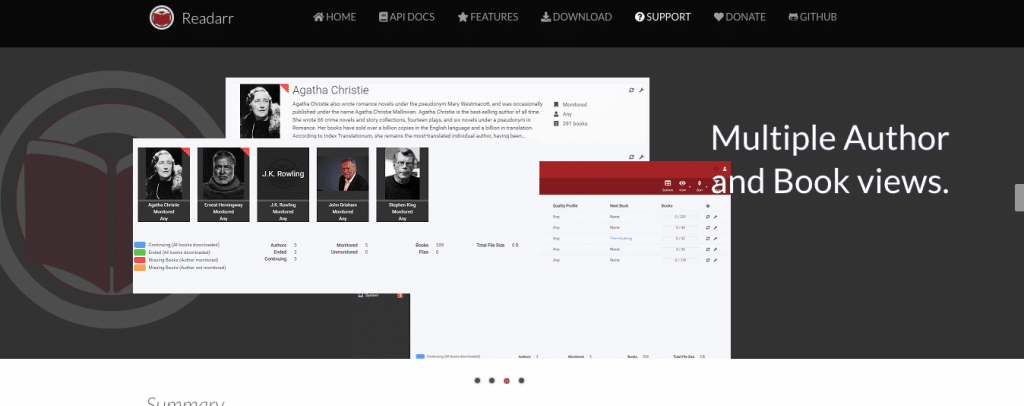
特徴
- 自動検索.RSSフィードと照合して、ストアで現在販売されている電子書籍やオーディオブックをチェックします。
- 品質をアップグレードする。 既存の書籍の品質を比較し、品質向上のための自動アップグレードを実行する。
- ライブラリーを拡大します。 現在の蔵書とオンライン蔵書を比較し、新しい蔵書を検出し、不足している蔵書をダウンロードします。
- 自動再ダウンロード。 ダウンロードに失敗した場合は、ソフトウェアが自動的に再試行します。
- キャリバーとの完全統合。 との完全自動統合 キャリバー - は、フリーでオープンソースの堅牢な電子書籍マネージャーです。統合により、ライブラリへの追加や変換が可能になります。
- マニュアル検索。 ダウンロードされていないリリースをGUIから手動で検索する。
- プロファイルを作成する。 Readarrがあなたが望む正確な種類のコピーをダウンロードすることを確認してください。例えば、EPUB、FLAC、MOBI、PDF、MP3など。
- 書籍名変更機能。 自動的に新しいフォーマットでブック名を変更するので、お好みに合わせて整理できます。
- ユーズネットとトレントクライアントの統合。 以下のような一般的なトレントクライアントと簡単に統合できます。 qBittorrent, Deluge, rTorrent, uTorrent、 Transmission.にも対応している。 SABnzbd 、そして NZBゲット ユーズネット・ユーザーのために。
- インデックス・マネージャーを統合。 このソフトウェアは、インデクサ・マネージャーと統合されている。 ジャケット とProwlarrでインデックス管理を容易にした。
📚 考える Readarrのためのスイスアーミーナイフとしてのキャリバー-ひとつのツールに、無限の可能性を! 無料ガイドはこちら
2.Readarrの仕組みは?
Readarrは、前述したように、電子書籍/オーディオブックのダウンロード自動化ソフトウェアであり、あなたのブックライブラリを改善し、拡大する。これを実現するためには、ダウンロードクライアント、トレント/ユースネットインデクサー、サードパーティインデックスマネージャーなどの他のコンポーネントと統合する必要がある。
Readarrを使い始めるには、本、ジャンル、著者などの設定をする必要があります。ダウンロードする前に、Readarrは既存の蔵書をスキャンします(ある場合)。その後、RSSフィードを監視し、新しい本をダウンロードしたり、古い本を更新したりします。
Readarrは以下と統合している。 ユーズネット またはBitTorrentダウンロードクライアント。Readarrは、これらのクライアントにダウンロード要求を送信し、ダウンロードをラベルまたはカテゴリ(初期設定されている)に関連付けます。Readarrは、指定されたカテゴリを使用して、特定のアクティブなダウンロードのクライアントのAPI経由のアクティビティを追跡します。
ダウンロードに失敗した場合、ソフトウェアは自動的に別のダウンロードリリースを探し、ダウンロードを再試行します。メディアブックのフォルダにインポートする前に、ダウンロードが完了したファイルを元のフォルダの場所にしばらく保存しておくことで、ファイルをシードすることができます。
注意: Readarrはデフォルトでハードリンクを使用します。ハードリンク は、ファイルへの直接参照です(そのため、追加のディスク領域を使用しません)。ハードリンクは、元のファイルの内容や場所を変更するために使用されます。何らかの理由でハードリンクを作成できない場合その場合、フォールバックして元のファイルのコピーを作成します。Tソフトウェア にもオプションがあります:「完了したダウンロード処理 - 削除] は、トレント (およびデータ) をトレント クライアントから削除します。
3.LinuxでReadarrをダウンロードしてインストールする方法。
説明のために、ReadarrをUbuntu 20.04にインストールする。このUbuntuインスタンスはamd64アーキテクチャで、クラウド上で動作している。コマンドラインを使ってインストールしますが、マシンはウェブブラウザでGUIにアクセスすることもできます。
Ubuntu 20.04にReadarrをインストールするには?
Ubuntu(DebianやRaspbian)にReadarrを簡単にインストールするためのAptリポジトリやDebパッケージがないことを覚えておいてください。 代わりに2つの選択肢がある:
- ひとつは、ウィキの Arrコミュニティ・インストール・スクリプト.
- 二つ目は、前提条件とバイナリをインストールすることだ。
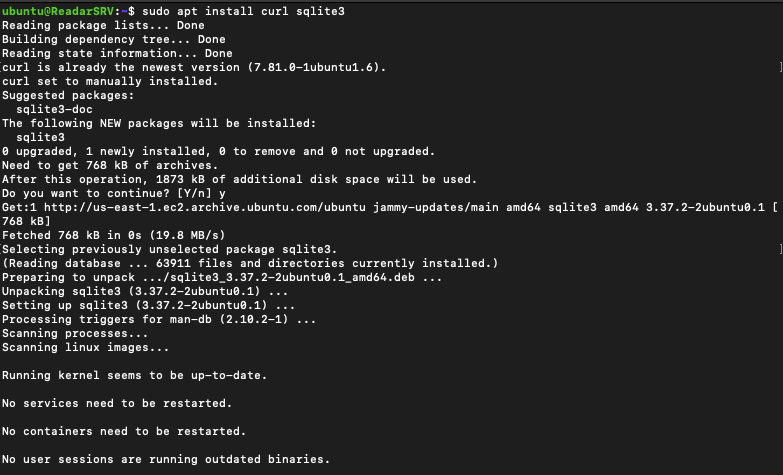
リポジトリが最新であることを確認し、以下の前提条件をインストールしてください:
$ sudo apt-get update$ sudo apt install curl sqlite3
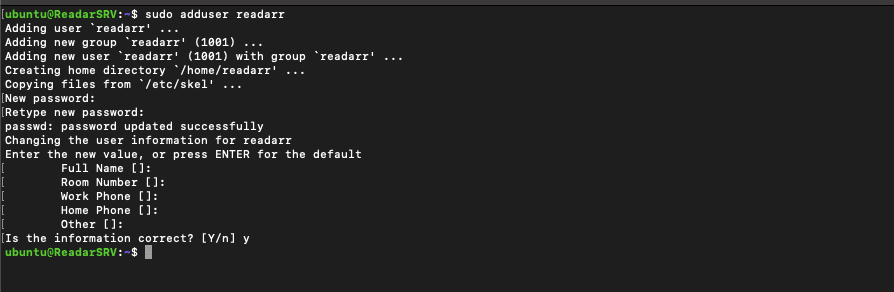
- readarrユーザーを作成する。 それには次のコマンドを使う:
$ sudo adduser readarr
- 新しいreadarrユーザーをグループメディアの一部にする。 Readarrは、新しいユーザー "readarr "とグループ "media "で実行されます。このグループ "media "は、すべての "Arr "アプリケーション、トレントやユーズネットのダウンロードクライアント、メディアサーバーに推奨されるグループ名です。
$ sudo groupadd media$ sudo usermod -a -G media readarr
- ユーザーが追加されたことを確認するには、以下のコマンドを使用する:
$メンバーメディア
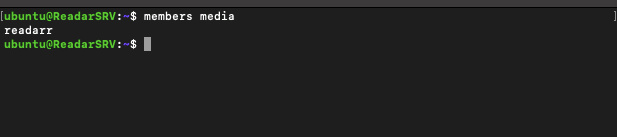
- var/lib/readarrディレクトリを作成する。 ここにReadarrの設定ファイルが保存される。
$ sudo mkdir /var/lib/readarr
- 所有者を変更し、新しいユーザーがこのディレクトリの読み取り/書き込み権限を持っていることを確認してください。
$ sudo chown -R readarr:media /var/lib/readarr$ sudo chmod -R 600 /var/lib/readarr$ ls -ld /var/lib/readarr
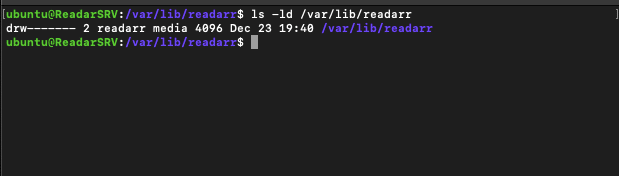
- 出力を読む: "drw--"(または600)は、所有者である、グループ "media "のユーザー "readarr "が、ディレクトリ(/var/lib/readarr)の読み取りと書き込みの権限を持っていることを意味する。それ以外の人は、読み書きや実行の権限を持っていない。
- ダウンロードクライアント(uTorrentやNZBGetなど)とメディア "Readarr "サーバーが同じグループ "media "に属していることを確認してください。 さらに、これらのコンポーネントが使用するパスが、グループ "media "からアクセス可能(読み書き可能)であることも確認する。
注意1: グループ "media "内の新しいユーザー "readarr "でReadarrを実行してください。こうすることで、本や電子書籍ファイルに対する新たなパーミッションの問題を防ぐことができます。
注意2: CalibreをReadarrと統合する場合は、グループメディアに追加する必要があります。 さらに、Calibreライブラリはメディアグループの読み書き権限も必要となります。ReadarrもCalibreディレクトリにアクセスするパーミッションが必要です。
📂 散らかった図書館とはおさらば! 用途 Readarr用キャリバー コレクションを合理化する。 無料ガイドを今すぐ入手
Readarrのインストール。
以下の手順でダウンロードし、/optにインストールします。
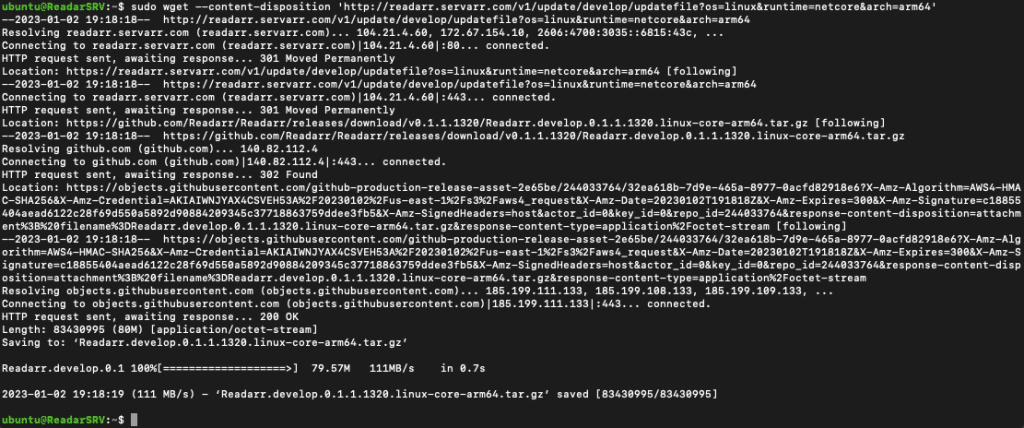
- サーバー用の正しいバイナリをダウンロードしよう。AMD64アーキテクチャを使用しているので、以下のコマンドの最後の部分を変更する必要がある。
$ sudo wget --content-disposition 'http://readarr.servarr.com/v1/update/develop/updatefile?os=linux&runtime=netcore&arch=arm64'
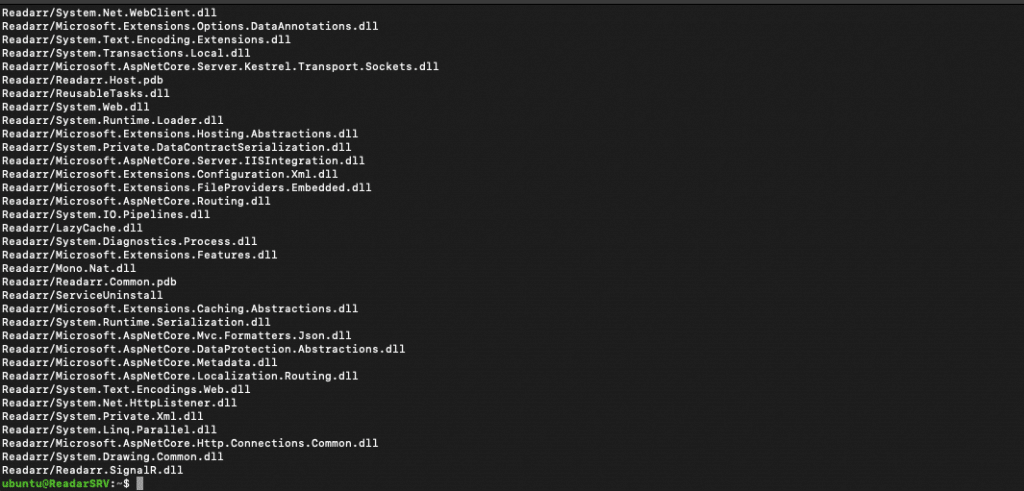
- ダウンロードしたtar.gzファイルを以下のコマンドで解凍する:
$ sudo tar -xvzf Readarr*.linux*.tar.gz
- すべてのReadarrファイルを/optに移動
$ sudo mv Readarr /opt/
- バイナリreadarrディレクトリの所有者をユーザー "readarr "に変更する。
$ sudo chown readarr:readarr -R /opt/Readarr
注意1: この変更を行った後、必ずreadarrユーザーからログインしてください。
注意2: また、Readarrを再起動ごとに自動的に再起動させることをお勧めします。そのためには ウィキサーバーのスクリプトで systemd を作成し、/var/lib/readarr のデータ・ディレクトリを使用する。

設定が完了したら、Readarrサービスが稼働していることを確認してください。以下のコマンドを使用する。
$ sudo systemctl enable --now -q readarr
オープニング・リーダー
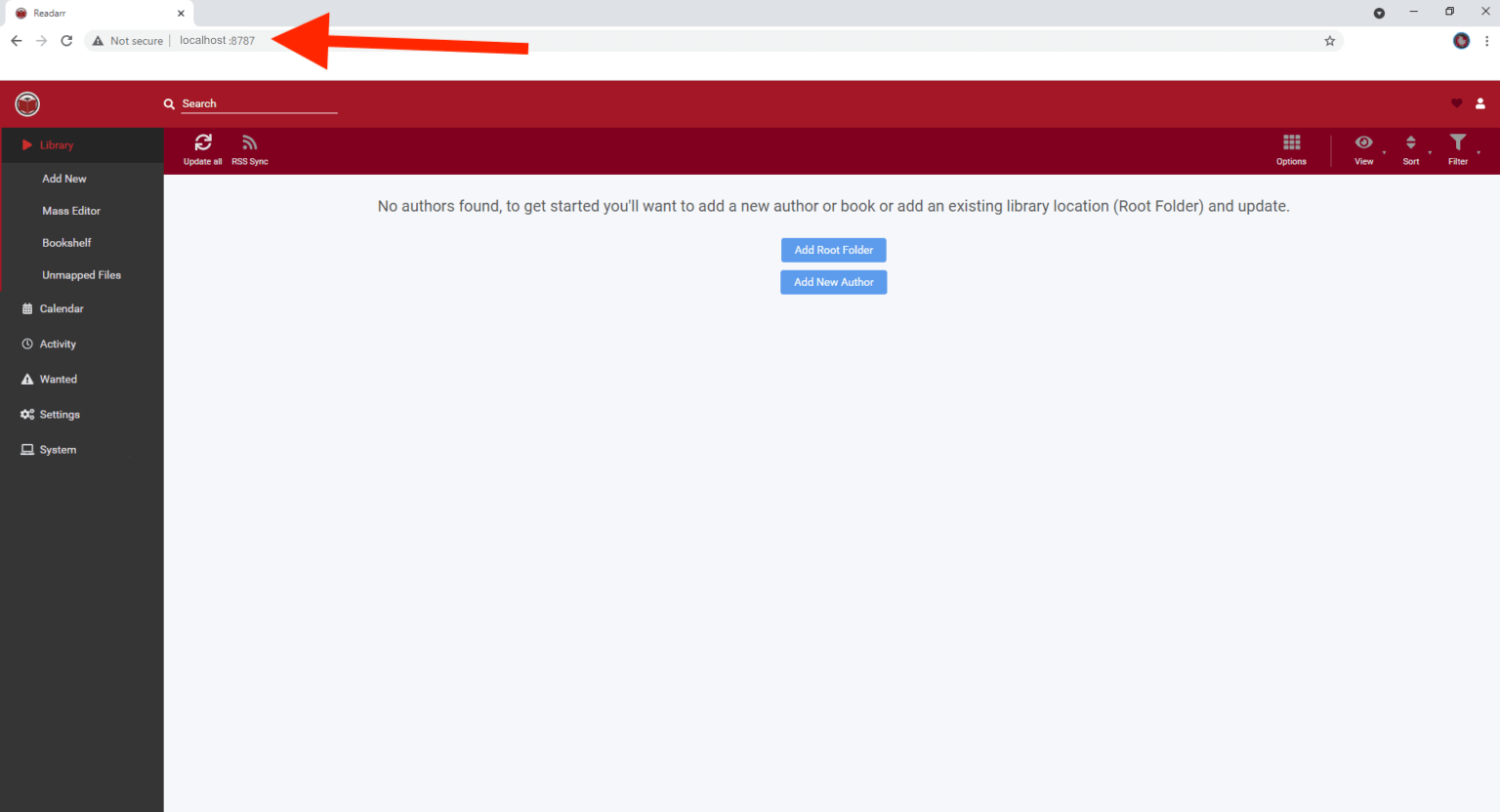
- 使い始めるには、(Readarrのサーバーと同じローカルマシンの)ウェブブラウザにアクセスし、http://localhost:8787 と入力する。
Readarrで電子書籍管理を効率化しませんか?
RapidSeedboxの高速シードボックスであなたの体験を向上させましょう。より速いダウンロード、より良い整理整頓、シームレスな統合、そして電子書籍コレクションの管理を楽にする優れたサポートをお楽しみください。
4.WindowsにReadarrをダウンロードしてインストールする方法
WindowsへのReadarrのインストール」の説明のため、Microsoft Windows Server 2022(AWSのEC2上で動作)にインストールする。インストールは簡単だ。このソフトウェアには、Windows用のネイティブ・アプリケーションがある(このOSのために特別に開発された)。Windowsサービスまたはシステムトレイアプリとしてインストールできる。
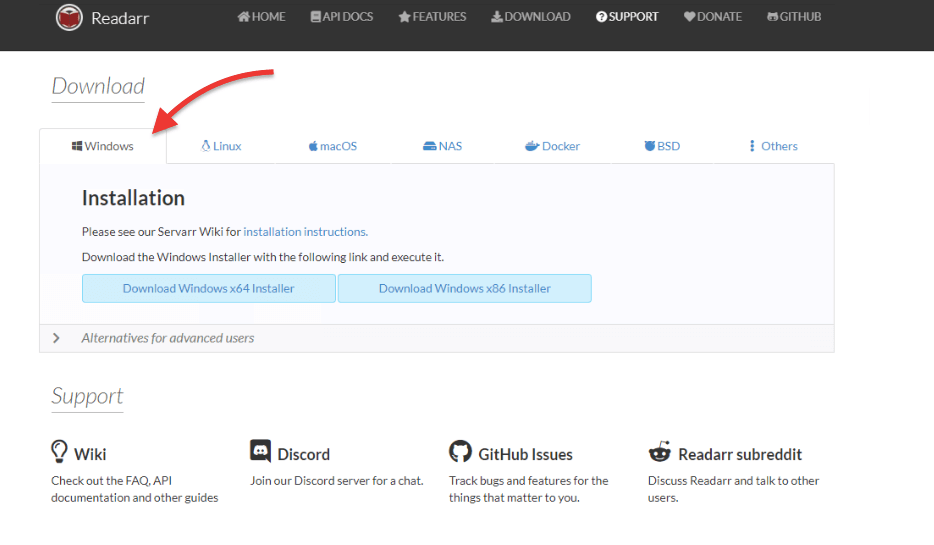
- Windows用ソフトウェアパッケージのダウンロード 公式サイト.
- Windowsはこのパッケージを不明と認識する可能性が高いので、「安全なダウンロード」として承認する必要がある。"Keep anyway "をクリックする。
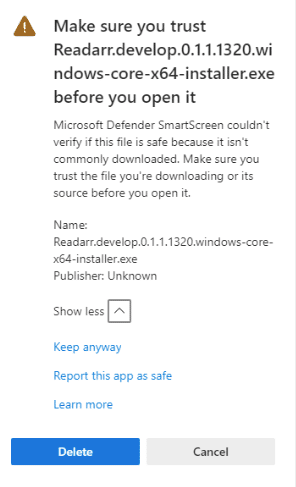
- 実行ファイルを開きます。Windowsの場合、Readarrの実行ファイル(MSI)は以下のようになります:"Readarr.develop.0.1.1.1320.windows-core-x64-installer"
- インストールウィザードに従ってください。 システムトレイのアプリケーションとしてインストールすることをお勧めします。デスクトップにショートカットを作成する」と「スタートアップフォルダにショートカットを作成する」は選択したままにしてください。
注意: Windowsサービスをインストール」することもできるが、追加の手順を実行する必要がある。Windowsサービスはネットワークドライブや共有にアクセスしないため、手動でアクセス許可を設定する必要があります。さらに、ダウンロードクライアントがユーザーのホームディレクトリにコンテンツをダウンロードする場合、パーミッションを手動で割り当てる必要があります。ReadarrのようなWindowsサービスは、「ローカルサービス」アカウントで実行され、ホームディレクトリにアクセスする権限を持っていません。
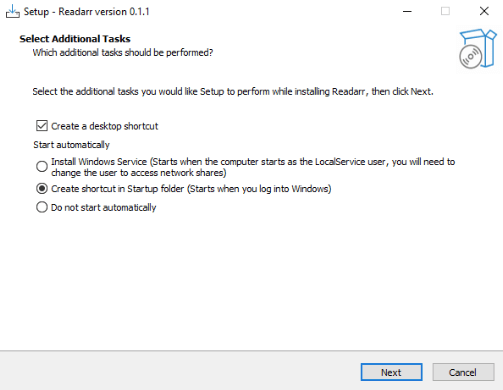
- Next "をクリックしてください。インストールが始まります。
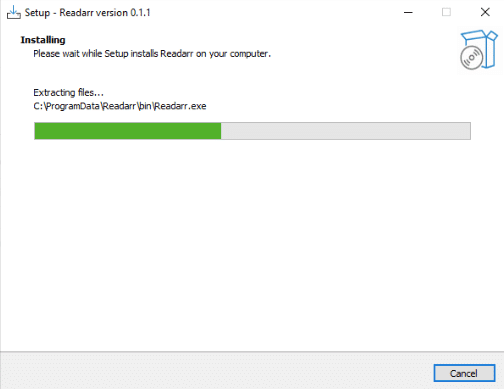
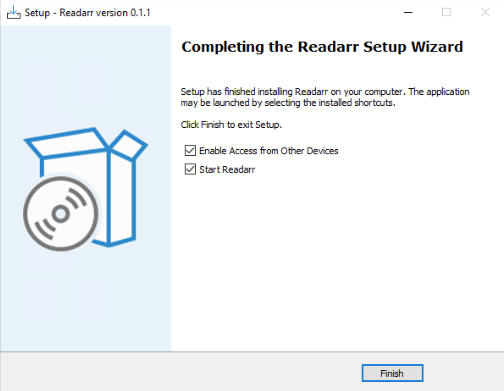
- セットアップ・ウィザードが終了すると、以下の画面が表示されます。他のデバイスからのアクセスを有効にする」と「Readarrを開始する」オプションが選択されていることを確認します。
- Finish "をクリックする。
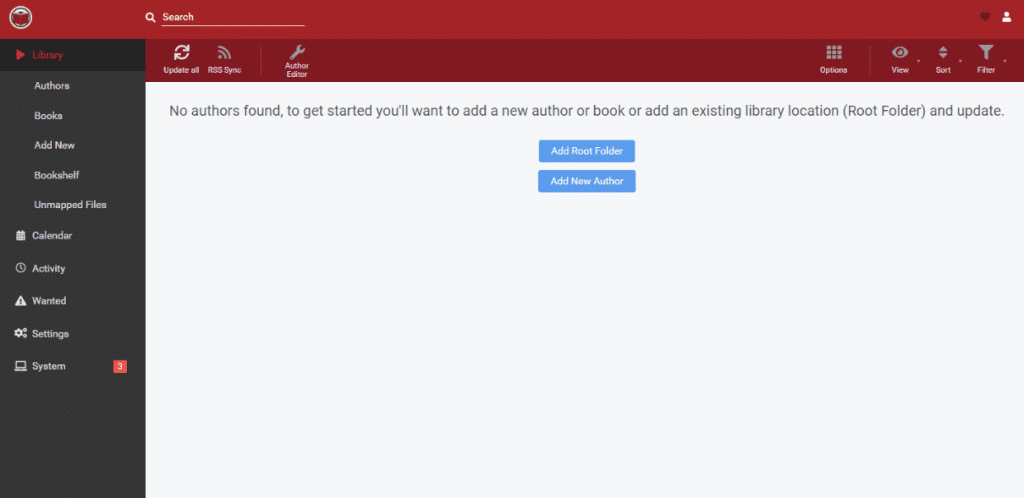
- 次に、ウェブ・ユーザー・インターフェイスが開きます。何らかの理由で閉じてしまった場合は、ウェブ・ブラウザで「https://localhost:8787」と入力してください。
5.Readarrの使用と設定
前のセクションでは、Readarrのダウンロードと設定に関するいくつかのステップを説明しました。このセクションでは、Readarrを使い始めるための簡単な設定手順を説明します。ここでは、ソフトウェアを使い始めるために必要な基本的なことを説明します。
Windows上に配置されたReadarrサーバーを設定します。
- オープニング・リーダー 前のセクションで示したように、ソフトウェアを開くには、ウェブ・ブラウザにアクセスし、URLバーに「https://{your_ip_here}:8787」アドレスを入力する。サーバーが同じローカル・マシン上にある場合は、localhost:8787(または 127.0.0.1:8787)と入力する。サーバーがネットワーク上(リモートまたはローカル)にある場合は、正しいIPアドレスを入力します。
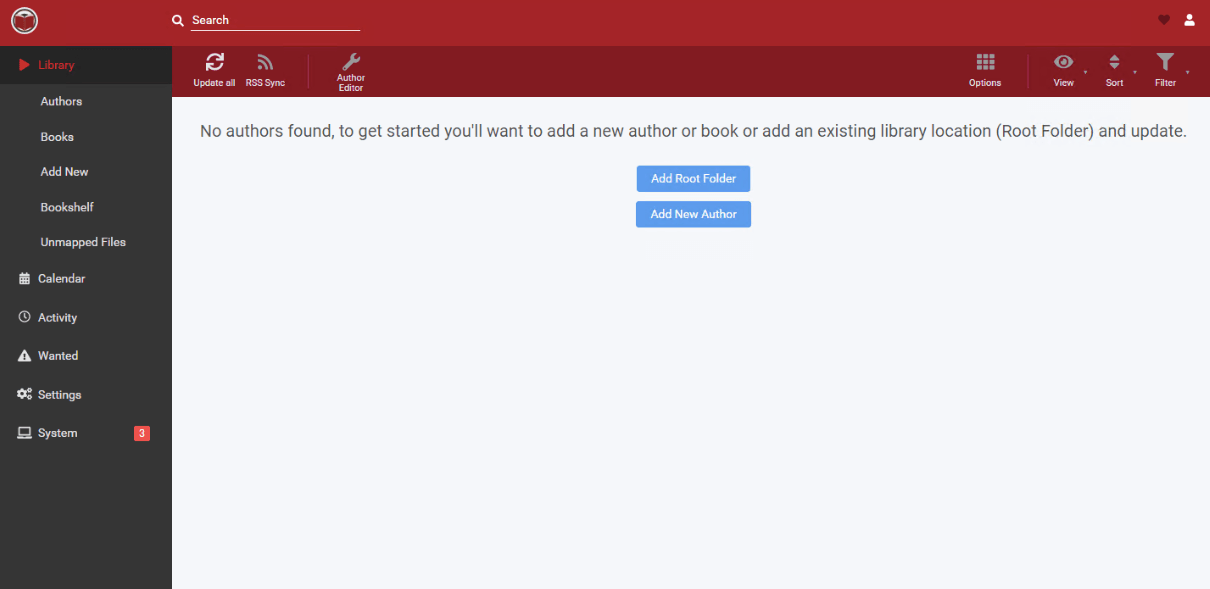
- ウェブコンソールのナビゲーションReadarrのGUIは、右側の列にメインメニューがあるコンソールを使用しています。このカラムでは、"ライブラリ"、"カレンダー"、"アクティビティ"、"ウォンテッド"、"設定"、"システム "などのさまざまな項目にアクセスできます。一番上のバーからは、検索機能、寄付(献金)、サーバーの再起動や再起動などのシステムメニューにアクセスできます。
- ようこそ画面でお気づきのように、Readarrは最初にルートフォルダと新しい作者を追加するように尋ねます。 ルートフォルダには、既存のブックライブラリが含まれている可能性があります。
メディア管理を設定する。
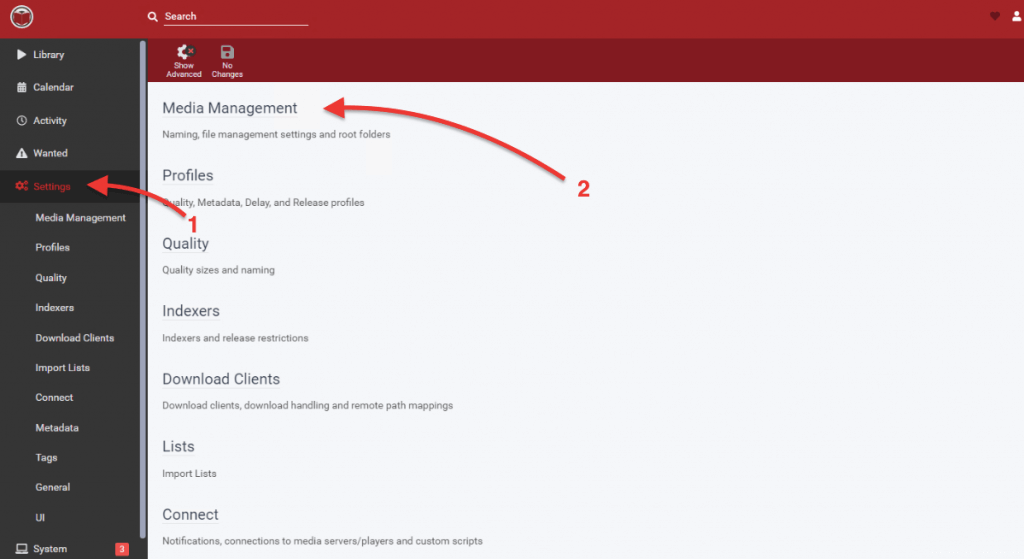
- それでは、設定サブメニューからReadarrの設定を始めましょう。
- まず、好ましいネーミングとファイル管理の設定から始めます。設定 > メディア管理.
- ルートフォルダの設定。 "ルートフォルダ "の下にある+ボタンをクリックする。
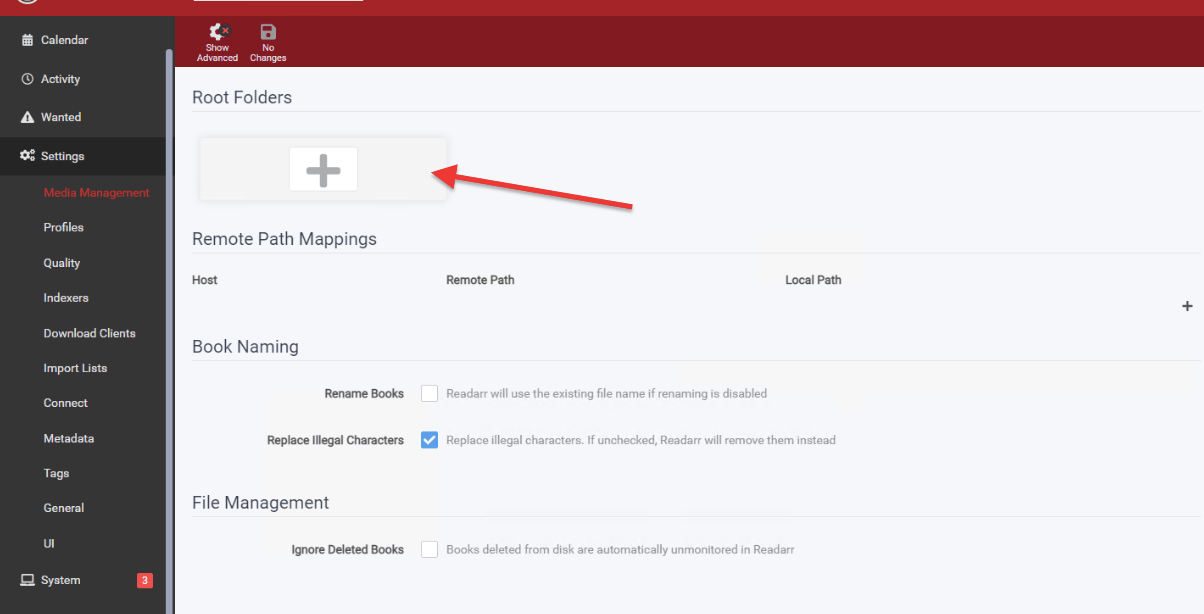
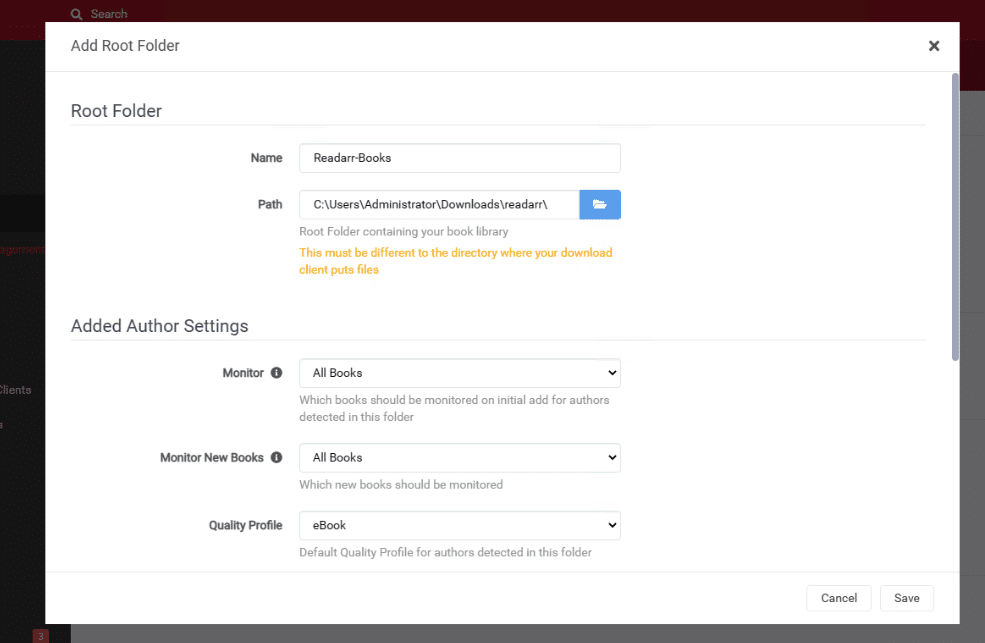
- 新しいルート・フォルダーを追加してみよう。 Readarrは、このフォルダを使って既存のブックライブラリをインポートします。また、ダウンロードクライアントが本をダウンロードした後、このフォルダに本をインポートします。
- ルートフォルダに名前を付け、パスを選択します。 このフォルダへのパスは、ダウンロードクライアント(UsenetまたはTorrent)がファイルを置くディレクトリとは異なる必要があることに注意してください。これは、ダウンロードクライアントがファイルをダウンロードフォルダに置き、Readarrはそれをメディアフォルダ(サーバーが使用するルートフォルダ)にインポート(ハードリンクまたは移動)するだけだからです。
注意: Readarrを実行しているユーザーとグループは、このフォルダへの読み取りと書き込みのアクセス権を持っている必要があります。
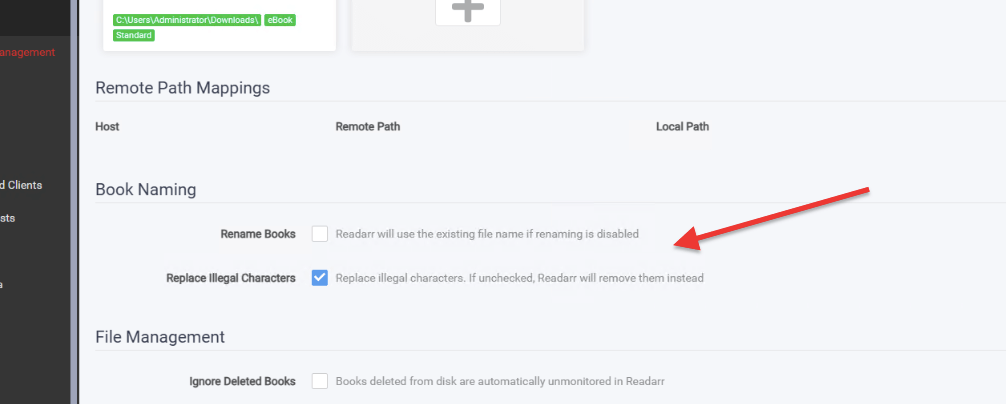
- メディア管理メニューでは、ブックの命名も設定できる。 書籍のリネームを有効または無効にしたり、ソフトウェアに不正な文字を削除または置換させたりすることができます。
Readarrでダウンロードとインポートを設定します。
Readarrの統合能力 ユーズネット とBitTorrentダウンロードクライアントは、このソフトウェアの価値を高める。そのようなダウンロードクライアントと統合することは、全体の構成において不可欠なステップである。
Readarrは、サポートされているダウンロードクライアントと通信でき、ダウンロードしたファイルにアクセスできなければなりません。ダウンロードクライアントの統合は一つ一つ異なることに留意してください。
Readarrサーバーに新しいダウンロードクライアントを追加しました。
- 設定 > ダウンロードクライアント > +
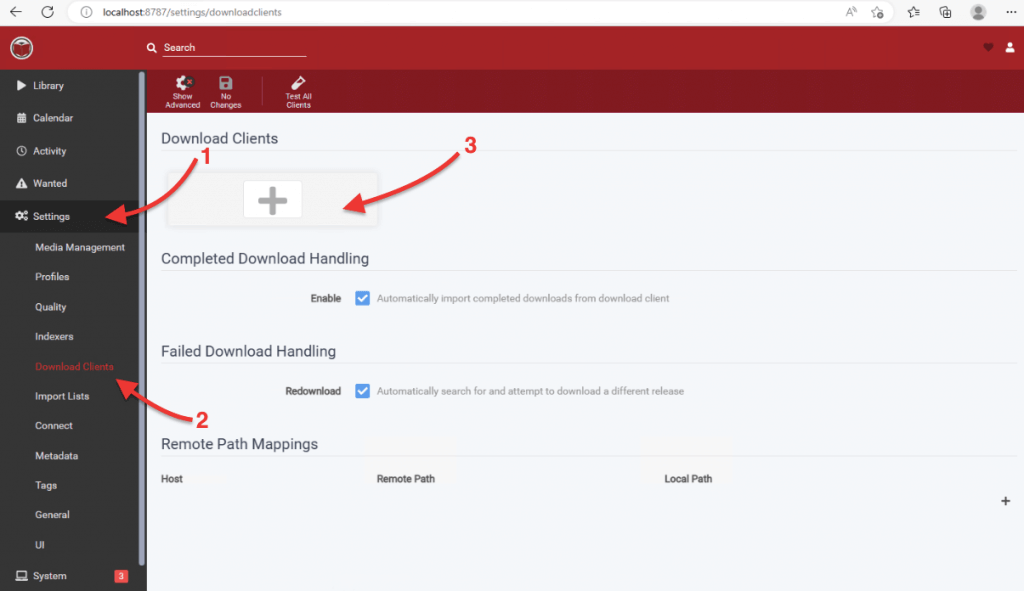
- Readarrがさまざまなユーズネットと 激流ダウンロード の顧客だ。
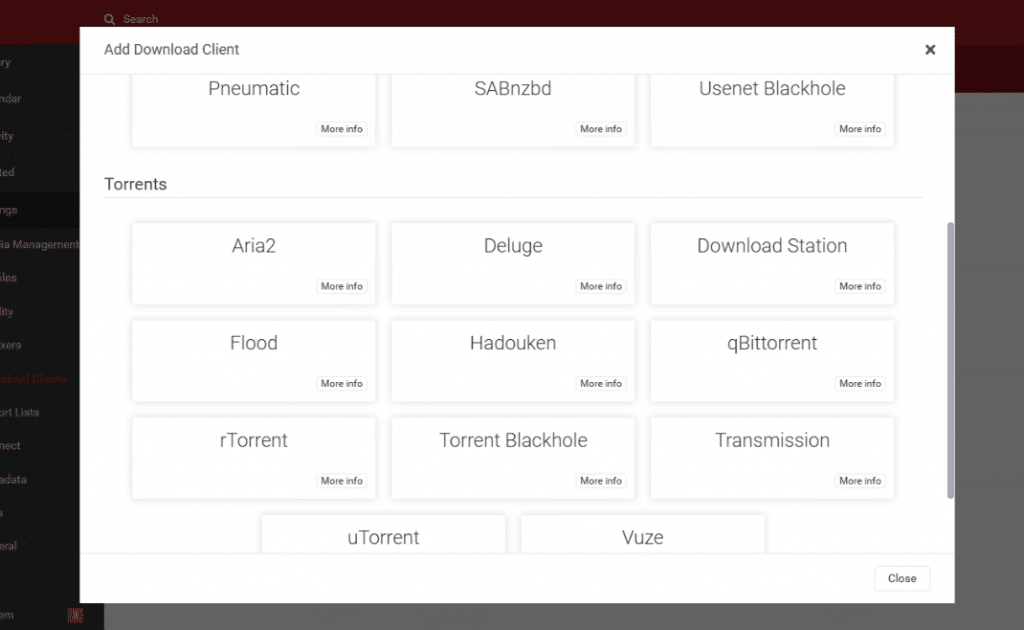
- ダウンロードクライアント(qBittorrent v4.5.0 64-bit)をReadarrに統合します。幸いなことに、Readarrには、ダウンロードクライアントを簡単に追加できる定義済みオプションが付属しています。リストからサポートされているダウンロードクライアントを見つけ、それをクリックすると、Readarrが具体的な入力を促します。
- 例として、qBittorrent を設定します。ダウンロード クライアントを追加 - qBittorrent。クライアントの名前、IP またはホスト、ポート、および資格情報を入力します。
- すべて正しく入力したら、"Test "をクリックします。緑色のチェック(下図のようなもの)を取得する は、qBittorrent が正常に通信を確立したことを意味します。
- 保存」をクリックすると、新しいダウンロードクライアントが保存されます。
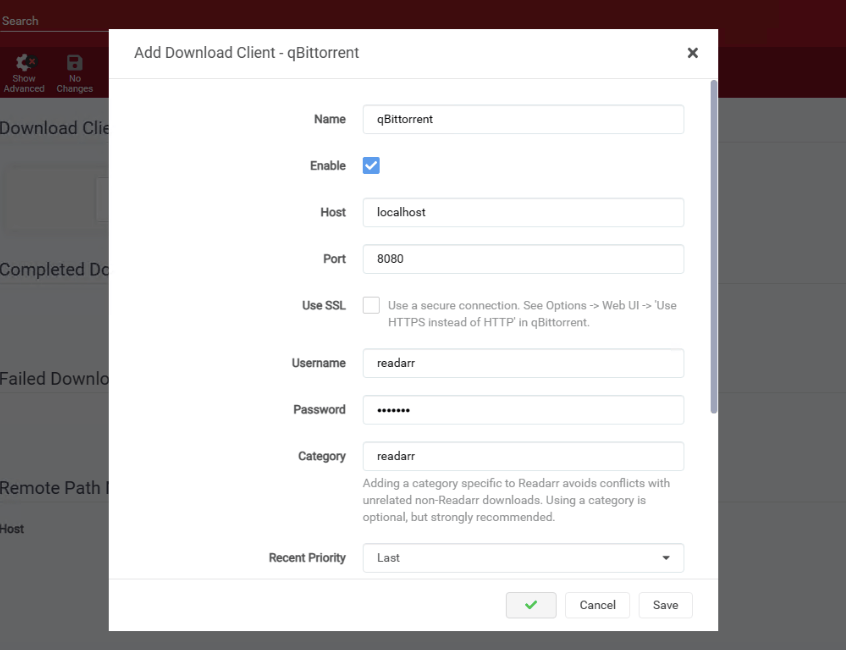
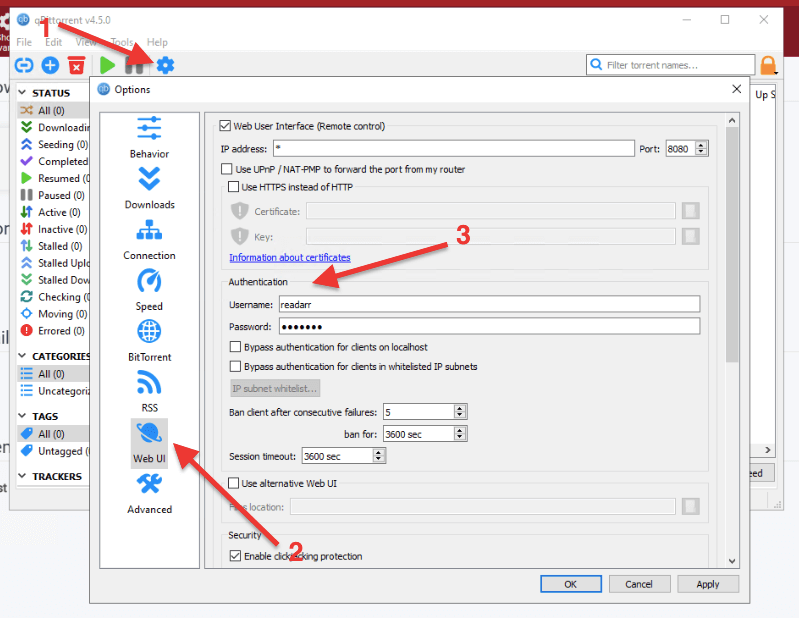
注意: ダウンロード クライアントの認証情報がわからない場合は、ダウンロード クライアント自体で確認する必要があります。qBittorrentの場合(同じローカルサーバーにインストールされている)、[設定] > [Web UI] > [認証] > [ユーザー名とパスワードを確認]に進みます。qBittorrentのような一部のダウンロードクライアントでは、同じローカルホスト上で実行されているクライアント(またはReadarrのようなアプリ)の認証をバイパスすることもできます。
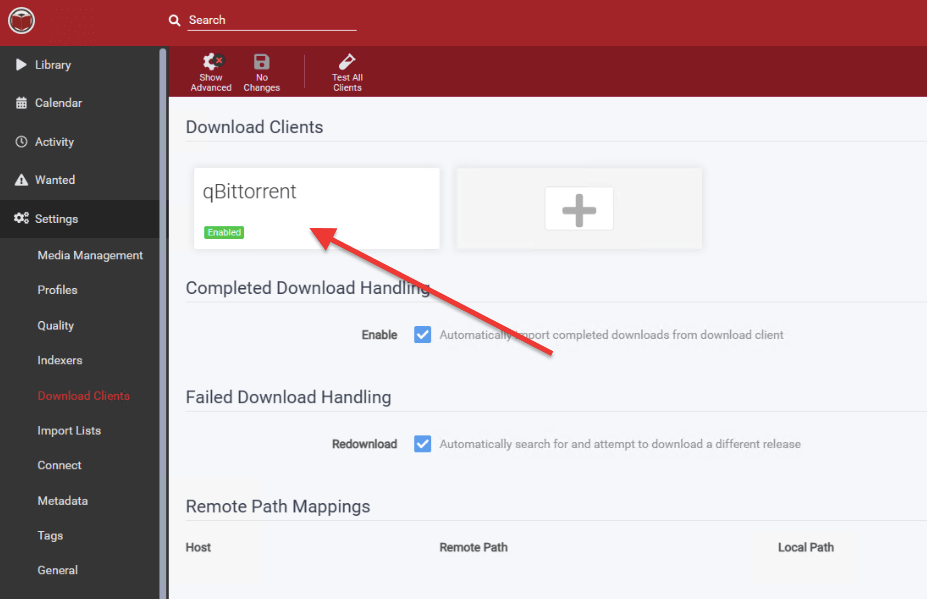
- Readarrに戻り、新しいダウンロードクライアントプロファイルを確認します。有効になっていることを確認してください。
ライブラリの設定
- 新しい本を追加しよう行く をクリックし、「ライブラリ」 > 「新規追加」を選択します。
- 検索バーを使ってご希望の書名を探し、クリックしてください。
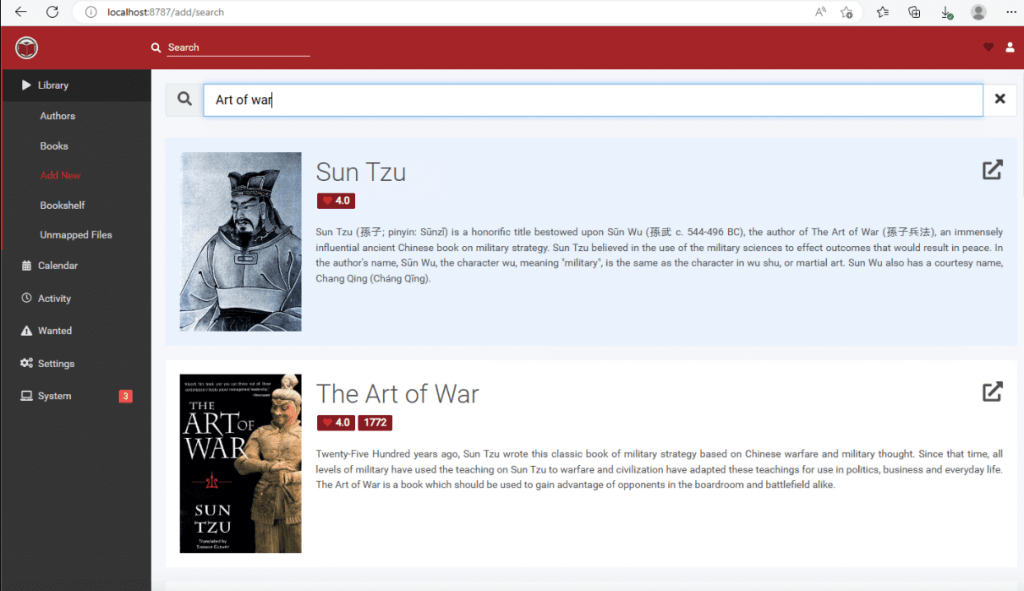
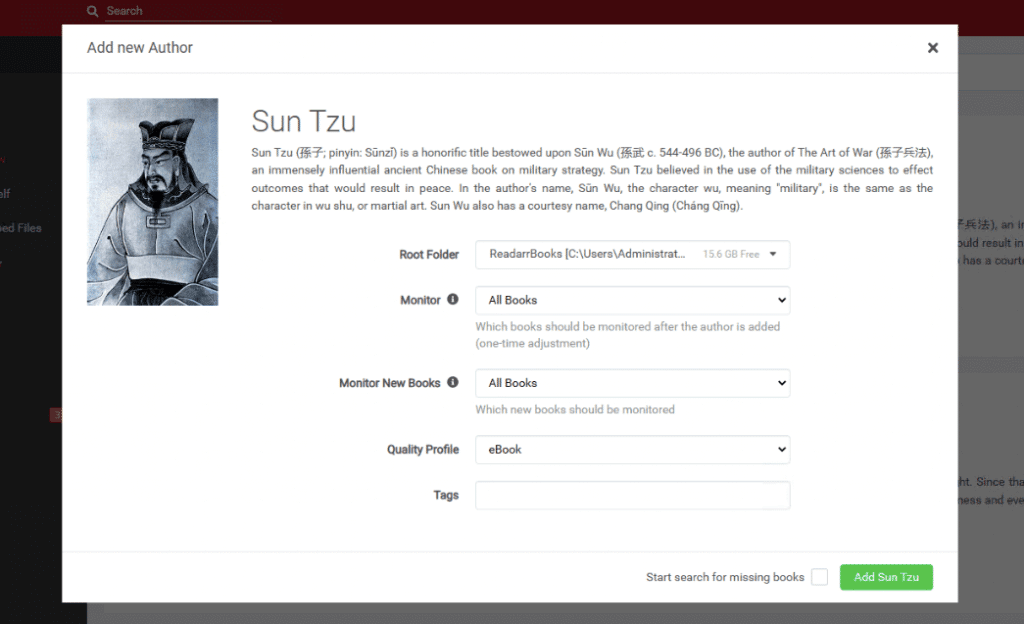
- 正しいルート・フォルダーに保存し、残りはデフォルトのままにしておきます。Add [あなたの本の著者のタイトル]をクリックしてください。
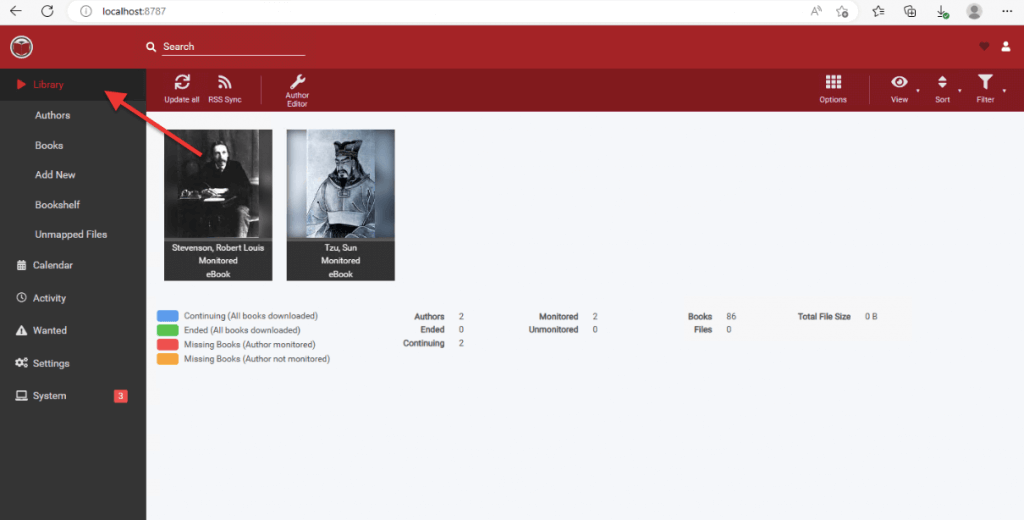
- ライブラリに移動します。ここには、追加した本と「監視中」の本がすべて表示されます。著者や本のバージョンなどで並べ替えることができます。
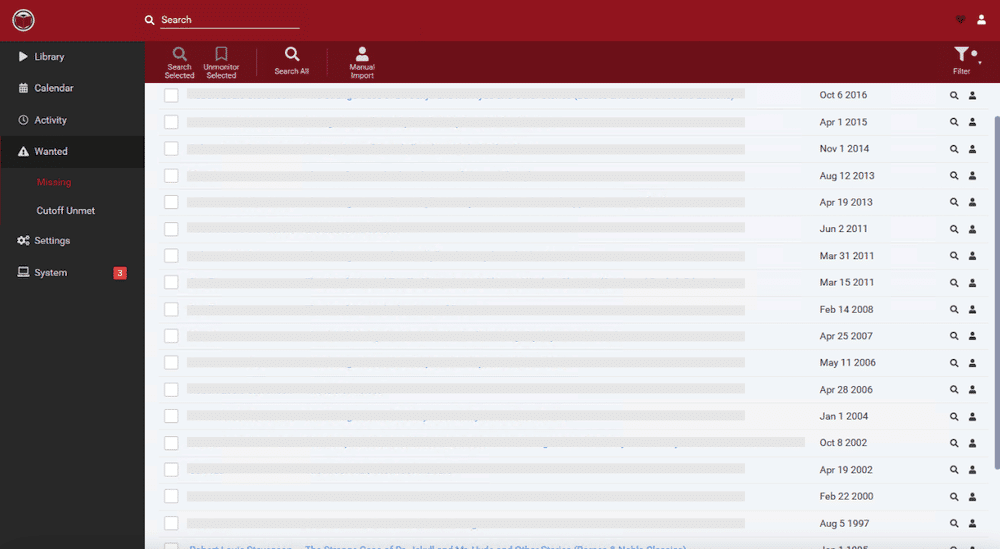
- 指名手配リスト すでに数冊の本と著者を追加している場合、Readarrは、あなたが以前に追加した本に基づいて、足りない本をいくつか「推薦」してくれる。
- Wanted > Missingに進みます。リストに入れたい本にチェックを入れ、すべてのチェックボックスをクリックする。
Readarrのインデクサを設定する。
- Readarrは、お探しの本(Readarr独自のインデクサーにはないもの)を「事実上」見つけるのに役立つインデクサーをサポートしています。
- 新しいUsenetまたはトレントインデクサーを追加するには、設定 > インデクサー > +に移動します。
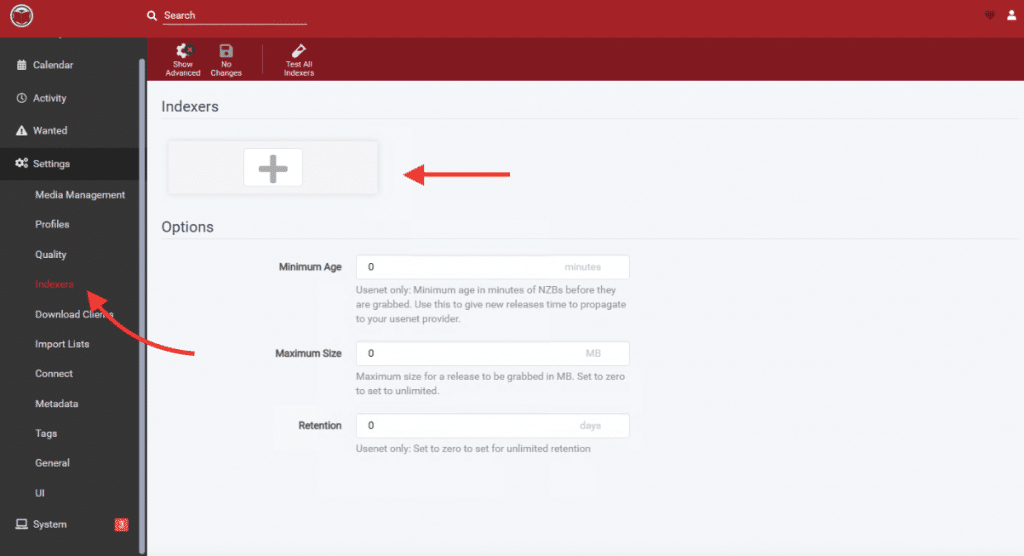
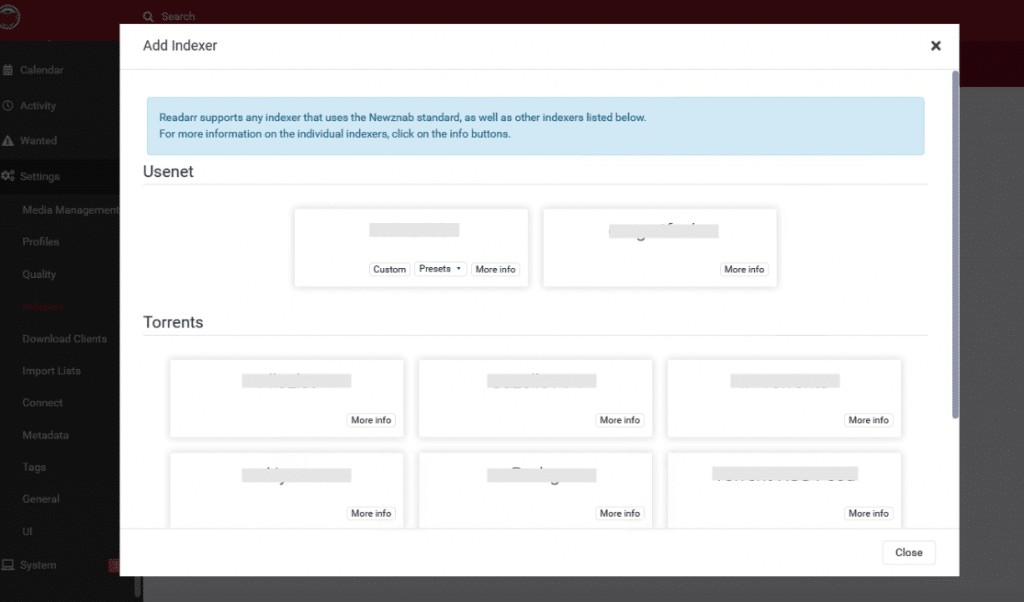
- 新しいインデクサを追加する。 下の写真でお気づきのように、Readarrにはいくつかのインデクサオプションが事前に設定されています。ReadarrはNewznabプロトコルを使用するすべてのインデクサ(公開、非公開を問わず)をサポートしています。より簡単な設定のために、リストから任意のインデクサを選択してください。
注意: Readarrのほとんどのトレントインデクサーはプライベートトラッカーであり、あなたがメンバーである場合にのみ役立ちます。のようなサードパーティのプログラムを使用することで プローラー またはJackettをセカンダリサーチインデクサーとして使用することをお勧めします。これらのツールはReadarrにシームレスに統合され、コンテンツ検索をはるかに簡単にします。 ProwlarrやJackettの設定はこのガイドの範囲外です。
プロのアドバイス Readarrを新しいレベルに引き上げるには、seedboxサーバーへのダウンロードを自動化することをお勧めします。クラウドベース VPSシードボックスRapidseedboxのように、Readarr、NZBGet、uTorrentのようなプリインストールされたアプリと、すべての本を保存するための十分なストレージを提供します。さらに、どこにいても、どのデバイスからでも自分のブックライブラリにアクセスできる。
6.トラブルシューティング
以下は、ユーザーがReadarrのインストール、開封、使用、設定に問題を抱えるよくあるケースです。
a. LinuxサーバーでReadarrのウェブUIを開くのに問題がありますか?
- Readarrにアクセスするために、正しいユーザーを使用している ことを確認してください。Linuxのインストール例では、/var/lib/readarrディレクトリに「Readarr」ユーザーを作成した。
- リモート(非ローカル)マシンからReadarrにアクセスする場合、Readarrサーバーの正しいIPアドレスを入力してください。同じ場合、ファイアウォールまたはプロキシの条件が満たされていることを確認してください。
b. アクセスエラー "Access to path C:︙ProgramData︙Readarr︙config.xml is denied "が発生します。
- Readarrをインストールし、Readarrサーバーのウェブユーザーインターフェイスにアクセスしようとすると、このメッセージが表示されます。
- これを解決するには、管理者として(完全な権限で)実行してください。
トラブルシューティングツール。
Readarrには、トラブルシューティングを簡単に行うためのツールがいくつか付属しています。例えば、「システム」>「ロギング」にある「ロギング」は、かなり役立つトラブルシューティングツールだ。情報、デバッグから詳細なトレースまで、幅広いログ情報を見ることができる。
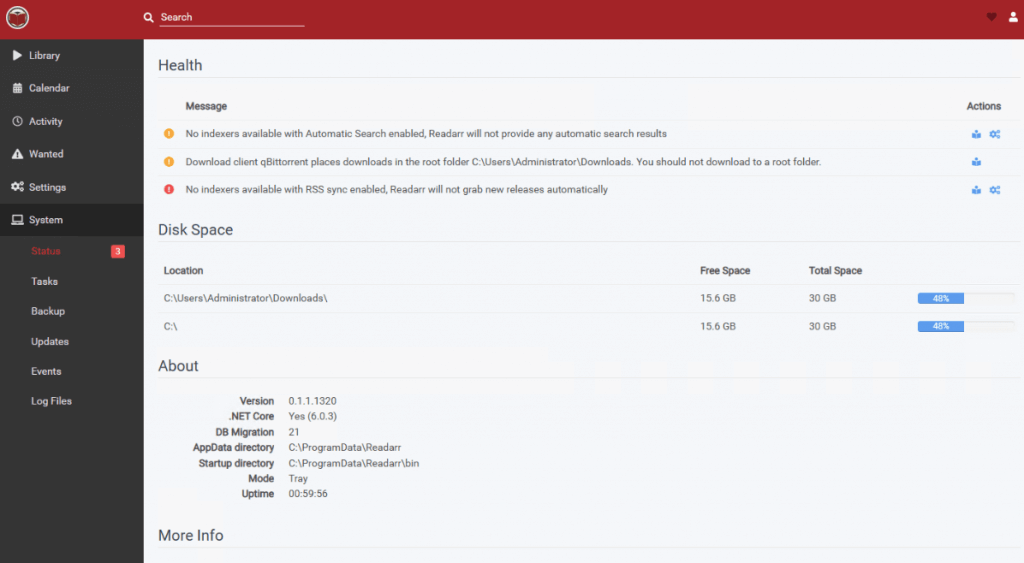
トラブルシューティングのためのもう一つの貴重なツールは、ステータスの更新です。このページでは、現在のサーバーに関する警告や情報を確認することができます。例えば、以下のスクリーンショットに示すように、Readarrレポートには、いくつかの警告メッセージと重要なメッセージが表示されます。
Readarrで電子書籍管理を効率化しませんか?
RapidSeedboxの高速シードボックスであなたの体験を向上させましょう。より速いダウンロード、より良い整理整頓、シームレスな統合、そして電子書籍コレクションの管理を楽にする優れたサポートをお楽しみください。
What are the best Readarr alternatives?
The most common Readarr alternatives are LazyLibrarian, Chaptarr, and Calibre combined with automation tools. These options replace Readarr’s book-tracking and downloading features while offering more reliable metadata or active development.
| 工具 | 最適 | Why people switch |
|---|---|---|
| LazyLibrarian | Ebooks + audiobooks | Active development, broader metadata |
| Chaptarr | Readarr replacement | Fork focused on fixing Readarr issues |
| キャリバー | Library management | Reliable metadata, Kindle support |
最終的な感想
結論として、Readarrはあなたの電子書籍ライブラリを管理するための強力なツールです。電子書籍を素早く検索、ダウンロード、整理し、新刊を自動的にダウンロードできる。
インストール作業は簡単で、LinuxとWindowsのどちらのオペレーティングシステムでも可能だ。一度インストールすれば、Readarrは使いやすく、ニーズに合わせて設定することができる。しかし、何か問題が発生した場合は、このブログ記事のトラブルシューティングのセクションが解決に役立つはずです。
全体として、Readarrは、自分のライブラリーを整理し、最新の状態に保ちたい電子書籍愛好家にとって必携のツールだ。
 English
  Français
  Español
  Tiếng Việt
  简体中文
简体中文  Русский
  Türkçe
  Bahasa Indonesia
  日本語
日本語  العربية
  Português
  Українська
Readdarは無料ですか?
こんにちは、マーサ。Readarrは100%フリーで、オープンソースライセンスでリリースされています。
Readarrは本の名前を決めるのに何を使っていますか?タイトル、アルバム・フィールド、ファイル名?
こんにちは、ロブ、
Readarrは、eBookのメタデータ、特に "title "フィールドを使用して、本の名前を決定します。さらに、他のメタデータフィールドやファイル名を補助的な情報源として考慮することもあります。
究極のガイド? そう、私はそれに騙されたのだ。 品質、プロファイル、メタデータの設定、CalibreやGoodReadsとの統合、既存のブックコレクションのインポート方法、モニタリングの設定方法、単行本や著者コレクション全体の追加方法などについては説明されていない。 私は最高のメタデータプロファイル設定に関するアイデアを求めてここに来ました。 何もない。 このガイドでは、「立ち上げと実行」をほとんどカバーしておらず、実際にはそのようなことはしていない。
騙されやすいユーザー
私たちは、読者に最高の価値を提供するためにできることをしています。あなたが探していたものが見つからなかったのは残念ですが、この記事の改訂版を考えるための素晴らしいアイデアを提供してくれました。ありがとう!
Readarrが実行されているかどうかを確認しようとすると、次のエラーが表示されます:ユニットファイルreadarr.serviceが存在しません。"助けてください!
Readarrサービスに問題があるようです。インストールプロセスをもう一度試してみてください。その過程で、何かエラーが発生したかどうか確認してください。それが、あなたが抱えている問題を絞り込む助けになるかもしれません。お役に立てれば幸いです!
オーディオブックをダウンロードするときに、章ごとのファイルではなく、1つのファイルとしてダウンロードするようにreadarrを設定する方法はありますか?オーディオブックには章ごとに複数のファイルがあることに気づきました。
私は運転中にiphoneを通してオーディオブックを聴くことが多いので、itunesにインポートするには30個のmp3ファイルが必要です。
あるいは、複数のmp3ファイルを1つのmp3ファイルに変換するプログラムをご存知ですか?
ありがとう
やあ、レイ、
残念ながら、Readarrには、ダウンロード中にオーディオブックのチャプターを自動的に1つのファイルにマージする設定が組み込まれていません。Readarrは、単にソースによってパッケージ化されたファイルをダウンロードするだけだ。
しかし、私自身はオーディオブックの大ファンで、こんな逸品を見つけた。 https://mp3wrap.sourceforge.net/. これは、再エンコードせずにMP3ファイルをマージするために設計されているので、私がそうであったように、あなたのユースケースでは完璧に機能するだろう。もっと使いやすいインターフェイスのものをお望みなら https://www.audacityteam.org/.どちらのツールも無料なので、好きなだけ使うことができる。
役に立ったら教えてくれ!
最高だ、
デヤン