 著:
著:
人々は通常、映画やテレビ番組の自動ダウンロードをRadarrとSonarrに頼っている。それぞれ映画とテレビ番組に明確に制限されているため、両方のソフトウェアをダウンロードする必要性が生じた。 このようなアプリのために特別に作られたインデクサー・マネージャー/プロキシであるProwlarrが輝くのはここからだ。

免責事項: 本資料は、情報提供のみを目的として作成されたものです。いかなる活動(違法行為を含む)、製品、サービスを推奨するものではありません。当社のサービスを利用する場合、またはここに記載されている情報に依拠する場合は、知的財産権法を含む適用法を遵守する責任を負うものとします。当社は、法律で明示的に義務付けられている場合を除き、いかなる方法であれ、当社のサービスまたはここに含まれる情報の使用から生じる損害について一切の責任を負いません。
目次
- なぜプロウラーが必要なのか?
- Prowlarrのインストール方法は?
- .exeファイルによるProwlarrのインストールとセットアップ - 完全なチュートリアル
- DockerによるProwlarrのインストールとセットアップ - 完全なチュートリアル
- プロウラーの使い方
- プロウラーを安全に使うには?
- まとめ
- よくある質問
1.なぜプロウラーが必要なのか?
Prowlarrは ラダー 、そして ソナー そして、それらに関連する問題の解決に重点を置いている。Prowlarrで、ユーザーはIndexer Syncと様々なPVRアプリとのシームレスな統合サポートを得る。
さらに、Prowlarrを使用すると、ユーザーはすべてのTorrentトラッカーを管理することができます。 ユーズネット コンテンツの種類に関係なく、コンテンツの検索とダウンロードの自動化をサポートしながら、1つの場所からインデクサを提供します。
Prowlarrの最も重要な利点は、ユーザーが目的のコンテンツを見つけるのに役立つフィルターサポートを得られることである。 さらに、検索したコンテンツが見つからない場合は、入手可能になるのを待ってダウンロードする。
直感的なインターフェースにより、ユーザーは簡単にUsenetとBitTorrentのダウンロードを管理できる。また、ProwlarrはPer Indexerプロキシをサポートし、コンテンツのダウンロード中のセキュリティとプライバシーを強化します。
また、以下もチェックしてほしい。 – Guide to Starting with Usenet
2.Prowlarrのインストール方法は?
Prowlarrはマルチプラットフォームに対応しており、Windows、Mac、Linuxなどの主要なプラットフォームで利用できる。Prowlarrのクローンは ProwlarrのGithubページしかし、この方法の欠点は、Githubの技術的知識が必要なことだ。
Wikiarrまたは複数のプラットフォームで開発されたセットアップファイルを使用すると、簡単にインストールできます。このチュートリアルでは、インストールの媒体としてWindowsを使用します。 WindowsにProwlarrをインストールする方法です。
- Wikiarrのセットアップファイルを使ってProwlarrをインストールする。
- HotioのDockerイメージを使ってProwlarrをインストールする。
Prowlarr - はじめに
WindowsにProwlarrをインストールし、設定する方法を説明します。インストールは簡単でも、設定と実行は難しい。 Prowlarrのインストール、設定、動作させる方法は以下の通りです。:
- Wikiarrのセットアップファイル(.exe)を使ってProwlarrをインストールしてください。
- インデクサを追加し、その機能をテストする。
- アプリの追加 (ラダー、ソナー、リダー、リーダーなど)。 とシンクプロファイル。
- ダウンロードクライアントを追加する。
- セキュリティとプライバシーのためにインデクサープロキシーを追加する。
上記のすべてのステップを、理解しやすいように個々のセクションに分け、段階的なアプローチでウォークスルーを提供します。
注意: 混乱を避けるため、各ステップに関連するエラーは即座に処理することをお勧めします。エラーを読み飛ばして先に進むと、Prowlarrが正しく機能しなくなり、その原因を突き止めることができなくなります。 は難しいかもしれない。
3..exeファイルによるProwlarrのインストールとセットアップ - 完全なチュートリアル
a.WikarrからProwlarrセットアップファイルをダウンロードする。
- ウェブブラウザを開き、次のサイトにアクセスする。 ウィキアー - プロルワー・ウェブページ.Windowsセクションに移動し、セットアップファイルをダウンロードします。お使いのデバイスが32ビット(x86)か64ビット(x64)かを確認し、互換性のある.exeファイルをダウンロードします。
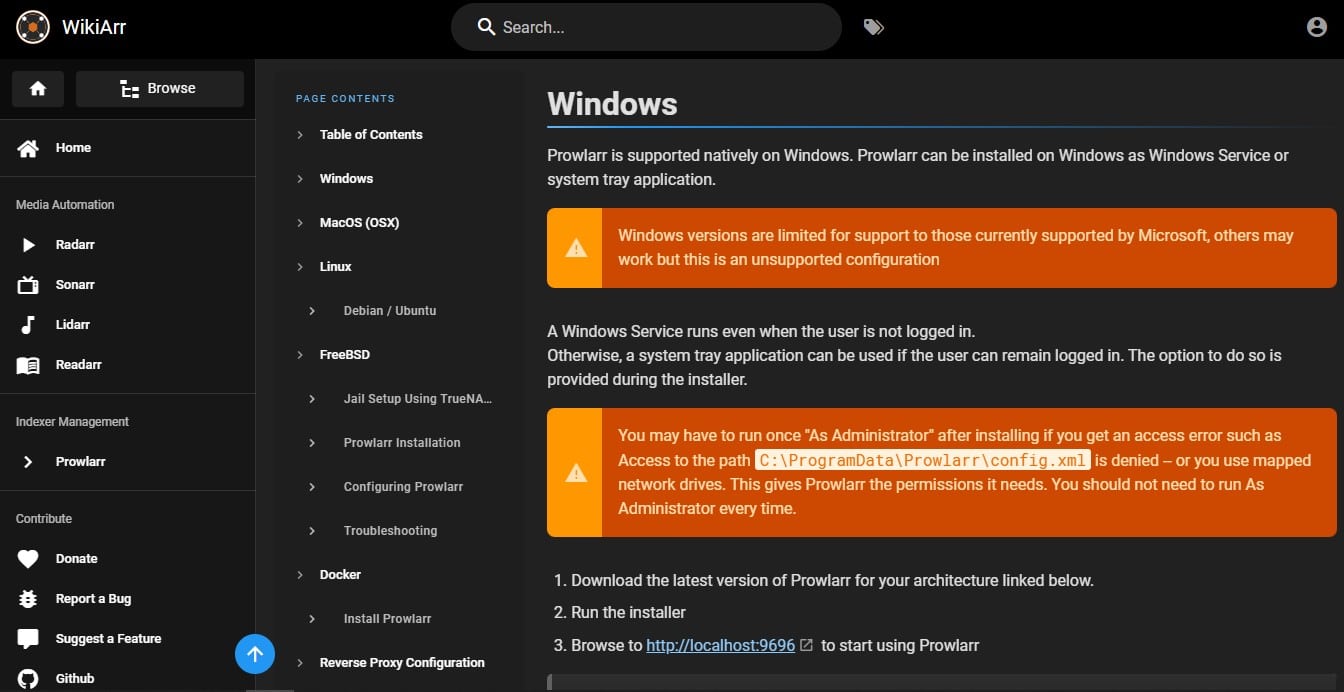
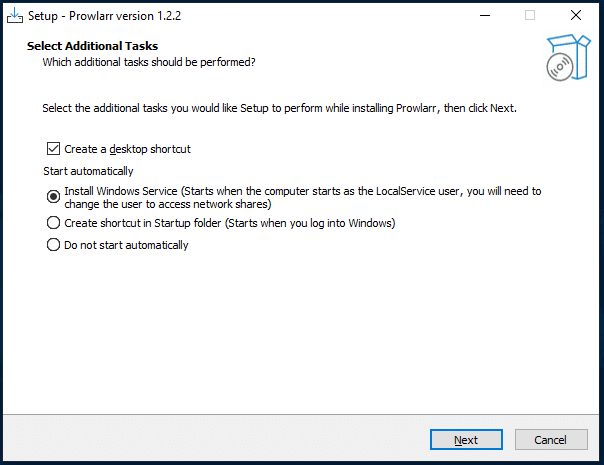
- ダウンロードに成功したら、セットアップファイルを実行してください。
- 私たちは、あなたが自信を持って変更について理解していない限り、デフォルトを変更しないことをお勧めします。
- セットアップファイルが開かないなどの問題がある場合は、セットアップファイルを右クリックしてプロパティからトラブルシューターを実行してください。
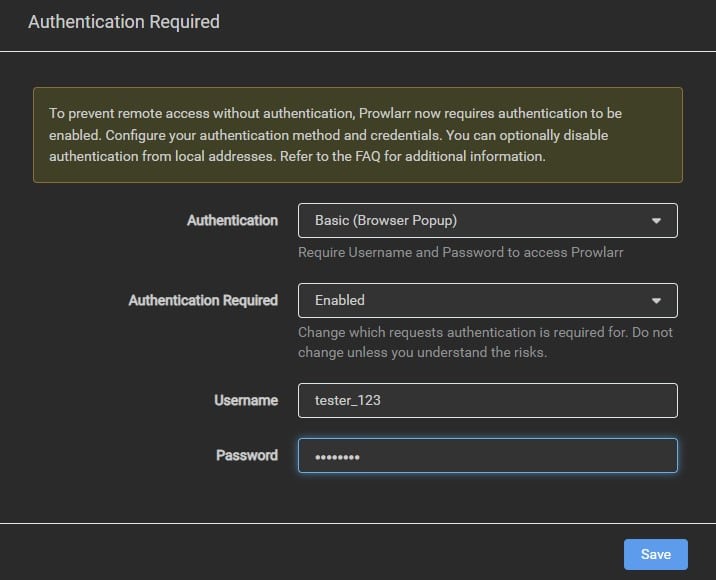
- 最新バージョンでは、不正なリモートアクセスを防止するための認証機能を実装しました。この新機能には3つの認証オプションがあります。
- 認証」ドロップダウンメニューから「ベーシック」を選択することをお勧めします。
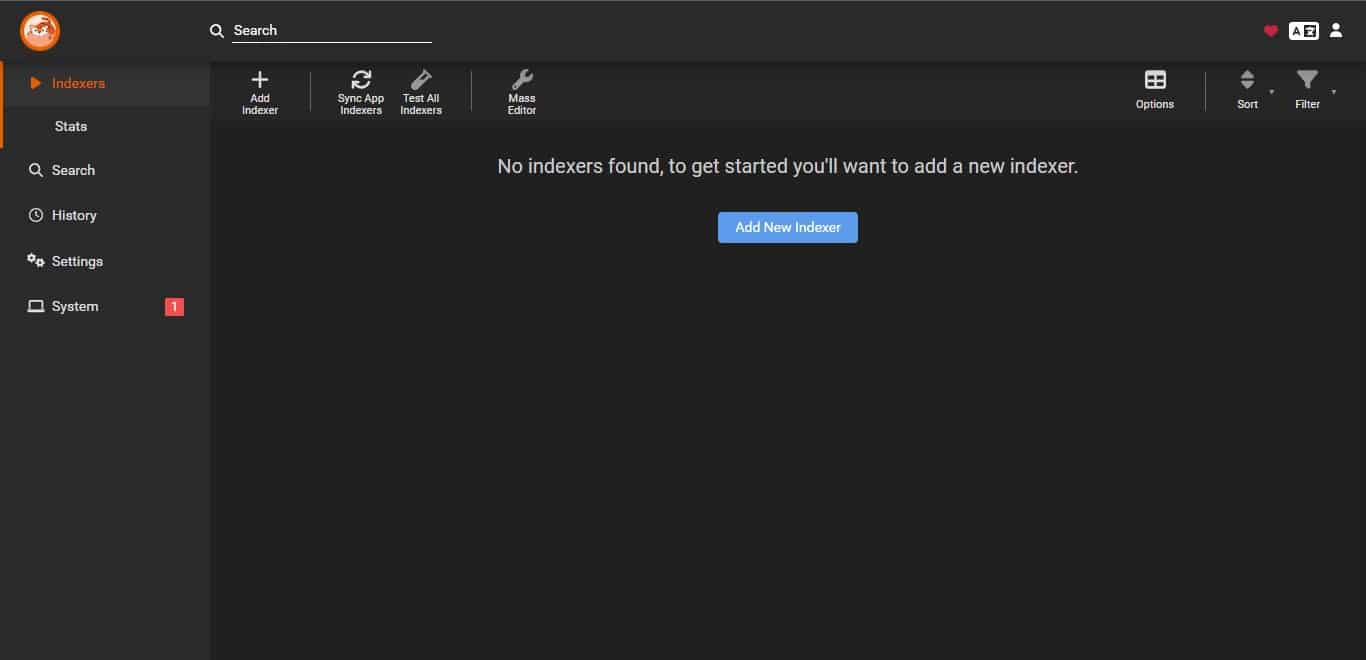
- 認証に成功すると、Prowlarrのホーム画面がロードされます。ここから、すべてのTorrentトラッカーとUsenetインデクサーの管理、アプリケーションの追加、インデクサーとプロファイルの同期、ダウンロードクライアントの追加など、Prowlarrの設定を開始します。
b. インデクサの追加と機能テスト
インデクサとは、トレント ファイルの検索エンジンと定義できます。通常はウェブサイトであり、トレント ファイルやダウンロード オプションに関する情報を提供するサービスとしても利用できます。
インデックサーを使用する最大の利点は、インデックサーを使用することは違法ではなく、ファイル・サイズ、シーダーの数、そして、そのようなインデックサーを使用することで、以下のような貴重な情報を提供してくれることだ。 粕取りおよびコメント。ただし、Prowlarrやダウンロードクライアント、インデクサの使用は合法であることに留意してください、 著作権で保護されたコンテンツのダウンロードは違法です。.
Prowlarrにインデクサを追加するには?
以下はProwlarrにインデクサを追加する手順です;
- 水平メニューの「インデクサーの追加」オプションに移動するか、ホーム画面の青い「インデクサーの追加」ボタンをクリックして、インデクサーの追加を開始する。
- インデクサーの追加をクリックするとウィンドウが開き、インデクサーの名前を入力し、プロトコルを「Torrent」、プライバシーを「Public」としてインデクサーをフィルタリングする必要があります。
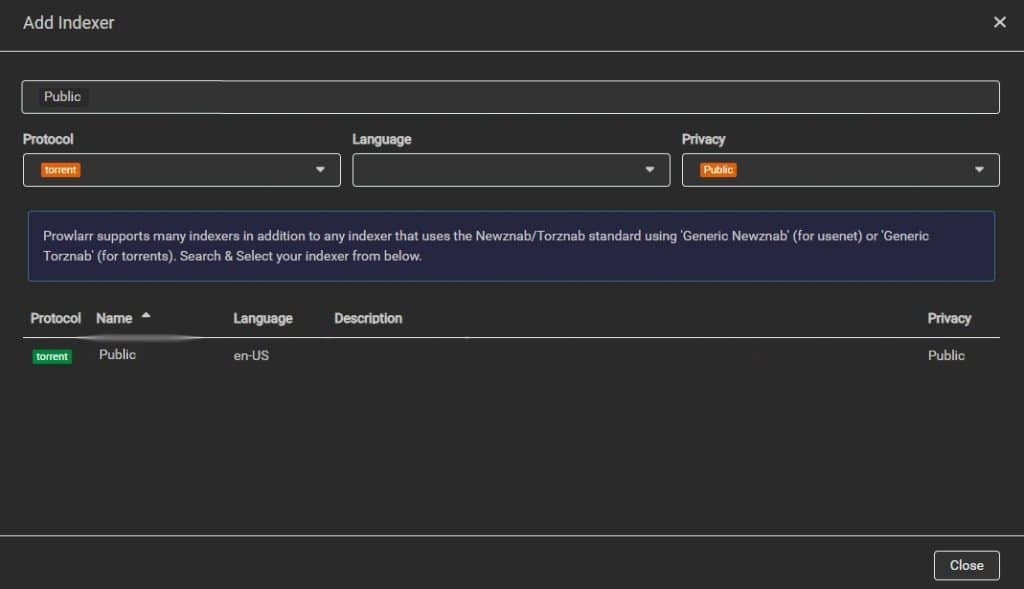
- これで、Prowlarrはあなたのリクエストに一致するインデクサーを表示し、それをクリックすると、より多くのオプションを含むウィンドウが開きます。
- 何のためかわからない限り、すべてのオプションはデフォルトのままにしておくことをお勧めします。また シード比率 から2へ。
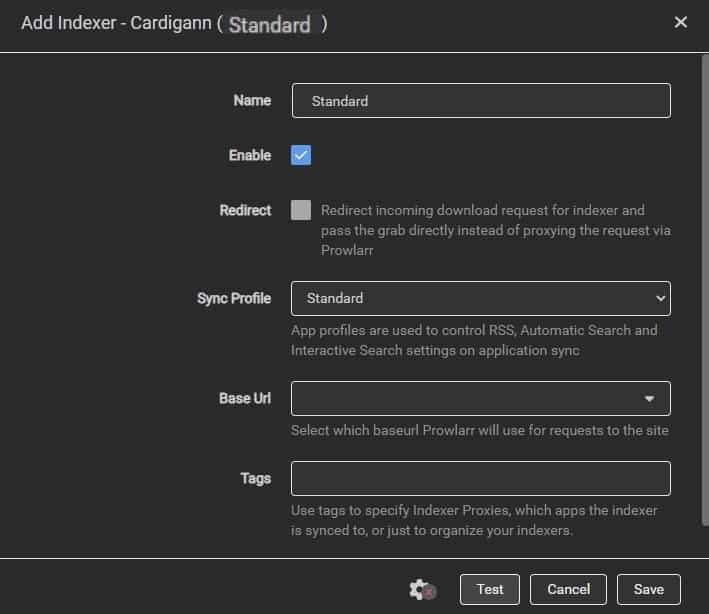
- ここでTestボタンをクリックし、緑色のチェックが表示されたら、保存オプションに進む。
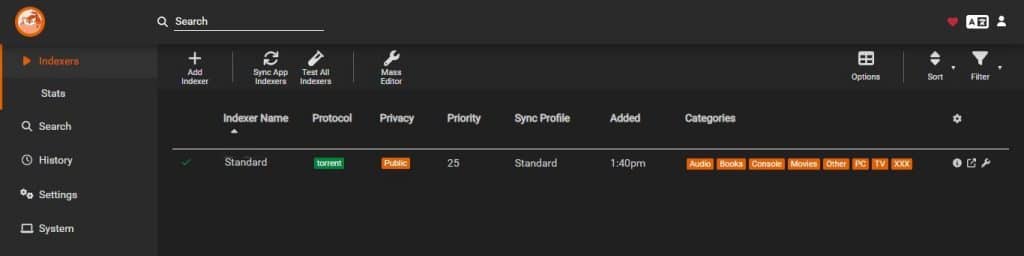
- エラーが発生した場合は、先に進む前に修正してください。すべてのエラーが解決されると、保存ボタンが機能し、インデクサがホーム画面に正常に追加されます。
- すべてのインデクサをテストする」オプションをクリックして、インデクサをクロスチェックする。何らかのエラーがポップアップしたら、作成したインデックスを削除し、このプロセスを繰り返す。
- もしエラーが続くようであれば、インデクサーの不具合が原因かもしれません。インデクサを変更してみてください。
c. アプリと同期プロファイルの追加
先に述べたように、ProwlarrはRadarrとSonarrのフォークであり、その最も大きな利点はアプリケーションのサポートとプロファイルの同期である。 Prowlarrは "arr "アプリの追加をサポートしており、関連するプロファイルと設定を同期してくれるのが最大の特徴だ。
注意: arr "アプリをProwlarrに追加する前に、arr "アプリを設定し、完全に動作させる必要があります。arr」アプリの追加に問題があると、プロファイルが同期されず、複数のエラーが発生する可能性があります。
チェックアウト 「ラダー完全ハンドブック!" Radarrのダウンロード、インストール、設定に関する完全な情報を提供しています。RadarrをProwlarrに追加する前に、この記事に従ってRadarrを設定することをお勧めします。また ソナー 、そして リードアー.
ここでは、Prowlarrでアプリを追加し、プロファイルを同期する方法を説明します:
- arr」アプリをプロウラーに追加するには、左のメニューから「設定」オプションを探します。
- 設定」で「アプリ」を選択し、「アプリケーション」セクションの下にある大きなプラスボタンをクリックして「arr」アプリを追加する。
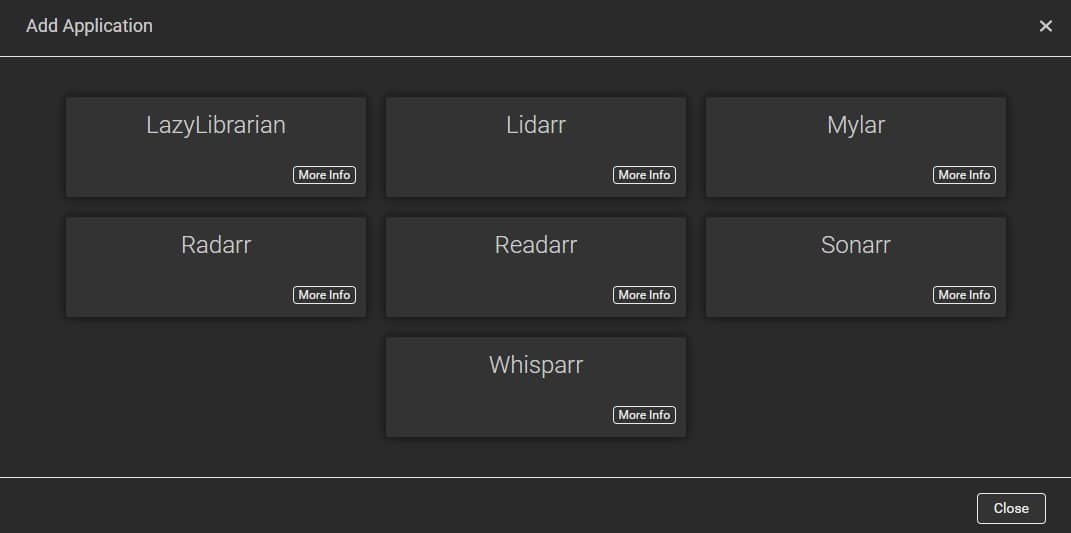
- 私たちはプロウラーのコンフィギュレーションに「Radarr」を選んだが、どの「arr」アプリケーションを選んでもいい。
- arrアプリケーションをクリックすると、"アプリケーションの追加 "ウィンドウが開きます。
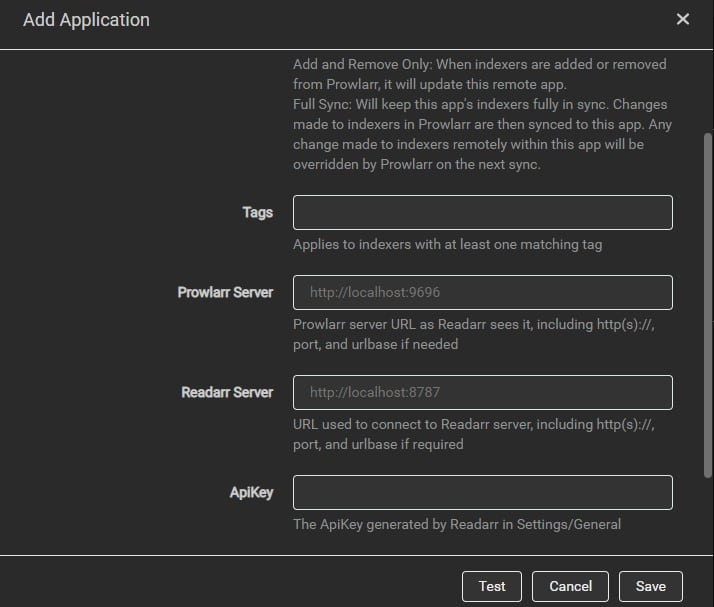
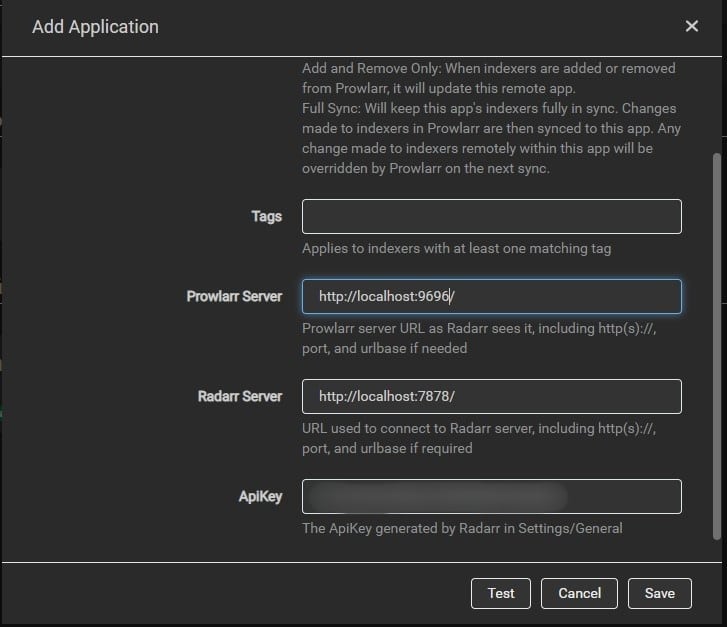
- ProwlarrとRadarrサーバーのボックスにURL(またはIPとポート番号)を入力する。ApiKeyの値を調べるには、arrアプリを開く必要があります。このセクションでは、Prowlarrとarrアプリを行ったり来たりする必要があります。
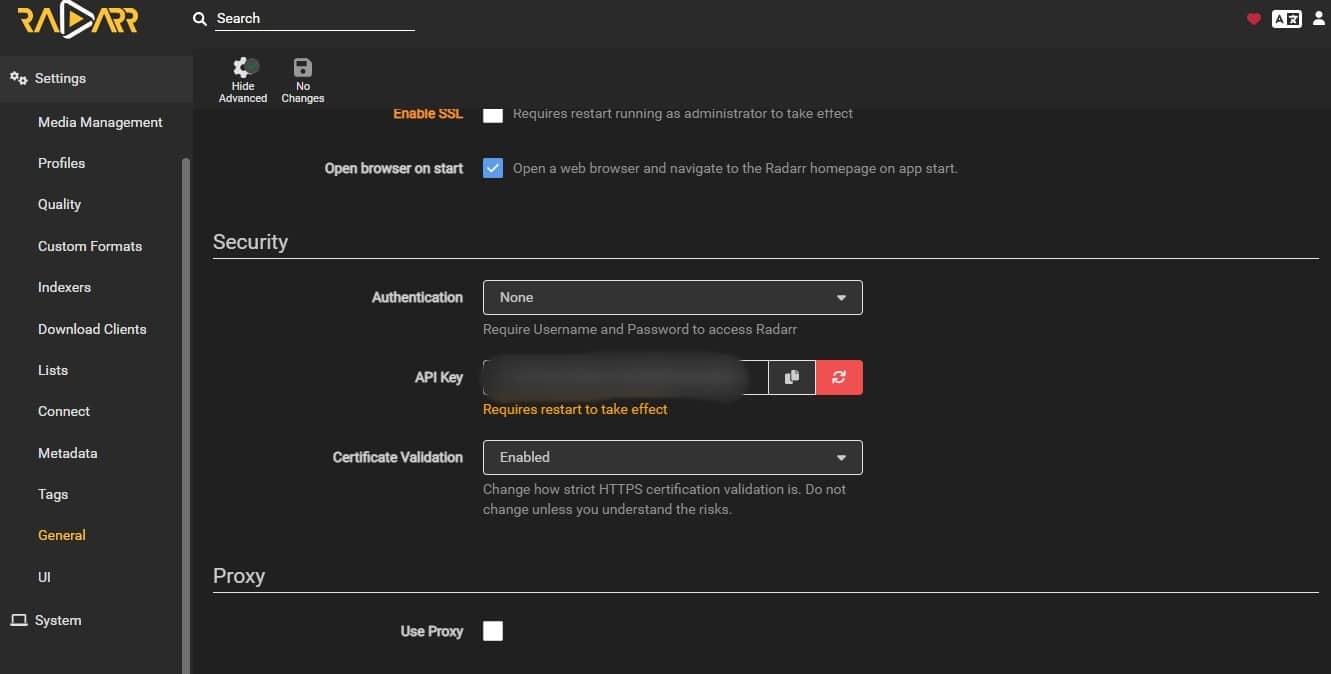
- Radarrを開き、左メニューの「設定」に向かってみよう。 General "を探してクリックする。セキュリティーセクションをチェックし、APIキー(Prowlarrから)をコピーし、ApiKey(Radarrの)の横のボックスに貼り付ける。
- すべての詳細を入力したら、下の図のようになります。Testボタンをクリックし、緑色のチェックマークが表示されたら、Saveをクリックします。
- RadarrがProwlarrに正常に追加されると、Radarrに関連付けられているプロフィールはProwlarrと同期されます。
- テストボタンに赤い停止マークが表示されたら、エラーの原因を探します。それでも解決しない場合は、最初から3番目のステップを繰り返します。テストが成功し、プロファイルが同期された場合のみ、次のステップに進みます。
また、以下もチェックしてほしい。 – ソナーの究極ガイド
d. ダウンロードクライアントの追加
プロウラーがサポート ユーズネット とBitTorrentダウンロードクライアントがある。ほとんどのダウンロード・クライアントは無料で使用でき、複数のプラットフォームで利用できる。インデクサと同様、これらの使用は違法ではないが、ダウンロードされたコンテンツが違法である可能性がある。いくつかの著名なダウンロードクライアントは uTorrent, ビットトレント, qBittorrent, Transmission, Deluge, NZBゲット、 Sabnzbd。
Prowlarrでインデクサ管理を効率化しませんか?
RapidSeedboxの高速シードボックスであなたの体験を向上させましょう。より速いダウンロードと一流のサポートをお楽しみください。
ProwlarrにDownloadクライアントを追加する方法です;
- 左メニューの設定に移動し、"クライアントのダウンロード "をクリックします。
- 大きなプラスボタンをクリックして、ダウンロードクライアントを追加します。この操作で、すべてのUsenetとTorrentクライアントを表示する新しいウィンドウが開きます。
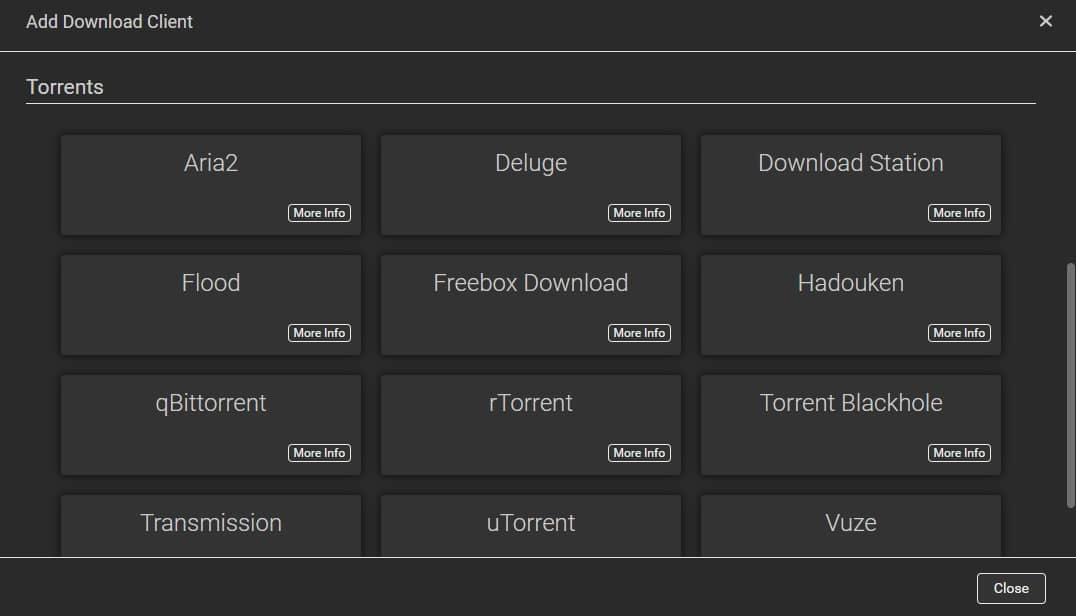
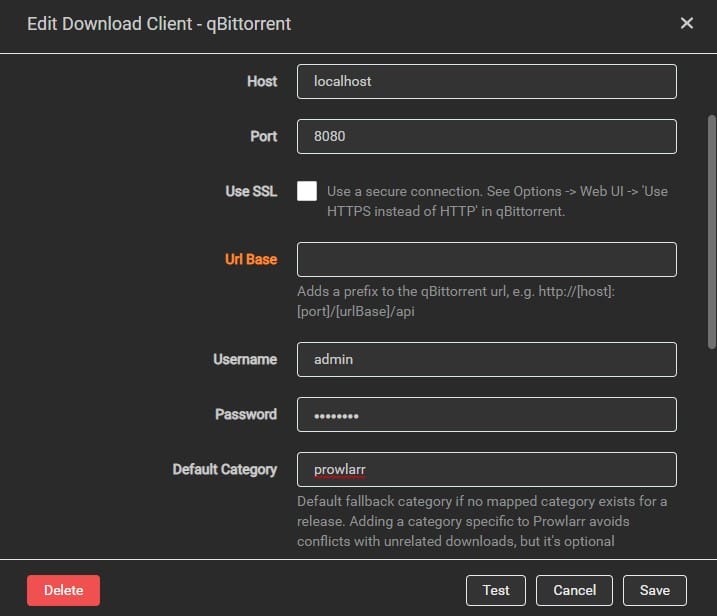
- 目的のTorrentクライアントを選択します。新しいウィンドウが開きます。名前、ユーザー名、パスワードなど、必要な情報を入力します。これらの値のほとんどは、ダウンロードクライアント自体に記載されています。
- テストボタンをクリックする前に、ダウンロードクライアントがアクティブで、Web UIが有効になっていることを確認してください。
- すべての詳細を記入した後、下の写真のようになります。
- ここでテストボタンをクリックし、緑色のチェックマークが表示されれば、ダウンロードクライアントは正常に追加されたことになります。
- 赤い停止マークが表示されたら、エラーを確認し、最初から4番目のステップを実行する。
- 問題が解決しない場合は、デバイスを再起動し、バックグラウンドでダウンロードクライアントを開いてみてください。Web UI(リモートコントロール)へのアクセスが許可されているかどうかを再確認してください。
- ダウンロードクライアントの追加でProwlarrの設定は完了です。Prowlarrの準備が整い、トレントダウンロードを管理し、特定のダウンロードを自動化できるようになりました。
をチェックしてみよう。 – Torrentingのリスクを理解する
4.DockerによるProwlarrのインストールとセットアップ - 完全なチュートリアル。
a. Hotio/ProwlarrまたはDockerからProwlarrをダウンロードする。
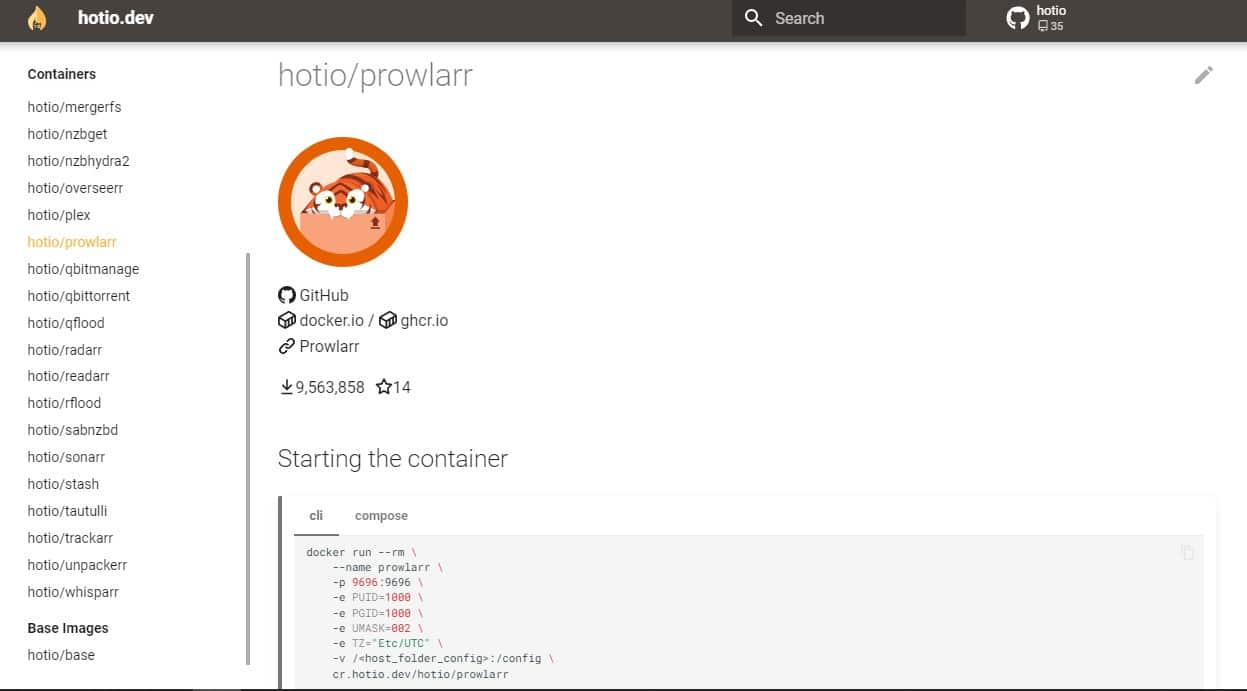
- ウェブ・ブラウザを開き、次のサイトに移動する。 ホティオ・プラウラーのウェブページ.
- 注意: セットアップファイルと異なり、Hotioのdockerイメージを使って手動でProwlarrをインストールするのは、初心者には難しいかもしれない。Prowlarrを手動でインストールするには、CLIかComposeのどちらかを選択する必要がある。
- HotioのDockerイメージは、複雑なインストールを防ぐために、Dockerデスクトップを通して自動的に引き出すことができます。このプロセスでは、Docker Desktopがインストールされている必要があります。インストールされていない場合は Dockerのダウンロードページ を選択し、お使いのデバイスのアーキテクチャとプラットフォームに基づいて.exeファイルを選択します。
- Dockerデスクトップが正常にインストールされたら、検索メニューからHotioのProwlarrイメージを検索する(Ctrl+K)。
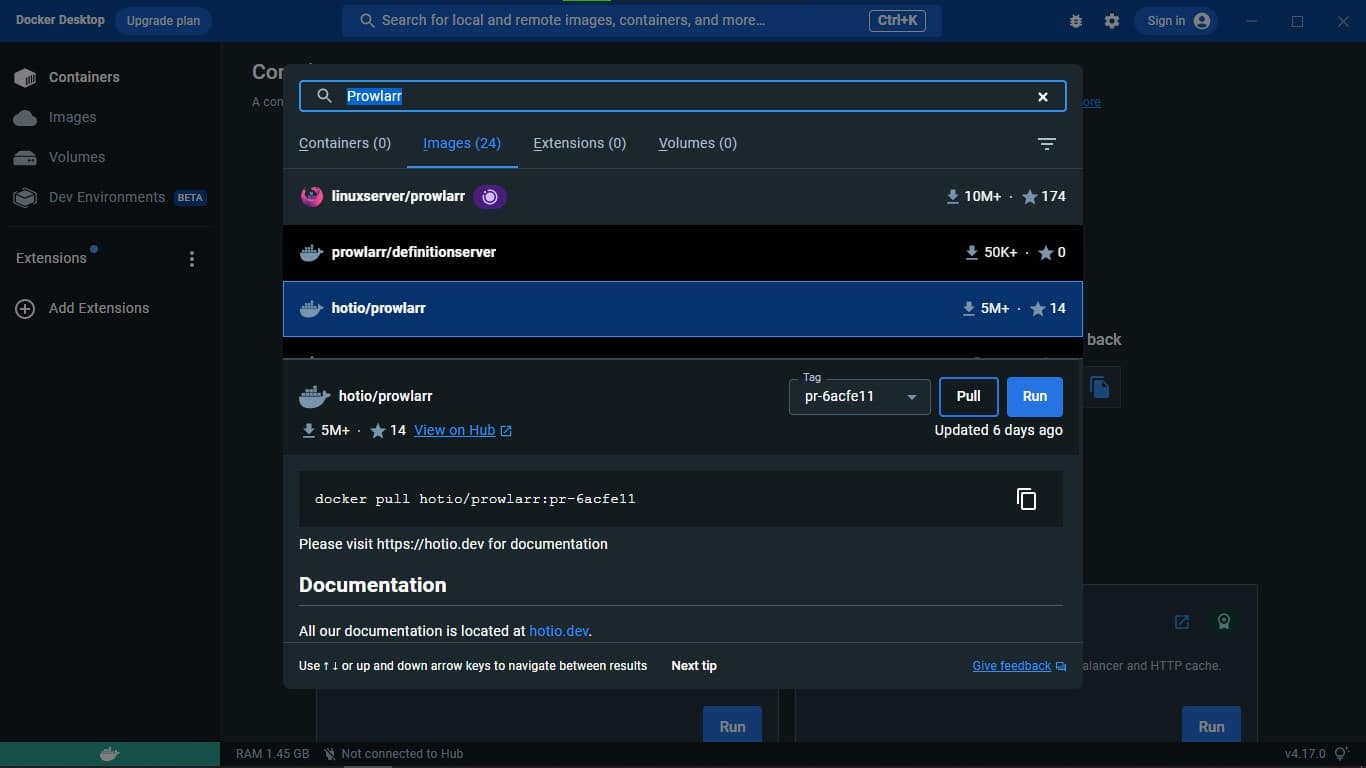
- hotio/prowlarrを見つけたら、"Tag "からビルドを選択する。
- 目的の画像ファイルを選択したら、プルボタンをクリックして画像ファイルをダウンロードします。
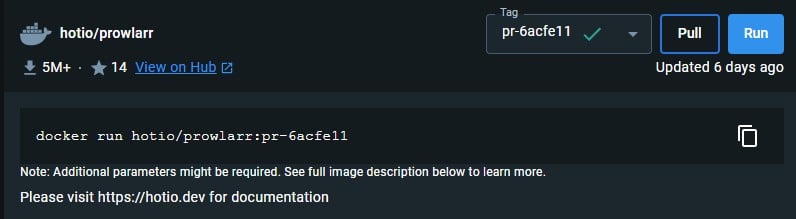
- 名前の横(右上)のタグセクションに緑色のチェックマークが表示されていれば、画像が正常に取り込まれ、実行できる状態になっていることを意味します。
- ただし、Dockerイメージのプル中に問題が見つかった場合は、インターネット接続を確認するか、デバイスを再起動して問題を解決してください。問題が解決したら、実行ボタンをクリックします。
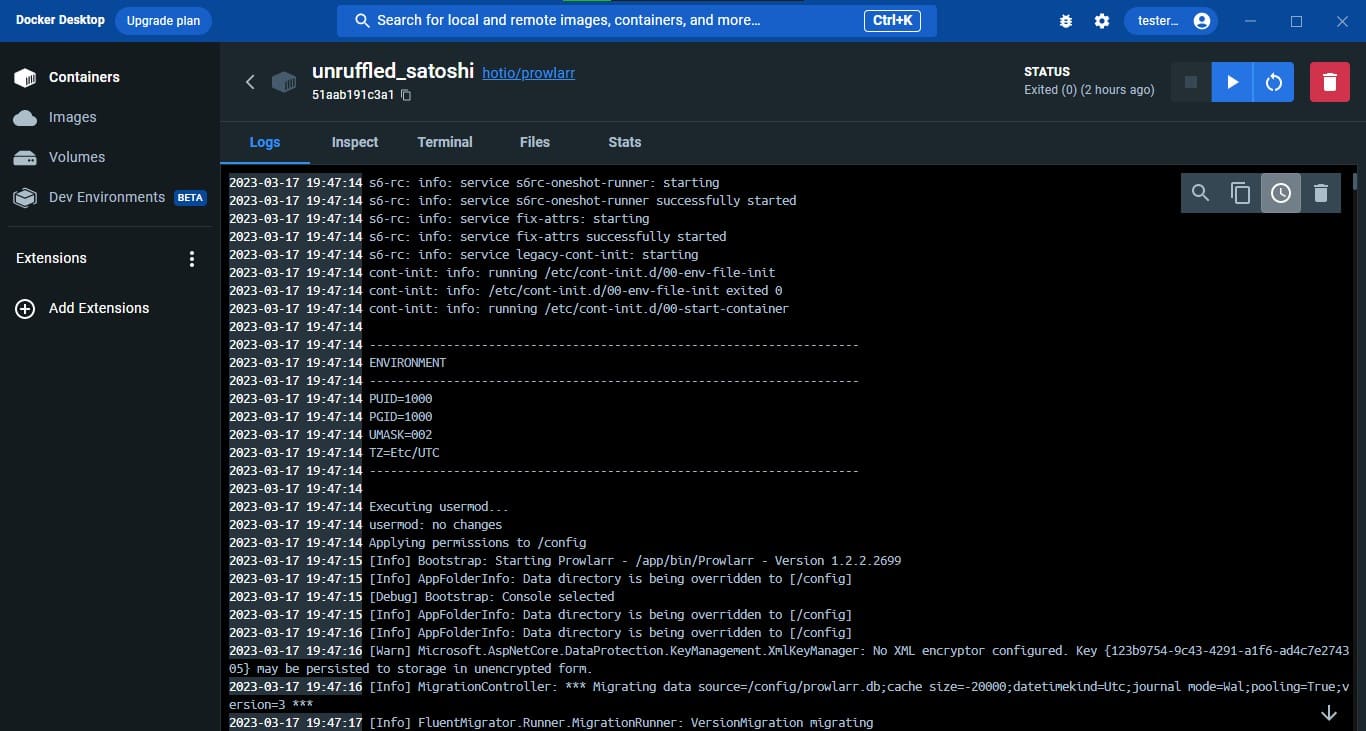
- イメージが引き出され、問題なく実行されれば、Prowlarrのインストールは成功です。注意:Hotio Dockerイメージは不安定でエラーが発生しやすいため、以前のインストール方法(.exeファイル経由)を使用することをお勧めします。
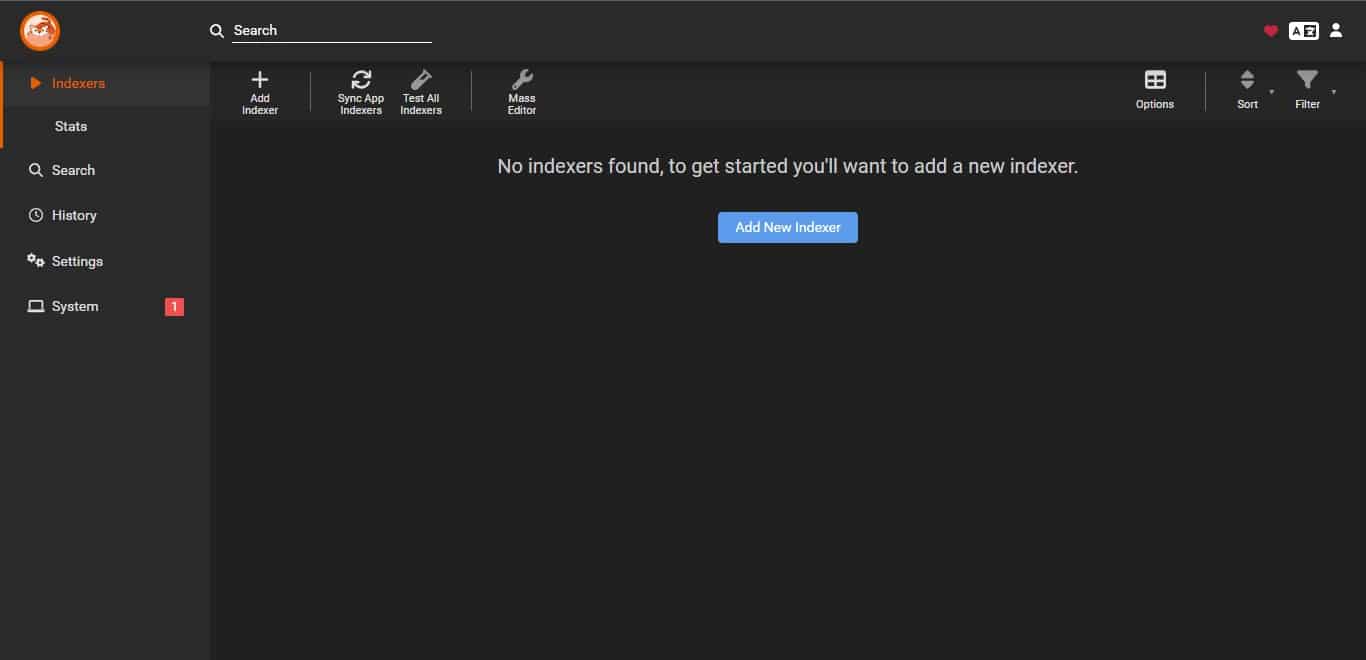
- HotioのdockerイメージでインストールしたProwlarrのホーム画面。では、Prowlarrの設定を進めていこう。
プロウラーの設定
Prowlarrのセットアップ(.exe)ファイルによるインストールとDockerによるインストールは全く異なる。しかし、設定部分は似ている。したがって、「.exeによるProwlarrのインストール・ウォークスルー」の2、3、4ステップに従えば、完全に設定することができる。
また、以下もチェックしてほしい。 – The Ultimate Guide to Readarr
5.プロウラーの使い方
Prowlarrがインストールされ、(.exeまたはDockerを使用して)正常に設定されると、トレントファイルの自動化とダウンロードの準備が整います。ここでは、ファイルの検索方法と、設定されたダウンロードクライアントを使用してダウンロードプロセスを自動化する方法を説明します。
- システムトレイからProwlarrを開くか、ブラウザでURL - http://localhost:9696/ を入力してください。
- 読み込まれたら、検索アイコンを探し、探している映画を入力し、検索アイコンをクリックする。
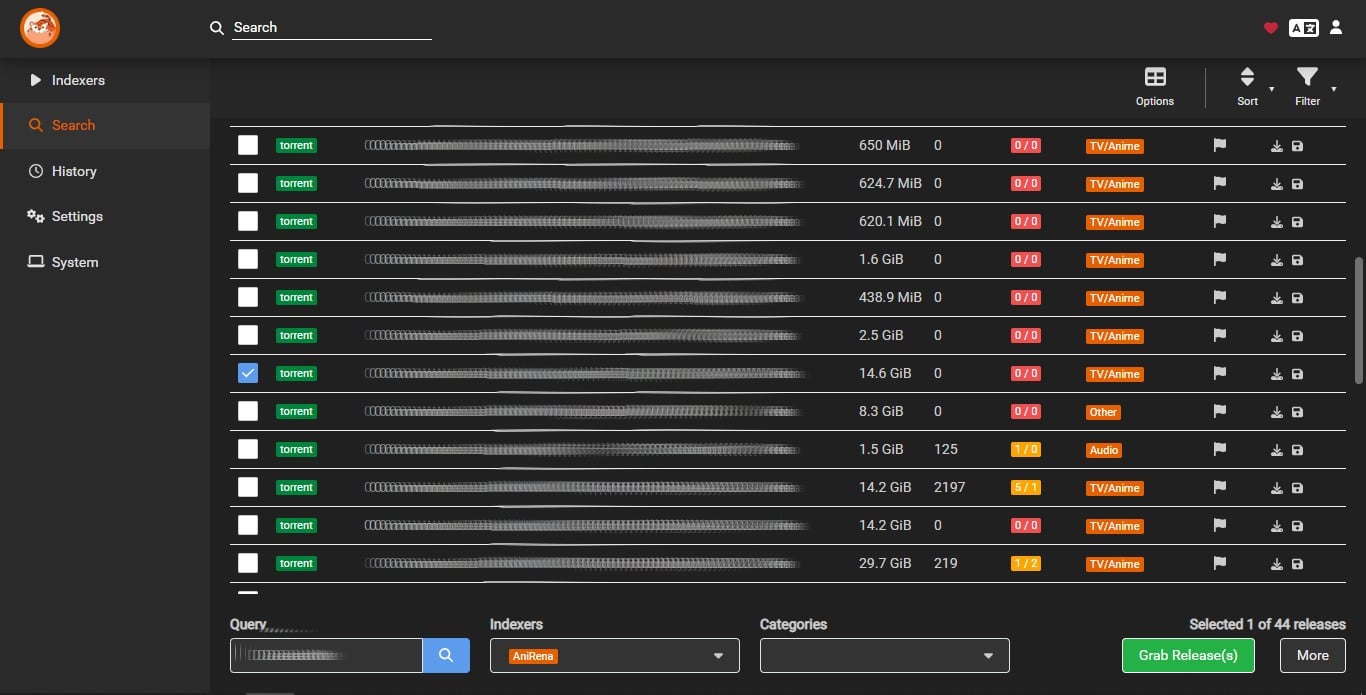
- Prowlarr は、追加したインデクサを使用して、利用可能なすべてのトレント ファイルのリストを生成します。さらに、一般的な情報とともに、年齢、サイズ、ピアなどの有用な情報も提供します。
- あなたは、提供されたフィルタを使用して目的のファイルを見つけるためにさらに検索を絞り込むことができ、あなたの要件に一致する最適なファイルを見つけたら、それをクリックします。
- 現在、Prowlarrはダウンロードクライアント上でダウンロードプロセスを自動化している。
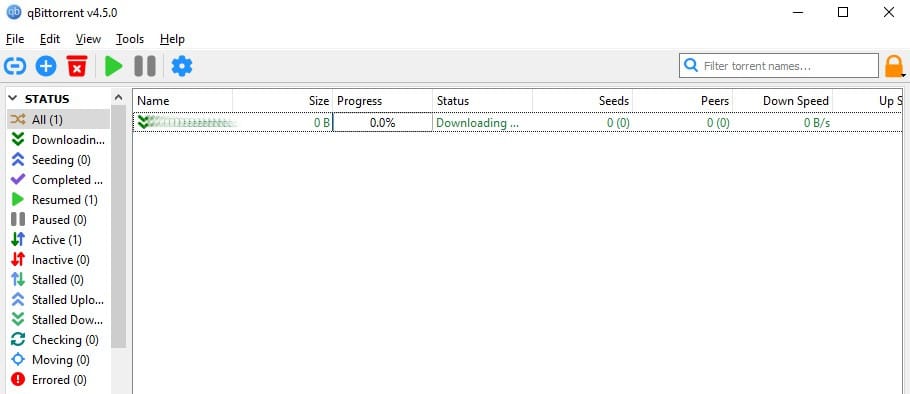
ご覧のように、Prowlarrは検索とダウンロードのプロセスを自動化することで、非常にうまく機能する。Prowlarrのインストールと設定は終了した; では、最後のセクションに移ろう。このソフトウェアをより安全でプライベートなものにするのだ。
6.プロウラーを安全に使うには?
インデクサを介したファイルのダウンロードには、常にデータと個人情報保護のリスクが伴う。インデクサの助けを借りて プロキシインターネット上に追加のレイヤーを追加することで、セキュリティとプライバシーを強化することができます。高性能なHTTPと ソックス5 は、ソフトウェアやAPIの統合に最適で、インデクサやダウンロードクライアントと完全に互換性がある。
Prowlarrの設定中、Proxyはどこで使えますか?
プロキシの必要性は2つの状況で生じる。これらの2つの状況でプロキシを追加することは、インデクサとダウンロードクライアントを使用している間、ユーザーを安全に保つために非常に重要です。
Prowlarを設定する際にProxyが必要となる2つの状況を以下に示します。:
a. インデクサ・プロキシ追加中
Prowlarrの最も重要な利点は、個々のインデクサーのプロキシをサポートし ていることである。この機能により、ユーザーはインデクサにプロキシを追加することで、セキュリ ティとプライバシーを強化することができる。
- Prowlarrでインデクサープロキシーを追加するには、クイックメニューに向かい、"設定 "をクリックします。
- そこで、"Indexers "に向かい、それをクリックすると、"Indexer Proxies "セクションのある新しいウィンドウが開く。
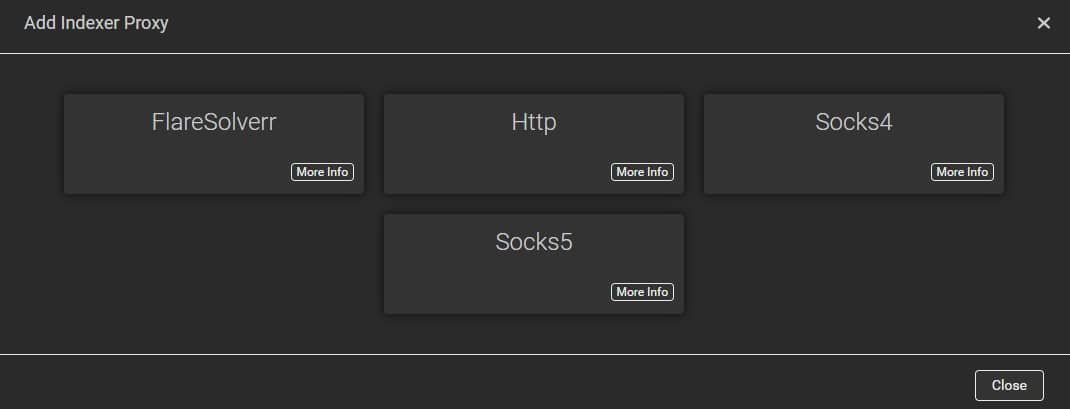
- その下にある大きなプラスボタンをクリックすると、"Add Indexer Proxy "ウィンドウが開きます。
- 必要なプロキシを選択し、詳細を記入してください。Socks5またはHTTPプロキシを使用してください。
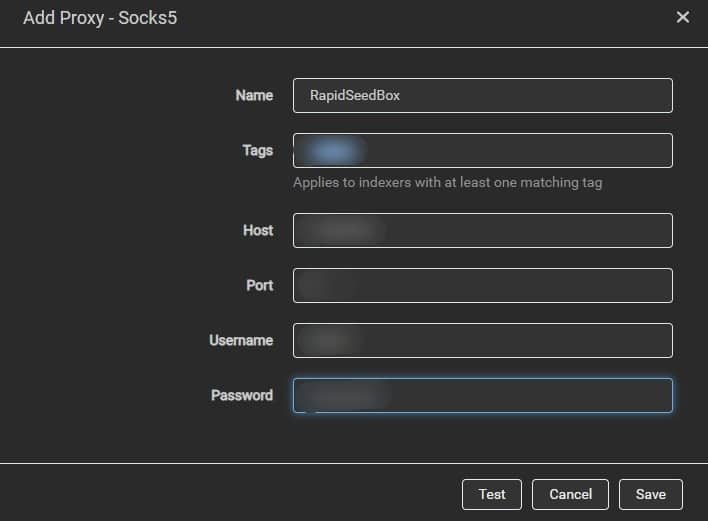
b. ダウンロードクライアント - プロキシサーバーの管理中
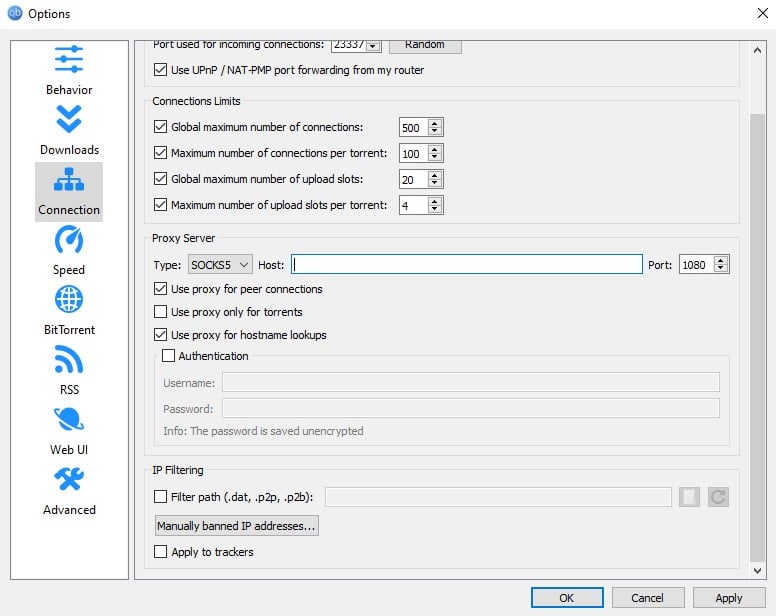
ユーザーのプライバシーが危険にさらされるのは、インデクサだけではありません。ユーザーのプライバシーは、ダウンロードクライアントを通してファイルをダウンロードしている間にも危険にさらされています。ダウンロードクライアントのセキュリティとプライバシーを強化するために、プロキシを使用することを強くお勧めします。
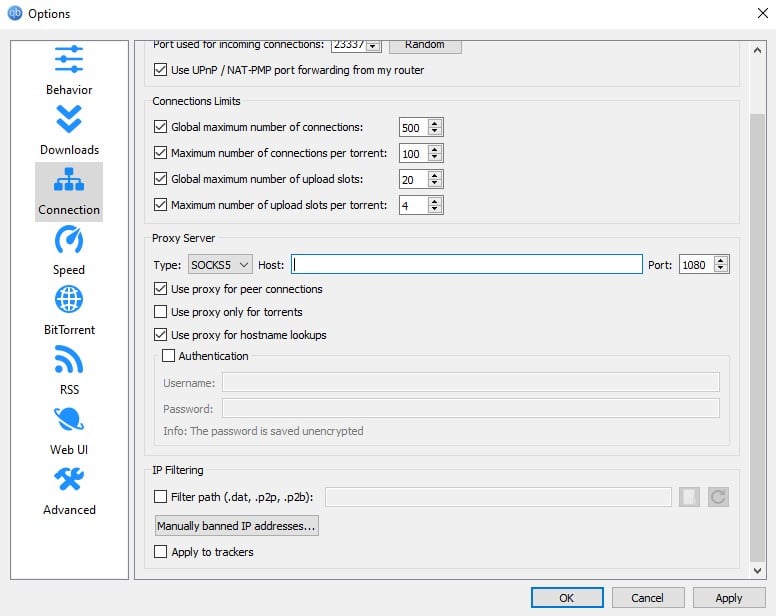
- ダウンロードクライアントにプロキシを追加するには、"設定 "に向かい、"接続 "オプションを探す。
- プロキシサーバー "セクションを見つけるまで下にスクロールします。SOCKS5またはHTTPプロキシを使用してプロキシの詳細を記入してください。
注:上記のアプローチは qビットレントプロキシの追加方法はダウンロードクライアントによって異なります。qBittorent以外のダウンロードクライアントを使用している場合は、上記の方法を参考にしてください。
Prowlarrでインデクサ管理を効率化しませんか?
RapidSeedboxの高速シードボックスであなたの体験を向上させましょう。より速いダウンロードと一流のサポートをお楽しみください。
7.まとめ
Prowlarrは、複数のインデクサからトレントを管理・収集するための最高のオープンソースソフトウェアの1つです。これを使えば、ユーズネットやトレントソースからテレビ番組や映画などのメディアコンテンツを監視し、ダウンロードすることが非常に簡単になる。
インデクサーと "arr "アプリケーションを一箇所でサポートすることで、Prowlarrは次のような代用品となった。 ジャケット そして、Radarr、Sonarr、Readarrといったいくつかの "arr "アプリケーション。
Prowlarrは、メディアの自動化とダウンロードをサポートする強力なツールです。さらに、メディアの種類に関係なく、メディアの収集と管理をサポートすることで、間違いなく現在最高の「arr」アプリケーションとなっている。
8.よくあるご質問
1.Prowlarrを開く → 設定 → 一般
2.APIキー」フィールドをコピーする。
3.他のアプリケーションをProwlarrに接続する場合、このキーを使用する。
1.Prowlarrで設定 → アプリ → アプリを追加
2.アプリを選択(Sonarr/Radarr)
3.アプリのURLとAPIキーを入力する(アプリの「設定」→「一般」)。
4.接続をテストし、保存する。
1.Prowlarrとターゲットアプリの両方でAPIキーが正しいことを確認する。
2.両方のサービスが実行されていることを確認する。
3.URLにアクセスできるようにする
4.Test "ボタンを使って接続をテストする。
1. ≫ インデクサ → インデクサーの追加 (+)
2. インデクサーのタイプを選択: 公開トラッカー:無料トレントサイト(ログイン不要)
3. プライベート・トラッカー:会員資格とログイン認証が必要
4. ユーズネット・インデクサー:ユースネットのプロバイダーからAPIキーが必要
5. インデクサの設定: 名称:通常は自動入力
6. URL:ほとんどのインデクサに自動的に設定
7. カテゴリー:映画(2000本以上)、テレビ(5000本以上)、オーディオ(3000本以上)を適宜選択
8. APIキー/認証情報:プライベートトラッカーとユースネットに必要
9. 接続テスト テスト」ボタン
10. SEVE(保存) - インデクサは、接続されているすべての*arrアプリに自動的に同期する。
Prowlarrは通常9696番ポートで動作します。RapidSeedboxでは、自動的に設定され、ポートを指定しなくても、指定したURLからアクセスできます。
1.インデクサーのウェブサイトにアクセスできるか確認する。
2.プライベートトラッカーのログイン認証情報を確認する
3.具体的なエラーの詳細については、システム → ログでログを確認してください。
4.一部のインデクサが一時的にダウンしている可能性があります。
システム → バックアップ → 今すぐバックアップ。これにより、すべてのインデクサ、アプリ接続、および設定が保存されます。ディザスタリカバリのために、バックアップファイルをダウンロードして安全に保存してください。
 English
  Français
  Español
  Tiếng Việt
  简体中文
简体中文  Русский
  Türkçe
  Bahasa Indonesia
  日本語
日本語  العربية
  Português
  Українська
0コメント