 著:
著:
異なるプロキシ設定を切り替えるのは、特に1日に何度も行う場合は面倒な作業です。そこで、Proxy SwitchyOmegaの使い方を知っておくと便利です。プライバシーを高めるためにプロキシ設定を管理するのは面倒なことではありません。手作業でのプロキシ管理にうんざりしているなら、Proxy SwitchyOmegaでプロキシを扱うこの実践的なガイドが必要です。
2026 Update: Manifest V3のようなブラウザのアップデートが展開されているため、一部のユーザーは互換性を保つためにSwitchyOmegaのフォークや代替品に頼っている。

目次
- Proxy SwitchyOmegaとは?
- プロキシSwitchyOmegaのインストール方法
- プロキシSwitchyOmegaの基本設定
- プロキシ設定を最適化する方法
- よくある問題のトラブルシューティング
- SwitchyOmegaを効果的に使うためのヒントとコツ
- Proxy SwitchOmegaがプライバシーとセキュリティを強化する方法
- 最終的な感想
免責事項: 本資料は、情報提供のみを目的として作成されたものです。いかなる活動(違法行為を含む)、製品、サービスを推奨するものではありません。当社のサービスを利用する場合、またはここに記載されている情報に依拠する場合は、知的財産権法を含む適用法を遵守する責任を負うものとします。当社は、法律で明示的に義務付けられている場合を除き、いかなる方法であれ、当社のサービスまたはここに含まれる情報の使用から生じる損害について一切の責任を負いません。
1.Proxy SwitchyOmegaとは?
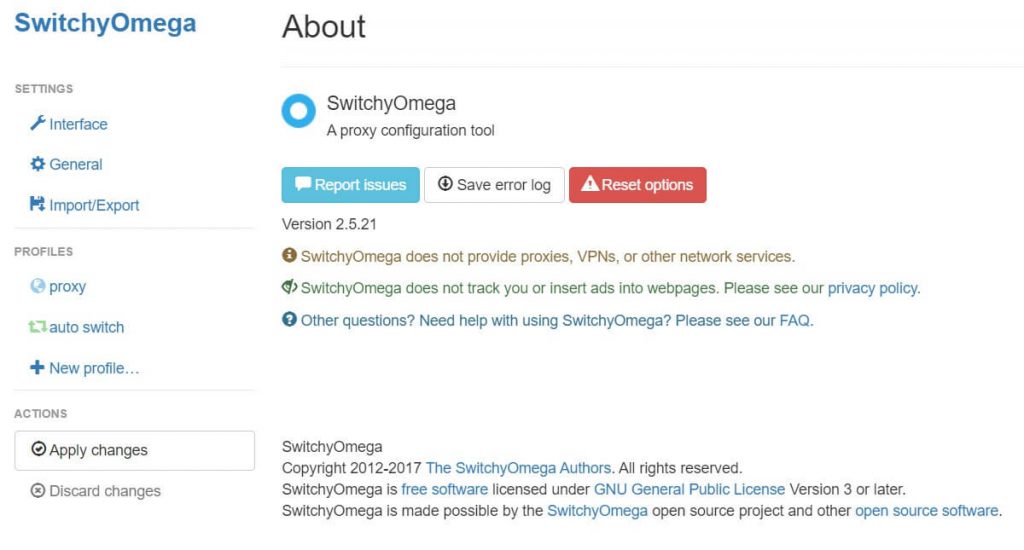
プロキシSwitchyOmegaは、あなたのプロキシを簡単に管理できるブラウザ拡張機能です。 プロシキ 設定が可能です。複数のプロキシプロファイルを作成し、それぞれに独自のルールと設定を設定することができる。
例えば、仕事用のVPN、地域制限を回避するためのプロファイル、安全なブラウジングのためのプロファイルを定義することができます。この拡張機能はChromeまたはFirefoxブラウザとシームレスに統合されており、数回クリックするだけでこれらのプロファイルを簡単に切り替えることができます。この拡張機能は無料で、ブラウザのプラグインまたは拡張機能ストアで拡張機能として追加できます。さらに詳しい情報は SwitchyOmega GitHubリポジトリ.
| ユーザーレビューと評価:SwitchyOmegaのユーザーレビューは賛否両論(評価 / 関連記事ブラウザの拡張機能ストアにまたがっている。ChromeとFirefoxでは、通常、以下の間です。 3-4つ星多くの人がその柔軟性と複数のプロキシを素早く管理する容易さを賞賛している一方で、時折バグやアップデートの遅さを指摘する人もいる。GitHubのissuesセクションの議論では、日常的な使用における信頼性と、新しいブラウザの要件に対応するためのフォークの必要性の両方が強調されている。 |
主な特徴
プロキシSwitchyOmegaは信じられないほど多機能で、多くのユーザーに適しています。デジタルセキュリティの専門家、異なるロケーションからサイトをテストするウェブデベロッパー、またはジオ制限を回避したい一般人、この拡張機能には提供するものがあります。
自動切り替えモード: この機能により、エクステンションは事前に設定したルールに基づいてプロキシプロファイルを自動的に切り替えることができる。例えば、特定のウェブサイトに特定のプロキシを使用するように設定できます。
PACスクリプトのサポート: より高度な設定を必要とする人のために、この拡張機能はプロキシ自動設定(PAC)スクリプトをサポートしており、高度なカスタマイズが可能です。
バックアップとリストア: 入念に設定したプロファイルを失う心配はありませんか?SwitchyOmegaにはバックアップと復元機能があるので安心です。
2.プロキシSwitchyOmegaのインストール方法
より合理的なプロキシ管理への第一歩は、このブラウザ・プロキシ・スイッチャーをインストールすることだ。ありがたいことに、このプロセスは素早く簡単で、数回クリックするだけで完了する。ここでは、開始する方法を説明します。
ステップ1:ウェブストアに移動する
お好みのブラウザ(ChromeまたはFirefox)を開き、拡張機能マーケットプレイスにアクセスする。そこで検索バーを使って「SwitchyOmega」と入力し、エンターキーを押します。
各店舗のページはこちらからアクセスできる;
ステップ 2: 拡張機能のインストール
検索結果の中にSwitchyOmegaが表示されます。それをクリックすると、拡張機能の専用ページに移動します。ここに ブラウザに追加 ボタンをクリックしてください。
このボタンをクリックすると、特定のデータや機能へのアクセス許可を求めるポップアップウィンドウが表示されます。ご心配なく。これはほとんどのエクステンションの標準的な手順です。クリック エクステンションの追加 をクリックしてインストールを完了します。
ステップ 3: インストールの確認
しばらくするとインストールが完了し、確認の通知が表示されます。また、ブラウザのアドレスバーの横にSwitchyOmegaのアイコンが表示されます。このアイコンは、効率的なプロキシ管理への入り口ですので、使い慣れておくと良いでしょう。
3.プロキシSwitchyOmegaの基本設定
エクステンションのインストールが完了したら、次はあなたのニーズに合わせてエクステンションを設定しましょう。このエクステンションはユーザーフレンドリーなインターフェイスを提供し、プロキシプロファイルの設定を簡単にします。それでは、基本的な手順を説明します。
ダッシュボードへのアクセス
まず、ブラウザのアドレスバーの横にあるSwitchyOmegaアイコンをクリックします。ドロップダウンメニューが開きます。ここから「オプション」ボタンを選択し、ダッシュボードにアクセスしてください。
プロキシプロファイルを作成・管理するためのコントロールセンターです。
新しいプロフィールの作成
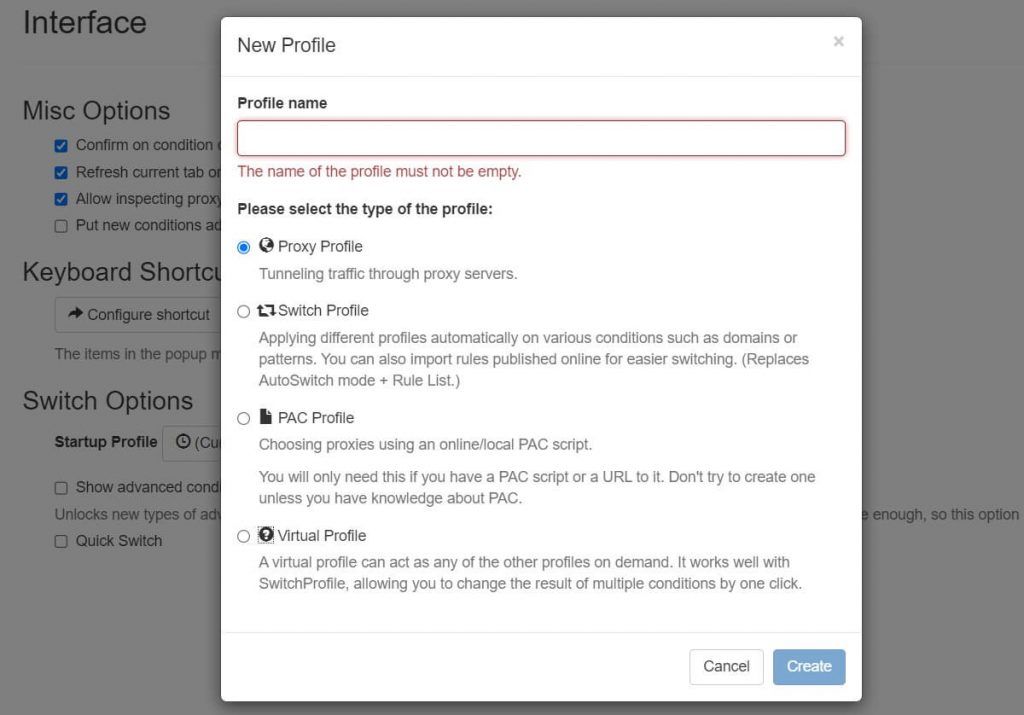
ダッシュボードに入ると、新しいプロフィールを作成するオプションが表示されます。それをクリックすると、作りたいプロフィールのタイプを選択するプロンプトが表示されます。
基本的な設定であれば、通常は「Proxy Profile」オプションで十分です。新しいプロファイルには、「Work VPN」や「Streaming Service」のようなわかりやすい名前を付けて、後ですぐに識別できるようにしましょう。
代理人の詳細を追加する
SwitchyOmegaを使用すると、さまざまな設定を行うことができます。 プロキシの種類 HTTP、HTTPS、SOCKS5を含む。新しいプロファイルを作成したら、プロキシサーバーの詳細を入力する必要があります。サーバーのアドレス、ポート、プロキシ・タイプ (HTTP, HTTPS, ソックス5など)。プロキシプロバイダの指示に従って、これらの詳細を記入してください。設定を保存することを忘れないでください。
プロファイルのテスト
新しいプロフィールを使い始める前に、テストすることをお勧めします。ブラウザのSwitchyOmegaアイコンドロップダウンから選択し、作成したプロファイルに切り替えます。そして、ウェブサイトにアクセスしてみて、プロキシが期待通りに機能するかどうかを確認してください。
プロキシ・クイック・スイッチング
このプロキシ管理ツールの最大の特徴は、プロファイルを素早く切り替えられることです。一度複数のプロファイルを設定したら、SwitchyOmegaアイコンをクリックして使いたいプロファイルを選択することで、簡単に切り替えることができます。
4.プロキシ設定を最適化する方法
SwitchyOmegaの基本的な機能のコツをつかんだら、プロキシ管理を次のレベルに引き上げるにはどうしたらいいかと悩んでいるかもしれません。最適化は、この強力なツールを最大限に活用することを保証します。
ここでは、最適なパフォーマンスと利便性のために設定を微調整する方法を説明します。
プロキシSwitchyOmegaを自動切り替えモードに設定する
設定メニューでプロキシプロファイルとオプションを微調整できます。この機能により、複数のプロファイルをシームレスに切り替えることができます。
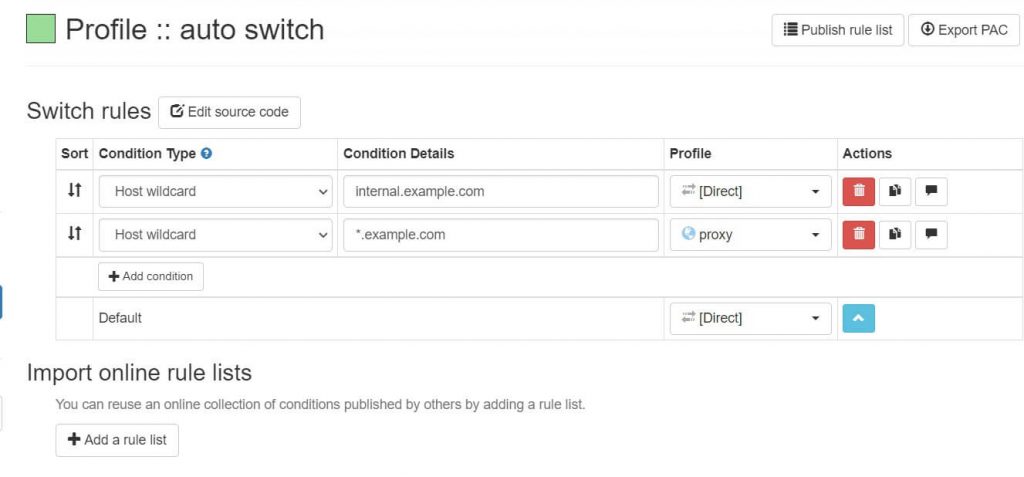
SwitchyOmegaの自動切り替えモードは画期的です。事前に設定された条件やルールに基づいて、プロキシプロファイルを自動的に切り替えることができます。これにより、手動でプロファイルを変更する必要がなくなり、よりシームレスなブラウジングが可能になります。
- ダッシュボードを開くには、拡張機能のアイコンをクリックし、次の項目を選択します。 オプション.
- 選ぶ オートスイッチ 左サイドバーから
- 特定のウェブサイトやIP範囲に使用するプロキシプロファイルを指定する条件やルールを追加します。
- 設定を保存します。
カスタマイズ用PACスクリプトの実装
よりカスタマイズされたプロキシ設定が必要な人のために、SwitchyOmegaはプロキシ自動設定(PAC)スクリプトをサポートしています。
これらのスクリプトを使用すると、さまざまなプロキシをいつ、どのように使用するかについて、複雑なルールを定義することができます。少し高度ですが、単純なプロファイルでは実現できないレベルのカスタマイズが可能です。
- SwitchyOmegaダッシュボードで、新しいプロファイルを作成し、以下を選択します。 PACプロフィール.
- PACスクリプトを入力フィールドに入力してください。
- プロファイルを保存します。
プロフィールに優先順位をつける
複数のプロフィールがある場合、使用頻度に応じて優先順位をつけるとよいでしょう。SwitchyOmegaでは、最もよく使うプロフィールがリストの一番上に表示されるように、プロフィールの順番を並べ替えることができます。このちょっとした工夫が、長い目で見れば時間の節約になります。
- ダッシュボードに行く。
- 左サイドバーにプロフィールのリストが表示されます。ドラッグ&ドロップで並び替えができます。
- ブラウザでSwitchyOmegaアイコンをクリックすると、プロファイルが選択した順番で表示されます。
SwitchyOmegaにおけるデータセンターとレジデンシャルのプロキシ比較
データセンター・プロキシ はスプリンターだ。安くて速く、一括ブラウジングや迅速なスピードテストが必要なときに最適だ。唯一の欠点は?インターネット・プロバイダーからではなく、データセンターから送られてくるため、サイトによっては簡単に見破られてしまう。
SwitchyOmegaの中にいるとき:
- データセンター・プロファイルの設定(HTTP/HTTPS/SOCKS5)
- サーバーとポートを入力してください。
- その後、自動切り替えルールを使用して、スピードテストやカジュアルなブラウジングをそのプロファイルで送信します。
住宅用プロキシ一方、実際のユーザーのように見えます。これらのIPは実際のISPから来ており、フラグを立てるのが難しくなっています。このIPは実際のISPから提供されているため、フラグを立てるのが難しく、速度も遅く、コストも少しかかりますが、キャプチャやBANの数は少なくなります。ショッピングサイト、ソーシャルメディアアカウント、広告チェック、地域特有のリサーチなどを考えてみてください。
SwitchyOmegaで:
- 認証付きのレジデンシャル・プロフィールを作成する。
- さらにコントロールしたい場合は、PACプロファイルを追加し、特定のサイトを経由させる。
- 通常読み込みたい信頼できるサイトについては、短いバイパスリストを作成しておく。
5.よくある問題のトラブルシューティング
どんなに信頼できるツールでも問題が発生することがあり、SwitchyOmegaも例外ではない。しかし、あなたが直面する問題のほとんどは、いくつかのトラブルシューティングで簡単に解決できます。ここでは、ユーザーが遭遇する最も一般的な問題を解決するためのガイドを紹介します。
プロキシが切り替わらない
症状 別のプロキシプロファイルを選択したが、ブラウザは古い設定をまだ使用している。
- SwitchyOmegaダッシュボードで新しいプロファイル設定が保存されていることを再確認してください。
- 今いるウェブページを更新してみてください。
- それでも問題が解決しない場合は、ブラウザを再起動して再度お試しください。
遅い接続速度
症状 ウェブサイトの読み込みが遅い、またはタイムアウトする。
- プロキシサーバーの速度をテストし、それが問題の原因でないことを確認する。
- プロフィールの設定を確認し、正しいサーバーとポートを使用していることを確認してください。
- 問題が解決しない場合は、別のプロキシサーバーに切り替えることを検討してください。
エクステンションが読み込まれない
症状 SwitchyOmegaのアイコンがグレーアウトしているか、ダッシュボードが開きません。
- ブラウザの拡張機能設定から、拡張機能を無効にして再度有効にしてみてください。
- それでもうまくいかない場合は、拡張機能をアンインストールして再インストールしてください。
オートスイッチが動作しない
症状 自動切り替え機能は、あらかじめ設定した条件に基づいてプロファイルを切り替えるものではありません。
- SwitchyOmegaダッシュボードで自動切り替えの設定を確認してください。
- ルールを設定したウェブサイトにアクセスし、条件をテストする。
- それでもうまくいかない場合は、ブラウザを再起動してみてください。
PACスクリプトのエラー
症状 PACプロファイルの使用中に問題やエラーが発生しました。
- PACスクリプトに構文エラーや誤った設定がないか再確認する。
- 別のプロキシを使用してスクリプトをテストし、サーバー関連の問題を除外する。
SwitchyOmegaがまったく動作しない
- SwitchyOmegaが機能していない場合、 プロキシサーバー、ポート、認証の詳細が正しいことを再確認する。.
- エクステンションを開く オプションメニュー をクリックし、すべてがプロキシプロバイダの指示と一致していることを確認してください。
- プロバイダーがユーザー名/パスワード認証を使用している場合は、以下の形式で入力してください。
ユーザー名:パスワード@プロキシサーバー:ポートをSwitchyOmegaプロファイル設定に追加します。
- プロバイダーがユーザー名/パスワード認証を使用している場合は、以下の形式で入力してください。
- 住宅用プロバイダーでは、ユーザー名/パスワードまたはIP認証が必要であることに留意してください。
6.SwitchyOmegaを効果的に使うためのヒントとコツ
このプロキシ管理ツールは実に強力だ。しかし、効果的な使い方を知っていれば、その潜在能力をフルに発揮することができる。ここでは、あなたの経験を向上させるためのいくつかの高度なヒントとトリックを紹介します。
キーボードショートカットを使う
キーボードショートカットは、ワークフローを壊すことなくプロファイルを切り替えるシームレスな方法を提供します。これは、異なるプロキシ設定を必要とする様々なウェブサービスをマルチタスクで利用する方にとって特に有益です。
- SwitchyOmegaのオプションページに行く。
- に移動する。 一般 タブ
- ここには、素早くプロファイルを切り替えるためのキーボードショートカットを設定するオプションがあります。
一時的なプロファイルの設定
一時的なプロファイルは、短期間だけ独自のプロキシ設定を必要とするタスクに最適です。例えば、複数の地域からウェブサイトをテストする場合、一時的なプロファイルを使用すると、保存したプロファイルのリストを乱雑にすることなくこれを行うことができます。
- ブラウザのSwitchyOmegaアイコンをクリックしてください。
- 選択 暫定プロフィール をドロップダウンから選択する。
- 一時的に使用する設定を行い、適用する。
バイパスリストを使う
バイパスリストは、ローカルと国際的なウェブサイトをミックスして頻繁にアクセスする人にとっては貴重な機能です。信頼できるサイトやローカルサイトをリストに追加することで、プロキシを使用した場合に発生する待ち時間なしに直接接続することができます。
- 選択したプロフィールで バイパス・リスト セクションを参照されたい。
- プロキシをバイパスしたいURLまたはIPアドレスを追加します。
デバイス間でプロファイルを同期
デバイス間でプロファイルを同期させることで、デスクトップからノートパソコンやモバイルデバイスに切り替えても、一貫性のある効率的なブラウジング体験を保証します。
これは、複数のワークステーションで同じプロキシ設定を維持しなければならない専門家にとって特に便利である。
- SwitchyOmegaのオプションページに行く。
- に移動する。 インポート/エクスポート タブ
- を使用する。 輸出 機能を使用して設定を保存します。 輸入 それらを別のデバイスで使用する。
自動切り替えで条件タイプを使用する
Auto-Switchでさまざまな条件タイプを利用することで、プロキシ設定をよりきめ細かく制御することができます。例えば、特定の種類のコンテンツへのアクセスや特定の時間帯など、特定の条件下でのみ起動するルールを設定することができます。
- 自動切り替えの設定に、以下のオプションがあります。 コンディション・タイプ.
- など、さまざまな条件から選ぶことができる。 ワイルドカード・ホスト, URL正規表現等々。
委任状ローテーションの活用
1つのIPに固執したくないこともある。データをスクレイピングしたり、重いコンテンツブロックをかわしたりする場合、IPを頻繁に切り替えることが有効です。SwitchyOmegaは、それ自身ではプロキシをローテーションしませんが、プロキシプロバイダやPACファイルと組み合わせることで、あなたのために仕事をすることができます。
このセットアップを使えば、プロファイルを手動で入れ替える手間がかからず、新鮮なブラウジングセッションが得られる。プロバイダーがローテーションをサポートしている限り、データセンターと家庭用プロキシの両方でうまく機能します。
これが簡単なセットアップだ:
- プロバイダーのプロファイルを使用して、新しいSwitchyOmegaプロファイルを作成します。 回転終点.
- 用途 オートスイッチ または PACルール 特定のサイトをそのローテーション・プロキシを通して送信する。
- IPが実際に変わるかどうか、簡単なテストを行ってください。
SwitchyOmegaがプロファイルを処理し、プロバイダーがローテーションを処理します。クリーンでシンプル。
7.Proxy SwitchOmegaがプライバシーとセキュリティを強化する方法
SwitchyOmegaは、その利便性とユーザーフレンドリーなインターフェイスでよく称賛されますが、オンラインプライバシーとセキュリティを強化する強力なツールでもあります。結局のところ プロキシサーバー プロキシーオメガはそれらをステロイドにするのに役立つ。
プロキシ設定を効果的に管理することで、この拡張機能は単なる利便性だけでなく、何重もの保護を提供します。
暗号化された接続
接続を暗号化することで、ハッカーや政府機関などの第三者があなたのデータを傍受・閲覧することが難しくなります。これは、安全性が低く、攻撃を受けやすいことが多い公衆Wi-Fiネットワークを使用する場合に特に重要です。
を使用する場合 プロキシまたはVPN SwitchyOmegaは、暗号化された接続を提供するサービスで、お客様のウェブトラフィックがこれらの安全な経路を経由することを保証します。
IPアドレスのマスキング
IPアドレスを隠すことで、オンラインでの匿名性が高まり、ウェブサイトやオンラインサービスがあなたの閲覧習慣や個人情報を追跡することが難しくなります。これは、ジャーナリストや活動家など、オンラインプライバシーを気にする人に特に便利です。
SwitchyOmegaを使えば、プロキシサーバーを簡単に切り替えることができ、IPアドレスを効果的に隠すことができます。
ジオ・スプーフィング
ジオ・スプーフィングを使えば、実際の居住地では制限されているコンテンツにアクセスできるだけでなく、オンラインでの行動を追跡されにくくすることで、プライバシーをさらに保護することができる。
異なる国にあるプロキシサーバーを使うことで、あたかも別の場所からブラウジングしているかのように見せることができる。
よくある質問プロキシ管理
はい。Proxy SwitchyOmegaはオープンソースのエクステンションです(GitHubでコードをレビューできます)。しかし、オリジナルプロジェクトのアップデートが遅くなったため、新しいフォークとManifest V3互換バージョンが利用できるようになりました。
このツールは グーグル・クローム, モジラ・ファイアフォックス、 マイクロソフト・エッジ.各ブラウザの拡張機能マーケットプレイスから直接インストールできる。
直接ではない。このエクステンションは、それ自体では制限を解除しませんが、解除できるプロキシをプラグインすることができます。SwitchyOmegaの中に住宅用または回転式のプロキシをセットアップすれば、ジオブロックやサイト禁止を回避するのがずっと簡単になります。
賢い方法は、1つだけに頼るのではなく、いくつかのプロファイルを作成することです。例えば、本物のユーザーのように見せかけ、BANを避ける必要があるときは居住者用プロキシを使い、素早いブラウジングや大量のタスクでスピードがより重要なときはデータセンター用プロキシに切り替えるといった具合だ。そこから、Auto-SwitchまたはPACスクリプトは、あなたが訪問しているサイトに基づいて自動的に適切なプロファイルを選択することができますので、手で設定を反転させ続ける必要はありません。
この拡張機能は、EdgeアドオンストアからMicrosoft Edge用の拡張機能として入手できます。インストール手順はChromeとほぼ同じで、インストール後は同じ方法でプロキシプロファイルを管理できます。
もちろん。このプロキシ管理ツールは、Firefoxの拡張機能(その他)をMozilla Add-ons marketplaceからダウンロードすることができます。Firefoxユーザーは、Auto-Switch、PACスクリプト、複数のプロキシプロファイルを含む同じ機能の恩恵を受けることができます。
8.最終的な感想
SwitchyOmegaは単なるプロキシ管理ツールではなく、あなたのオンライン体験を向上させる包括的なソリューションです。そのユーザーフレンドリーなインターフェイスから堅牢なセキュリティ機能まで、このアドオンは他に類を見ないレベルのカスタマイズとコントロールを提供します。
SwitchyOmegaの様々な機能を使いこなし、このガイドに記載されているヒントやコツ、トラブルシューティングの解決策を適用することで、SwitchyOmegaを単に使用するだけでなく、より安全で効率的、そしてよりプライベートなブラウジング体験のために最適化することができます。
 English
  Français
  Español
  Tiếng Việt
  简体中文
简体中文  Русский
  Türkçe
  Bahasa Indonesia
  日本語
日本語  العربية
  Português
  Українська
0コメント