 Por
Por
Neste post, exploraremos como executar o Plex em containers Docker. Revisaremos duas imagens populares de containers Docker para Plex e o que você precisa saber antes de criar um container Docker para Plex. Mas, mais importante, caminharemos juntos por toda a instalação do Plex no Docker para servidores Linux e Windows.
Seja você um usuário experiente do Docker ou esteja apenas começando, este post fornecerá tudo o que você precisa para começar a usar o Plex em containers Docker.
Sem mais delongas, vamos mergulhar no assunto!

Isenção de responsabilidade: Por favor, note que o artigo a seguir discute a instalação do Plex Media Server no Docker. No entanto, queremos esclarecer que no RapidSeedbox, não executamos o Plex no Docker em nossos seedboxes (devido ao desempenho). Se você tem um servidor RapidSeedbox, sugerimos instalar o Plex através de nossos aplicativos de um clique, especificamente projetados para clientes RapidSeedbox. Mas se você optar por instalar o Plex no Docker, você reconhece e aceita que está fazendo isso por sua própria conta e risco, utilizando seus próprios recursos, e assumindo total responsabilidade pela configuração e manutenção. Não podemos garantir o desempenho, estabilidade ou compatibilidade do Plex no Docker, pois isso está fora do escopo dos nossos métodos de instalação recomendados.
Índice.
- Como Executar o Plex Media Server em Containers Docker?
- Imagens de Container Docker para Plex.
- Antes de Criar um Container Docker para Plex Media Server
- Executando o Plex no Docker (Linux e Windows).
- Abrindo o Plex Media Server.
- Perguntas Frequentes sobre Docker Plex.
1. Como Executar o Plex Media Server em Containers Docker?
Você provavelmente já está familiarizado com o Plex Media Server (PMS) — sem dúvida, o servidor de mídia mais poderoso que existe. Uma das grandes vantagens do PMS é que ele pode ser instalado virtualmente em qualquer lugar (macOS, Windows, Linux, NAS, TVs, Raspberry Pi, etc.). E, claro, com a tecnologia de containerização do Docker, você também pode executar o Plex em um container Docker, tornando este poderoso servidor de mídia fácil de gerenciar e implantar.
Executar o Docker no Plex traz muitos benefícios. Não só é mais fácil de gerenciar e implantar (como mencionado antes), mas também o torna mais portátil, escalável, estável e consistente. Além disso, usar Docker ajudará você a criar um ambiente isolado para o Plex e suas dependências, permitindo que todo o seu sistema de mídia Plex permaneça totalmente seguro.
Resumindo, quais são os passos para executar o Plex no Docker?
- Determine qual imagem Docker usar. Você pode encontrar imagens pré-construídas no Docker Hub, incluindo a imagem oficial do Plex da PlexInc e a imagem da linuxserver.
- Configure a rede. Before creating a Docker container, you would first need to configure the networking parameters of your Plex Docker container. There are three modes: bridge, macvlan, and host.
- Crie um container Docker para o Plex. Você pode criar um container usando uma imagem pré-construída (recomendado) ou construir a sua própria.
- Uma vez configurado o container, você pode começar a configurá-lo. Você precisará configurar as pastas de mídia e especificar quais arquivos devem ser incluídos na sua biblioteca Plex. Você também pode configurar as configurações de rede e configurar opções de acesso remoto.
Cansado do Plex quebrar toda vez que você atualiza um contêiner?
Poupe horas de depuração com este PDF: 7 Docker Hacks para utilizadores avançados do Plex2. Imagens de Container Docker para Plex.
O Docker oferece muitas imagens disponíveis para o Plex (não explicitamente para o Plex Media Server). Você também pode encontrar imagens para o Plex Meta Manager ou PlexPy.
Duas das imagens de container mais populares para Plex Media Server são :
- plexinc/pms-docker: A imagem plexinc/pms-docker (da plexinc) é o container oficial do Plex Media Server. Você também pode visitar seu repositório no GitHub.
- linuxserver/plex: A imagem linuxserver/plex (da linuxserver.io) um container PMS oferecido pela LinuxServer.io. Você também pode saber mais sobre este projeto visitando seu repositório no GitHub.
Onde você pode saber mais sobre essas (e outras) imagens do Plex?
- Vá para o Docker Hub. Este é um repositório de imagens de container Docker baseado na nuvem. Ele permite que seus usuários armazenem, compartilhem e distribuam imagens Docker. Uma rápida pesquisa no Docker Hub pela palavra-chave “Plex” mostrará os resultados disponíveis.
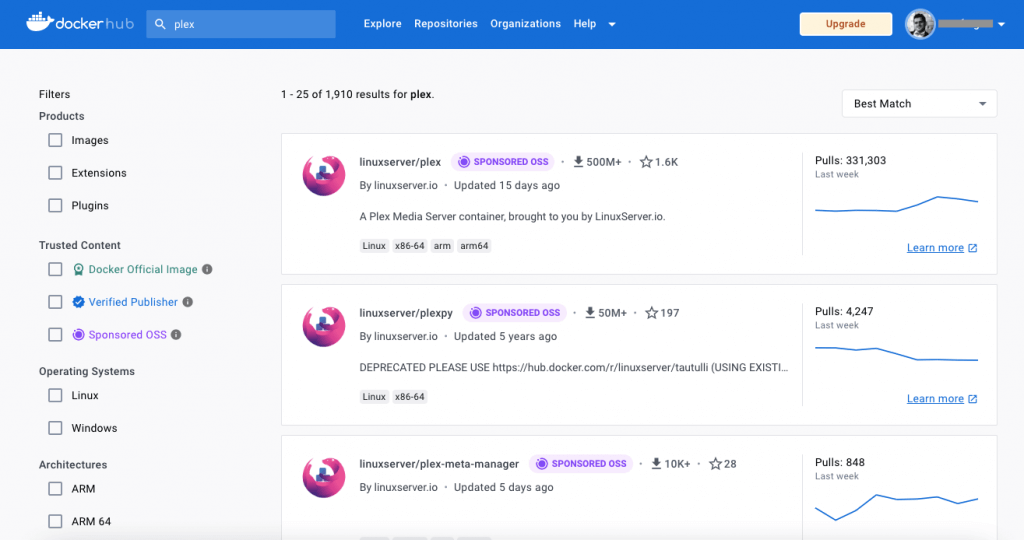
- Como você verá, encontrará muitas imagens do Plex. E, claro, você pode baixar qualquer uma das duas imagens populares de container e encontrar documentação exaustiva neste repositório oficial do Docker.
Quais são as diferenças? plexinc/pms-docker vs. linuxserver/plex?
Although both Docker images allow you to run PMS in a containerized environment, and both are based on Linux Ubuntu, they do have differences. First, pms-docker is maintained by the official Plex team, while linuxserver/plex is maintained by the LinuxServer.io community. The other two differences in both images are that pms-docker uses “shell” as its preferred language, while linuxserver/plex relies on Dockerfile. Finally, another crucial distinction is that linuxserver/plex uses an open license under (GNU General Public License v3.0 only).
Em conclusão, se você se concentrar em executar o Plex no Docker, ambas são igualmente ótimas imagens em termos de funcionalidades e recursos; a escolha entre elas dependerá do seu uso específico, recursos e requisitos.
3. Antes de Criar um Container Docker para Plex Media Server
Antes de criar seu container Docker para o Plex, considere o seguinte:
- a. Você está tentando executar o Plex Media Server em um Seedbox?
- b. Qual sistema operacional usar para executar uma imagem Docker do Plex?
- c. Define the container’s and dependencies’ configuration.
- d. Decida qual tipo de rede usar.
a. Você está executando o Plex Media Server em um Seedbox?
O Plex Media Server pode ser usado em conjunto com um seedbox. You can use the high-speed connections, robust infrastructure, and remote accessibility that the seedbox provides. With Plex Media Server on a seedbox, you can provide seamless media streaming, centralized library management, and sharing capabilities, enhancing your media consumption experience.
Como executar o Plex Media Server no seu Seedbox? (sem Docker!)
| Nota: Se você já tem um seedbox da Rapidseedbox, pode aproveitar os aplicativos de um clique e pular todo o processo de instalação do Plex Media Server. Rapidseedbox oferece suporte ao Plex Media Server se você possui um seedbox de streaming. Mas fora isso, e conforme indicado no aviso inicial, instalar, executar e manter o Plex no Docker está fora do escopo do nosso suporte. |
Começar com o Plex no seu Seedbox é mais fácil do que implantá-lo do zero. RapidSeedbox oferece “One-Click Apps” (Aplicativos de Um Clique). Estes são aplicativos pré-configurados (incluindo o Plex) que podem ser facilmente instalados no seu seedbox com apenas um clique.
Para executar o Plex no seu seedbox.
- Vá para a Área do Cliente do Rapidseedbox. E certifique-se de que seu VPS Seedbox está atualizado. Verifique o seguinte tutorial para aprender como começar e usar os aplicativos de um clique.
- Abra os instaladores OCI no menu à esquerda e encontre o Plex. Lembre-se de que nem todos os seedboxes são otimizados para streaming. Clique no ícone de engrenagem à direita para instalá-lo. E pronto, vá para “Aplicativos Instalados” e você deve ver o aplicativo Plex instalado. Clique no ícone de chave para ver as credenciais e a URL.
- Para uma experiência de streaming de primeira linha, recomendamos o plano Stream da Rapidseedbox, que funciona com o hardware adequado.
b. Qual sistema operacional usar para executar uma imagem Docker do Plex?
O Docker funciona de maneira diferente no Linux, macOS e Windows. Ele (incluindo plexinc/pms-docker vs. linuxserver/plex) é nativo do Linux. Portanto, é altamente recomendado executar o Plex Docker em uma máquina Linux.
Running your Plex Docker container on Windows or macOS would require a virtual machine to run a stripped-down Linux environment. So, if you are running the Plex container on Windows, you’ll have to mount the /config directory as a volume to ensure that the metadata and settings for your Servidor Plex are persisted. This is crucial for maintaining your Plex library and user accounts and ensuring a seamless viewing experience for your users.
c. Defina a configuração do container e das dependências.
When running Docker containers, you need a YAML file to define the containers’ and dependencies’ configuration. This YAML file is also known as Docker Compose. It allows you to specify the configuration of your containers, including networks and volumes, in a single file. Without a YAML file, you must manually specify each configuration setting for every container you launch. This can be time-consuming, error-prone, and difficult to maintain, especially when running multiple containers that depend on each other.
For instance, you can use Docker Compose to define your container configuration using a YAML file. If you use Docker Compose, you will create a compose YAML file, such as ./docker-compose.yml and modify it to your needs.
Como obter Docker Compose?
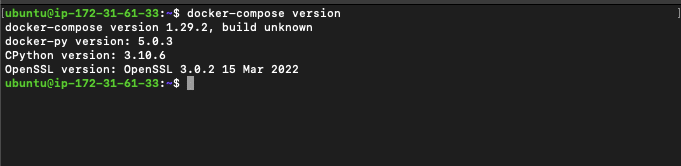
Se você tem tecnologia de containerização como Docker CE (Community Edition) e Docker Desktop, provavelmente também tem Docker Compose. Vamos descobrir qual versão do docker-compose temos. Você pode fazer isso usando o seguinte comando no seu CLI ou terminal:
$ docker-compose version
d. Decida qual tipo de rede usar para o Plex Docker.
Existem três tipos de métodos de rede que você pode usar para executar o Plex Docker a partir da sua máquina host, são eles:
- Rede bridge: Este tipo de rede é o padrão. Ele cria uma nova rede dentro do host e executa containers dentro dela. A rede é conectada à rede física através de um roteador interno. O Docker configura este roteador para encaminhar as portas do Plex para os containers.
- Rede host: Este usa o endereço IP do host do Docker. A rede host faz com que a rede do container pareça ser do host em vez de separada.
- Rede macvlan: Este método de rede cria um novo computador virtual (o container).
Geralmente, os métodos Host e Macvlan são mais fáceis de configurar. Mas às vezes, você só poderá usar a rede Bridge (por exemplo, quando as portas precisam ser encaminhadas). Você encontra templates fáceis de usar em https://hub.docker.com/r/plexinc/pms-docker. Use esses templates para criar seu arquivo YML (por exemplo, docker-compose.yml no seu diretório de projeto). Mas tenha em mente a formatação ao criar o arquivo YML, pois você precisará substituir os valores nos arquivos YML pelos seus valores. Alguns desses valores que você precisará substituir são o fuso horário, token Plex_CLAIM, volumes, modo de rede, endereço IP, IP de anúncio ou mapeamento de portas. Mais sobre como configurar isso nas próximas seções.
🧠 Uma definição que provavelmente está a faltar... Obtenha 7 vitórias rápidas do Plex Docker: Descarregar o PDF
4. Executando o Plex no Docker (Linux e Windows).
For this Plex on Docker install demonstration, we will run Docker on both Linux and Windows. As mentioned in the previous section, it is recommended to run Plex Docker on Linux and not on Windows. Yet, many people do not have access to Linux machines.
O que usaremos em nossa demonstração? Usaremos o Docker Desktop para Windows e, para o Ubuntu Linux, utilizaremos o Docker CE. You can also use alternative Docker engines (for containerization) such as Podman, Kubernetes, ou OpenShift.
Além disso, também utilizaremos o Docker Compose (que vem com o Docker Desktop e Docker CE), que é crucial para gerenciar nosso container (ou imagem) em execução no host.
a. Executando o Plex Docker no Linux
Usaremos o Docker CE instalado em uma máquina Ubuntu Linux. A instalação do Docker CE está fora do escopo deste guia.
- Certifique-se de que seu sistema está atualizado usando o seguinte comando:
|
1 2 |
sudo apt update sudo apt upgrade |
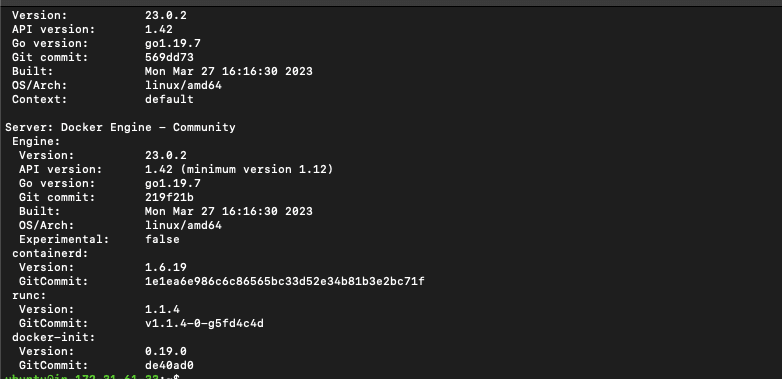
- Para verificar a versão do Docker instalada em seu sistema, use o seguinte comando:
|
1 |
docker version |
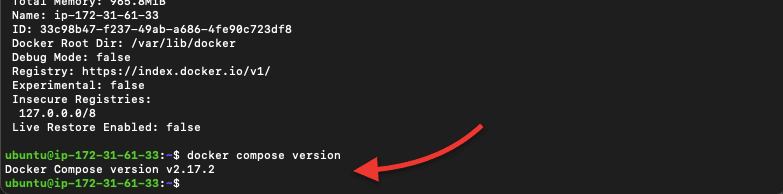
- Vamos verificar a versão atual do Docker Compose. Use o seguinte comando:
|
1 |
docker compose version |
- Vamos garantir que o motor Docker está ativo. Para isso, use o seguinte comando:
|
1 2 |
sudo systemctl start docker sudo systemctl enable docker |

- Vamos adicionar e atribuir um novo usuário docker ao grupo docker. Esta ação permitirá que o usuário execute comandos Docker sem precisar usar "sudo" a cada vez.
|
1 2 |
$ sudo usermod -aG docker $USER $ newgrp docker |
i. Vamos criar volumes persistentes para o Plex
Os seguintes comandos criarão três diretórios (database, transcode e media) dentro de um diretório plex. Esses volumes garantem que seus dados sejam persistentes entre reinicializações do container, atualizações ou reinicializações do servidor.
|
1 2 |
$ sudo mkdir /plex $ sudo mkdir /plex/{database,transcode,media} |
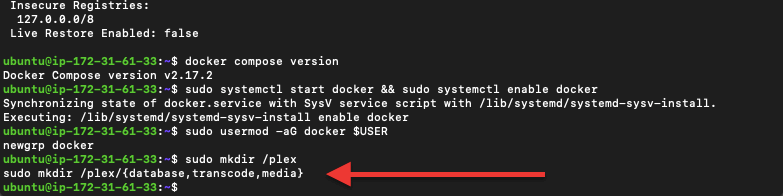
ii. Vamos criar o arquivo YAML e adicionar a configuração de rede
Conforme mencionado na seção anterior, você precisará de um arquivo YAML para definir a configuração do container e suas dependências. Vamos começar criando este arquivo.
- O seguinte comando criará um arquivo yml usando o editor de texto vi.
|
1 |
$ vi docker-compose.yml |
- Depois de criar o arquivo yml, você precisará inserir a configuração do container, que inclui aspectos chave para o Plex, rede e volumes.
- Usaremos o método de Rede Host (mas você também pode escolher usar modos de rede macvlan ou bridge). Como mencionado antes, você só precisará substituir informações como 'name,' 'host,' 'TimeZone,' 'Plex Claim' e 'volumes.'
docker run \
-d \
–name plex \
–network=host \
-e TZ=”
-e PLEX_CLAIM="
-v /plex/database:/config \
-v /plex/transcode:/transcode \
-v /plex/media:/data \
plexinc/pms-docker
Nota: Lembre-se da formatação adequada de um arquivo YML ao criá-lo. Abaixo está um exemplo de como formatar este arquivo corretamente. Por exemplo, comece com a versão do arquivo Compose, seguida de serviços > nome dos serviços, etc.
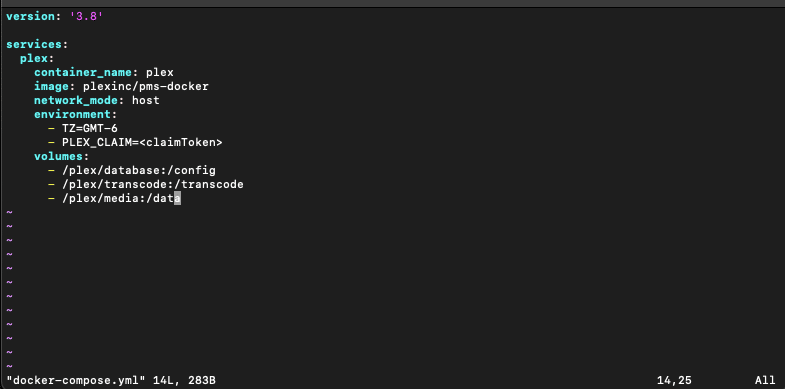
iii. Inicie seu container Plex Docker
Use the following command to start your Docker container defined in a docker-compose.yml file in detached mode. The detached mode means that your Docker container (specified in the docker-compose.yml) file will continue to run even if you close the terminal or log out of the server.
|
1 2 |
$ docker-compose up -d $ docker ps |

Nota: A configuração de Rede Host usa a rede do host em vez de uma rede isolada do container (como o modo bridge). Portanto, tecnicamente, você não precisaria encaminhar portas. De fato, o "host" network_mode é incompatível com port_bindings.
Melhore seu Plex Streaming com o RapidSeedbox!
Simplifique sua configuração do Plex – sem mais complexidades do Docker.
Aproveite segurança e privacidade de alto nível.
Experimente desempenho aprimorado para um streaming suave.
iv. Get Your PUID, PGID, and Plex Claim Token
Before you start your Plex Docker container, you’ll need three things: PUID, PGID, and your Plex Claim Token.
These identify your user permissions and link your Docker container to your Plex account.
Here’s how to find them:
- Open your terminal and run:
id yourusernameCopy the numbers afteruid=egid=— That’s your PUID e PGID. - Get your Plex Claim Token:
- Visit https://plex.tv/claim
- Log in and copy the temporary token (it expires in 4 minutes).
- Use these values in your Docker command or Compose file:
-e PUID=1000 -e PGID=1000 -e PLEX_CLAIM=claim-abc123xyz
Without these, Plex may fail to save settings or detect libraries correctly.
(As of today, Plex still requires a valid claim token for first-time setup.)
b. Executando o Plex Docker no Windows.
Para executar o Plex Docker no Windows, usaremos o Docker Desktop. Este software permite que você construa, teste e implante aplicações usando containers. Está disponível para sistemas operacionais Windows e Mac. Inclui todos os componentes necessários para criar e gerenciar containers, como o motor Docker, Docker CLI, Docker Compose e Kubernetes.
Nota: Se você deseja instalar o Plex no Docker, provavelmente já possui uma maneira de executar containers Docker. A instalação do Docker Desktop está fora do escopo deste guia.
i. Como puxar a imagem Plex no Docker Desktop?
- Open and ensure Docker Desktop is running. You can use the Docker icon on the shortcut menu to verify whether Docker Desktop is running.
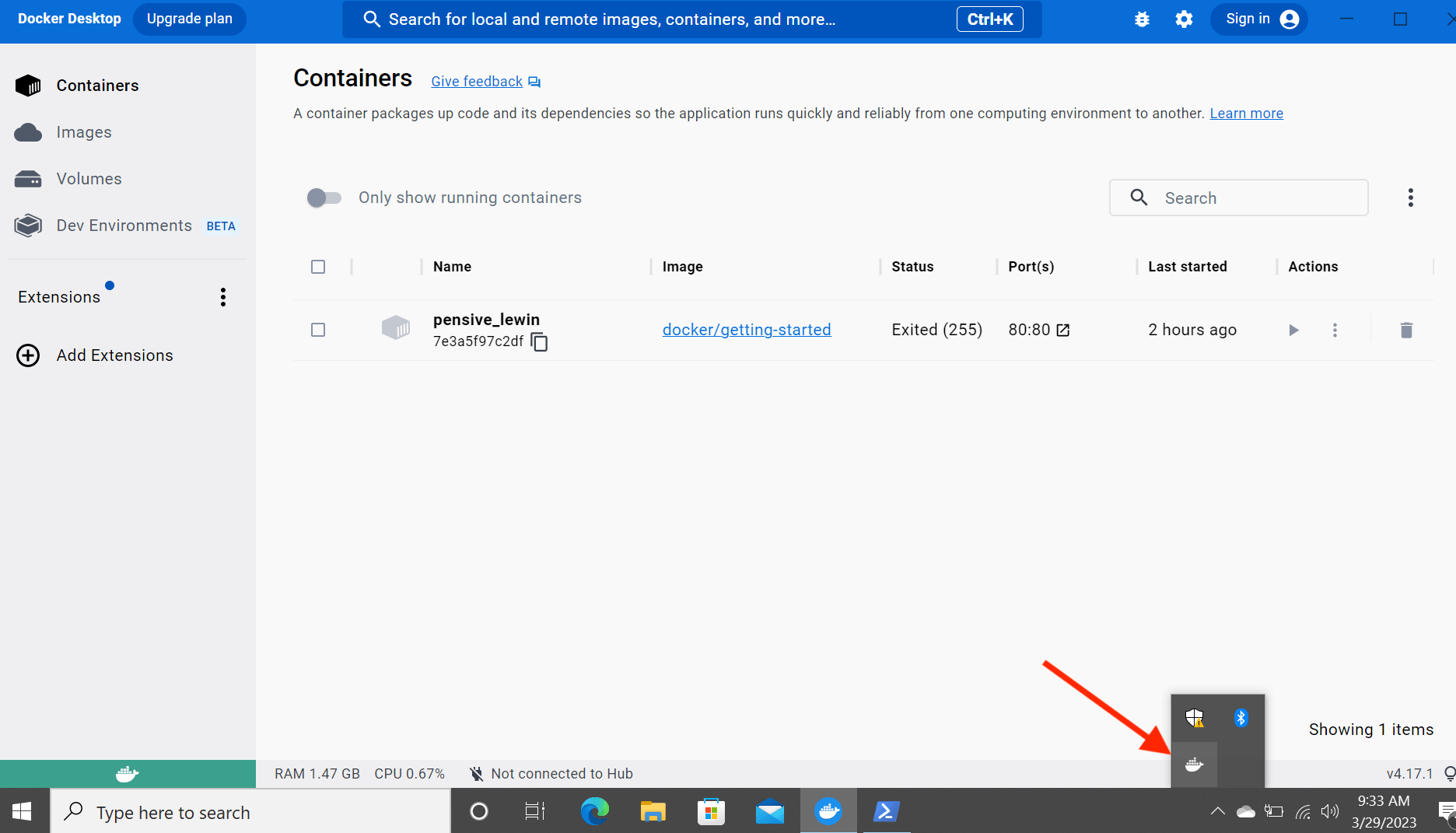
- Abra seu terminal ou prompt de comando com privilégios administrativos. You can also run the following commands from the PowerShell terminal (if you are using Windows). We will pull the official Plex media server container using the following “pull command”:
|
1 |
docker pull plexinc/pms-docker |
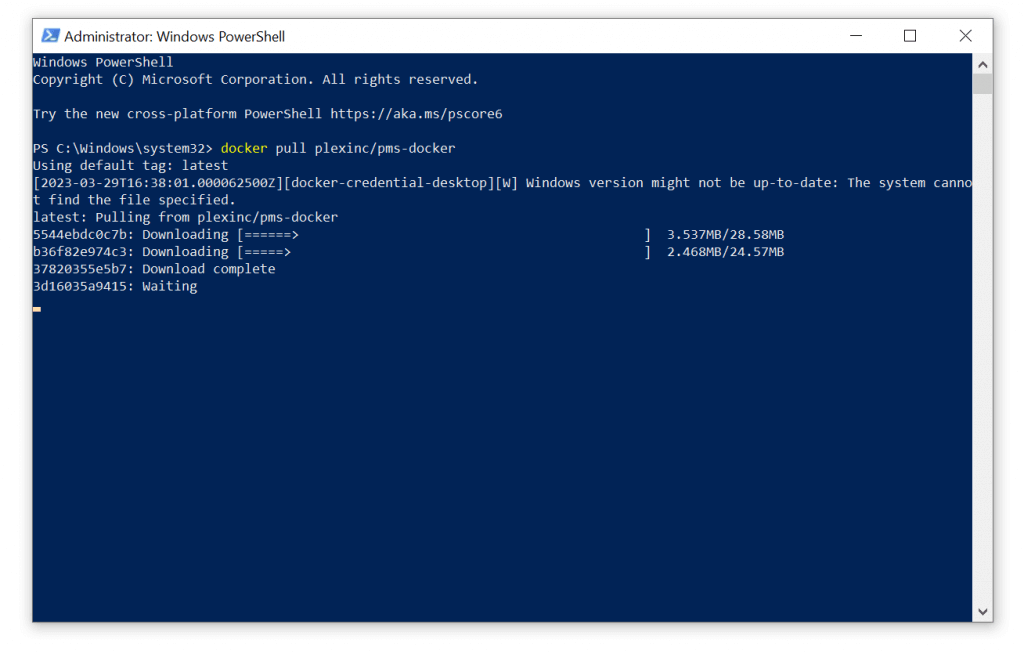
- A imagem do container Docker começará a ser baixada.
- Uma vez que você veja os resultados "pull complete" sem falhas, você conseguiu puxar a imagem para sua máquina.
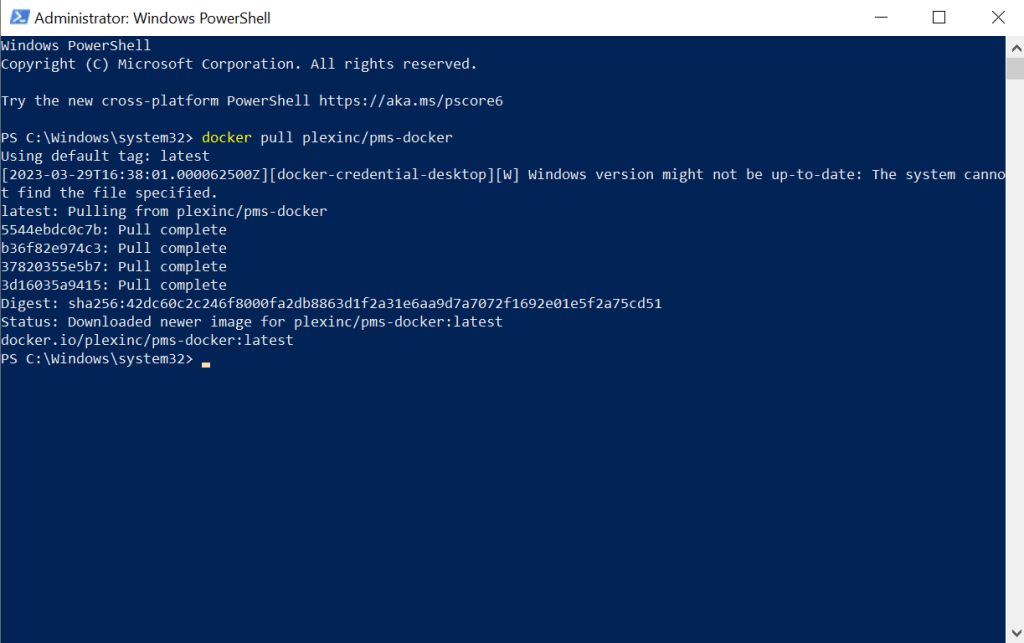
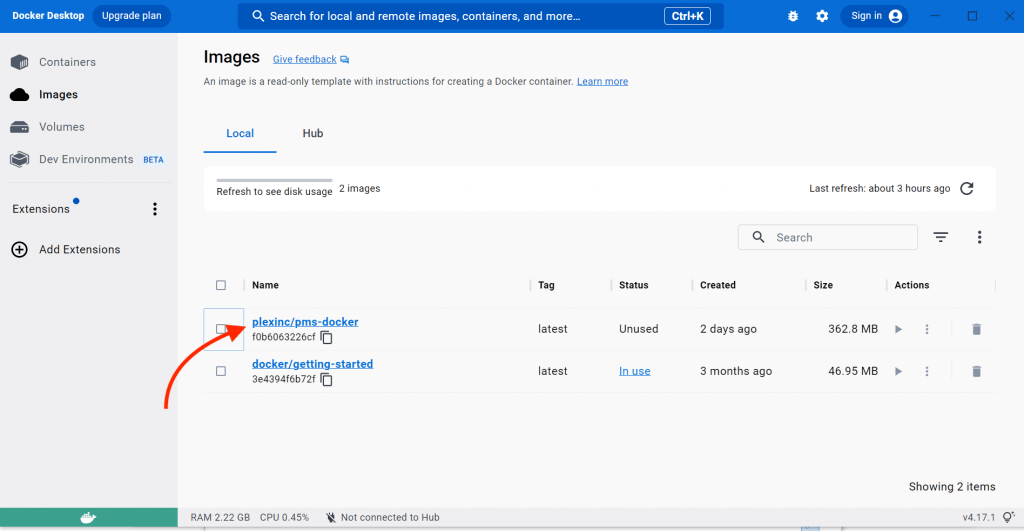
- Agora, vamos voltar para a plataforma Docker Desktop. Vá para o menu à esquerda e abra "Images". Se o PMS-docker foi puxado com sucesso, você o verá aqui. Ainda assim, como você notará, a imagem está em status "unused".
ii. Vamos executar o container Plex Docker
Se você não tiver diretórios Plex no Windows, este é o momento de criá-los.
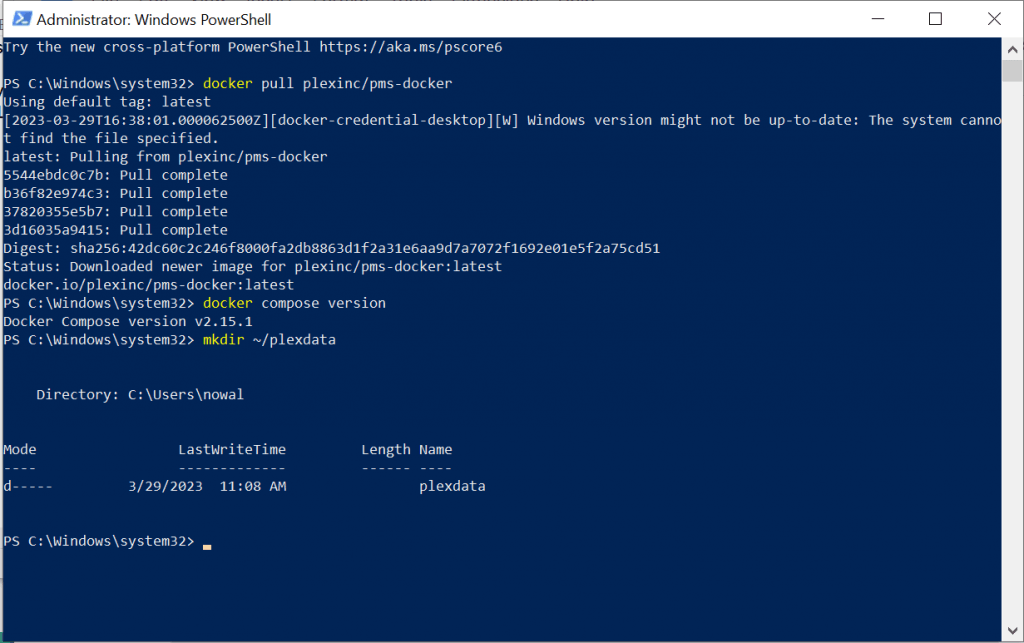
Open PowerShell and create a new directory to store your Plex data by running the following command:
mkdir ~/plexdata
Nota: Você pode escolher qualquer diretório que desejar, substitua ~/plexdata pelo seu caminho preferido.
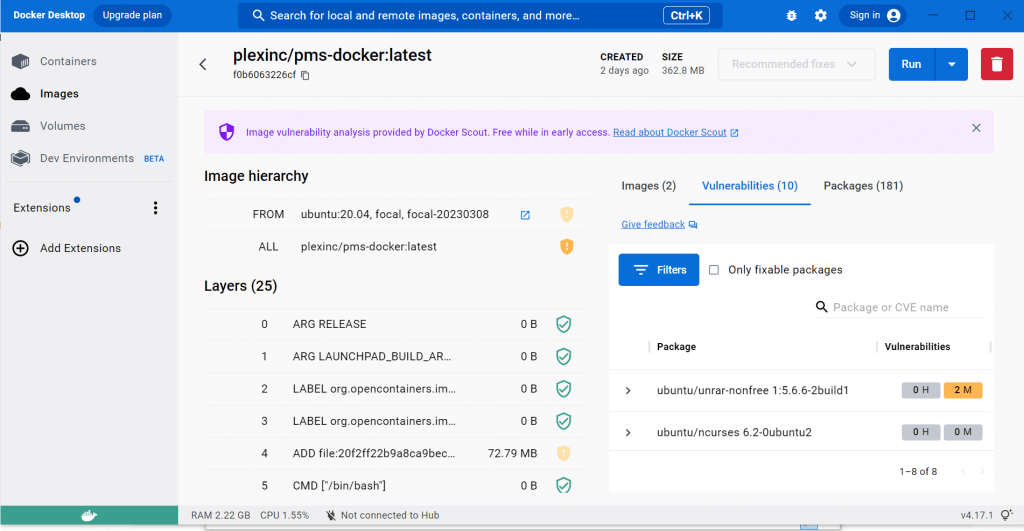
- Vá para Docker Desktop > Images > plexinc/pms-docker. Se você clicar na imagem, verá todas as suas informações detalhadas, incluindo sua hierarquia, camadas, vulnerabilidades e pacotes.
- Inicie o container Plex indo para Docker Desktop > Images > Escolha a Imagem > Clique no botão "Start".
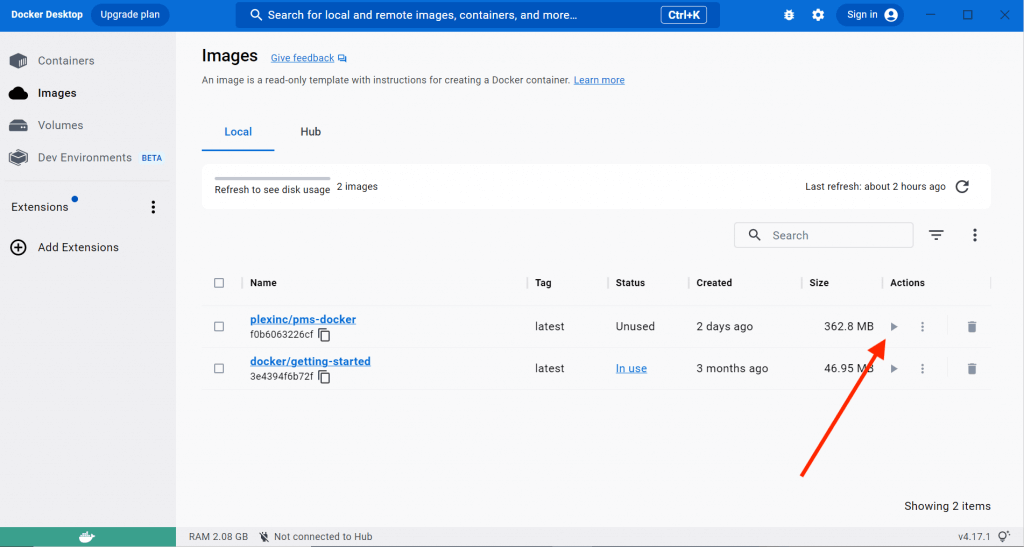
- At this step, when you Run your new container, you’ll get Optional Settings, which are really mandatory to be able to use Plex Media Server.
Nota: Seu novo container Plex Docker não tem informações sobre sua rede em execução (bridge, overlay ou macvlan). Ele só vê a interface de rede atual (junto com o endereço IP), seu gateway, tabela de roteamento, serviços DNS e algumas outras informações de rede. Neste caso, não configuramos um arquivo Docker Compose previamente como fizemos com a configuração Linux, então aqui no Docker Desktop, você poderá configurar facilmente os parâmetros de rede.
- No menu "Run a new container". Dê um nome ao seu novo container (não são permitidos espaços) e mapeie todas as portas do Container (o que ele precisa para funcionar com o Plex) e a máquina Host para levar o Plex ao mundo externo. Siga o exemplo da imagem abaixo.
- Se você não der um nome, o Docker Desktop gerará um nome aleatório.
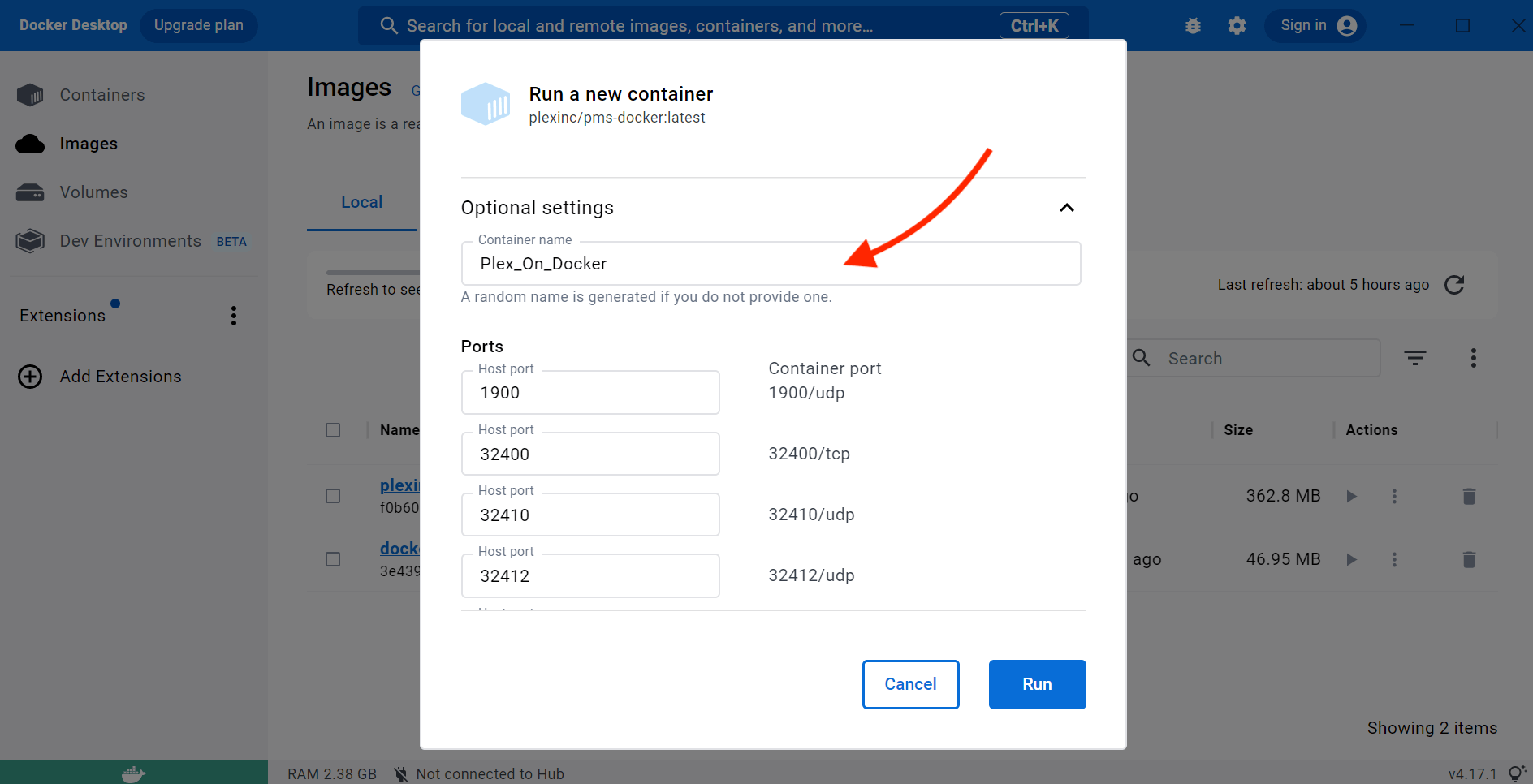
- At the bottom of this menu, map your container volume with the host machine volume.
- Clique em "Run" para criar seu container Plex.
- Espere o container iniciar.
iii. Verificando os logs e saída
Você pode monitorar seu progresso indo para "Containers" > plexinc/pms-docker:latest > "Logs".
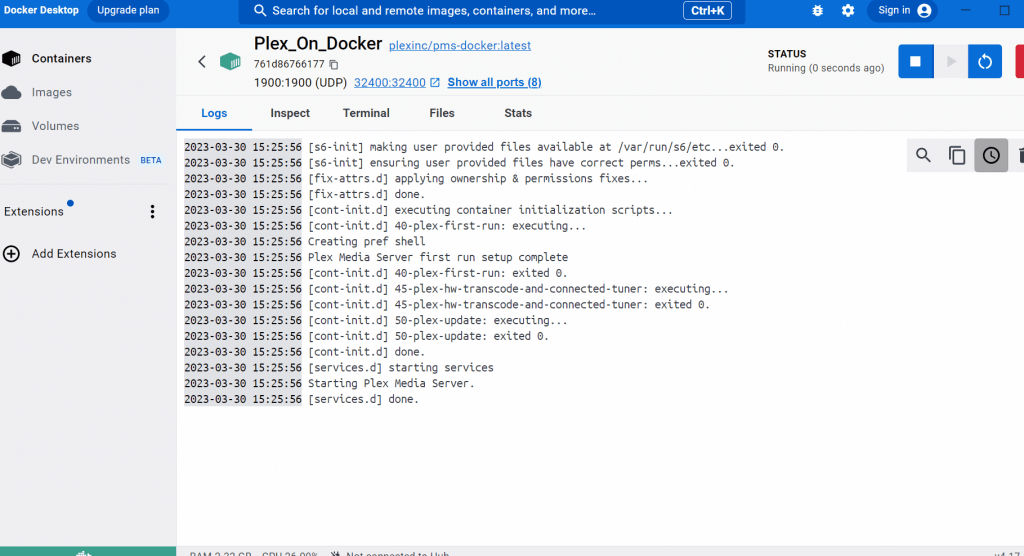
- Or you can also check logs from the terminal, CLI, or PowerShell, by issuing the following command:
|
1 |
docker logs -f (name of container) |
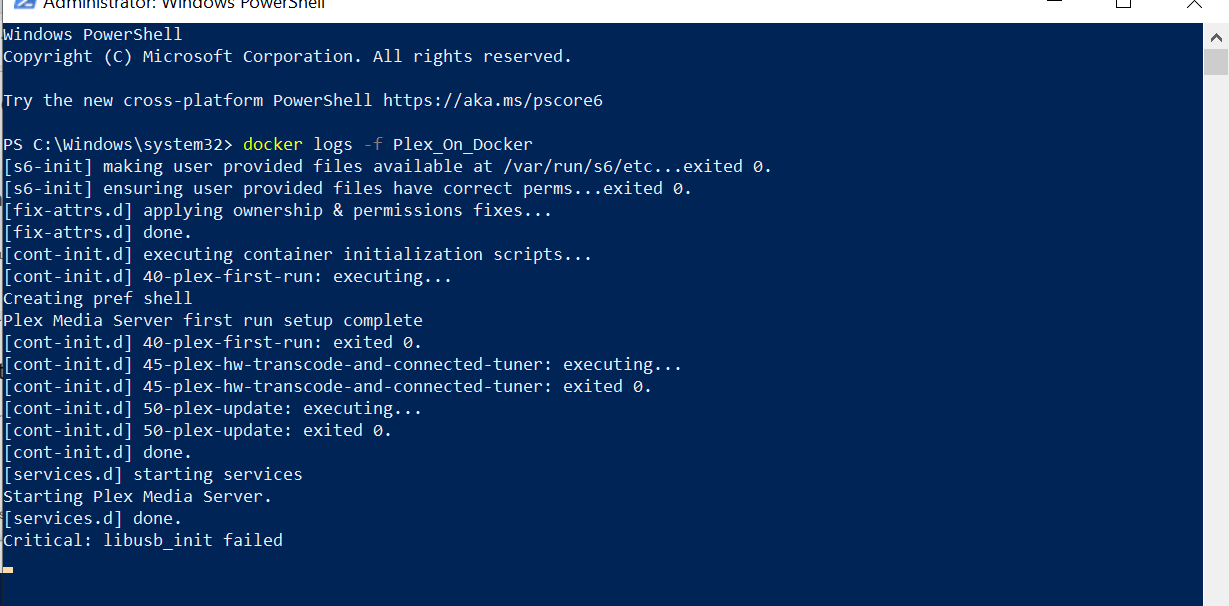
- Você pode ter notado alguns detalhes na saída dos logs:
- The container was initialized, and the user-provided files were available in a certain directory (var/run/s6/etc., in our container).
- O container garante que os arquivos fornecidos pelo usuário tenham as permissões corretas. Ele também aplica correções de propriedade e permissões ao container.
- Ele inicia e completa três scripts relacionados: Os scripts de inicialização do container PMS, o script de transcodificação de hardware e sintonizador conectado, e o script de atualização para PMS.
- O container inicia e verifica os serviços do Plex Media Server.
- O log também mostra um erro “Critical: libusb_init failed.” Este erro normalmente indica que houve um problema ao inicializar a biblioteca libusb. Esta é uma biblioteca multiplataforma que fornece acesso de baixo nível a dispositivos USB. Não estaremos usando USB no momento.
- Se você já verificou os logs e está ok com eles, volte para Docker Desktop > Containers.
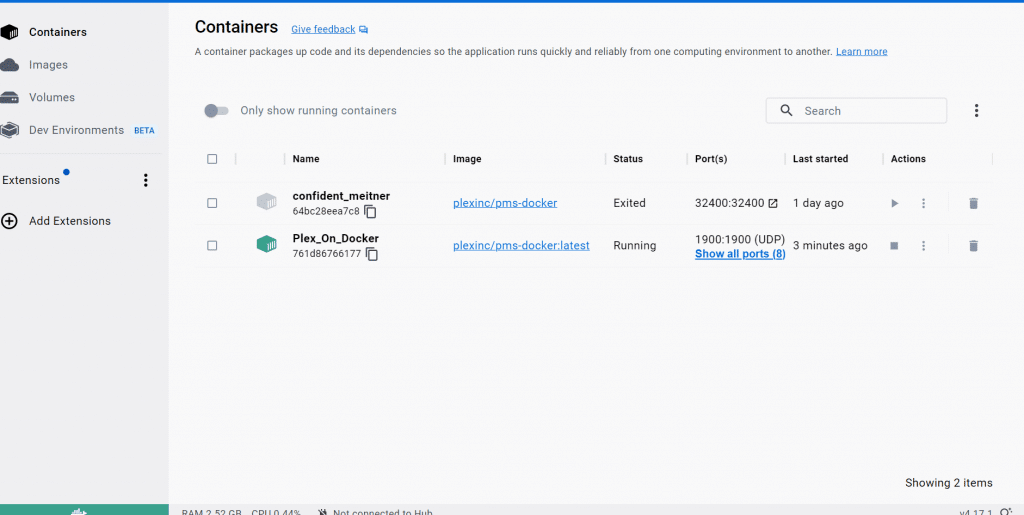
- Observe que nosso novo container Plex_On_Docker está em execução e tem portas vinculadas a ele. Então você deve ser capaz de acessá-lo e usá-lo.
c. Outras maneiras de executar seu Plex Docker?
Você também pode iniciar o container Plex sem precisar do Docker Compose (embora não seja recomendado).
- Use o seguinte comando, mas altere os valores de acordo com suas necessidades. Por exemplo, altere o nome e TZ. Além disso, substitua ~/plexdata pelo diretório que criamos antes e /mnt/user/Media pelo diretório onde seus arquivos de mídia estão localizados.
|
1 |
docker run -d --name plex --restart=always \ -p 32400:32400/tcp -p 3005:3005/tcp -p 8324:8324/tcp \ -p 32469:32469/tcp -p 1900:1900/udp -p 32410:32410/udp \ -p 32412:32412/udp -p 32413:32413/udp -p 32414:32414/udp \ -e PUID=1000 -e PGID=1000 \ -e TZ=America/New_York \ -v ~/plexdata:/config \ -v /mnt/user/Media:/data \ plexinc/pms-docker |
Nota: Por razões de segurança (e por padrão), executar um container usando o comando “docker run” não exporá nenhuma porta para o mundo externo. Para disponibilizar uma porta, como as portas do Plex (1900/UDP, 32400/TCP, 32410/UDP, 32412/UDP, 32413/UDP, 32414/UDP, 32469/TCP e 8324/TCP) para serviços fora do seu container Docker (ou disponíveis para outros containers Docker em execução em uma rede diferente), você precisará usar o flag –publish ou -p. Este flag cria explicitamente uma regra de firewall dentro do container. Em outras palavras, ele mapeia uma porta do container para uma porta no host Docker (para o mundo externo). Este é um método de rede bridge.
🛠️ Obsessivo com o desempenho perfeito do Plex?
Vai adorar estes 7 truques ao nível do Docker: Descarregar a ficha de otimização5. Abrindo o Plex Media Server.
Agora que seu container está sendo executado com sucesso, você pode tentar acessar a interface web do Plex.
- Para abrir seu novo Plex em um container Docker, vá para seu navegador web e navegue até http://localhost:32400/web. Isso abrirá a tela de login do Plex, onde você pode fazer login ou criar uma nova conta.
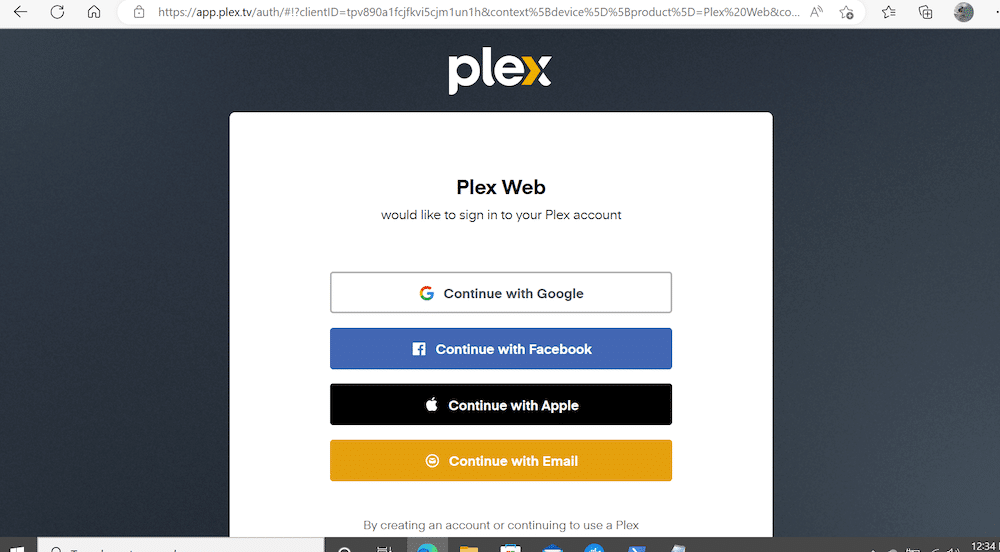
Nota: Você deve executar o navegador web na máquina onde o container Docker (o host) está em execução. Você também pode executar o Plex Media Server em outra máquina na mesma rede se tiver configurado as configurações de rede necessárias.
- Neste passo, se você incluir o token Plex Claim no arquivo Docker Compose, sua configuração ativará automaticamente e associará o servidor Plex à sua conta Plex.
- Once you sign in, follow the on-screen instructions to set up your Plex server and add your media files.
a. Não consegue abrir a interface gráfica do Plex?
Se você não consegue abrir localhost:32400/web para o seu container do Plex Media Server instalado a partir da imagem Docker plexinc/pms-docker, tente o seguinte:
- Verifique o status do container: Verifique se o container do Plex está em execução usando o comando docker ps. Se o container não estiver em execução, inicie-o usando o comando docker start , onde é o ID do container do Plex. A partir da saída abaixo, você pode ver que o container Plex_On_Docker está saudável.
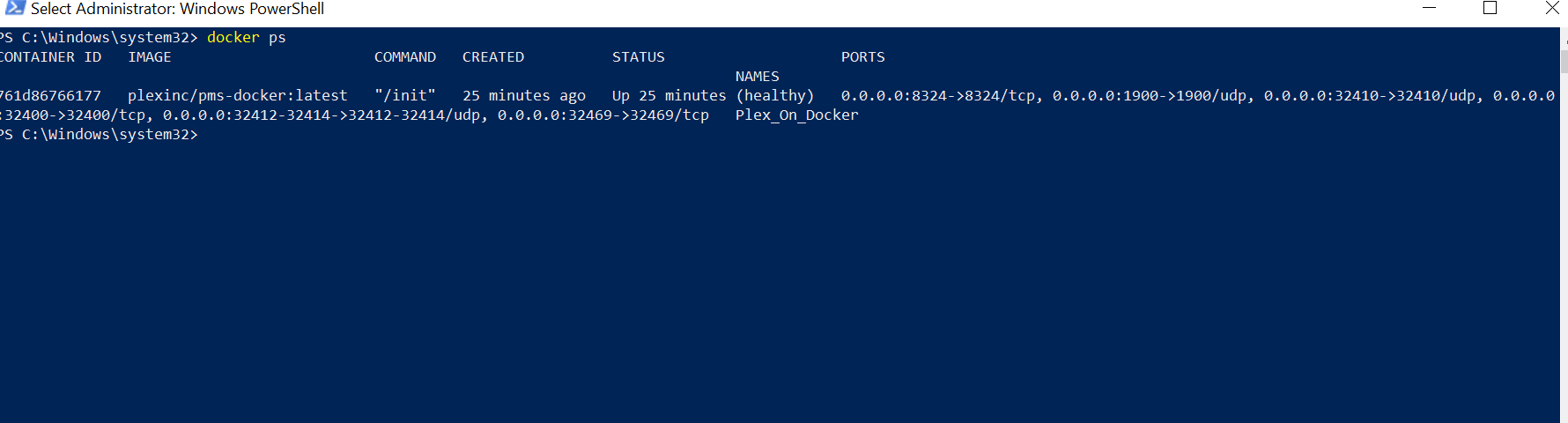
- Verifique a porta do container: Você também pode ver as portas expostas a partir da saída acima. O container expõe várias portas para o sistema host, que são usadas para comunicação com o servidor de mídia Plex. Certifique-se sempre de que a porta padrão do Plex é 32400 e está corretamente mapeada para o sistema host. Por exemplo, docker run -p 32400:32400 plexinc/pms-docker. A partir da nossa saída acima, o Plex está de fato mapeado para a porta 32400/TCP (a porta HTTP padrão usada para acesso web).
- Verifique o firewall: Certifique-se de que o firewall não está bloqueando a conexão com o servidor Plex. Você pode precisar adicionar uma exceção no firewall para a porta 32400. Para um Firewall do Windows, vá para o Windows Defender Firewall com Segurança Avançada e clique em “Regras de Entrada” no painel esquerdo. Crie uma Nova Regra que filtre conexões com base na porta (permita a 32400).
- Tente acessar usando o endereço IP: Em vez de usar localhost, tente acessar o servidor Plex usando o endereço IP da máquina host. Você pode encontrar o endereço IP usando o comando ipconfig no prompt de comando do Windows. Por exemplo, se o seu endereço IP for 192.168.1.100, você pode acessar o servidor Plex indo para 192.168.1.100:32400/web.
- Verifique os logs do container Plex: Use o comando docker logs para verificar os logs do container Plex. Isso pode ajudar a diagnosticar qualquer problema que esteja impedindo o container de funcionar corretamente.
b. Hardware Transcoding and Updates
If you have Plex Pass, you can enable hardware transcoding to reduce CPU load.
For Intel or AMD GPUs:
|
1 2 |
--device=/dev/dri:/dev/dri |
For NVIDIA GPUs:
|
1 2 3 |
--runtime=nvidia --gpus all |
Then, in Plex:
Vá para o Settings ▸ Transcoder ▸ Enable hardware acceleration.
Keeping Plex updated:
Run these two commands regularly:
|
1 2 3 |
docker pull linuxserver/plex docker restart plex |
This pulls the newest image (tagged latest) and restarts your container without losing your settings.
6. Perguntas Frequentes:
Mapear as portas do container para as portas do host (modo de rede host) é mais fácil. Este modo permite o acesso direto ao servidor Plex a partir do endereço IP e porta da máquina host. Também simplifica a configuração de rede e a resolução de problemas. No entanto, infelizmente, há desvantagens nessa abordagem. Por exemplo, você pode enfrentar conflitos de portas ou expor o servidor Plex a riscos de segurança. Por outro lado, mapear as portas do container para outras portas de container (modo de rede bridge) pode ser mais seguro e flexível, pois isola o servidor Plex da máquina host e de outros containers.
Running Plex on a NAS can be a great way to store and access your media files. If you consider installing Plex with Docker on a NAS, check for providers with excellent support for different types of software. Some NAS providers like Synology, QNAP, and Asustor provide products that support Docker. Examples of these NAS are Synology DiskStation DS723+, Synology DiskStation DS920+, e Asustor’s Lockerstor AS6604T
Embora seja possível executar um único container para o Plex usando o comando docker run, é melhor usar o Docker Compose. Recomendamos o Docker Compose, pois ele oferece vários benefícios, como facilidade de uso, flexibilidade, portabilidade, consistência e manutenção.
Para atualizar o container timhaak/docker-plex (agora, https://hub.docker.com/r/bytesized/plex) container, follow these steps: Stop the existing Plex (docker stop <name> > Remove the existing Plex container (docker rm <name>) > Pull the latest version of the timhaak/docker-plex image (docker pull timhaak/docker-plex). Finally, create the new Plex container using the updated image.
OpenMediaVault is a free and open-source network-attached storage (NAS) software. It provides a web-based GUI for managing storage and services. To install the Plex Docker container on OpenMediaVault, follow these steps: (1) Install Docker on your OpenMediaVault system > (2) Open the Docker interface and search for the Plex image > (3) Download and configure the Plex image, providing the necessary details such as the port and volume mappings. > (4) Start the Plex container
Existem vários containers Docker do Plex disponíveis no repositório de aplicações da comunidade Unraid, incluindo o container oficial do Plex e containers mantidos pela comunidade, como linuxserver-plex ou pms-docker. A escolha depende das suas necessidades e preferências específicas. No entanto, o container oficial do Plex é recomendado para a maioria dos usuários, pois é mantido pelos desenvolvedores do Plex e é frequentemente atualizado com os recursos mais recentes e correções de bugs.
Considerações Finais.
Esperamos que este post tenha ajudado a configurar o seu Plex Media Server em containers Docker.
Seja você um profissional em Docker ou um iniciante, executar o Plex no Docker pode oferecer uma série de benefícios e flexibilidade.
Não hesite em experimentar e explorar as muitas opções disponíveis com containers Docker do Plex. Se você tiver alguma pergunta, problema ou sugestão, por favor, deixe nos comentários abaixo.
Como sempre, feliz streaming!
Melhore seu Plex Streaming com o RapidSeedbox!
Simplifique sua configuração do Plex – sem mais complexidades do Docker.
Aproveite segurança e privacidade de alto nível.
Experimente desempenho aprimorado para um streaming suave.
Aviso de Propósito Educacional: Este material foi desenvolvido estritamente para fins educacionais. Nós, da RapidSeedbox, não endossamos ou promovemos qualquer atividade que envolva violação de direitos autorais ou atividades ilegais relacionadas a torrenting. Sempre cumpra as leis e regulamentos relativos a direitos autorais em sua jurisdição.
 English
  Français
  Español
  Tiếng Việt
  简体中文
简体中文  Русский
  Türkçe
  Bahasa Indonesia
  日本語
日本語  العربية
  Português
  Українська
Eu segui todos os passos, exceto este:
“No final deste menu, mapeie o volume do container com o volume da máquina host.”
mas não consigo acessar meu servidor. A citação acima poderia muito bem estar em chinês para mim. Você pode explicar em muito, muito, muito mais detalhes sobre este passo presumivelmente crucial?
Oi Kehk...
Não é chinês... mas, na verdade, foi um erro no artigo — obrigado por mencionar isso! :p
As palavras queriam dizer: "No final deste menu, mapeie o número da porta do container com o número da porta da máquina host."
Saúde!