 بقلم
بقلم
في هذا المنشور، سنستكشف كيفية تشغيل Plex في حاويات Docker. سنراجع صورتين شهيرتين لحاوية Plex Docker وما تحتاج إلى معرفته قبل إنشاء حاوية Docker لـ Plex. ولكن الأهم من ذلك أننا سنستعرض معًا عملية التثبيت الكاملة لـ Plex على Docker لخوادم لينكس وويندوز.
سواء كنت من مستخدمي Docker المتمرسين أو بدأت للتو في استخدامه، سيوفر لك هذا المنشور كل ما تحتاجه للنهوض والبدء باستخدام Plex في حاويات Docker.
بدون مزيد من اللغط، دعونا نتعمق في الموضوع!

تنويه: يرجى ملاحظة أن المقالة التالية تناقش تثبيت Plex Media Server على Docker. ومع ذلك، نود أن نوضح أننا في RapidSeedbox، لا نقوم بتشغيل Plex على Docker في صناديق البذور الخاصة بنا (بسبب الأداء). إذا كان لديك خادم RapidseedSeedbox، نقترح تثبيت Plex من خلال تطبيقات بنقرة واحدةمصممة خصيصاً لعملاء RapidSeedbox. ولكن إذا اخترت تثبيت Plex على Docker، فإنك تقر وتقبل بأنك تقوم بذلك على مسؤوليتك الخاصة، وتستخدم مواردك الخاصة، وتتحمل المسؤولية الكاملة عن الإعداد والصيانة. لا يمكننا ضمان أداء Plex على Docker أو ثباته أو توافقه مع نظام Plex على Docker، لأنه يقع خارج نطاق طرق التثبيت الموصى بها.
جدول المحتويات.
- كيفية تشغيل خادم الوسائط Plex Media Server في حاويات Docker؟
- صور حاوية Plex Docker Container.
- قبل إنشاء حاوية Docker لخادم الوسائط Plex Media Server
- تشغيل Plex على Docker (لينكس وويندوز).
- فتح خادم الوسائط Plex Media Server.
- الأسئلة الشائعة حول Docker Plex.
1. كيفية تشغيل خادم وسائط Plex Media Server في حاويات Docker؟
قد تكون على دراية بالفعل بما يلي خادم الوسائط Plex Media Server (PMS) - أقوى خادم وسائط على الإطلاق. أحد الأشياء الرائعة في نظام PMS هو أنه يمكن تثبيته في أي مكان تقريبًا (من ماك أو ويندوز، ويندوز، لينكس، NAS، أجهزة التلفاز، Raspberry Pi، إلخ). وبالطبع، مع تقنية Docker للحاويات، يمكنك أيضًا تشغيل Plex في حاوية Docker، مما يجعل خادم الوسائط القوي هذا سهل الإدارة والنشر.
يمنحك تشغيل Docker على Plex العديد من الفوائد. فهو ليس فقط أسهل في الإدارة والنشر (كما ذكرنا من قبل)، ولكنه أيضًا يجعله أكثر قابلية للنقل وقابلية للتطوير والاستقرار والاتساق. بالإضافة إلى ذلك، سيساعدك استخدام Docker على إنشاء بيئة معزولة لـ Plex وتوابعه، مما يسمح لنظام وسائط Plex بأكمله أن يظل آمنًا تمامًا.
باختصار، ما هي خطوات تشغيل Plex على Docker؟
- تحديد صورة Docker التي يجب استخدامها. يمكنك العثور على صور مبنية مسبقًا على Docker Hub، بما في ذلك صورة Plex الرسمية من PlexInc وصورة linuxserver.
- تكوين الشبكات. Before creating a Docker container, you would first need to configure the networking parameters of your Plex Docker container. There are three modes: bridge, macvlan, and host.
- قم بإنشاء حاوية Plex Docker Docker. يمكنك إنشاء حاوية باستخدام صورة معدة مسبقًا (موصى بها) أو إنشاء حاوية خاصة بك.
- بمجرد إعداد الحاوية، يمكنك البدء في تهيئتها. ستحتاج إلى إعداد مجلدات الوسائط وتحديد الملفات التي يجب تضمينها في مكتبة Plex الخاصة بك. يمكنك أيضًا تكوين إعدادات الشبكة وإعداد خيارات الوصول عن بُعد.
😤 هل تعبت من تعطل Plex في كل مرة تقوم فيها بتحديث حاوية؟
وفر ساعات من التصحيح باستخدام ملف PDF هذا: 7 حيل Docker Hacks لمستخدمي Plex المتميزين2. صور حاوية Plex Docker Container.
يوفر Docker العديد من الصور المتاحة لـ Plex (وليس لخادم Plex Media Server بشكل صريح). يمكنك أيضًا العثور على صور ل مدير التعريف Plex Meta Manager أو بلكسبي.
اثنان من أكثر صور الحاويات شيوعًا لخادم الوسائط Plex Media Server هما :
- PLEXINC/PMS-DOCKER: الصورة plexinc/PMS-docker (بواسطة بلكس بينك) هي حاوية Plex Media Server الرسمية. يمكنك أيضًا زيارة مستودع GitHub.
- لينكس سيرفر/بلكس: الصورة linuxserver/plex (بواسطة linuxserver.io) هي حاوية PMS مقدمة لك من قبل LinuxServer.io. يمكنك أيضًا معرفة المزيد عن هذا المشروع من خلال زيارة موقع مستودع GitHub.
أين يمكنك العثور على المزيد حول هذه الصور (وغيرها) من صور Plex؟
- انتقل إلى Docker Hub. هذا مستودع صور حاوية Docker المستند إلى السحابة. يسمح لمستخدميه بتخزين صور Docker ومشاركتها وتوزيعها. سيظهر لك البحث السريع على Docker Hub عن كلمة "Plex" النتائج المتاحة.
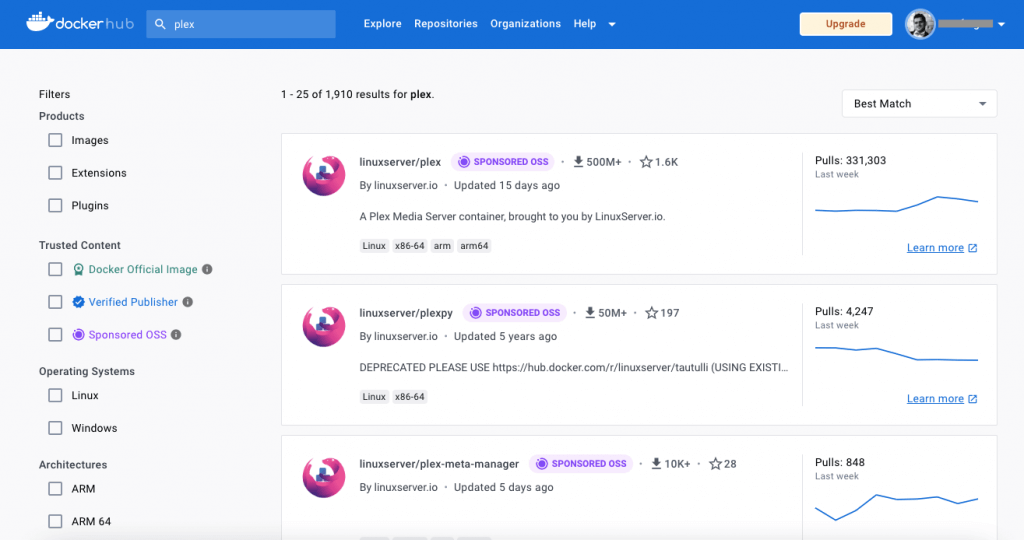
- كما سترى، ستجد الكثير من صور Plex. وبالطبع، يمكنك تنزيل أي من صور الحاويتين الشهيرتين والعثور على وثائق شاملة من مستودع Docker الرسمي هذا.
ما هي الاختلافات بين plexinc/plexs-docker مقابل linuxserver/plex؟
Although both Docker images allow you to run PMS in a containerized environment, and both are based on Linux Ubuntu, they do have differences. First, pms-docker is maintained by the official Plex team, while linuxserver/plex is maintained by the LinuxServer.io community. The other two differences in both images are that pms-docker uses “shell” as its preferred language, while linuxserver/plex relies on Dockerfile. Finally, another crucial distinction is that linuxserver/plex uses an open license under (GNU General Public License v3.0 only).
في الختام، إذا كنت تركز على تشغيل Plex على Docker، فكلاهما صورتان رائعتان بنفس القدر فيما يتعلق بالوظائف والميزات؛ أيهما تختار سيعتمد على استخدامك ومواردك ومتطلباتك الخاصة.
3. قبل أن تنشئ حاوية Docker لخادم الوسائط Plex Media Server
قبل إنشاء حاوية Docker لـ Plex، ضع في اعتبارك ما يلي:
- a. هل تحاول تشغيل Plex Media Server على Seedbox؟
- b. ما نظام التشغيل الذي يجب استخدامه لتشغيل صورة Plex Docker؟
- c. Define the container’s and dependencies’ configuration.
- d. حدد نوع الشبكات التي ستستخدمها.
a. هل تقوم بتشغيل Plex Media Server على Seedbox؟
يمكن استخدام خادم الوسائط Plex Media Server بالاقتران مع صندوق البذور. You can use the high-speed connections, robust infrastructure, and remote accessibility that the seedbox provides. With Plex Media Server on a seedbox, you can provide seamless media streaming, centralized library management, and sharing capabilities, enhancing your media consumption experience.
كيفية تشغيل Plex Media Server على Seedbox الخاص بك؟ (بدون Docker!)
| ملاحظة: إذا كان لديك بالفعل صندوق بذور من رابيدسيدبوكس، يمكنك الاستفادة من التطبيقات بنقرة واحدة وتخطي عملية تثبيت Plex Media Server بالكامل. يدعمك Rapidseedbox مع Plex Media Server إذا كنت تمتلك صندوق بذور للبث. ولكن خارج هذا، وكما هو مذكور في إخلاء المسؤولية الأولي، فإن تثبيت Plex وتشغيله وصيانته على Docker خارج نطاق دعمنا. |
يعد البدء بـ Plex على Seedbox الخاص بك أكثر قابلية للإدارة من نشره من الصفر. يقدم RapidSeedSeedbox "تطبيقات بنقرة واحدة". هذه تطبيقات مهيأة مسبقًا (بما في ذلك Plex) يمكن تثبيتها بسهولة على صندوق البذور الخاص بك بنقرة واحدة فقط.
لتشغيل Plex على صندوق البذور الخاص بك.
- انتقل إلى منطقة العميل في Rapidseedbox. وتأكد من تحديث VPS Seedbox الخاص بك. راجع البرنامج التعليمي التالي لمعرفة كيفية ابدأ بالتطبيقات التي تعمل بنقرة واحدة واستخدمها.
- افتح مثبتات OCI في القائمة اليمنى وابحث عن Plex. ضع في اعتبارك أنه ليست كل علب البذور مُحسَّنة للبث. انقر على أيقونة الترس على الجانب الأيمن لتثبيته. وهذا كل شيء؛ انتقل إلى "التطبيقات المثبتة"، وسترى تطبيق Plex مثبتًا. انقر على أيقونة المفتاح لرؤية بيانات الاعتماد وعنوان URL.
- للحصول على تجربة بث من الدرجة الأولى، نوصي بما يلي خطة البث المباشر من Rapidseedboxالذي يعمل فوق الأجهزة المناسبة.
b. ما نظام التشغيل الذي يجب استخدامه لتشغيل صورة Plex Docker؟
يعمل Docker بشكل مختلف على لينكس وماك وويندوز. إنه (بما في ذلك plexinc/pms-docker مقابل linuxserver/plex) أصلي على لينكس. لذا، يوصى بشدة بتشغيل Plex Docker على جهاز لينكس.
Running your Plex Docker container on Windows or macOS would require a virtual machine to run a stripped-down Linux environment. So, if you are running the Plex container on Windows, you’ll have to mount the /config directory as a volume to ensure that the metadata and settings for your خادم Plex are persisted. This is crucial for maintaining your Plex library and user accounts and ensuring a seamless viewing experience for your users.
c. تحديد تكوين الحاوية والتبعية.
When running Docker containers, you need a YAML file to define the containers’ and dependencies’ configuration. This YAML file is also known as Docker Compose. It allows you to specify the configuration of your containers, including networks and volumes, in a single file. Without a YAML file, you must manually specify each configuration setting for every container you launch. This can be time-consuming, error-prone, and difficult to maintain, especially when running multiple containers that depend on each other.
For instance, you can use Docker Compose to define your container configuration using a YAML file. If you use Docker Compose, you will create a compose YAML file, such as ./docker-compose.yml and modify it to your needs.
كيفية الحصول على Docker Compose؟
إذا كان لديك تقنية إنشاء الحاويات مثل Docker CE (إصدار المجتمع) و Docker Desktop، فمن المحتمل أن يكون لديك أيضًا Docker Compose. لنكتشف أي إصدار من Docker-compose لدينا. يمكنك القيام بذلك باستخدام الأمر التالي على واجهة CLI أو المحطة الطرفية:
نسخة $ docker-compose $
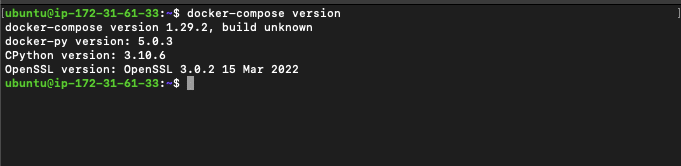
d. حدد نوع الشبكات التي يجب استخدامها في Plex Docker.
هناك ثلاثة أنواع من أساليب الشبكات التي يمكنك استخدامها لتشغيل Plex Docker من جهازك المضيف، وهي
- الربط الشبكي الجسري: هذا النوع من الشبكات هو الافتراضي. يقوم بإنشاء شبكة جديدة داخل المضيف وتشغيل الحاويات داخلها. تتصل الشبكة بالشبكة الفعلية عبر موجه داخلي. يقوم Docker بتكوين هذا الموجه لإعادة توجيه منافذ Plex إلى الحاويات.
- شبكة المضيف: يستخدم هذا عنوان IP الخاص بمضيف Docker. تجعل شبكة المضيف تبدو شبكة الحاوية وكأنها شبكة المضيف بدلاً من أن تكون منفصلة.
- شبكات ماكفلان: يقوم أسلوب الشبكة هذا بإنشاء كمبيوتر افتراضي جديد (الحاوية).
بشكل عام، من الأسهل إعداد طريقتَي المضيف و Macvlan. لكن في بعض الأحيان، لن تتمكن في بعض الأحيان من استخدام شبكات الجسر فقط (أي عندما تحتاج إلى إعادة توجيه المنافذ). يمكنك العثور على قوالب سهلة الاستخدام في https://hub.docker.com/r/plexinc/pms-docker. استخدم هذه القوالب لإنشاء ملف YML الخاص بك (أي docker-compose.yml في دليل مشروعك). لكن ضع في اعتبارك التنسيق أثناء إنشاء ملف YML، حيث ستحتاج إلى استبدال القيم الموجودة في ملفات YML بقيمك. بعض هذه القيم التي ستحتاج إلى استبدالها هي المنطقة الزمنية أو رمز Plex_CLAIM أو وحدات التخزين أو وضع الشبكة أو عنوان IP أو الإعلان عن IP أو تعيين المنفذ. المزيد عن إعداد هذا في الأقسام القادمة.
🧠 إعداد واحد ربما تفتقده... احصل على 7 انتصارات سريعة لـ Plex Docker: تنزيل ملف PDF
4. تشغيل Plex على Docker (لينكس وويندوز).
For this Plex on Docker install demonstration, we will run Docker on both Linux and Windows. As mentioned in the previous section, it is recommended to run Plex Docker on Linux and not on Windows. Yet, many people do not have access to Linux machines.
ما الذي سنستخدمه في العرض التوضيحي؟ سنستخدم سطح المكتب Docker Desktop لنظام التشغيل ويندوز، وبالنسبة لنظام التشغيل Ubuntu Linux، سنستخدم Docker CE. You can also use alternative Docker engines (for containerization) such as بودمان, Kubernetesأو أوبن شيفت.
بالإضافة إلى ذلك، سنستخدم أيضًا تركيب Docker Compose (الذي يأتي مع Docker Desktop و Docker CE)، وهو أمرٌ بالغ الأهمية لإدارة الحاوية (أو الصورة) التي تعمل على المضيف.
a. تشغيل بليكس دوكر على لينكس
سنستخدم Docker CE مثبتًا على جهاز Ubuntu Linux. إن تثبيت Docker CE خارج نطاق هذا الدليل.
- تأكد من تحديث نظامك باستخدام الأمر التالي:
|
1 2 |
سودو مناسب تحديث سودو مناسب ترقية |
- للتحقق من إصدار Docker المثبت على نظامك، استخدم الأمر التالي:
|
1 |
عامل الإرساء الإصدار |
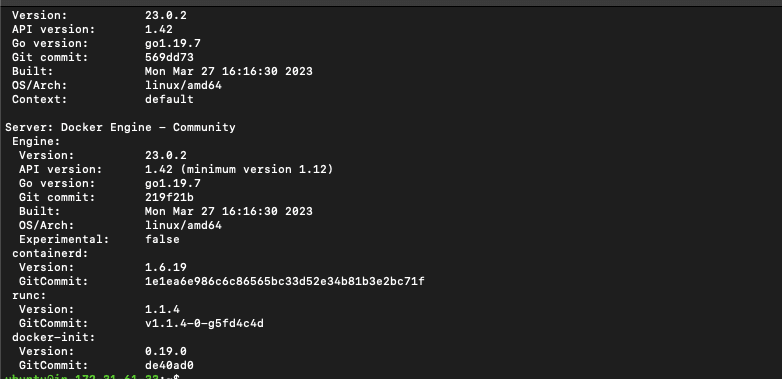
- لنتحقق من الإصدار الحالي من Docker Compose. استخدم الأمر التالي:
|
1 |
عامل الإرساء التأليف الإصدار |
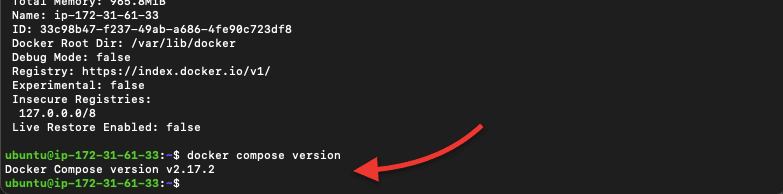
- دعنا نتأكد من أن محرك Docker نشط. لهذا، استخدم الأمر التالي:
|
1 2 |
سودو Systemctl ابدأ عامل الإرساء سودو Systemctl تمكين عامل الإرساء |

- لنقم بإضافة وتعيين مستخدم جديد docker إلى مجموعة docker. سيسمح هذا الإجراء للمستخدم بتشغيل أوامر Docker دون استخدام "sudo" في كل مرة.
|
1 2 |
$ سودو usermod -أجي عامل الإرساء $المستخدم $ نيوجرب عامل الإرساء |
i. لنقم بإنشاء وحدات تخزين ثابتة لـ Plex.
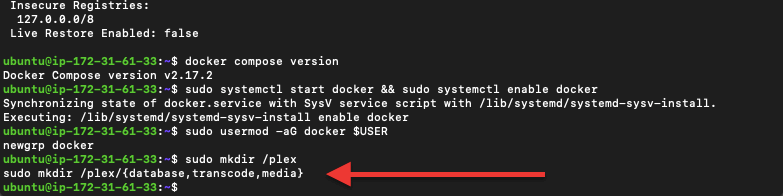
ستنشئ الأوامر التالية ثلاثة دلائل (قاعدة البيانات، وتحويل الترميز، والوسائط) داخل دليل plex. تضمن هذه المجلدات استمرار بياناتك عبر إعادة تشغيل الحاوية أو ترقيتها أو إعادة تشغيل الخادم.
|
1 2 |
$ سودو مكدير /بلكس $ سودو مكدير /بلكس/{قاعدة البيانات,تحويل الشفرة,وسائل الإعلام} |
ii. لنقم بإنشاء ملف YAML وإضافة تهيئة الشبكات.
كما ذكرنا في القسم السابق، ستحتاج إلى ملف YAML لتحديد تكوين الحاوية والتبعيات. لنبدأ بإنشاء هذا الملف.
- سينشئ الأمر التالي ملف yml باستخدام محرر النصوص vi.
|
1 |
$ vi عامل الإرساء-التأليف.yml |
- بمجرد إنشاء ملف yml، ستحتاج إلى إدخال تهيئة الحاوية، والتي تتضمن الجوانب الرئيسية لـ Plex والشبكات ووحدات التخزين.
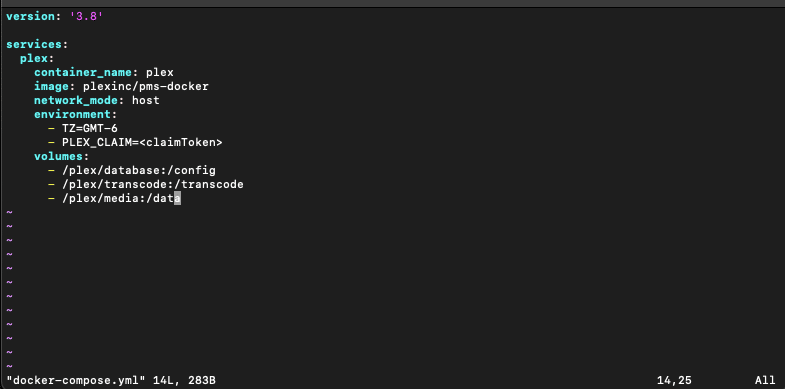
- سنستخدم طريقة شبكة المضيف (ولكن ربما اخترت أيضًا استخدام وضعي "ماكفلان" أو "شبكة الجسر"). كما ذكرنا من قبل، ما عليك سوى استبدال معلومات مثل "الاسم" و "المضيف" و "المنطقة الزمنية" و "مطالبة بلكس" و "وحدات التخزين".
تشغيل دوكر \
-d \
-الاسم بلكس \
-الشبكة = المضيف \\
-e TZ="
-e PLEX_CLAIM="
-v /plex/database:/config \\
-v /plex/transcode:/transcode \
-v /plex /media:/data \
PLEXINC/PMS-DOCKER
ملاحظة: تذكر التنسيق الصحيح لملف YML عند إنشائه. فيما يلي مثال على كيفية تنسيق هذا الملف بشكل صحيح. على سبيل المثال، ابدأ بنسخة ملف التأليف، متبوعًا بالخدمات > اسم الخدمات، إلخ.
ثالثاً. ابدأ تشغيل حاوية Plex Docker الخاصة بك.
Use the following command to start your Docker container defined in a docker-compose.yml file in detached mode. The detached mode means that your Docker container (specified in the docker-compose.yml) file will continue to run even if you close the terminal or log out of the server.
|
1 2 |
$ عامل الإرساء-التأليف لأعلى -d $ عامل الإرساء ملاحظة |

ملاحظة: يستخدم نوع تكوين شبكة المضيف شبكة المضيف بدلاً من شبكة الحاوية المعزولة (مثل وضع الجسر). لذا، من الناحية الفنية لن تضطر إلى إعادة توجيه المنافذ. في الواقع، لا يتوافق وضع_الشبكة_المضيف" Network_mode مع روابط_المنافذ.
قم بترقية تجربة بث Plex الخاصة بك مع RapidSeedbox!
بسّط إعدادات Plex الخاصة بك – وداعًا لتعقيدات Docker.
استمتع بأعلى مستويات الأمان والخصوصية.
استمتع بأداء معزز لبث سلس.
iv. Get Your PUID, PGID, and Plex Claim Token
Before you start your Plex Docker container, you’ll need three things: PUID, PGID, and your Plex Claim Token.
These identify your user permissions and link your Docker container to your Plex account.
Here’s how to find them:
- Open your terminal and run:
id yourusernameCopy the numbers afteruid=وgid=— That’s your PUID و PGID. - Get your Plex Claim Token:
- Visit https://plex.tv/claim
- Log in and copy the temporary token (it expires in 4 minutes).
- Use these values in your Docker command or Compose file:
-e PUID=1000 -e PGID=1000 -e PLEX_CLAIM=claim-abc123xyz
Without these, Plex may fail to save settings or detect libraries correctly.
(As of today, Plex still requires a valid claim token for first-time setup.)
b. تشغيل Plex Docker على ويندوز.
لتشغيل Plex Docker على ويندوز، سنستخدم Docker Desktop. يتيح لك هذا البرنامج إنشاء التطبيقات واختبارها ونشرها باستخدام الحاويات. وهو متاح لأنظمة تشغيل ويندوز وماك. وهو يتضمن جميع المكونات اللازمة لإنشاء الحاويات وإدارتها، مثل محرك Docker، و Docker CLI، و Docker Compose، و Kubernetes.
ملاحظة: إذا كنت تريد تثبيت Plex على Docker، فمن المحتمل أن يكون لديك بالفعل طريقة لتشغيل حاويات Docker. تثبيت Docker Desktop خارج نطاق هذا الدليل.
i. كيفية سحب صورة Plex على Docker Desktop؟
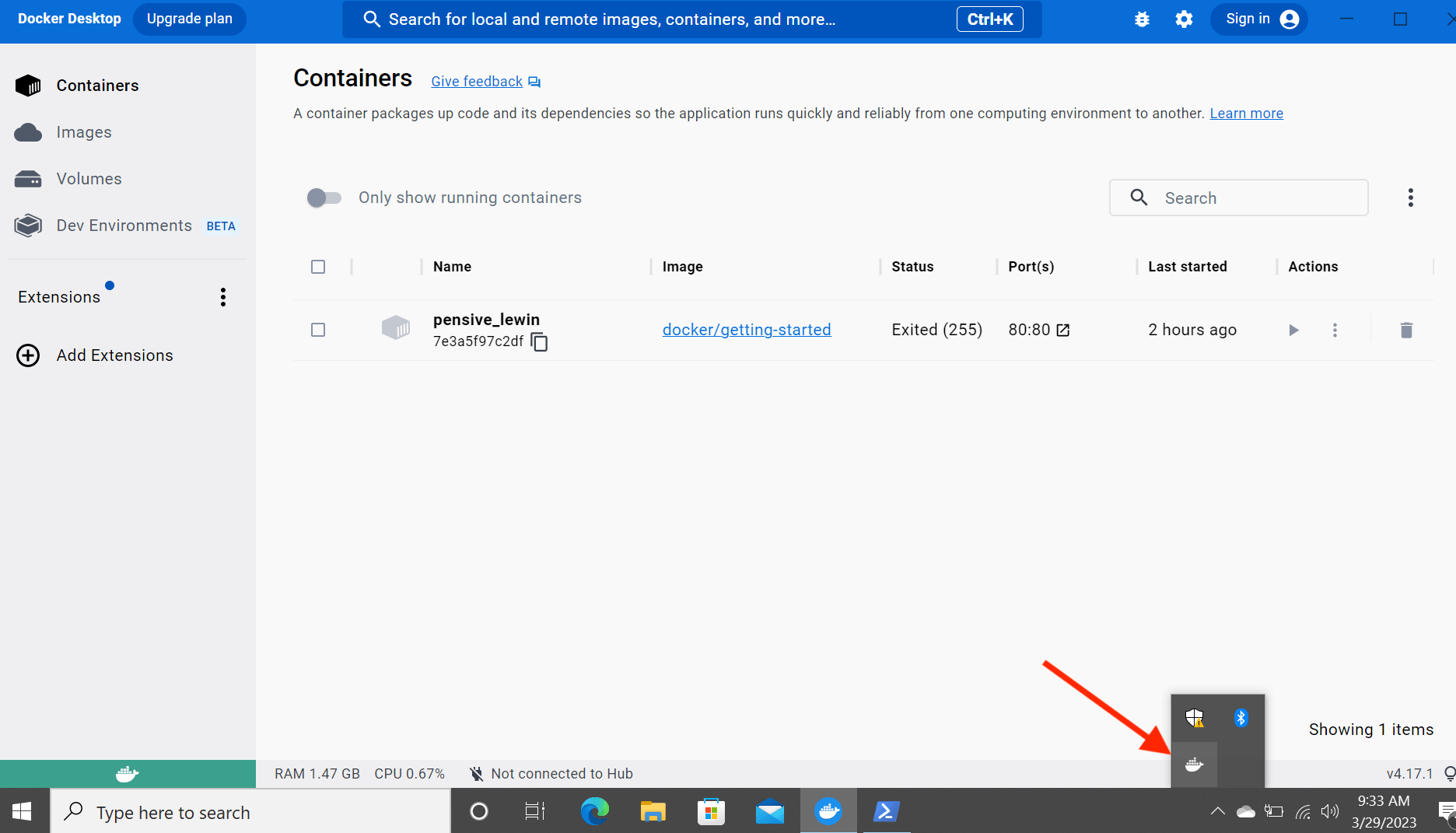
- Open and ensure Docker Desktop is running. You can use the Docker icon on the shortcut menu to verify whether Docker Desktop is running.
- افتح الطرفية أو موجه الأوامر بامتيازات إدارية. You can also run the following commands from the PowerShell terminal (if you are using Windows). We will pull the official Plex media server container using the following “pull command”:
|
1 |
عامل الإرساء اسحب بلكس بينك/م.م.س-عامل الإرساء |
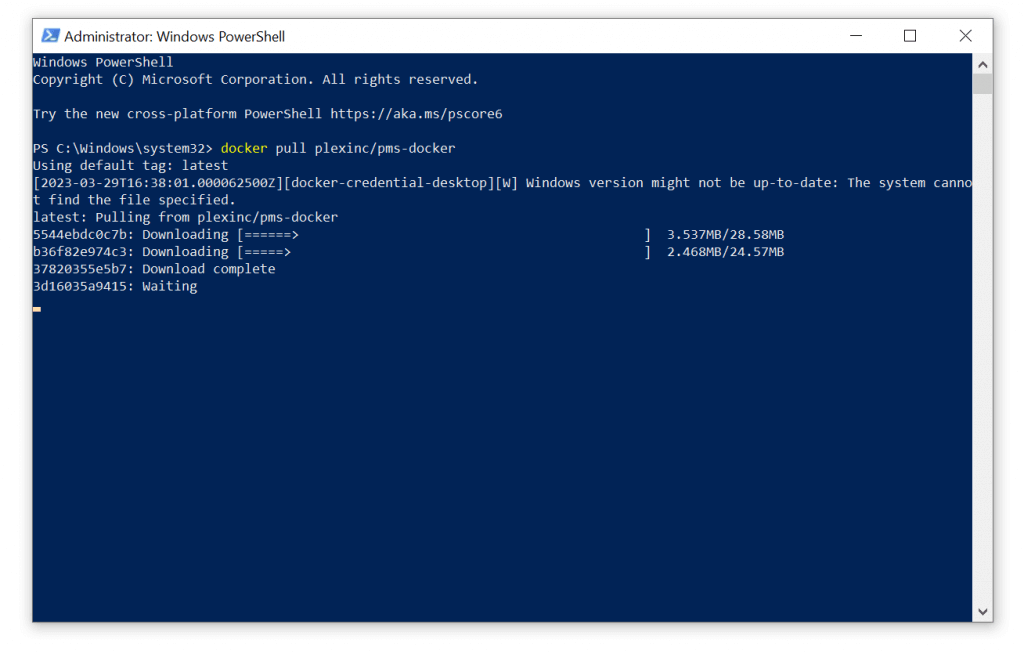
- سيبدأ تنزيل صورة حاوية Docker.
- بمجرد أن ترى النتائج "اكتمل السحب" دون فشل، تكون قد نجحت في سحب الصورة إلى جهازك.
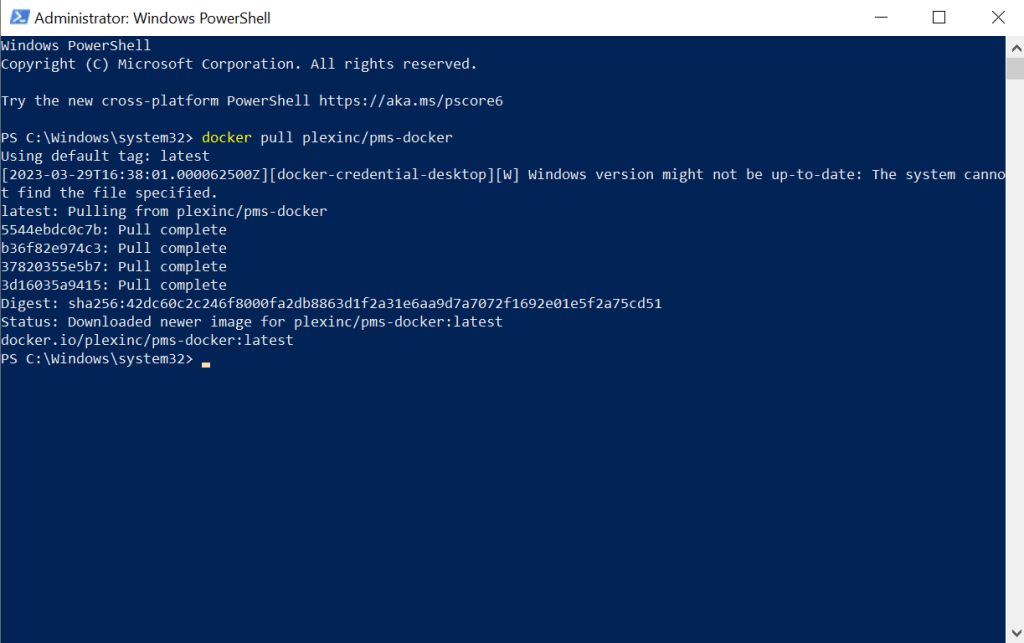
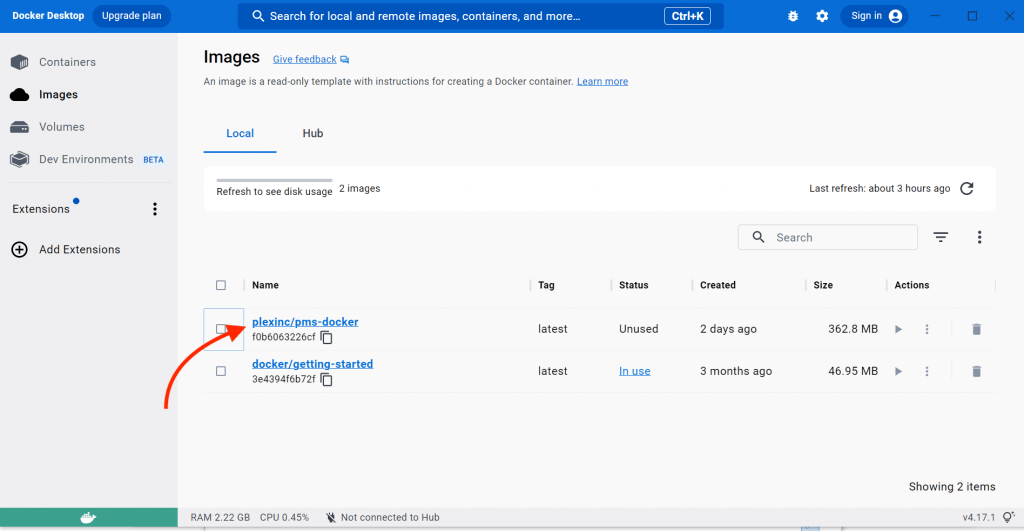
- والآن، دعنا نعود للتحقق من منصة Docker Desktop. انتقل إلى قائمة الجانب الأيسر وافتح "الصور". إذا تم سحب صورة PMS-docker بنجاح، فستراها هنا. ومع ذلك، كما ستلاحظ، فإن الصورة في حالة "غير مستخدمة".
ii. لنقم بتشغيل حاوية Plex Docker.
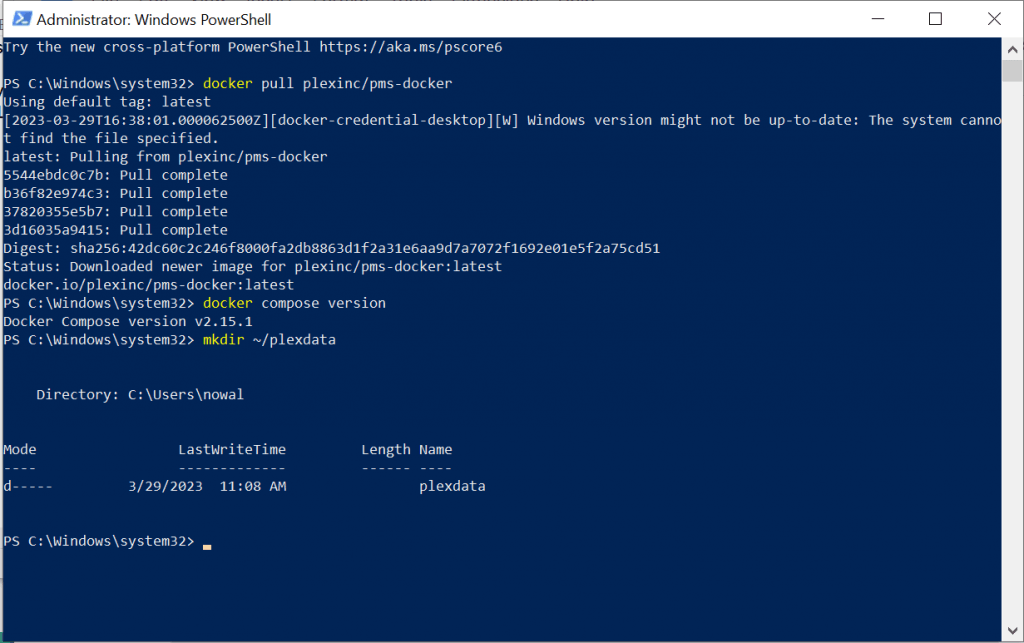
إذا لم يكن لديك دلائل Plex في ويندوز، فهذا هو الوقت المناسب لإنشائها.
Open PowerShell and create a new directory to store your Plex data by running the following command:
mkdir ~/plexdata
ملاحظة: يمكنك اختيار أي دليل تريده، استبدل ~/plexdata بالمسار المفضل لديك.
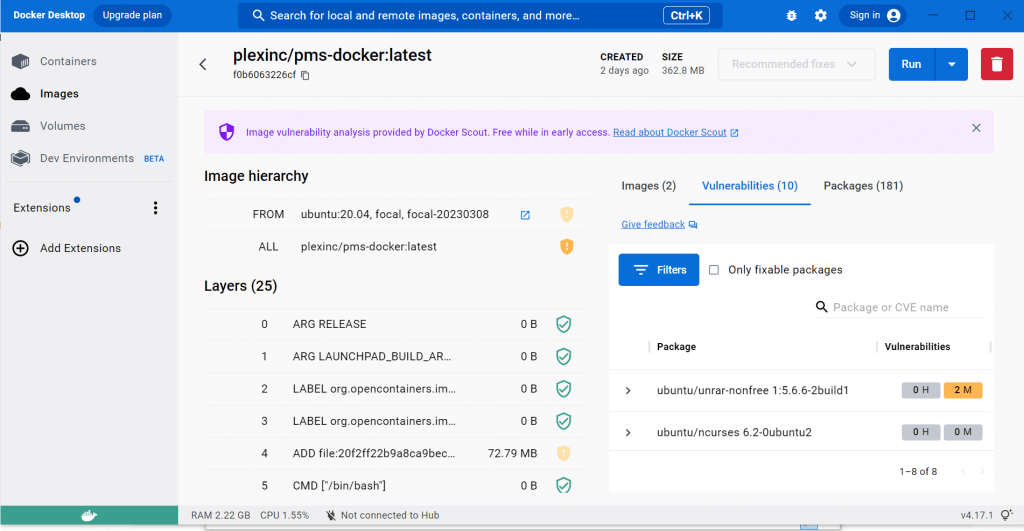
- انتقل إلى Docker Desktop > الصور > plexinc/pms-docker. إذا نقرت على الصورة، سترى جميع المعلومات التفصيلية الخاصة بها، بما في ذلك التسلسل الهرمي والطبقات والثغرات والحزم.
- ابدأ تشغيل حاوية Plex بالانتقال إلى Plex Desktop >> الصور> اختر الصورة > انقر على زر "ابدأ".
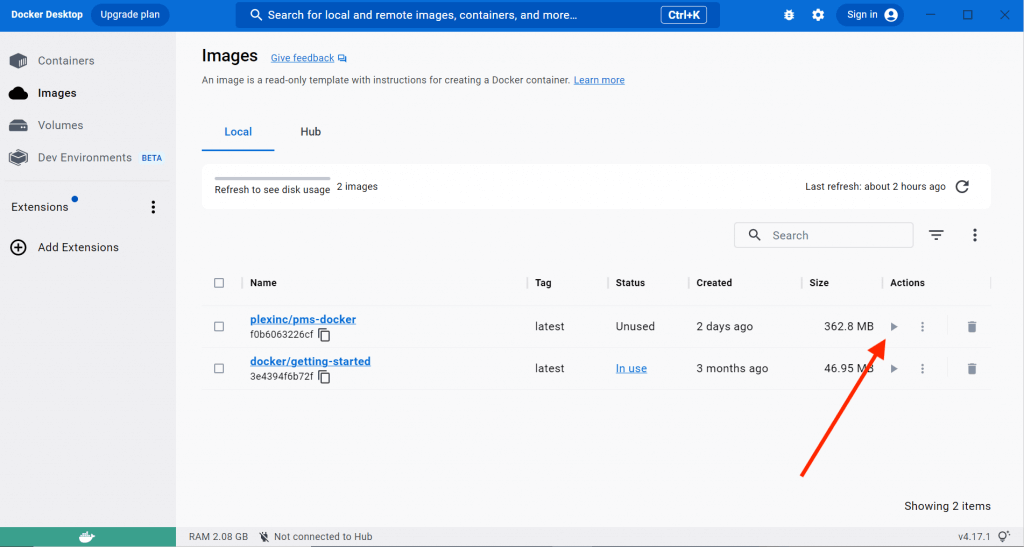
- At this step, when you Run your new container, you’ll get Optional Settings, which are really mandatory to be able to use Plex Media Server.
ملاحظة: لا تحتوي حاوية Plex Docker الجديدة الخاصة بك على معلومات حول الشبكة قيد التشغيل (جسر أو تراكب أو macvlan). يرى فقط واجهة الشبكة الحالية (إلى جانب عنوان IP) وبوابتها وجدول التوجيه وخدمات DNS وبعض معلومات الشبكات الأخرى. في هذه الحالة، لم نقم بتكوين ملف Docker Compose سابقًا كما فعلنا مع تكوين Linux، لذا هنا على Docker Desktop, ستتمكن من تكوين معلمات الشبكة بسهولة.
- في قائمة "تشغيل حاوية جديدة". امنح الحاوية الجديدة اسمًا (غير مسموح بوجود مسافات) وقم بتعيين جميع المنافذ من الحاوية (ما تحتاجه للعمل مع Plex) والجهاز المضيف لنقل Plex إلى العالم الخارجي. خذ المثال من الصورة أدناه.
- إذا لم تذكر اسماً سيقوم Docker Desktop بإنشاء اسم عشوائي.
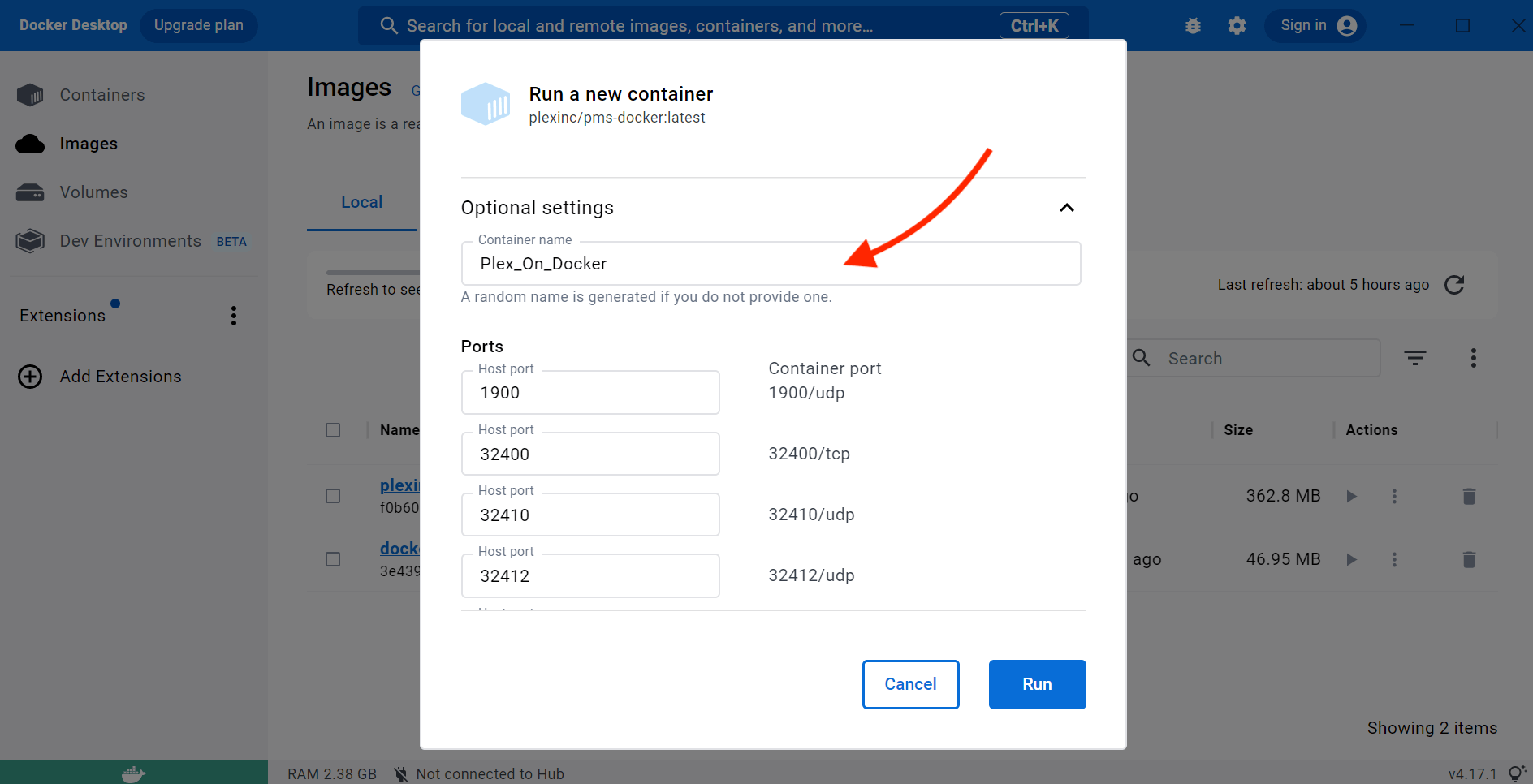
- At the bottom of this menu, map your container volume with the host machine volume.
- انقر على "تشغيل" لإنشاء حاوية Plex الخاصة بك.
- انتظر حتى يتم تشغيل الحاوية.
iii. التحقق من السجلات والمخرجات.
يمكنك مراقبة تقدمه بالانتقال إلى "الحاويات" > plexinc/pms-docker:latest > "السجلات".
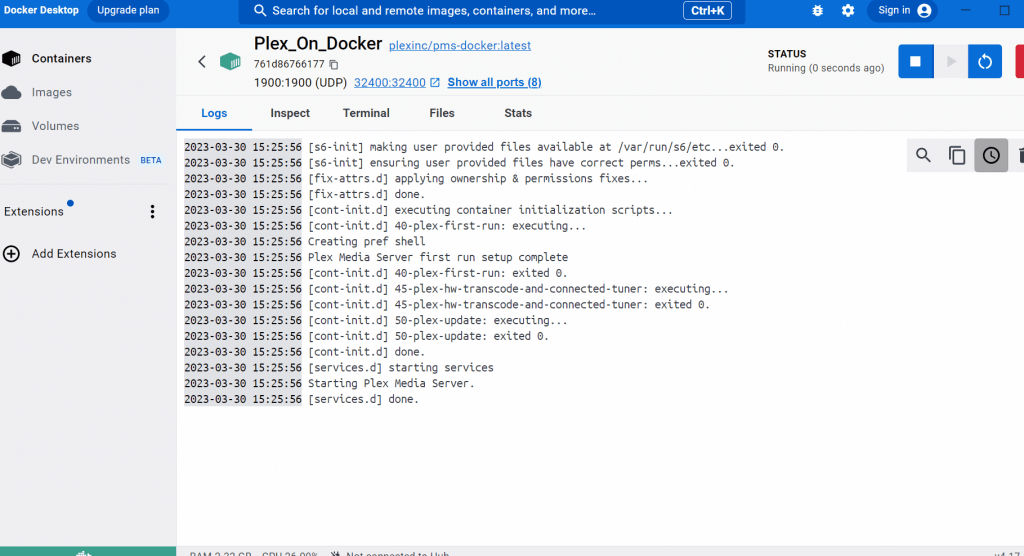
- Or you can also check logs from the terminal, CLI, or PowerShell, by issuing the following command:
|
1 |
عامل الإرساء السجلات -f (الاسم من الحاوية) |
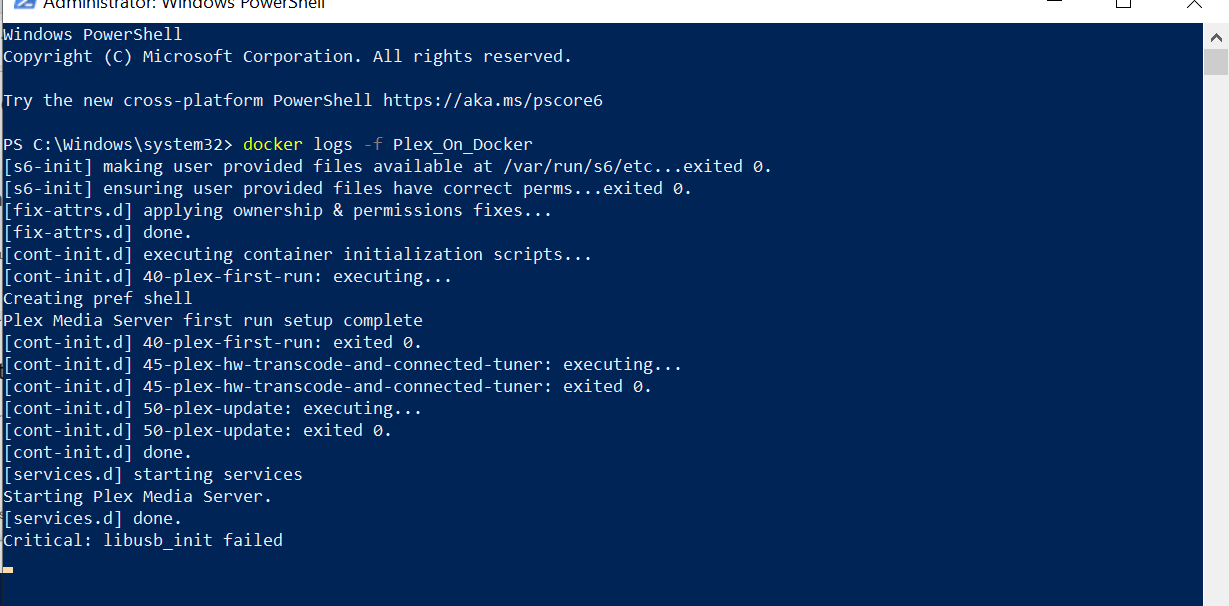
- ربما لاحظت بعض التفاصيل من مخرجات السجلات:
- The container was initialized, and the user-provided files were available in a certain directory (var/run/s6/etc., in our container).
- تضمن الحاوية حصول الملفات التي يوفرها المستخدم على الأذونات الصحيحة. كما أنها تطبق إصلاحات الملكية والأذونات على الحاوية.
- يبدأ ويكمل ثلاثة نصوص برمجية ذات صلة: البرنامج النصي لتهيئة حاوية PMS، والبرنامج النصي لتحويل ترميز الأجهزة والموالف المتصل، والبرنامج النصي لتحديث PMS.
- تقوم الحاوية ببدء تشغيل خدمات Plex Media Server وفحصها.
- يعرض السجل أيضًا خطأ "حرج: فشل تهيئة مكتبة libusb_init." يشير هذا الخطأ عادةً إلى وجود مشكلة في تهيئة مكتبة libusb. هذه مكتبة متعددة المنصات توفر وصولاً منخفض المستوى إلى أجهزة USB. لن نستخدم USB في الوقت الحالي.
- إذا كنت قد تحققت بالفعل من السجلات وكنت موافقًا عليها، فارجع إلى Docker Desktop > الحاويات.
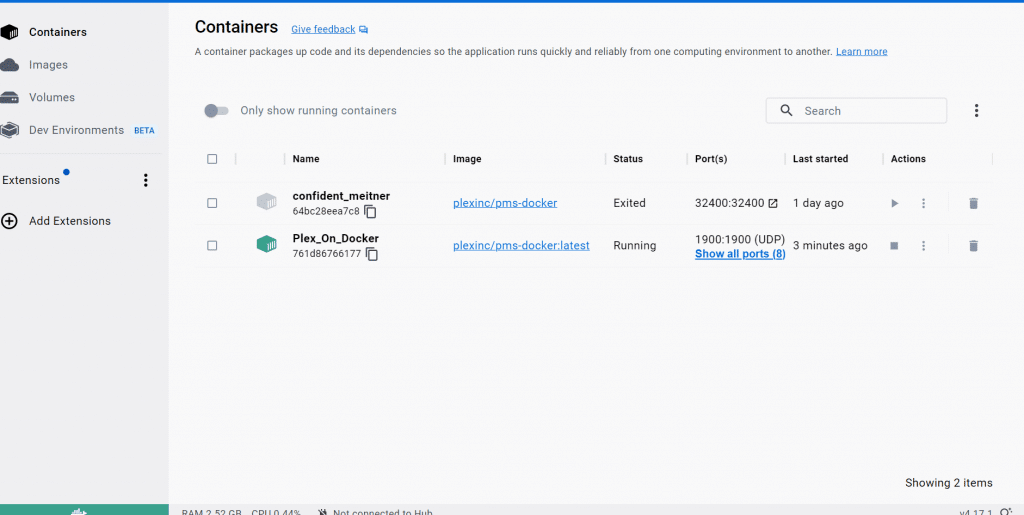
- لاحظ أن حاوية Plex_O_OnDocker الجديدة قيد التشغيل ولديها منافذ مرتبطة بها. لذا يجب أن تكون قادرًا على الوصول إليها واستخدامها.
c. طرق أخرى لتشغيل Plex Docker الخاص بك؟
يمكنك أيضًا بدء تشغيل حاوية Plex دون الحاجة إلى Docker Compose (على الرغم من أنه لا يوصى بذلك).
- استخدم الأمر التالي، ولكن قم بتغيير القيم وفقًا لاحتياجاتك. على سبيل المثال، قم بتغيير الاسم و TZ. بالإضافة إلى ذلك، استبدل ~/plexdata بالدليل الذي أنشأناه من قبل و /mnt/user/Media بالدليل الذي توجد فيه ملفات الوسائط الخاصة بك.
|
1 |
عامل الإرساء تشغيل -d --الاسم بلكس --إعادة التشغيل=دائمًا \ -p 32400:32400/tcp -p 3005:3005/tcp -p 8324:8324/tcp \ -p 32469:32469/tcp -p 1900:1900/udp -p 32410:32410/udp \ -p 32412:32412/udp -p 32413:32413/udp -p 32414:32414/udp \ -e PUID=1000 -e PGID=1000 \ -e تي زد=أمريكا/نيو_يورك \ -v ~/بلكس داتا:/التكوين \ -v /م.ن.م.ن.ت/المستخدم/وسائل الإعلام:/البيانات \ بلكس بينك/م.م.س-عامل الإرساء |
ملاحظة: لأسباب أمنية (وبشكل افتراضي)، لن يؤدي تشغيل حاوية باستخدام الأمر "docker run" إلى تعريض أي منفذ للعالم الخارجي. لجعل أحد المنافذ، مثل منافذ Plex (1900/UDP، 32400/UDP، 32410/UDP، 32412/UDP، 32413/UDP، 32414/UDP، 32469/TCP، و8324/TCP) متاحة للخدمات خارج حاوية Docker (أو متاحة لحاويات Docker الأخرى التي تعمل على شبكة مختلفة)، سيكون عليك استخدام علامة -publish أو -p. تنشئ هذه العلامة صراحةً قاعدة جدار حماية داخل الحاوية. بمعنى آخر، تقوم بتعيين منفذ الحاوية إلى منفذ على مضيف Docker (إلى العالم الخارجي). هذه طريقة ربط شبكي جسري.
5. فتح خادم الوسائط Plex Media Server.
الآن بعد تشغيل الحاوية بنجاح، يمكنك محاولة الوصول إلى واجهة الويب Plex.
- لفتح Plex الجديد على حاوية Docker، انتقل إلى متصفح الويب الخاص بك وانتقل إلى http://localhost:32400/web. سيؤدي ذلك إلى فتح شاشة تسجيل الدخول إلى Plex، حيث يمكنك تسجيل الدخول أو إنشاء حساب جديد.
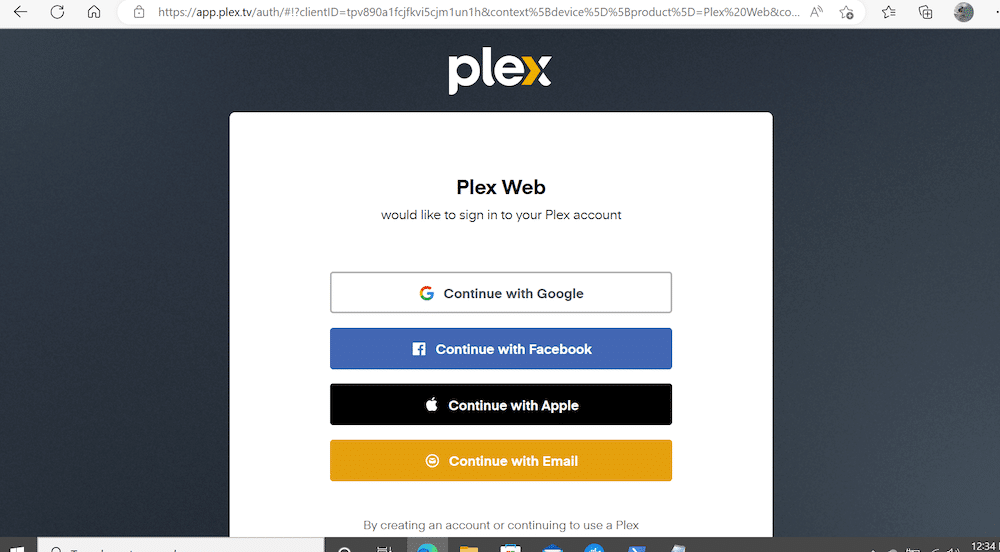
ملاحظة: يجب عليك تشغيل متصفح الويب على الجهاز الذي تعمل فيه حاوية Docker (المضيف). يمكنك أيضًا تشغيل Plex Media Server على جهاز آخر على نفس الشبكة إذا قمت بتكوين إعدادات الشبكة اللازمة.
- في هذه الخطوة، إذا قمت بتضمين الرمز المميز لمطالبة Plex في ملف Docker Compose، فسيتم تنشيط التكوين الخاص بك تلقائيًا وربط خادم Plex بحساب Plex الخاص بك.
- Once you sign in, follow the on-screen instructions to set up your Plex server and add your media files.
a. لا يمكنك فتح واجهة المستخدم الرسومية Plex؟
إذا لم تتمكن من فتح المضيف المحلي:32400/ويب لحاوية Plex Media Server المثبتة من صورة Docker plexinc/pms-docker، جرّب ما يلي:
- تحقق من حالة الحاوية: تحقق من أن حاوية Plex تستخدم الأمر "docker ps". إذا لم تكن الحاوية قيد التشغيل، فابدأ باستخدام الأمر "docker start " حيث هو معرّف حاوية Plex. من المخرجات أدناه، يمكنك أن ترى أن حاوية Plex_OnDocker سليمة.
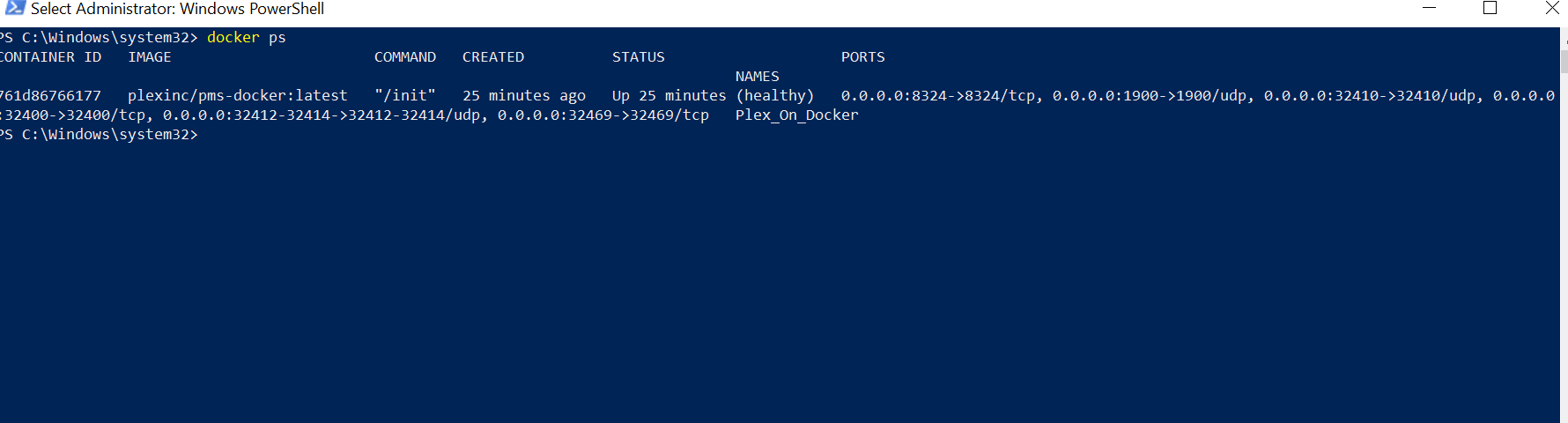
- تحقق من ميناء الحاويات: يمكنك أيضًا رؤية المنافذ المكشوفة من الإخراج أعلاه. تكشف الحاوية عدة منافذ للنظام المضيف، والتي تُستخدم للاتصال بخادم وسائط Plex. القائمة الكاملة للمنافذ المكشوفة من قبل الحاوية والمعيّنة للنظام المضيف. تأكد دائمًا من أن المنفذ الافتراضي لـ Plex هو 32400 وتم تعيينه بشكل صحيح للنظام المضيف. على سبيل المثال، docker run -p 32400:32400 plexinc/pms-docker. من المخرجات أعلاه، تم تعيين Plex بالفعل إلى منفذ 32400/TCP (منفذ HTTP الافتراضي المستخدم للوصول إلى الويب).
- تحقق من جدار الحماية: تأكد من أن جدار الحماية لا يحجب الاتصال بخادم Plex. قد تحتاج إلى إضافة استثناء إلى جدار الحماية للمنفذ 32400. بالنسبة لجدار حماية Windows، انتقل إلى جدار حماية Windows Defender Firewall مع أمان متقدم وانقر على "القواعد الواردة" في الجزء الأيمن. قم بإنشاء قاعدة جديدة تقوم بتصفية الاتصالات بناءً على المنفذ (السماح بـ 32400).
- حاول الوصول باستخدام عنوان IP: بدلاً من استخدام المضيف المحلي، حاول الوصول إلى خادم Plex باستخدام عنوان IP الخاص بالجهاز المضيف. يمكنك العثور على عنوان IP باستخدام الأمر ipconfig في موجه أوامر ويندوز. على سبيل المثال، إذا كان عنوان IP الخاص بك هو 192.168.1.100، يمكنك الوصول إلى خادم Plex بالانتقال إلى 192.168.1.100:32400/ويب.
- تحقق من سجلات حاوية Plex: استخدم أمر سجلات docker logs للتحقق من سجلات حاوية Plex. يمكن أن يساعدك هذا في تشخيص أي مشاكل تمنع الحاوية من العمل بشكل صحيح.
b. Hardware Transcoding and Updates
If you have بليكس باس, you can enable hardware transcoding to reduce CPU load.
For Intel or AMD GPUs:
|
1 2 |
--device=/ديف/dri:/ديف/dri |
For NVIDIA GPUs:
|
1 2 3 |
--runtime=nvidia --gpus كل شيء |
Then, in Plex:
انتقل إلى Settings ▸ Transcoder ▸ Enable hardware acceleration.
Keeping Plex updated:
Run these two commands regularly:
|
1 2 3 |
عامل الإرساء اسحب لينكس سيرفر/بلكس عامل الإرساء إعادة التشغيل بلكس |
This pulls the newest image (tagged الأحدث) and restarts your container without losing your settings.
6. الأسئلة المتداولة:
يعد تعيين منافذ الحاوية إلى منافذ المضيف (وضع شبكة المضيف) أسهل. يسمح هذا الوضع لخادم Plex بالوصول إلى خادم Plex مباشرةً من عنوان IP الخاص بالجهاز المضيف والمنفذ. كما أنه يبسط تكوين الشبكة واستكشاف الأخطاء وإصلاحها. لكن لسوء الحظ، هناك عيوب لهذا النهج. على سبيل المثال، قد تواجه تعارضات في المنافذ أو قد تعرض خادم Plex لمخاطر أمنية. من ناحية أخرى، يمكن أن يكون تعيين منافذ الحاوية إلى منافذ حاويات أخرى (وضع شبكة الجسر) أكثر أمانًا ومرونة، حيث أنه يعزل خادم Plex عن الجهاز المضيف والحاويات الأخرى.
Running Plex on a NAS can be a great way to store and access your media files. If you consider installing Plex with Docker on a NAS, check for providers with excellent support for different types of software. Some NAS providers like Synology, QNAP, and Asustor provide products that support Docker. Examples of these NAS are Synology DiskStation DiskStation DS723+, Synology DiskStation DiskStation DS920+و لوكيرستور AS6604T من أسوستور
في حين أنه من الممكن تشغيل حاوية واحدة لـ Plex باستخدام الأمر "docker run"، إلا أن استخدام Docker Compose أفضل. نوصي باستخدام Docker Compose لأنه يوفر العديد من المزايا، مثل سهولة الاستخدام، والمرونة، وقابلية النقل، والاتساق، وقابلية الصيانة.
لتحديث timhaak/docker-plex (الآن, https://hub.docker.com/r/bytesized/plex) container, follow these steps: Stop the existing Plex (docker stop <name> > Remove the existing Plex container (docker rm <name>) > Pull the latest version of the timhaak/docker-plex image (docker pull timhaak/docker-plex). Finally, create the new Plex container using the updated image.
قبو OpenMediaVault is a free and open-source network-attached storage (NAS) software. It provides a web-based GUI for managing storage and services. To install the Plex Docker container on OpenMediaVault, follow these steps: (1) Install Docker on your OpenMediaVault system > (2) Open the Docker interface and search for the Plex image > (3) Download and configure the Plex image, providing the necessary details such as the port and volume mappings. > (4) Start the Plex container
تتوفر العديد من حاويات Plex Docker على مستودع تطبيقات مجتمع Unraid، بما في ذلك حاوية Plex الرسمية والحاويات التي تتم صيانتها من قبل المجتمع مثل linuxserver-plex أو pms-docker. يعتمد اختيار أيهما يعتمد إلى حد كبير على متطلباتك وتفضيلاتك الخاصة. ومع ذلك، يوصى بحاوية Plex الرسمية لمعظم المستخدمين، حيث يقوم مطورو Plex بصيانتها ويتم تحديثها باستمرار بأحدث الميزات وإصلاحات الأخطاء.
كلمات أخيرة
نأمل أن يكون هذا المنشور قد ساعدك في تشغيل خادم الوسائط Plex Media Server الخاص بك في حاويات Docker.
سواءً كنت محترفًا في Docker أو مبتدئًا، فإن تشغيل Plex على Docker يمكن أن يوفر لك مجموعة من المزايا والمرونة.
لا تتردد في تجربة واستكشاف الخيارات العديدة المتاحة مع حاويات Plex Docker. إذا كانت لديك أي أسئلة أو مشاكل أو اقتراحات، يُرجى تركها في قسم التعليقات أدناه.
كما هو الحال دائماً، بثاً سعيداً!
قم بترقية تجربة بث Plex الخاصة بك مع RapidSeedbox!
بسّط إعدادات Plex الخاصة بك – وداعًا لتعقيدات Docker.
استمتع بأعلى مستويات الأمان والخصوصية.
استمتع بأداء معزز لبث سلس.
إخلاء المسؤولية للأغراض التعليمية: تم تطوير هذه المادة لأغراض تعليمية بحتة. نحن في RapidSeedSeedbox لا نؤيد أو نروج لأي نشاط ينطوي على انتهاك حقوق النشر أو الأنشطة غير القانونية المتعلقة بالتورنت. التزم دائماً بالقوانين واللوائح المتعلقة بحقوق الطبع والنشر في ولايتك القضائية.
 English
  Français
  Español
  Tiếng Việt
  简体中文
简体中文  Русский
  Türkçe
  Bahasa Indonesia
  日本語
日本語  العربية
  Português
  Українська
لقد اتبعت كل الخطوات ما عدا هذه الخطوة:
"في أسفل هذه القائمة، قم بتعيين وحدة تخزين الحاوية الخاصة بك مع وحدة تخزين الجهاز المضيف. "
ولكن لا يمكنني الوصول إلى الخادم الخاص بي. قد يكون الاقتباس أعلاه باللغة الصينية بالنسبة لي. هل يمكنك من فضلك الخوض في تفاصيل أكثر بكثير جداً جداً جداً حول هذه الخطوة التي يُفترض أنها حاسمة؟
مرحباً كيك...
إنها ليست صينية... ولكنها في الواقع كانت خطأ في المقال - شكرًا على ذكر ذلك! :p
المقصود بالكلمات: "في الجزء السفلي من هذه القائمة، قم بتعيين رقم منفذ الحاوية الخاص بك مع رقم منفذ الجهاز المضيف"
نخبك!