 Por
Por
Neste post, vou mostrar-lhe como utilizar o Plex no Roku.
Lançado em 2008, o Plex tem sido um divisor de águas para os entusiastas dos media. A plataforma oferece uma forma simplificada de organizar e aceder a bibliotecas pessoais de multimédia. O Roku, por outro lado, é conhecido pela sua interface fácil de utilizar e pelo seu vasto ecossistema de aplicações. Quando se utiliza o Plex no Roku, ambos se tornam ainda mais poderosos.
Juntos, o Plex e o Roku proporcionam uma experiência de visualização melhorada, permitindo-lhe transmitir sem esforço os seus conteúdos multimédia pessoais no seu televisor. Esta integração não só melhora as funções do seu dispositivo Roku, como também introduz o luxo das funcionalidades de organização e personalização do Plex.

Isenção de responsabilidade: Este material foi desenvolvido estritamente para fins informativos. Não constitui uma aprovação de quaisquer atividades (incluindo atividades ilegais), produtos ou serviços. O usuário é o único responsável pelo cumprimento das leis aplicáveis, incluindo as leis de propriedade intelectual, quando utiliza os nossos serviços ou se baseia em qualquer informação aqui contida. Não aceitamos qualquer responsabilidade por danos resultantes da utilização dos nossos serviços ou das informações aqui contidas, seja de que forma for, exceto quando explicitamente exigido por lei.
Índice
- O que é o Plex?
- O que é o Roku?
- Porquê utilizar o Plex no Roku?
- O que fazer antes de instalar o Plex no Roku
- Plex no Roku: Processo de instalação passo a passo
- Configurando o Plex para otimizar o streaming
- Solução de Problemas Comuns
- Plex on Roku - Perguntas frequentes
- Considerações Finais
Neste guia, vamos guiá-lo pelo processo de instalação e como você pode usar o Plex no Roku. Portanto, leia para saber como aproveitar essas duas plataformas.
1. O que é o Plex?
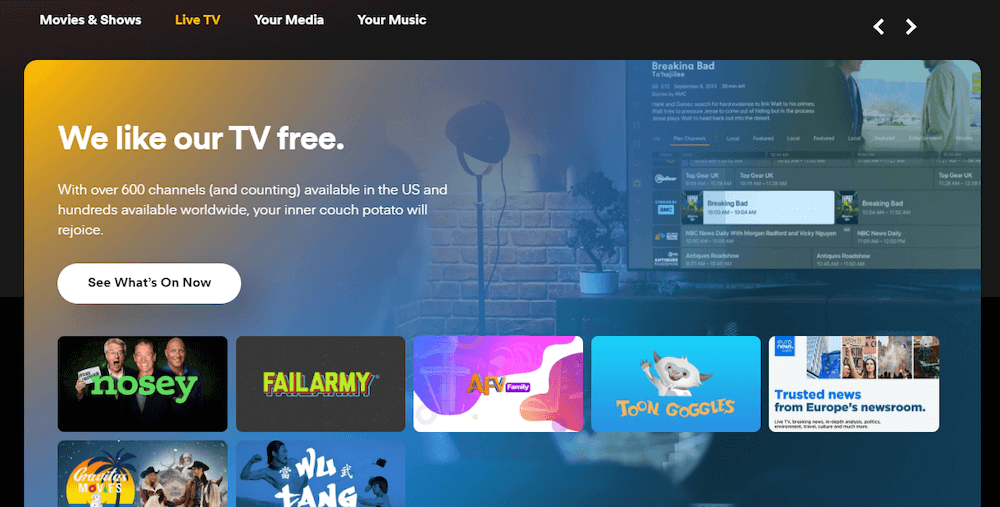
Plex é uma plataforma avançada de gestão de multimédia concebida para centralizar e simplificar a multimédia. Funciona mais ou menos como um servidor multimédia pessoal e pode ser utilizado para compilar filmes, música, programas de televisão e fotografias. Quando compilados, o Plex apresenta-os de uma forma unificada e organizada.
Ao contrário das plataformas de transmissão convencionais, o Plex permite-lhe organizar bibliotecas digitais únicas. Graças a isto, o conteúdo é adaptado às suas preferências. O que distingue o Plex de outras soluções é o seu sistema robusto de recuperação de metadados. Com cada adição à biblioteca, a plataforma pode obter descrições detalhadas, desde resumos de enredos a perfis de actores.
Essencialmente, é evidente que o Plex ajuda a melhorar a navegação e a descoberta. Consequentemente, a categorização automática transforma as suas selecções aleatórias de filmes numa coleção digital com curadoria profissional.
A compatibilidade é outra grande vantagem da utilização do Plex. O Plex tem aplicações para vários dispositivos, desde dispositivos móveis a sistemas de entretenimento doméstico. Esta integração expansiva garante que os utilizadores podem aceder aos seus conteúdos multimédia sem esforço, independentemente da localização ou do dispositivo escolhido.
Para saber mais sobre o Plex, consulte Introdução ao Plex Media Server.
2. O que é o Roku?
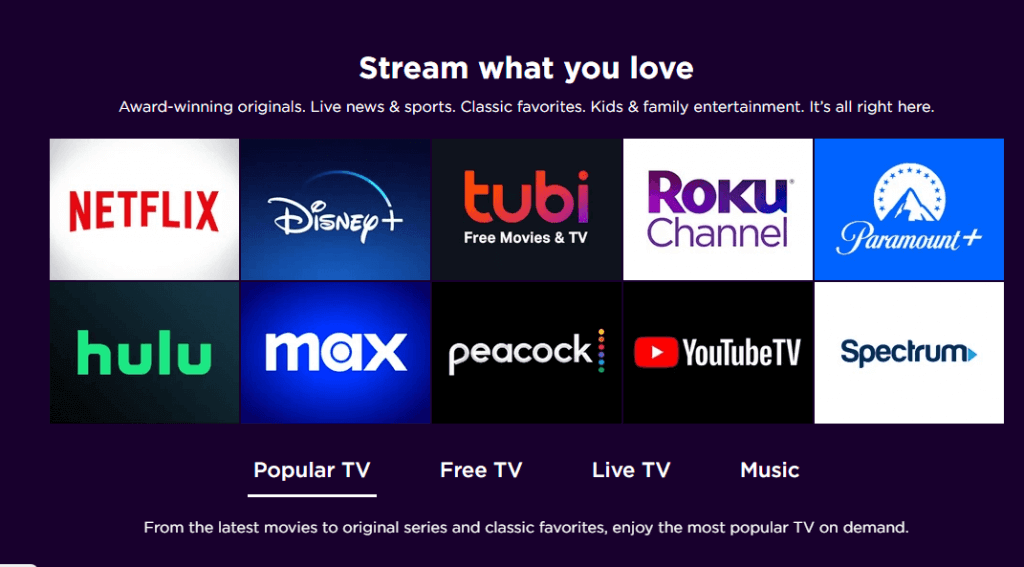
Roku é um leitor de multimédia de transmissão de alto nível, que revoluciona a forma como as pessoas acedem a conteúdos digitais. Em termos simples, o Roku transforma os televisores normais em sistemas de entretenimento modernos e inteligentes. Apresenta um portal para inúmeros canais digitais, desde gigantes de streaming populares como a Netflix a opções mais especializadas e de nicho.
Um dos principais pontos fortes do Roku reside no facto de ser neutro. Ao contrário de alguns dispositivos de transmissão ligados a sistemas específicos, o Roku oferece um vasto espetro de conteúdos. Isto garante que pode aceder a diversos programas, filmes e transmissões em direto. Além disso, a sua interface é simples mas eficiente. Mesmo como novo utilizador, pode navegar facilmente pelo menu e descobrir conteúdos num abrir e fechar de olhos.
Quer utilize o Roku TV, o dispositivo de streaming ou um dispositivo autónomo, a plataforma mantém uma experiência consistente e intuitiva. Cada opção é particularmente adaptada para satisfazer as preferências dos utilizadores. No geral, o Roku é um destaque para os entusiastas do entretenimento graças à sua ampla acessibilidade e ao design centrado no utilizador.
3. Porquê utilizar o Plex no Roku?
Atualmente, é difícil passar sem uma configuração de streaming se gostar de conteúdos de entretenimento. É aí que a combinação do Plex com o Roku se torna viável, uma vez que ambos criam uma potência de entretenimento. Para ser mais específico, aqui estão as principais razões para usar o Plex no Roku:
- Mediateca unificada: O Plex é excelente na organização de conteúdos multimédia. Desde filmes e programas de televisão a fotografias pessoais e música, a plataforma transforma colecções dispersas numa biblioteca coesa e fácil de navegar. Quando o emparelha com o Roku, o seu televisor torna-se uma porta de entrada para todo o seu conteúdo digital, cada um categorizado para uma melhor experiência de transmissão.
- Integração perfeita: A plataforma Roku foi concebida para ser compatível, e a aplicação Roku dedicada do Plex significa que a integração é suave e intuitiva. Não será necessário alternar entre dispositivos ou interfaces, uma vez que tudo está optimizado para uma utilização perfeita.
- Alcance alargado do conteúdo: Embora o Roku ofereça milhares de canais, os conteúdos pessoais ou raros podem não estar disponíveis através dos serviços de streaming normais. O Plex preenche esta lacuna. Permite-lhe adicionar conteúdos exclusivos, garantindo que nenhum filme ou vídeo está fora do seu alcance.
- Streaming de qualidade: O hardware robusto do Roku combinado com a tecnologia de transmissão adaptável do Plex garante uma reprodução de alta qualidade. Quer esteja a transmitir um filme 4K ou um vídeo caseiro, os visuais permanecem nítidos e o armazenamento em buffer é mínimo.
- Eficiência de custos: Em vez de adquirir vários dispositivos ou plataformas, a combinação do Plex com o Roku oferece uma solução económica. Com um dispositivo e uma subscrição Plex, pode aceder a conteúdos pessoais e convencionais. Isto elimina a necessidade de várias subscrições ou hardware.
- Acesso remoto: O Plex não se limita apenas à sua rede doméstica. Pode aceder aos seus conteúdos multimédia a partir de qualquer lugar, transformando o seu Roku num centro de entretenimento global. Consequentemente, quer esteja de férias ou a visitar amigos, a sua biblioteca multimédia está apenas a um clique de distância.
A utilização do Plex no Roku oferece uma experiência multimédia sem paralelo. Combina a melhor organização de multimédia pessoal com a ampla acessibilidade da plataforma Roku. Como resultado, obtém-se um sistema de entretenimento abrangente e fácil de utilizar.
4. O que fazer antes de instalar o Plex no Roku
Antes de configurar o Plex no Roku, há etapas importantes a serem concluídas. Primeiro, o seu dispositivo Roku deve estar atualizado. Porquê? Porque a versão mais recente da aplicação Roku oferece um desempenho ótimo e as funcionalidades mais recentes. Para confirmar o estado do seu software, siga os passos abaixo:
- Aceda a "Definições" no painel principal do seu Roku.
- Clique em "Sistema" e depois em "Atualização do sistema".
- Se houver uma atualização pendente, deve instalá-la.
Em segundo lugar, outro requisito aparente é ter uma conta Plex ativa. Se fores novo no Plex, criar uma conta não é difícil. Basta visitar o sítio Web do Plex e seguir as instruções de registo.
Eis como o fazer:
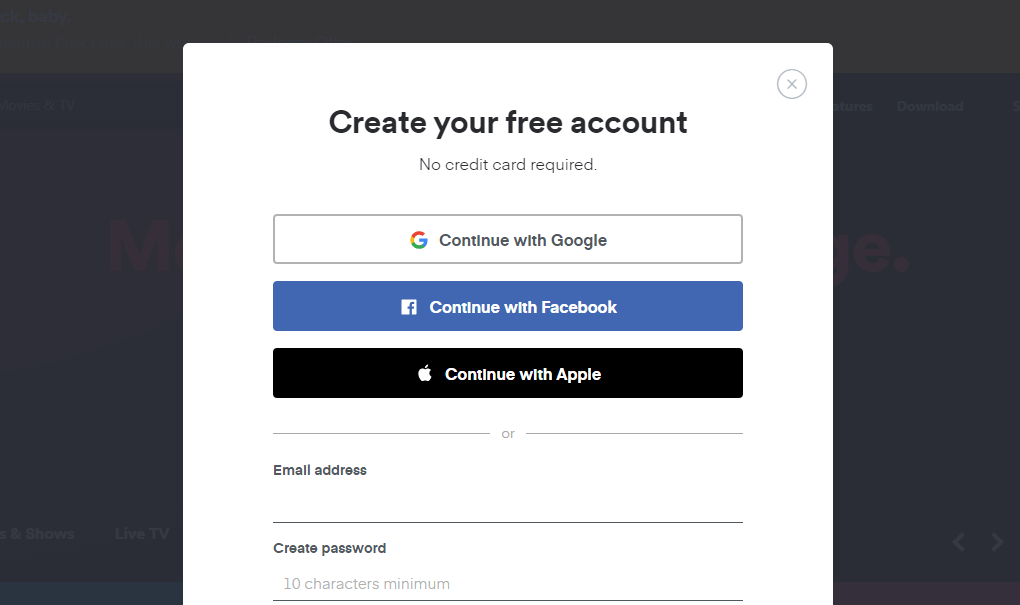
- Visite o sítio Web Plex.tv e clique em Start Streaming (Iniciar transmissão)
- Clique no botão Iniciar sessão na página seguinte.
- Escolha inscrever-se utilizando a sua conta Google, Facebook ou Apple
- Também pode inscrever-se por correio eletrónico.
Seja qual for o método utilizado, tome nota das suas credenciais de início de sessão. Uma vez concluído, pode agora proceder à instalação e utilização do Plex no Roku.
5. Plex no Roku: Processo de instalação passo a passo
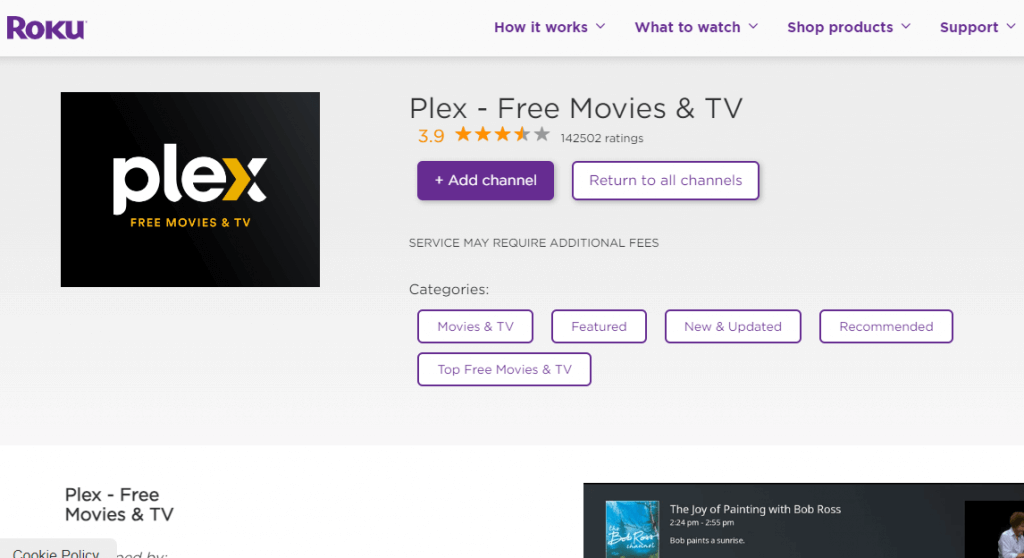
Para usar o Plex no Roku, o primeiro passo é encontrar e adicionar o canal Plex no seu dispositivo Roku. Então, você navegará até a Roku Channel Store. Aqui está como fazer isso:
- Ligue o seu dispositivo Roku.
- No painel de controlo principal, clique em "Canais de transmissão em fluxo contínuo".
- Introduza "Plex" na caixa de pesquisa. A aplicação Plex deverá aparecer nos resultados.
- Selecione a aplicação Plex a partir dos resultados.
- De seguida, clique em "Add Channel" (Adicionar canal) e aguarde que a instalação termine.
- Uma vez concluído, o Plex aparecerá no ecrã inicial do Roku.
Ligar a sua conta Plex ao Roku
O download do Plex no Roku foi simples, como explicado anteriormente. Ligar a sua conta Plex ao leitor multimédia de transmissão em contínuo também é simples, bastando seguir os passos abaixo:
- Clique no canal Plex no painel de controlo do Roku.
- Aparecerá um código de ativação no primeiro lançamento. Copie o código, pois é crucial para o passo seguinte. Em alguns aparelhos, aparece um código QR, que pode simplesmente digitalizar com a câmara do seu smartphone.
- Utilize outro dispositivo - móvel ou de secretária - para visitar o sítio de ativação do Plex (www.plex.tv/link)
- Introduzir o código de ativação apresentado no ecrã anterior e enviar.
Com tudo definido, a sua conta Plex deve estar ligada ao Roku. Pode começar a desfrutar de horas intermináveis de entretenimento. No entanto, uma otimização adicional é ideal para uma experiência óptima. Vamos ver isso a seguir.
6. Configurando o Plex para otimizar o streaming
Depois de o Plex estar instalado e ligado ao Roku, o passo seguinte é ajustar as suas definições para obter o melhor resultado de transmissão. Basicamente, garante uma reprodução suave e vídeo e áudio de alta qualidade. E não é difícil de configurar.
Para um procedimento mais abrangente, consulte a nossa Guia de instalação do Plex.
a. Configuração de um servidor de mídia Plex
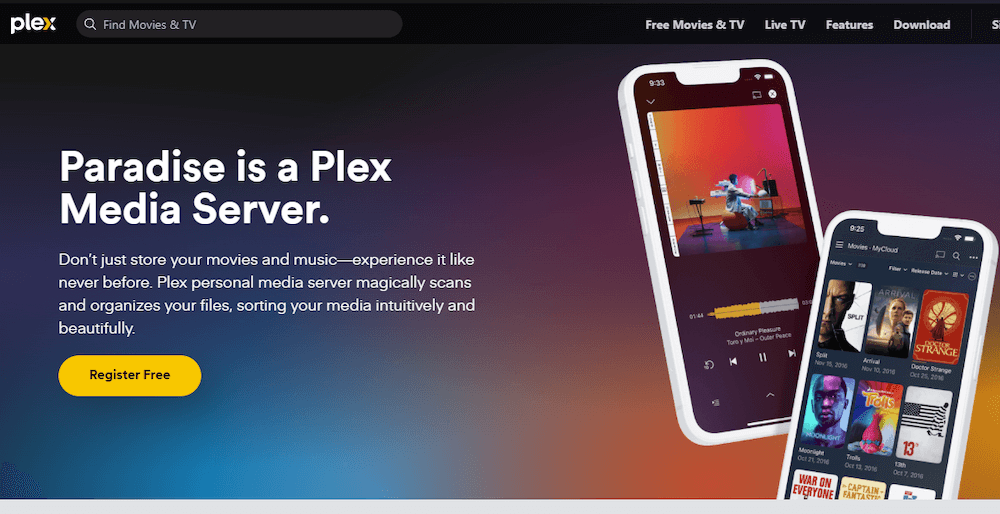
Para transmitir os seus conteúdos multimédia no Plex, necessita de um servidor dedicado. Este servidor irá alojar e gerir todos os seus ficheiros multimédia, tornando-os acessíveis ao seu dispositivo Roku.
Para fazer um resumo, tem de instalar o Plex Media Server no seu computador e, em seguida, adicionar suportes de dados. Pode fazê-lo seguindo os passos abaixo:
- Descarregue o software Plex Media Server do sítio Web oficial para o seu computador.
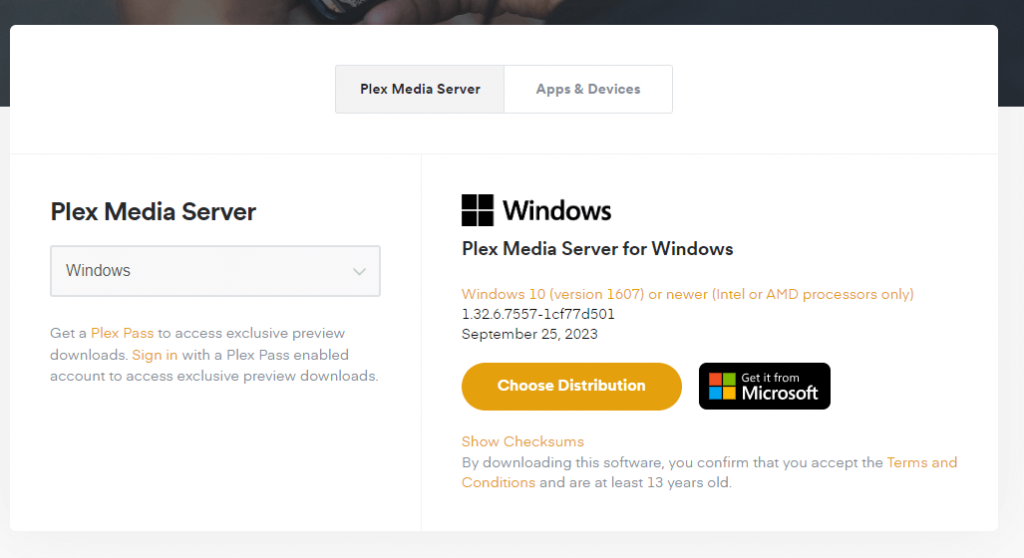
- Instalar e lançar a aplicação.
- Na aplicação Plex Media Server, clique no sinal "+" para adicionar bibliotecas.
- Escolha o tipo de suporte (filmes, programas de TV ou música) e selecione as pastas onde os ficheiros estão armazenados.
E é tudo. Os ficheiros de vídeo ou áudio aparecerão na aplicação do servidor multimédia para que possa aceder.
b. Organizando e adicionando mídia ao Plex
Para obter a melhor experiência de visualização, é crucial ter os seus ficheiros multimédia bem organizados. Pode fazê-lo através dos passos abaixo:
- No Plex, crie bibliotecas separadas para diferentes tipos de multimédia: filmes, programas de TV, música e outros.
- Adicione ficheiros às respectivas bibliotecas navegando para as localizações das pastas.
Depois de concluir os dois passos acima, o Plex vai buscar automaticamente metadados, cartazes de filmes, descrições e muito mais, dependendo do tipo de ficheiro.
c. Ajustar as definições de qualidade de transmissão com base na velocidade da rede
Para garantir uma reprodução suave, podem ser necessários alguns ajustes, especialmente se a sua ligação à Internet não for sólida. Graças à compatibilidade com a aplicação Roku, as alterações que fizer no Plex também se reflectirão na plataforma enquanto transmite.
Pode otimizar a qualidade da transmissão seguindo os passos abaixo indicados:
- A partir da aplicação Plex no Roku, navegue até "Definições" e selecione "Qualidade".
- Escolha uma qualidade de transmissão que corresponda à velocidade da sua rede. Por exemplo, selecione uma qualidade inferior para ligações mais lentas para evitar o armazenamento em buffer. Se se tratar de um fluxo local (reprodução de ficheiros no seu dispositivo), pode trabalhar com uma saída mais elevada, independentemente da velocidade da rede.
Com estas configurações implementadas, está pronto para desfrutar de uma experiência de transmissão Plex rica e sem falhas no seu dispositivo Roku.
7. Resolução de problemas comuns
Mesmo com uma configuração simples, poderá encontrar alguns problemas com o Plex no Roku. Isso pode variar de canais ausentes a problemas de reprodução. Aqui está um guia para o ajudar a navegar e resolver estes problemas comuns:
a. O canal Plex não aparece no Roku
Se adicionou o canal Plex mas não o consegue encontrar no ecrã inicial do Roku, experimente estes passos:
- Reiniciar o dispositivo Roku. Para tal, desligue o dispositivo durante alguns segundos e volte a ligá-lo.
- Confirmar a sua conta. Certifique-se de que o seu dispositivo Roku está ligado à conta correta onde o canal Plex foi adicionado.
- Atualizar a aplicação Roku. Vá a "Definições", selecione "Sistema" e escolha "Atualização do sistema" para garantir que o software Roku está atualizado.
b. Problemas de ligação ou de armazenamento em buffer
O armazenamento em buffer pode interromper a visualização, o que pode ser irritante se estiver a meio de um programa interessante. Eis como atenuar este problema:
- Verifique a sua ligação à Internet. Certifique-se de que a sua rede doméstica está estável. Por vezes, uma reinicialização rápida do router pode ajudar.
- Ajustar a qualidade de transmissão do Plex. Como explicado, aceda às definições do Plex no Roku e reduza a qualidade do streaming para corresponder melhor à velocidade da sua rede.
- Verificar a conetividade do servidor: Certifique-se de que o seu Plex Media Server está online e acessível. Reiniciar o servidor pode muitas vezes resolver estes problemas de conetividade.
c. Problemas de reprodução
Se o seu conteúdo multimédia não for reproduzido corretamente, siga estes passos para resolver o problema.
- Verificar o formato do suporte. Certifique-se de que o Plex suporta o formato multimédia. Alguns formatos podem exigir transcodificação.
- Atualizar o Plex Media Server: Verifique e confirme se o software Plex Media Server está atualizado. Um servidor desatualizado pode levar a problemas de compatibilidade.
- Limpar a cache do Plex no Roku: Na sua aplicação Roku, aceda às definições do Plex e limpe a cache e os cookies. Isto pode ajudar se alguns ficheiros multimédia não estiverem a carregar corretamente.
Seguindo estas etapas de solução de problemas, você pode resolver facilmente alguns problemas comuns com o Plex no Roku. Eles são simples de concluir, para que você possa voltar a desfrutar de uma experiência de streaming tranquila.
8. Plex on Roku - Perguntas frequentes
- O Plex funciona no Roku?
Sim, o Plex funciona na perfeição no Roku. Existe uma aplicação Plex dedicada disponível na Roku Channel Store, que pode instalar.
- O Plex é gratuito no Roku?
Sim, o Plex oferece uma versão gratuita que pode utilizar no Roku. A versão gratuita dá-lhe acesso às principais funcionalidades e à opção de transmitir conteúdos multimédia pessoais.
- Quanto custa o Plex TV no Roku?
A utilização do Plex é gratuita. No entanto, se pretender aceder a funcionalidades premium, como TV em direto e funcionalidades DVR, necessitará de uma subscrição do Plex Pass. Atualmente, custa $4.99 por mês.
- Qual é o melhor Roku para o Plex?
A maioria dos dispositivos Roku modernos suporta o Plex sem problemas. No entanto, para obter o melhor desempenho, dispositivos como o Roku Ultra ou o Roku Streaming Stick+ são altamente recomendados.
- O Roku pode reproduzir o Plex 4K?
Sim, os modelos Roku como o Roku Ultra suportam a transmissão em 4K. Funcionará se tiver um televisor 4K, um dispositivo Roku compatível e conteúdo 4K no seu servidor Plex. Veja isto Guia de transmissão Plex 4k para mais informações.
9. Palavras finais
O Plex e o Roku juntos oferecem uma experiência multimédia poderosa e fácil de utilizar. Esta integração permite-lhe aceder e organizar facilmente os seus conteúdos favoritos numa única plataforma. Com os passos de configuração fáceis explicados neste guia, pode começar a desfrutar do Plex no Roku num instante.
 English
  Français
  Español
  Tiếng Việt
  简体中文
简体中文  Русский
  Türkçe
  Bahasa Indonesia
  日本語
日本語  العربية
  Português
  Українська
0Comentários