 АВТОР:
Бонусний матеріал: знижка 25 % + БЕЗПЛАТНИЙ 5-денний курс з оптимізації сідбоксу
Setting up a Plex Media Server in 2026 is easier than ever, but only if you know what you’re doing.
Я використовую свій власний сервер Plex вже багато років, як локально, так і на ящики для насінняі я знаю, наскільки заплутаним це може бути з першого разу.
Незалежно від того, чи створюєте ви сервер Plex вдома, чи використовуєте VPS або seedbox, цей покроковий посібник з Plex покаже вам усе, що вам потрібно знати. Ви дізнаєтеся, яке обладнання вам потрібно, як встановити та налаштувати Plex, як уникнути поширених проблем, таких як помилки субтитрів або помилки відтворення, і як зробити Plex більш потужним за допомогою інструментів автоматизації та плагінів.

Застереження. Цей матеріал був розроблений виключно в інформаційних цілях. Він не є схваленням будь-якої діяльності (в тому числі незаконної), продуктів або послуг. Ви несете повну відповідальність за дотримання чинного законодавства, включаючи закони про інтелектуальну власність, під час використання наших послуг або покладаючись на будь-яку інформацію, що міститься тут. Ми не несемо жодної відповідальності за шкоду, що виникла внаслідок використання наших послуг або інформації, що міститься тут, у будь-який спосіб, за винятком випадків, коли це прямо передбачено законодавством.
Зміст
- Plex Remote Streaming Changes (2026 Update)
- Перш ніж почати
- Що таке Plex і як він працює?
- How to Build a Plex Server in 2026
- Вимоги до Plex Media Server.
- Вимоги до операційних систем.
- Вимоги до обладнання.
- Сховище.
- Пропускна здатність та використання даних Plex.
- Починаючи з Plex Media Server.
- Підготовка медіа-колекції.
- Отримання Plex Media Server.
- Підспівую Плексу.
- Завантажую Плекс.
- Використання Plex з Seedbox.
- Встановлення та відкриття Plex Media Server
- Як відкрити Plex Media Server?
- Оновлення Плексу.
- Налаштовую Плекс.
- Дайте йому назву і додайте свої медіатеки.
- Налаштуйте сервер зі старим обліковим записом (або старий сервер з новим обліковим записом).
- Додайте медіатеку.
- Управління бібліотекою.
- Тестування відтворення медіафайлів за допомогою Plex-клієнтів.
- Налаштування віддаленого доступу.
- Спільний доступ до сервера
- Додавання та керування субтитрами.
- Налаштування субтитрів Plex.
- Виправлення помилок у субтитрах.
- Плагіни Plex.
- Як встановити плагіни Plex.
- Встановлюємо плагін Plex.
- Плагіни Plex не працюють?
- Оптимізація потокового мовлення та альтернативи.
- Трансляція за допомогою Plex.
- Попереднє перекодування.
- Пряма трансляція та прямий ефір.
- The Best Way to Run Plex Remotely in 2026 (Using a Seedbox)
- VPS Seedbox.
- Починаємо з сервера Seedbox.
- Завантаження медіа на сервер Plex через Seedbox.
- Оптимізація та автоматизація Plex.
- Налаштування моніторингу та метрик за допомогою Tautulli.
- Автоматично відстежуйте медіа, які ви переглядаєте, за допомогою Trakt.tv.
- Сканування та завантаження нового контенту за допомогою Raddarr і Sonarr.
- Автоматичне завантаження медіа за допомогою RSS-каналів.
- Автоматичне завантаження медіа за допомогою RSS-каналів.
- Синхронізація файлів за допомогою Resilio Sync.
- Керування Plex за допомогою Plex WebTools.
- Виправляю Плекс.
- Сервер Plex недоступний.
- Помилки відтворення та недоступність вмісту.
- Перетворення не вдалося. Транскодер вийшов з ладу або не запустився.
- Налаштування Plex Server недоступні.
- Поширені запитання про сервер Plex
- Висновок.
Plex Remote Streaming Changes (2026 Update)
⚠️ Important update (rolling out in 2026):
Plex has introduced new requirements for remote streaming outside your home network.
Starting March 23, 2026, remote streaming on devices like Smart TVs, Android TV, PlayStation, and Xbox may require a paid plan.
To stream remotely, one of the following is required:
- Plex Pass (server owner) – all users on that server can stream remotely
- Remote Watch Pass (individual user) – allows only your account to stream remotely
This means that streaming from a seedbox to Android TV or Smart TVs may no longer be free in many cases.
Примітка. These changes are rolling out gradually, so not all users are affected immediately. Your setup may still work without a subscription – but this will change over time.
1. Перш ніж почати роботу з Plex Media Server.
A. Що таке Plex і як він працює?
Plex - це клієнт-серверна система медіаплеєрів. Вона дозволяє організувати вашу медіа-колекцію, транслювати її та відтворювати з будь-якого пристрою. Отже, якщо у вас є велика колекція фільмів і ви хочете мати доступ до них з будь-якого місця, вам може знадобитися медіа-сервер Plex.
Як працює Plex Server?
Plex використовує три основні елементи для функціонування:
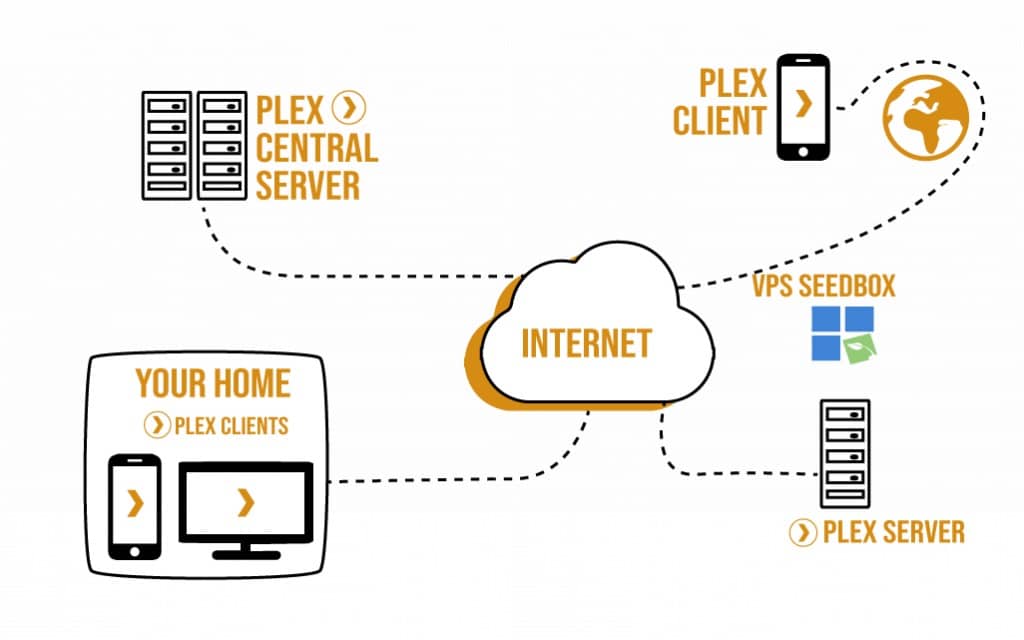
- Plex Media Server (або PMS) це двигун, що лежить в основі Plex. Він може відстежувати, організовувати і давати вам змогу переглядати ваші медіафайли. Це програма, яка дозволяє зберігати і транслювати ваш особистий медіаконтент, включаючи фільми, телепередачі, музику і фотографії, на всіх ваших пристроях. За допомогою Plex ви можете переглядати свою медіатеку з будь-якої точки світу, на будь-якому пристрої (клієнті) з доступом до Інтернету.
- Клієнт Plex: Програма встановлюється на пристрій для відтворення. Він підключається до Plex Media Server, щоб побачити, які медіафайли доступні, відображає меню і транслює вміст.
- Центральний сервер Plex: Зберігає та підтримує ваш обліковий запис Plex. Центральний сервер Plex може надати вам віддалений клієнтський доступ до ваших медіафайлів з будь-якого місця.
Щоб розпочати роботу з проектом Plex Media Server, вам потрібно буде встановити і налаштувати Plex Media Server, який водночас можна використовувати для тестування медіа, перш ніж тестувати його на клієнтах.
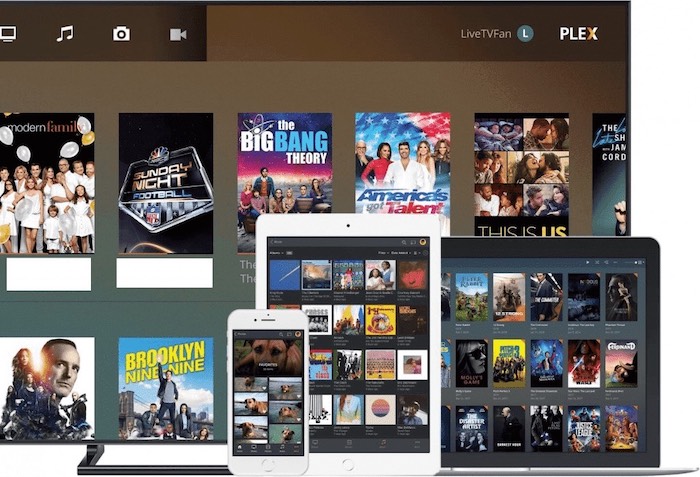
Варто також згадати, що існують деякі альтернативні сервіси Plex Media Server, такі як Kodi, Ембі.або Jellyfin. Ці альтернативи надають схожі, але різні послуги потокового мовлення, на які варто звернути увагу. Перевірте наступну публікацію для поглибленого порівняння Медуза vs Plex.
B. How to Build a Plex Server in 2026
Щоб запустити Plex Server з дому, вам знадобиться комп'ютер або пристрій зберігання даних (наприклад, NAS) для запуску сервісу і зберігання всіх ваших медіафайлів. Перш ніж купувати новий сервер з найпотужнішим процесором на ринку або налаштовувати Plex з мінімальними вимогами, почніть з розгляду ваших запитів.
Знання того, що ви будете робити з Plex, що у вас вже є (і що ви будете купувати...), дозволяє вам визначити потужність, яка вам знадобиться. Під час налаштування PMS корисно поставити кілька запитань:
- Скільки користувачів матимуть доступ до ваших медіа одночасно?
- До яких пристроїв або додатків буде здійснюватися доступ (мобільні пристрої, Roku, Xbox, домашній кінотеатр тощо)
- Ви переглядаєте контент віддалено чи локально?
Ці запитання допоможуть вам уточнити ваші вимоги. Наприклад, якщо ви хочете надати спільний доступ до Plex Media Server кільком віддаленим користувачам, вам потрібно, щоб сервер завжди був увімкнений і працював. Це гарантуватиме доступ до всіх ваших медіафайлів у будь-який час і з будь-якого місця.
2. Вимоги до Plex Media Server.
Хорошими варіантами для встановлення програмного забезпечення Plex Server є NAS (мережеве сховище), настільний комп'ютер або автономний сервер. Хоча жоден з них не є кращим за інший, їх процесор, графічний процесор та сховище мають вирішальне значення.
A. Вимоги до операційних систем.
Згідно з офіційним сайтом Plex Media, Plex Media Server сумісний з
- Windows
- OSX / macOS
- Linux
- NVIDIA SHIELD
- Маршрутизатор Netgear Nighthawk X10.
- Популярні NAS-пристрої, такі як Drobo, Netgear і Synology.
У цих операційних системах Plex Media Server підтримує широкий спектр різних версій.
| ОС | Підтримувані версії |
| Windows | 32-розрядна: Windows 7 SP1 або новішої версії / Windows Server 2008 R2 SP1 або новішої версії |
| 64-розрядна: Windows 8 або новіша версія / Windows Server 2012 або новіша версія | |
| Windows 8.1 / Windows Server 2012 R2 (з оновленням) | |
| Windows 10 | |
| OSX | OS X / macOS 10.9 Mavericks або новішої версії. Включаючи Yosemite, El Capitan та Sierra. |
| Linux | Ubuntu 16.04 або новіша версія |
| Fedora 27 або новіша версія | |
| CentOS 7 або новіша версія | |
| Debian 8 або новішої версії |
B. Вимоги до обладнання.
Вибір правильного апаратного забезпечення може бути важливішим, ніж вибір операційної системи. Апаратне забезпечення може мати вирішальне значення для безперебійного перекодування на різні пристрої та зберігання великих обсягів медіафайлів.
Як мінімум, Plex рекомендує Intel Core i3 (або еквівалент) або швидше.
Нижче наведено мінімальні вимоги, від "без перекодування" до одного перекодування 4K медіафайлу. Майте на увазі, що якщо вам потрібно надавати контент для більшої кількості пристроїв/програм Plex (а отже, здійснювати кілька перекодувань), вам знадобиться потужніший процесор. Що стосується оперативної пам'яті, то 2 ГБ оперативної пам'яті повинно бути достатньо.
| Перекодувати | Мінімальний процесор | Оперативна пам'ять |
| Без перекодування | Intel "Atom" 1,2 ГГц | 2 ГБ |
| Одиночне перекодування 720p | Intel Core i3 3.0 ГГц | 2 ГБ |
| Одиночне перекодування 1080p | Intel Core i5 3.0 ГГц | 2 ГБ |
| Окреме перекодування 2160p (4K) | Intel Core i7 3.2 ГГц | 2 ГБ |
I’ve built and tested a few Plex servers in 2026. Here’s what actually works:
- Бюджетна локальна збірка: Intel NUC 11 i3, 8 ГБ оперативної пам'яті, 1 ТБ SSD. Чудово обробляє 1-2 потоки 1080p.
- Домашній сервер середнього класу: Ryzen 5 5600G, 16 ГБ оперативної пам'яті, 4 ТБ HDD + 512 ГБ SSD. Чудово підходить для 4K з функцією швидкої синхронізації або NVENC.
- Дистанційне налаштування ящиків для насіння: План RapidSeedbox Stream з попередньо встановленим Plex. Нульове локальне налаштування, чудово підходить для автоматизації + віддалений доступ.
Якщо ви транслюєте лише вдома, обирайте міні-ПК або NUC. Для віддаленого поширення або завантаження розумніше використовувати VPS-віртуальний сервер. Не перевитрачайте кошти, якщо не плануєте виконувати кілька перекодувань або транслювати 4K HDR за межами своєї мережі.
Якщо процесор вашого комп'ютера недостатньо потужний для перекодування одного або декількох файлів, ви і ваші глядачі страждатимуть від постійної буферизації, поки клієнтська програма чекатиме, поки сервер наздожене її. Для отримання додаткової інформації з цієї теми, ознайомтесь з нашим посібником щодо Потік Plex 4K.
Прискорення перекодування відео за допомогою апаратного забезпечення:
У деяких випадках ваш процесор може бути перевантажений кількома транскодуваннями. Тому вам знадобиться допомога апаратного прискорення. Наприклад, Intel Quick Sync - це апаратне ядро, призначене для кодування відео та декодування апаратного ядра. QuickSync не є ні процесором, ні графічним процесором. Високопродуктивні графічні процесори, такі як GeForce GTX (6 ГБ) або Quadro P2000 (5 ГБ), також є хорошими варіантами для інтенсивного перекодування Plex-відео.
C. Сховище.
Існують різні варіанти зберігання даних, коли мова йде про Plex Media Server, найпоширенішими з яких є наступні:
- Автономний сервер з HDD або SSD.
- NAS (мережеве сховище) як автономний медіа-сервер Plex
- NAS і QuickSync для оптимальної роботи.
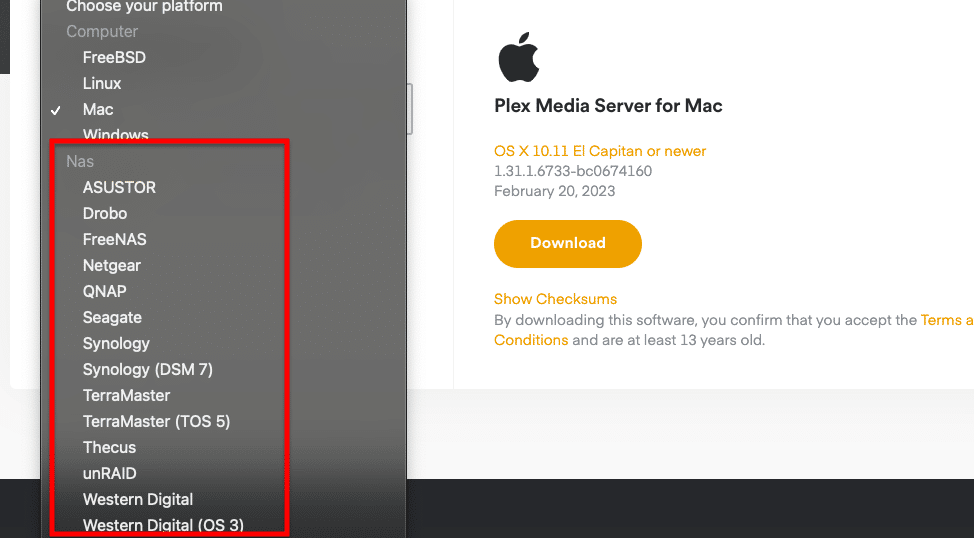
Plex Media Server може бути встановлений на широкий спектр NAS-продуктів, від Netgear, QNAP, Synology, TerraMaster, unRAIDта багато інших. Якщо ви використовуєте мережеве сховище для зберігання та перекодування, переконайтеся, що його процесор достатньо швидкий для того, що ви шукаєте.
D. Plex Пропускна здатність і використання даних.
З точки зору використання мережі, потокове мовлення в локальній мережі відрізняється від віддаленої мережі (через Інтернет). Потокове передавання медіаконтенту у вашій мережі не спричинить жодних витрат даних і не зашкодить пропускній здатності. Якщо ваш Wi-Fi-маршрутизатор і Plex-сервер (з внутрішньою бібліотекою) добре налаштовані, вони доставлятимуть контент на ваші домашні пристрої. Але для потокової передачі контенту з локального пристрою на віддалений вам знадобиться швидке з'єднання. А якщо клієнтський пристрій мобільний, йому знадобиться багато даних.
Транскодування - це те, що робить його можливим.
Після того, як Plex Media Server визначить тип пристрою, що відтворює мультимедійні дані, він виконає відповідне перекодування. Перекодування необхідне, оскільки воно змушує сервер адаптуватися до мережевих умов клієнта. PMS визначає пристрій клієнта, роздільну здатність екрану та пропускну здатність і перекодовує медіа на льоту. Клієнту також потрібно буде адаптувати якість, знизивши бітрейт, щоб відповідати швидкості доступної пропускної здатності. Для отримання додаткової інформації про транскодування в Plex, ознайомтесь з нашим посібником щодо Потік Plex 4K.
Вимоги до пропускної здатності плексу?
Конкретних вимог до пропускної здатності немає, але майте на увазі наступне:
- Використання даних і пропускна здатність залежать від якості потоку (бітрейту і роздільної здатності). Пряме відтворення 4K використовує більше даних і пропускної здатності, ніж перекодування в роздільну здатність 480p і відтворення.
- Успішність потокового мовлення з домашнього сервера залежатиме від швидкості його завантаження в Інтернет і від швидкості завантаження клієнта.
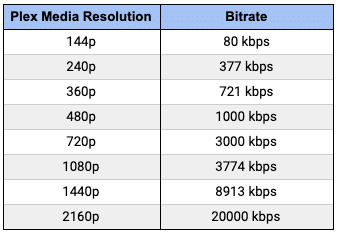
Наприклад, якщо ви відтворюєте 30-хвилинне відео з роздільною здатністю Full HD (або 1080p і бітрейтом 3774 кбіт/с), це може зайняти близько 829 МБ даних.
- 3774 * 60 = 226 440 (кілобіт/хвилину)
- 226 440 * 30 = 6 793 200 (кілобіт/30 хвилин)
- 6 793 200/8 = 849 150 (кілобайт/30 хвилин)
- 849 150/1024 = 829(МБ)
Використовуйте наступну таблицю для довідки:
3. Починаємо з Plex Media Server.
Хочете отримати максимальний досвід роботи з Plex?
Покращуйте свої враження від потокової передачі мультимедійних даних за допомогою високопродуктивних сідбоксів RapidSeedbox. Насолоджуйтеся плавною, високошвидкісною потоковою передачею та безперешкодним доступом до своєї медіатеки. Усе це завдяки нашій надійній підтримці!
A. Підготовка медіа-колекції.
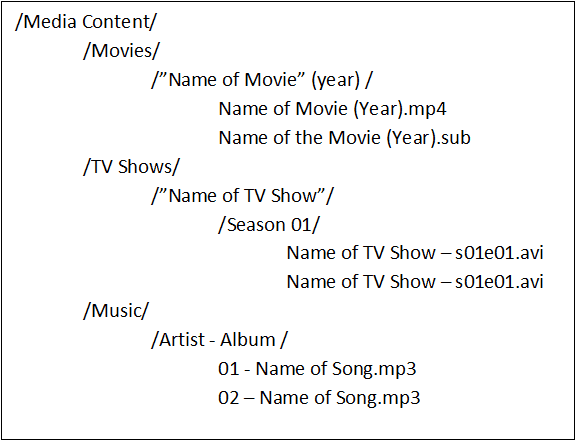
Після інсталяції Plex автоматично знаходить і зіставляє вибраний вами вміст. Тому, щоб полегшити роботу Plex і покращити користувацький досвід, важливо впорядкувати медіафайли у чистій структурі папок і правильно їх назвати.
- Централізуйте всі свої файли на одному пристрої та в одній основній папці, наприклад, "/Media Content".
- Зберігайте основні формати файлів окремо. Файли фільмів разом в одній основній папці "/Movies", музичні файли разом в іншій основній папці "/Music" тощо.
- Угода про іменування Plex також досить важлива. Правильного стандарту іменування Plex не існує, але зазвичай у фільмах використовується a (рік), щоб можна було впорядкувати хронологічно. У телешоу використовується угода s01e01, де s (серія) і e (епізод).
- Приклад наведено нижче:
B. Отримання Plex Media Server.
Щоб розпочати роботу з Plex, вам потрібно зареєструватися, завантажити Plexта оберіть, чи залишатися з безкоштовним акаунтом, чи отримати Plex Pass (преміум-функції). Колишній Free Plex тепер є пакетом продуктів "Plex для всіх", а колишній Plex Premium тепер є Plex для професіоналів.
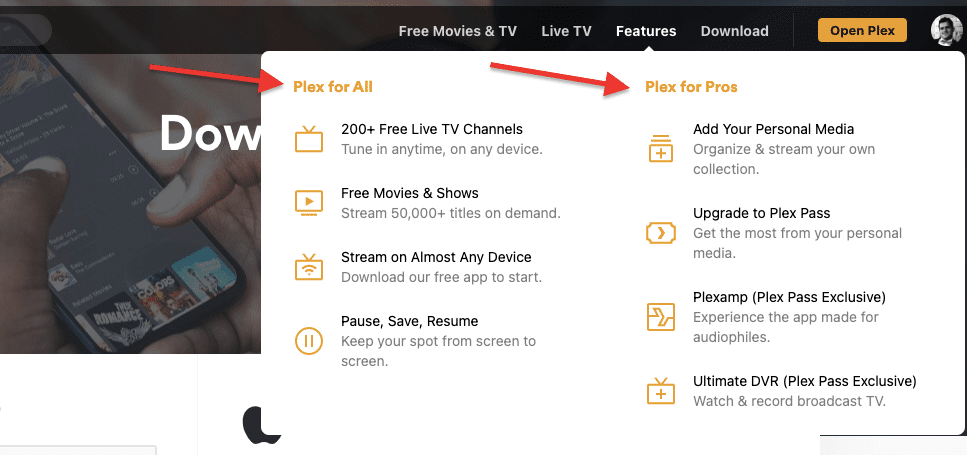
Сьогодні Plex пропонує новий набір функцій; деякі з найпопулярніших включають:
- Відкрий для себе: Функція, яка дає змогу переглядати найновіші та найпопулярніші медіа з усього розважального всесвіту. Незалежно від того, чи є ці матеріали на вашому медіа-сервері Plex, чи знаходяться вони на сторонніх потокових платформах, чи їх можна взяти напрокат або придбати. Шукайте певний елемент і дізнавайтеся, де його можна переглянути.
- Підтримка Dolby Atmos: Завдяки цій функції Plex Media Server ви можете насолоджуватися більш реалістичним і реалістичним звучанням під час перегляду фільмів або телепередач, які підтримують Dolby Atmos. Тепер Plex може передавати аудіо Dolby Atmos на сумісний пристрій, а також перекодовувати та передавати аудіо Dolby Atmos у спосіб, сумісний з більш широким спектром пристроїв.
Безкоштовний Plex проти платного Plex?
Базова функціональність Plex є 100% безкоштовною. Сюди входить відтворення медіа з вашого власного медіа-сервера Plex, безкоштовного потокового сервісу Movies & TV, прямого ефіру Plex, подкастів і деяких веб-шоу. Майте на увазі, що якщо ви хочете додати більше пристроїв (клієнтів) для підключення до вашої PMS за допомогою безкоштовної версії Plex, вам потрібно буде заплатити додатково $5 за кожен пристрій.
Але якщо ви хочете отримати більше користі від Plex, ви можете скористатися різними послугами, такими як:
- Плекс Пасс: Купівля преміум-класу (або Plex Pass) розширить і покращить ваш сервіс за допомогою додаткових функцій. Він включає довгий список додаткових функцій для медіа-майстрів, телебачення, фільмів та аудіо. Plex Pass популярний, тому що дозволяє розблокувати обмеження на відтворення на мобільних пристроях.
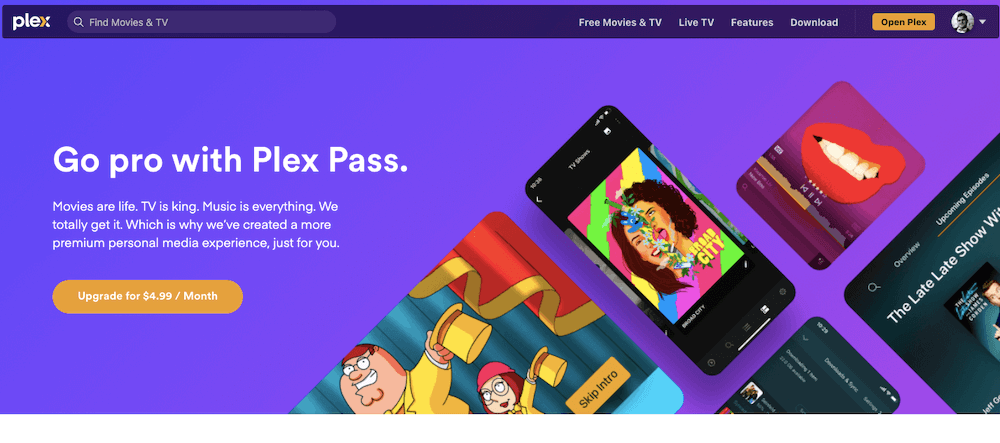
Зображення: Plex
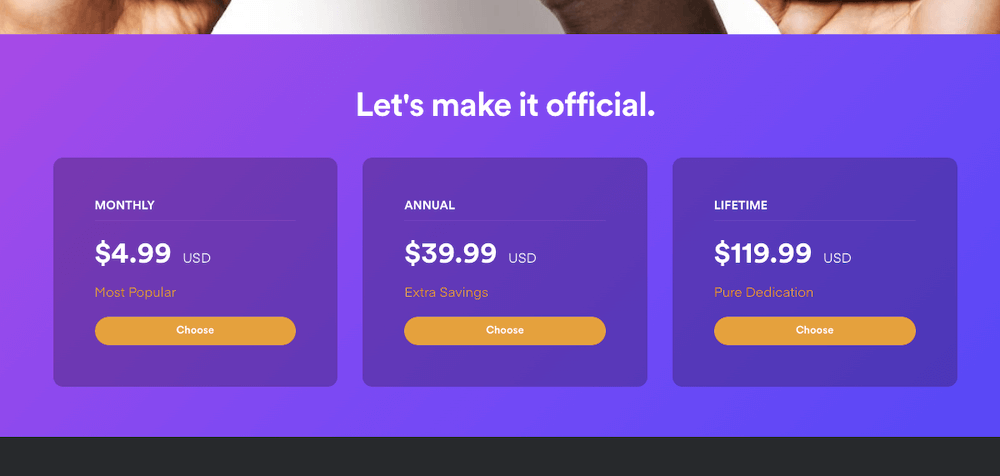
Ви можете придбати Plex Pass за $4.99 (на місяць), $39.99 (на рік) або $119.99 (довічний). Однак, 29 квітня Plex підвищить ціни до наступних:
Щомісяця: $6.99
Щороку: $69.99
Довічно: $249.99
C. Підписуюсь на Плекс.
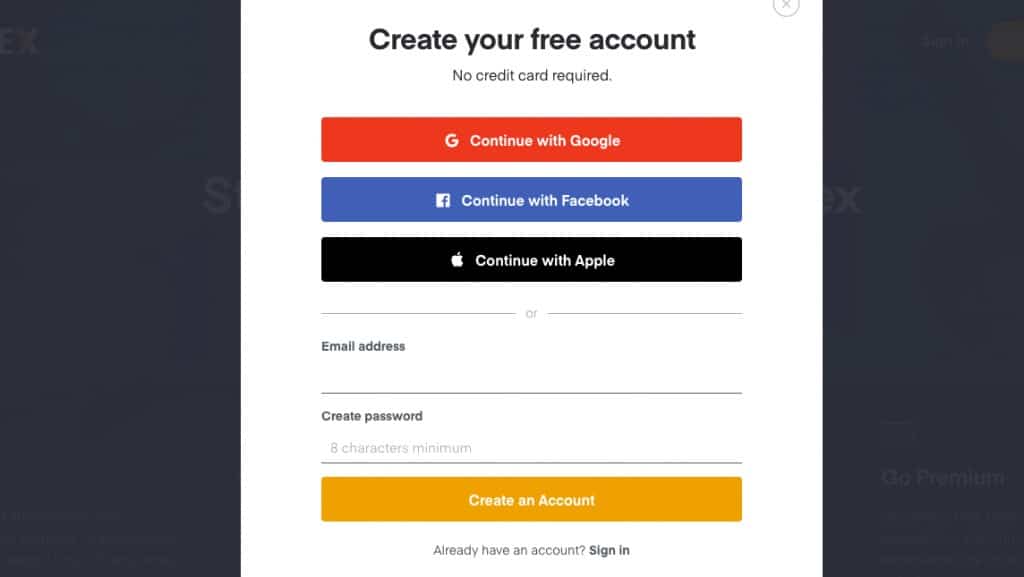
- Створіть обліковий запис і увійдіть до Plex.
- Перейдіть до "plex.tv" та "Зареєструватися", щоб створити новий обліковий запис.
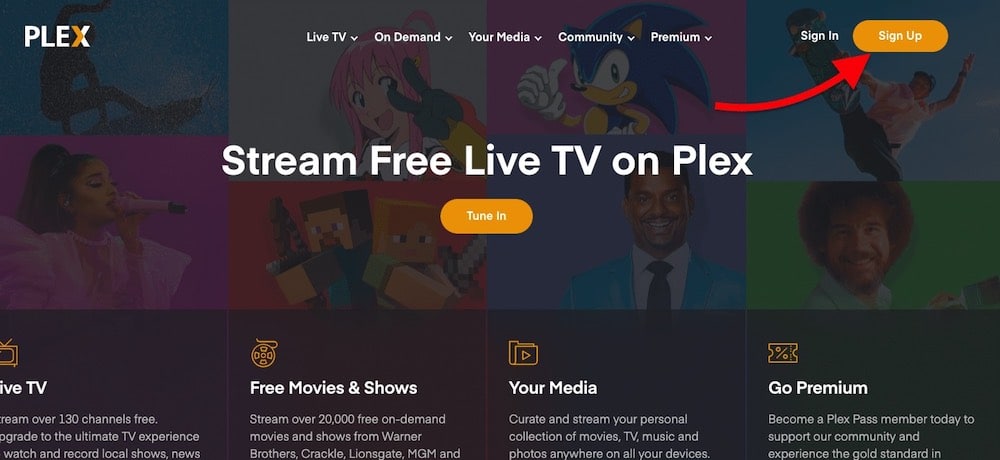
- Створення облікового запису в Plex є безкоштовним. Для створення нового облікового запису можна використовувати Google, Facebook та Apple.
Порада. Якщо можливо, створіть новий обліковий запис і не використовуйте сторонні сервіси для доступу до Plex. Оплачуючи підписку через магазини Google або Apple, ви не зможете скористатися деякими дивовижними сезонними пропозиціями та знижками Plex.
D. Завантажую Plex.
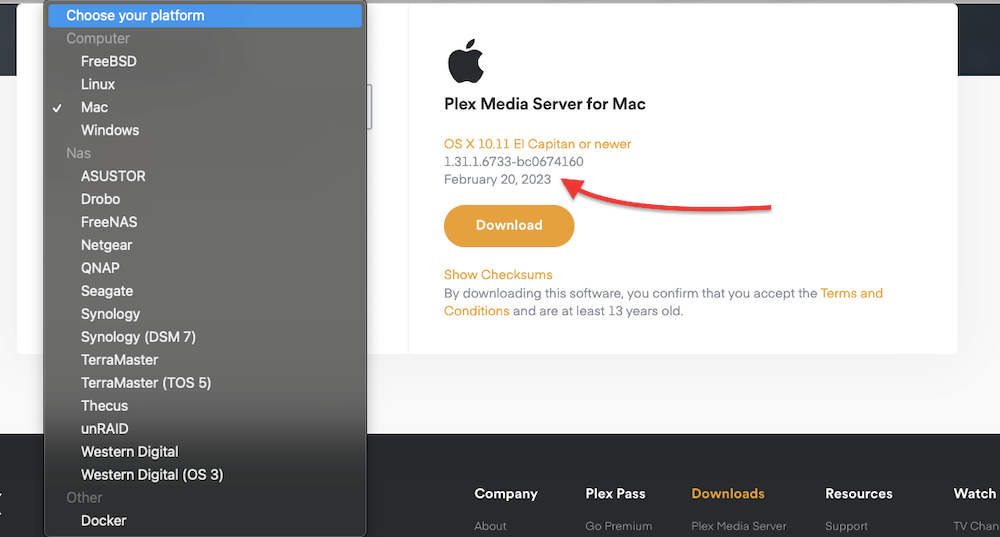
- Незалежно від того, чи хочете ви завантажити Plex Media Server для комп'ютера, NAS або Docker, веб-сайт ora визначить вашу операційну систему і надасть останню стабільну версію. Якщо ваша ОС не буде визначена автоматично, натисніть на випадаюче меню і знайдіть свою платформу.
E. Встановлення та відкриття Plex Media Server
Під час інсталяції програмного забезпечення Plex Media Server (PMS) надайте інсталятору Plex Server повні права адміністратора. Для Windows і macOS інсталяція є інтуїтивно зрозумілою.
- Завантажте Plex (інсталятор у вигляді .exe або .zip файлу).
- Запустіть його або розпакуйте.
- Натисніть "Встановити".
- Дотримуйтесь інструкцій з налаштування.
Лінукс.
Як згадувалося раніше, Plex підтримується в різних дистрибутивах Linux, включаючи Ubuntu, Fedora і CentOS. Щоб встановити Plex, завантажте потрібний пакунок і встановіть його з правами суперкористувача/адміністратора.
Для Ubuntu:
- Завантажте пакет .deb
- виконайте sudo dpkg -i (ім'я пакунка .deb)
Для Fedora/CentOS
- Завантажте .rpm пакунок
- виконати sudo yum install (ім'я rpm пакунка)
| Дистрибутив Linux | Завантажити | Команда до виконання | Інтерфейс користувача |
| Ubuntu | .deb пакет | виконати sudo dpkg -i plexmediaserver_(замініть номером версії).deb | http://127.0.0.1:32400/web |
| Fedora/CentoOS | .rpm пакунок | виконати sudo yum install plexmediaserver_(замініть номером версії).deb | http://127.0.0.1:32400/web |
Щоб мати доступ до ваших медіа, користувач "plex" повинен мати права на читання/виконання. Після встановлення ви можете увімкнути оновлення сховища.
NAS Devices.
Щоб налаштувати Plex на мережевому сховищі, переконайтеся, що воно сумісне з Plex, перевіривши цей список. Якщо ви не можете знайти потрібний серверний пакет, перейдіть до Plex завантажень > Plex Media Server > NAS.
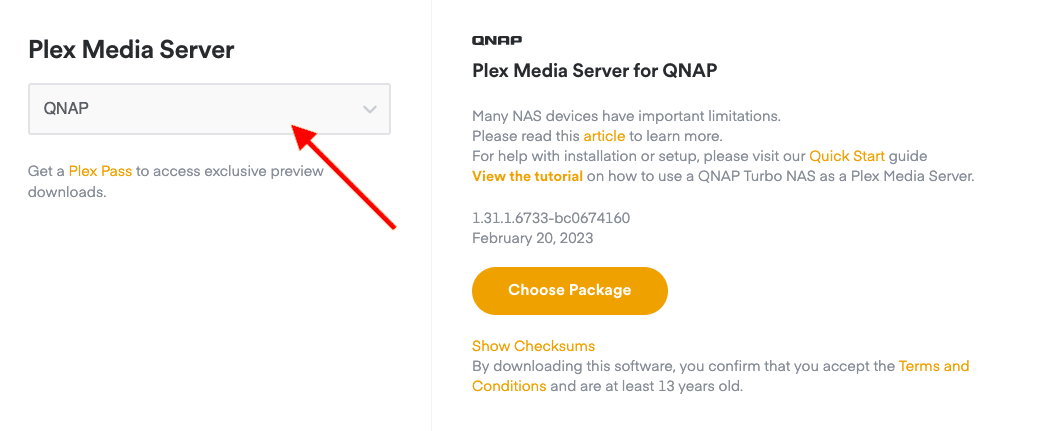
- Дотримуйтесь інструкцій з інсталяції програмного забезпечення конкретного виробника NAS.
- Чудовим джерелом для усунення несправностей під час встановлення NAS є форуми Plex.
Після інсталяції увійдіть до Plex Media Server, перейшовши за адресою http://local.nas.ip.address:32400/web
F. Використання Plex з Seedbox.
Віртуальний сідбокс (seedbox) це спеціально створений сервер, призначений для торрентування та зберігання даних. Вони мають достатню кількість процесорів, пропускну здатність і безпеку для успішного та анонімного торрент-передавання. Seedbox також пропонують функції автоматизації та потокового передавання, як-от Plex.
Seedbox і Plex працюють в ідеальному поєднанні: Seedbox створює медіатеку вашого контенту, а Plex організовує та транслює його.
Такі насінники, як RapidSeedbox постачаються з попередньо встановленою програмою Plex, тому вам не потрібно встановлювати Plex. Щоб дізнатися більше про те, як налаштувати попередньо встановлену програму, перевірте тут..
G. Як відкрити Plex Media Server?
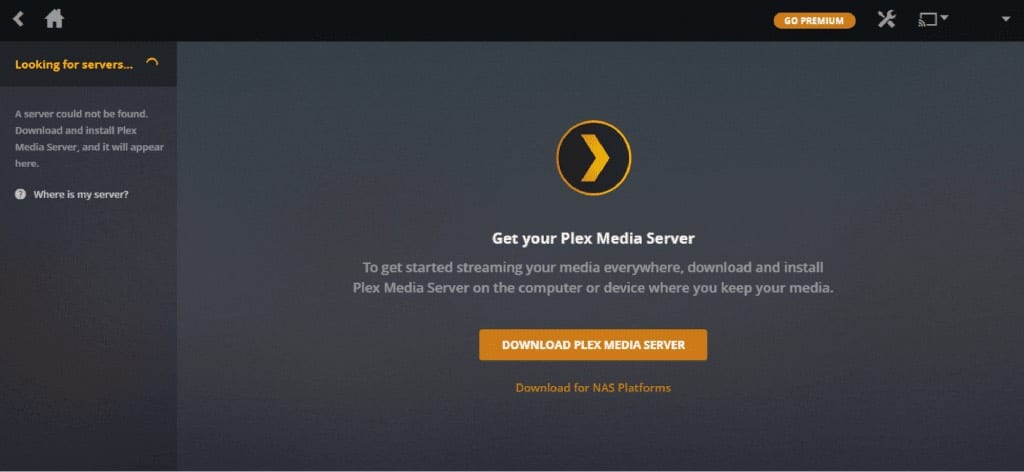
- Після завершення інсталяції запустіть програму "Запустити". Це запустить сервер PMS, але не відкриє графічний інтерфейс для його налаштування. Plex Web App не має власного графічного інтерфейсу сервера, натомість він використовує будь-який веб-браузер.
- Порт Plex - 32400 (запам'ятайте цей номер).
- Коли ви запустите програму PMS, вона з'явиться на панелі завдань програми.
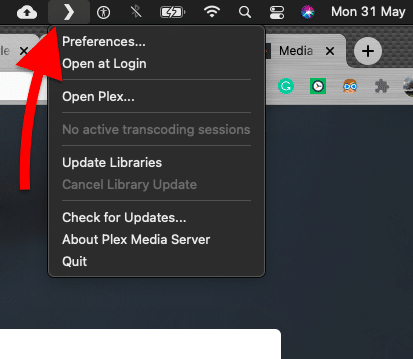
Щоб керувати та налаштовувати PMS, вам потрібно відкрити веб-програму Plex.
- Відкрийте вікно браузера.
- Тип https://app.plex.tv/desktop.
- Увійдіть під своїм щойно створеним обліковим записом.
Інші способи відкрити Plex WebApp?
- Відкрийте вікно браузера.
- Перейдіть на сторінку plex.tv та зареєструйтеся.
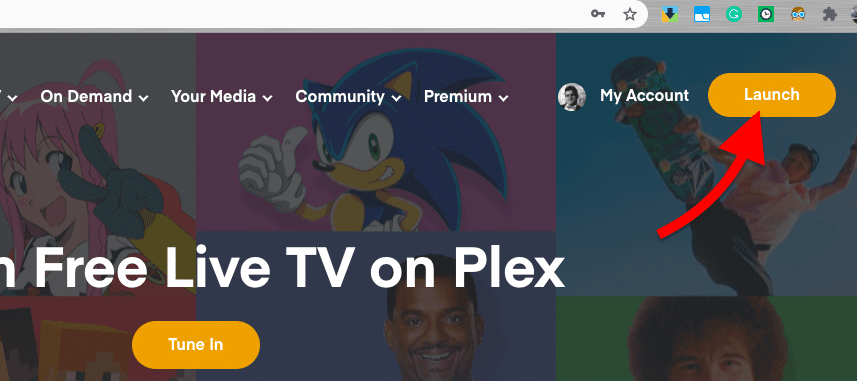
- Натисніть на кнопку "Запустити" в правому куті.
- Plex перенаправить вас на сторінку "https://app.plex.tv/web/app#", який є вашим веб-додатком.
- Ви можете керувати сервером Plex локально без необхідності підключення до Інтернету. Відкрийте веб-браузер і введіть "http://[IP-адреса медіасервера Local Plex]:32400/web".
- Або якщо ви запускаєте програму на тому самому Plex Media Server. Відкрийте веб-браузер і введіть "http://localhost:32400/web" - де порт Plex дорівнює 32400.
H. Оновлення Плексу.
Якщо ви не перший користувач, наполегливо рекомендуємо оновити Plex Media Server до останньої версії. Оновлення Plex необхідні для того, щоб уникнути помилок, підвищити продуктивність і забезпечити загальну безпеку.
- Щоб оновити Plex Media Server, перейдіть до піктограми стану/активності у верхньому правому куті. Жовта стрілка вказує на те, що доступне нове оновлення.
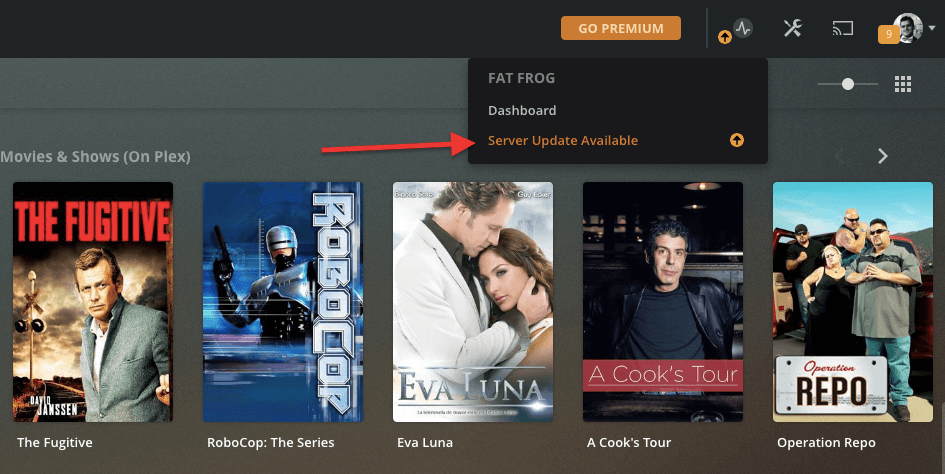
- Натисніть на "Доступне оновлення сервера", щоб завантажити потрібну версію програмного забезпечення.
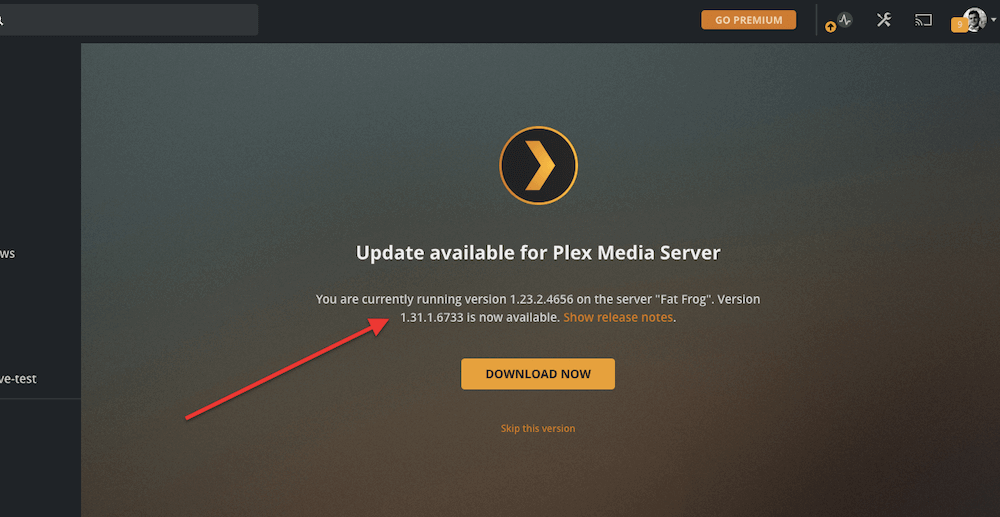
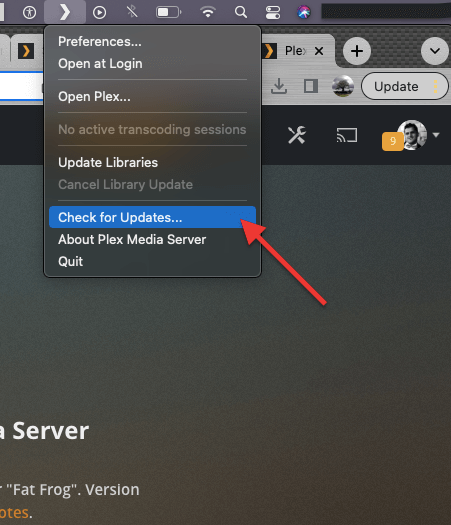
- Ви також можете перевірити наявність оновлень прямо з панелі завдань програм операційної системи.
- Щоб перевірити, чи оновлена версія Plex Media Server, перейдіть до розділу Налаштування у верхньому правому куті та знайдіть свій сервер у меню ліворуч. Тепер ви маєте найновішу версію.
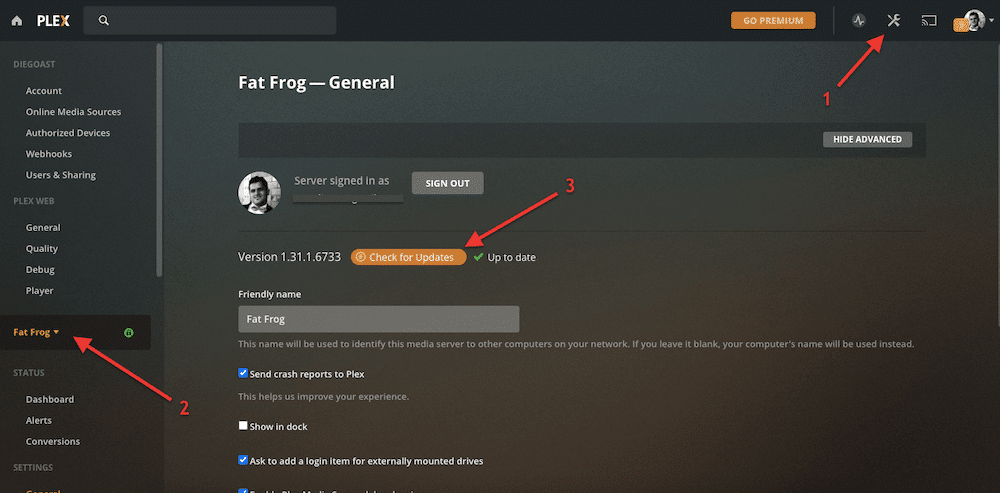
Оновлення Plex є критично важливими. Якщо ваш медіасервер Plex застарів, не налаштовуйте його, доки не оновите. Plex страждав від значних програмних помилок, вразливостей і витоків даних; підтримка вашого програмного забезпечення в актуальному стані мінімізує шанси стати жертвою таких ризиків і вразливостей.
Натисніть тут, щоб отримати знижку 25% OFF та БЕЗКОШТОВНИЙ 5-денний курс з оптимізації Seedbox прямо зараз. 🤑4. Налаштування Plex Media Server.
Тепер, коли ви встановили, запустили і відкрили Plex, давайте налаштуємо його. Ви можете змінити конфігурацію, наприклад, організацію та структуру медіа, дати йому персоналізоване ім'я, а також вибрати, чи дозволяти віддалений доступ до ваших медіа.
Якщо ви встановлюєте Plex Media Server уперше, ви побачите майстер конфігурації "Налаштування сервера". Це початкове налаштування дозволить вам легко налаштувати ім'я сервера і вказати правильну медіатеку.
У цьому покроковому посібнику з налаштування ми будемо використовувати Windows Plex.
- Дайте йому назву і додайте свої медіатеки.
- Налаштуйте сервер зі старим обліковим записом (або старий сервер з новим обліковим записом).
- Додайте медіатеку.
- Управління бібліотекою.
- Тестування відтворення медіафайлів за допомогою Plex-клієнтів.
- Налаштування віддаленого доступу.
- Спільний доступ до сервера.
A. Дайте йому назву і додайте свої медіатеки.
Якщо ваші медіафайли правильно організовано у теках, настав час дозволити Plex почати створення медіатеки. Допоможіть йому, вказавши теки ваших медіафайлів за допомогою кнопки "ДОДАТИ БІБЛІОТЕКУ".
Що таке медіатека Plex? Бібліотека - це група медіафайлів, пов'язаних між собою. За допомогою Plex ви можете створювати власні бібліотеки або використовувати шаблони, наприклад, бібліотеку музики або фільмів. Plex дозволяє створювати будь-яку кількість і різноманітність бібліотек.
Ви можете додати свою медіа-колекцію під час початкового встановлення і налаштувати її пізніше. Отже, якщо ви дали ім'я своєму серверу, не хвилюйтеся, якщо ви пропустили частину "додати бібліотеку".
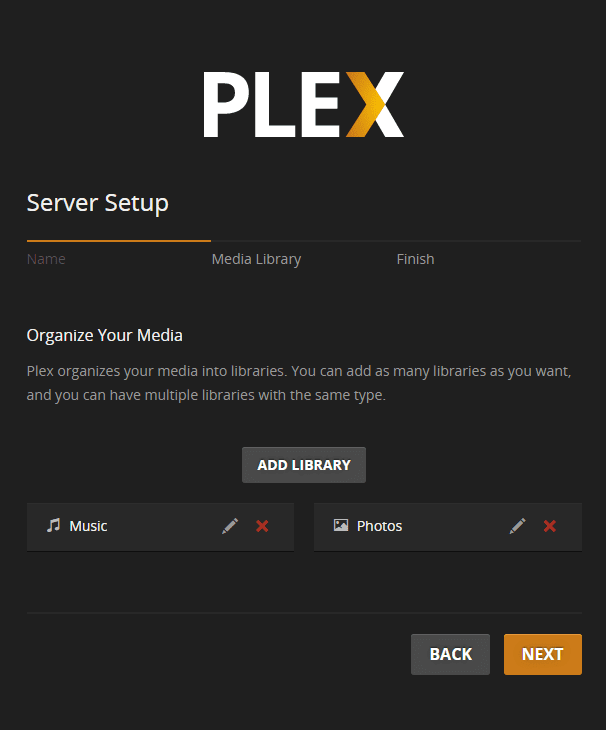
Plex Media Server автоматично сканує всі медіафайли у вказаній вами структурі папок. Сканер зіставляє елементи з їхніми назвами, а потім завантажує їхні метадані.
Після того, як Plex завершить сканування всіх ваших носіїв, Plex використовує серію "Агентів метаданих" для завантаження метаданих, зокрема обкладинку, постер фільму, короткий опис сюжету, інформацію про акторів, рецензії та багато іншого. Ці метадані збираються з онлайн-ресурсів, таких як База даних фільмів, і завантажуються до вашого локального сховища.
Plex завершує цей процес створенням крутої інформаційної панелі, схожої на Netflix.
B. Налаштування сервера зі старим обліковим записом (або старого сервера з новим обліковим записом).
Якщо на вашому комп'ютері вже було встановлено Plex Media Server (з іншим обліковим записом), старий обліковий запис все одно буде пов'язаний з раніше встановленим сервером завдяки записам у реєстрі. Швидше за все, ви не матимете доступу до конфігурації сервера Plex.
Що потрібно знати для усунення таких проблем:
- Ваш обліковий запис НЕ пов'язаний з Plex Media Server.
- Якщо ви зміните обліковий запис, інформація про ваш Plex Media Server залишиться доступною.
- Будь-який новий обліковий запис може претендувати на наявний у мережі Plex Media Server.
- Веб-програма Plex - це не те саме, що Plex Media Server.
Діагноз.
Коли ви перейдете до пункту "+ Ваші медіа" в меню ліворуч, ви не зможете знайти конфігурацію сервера, оскільки в реєстрі комп'ютера все ще зберігається стара інформація про сервер.
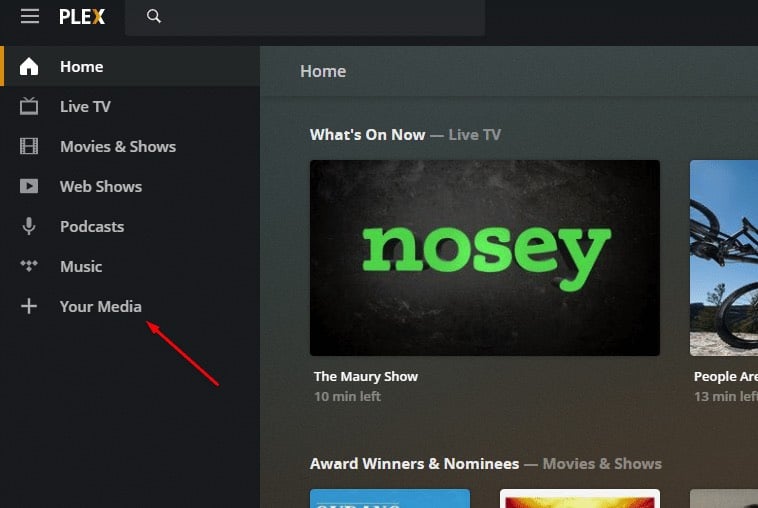
Якщо так, вам потрібно буде видалити дані старого облікового запису з реєстру. Щоб деінсталювати та видалити Plex Media Server, дотримуйтесь інструкцій з Підтримка Плексу.
Швидше за все, ви побачите старий сервер, який чекає на запит, з повідомленням на кшталт: Сервер "MediaServer" незатребуваний і не захищений. Якщо ви заявляєте сервер, він буде пов'язаний з вашим акаунтом. Отже, якщо ви хочете продовжувати використовувати цей сервер (який не обов'язково повинен бути прив'язаний до конкретного акаунта), натисніть на кнопку "ЗАЯВИТИ ЗАЯВКУ ЗАРАЗ".
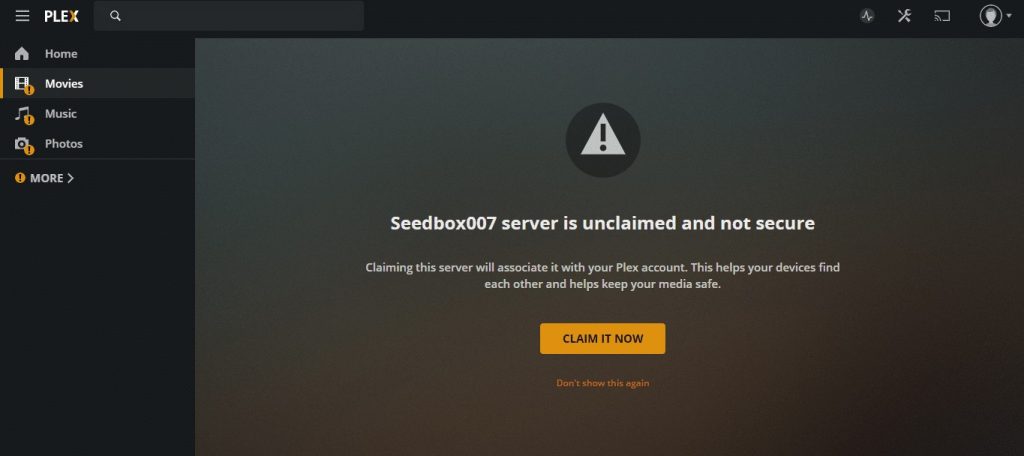
Коли ви ввійдете під своїм новим обліковим записом, ви побачите всі функції Plex плюс "ваш сервер".
C. Додати медіатеку.
Якщо ви не змогли додати бібліотеку на першому кроці, ви все одно можете це зробити, виконавши наступні дії:
- Запустіть Plex Media Server і запустіть його.
- Переконайтеся, що ви увійшли в систему.
- Переконайтеся, що Plex Media Server пов'язаний або заявлений.
Тепер додамо бібліотеку Plex.
- Перейдіть до правого меню і наведіть курсор миші, щоб відобразити значок ( + ) (Додати бібліотеку).
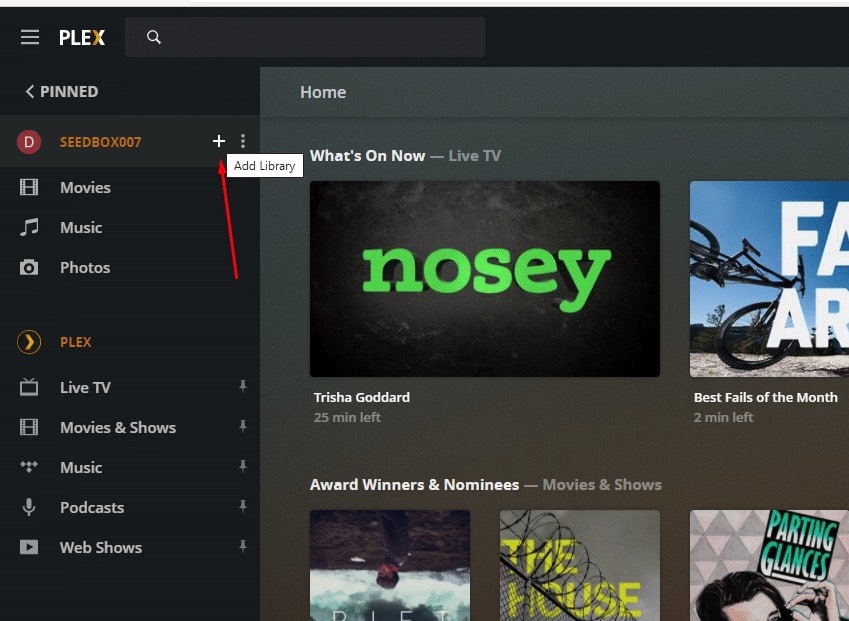
- Вкажіть папки з медіафайлами за допомогою кнопки "ДОДАТИ БІБЛІОТЕКУ".
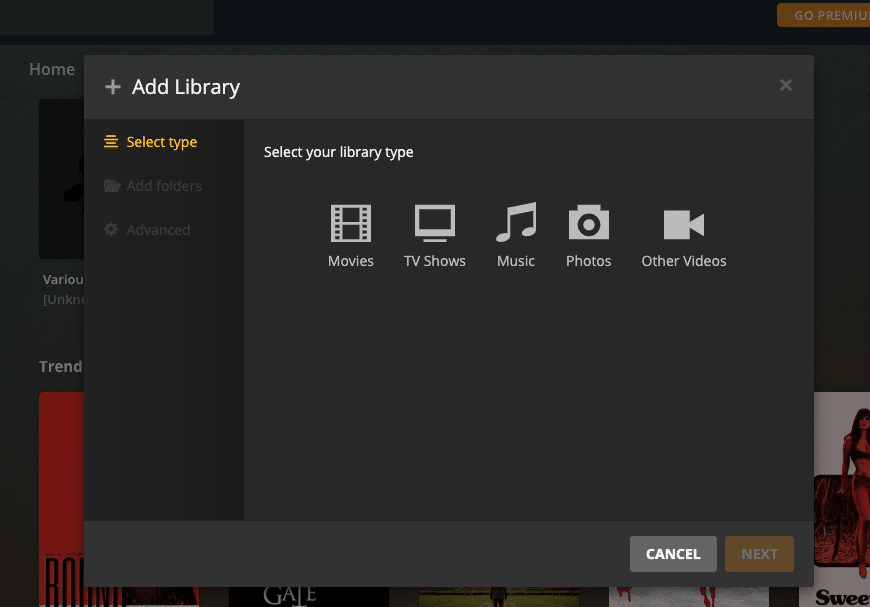
- Ви можете додавати різні типи медіа, включаючи фільми, телешоу, музику, фотографії та інші відео. Майте на увазі, що в про-версії ви також можете додавати ігри.
D. Управління бібліотеками.
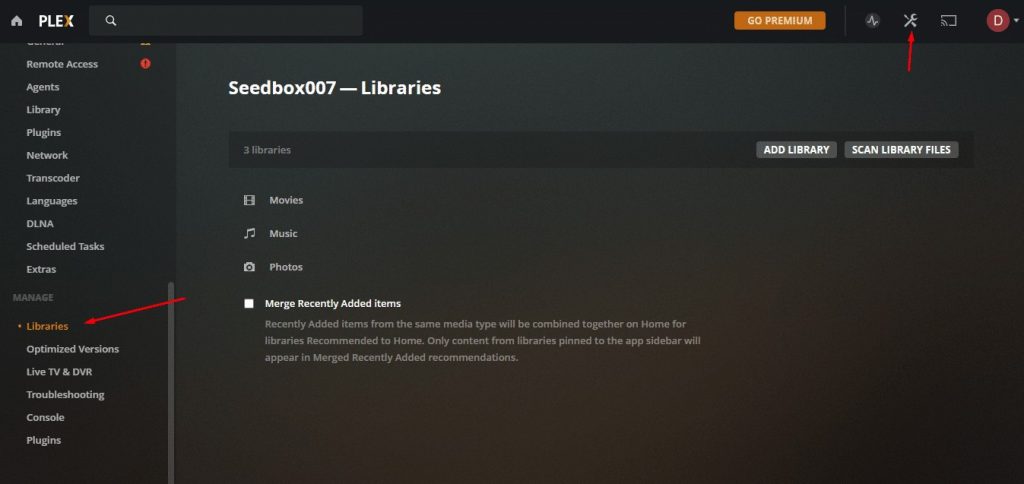
Ви також можете додавати нові бібліотеки або керувати ними, перейшовши за посиланням:
- Налаштування у верхньому правому куті
- Керування > Бібліотеки внизу правого меню
- У меню "Бібліотеки" натисніть Додати бібліотеку. З цього ж меню ви також можете об'єднати нещодавно додані елементи або просканувати нові файли бібліотеки.
Щоб додати медіафайли до бібліотеки, ви можете скористатися трьома варіантами: Виберіть Тип, Додати теки та Додатково. Виберіть тип бібліотеки (фільми, музика, ігри тощо), дайте їй назву і додайте до Plex.
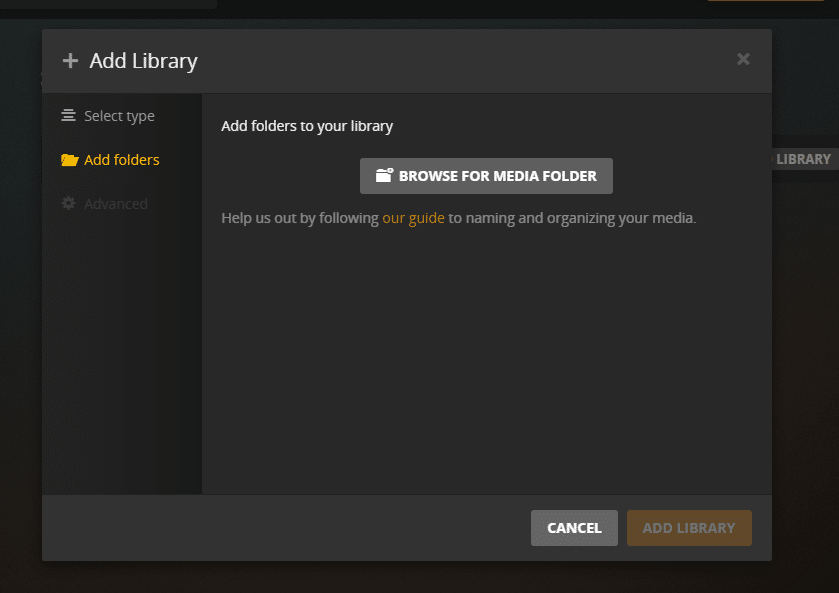
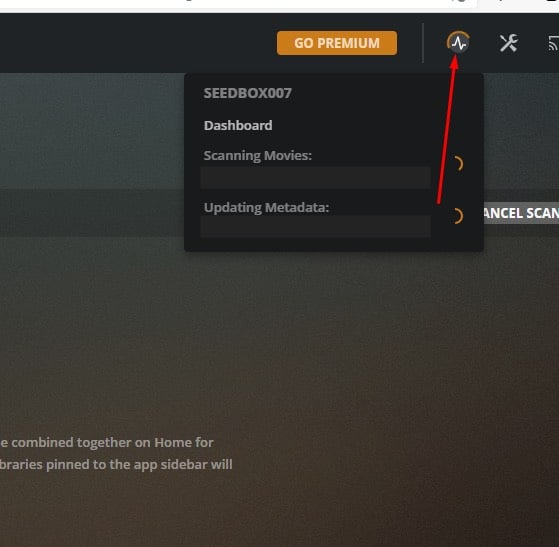
Plex почне збирати інформацію зі своїх метаданих, щоб зробити ваш контент візуально приголомшливим. Ви можете побачити поточну активність за допомогою "Монітора активності" у верхній лівій панелі. Перевірте це джерело, щоб дізнатися більше про як додавати бібліотеки та синхронізувати з Seedbox.
E. Тестування відтворення медіафайлів за допомогою Plex-клієнтів.
Plex можна переглядати на будь-якому пристрої, який може відкрити веб-сайт "plex.tv" через веб-браузер. Але існує також спеціальне клієнтське програмне забезпечення для певних пристроїв.
Підтримувані Додаток Plex Companion можна встановити на мобільні телефони, системи голосового управління, телевізори, ігрові приставки тощо. Plex сумісний з широким спектром обладнання сторонніх виробників, таких як Xbox1, Roku Stick, FireTV, Android, iOS та інших.
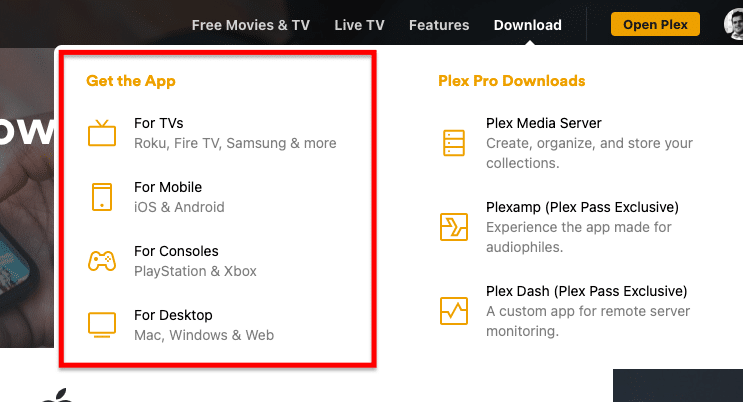
Тестування відтворення медіафайлів:
Після встановлення та налаштування сервера ви можете протестувати відтворення медіафайлів безпосередньо на локальному сервері. Якщо все працює нормально, спробуйте завантажити клієнтську програму на пристрій відтворення, увійдіть у систему під своїм обліковим записом і просто спробуйте переглянути будь-який медіафайл з медіасервера Plex.
Майте на увазі, що для відтворення медіафайлів на додаткових пристроях (окрім Plex Media Server) вам потрібно буде оновити Plex. Ви можете платити $5.00 на місяць за кожен новий пристрій, або придбати Plex Pass на рік, або довічний абонемент, що є набагато вигіднішою пропозицією.
F. Налаштування віддаленого доступу.
Перевага Plex полягає в тому, що ви можете переглядати свою медіатеку будь-де, не прив'язуючись до місця розташування сервера Plex. Крім того, це також дозволяє вам ділитися медіафайлами Plex з друзями по всьому світу.
Щоб зробити ваш локальний сервер доступним з будь-якого місця, увімкніть "Віддалений доступ".
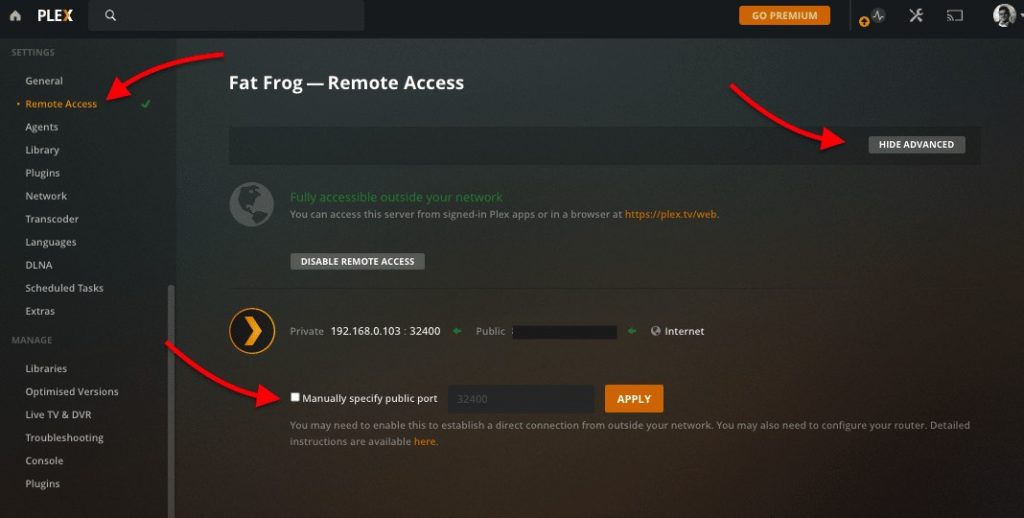
- Увімкнути "Віддалений доступ": Перейдіть до Налаштування > Віддалений доступ. Якщо цю властивість налаштовано правильно, ви зможете підключитися до Plex Media Server, де б ви не знаходилися, просто перейшовши на "plex.tv" і увійшовши у свій обліковий запис.
- Якщо ваш медіасервер Plex недоступний за межами локальної мережі і ви бачите таке повідомлення: "Plex недоступний із зовнішнього світу", ви можете відкрити розширені налаштування. Виберіть "Показати розширені" і перейдіть нижче, де написано "Вказати публічний порт вручну".
Усунення несправностей підключення до віддаленого доступу.
Plex налаштовує і забезпечує віддалений доступ до вашого локального сервера. Але Plex не може нічого зробити, щоб змінити конфігурацію вашого маршрутизатора.
Однією з найпоширеніших проблем для нових користувачів Plex є помилка "Недоступне підключення до віддаленого доступу". Якщо ви отримуєте повідомлення "Не доступний за межами вашої мережі", навіть якщо ви вручну вказали порт, існує багато налаштувань за межами Plex, які вам потрібно перевірити.
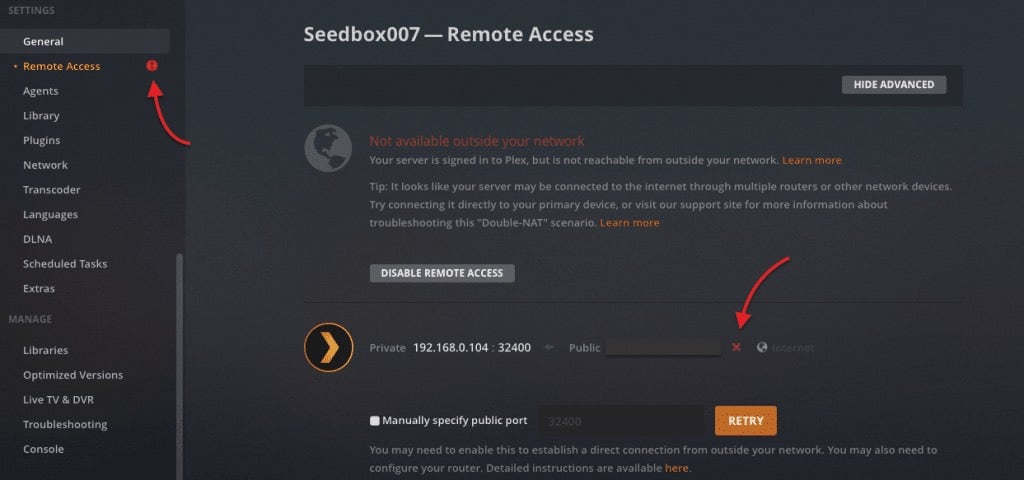
Якщо віддалений доступ не працюєg:
- Перевірте, чи виходить ваше з'єднання з Інтернетом через VPN або проксі-сервер. Вимкніть VPN або проксі, а потім спробуйте підключитися ще раз.
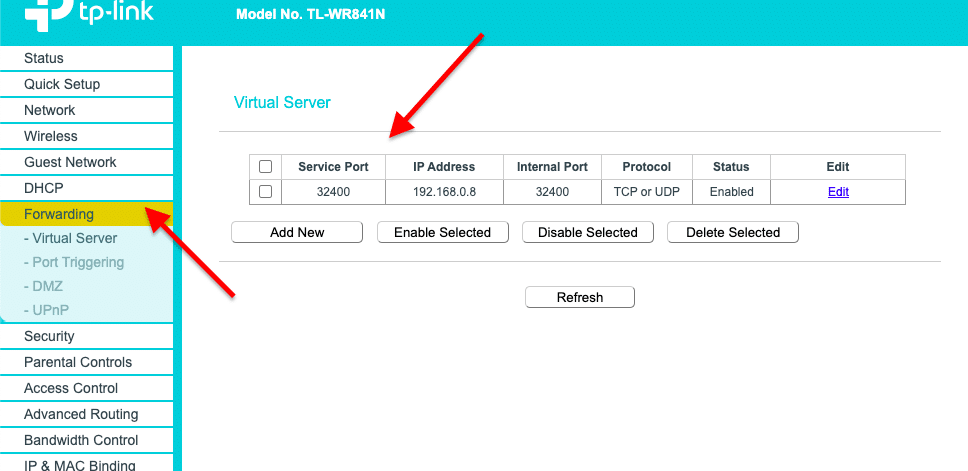
- Можливо, вам доведеться переадресувати порт у вашому маршрутизаторі. Для цього вам потрібно увійти до свого роутера (зазвичай це щось на кшталт 192.168.0.1) і знайти функції переадресації портів. Наприклад, у моєму маршрутизаторі є підменю "Переадресація". Додайте новий переадресатор портів > Службовий порт (Plex використовує порт 32400) і вашу IP-адресу. Це гарантує, що шлюз буде перенаправляти вхідні з'єднання на порт 32400 на IP-адресу 192.168.0.8 (це мій сервер Plex).
- Увімкнути UPnP: Use UPnP as an alternative to port forwarding. Log in to your router and enable any of these services. In February 2021, Plex had a bug when using UPnP to open access to TCP on the Plex port 32400. Якщо ви плануєте використовувати UPnP, спочатку оновіть Plex до останньої версії!
G. Plex Media Server Sharing.
Ця функція дозволяє іншим користувачам з обліковими записами Plex підключатися до вашого медіасервера Plex і переглядати ваш контент. Пам'ятайте, якщо ваші друзі дивляться контент з мобільного пристрою, їм доведеться сплатити одноразовий платіж у розмірі $5 за трансляцію відео в реальному часі з вашого сервера на їхній мобільний.
Щоб поділитися медіафайлами з друзями за межами локальної мережі, переконайтеся, що "Віддалений доступ" увімкнено і він працює (якщо ні, поверніться до попереднього розділу), а потім надішліть їм "Запрошення".
Відправлення запрошення:
- По-перше, переконайтеся, що ваш сервер увійшов до Plex під вашим обліковим записом.
- Перейдіть до Налаштування > Користувачі та спільний доступ > Додати друга.
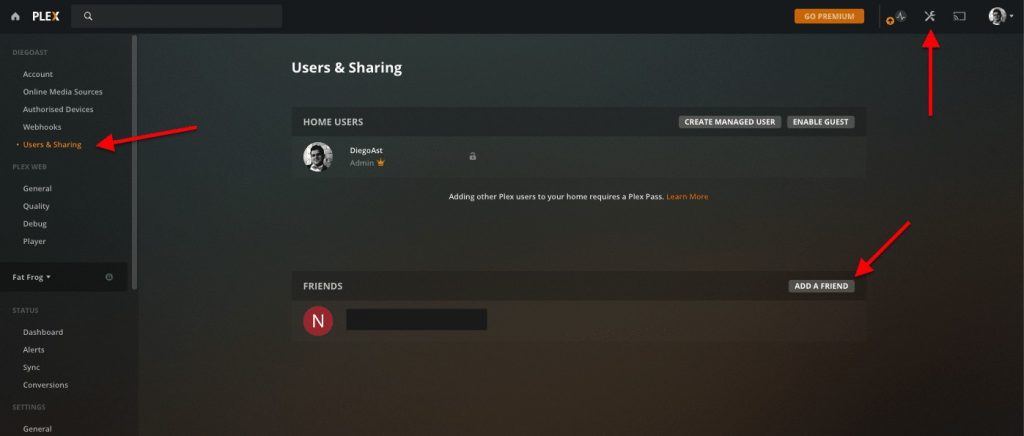
- Далі вам потрібно буде вказати ім'я користувача або електронну пошту вашого друга.
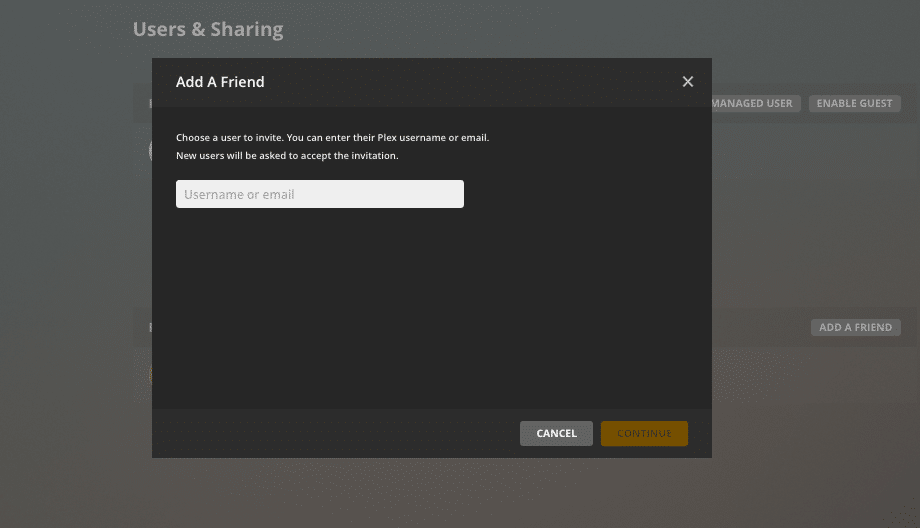
Як це виглядає з точки зору вашого друга?
Прийняти запрошення.
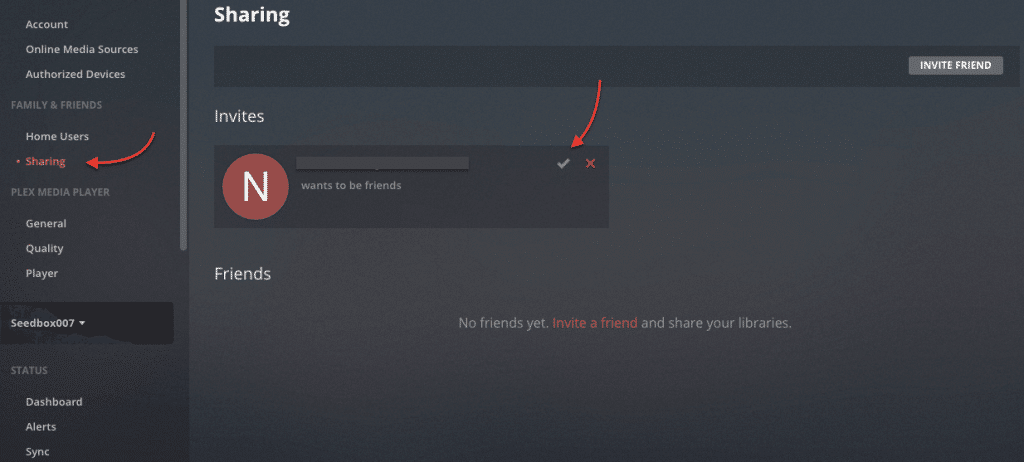
- Якщо ви отримали запрошення від друга, обов'язково прийміть його, перейшовши до Plex Server > Налаштування > Сім'я та друзі > Спільний доступ. Прийміть запрошення, натиснувши зелену галочку.
- Ви також можете бачити ці сповіщення з іконки Активність, розташованої на головній інформаційній панелі.
5. Додавання та керування субтитрами Plex Media Server.
Існує два типи субтитрів: локальні (вбудовані) та зовнішні (.SRT). Субтитри можуть бути вбудовані у ваш носій (носій, який постачається із субтитрами) і відтворюватимуться разом із фільмом без жодних проблем із синхронізацією. Але якщо субтитрів немає, вам доведеться або створити їх, або завантажити з онлайн-бази субтитрів.
Зазвичай, для цих зовнішніх джерел вам доведеться вручну шукати потрібні субтитри вибраною вами мовою. Але, на щастя, Plex зробить це за вас. Plex використовує агенти скрапінгу або "роботів" для автоматичного входу в цю базу даних (OpenSubtitles.org) і завантаження потрібних субтитрів бажаною для вас мовою.
A. Налаштування субтитрів Plex.
За замовчуванням Plex не використовує наявні субтитри і не завантажує нові, якщо до них не вбудовано субтитри. Якщо ви хочете додати субтитри Plex до своїх фільмів і телепередач, вам потрібно спочатку налаштувати цю функцію.
- Перейдіть до Налаштування > Мови.
- Установіть прапорець "Автоматично вибирати звукові доріжки та доріжки субтитрів", щоб переконатися, що Plex намагатиметься відображати субтитри.
- У меню "Мови" ви зможете визначити бажану мову субтитрів Plex і те, чи завжди вони ввімкнені (або вибрані вручну).
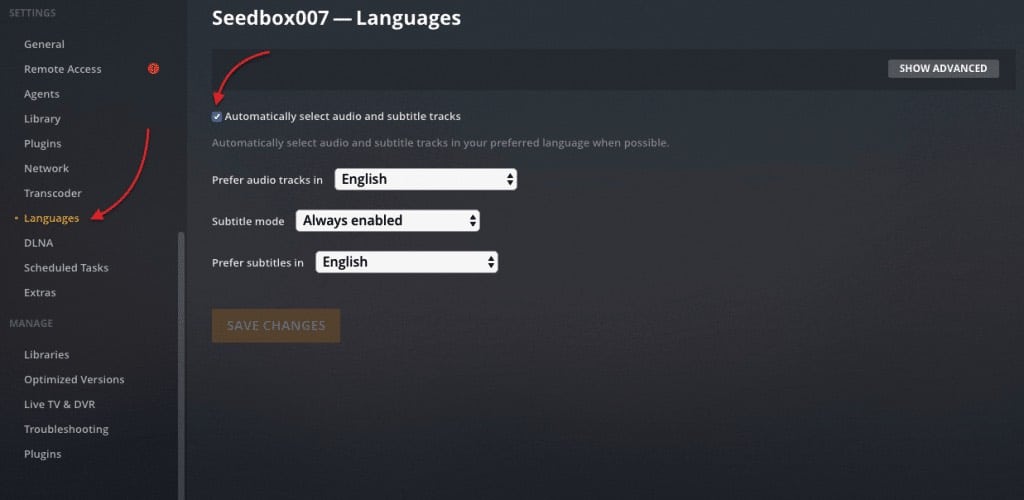
Додаючи субтитри, переконайтеся, що вибрано правильний режим і мову субтитрів.
Режим субтитрів Plex
Чи додавати субтитри автоматично під час перегляду медіафайлів. Ви можете вмикати та вимикати субтитри у відеопрогравачі або встановити "Завжди ввімкнено", щоб вони завжди були ввімкнені (з вибраною мовою субтитрів).
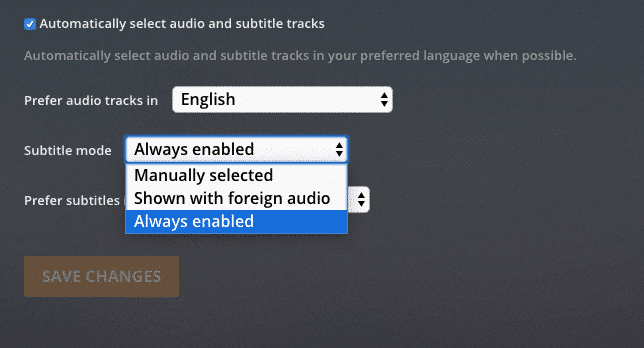
- Plex Media Player сумісний з наступними форматами субтитрів: .srt, .smi, .ssa або .ass, або .vtt.
- Збережіть файл субтитрів у тій самій папці, що й відповідний носій. Наприклад:
- Знайдіть певну папку, де зберігається фільм, наприклад, "E:\Фільми\Дракони\"
- Перейменуйте субтитри у правильному форматі, використовуючи ту саму назву медіа, наприклад, Dragons.en.srt (де "en" - код англійської мови)
- Відскануйте файли бібліотеки. Plex має знайти субтитри, збережені у файлі фільму, і зробити їх доступними для вас.
Режим автоматичного завантаження субтитрів Plex.
Завантаження кожного окремого файлу субтитрів для медіафайлів, які постачаються без субтитрів, і збереження їх у папку може бути нудним і довгим процесом. Замість цього ви можете налаштувати "агента субтитрів" Plex так, щоб він звертався до сторонніх онлайн-баз даних (зазвичай OpenSubtitles.org) і шукав потрібний файл в Інтернеті.
B. Налаштуйте агент субтитрів Plex:
- Перейдіть до Налаштування > Налаштування > Агенти.
- За допомогою горизонтально розгорнутих вкладок перейдіть до пункту Фільми або Фільми. Або зробіть це для серіалів, якщо ви налаштовуєте субтитри для серіалів.
- Далі, внизу, є ще три варіанти агентів: Особисті медіа, Plex Movie (Legacy) або База даних фільмів.
- Виберіть "Plex Movie" або Plex Movie (Legacy).
- Знайдіть OpenSubtitles.org і переконайтеся, що прапорець біля нього встановлений.
- Ви можете розмістити його на початку списку (якщо хочете, щоб він замінив ваш локальний файл SRT) або на другому місці, якщо хочете надати пріоритет вашим файлам субтитрів.
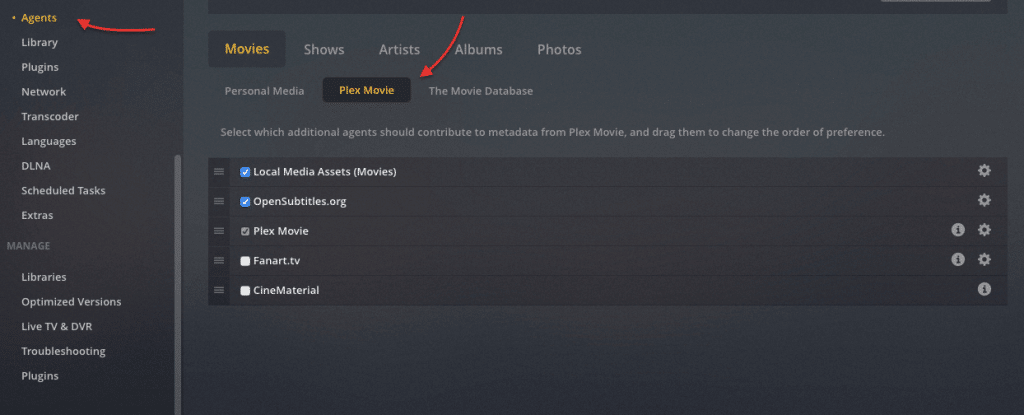
Тепер вам потрібно налаштувати функції агента: доступ і бажану мову при вході агента в онлайн-базу даних.
Після вибору агента "OpenSubtitles.org" натисніть на піктограму із зображенням шестерні поруч із ним і налаштуйте його. Тут ви зможете вказати свої облікові дані, щоб агент Plex міг увійти до OpenSubtitles.org. Крім того, ви можете визначити пріоритетність мов, щоб агенти Plex могли завантажити потрібний вам файл.
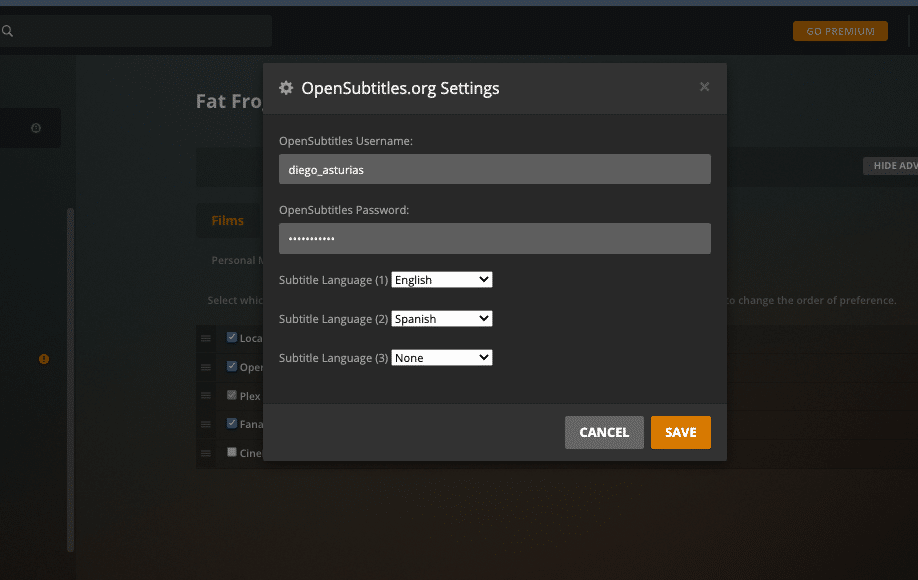
- Оновити всі метадані. Нарешті, оновіть метадані бібліотеки, щоб відобразити зміни. Перейшовши до меню бібліотеки на лівій панелі, натисніть "Оновити всі метадані".
C. Виправлення неполадок із субтитрами.
Коли справа доходить до субтитрів, однією з найвідоміших проблем є те, що "Субтитри Plex не синхронізовані". Ця проблема зазвичай виникає через те, що зовнішній файл субтитрів не відповідає хронометражу фільму.
Відомо, що деякі медіаплеєри або несумісні з показом субтитрів, або показують субтитри несинхронно. Якщо ви використовуєте для перегляду мультимедійних матеріалів пристрій на кшталт Apple TV, Android або Xbox One, то рекомендується спочатку оновити програмне забезпечення.
Крім того, ви можете налаштувати зсув синхронізації текстових файлів субтитрів, таких як .SRT. Але якщо фільм містить вбудовані субтитри (або субтитри на основі зображень), Plex не може нічого вдіяти для зміщення цих субтитрів.
Що робити, якщо субтитри Plex не синхронізовані?
- Під час відтворення відкрийте "Налаштування відтворення" внизу праворуч і виберіть "Зсув субтитрів".
- Додайте або вилучіть зсув для узгодження звуку та субтитрів. Цей параметр можна змінювати з кроком -50 або +50 мілісекунд. Наприклад, якщо субтитри випереджають голос, збільшуйте зсув субтитрів, доки голос не зрівняється з субтитрами.
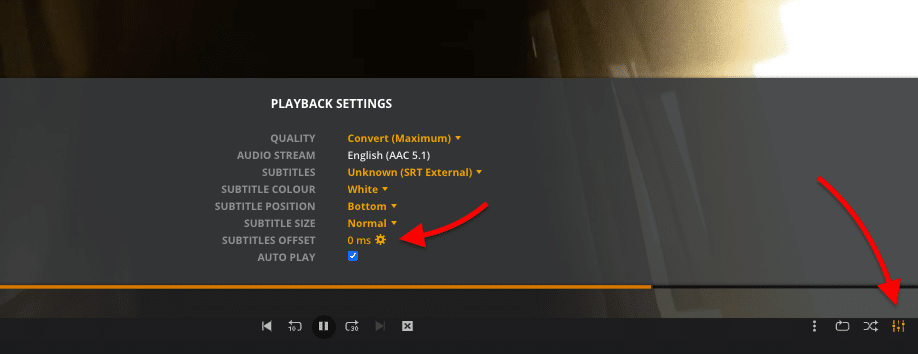
- Для обнулення налаштувань натисніть на кнопку "Скинути".

Що робити, якщо субтитри Plex не працюють?
Якщо субтитри Plex не відображаються, ви можете спробувати виконати будь-який з наведених нижче кроків з усунення несправностей, але спершу поверніться назад і переконайтеся, що ви правильно налаштували субтитри та мову. Майте на увазі, що якщо субтитри Plex не працюють, проблема може бути, наприклад, поза межами налаштувань Plex:
- Plex не може відтворювати деякі рідкісні файли субтитрів.
- Ваш медіа-сервер Plex може мати певні труднощі з перекодуванням (наприклад, з HEVC на X.264), тому субтитри не відтворюватимуться.
- Якщо ви обираєте рідкісний діалект замість поширеної мови, наприклад, англійської чи іспанської, швидше за все, субтитри буде важко знайти.
Перевірте агентів.
- Перейдіть до Налаштування > Налаштування > Агенти. Переконайтеся, що позначено правильного агента. Позначте "Локальні медіаресурси" та "OpenSubtitles.org". Переконайтеся, що пункт "Локальні медіаресурси" є пріоритетним у верхній частині списку. Не забудьте дати файлу субтитрів правильне ім'я і помістити його в ту саму папку.
- Також переконайтеся, що ви підключені до Інтернету, щоб агент міг отримувати субтитри з OpenSubtitles.org. Перевірте конфігурацію облікових даних.
- Повторно відскануйте носій і перезавантажте сервер.
Перевірте мови.
- Перейдіть до Налаштування > Налаштування > Мови.
- Невідповідність мови: Переконайтеся, що "Режим субтитрів" завжди увімкнено. Майте на увазі, що якщо ви вибрали рідкісну мову, ймовірно, Plex не знайде потрібних субтитрів у базі даних. Інший випадок, наприклад, якщо ви маєте SRT-файл французькою мовою, а бажаною мовою вибрано англійську, Plex не ввімкне субтитри автоматично.
- Повторно відскануйте носій і перезавантажте сервер.
Перевір плеєр.
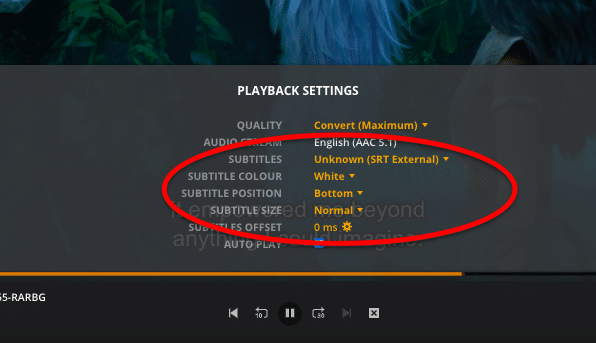
- Перейдіть до Відтворення Plex і відкрийте Налаштування відтворення. Якщо ви бачите субтитри як (SRT зовнішні), це означає, що субтитри є, і вам потрібно лише налаштувати їхній колір та положення. Якщо ви не бачите жодних субтитрів, поверніться назад і перевірте агенти та мовні опції.
6. Плагіни Plex Media Server.
Що таке плагіни Plex? Плагіни Plex додають додаткові можливості та функції, які Plex не підтримує за замовчуванням. За допомогою плагінів можна налаштувати Plex для роботи з додатковими потоковими сервісами, скінами, телевізійними каналами, інформаційними панелями тощо. Раніше існували офіційні плагіни Plex, які користувачі, здається, любили, але Plex повністю видалив офіційний каталог плагінів і їхню підтримку. Сьогодні сервіс Plex сам по собі не пропонує жодних офіційних чи неофіційних плагінів Plex з консолі. Але все ж, Plex продовжує підтримувати ручне встановлення плагінів.
Існують ще сотні доступних "неофіційних" сторонніх плагінів Plex. Якщо ви все ще хочете продовжувати використовувати Plex для потокового передавання з неофіційних джерел або використовувати інші круті плагіни, є кілька плагінів, які все ще працюють з Plex Server.
Більше інформації про плагіни Plex:
- Для отримання додаткової інформації про поточні найкращі плагіни Plex зверніться до розділу Plex Forum.
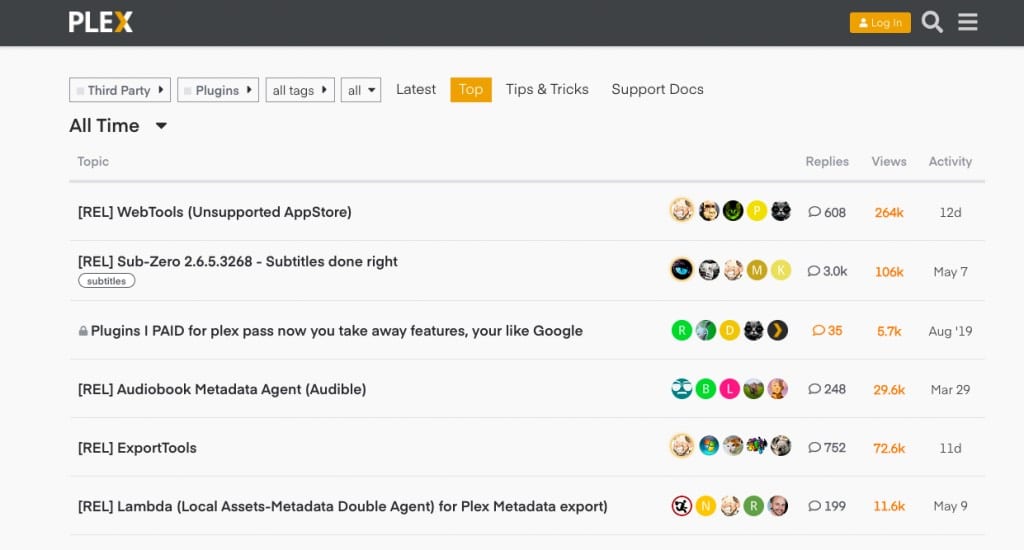
A. Як встановити плагіни plex.
Інструкції з встановлення плагіна та програмне забезпечення зазвичай можна знайти на форумі Plex, а код зазвичай доступний на GitHub. Плагіни містяться у каталозі з розширенням імені: ".bundle". Щоб встановити ці пакети плагінів, вам потрібно отримати посилання на репозиторій програмного забезпечення пакета. Деякі плагіни мають інсталяційний пакет, а інші потрібно встановлювати вручну.
- Завантажте програмне забезпечення. Перейдіть за посиланням, описаним на сайті плагіна, і дотримуйтесь інструкцій, що додаються.
- Відкрийте папку Plugins на сервері Plex Media і перемістіть пакунок. Розпакуйте завантажений zip-файл і скопіюйте його до теки плагінів Plex Media. Тека плагінів знаходиться у:
- Windows: (%LOCALAPPDATA%\Plex Media Server\Plug-ins).
- Linux: $PLEX_HOME/Library/Application Support/Plex Media Server/Plug-ins
- macOS: ~/Library/Application Support/Plex Media Server/Plug-ins
- Перевірте назву та перейменуйте, якщо потрібно. Після того, як ви розпакували файл або папку і перемістили їх до папки Plug-ins, вам потрібно буде оновити їхню назву. Пакети плагінів, завантажені з GitHub, мають додаткову назву, наприклад, -master, -version number тощо. Видаліть додатковий текст (доданий після .bundle), щоб назва файлу або теки закінчувалася на ".bundle".
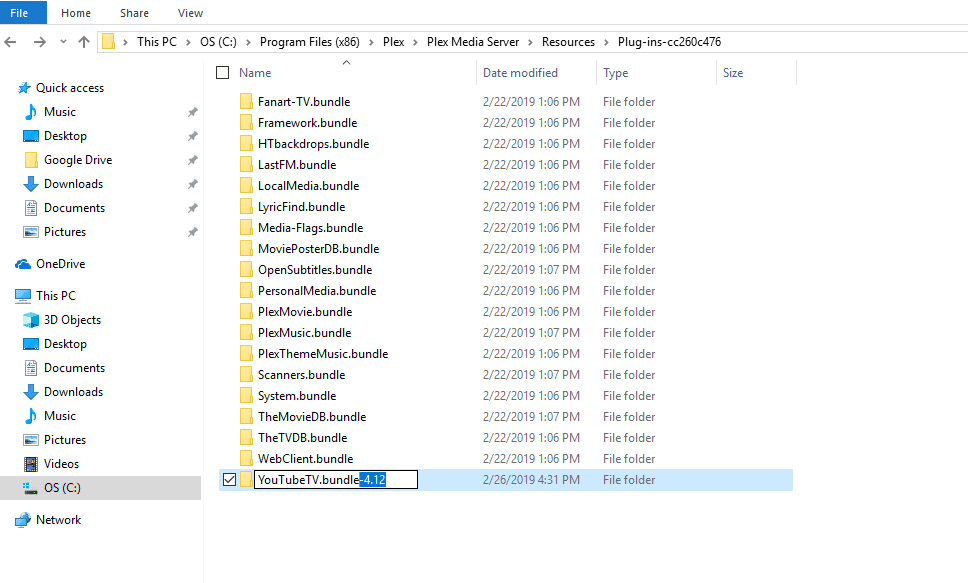
- Перезапустіть Plex Media Server щоб оновити і прийняти зміни. Відкрийте його знову, і ви побачите, що ваш новий плагін встановлено і він готовий до використання.
B. Встановлюємо плагін Plex:
У цьому покроковому посібнику зі встановлення плагіна Plex ми налаштуємо популярний неофіційний плагін:
Tautulliдодаток на основі Python для моніторингу, аналітики та сповіщень для Plex Media Server.
- Вимоги: Деякі плагіни, такі як Tautulli, можуть потребувати додаткового програмного забезпечення для роботи залежно від вашої операційної системи. Наприклад, Tautilli потребує Python з Windows.
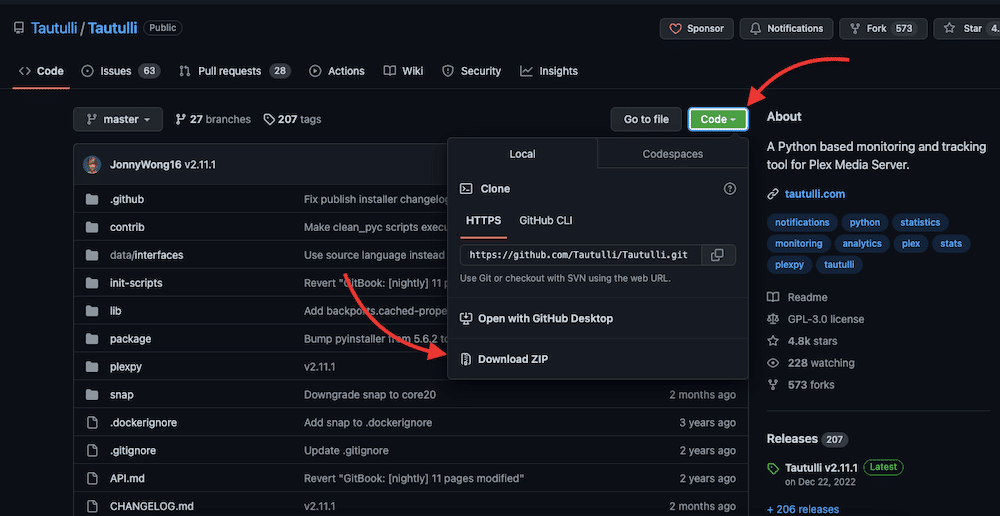
- Завантажте програмне забезпечення. Для Tautilli ви можете отримати пакет коду (.ZIP) з його GitHub сховище. Натисніть на "Код", а потім "Завантажити ZIP". Але для встановлення Tautilli пропонує інсталяційний пакет.
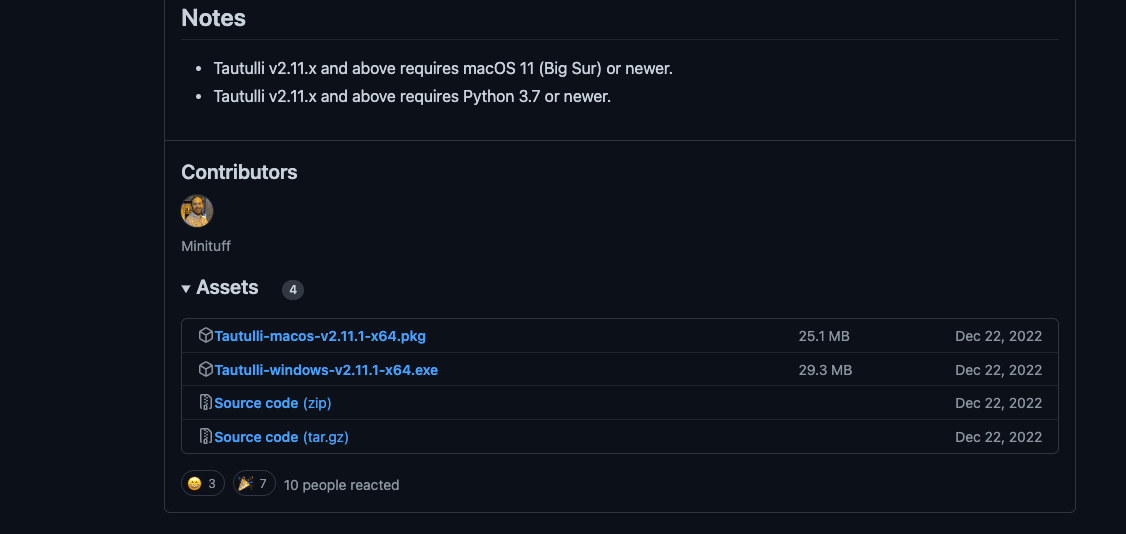
- Tautilli постачається з інсталяційним пакетом. Знайдіть випуски програмного забезпечення і завантажте останню стабільну версію: Для macOS завантажте версію .pkg, а для Windows шукайте файл .exe. Linux і його дистрибутив можна завантажити і встановити за допомогою: sudo snap install tautulli (для Linux вам потрібно встановити snapd, перевірте Сторінка Tautulli Snapcraft).
- Встановіть Таутіллі. Відкрийте інсталяцію з правами адміністратора і натисніть кнопку Продовжити.
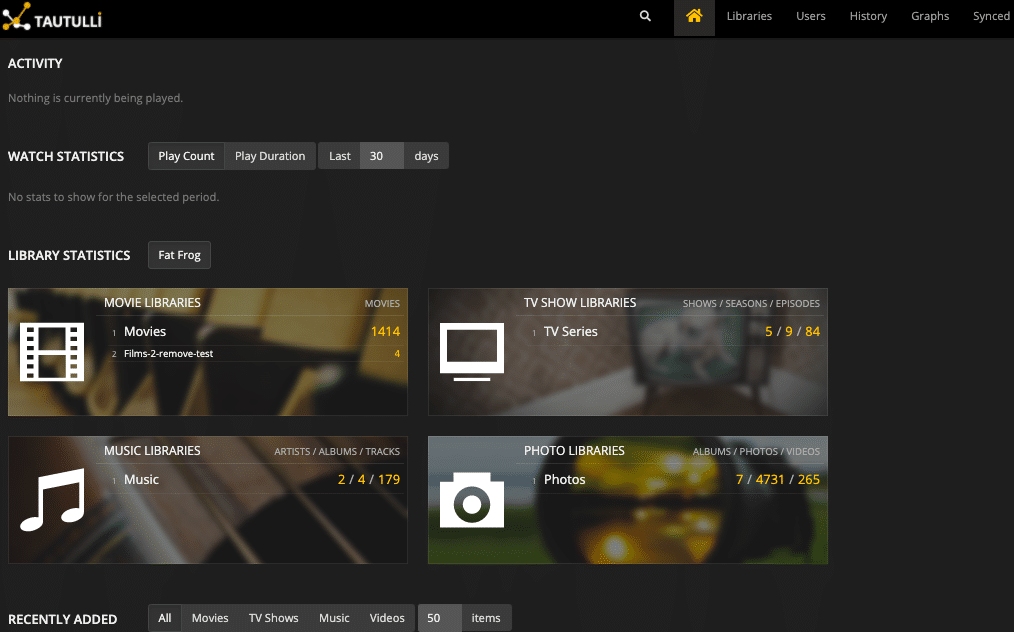
- Відкрийте та налаштуйте Tautilli. Після завершення встановлення вам потрібно буде налаштувати плагін. Зверніть увагу, що Tautilli також є веб-програмою (як і Plex) і використовує порт 8181. Tautilli вимагатиме від вас налаштування автентифікації, входу в систему за допомогою Plex, а також налаштування журналів і сповіщень. Дотримуйтесь вказівок майстра конфігурації.
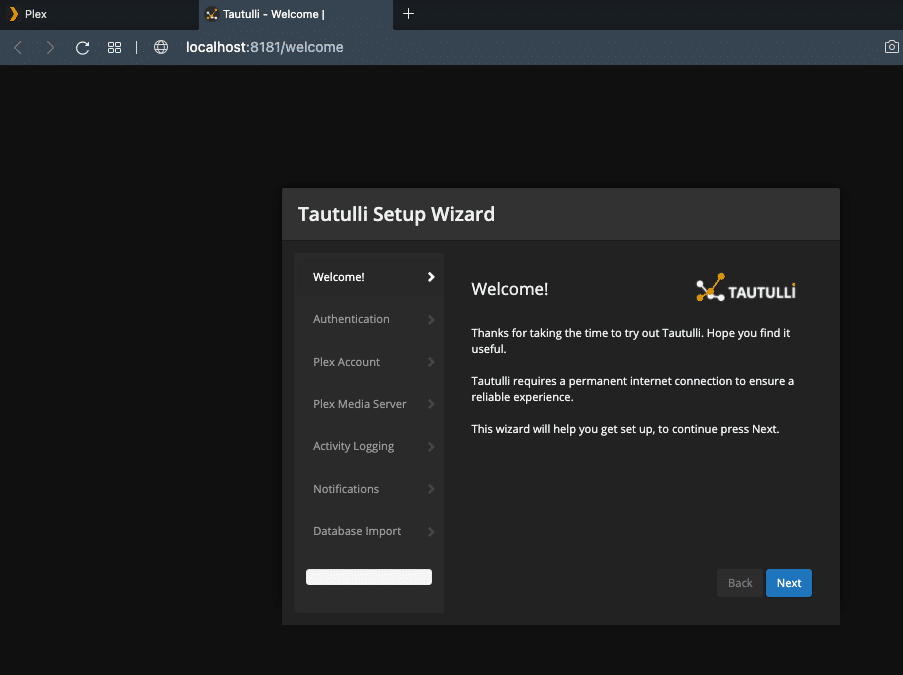
- Після цього ви можете відкрити Tautilli за допомогою "localhost:8181" або "127.0.0.1:8181".
C. Плагіни Plex не працюють?
Якщо ваші плагіни Plex не працюють, спробуйте зробити наступне:
- Перезапустіть Plex Media Server.
- Поверніться до розділу "Як встановити плагіни Plex".
- Завантажте потрібне програмне забезпечення. Шукайте останню стабільну версію плагіна. Майте на увазі, що деякі плагіни мають залежності. Наприклад, Tautilli потребує Python.
- Перевірте, чи правильно ви вказали ім'я користувача та пароль (для плагіна та Plex Media Server).
- Перевірте порт. Ви використовуєте правильний порт для плагіна? Tautilli зазвичай використовує 8181, а WebTools - 33400.
- Якщо ви встановлюєте пакунок вручну, перевірте назву .bundle у папці з плагіном. Як згадувалося раніше, пакунки GitHub постачаються з додаванням імені "-master"; вам потрібно буде видалити це ім'я. Наприклад, при встановленні плагіна WebTools, залиште ім'я як: "WebTools.bundle".
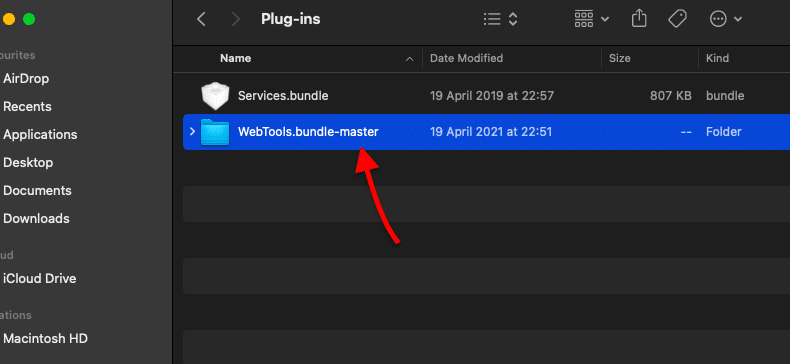
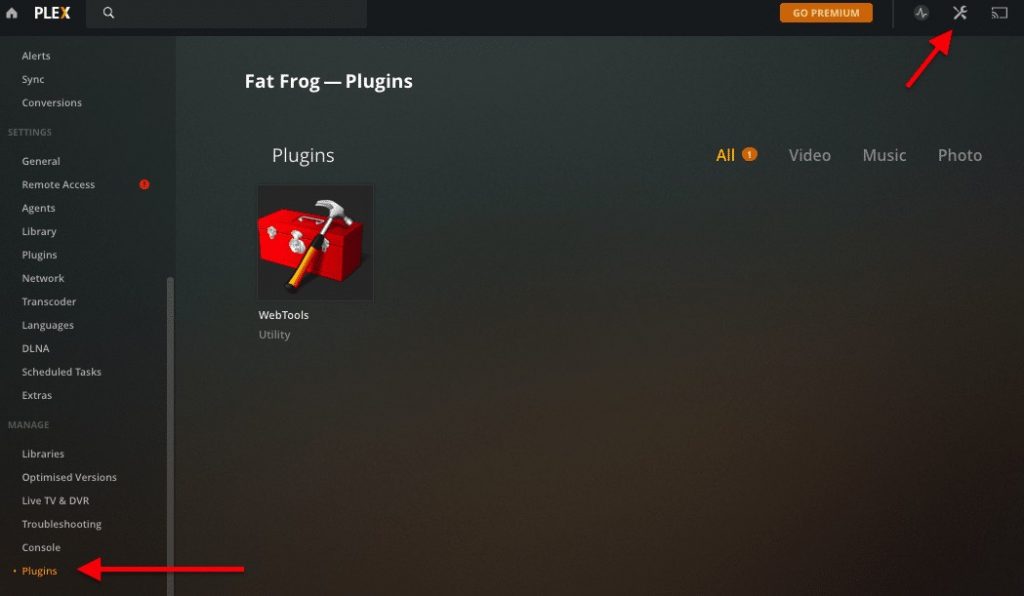
- Якщо ви правильно перемістили .bundle до теки плагінів, він має з'явитися у Plex Media Server > Налаштування > Керування > Плагіни.
7. Потокове передавання за допомогою Plex Media Server
Щоб забезпечити безперебійну передачу медіапотоку, Plex Media Server повинен мати можливість адаптувати потік до можливостей клієнта. Сервер визначає тип клієнта та пропускну здатність каналу і відповідно до цього налаштовує роздільну здатність (перекодовує). Адже відтворення медіа на телевізорі з високою роздільною здатністю - це не те саме, що відтворення медіа на смартфоні.
Потокове мультимедіа може бути непосильним завданням для звичайного домашнього сервера. Тож, як можна полегшити це завдання за допомогою Plex?
- Оптимізація конфігурації перекодування. Транскодування - це пряме перетворення з одного кодування в інше. Воно необхідне, коли клієнтський пристрій не підтримує певний медіаформат, недостатньо місця для зберігання даних або обмежена пропускна здатність. Встановлення правильних параметрів транскодування в Plex є ключовим для бездоганного потокового передавання.
- Вивантаження роботи на блискавичні VPS, "Віртуальні приватні сервери". Ці сервери (хмарні або локальні) зазвичай мають широку смугу пропускання та потужні ресурси. Наприклад, RapidSeedboxПотокові VPS-сервери Stream VPS були створені з думкою про потокове мовлення. Вони мають достатньо ядер процесора, оперативної пам'яті, сховища та швидку пропускну здатність, щоб перекодувати та транслювати медіа на ходу.
A. Оптимізація потокового мовлення та альтернативи.
Plex Media Server використовує наступні методи для надання вмісту клієнту Plex. Вибір правильного методу, як правило, залежить від можливостей клієнта отримати доступ до медіафайлів Plex і можливостей сервера виводити дані. Існують такі методи:
- Перекодування
- Пряма гра
- Прямий ефір.
Перекодування.
Транскодування зменшує розмір медіафайлу, намагаючись зберегти його кінцеву якість. Як згадувалося раніше, правило володіння власним Plex-сервером - мати високу потужність процесора, щоб перекодувати файли на ходу.
Зміна налаштувань перекодування.
За замовчуванням Plex перекодовує файли автоматично, але ви можете налаштувати роботу транскодера відповідно до своїх потреб. Наприклад, ви можете зменшити якість роздільної здатності, щоб розвантажити процесор сервера і дати йому трохи простору для дихання. Або ж ви можете підвищити якість вихідних даних, але дати процесору попрацювати трохи більше. Для отримання додаткової інформації з цієї теми, ознайомтесь з нашим посібником щодо Потік Plex 4K.
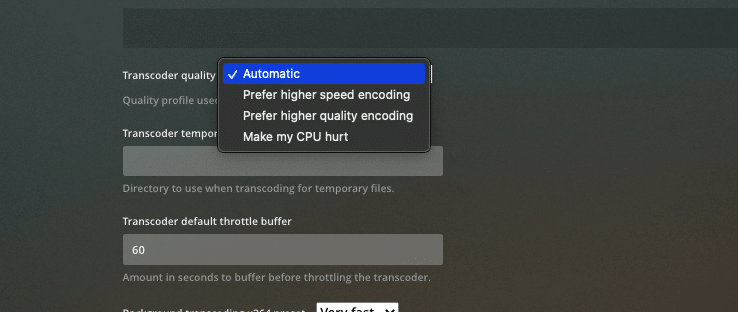
Щоб змінити значення транскодування, перейдіть до Налаштування > Налаштування > Транскодер.
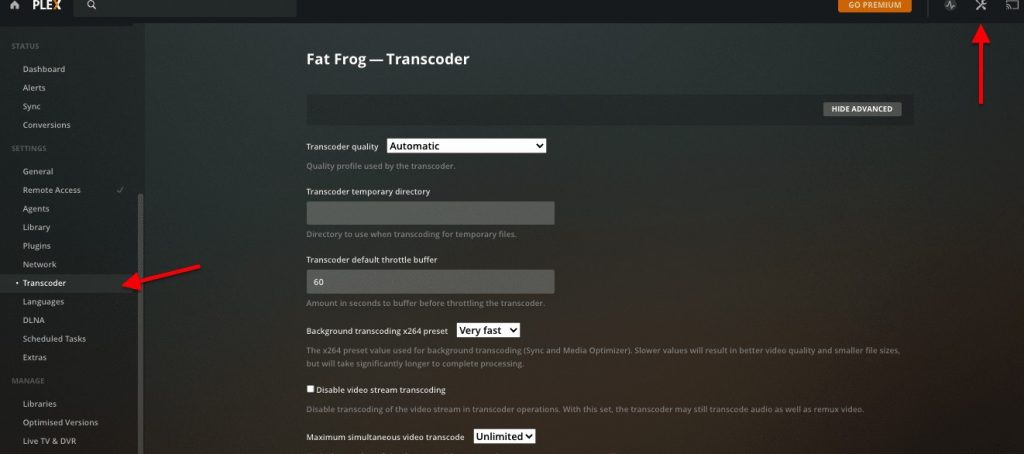
За замовчуванням встановлено значення Автоматично (Якість транскодера). За цієї опції сервер вибере один з наступних варіантів.
- Надавати перевагу більш швидкісному кодуванню - Швидше перекодує, але з нижчою роздільною здатністю.
- Надавати перевагу більш якісному кодуванню - Повільніше перекодування, але з вищою роздільною здатністю.
- Змусьте мій процесор боліти - Високе споживання ресурсів, але найкраща якість.
Ще один спосіб забезпечити виконання певної резолюції?
Ви можете заздалегідь визначити якість потокового мовлення, примусово встановивши якість роздільної здатності локального (домашнє потокове мовлення) або віддаленого (інтернет-трансляція) плеєра з Plex Media Server. Для цього перейдіть до Налаштування > Plex Web > Якість.
Одна з функцій Plex дозволяє автоматично регулювати якість залежно від швидкості інтернет-з'єднання клієнта.
Встановіть прапорець "Автоматично регулювати якість".
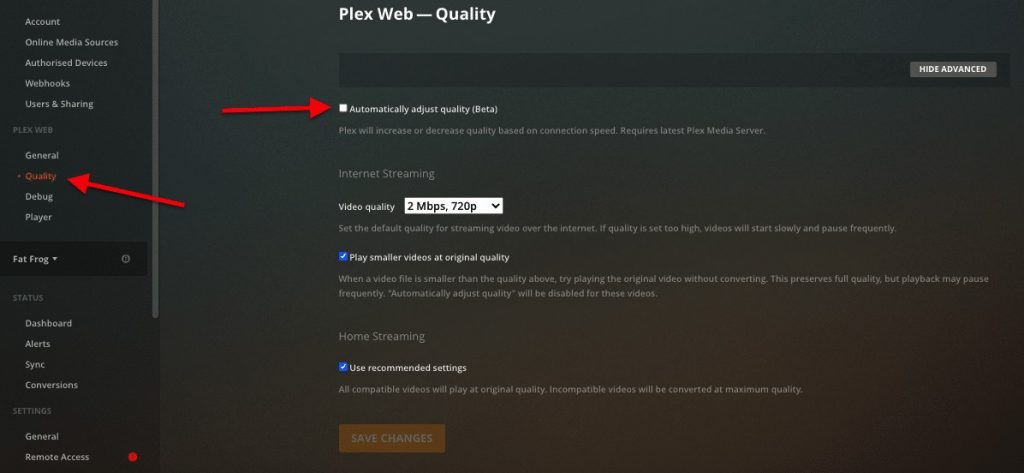
Якщо ви, як менеджер Plex Media Player, хочете мати більше контролю над якістю вихідних даних для потокового передавання через Інтернет, ви можете вказати роздільну здатність на основі пропускної здатності каналу. Майте на увазі, що якщо ви встановите занадто високу якість, відео може почати безперервно буферизуватися.
Попереднє перекодування.
Попереднє перекодування - це ручний метод покращення якості потокового мовлення. Як випливає з назви, це метод, за допомогою якого ви готуєте несумісні або великі медіафайли перед потоковою передачею. Попереднє перекодування може допомогти зменшити навантаження на центральний процесор сервера, а також заощадити місце в пам'яті. Якщо ви знаєте формати файлів, які може відтворювати ваш клієнт, розмір екрану та середню пропускну здатність, то попереднє перекодування - це хороший варіант
Існує кілька інструментів, які можуть допомогти вам попередньо перекодувати медіафайли та створювати оптимізовані версії. Наприклад:
- Plex Медіа-оптимізатор дозволяє вказати носій, оптимізувати його та зберегти в іншій версії.
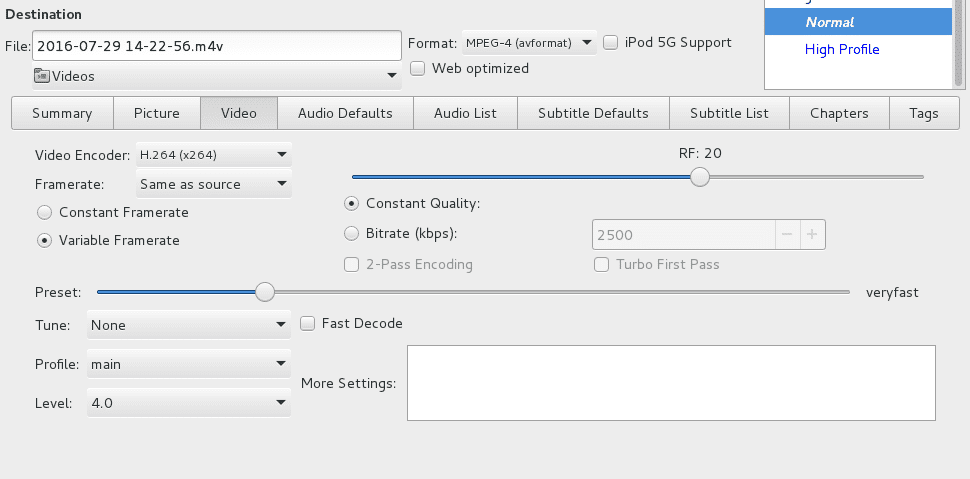
- Handbrakeбезкоштовний транскодер, оптимізатор та інструмент для стиснення відео з відкритим вихідним кодом.
Ви також можете допомогти серверу Plex працювати безперебійно, створивши оптимізовану "перекодовану" версію медіафайлів.
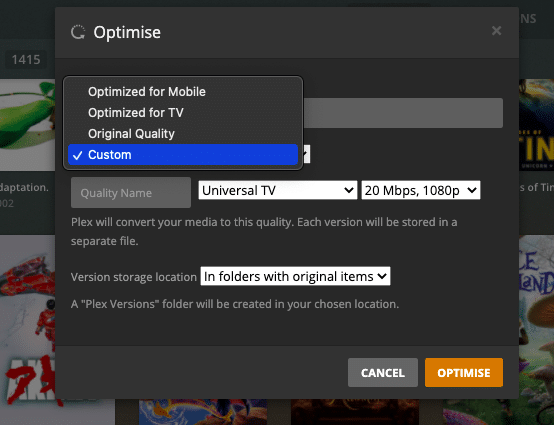
- Виберіть файл: Виберіть медіафайл, який ви хочете перекодувати, на головній сторінці, наведіть курсор на нього, натисніть (...) внизу праворуч і натисніть "Оптимізувати".
- Конвертуйте саме цей носій. Оптимізуйте файл для мобільних пристроїв, телевізорів, оригінальної якості або для користувача. Вибір опції "Спеціальний" дає вам ширший вибір для конкретних клієнтів і варіантів пропускної здатності/роздільної здатності.
- Кількість файлів попереднього перекодування у Plex обмежена. Якщо ви не можете оптимізувати файл у Plex, можливо, вам слід шукати його в іншому місці. RapidSeedBox поставляється з попередньо встановленим додатком, відомим як Handbrake. Ця програма дозволяє кодувати, зменшувати розмір, робити його чорно-білим, налаштовувати звук, вставляти субтитри та багато іншого.
Пряма трансляція та прямий ефір.
Це найменш ресурсномісткий метод для Plex-сервера, але з найвищими вимогами до пропускної здатності. Пряме відтворення показує медіафайл без будь-яких змін, тобто без транскодування. Якщо медіафайл сумісний з клієнтом за стандартом 100%, Plex-сервер прийме необроблений файл і передасть його клієнту Plex у тому вигляді, в якому він є.
Потокове передавання файлу за допомогою функції Direct Play на віддалене місце майже не навантажує процесор, але вимагає високої пропускної здатності для завантаження/вивантаження. DirectPlay - найкращий варіант, якщо у вас є високошвидкісне підключення до Інтернету та швидкі клієнти.
Як керувати грою за допомогою Plex?
- Налаштування DirectPlaying на стороні сервера не передбачено, але ви можете вплинути на нього, перейшовши в Налаштування > Транскодер > "Вимкнути транскодування відеопотоку".
- Майте на увазі, що цей параметр не примушує до прямого відтворення. Якщо клієнт Plex запитує перекодування, то відтворення просто зупиняється і припиняється.
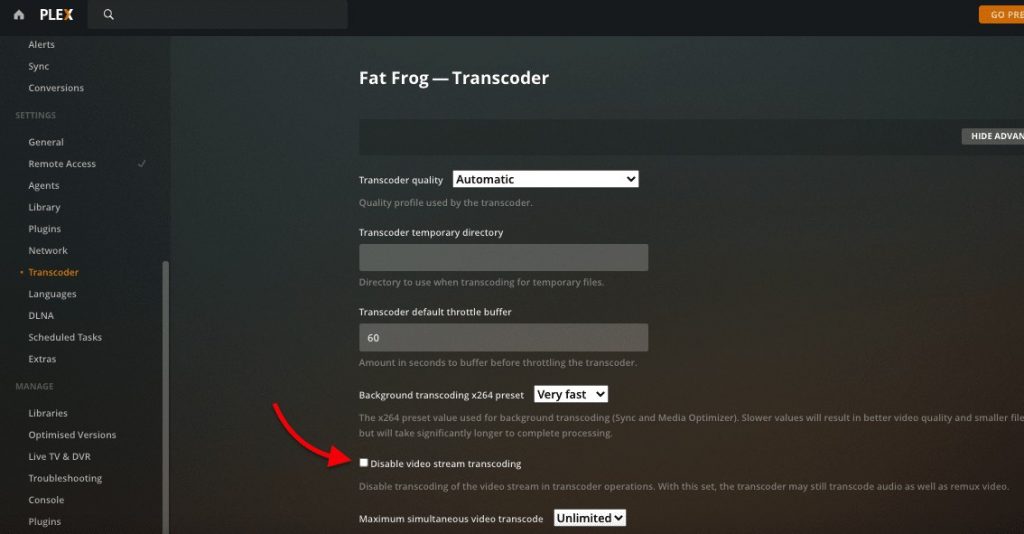
- Пряма гра повністю залежить від клієнта. Переконайтеся, що медіафайли сумісні з клієнтським програвачем Plex. Якщо ні, ви можете попередньо перекодувати їх за допомогою Handbrake або Plex Media Optimizer (як описано вище).
- Прямий ефір. Це використовується, коли носій несумісний з клієнтом, і потрібна альтернатива перекодуванню з низьким навантаженням на процесор. У режимі прямого потоку Plex Media Server вносить незначні зміни перед надсиланням файлу. Наприклад, під час потокової передачі контейнера .MKV на пристрій Apple, який не підтримує цей формат, Plex змінить лише формат, а не сам вміст. Щоб дізнатися більше про прямий потік, перевірте тут..
8. The Best Way to Run Plex Remotely in 2026 (Using a Seedbox)
Наявність локального медіасервера Plex - це чудово, адже він дає вам повний контроль над обчислювальними ресурсами, використанням пропускної здатності та безпекою. Але наявність локального сервера також може бути незручною. Вам знадобляться знання щодо встановлення сервера, оптимального апаратного забезпечення та обслуговування 100% (включаючи інфраструктуру, електроенергію, оновлення, патчі безпеки тощо).
Альтернативою може бути віртуальний приватний сервер (VPS) на базі хмари.
A. VPS Seedbox.
Що це таке, і чому VPS Seedbox?
Seedbox зазвичай призначені для підтримання високого рівня завантаження на вимогливих приватних торрент-трекерах, а також для покращення конфіденційності вашого торрент-спілкування (P2P). Сідбокс може бути розгорнутий на місці або через VPS, розміщений у віддаленому дата-центрі. Існує багато причин, чому Seedbox може бути вашим найкращим виборомале загалом отримання VPS від Seedbox допоможе вам у цьому:
- Обслуговування та оновлення серверів.
- Розширюваний простір для зберігання.
- Безпека та ідентичність в Інтернеті.
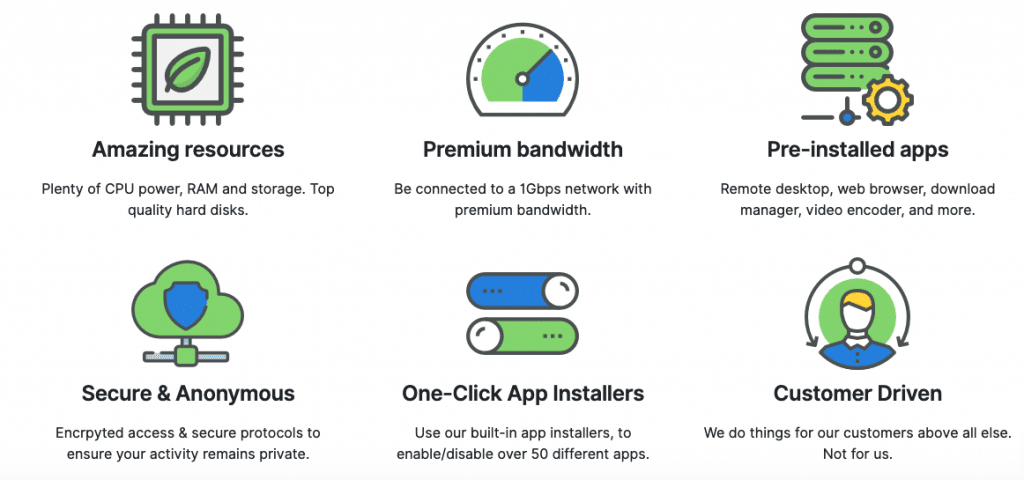
- Потужні ресурси.
Чому Plex Media Server в Seedbox?
Впровадження Plex за допомогою VPS Seedbox може допомогти вам конфіденційно створювати, зберігати, завантажувати та транслювати всю вашу медіа-колекцію будь-де і будь-коли, якщо у вас є підключення до Інтернету. За допомогою Seedbox ви можете створити дивовижну онлайн-медіатеку з нуля, без необхідності зберігати що-небудь локально і навіть не використовуючи свій IP-адрес і ресурси. Наприклад, коли ви налаштовуєте нову бібліотеку Plex, ви можете призначити Seedbox том VPS і транслювати медіа будь-де.
B. Початок роботи з сервером Seedbox.
RapidSeedbox План потоку попередньо встановлюється разом з Plex, тому ви можете заощадити час на процесі встановлення та налаштування. Як отримати доступ до сервера Seedbox Plex?
- Перший крок - підключитися з дому до Seedbox за допомогою програми для віддаленого робочого столу.
- Відкрийте попередньо встановлений Plex Server, зазвичай увімкнений: “http://127.0.0.1:32400/web”
- Вам потрібно буде замовити Plex Media Server і прив'язати його до свого облікового запису.
- Введіть дані свого облікового запису Plex або створіть новий. Plex Media Server, розгорнутий у VPS Seedbox, підключиться до центрального сервера Plex, щоб отримати інформацію про ваш обліковий запис.
- Після того, як вашу особу буде розпізнано, ви можете підключитися до Plex Server за допомогою клієнта.
C. Завантаження медіа на сервер Plex через Seedbox.
Як завантажити вміст у Seedbox, щоб використовувати його на Plex Media Server?
- Завантажте домашню медіа-колекцію через SecureFTP або FileSync. Завантажте наявну колекцію мультимедійних даних до Seedbox за допомогою захищений FTP або FileSync (або навпаки). Це гарантує, що всі ваші медіафайли можна буде переглядати будь-де через безпечне віддалене з'єднання. Так само Seedbox дозволяє завантажувати весь медіаконтент через захищений FTP (або механізм FileSync), щоб ви не використовували P2P вдома і залишалися 100% анонімними.
- Завантажуйте медіаконтент через приватний трекер. Seedbox також є ідеальним рішенням, оскільки вони завжди активні. З Seedbox вам не потрібно встановлювати будь-яке торрент-програмне забезпечення локально, тому що вся активність торрентів здійснюється через віддалене керування торрентами.
9. Оптимізація та автоматизація Plex Media Server.
Plex можна покращити за допомогою сторонні програми та плагіни. Ви можете використовувати ці програми для оптимізації та автоматизації Plex і значно покращити роботу з Plex. Якщо ви не знаєте, як встановити плагін, поверніться до розділу Плагіни.
A. Налаштування моніторингу та метрик за допомогою Tautulli.
У попередньому розділі ми встановили Tautulli, тепер настав час його налаштувати. Tautilli - це веб-додаток для моніторингу, аналізу та надсилання сповіщень для Plex Media Server. Він був розроблений як доповнення до оригінального веб-інтерфейсу Plex. За допомогою Tautulli ви можете відстежувати активність Plex Media Server, налаштовувати сповіщення для медіа та потокової активності, переглядати статистику і графіки використання та багато іншого.
Корисно знати, як і що люди транслюють з вашого Plex Media Server.
Як ним користуватися?
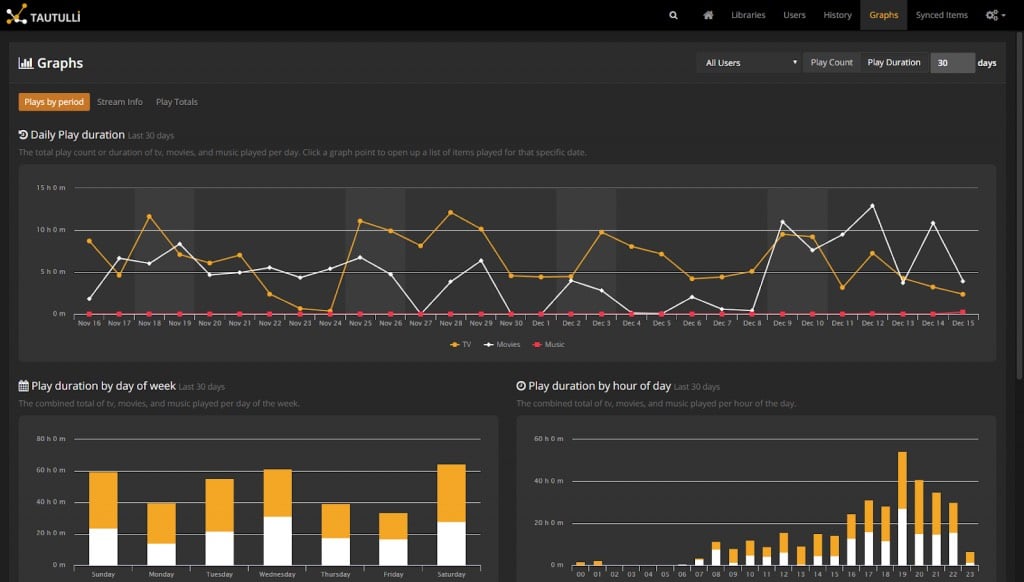
Приладова панель Tautulli дуже проста. Вона також була розроблена, щоб виглядати як Plex, тож ви вже могли бути знайомі з нею. Щойно ви відкриєте її і синхронізуєте вперше, вона покаже такі параметри, як Активність (активні потоки), Статистика перегляду (найпопулярніші користувачі, фільми тощо), Статистика бібліотек (дані про ваші бібліотеки) і Нещодавно додане (нещодавній вміст).
Tautulli покаже вам ту саму інформацію, що й Plex Home, але у вигляді графіків. Він покаже вам тривалість відтворення, сюжети з ТБ/фільмами/музикою, час відтворення за днями тижня тощо.
Для отримання додаткової інформації про те, як користуватися Tautulli, зверніться до наступного посібника: "Вступ до Tautulli (Plexpy): Найкращий сервіс моніторингу для Plex."
B. Автоматично відстежуйте медіа, які ви переглядаєте, за допомогою Trakt.tv.
Trakt.tv це платформа для медіацентрів (включаючи Plex Media Server), яка автоматично відстежує все, що ви дивитеся. Trakt.tv використовує трекер Plex, відомий як Plex Scrobbler для відстеження ваших трендів перегляду. Він синхронізує історію переглядів, рейтинги та хід відтворення, а також надає списки до вашого профілю на Trakt.tv.
Trakt.tv бере ці дані, визначає схожі медіа та пропонує їх як рекомендації. Це дозволяє знаходити нові способи дивитися телевізор і бачити, що зараз популярно.
Як розпочати роботу з Trackt.tv?
Коли ви вперше встановлюєте Trakt.tv, ви повинні вручну ввести інформацію, наприклад, що вам подобається і що не подобається. Ви також можете завантажити всю історію переглядів, рейтинги та відтворення до свого профілю Trakt.tv і синхронізувати його з Plex.
Щоб допомогти Trackt.tv знайти контент, який підходить саме вам, зробіть наступне:
- Почніть з визначення вашого географічного розташування, дати народження та статі.
- Обирайте улюблені жанри.
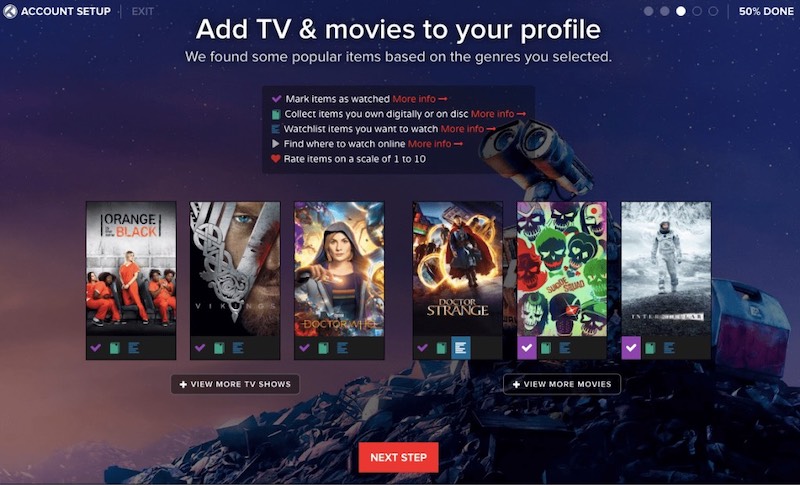
- Trackt.tv запропонує кілька популярних елементів на основі інформації, яку ви вже маєте. Позначайте елементи на основі переглянутих, списку бажань або додавайте до колекції.
- Ви можете налаштувати Trackt.tv так, щоб він автоматично ділився всіма вашими скрайбами, оцінками та реєстраціями у ваших улюблених соціальних мережах.
- Створюйте push-сповіщення коли хтось у спільноті Trackt.tv вирішить підписатися на вас, згадати вас або відповісти на ваші коментарі.
Як синхронізувати профіль Trackt.tv з Plex?
- Завантажити плагін можна за посиланням Plex-Trakt-Scrobbler на офіційному GitHub. Останній реліз можна знайти тут..
- Це плагін, тому ви повинні перейти до папки плагінів Plex Media і скопіювати його туди. Якщо ви не знаєте, як встановити плагін, поверніться до розділу Плагіни.
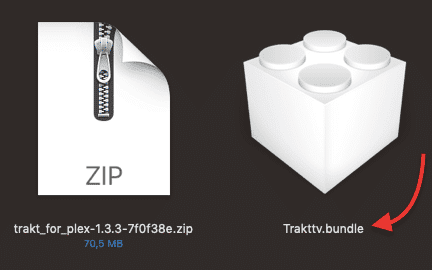
- Перезапустіть Plex, щоб отримати нову конфігурацію.
- Перейдіть у розділ Плагіни, натисніть на іконку Trakt.tv і введіть свою інформацію.
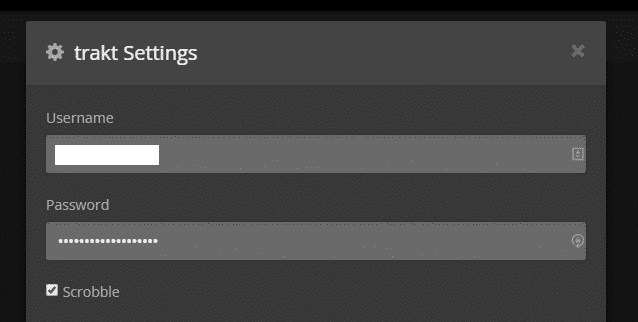
- Тепер вся інформація про Plex буде синхронізована з вашим профілем на Trakt.tv
C. Сканування та завантаження нового контенту за допомогою Raddarr та Sonarr.
Радар!, Сонаррі Readarr є проектами з відкритим вихідним кодом, які їх спільноти називають "Розумні PVR (персональні відеореєстратори) для користувачів BitTorrent". Вони є чудовим доповненням до нашого медіа-рішення Plex+Seedbox, оскільки їх можна налаштувати на автоматично завантажувати файлисортувати та перейменовувати їх.
Радарр.
Радар! це програма з відкритим вихідним кодом, створена для автоматичного завантаження фільмів за допомогою BitTorrent або Usenet. Він може відстежувати кілька RSS-каналів нових фільмів і автоматично завантажувати їх. Ви також можете налаштувати Radarr на автоматичне оновлення існуючих файлів до кращої якості. Наприклад, якщо у вас є фільм низької якості, Radarr може знайти той самий фільм, коли він стане доступним у високій якості, і завантажити його.
Сонарр
Сонарр схожий на Radarr, але він відстежує кілька RSS-каналів ваших улюблених серіалів і шоу та завантажує їх автоматично. Він також може сортувати і перейменовувати їх за потреби. Ви також можете налаштувати Sonarr на автоматичне оновлення існуючих файлів до кращої якості.
Інтеграція Radarr і Sonarr в Plex?
Обидві програми можуть повністю інтегруватися з Plex і показувати сповіщення, оновлювати бібліотеки Plex і метадані медіафайлів. Зверніться до наступних посібників для встановлення Радар! і Сонарр. Там же ви знайдете метод інтеграції цих програм з Plex.
D. Автоматичне завантаження медіа за допомогою RSS-каналів.
Іншим способом автоматичного завантаження вмісту на Plex Media Server є використання RSS безпосередньо через торрент-клієнт, наприклад ruTorrent. Цей клієнт - єдиний, який може працювати з RSS-каналами через WebGUI. Ви можете завантажувати торренти з RSS-стрічок вручну або налаштувати клієнт на автоматичне завантаження.
Як налаштувати автоматичне завантаження?
- Додайте RSS-стрічку в ruTorrent. Стрічки відрізняються залежно від джерела, тому вам потрібно буде знайти потрібну RSS-стрічку в Інтернеті. Ці канали зазвичай мають пряме посилання для завантаження.
- Увійдіть у свій клієнт ruTorrent і натисніть на іконку "RSS Downloader", як показано нижче.
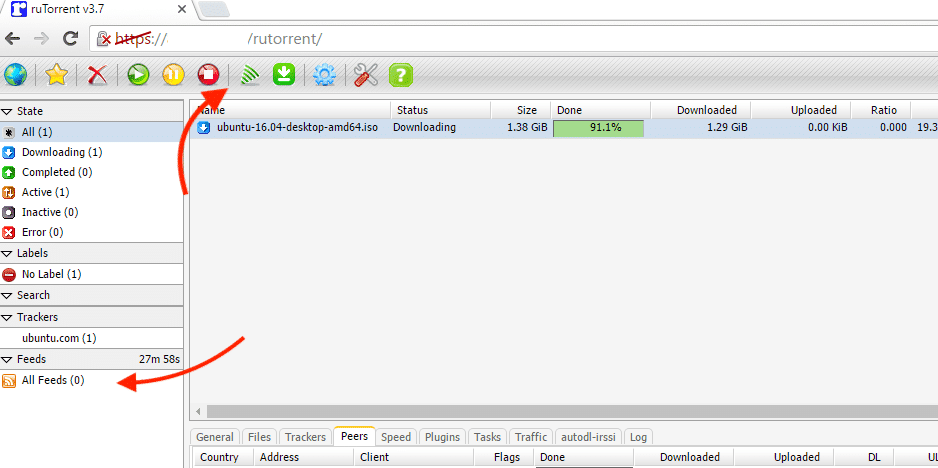
- Тепер введіть "URL-адресу RSS-стрічки" та власне ім'я псевдоніма. Нова стрічка повинна з'явитися в лівому нижньому кутку інтерфейсу під "Всі стрічки".
- Ви також можете встановити Autodl-irssi плагін для ruTorrent. Цей плагін дозволяє автоматично завантажувати торренти, здійснювати моніторинг торентів, прослуховувати канали анонсів IRC, визначати розширені фільтри завантаження тощо.
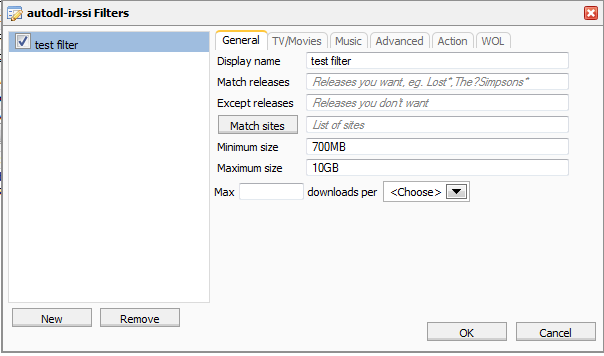
- Autodl-irssi дає змогу налаштувати RSS-стрічки трекера і визначити фільтри для вмісту, який ви бажаєте завантажити. Ви також можете налаштувати її на виконання певної дії, наприклад, додавання до теки спостереження, у цьому випадку до теки вмісту Plex Media.
- Ще одна класна функція autodl-irssi з ruTorrent - це можливість слухати IRC-канали з популярних трекерів, тож ви можете автоматично завантажувати медіа, які вам подобаються.
E. Синхронізація файлів за допомогою Resilio Sync.
Якщо у вас є локальний Plex Media Server і хмарний сервер VPS/seedbox, який завантажує і зберігає для вас контент, ви можете синхронізувати файли між ними, не використовуючи протоколи передачі файлів, такі як FTP або SFTP.
Resilioраніше відома як BTSync, - це рішення для однорангової синхронізації файлів для Windows, macOS, Linux, BSD, Android, iOS, Windows Phone і Amazon Kindle. Воно допоможе вам синхронізувати всі файли на вашому сервері з локальним комп'ютером. З таким інструментом, як Resilio, вам не потрібно завантажувати файли зі свого Seedbox через FTP.
Він працює подібно до Google Drive і Dropbox, але різниця полягає в тому, що вам не потрібно вводити інформацію про свою електронну пошту, а лише створити ідентифікатор.
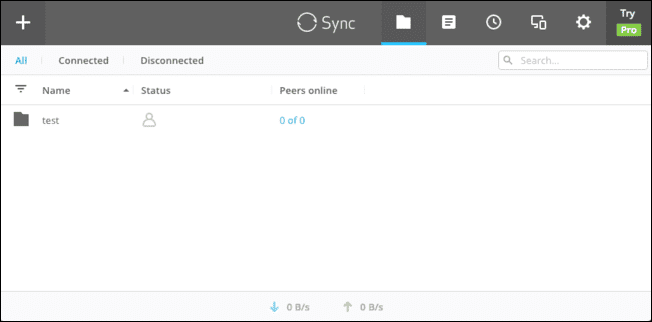
Як синхронізувати медіафайли з Plex за допомогою FileSync?
Для початку вам потрібно встановити Resilio/BTSync на Seedbox/VPS і на локальному медіа-сервері.
- Встановлення в один клік сервіси від RapidSeedbox допоможуть вам заощадити час. Замість того, щоб встановлювати весь додаток на ваш сервер, один клік на вкладці обслуговування зробить додаток готовим. Вам потрібно буде лише встановити його на локальній машині.
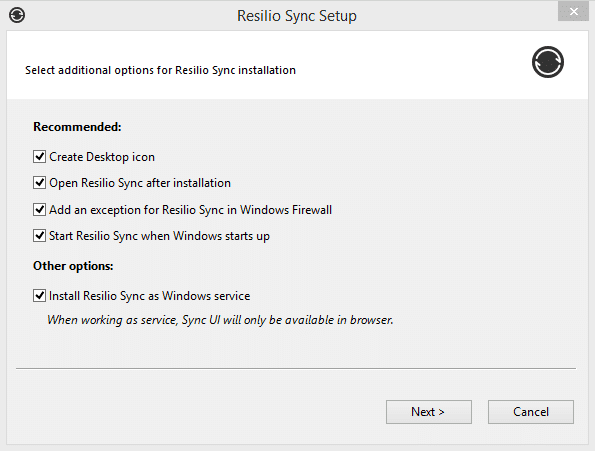
- Завантажити Стійкість/синхронізація на ваш локальний комп'ютер і запустіть його. Ви можете запустити Resilio/Sync як службу в ОС Windows. Під час встановлення програми виберіть один з наступних параметрів. Вам буде запропоновано ввести локального користувача/пароль.
- Після того, як ваш додаток запрацює на обох сторонах (сервер/клієнт), ви можете почати додавати контент для синхронізації. Якщо ви встановили його правильно, ви можете відкрити його через веб-браузер, набравши “http://127.0.0.1:8888”. Але якщо ви встановили його на VPS/Seedbox, ви можете відкрити додаток за адресою http://(IP сервера):8888.
- У вікні, що відкриється, ви можете додати папку, яку хочете синхронізувати. Ви можете вибрати папку "Завантаження" або папку "Plex Media" у скриньці і вказати її як файл синхронізації.
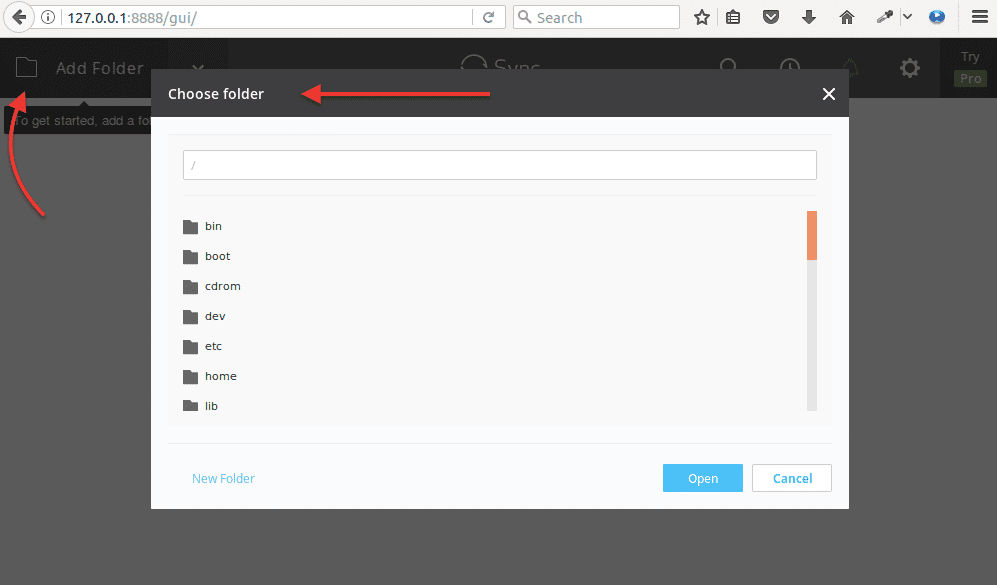
Перш ніж ви зможете синхронізувати файли, вам потрібно вказати спосіб обміну та його безпеку.
- Перейдіть до опції "Спільний доступ" на папці, а потім виберіть її дозвіл і безпеку.
- Скопіюйте посилання, що відображається у вкладці "Ключ", і відкрийте його на своєму комп'ютері (або поділіться ним з ким-небудь).
- Крім того, ви можете відсканувати QR-код і відправити його будь-кому, хто захоче відкрити його за допомогою мобільного телефону.
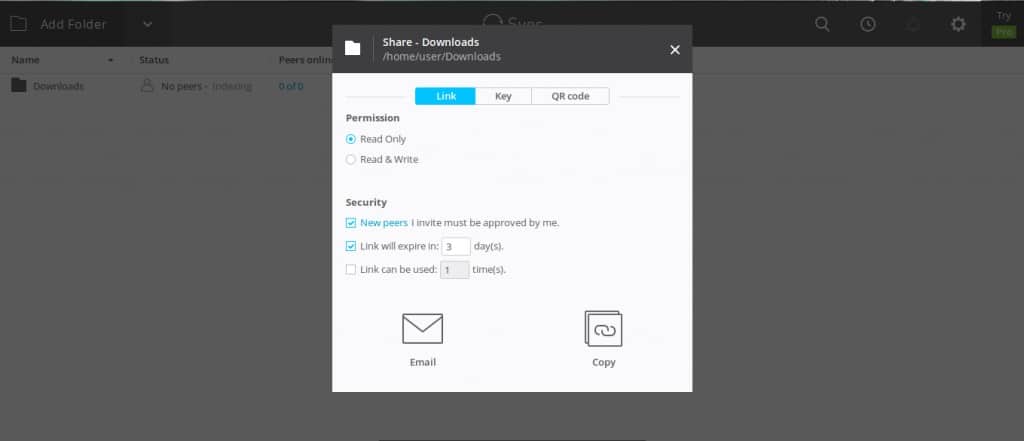
- Ви можете налаштувати Resilio/Sync на автоматичне перенесення нових файлів, знайдених на вашому посівному ящику, до локальної папки Plex Media Server.
F. Керування Plex за допомогою Plex WebTools.
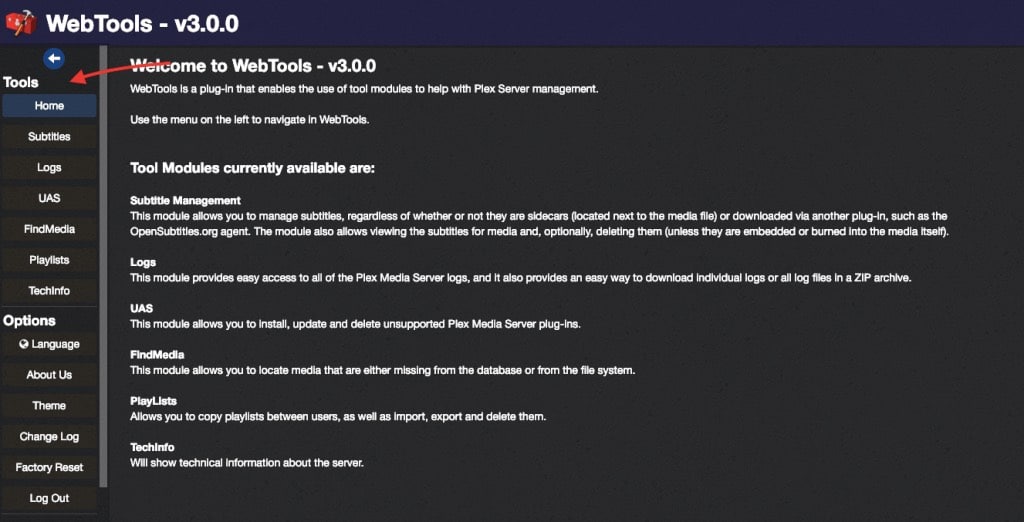
Plex WebTools це плагін, який централізує набір інструментів, створених спеціально для Plex Media Server. WebTools допомагає користувачам Plex Media підтримувати свої медіа та сервер. Цей плагін працює на основі модулів.
Остання версія WebTools включає наступні модулі:
- Розширене керування субтитрами. Дозволяє відстежувати, змінювати або видаляти всі файли субтитрів, отримані з медіафайлом або завантажені через OpenSubtitle.org
- Журнали Plex Media Server. Цей модуль надає доступ до всіх журналів, створених Plex Media Server або сторонніми плагінами.
- Не підтримується App Store. Цей інструмент покаже вам плагіни, які не підтримуються Plex Media Server. Ви можете встановити, оновити і видалити будь-який "неофіційний плагін Plex".
- Знайти медіа. Він допоможе вам знайти носії, втрачені з бази даних або змонтовані на іншому жорсткому диску.
- Плейлисти. Керування всіма списками відтворення Plex Media. Копіюйте, діліться, імпортуйте, експортуйте та видаляйте списки відтворення.
Як почати роботу з Plex Web Tools?
- Щоб встановити Plex WebTools, вам потрібно завантажити плагін з його офіційний GitHub WebTools. Завантажте останню версію WebTools.bundle.zip і розархівуйте його до теки плагінів (як показано раніше у розділі Плагіни Plex).
- Плагін буде відображено на вкладці "Плагіни". Ви можете змінити налаштування, натиснувши на іконку з шестернею в WebTools.
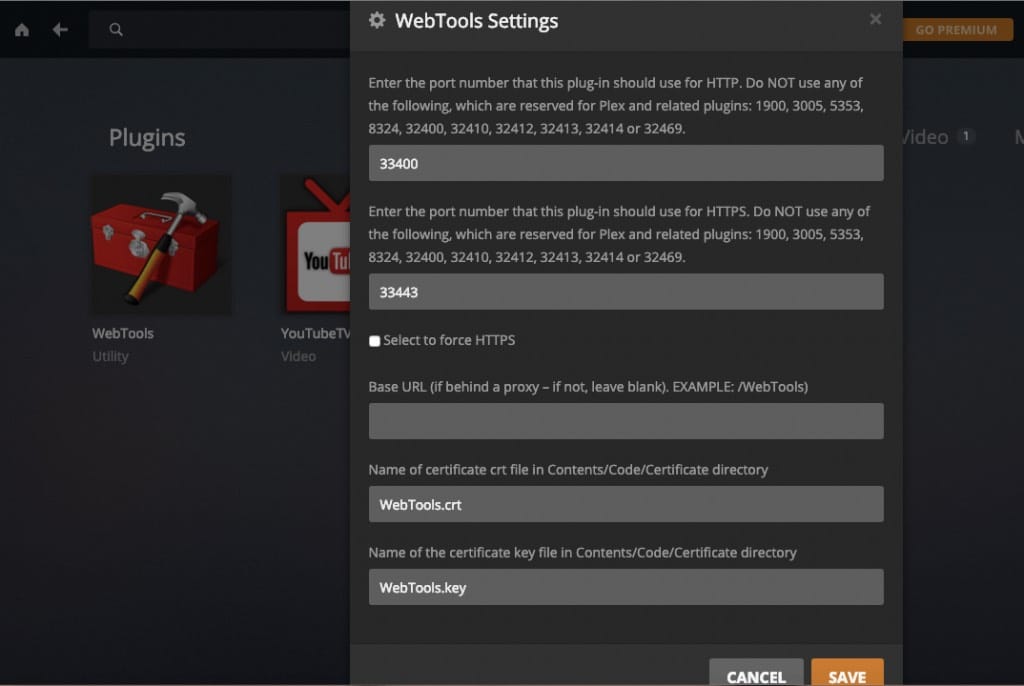
- Після завершення встановлення плагіна ви можете відкрити його через веб-браузер за допомогою параметрів за замовчуванням "http://127.0.0.1:33400" або IP-адреси вашого сервера з додаванням ":33400".
- Для відкриття програми використовуйте свої звичайні облікові дані Plex. WebTools v3.0.0 є останньою версією. Ви можете отримати доступ до всіх інструментів, згаданих вище, з правої панелі.
10. Фіксуючий плекс
Нижче наведено чотири найпоширеніші проблеми з Plex, які, як видається, трапляються часто. У прикладах усунення несправностей буде показано повідомлення на екрані, причини та способи їх усунення.
A. Сервер Plex недоступний.
Після запуску програми з клієнта Plex сервер не знайдено, він недосяжний або недоступний. У консолі Сервер ви, ймовірно, побачите напис "Сервер ... недоступний, Plex автоматично спробує повторно підключитися до цього сервера".
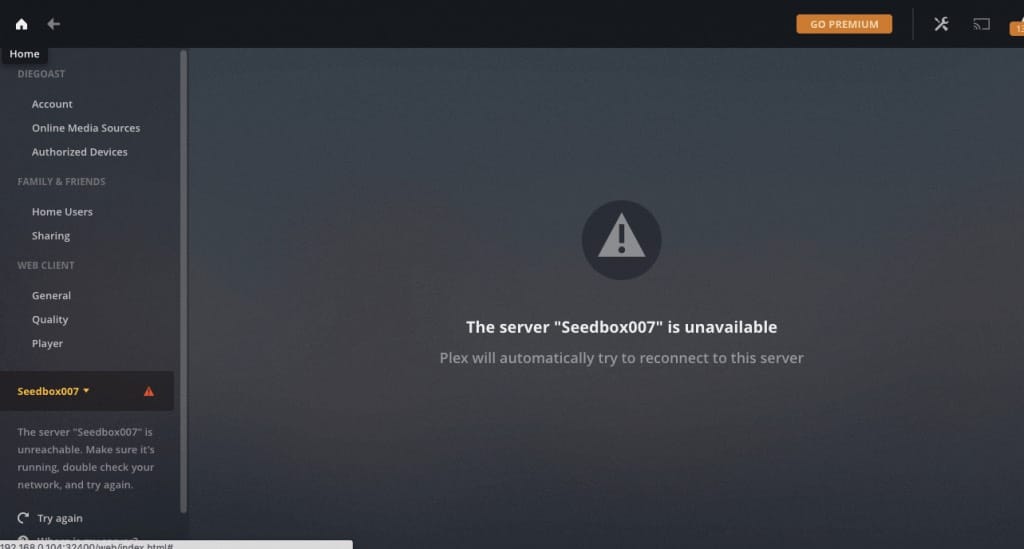
Перевірте наступне:
- Переконайтеся, що ви використовуєте останню версію Plex Media на вашому сервері.
- Перейдіть до Налаштування > Загальні. Якщо вам потрібно оновити сервер, натисніть кнопку "Перевірити наявність оновлень" або перейдіть на сторінку Завантаження Plex.
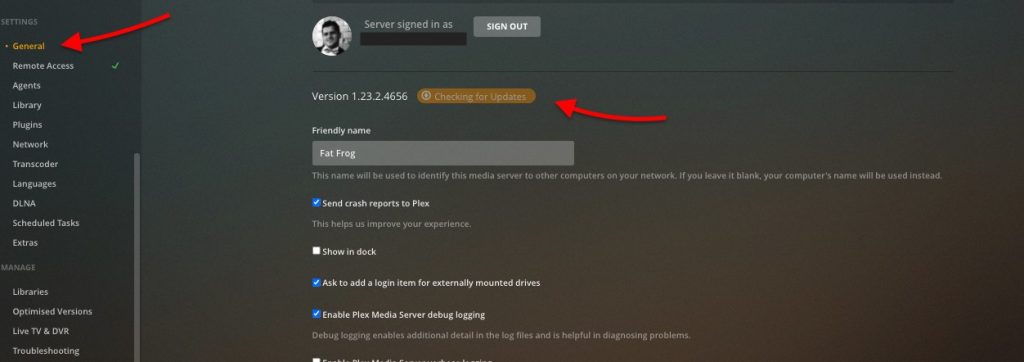
- Вийдіть зі свого облікового запису, як з обох на сервері та клієнті. Перезапустіть програму Plex, увійдіть спочатку на сервер Plex, а потім на клієнт.
- Переконайтеся, що програма Plex Media на сервер запущено і він працює. Піктограма Plex відображається в правому нижньому куті панелі завдань на комп'ютері з Windows. Ця піктограма означає, що програма запущена і працює. Якщо ні, відкрийте її з меню "Програми". Можливо, вам також доведеться перевірити, чи запущено службу Plex.
- Якщо після виконання вищезазначених кроків ваш сервер все ще недоступний, перевірте, чи не заблоковано ваше з'єднання. Переконайтеся, що брандмауер між сервером і клієнтом не блокує зв'язок для Plex. Якщо ви використовуєте VPN або проксі для з'єднання в обох напрямках, вимкніть їх і повторіть перевірку.
B. Помилки відтворення та недоступність вмісту.
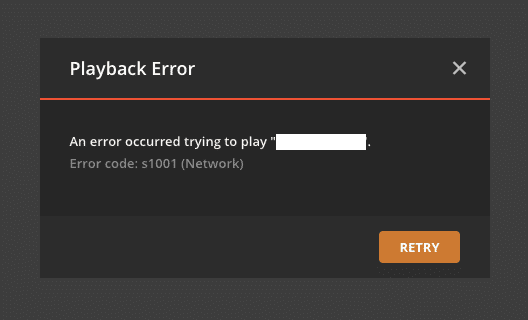
Ви намагаєтеся відтворити медіафайл, а у відеоплеєрі з'являється повідомлення "Виникла проблема з відтворенням цього елемента" або в описі медіафайлу з'являється позначка "Недоступний".
Або сталася помилка при спробі відтворити "фільм". Код помилки: s1001 (Мережа).
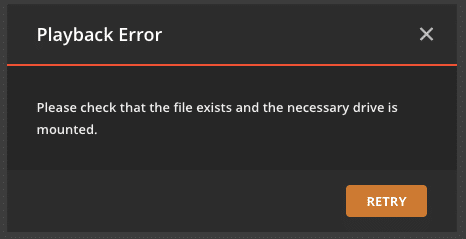
Або повідомлення "Будь ласка, перевірте, чи існує файл і чи змонтовано необхідний диск"
Перевірте і зробіть наступне:
- Повторно відскануйте всі медіа та оновіть бібліотеки. Це гарантує, що Plex Media Server шукатиме у своїх папках і підпапках нові, змінені або видалені медіафайли. Якщо під час цього пошуку буде знайдено нові дані, Plex Media Server отримає всі метадані, пов'язані з ними.
- Щоб відсканувати всі файли бібліотеки, перейдіть до Бібліотеки > (Виберіть бібліотеку) > ... > Відсканувати файли бібліотеки. Ця процедура займе деякий час, залежно від розміру теки.
- Перевірте інформацію в ЗМІ. Відкрийте "Інформація про медіа" у верхньому правому куті, натиснувши "...", а потім "Отримати інформацію".
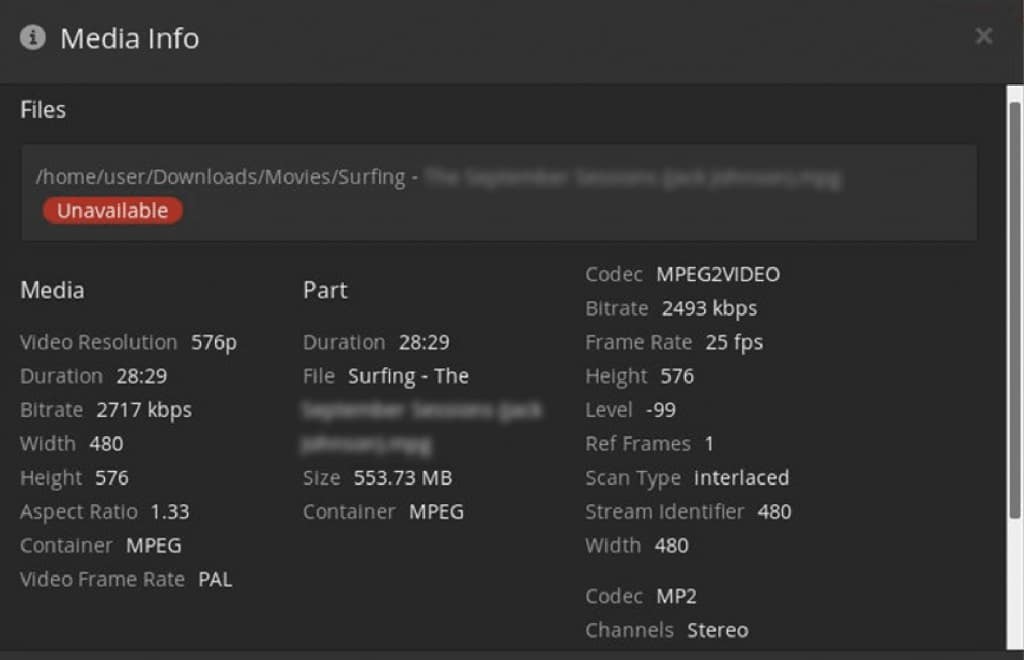
- Запишіть цю інформацію і перевірте, чи:
- Ім'я файлу в теці змінилося.
- Файл було переміщено або видалено.
- Диск, на який змонтовано файл, змінив назву. Для отримання додаткової інформації перевірте тут..
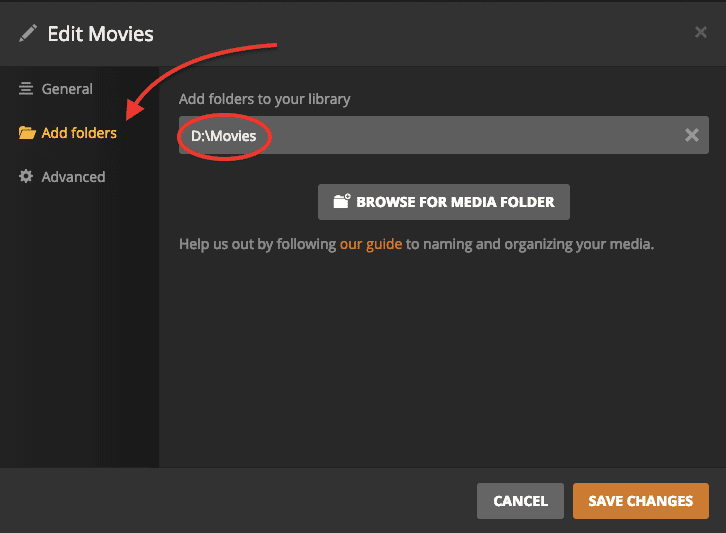
- Щоб дізнатися, чи змінилася назва диска з усім медіаконтентом, перейдіть до Керування > Бібліотеки > Редагувати.
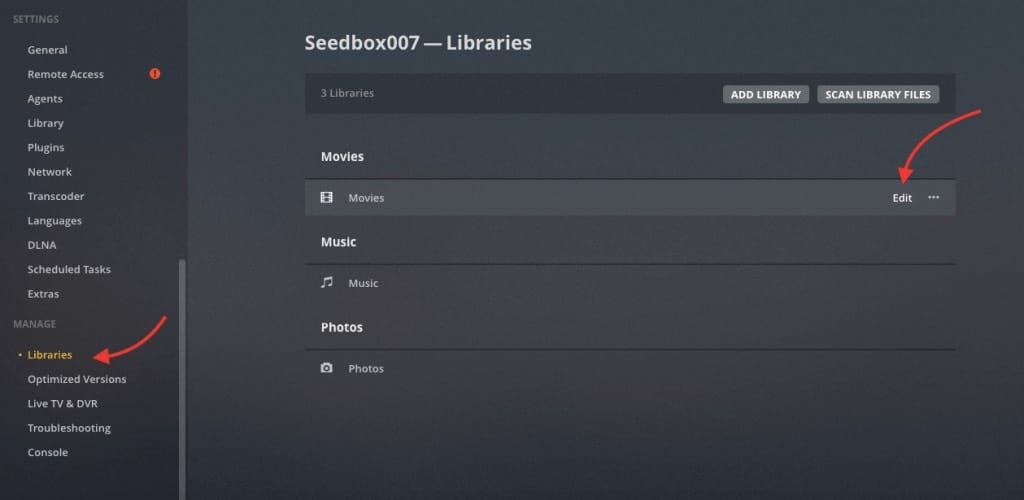
- Порівняйте з Plex Media Server, оскільки змонтований диск міг змінити свою назву. Щоб уникнути цієї проблеми, виймайте диски та USB-накопичувачі належним чином. Переконайтеся, що диск збігається з тим, що вказано в описі інформації про носій. Якщо це не так, змініть його у властивостях. Якщо ви це зробите, вам потрібно буде повторно відсканувати носій.
C. Перетворення не вдалося. Транскодер вийшов з ладу або не запустився.
Наступне повідомлення, "Перетворення не вдалося. Необхідний кодек не знайдено або не встановлено", - з'являється під час спроби відтворення медіафайлу.
Не всі відеоформати та кодеки доступні у Plex Media Player. Зазвичай кодеки отримуються з plex.tv у міру необхідності. Якщо ви відтворюєте фільм локально і без Інтернету, а відеокодек не підтримується, Plex Media Player не завжди зможе відтворити файл.
- Насамперед підключіться до Інтернету і спробуйте відтворити відеофайл ще раз. Plex спробує завантажити необхідні кодеки.
- Можливо, ваш сервер не досягає plex.tv. Якщо підключення до Інтернету не вирішило вашу проблему, можливо, ваш сервер не може отримати доступ до plex.tv. З'ясуйте, чи не знаходиться ваш сервер під проксі-сервером, VPN або брандмауером, які можуть блокувати з'єднання. Перевірте, чи вирішується DNS за допомогою nslookup plex.tv
- Рішення? Ви можете завантажити кодеки вручну і розмістити їх у папці "C:\Users\Username\appdata\local\Plex media server\codecs", спробувати оновити програмне забезпечення Plex Media або створити відповідні правила брандмауера, щоб надати Plex доступ до Інтернету.
D. Налаштування Plex Server недоступні.
Ви не можете отримати доступ до налаштувань Plex Media, з'являється повідомлення "Налаштування сервера недоступні".
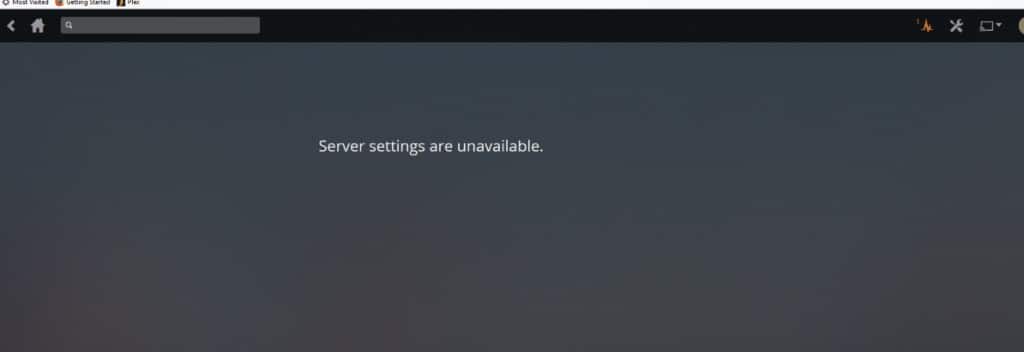
- Переконайтеся, що ви використовуєте останню версію Plex Server.
- Перейдіть до Налаштування > Загальні. Якщо вам потрібно оновити сервер, натисніть кнопку "Перевірити наявність оновлень" або перейдіть на сторінку Завантаження Plex. Обов'язково перезавантажте сервер, щоб всі зміни набули чинності.
- Якщо після перезавантаження комп'ютера проблема не зникає, можливо, вам слід перевірити і видалити певні плагіни. Плагіни можуть змінювати все, що робить Plex (включно з налаштуваннями).
- Зупиніть Plex Media Server. Перейдіть до папки плагінів; якщо ви використовуєте Windows, перейдіть до "%LOCALAPPDATA%\Plex Media Server\Plug-ins\". Якщо ви використовуєте Linux, перейдіть до: "$PLEX_HOME/Library/Application Support/Plex Media Server/Plug-ins". Для OSX: "~/Library/Application Support/Plex Media Server/Plug-ins".
- Видаліть каталоги: Видаліть пакунки .bundles, які не є рідними для Plex. Перезапустіть Plex Media Server. Щоб отримати докладні відомості про блокування параметрів Plex Media, натисніть тут..
Деякі налаштування сервера можуть бути приховані.
Існує багато налаштувань, доступних лише для Plex Media Server. Зазвичай це розширені налаштування, які недоступні у звичайному інтерфейсі. Зазвичай вам не потрібно змінювати ці налаштування, але якщо ви продовжуєте отримувати повідомлення "Налаштування сервера недоступні", спробуйте змінити їх у крайньому випадку. Про те, як знайти розширені приховані налаштування, див. статтю Офіційний посібник Plex.
Натисніть тут, щоб отримати знижку 25% OFF та БЕЗКОШТОВНИЙ 5-денний курс з оптимізації Seedbox прямо зараз. 🤑Поширені запитання про сервер Plex
a. Скільки одночасних потоків може обробляти Plex Server?
Plex використовує багато обчислювальної потужності, щоб мати змогу перекодовувати файли (змінювати формати медіа на льоту) і передавати потокове відео багатьом користувачам одночасно. Але, як згадувалося раніше, "необхідна потужність" залежить від того, як ви плануєте використовувати Plex. Якщо у вас є тонни фільмів високої чіткості у форматі WMV або MOV, які ви хочете транслювати багатьом користувачам мобільних телефонів, ваш процесор, ймовірно, потрібно буде модернізувати.
b. Як запустити Plex Media Server на Nvidia Shield?
NVIDIA Shield це серія цифрових медіаплеєрів, таких як телевізори та ігрові планшети на базі Android, що випускаються корпорацією NVIDIA. Ці пристрої призначені для потокової передачі та відтворення медіа, включаючи фільми, телевізійні шоу, музику та відеоігри. NVIDIA Shield TV - це найновіша ітерація Shield і найпопулярніша з них. Це один з найкращих потокових медіаплеєрів, який працює на операційній системі Android TV і підтримує різні потокові сервіси, зокрема Plex Media Server.
Використовуючи NVIDIA Shield як медіа-сервер Plex, ви можете отримати доступ до своєї медіа-колекції з будь-якої точки будинку і навіть віддалено через Інтернет. Потужний процесор і можливості зберігання даних NVIDIA Shield роблять його ідеальною платформою для розміщення медіа-сервера.
c. Який найкращий NAS для Plex?
Якщо ви шукаєте мережеве сховище Plex, на ринку є фантастичні варіанти NAS з відповідними процесором та оперативною пам'яттю. Наприклад, Synology DiskStation DS220+ та QNAP TS-453D NAS використовують Intel Celeron J4125 з 4 ГБ оперативної пам'яті DDR4. Ще один NAS поза Intel - це WD Diskless EX4100 NAS, який використовує Marvell Armada 388 з 2 ГБ DDR4.
d. Чи можна перетворити Raspberry Pi на Plex-сервер?
Так, ви можете створити власний міні-медіа-сервер за допомогою Raspberry Pi та Plex Server. Він встановлюється на Raspberry Pi 3 або 4, але також може працювати на Raspberry Pi 2 (без перекодування). Перейдіть за цим посиланням Посібник із сервера Raspberry Pi Plex щоб дізнатися, як його налаштувати.
e. Чи є якісь альтернативні кращі сервіси для Plex Media Server?
Так, є кілька найкращих альтернативних медіа-серверів для Plex. Деякі з них Ембі.- медіа-серверна платформа, яка підтримує різні операційні системи, зокрема Windows, Linux, macOS і NAS-пристрої. Jellyfin- медіа-сервер з відкритим вихідним кодом, який дозволяє користувачам транслювати медіа-контент на різні пристрої. Він пропонує такі функції, як прямий ефір, батьківський контроль та мобільна синхронізація. Kodi- безкоштовний медіаплеєр з відкритим вихідним кодом, який дозволяє користувачам відтворювати локальні та мережеві медіафайли на різних пристроях. Перевірте наступну публікацію для поглибленого порівняння Медуза vs Plex і Ембі проти Плекса.
Покращуйте якість потокового передавання мультимедійних даних за допомогою високопродуктивних накопичувачів RapidSeedbox. Насолоджуйтеся плавною, високошвидкісною потоковою передачею та безперешкодним доступом до своєї медіатеки, і все це завдяки нашій надійній підтримці та сервісу.
Хочете отримати максимальний досвід роботи з Plex?
Покращуйте свої враження від потокової передачі мультимедійних даних за допомогою високопродуктивних сідбоксів RapidSeedbox. Насолоджуйтеся плавною, високошвидкісною потоковою передачею та безперешкодним доступом до своєї медіатеки. Усе це завдяки нашій надійній підтримці!
Висновок.
Хоча цей путівник по Плексу досить об'ємний і вичерпний, ми, ймовірно, приземлилися лише на верхівці айсберга Плексу.
Plex дивовижний і має стільки можливостей, що вам доведеться відкрити їх для себе самостійно. Крім того, Plex стає ще кращим, коли ви починаєте працювати над своїм проектом і інтегруєте його з плагінами та іншими системами, такими як Ящики для насінняавтоматизовані завантажувачі, планувальники та багато іншого.
Ми сподіваємося, що цей посібник з Plex був для вас корисним і ви зможете застосувати свої нові навички роботи з Plex на практиці.
Щасливої трансляції!
І, будь ласка, не забувайте залишати свої коментарі нижче.
 English
  Français
  Español
  Tiếng Việt
  简体中文
简体中文  Русский
  Türkçe
  Bahasa Indonesia
  日本語
日本語  العربية
  Português
  Українська
45-річна мама просто дякує.
Будь ласка, Стефані!
Дякуємо за інформацію!!!
Ласкаво просимо, Карін!
Чудово!
Ми раді, що вам подобається по-російськи.
Чудова інформація, дякую
Будь ласка, Філе!
Він вже давно не називається PlexPy, він називається Tautulli.
Оновлено! Дякую!
Майте на увазі, що вони оновлять і зроблять ваш дорогий NAS, який ви купили тільки заради PLEX, нікчемним. Без можливості повернутися до робочих версій. Довічна підписка на Plex буде проклята. У них більше немає часу на маленьких людей.
Я маю на увазі, що моє мережеве сховище чудово працює з plex. Шкода, що у вас був поганий досвід.
Ми будемо стежити за будь-якими змінами на медіа-серверах Plex щодо сумісності з NAS... це дуже важливо для Plex. Дякуємо за інформацію, Джо!
Дуже дякуємо за інформацію. Вона нам дуже допомогла...
ні за що!
Чи може Plex на seedbox дійсно передавати 4K HDR файли без проблем? Я роками використовую Plex у своїй локальній домашній мережі, але це прив'язує машину, яка повинна мати високу потужність для потокового передавання 4K, і це лише локально, а також зберігати все сховище тут. Мій сервер помирає, і я або замінюю його на Nvidia Shield, або оновлюю свій seedbox для роботи з Plex, але хотів би знати, чи дійсно люди транслюють 4K і отримують чудові результати?
Привіт, Бред... ми щойно закінчили оновлення нашого посібника з потокового передавання Plex 4K. Можливо, ви захочете поглянути на нього (https://www.rapidseedbox.com/blog/4k-plex-streaming)
Існує Seedbox (модель Stream), спеціально розроблена для потокового мовлення. Він, швидше за все, автоматично перекодує 4K HDR файли (через сумісність, екран і смугу пропускання). Але якщо ви налаштуєте його на пряме відтворення, без необхідності перекодування, і якщо клієнт Plex підключений до Інтернету з хорошою пропускною здатністю, то ви також зможете транслювати 4K HDR зі свого сідбоксу.
Ласкаво просимо. Велике спасибі, салют.
Дякую!
Багато хороших речей, дякую за хорошу інформацію та зусилля. Питання, яке я не зміг вирішити: як зробити так, щоб більшість моїх бібліотечних фондів показували правильну обкладинку альбому? Деякі показують, деякі показують кадр з фільму. Всі мої фільми у форматі mp4. Усі вони знаходяться у папках, у всіх є [Рік] у назвах папок і файлів. Сховище - це WD Mybook, підключений через USB до пристрою Synology, під'єднаного до локальної мережі. Мій сервер - це Windows Server 2022 з 12-ядерним процесором Xeon і 24 ГБ оперативної пам'яті. Цього більш ніж достатньо для HP, але він виконує й інші завдання. Минулого тижня я перейшов на PLEX з DSVideo, тому що вони видалили цю програму з флешок Roku, які були на двох моїх телевізорах. До зміни у всіх фільмах відображалася правильна обкладинка альбому. Коли я дивлюся в редакторі (олівцем) у розділі "Постер", там є від 4 до 10 варіантів зображень, тож я знаю, що це правильний фільм. Я придбав довічну підписку Plex Pass для всіх функцій. Сканер і Агент налаштовані на Plex Movie. Дякую за будь-яку допомогу.
Привіт, Ларрі, ви не самотні. Ми також помітили, що деякі метадані для деяких файлів просто відсутні. Ми робимо масове оновлення всієї бібліотеки і для тих обкладинок альбомів, яких не вистачає, ми просто завантажуємо (або копіюємо URL-адресу) обкладинки і вручну вводимо її до елементу вмісту.
Сподіваюся, це допоможе.
Дякуємо за таку детальну статтю. Це майже все, що я хотів знати про те, як автоматизувати та налаштувати свій PMS, але ніколи не знаходив часу, щоб шукати ці речі окремо.
У мене все ще є одне питання, яке не було розглянуто, можливо, я зможу отримати деякі роз'яснення. Коли ви автоматизуєте за допомогою radarr і sonarr отримання контенту за допомогою торрент-клієнта, як ви уникаєте листів з погрозами від вашого провайдера?
Досить легко зробити вручну, для коротких періодів завантаження та обміну на невеликий час. Мені дуже цікаво дізнатися про будь-які креативні рішення цієї проблеми.
Привіт, Еназо. Ми теж фанатіємо від PMS... чудового програмного забезпечення.
Щоб зробити ваші торрент-звантаження анонімними (незалежно від того, автоматизовані вони чи виконані вручну), ми рекомендуємо вам використовувати інструменти для захисту конфіденційності в Інтернеті, такі як проксі-сервери, VPN або сідбокси. Поки ви маскуєте свій IP і шифруєте трафік, ваш провайдер не зможе його прочитати. 🙂
Дякую за цей чудовий посібник. Оскільки у мене дуже велика особиста фільмотека (близько 80 ТБ), мені цікаво, чи можливо розмістити plex-сервер на seedbox, а фільми на локальних дисках (NAS вдома).
Заздалегідь дякуємо
Яка цікава стаття, дякую за розуміння.
This guide is incredibly thorough and timely! As someone who’s been considering setting up a Plex server, the step-by-step instructions for both local and seedbox setups are exactly what I needed. The tips on avoiding subtitle bugs and playback errors are particularly valuable. Thanks for sharing such a comprehensive resource!
Thank you for the kind words Jennifer. We are glad you found the guide helpful!
Can you please create a guide, how we can connect Plex with SIMKL ? The above trakt guide, does not work (it got updated), We all recently switched to SIMKL…
Hi Hatler,
Thank you, we’ll update the guide with SIMKL as well.