 بقلم
بقلم
سأوضح لك في هذا المنشور كيفية استخدام Plex على Roku.
تم إصدار Plex في عام 2008، وقد غيرت هذه المنصة قواعد اللعبة بالنسبة لعشاق الوسائط. تقدم المنصة طريقة مبسطة لتنظيم مكتبات الوسائط الشخصية والوصول إليها. من ناحية أخرى، تشتهر Roku بواجهتها سهلة الاستخدام ونظامها البيئي الواسع للتطبيقات. عند استخدام Plex على Roku، يصبح كلاهما أكثر قوة.
يوفر كل من Plex و Roku معاً تجربة مشاهدة محسنة، مما يسمح لك بما يلي تدفق دون عناء وسائطك الشخصية على تلفزيونك. لا يؤدي هذا التكامل إلى تحسين وظائف جهاز Roku الخاص بك فحسب، بل يقدم أيضًا رفاهية ميزات التنظيم والتخصيص في Plex.

تنويه: تم تطوير هذاه المادة لأغراض معلوماتية فقط، وهي لا تشكل تأييدًا لأي أنشطة (بما في ذلك الأنشطة غير القانونية) أو منتجات أو خدمات. أنت وحدك مسؤول بشكل كامل عن الامتثال للقوانين المعمول بها، بما في ذلك قوانين حماية الملكية الفكرية، عند استخدام خدماتنا أو الاعتماد على أي معلومات هنا. نحن لا نتحمل أي مسؤولية عن الضرر الناشئ عن استخدام خدماتنا أو المعلومات الواردة هنا بأي شكل من الأشكال، إلا في الحالات التي يُشترط فيها وجود ذلك صراحة بموجب القانون.
جدول المحتويات
- ما هو "بليكس"؟
- ما هو روكو؟
- لماذا تستخدم Plex على Roku?
- ما يجب القيام به قبل تثبيت Plex على Roku
- Plex على Roku: عملية التثبيت خطوة بخطوة
- تكوين Plex للبث الأمثل
- استكشاف المشكلات الشائعة وإصلاحها
- Plex على Roku - الأسئلة المتداولة
- كلمات ختامية
في هذا الدليل، سنرشدك خلال عملية التثبيت وكيف يمكنك استخدام Plex على Roku. لذا، اقرأ لتعرف كيفية الاستفادة من هاتين المنصتين.
1. ما هو بلكس؟
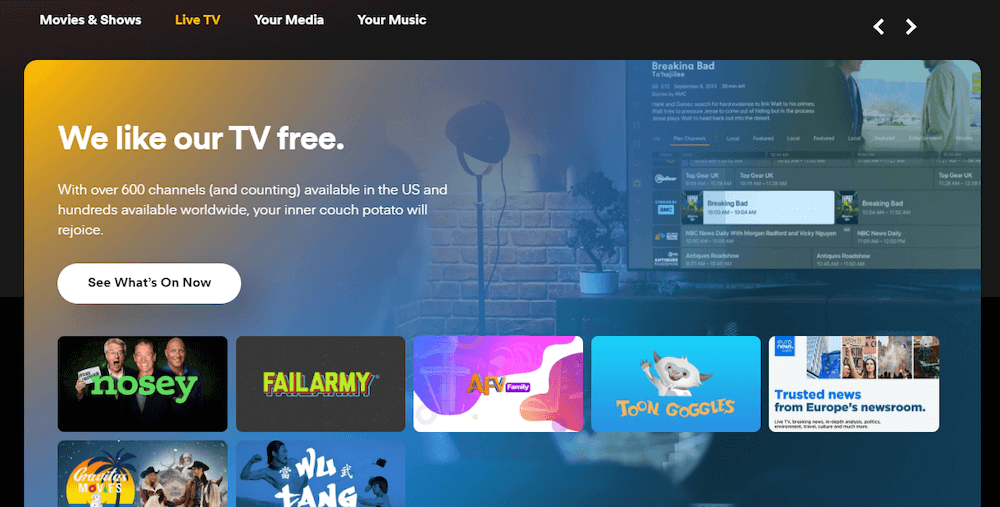
Plex هو عبارة عن منصة متقدمة لإدارة الوسائط مصممة لتركيز الوسائط المتعددة وتبسيطها. يعمل بشكل أو بآخر كخادم وسائط شخصي، ويمكنك استخدامه لتجميع الأفلام والموسيقى والبرامج التلفزيونية والصور. وعند تجميعها، يعرضها Plex بطريقة موحدة ومنظمة.
على عكس منصات البث السائدة، يتيح لك Plex تنظيم مكتبات رقمية فريدة من نوعها. وبفضل ذلك، يتم تصميم المحتوى حسب تفضيلاتك. ما يميز Plex عن الحلول الأخرى هو نظامها القوي لاسترجاع البيانات الوصفية. مع كل إضافة إلى المكتبة، يمكن للمنصة الحصول على أوصاف مفصلة، من ملخصات الحبكة إلى ملفات تعريف الممثلين.
في الأساس، من الواضح أن Plex يساعد في تحسين التنقل والاكتشاف. وبالتالي، فإن التصنيف التلقائي يحول اختياراتك العشوائية للأفلام إلى مجموعة رقمية منسقة باحترافية.
التوافق إضافة كبيرة أخرى عند استخدام Plex. يحتوي Plex على تطبيقات للعديد من الأجهزة، من الأجهزة المحمولة إلى أنظمة الترفيه المنزلي. يضمن هذا التكامل الواسع النطاق وصول المستخدمين إلى وسائطهم دون عناء، بغض النظر عن الموقع أو اختيار الجهاز.
لمعرفة المزيد عن Plex، راجع بدء استخدام خادم الوسائط Plex Media Server.
2. ما هو روكو؟
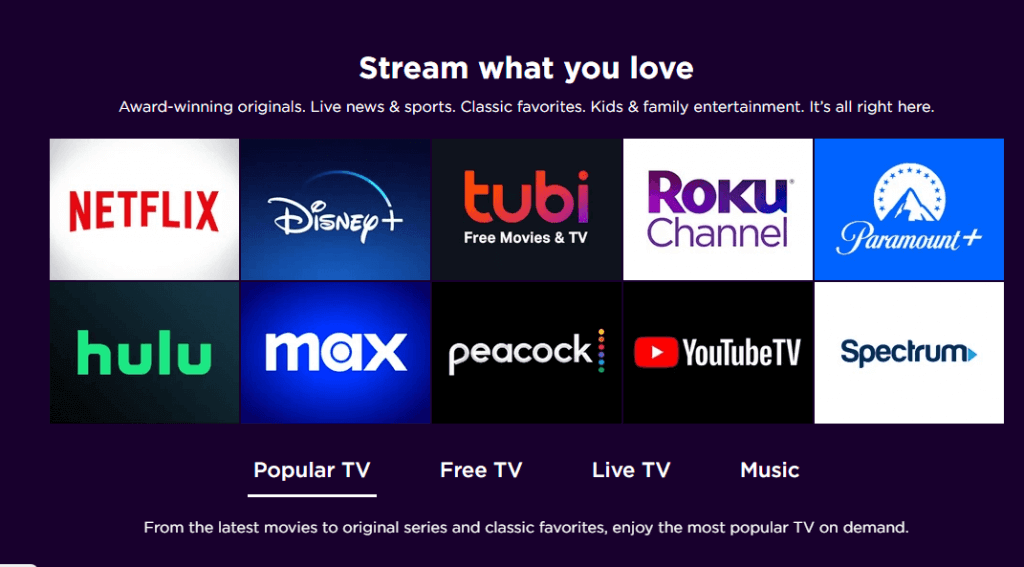
روكو يقف كمشغل وسائط بث من الدرجة الأولى، محدثاً ثورة في كيفية وصول الأشخاص إلى المحتوى الرقمي. ببساطة، يحول Roku أجهزة التلفاز القياسية إلى أنظمة ترفيه حديثة وذكية. فهو يقدم بوابة إلى عدد لا يحصى من القنوات الرقمية، بدءاً من عمالقة البث المشهورين مثل Netflix إلى خيارات أكثر تخصصاً وتخصصاً.
تكمن إحدى نقاط قوة Roku الرئيسية في حقيقة أنها محايدة. على عكس بعض أجهزة البث المرتبطة بأنظمة محددة، يقدم Roku مجموعة واسعة من المحتوى. وهذا يضمن لك الوصول إلى عروض وأفلام وبث مباشر متنوع. بالإضافة إلى ذلك، فإن واجهته بسيطة وفعالة في نفس الوقت. فحتى كمستخدم جديد، يمكنك التنقل بسهولة في القائمة واكتشاف المحتوى بسهولة.
سواء باستخدام تلفزيون Roku TV أو عصا البث أو جهاز مستقل، تحافظ المنصة على تجربة متسقة وبديهية. كل خيار مصمم خصيصًا لتلبية تفضيلات المستخدمين. وعموماً، تُعد Roku منصة متميزة لعشاق الترفيه بفضل سهولة الوصول إليها على نطاق واسع وتصميمها الذي يركز على المستخدم.
3. لماذا استخدام Plex على Roku؟
اليوم، من الصعب الاستغناء عن إعداد البث إذا كنت تحب المحتوى الترفيهي. وهنا يصبح الجمع بين Plex و Roku أمرًا عمليًا، حيث أن كلاهما يخلقان قوة ترفيهية هائلة. ولتكون أكثر تحديدًا، إليك أهم الأسباب التي تجعلك تستخدم Plex على Roku:
- مكتبة الوسائط الموحدة: تتفوق Plex في تنظيم الوسائط. من الأفلام والبرامج التلفزيونية إلى الصور الشخصية والموسيقى، تقوم المنصة بتحويل المجموعات المبعثرة إلى مكتبة متماسكة يسهل التنقل فيها. عند إقران ذلك مع Roku، يصبح تلفزيونك بوابة لكل المحتوى الرقمي الخاص بك، كل منها مصنف لتجربة بث أفضل.
- تكامل سلس: صُممت منصة Roku للتوافق، ويعني تطبيق Roku المخصص لـ Plex أن التكامل سلس وبديهي. لن تحتاج إلى التبديل بين الأجهزة أو الواجهات، حيث أن كل شيء مبسط للاستخدام السلس.
- وصول واسع النطاق للمحتوى: بينما يقدم Roku آلاف القنوات، إلا أن المحتوى الشخصي أو النادر قد لا يتوفر من خلال خدمات البث القياسية. يملأ Plex هذه الفجوة. فهو يسمح لك بإضافة محتوى فريد من نوعه، مما يضمن عدم وجود أي فيلم أو فيديو بعيد المنال.
- بث عالي الجودة: تضمن لك أجهزة Roku القوية مع تقنية البث التكيفي من Plex تشغيلًا عالي الجودة. وسواء كنت تقوم ببث فيلم بدقة 4K أو فيديو منزلي، فإن المرئيات تبقى واضحة وتقلّ نسبة التخزين المؤقت إلى أدنى حد.
- كفاءة التكلفة: بدلاً من الحصول على أجهزة أو منصات متعددة، فإن الجمع بين Plex و Roku يوفر حلاً فعالاً من حيث التكلفة. باستخدام جهاز واحد واشتراك Plex، يمكنك الوصول إلى المحتوى الشخصي والسائد. وهذا يلغي الحاجة إلى اشتراكات أو أجهزة متعددة.
- الوصول عن بُعد: لا يقتصر Plex على شبكتك المنزلية فقط. يمكنك الوصول إلى الوسائط الخاصة بك من أي مكان، مما يحول Roku إلى مركز ترفيهي عالمي. وبالتالي، سواء كنت في إجازة أو في زيارة الأصدقاء، فإن مكتبة الوسائط الخاصة بك على بعد نقرة واحدة.
يوفر استخدام Plex على Roku تجربة وسائط لا مثيل لها. فهو يجمع بين أفضل تنظيم للوسائط الشخصية مع إمكانية الوصول الواسعة لمنصة Roku. ونتيجة لذلك، تحصل على نظام ترفيهي شامل وسهل الاستخدام.
4. ما يجب القيام به قبل تثبيت Plex على Roku
قبل إعداد Plex على Roku، هناك خطوات مهمة يجب إكمالها. أولاً، يجب أن يكون جهاز Roku الخاص بك محدثًا. لماذا؟ لأن أحدث إصدار من تطبيق Roku يوفر الأداء الأمثل وأحدث الميزات. لتأكيد حالة البرنامج الخاص بك، اتبع الخطوات التالية:
- انتقل إلى "الإعدادات" من لوحة التحكم الرئيسية في Roku.
- انقر على "النظام"، ثم "تحديث النظام".
- إذا كان هناك تحديث معلق، فيجب عليك تثبيته.
ثانيًا، من المتطلبات الواضحة الأخرى أن يكون لديك حساب Plex نشط. إذا كنت جديدًا على Plex، فإن إنشاء حساب ليس بالأمر الصعب. ما عليك سوى زيارة موقع Plex الإلكتروني واتباع تعليمات التسجيل.
إليك كيفية القيام بذلك:
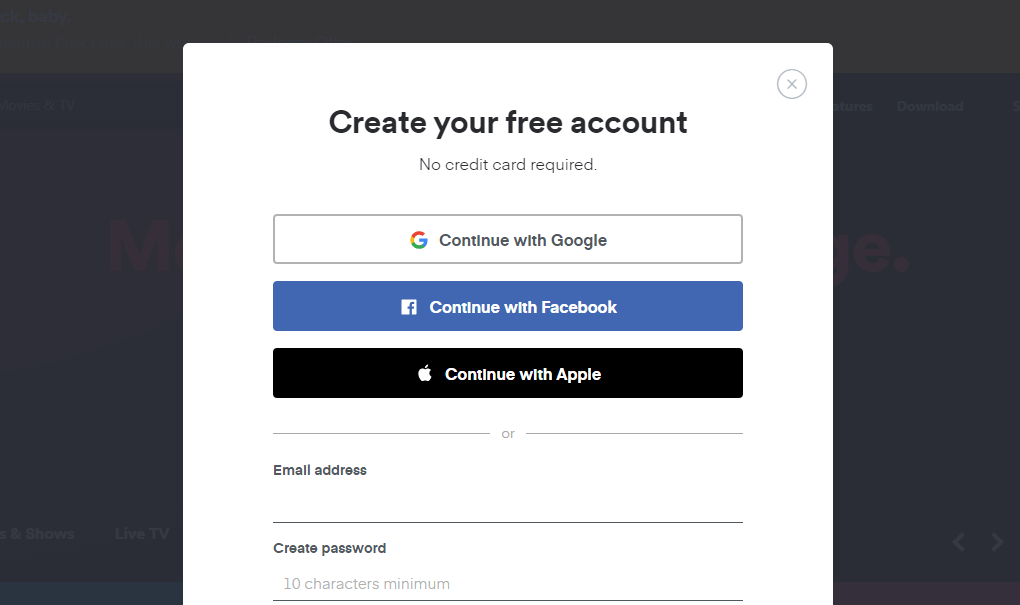
- قم بزيارة موقع Plex.tv الإلكتروني وانقر فوق بدء البث
- انقر على زر تسجيل الدخول في الصفحة التالية.
- اختر التسجيل باستخدام حساب Google أو Facebook أو Apple الخاص بك
- يمكنك أيضاً التسجيل عبر البريد الإلكتروني.
أيًا كان ما تستخدمه، قم بتدوين بيانات اعتماد تسجيل الدخول الخاصة بك. بمجرد الانتهاء من ذلك، يمكنك الآن متابعة تثبيت Plex واستخدامه على Roku.
5. Plex على Roku: عملية التثبيت خطوة بخطوة
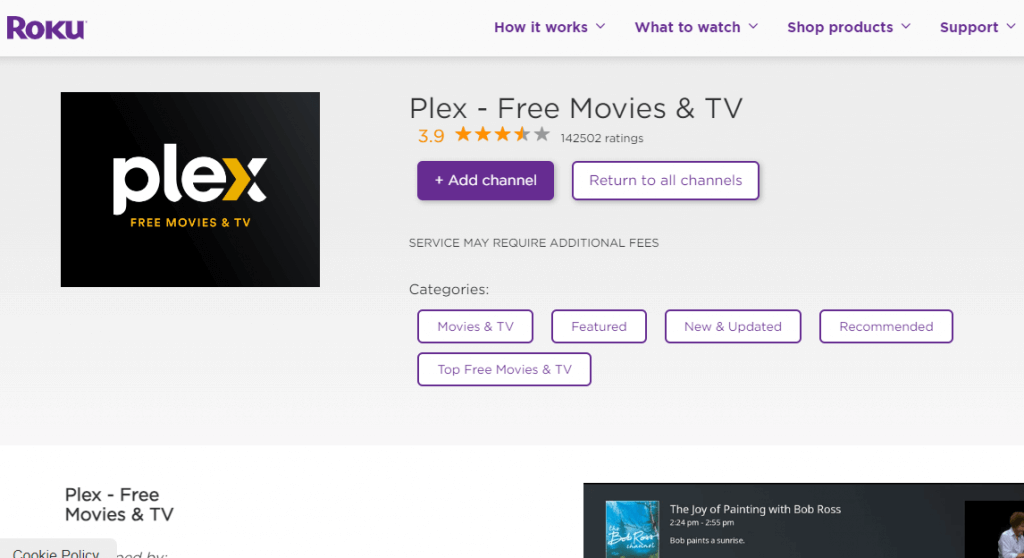
لاستخدام Plex على Roku، فإن الخطوة الأولى هي العثور على قناة Plex وإضافتها على جهاز Roku الخاص بك. لذا، ستنتقل إلى متجر قنوات Roku. إليك كيفية القيام بذلك:
- قم بتشغيل جهاز Roku الخاص بك.
- من لوحة التحكم الرئيسية، انقر على "قنوات البث".
- أدخل "Plex" في مربع البحث. يجب أن يظهر تطبيق Plex في النتائج.
- حدد تطبيق Plex من النتائج.
- بعد ذلك، انقر فوق "إضافة قناة" وانتظر حتى ينتهي التثبيت.
- بمجرد الانتهاء من ذلك، سيظهر Plex على شاشة Roku الرئيسية.
ربط حساب Plex الخاص بك بـ Roku
كان تنزيل Plex على Roku بسيطًا، كما أوضحنا سابقًا. كما أن ربط حساب Plex الخاص بك بمشغل الوسائط المتدفقة سلس أيضًا باتباع الخطوات التالية:
- انقر على قناة Plex على لوحة تحكم Roku الخاصة بك.
- سيظهر رمز التفعيل عند التشغيل الأول. انسخ الرمز، لأنه ضروري للخطوة التالية. ستحصل على رمز الاستجابة السريعة على بعض الأجهزة، والذي يمكنك ببساطة مسحه ضوئيًا باستخدام كاميرا هاتفك الذكي.
- استخدم جهازاً آخر - سواء كان هاتفاً محمولاً أو سطح مكتب - لزيارة موقع تفعيل Plex (www.plex.tv/link)
- أدخل رمز التفعيل المعروض على الشاشة السابقة، وأرسل.
مع ضبط كل شيء، يجب ربط حساب Plex الخاص بك مع Roku. يمكنك البدء في الاستمتاع بساعات لا نهاية لها من الترفيه. ومع ذلك، يعد التحسين الإضافي مثاليًا للحصول على تجربة مثالية. دعنا نلقي نظرة على ذلك بعد ذلك.
6. تهيئة Plex للبث الأمثل
بمجرد تثبيت Plex وربطه بـ Roku، فإن الخطوة التالية هي ضبط إعداداته للحصول على أفضل إخراج للبث. يضمن لك بشكل أساسي الحصول على تشغيل سلس وفيديو وصوت عالي الجودة. وليس من الصعب تهيئته.
للاطلاع على إجراء أكثر شمولاً، يرجى مراجعة موقعنا الكامل دليل تثبيت Plex.
أ. إعداد خادم وسائط Plex Media Server
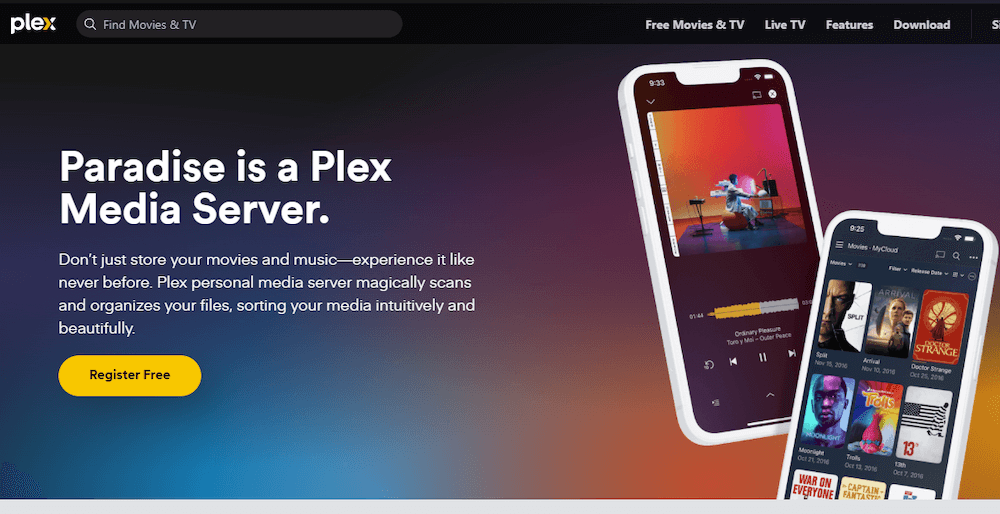
لبث الوسائط الخاصة بك على Plex، تحتاج إلى خادم مخصص. سيستضيف هذا الخادم جميع ملفات الوسائط الخاصة بك ويديرها، مما يجعلها متاحة لجهاز Roku الخاص بك.
لإعطاء ملخص، عليك تثبيت Plex Media Server على جهاز الكمبيوتر الخاص بك ثم إضافة الوسائط. يمكنك القيام بذلك باتباع الخطوات التالية:
- قم بتنزيل برنامج Plex Media Server من الموقع الرسمي على جهاز الكمبيوتر الخاص بك.
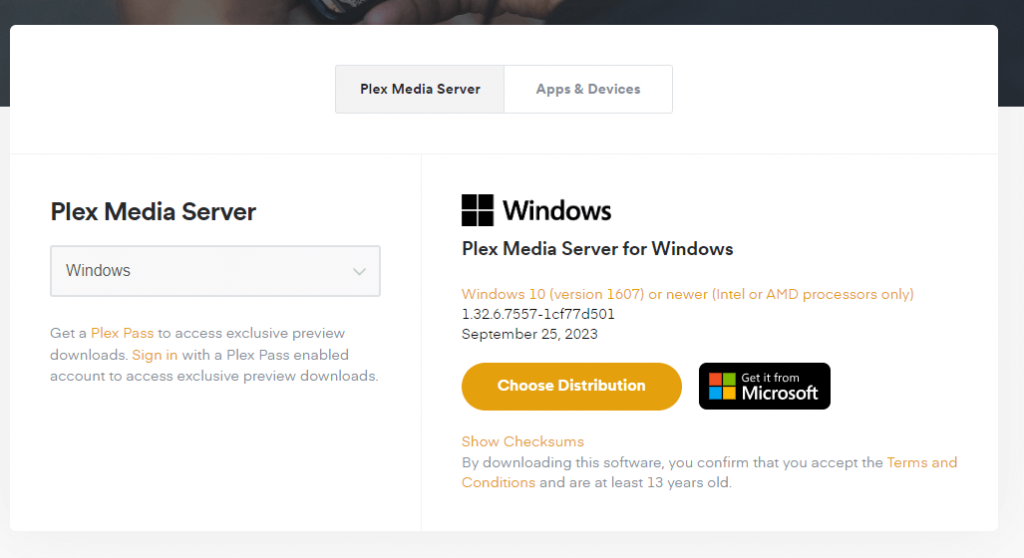
- قم بتثبيت التطبيق وتشغيله.
- من تطبيق Plex Media Server، انقر على علامة "+" لإضافة مكتبات.
- اختر نوع الوسائط (أفلام، أو برامج تلفزيونية، أو موسيقى) وحدد المجلدات التي يتم تخزين الملفات فيها.
هذا كل شيء. ستظهر ملفات الفيديو أو الصوت في تطبيق خادم الوسائط لتتمكن من الوصول إليها.
ب. تنظيم الوسائط وإضافتها إلى Plex
للحصول على أفضل تجربة مشاهدة، من الضروري أن تكون وسائطك منظمة بشكل جيد. يمكنك القيام بذلك عبر الخطوات التالية:
- داخل Plex، أنشئ مكتبات منفصلة لأنواع الوسائط المختلفة: الأفلام والبرامج التلفزيونية والموسيقى وغيرها.
- أضف الملفات إلى المكتبات المعنية عن طريق الانتقال إلى مواقع المجلدات.
بعد الانتهاء من الخطوتين أعلاه، سيقوم Plex تلقائيًا بجلب البيانات الوصفية وملصقات الأفلام والأوصاف والمزيد، اعتمادًا على نوع الملف.
ج. ضبط إعدادات جودة البث بناءً على سرعة الشبكة
قد يتطلب ضمان التشغيل السلس بعض التعديلات، خاصةً إذا لم يكن اتصالك بالإنترنت قويًا. وبفضل توافق تطبيق Roku، ستنعكس التغييرات التي تجريها على Plex أيضًا على المنصة أثناء البث.
يمكنك تحسين جودة البث باتباع الخطوات التالية:
- من تطبيق Plex على Roku، انتقل إلى "الإعدادات" ثم اختر "الجودة".
- اختر جودة بث تتوافق مع سرعة الشبكة لديك. على سبيل المثال، حدد جودة أقل للاتصالات الأبطأ لمنع التخزين المؤقت. أما إذا كان البث محليًا (تشغيل الملفات على جهازك)، فيمكنك العمل بإخراج أعلى، بغض النظر عن سرعة الشبكة.
مع وجود هذه التكوينات في مكانها الصحيح، ستكون جاهزًا للاستمتاع بتجربة بث Plex سلسة وغنية على جهاز Roku الخاص بك.
7. استكشاف المشكلات الشائعة وإصلاحها
حتى مع الإعداد المباشر، قد تواجه بعض المتاعب مع Plex على Roku. يمكن أن تتراوح هذه المشاكل من القنوات المفقودة إلى مشاكل التشغيل. إليك هذا الدليل لمساعدتك في التعامل مع هذه المشاكل الشائعة وحلها:
أ. قناة Plex لا تظهر على Roku
إذا كنت قد أضفت قناة Plex ولكنك لا تستطيع العثور عليها على شاشة Roku الرئيسية، فجرب هذه الخطوات:
- أعد تشغيل جهاز Roku الخاص بك. لهذا الغرض، افصل الجهاز لبضع ثوانٍ ثم أعد توصيله مرة أخرى.
- قم بتأكيد حسابك. تأكد من أن جهاز Roku الخاص بك مرتبط بالحساب الصحيح حيث تمت إضافة قناة Plex.
- قم بتحديث تطبيق Roku. انتقل إلى "الإعدادات"، وحدد "النظام"، واختر "تحديث النظام" للتأكد من أن برنامج Roku الخاص بك محدث.
ب. مشاكل في الاتصال أو التخزين المؤقت
قد يؤدي التخزين المؤقت إلى تعطيل مشاهدتك، وهو ما قد يكون مزعجاً إذا كنت في منتصف عرض مثير للاهتمام. إليك كيفية تخفيف ذلك:
- تحقق من اتصالك بالإنترنت. تأكد من أن شبكتك المنزلية مستقرة. يمكن أن تساعد إعادة التشغيل السريع لجهاز التوجيه في بعض الأحيان.
- ضبط جودة بث Plex. كما هو موضح، يمكنك الوصول إلى إعدادات Plex على Roku وتقليل جودة البث لتتناسب بشكل أفضل مع سرعة الشبكة.
- التحقق من اتصال الخادم: تأكد من أن خادم Plex Media Server متصل بالإنترنت ويمكن الوصول إليه. يمكن أن تؤدي إعادة تشغيل الخادم غالبًا إلى حل مشكلات الاتصال هذه.
ج. مشكلات التشغيل
إذا لم يتم تشغيل الوسائط بشكل صحيح، اتبع هذه الخطوات لحل المشكلة.
- تحقق من تنسيق الوسائط. تأكد من أن Plex يدعم تنسيق الوسائط. قد تتطلب بعض التنسيقات تحويل الترميز.
- تحديث خادم الوسائط Plex Media Server: تحقق وتأكد من أن برنامج Plex Media Server الخاص بك محدث. يمكن أن يؤدي الخادم القديم إلى مشاكل في التوافق.
- مسح Plex Cache على Roku: في تطبيق Roku، انتقل إلى إعدادات Plex وامسح ذاكرة التخزين المؤقت وملفات تعريف الارتباط. يمكن أن يساعد ذلك إذا لم يتم تحميل بعض ملفات الوسائط بشكل صحيح.
باتباع خطوات استكشاف الأخطاء وإصلاحها هذه، يمكنك بسهولة معالجة بعض المشكلات الشائعة مع Plex على Roku. إنها سهلة الإكمال، حتى تتمكن من العودة إلى الاستمتاع بتجربة بث سلسة.
8. بلكس على روكو - الأسئلة المتداولة
- هل يعمل Plex على Roku؟
نعم، يعمل Plex بسلاسة على Roku. هناك تطبيق Plex مخصص متاح في متجر قنوات Roku، يمكنك تثبيته.
- هل Plex مجاني على Roku؟
نعم، يقدم Plex إصدارًا مجانيًا يمكنك استخدامه على Roku. تمنحك النسخة المجانية إمكانية الوصول إلى الميزات الأساسية وخيار بث الوسائط الشخصية.
- كم سعر Plex TV على Roku؟
Plex مجاني للاستخدام. ومع ذلك، إذا كنت ترغب في الوصول إلى الميزات المتميزة، مثل وظائف البث التلفزيوني المباشر ووظائف DVR، فستحتاج إلى اشتراك Plex Pass. تبلغ تكلفته حاليًا $4.99 دولار شهريًا.
- ما هو Roku الأفضل لـ Plex؟
معظم أجهزة Roku الحديثة تتعامل مع Plex دون مشاكل. ومع ذلك، للحصول على أفضل أداء، يوصى بشدة باستخدام أجهزة مثل Roku Ultra أو Roku Streaming Stick+.
- هل يستطيع Roku تشغيل Plex 4K؟
نعم، تدعم طرازات Roku مثل Roku Ultra البث بدقة 4K. ستعمل إذا كان لديك تلفزيون 4K، وجهاز Roku متوافق، ومحتوى 4K على خادم Plex الخاص بك. تحقق من هذا دليل بث Plex 4K 4K للمزيد من المعلومات
9. كلمات ختامية
يوفر Plex و Roku معاً تجربة وسائط قوية وسهلة الاستخدام. يتيح لك هذا التكامل الوصول بسهولة إلى المحتوى المفضل لديك وتنظيمه على منصة واحدة. من خلال خطوات الإعداد السهلة الموضحة في هذا الدليل، يمكنك البدء في الاستمتاع بـ Plex على Roku في أي وقت من الأوقات.
 English
  Français
  Español
  Tiếng Việt
  简体中文
简体中文  Русский
  Türkçe
  Bahasa Indonesia
  日本語
日本語  العربية
  Português
  Українська
0التعليقات