 بقلم
بقلم
هل تعاني من مشكلة في بث Plex 4K الذي يتعرض للتخزين المؤقت أو التعطل باستمرار؟
لست وحدك. يتطلب الفيديو بدقة 4K نطاقًا تردديًا كبيرًا، وقوة وحدة المعالجة المركزية/وحدة معالجة مركزية/وحدة معالجة الرسومات وتنسيقات ملفات مناسبة، خاصةً إذا كنت تقوم بالتشغيل المباشر أو تحويل الترميز.
Whether you’re using a local Plex server or a remote seedbox, this guide will show you how to stream 4K content smoothly. سوف تتعلم
- متى يجب استخدام اللعب المباشر مقابل تحويل الترميز
- كيفية تحسين الخادم والشبكة والعميل لتشغيل 4K
- برامج الترميز (H.264 مقابل HEVC) والحاويات التي تعمل بشكل أفضل
- كيفية تقليل التخزين المؤقت والتأخير وارتفاع وحدة المعالجة المركزية أثناء البث بدقة 4K

تنويه: تم تطوير هذاه المادة لأغراض معلوماتية فقط، وهي لا تشكل تأييدًا لأي أنشطة (بما في ذلك الأنشطة غير القانونية) أو منتجات أو خدمات. أنت وحدك مسؤول بشكل كامل عن الامتثال للقوانين المعمول بها، بما في ذلك قوانين حماية الملكية الفكرية، عند استخدام خدماتنا أو الاعتماد على أي معلومات هنا. نحن لا نتحمل أي مسؤولية عن الضرر الناشئ عن استخدام خدماتنا أو المعلومات الواردة هنا بأي شكل من الأشكال، إلا في الحالات التي يُشترط فيها وجود ذلك صراحة بموجب القانون.
جدول المحتويات.
- الخلفية: Plex Streaming 101
- فهم H.264 مقابل H.265 لبث Plex 4K (برامج الترميز والضغط)
- أهم ميزات Plex (الأفضل للبث بدقة 4K)
- متطلبات الخادم للتشغيل المباشر وتحويل الترميز بدقة 4K على Plex
- أفضل الأجهزة والعملاء لبث 4K Plex بدقة 4K
- كيف تعرف ما إذا كان الفيديو بدقة 4K يتم تحويل ترميزه أو تشغيله مباشرة؟
- تدفقات Plex 4K: نصائح وتلميحات
1. الخلفية: دفق 4K Plex 101.
خادم الوسائط Plex Media Server يسمح للمستخدمين ببث الأفلام والبرامج التلفزيونية والموسيقى المفضلة لديهم على أي جهاز. مع تزايد شعبية محتوى 4K، قدم Plex دعمًا للبث بدقة 4K.
قبل أن ننتقل إلى كيفية دعم Plex لذلك، دعنا أولاً نحدد بعض المفاهيم التقنية:
- ما هو التحويل البرمجي؟ آلية حيوية للبث التكيفي. فهي تحوّل الملف الرقمي المشفّر (MPEG4، على سبيل المثال) إلى "نسخة جديدة" لتقليل الحجم وتلبية موارد الأجهزة والشبكة الخاصة بالمشاهد بشكل أفضل. تُعد عملية التحويل مهمة ضرورية لضمان وصول المحتوى إلى أكبر عدد ممكن من الجمهور بمختلف الأجهزة وموارد الإنترنت. هذا هو السبب في أن YouTube وNetflix هما ملكا البث، حيث إن لديهما موارد حاسوبية هائلة لتحويل الترميز بالإضافة إلى شبكات توصيل المحتوى (CDNs) لتقليل زمن انتقال الشبكة.
- ما هو اللعب المباشر؟ التشغيل المباشر هو أسلوب بث مهم حيث يتم إرسال الملف مباشرةً إلى جهاز العميل "كما هو" دون تغيير. يمكن للجهاز تشغيل ملف وسائط المصدر مباشرةً طالما أنه متوافق تمامًا مع إمكانيات العميل، بما في ذلك الحاوية ومعدل البت والتشفير والدقة.
- ما هو البث المباشر؟ هذه هي عملية استخراج مسارات الفيديو والصوت وإعادة تجميعها في حاوية ملف متوافقة مثل MP4. يتم استخدام التدفقات المباشرة عندما تكون الدقة ونوع الوسائط (H.264 أو H.265) متوافقة مع الجهاز، ولكن حاوية الملف ليست كذلك (أي MP4 أو MKV أو AVI أو FLV، إلخ). تضع هذه الاستراتيجية ضغطًا ضئيلًا على وحدة المعالجة المركزية ولا تؤثر على الجودة.
يمكن أن تستخدم تدفقات 4K Plex أيًا من الطرق المذكورة أعلاه.
يستخدم Plex بنية خادم العميل. أثناء البث، يكون خادم Plex هو الذي يقوم بتحويل الشيفرة أو تقديم الوسائط مباشرةً. عادةً ما ينفق خادم Plex معظم الموارد الحاسوبية والشبكات، بينما يتعامل العميل فقط مع التوافق والتشغيل.
يوضح الرسم البياني أدناه Plex Streaming 4K عملية بث ملف 4K.
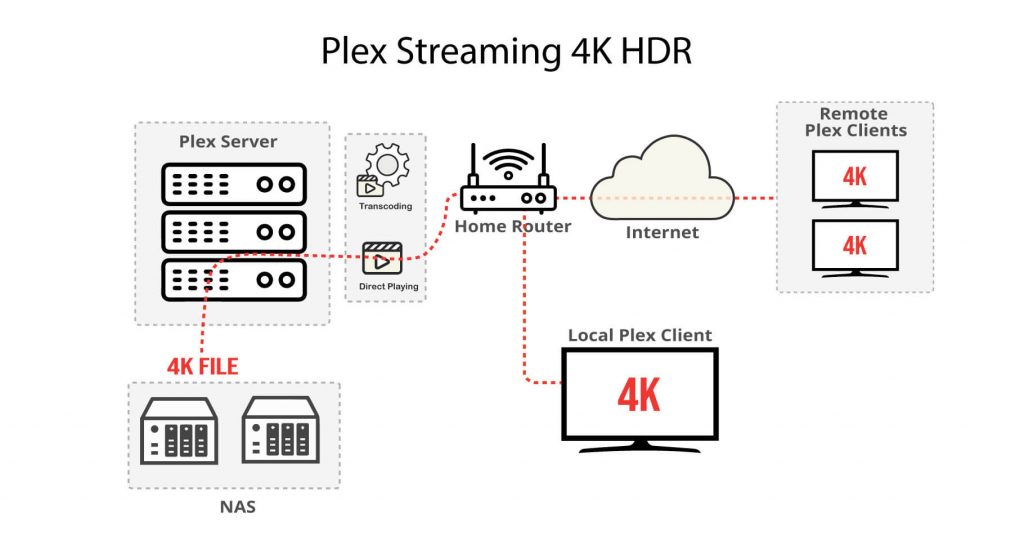
- عادةً ما يتم تخزين ملفات الوسائط 4K في وحدات تخزين كبيرة ذات أقراص سريعة، مثل NAS (التخزين المتصل بالشبكة). قد يقوم خادم وسائط Plex Media Server بتحويل ترميز ملف 4K (إذا تم تكوينه لذلك) لتكييفه مع عميل Plex المحلي أو البعيد. بالإضافة إلى ذلك، يمكن للعميل أيضًا تشغيله مباشرةً من الخادم.
- هناك ثلاثة مسارات (كما هو محدد في القسم السابق): تحويل الترميز أو التشغيل المباشر أو البث المباشر. المساران الأكثر شيوعًا هما تحويل الترميز والتشغيل المباشر. أيهما تختار؟ يعتمد الأمر على متطلباتك ومواردك.
فهم متطلبات ومصادر بث Plex 4K الخاص بك Plex 4K.
أفضل طريقة لمعرفة المسار الذي يجب اتباعه هو تحديد متطلباتك ومواردك. هل تحاول دفق ملف مصدر بدقة 4K إلى دقة أقل، ربما على شاشة بدقة 1080 بكسل أو 720 بكسل؟ أو ربما ترغب في بث ملف 4K على تلفزيون 4K الخاص بك بدقة 4K؟
التشغيل المباشر مقابل تحويل ترميز تدفقات Plex 4K.
- عادةً ما تكون أفضل طريقة لبث ملف 4K باستخدام Plex هي التشغيل المباشر. هذا بالطبع صحيح فقط إذا كانت لديك موارد الشبكة. فبدون هذه الموارد، هناك فرصة جيدة لحدوث تأخير في الشبكة وتأخير ومشكلات في الأداء (وبالتالي التخزين المؤقت). بالإضافة إلى ذلك، يتطلب اللعب المباشر أيضًا المزيد من تدخلك. ستقوم بإعداد ملفات 4K، وضمان التوافق، وغير ذلك. ولكن إذا تمكنت من ذلك، فسيشكرك خادم البث Plex الخاص بك على ذلك.
- من الأفضل تشغيل دفق 4K مباشرةً إلى عميل Plex محلي أو بعيد بدلاً من تحويل ترميزه. تحويل الترميز هو وسيلة لتبسيط التوافق في النهاية، لكنه يضع الكثير من الضغط على الخادم، خاصةً عند تحويل الترميز المتزامن بدقة 4K ومحتوى H.265 (HEVC). على الرغم من أن التحويل البرمجي ليس دائمًا المسار الصحيح، خاصةً عندما تكون موارد خادمك محدودة. ولكن إذا كان خادمك قادرًا على إدارته، فلمَ لا تدع التحويل البرمجي يقوم بسحره؟
2. فهم H.264 مقابل H.265 لبث Plex 4K (برامج الترميز والضغط)
يمكن أن تؤدي معايير الضغط إلى نجاح الصفقة أو فشلها عند بث Plex HDR.
آليات ضغط الوسائط (برامج الترميز) هي خوارزميات رياضية مصممة لتقليل كمية المعلومات المعروضة على الشاشة. والغرض من الضغط هو تقليل حجم الملف وبالتالي الحاجة إلى المزيد من عرض النطاق الترددي للإرسال. برامج ترميز الفيديو الحديثة الشائعة المصممة للبث والبث هي H.264 و H.265.
| 🧠 حقيقة! لكل من طريقتَي ترميز H.264 و H.265 إيجابيات وسلبيات، خاصةً عند استخدامهما للبث بدقة 4K على Plex. |
| الخصائص | H.264 | H.265 (HEVC) |
| كفاءة الضغط | متوسط | عالية - 50% أقل من عرض النطاق الترددي |
| التوافق | يونيفيرسال | دعم محدود للأجهزة |
| تحميل وحدة المعالجة المركزية | معتدل | ثقيل (يحتاج إلى وحدة معالجة رسومات/وحدة معالجة مركزية حديثة) |
| الأفضل لـ | بث Plex العام | المستخدمون المتقدمون مع سلسلة HEVC كاملة السلسلة |
a. برنامج ترميز H.264.
تم تصميم H.264 (معيار الترميز) لتقديم جودة فيديو جيدة بمعدلات بت أقل من المعايير السابقة، مثل MPEG-4. ويحظى H.264 اليوم بشعبية كبيرة بين مزودي خدمات البث بشكل أساسي بسبب توافقه العالي مع الأجهزة.
- محترف: يدعم حاويات الوسائط مثل MP4 و MOV وغيرها.
- محترف: يمكن للخادم المزود بموارد مناسبة تشفير الوسائط باستخدام H.264.
- يخدع: تقتصر ملفات 4K H.264 بدقة 4K على 60 إطارًا في الثانية (إطارات في الثانية).
- محترف: H.264 شائع جداً ومدعوم على نطاق واسع. يمكن لأي جهاز تقريبًا اليوم تشغيل H.264.
b. برنامج الترميز H.265.
يوفر برنامج الترميز H.265 (HEVC) (معيار الترميز)، معدلات ضغط أفضل بكثير من H.264. فهو يخفض معدل البت إلى النصف تقريبًا مع الحفاظ على نفس جودة الفيديو (في نظر الإنسان). ينتج عن معدل الضغط الأفضل هذا ملفات أصغر بكثير، مما يتطلب نطاقًا تردديًا أقل للإرسال. في المتوسط، يتطلب ملف الوسائط المضغوطة بدقة 4K بدقة H.264 في المتوسط عرض نطاق ترددي يبلغ 32 ميجابت في الثانية لبثه بسلاسة، بينما يتطلب الملف نفسه بدقة 4K المضغوط بدقة H.265 عرض نطاق ترددي يبلغ 15 ميجابت في الثانية (أقل من النصف) لبثه.
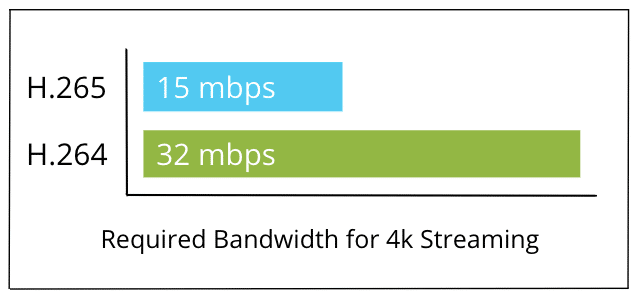
- محترف: الفرق في تقليل حجم الملف مع H.265 (HEVC)، مقارنةً بـ H.264 هو 22% [المصدر: 9to5mac].
- يخدع: يستخدم H.265 آلية ترميز معقدة. سيستغرق فك ترميز وتشفير ملف باستخدام H.265 الكثير من موارد الحوسبة، وستكون العملية أبطأ بكثير من H.264.
- محترف: يتيح ضغط H.265 دقة كثيفة الاستخدام للموارد مثل 8K ومعدل إطارات في الثانية بحد أقصى 300 إطار في الثانية. من الواضح أنه مع زيادة معدلات الإطارات، تزداد الحاجة إلى التخزين والنطاق الترددي.
- يخدع: لسوء الحظ، لا يزال H. 265 غير مدعوم على نطاق واسع من قبل الأجهزة والبرامج.
على الرغم من أنه من المنطقي دفق ملف وسائط 4K مضغوط باستخدام H.265 (HEVC)، نظرًا لأنه سيتطلب نطاقًا تردديًا وتخزينًا أقل بشكل عام (في الوقت الحالي)، إلا أن التوافق العام عبر أجهزة التشغيل لـ H.265 نادرًا ما يكون نادرًا. بالإضافة إلى ذلك، يميل ترميز المحتوى باستخدام H.265 HEVC إلى أن يكون أكثر صعوبة واستهلاكًا للوقت. فك تشفير H.265 يتطلب موارد أجهزة عالية لوحدة المعالجة المركزية أو وحدة معالجة الرسومات.
إذا كنت تنوي تحويل ترميز المحتوى الخاص بك، فمن الأفضل لك تحويل ترميز محتوى 4K H.264 بدقة 4K، وليس تحويل ترميز محتوى 4K H.265، بسبب الطلب الحسابي العالي. ولكن، إذا كانت جميع سلاسل التشغيل لديك تدعم H.265، وكان المحتوى الخاص بك بالفعل H.265 (HEVC)، فإن البث باستخدام برنامج الترميز هذا هو الحل الأفضل بكثير.
3. أفضل ميزات Plex (الأفضل للبث بدقة 4K)
إذا كنت تفكر في بث محتوى بدقة 4K باستخدام Plex... ستحتاج إلى التفكير في خياراتك.
عندما تطلق العنان لإمكانيات Plex Pass المتقدمة، ستحصل على التجربة الأكثر سلاسة وموثوقية. من تحويل ترميز ملفات الفيديو الثقيلة إلى تحسين التشغيل عبر الأجهزة, إليك الميزات التي تحدث فرقاً حقيقياً عند مشاهدة محتوى فائق الوضوح.
| الخصائص | المزايا |
| تحويل ترميز الأجهزة | تشغيل سلس بدقة 4K باستخدام وحدة معالجة الرسومات/وحدة معالجة الرسومات/وحدة المعالجة المركزية للتعامل مع الملفات ذات معدل البت العالي. |
| تخطيط نغمة HDR إلى SDR | يجعل أفلام HDR تبدو جيدة حتى على الشاشات التي لا تعمل بتقنية HDDR. |
| عناصر التحكم في البث المتقدم | إدارة النطاق الترددي لتجنب مشكلات التخزين المؤقت بدقة 4K. تعرف على المزيد حول تخزين Plex المؤقت |
| تنزيل للعرض دون اتصال بالإنترنت | شاهد وسائط 4K بدون انقطاع الإنترنت. |
| الوصول إلى التشغيل عن بُعد | يتطلب الآن بليكس باس أو جديدة بطاقة المشاهدة عن بُعد. |
| دعم الإصدارات المتعددة | تنظيم إصدارات 4K مقابل إصدارات HD في مكان واحد. |
| لوحة معلومات الخادم (Plex Dash) | راقب الأداء أثناء بث ملفات كبيرة بدقة 4K. |
New Pricing & Playback Changes
طرأت تحديثات كبيرة على أسعار Plex وميزات الوصول عن بُعد في 29 أبريل 2025. إذا كنت مستخدمًا منذ فترة طويلة أو بدأت للتو، فمن المهم أن تفهم كيف تؤثر هذه التغييرات على البث بدقة 4K. هذا مهم أيضًا لمعرفة الخيارات المتاحة الآن للتشغيل عن بُعد وترقيات الحساب.
| الخطة | السعر القديم | السعر الجديد |
|---|---|---|
| تذكرة Plex الشهرية | $4.99 | $6.99 |
| بطاقة بليكس السنوية | $39.99 | $69.99 |
| بطاقة Plex Pass مدى الحياة | $119.99 | $249.99 |
| بطاقة المشاهدة عن بُعد | - | $1.99/شهرياً أو $19.99.99 دولار/السنة (للمستخدمين الضيوف) |
ملاحظات سريعة:
- لم يعد التشغيل عن بُعد مجانيًا → يتطلب بطاقة Plex Pass أو بطاقة المشاهدة عن بُعد
- اختفت رسوم فتح الهاتف المحمول. ستتيح التطبيقات الجديدة تشغيل محلي مجاني.
- احصل على بطاقة Plex Pass مدى الحياة مقابل $119.99 دولارًا أمريكيًا قبل 29 أبريل.
4. متطلبات الخادم للتشغيل المباشر وتحويل الترميز بدقة 4K على Plex.
لضمان الحصول على أفضل تجربة بث، من المهم أن يكون لديك الأجهزة المناسبة، بما في ذلك وحدة معالجة مركزية قوية وبطاقة رسومات تدعم دقة 4K أو HDR. تشتهر معالجات Intel بأدائها العالي وغالباً ما تكون الخيار المفضل لبث محتوى 4K.
للحصول على أفضل تجربة لتحويل ترميز الفيديو، يقدم Plex دعمًا لتقنيات تسريع الأجهزة المختلفة، مثل Intel Quick Sync Video، والتي يمكنها تحسين أداء البث بشكل كبير.
من المحتمل أن يواجه الخادم الذي يفتقر إلى موارد قوية مع ارتفاع الطلب على المحتوى مشكلة في تقديم عمليات تشغيل بدون تخزين مؤقت. سيعاني عملاء Plex لديك من التخزين المؤقت المستمر للفيديو وتخطيه أثناء انتظارهم للخادم للحاق بالركب. فيما يلي بعض متطلبات بث Plex 4K لخادم Plex.
a. احصل على معالج لائق للعروض المباشرة بدقة 4K.
كحد أدنى من متطلبات الأجهزة، يوصي Plex بوجود معالج Intel Core i3 (أو ما يعادله) أو معالج أسرع على الخادم. ومع ذلك، فإن معالج Intel Core i3 لن يكون قادرًا على تحويل الشيفرة أو الاهتمام بالتدفقات المتزامنة, وليس تدفقات 4K.
الجدول التالي، المأخوذ من الدليل الكامل لـ Plex، يصف الحد الأدنى من متطلبات البث دون تحويل الترميز لتحويل ترميز ملف وسائط 4K HDR واحد بدقة 4K.
| ترانس كود | الحد الأدنى لوحدة المعالجة المركزية | الذاكرة العشوائية (RAM) |
| بدون ترميز | Intel "Atom" 1.2 جيجاهرتز | 2 جيجابايت |
| تحويل ترميز 720p واحد 720p | إنتل كور آي 3 3.0 جيجاهرتز | 2 جيجابايت |
| تحويل ترميز 1080p واحد 1080p | Intel Core i5 3.0GHz 3.0 Core i5 | 2 جيجابايت |
| تحويل ترميز واحد بدقة 2160 بكسل (4K) | Intel Core i7 بسرعة 3.2 جيجاهرتز | 2 جيجابايت |
ما دمت لا تقوم بتحويل ترميز تدفقات 4K، ستبلي بلاءً حسنًا مع Intel Core i3. ولكن إذا كنت ترغب في تحويل ترميز تدفقات متعددة أو مقاطع فيديو بدقة 4K، ستحتاج أجهزة الخادم لديك إلى معالج قوي ومساعدة من وحدة معالجة الرسومات. يعد معالج Intel Core i7 بسرعة 3.2 جيجا هرتز (أو أعلى) مكانًا جيدًا للبدء في تحويل ترميز 4K بنجاح.
ما هي أفضل وحدات المعالجة المركزية لبث HDR 4K؟
عندما يتعلق الأمر بأفضل وحدات المعالجة المركزية للبث، فإننا نوصي بكل من AMD وIntel. من أمثلة هذه المعالجات عالية الأداء المصممة لأجهزة الكمبيوتر المكتبية AMD Ryzen 9 7900X AMD Ryzen 9 7900X، Intel Core i7-12700K, AMD Ryzen 5 7600Xو Intel i5-12600K. القاسم المشترك بين أفضل وحدات المعالجة المركزية هذه للبث هو قدرتها على تقديم سرعات معالجة قوية وسريعة. وهذا يجعلها مناسبة لمجموعة من التطبيقات المتطلبة مثل الألعاب، وإنشاء المحتوى، وتحليل البيانات، وبالطبع البث بدقة 4K.
b. شبكة سريعة لمعدل البت العالي 4K.
لبث Plex 4K بسلاسة عبر التشغيل المباشر، تحتاج إلى مطابقة سرعة الشبكة مع معدل بت الفيديو. يعتمد معدل البت على برنامج الترميز ومعدل الإطارات والضغط.
كدليل إرشادي:
- 4K SDR (24-30 إطارًا في الثانية) الاحتياجات 35-45 ميغابت في الثانية
- 4K HDR بدقة 4K (44-56 إطارًا في الثانية) الاحتياجات 53-68 ميغابت في الثانية
للتحقق من معدل البت في ملفك في Plex، انقر على النقاط الثلاث على الفيلم واختر "الحصول على معلومات".
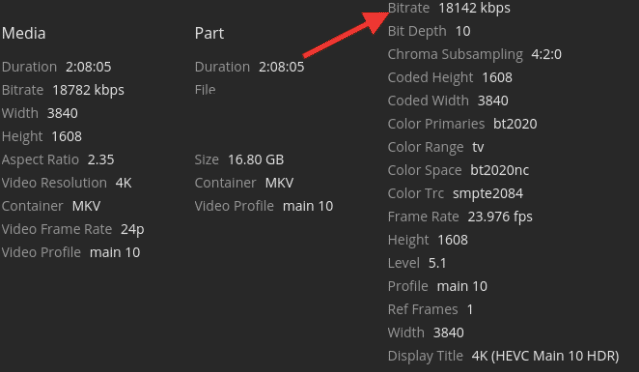
لتحقيق معدلات البت هذه وتجنب التخزين المؤقت، استخدم تقنية Gbit Ethernet (1 جيجابت في الثانية إلى 10 جيجابت في الثانية) من جانب الخادم. قم بتوصيل شبكتك بشبكة إيثرنت CAT6 (خادم Plex والتلفزيون وسطح المكتب وغيرها) للتبديل، بدلاً من الاعتماد على شبكة WiFi. ضع في اعتبارك الحصول على سرعة تحميل جيدة (40 ميجابت في الثانية أو أكثر) لبث محتوى 4K من خادم Plex.
c. قرص سريع للإدخال/الإخراج ومساحة تخزين كافية.
إذا كنت تقوم بتشغيل بث مباشر بدقة 4K، فعليك التفكير في امتلاك الأجهزة التالية: قرص أقراص صلبة سريعة مع ذاكرة تخزين مؤقت كبيرة وأوقات بحث قصيرة. هناك بعض الأقراص الصلبة في السوق مصممة خصيصاً للبث المباشر، مثل محرك الأقراص الصلبة Toshiba V300 (بث الفيديو). يعد التخزين المتصل بالشبكة (NAS) أيضًا حلاً مثاليًا للبث، حيث يوفر كميات كبيرة من التخزين ومناسب للبث. أجهزة NAS مدعومة على نطاق واسع بواسطة Plex Media Server.
d. لا تفوّت تحويل الصوت!
يهتم الجميع بتحويل ترميز الفيديو لبث Plex، وينسى معظم الناس أهمية تحويل ترميز الصوت. يعد تحويل ترميز الصوت أمرًا أساسيًا لضمان تجربة بث سلسة أيضًا، خاصة عند التعامل مع تنسيقات الصوت عالية الوضوح مثل DTS أو Dolby TrueHD، والتي قد لا تكون مدعومة أصلاً من قبل جميع أجهزة العميل. عندما يرى Plex Server هذه التنسيقات، سيتعين عليه تحويل الصوت إلى تنسيق يمكن لجهاز العميل التعامل معه. تعتمد هذه العملية بشكل كبير على وحدة المعالجة المركزية للخادم (وليس وحدة معالجة الرسومات!).
يمكن أن يصبح هذا التحويل الصوتي عنق الزجاجة! هذا صحيح بشكل خاص إذا كان الخادم يدير أيضًا مهام تحويل ترميز الفيديو الثقيلة.
نصائح لتحسين تجربة بث Plex المتعلقة بالصوت.
- لتقليل حمل وحدة المعالجة المركزية للخادم، فكّر في ضبط إعدادات الصوت في Plex Media Server. إحدى الاستراتيجيات الفعالة هي تفضيل تنسيقات الصوت المدعومة عالمياً، مثل AAC أو MP3.
- في إعدادات خادم Plex، يمكنك تحديد برامج ترميز الصوت المفضلة وتهيئة الخادم لتحويل المسارات الصوتية الأقل توافقاً تلقائياً إلى تنسيقات أكثر اعتماداً عالمياً أثناء التحليل الأولي للملف.
💡 هل تريد تخطي كل مشاكل إعداد الخادم والتخزين المؤقت؟
مع RapidSeedSeedbox الجاهز بدقة 4K، يمكنك توصيل Plex وبثه كالمحترفين، دون الحاجة إلى تعديل الخادم.
5. أفضل الأجهزة والعملاء لبث 4K Plex بدقة 4K
يعتمد اختيار العميل المناسب للتشغيل على ما هو موجود في مكتبة Plex الخاصة بك. على سبيل المثال، لن تُحدث أجهزة AppleTV أو Xbox أو Roku فرقًا عندما يكون معظم المحتوى الخاص بك مضغوطًا ببرنامج ترميز فيديو لن يتمكن عملاؤك من تشغيله.
فيما يلي أهم متطلبات عميل Plex عند بث محتوى 4K.
a. التوافق.
لتشغيل بث مباشر بدقة 4K، فإن أجهزة التشغيل لديك يجب أن تدعم برامج ترميز ملفات الوسائط (الصوت والفيديو). عادةً ما تعمل مشغلات الوسائط مثل أجهزة التلفزيون، وصناديق البث، ووحدات تحكم الفيديو، والواقع الافتراضي، وما إلى ذلك، التي يدعمها عملاء Plex الأصليون، بشكل جيد (ما لم يكن التطبيق لا يدعم محتوى 4K!). ارجع إلى قائمة الأجهزة المتوافقة للتأكد من توافق جهازك. إذا كنت تستخدم واجهة المستخدم الرسومية لمتصفح الويب Plex لبث محتوى 4K، فمن المستحسن أن يكون محتوى 4K مشفّرًا باستخدام برنامج ترميز الفيديو H.264، وأن تكون حاوية الفيديو MP4.
b. استخدم الجهاز المناسب.
استخدم أداة جهاز بث Plex لتشغيل بث مباشر بدقة 4K. إذا كنت تقوم بالبث من جهاز كمبيوتر عميل، ستساعد وحدة معالجة الرسومات في دعم حمل معالجة الفيديو الإضافي. من الحلول الرائعة الأخرى استخدام جهاز بث مصمم لدقة 4K HDR، مثل Nvidia Shield TV. سيساعدك هذا الجهاز على تجنب التخزين المؤقت والتأخير والتخطي. نوصي بما يلي إنفيديا شيلد برو؛ أفضل جهاز Android TV في السوق، بدون منازع. هذا التلفزيون جيد بشكل خاص لـ Plex. بالإضافة إلى ذلك، يمكن لجهاز تشغيل 4K مصمم خصيصًا لهذا الغرض، مثل تلفزيون HDR مثل Apple TV 4K أو Fire Stick 4K Max أو أجهزة التلفزيون الذكية المزودة بعميل Plex أصلي.

c. الإنترنت المحلي.
في معظم الحالات, التخزين المؤقت ل Plex 4K بسبب بطء سرعة الشبكة. لبث فيديو نموذجي بدقة 4K بسرعة 20 ميجابت في الثانية (معدل البت) دون تخزين مؤقت من خادم بعيد، تحتاج إلى سرعة إنترنت منزلية مضاعفة أو أكثر على الأقل (بدءًا من 40 ميجابت في الثانية). يجب أن يعمل 4K بسرعة 12 ميجابت في الثانية مع إنترنت منزلي بسرعة 25-30 ميجابت في الثانية. تشغيل بث 4K مباشرة على Plex سيستهلك حتمًا استخدام البيانات وعرض النطاق الترددي.
كلما كنت قريبًا من خادم Plex الذي يخدم البث بدقة 4K، كلما قلّ زمن انتقال الشبكة والتأخير. إذا كان عميلك على نفس شبكة LAN، استخدم شبكة إيثرنت Gbit Ethernet (مع كابلات CAT6) للاتصال بالخادم. إذا كنت تريد استخدام WiFi، فسيتعين عليك تحسين النطاق وتجنب التداخل. عندما يتعلق الأمر بالبث عن بُعد، سيلعب مزود خدمة الإنترنت الدور الأكبر.
6. كيف تعرف ما إذا كان فيديو 4K الخاص بك يتم تحويل ترميزه أو تشغيله مباشرة؟
يمكنك تحديد ما إذا كان الفيديو المتدفق بدقة 4K Plex يتم تحويل ترميزه أو تشغيله مباشرةً من مشغل فيديو Plex مباشرةً. تحقق من إعدادات Plex 4K التالية:
- للقيام بذلك، انتقل إلى قائمة الخيارات الموجودة أسفل اليمين.
- وانقر على أيقونة الإعدادات.
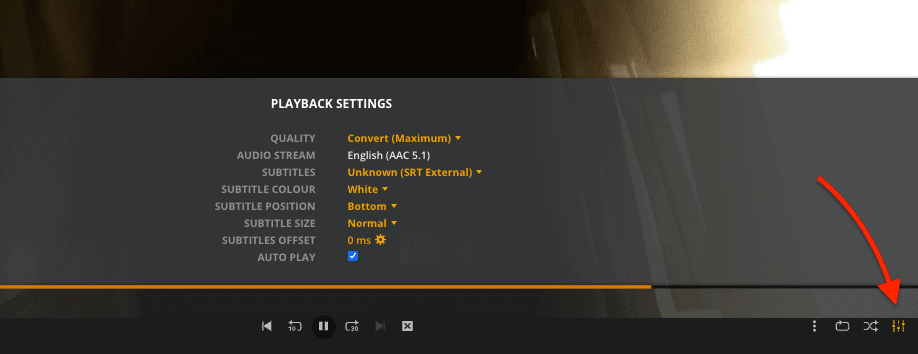
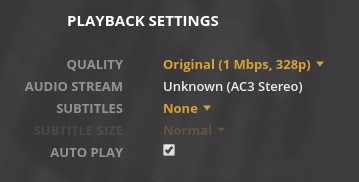
- ستظهر نافذة جديدة، "إعدادات التشغيل". ستحتاج إلى إلقاء نظرة على "الجودة".
- إذا كان جهاز عميلك يقوم ببث الفيديو بدقة 4K دون تحويل الترميز، فسترى "أصلي" في الجودة.
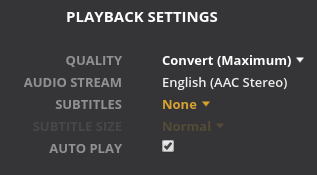
- إذا كان جهازك ونطاقك الترددي لا يتمتعان بإمكانيات "التشغيل المباشر" لفيديو 4K الأصلي، فسيقوم خادم Plex بتحويل الوسائط فورًا أثناء التشغيل. من المحتمل أن يتم تعديل جودة 4K تلقائيًا لتناسب حجم الشاشة وتوافق العميل (الترميز) وتوافر النطاق الترددي.
- إذا كانت الوسائط قيد التحويل، فسترى "تحويل" في الجودة.
7. تدفقات Plex 4K: نصائح وتلميحات.
a. شاهد تنسيق حاوية الفيديو 4K الخاص بك 4K.
يمكن أن يكون التوافق مشكلة عند بث 4K مع Plex. يمكنك مساعدة خادم Plex في حفظ النفقات الزائدة لتحويل الترميز عن طريق تغيير تنسيقات الفيديو 4K مسبقًا. تحتوي حاويات التنسيق على وسائط مضغوطة مع بيانات وصفية وأوصاف إضافية. الحاويات الشائعة يمكن أن تكون AVI أو MP4 أو MOV أو أكثر. مرة أخرى، بسبب التوافق، تأتي معظم فيديوهات 4K في حاوية MP4. حاويات الفيديو الأخرى مثل MKV و AVI تدعم أيضًا 4K، لكنها أقل توافقًا مع أجهزة التشغيل. إذا كان لديك 4K MKV أو AVI بدقة 4K، فقم بتحويله باستخدام برامج ترميز الفيديو مثل Handbrake لتحسين نجاح عمليات تشغيل البث بدقة 4K.
b. التشغيل المباشر لمحتوى 4K فقط إذا كنت تبحث عن "تدفقات 4K" خالصة.
لا معنى لتحويل ترميز محتوى 4K عندما تكون جميع أجهزة التشغيل لديك تدعم محتوى الوسائط بدقة 4K ويكون النطاق الترددي والتخزين لديك "جاهزًا بدقة 4K". على الرغم من أن هذا الأمر قد يكون شاقًا، إلا أنه إذا كان لديك أجهزة تشغيل مختلفة لمحتوى 4K عالي معدل البت الخاص بك، يمكنك أيضًا إنشاء إصدارات مختلفة من الوسائط. قد ترغب في إنشاء (تحويل الترميز يدويًا) إصدارات ترميز مختلفة (H.264 أو H.265) أو تغيير MOV أو AVI إلى MP4، أو حتى إنشاء دقة أقل لشاشات الهاتف المحمول. يمكنك استخدام أداة تشفير الفيديو مثل Handbrake لإجراء التحويلات. يمكنك أيضًا اختبار تشغيل تدفقات 4K مباشرةً إلى العملاء عن بُعد، وإنشاء مكتبة منفصلة لمحتوى 4K، وتعطيل تحويل الترميز لكل مكتبة.

c. قم بأتمتة التحويل المسبق لتنسيق ملف 4K.
بمجرد العثور على تنسيق 4K المناسب الذي يعمل مباشرة في أجهزتك، يمكنك استخدام أدوات التشغيل الآلي مثل اللحية المريضة أو فرملة اليد مع سياسات التشغيل الآلي لتحويل ملفات الوسائط التي تم تنزيلها من برامج الطرف الثالث إلى تنسيق موحد. كما يمكن للبرامج، مثل Sickbeard، إرفاق العلامات (إذا كانت الحاوية تدعمها) مع البيانات الوصفية المناسبة من مواقع قواعد البيانات مثل TMDB. بالإضافة إلى ذلك، يمكنك استخدام أدوات التنزيل الآلي مثل سونار أو رادار لتنزيل المحتوى الخاص بك واستبداله تلقائيًا. على سبيل المثال، قم بتهيئة هذه الأدوات لاستبدال المحتوى غير عالي الدقة بمحتوى بدقة 4K في حاويات معينة.
d. اضبط Plex Media Player على تشغيل الفيديو بأعلى جودة.
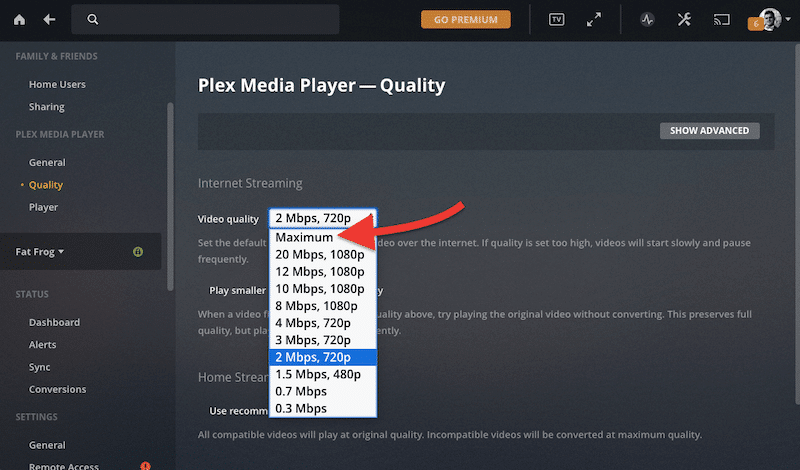
يمكنك ضبط جودة الفيديو على الحد الأقصى لتحسين فرص تشغيل المحتوى الخاص بك بدقة 4K مباشرة. إذا كان المحتوى الخاص بك بدقة 4K، فإن إعدادات Plex 4K التالية ستشير إلى Plex لتشغيل 4K فقط. في مشغل Plex Web Player، انتقل إلى الإعدادات > Plex Web > الجودة. سيضمن تحديد "الحد الأقصى" أن يأخذ العميل أفضل إصدار من مصدر الفيديو (والذي يجب أن يكون 4K). ومع ذلك، فإن القيام بذلك لا يضمن أن الخادم لن يقوم بتحويل الترميز؛ سيقوم الخادم بتحويل ترميز الملف إذا اكتشف عدم توافق أو نقص في الموارد.
e. قد تتسبب العناوين الفرعية في تحويل ترميز دفق Plex 4K إلى ترميز.
Even if the container, audio, and video resolution support the client’s Plex application, incompatible subtitles can be a sign that Plex will trigger a full transcode — leading to buffering. Even if the container, audio, and video resolution support the client’s Plex application, subtitle streams may not be fully compatible with the Plex client. If the server detects this incompatibility, it will “burn in” or “embed” subtitles within the video. Either action requires a full transcode of the streaming video. Again, a 4K transcode from a modest Plex Media Server will cause a 4K Plex stream to skip and buffer.
💡 تذكّر! حتى إذا كان الفيديو والصوت بدقة 4K متوافقين، يمكن أن تؤدي الترجمة وحدها إلى تحويل الترميز بالكامل.
d. اختر مشغل Plex بدلاً من المتصفح.
تجنب استخدام الواجهة المستندة إلى الويب عند تشغيل أو بث 4K مباشرةً باستخدام Plex. بدلاً من ذلك، استخدم تطبيق Plex الأصلي للعميل المحدد لضمان توافق الجهاز. سيكون أداء التطبيق أفضل بكثير من متصفح الويب لبث المحتوى. إذا لم تكن متأكدًا مما إذا كان جهازك متوافقًا مع H.265 (HEVC)، فقم ببث محتوى فيديو H.264 4K (بدلاً من H. 265). أما إذا كنت تقوم ببث فيديو Plex 4K من متصفح الويب، فاحرص على H.264 و MP4.
e. إذا كنت تنوي تحويل ترميز تدفقات 4K الخاصة بك، فقم بما يلي.
إن عمليات تحويل المحتوى المتزامنة والمتزامنة بدقة 4K تستهلك الكثير من الموارد. لذا، ستحتاج إلى تمكين وحدة المعالجة المركزية لخادم Plex. استخدم مكونات تسريع GPU لتحسين أعباء عمل تحويل الترميز والميزات الحديثة مثل تخطيط النغمة. بالإضافة إلى ذلك، قم دائمًا بتحويل ترميز الوسائط إلى H.264 (وليس H.265) وحافظ دائمًا على معدل بت 12 ميجابت في الثانية أو 20 ميجابت في الثانية (وليس أعلى). يجب أن يكون معالج i5 رباعي النواة أو i7 قادرًا على القيام بالمهمة بمساعدة وحدة معالجة الرسومات.
f. Ultra HD (UHD) 4K مقابل 4K HDR؟
هل تحاول الاختيار بين Ultra HD 4K و4K HDR؟ على الرغم من أن كلاهما يوفران شاشات عالية الدقة (3840 × 2160 بكسل، أي أربعة أضعاف الدقة الفائقة الكاملة)، من المهم فهم الفرق بينهما. توفر دقة UHD 4K صورًا واضحة ومفصّلة ومثالية للبث والألعاب. تذهب دقة 4K HDR إلى أبعد من ذلك من خلال تحسين التباين وتوسيع نطاق الألوان، مما ينتج عنه صور أكثر واقعية وواقعية ونابضة بالحياة، وهي علامة واضحة على تفوقها البصري.
g. استخدم 4K Plex Seedbox 4K.
صناديق البذور هي خوادم مصممة لبذر التورنت. A صندوق البذور عادةً ما يتم نشره كخادم خاص افتراضي افتراضي قائم على السحابة داخل مركز بيانات عالي السرعة وبموارد عالية الأداء، بما في ذلك وحدة المعالجة المركزية والذاكرة والقرص والتخزين. يمكن أيضًا أن يكون صندوق البذور الحديث مصممًا خصيصًا لبث 4K Plex. يحتوي خادم صندوق البذور البعيد المستند إلى السحابة عن بُعد على إمكانات التورنت، وتطبيق Plex Server، ونطاق ترددي حاسوبي وتخزين استثنائي للسماح ببث تدفقات 4K عبر الإنترنت. قد يأتي صندوق البذور أيضًا مزودًا بأدوات أتمتة التورنت مثل سونار, رادارو SickBeard وغيرها.
تعرف على المزيد حول هذا الموضوع في: أفضل صناديق البذور ل Plex
8. دفق 4K Plex - كلمات أخيرة.
تهانينا! مع المعرفة التي اكتسبتها من هذا الدليل، أنت في طريقك لتصبح خبيرًا في بث Plex 4K.
لديك الآن الأدوات التي تضمن لك أن تكون تجربة البث سلسة وممتعة، دون أي تخزين مؤقت أو تأخير يعيق مشاهدة أفلامك وبرامجك التلفزيونية المفضلة.
لذا، انطلق واختبر مهاراتك الجديدة. اجمع أصدقاءك وعائلتك، وفرقع بعض الفشار، وانغمس في عالم بث Plex 4K. الاحتمالات لا حصر لها، والترفيه على بُعد نقرة واحدة.
⚡ تجربة بث سلس وخالٍ من المخازن المؤقتة بدقة 4K مع Plex
قم بإعداد خادم Plex الخاص بك للنجاح من خلال بيئة عالية الأداء مصممة لجودة فائقة الدقة. لا تلعثم. لا اختناقات. فقط تشغيل سينمائي واضح، تشغيل سينمائي - بالضبط كما يجب أن يكون.
مواد المكافأة: خصم 25% + دورة مجانية لتحسين صندوق البذور لمدة 5 أيام
 English
  Français
  Español
  Tiếng Việt
  简体中文
简体中文  Русский
  Türkçe
  Bahasa Indonesia
  日本語
日本語  العربية
  Português
  Українська
i7 3.2 جيجا هرتز؟ هذا ليس شرط معالج محدد. هناك معالجات من الجيل الثالث إلى الجيل الحادي عشر تفي بهذا الشرط!
أنت محق يا فيصل... إنه ليس شرطًا. ولكن إذا كنت تقوم بتحويل ترميز تدفقات 2160 بكسل (4K)، فسيكون خادمك بحاجة إلى i7 3.2 جيجا هرتز!
ماذا عن NVENC؟ لن يقوم أي شخص عاقل بتشغيل برنامج تحويل ترميز 4K يعتمد على وحدة المعالجة المركزية.
أنت محق تمامًا بشأن أن NVENC هي أفضل طريقة لتحويل ترميز الفيديو بدقة 4K. يقوم منشور المدونة بعمل جيد في تغطية المتطلبات العامة لبث Plex 4K، لكنك محق تمامًا بشأن كون NVENC هو مفتاح تحويل الترميز عالي الكفاءة.
تعد تقنية ترميز الفيديو المسرّع للأجهزة من NVIDIA (NVENC) التي تقدمها NVIDIA مغيرًا شاملًا للعبة في تحويل الترميز، خاصةً بدقة 4K، لأنها تزيل الحمل عن وحدة المعالجة المركزية وتضعه على وحدة معالجة الرسومات. إنه لسهو كبير أن الدليل لم يذكر هذا الجانب المهم، لأن استخدام NVENC يمكن أن يحسن أداء خادم Plex المخصص للبث بدقة 4K بشكل كبير، مما يجعل التشغيل أكثر سلاسة ويقلل الضغط على النظام بشكل عام. شكرًا على الإشارة إلى ذلك!
هذه قراءة رائعة لتعلم كيفية إعداد plex على شبكتك. شكراً لك على تسهيل فهم هذا الأمر.
شكراً على قراءتك وتعليقك ديف جي
معلومات رائعة! ساعدني هذا الدليل حقًا في تحقيق أقصى استفادة من إعداداتي. شكرًا لتخصيص وقت لمساعدة المجتمع!
شكراً غريفتر. يسعدنا أن الدليل ساعدك في الإعداد.
هل يمكنك المساعدة بتقديم المشورة بشأن نظامي؟ لا يمكنني تشغيل ملف 4K.
باستخدام جهاز عرض سوني 4k عبر جهاز استقبال ياماها. Apple TV4K مع تطبيق Plex.
أود أيضًا المساعدة في تشغيل الملفات ثلاثية الأبعاد. شكراً.
مرحباً جين
هل تواجه مشكلة في تشغيل ملفات 4K من خلال إعداد جهاز العرض من سوني؟
يبدو هذا وكأنه مشكلة في التوافق أو الإعدادات... أولاً، تأكد من أن جميع أجهزتك (جهاز عرض 4K من سوني وجهاز استقبال ياماها وجهاز Apple TV 4K) محدثة بالكامل وتدعم تمرير 4K HDR. في بعض الأحيان، يمكن لتحديث بسيط للبرنامج الثابت إصلاح الكثير من المشكلات.
في تطبيق Plex الخاص بتلفزيون Apple TV، حاول تمكين "التشغيل المباشر" لتجنب أي تحويل غير ضروري للترميز، على افتراض أن شبكتك المنزلية يمكنها التعامل مع النطاق الترددي.
بالنسبة للمحتوى ثلاثي الأبعاد، من الضروري التحقق مما إذا كان جهاز العرض يدعم التنسيق ثلاثي الأبعاد المحدد لملفاتك. لا تتعامل كل الأجهزة مع التشغيل ثلاثي الأبعاد بسلاسة، لذا فإن التوافق هو المفتاح.
آمل أن يساعدك ذلك!
مرحباً جين...
هل تواجه مشكلة في تشغيل ملفات 4K من خلال إعداد جهاز العرض من سوني؟ يبدو أنها مشكلة في التوافق أو الإعداد!
- أولاً، ستحتاج أولاً إلى التأكد من أن جميع أجهزتك (جهاز عرض 4K من سوني وجهاز استقبال ياماها وجهاز Apple TV 4K) محدثة بالكامل وتدعم تمرير 4K HDR. في بعض الأحيان، يمكن لتحديث بسيط للبرامج الثابتة إصلاح الكثير من المشكلات.
- في تطبيق Plex الخاص بتلفزيون Apple TV، حاول تمكين "التشغيل المباشر" لتجنب أي تحويل غير ضروري للترميز، على افتراض أن شبكتك المنزلية يمكنها التعامل مع النطاق الترددي.
- بالنسبة للمحتوى ثلاثي الأبعاد، من الضروري التحقق مما إذا كان جهاز العرض يدعم التنسيق ثلاثي الأبعاد المحدد لملفاتك. لا تتعامل كل الأجهزة مع التشغيل ثلاثي الأبعاد بسلاسة، لذا فإن التوافق هو المفتاح.
آمل أن يساعدك ذلك!
مرحباً دييغو
عذرًا، لكنك تفتقد جزءًا مهمًا من البث، وهو تحويل الصوت إلى ترميز.
على جانب خادم plex، لا جدوى من ذكر تحويل ترميز الفيديو دون تحويل ترميز مسرّع للأجهزة للتعامل مع الفيديو. سيعتمد الصوت على المعالج فقط، وليس على وحدة معالجة الرسومات، وسيحتاج إلى تحويل الترميز في كل مرة تقريبًا إذا كان الملف المصدر يحتوي على صوت DTS/Dolby HD.
يعد تحويل ملف فيديو 4K MKV بدقة 4K باستخدام H265 أمرًا واحدًا، ولكن تحويل الصوت لتسهيل تحويل الصوت سيساعد الخادم بشكل كبير على التعامل مع الملفات الثقيلة.
تفتقر منشورك إلى المعرفة الأساسية في جانب الخادم والتي تعتبر ضرورية لدليل "خطوة بخطوة". يرجى تغيير عنوانك إلى "دليل أساسي للغاية حول بث فيديو 4K على Plex"
مرحبًا أليكس، أنت محق... هذه النقطة منطقية!
يعد تحويل ترميز الصوت جانبًا مهمًا من جوانب البث، خاصةً عند التعامل مع تنسيقات الصوت عالية الوضوح مثل DTS و Dolby HD. بالإضافة إلى ذلك، على الرغم من أن تحويل ترميز الأجهزة المسرع للفيديو مذكور في المقال، إلا أنه مهم حقًا ويجب التأكيد عليه أكثر (في سياق بث Plex).
تم تحديث المقالة وفقًا لذلك! شكرًا لك!
مرحباً وشكراً على المقال 🙂
أواجه المشكلة التالية في هذا الأمر. في حين يمكنني مشاهدة محتوى 4K بسلاسة مع Plex Web على جهاز MacBook الخاص بي على نفس الشبكة المحلية، لا يمكنني مشاهدته على تلفازي مع Apple TV 4K. يتلعثم الفيديو ويتأخر. ما هي المشكلة؟
بصحتك,
مرحباً كان. للأسف قد تكون المشكلة التي تواجهها ناتجة عن العديد من العوامل المحتملة وقد تحتاج إلى تجربة حلول مختلفة لمعرفة ما يساعدك. على سبيل المثال، المكان الذي يحدث فيه تحويل الترميز (ما لم يكن لديك تمرير Plex، يحدث التحويل محليًا وقد لا يكون لدى Apple TV الخاص بك طاقة معالجة كافية)، ومشاكل جودة الإشارة على شبكة Apple TV اللاسلكية أو شبكة LAN، وما إلى ذلك. هل جربت الإصلاحات المعتادة مثل إعادة تشغيل Apple TV أو جهاز التوجيه؟
لديّ جهاز Synology NAS وهو خادم Plex الخاص بي ولكنه لا يقوم بأي ترميز HW Transcoding. لقد اشتريته للتخزين في المقام الأول، وكان Plex فكرة بعيدة جدًا عندما اشتريته. ومع ذلك، إذا كنت أستخدم مشغل الوسائط Plex (وليس الخادم) على nVidia Shield TV Pro، فلا ينبغي أن يكون ذلك مهمًا بشكل صحيح؟ حيث يجب أن يكون الدرع قادرًا على تشغيل كل شيء مباشرة من خادم Plex الذي يعمل على NAS الخاص بي؟ هل هذا صحيح؟
مرحبًا سكوت، تعتمد مشكلة تحويل ترميز HW بشكل أساسي على متغيرين - دعم ترميز HW على Synology NAS الخاص بك وملكية Plex Pass. بدون هذا الأخير، يتم دعم ترميز SW فقط. بالنسبة لشبكة NAS، تدعم معظم طرازات Synology DS+ الأحدث (مثل DS224+ أو DS423+) تحويل ترميز HW. لا يدخل المشغل في إمكانات تحويل ترميز HW. آمل أن يساعدك هذا!