 بقلم
بقلم
Note: Plex Meta Manager has been rebranded as Kometa. This article serves as a guide to Plex Meta Manager, and the steps below will work only if you are using the older version.
Plex هو واحد من أكثر برامج خوادم الوسائط المغلقة المصدر تقدماً المتاحة اليوم. وعلى عكس البرامج العامة والقياسية لخوادم الوسائط، يتميز Plex بكونه منصة OTT ويتيح للمستخدمين الوصول إلى الأفلام ومسلسلات الويب والبرامج التلفزيونية. حتى أنه مدعوم من معظم صندوق البذور مقدمي الخدمات.
على الرغم من أن معظم الميزات الحصرية يتم توفير إمكانية الوصول إليها من خلال نظام الدفع، إلا أن الميزات المجانية تجعلها خياراً ممتازاً لجميع احتياجات الوسائط.
يعمل Plex على مبدأ العميل والخادم، حيث يدير جانب الخادم المكتبات وبياناتها الوصفية. من ناحية أخرى، يمكن للعميل الوصول إلى المكتبات والبيانات الوصفية الدقيقة والمنظمة.
However, there are a lot of limitations while managing the metadata on خادم الوسائط Plex Media Server, and the lack of overall customization results in the need for Plex Meta Manager (PMM).

تنويه: تم تطوير هذاه المادة لأغراض معلوماتية فقط، وهي لا تشكل تأييدًا لأي أنشطة (بما في ذلك الأنشطة غير القانونية) أو منتجات أو خدمات. أنت وحدك مسؤول بشكل كامل عن الامتثال للقوانين المعمول بها، بما في ذلك قوانين حماية الملكية الفكرية، عند استخدام خدماتنا أو الاعتماد على أي معلومات هنا. نحن لا نتحمل أي مسؤولية عن الضرر الناشئ عن استخدام خدماتنا أو المعلومات الواردة هنا بأي شكل من الأشكال، إلا في الحالات التي يُشترط فيها وجود ذلك صراحة بموجب القانون.
جدول المحتويات
- ما هو Plex Meta Manager (PMM)؟
- كيفية تثبيت Plex Meta Manager (PMM)؟
- مدير التعريف Plex Meta Manager - الشروع في العمل
- النهج المحلي - جولة إرشادية كاملة
- نهج Docker - شرح تفصيلي كامل
- مدير التعريف Plex Meta Manager - العمل
- النهج المحلي مقابل نهج Docker
- الخاتمة
1. ما هو Plex Meta Manager (PMM)؟
على الرغم من أن Plex يقوم بعمل رائع في إضافة الوسائط إلى المكتبات، إلا أنه لا يدير البيانات الوصفية المرتبطة بالملفات بشكل جيد. بالإضافة إلى ذلك، فإن احتمالية توفير البيانات الوصفية المثالية لملف وسائط معين من خلال المكونات الإضافية منخفضة للغاية، مما يؤدي إلى انخفاض قابلية الاستخدام.
للمبتدئين، Plex Meta Manager (PMM) هو مشروع مفتوح المصدر مبني على Python 3 وما فوق. باستخدام PMM، يمكن للمستخدم إنشاء البيانات الوصفية وإدارتها بشكل أكثر فعالية وكفاءة. يتم تزويد المستخدم أيضًا بدعم للتعامل مع المجموعات وقوائم التشغيل المرتبطة بخادم Plex Media Server.
يتميز PMM ببرنامج Python النصي المتقدم Python المصمم للتشغيل بشكل متسق ومستمر خارج بيئة Plex. ونتيجة لذلك، يتم تحديث البيانات الوصفية بدقة كلما كان التغيير مطلوبًا دون تدخل المستخدم.
على عكس Plex Media Server، فإن تثبيت Plex Meta Manager واستخدامه ليس سهلاً ويتطلب وقتًا وتعلمًا. ولتسهيل الأمور، قمنا باستعراض جميع الخطوات المرتبطة بالتثبيت. فيما يلي دليل مفصل حول كيفية تثبيت Plex Media Manager على جهازك.
2. كيفية تثبيت Plex Meta Manager (PMM)؟
يمكن تثبيت Plex Meta Manager على العديد من الأنظمة الأساسية، مثل ويندوز وماك أو إس ولينكس. على الرغم من أن PMM متوافق مع منصات متعددة، إلا أن طريقة التثبيت المتشابهة تختلف باختلاف نظام التشغيل.
يمكن تثبيت PMM على جميع المنصات من خلال نهج Local وDocker وUnRaid. فيما يلي ملخص سريع لكل نهج لفهم خطوات التثبيت المدرجة بشكل أفضل.
- النهج المحلي (صعب) - يتطلب معرفة أساسية بـ Python وتثبيت البرامج النصية من خلال المنصة الطرفية لمنصتك المفضلة.
- نهج الإرساء (متوسط) - يتطلب معرفة باستخدام المحطات الطرفية، ومستوى أساسي من الخبرة في Docker سيجعل تثبيت PMM أسهل.
- نهج أون ريد (شديد الصعوبة) - يعتمد نظام التشغيل unRaid OS على نظام لينكس ويتطلب معرفة وميض USB. بالإضافة إلى ذلك، معرفة Docker أمر لا بد منه.
نظرًا لصعوبة تنفيذ نهج unRaid، فقد أعددنا شرحًا تفصيليًا لتثبيت نهج Local و Docker. دون مزيد من اللغط، لنبدأ بتثبيت PMM.
ملاحظة: النظام الأساسي المحدد للتثبيت هو ويندوز، وجميع الخطوات المدرجة لكلا النهجين تعمل فقط على ويندوز. اعتبر هذا مرجعًا إذا كان بإمكانك فهم وكتابة الأوامر على نظام لينكس أو ماك.
3. مدير التعريف Plex Meta Manager - الشروع في العمل.
فيما يلي خطوات تثبيت واستخدام Plex Meta Manager على نظام ويندوز. ننصح القراء بالاهتمام بالاطلاع على شرح تفصيلي لكل خطوة مدرجة في المقالة، نظرًا لأن التعقيد كبير جدًا.
- قم بتثبيت Plex Meta Manager من خلال نهج محلي أو Docker.
- قم بإنشاء ملف التكوين وتعديله لتحقيق اتصال خدمة Plex وTMDb (قاعدة بيانات الأفلام).
- إنشاء ملفات البيانات الوصفية - لتعزيز المكتبات من خلال تحديث البيانات الوصفية وأتمتة المجموعات.
- إنشاء مجموعات تفاعلية وفريدة من نوعها من خلال أدوات إنشاء المجموعات (اختياري).
اقرأ أيضاً Jellyfin ضد Plex - معركة مديري الوسائط
4. النهج المحلي - جولة إرشادية كاملة
تشرح هذه الإرشادات التفصيلية عملية تثبيت PMM وإنشاء ملف بيانات تعريف التكوين بالتفصيل. في حالة وجود أي مشكلة أو ارتباك، ننصح بالبدء من البداية لمنع حدوث إعداد غير ناجح لـ PMM.
4.1. قم بتثبيت Python 3.7 أو أعلى.
تحقق مما إذا كان Python مثبتًا على جهازك الذي يعمل بنظام ويندوز عن طريق كتابة الأمر على الجهاز الطرفي.
بايثون3 - الإصدار
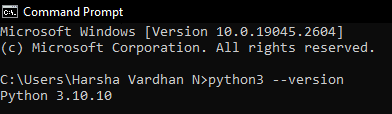
إذا كان إصدار Python أقل من 3.7 أو تم إرجاع شيء ما، يُنصح بتثبيت Python. هناك طريقتان لتثبيت بايثون؛ لكن الطريقة الأسهل هي من خلال متجر مايكروسوفت.
4.2. قم بتثبيت git على جهازك الذي يعمل بنظام ويندوز.
تحقق مما إذا كان git مثبتًا على جهازك الذي يعمل بنظام ويندوز عن طريق تشغيل الأمر أدناه على الجهاز الطرفي.
git -- الإصدار
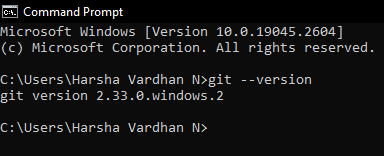
إذا لم يُرجع الأمر إصدار git أو لم يعرض أي خطأ، قم بتنزيل وتثبيت git من الموقع الرسمي.
4.3. استنساخ كود Plex-Meta-Manager باستخدام git.
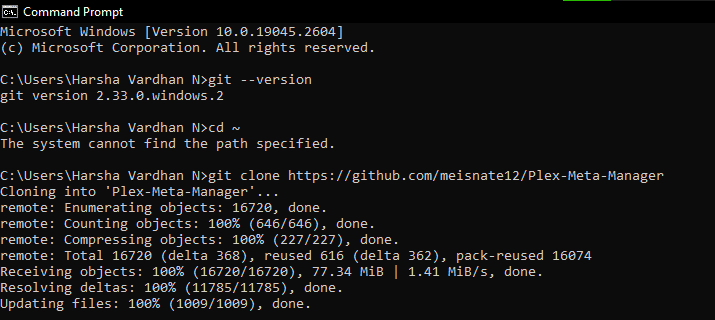
عند تثبيت git بنجاح، استنسخ الريبو إلى الموقع الذي تريده باستخدام الأمر التالي.
استنساخ git https://github.com/meisnate12/Plex-Meta-Manager
4.4. إنشاء البيئة الافتراضية وتفعيلها - وضع الحماية
ننصح المستخدمين بمتابعة الإرشادات باستخدام بيئة افتراضية لتسهيل الاسترداد والتحكم بشكل أفضل في PMM.
python -m venv pmm-venv
.\بم-بم-فين-ف-سكريبتس-تنشيط
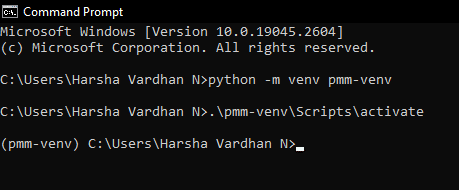
إذا كانت هناك أي مشاكل في إنشاء بيئة افتراضية بعد كتابة الأمر الأول، يُنصح بإصلاح Python أو إعادة تثبيته.
الآن قم بتفعيل البرامج النصية باستخدام الأمر الثاني، والذي يجب أن يُرجع اسم البيئة الافتراضية. إذا استمر أي خطأ، ابدأ من الخطوة 1.
4.5. متطلبات التثبيت ل PMM
مكتبات الدعم مطلوبة للعمل مع Plex Meta Manager (PMM). تتوفر مكتبات الدعم الخاصة بـ PMM من خلال ملف "requirements.txt".
ملف المتطلبات هذا مسؤول عن الاتصال ب Plex أو TMDb أو الوصول إلى المعلومات من الإنترنت. فيما يلي كيفية تثبيت ملف المتطلبات باستخدام الجهاز.
قرص مضغوط Plex-Meta-Manager
python -m pip install -r requirements.txt -r requirements.txt
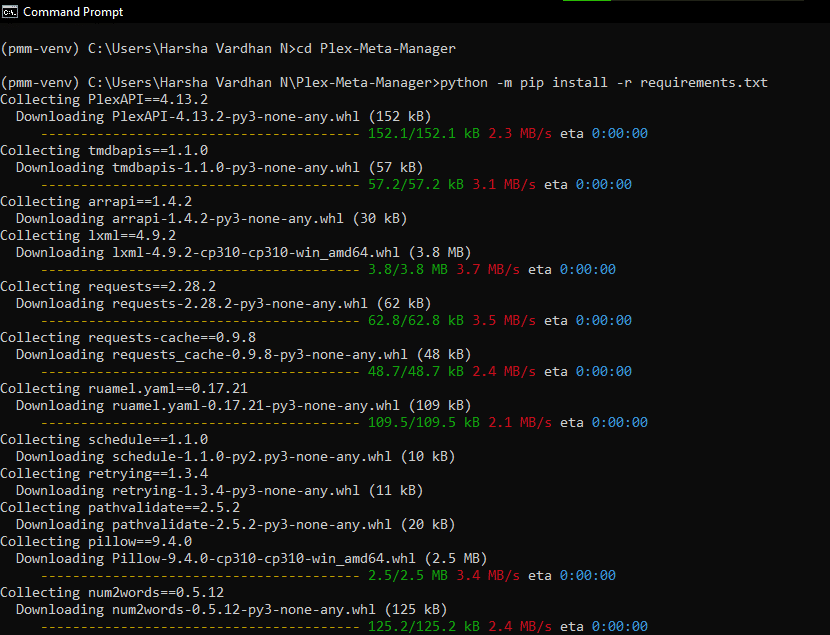

إذا تم إرجاع أي مشكلة، فذلك بسبب وجود نقطة قديمة، ويمكن حل هذه المشكلة بسرعة باستخدام الأمر التالي.
python -m pip install -upgrade pip
إذا استمرت المشكلة، قم بإصلاح Python باستخدام ملف .exe الذي تم تنزيله من موقع تحميل بايثون الرسمي.
4.6. إنشاء دليل فرعي
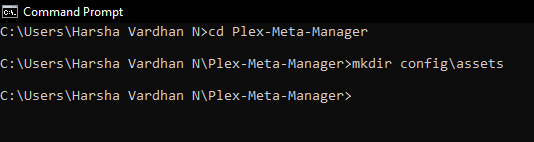
نحن نقوم بإنشاء دليل جديد لمنع الالتباس من الأخطاء المحتملة التي قد تحدث في المستقبل. يساعد هذا الإجراء في توضيح الأمور وهو مثالي لدليل التكوين الافتراضي.
قرص مضغوط Plex-Meta-Manager
mkdir config\assets
4.7. إنشاء مفتاح واجهة برمجة تطبيقات TMDb
تساعد TMDb مفتاح API هو أحد الجوانب الأكثر أهمية في ملف التهيئة لأنه مسؤول عن الاتصال بخوادم TMDb.
إليك كيفية الحصول على مفتاح TMDb إذا لم يكن لديك مفتاح;
- افتح المتصفح الخاص بك، وقم بزيارة موقع TMDb الرسميوإنشاء حساب جديد.
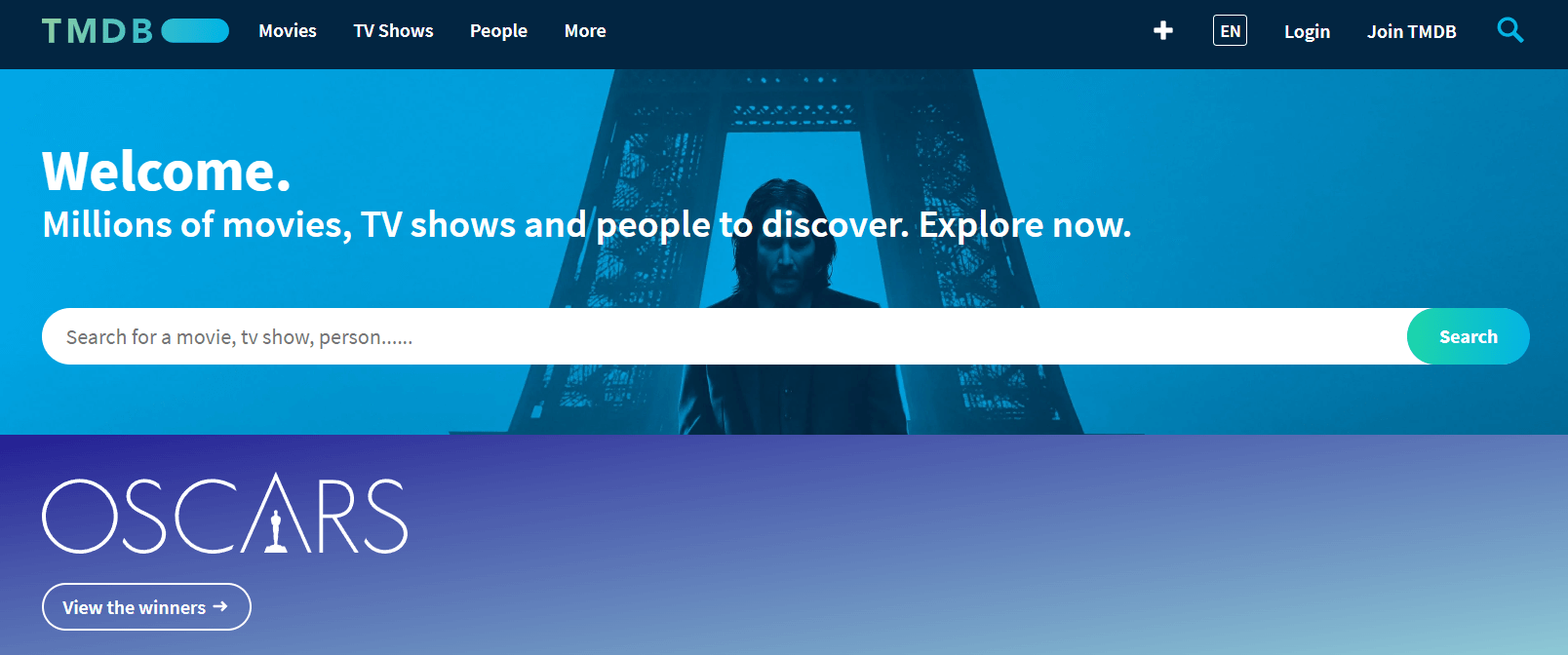
- عند إنشاء حساب بنجاح. توجه إلى الإعدادات الموجودة في الجزء العلوي الأيمن من صفحة الويب أسفل قائمة الحساب.
- ابحث عن الخيار المسمى "API" من قائمة الشريط الجانبي.
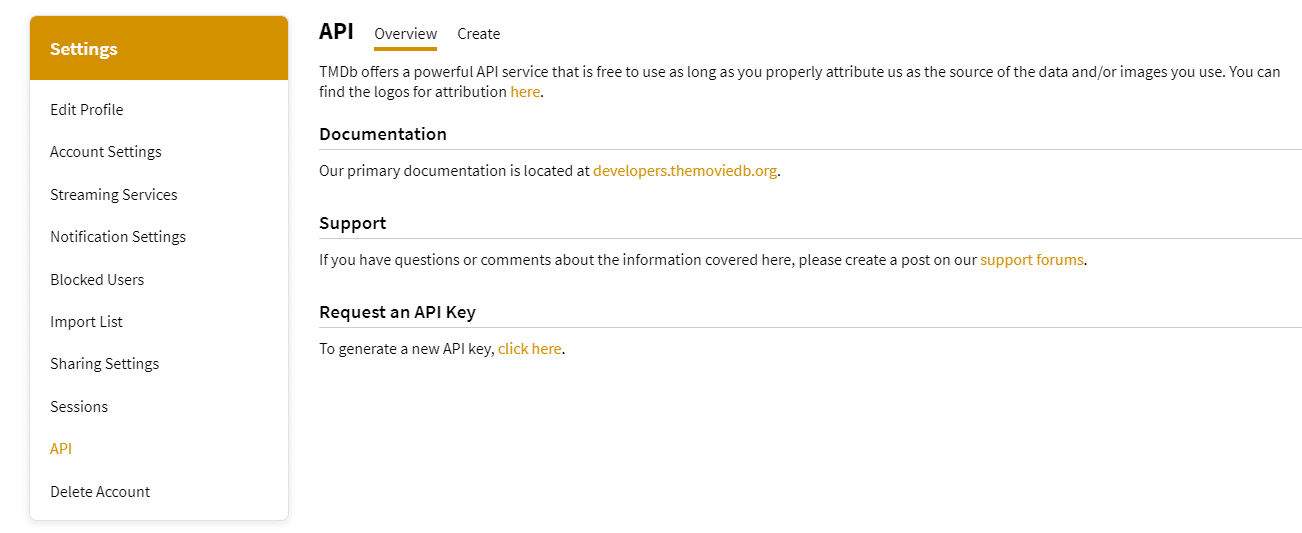
- من قسم "طلب مفتاح واجهة برمجة التطبيقات"، قم بإنشاء واجهة برمجة تطبيقات تطلب نموذجًا لملئه (أدخل اسم موقع ويب عشوائي في قسم URL).
- عند ملء النموذج بالكامل، يتم إنشاء مفتاح واجهة برمجة التطبيقات (مصادقة v3) مع طلب واجهة برمجة التطبيقات ورمز الوصول للقراءة. والآن انسخه والصقه في المفكرة لاستخدامه في المستقبل.
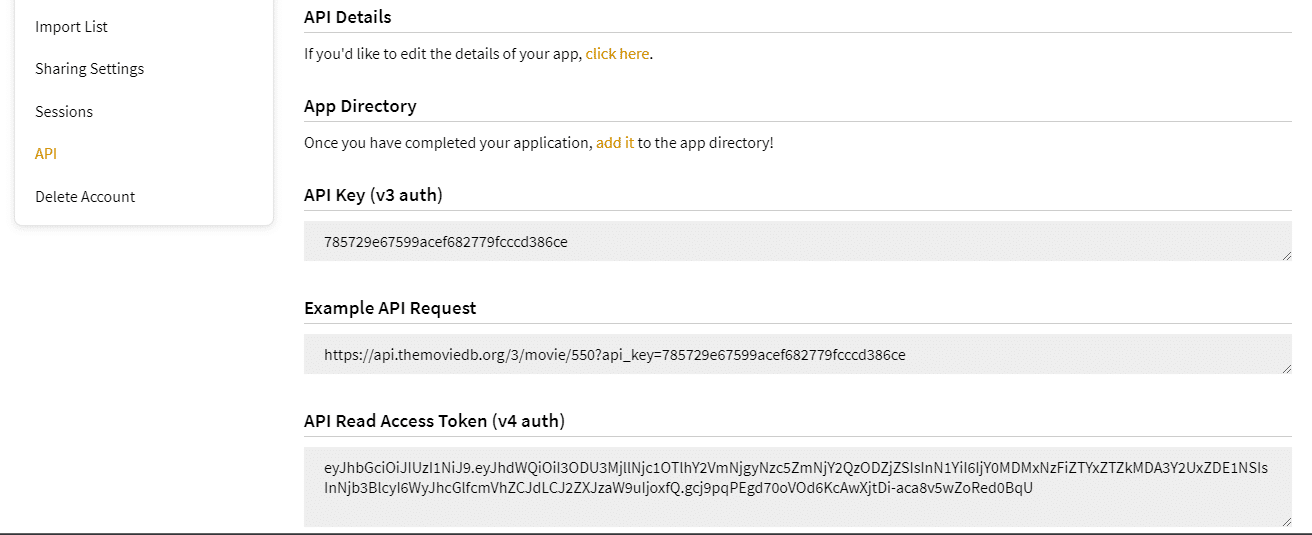
4.8. إنشاء عنوان URL ورمز Plex
مثل فإن كما يلعب مفتاح TMDb API، وعنوان URL الخاص بـ Plex و Token دورًا مهمًا في ملف التكوين. هذه الخوادم مسؤولة عن الاتصال بخوادم Plex، وإليك خطوات إنشاء عنوان URL وToken لـ Plex.
- لا تقلق بشأن عنوان Plex URL واترك الإعدادات الافتراضية كما هي.
- ومع ذلك، يجب جمع قيمة الرمز المميز بعناية من خادم Plex Media Server.
- من Plex Media Server، توجه إلى المكتبة، وحدد أي عنصر، وتحقق من معلومات الوسائط الخاصة به، وانقر على "عرض XML" الموجود في الأسفل.
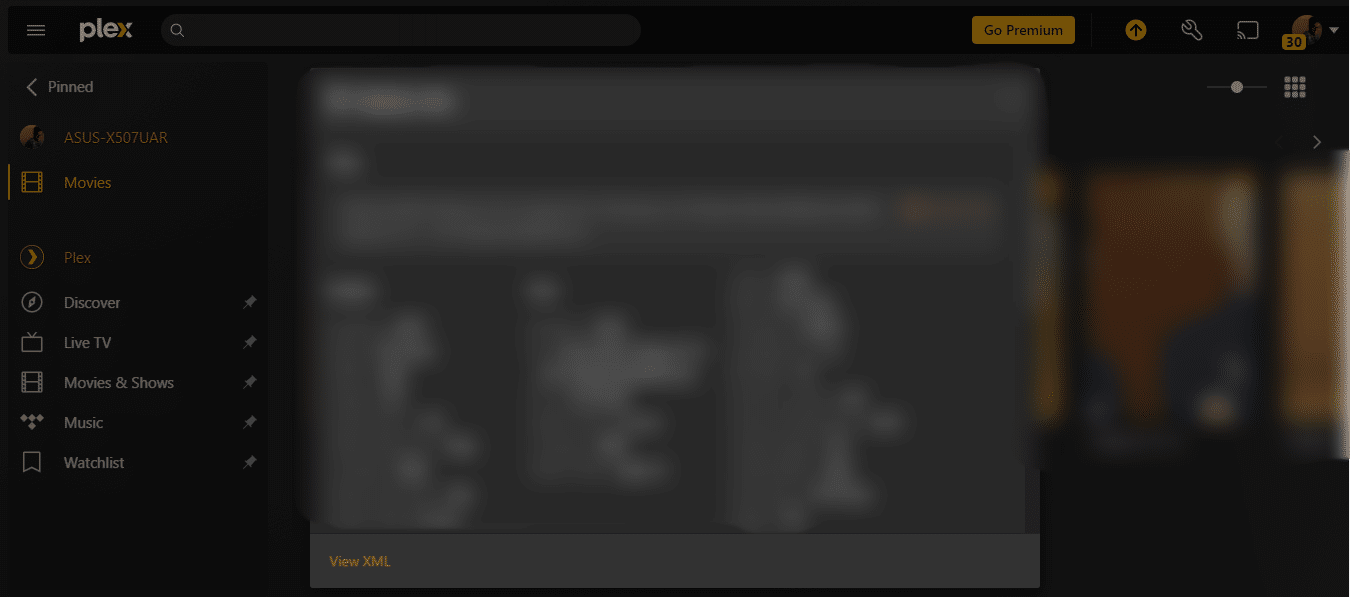
- عند النقر على عرض XML، تفتح علامة تبويب جديدة تعرض قيم XML. تحقق من عنوان URL لملاحظة قيمة X-Plex-Token.
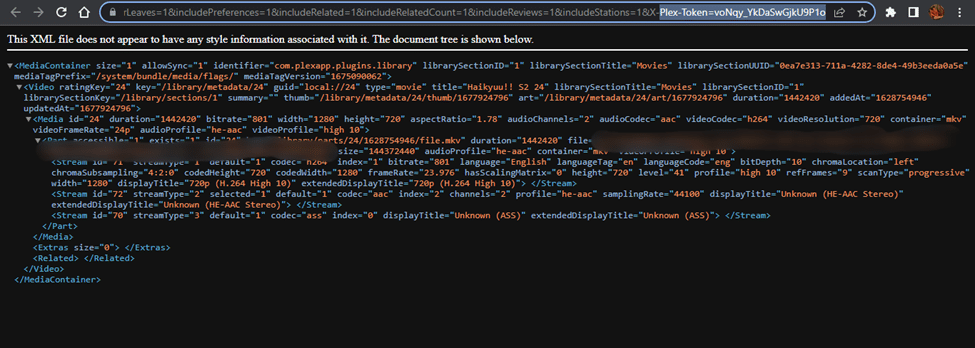
4.9. نسخ ملف التكوين وتحريره
تحتاج إلى تحديث مفتاح واجهة برمجة تطبيقات TMDb الذي تم جمعه وإنشاؤه وعنوان URL الخاص بـ Plex والرمز المميز في التهيئة. عند تحديث القيم وحفظها يؤدي إلى الاتصال بخوادم Plex و TMDb.
إليك كيفية نسخ ملف التهيئة باستخدام الأمر أدناه على الطرفية;
قرص مضغوط Plex-Meta-Manager
[mkdir config\assets]
cp config/config.yml.template config/config.yml
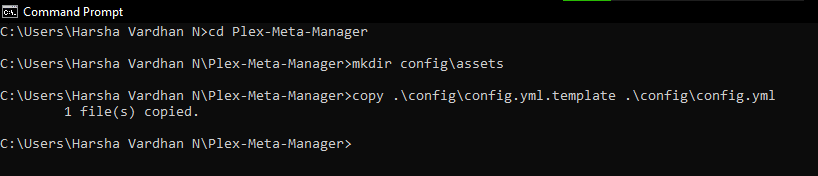
فيما يلي كيفية تحرير ملف التهيئة باستخدام الأمر أدناه على الطرفية;
قرص مضغوط Plex-Meta-Manager
المفكرة .\conconfig\config.yml
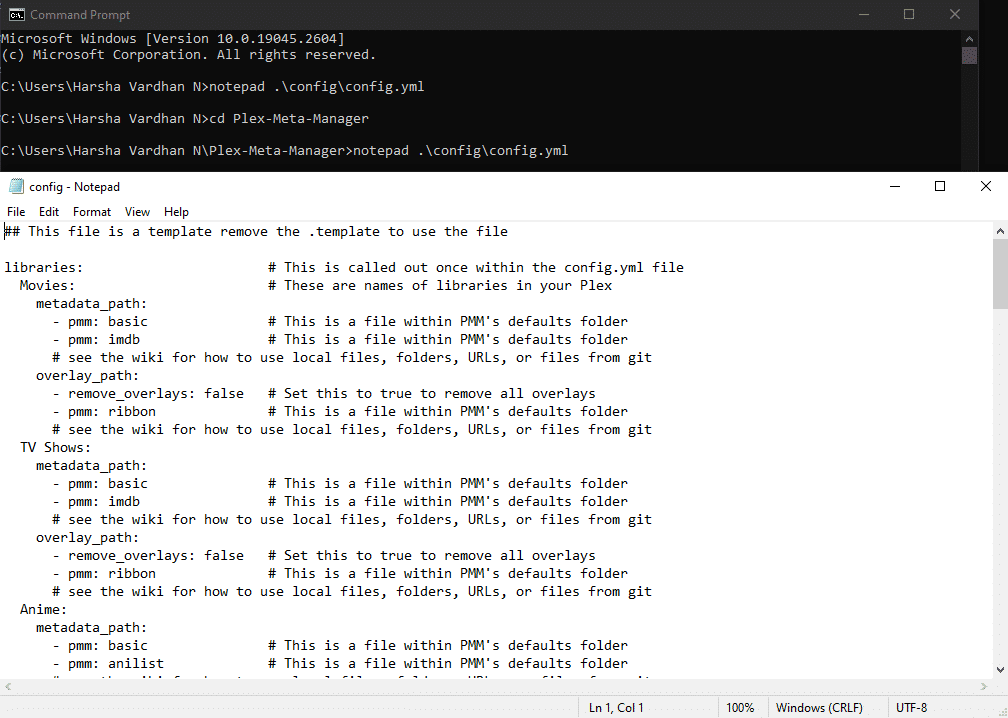
تأكد من حفظ ملف التهيئة بعد تحديث مفتاح واجهة برمجة تطبيقات TMDb، وعنوان URL الخاص بـ Plex، وقيم الرمز المميز.
4.10. إعداد ملف البيانات الوصفية وإنشاء مجموعة عينات
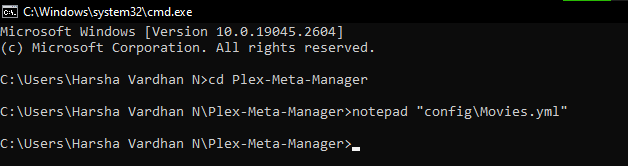
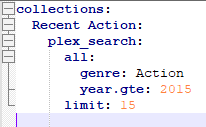
الآن قم بإنشاء .yml آخر يضم ملفات بيانات وصفية مخصصة. دعنا ننشئ مجموعة نماذج مع البيانات الوصفية المرتبطة بها حيث تم إنشاء 15 فيلم حركة منذ عام 2015.
قرص مضغوط Plex-Meta-Manager
المفكرة "config\Movies.yml"
بعد إنشاء ملف "Movies.yml" من خلال المفكرة، اكتب النص أدناه.
المجموعات:
الإجراء الأخير:
بلكس_بحث:
كل شيء:
النوع: أكشن
السنة.gte: 2015
الحد: 15
4.11. إضافة مرجع Movies.yml إلى ملف التكوين
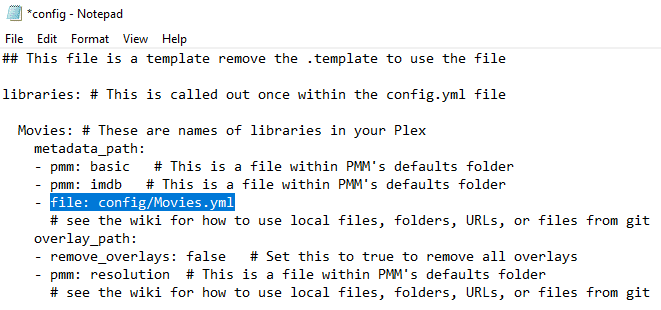
عند إنشاء ملف Movies.yml بنجاح، قم بتوفير مرجع للتهيئة باتباع الأوامر التالية.
قرص مضغوط Plex-Meta-Manager
المفكرة "config\conconfig.yml"
عند إدخال هذين الأمرين، افتح ملف "config.yml". الآن أضف السطر أدناه لإنشاء مرجع.
"الملف: config/Movies.yml"
4.12. قم بتشغيل البرنامج النصي
هذه هي الخطوة الأخيرة في تنفيذ Plex Meta Manager محليًا، حيث نقوم بإجراء جميع التغييرات على التكوين. في هذه الخطوة، يتم تحميل ملف البيانات الوصفية بنجاح، ويتم تشغيل البرنامج النصي بنجاح.
فيما يلي خطوات حول كيفية تشغيل ملف التهيئة;
قرص مضغوط Plex-Meta-Manager
python plex_meta_manager.py -r
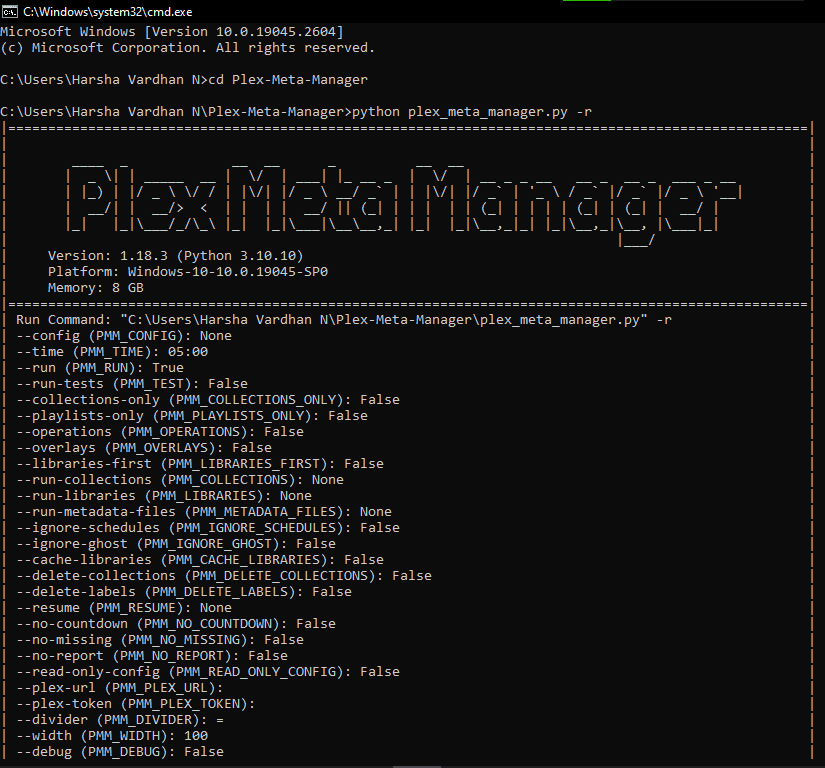
وبهذه الخطوة نكون قد انتهينا من الإرشادات المحلية حيث تم تشغيل البرنامج النصي دون أي مشاكل، وتمكنا من تحقيق الاتصال بخوادم Plex و TMDb بنجاح. بالإضافة إلى ذلك، تمكنا من إنشاء بيانات وصفية ومجموعات مخصصة، والتي تنعكس في خادم Plex Media Server.
اقرأ أيضاً الدليل التفصيلي لبث Plex 4K خطوة بخطوة.
هل تريد تحسين مكتبة Plex الخاصة بك باستخدام Plex Meta Manager؟
حسِّن إدارة وسائطك مع صناديق البذور عالية السرعة من RapidSeedbox. استمتع بالتكامل السلس، والتنزيلات الأسرع، والدعم الاستثنائي لجعل تجربة Plex سلسة وفعالة.
5. إعداد Plex Meta Manager في Docker
تشرح هذه الإرشادات التفصيلية تثبيت PMM وإنشاء ملف بيانات تعريف التكوين بالتفصيل من خلال Docker.
أثناء مقارنة نهج Docker مع النهج المحلي، فإن نهج Docker أسهل في التنفيذ. ومع ذلك، في حالة وجود أي مشكلة أو ارتباك، ننصح بالبدء من البداية لمنع حدوث إعداد غير ناجح لنهج PMM.
5.1 تثبيت Docker 5.1
على عكس بايثون، لا يتوفر Docker افتراضيًا على نظامي ماك أو لينكس. مثل بايثون، يجب تثبيته على ويندوز على جميع المنصات. إليك الأمر التالي للتحقق مما إذا كان لديك تثبيت Docker على جهازك الذي يعمل بنظام ويندوز من خلال الجهاز الطرفي;
docker run --rm hello-world
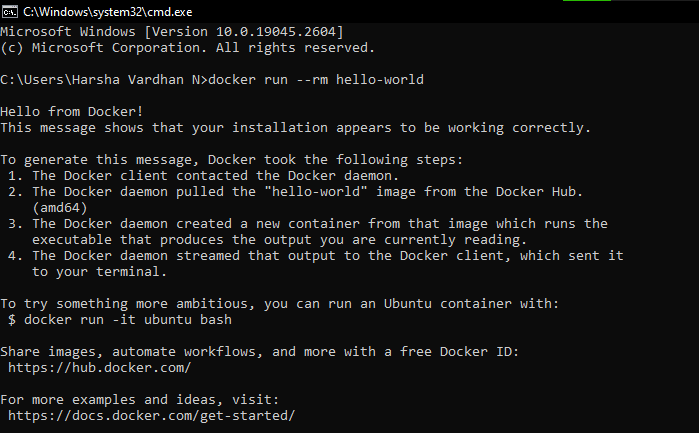
إذا كنت لا ترى رسالة "مرحبًا من Docker!"، فهذه علامة على أن تثبيت Docker لم ينجح. وبالتالي، قم بإصلاح أو إعادة التثبيت من موقع Docker الرسمي على الويب.
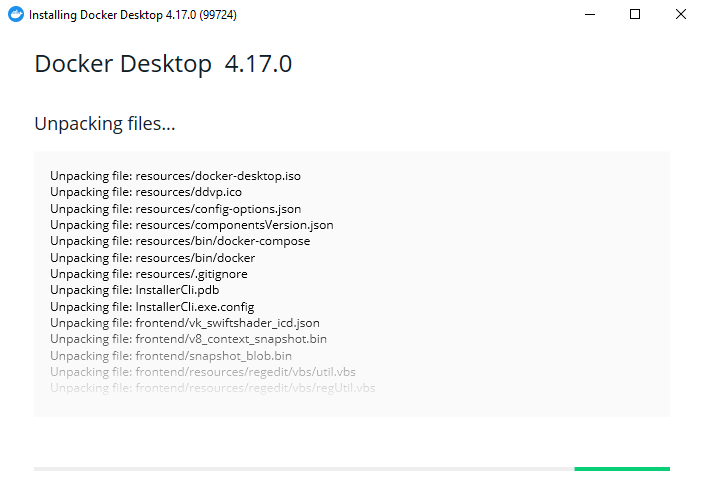
5.2. سحب صورة Plex Meta Manager Docker Docker.
على عكس النهج المحلي، لا يتطلب Docker أي أدوات أو برامج إضافية مثل git. باستخدام Docker، يمكن للأوامر التالية على الطرفية سحب صورة PMM Docker بنجاح.
docker run --rm meisnate12/plex-meta-manager --run
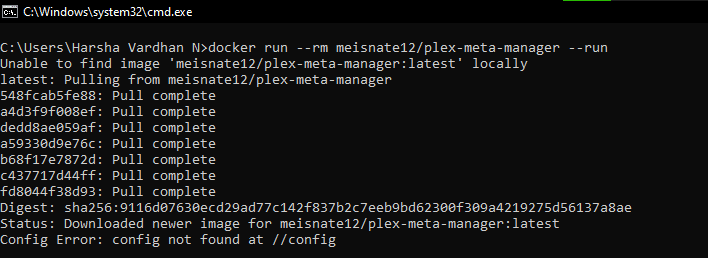
إذا ظهرت أي مشكلة عند كتابة الأمر، ابحث عن مشاكل في الاتصال بالإنترنت أو ابدأ من الخطوة 1 مرة أخرى.
5.3. إنشاء خريطة وحدة تخزين جديدة.
تنشئ خريطة وحدة التخزين ملفات مخصصة للتكوين والبيانات الوصفية خارج الحاوية. من خلال إنشاء خريطة وحدة التخزين، يمكن لـ PMM البحث عن معلومات مثل بيانات التعريف وملفات التكوين دون إزعاج الحاويات.
فيما يلي الأوامر الخاصة بكيفية إنشاء خريطة وحدة تخزين على الجهاز;
mkdir plex-meta-manager
تكوين mkdir
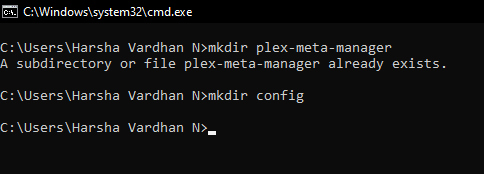
سترى الرسالة "الدليل الفرعي أو الملف plex-meta-manager موجود بالفعل" لأننا أنشأنا نفس الدليل أثناء اتباع النهج المحلي. ومع ذلك، إذا كنت تقوم بتنفيذ نهج Docker أولاً، فلا داعي للقلق، ولن يعود الخطأ.
يتم إنشاء دليل جديد لإزالة الالتباس الذي قد يحدث من الأخطاء المستقبلية. من خلال إنشاء الدليل الجديد، يمكن للمستخدم إنشاء مرجع إلى التكوين، وهو أمر مثالي لأغراض وضع الحماية.
5.4. إنشاء دليل جديد
قرص مضغوط Plex-Meta-Manager
mkdir config\assets
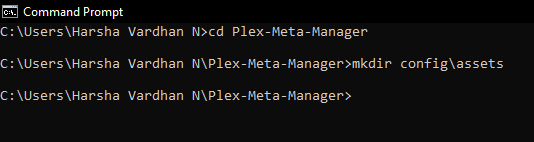
إذا اتبعت النهج المحلي أولاً، ستُظهر الأوامر المذكورة أعلاه خطأً لأن الدلائل موجودة بالفعل. ومع ذلك، لن تكون هناك أي مشاكل إذا كنت تستخدم نهج Docker.
5.5. إنشاء ملف التكوين
لمعالجة الخطأ الذي تم إنشاؤه في الخطوة 2، والذي ينص على "خطأ في التكوين: لم يتم العثور على التكوين في //config"، يجب عليك إنشاء ملف تكوين. ستحتاج إلى مفتاح واجهة برمجة تطبيقات TMDb، وعنوان URL الخاص بـ Plex، والرمز المميز لإنشاء ملف تهيئة يعمل.
5.6. إنشاء مفتاح واجهة برمجة تطبيقات TMDb
يرمز TMDb إلى "قاعدة بيانات الأفلام" ويحتوي على كل التفاصيل الصغيرة الممكنة للأفلام. يلعب مفتاح واجهة برمجة التطبيقات لـ TMDb دورًا حاسمًا في ملف التكوين لأنه يؤدي إلى اتصال خادم TMDb.
فيما يلي كيفية إنشاء مفتاح واجهة برمجة تطبيقات TMDb إذا لم يكن لديك إمكانية الوصول إلى واحد;
- أولاً، قم بزيارة موقع TMDb الرسميوإنشاء حساب جديد.
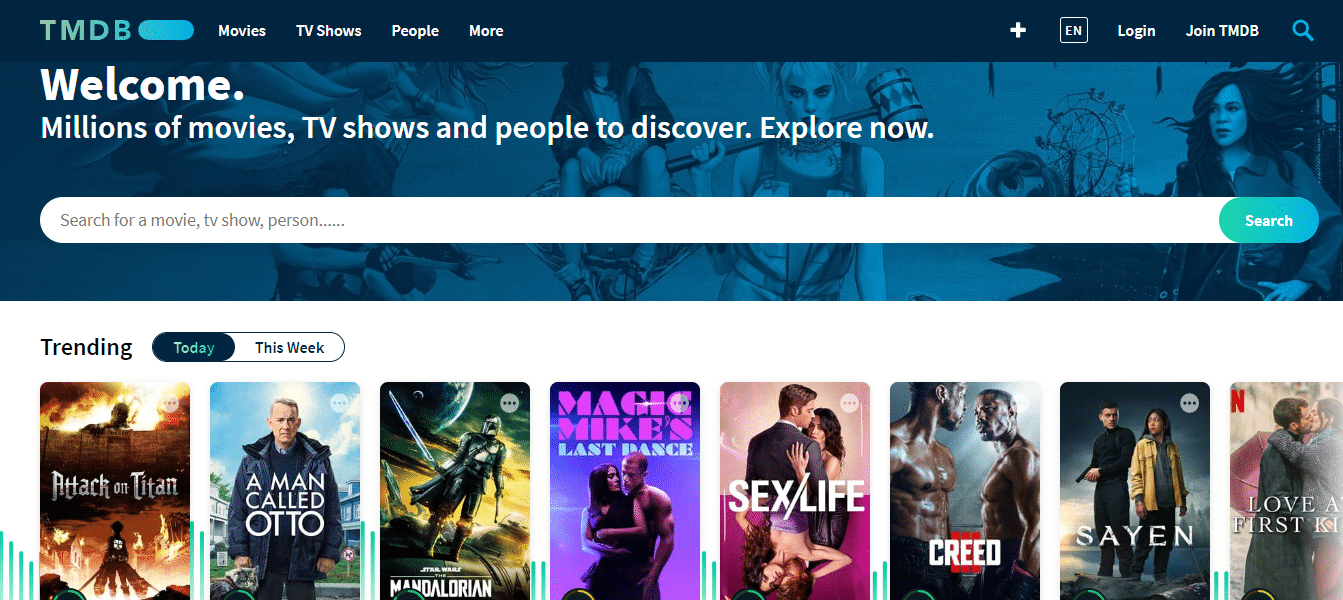
- بعد إنشاء حساب على TMDb، قم بتسجيل الدخول وابحث عن قائمة الحساب الموجودة في أعلى يمين صفحة الويب.
- انقر على الإعدادات من قائمة الحساب وانتقل إلى "واجهة برمجة التطبيقات" من قائمة الشريط الجانبي.
- عند النقر على API، تحقق من قسم "طلب مفتاح API". الآن قم بإنشاء مفتاح API. (أدخل أي اسم موقع إلكتروني تريده في قسم URL أثناء ملء النموذج).
- بعد ملء النموذج بنجاح، يتم إنشاء مفتاح واجهة برمجة التطبيقات (مصادقة v3) مع طلب واجهة برمجة التطبيقات ورمز الوصول للقراءة.
5.7. إنشاء عنوان URL ورمز Plex
بالمقارنة مع مفتاح واجهة برمجة تطبيقات TMDb، فإن عنوان URL و Token الخاص بـ Plex يتحملان نفس المسؤولية عن تكوين ملف التكوين. السبب وراء جمع وإنشاء عنوان URL و Token الخاص بـ Plex هو الاتصال بخوادم Plex.
- لا تقلق بشأن عنوان URL الخاص بـ Plex، ولا يُقترح إجراء تعديلات.
- افتح Plex Media Server وتوجه إلى المكتبة عن طريق تسجيل الدخول. الآن حدد أي عنصر من المكتبة وتحقق من معلومات الوسائط الخاصة به.
- انقر على "عرض XML" في أسفل معلومات الوسائط لإنشاء ملف XML في علامة التبويب الجديدة.
- بعد فتح علامة التبويب الجديدة التي تحتوي على قيم XML، دوِّن قيمة X-Plex-Token من عنوان URL.
5.8. نسخ قالب التكوين
فيما يلي كيفية نسخ قالب التكوين عن طريق نسخ المحتوى يدويًا من هذا الرابط إلى ملف config.yml:
C:C:\Users\YOrs\YOURUSERNAME\plex-meta-manager\config\config.yml
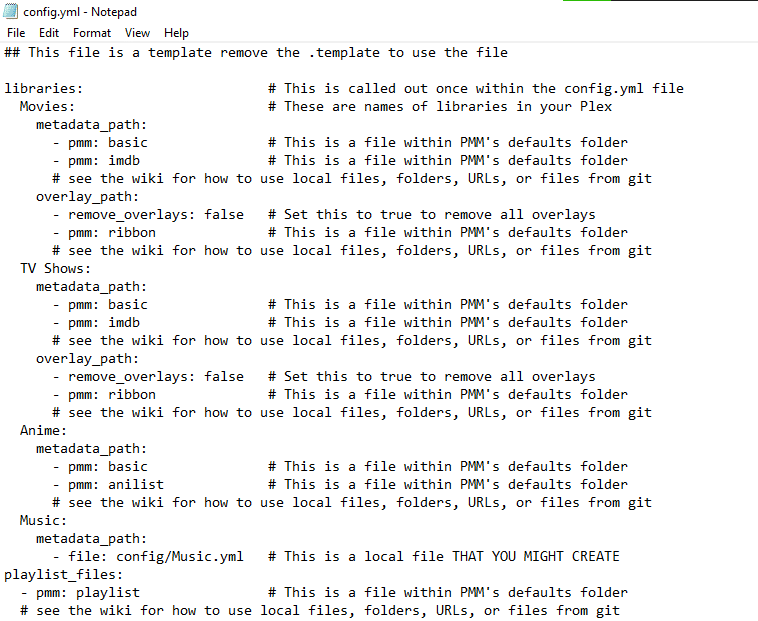
ملاحظة: قالب التكوين وملف التكوين هما ملفان مختلفان.
5.9. تحديث قالب التكوين
لجعل ملفات التهيئة تعمل، قم بتحديث مفتاح واجهة برمجة تطبيقات TMDb، وعنوان URL الخاص ب Plex، والرمز المميز في config.yml. إليك كيفية تحديث ملف التهيئة باستخدام الجهاز الطرفي;
قرص مضغوط Plex-Meta-Manager
المفكرة .\conconfig\config.yml
لاحظ أنه يتم تحديث مفتاح TMDb API وقيم الرمز المميز بالقيم التي تم إنشاؤها. ومع ذلك، لا يتم تعديل عنوان URL الخاص بـ Plex، ويُنصح دائمًا بحفظ ملف التهيئة المحدّث قبل تشغيل البرنامج النصي.
5.10. إعداد ملف البيانات الوصفية وإنشاء مجموعة عينات
قم بإنشاء ".yml" جديد باسم Movies لإنشاء ملفات البيانات الوصفية المخصصة. في "Movies.yml"، دعنا ننشئ مجموعة عينة من أفلام الحركة والبيانات الوصفية كـ 15 فيلم حركة منذ عام 2015.
قرص مضغوط Plex-Meta-Manager
المفكرة "config\Movies.yml"
لإنشاء نموذج مجموعة من أفلام الحركة والبيانات الوصفية الخاصة بها في "Movies.yml"، اكتب النص أدناه في المفكرة بفتحه في المفكرة.
المجموعات:
الإجراء الأخير:
بلكس_بحث:
كل شيء:
النوع: أكشن
السنة.gte: 2015
الحد: 15
5.11. إضافة مرجع Movies.yml إلى ملف التكوين
بمجرد أن يتم إدراج ملف "Movies.yml" مع المجموعات وبياناتها الوصفية، يصبح الملف جاهزًا للإشارة إلى التكوين. فيما يلي كيفية استخدام الأوامر على الجهاز لجعل ملف "Movies.yml" كمرجع.
قرص مضغوط Plex-Meta-Manager
المفكرة "config\conconfig.yml"
يعود الأمران بفتح ملف "config.yml". الآن أضف المرجع في مجموعة الأفلام بإضافة السطر أدناه.
"الملف: config/Movies.yml"
5.12. قم بتشغيل البرنامج النصي
ومع ذلك، فإن معظم الخطوات مشابهة للنهج المحلي، وتشغيل البرنامج النصي مختلف تمامًا على Docker. إليك الأمر الخاص بكيفية تشغيل النص البرمجي على المنصة بعد تعديل ملف التهيئة بنجاح;
تشغيل docker run --rm -rm -it -v "PMM_PATH_GOES_HERE:/config:rw" meisnate12/plex-meta-manager-runger
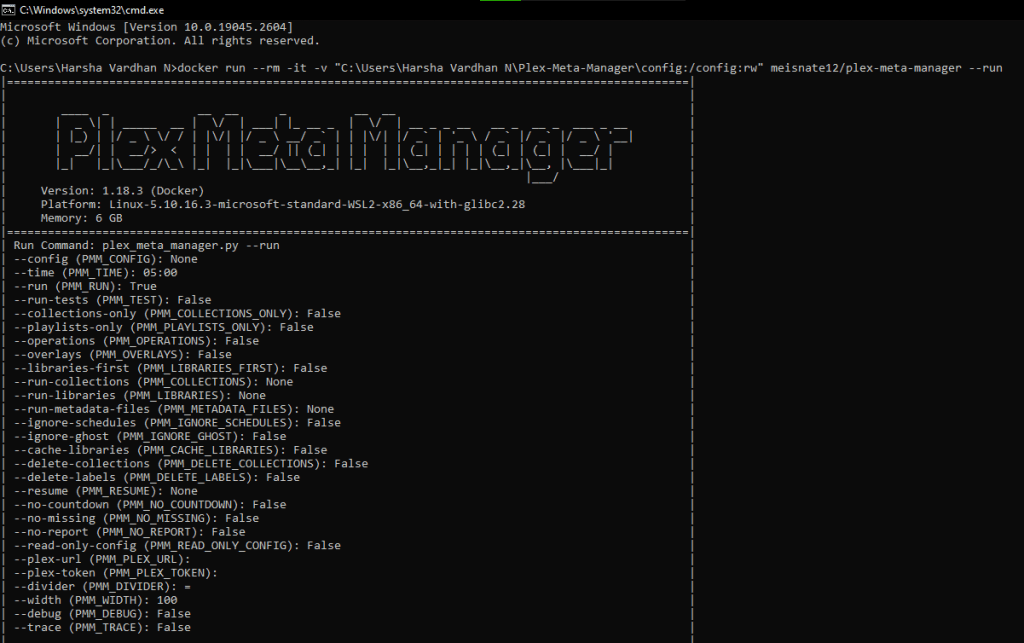
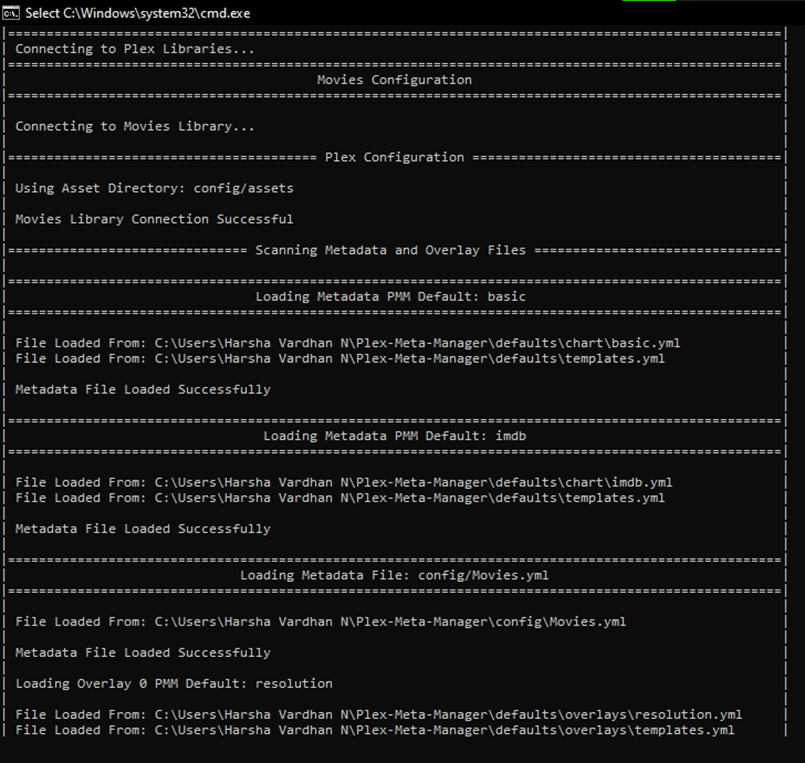
بعد إكمال جميع الخطوات، تم تنفيذ إرشادات الإرساء بنجاح. يمكننا اعتباره ناجحًا، حيث تم تشغيل النص البرمجي دون مشاكل وأنشأ اتصالاً بخوادم Plex و TMDb.
بالإضافة إلى ذلك، تنعكس البيانات الوصفية والمجموعات المخصصة التي تم إنشاؤها في Plex Media Server.
اقرأ أيضًا: Plex Plugins for Your Seedbox (That Still Actually Work in 2026)
6. بلكس ميتا مانجر - العمل
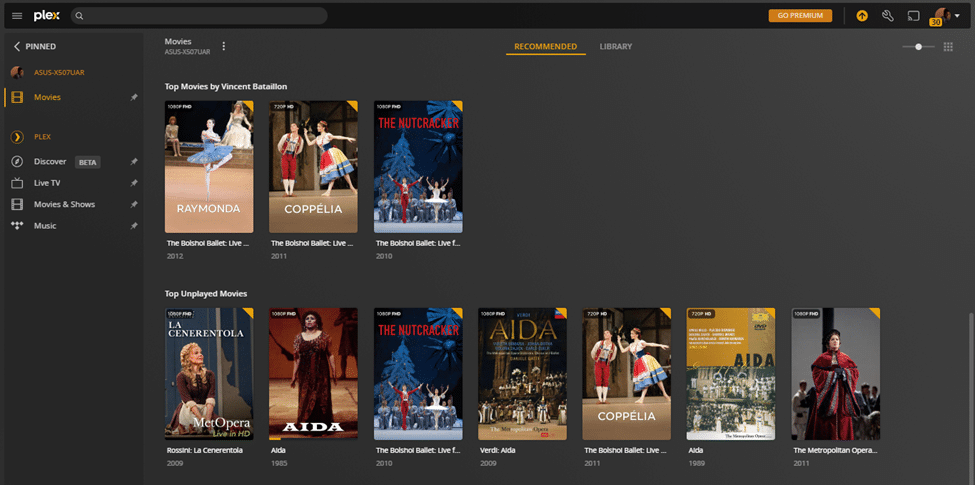
بمجرد نجاح تنفيذ البرنامج النصي، سترى التغييرات على المكتبة في Plex Media Server. يقوم PMM بالبحث عن المحتوى المتوفر في المجلد المتوفر وتعيينه مع البيانات الوصفية المتاحة من TMDb.
فيما يلي الصور التي توضح عمل PMM على مجلد "الأفلام" وكيفية تنظيم المحتويات وفقًا لذلك، مما أدى إلى تحسين سهولة الاستخدام إلى جانب المظهر الغني والنظيف.
7. مدير التعريف Plex Meta Manager - النهج المحلي مقابل نهج Docker
على الرغم من وجود الكثير من أوجه التشابه بين كلا النهجين، إلا أن نهج Docker أكثر قابلية للإدارة نسبيًا عند مقارنته بالنهج المحلي. نهج Docker سهل التنفيذ بسبب برنامج Docker.
مع برنامج Docker، يتم تبسيط معظم الخطوات وتسريع عملية البدء. ومع ذلك، إذا كنت تعرف مستوى معين من لغة Python وإدارة الأوامر على المحطة، نقترح عليك اتباع النهج المحلي.
مع النهج المحلي، هناك المزيد من التحكم في كل خطوة، ويمكنك تحقيق المزيد من PMM مع هذا النهج. في الختام، كلا النهجين موثوقان بنفس القدر. ومع ذلك، اختر النهج الأفضل اعتمادًا على مهاراتك ومستوى فهمك.
هل تريد تحسين مكتبة Plex الخاصة بك باستخدام Plex Meta Manager؟
حسِّن إدارة وسائطك مع صناديق البذور عالية السرعة من RapidSeedbox. استمتع بالتكامل السلس، والتنزيلات الأسرع، والدعم الاستثنائي لجعل تجربة Plex سلسة وفعالة.
8. الخاتمة
في عصر منصات OTT، يعد برنامج خادم الوسائط جنة للأشخاص الذين لديهم إمكانية الوصول إلى محتوى حصري وشامل على جهاز محلي. ومع ذلك، نظرًا لنقص دعم التجميع والبيانات الوصفية، فإنه لن يخلق تجربة رائعة مقارنة بمنصات OTT البارزة.
يعمل مدير Plex Meta Manager (PMM) على تحسين Plex و Plex Media Server العام بشكل كبير، مما يؤدي إلى تحسين الموثوقية وسهولة الاستخدام. بالحديث عن واجهة Plex، بعد التثبيت والإعداد المناسبين لـ PMM، فهي لا تقل عن أي منصة OTT جيدة التصميم.
وختامًا، يمكن القول إن Plex Meta Manager (PMM) هو أفضل طريقة لتعزيز التجربة الشاملة مع Plex و Plex Media Server.
لمعرفة المزيد عن PMM، يرجى زيارة موقع mesinate12 المثير للإعجاب صفحة Github للتبرع أو معرفة المزيد عن الطرق الأخرى.
 English
  Français
  Español
  Tiếng Việt
  简体中文
简体中文  Русский
  Türkçe
  Bahasa Indonesia
  日本語
日本語  العربية
  Português
  Українська
هل يمكنك من فضلك إعداد دليل حول كيفية استخدام Plex Meta Manager مع Portainer على نظام لينكس؟
مرحبًا، لي ... شكرًا على الاقتراح. سنقوم بتدوين ذلك!
التثبيت على unraid صعب للغاية؟ من السهل جدًا التثبيت على unraid حيث أن تكوين docker يستخدم واجهة توجيهية... الكثير من الأدلة الموجودة هناك.
شكرًا Nassenoff.... سنلقي نظرة على Unraid
مرحبًا، أشعر أنني اتبعت جميع الخطوات بشكل صحيح للتثبيت المحلي. حتى الخطوة الأخيرة من إدخال "python python python plex_meta_manager.py -r" أحصل على هذا الخطأ:
"خطأ في المتطلبات: المتطلبات غير مثبتة"
هل لديك أي فكرة عن كيفية إصلاح هذا الأمر؟
مرحباً آرون: تشير رسالة الخطأ "خطأ في المتطلبات: المتطلبات غير مثبتة" التي تواجهها تشير إلى أن تبعيات Python التي يتطلبها البرنامج غير مثبتة بشكل صحيح. يمكن أن يحدث هذا لعدة أسباب. يمكنك تجربة ما يلي:
- تأكد من تثبيت Python 3.7 أو أعلى على نظامك.
- داخل مجلد Plex Meta Manager، يجب أن يكون هناك ملف باسم requirements.txt. يحتوي هذا الملف على جميع تبعيات Python المطلوبة. تأكد من وجودك في الدليل الذي يحتوي على هذا الملف وقم بتشغيل python -m pip install -r requirements.txt لتثبيتها.
آمل أن يساعدك ذلك!
مرحباً بكم,
شكرًا لك على إنشاء دليل التثبيت هذا، يبدو مفيدًا للغاية. أنا من مستخدمي Plex منذ فترة طويلة ومهتم بإمكانية استخدام PMM لمساعدتي في مجموعاتي.
أحد الأسئلة المهمة التي لديّ أثناء تقييمي للعمل مع PMM يتعلق بوظيفة PMM؛ هل يمكن تكوين PMM للسماح للمستخدم بإنشاء مجموعات متداخلة؟
إذا كان الأمر كذلك، فستكون هذه ميزة كبيرة بالنسبة لي على استخدام الوظيفة القياسية الموجودة في Plex لمجموعاتهم وستكون دافعًا أكيدًا لي لاعتماد PMM لتنظيم وسائط Plex الخاصة بي.
يرجى إعلامي في الوقت المناسب.
شكراً جزيلاً,
روبرت
روبرت
سؤال رائع - وشكراً على الكلمات اللطيفة!
لا يدعم Plex المجموعات المتداخلة الحقيقية، لذا لا يمكن لـ PMM إنشاءها أيضًا (على الأقل ليس مثل المجلدات داخل المجلدات). ولكن! يمكنك محاولة تزييفها قليلًا باستخدام حيل التسمية - مثل تجميع "Marvel: المرحلة الأولى" و "المرحلة الثانية" وما إلى ذلك - ويجعل PMM ذلك سهل الإدارة للغاية.
آمل أن يساعدك ذلك!
دييغو
مرحباً بكم,
I carefully followed both local and docker on my Macintosh Plex Server, making adjustments for the platform as I went along. I’m already successfully using docker for tablo-for-chanels and thredfin. I’m running 3.12.3. All I get when executing the script is:
tony@Server Plex-Meta-Manager % docker run –rm -it -v “/Users/tony/plex-meta-manager/config:/config:rw” meisnate12/plex-meta-manager -—run
| Current Time: 15:26 | 13 Hours and 34 Minutes until the next run at 05:00 | Runs: 05:00
Hi Anthony, thanks for sharing your setup and for following the guide so carefully! 🙌
From the log you posted, it looks like PMM actually started up successfully—it’s just telling you that the next scheduled run will happen at 05:00. By default, PMM runs on a schedule rather than executing immediately.
If you want it to run right away and process your config/collections, you can try adding the (–run flag) at the end (double-check the dashes too—sometimes copy/paste changes them into “smart quotes”)…. something like: docker run –rm -it -v “/Users/tony/plex-meta-manager/config:/config:rw” meisnate12/plex-meta-manager –run
That should force it to execute immediately instead of waiting until the scheduled run time.
Let me know if that helps… or if you’re still stuck, happy to dig in further with you! 👍
Cheers, Diego
Thank you for your very prompt response! Apparently the version of docker I’m using doesn’t properly recognize ‘–run’ the same as its equivalent ‘-r’. Using ‘-r’ got it to run the script. It seemed to run, but no container was created, so it’s a one time run. It did. report one critical error, ‘Config Error: No Paths Found for playlist_files’. I’m not sure what that means.
Hi Anthony,
Nice! Glad -r did the trick! That “No Paths Found for playlist_files” just means PMM is looking for playlist YAMLs but can’t find any. If you’re not using playlists yet, just comment out/remove the playlist_files line in your config and the error will likely go away. If you do want them, make sure the path points to a folder with those .yml files.
All good otherwise 👍
بصحتك,
دييغو
After I try to run the config file I get this error.
(pmm-venv) C:\Users\jeffb\Plex-Meta-Manager>python plex_meta_manager.py –r
python: can’t open file ‘C:\\Users\\jeffb\\Plex-Meta-Manager\\plex_meta_manager.py’: [Errno 2] No such file or directory
Can you supply some guidance?
شكراً لك!
Hi Jeff,
That error means that Windows can’t find the script in the folder you’re running from. Python can’t open plex_meta_manager.py because you are either not in the PMM directory, or possibly, the file doesn’t exist there. The latter could be because of a wrong folder, extracted incorrectly, or named differently.
First off, make sure you’re in the correct folder -> open the folder where you extracted Plex Meta Manager and run the command there.
Next up, check if the file is there. Youy should see plex_meta_manager.py. If not, you probably downloaded the wrong zip or extracted it to a different location.
Once you’re in the correct directory with the file present, the script should run normally.
آمل أن يساعدك ذلك!
Kind regards,
ديان
It took me a while to realize that PMM is no longer the name of the project, so a lot of this guide isn’t going to work unless you’re working with older versions. I’m posting this because it’s barely mid-February and the git repository is already pointing to Kometa (the new name of PMM), which has a UI for installation in Windows. I think it would be really helpful if you added this to the beginning of this article to save other users the same headache I experienced. I found this article with the “help” of Brave AI… which is apparently working with slightly outdated information. Amazing how fast everything is moving.
Hi sinrise, thank you. I’ve updated the blog post.