 Por
Por
En este post, te mostraré cómo usar Plex en Roku.
Lanzado en 2008, Plex ha cambiado las reglas del juego para los entusiastas de los medios de comunicación. La plataforma ofrece una forma simplificada de organizar y acceder a las bibliotecas multimedia personales. Roku, por su parte, es famoso por su interfaz fácil de usar y su amplio ecosistema de aplicaciones. Cuando usas Plex en Roku, ambos se vuelven aún más potentes.
Juntos, Plex y Roku proporcionan una experiencia de visualización mejorada, permitiéndote sin esfuerzo tus medios personales en tu televisor. Esta integración no sólo mejora las funciones de tu dispositivo Roku, sino que también introduce el lujo de las características de organización y personalización de Plex.

Descargo de responsabilidad: Este material ha sido desarrollado estrictamente con fines informativos. No constituye respaldo de ninguna actividad (incluidas las actividades ilegales), productos o servicios. Usted es el único responsable de cumplir con las leyes aplicables, incluidas las leyes de propiedad intelectual, cuando utilice nuestros servicios o confíe en cualquier información contenida en este documento. No aceptamos ninguna responsabilidad por los daños que surjan del uso de nuestros servicios o la información contenida en este documento de ninguna manera, excepto cuando lo exija explícitamente la ley.
Índice
- ¿Qué es Plex?
- ¿Qué es Roku?
- Por qué usar Plex en Roku?
- Qué hacer antes de instalar Plex en Roku
- Plex en Roku: Proceso de instalación paso a paso
- Configuración de Plex para una transmisión óptima
- Solución de problemas comunes
- Plex en Roku - Preguntas frecuentes
- Palabras finales
En esta guía, te guiaremos a través del proceso de instalación y cómo puedes usar Plex en Roku. Así que, lee para saber cómo aprovechar estas dos plataformas.
1. ¿Qué es Plex?
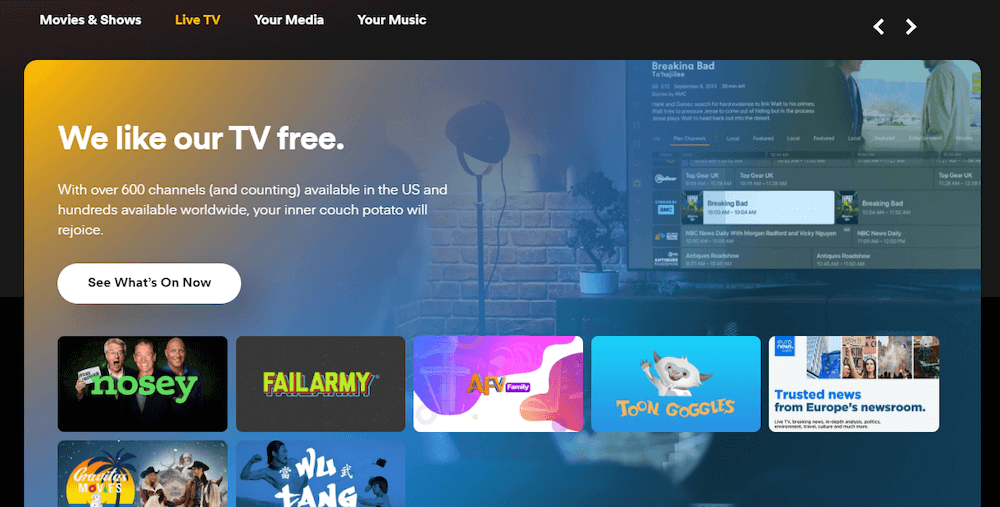
Plex es una plataforma avanzada de gestión multimedia diseñada para centralizar y agilizar los contenidos multimedia. Actúa más o menos como un servidor multimedia personal, y puedes utilizarlo para compilar películas, música, programas de televisión y fotos. Una vez compilados, Plex los presenta de forma unificada y organizada.
A diferencia de las principales plataformas de streaming, Plex te permite crear bibliotecas digitales únicas. Gracias a ello, el contenido se adapta a tus preferencias. Lo que distingue a Plex de otras soluciones es su sólido sistema de recuperación de metadatos. Con cada incorporación a la biblioteca, la plataforma puede obtener descripciones detalladas, desde resúmenes argumentales hasta perfiles de actores.
En esencia, está claro que Plex ayuda a mejorar la navegación y el descubrimiento. En consecuencia, la categorización automatizada transforma tus selecciones aleatorias de películas en una colección digital profesionalmente curada.
La compatibilidad es otra gran ventaja de Plex. Plex tiene aplicaciones para varios dispositivos, desde dispositivos móviles hasta sistemas de entretenimiento doméstico. Esta amplia integración garantiza que los usuarios puedan acceder a sus archivos multimedia sin esfuerzo, independientemente de la ubicación o el dispositivo elegido.
Para más información sobre Plex, consulte Primeros pasos con Plex Media Server.
2. ¿Qué es Roku?
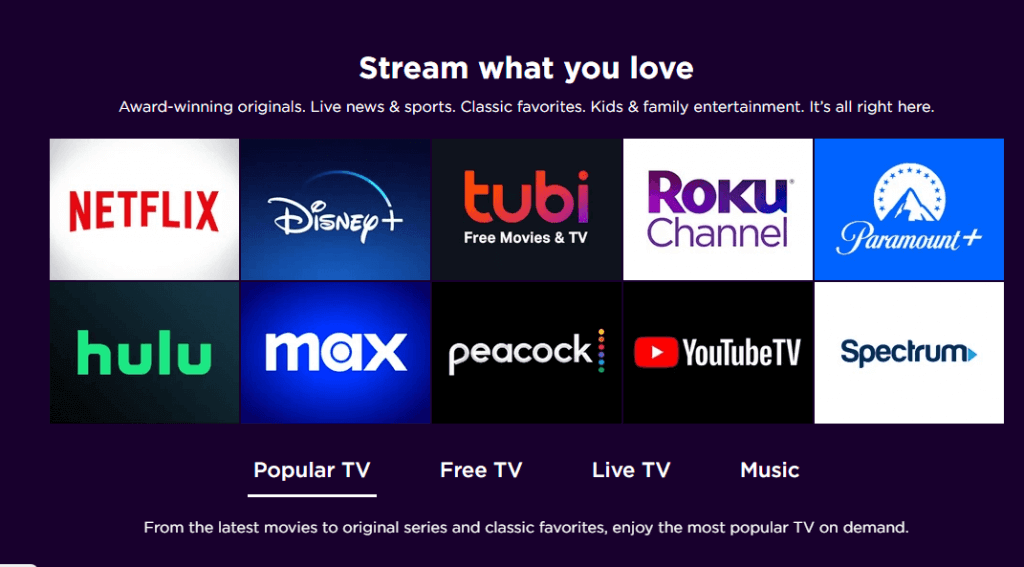
Roku se erige como un reproductor multimedia de streaming de primera categoría, revolucionando la forma en que las personas acceden a los contenidos digitales. En pocas palabras, Roku transforma los televisores estándar en sistemas de entretenimiento modernos e inteligentes. Presenta un portal a innumerables canales digitales, desde gigantes populares del streaming como Netflix a opciones más especializadas y de nicho.
Uno de los principales puntos fuertes de Roku es su neutralidad. A diferencia de algunos dispositivos de streaming vinculados a sistemas específicos, Roku ofrece un amplio espectro de contenidos. Esto garantiza que puedas acceder a diversos programas, películas y emisiones en directo. Además, su interfaz es sencilla pero eficaz. Incluso como nuevo usuario, puedes navegar fácilmente por el menú y descubrir contenidos en un santiamén.
Tanto si se utiliza el Roku TV, el streaming stick o un dispositivo independiente, la plataforma mantiene una experiencia coherente e intuitiva. Cada opción está especialmente adaptada para satisfacer las preferencias de los usuarios. En general, Roku destaca entre los entusiastas del entretenimiento gracias a su amplia accesibilidad y su diseño centrado en el usuario.
3. ¿Por qué usar Plex en Roku?
Hoy en día, es difícil prescindir de una configuración de streaming si te gusta el contenido de entretenimiento. Ahí es donde la combinación de Plex con Roku se convierte en viable, ya que ambos crean un centro neurálgico de entretenimiento. Para ser más concretos, aquí tienes las principales razones para usar Plex en Roku:
- Mediateca unificada: Plex destaca en la organización de contenidos multimedia. Desde películas y programas de TV hasta fotos personales y música, la plataforma convierte colecciones dispersas en una biblioteca cohesionada y fácil de navegar. Al combinarlo con Roku, tu televisor se convierte en una puerta de acceso a todos tus contenidos digitales, cada uno de ellos categorizado para una mejor experiencia de streaming.
- Integración perfecta: La plataforma Roku está diseñada para ser compatible, y la aplicación Roku dedicada de Plex significa que la integración es fluida e intuitiva. No tendrás que cambiar entre dispositivos o interfaces, ya que todo está optimizado para un uso perfecto.
- Amplio alcance de los contenidos: Aunque Roku ofrece miles de canales, los contenidos personales o poco comunes pueden no estar disponibles a través de los servicios de streaming estándar. Plex llena este vacío. Te permite añadir contenido único, garantizando que ninguna película o vídeo quede fuera de tu alcance.
- Streaming de calidad: El robusto hardware de Roku combinado con la tecnología de streaming adaptativo de Plex garantiza una reproducción de alta calidad. Tanto si transmites una película en 4K como un vídeo doméstico, las imágenes se mantienen nítidas y el almacenamiento en búfer es mínimo.
- Rentabilidad: En lugar de adquirir varios dispositivos o plataformas, combinar Plex con Roku ofrece una solución rentable. Con un dispositivo y una suscripción a Plex, puedes acceder a contenidos personales y generales. Esto elimina la necesidad de múltiples suscripciones o hardware.
- Acceso remoto: Plex no se limita a tu red doméstica. Puedes acceder a tus archivos multimedia desde cualquier lugar, convirtiendo tu Roku en un centro de entretenimiento global. Por lo tanto, si estás de vacaciones o visitando amigos, tu biblioteca multimedia está a sólo un clic de distancia.
Usar Plex en Roku ofrece una experiencia multimedia sin igual. Combina la mejor organización multimedia personal con la amplia accesibilidad de la plataforma de Roku. Como resultado, obtienes un sistema de entretenimiento completo y fácil de usar.
4. Qué hacer antes de instalar Plex en Roku
Antes de configurar Plex en Roku, hay pasos importantes que completar. En primer lugar, tu dispositivo Roku debe estar actualizado. ¿Por qué? Porque la última versión de la aplicación Roku ofrece un rendimiento óptimo y las últimas funciones. Para confirmar el estado de tu software, sigue los siguientes pasos:
- Ve a "Ajustes" desde el panel principal de tu Roku.
- Haga clic en "Sistema" y, a continuación, en "Actualización del sistema".
- Si hay una actualización pendiente, deberías instalarla.
En segundo lugar, otro requisito aparente es tener una cuenta de Plex activa. Si eres nuevo en Plex, crear una cuenta no es difícil. Basta con visitar el sitio web de Plex y seguir las instrucciones de registro.
He aquí cómo hacerlo:
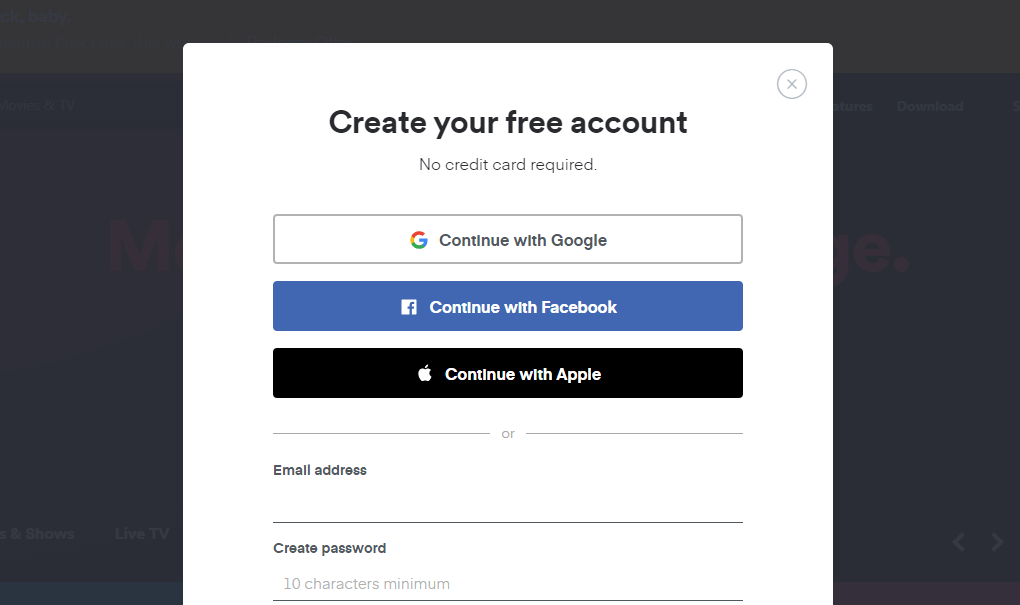
- Visite el sitio web de Plex.tv y haga clic en Iniciar streaming
- Haga clic en el botón Iniciar sesión de la página siguiente.
- Elige registrarte con tu cuenta de Google, Facebook o Apple
- También puede inscribirse por correo electrónico.
Sea cual sea el que utilices, toma nota de tus credenciales de inicio de sesión. Una vez hecho esto, ya puedes proceder a instalar y utilizar Plex en Roku.
5. Plex en Roku: Proceso de instalación paso a paso
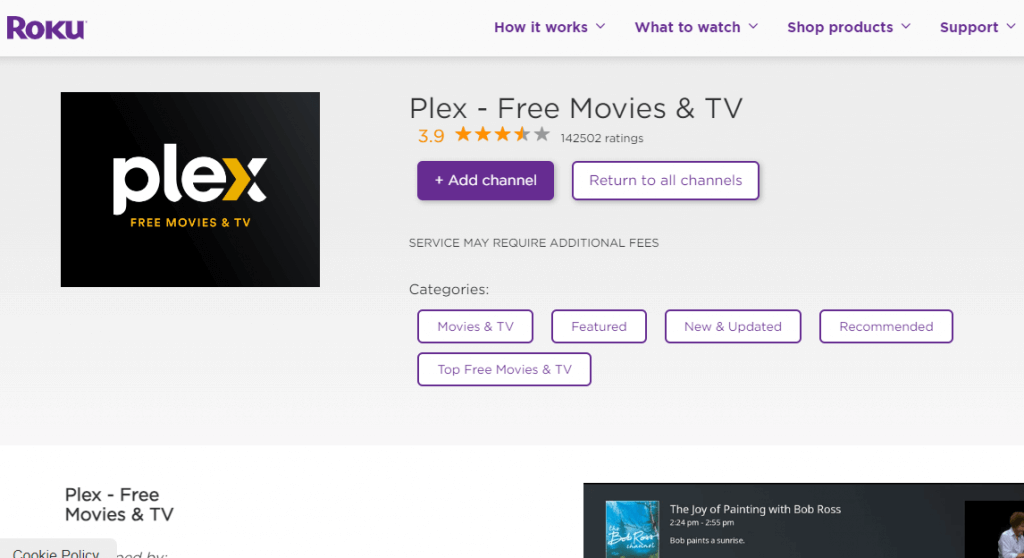
Para utilizar Plex en Roku, el primer paso es encontrar y añadir el canal Plex en tu dispositivo Roku. Para ello, navega hasta la tienda de canales de Roku. A continuación te explicamos cómo hacerlo:
- Enciende tu dispositivo Roku.
- En el panel principal, haga clic en "Canales de streaming".
- Introduce "Plex" en el cuadro de búsqueda. La aplicación Plex debería aparecer en los resultados.
- Selecciona la aplicación Plex de los resultados.
- A continuación, haz clic en "Añadir canal" y espera a que finalice la instalación.
- Una vez hecho esto, Plex aparecerá en la pantalla de inicio de tu Roku.
Cómo vincular tu cuenta de Plex a Roku
Descargar Plex en Roku fue sencillo, como se explicó anteriormente. La vinculación de su cuenta de Plex al reproductor de medios de transmisión es también sin problemas siguiendo los pasos a continuación:
- Haz clic en el canal Plex en tu panel Roku.
- En el primer inicio aparecerá un código de activación. Copia el código, ya que es crucial para el siguiente paso. En algunos dispositivos aparecerá un código QR que puedes escanear con la cámara de tu smartphone.
- Utilice otro dispositivo - móvil o de sobremesa - para visitar el sitio de activación de Plex (www.plex.tv/link)
- Introduzca el código de activación que aparece en la pantalla anterior y envíelo.
Con todo listo, tu cuenta de Plex debería estar vinculada con Roku. Ya puedes empezar a disfrutar de interminables horas de entretenimiento. Sin embargo, una mayor optimización es ideal para una experiencia óptima. Veámoslo a continuación.
6. Configuración de Plex para un streaming óptimo
Una vez que Plex está instalado y vinculado a Roku, el siguiente paso es ajustar su configuración para obtener la mejor salida de streaming. Básicamente, te asegura una reproducción fluida y vídeo y audio de alta calidad. Y no es difícil de configurar.
Para un procedimiento más exhaustivo, consulte nuestro completo Guía de instalación de Plex.
a. Configuración de un servidor multimedia Plex
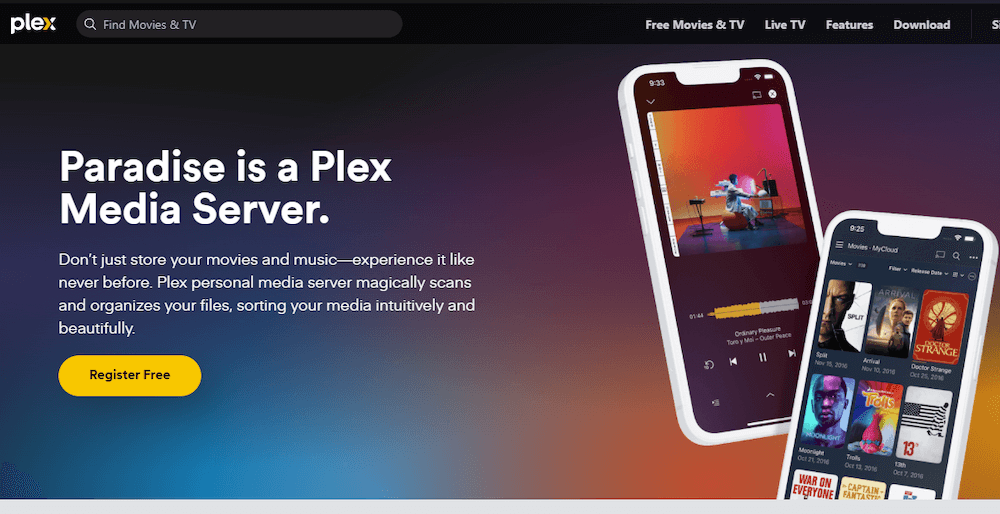
Para transmitir tus archivos multimedia en Plex, necesitas un servidor dedicado. Este servidor alojará y gestionará todos tus archivos multimedia, haciéndolos accesibles a tu dispositivo Roku.
Para hacer un resumen, tienes que instalar Plex Media Server en tu ordenador y luego añadir medios. Puede hacerlo siguiendo los pasos que se indican a continuación:
- Descargue el software Plex Media Server desde el sitio web oficial en su ordenador.
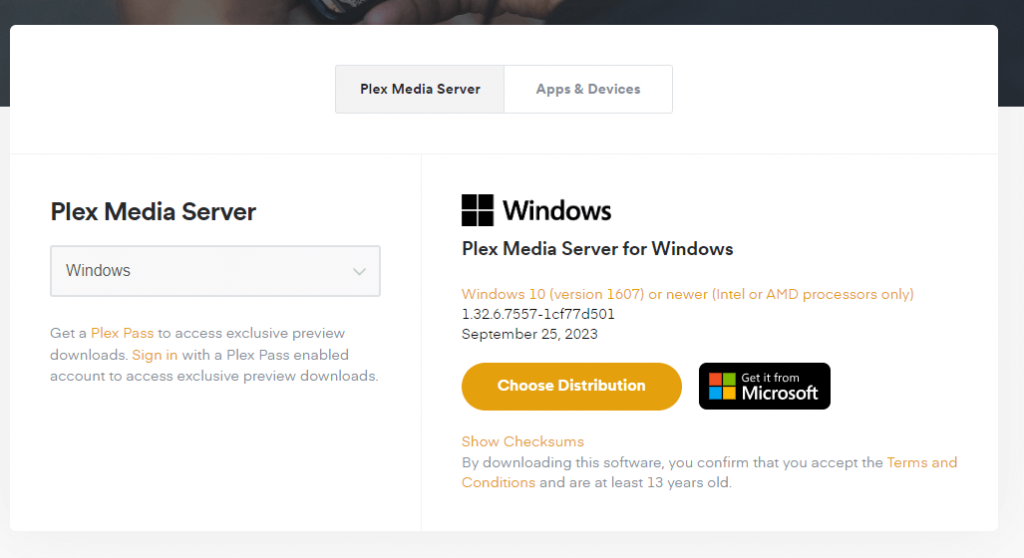
- Instale e inicie la aplicación.
- En la aplicación Plex Media Server, haz clic en el signo "+" para añadir bibliotecas.
- Elige el tipo de soporte (películas, programas de TV o música) y selecciona las carpetas donde se almacenan los archivos.
Eso es todo. Los archivos de vídeo o audio aparecerán en la aplicación del servidor multimedia para que puedas acceder a ellos.
b. Organizar y añadir medios a Plex
Para disfrutar de la mejor experiencia visual, es fundamental que tengas tus archivos multimedia bien organizados. Puedes hacerlo siguiendo estos pasos:
- Dentro de Plex, crea bibliotecas separadas para distintos tipos de medios: películas, programas de TV, música y otros.
- Añada archivos a las bibliotecas respectivas navegando hasta las ubicaciones de las carpetas.
Una vez completados los dos pasos anteriores, Plex obtendrá automáticamente metadatos, carteles de películas, descripciones, etc., en función del tipo de archivo.
c. Ajuste de la calidad de la transmisión en función de la velocidad de la red
Garantizar una reproducción fluida puede requerir algunos ajustes, especialmente si tu conexión a Internet no es sólida. Gracias a la compatibilidad con la aplicación Roku, los cambios que realices en Plex también se reflejarán en la plataforma mientras transmites.
Puedes optimizar la calidad de la transmisión siguiendo los pasos que se indican a continuación:
- En la aplicación Plex de Roku, ve a "Ajustes" y selecciona "Calidad".
- Elige una calidad de transmisión que se ajuste a la velocidad de tu red. Por ejemplo, selecciona una calidad más baja para las conexiones más lentas para evitar el buffering. Si se trata de una transmisión local (reproducción de archivos en tu dispositivo), puedes trabajar con una salida más alta, independientemente de la velocidad de tu red.
Con estas configuraciones en su lugar, estás listo para disfrutar de una experiencia de streaming Plex fluida y rica en tu dispositivo Roku.
7. Resolución de problemas comunes
Incluso con una configuración sencilla, puedes encontrar algunos problemas con Plex en Roku. Estos pueden ir desde canales perdidos hasta problemas de reproducción. Aquí tienes una guía que te ayudará a navegar y resolver estos problemas comunes:
a. Canal Plex no aparece en Roku
Si has añadido el canal Plex pero no lo encuentras en la pantalla de inicio de tu Roku, prueba estos pasos:
- Reinicia tu dispositivo Roku. Para ello, desenchufa el aparato durante unos segundos y vuelve a enchufarlo.
- Confirme su cuenta. Asegúrate de que tu dispositivo Roku está vinculado a la cuenta correcta en la que se añadió el canal Plex.
- Actualiza la aplicación Roku. Ve a "Configuración", selecciona "Sistema" y elige "Actualización del sistema" para asegurarte de que el software de tu Roku está actualizado.
b. Problemas de conexión o de almacenamiento en búfer
El almacenamiento en búfer puede interrumpir tu visionado, lo que puede resultar molesto si estás en medio de un programa interesante. He aquí cómo mitigarlo:
- Compruebe su conexión a Internet. Asegúrate de que tu red doméstica es estable. Un reinicio rápido del router a veces puede ayudar.
- Ajustar la calidad de transmisión de Plex. Como se ha explicado, accede a la configuración de Plex en Roku y reduce la calidad del streaming para que se adapte mejor a la velocidad de tu red.
- Verificar la conectividad del servidor: Asegúrese de que su Plex Media Server está en línea y accesible. Reiniciar el servidor a menudo puede resolver estos problemas de conectividad.
c. Problemas de reproducción
Si tus archivos multimedia no se reproducen correctamente, sigue estos pasos para solucionarlo.
- Compruebe el formato de los medios. Asegúrate de que Plex es compatible con el formato multimedia. Algunos formatos pueden requerir transcodificación.
- Actualizar Plex Media Server: Comprueba y confirma que el software de tu Plex Media Server está actualizado. Un servidor obsoleto puede provocar problemas de compatibilidad.
- Borrar caché de Plex en Roku: En tu aplicación Roku, ve a la configuración de Plex y borra la caché y las cookies. Esto puede ayudar si algunos archivos multimedia no se cargan correctamente.
Siguiendo estos pasos, puedes solucionar fácilmente algunos problemas comunes con Plex en Roku. Son sencillos de completar, para que puedas volver a disfrutar de una experiencia de streaming sin problemas.
8. Plex en Roku - Preguntas frecuentes
- ¿Funciona Plex en Roku?
Sí, Plex funciona perfectamente en Roku. Hay una aplicación dedicada a Plex disponible en Roku Channel Store, que puedes instalar.
- ¿Plex es gratis en Roku?
Sí, Plex ofrece una versión gratuita que puedes utilizar en Roku. La versión gratuita te da acceso a las funciones principales y la opción de transmitir medios personales.
- ¿Cuánto cuesta Plex TV en Roku?
El uso de Plex es gratuito. Sin embargo, si quieres acceder a funciones premium, como TV en directo y DVR, necesitarás una suscripción a Plex Pass. Actualmente cuesta $4,99 al mes.
- ¿Qué Roku es mejor para Plex?
La mayoría de los dispositivos Roku modernos manejan Plex sin problemas. Sin embargo, para obtener el mejor rendimiento, se recomiendan dispositivos como el Roku Ultra o el Roku Streaming Stick+.
- ¿Puede Roku reproducir Plex 4K?
Sí, los modelos de Roku como el Roku Ultra admiten streaming 4K. Funcionará si tienes un televisor 4K, un dispositivo Roku compatible y contenido 4K en tu servidor Plex. Mira esto Guía de streaming Plex 4k para más información.
9. Palabras finales
Plex y Roku juntos ofrecen una experiencia multimedia potente y fácil de usar. Esta integración te permite acceder y organizar fácilmente tu contenido favorito en una sola plataforma. Con los sencillos pasos de configuración que se explican en esta guía, podrás empezar a disfrutar de Plex en Roku en un abrir y cerrar de ojos.
 English
  Français
  Español
  Tiếng Việt
  简体中文
简体中文  Русский
  Türkçe
  Bahasa Indonesia
  日本語
日本語  العربية
  Português
  Українська
0Comentarios