 Por
Por
¿Problemas con la transmisión 4K de Plex que se bloquea o se queda en búfer constantemente?
No eres el único. El vídeo 4K exige mucho ancho de banda, potencia de CPU/GPU y formatos de archivo adecuados, sobre todo si se reproduce directamente o se transcodifica.
Whether you’re using a local Plex server or a remote seedbox, this guide will show you how to stream 4K content smoothly. Aprenderás:
- Cuándo utilizar la reproducción directa frente a la transcodificación
- Cómo optimizar el servidor, la red y el cliente para la reproducción en 4K
- Qué códecs (H.264 frente a HEVC) y contenedores funcionan mejor
- Cómo reducir el buffering, el lag y los picos de CPU durante las retransmisiones en 4K

Descargo de responsabilidad: Este material ha sido desarrollado estrictamente con fines informativos. No constituye respaldo de ninguna actividad (incluidas las actividades ilegales), productos o servicios. Usted es el único responsable de cumplir con las leyes aplicables, incluidas las leyes de propiedad intelectual, cuando utilice nuestros servicios o confíe en cualquier información contenida en este documento. No aceptamos ninguna responsabilidad por los daños que surjan del uso de nuestros servicios o la información contenida en este documento de ninguna manera, excepto cuando lo exija explícitamente la ley.
Tabla de contenidos
- Antecedentes: Plex Streaming 101.
- Entendiendo H.264 vs. H.265 para Plex 4K Streaming (Codecs & Compression)
- Funciones principales de Plex (las mejores para streaming 4K)
- Requisitos del servidor para la reproducción directa y la transcodificación 4K en Plex
- Los mejores dispositivos y clientes para Plex Streaming 4K
- ¿Cómo saber si el vídeo 4K se transcodifica o se reproduce directamente?
- Plex 4K streams: Consejos y sugerencias.
1. Antecedentes: 4K Plex Streaming 101.
Servidor multimedia Plex permite a los usuarios transmitir sus películas, programas de televisión y música favoritos a cualquier dispositivo. Con la creciente popularidad de los contenidos 4K, Plex ha introducido soporte para streaming 4K.
Antes de pasar a cómo Plex soporta eso, definamos primero algunos conceptos técnicos:
- ¿Qué es la transcodificación? Un mecanismo vital para el streaming adaptativo. Convierte un archivo digital codificado (MPEG4, por ejemplo) en una "nueva versión" para reducir su tamaño y adaptarse mejor a los recursos de hardware y red del espectador. La transcodificación es una tarea necesaria para garantizar que los contenidos lleguen a la mayor audiencia posible con distintos dispositivos y recursos de Internet. Esta es la razón por la que YouTube y Netflix son los reyes del streaming, ya que disponen de enormes recursos informáticos para transcodificar, además de redes de distribución de contenidos (CDN) para reducir las latencias de red.
- ¿Qué es el juego directo? La reproducción directa es una importante técnica de streaming en la que el archivo se envía directamente al dispositivo del cliente "tal cual", sin alteraciones. El dispositivo puede reproducir directamente un archivo multimedia de origen siempre que sea totalmente compatible con las capacidades del cliente, incluidos el contenedor, la velocidad de bits, el codificador y la resolución.
- ¿Qué es Direct Stream? Se trata del proceso de extraer pistas de vídeo y audio y volver a empaquetarlas en un contenedor de archivos compatible, como MP4. Las secuencias directas se utilizan cuando la resolución y el tipo de medio (H.264 o H.265) son compatibles con el dispositivo, pero el contenedor de archivos no lo es (es decir, MP4, MKV, AVI, FLV, etc.). Esta estrategia ejerce poca presión sobre la CPU y no compromete la calidad.
Los streams 4K de Plex pueden utilizar cualquiera de los métodos anteriores.
Plex utiliza una arquitectura cliente-servidor. Durante el streaming, el servidor Plex es el que transcodifica o sirve directamente el contenido multimedia. El servidor de Plex suele gastar la mayor parte de los recursos informáticos y de red, mientras que el cliente sólo se ocupa de la compatibilidad y la reproducción.
El siguiente diagrama de Plex Streaming 4K muestra el proceso para transmitir un archivo 4K.
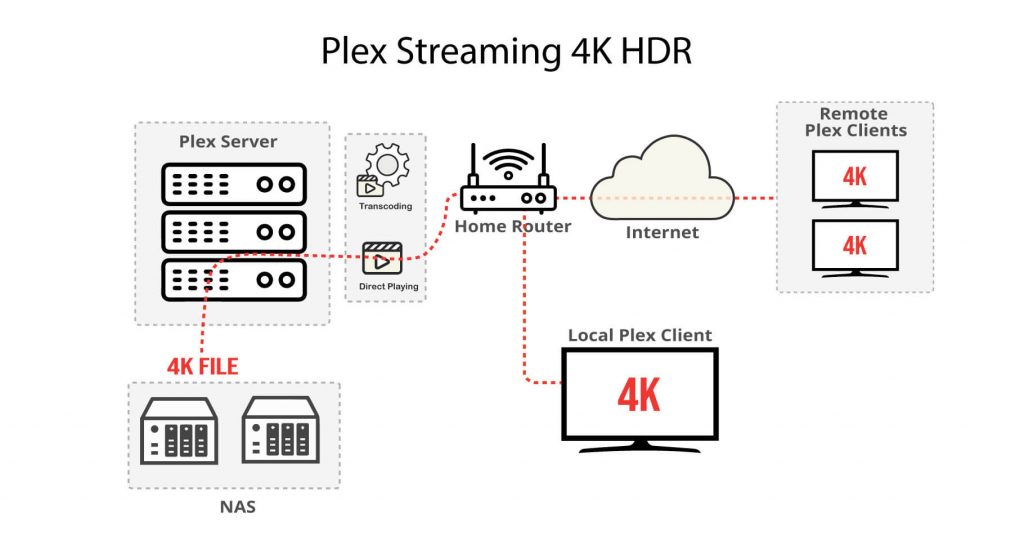
- Los archivos multimedia 4K suelen almacenarse en grandes volúmenes con discos rápidos, como NAS (Network Attached Storage). El servidor Plex Media puede transcodificar el archivo 4K (si está configurado para ello) para adaptarlo al cliente Plex local o remoto. Además, el cliente también puede reproducirlo directamente desde el servidor.
- Existen tres vías (definidas en la sección anterior): transcodificación, reproducción directa o streaming directo. Las dos más populares son la transcodificación y la reproducción directa. ¿Cuál elegir? Depende de sus necesidades y recursos.
Comprender los requisitos y recursos de Plex 4K Streaming.
Lo mejor para saber qué camino tomar es definir sus necesidades y recursos. ¿Está intentando transmitir un archivo fuente 4K a una resolución inferior, quizá en una pantalla 1080p o 720p? ¿O tal vez le gustaría transmitir el archivo 4K en su televisor 4K?
Direct Play vs Transcodificación de Plex 4K Streams.
- Normalmente, la mejor forma de transmitir un archivo 4K con Plex es mediante Direct Play. Por supuesto, esto sólo es cierto si se dispone de los recursos de red necesarios. Sin estos recursos, hay muchas posibilidades de que se produzcan latencias de red, retrasos y problemas de rendimiento (por lo tanto, de almacenamiento en búfer). Además, la reproducción directa también requiere más intervención por tu parte. Tendrás que preparar los archivos 4K, garantizar la compatibilidad y mucho más. Pero si lo consigues, tu servidor de streaming Plex te lo agradecerá.
- Es mejor reproducir directamente un flujo 4K en un cliente Plex local o remoto que transcodificarlo. La transcodificación es una forma de simplificar la compatibilidad al final, pero supone MUCHO estrés para el servidor, especialmente cuando se transcodifican simultáneamente contenidos 4K y H.265 (HEVC). Aunque la transcodificación no siempre es el camino correcto, especialmente cuando los recursos de tu servidor son limitados. Pero si tu servidor puede manejarlo, ¿por qué no dejar que la transcodificación haga su magia?
2. Entendiendo H.264 vs. H.265 para Plex 4K Streaming (Codecs & Compression)
Los estándares de compresión pueden ser decisivos a la hora de transmitir Plex HDR.
Los mecanismos de compresión multimedia (códecs) son algoritmos matemáticos diseñados para reducir la cantidad de información mostrada en pantalla. El objetivo de la compresión es reducir el tamaño del archivo y, por tanto, la necesidad de más ancho de banda de transmisión. Los códecs de vídeo modernos más populares diseñados para el streaming y la radiodifusión son H.264 y H.265.
| 🧠 ¡Realidad! Tanto el método de codificación H.264 como el H.265 tienen sus pros y sus contras, especialmente cuando se utilizan para la transmisión 4K en Plex. |
| Característica | H.264 | H.265 (HEVC) |
| Eficacia de compresión | Medio | Alta - 50% menos ancho de banda |
| Compatibilidad | Universal | Compatibilidad limitada con dispositivos |
| Carga de la CPU | Moderado | Pesado (necesita GPU/ CPU moderna) |
| Lo mejor para | Streaming general de Plex | Usuarios avanzados con HEVC de cadena completa |
a. Códec H.264.
H.264 (estándar de codificación) se diseñó para ofrecer una buena calidad de vídeo a tasas de bits más bajas que los estándares anteriores, como MPEG-4. En la actualidad, H.264 es muy popular entre los proveedores de streaming, sobre todo por su gran compatibilidad con los dispositivos.
- Pro: Es compatible con contenedores multimedia como MP4, MOV, etc.
- Pro: Un servidor con recursos decentes puede codificar medios con H.264.
- Con: Los archivos 4K H.264 están limitados a 60 fps (fotogramas por segundo).
- Pro: H.264 es bastante popular y ampliamente compatible. Hoy en día, casi cualquier dispositivo puede reproducir H.264.
b. Códec H.265.
El códec (estándar de codificación) H.265 (HEVC) proporciona tasas de compresión mucho mejores que H.264. Reduce la tasa de bits a casi la mitad manteniendo la misma calidad de vídeo (a ojos humanos). Esta mejor tasa de compresión se traduce en archivos mucho más pequeños, que requieren menos ancho de banda para su transmisión. De media, un archivo multimedia 4K comprimido con H.264 necesitaría 32 Mbps de ancho de banda para transmitirse sin problemas, mientras que el mismo archivo 4K comprimido con H.265 necesitaría 15 Mbps (menos de la mitad) de ancho de banda para transmitirlo.
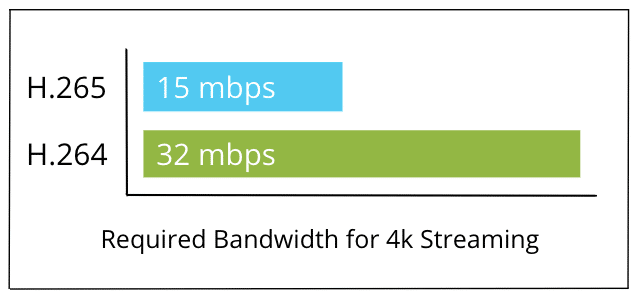
- Pro: La diferencia en la reducción del tamaño de los archivos con H.265 (HEVC), en comparación con H.264, es de 22% [fuente: 9to5mac].
- Con: H.265 utiliza un complejo mecanismo de códecs. Descodificar y codificar un archivo con H.265 requerirá muchos más recursos informáticos, y será un proceso mucho más lento que H.264.
- Pro: La compresión H.265 permite resoluciones que consumen muchos recursos, como 8K, y una frecuencia de imagen máxima por segundo de 300 fps. Obviamente, a medida que aumenta la velocidad de fotogramas, también lo hace la necesidad de almacenamiento y ancho de banda.
- Con: Desgraciadamente, H. 265 aún no es ampliamente soportado por dispositivos y software.
Aunque tiene sentido transmitir un archivo multimedia 4K comprimido con H.265 (HEVC), ya que requeriría menos ancho de banda y almacenamiento (por ahora), la compatibilidad general entre dispositivos de reproducción para H.265 es escasa. Además, la codificación de contenidos con H.265 HEVC tiende a ser mucho más difícil y lenta. La descodificación de H.265 requiere grandes recursos de hardware de CPU o GPU.
Si tienes intención de transcodificar tu contenido, es mejor que transcodifiques contenido 4K H.264, no que transcodifiques contenido 4K H.265, debido a la alta demanda computacional. PERO, si toda tu cadena de reproducción es compatible con H.265, y tu contenido ya es H.265 (HEVC), entonces transmitir con este códec es una solución mucho mejor.
3. Funciones principales de Plex (las mejores para el streaming 4K)
Si estás pensando en transmitir contenidos 4K con Plex... tendrás que considerar tus opciones.
Cuando desbloquees las funciones avanzadas de Plex Pass, obtendrás la experiencia más fluida y fiable. Desde la transcodificación de archivos de vídeo pesados hasta la optimización de la reproducción en todos los dispositivos, Estas son las funciones que marcan la diferencia a la hora de ver contenidos en ultra alta definición.
| Característica | Beneficio |
| Transcodificación por hardware | Reproducción 4K fluida utilizando tu GPU/CPU para manejar archivos de alta velocidad de bits. |
| Mapeo de tonos de HDR a SDR | Hace que las películas HDR se vean bien incluso en pantallas no HDR. |
| Controles avanzados de streaming | Gestione el ancho de banda para evitar problemas de buffering en 4K. Más información Almacenamiento en búfer de Plex |
| Descargar para ver sin conexión | Vea contenido multimedia en 4K sin interrupciones de Internet. |
| Acceso remoto a la reproducción | Ahora requiere Plex Pass o nuevo Pase de vigilancia a distancia. |
| Soporte para múltiples ediciones | Organiza las versiones 4K frente a las HD en un solo lugar. |
| Panel del servidor (Plex Dash) | Supervisa el rendimiento mientras transmites archivos 4K de gran tamaño. |
New Pricing & Playback Changes
El 29 de abril de 2025 llegaron importantes actualizaciones a las funciones de precios y acceso remoto de Plex. Si eres un usuario veterano o acabas de empezar, es importante que entiendas cómo afectan estos cambios a tu streaming 4K. También es importante para saber qué opciones hay ahora disponibles para la reproducción remota y las actualizaciones de cuenta.
| Plan | Precio antiguo | Precio nuevo |
|---|---|---|
| Pase mensual Plex | $4.99 | $6.99 |
| Pase anual Plex | $39.99 | $69.99 |
| Plex Pass de por vida | $119.99 | $249.99 |
| Pase de vigilancia a distancia | - | $1,99/mes or $19,99/año (para usuarios invitados) |
📝 Notas rápidas:
- La reproducción remota ya no es gratuita → Requiere Plex Pass o Remote Watch Pass.
- Desaparece la tarifa de desbloqueo del móvil. Las nuevas aplicaciones permitirán reproducción local gratuita.
- Plex Pass de por vida por $119.99 antes del 29 de abril.
4. Requisitos del servidor para la reproducción directa y la transcodificación 4K en Plex.
Para garantizar la mejor experiencia de streaming, es importante contar con el hardware adecuado, incluida una CPU potente y una tarjeta gráfica compatible con 4K o HDR. Los procesadores Intel son conocidos por su alto rendimiento y suelen ser la opción preferida para transmitir contenidos 4K.
Para disfrutar de la mejor experiencia de transcodificación de vídeo, Plex ofrece compatibilidad con varias tecnologías de aceleración de hardware, como Intel Quick Sync Video, que pueden mejorar enormemente el rendimiento del streaming.
Un servidor sin recursos potentes y con una gran demanda de contenidos probablemente tendrá problemas para ofrecer reproducciones sin buffering. Los clientes de Plex sufrirán continuos búferes y saltos de vídeo mientras esperan a que el servidor se ponga al día. A continuación se enumeran algunos requisitos de transmisión de Plex 4K para el servidor Plex.
a. Consigue un procesador decente para reproducciones directas en 4K.
Como requisito mínimo de hardware, Plex recomienda tener al menos un Intel Core i3 (o equivalente) o un procesador más rápido en el servidor. Sin embargo, un procesador Intel Core i3 no sería capaz de transcodificar o atender streams simultáneos, y no flujos de 4K.
El siguiente cuadro, extraído del guía completa definitiva de Plexdescribe los requisitos mínimos para la transmisión sin transcodificación a la transcodificación de un único archivo multimedia 4K HDR.
| Transcodificar | CPU mínima | RAM |
| Sin transcodificación | Intel "Atom" 1,2 GHz | 2 GB |
| Transcodificación única de 720p | Intel Core i3 a 3,0 GHz | 2 GB |
| Transcodificación única a 1080p | Intel Core i5 a 3,0 GHz | 2 GB |
| Transcodificación única de 2160p (4K) | Intel Core i7 a 3,2 GHz | 2 GB |
Mientras no estés transcodificando flujos 4K, te irá bien con un Intel Core i3. Pero si quieres transcodificar varios flujos o vídeos 4K, el hardware de tu servidor necesitará un procesador robusto y la ayuda de una GPU. Un procesador Intel Core i7 a 3,2 GHz (o superior) es un buen punto de partida para una transcodificación 4K satisfactoria.
¿Cuáles son las mejores CPU para transmisiones HDR 4K?
Cuando se trata de las mejores CPU para streaming, recomendamos tanto AMD como Intel. Algunos ejemplos de estas CPU de alto rendimiento diseñadas para ordenadores de sobremesa son AMD Ryzen 9 7900XIntel Core i7-12700K, AMD Ryzen 5 7600Xe Intel i5-12600K. Lo que tienen en común estas mejores CPU para streaming es que pueden ofrecer velocidades de procesamiento potentes y rápidas. Esto las hace adecuadas para una serie de aplicaciones exigentes como juegos, creación de contenidos, análisis de datos y, por supuesto, streaming 4K.
b. Red rápida para la alta tasa de bits de 4K.
Para transmitir Plex 4K sin problemas a través de la reproducción directa, tienes que adaptar la velocidad de tu red a la tasa de bits del vídeo. La tasa de bits depende del códec, la frecuencia de imagen y la compresión.
A título orientativo:
- 4K SDR (24-30 fps) necesita 35-45 Mbps
- 4K HDR (44-56 fps) necesita 53-68 Mbps
Para comprobar la tasa de bits de tu archivo en Plex, haz clic en los tres puntos de la película y selecciona "Obtener información".
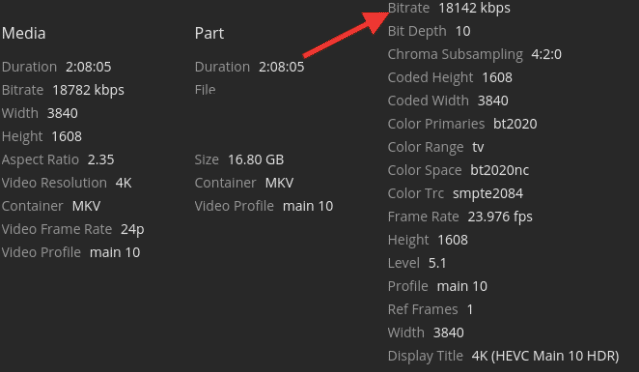
Para alcanzar estas tasas de bits y evitar el buffering, utiliza la tecnología Gbit Ethernet (de 1 Gbps a 10 Gbps) en el lado del servidor. Cablea tu red con Ethernet CAT6 (servidor Plex, TV, escritorio, etc.) al switch, en lugar de depender de WiFi. Considere la posibilidad de obtener una buena velocidad de subida (40 Mbps o más) para transmitir contenido 4K desde el servidor Plex.
c. Disco rápido para E/S y almacenamiento suficiente.
Si vas a reproducir directamente un flujo 4K, deberías considerar la posibilidad de contar con el siguiente hardware: un disco duro rápido con una gran caché de búfer y tiempos de búsqueda cortos. Hay algunos discos duros en el mercado diseñados explícitamente para streaming, como el Disco duro Toshiba V300 (Video Streaming). El almacenamiento conectado a la red (NAS) también es una solución ideal para el streaming, ya que proporciona grandes volúmenes de almacenamiento y es adecuado para el streaming. Los dispositivos NAS son ampliamente compatibles con Plex Media Server.
d. ¡No te pierdas la transcodificación de audio!
Todo el mundo presta mucha atención a la transcodificación de vídeo para Plex streaming, y la mayoría olvida la importancia de la transcodificación de audio. La transcodificación de audio es clave para asegurar una experiencia de streaming sin problemas, especialmente cuando se trata de formatos de audio de alta definición como DTS o Dolby TrueHD, que pueden no ser soportados de forma nativa por todos los dispositivos cliente. Cuando Plex Server ve estos formatos, tendrá que transcodificar el audio a un formato que el dispositivo cliente pueda manejar. Este proceso depende en gran medida de la CPU del servidor (¡no de la GPU!).
Esta transcodificación de audio puede convertirse en un cuello de botella. Esto es especialmente cierto si el servidor también gestiona tareas pesadas de transcodificación de vídeo.
Consejos para mejorar la experiencia de streaming de Plex relacionados con el audio.
- Para reducir la carga de la CPU del servidor, considere la posibilidad de ajustar la configuración de audio en Plex Media Server. Una estrategia eficaz es preferir formatos de audio que tengan un soporte más universal, como AAC o MP3.
- En la configuración del servidor Plex, puedes especificar qué códecs de audio son los preferidos y configurar el servidor para que convierta automáticamente las pistas de audio menos compatibles a formatos más compatibles universalmente durante el análisis inicial de los archivos.
💡 ¿Quieres ahorrarte todos los quebraderos de cabeza de la configuración del servidor y el almacenamiento en búfer?
Con un RapidSeedbox preparado para 4K, puedes conectar y transmitir Plex como un profesional, sin necesidad de ajustar el servidor.
5. Los mejores dispositivos y clientes para Plex Streaming 4K
Seleccionar el cliente adecuado para la reproducción dependerá de lo que haya en tu biblioteca de Plex. Por ejemplo, AppleTV, Xbox o Roku no marcarán la diferencia cuando la mayoría de tus contenidos estén comprimidos con un códec de vídeo que tus clientes no podrán reproducir.
A continuación se indican los requisitos más importantes para el cliente Plex cuando se transmiten contenidos 4K.
a. Compatibilidad.
Para reproducir directamente un flujo 4K, tus dispositivos de reproducción debe ser compatible con los códecs de los archivos multimedia (audio y vídeo). Los reproductores multimedia como televisores, reproductores de streaming, videoconsolas, VR, etc., compatibles con los clientes nativos de Plex, suelen funcionar correctamente (¡a menos que la aplicación no admita contenido 4K!). Consulte la lista de dispositivos compatibles para asegurarte de que tu dispositivo es compatible. Si utiliza la interfaz gráfica de usuario del navegador web de Plex para transmitir contenido 4K, se recomienda que el contenido 4K se codifique con el códec de vídeo H.264 y que el contenedor de vídeo sea MP4.
b. Utilice el dispositivo adecuado.
Utilice el Dispositivo de streaming Plex para reproducir directamente un flujo 4K. Si transmites desde un ordenador cliente, una GPU te ayudará a soportar la carga adicional de procesamiento de vídeo. Otra gran solución es utilizar un dispositivo de streaming diseñado para 4K HDR, como la Nvidia Shield TV. Este dispositivo te ayudará a evitar el buffering, el lag y los saltos. Te recomendamos Nvidia Shield Proel mejor dispositivo Android TV del mercado, sin lugar a dudas. Este televisor es especialmente bueno para Plex. Además, un dispositivo de reproducción 4K específico, como un televisor HDR como Apple TV 4K, Fire Stick 4K Max o Smart TV con un cliente Plex nativo, también puede hacer maravillas.

c. Internet local.
En la mayoría de los casos, Almacenamiento en búfer de Plex 4K se debe a la lentitud de la red. Para transmitir un vídeo 4K típico a 20 Mbps (bitrate) sin buffering desde un servidor remoto, necesitas al menos el doble o más de velocidad de Internet en casa (a partir de 40 Mbps). Un 4K a 12 Mbps debería funcionar con un Internet doméstico de 25-30 Mbps. Reproducir directamente un stream 4K en Plex consumirá inevitablemente uso de datos y ancho de banda.
Cuanto más cerca estés del servidor Plex que sirve el flujo 4K, menor será la latencia y el retardo de la red. Si tu cliente está en la misma LAN, utiliza un Gbit Ethernet (con cables CAT6) para conectarte al servidor. Si quieres usar WiFi, tendrás que optimizar el alcance y evitar interferencias. Cuando se trata de streaming remoto, tu ISP jugará el papel más importante.
6. ¿Cómo saber si el vídeo 4K se transcodifica o se reproduce directamente?
Puede determinar si el vídeo 4K de plex streaming está siendo transcodificado o reproducido directamente desde el reproductor de vídeo de Plex. Compruebe los siguientes ajustes de Plex 4K:
- Para ello, vaya a la lista de opciones de la parte inferior derecha.
- Y haz clic en el icono de configuración.
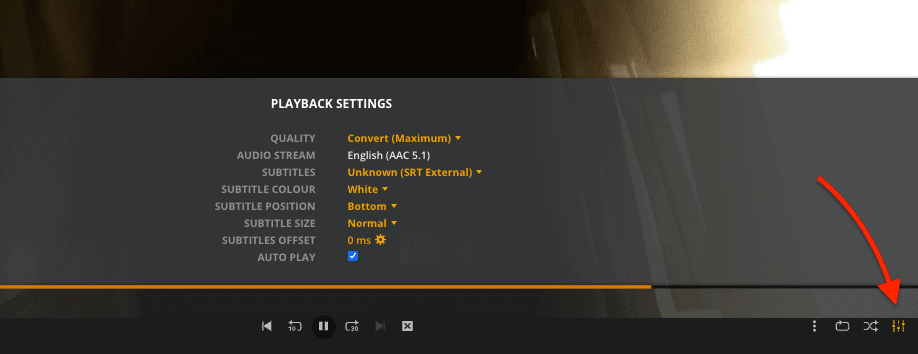
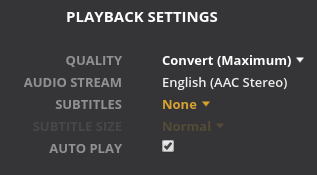
- Aparecerá una nueva ventana, "Ajustes de reproducción". Tendrás que fijarte en la "Calidad".
- Si el dispositivo de tu cliente transmite el vídeo 4K sin transcodificar, verás "Original" en Calidad.
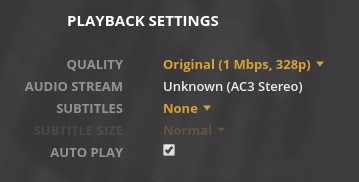
- Si tu dispositivo y tu ancho de banda no tienen la capacidad de reproducir directamente un vídeo 4K original, el servidor Plex lo convertirá inmediatamente sobre la marcha. La calidad del 4K se ajustará automáticamente al tamaño de la pantalla, la compatibilidad con el cliente (códec) y la disponibilidad de ancho de banda.
- Si el medio se está transcodificando, verás "Convertir" en Calidad.
7. Plex 4K Streams: Consejos y sugerencias.
a. Mira tu formato contenedor de vídeo 4K.
La compatibilidad puede ser un problema al transmitir 4K con Plex. Puede ayudar a su servidor Plex a ahorrar la sobrecarga de transcodificación cambiando sus formatos de vídeo 4K de antemano. Los contenedores de formato contienen medios comprimidos junto con metadatos y descripciones adicionales. Los contenedores más populares pueden ser AVI, MP4, MOV, o más. De nuevo, debido a la compatibilidad, la mayoría de los vídeos 4K vienen en un contenedor MP4. Otros contenedores de vídeo como MKV y AVI también admiten 4K, pero son menos compatibles con los dispositivos de reproducción. Si tienes un MKV o AVI 4K, conviértelo usando codificadores de vídeo como Handbrake para mejorar el éxito de las reproducciones en streaming 4K.
b. Sólo reproduce directamente tus contenidos 4K si buscas "streams 4K" puros.
Transcodificar contenido 4K no tiene mucho sentido cuando todos tus dispositivos de reproducción admiten el contenido multimedia 4K y tu ancho de banda y almacenamiento están "preparados para 4K". Aunque esto puede ser laborioso, si tienes diferentes dispositivos de reproducción para tu contenido 4K de alta velocidad de bits, también puedes crear diferentes versiones de los medios. Puede que quieras hacer (transcodificar manualmente) diferentes versiones de codificación (H.264 o H.265) o cambiar MOV o AVI a MP4, o incluso crear una resolución más baja para pantallas de móviles. Puede utilizar un herramienta de codificación de vídeo como Handbrake para realizar las conversiones. También puedes probar la reproducción directa de secuencias 4K a clientes remotos, crear una biblioteca independiente de contenidos 4K y desactivar la transcodificación por biblioteca.

c. Automatice sus pretranscodificaciones de formatos de archivo 4K.
Una vez que encuentres el formato 4K adecuado que se reproduzca directamente en tus dispositivos, puedes utilizar herramientas de automatización como Sickbeard or Freno de mano con políticas de automatización para convertir los archivos multimedia descargados desde software de terceros a un formato estandarizado. Los programas, como Sickbeard, pueden incluso adjuntar etiquetas (si el contenedor las admite) con los metadatos apropiados de sitios de bases de datos como TMDB. Además, puedes utilizar descargadores automáticos como Sonarr or Radarr para descargar y sustituir automáticamente tus contenidos. Por ejemplo, configura estas herramientas para sustituir contenidos no HDR por 4K en determinados contenedores.
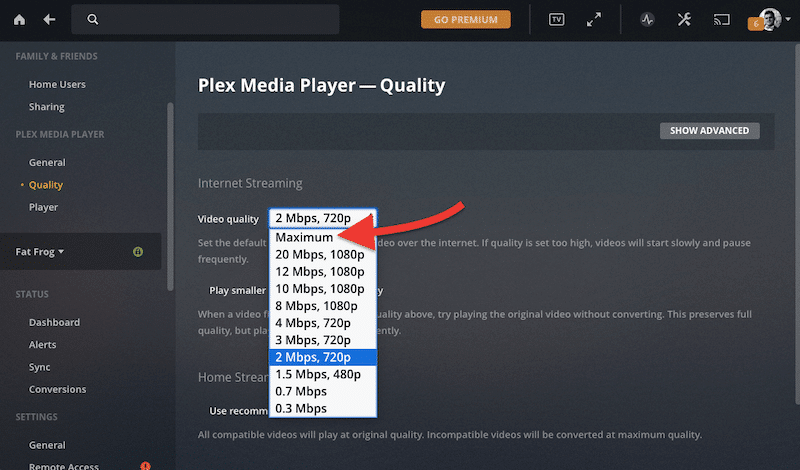
d. Configure Plex Media Player para que reproduzca vídeo con la máxima calidad.
Puedes ajustar la calidad de vídeo al máximo para mejorar las posibilidades de que tu contenido 4K se reproduzca directamente. Si su contenido es 4K, los siguientes ajustes de Plex 4K indicarán a Plex que sólo reproduzca 4K. En el reproductor Plex Web, vaya a Configuración > Plex Web > Calidad. Seleccionar "Máxima" garantizará que el cliente tome la mejor versión de la fuente de vídeo (que debería ser 4K). Aún así, hacer esto no garantiza que el servidor no transcodifique; El servidor transcodificará el archivo si detecta una incompatibilidad o falta de recursos.
e. Los subtítulos pueden provocar la transcodificación de un flujo Plex 4K.
Even if the container, audio, and video resolution support the client’s Plex application, incompatible subtitles can be a sign that Plex will trigger a full transcode — leading to buffering. Even if the container, audio, and video resolution support the client’s Plex application, subtitle streams may not be fully compatible with the Plex client. If the server detects this incompatibility, it will “burn in” or “embed” subtitles within the video. Either action requires a full transcode of the streaming video. Again, a 4K transcode from a modest Plex Media Server will cause a 4K Plex stream to skip and buffer.
💡 ¡Recuerda! Incluso si tu vídeo y audio 4K son compatibles, los subtítulos por sí solos pueden activar la transcodificación completa.
d. Elija Plex Player en lugar del navegador.
Evite utilizar la interfaz basada en web cuando reproduzca o transmita directamente 4K con Plex. En su lugar, utilice la aplicación nativa de Plex para el cliente específico para garantizar la compatibilidad del dispositivo. La aplicación funcionará mucho mejor que un navegador web para transmitir contenido. Si no estás seguro de si tu dispositivo es compatible con H.265 (HEVC), entonces transmite contenido de vídeo 4K H.264 (en lugar de H. 265). Si está transmitiendo vídeo Plex 4K desde el navegador web, manténgalo en H.264 y MP4.
e. Si tiene intención de transcodificar sus secuencias 4K, haga lo siguiente.
La transcodificación simultánea de contenidos 4K consume muchos recursos. Por lo tanto, necesitarás potenciar la CPU del servidor Plex. Utiliza componentes de aceleración de GPU para mejorar las cargas de trabajo de transcodificación y funciones modernas como mapeo de tonos. Además, transcodifica siempre tus archivos multimedia a H.264 (no a H.265) y mantén siempre una tasa de bits de 12 Mbps o 20 Mbps (no superior). Un i5 quad-core o i7 decente debería ser capaz de hacer el trabajo con la ayuda de una GPU.
f. ¿Ultra HD (UHD) 4K frente a 4K HDR?
¿Estás intentando decidir entre Ultra HD 4K y 4K HDR? Aunque ambos ofrecen pantallas de alta resolución (3840 x 2160 píxeles, cuatro veces Full HD), es importante entender la diferencia. UHD 4K ofrece imágenes nítidas y detalladas, ideales para streaming y juegos. 4K HDR va más allá al mejorar el contraste y ampliar la gama de colores, lo que da como resultado imágenes más reales y realistas, una clara señal de su superioridad visual.
g. Utilizar un Plex Seedbox 4K.
Los Seedbox son servidores diseñados para sembrar torrents. A seedbox normalmente se despliega como un VPS basado en la nube dentro de un centro de datos de alta velocidad y con recursos de alto rendimiento, incluyendo CPU, memoria, disco y almacenamiento. Un seedbox moderno también puede diseñarse a medida para streams 4K de Plex. El servidor remoto del seedbox basado en la nube tiene capacidades de torrenting, la aplicación Plex Server, y un excepcional ancho de banda computacional y almacenamiento para permitir streams 4K online. Un seedbox también puede incluir herramientas de automatización de torrents como Sonarr, RadarrSickBeard y otros.
Más información sobre este tema en: Mejores Seedboxes para Plex
8. 4K Plex Streaming - Palabras finales.
¡Enhorabuena! Con los conocimientos que has adquirido en esta guía, estás en el buen camino para convertirte en un experto en streaming Plex 4K.
Ahora tienes las herramientas para asegurarte de que tu experiencia de streaming sea fluida y agradable, sin buffering ni retrasos que se interpongan en el camino de tus películas y programas de televisión favoritos.
Así que, adelante, pon a prueba tus nuevas habilidades. Reúne a tus amigos y familiares, prepara unas palomitas y sumérgete en el mundo de las transmisiones Plex 4K. Las posibilidades son infinitas y el entretenimiento está al alcance de un clic.
⚡ Experimenta un streaming 4K fluido y sin búfer con Plex
Prepara tu servidor Plex para el éxito con un entorno de alto rendimiento diseñado para ultra HD. Sin tartamudeos. Sin cuellos de botella. Sólo reproducción nítida y cinematográfica, exactamente como debe ser.
Bonus: ¡25% DE DESCUENTO + Curso de Optimización de Seedbox GRATIS de 5 días
 English
  Français
  Español
  Tiếng Việt
  简体中文
简体中文  Русский
  Türkçe
  Bahasa Indonesia
  日本語
日本語  العربية
  Português
  Українська
¿i7 3.2GHZ? Ese NO es un requisito específico del procesador. Los hay desde la 3ª hasta la 11ª generación.
Tienes razón Faisal .. no es un requisito. ¡Pero si usted está transcodificando 2160p (4K) arroyos, a continuación, el servidor apreciará i7 3.2GHZ !
¿Qué pasa con NVENC? Nadie en su sano juicio ejecutaría un software de transcodificación 4K basado en una CPU.
Alonsomosley... Tienes toda la razón en que NVENC es la mejor forma de transcodificar vídeo 4K. La entrada del blog hace un buen trabajo al cubrir los requisitos generales para el streaming 4K de Plex, pero tienes razón en que NVENC es la clave para una transcodificación de alta eficiencia.
La tecnología de codificación de vídeo acelerada por hardware (NVENC) de NVIDIA cambia por completo las reglas del juego de la transcodificación, especialmente en 4K, porque quita carga a la CPU y la pone en la GPU. Es un gran descuido que la guía no mencione este aspecto crucial, porque el uso de NVENC puede mejorar significativamente el rendimiento de un servidor Plex dedicado al streaming 4K, haciendo que la reproducción sea más fluida y poniendo menos presión sobre el sistema en general. Gracias por señalarlo.
Esta es una gran lectura para aprender a configurar plex en su red. Gracias por hacer esto fácil de entender.
gracias por leer y comentar DaveG
Muy buena información. Esta guía realmente me ayudó a sacar el máximo provecho de mi configuración. ¡Gracias por tomarse el tiempo para ayudar a la comunidad!
Gracias Grifter. Nos alegramos de que la guía te haya ayudado con la configuración.
¿Pueden ayudarme aconsejándome sobre mi sistema? No puedo reproducir un archivo 4k.
Utilizando un proyector Sony 4K a través de un receptor Yamaha. Apple TV4K con Plex App.
También me gustaría recibir ayuda para reproducir archivos 3D. Gracias.
Hola Jayne,
¿Tienes problemas para reproducir tus archivos 4K en tu proyector Sony?
Esto parece un problema de compatibilidad o de configuración... En primer lugar, asegúrate de que todos tus dispositivos (proyector Sony 4K, receptor Yamaha y Apple TV 4K) están totalmente actualizados y admiten el paso de 4K HDR. A veces, una simple actualización del firmware puede solucionar muchos problemas.
En la aplicación Plex de tu Apple TV, prueba a activar "Direct Play" para evitar transcodificaciones innecesarias, suponiendo que tu red doméstica pueda soportar el ancho de banda.
Para los contenidos en 3D, es fundamental comprobar si el proyector es compatible con el formato 3D específico de los archivos. No todas las configuraciones reproducen 3D sin problemas, por lo que la compatibilidad es clave.
Espero que le sirva de ayuda.
Hola Jayne...
¿Tienes problemas para reproducir tus archivos 4K a través de tu proyector Sony? Parece un problema de compatibilidad o de configuración.
- En primer lugar, tendrás que asegurarte de que todos tus dispositivos (proyector Sony 4K, receptor Yamaha y Apple TV 4K) están totalmente actualizados y son compatibles con la transmisión 4K HDR. A veces, una simple actualización del firmware puede solucionar muchos problemas.
- En la aplicación Plex de tu Apple TV, prueba a activar "Direct Play" para evitar transcodificaciones innecesarias, suponiendo que tu red doméstica pueda soportar el ancho de banda.
- Para los contenidos en 3D, es fundamental comprobar si el proyector es compatible con el formato 3D específico de los archivos. No todas las configuraciones reproducen 3D sin problemas, por lo que la compatibilidad es clave.
Espero que te sirva de ayuda.
Hola Diego,
Lo siento, pero te falta una parte fundamental del streaming, que es la transcodificación del audio.
en el lado del servidor plex, no tiene sentido mencionar la transcodificación de vídeo sin transcodificación acelerada por hardware para manejar el vídeo. El audio sólo dependerá del procesador, no de la GPU, y necesitará ser transcodificado casi siempre si tu archivo fuente tiene audio DTS/Dolby HD.
Convertir un archivo de vídeo MKV 4K utilizando H265 es una cosa, pero convertir el audio para facilitar la transcodificación de audio ayudará enormemente al servidor a hacer frente a archivos pesados.
A tu post le faltan conocimientos básicos del lado del servidor que son fundamentales para una guía "paso a paso". Por favor, cambie su título a "Guía muy básica sobre streaming de vídeo 4K en Plex".
Hola Alex, tienes razón... ¡el punto tiene sentido!
La transcodificación de audio es un aspecto crítico del streaming, especialmente cuando se trata de formatos de audio de alta definición como DTS y Dolby HD. Además, aunque en el artículo se menciona la transcodificación acelerada por hardware para vídeo, es realmente importante y debería destacarse más (para el contexto del streaming de Plex).
El artículo se ha actualizado en consecuencia. Muchas gracias.
Hola y gracias por el artículo 🙂 .
Estoy experimentando el siguiente problema con este asunto. Aunque puedo ver contenido 4K sin problemas con Plex Web en mi MacBook en la misma red local, no puedo verlo en mi televisor con Apple TV 4K. El vídeo tartamudea y se retrasa. ¿Cuál puede ser el problema?
Salud,
Hola Can. Desafortunadamente, el problema al que te enfrentas puede deberse a muchos factores y puede que tengas que probar varias soluciones para ver qué te ayuda. Por ejemplo, dónde se está realizando la transcodificación (a menos que tengas un pase Plex, la transcodificación se realiza localmente y puede que tu Apple TV no tenga suficiente capacidad de procesamiento), problemas de calidad de la señal en la red wifi o LAN de tu Apple TV, etc. ¿Has probado las soluciones típicas como reiniciar el Apple TV o el router?
Tengo un Synology NAS que es mi servidor Plex, pero no hace ninguna transcodificación HW. Lo compré para el almacenamiento principalmente, Plex era un pensamiento muy lejano cuando lo puchased. Sin embargo, si utilizo el reproductor multimedia Plex (no el servidor) en una nVidia Shield TV Pro, eso no debería importar, ¿correcto? ya que la Shield debería ser capaz de reproducir directamente todo desde mi servidor Plex que se ejecuta en mi NAS? ¿Es correcto?
Hola Scott, la cuestión de la transcodificación HW depende principalmente de dos variables - Soporte para la transcodificación HW en su Synology NAS y la propiedad de un Plex Pass. Sin este último, sólo se admite la codificación SW. En cuanto al NAS, la mayoría de los nuevos modelos Synology DS+ (por ejemplo, DS224+ o DS423+) admiten la transcodificación HW. El reproductor no tiene en cuenta las capacidades de transcodificación HW. Espero que te sirva de ayuda.