 Par
Par
Avec le besoin croissant de protection de la vie privée au cours de la dernière décennie, des outils tels que BP Proxy Switcher sont devenus de plus en plus populaires. Il utilise une liste de IP proxy et vous permet de passer rapidement de l'un à l'autre.
BP Proxy Switcher est une extension de navigateur qui vous permet de basculer rapidement entre plusieurs serveurs proxy. Elle est compatible avec Chrome et Firefox et offre un moyen simple de configurer les proxys, de tester les connexions et de naviguer en toute sécurité. Les utilisateurs l'installent, ajoutent les détails du proxy et basculent entre les serveurs directement à partir de la barre d'outils.
En tant qu'internaute expérimenté et expert en technologie, j'ai utilisé de nombreux outils pour améliorer mon expérience en ligne, et cette extension est l'une de mes préférées. C'est parce qu'elle est efficace et facile à utiliser.
Dans ce guide, je vais vous expliquer ce qu'est BP Proxy Switcher, ses principales caractéristiques et comment il peut améliorer votre expérience de navigation.
Table des matières.
- Qu'est-ce que BP Proxy Switcher ?
- Caractéristiques principales de BP Proxy Switcher
- Comment installer BP Proxy Switcher
- Comment installer et configurer BP Proxy Switcher
- Comment ajouter des serveurs mandataires à BP Proxy Switcher ?
- Conclusion
1. Qu'est-ce que BP Proxy Switcher ?
BP Proxy Switcher est une extension de navigateur utile conçue pour aider les utilisateurs à passer d'un proxy à un autre. différents serveurs proxy rapidement.
Il est particulièrement utile pour les personnes qui ont besoin d'accéder à du contenu à partir de différents lieux géographiques ou de maintenir l'anonymat en ligne. C'est une solution que j'ai personnellement trouvée très utile lorsque j'ai affaire à des contenus soumis à des restrictions géographiques ou lorsque je réalise des tâches sensibles sur le plan de la confidentialité.
J'ai souvent été confronté à des restrictions géographiques et l'impossibilité d'accéder à certains sites web était extrêmement ennuyeuse. Cette extension résout ce problème en vous permettant d'apparaître comme si vous naviguiez depuis un autre endroit.
2. BP Proxy Switcher Les principales caractéristiques
a. Changement de proxy
La principale caractéristique de cette extension est sa capacité à passer d'un proxy à l'autre de manière transparente. C'est très utile si vous devez changer fréquemment d'emplacement virtuel.
b. Large éventail de procurations
Vous pouvez add as many proxy servers from different countries as you wish, which enables you to bypass regional restrictions.
c. Facile à utiliser
L'extension possède une interface simple et intuitive, qui convient même aux utilisateurs novices.
d. Amélioration de la protection de la vie privée
En faisant passer votre connexion internet par différents proxys, vous bénéficiez d'une couche supplémentaire de confidentialité et de sécurité.
e. Vitesse
Contrairement à certains services proxy qui ralentissent votre connexion Internet, cette extension vous permet de maintenir un équilibre sain entre vitesse et sécurité.
3. Comment installer BP Proxy Switcher
L'installation de l'extension est un processus simple.
En tant que personne ayant suivi le processus d'installation à plusieurs reprises sur différents appareils, je peux vous guider à travers chaque étape d'une installation réussie.
Que vous cherchiez à contourner les restrictions géographiques, à préserver l'anonymat ou simplement à explorer Internet plus librement, l'installation de BP Proxy Switcher est votre première étape.
a. Sélectionner un navigateur compatible
Il est disponible sous forme d'extension pour les navigateurs web les plus courants tels que Google Chrome, Mozilla Firefox et d'autres. La première chose dont vous avez besoin est un navigateur compatible.
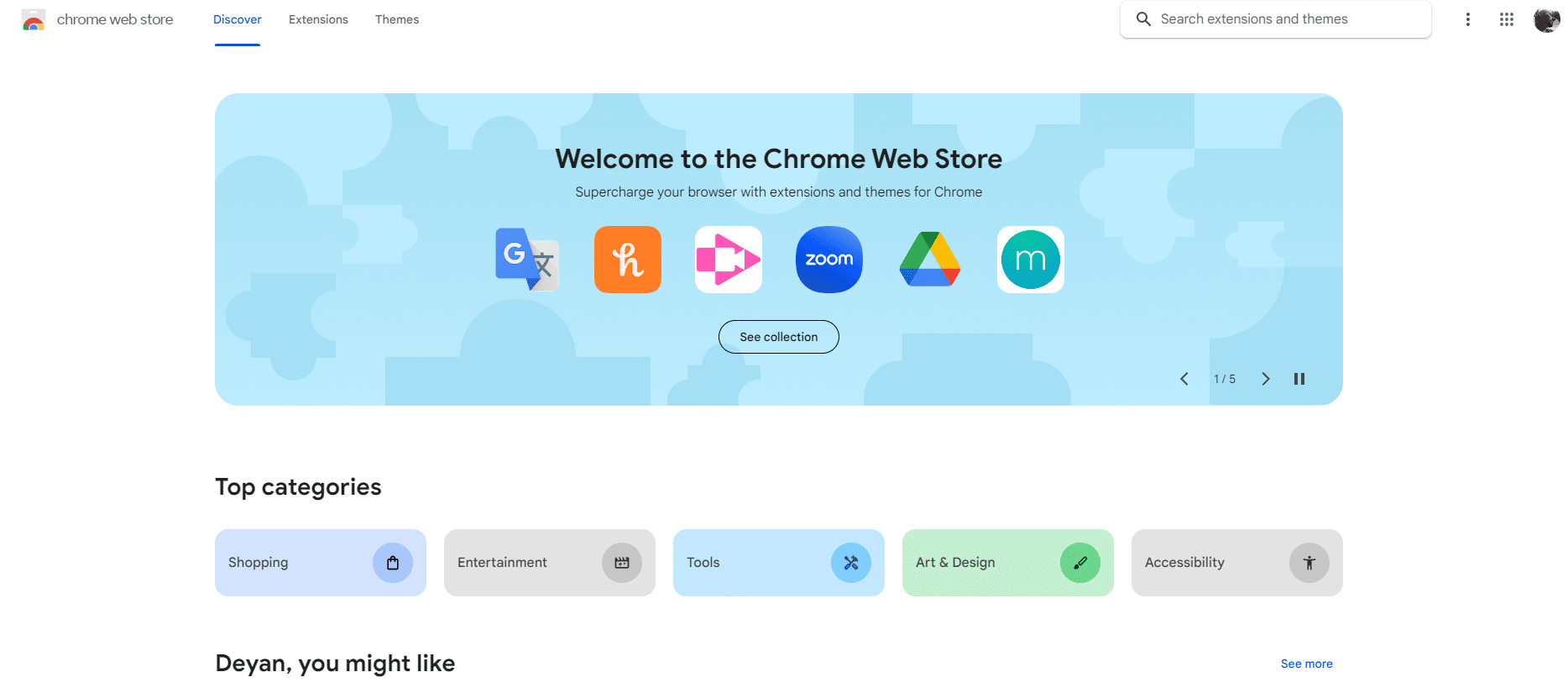
b. Visitez le magasin d'extensions du navigateur
Ouvrez votre navigateur web et accédez à la boutique d'extensions du navigateur. Pour les utilisateurs de Chrome, il s'agit du Chrome Web Store, et pour les utilisateurs de Firefox, de la page Firefox Add-ons.
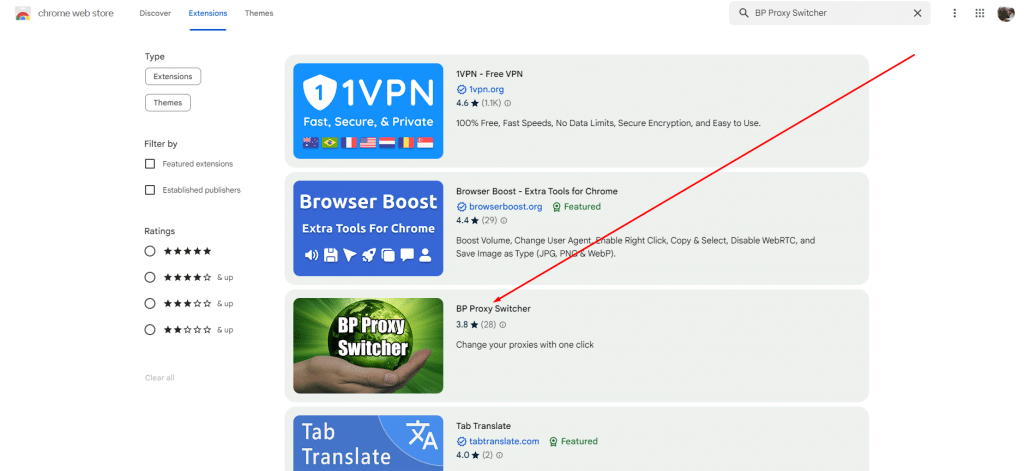
c. Trouver BP Proxy Switcher
Dans la boutique d'extensions, utilisez la barre de recherche pour trouver "BP Proxy Switcher". Veillez à taper le nom correctement pour trouver facilement l'extension.
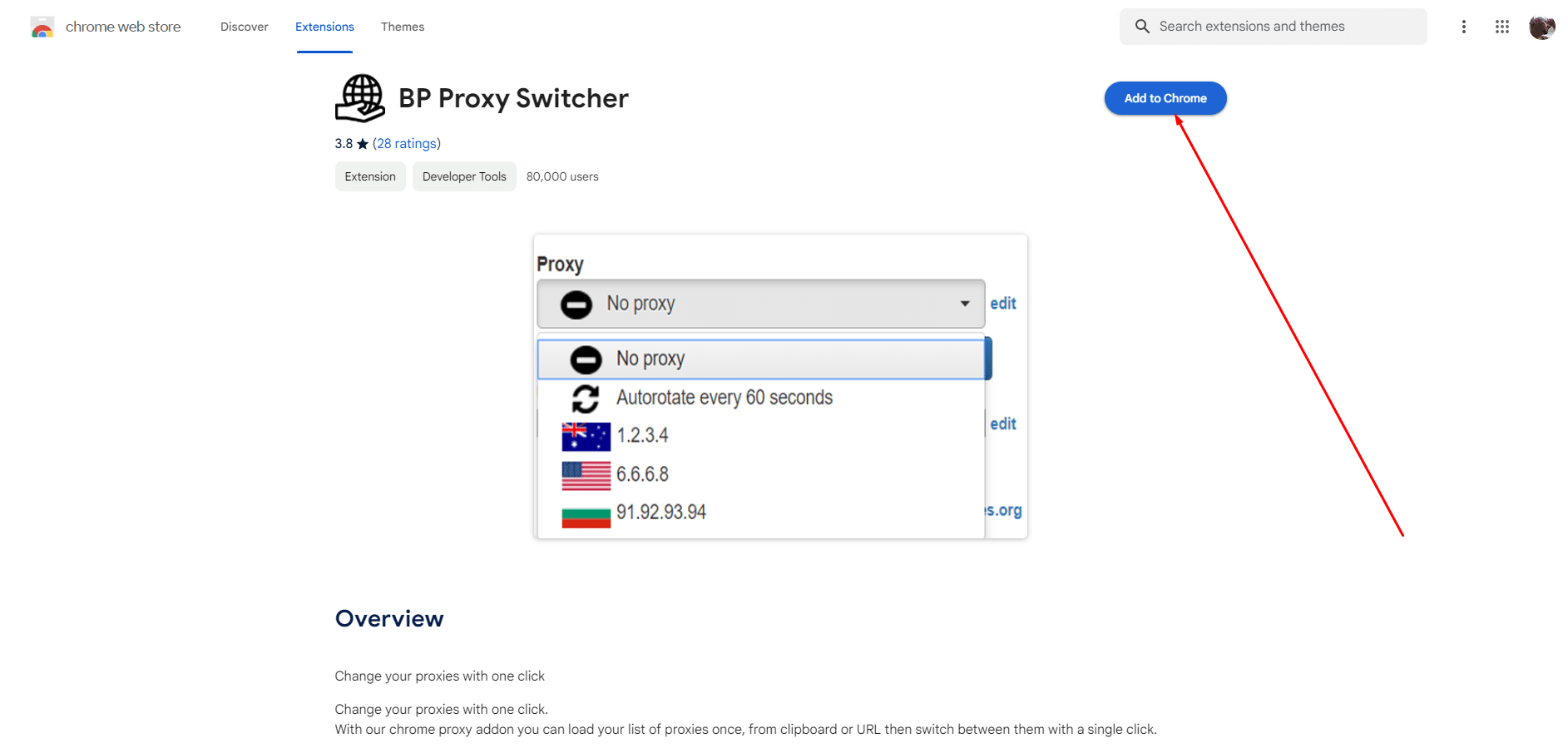
d. Installer l'extension
Une fois que vous avez trouvé l'extension dans les résultats de la recherche, cliquez dessus pour ouvrir sa page de détails. Ici, vous trouverez un bouton "Ajouter à Crowser" ou "Installer". Cliquez dessus pour lancer le processus d'installation.
e. Octroi des autorisations
Avant l'installation, le navigateur peut demander certaines autorisations pour que l'extension fonctionne correctement. Examinez ces autorisations et accordez-les si elles vous semblent appropriées.
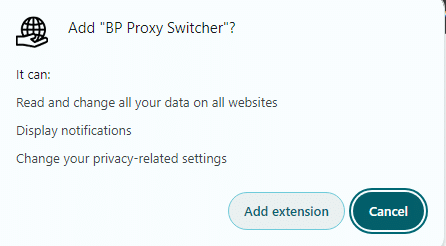
Après avoir accordé les autorisations nécessaires, l'extension s'installe automatiquement. Une fois l'installation terminée, un message de confirmation s'affiche et l'icône BP Proxy Switcher apparaît dans la barre d'outils de l'extension de votre navigateur.
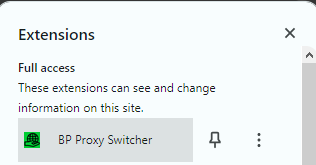
C'est tout !
L'installation de BP Proxy Switcher est un processus simple qui peut être réalisé en une minute.
Après l'installation, vous devez configurer l'extension en fonction de vos besoins. Laissez-moi vous guider à travers ce processus.
Vous cherchez une meilleure façon de gérer vos proxies avec BP Proxy Switcher ?
Améliorez votre gestion de proxy avec les services de proxy de haute qualité de RapidSeedbox. Profitez d'une navigation rapide, sécurisée et transparente, soutenue par des performances exceptionnelles et une assistance fiable.
4. Comment installer et configurer BP Proxy Switcher
Une fois que vous avez installé avec succès l'extension sur votre navigateur, l'étape suivante consiste logiquement à l'installer et à la configurer pour qu'elle réponde à vos besoins spécifiques.
Ce processus consiste à personnaliser les paramètres de l'extension afin d'optimiser votre expérience de navigation.
Voyons comment cela se passe :
a. Accéder aux paramètres de l'extension
Cliquez sur l'icône BP Proxy Switcher dans la barre d'outils d'extension de votre navigateur. L'interface de l'extension s'ouvre alors. Vous y trouverez diverses options de configuration.
b. Ajouter et gérer des proxys
Nous entrerons dans les détails un peu plus tard, mais vous pouvez ajouter de nouveaux proxys en entrant leurs coordonnées (adresse IP, port, nom d'utilisateur et mot de passe, si nécessaire). De plus, vous pouvez gérer vos proxys existants ici - en modifiant les détails, en supprimant les proxys qui ne sont plus nécessaires, ou en les organisant en fonction de votre utilisation.
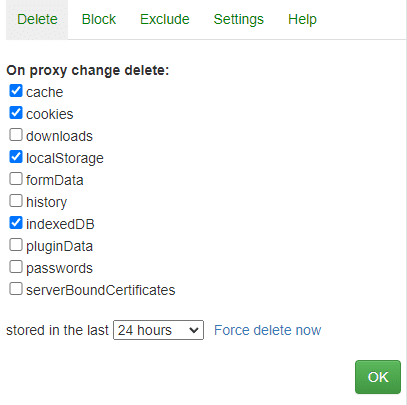
c. Paramètres de sécurité et de confidentialité
Assurez-vous que les paramètres de sécurité et de confidentialité sont configurés selon vos préférences. Il s'agit notamment d'options telles que la désactivation des cookies ou de l'historique de navigation lors de l'utilisation de certains proxys.
d. Conseils supplémentaires
- Mettre régulièrement à jour les serveurs mandataires: Maintenez votre liste de proxy à jour pour obtenir les meilleures performances possibles.
- Tenez compte de vos besoins: Il est conseillé de choisir des proxys qui offrent un bon équilibre entre la vitesse de connexion et la sécurité, surtout si vous utilisez l'internet pour des activités gourmandes en données.
- Utiliser des fournisseurs de proxy fiables: Faites toujours en sorte que vos proxies proviennent d'un fournisseur fiable et réputé pour garantir la sécurité et l'efficacité.
- Assurez-vous d'être au courant des restrictions géographiques: Soyez conscient des restrictions géographiques des services auxquels vous souhaitez accéder, car cela vous aidera à sélectionner les proxys appropriés.
L'installation et la configuration de BP Proxy Switcher est un processus relativement simple qui peut améliorer considérablement votre expérience en ligne.
Les étapes et les conseils ci-dessus peuvent vous aider à adapter l'extension à vos besoins spécifiques.
5. Comment ajouter des serveurs mandataires à BP Proxy Switcher ?
L'ajout de proxies à BP Proxy Switcher est extrêmement facile, et c'est l'une des raisons pour lesquelles tant de gens utilisent cette extension.
Cette fonction est particulièrement utile pour les utilisateurs qui ont des serveurs proxy spécifiques qu'ils préfèrent ou doivent utiliser pour leurs activités de navigation. En tant que personne qui utilise régulièrement différents serveurs mandataires pour diverses tâches, laissez-moi vous guider à travers les étapes de l'ajout de serveurs mandataires à l'extension.
a. Accéder à l'extension
Tout d'abord, cliquez sur l'icône BP Proxy Switcher dans la barre d'outils d'extension de votre navigateur. L'interface de l'extension s'ouvre alors.
b. Se familiariser avec BP Proxy Switcher
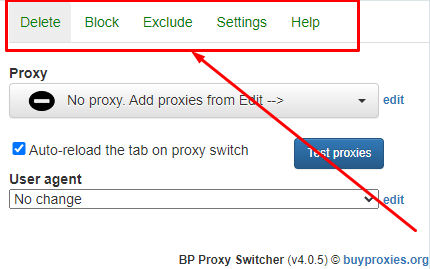
Dans l'interface de l'extension, vous verrez un menu en haut. Il contient tous les paramètres et options dont vous aurez besoin.
c. Établir des règles de procuration
L'une des fonctions avancées de BP Proxy Switcher est la possibilité de définir des règles pour l'utilisation du proxy. Cela signifie que vous pouvez spécifier quels sites web doivent se connecter automatiquement via un proxy particulier et lesquels doivent être accessibles via votre IP. Si vous avez déjà utilisé un VPNCette fonction s'apparente à un tunnel divisé.
d. Ajoutez les détails de votre procuration
Dans le menu principal, vous trouverez une option pour ajouter un nouveau proxy. Ici, vous devez entrer les détails du serveur proxy que vous souhaitez ajouter. Il s'agit de l'adresse IP du proxy, du numéro de port et, le cas échéant, du nom d'utilisateur et du mot de passe.
- Adresse IP: Saisir le Adresse IP du serveur proxy.
- Type de proxy: Sélectionnez le type de proxy que vous utiliserez - HTTP(S), SOCKS4 ou SOCKS5..
- Authentification (si nécessaire): Si le serveur proxy nécessite une authentification, entrez le nom d'utilisateur et le mot de passe.
e. Sauvegarder la configuration du proxy
Après avoir saisi les détails du proxy, cliquez sur OK pour continuer.
f. Activer le proxy
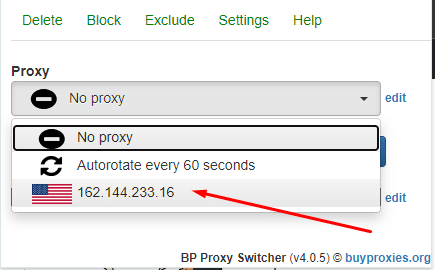
Une fois le nouveau proxy ajouté, vous pouvez l'activer en le sélectionnant dans la liste des proxys disponibles dans l'interface principale de l'extension.
g. Tester le proxy
Après avoir configuré les proxys et les règles, il est important de tester les connexions. Vous pouvez le faire en activant un proxy et en visitant un site web qui affiche votre adresse IP actuelle et votre emplacement, comme par exemple : whatismyipaddress.com/.
Vous saurez ainsi si votre proxy fonctionne correctement et s'il vous offre l'anonymat ou l'accès dont vous avez besoin.
h. Conseils supplémentaires
- Vérifiez les détails de votre proxy: Assurez-vous que les détails du proxy que vous entrez sont exacts. Des adresses IP ou des numéros de port incorrects empêcheront le proxy de fonctionner.
- Mesurer la vitesse: Testez l'anonymat et la vitesse de vos proxys, surtout si vous les utilisez pour des tâches sensibles ou du contenu en continu. Vous pouvez utiliser l'outil test de vitesse par Ookla pour connaître vos vitesses de téléchargement et d'envoi.
L'ajout de proxies à BP Proxy Switcher est un processus simple. Que vous ayez besoin de protéger votre vie privée, d'accéder à des contenus géo-bloqués, ou les deux, assurez-vous de suivre les étapes correctement.
Une fois l'extension installée et configurée correctement, vous êtes prêt à naviguer sur le web en toute sécurité.
Vous cherchez une meilleure façon de gérer vos proxies avec BP Proxy Switcher ?
Améliorez votre gestion de proxy avec les services de proxy de haute qualité de RapidSeedbox. Profitez d'une navigation rapide, sécurisée et transparente, soutenue par des performances exceptionnelles et une assistance fiable.
6. Conclusion
En résumé, BP Proxy Switcher est un outil pratique pour tous ceux qui ont besoin d'améliorer leur expérience en ligne.
Qu'il s'agisse d'accéder à des contenus du monde entier, de préserver la confidentialité ou simplement d'explorer l'internet sans restrictions, cette extension offre une solution simple mais efficace.
Toutefois, n'oubliez pas que même si les outils de ce type offrent de nombreux avantages, il est important de les utiliser de manière responsable et éthique.
Respectez toujours les lois et les réglementations de votre pays lorsque vous utilisez les produits suivants services de procuration.
 English
  Français
  Español
  Tiếng Việt
  简体中文
简体中文  Русский
  Türkçe
  Bahasa Indonesia
  日本語
日本語  العربية
  Português
  Українська
Very informative read. Maybe add some visuals next time.!
Thank you Mandel, we will!
Helpful and concise writing. Very user-friendly explanation.!
Thank you Ulysses!
Loved how you broke things down. Maybe add some visuals next time.
Thank you Alberta, we’ll add more visuals with the next blog post update!
This is genuinely helpful. l definitely recommend this to others.
Thank you Tyler!
Good effort overall! You should write more often.
Thank you Morton!
Very informative read. Keep up the great work!
Thank you Alma!
Impressed by the level of detail. You should write more often.
Thanks Eugene!
Really well structured. Thanks for sharing your knowledge..
Thank you Nat.