 Par
Par
Bonus : 25 % de réduction et un cours GRATUIT de 5 jours sur l'optimisation des Seedbox.
Configurer un serveur multimédia Plex en 2026 est plus simple que jamais, à condition de savoir ce que vous faites.
Je fais tourner mon propre serveur Plex depuis des années maintenant, à la fois localement et sur boîtes à graineset je sais à quel point cela peut être déroutant la première fois.
Que vous construisiez un serveur Plex à la maison ou que vous utilisiez un VPS ou une seedbox, ce guide Plex étape par étape vous montrera tout ce que vous devez savoir. Vous apprendrez le matériel dont vous avez besoin, comment installer et configurer Plex, comment éviter les problèmes courants tels que les bugs de sous-titres ou les erreurs de lecture, et comment rendre Plex plus puissant avec des outils d'automatisation et des plugins.

Clause de non-responsabilité : Ce document a été élaboré strictement à des fins d'information. Il ne constitue pas une approbation d'activités (y compris les activités illégales), de produits ou de services. Vous êtes seul responsable du respect des lois applicables, y compris les lois sur la propriété intellectuelle, lorsque vous utilisez nos services ou que vous vous fiez à toute information contenue dans le présent document. Nous n'acceptons aucune responsabilité pour les dommages résultant de l'utilisation de nos services ou des informations qu'ils contiennent, de quelque manière que ce soit, sauf lorsque la loi l'exige explicitement.
Table des matières
- Plex Remote Streaming Changes (2026 Update)
- Avant de commencer
- Qu'est-ce que Plex et comment fonctionne-t-il ?
- How to Build a Plex Server in 2026
- Configuration requise pour le serveur Plex Media.
- Systèmes d'exploitation requis.
- Exigences matérielles.
- Stockage.
- Utilisation de la bande passante et des données de Plex.
- Commencer avec le serveur Plex Media.
- Préparer votre collection de médias.
- Obtenir le serveur Plex Media.
- Chanter jusqu'à Plex.
- Téléchargement de Plex.
- Utilisation de Plex avec une Seedbox.
- Installation et ouverture de Plex Media Server
- Comment ouvrir Plex Media Server ?
- Mise à jour de Plex.
- Configuration de Plex.
- Donnez-lui un nom et ajoutez vos bibliothèques de médias.
- Configurer un serveur avec un ancien compte (ou un ancien serveur avec un nouveau compte).
- Ajouter une bibliothèque de médias.
- Gestion d'une bibliothèque.
- Test de lecture de médias avec des clients Plex.
- Configuration de l'accès à distance.
- Partage de serveur
- Ajout et gestion des sous-titres.
- Configuration des sous-titres Plex.
- Dépannage des sous-titres.
- Plugins Plex.
- Comment installer les plugins Plex.
- Installons un plugin Plex.
- Les plugins Plex ne fonctionnent pas ?
- Optimisation de la diffusion en continu et des alternatives.
- Streaming avec Plex.
- Pré-transcodage.
- Direct Play et Direct Stream.
- The Best Way to Run Plex Remotely in 2026 (Using a Seedbox)
- VPS Seedbox.
- Démarrer avec un serveur Seedbox.
- Chargement de médias sur le serveur Plex via une Seedbox.
- Optimisation et automatisation de Plex.
- Mise en place d'une surveillance et de mesures avec Tautulli.
- Suivez automatiquement les médias que vous regardez avec Trakt.tv.
- Numérisation et téléchargement de nouveaux contenus avec Raddarr et Sonarr.
- Téléchargement automatique des médias avec les flux RSS.
- Téléchargement automatique des médias avec les flux RSS.
- Synchronisation de fichiers avec Resilio Sync.
- Gérer Plex avec Plex WebTools.
- Correction de Plex.
- Le serveur Plex est indisponible.
- Erreurs de lecture et contenu indisponible.
- La conversion a échoué. Le transcodeur s'est arrêté ou n'a pas démarré.
- Les paramètres du serveur Plex ne sont pas disponibles.
- FAQ sur le serveur Plex
- Conclusion.
Plex Remote Streaming Changes (2026 Update)
⚠️ Important update (rolling out in 2026):
Plex has introduced new requirements for remote streaming outside your home network.
Starting March 23, 2026, remote streaming on devices like Smart TVs, Android TV, PlayStation, and Xbox may require a paid plan.
To stream remotely, one of the following is required:
- Plex Pass (server owner) – all users on that server can stream remotely
- Remote Watch Pass (individual user) – allows only your account to stream remotely
This means that streaming from a seedbox to Android TV or Smart TVs may no longer be free in many cases.
Remarque : These changes are rolling out gradually, so not all users are affected immediately. Your setup may still work without a subscription – but this will change over time.
1. Avant de commencer avec le serveur Plex Media.
A. Qu'est-ce que Plex et comment fonctionne-t-il ?
Plex est un système de lecture multimédia client/serveur. Il vous permet d'organiser votre collection de médias, de la diffuser en continu et de la lire à partir de n'importe quel appareil. Ainsi, si vous disposez d'une large sélection de films et que vous souhaitez y accéder depuis n'importe où, vous aurez peut-être besoin d'un serveur multimédia Plex.
Comment fonctionne le serveur Plex ?
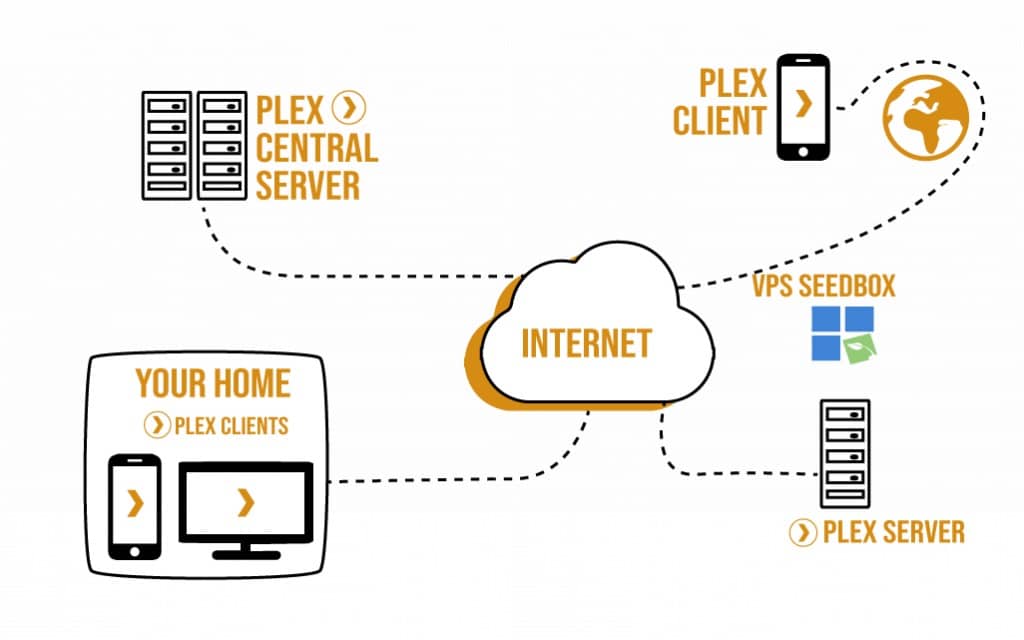
Plex utilise trois éléments principaux pour fonctionner :
- Serveur Plex Media (ou PMS) est le moteur de Plex. Il permet de suivre, d'organiser et de visualiser vos fichiers multimédias. Il s'agit d'une application logicielle qui vous permet de stocker et de diffuser votre contenu multimédia personnel, notamment des films, des émissions de télévision, de la musique et des photos, sur l'ensemble de vos appareils. Avec Plex, vous pouvez consulter votre bibliothèque multimédia depuis n'importe où dans le monde, sur n'importe quel appareil (client) doté d'une connectivité internet.
- Client Plex : Il est installé sur l'appareil de lecture. Il se connecte au serveur multimédia Plex pour connaître les fichiers multimédias disponibles, affiche un menu et diffuse le contenu en continu.
- Serveur central Plex : Stocke et gère votre compte Plex. Le serveur central Plex peut vous permettre d'avoir un accès client à distance à vos médias où que vous soyez.
Pour commencer votre projet de serveur de médias Plex, vous devrez installer et configurer le serveur de médias Plex, qui peut en même temps être utilisé pour tester les médias, avant de les tester avec des clients.
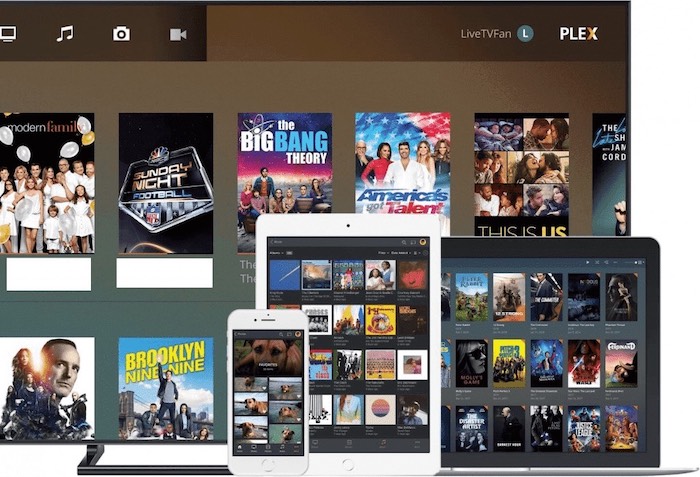
Il convient également de mentionner qu'il existe des services alternatifs au serveur Plex Media, tels que Kodi, Emby, ou Jellyfin. Ces alternatives offrent des services de streaming similaires mais différents qui valent la peine d'être vérifiés. Consultez l'article suivant pour une comparaison approfondie de Jellyfin vs Plex.
B. How to Build a Plex Server in 2026
Pour faire fonctionner le serveur Plex depuis votre domicile, vous aurez besoin d'un ordinateur ou d'un périphérique de stockage (par exemple, un NAS) pour exécuter le service et stocker tous vos fichiers multimédias. Avant d'acheter un nouveau serveur doté du processeur le plus puissant du marché ou de configurer Plex avec des exigences minimales, commencez par examiner vos demandes.
En sachant ce que vous ferez avec Plex, ce que vous avez actuellement (et ce que vous achèterez...), vous pourrez déterminer la puissance dont vous aurez besoin. Lors de l'établissement du PMS, il est utile de se poser quelques questions :
- Combien d'utilisateurs seront autorisés à accéder simultanément à vos médias ?
- Quels types d'appareils ou d'applications seront accessibles (Mobile, Roku, Xbox, Home Theater, etc.) ?
- Le contenu est-il affiché à distance ou localement ?
Ces questions peuvent vous aider à clarifier vos besoins. Par exemple, si vous souhaitez partager votre serveur multimédia Plex avec quelques utilisateurs distants, vous pouvez faire en sorte que le serveur soit toujours opérationnel. Cela garantira que tout le monde peut accéder à tous vos fichiers multimédias à tout moment et en tout lieu.
2. Configuration requise pour le serveur Plex Media.
Les NAS (Network Attached Storage), un ordinateur de bureau ou un serveur autonome sont de bonnes options pour installer le logiciel du serveur Plex. Bien qu'aucun ne soit meilleur que l'autre, le processeur, le GPU et le stockage font toute la différence.
A. Exigences en matière de systèmes d'exploitation.
Selon le site officiel de Plex Media, Plex Media Server est compatible avec :
- Windows
- OSX / macOS
- Linux
- NVIDIA SHIELD
- Routeur Netgear Nighthawk X10.
- Périphériques NAS populaires tels que Drobo, Netgear et Synology.
Au sein de ces systèmes d'exploitation, le serveur Plex Media prend en charge un large éventail de versions différentes.
| OS | Versions prises en charge |
| Windows | 32 bits : Windows 7 SP1 ou plus récent / Windows Server 2008 R2 SP1 ou plus récent |
| 64-bit : Windows 8 ou plus récent / Windows Server 2012 ou plus récent | |
| Windows 8.1 / Windows Server 2012 R2 (avec mise à jour) | |
| Windows 10 | |
| OSX | OS X / macOS 10.9 Mavericks ou plus récent. Y compris Yosemite, El Capitan et Sierra. |
| Linux | Ubuntu 16.04 ou plus récent |
| Fedora 27 ou plus récent | |
| CentOS 7 ou plus récent | |
| Debian 8 ou plus récente |
B. Exigences en matière de matériel.
Le choix du bon matériel est peut-être plus important que celui d'un système d'exploitation. Le matériel peut faire toute la différence entre un transcodage transparent vers des appareils simultanés et la possibilité de stocker de grandes quantités de médias.
Au minimum, Plex recommande un processeur Intel Core i3 (ou équivalent) ou plus rapide.
Voici la configuration minimale requise, de l'absence de transcodage au transcodage unique d'un fichier multimédia 4K. Gardez à l'esprit que si vous devez fournir du contenu à plusieurs appareils/applications Plex (donc plusieurs transcodages), vous aurez besoin d'un processeur plus puissant. En ce qui concerne la RAM, 2 Go de RAM devraient suffire.
| Transcode | CPU minimum | RAM |
| Pas de transcodage | Intel "Atom" 1,2 GHz | 2GB |
| Transcode unique 720p | Intel Core i3 3.0 GHz | 2GB |
| Transcode unique 1080p | Intel Core i5 3.0GHz | 2GB |
| Transcode unique 2160p (4K) | Intel Core i7 3,2 GHz | 2GB |
I’ve built and tested a few Plex servers in 2026. Here’s what actually works:
- Budget construction locale: Intel NUC 11 i3, 8GB RAM, 1TB SSD. Gère très bien 1 à 2 flux 1080p.
- Serveur domestique de milieu de gamme: Ryzen 5 5600G, 16GB RAM, 4TB HDD + 512GB SSD. Idéal pour la 4K avec Quick Sync ou NVENC.
- Configuration de la seedbox à distance: RapidSeedbox Stream plan avec Plex pré-installé. Aucune installation locale, idéal pour l'automatisation et l'accès à distance.
Si vous ne faites que du streaming à la maison, optez pour un mini PC ou un NUC. Pour le partage ou le téléchargement à distance, une seedbox VPS est un choix plus judicieux. Ne dépensez pas trop, sauf si vous prévoyez d'exécuter plusieurs transcodes ou de diffuser du 4K HDR en dehors de votre réseau.
Si l'unité centrale de votre ordinateur n'est pas assez puissante pour transcoder un ou plusieurs fichiers, vous et vos téléspectateurs souffrirez d'une mise en mémoire tampon permanente, l'application du client attendant que le serveur rattrape son retard. Pour en savoir plus sur ce sujet, consultez notre guide sur Flux Plex 4K.
Accélérer vos transcodes vidéo avec du matériel :
Dans certains cas, votre processeur peut être submergé par de multiples transcodes. Vous devrez donc faire appel à l'accélération matérielle. Par exemple, Intel Quick Sync est un noyau matériel dédié à l'accélération de l'encodage. encodage vidéo et de décodage. QuickSync n'est ni un CPU ni un GPU. Les GPU haute performance, tels que GeForce GTX (6 Go) ou Quadro P2000 (5 Go), sont également de bonnes options pour les transcodes vidéo intensifs de Plex.
C. Stockage.
Il existe plusieurs options de stockage pour le serveur Plex Media, les plus courantes étant les suivantes :
- Un serveur autonome avec disque dur ou disque SSD.
- Un NAS (Network-Attached Storage) comme serveur de médias Plex autonome
- Un NAS et QuickSync pour une expérience optimale.
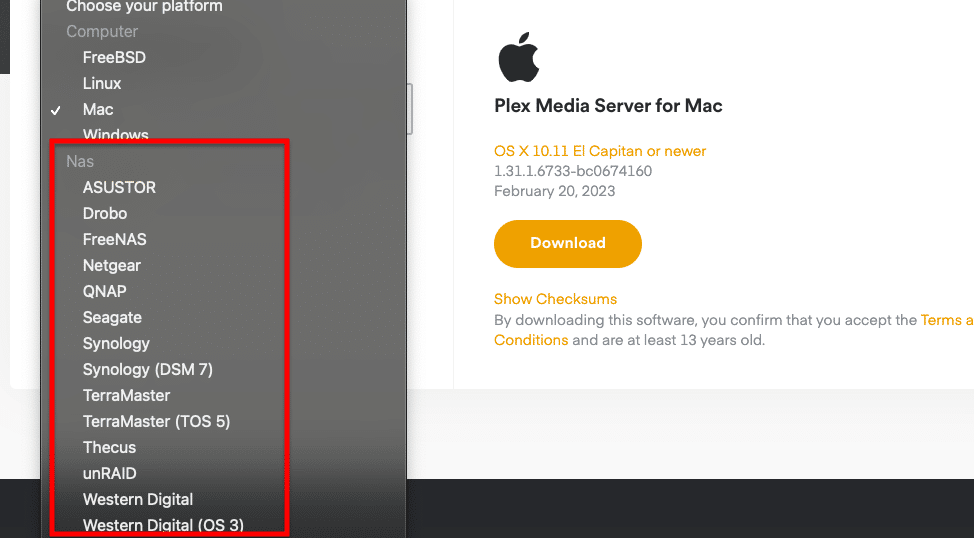
Plex Media Server peut être installé sur une large gamme de produits NAS, allant de Netgear, QNAP, Synologie, TerraMaster, unRAIDet bien d'autres encore. Si vous utilisez un NAS pour le stockage et le transcodage, assurez-vous que son processeur est suffisamment rapide pour ce que vous recherchez.
D. Utilisation de la bande passante et des données de Plex.
En termes d'utilisation du réseau, la diffusion en continu au sein d'un réseau local n'est pas la même qu'à destination d'un réseau distant (via Internet). La diffusion en continu de contenus multimédias au sein de votre réseau n'entraînera aucune consommation de données et n'affectera pas votre bande passante. Tant que votre routeur Wifi et votre serveur Plex (avec la bibliothèque interne) sont bien configurés, ils fourniront du contenu à vos appareils domestiques. Mais pour diffuser du contenu depuis vos locaux vers un appareil distant, vous aurez besoin d'une connexion rapide. Et si l'appareil client est mobile, il aura besoin de beaucoup de données.
Le transcodage est ce qui le rend possible.
Une fois que le serveur Plex Media détecte le type d'appareil qui lit le média, il effectue un transcodage en conséquence. Le transcodage est nécessaire car il permet au serveur de s'adapter aux conditions du réseau du client. PMS détecte l'appareil, la résolution d'écran et la bande passante du client et transcode le média à la volée. Le client devra également adapter sa qualité en réduisant le débit binaire pour l'adapter à la vitesse de la bande passante disponible. Pour en savoir plus sur le transcodage sur Plex, consultez notre guide sur Flux Plex 4K.
Besoins en bande passante pour Plex ?
Il n'y a pas d'exigence spécifique en matière de largeur de bande, mais gardez à l'esprit les points suivants :
- L'utilisation des données et de la bande passante dépend de la qualité du flux (débit et résolution). La lecture directe 4K consommera plus de données et de bande passante que le transcodage et la lecture d'une résolution 480p.
- La réussite de la diffusion en continu à partir d'un serveur domestique dépendra de sa vitesse de téléchargement vers l'amont et de la vitesse de téléchargement vers l'aval du client.
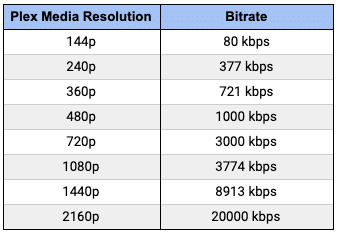
Par exemple, si vous lisez une vidéo de 30 minutes avec une résolution Full HD (ou 1080p et un débit de 3774 kbps), cela peut prendre environ 829 Mo de données.
- 3774 * 60 = 226 440 (kilobits/minute)
- 226 440 * 30 = 6 793 200 (kilobits/30 minutes)
- 6 793 200/8 = 849 150 (kilo-octets/30 minutes)
- 849 150/1024 = 829(MB)
Utilisez le tableau suivant à titre de référence :
3. Commencer avec le serveur Plex Media.
Vous voulez vivre l'expérience ultime de Plex ?
Améliorez votre expérience de streaming multimédia avec les seedboxes haute performance de RapidSeedbox. Profitez d'un streaming fluide et rapide et d'un accès transparent à votre médiathèque. Notre support fiable soutient tout cela !
A. Préparer votre collection de médias.
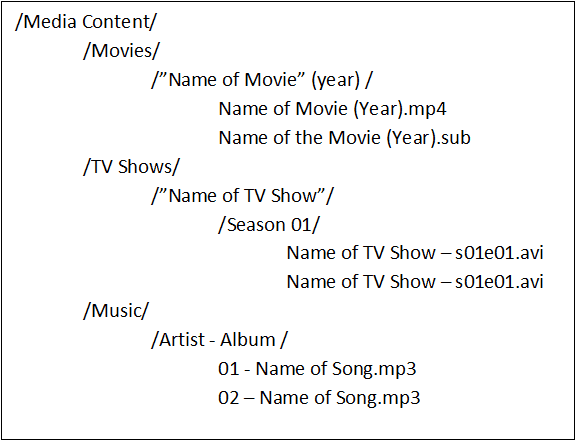
Une fois Plex installé, il trouvera et associera automatiquement le contenu que vous avez sélectionné. Ainsi, pour faciliter la tâche de Plex et améliorer votre expérience utilisateur, il est important d'organiser vos fichiers multimédias dans une structure de dossiers propre et de les nommer correctement.
- Centralisez tous vos fichiers sur un seul appareil et dans un seul dossier principal, par exemple "/Contenu multimédia".
- Gardez les principaux formats de fichiers séparés. Les fichiers vidéo sont regroupés dans un dossier principal "/Movies", les fichiers musicaux dans un autre dossier principal "/Musique", et ainsi de suite.
- La convention de dénomination de Plex est également très importante. Il n'existe pas de bonne convention de dénomination pour Plex, mais en général, les films utilisent a (année), afin que vous puissiez les classer chronologiquement. Les émissions de télévision utilisent la convention s01e01, où s (série) et e (épisode).
- Un exemple est donné ci-dessous :
B. Obtenir Plex Media Server.
Pour démarrer avec Plex, vous devez s'inscrire, télécharger Plexet choisissez de rester sur un compte gratuit ou d'obtenir un Plex Pass (fonctions Premium). L'ancien Free Plex est devenu un ensemble de produits, "Plex for All", et l'ancien Plex Premium est devenu Plex for Pros.
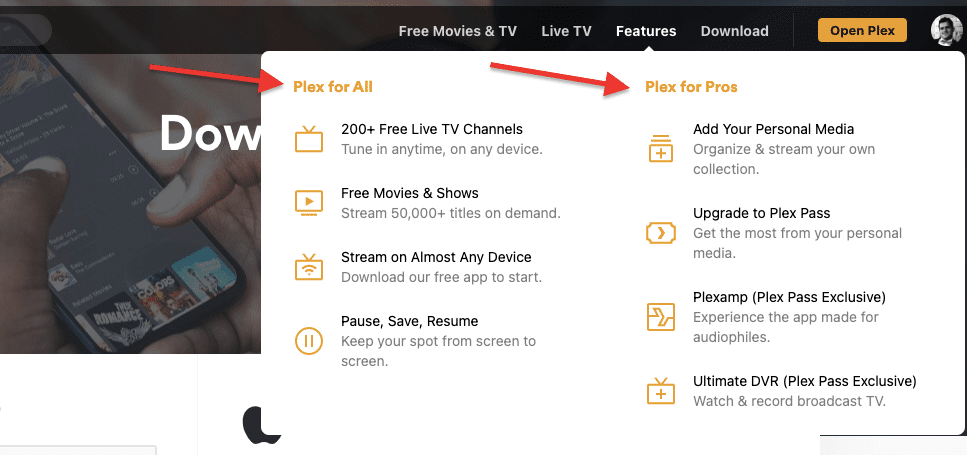
Aujourd'hui, Plex propose un nouvel ensemble de fonctionnalités ; parmi les plus populaires, on trouve :
- Découvrir : Une fonction qui vous permet d'explorer les médias les plus récents et les plus recherchés de tout l'univers du divertissement. Qu'il s'agisse de médias déjà présents sur votre serveur Plex Media, d'une plateforme de diffusion en continu "tierce", ou encore de médias loués ou achetés. Recherchez un élément spécifique et découvrez où il est possible de le regarder.
- Prise en charge Dolby Atmos: Grâce à cette fonctionnalité de Plex Media Server, vous pouvez profiter d'un son plus réaliste et plus vrai que nature lorsque vous regardez des films ou des émissions de télévision prenant en charge Dolby Atmos. Plex peut désormais transmettre le son Dolby Atmos à un appareil compatible, et il peut également transcoder et diffuser le son Dolby Atmos d'une manière compatible avec un plus grand nombre d'appareils.
Plex gratuit ou Plex payant ?
La fonctionnalité de base de Plex est 100% gratuite. Elle comprend la lecture de médias à partir de votre propre serveur multimédia Plex, le service de streaming gratuit Movies & TV, la télévision en direct de Plex, les podcasts et certaines émissions sur le web. Gardez à l'esprit que si vous souhaitez ajouter des appareils (clients) pour vous connecter à votre PMS avec la version gratuite de Plex, vous devrez payer un supplément de $5 pour chaque appareil.
Mais si vous souhaitez obtenir plus de valeur de Plex, vous pouvez obtenir différents services tels que :
- Plex Pass : Prime à l'achat (ou Plex Pass) permettra d'étendre et d'améliorer votre service grâce à des fonctionnalités supplémentaires. Il comprend une longue liste de fonctionnalités supplémentaires pour les maîtres médias, la télévision, les films et l'audio. Plex Pass est populaire parce qu'il vous permet de débloquer les limitations de lecture des appareils mobiles.
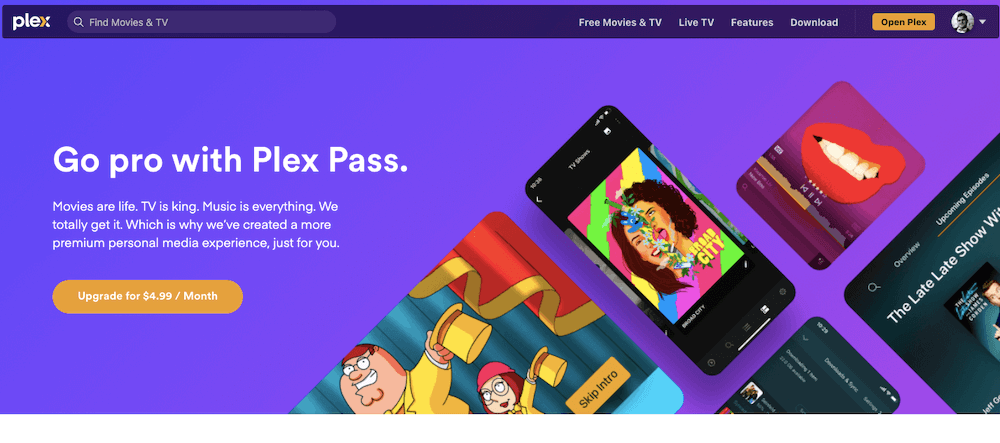
photo par Plex
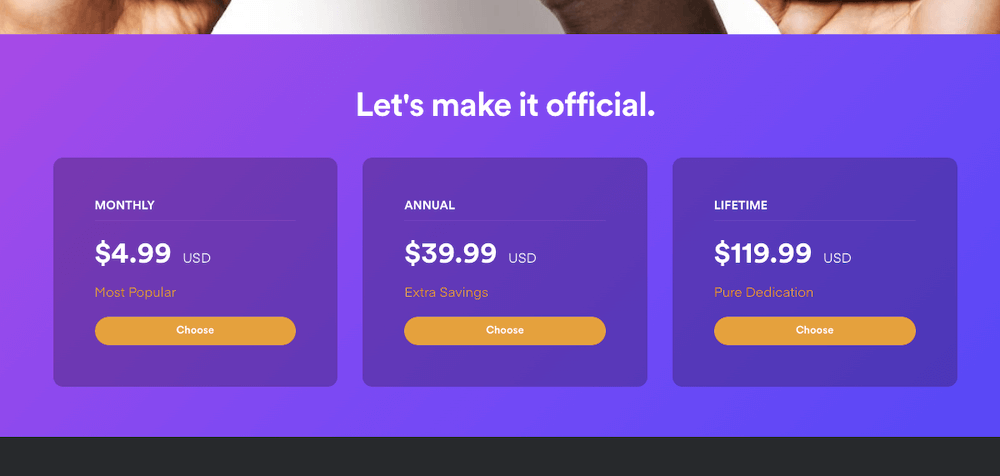
Vous pouvez obtenir un Plex Pass pour $4.99 (par mois), $39.99 (par an), ou $119.99 (pass à vie). Cependant, le 29 avril, Plex augmentera ses prix comme suit :
Mensuel : $6.99
Tous les ans : $69.99
Durée de vie : $249.99
C. S'inscrire à Plex.
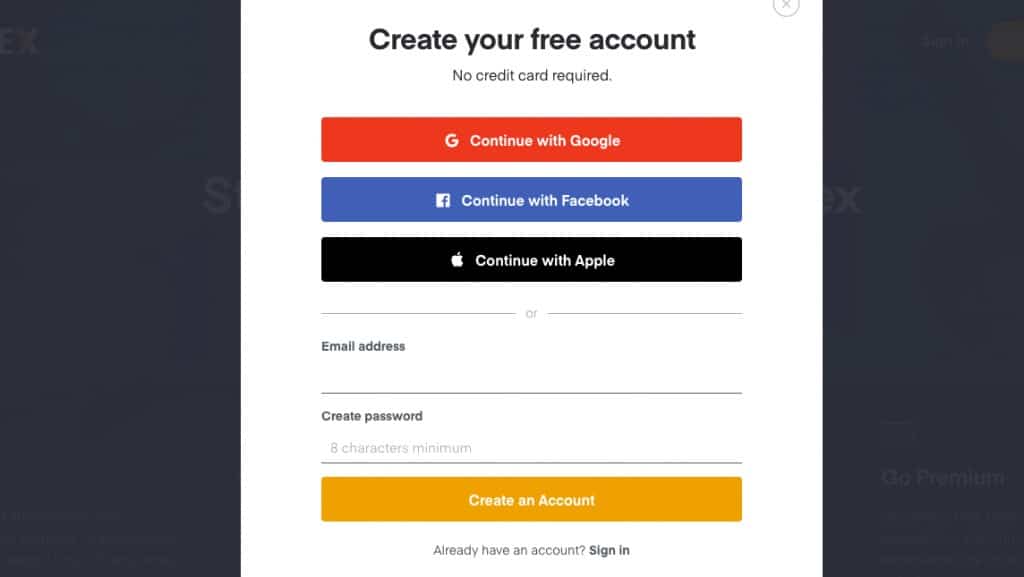
- Créez un compte et connectez-vous à Plex.
- Aller à "plex.tv"et "S'inscrire" pour créer votre nouveau compte.
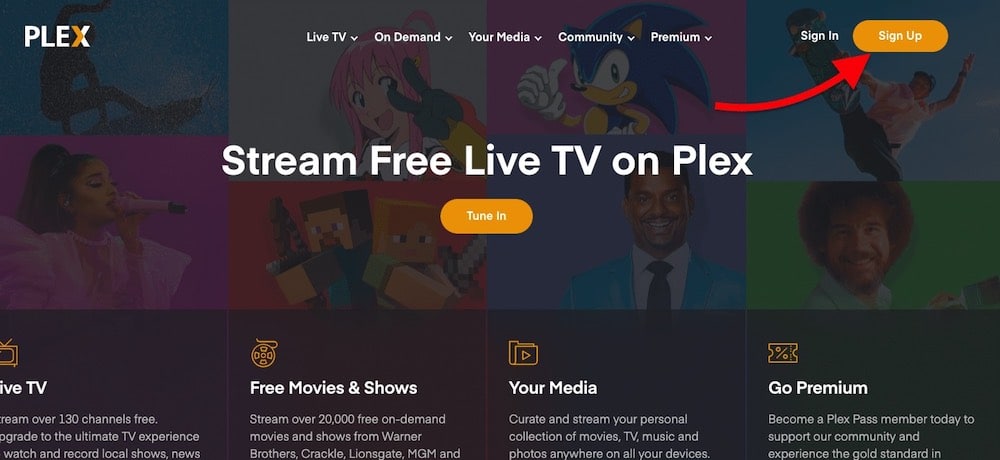
- La création d'un compte Plex est gratuite. Vous pouvez utiliser Google, Facebook et Apple pour créer un nouveau compte.
Conseil. Si possible, créez un tout nouveau compte et n'utilisez pas de services tiers pour accéder à Plex. En payant votre abonnement via les boutiques Google ou Apple, vous ne pourrez pas profiter des offres et réductions saisonnières exceptionnelles de Plex.
D. Télécharger Plex.
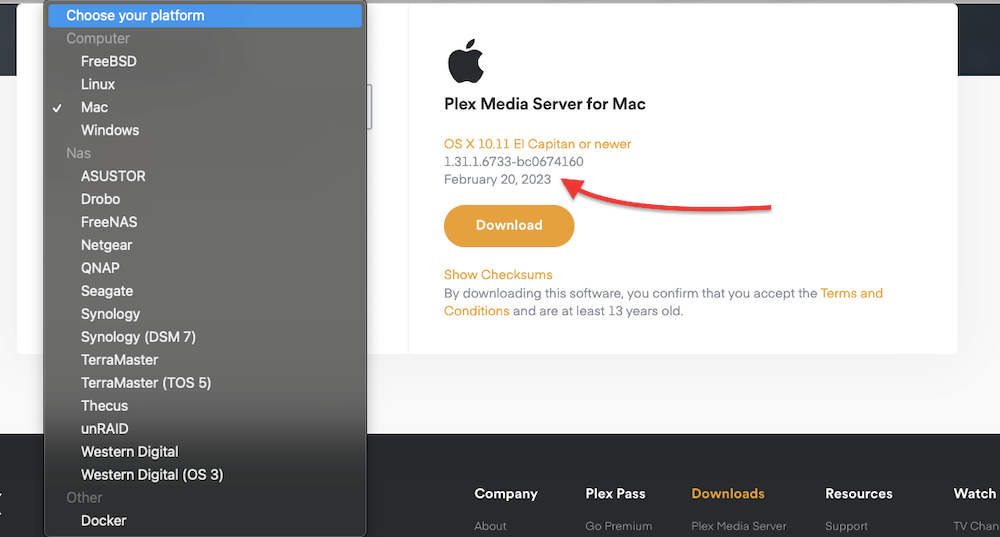
- Que vous souhaitiez télécharger Plex Media Server pour un ordinateur, un NAS ou Docker, le site web d'ora détectera votre système d'exploitation et mettra à votre disposition la dernière version stable. Si votre OS n'est pas automatiquement détecté, cliquez sur le menu déroulant et trouvez votre plateforme.
E. Installation et ouverture de Plex Media Server
Lors de l'installation du logiciel Plex Media Server (PMS), accordez des droits d'administrateur complets au programme d'installation du serveur Plex. Pour Windows et macOS, l'installation est intuitive.
- Téléchargez Plex (le programme d'installation sous forme de fichier .exe ou .zip).
- Exécutez-le ou décompressez-le.
- Cliquez sur installer.
- Suivez les instructions pour l'installation.
Linux.
Comme indiqué précédemment, Plex est pris en charge par diverses distributions Linux, notamment Ubuntu, Fedora et CentOS. Pour configurer Plex, téléchargez le paquetage adéquat et installez-le avec les privilèges de superutilisateur/administrateur.
Pour Ubuntu :
- Télécharger le paquet .deb
- exécuter sudo dpkg -i (nom du paquet .deb)
Pour Fedora/CentOS
- Télécharger le paquet .rpm
- exécuter sudo yum install (nom du paquet rpm)
| Distribution Linux | Télécharger | Commande à exécuter | Interface utilisateur |
| Ubuntu | Paquet .deb | run sudo dpkg -i plexmediaserver_(remplacer par le numéro de version).deb | http://127.0.0.1:32400/web |
| Fedora/CentoOS | Paquet .rpm | exécuter sudo yum install plexmediaserver_(remplacer par le numéro de version).deb | http://127.0.0.1:32400/web |
Pour pouvoir accéder à vos médias, l'utilisateur "plex" doit disposer des autorisations de lecture/exécution. Une fois installé, vous pouvez activer la mise à jour du référentiel.
Appareils NAS.
Pour configurer Plex sur votre NAS, assurez-vous qu'il est compatible avec Plex en cochant la case suivante cette liste. Si vous ne trouvez pas le bon paquet de serveurs, allez sur Plex téléchargements > Plex Media Server > NAS.
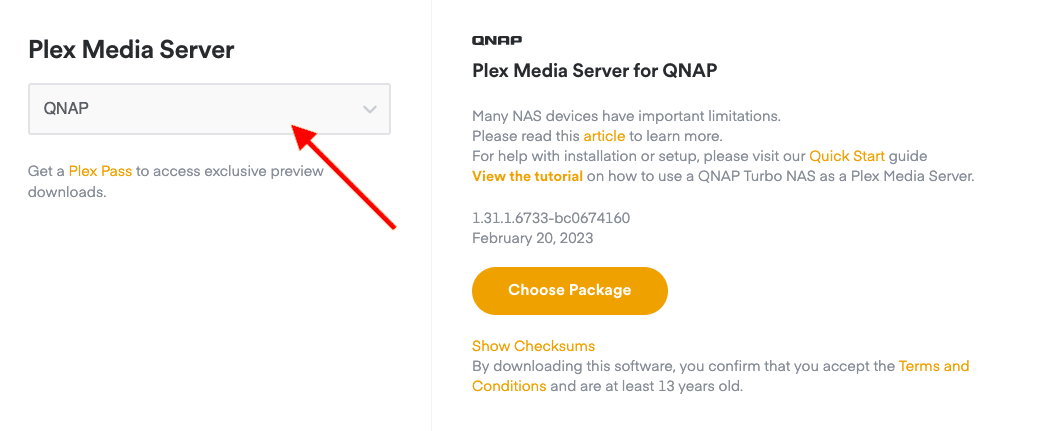
- Suivez les instructions relatives à l'installation du logiciel sur le site du fabricant du NAS.
- Les forums de Plex constituent une excellente source de dépannage pour l'installation des NAS.
Une fois installé, entrez dans le serveur Plex Media en naviguant vers http://local.nas.ip.address:32400/web
F. Utilisation de Plex avec une Seedbox.
Un seedbox est un serveur spécialement conçu pour le torrenting et le stockage. Ils sont construits avec la bonne quantité de CPU, de bande passante et de sécurité pour torrenter avec succès et de manière anonyme. Les Seedbox offrent également des fonctions d'automatisation et de streaming, comme Plex.
Une Seedbox et Plex fonctionnent en parfaite synergie : Une Seedbox construit votre médiathèque de contenu tandis que Plex l'organise et la diffuse en continu.
Des boîtes à graines comme RapidSeedbox sont livrés avec une application Plex préinstallée, vous n'avez donc pas besoin d'installer Plex. Pour plus d'informations sur la configuration d'une application préinstallée, consultez le site suivant ici.
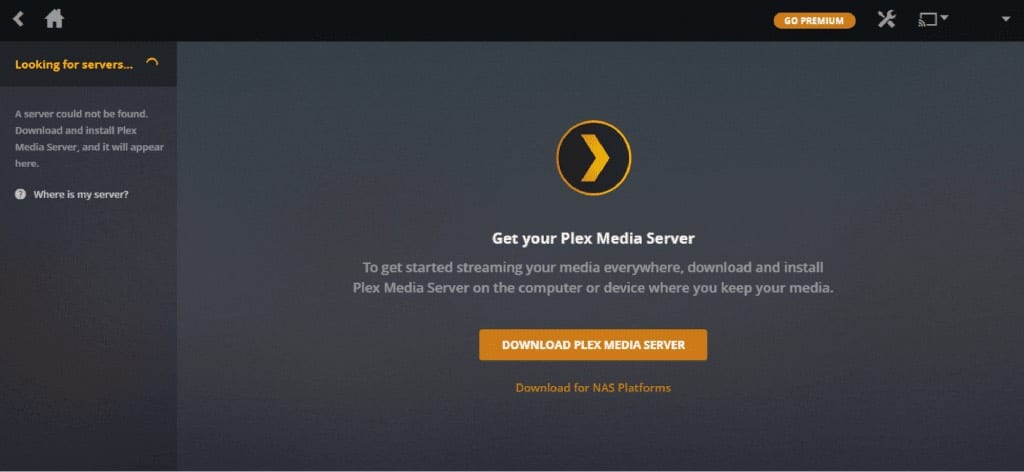
G. Comment ouvrir Plex Media Server ?
- Une fois l'installation terminée, lancez le logiciel. Cela démarrera le serveur PMS, mais n'ouvrira pas l'interface graphique pour sa configuration. Plex Web App n'est pas livré avec sa propre interface graphique de serveur, mais utilise n'importe quel navigateur web.
- Le port Plex est le 32400 (ne pas oublier ce numéro).
- Lorsque vous lancez l'application PMS, elle s'affiche dans la barre des tâches de l'application.
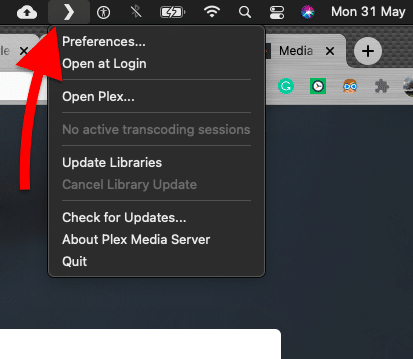
Pour gérer et configurer PMS, vous devez ouvrir l'application Web de Plex.
- Ouvrez une fenêtre de navigateur.
- Type https://app.plex.tv/desktop.
- Connectez-vous avec votre compte nouvellement créé.
Autres moyens d'ouvrir la WebApp Plex ?
- Ouvrez une fenêtre de navigateur.
- Aller à la page plex.tv et se connecter.
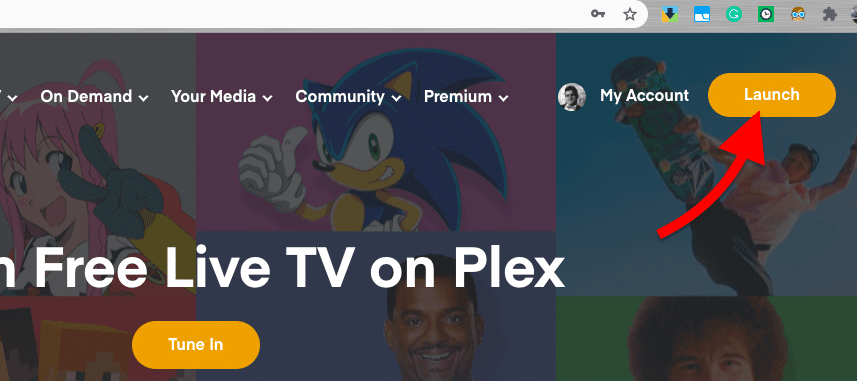
- Cliquez sur le bouton "Lancer" dans le coin droit.
- Plex vous redirigera vers "https://app.plex.tv/web/app#"qui est votre application web.
- Vous pouvez gérer un serveur Plex localement sans avoir besoin d'une connexion Internet. Ouvrez votre navigateur Web et tapez "http://[Adresse IP du serveur Plex Media local]:32400/web".
- Ou si vous exécutez l'application sur le même serveur Plex Media. Ouvrez votre navigateur web et tapez : "http://localhost:32400/web" - où le port de Plex est 32400.
H. Mise à jour de Plex.
Si vous n'êtes pas un nouvel utilisateur, il est fortement recommandé de mettre à jour le serveur Plex Media vers la dernière version. Les mises à jour de Plex sont nécessaires pour éviter les bogues, améliorer les performances et garantir la sécurité globale.
- Pour mettre à jour le serveur Plex Media, cliquez sur l'icône d'état/d'activité dans le coin supérieur droit. La flèche jaune indique qu'une nouvelle mise à jour est disponible.
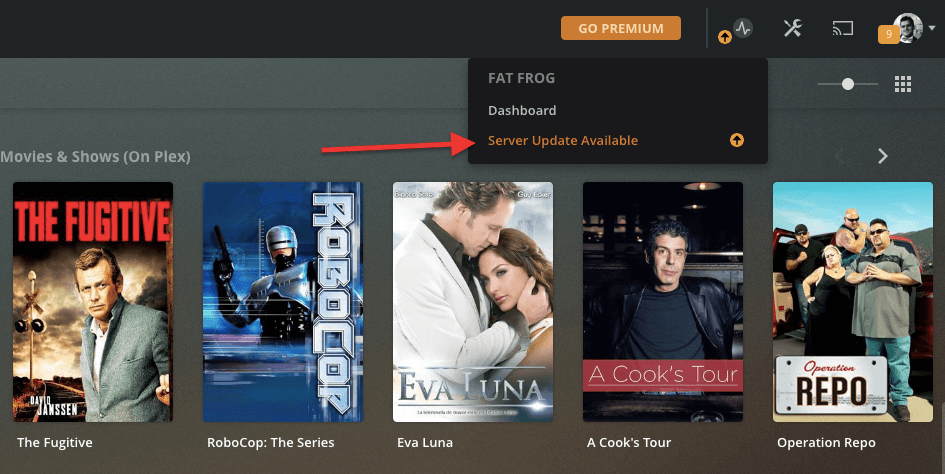
- Cliquez sur "Server Update Available" pour télécharger la bonne version du logiciel.
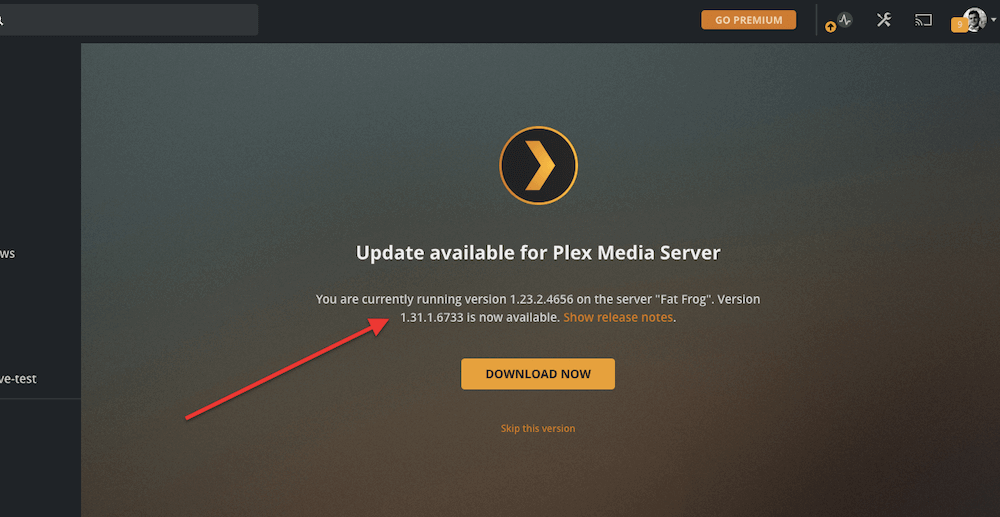
- Vous pouvez également vérifier les mises à jour à partir de la barre des tâches des applications du système d'exploitation.
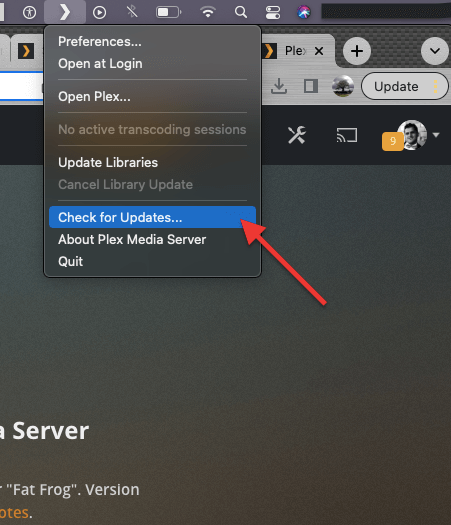
- Pour vérifier que votre serveur Plex Media est à jour, allez dans Paramètres dans le coin supérieur droit et trouvez votre serveur dans le menu de gauche. Vous êtes maintenant à jour.
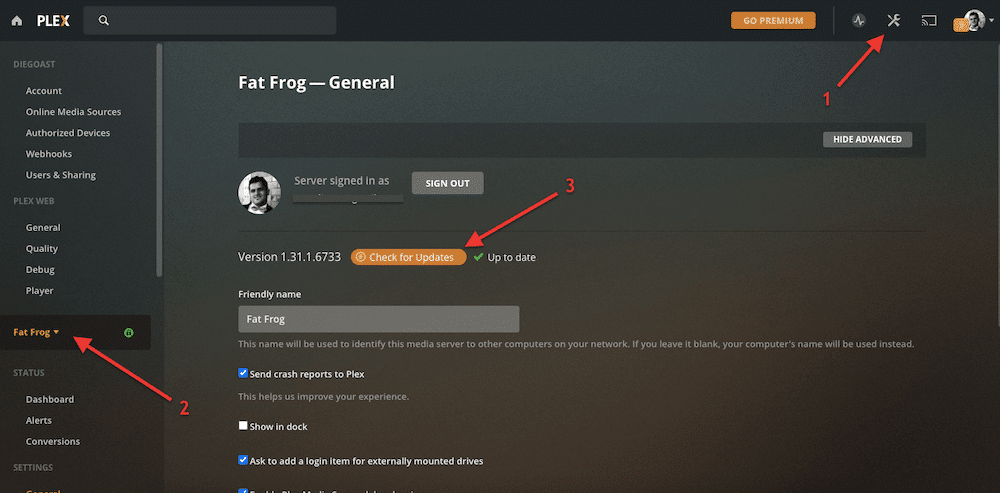
Les mises à jour de Plex sont essentielles. Si votre serveur de médias Plex n'est pas à jour, ne le configurez pas avant de l'avoir mis à jour. Plex a souffert d'importants bogues logiciels, de vulnérabilités et de violations de données ; maintenir votre logiciel à jour minimise les risques d'être victime de ces risques et vulnérabilités.
Cliquez ici pour obtenir dès maintenant votre remise de 25 % et un cours GRATUIT de 5 jours sur l'optimisation de Seedbox. 🤑4. Configuration du serveur Plex Media.
Maintenant que vous avez installé, lancé et ouvert Plex, nous allons le configurer. Vous pouvez modifier des configurations telles que l'organisation et la structure des médias, lui donner un nom personnalisé et choisir d'autoriser ou non l'accès à distance à vos médias.
Si c'est la première fois que vous installez le serveur Plex Media, vous devriez voir apparaître l'assistant de configuration "Configuration du serveur". Cette configuration initiale vous permettra de configurer facilement le nom du serveur et de désigner la bibliothèque de médias appropriée.
Nous utiliserons Windows Plex pour le guide de configuration étape par étape suivant.
- Donnez-lui un nom et ajoutez vos bibliothèques de médias.
- Configurer un serveur avec un ancien compte (ou un ancien serveur avec un nouveau compte).
- Ajouter une bibliothèque de médias.
- Gestion d'une bibliothèque.
- Test de lecture de médias avec des clients Plex.
- Configuration de l'accès à distance.
- Partage de serveur.
A. Donnez-lui un nom et ajoutez vos médiathèques.
Si vos médias sont organisés correctement dans des structures de dossiers, il est temps de permettre à Plex de commencer à construire votre bibliothèque de médias. Aidez-le en spécifiant vos dossiers multimédias à l'aide du bouton "ADD LIBRARY".
Qu'est-ce qu'une médiathèque Plex ? Une bibliothèque est un groupe de fichiers multimédias liés les uns aux autres. Avec Plex, vous pouvez définir vos propres bibliothèques ou utiliser les modèles, par exemple une bibliothèque de musique ou de films. Plex vous permet d'avoir autant de bibliothèques que vous le souhaitez.
Vous pouvez ajouter votre collection de médias lors de l'installation initiale et la personnaliser par la suite. Donc, tant que vous donnez un nom à votre serveur, ne vous inquiétez pas si vous avez sauté la partie "ajouter une bibliothèque".
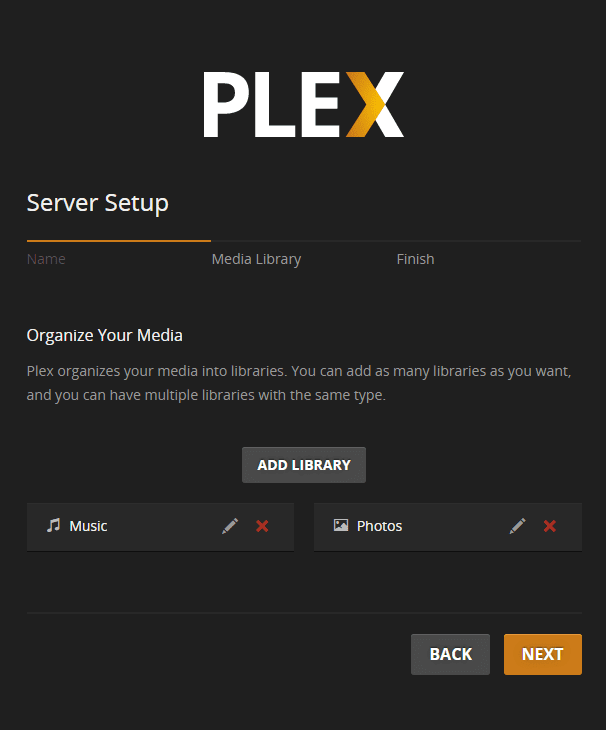
Votre serveur Plex Media analysera automatiquement tous les supports dans la structure de dossiers que vous avez spécifiée. Le scanner associe les éléments à leur nom et télécharge ensuite leurs métadonnées.
Une fois que Plex a fini d'analyser tous vos médias, il utilise une série d'"agents de métadonnées" pour télécharger les métadonnées, y compris la pochette, l'affiche du film, le résumé de l'intrigue, les informations sur les acteurs, les critiques, et bien plus encore. Ces métadonnées sont collectées à partir de ressources en ligne telles que The Movie Database et téléchargées sur votre espace de stockage local.
Plex termine ce processus en créant un tableau de bord sympathique semblable à celui de Netflix.
B. Configurer un serveur avec un ancien compte (ou un ancien serveur avec un nouveau compte).
Si Plex Media Server était précédemment installé sur votre ordinateur (avec un compte différent), l'ancien compte sera toujours associé au serveur précédemment installé, en raison des enregistrements du registre. Il est probable que vous ne puissiez pas accéder à la configuration du serveur Plex.
Ce qu'il faut savoir pour résoudre ce type de problèmes :
- Votre compte n'est PAS lié au serveur Plex Media.
- Si vous changez de compte, vos informations sur le serveur Plex Media seront toujours disponibles.
- Tout nouveau compte peut revendiquer un serveur Plex Media existant sur un réseau.
- L'application Plex Web n'est pas la même que le serveur Plex Media.
Diagnostic.
Lorsque vous allez sur "+ Your Media" dans le menu de gauche, vous ne pourrez pas trouver la configuration du serveur, car le registre de l'ordinateur contient encore les anciennes informations sur le serveur.
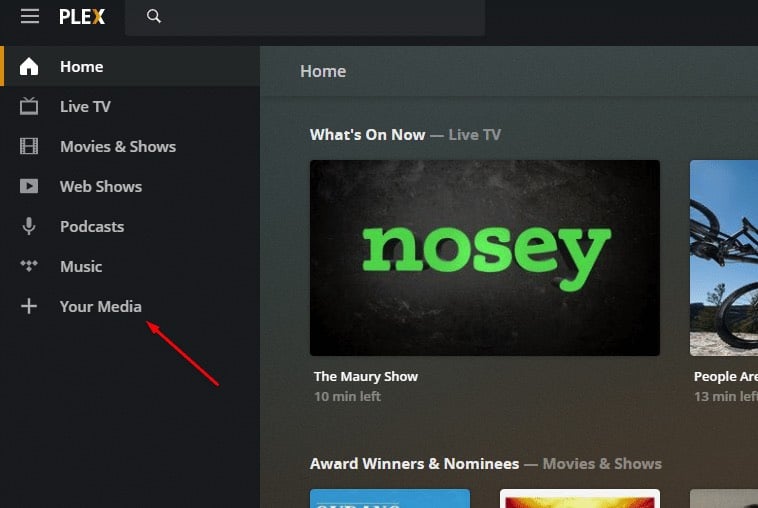
Si c'est le cas, vous devrez supprimer les informations de l'ancien compte du registre. Pour désinstaller et supprimer le serveur Plex Media, suivez les instructions de la page Prise en charge de Plex.
Vous verrez probablement l'ancien serveur, qui attend d'être réclamé, avec un message du genre : Le serveur "MediaServer" n'est pas réclamé et n'est pas sécurisé. Si vous réclamez le serveur, il sera associé à votre compte. Donc, si vous voulez continuer à utiliser ce serveur (qui ne devrait pas être nécessairement lié à un compte spécifique), cliquez sur "CLAIM IT NOW".
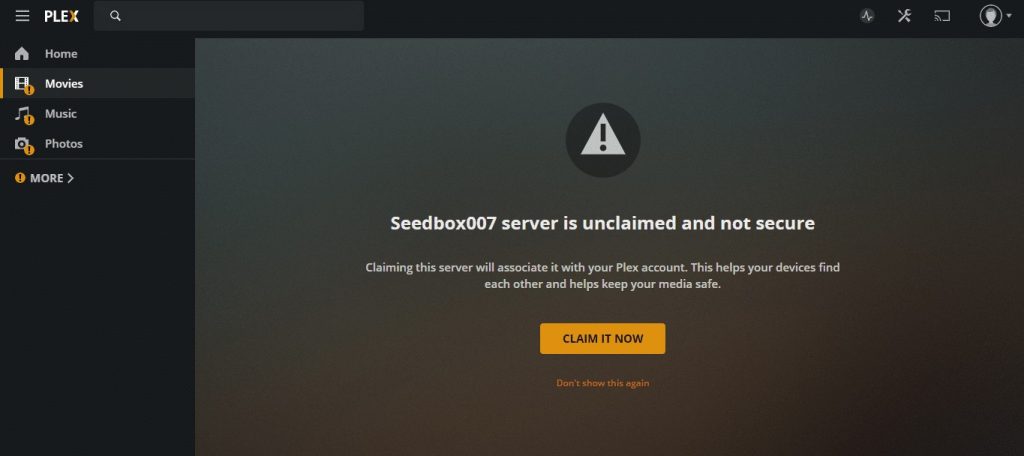
Lorsque vous vous connecterez avec votre nouveau compte, vous verrez toutes les fonctionnalités de Plex plus "votre serveur".
C. Ajouter une bibliothèque multimédia.
Si vous n'avez pas pu ajouter une bibliothèque lors de l'étape initiale, vous pouvez encore le faire en vous assurant des points suivants :
- Le serveur Plex Media doit être opérationnel.
- Assurez-vous d'être connecté.
- Assurez-vous qu'un serveur Plex Media est lié ou revendiqué.
Maintenant, pour ajouter une bibliothèque Plex.
- Allez dans le menu de droite et passez votre souris sur l'icône ( + ) (Ajouter une bibliothèque).
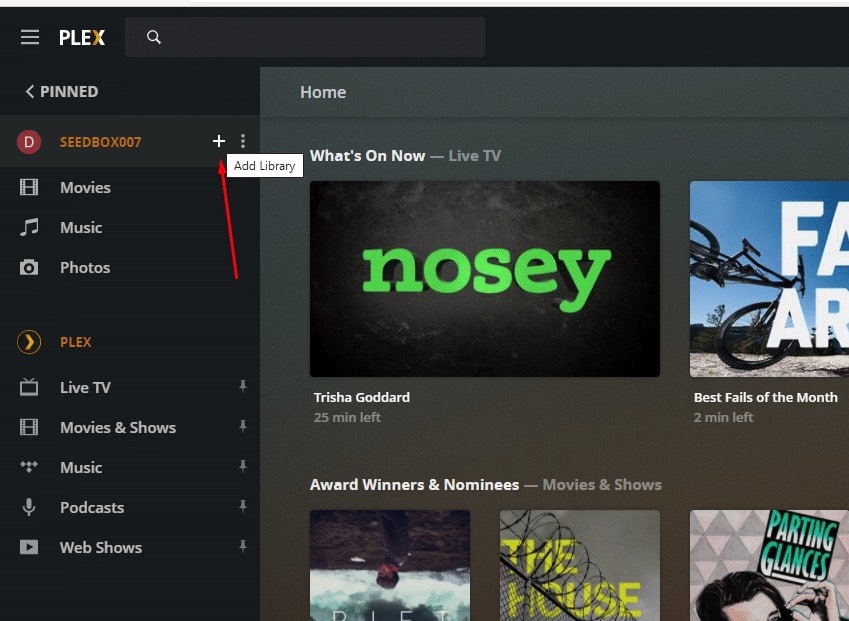
- Spécifiez vos dossiers multimédias en cliquant sur le bouton "ADD LIBRARY".
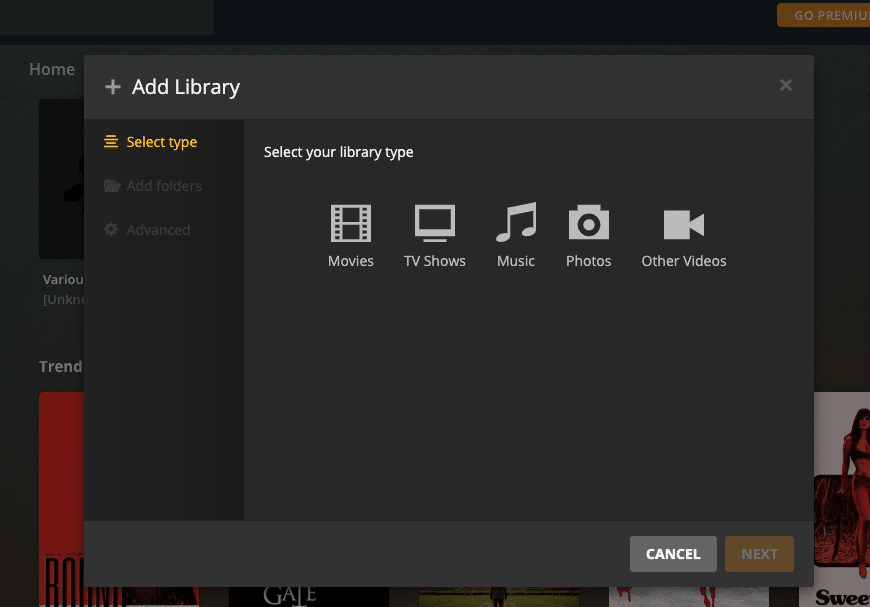
- Vous pouvez ajouter différents types de médias, notamment des films, des émissions de télévision, de la musique, des photos et d'autres vidéos. N'oubliez pas qu'avec une version pro, vous pouvez également ajouter des jeux.
D. Gestion des bibliothèques.
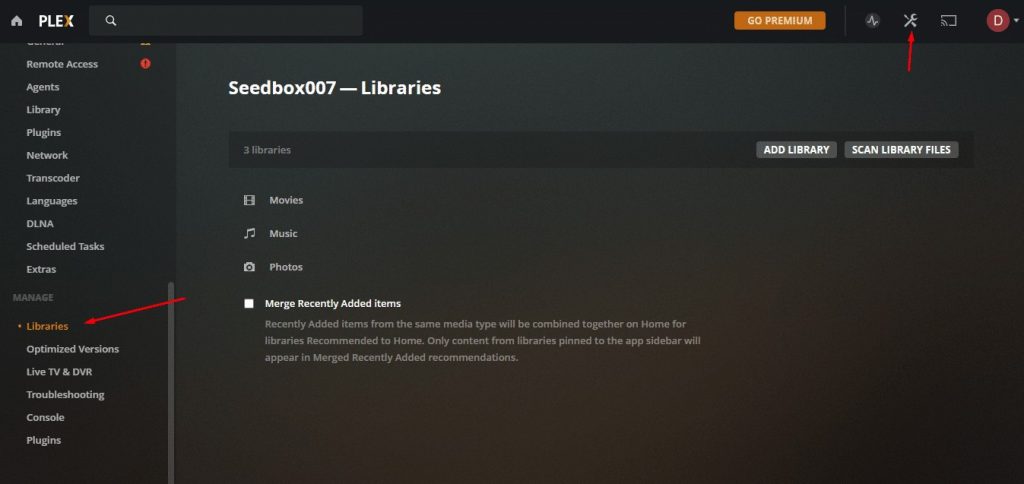
Vous pouvez également ajouter de nouvelles bibliothèques ou les gérer en allant sur :
- Paramètres en haut à droite
- Gérer > Bibliothèques en bas du menu de droite
- Dans le menu "Bibliothèques", cliquez sur Ajouter une bibliothèque. Dans ce même menu, vous pouvez également fusionner les éléments récemment ajoutés ou rechercher de nouveaux fichiers de bibliothèque.
Pour ajouter des médias à la bibliothèque, vous disposez de trois options : Sélectionner le type, Ajouter des dossiers et Avancé. Sélectionnez le type de bibliothèque (films, musique, jeux, etc.), donnez-lui un nom et ajoutez-la à Plex.
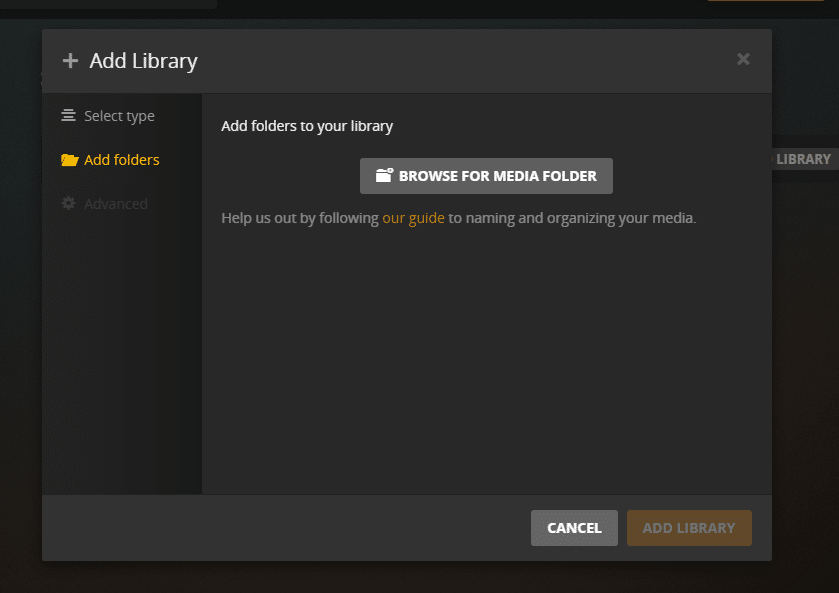
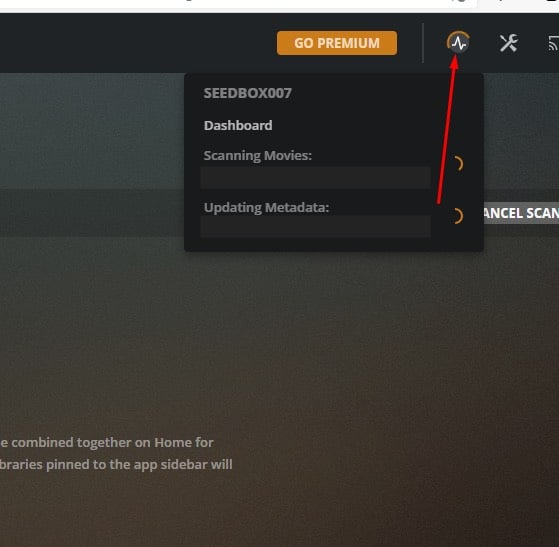
Plex commencera à collecter des informations à partir de ses métadonnées afin de rendre votre contenu visuellement époustouflant. Vous pouvez voir l'activité en cours via le "Moniteur d'activité" dans la barre supérieure gauche. Consultez cette source pour en savoir plus sur comment ajouter des bibliothèques et synchroniser avec une Seedbox.
E. Test de lecture de médias avec les clients Plex.
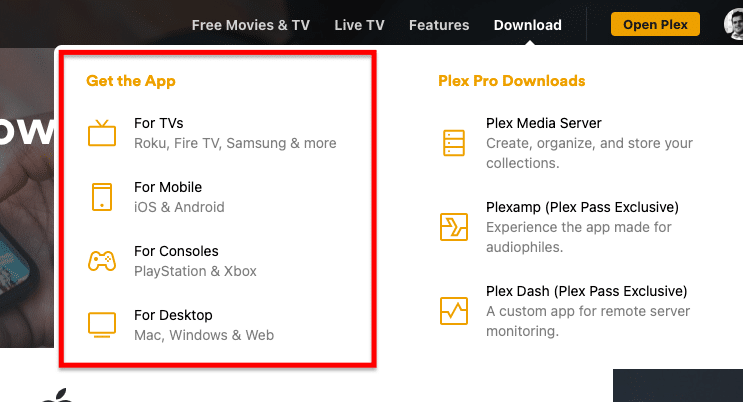
Plex peut être visionné sur n'importe quel appareil capable d'ouvrir le site web "plex.tv" via son navigateur web. Il existe également des logiciels clients spécifiques pour certains appareils.
L'aide apportée Application Plex Companion peut être installé sur des mobiles, des systèmes de commande vocale, des téléviseurs, des consoles de jeu, etc. Plex est compatible avec une grande variété de matériels tiers, tels que XBox1, Roku Stick, FireTV, Android, iOS, pour n'en citer que quelques-uns.
Test de lecture des médias :
Après avoir installé et configuré votre serveur, vous pouvez tester la lecture de médias directement sur votre serveur local. Si tout fonctionne correctement, essayez de télécharger l'application client sur un périphérique de lecture, connectez-vous à l'aide de votre compte et essayez de regarder n'importe quel média à partir de votre serveur multimédia Plex.
Gardez à l'esprit que pour lire des médias sur des appareils supplémentaires (autres que le serveur de médias Plex), vous devrez mettre à jour votre Plex. Vous pouvez payer $5.00/mois pour chaque nouvel appareil, ou payer Plex Pass par an, ou les Pass à vie qui sont de bien meilleures offres.
F. Configuration de l'accès à distance.
L'intérêt de Plex est que vous pouvez consulter votre médiathèque n'importe où, sans être lié à l'endroit où se trouve le serveur Plex. En outre, il vous permet de partager vos médias Plex avec vos amis dans le monde entier.
Pour que votre serveur local soit accessible partout, activez l'option "Accès à distance".
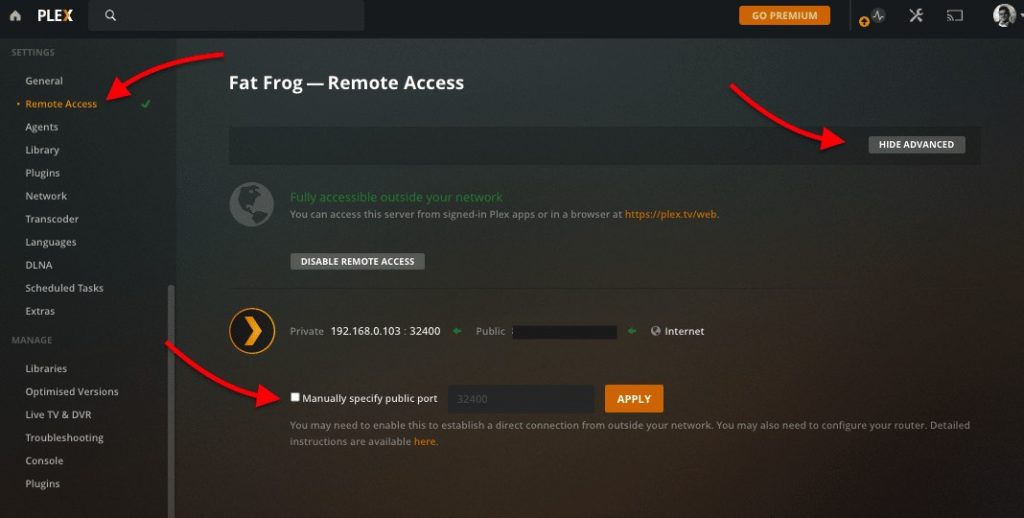
- Pour activer l'accès à distance : Allez dans Paramètres > Accès à distance. Si cette propriété est correctement configurée, vous pouvez vous connecter à votre serveur multimédia Plex où que vous soyez, en vous rendant simplement sur "plex.tv" et en vous connectant à votre compte.
- Si votre serveur multimédia Plex n'est pas accessible en dehors de votre réseau local et que le message suivant s'affiche : "Plex n'est pas accessible depuis l'extérieur", vous pouvez ouvrir les paramètres avancés. "Affichez les paramètres avancés et allez en dessous de l'endroit où il est indiqué "spécifier manuellement un port public".
Dépannage de la connexion d'accès à distance.
Plex configure et s'assure que votre serveur local est accessible à distance. Mais Plex ne peut rien faire pour modifier la configuration de votre routeur.
L'un des problèmes les plus courants pour les nouveaux utilisateurs de Plex est l'erreur "Connexion d'accès à distance indisponible". Si vous obtenez le message "Non disponible en dehors de votre réseau", même si vous avez spécifié manuellement un port, il y a de nombreux paramètres en dehors de Plex que vous devez vérifier.
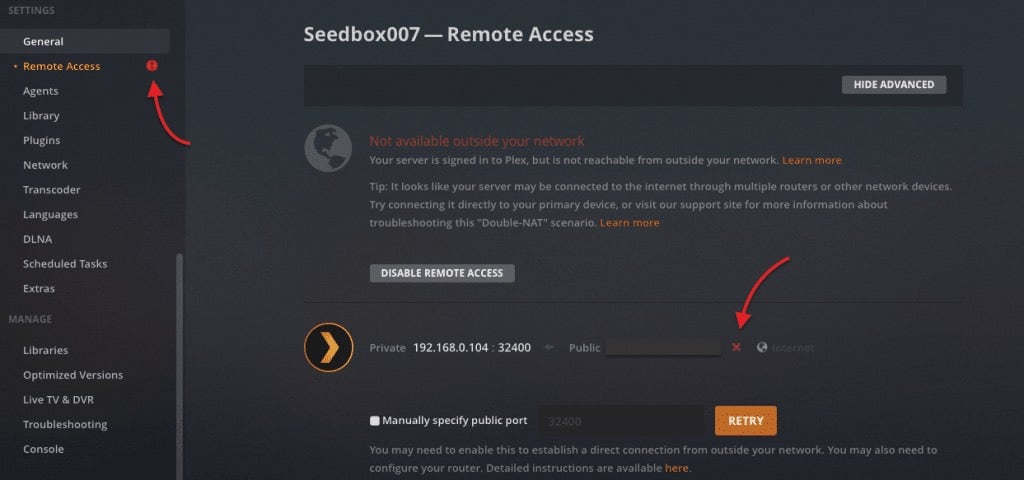
Si l'accès à distance ne fonctionne pasg :
- Vérifiez si votre connexion passe par un VPN ou un proxy. Désactivez le VPN ou le proxy, puis réessayez de vous connecter.
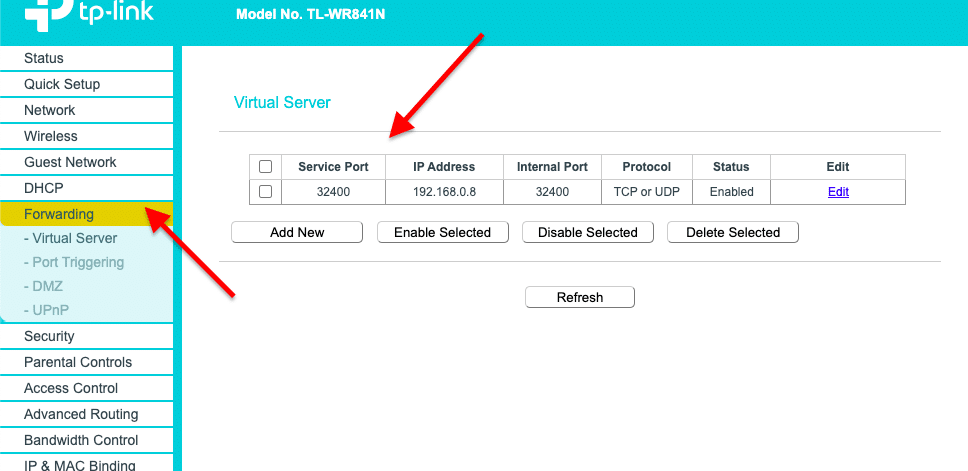
- Il se peut que vous deviez transférer le port dans votre routeur. Pour cela, vous devez vous connecter à votre routeur (généralement quelque chose comme 192.168.0.1) et trouver les fonctions de transfert de port. Par exemple, dans mon routeur, il y a un sous-menu appelé "Forwarding". Ajoutez un nouveau transfert de port > Port de service (Plex utilise le port 32400) et votre adresse IP. Cela garantit que la passerelle transmettra les connexions entrantes vers le port 32400 à l'adresse IP 192.168.0.8 (qui est mon serveur Plex).
- Activer UPnP : Use UPnP as an alternative to port forwarding. Log in to your router and enable any of these services. In February 2021, Plex had a bug when using UPnP to open access to TCP on the Plex port 32400. Si vous avez l'intention d'utiliser UPnP, mettez d'abord à jour votre Plex avec la dernière version !
G. Partage du serveur multimédia Plex.
Cette fonction permet à d'autres utilisateurs disposant d'un compte Plex de se connecter à votre serveur multimédia Plex et de voir votre contenu. N'oubliez pas que si vos amis regardent du contenu à partir d'un appareil mobile, ils devront payer le paiement unique de $5 pour la diffusion en continu de vidéos en direct de votre serveur vers leur appareil mobile.
Pour partager des médias avec vos amis en dehors de votre réseau local, assurez-vous que la fonction "Accès à distance" est activée et fonctionne (si ce n'est pas le cas, revenez à la section précédente), puis envoyez-leur une "Invitation".
Envoi d'une invitation :
- Tout d'abord, assurez-vous que votre serveur est connecté à Plex avec votre compte.
- Allez dans Paramètres > Utilisateurs et partage > Ajouter un ami.
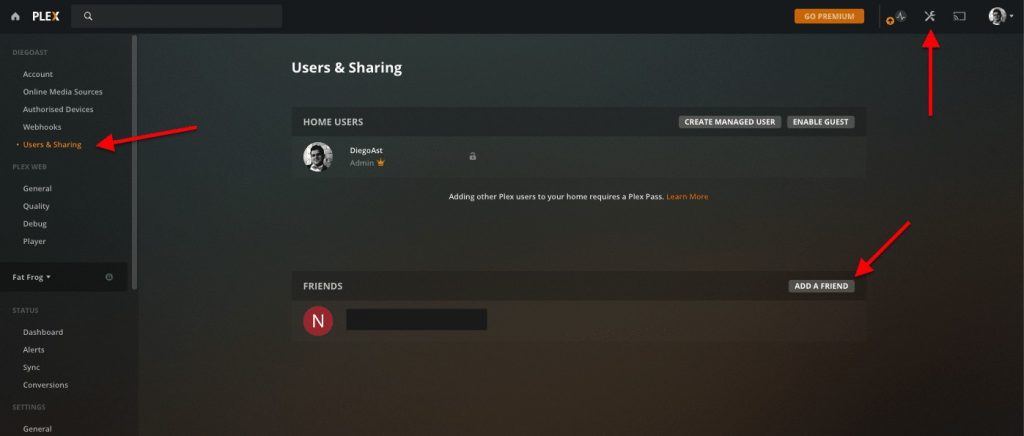
- Ensuite, vous devez indiquer le nom d'utilisateur ou l'adresse électronique de votre ami.
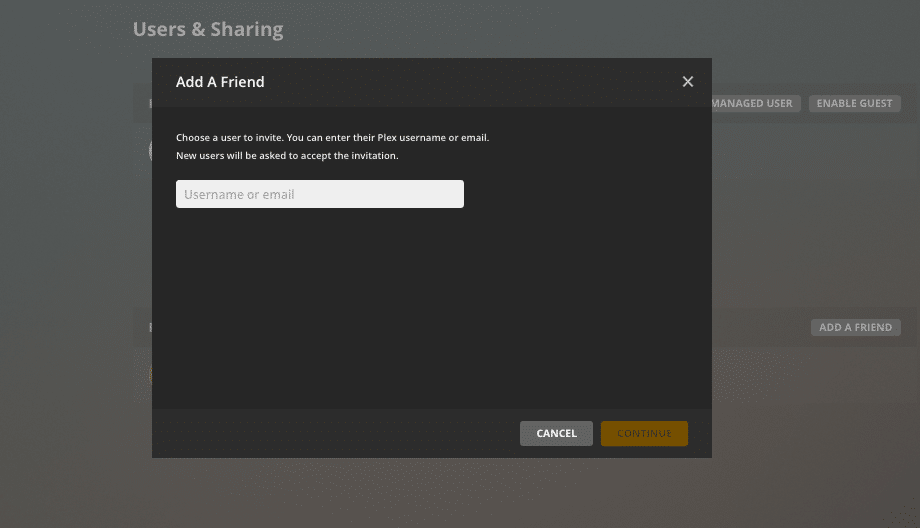
Comment cela se présente-t-il du point de vue de votre ami ?
Accepter une invitation.
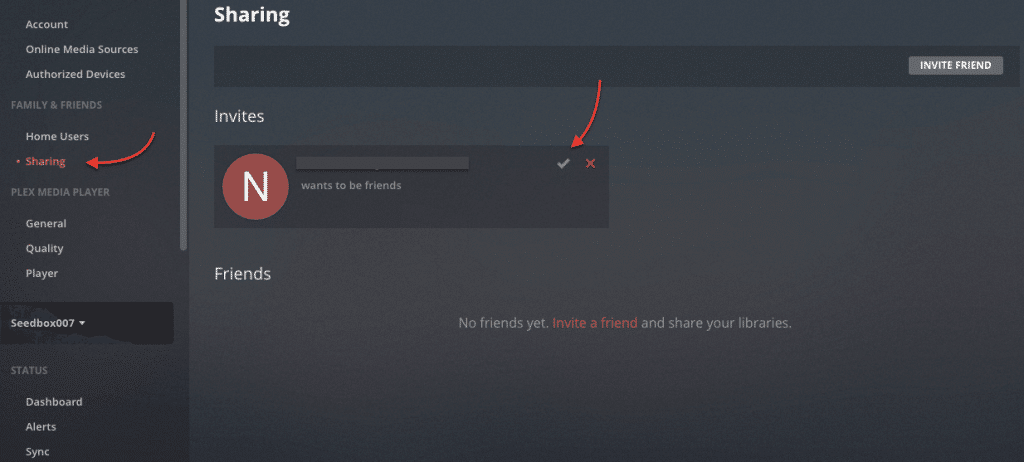
- Si vous avez reçu une invitation d'un ami, veillez à l'accepter en allant sur Plex Server > Paramètres > Famille et amis > Partage. Acceptez l'invitation en cliquant sur la coche verte.
- Vous pouvez également voir ces notifications à partir de l'icône Activité située dans le tableau de bord principal.
5. Ajout et gestion des sous-titres du serveur Plex Media.
Il existe deux types de sous-titres : locaux (intégrés) ou externes (.SRT). Les sous-titres peuvent être intégrés dans votre média (média fourni avec des sous-titres) et seront lus en même temps que le film, de manière transparente et sans problème de synchronisation. Mais s'il n'y a pas de sous-titres disponibles, vous devrez soit les créer, soit les télécharger à partir d'une base de données de sous-titres en ligne.
En général, pour ces sources externes, vous devez rechercher manuellement les sous-titres dans la langue de votre choix. Heureusement, Plex s'en charge pour vous. Plex utilise des agents de scraping, ou "robots", pour se connecter automatiquement à cette base de données (OpenSubtitles.org) et télécharger le bon sous-titre dans la langue de votre choix.
A. Configuration des sous-titres Plex.
Par défaut, Plex n'utilisera pas les sous-titres existants et n'en téléchargera pas de nouveaux, à moins que des sous-titres ne soient intégrés dans les films. Si vous souhaitez inclure des sous-titres Plex dans vos films et émissions de télévision, vous devez d'abord configurer cette fonctionnalité.
- Allez dans Réglages > Langues.
- Cochez la case "Sélectionner automatiquement les pistes audio et les sous-titres" pour vous assurer que Plex tente d'afficher un sous-titre.
- Dans le menu "Langues", vous pourrez définir votre langue préférée pour les sous-titres de Plex et préciser s'ils sont toujours activés (ou s'ils sont sélectionnés manuellement).
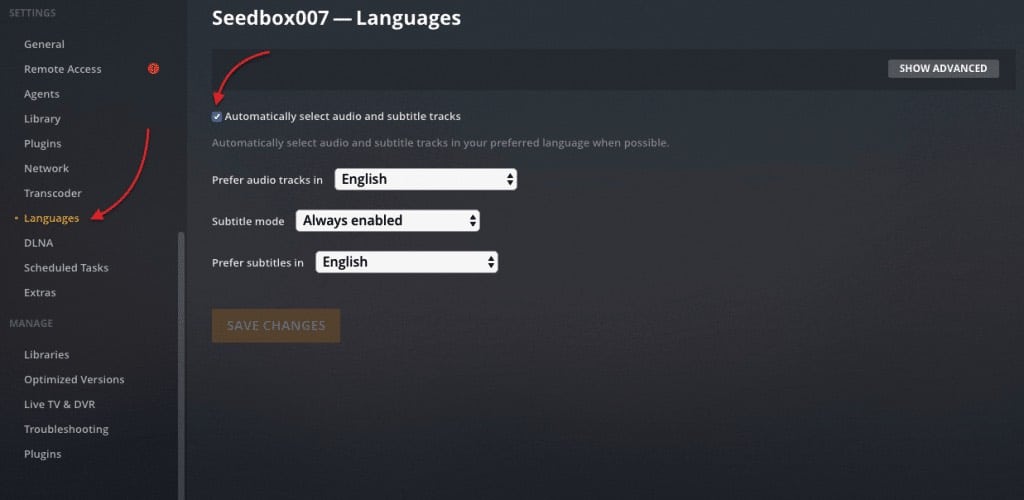
Lors de l'ajout de sous-titres, veillez à sélectionner le mode et la langue de sous-titrage appropriés.
Mode sous-titres Plex
Indique si un sous-titre est ajouté automatiquement lors de la lecture d'un média. Vous pouvez activer ou désactiver les sous-titres à partir du lecteur vidéo, ou vous pouvez définir l'option "Toujours activé" pour qu'ils soient toujours activés (avec la langue de sous-titre préférée).
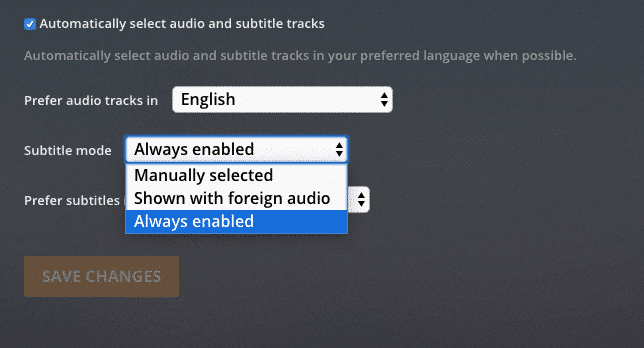
- Plex Media Player est compatible avec les formats de sous-titres suivants : .srt, .smi, .ssa ou .ass, ou .vtt.
- Enregistrez votre fichier de sous-titres dans le même dossier que le média concerné. Par exemple:
- Localisez le dossier spécifique dans lequel un film est stocké, disons "E:\NLes films\NLes Dragons\N"
- Renommez votre sous-titre dans le bon format en utilisant le même nom de média, par exemple Dragons.en.srt (où "en" est le code de langue pour l'anglais).
- Numérisez les fichiers de votre bibliothèque. Plex devrait trouver les sous-titres du film que vous avez enregistrés dans le fichier du film et les mettre à votre disposition.
Mode de téléchargement automatique des sous-titres de Plex.
Le téléchargement de tous les fichiers de sous-titres pour les médias non sous-titrés et leur enregistrement dans un dossier peut s'avérer long et fastidieux. Vous pouvez donc configurer l'"agent de sous-titres" de Plex pour qu'il se rende dans les bases de données en ligne de tiers (généralement OpenSubtitles.org) et qu'il recherche le bon fichier sur Internet.
B. Configurez l'agent de sous-titres Plex :
- Allez dans Réglages > Réglages > Agents.
- En utilisant les onglets déployés horizontalement, naviguez vers Films ou Movies. Ou faites-le pour les spectacles, si vous configurez vos sous-titres pour les spectacles.
- Ensuite, en bas, il y a trois autres options pour les agents : Personal Media, Plex Movie (Legacy) ou The Movie Database.
- Sélectionnez "Plex Movie" ou Plex Movie (Legacy).
- Localisez OpenSubtitles.org et assurez-vous que sa case est cochée.
- Vous pouvez le placer en tête de liste (si vous souhaitez qu'il prenne le pas sur votre fichier SRT local) ou en deuxième position si vous souhaitez donner la priorité à vos fichiers de sous-titres.
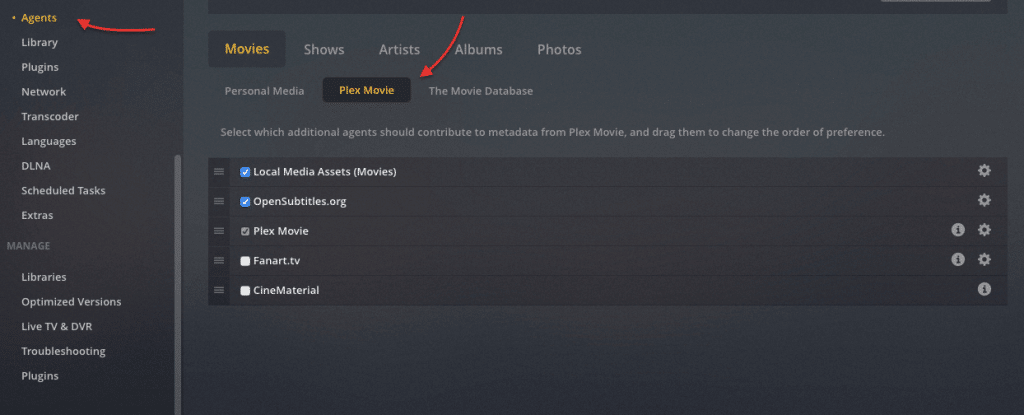
Vous devez maintenant configurer les fonctions de l'agent : l'accès et la langue préférée lorsque l'agent est connecté à la base de données en ligne.
Une fois l'agent "OpenSubtitles.org" sélectionné, cliquez sur l'icône en forme de roue dentée située à côté et configurez-le. Ici, vous pourrez donner vos identifiants pour que l'agent Plex puisse se connecter à OpenSubtitles.org. En outre, vous pouvez classer vos langues par ordre de priorité afin que les agents Plex puissent télécharger le bon fichier pour vous.
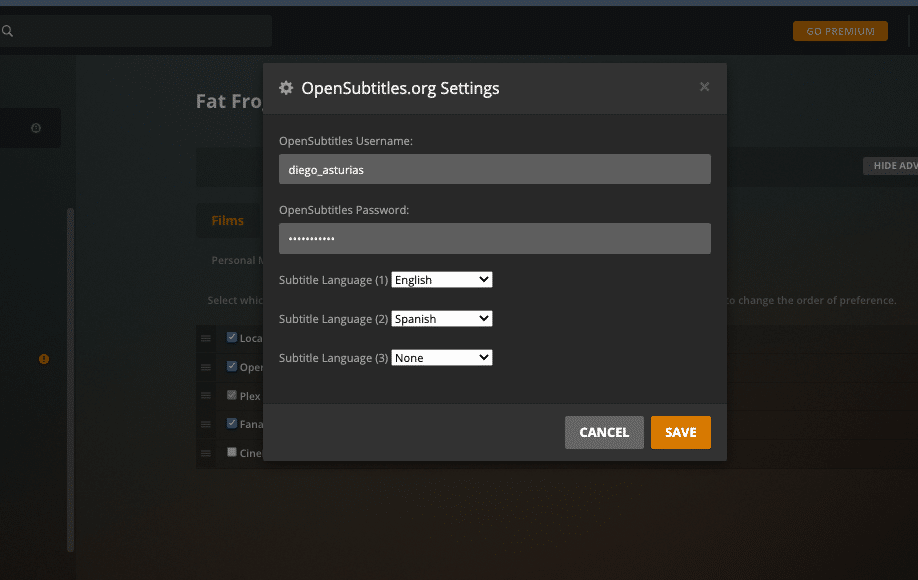
- Actualiser toutes les métadonnées. Enfin, rafraîchissez les métadonnées de la bibliothèque pour refléter les changements. En allant dans le menu de votre bibliothèque dans le panneau de gauche, cliquez sur "Rafraîchir toutes les métadonnées".
C. Dépannage des sous-titres.
En ce qui concerne les sous-titres, l'un des problèmes les plus connus est que les sous-titres ne peuvent pas être utilisés. "Les sous-titres de Plex sont désynchronisés. Ce problème survient généralement parce que le fichier de sous-titres externe ne correspond pas au bon timing du film.
Certains lecteurs multimédias sont connus pour être incompatibles avec l'affichage des sous-titres, tandis que d'autres affichent les sous-titres de manière désynchronisée. Si vous utilisez un appareil comme l'Apple TV, Android ou Xbox One pour regarder vos médias, il est Il est recommandé de mettre d'abord à jour votre logiciel.
En outre, vous pouvez ajuster le décalage temporel d'un fichier de sous-titres textuels tel que .SRT. Mais si un film est accompagné de sous-titres intégrés (ou de sous-titres à base d'images), Plex ne peut rien faire pour décaler ces sous-titres.
Que faire lorsque les sous-titres de Plex ne sont pas synchronisés ?
- Pendant la lecture, ouvrez les "Paramètres de lecture" en bas à droite et sélectionnez "Décalage des sous-titres".
- Ajoutez ou supprimez le décalage pour faire correspondre l'audio et les sous-titres. Ce paramètre peut être modifié par incréments de -50 ou +50 millisecondes. Par exemple, si les sous-titres sont en avance sur la voix, augmentez le décalage des sous-titres jusqu'à ce que la voix corresponde aux sous-titres.
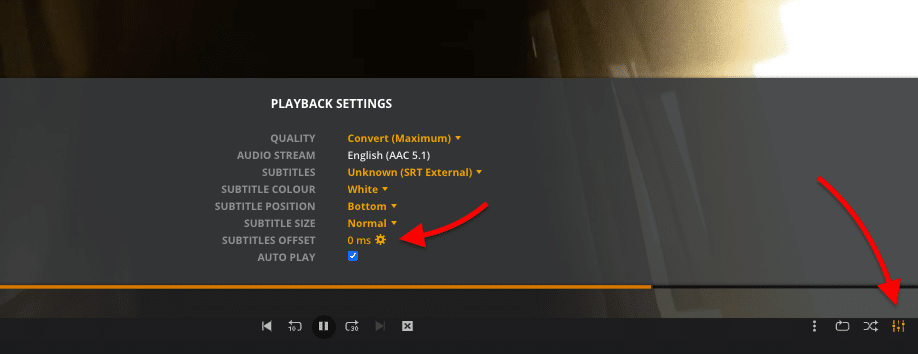
- Pour remettre à zéro, cliquez sur "Remettre à zéro".

Que faire si les sous-titres de Plex ne fonctionnent pas ?
Si vos sous-titres Plex ne s'affichent pas, vous pouvez essayer l'une des étapes de dépannage suivantes, mais avant tout, revenez en arrière et assurez-vous que vous avez configuré les sous-titres et la langue correctement. Gardez à l'esprit que si les sous-titres de Plex ne fonctionnent pas, le problème peut également être extérieur aux paramètres de Plex, par exemple :
- Plex ne peut pas lire certains fichiers de sous-titres peu courants.
- Votre serveur Plex Media peut rencontrer des difficultés de transcodage (par exemple, de HEVC à X.264), de sorte que les sous-titres ne sont pas lus.
- Si vous choisissez un dialecte rare au lieu d'une langue courante comme l'anglais ou l'espagnol, il est probable que les sous-titres seront difficiles à trouver.
Vérifier les agents.
- Allez dans Réglages > Réglages > Agents. Assurez-vous que le bon agent est coché. Cochez "Local Media Assets" et "OpenSubtitles.org". Veillez à donner la priorité à Local Media Assets en haut de la liste. N'oubliez pas de donner le bon nom au fichier de sous-titres et de le placer dans le même dossier.
- Assurez-vous également que vous êtes connecté à Internet afin que l'agent puisse récupérer les sous-titres d'OpenSubtitles.org. Vérifiez la configuration des informations d'identification.
- Numérisez à nouveau votre support et redémarrez le serveur.
Vérifier les langues.
- Allez dans Réglages > Réglages >Langues.
- Inadéquation de la langue : Assurez-vous que le "mode sous-titres" est toujours activé. Gardez à l'esprit que si vous sélectionnez une langue peu courante, il est probable que Plex ne trouve pas le bon sous-titre dans la base de données. Dans un autre cas, par exemple, si vous avez le fichier SRT en français mais que la langue préférée est l'anglais, Plex n'activera pas les sous-titres automatiquement.
- Numérisez à nouveau votre support et redémarrez le serveur.
Vérifier le lecteur.
- Allez dans Plex Playback et ouvrez les paramètres de lecture. Si vous voyez les sous-titres comme (SRT externe), cela signifie que les sous-titres sont là et que vous n'aurez peut-être qu'à ajuster la couleur et la position. Si vous ne voyez pas de sous-titres disponibles, revenez en arrière pour vérifier les agents et les options de langue.
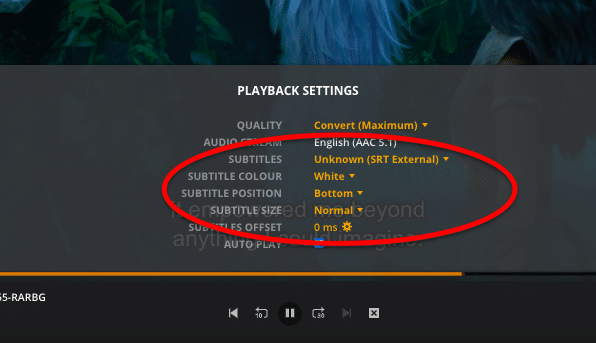
6. Plugins du serveur Plex Media.
Qu'est-ce que Plex Plugins ? Les plugins Plex ajoutent des capacités et des fonctionnalités supplémentaires que Plex ne prend pas en charge de manière native. Les plugins peuvent configurer votre Plex pour ajouter des services de streaming, des skins, des chaînes de télévision, des tableaux de bord, etc. Il existait auparavant des plugins Plex officiels que les utilisateurs semblaient apprécier, mais Plex a complètement supprimé le répertoire officiel des plugins et son support. Aujourd'hui, le service Plex, en lui-même, ne propose aucun plugin Plex officiel ou non officiel à partir de la console. Cependant, Plex continue de prendre en charge les installations manuelles de plugins.
Il existe encore des centaines de plugins Plex tiers "non officiels". Si vous souhaitez continuer à utiliser Plex pour la diffusion en continu à partir de sources non officielles ou pour utiliser d'autres plugins intéressants, il existe quelques plugins qui fonctionnent toujours avec Plex Server.
Plus d'informations sur les plugins Plex :
- Pour plus d'informations sur les meilleurs plugins Plex actuels, consultez la page Forum Plex.
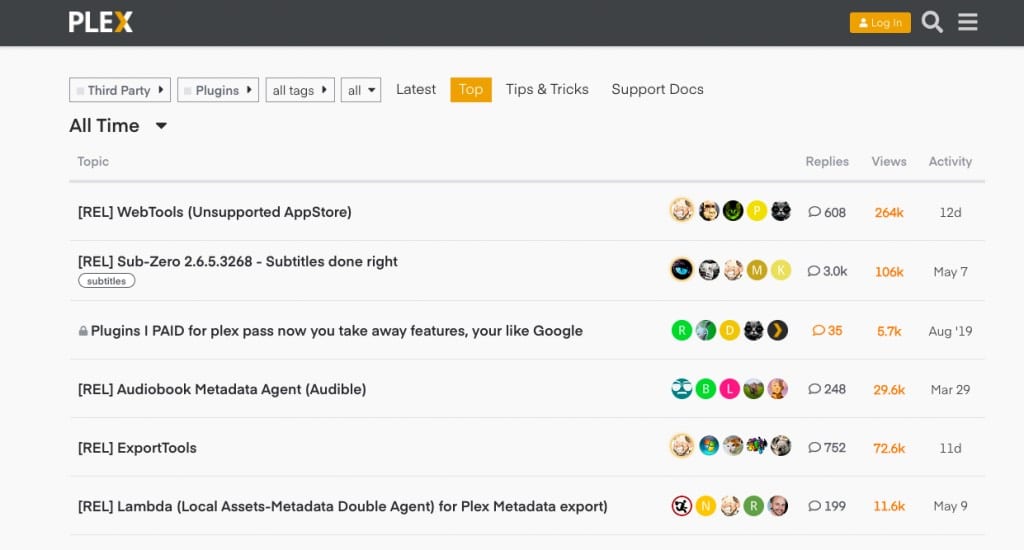
A. Comment installer les plugins plex.
Les instructions d'installation et le logiciel du plugin se trouvent généralement sur le forum de Plex et le code est généralement disponible via GitHub. Les plugins sont contenus dans un répertoire avec l'extension de nom : ".bundle". Pour installer ces bundles de plugins, vous devrez obtenir le lien vers le dépôt de logiciels du bundle. Certains plugins proposent un paquet d'installation, tandis que d'autres doivent être installés manuellement.
- Télécharger le logiciel. Allez sur le lien décrit sur le site du plugin et suivez les instructions jointes.
- Ouvrez le dossier Plugins sur le serveur Plex Media et déplacez le paquet. Décompressez le fichier zip téléchargé et copiez-le dans le dossier Plugins de Plex Media. Le dossier des plugins est situé dans :
- Windows : (%LOCALAPPDATA%\Plex Media Server\Plug-ins).
- Linux : $PLEX_HOME/Bibliothèque/Application Support/Plex Media Server/Plug-ins
- macOS : ~/Bibliothèque/Application Support/Plex Media Server/Plug-ins
- Vérifiez le nom et renommez-le si nécessaire. Une fois que vous avez décompressé le fichier ou le dossier et que vous l'avez déplacé dans le dossier Plug-ins, vous devez mettre à jour son nom. Les bundles de plugins téléchargés depuis GitHub sont accompagnés d'un nom supplémentaire tel que -master, -numéro de version, etc. Supprimez le texte supplémentaire (ajouté après .bundle) afin que le nom du fichier ou du dossier se termine par ".bundle".
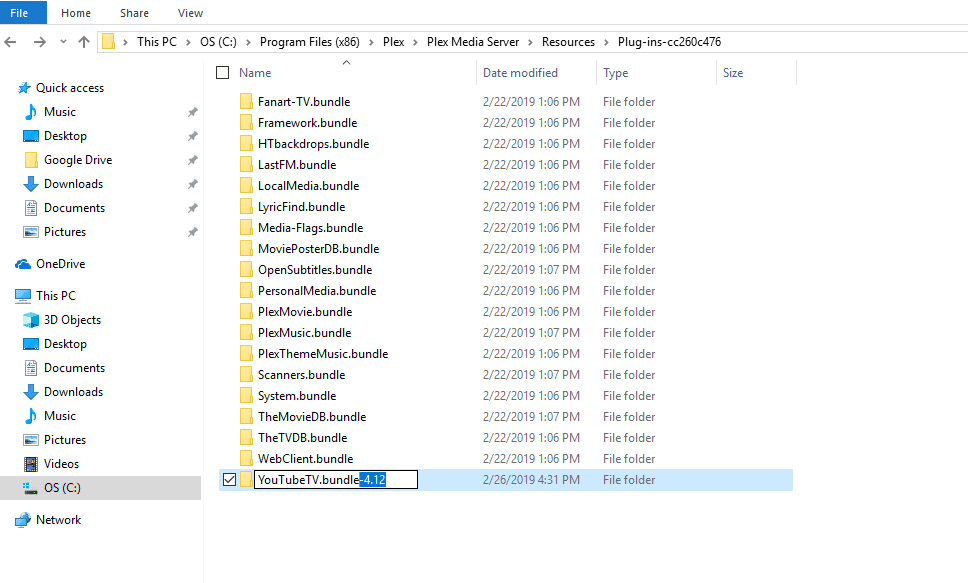
- Redémarrer le serveur Plex Media pour actualiser et accepter les changements. Ouvrez-la à nouveau et vous verrez que votre nouveau plugin est installé et prêt à être utilisé.
B. Installons un plugin Plex :
Dans ce guide d'installation pas à pas d'un plugin Plex, nous allons configurer le populaire plugin non officiel :
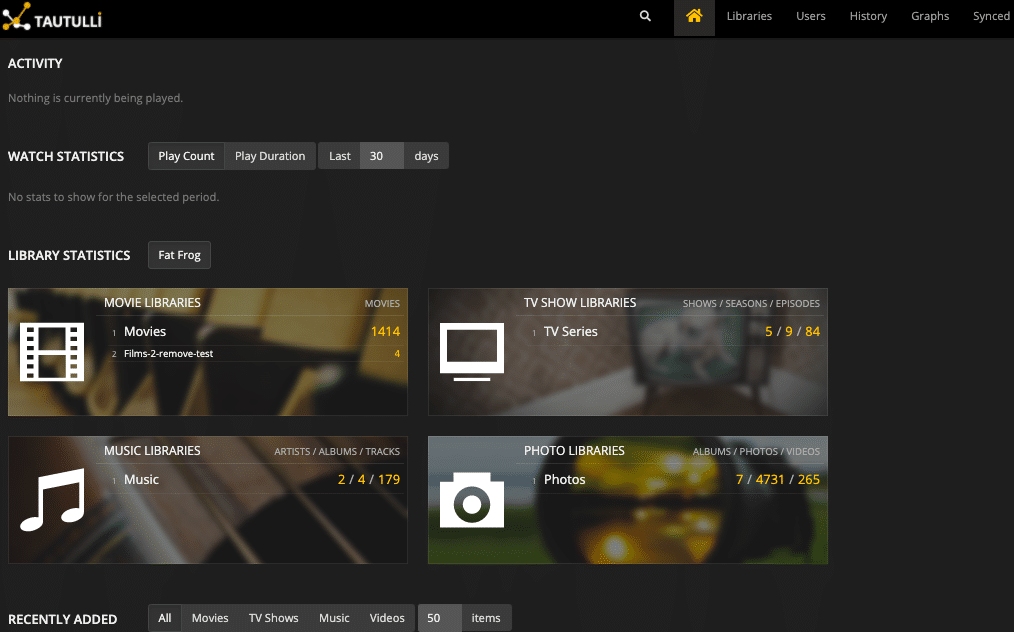
TautulliPlex Media Server est une application basée sur Python pour la surveillance, l'analyse et les notifications pour Plex Media Server.
- Exigences : Certains plugins, comme Tautulli, peuvent nécessiter des logiciels supplémentaires pour fonctionner en fonction de votre système d'exploitation. Par exemple, Tautilli a besoin de Python sous Windows.
- Télécharger le logiciel. Pour Tautilli, vous pouvez obtenir le paquet de code (.ZIP) à partir de son site Web. GitHub référentiel. Cliquez sur "Code" puis sur "Download ZIP". Mais pour s'installer Tautilli propose un package d'installation.
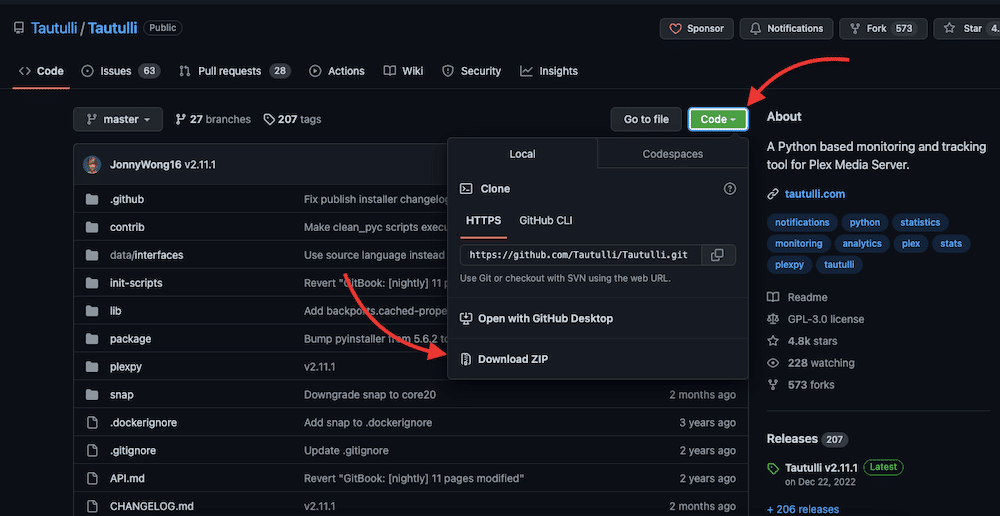
- Tautilli est livré avec un kit d'installation. Trouver le versions de logiciels et téléchargez la dernière version stable : Pour macOS, téléchargez la version .pkg, et pour Windows, cherchez le fichier .exe. Linux et sa distribution peuvent être téléchargés et installés avec : sudo snap install tautulli (Pour Linux, vous aurez besoin d'installer snapd, de vérifier le fichier .exe. Page Snapcraft de Tautulli).
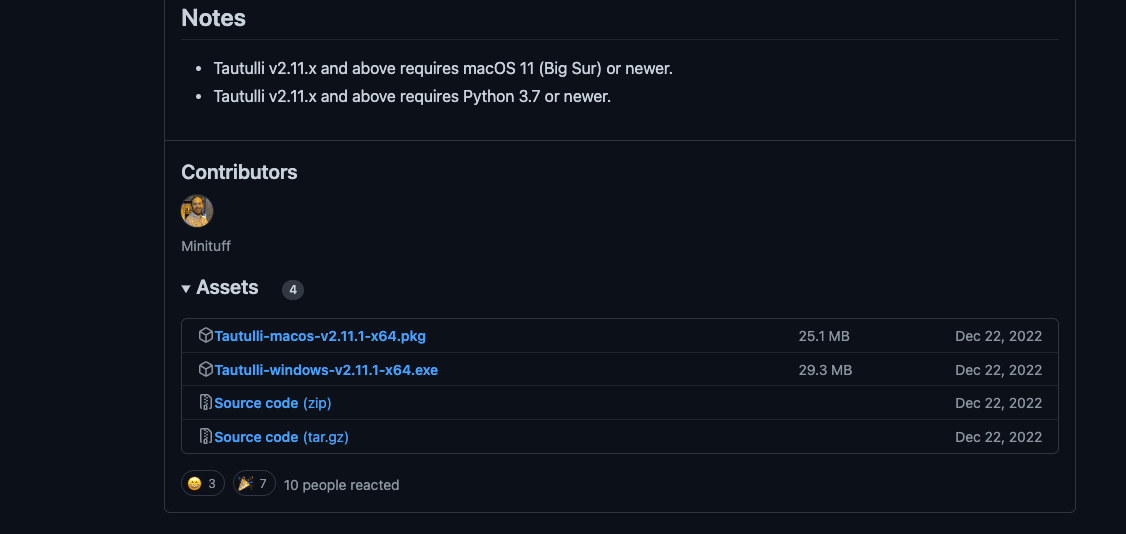
- Installer Tautilli. Ouvrez l'installation avec les droits d'administrateur et cliquez sur Continuer.
- Ouvrez et configurez Tautilli. Une fois l'installation terminée, vous devrez configurer le plugin. Notez que Tautilli est également une application web (tout comme Plex) et qu'il utilise le port 8181. Tautilli vous demandera de configurer l'authentification, de vous connecter avec Plex et de personnaliser la journalisation et les notifications. Suivez l'assistant de configuration.
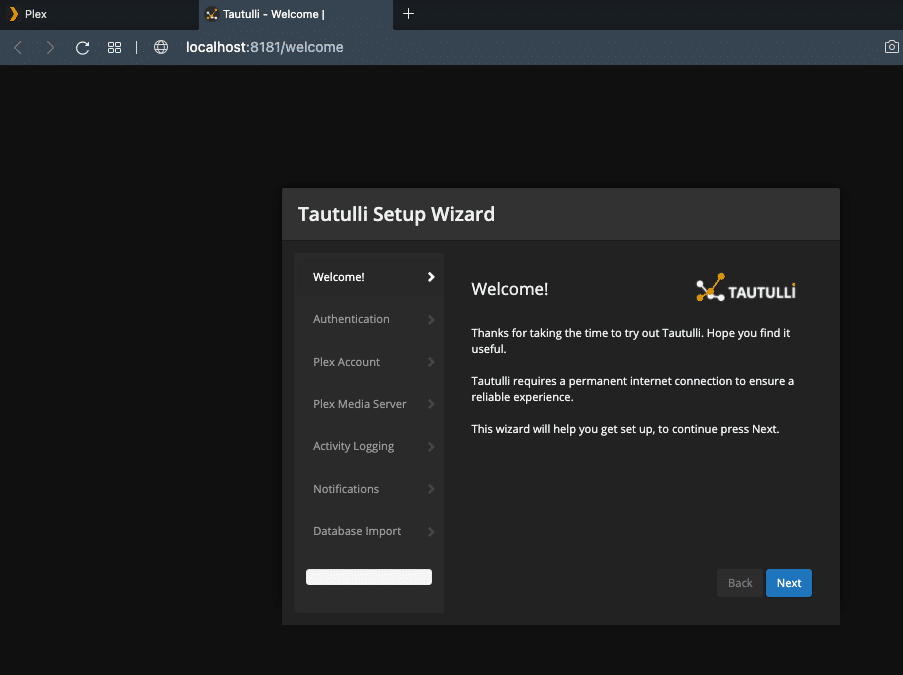
- Une fois cela fait, vous pouvez ouvrir Tautilli via "localhost:8181" ou "127.0.0.1:8181"
C. Les plugins Plex ne fonctionnent pas ?
Si vos plugins Plex ne fonctionnent pas, essayez ce qui suit :
- Redémarrez le serveur Plex Media.
- Retournez à la section "comment installer les plugins Plex".
- Téléchargez le bon logiciel. Recherchez la dernière version stable du plugin. Gardez à l'esprit que certains plugins ont des dépendances. Tautilli, par exemple, a besoin de Python.
- Vérifiez que vous avez fourni le bon nom d'utilisateur et le bon mot de passe (pour le plugin et le serveur Plex Media).
- Vérifiez le port. Utilisez-vous le bon port pour le plugin ? Tautilli utilise normalement le port 8181, et WebTools le port 33400.
- En cas d'installation manuelle, vérifiez le nom du .bundle dans le dossier du plugin. Comme indiqué précédemment, les paquets GitHub sont livrés avec le nom "-master" en annexe ; vous devrez supprimer ce nom. Par exemple, lors de l'installation du plugin WebTools, laissez le nom comme suit : "WebTools.bundle".
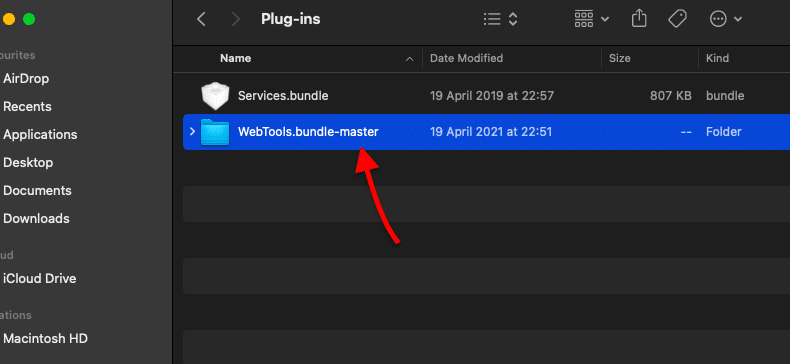
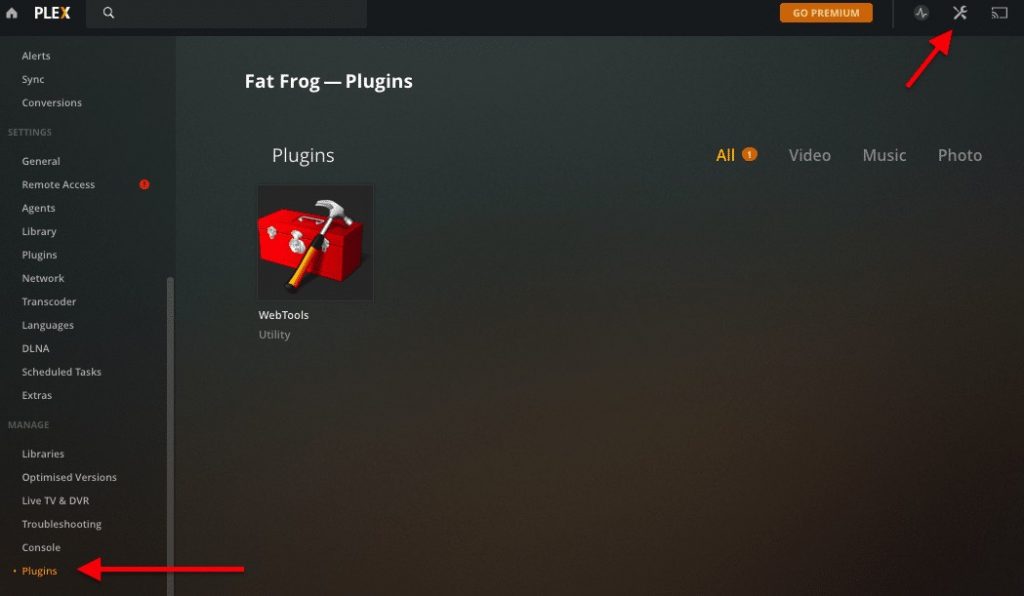
- Si vous avez déplacé le .bundle dans le dossier plugins correctement, le plugin devrait apparaître dans Plex Media Server > Settings > Manage > Plugins.
7. Diffusion en continu avec Plex Media Server
Pour diffuser un flux ininterrompu de contenus multimédias, le serveur Plex Media doit être en mesure d'adapter le flux aux capacités du client. Le serveur identifie le type de client et la bande passante et ajuste la résolution (transcodes) en conséquence. En effet, la lecture d'un média sur un téléviseur haute résolution n'est pas la même que la lecture d'un média sur un Smartphone.
La diffusion de médias en continu peut être une tâche écrasante pour un serveur domestique ordinaire. Alors, comment faciliter la tâche de Plex ?
- Optimisation de la configuration du transcodage. Le transcodage est la conversion directe d'un encodage à un autre. Il est nécessaire lorsqu'un appareil client ne prend pas en charge un format de média spécifique, que la capacité de stockage est insuffisante ou que la bande passante est limitée. Il est essentiel de définir les bons paramètres de transcodage dans Plex pour assurer une diffusion en continu sans faille.
- Décharger le travail sur des VPS (Virtual Private Servers) ultra-rapides. Ces serveurs (en nuage ou sur site) disposent généralement d'une large bande passante et de ressources puissantes. A titre d'exemple, RapidSeedboxLes serveurs VPS Stream ont été conçus pour la diffusion en continu. Ils disposent de suffisamment de cœurs de CPU, de RAM, de stockage et d'une bande passante rapide pour transcoder et diffuser des médias en continu.
A. Optimisation de la diffusion en continu et des alternatives.
Le serveur Plex Media utilise les méthodes suivantes pour fournir du contenu à un client Plex. Le choix de la bonne méthode dépend généralement de la capacité du client à accéder aux médias Plex et de la capacité du serveur à produire. Les méthodes sont les suivantes :
- Transcodage
- Jeu direct
- Flux directs.
Transcodage.
Le transcodage réduit la taille du fichier multimédia, en essayant de préserver sa qualité finale. Comme nous l'avons déjà mentionné, l'une des règles pour posséder son propre serveur Plex est de disposer d'une puissance de CPU élevée pour transcoder les fichiers en cours de route.
Modification des paramètres de transcodage.
Par défaut, Plex transcodera les fichiers automatiquement, mais vous pouvez ajuster le travail du transcodeur en fonction de vos besoins. Par exemple, vous pouvez diminuer la qualité de la résolution pour décharger le traitement de l'unité centrale de certains serveurs et donner à votre serveur un peu d'espace pour respirer. Vous pouvez également augmenter la qualité de la sortie et laisser votre unité centrale travailler un peu plus. Pour en savoir plus sur ce sujet, consultez notre guide sur Flux Plex 4K.
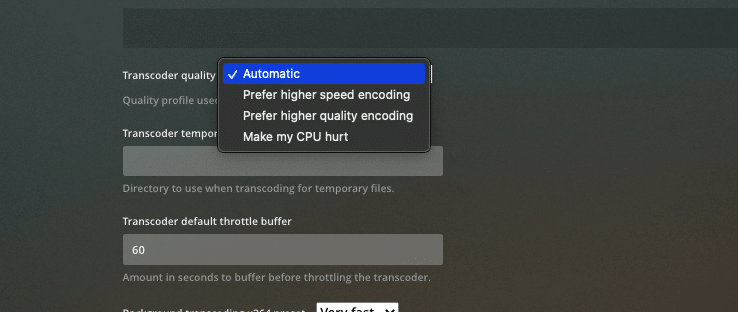
Pour modifier les valeurs de transcodage, allez dans Réglages > Réglages > Transcodeur.
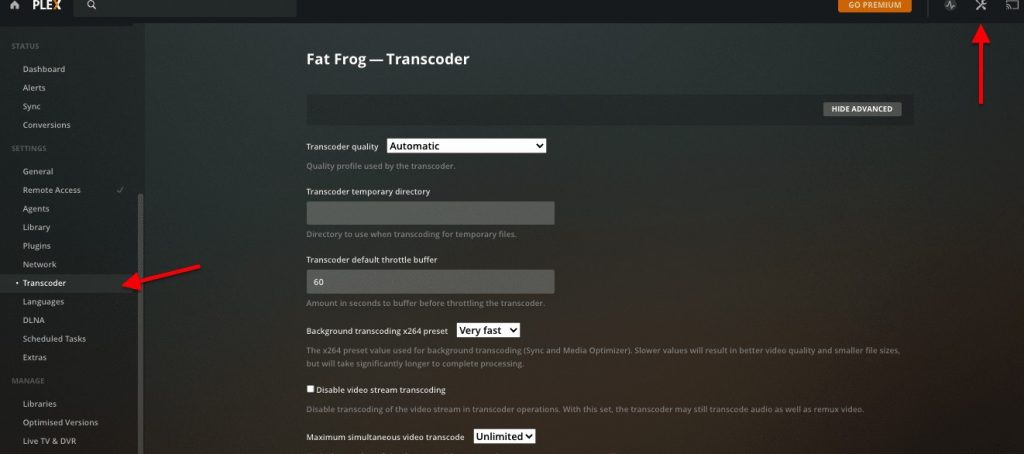
L'option Automatique (Qualité du transcodeur) est activée par défaut. Avec cette option, le serveur choisira l'une des options suivantes.
- Préférer un encodage à plus grande vitesse - Transcodage plus rapide mais qualité de résolution inférieure.
- Préférer un encodage de meilleure qualité - Des transcodes plus lents mais une meilleure qualité de résolution.
- Mon unité centrale me fait souffrir - Consommation élevée de ressources, mais qualité optimale.
Une autre façon d'appliquer une certaine résolution ?
Vous pouvez prédéfinir une qualité de diffusion en forçant la qualité de résolution du lecteur local (diffusion à domicile) ou distant (diffusion sur Internet) à partir du serveur Plex Media. Pour ce faire, accédez à Paramètres > Plex Web > Qualité.
L'une des fonctions de Plex vous permet d'ajuster automatiquement la qualité en fonction de la vitesse de connexion Internet du client.
Cliquez sur la case à cocher "Ajuster automatiquement la qualité".
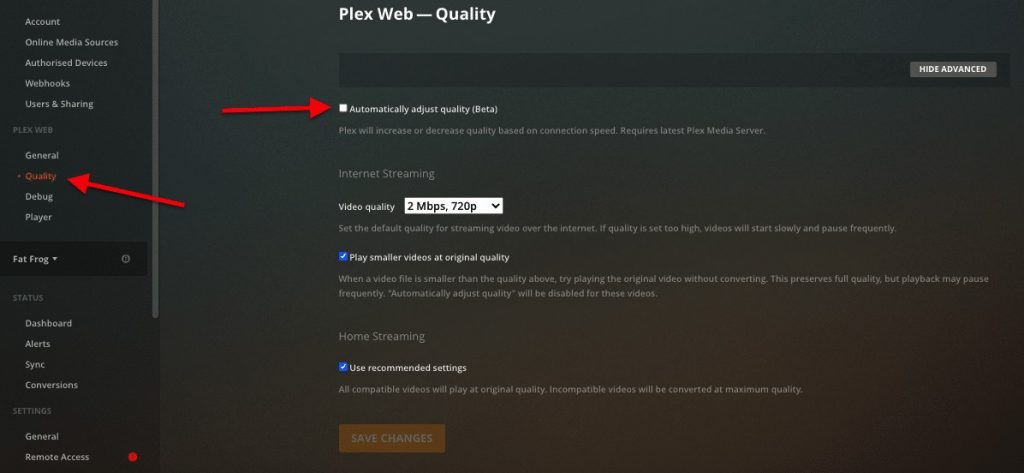
Si, en tant que gestionnaire du lecteur multimédia Plex, vous souhaitez mieux contrôler la qualité de sortie pour la diffusion en continu sur Internet, vous pouvez spécifier la résolution en fonction de la bande passante. Gardez à l'esprit que si vous définissez une qualité trop élevée, les vidéos risquent d'être continuellement mises en mémoire tampon.
Pré-transcodage.
Le pré-transcodage est une méthode manuelle permettant d'améliorer la diffusion en continu. Comme son nom l'indique, cette méthode consiste à préparer les fichiers multimédias incompatibles ou volumineux avant de les diffuser en continu. Le pré-transcodage permet de soulager l'unité centrale du serveur et d'économiser de l'espace de stockage. Si vous connaissez les formats de fichiers que votre client peut lire, la taille de son écran et sa bande passante moyenne, le pré-transcodage est une bonne option.
Il existe plusieurs outils qui peuvent vous aider à pré-transcoder les fichiers multimédias et à créer des versions optimisées. Par exemple :
- Plex Optimiseur de médias vous permet de spécifier un média, de l'optimiser et de l'enregistrer dans une version différente.
- Frein à mainUn outil de transcodage, d'optimisation et de compression vidéo gratuit et open source.
Vous pouvez également aider votre serveur Plex à fonctionner correctement en créant une version "transcodée" optimisée de vos médias.
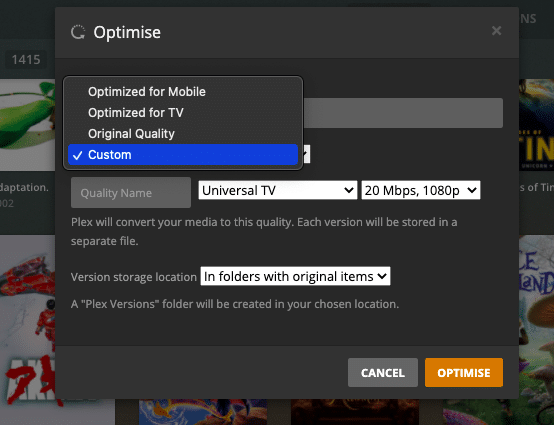
- Sélectionnez le fichier : Choisissez le média que vous voulez transcoder dans la page d'accueil, survolez le fichier média, cliquez sur le (...) en bas à droite, et cliquez sur "Optimiser".
- Convertir ce média spécifique. Optimisez votre fichier pour Mobile, TV, Qualité originale ou Personnalisé. La sélection de l'option "Personnalisé" vous offre des choix plus larges pour des clients spécifiques et des options de bande passante/résolution.
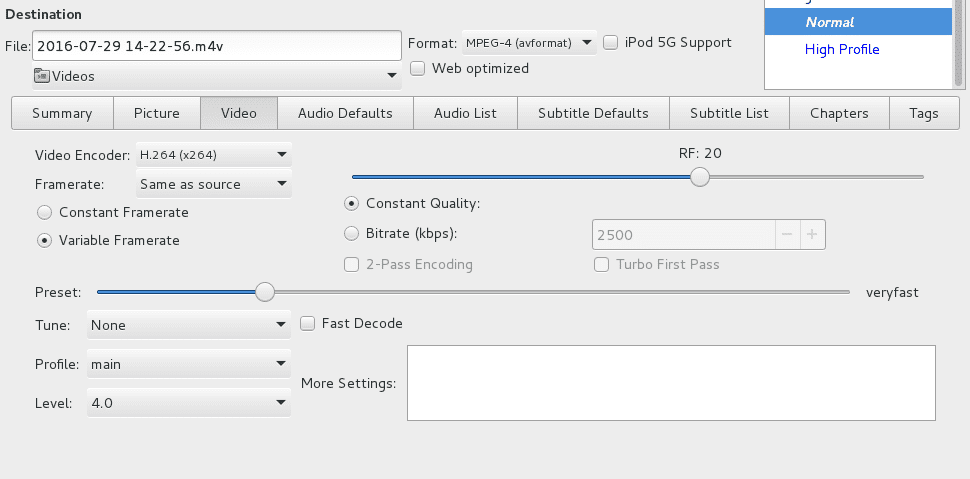
- Les fichiers de pré-transcodage sont limités dans Plex. Si vous ne parvenez pas à optimiser un fichier dans Plex, vous devrez peut-être chercher ailleurs. RapidSeedBox est livré avec une application préinstallée connue sous le nom de Handbrake. Cette application vous permet d'encoder, de réduire la taille, de faire du noir/blanc, de personnaliser l'audio, d'incorporer des sous-titres, et bien plus encore.
Direct Play et Direct Stream.
Il s'agit de la méthode la moins gourmande en ressources processeur pour un serveur Plex, mais la plus gourmande en bande passante. La lecture directe affiche un fichier multimédia sans aucune modification, ce qui signifie AUCUN TRANSCODAGE. Si le fichier multimédia est compatible 100% avec le client, le serveur Plex prendra le fichier brut et le transmettra tel quel au client Plex.
La diffusion en continu d'un fichier avec Direct Play vers un site distant sollicite peu l'unité centrale, mais exige une bande passante de téléchargement rapide. DirectPlay est la meilleure option si vous disposez d'une connexion Internet à haut débit et de clients rapides.
Comment faire de la lecture directe avec Plex ?
- Il n'y a pas de configuration côté serveur pour DirectPlaying, mais vous pouvez l'influencer en allant dans Paramètres > Transcodeur > "Désactiver le transcodage du flux vidéo".
- Gardez à l'esprit que ce paramètre n'oblige pas à jouer directement. Si un client Plex demande un transcodage, la lecture échoue et s'arrête.
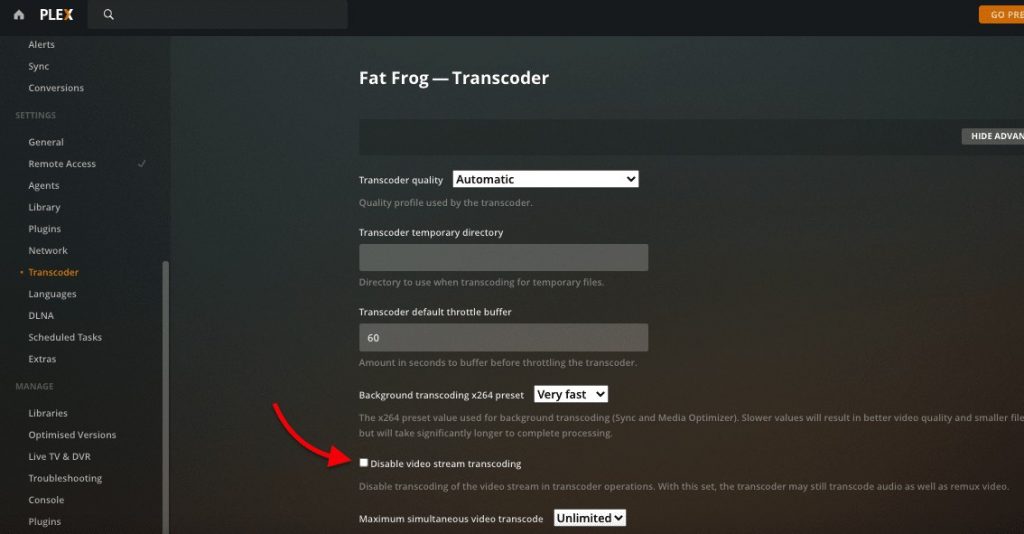
- Le jeu direct est entièrement à la charge du client. Assurez-vous que les fichiers multimédias sont compatibles avec le lecteur client Plex. Si ce n'est pas le cas, vous pouvez effectuer un pré-codage avec Frein à main ou Plex Media Optimizer (comme décrit ci-dessus).
- Direct Stream. Cette option est utilisée lorsque le média n'est pas compatible avec le client et qu'il est nécessaire d'utiliser une alternative au transcodage avec une faible utilisation de l'unité centrale. Avec la diffusion directe, le serveur Plex Media effectue des modifications mineures avant d'envoyer le fichier. Par exemple, lors de la diffusion en continu d'un conteneur .MKV vers un appareil Apple qui ne prend pas en charge ce format, Plex ne modifie que le format, et non le contenu lui-même. Pour plus d'informations sur Direct Stream, consultez ici.
8. The Best Way to Run Plex Remotely in 2026 (Using a Seedbox)
Disposer d'un serveur Plex Media local est formidable car cela vous permet de contrôler totalement vos ressources informatiques, l'utilisation de la bande passante et la sécurité. Mais avoir un serveur local peut aussi être un inconvénient. Vous aurez besoin d'une expertise en matière d'installation de serveur, de matériel optimal et de maintenance 100% (y compris l'infrastructure, l'électricité, les mises à jour, les correctifs de sécurité, et plus encore).
Une autre solution consiste à obtenir un serveur privé virtuel (VPS) basé sur l'informatique dématérialisée.
A. VPS Seedbox.
Qu'est-ce que c'est, et pourquoi un d'un VPS Seedbox?
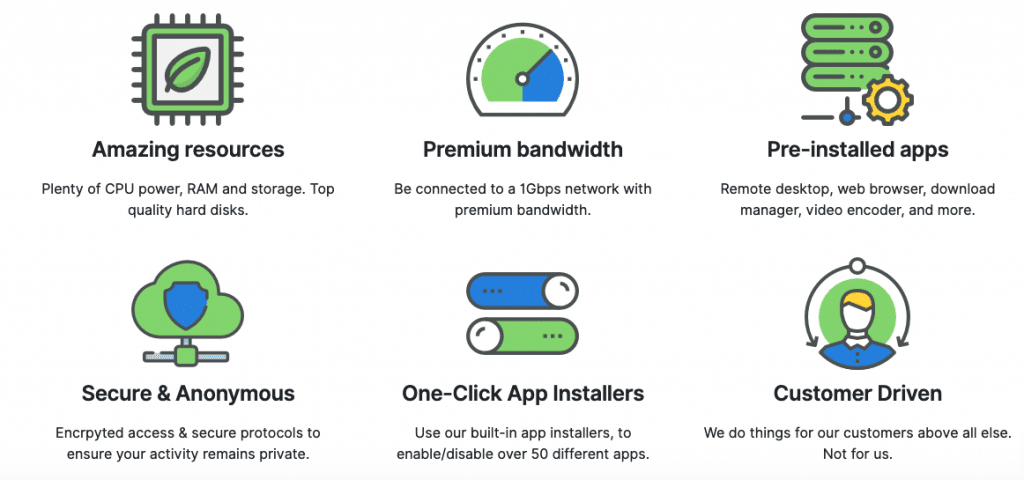
Les seedboxes sont généralement conçues pour maintenir le taux d'ensemencement des trackers de torrents privés exigeants et pour améliorer votre confidentialité en matière de torrents (P2P). Une seedbox peut être déployée sur site ou via un VPS hébergé dans un centre de données distant. Il existe de nombreuses raisons pour lesquelles une Seedbox peut être votre meilleur choixMais en général, l'achat d'un VPS Seedbox vous aidera :
- Maintenance et mise à niveau des serveurs.
- Espace de stockage extensible.
- Sécurité et identité en ligne.
- Des ressources puissantes.
Pourquoi un serveur Plex Media dans une Seedbox ?
Mise en œuvre de Plex avec un d'un VPS Seedbox peut vous aider à créer, stocker, charger et diffuser en toute confidentialité votre collection de médias, partout et à tout moment, dès lors que vous disposez d'une connexion Internet. Avec une Seedbox, vous pouvez construire une incroyable médiathèque en ligne à partir de zéro, sans avoir à stocker quoi que ce soit sur place et sans même utiliser votre IP et vos ressources. Par exemple, lorsque vous configurez une nouvelle bibliothèque Plex, vous pouvez assigner le volume VPS de la Seedbox et diffuser des médias n'importe où.
B. Démarrer avec un serveur Seedbox.
RapidSeedbox's Le plan Stream est préinstallé avec Plex, ce qui vous permet de gagner du temps sur le processus d'installation et de configuration. Comment accéder à votre serveur Seedbox Plex ?
- La première étape consiste à vous connecter depuis votre domicile à votre Seedbox via une application de bureau à distance.
- Ouvrez le serveur Plex préinstallé, généralement sur : “http://127.0.0.1:32400/web”
- Vous devrez réclamer un serveur multimédia Plex et le relier à votre compte.
- Saisissez les informations de votre compte Plex ou créez-en un nouveau. Le serveur Plex Media déployé dans le VPS Seedbox se connectera au serveur central Plex pour obtenir les informations de votre compte.
- Une fois votre identité reconnue, vous pouvez vous connecter au serveur Plex avec un client.
C. Chargement de médias dans le serveur Plex via une boîte de réception.
Comment charger du contenu dans une Seedbox pour pouvoir l'utiliser dans un serveur média Plex ?
- Téléchargez votre collection de médias domestiques via SecureFTP ou FileSync. Téléchargez votre collection de médias existante dans votre Seedbox par l'intermédiaire de FTP sécurisé ou FileSync (ou vice versa). Ainsi, tous vos médias peuvent être regardés où que vous soyez grâce à une connexion à distance sécurisée. De la même manière, une Seedbox vous permet de télécharger tout le contenu multimédia via un FTP sécurisé (ou un mécanisme FileSync) afin que vous n'utilisiez pas de P2P à la maison et que vous restiez 100% anonyme.
- Télécharger des contenus multimédias par l'intermédiaire d'un tracker privé. Une Seedbox est également une solution parfaite car elle est toujours active. Avec une Seedbox, vous n'avez pas besoin d'installer un logiciel de torrent localement, car toute l'activité torrent est effectuée par le biais de la gestion à distance des torrents.
9. Optimisation et automatisation du serveur Plex Media.
Plex peut être amélioré à l'aide de applications et plugins tiers. Vous pouvez utiliser ces applications pour optimiser et automatiser Plex et améliorer considérablement l'expérience avec Plex. Si vous ne savez pas comment installer un plugin, veuillez retourner à la section Plugins.
A. Mise en place de la surveillance et des mesures avec Tautulli.
Nous avons installé Tautulli dans la section précédente, il est maintenant temps de le configurer. Tautilli est une application web permettant de surveiller, d'analyser et d'envoyer des notifications pour le serveur de médias Plex. Elle a été conçue comme un complément à l'interface web originale de Plex. Avec Tautulli, vous pouvez surveiller l'activité du serveur de médias Plex, configurer des notifications pour les activités de médias et de streaming, afficher des statistiques et des graphiques d'utilisation, et bien d'autres choses encore.
Il est utile de savoir comment et ce que les gens diffusent à partir de votre serveur multimédia Plex.
Comment l'utiliser ?
Le tableau de bord de Tautulli est très simple. Il a également été conçu pour ressembler à Plex, ce qui fait qu'il vous est peut-être déjà familier. Lorsque vous l'ouvrez et le synchronisez pour la première fois, il affiche des paramètres tels que Activité (flux actifs), Statistiques de visionnage (principaux utilisateurs, films, etc.), Statistiques de bibliothèque (données sur vos bibliothèques) et Récemment ajouté (contenu récent).
Tautulli vous montrera les mêmes informations que celles affichées dans Plex Home, mais avec des graphiques. Il vous montrera la durée de lecture, les graphiques avec TV/films/musique, la durée de lecture des jours de la semaine, etc.
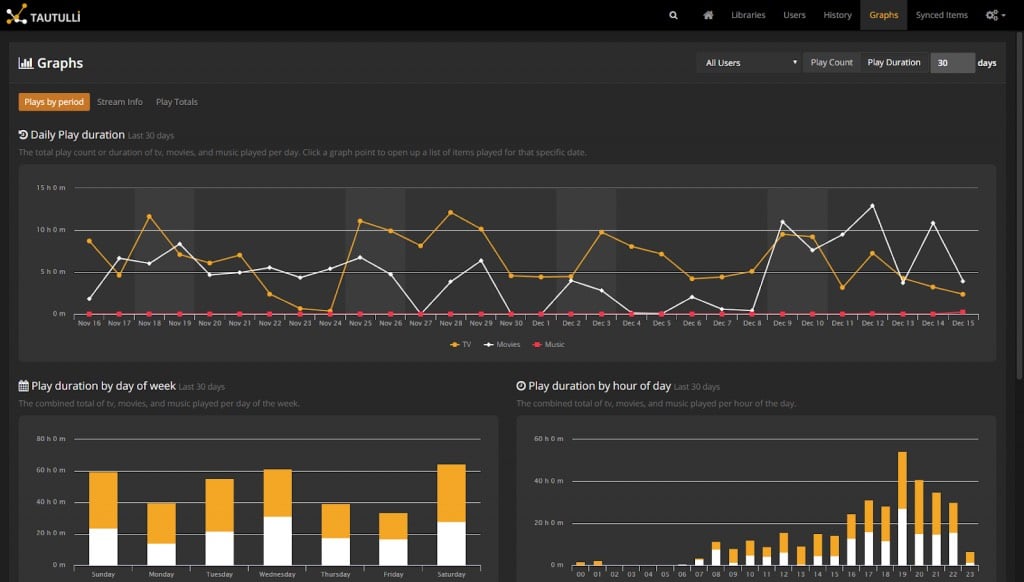
Pour plus d'informations sur l'utilisation de Tautulli, consultez le guide suivant : "Introduction à Tautulli (Plexpy) : Le meilleur service de monitoring pour Plex.
B. Suivez automatiquement les médias que vous regardez avec Trakt.tv.
Trakt.tv est une plateforme pour les centres multimédias (y compris Plex Media Server) qui suit automatiquement ce que vous regardez. Trakt.tv utilise un tracker Plex connu sous le nom de Plex Scrobbler pour suivre vos tendances de visionnage. Il synchronise l'historique des visionnages, les classements et la progression de la lecture et fournit des listes à votre profil Trakt.tv.
Trakt.tv utilise ces données pour identifier les médias similaires et les proposer sous forme de recommandations. Cela vous permet de trouver de nouvelles façons de regarder la télévision et de voir ce qui est populaire en ce moment.
Comment démarrer avec Trackt.tv ?
Lorsque vous installez Trakt.tv pour la première fois, vous devez saisir manuellement des informations, telles que ce que vous aimez et ce que vous n'aimez pas. Vous pouvez également télécharger tout votre historique de visionnage, vos classements et vos lectures dans votre profil Trakt.tv et le synchroniser avec Plex.
Pour aider Trackt.tv à trouver des contenus qui vous conviennent, procédez comme suit :
- Commencez par définir votre situation géographique, votre date de naissance et votre sexe.
- Sélectionnez vos genres préférés.
- Trackt.tv vous proposera des articles populaires sur la base des informations que vous avez fournies jusqu'à présent. Marquez les articles regardés, la liste des souhaits ou ajoutez-les à la collection.
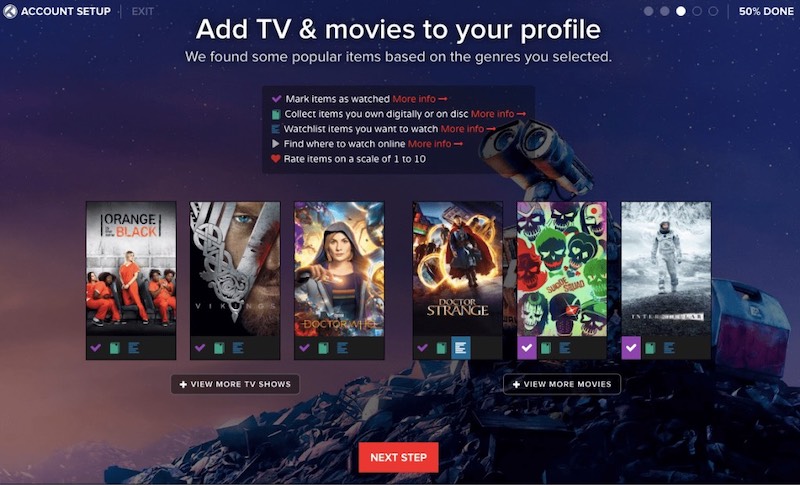
- Vous pouvez configurer Trackt.tv pour qu'il partage automatiquement tous vos scrobbles, évaluations et check-ins avec vos médias sociaux préférés.
- Créer des notifications push lorsqu'un membre de la communauté Trackt.tv décide de vous suivre, de vous mentionner ou de répondre à vos commentaires.
Comment synchroniser le profil Trackt.tv avec Plex ?
- Télécharger le plugin à partir de Plex-Trakt-Scrobbler GitHub officiel. La dernière version peut être trouvée ici.
- Il s'agit d'un plugin, vous devez donc aller dans le dossier des plugins de Plex Media et le copier. Si vous ne savez pas comment installer un plugin, retournez à la section Plugins.
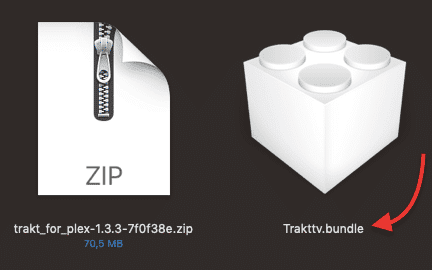
- Redémarrez Plex afin de récupérer la nouvelle configuration.
- Allez dans Plugins, et cliquez sur l'icône de l'engrenage de Trakt.tv, et entrez vos informations.
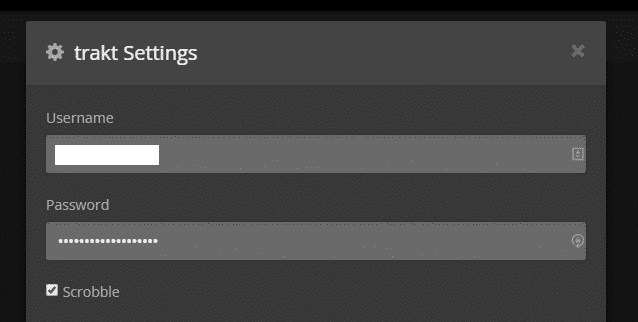
- Maintenant, toutes vos informations Plex seront synchronisées avec votre profil Trakt.tv.
C. Numérisation et téléchargement de nouveaux contenus avec Raddarr et Sonarr.
Radarr, Sonarr, et Readarr sont des projets à code source ouvert désignés par leurs communautés sous le nom de "PVR (Personal Video Recorders) intelligent pour les utilisateurs de BitTorrent". Ils constituent un excellent complément à notre solution multimédia Plex+Seedbox car ils peuvent être configurés pour télécharger automatiquement des fichiersles trier et les renommer.
Radarr.
Radarr est une application open-source conçue pour télécharger automatiquement des films à l'aide de BitTorrent ou de Usenet. Il peut suivre plusieurs flux RSS de nouveaux films et les télécharger automatiquement. Vous pouvez également configurer Radarr pour qu'il mette automatiquement à niveau vos fichiers existants vers une meilleure qualité. Par exemple, si vous avez un film de mauvaise qualité, Radarr peut trouver le même film lorsqu'il est disponible en HD et le télécharger.
Sonarr
Sonarr est similaire à Radarr, mais il garde la trace de plusieurs flux RSS de vos séries et émissions télévisées préférées, et il les télécharge automatiquement. Il est également capable de les trier et de les renommer si nécessaire. Vous pouvez également configurer Sonarr pour qu'il améliore automatiquement la qualité de vos fichiers existants.
Intégrer Radarr et Sonarr à Plex ?
Ces deux applications s'intègrent parfaitement à Plex et affichent des notifications, mettent à jour les bibliothèques Plex et les métadonnées des médias. Consultez les guides suivants pour installer Radarr et Sonarr. Vous y trouverez également la méthode d'intégration de ces applications à Plex.
D. Téléchargement automatique des médias avec les flux RSS.
Une autre façon de télécharger automatiquement du contenu vers votre serveur multimédia Plex consiste à utiliser le RSS directement via un client torrent tel que ruTorrent. Ce client est le seul à pouvoir gérer les flux RSS via le WebGUI. Vous pouvez télécharger manuellement des torrents à partir de flux RSS ou configurer le client pour qu'il les télécharge automatiquement.
Comment configurer les téléchargeurs automatiques ?
- Ajouter le flux RSS dans ruTorrent. Les flux varient en fonction de la source, vous devrez donc trouver le bon flux RSS en ligne. Ces flux comportent généralement un lien de téléchargement direct.
- Connectez-vous à votre client ruTorrent et cliquez sur l'icône "RSS Downloader" comme indiqué ci-dessous.
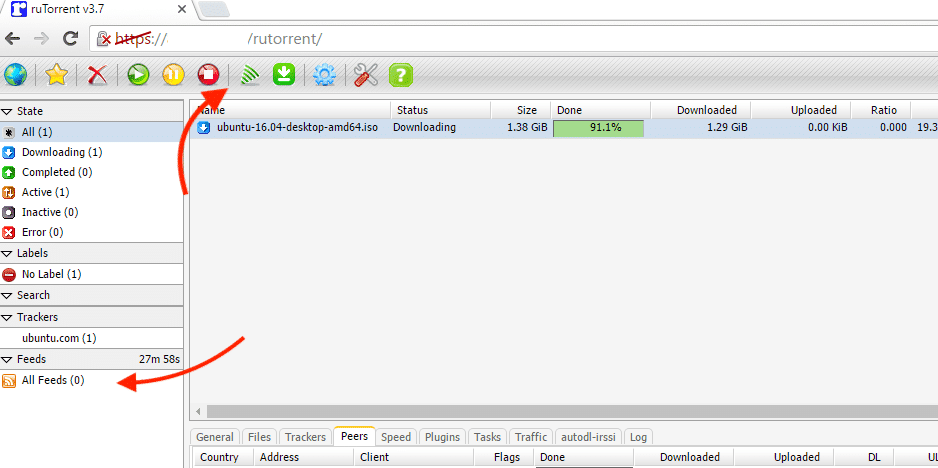
- Saisissez maintenant l'"URL du flux RSS" et un nom d'alias personnalisé. Un nouveau flux devrait apparaître dans le coin inférieur gauche de l'interface, sous "Tous les flux".
- Vous pouvez également installer le logiciel Autodl-irssi pour ruTorrent. Ce plugin permet de charger automatiquement des torrents, de les surveiller, d'écouter les canaux d'annonce IRC, de définir des filtres de téléchargement avancés, etc.
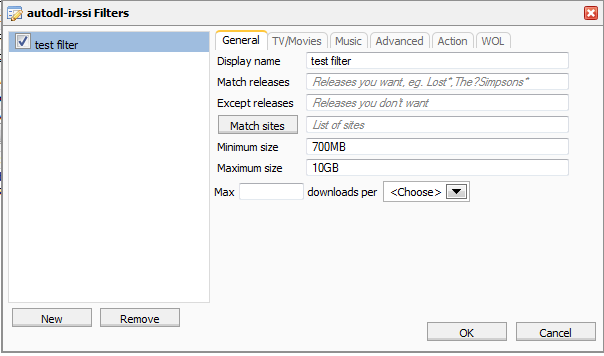
- Autodl-irssi vous permet de configurer les flux RSS des trackers et de définir des filtres pour le contenu que vous souhaitez télécharger. Vous pouvez également le configurer pour qu'il effectue une action spécifique, comme l'ajouter à un dossier de surveillance, dans ce cas, le dossier de contenu de Plex Media.
- Une autre fonctionnalité intéressante d'autodl-irssi avec ruTorrent est que vous pouvez écouter les canaux IRC des trackers populaires, afin de télécharger automatiquement les médias que vous aimez.
E. Synchronisation de fichiers avec Resilio Sync.
Si vous disposez d'un serveur Plex Media local et d'un serveur VPS/seedbox basé sur le cloud qui charge et stocke du contenu pour vous, vous pouvez synchroniser les fichiers entre eux, sans avoir à utiliser des protocoles de transfert de fichiers tels que FTP ou SFTP.
ResilioBTSync, anciennement connu sous le nom de BTSync, est une solution de synchronisation de fichiers peer-to-peer pour Windows, macOS, Linux, BSD, Android, iOS, Windows Phone et Amazon Kindle. Elle vous aidera à garder tous vos fichiers sur votre serveur synchronisés avec votre machine locale. Avec un outil tel que Resilio, vous n'avez pas besoin de télécharger des fichiers depuis votre Seedbox via FTP.
Son fonctionnement est similaire à celui de Google Drive et de Dropbox, à la différence que vous n'avez pas besoin d'entrer vos informations de messagerie, mais seulement de créer une identité.
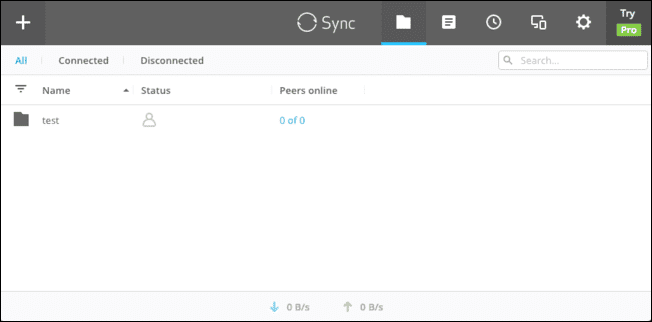
Comment synchroniser vos médias avec Plex ?
Pour commencer, Resilio/BTSync doit être installé sur votre Seedbox/VPS et sur votre serveur média local.
- Installation en un clic de RapidSeedbox vous permettent de gagner du temps. Au lieu d'installer l'ensemble de l'application sur votre serveur, un seul clic à partir de l'onglet maintenance rendra l'application prête. Vous n'aurez plus qu'à l'installer sur votre machine locale.
- Télécharger Resilio/Sync sur votre machine locale et lancez-le. Vous pouvez exécuter Resilio/Sync en tant que service sur le système d'exploitation Windows. Choisissez l'un des paramètres suivants lors de l'installation de l'application. Vous serez invité à saisir l'utilisateur et le mot de passe locaux.
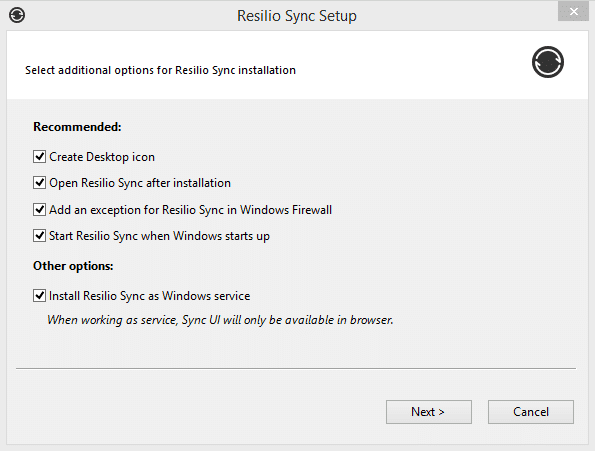
- Une fois que votre application est opérationnelle des deux côtés (serveur/client), vous pouvez commencer à ajouter du contenu à synchroniser. Si vous l'avez installé correctement, vous pouvez l'ouvrir via votre navigateur web en tapant : “http://127.0.0.1:8888”. Mais si vous l'avez installé sur un VPS/Seedbox, vous pouvez ouvrir l'application via http://(IP du serveur):8888.
- Dans la fenêtre d'ouverture, vous pouvez ajouter le dossier que vous souhaitez synchroniser. Vous pouvez sélectionner un dossier "Téléchargements" ou un dossier "Plex Media" dans votre seedbox et le définir comme fichier de synchronisation.
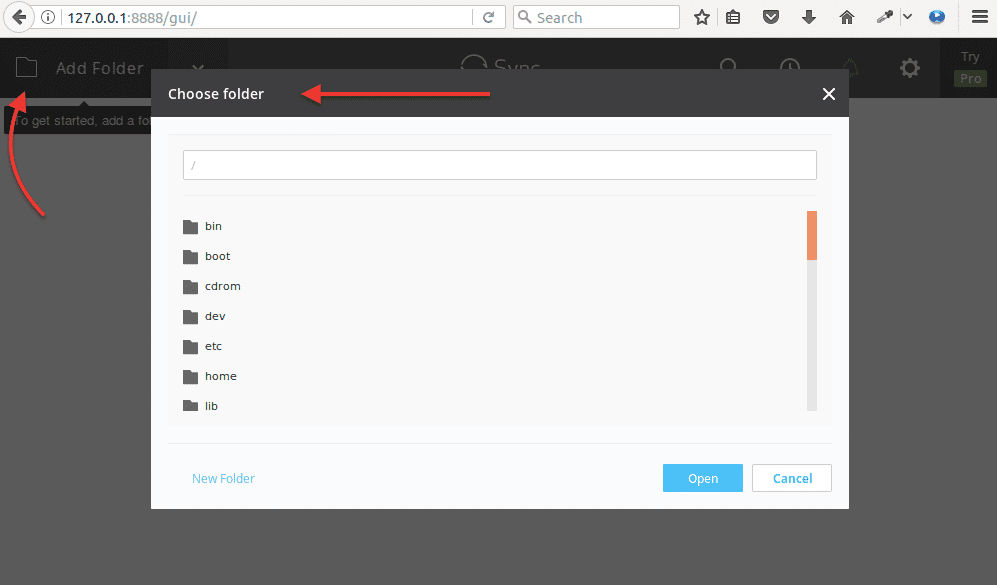
Avant de pouvoir synchroniser des fichiers, vous devez définir une méthode de partage et sa sécurité.
- Accédez à l'option "Partager" du dossier, puis sélectionnez son autorisation et sa sécurité.
- Copiez le lien affiché sous l'onglet "Clé" et ouvrez-le sur votre machine locale (ou partagez-le avec quelqu'un).
- Vous pouvez également saisir le code QR et l'envoyer à toute personne souhaitant l'ouvrir à l'aide d'un téléphone portable.
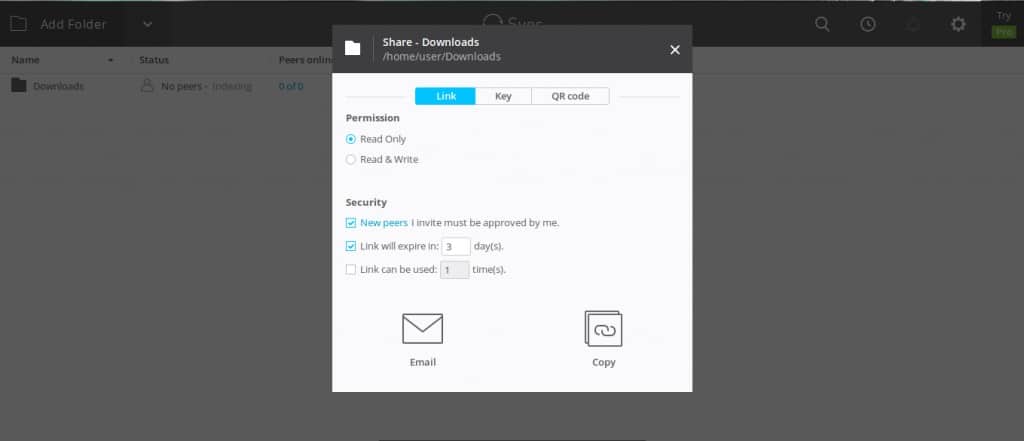
- Vous pouvez configurer Resilio/Sync pour qu'il transfère automatiquement les nouveaux fichiers trouvés sur votre seedbox vers votre dossier local Plex Media Server.
F. Gérer Plex avec Plex WebTools.
Plex WebTools est un plugin qui centralise un ensemble d'outils conçus spécialement pour le serveur Plex Media. WebTools aide les utilisateurs de Plex Media à maintenir leurs médias et leur serveur. Ce plugin fonctionne sur la base de modules.
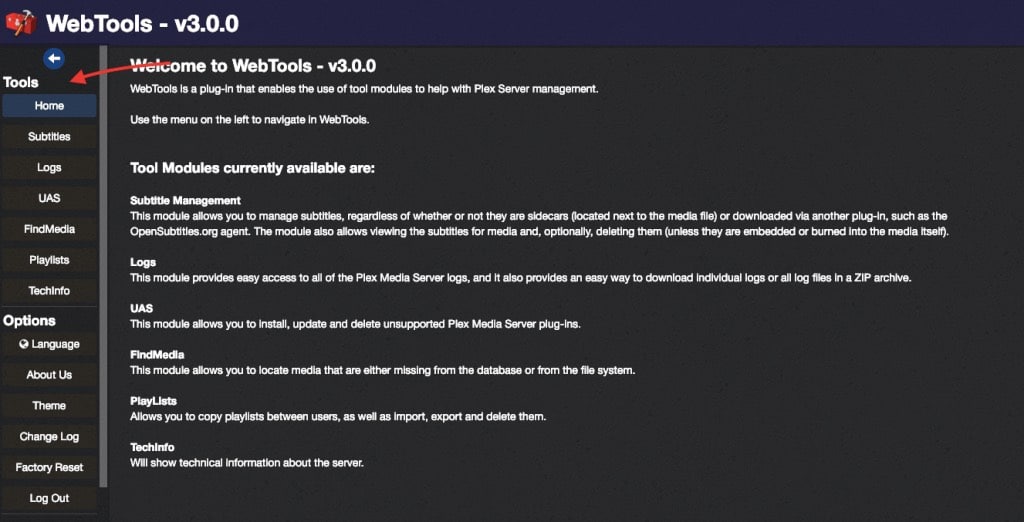
La dernière version de WebTools comprend les modules suivants :
- Gestion avancée des sous-titres. Il vous permet de suivre, de modifier ou de supprimer tous les fichiers de sous-titres qui ont été obtenus avec le fichier multimédia ou téléchargés via OpenSubtitle.org.
- Journaux du serveur Plex Media. Ce module vous permet d'accéder à tous les journaux générés par Plex Media Server ou par des plugins tiers.
- App Store non pris en charge. Cet outil vous montrera les plugins qui ne sont pas pris en charge par le serveur Plex Media. Vous pouvez installer, mettre à jour et supprimer tout "plugin Plex non officiel".
- Trouver des médias. Il vous aidera à retrouver les supports qui ont été perdus dans la base de données ou qui sont montés sur un autre disque dur.
- Listes de lecture. Gérez toutes les listes de lecture de Plex Media. Copiez, partagez, importez, exportez et supprimez des listes de lecture.
Comment commencer à utiliser Plex Web Tools ?
- Pour installer les Plex WebTools, vous devez télécharger le plugin à partir de son site web. GitHub officiel de WebTools. Télécharger la dernière version de WebTools.bundle.zip et décompressez-le dans le dossier des plugins (comme indiqué précédemment dans la section Plugins Plex).
- Le plugin sera affiché dans l'onglet "Plugins". Vous pouvez modifier les paramètres en cliquant sur l'icône de l'engrenage dans les WebTools.
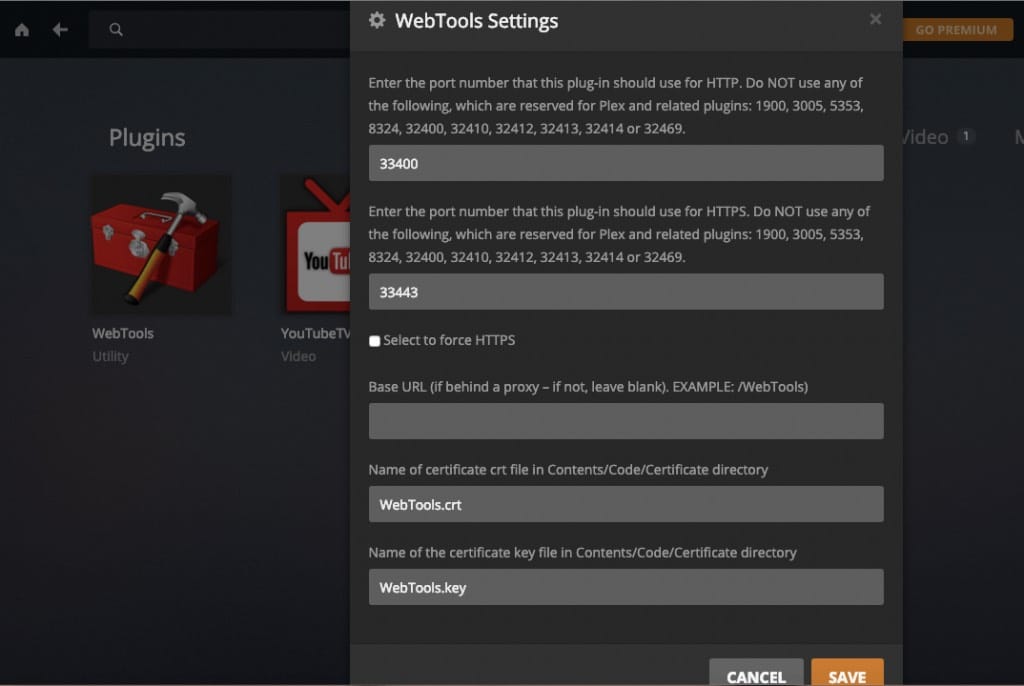
- Une fois l'installation du plugin terminée, vous pouvez l'ouvrir via votre navigateur web en utilisant les paramètres par défaut, "http://127.0.0.1:33400", ou l'IP de votre serveur suivie de ":33400".
- Utilisez vos identifiants Plex habituels pour ouvrir l'application. WebTools v3.0.0 est la dernière version. Vous pouvez accéder à tous les outils mentionnés ci-dessus à partir du panneau de droite.
10. Fixation de Plex
Voici quatre problèmes courants avec Plex qui semblent se produire fréquemment. Les cas de dépannage indiquent le message affiché, les causes et la manière de les résoudre.
A. Le serveur Plex est indisponible.
Après avoir lancé l'application à partir d'un client Plex, le serveur n'est pas trouvé, il est inaccessible ou indisponible. Dans la console du serveur, vous verrez probablement "Le serveur ... est indisponible, Plex va automatiquement essayer de se reconnecter à ce serveur".
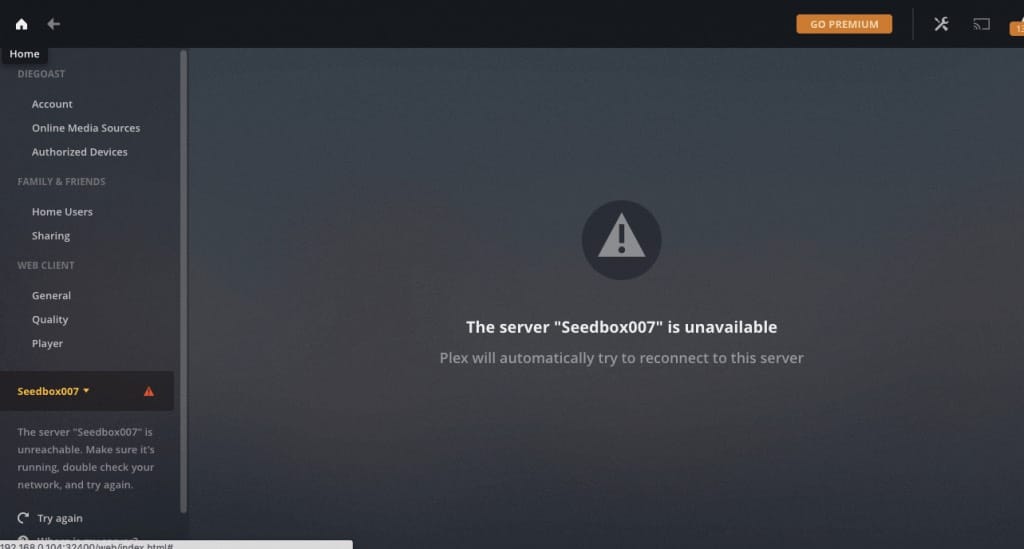
Vérifiez les points suivants :
- Assurez-vous que vous utilisez la dernière version de Plex Media sur votre serveur.
- Allez dans Paramètres > Général. Si vous devez mettre à jour votre serveur, cliquez sur le bouton "Vérifier les mises à jour" ou allez à la page d'accueil du serveur. Téléchargements Plex.
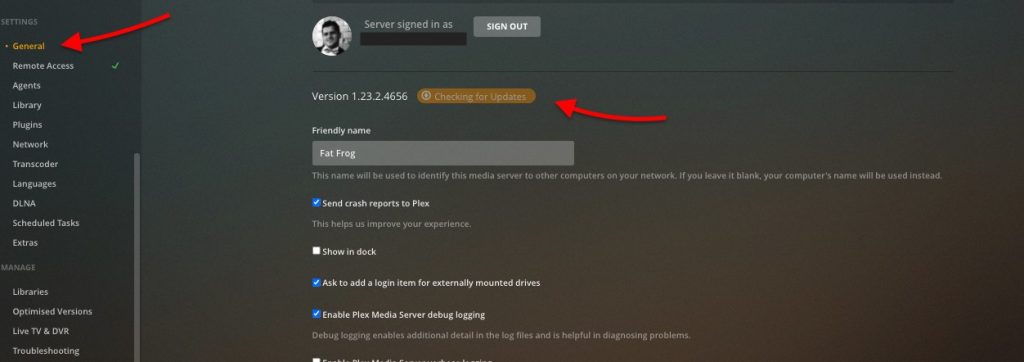
- Déconnectez-vous de votre compte, à la fois à partir de la page d'accueil et à partir de la page d'accueil. et le client. Redémarrez l'application Plex, connectez-vous d'abord au serveur Plex et ensuite au client.
- Assurez-vous que l'application Plex Media sur le serveur est opérationnel. L'icône Plex apparaît dans le coin inférieur droit de la barre des tâches d'un PC Windows. Cette icône signifie que l'application est opérationnelle. Si ce n'est pas le cas, ouvrez-la à partir du menu Applications. Vous devrez peut-être également vérifier si le service Plex est en cours d'exécution.
- Si, après avoir suivi les étapes ci-dessus, votre serveur est toujours indisponible, vérifiez si votre connexion n'est pas bloquée. Assurez-vous qu'aucun pare-feu entre le serveur et le client ne bloque la communication pour Plex. Si vous utilisez un VPN ou un proxy pour vous connecter dans les deux sens, désactivez-le et testez à nouveau.
B. Erreurs de lecture et contenu indisponible.
Vous essayez de lire un fichier multimédia et le message "Il y a eu un problème lors de la lecture de cet élément" s'affiche sur le lecteur vidéo, ou la case "Indisponible" s'affiche sur la description du média.
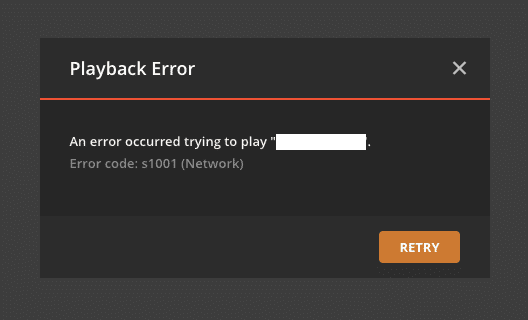
Ou une erreur s'est produite lors de la lecture du "film". Code d'erreur : s1001 (Réseau).
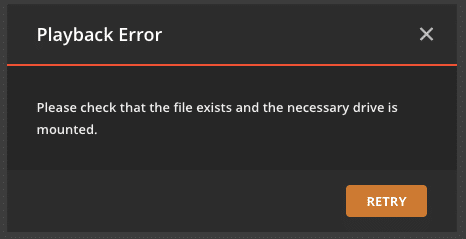
Ou le message "Veuillez vérifier que le fichier existe et que le lecteur nécessaire est monté".
Vérifier et faire ce qui suit :
- Re-scanner tous les médias et rafraîchir les bibliothèques. Ainsi, le serveur Plex Media recherchera dans ses dossiers et sous-dossiers les fichiers multimédias nouveaux, modifiés ou supprimés. Si, au cours de cette recherche, il trouve de nouvelles données, il récupère toutes les métadonnées qui s'y rapportent.
- Pour analyser tous les fichiers de la bibliothèque, allez dans Bibliothèques > (Choisissez votre bibliothèque) > ... > Analyser les fichiers de la bibliothèque. Cette procédure prendra un certain temps, en fonction de la taille de votre dossier.
- Vérifier les informations sur les médias. Ouvrez "Media Info" dans le coin supérieur droit en cliquant sur "...", puis sur Get Info.
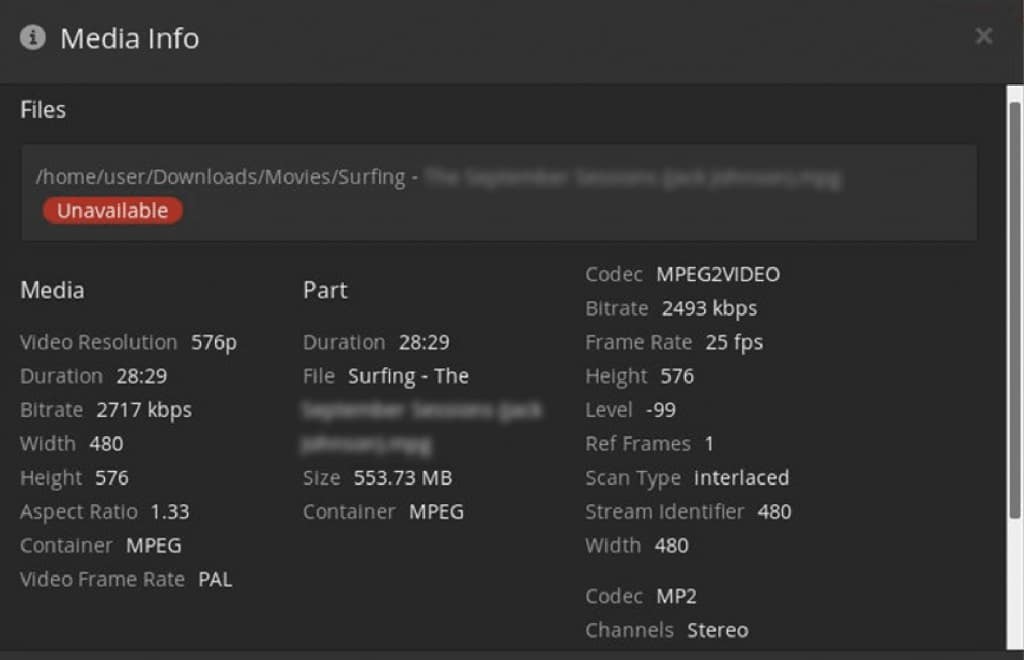
- Enregistrez ces informations et vérifiez si
- Le nom du fichier dans le dossier a changé.
- Le fichier a été déplacé ou supprimé.
- Le lecteur sur lequel le fichier a été monté a changé de nom. Pour plus d'informations, vérifiez ici.
- Pour savoir si le lecteur contenant tous les contenus multimédias a changé de nom, accédez à Gérer > Bibliothèques > Modifier.
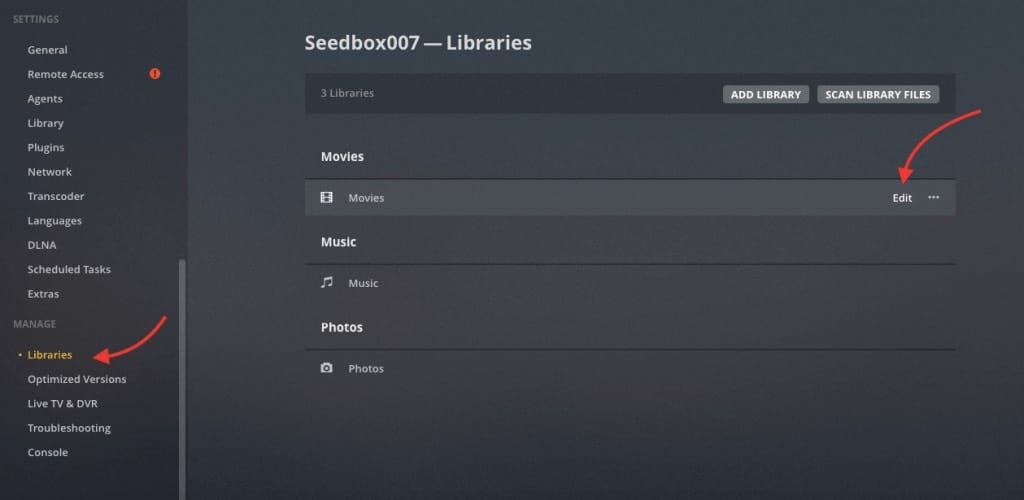
- Comparez avec le serveur Plex Media, car le lecteur monté peut avoir changé de nom. Pour éviter ce problème, éjectez correctement les lecteurs et les clés USB. Assurez-vous que le lecteur est le même que celui indiqué dans la description des informations sur les médias. Si ce n'est pas le cas, modifiez-le en conséquence dans vos propriétés. Si vous procédez ainsi, vous devrez à nouveau analyser votre support.
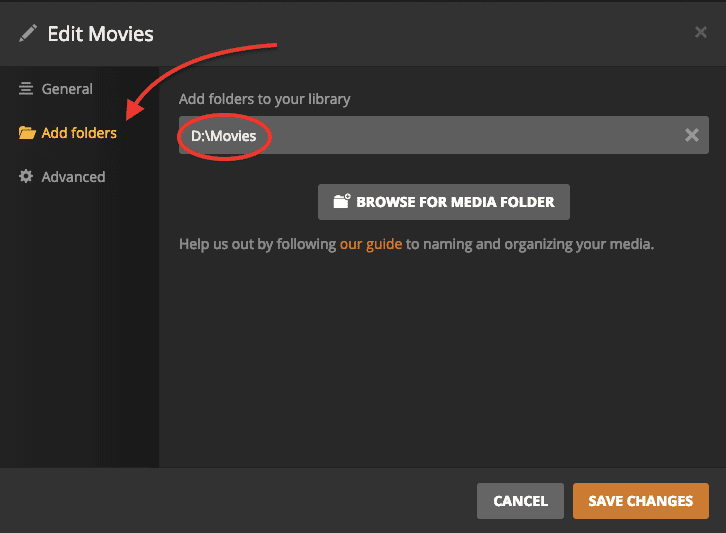
C. La conversion a échoué. Le transcodeur s'est arrêté ou n'a pas démarré.
Le message suivant, "La conversion a échoué. Un codec requis n'a pas été trouvé ou n'a pas été installé" apparaît lors de la lecture d'un fichier multimédia.
Tous les formats vidéo et codecs ne sont pas disponibles sur Plex Media Player. Les codecs sont généralement reçus de plex.tv au fur et à mesure de ses besoins. Si vous lisez un film localement et sans Internet, et que le codec vidéo n'est pas pris en charge, Plex Media Player ne sera pas toujours en mesure de lire le fichier.
- La première étape consiste à se connecter à Internet et à réessayer de lire le fichier vidéo. Plex essaiera de télécharger les codecs nécessaires.
- Votre serveur ne peut peut-être pas atteindre plex.tv. Si la connexion à Internet n'a pas résolu votre problème, il se peut que votre serveur ne puisse pas atteindre plex.tv. Vérifiez si votre serveur est situé sous un serveur proxy, un VPN ou un pare-feu qui pourrait bloquer la connexion. Testez si les DNS se résolvent avec un nslookup plex.tv
- Quelle est la solution ? Vous pouvez télécharger manuellement les codecs et les placer dans "C:\NUsers\NUsername\Nappdata\Nlocal\NPlex media server\Ncodecs," essayez de mettre à jour votre logiciel Plex Media ou de créer les règles de pare-feu appropriées pour permettre à Plex d'accéder au Web.
D. Les paramètres du serveur Plex ne sont pas disponibles.
Vous ne pouvez pas accéder aux paramètres de Plex Media, suite à un message "Server Settings are unavailable".
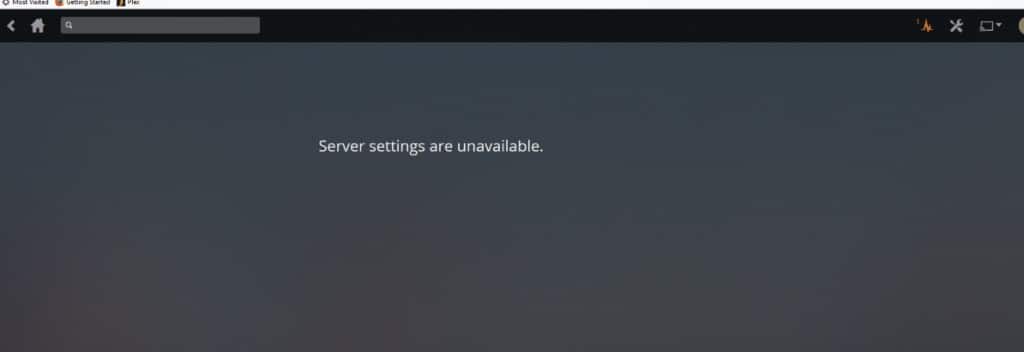
- Assurez-vous que vous utilisez la dernière version de Plex Server.
- Allez dans Paramètres > Général. Si vous devez mettre à jour votre serveur, cliquez sur le bouton "Vérifier les mises à jour" ou allez à la page d'accueil du serveur. Téléchargements Plex. Veillez à redémarrer le serveur pour que toutes les modifications soient prises en compte.
- Si le problème persiste après le redémarrage de l'ordinateur, il se peut que vous deviez vérifier et supprimer certains plugins. Les plugins peuvent modifier ce que fait Plex (y compris les paramètres).
- Arrêtez Plex Media Server. Allez dans le dossier des plug-ins ; si vous utilisez Windows, naviguez jusqu'à "%LOCALAPPDATA%\Plex Media Server\Plug-ins\". Si vous utilisez Linux, allez dans : "$PLEX_HOME/Library/Application Support/Plex Media Server/Plug-ins". Pour OSX, "~/Bibliothèque/Application Support/Plex Media Server/Plug-ins".
- Supprimez les répertoires : Supprimez les .bundles qui ne sont pas natifs de Plex. Redémarrez le serveur Plex Media. Pour plus d'informations sur les verrouillages du paramétrage de Plex Media, cliquez sur ici.
Certains paramètres du serveur peuvent être cachés.
De nombreux paramètres ne sont disponibles que pour le serveur Plex Media. Il s'agit généralement de paramètres avancés qui ne sont pas disponibles dans l'interface normale. En règle générale, vous n'avez pas besoin de modifier ces paramètres, mais si vous obtenez constamment le message "Les paramètres du serveur ne sont pas disponibles", essayez-le en dernier recours. Pour savoir comment localiser les paramètres avancés cachés, reportez-vous à la section Guide officiel de Plex.
Cliquez ici pour obtenir dès maintenant votre remise de 25 % et un cours GRATUIT de 5 jours sur l'optimisation de Seedbox. 🤑FAQ sur le serveur Plex
a. Combien de flux simultanés le serveur Plex peut-il gérer ?
Plex utilise beaucoup de puissance de traitement pour pouvoir transcoder les fichiers (changer les formats multimédias à la volée) et diffuser en continu vers de nombreux utilisateurs en même temps. Mais comme indiqué précédemment, la "puissance requise" dépend de l'utilisation que vous comptez faire de Plex. Si vous avez des tonnes de films WMV ou MOV haute définition et que vous souhaitez les diffuser à un grand nombre de personnes utilisant des téléphones portables, votre processeur devra probablement être mis à niveau.
b. Comment faire fonctionner Plex Media Server sur une Nvidia Shield ?
NVIDIA Shield est une série de lecteurs multimédia numériques, comme les téléviseurs et les tablettes de jeu sous Android, produits par NVIDIA Corporation. Ces appareils sont conçus pour être un centre de diffusion et de lecture de médias, notamment de films, d'émissions de télévision, de musique et de jeux vidéo. La NVIDIA Shield TV est l'itération la plus récente de la Shield et la plus populaire. Il s'agit de l'un des meilleurs lecteurs multimédias de diffusion en continu fonctionnant sur le système d'exploitation Android TV, et il prend en charge divers services de diffusion en continu, notamment Plex Media Server.
Lorsque vous utilisez la NVIDIA Shield comme serveur multimédia Plex, vous pouvez accéder à votre collection de médias depuis n'importe quel endroit de la maison et même à distance via Internet. La puissance du processeur et les capacités de stockage de la NVIDIA Shield en font une plateforme idéale pour héberger un serveur multimédia.
c. Quel est le meilleur NAS pour Plex ?
Si vous souhaitez un NAS Plex, il existe de fantastiques options de NAS sur le marché avec le bon CPU et la bonne RAM. Par exemple, le Synology DiskStation DS220+ et le QNAP TS-453D NAS utilisent tous deux un Intel Celeron J4125 avec 4 Go de RAM DDR4. Un autre NAS sans Intel est le WD Diskless EX4100 NAS, qui utilise Marvell Armada 388 avec 2 Go de DDR4.
d. Peut-on transformer un Raspberry Pi en serveur Plex ?
Oui, vous pouvez créer votre propre mini serveur multimédia avec un Raspberry Pi et un serveur Plex. Il est installé sur Raspberry Pi 3 ou 4, mais peut également fonctionner sur Raspberry Pi 2 (sans transcodage). Suivez ce lien Guide du serveur Raspberry Pi Plex pour apprendre à le mettre en place.
e. Existe-t-il d'autres meilleurs services que le serveur Plex Media ?
Oui, il existe plusieurs services de serveur multimédia alternatifs à Plex. En voici quelques-uns Emby- une plate-forme de serveur multimédia qui prend en charge plusieurs systèmes d'exploitation, notamment Windows, Linux, macOS et les périphériques NAS. Jellyfin- un serveur multimédia open-source qui permet aux utilisateurs de diffuser du contenu multimédia sur plusieurs appareils. Il offre des fonctionnalités telles que la télévision en direct, le contrôle parental et la synchronisation mobile. Kodi- un lecteur multimédia gratuit et open-source qui permet aux utilisateurs de lire des fichiers multimédia locaux et en réseau sur plusieurs appareils. Consultez l'article suivant pour une comparaison approfondie de Jellyfin vs Plex et Emby vs. Plex.
Améliorez votre streaming multimédia avec les seedboxes haute performance de RapidSeedbox. Profitez d'un streaming fluide et rapide et d'un accès transparent à votre médiathèque, tout en bénéficiant d'une assistance et d'un service fiables.
Vous voulez vivre l'expérience ultime de Plex ?
Améliorez votre expérience de streaming multimédia avec les seedboxes haute performance de RapidSeedbox. Profitez d'un streaming fluide et rapide et d'un accès transparent à votre médiathèque. Notre support fiable soutient tout cela !
Conclusion
Bien que ce guide sur Plex soit très complet, nous n'avons probablement abordé que la partie émergée de l'iceberg Plex.
Plex est extraordinaire et a tellement à offrir que vous devrez le découvrir par vous-même. De plus, Plex s'améliore encore lorsque vous mettez la main à la pâte sur un projet de treaming et que vous l'intégrez à des plugins et à d'autres systèmes, tels que Boîtes à semencesdes téléchargeurs automatiques, des programmateurs et bien d'autres choses encore.
Nous espérons que ce guide Plex vous a été utile et que vous pourrez mettre à profit vos nouvelles compétences en matière de Plex.
Bonne lecture en continu !
Et n'oubliez pas de laisser vos commentaires ci-dessous.
 English
  Français
  Español
  Tiếng Việt
  简体中文
简体中文  Русский
  Türkçe
  Bahasa Indonesia
  日本語
日本語  العربية
  Português
  Українська
Une mère de 45 ans qui veut juste dire merci.
Il n'y a pas de quoi, Stepanie !
Merci pour l'information !
Vous êtes la bienvenue, Caryn !
C'est bien !
Nous sommes heureux qu'il vous plaise, Rusian.
Excellente information, merci
De rien, Phil !
Cela fait très longtemps qu'il ne s'appelle plus PlexPy, mais Tautulli.
Mise à jour ! Merci !
Sachez qu'ils mettront à jour et laisseront votre NAS de grande valeur que vous avez acheté dans le seul but d'obtenir du PLEX sans valeur. Sans aucun recours pour rester avec les versions fonctionnelles. Le pass Plex à vie n'a pas de raison d'être. Ils n'ont plus de temps pour les petites gens.
Je veux dire que mon NAS fonctionne parfaitement avec plex. Je suis désolé que vous ayez eu une mauvaise expérience.
Nous surveillerons tout changement sur les serveurs multimédias Plex concernant la compatibilité avec les NAS... c'est un point important pour Plex. Merci pour l'info Joe !
Merci beaucoup pour l'information, qui nous a été très utile...
por nada !
Est-ce que Plex sur la seedbox peut vraiment diffuser des fichiers 4K HDR sans problème ? Je fais tourner Plex sur mon réseau domestique local depuis des années mais cela mobilise une machine qui doit être très puissante pour streamer du 4K et ce juste localement, ainsi que pour garder tout le stockage ici aussi. Mon serveur est en train de mourir et je vais soit le remplacer par une Nvidia Shield, soit mettre à jour ma seedbox pour utiliser Plex, mais j'aimerais savoir si les gens font vraiment du streaming 4K et obtiennent d'excellents résultats ?
Bonjour Brad... nous venons de terminer la mise à jour de notre guide sur la diffusion en continu de Plex 4K. Vous voudrez peut-être y jeter un coup d'œil (https://www.rapidseedbox.com/blog/4k-plex-streaming)
Il existe une Seedbox (modèle Stream) conçue spécialement pour la diffusion en continu. Il est fort probable qu'elle transcende automatiquement les fichiers 4K HDR (en raison de la compatibilité, de l'écran et de la bande passante). Mais si vous la réglez sur Direct Play, sans besoin de transcodage, et si le client Plex est connecté à Internet avec une bonne bande passante, vous devriez également être en mesure de diffuser du 4K HDR à partir de votre Seedbox.
Buen aporte. Muchas gracias, Un saludo
A ti... gracias !
Beaucoup de bonnes choses, merci pour ces informations et ces efforts. Une question que je n'ai pas pu résoudre : comment faire pour que la plupart de mon inventaire de bibliothèque affiche la bonne pochette d'album ? Certains le font, d'autres affichent une image du film. Tous mes films sont au format mp4. Tous sont dans des dossiers, tous ont [Year] dans les noms de dossiers et de fichiers. Le stockage est un WD Mybook relié par USB à un Synology connecté au réseau local. Mon serveur est Windows Server 2022 avec un processeur Xeon à 12 cœurs et 24 Go de RAM. Plus qu'assez de HP mais il fait d'autres choses. La semaine dernière, j'ai migré de DSVideo à PLEX parce qu'ils ont retiré cette application des clés Roku que j'avais sur deux de mes téléviseurs. La pochette d'album correcte était affichée sur tous les films avant le changement. Lorsque je regarde dans l'édition (crayon), sous Poster, il y a de 4 à 10 options d'images, donc je sais qu'il s'agit du bon film. J'ai acheté le Pass Plex à vie pour toutes les fonctionnalités. Le scanner et l'agent sont réglés sur Plex Movie. Merci pour votre aide.
Bonjour Larry, vous n'êtes pas le seul. Nous avons également remarqué que certaines métadonnées de certains fichiers n'étaient tout simplement pas présentes. Nous procédons à une mise à jour en masse de l'ensemble de la bibliothèque et pour les pochettes d'album manquantes, nous téléchargeons (ou copions l'URL) de la pochette et l'ajoutons manuellement à l'élément de contenu.
J'espère que cela vous aidera.
Merci d'avoir rédigé un article aussi détaillé. C'est l'essentiel de ce que je voulais savoir sur la façon d'automatiser et de configurer mon PMS, mais je n'ai jamais pris le temps de chercher ces choses séparément.
J'ai encore une préoccupation qui n'a pas été abordée, peut-être puis-je obtenir des éclaircissements. Lorsque vous automatisez avec radarr et sonarr pour obtenir du contenu avec un client torrent, comment éviter de recevoir des lettres de menaces de votre FAI ?
C'est assez facile à faire manuellement, pour de brèves périodes de téléchargement et de partage. Je suis très intéressé par toute solution créative à ce problème.
Bonjour Henazo. Nous sommes également des fans de PMS... un logiciel génial.
Pour rendre vos téléchargements de torrents anonymes (qu'ils soient automatisés ou manuels), nous vous recommandons d'utiliser des outils de confidentialité Internet tels que les proxys, les VPN ou les seedboxes. Tant que vous masquez votre IP et que vous cryptez votre trafic, votre FAI ne pourra pas lire vos données 🙂 .
Merci pour ce guide extraordinaire. Comme j'ai une très grande cinémathèque personnelle (environ 80TB) je me demande s'il est possible d'avoir le serveur plex sur la seedbox et les films sur des disques locaux (NAS à la maison).
Merci d'avance
Quel article qui donne à réfléchir, merci pour cet éclairage.
This guide is incredibly thorough and timely! As someone who’s been considering setting up a Plex server, the step-by-step instructions for both local and seedbox setups are exactly what I needed. The tips on avoiding subtitle bugs and playback errors are particularly valuable. Thanks for sharing such a comprehensive resource!
Thank you for the kind words Jennifer. We are glad you found the guide helpful!
Can you please create a guide, how we can connect Plex with SIMKL ? The above trakt guide, does not work (it got updated), We all recently switched to SIMKL…
Hi Hatler,
Thank you, we’ll update the guide with SIMKL as well.