 Oleh
Oleh
Dalam posting ini, saya akan menunjukkan kepada Anda cara menggunakan Plex di Roku.
Dirilis pada tahun 2008, Plex telah menjadi pengubah permainan bagi para penggemar media. Platform ini menawarkan cara yang efisien untuk mengatur dan mengakses perpustakaan media pribadi. Roku, di sisi lain, terkenal dengan antarmuka yang ramah pengguna dan ekosistem aplikasinya yang luas. Ketika Anda menggunakan Plex pada Roku, keduanya menjadi lebih kuat.
Bersama-sama, Plex dan Roku memberikan pengalaman menonton yang disempurnakan, memungkinkan Anda untuk streaming dengan mudah media pribadi Anda di TV Anda. Integrasi ini tidak hanya meningkatkan fungsi perangkat Roku Anda, tetapi juga memperkenalkan kemewahan fitur pengaturan dan penyesuaian Plex.

Disclaimer: Materi ini dikembangkan secara khusus untuk tujuan informasional semata. Panduan ini tidak menyiratkan dukungan terhadap aktivitas (termasuk aktivitas ilegal), produk, atau layanan apapun. Kamu sepenuhnya bertanggung jawab untuk mematuhi hukum yang berlaku, termasuk hukum kekayaan intelektual saat menggunakan layanan kami atau mengandalkan informasi di sini. Kami tidak menerima tanggung jawab atas kerusakan yang timbul dari penggunaan layanan kami atau informasi yang terkandung di sini dengan cara apapun, kecuali jika secara tegas diwajibkan oleh hukum.
Daftar Isi
- Apa itu Plex?
- Apa itu Roku?
- Mengapa menggunakan Plex di Roku?
- Apa yang harus dilakukan sebelum menginstal Plex di Roku
- Plex di Roku: Proses Instalasi Langkah-demi-Langkah
- Mengkonfigurasi Plex untuk Streaming yang Optimal
- Memecahkan Masalah Umum
- Plex di Roku - Pertanyaan yang Sering Diajukan
- Kesimpulan.
Dalam panduan ini, kami akan memandu Anda melalui proses instalasi dan bagaimana Anda dapat menggunakan Plex di Roku. Jadi, baca untuk mengetahui cara memanfaatkan kedua platform ini.
1. Apa itu Plex?
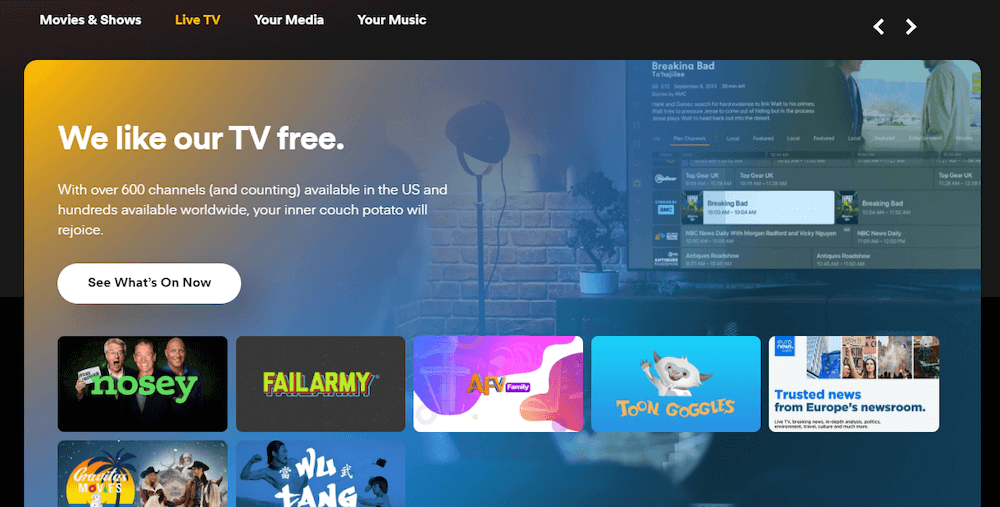
Plex adalah platform manajemen media canggih yang dirancang untuk memusatkan dan merampingkan multimedia. Platform ini kurang lebih berfungsi sebagai server media pribadi, dan Anda dapat menggunakannya untuk mengkompilasi film, musik, acara TV, dan foto. Ketika dikompilasi, Plex menyajikannya dengan cara yang terpadu dan terorganisir.
Tidak seperti platform streaming pada umumnya, Plex memungkinkan Anda untuk mengkurasi perpustakaan digital yang unik. Berkat ini, konten disesuaikan dengan preferensi Anda. Yang membedakan Plex dari solusi lain adalah sistem pengambilan metadata yang kuat. Dengan setiap penambahan pada perpustakaan, platform ini dapat mencari deskripsi terperinci, dari ringkasan plot hingga profil aktor.
Pada intinya, jelas Plex membantu meningkatkan navigasi dan penemuan. Hasilnya, kategorisasi otomatis mengubah pilihan film acak Anda menjadi koleksi digital yang dikurasi secara profesional.
Kompatibilitas adalah nilai tambah besar lainnya saat menggunakan Plex. Plex memiliki aplikasi untuk beberapa perangkat, mulai dari perangkat seluler hingga sistem hiburan rumah. Integrasi yang luas ini memastikan pengguna dapat mengakses media mereka dengan mudah, terlepas dari lokasi atau pilihan perangkat.
Untuk informasi lebih lanjut tentang Plex, lihat Memulai dengan Server Media Plex.
2. Apa itu Roku?
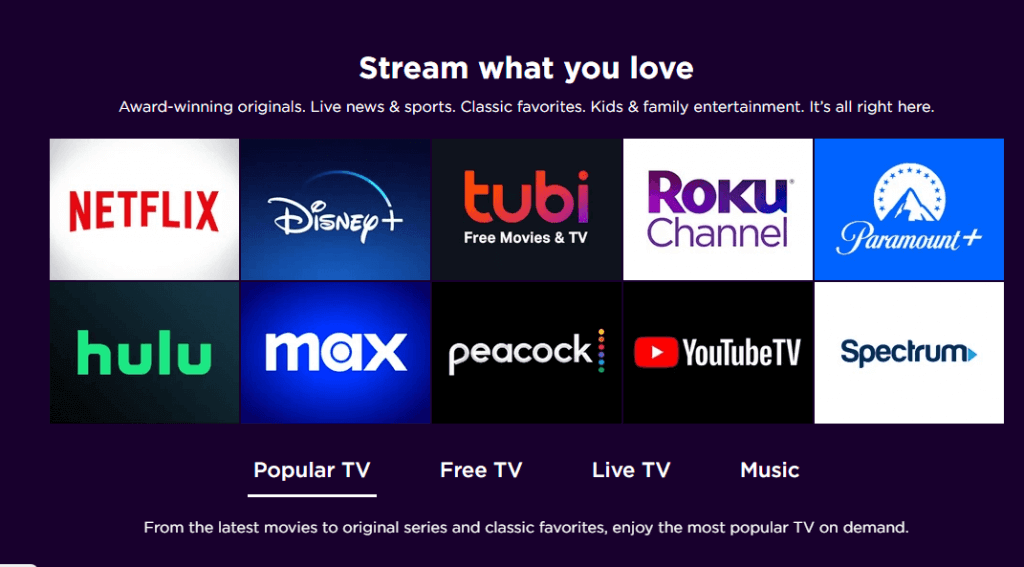
Roku hadir sebagai pemutar media streaming terbaik, yang merevolusi cara orang mengakses konten digital. Sederhananya, Roku mengubah TV standar menjadi sistem hiburan yang modern dan cerdas. Roku menghadirkan portal ke saluran digital yang tak terhitung jumlahnya, mulai dari raksasa streaming populer seperti Netflix hingga opsi yang lebih khusus dan niche.
Salah satu kekuatan utama Roku terletak pada fakta bahwa perangkat ini netral. Tidak seperti beberapa perangkat streaming yang terikat pada sistem tertentu, Roku menawarkan spektrum konten yang luas. Hal ini memastikan Anda dapat mengakses beragam acara, film, dan siaran langsung. Selain itu, antarmukanya sederhana namun efisien. Bahkan sebagai pengguna baru, Anda dapat dengan mudah menavigasi menu dan menemukan konten dengan mudah.
Baik menggunakan Roku TV, stik streaming, atau perangkat mandiri, platform ini mempertahankan pengalaman yang konsisten dan intuitif. Setiap opsi secara khusus disesuaikan untuk memenuhi preferensi pengguna. Secara keseluruhan, Roku adalah yang terbaik bagi para penggemar hiburan berkat aksesibilitasnya yang luas dan desain yang berpusat pada pengguna.
3. Mengapa menggunakan Plex di Roku?
Saat ini, sulit untuk melakukannya tanpa pengaturan streaming jika Anda menyukai konten hiburan. Di situlah penggabungan Plex dengan Roku menjadi dapat diterapkan, karena keduanya menciptakan pembangkit tenaga listrik hiburan. Untuk lebih jelasnya, berikut ini adalah alasan utama untuk menggunakan Plex pada Roku:
- Perpustakaan Media Terpadu: Plex unggul dalam mengatur media. Dari film dan acara TV hingga foto dan musik pribadi, platform ini mengubah koleksi yang tersebar menjadi perpustakaan yang kohesif dan mudah dinavigasi. Ketika Anda memasangkannya dengan Roku, TV Anda menjadi pintu gerbang ke semua konten digital Anda, masing-masing dikategorikan untuk pengalaman streaming yang lebih baik.
- Integrasi yang mulus: Platform Roku dirancang untuk kompatibilitas, dan aplikasi Roku khusus dari Plex berarti integrasi yang mulus dan intuitif. Anda tidak perlu beralih di antara perangkat atau antarmuka, karena semuanya disederhanakan untuk penggunaan yang mulus.
- Jangkauan Konten yang Luas: Meskipun Roku menawarkan ribuan saluran, konten pribadi atau konten langka mungkin tidak tersedia melalui layanan streaming standar. Plex mengisi celah ini. Layanan ini memungkinkan Anda untuk menambahkan konten unik, memastikan tidak ada film atau video yang berada di luar jangkauan.
- Streaming Berkualitas: Perangkat keras Roku yang tangguh dikombinasikan dengan teknologi streaming adaptif Plex memastikan pemutaran berkualitas tinggi. Baik Anda melakukan streaming film 4K atau video rumahan, visualnya tetap jernih, dan buffering minimal.
- Efisiensi Biaya: Daripada memiliki beberapa perangkat atau platform, menggabungkan Plex dengan Roku menawarkan solusi yang hemat biaya. Dengan satu perangkat dan langganan Plex, Anda dapat mengakses konten pribadi dan konten utama. Hal ini menghilangkan kebutuhan untuk beberapa langganan atau perangkat keras.
- Akses Jarak Jauh: Plex tidak hanya terbatas pada jaringan rumah Anda. Anda dapat mengakses media Anda dari mana saja, mengubah Roku menjadi pusat hiburan global. Dengan demikian, baik saat Anda sedang berlibur atau mengunjungi teman, perpustakaan media Anda hanya dengan sekali klik.
Menggunakan Plex di Roku menawarkan pengalaman media yang tak tertandingi. Ini menggabungkan pengaturan media pribadi terbaik dengan aksesibilitas luas platform Roku. Hasilnya, Anda mendapatkan sistem hiburan yang komprehensif dan mudah digunakan.
4. Apa yang harus dilakukan sebelum menginstal Plex di Roku
Sebelum menyiapkan Plex di Roku, ada beberapa langkah penting yang harus dilakukan. Pertama, perangkat Roku Anda harus yang terbaru. Mengapa? Karena versi aplikasi Roku terbaru menawarkan kinerja optimal dan fitur terbaru. Untuk mengonfirmasi status perangkat lunak Anda, ikuti langkah-langkah di bawah ini:
- Buka 'Pengaturan' dari dasbor utama Roku Anda.
- Klik 'Sistem', lalu 'Pembaruan Sistem'.
- Jika ada pembaruan yang tertunda, Anda harus menginstalnya.
Kedua, persyaratan lain yang jelas adalah memiliki akun Plex yang aktif. Jika Anda baru mengenal Plex, membuat akun tidaklah sulit. Cukup kunjungi situs web Plex dan ikuti petunjuk pendaftarannya.
Berikut ini cara melakukannya:
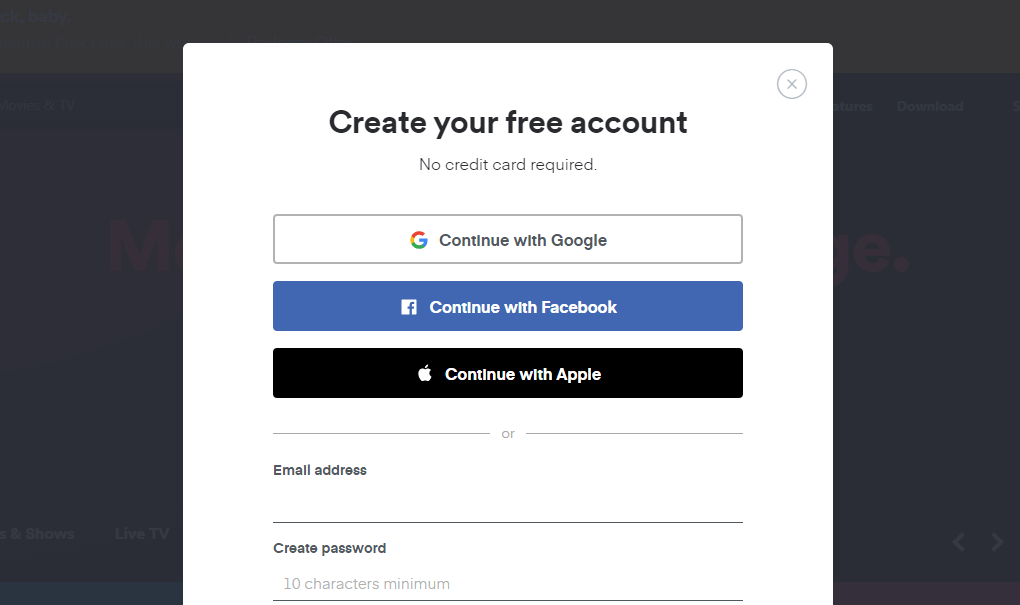
- Kunjungi situs web Plex.tv dan klik Mulai Streaming
- Klik tombol Masuk pada halaman berikutnya.
- Pilih untuk mendaftar menggunakan akun Google, Facebook, atau Apple Anda
- Anda juga dapat mendaftar melalui email.
Apa pun yang Anda gunakan, catat kredensial login Anda. Setelah selesai, Anda sekarang dapat melanjutkan untuk menginstal dan menggunakan Plex di Roku.
5. Plex di Roku: Proses Instalasi Langkah-demi-Langkah
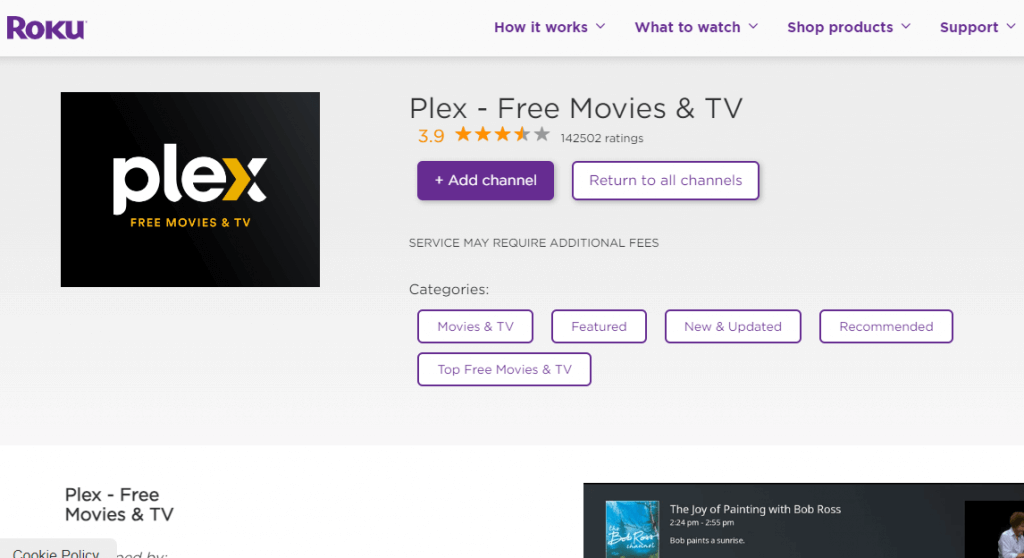
Untuk menggunakan Plex di Roku, langkah pertama adalah menemukan dan menambahkan saluran Plex pada perangkat Roku Anda. Jadi, Anda akan menavigasi ke Roku Channel Store. Berikut ini cara melakukannya:
- Nyalakan perangkat Roku Anda.
- Dari dasbor utama, klik 'Saluran Streaming'.
- Masukkan "Plex" di kotak pencarian. Aplikasi Plex akan muncul di hasil pencarian.
- Pilih aplikasi Plex dari hasil pencarian.
- Selanjutnya, klik 'Tambah Saluran' dan tunggu hingga instalasi selesai.
- Setelah selesai, Plex akan muncul di layar beranda Roku Anda.
Menautkan Akun Plex Anda ke Roku
Mengunduh Plex di Roku sangatlah mudah, seperti yang dijelaskan sebelumnya. Menautkan akun Plex Anda ke pemutar media streaming juga sangat mudah dengan mengikuti langkah-langkah di bawah ini:
- Klik pada saluran Plex di dasbor Roku Anda.
- Kode aktivasi akan muncul pada peluncuran pertama. Salin kode tersebut, karena sangat penting untuk langkah selanjutnya. Anda akan mendapatkan kode QR pada beberapa perangkat, yang bisa dipindai dengan mudah menggunakan kamera ponsel Anda.
- Gunakan perangkat lain - seluler atau desktop - untuk mengunjungi situs aktivasi Plex (www.plex.tv/link)
- Masukkan kode aktivasi yang ditampilkan pada layar sebelumnya, lalu kirim.
Dengan semuanya sudah diatur, akun Plex Anda harus ditautkan dengan Roku. Anda dapat mulai menikmati hiburan tanpa batas. Namun, pengoptimalan lebih lanjut sangat ideal untuk pengalaman yang optimal. Mari kita bahas selanjutnya.
6. Mengkonfigurasi Plex untuk Streaming yang Optimal
Setelah Plex diinstal dan ditautkan ke Roku, langkah selanjutnya adalah menyesuaikan pengaturannya untuk output streaming terbaik. Pada dasarnya, ini memastikan Anda mendapatkan pemutaran yang lancar serta video dan audio berkualitas tinggi. Dan tidak sulit untuk mengonfigurasinya.
Untuk prosedur yang lebih komprehensif, lihat selengkapnya Panduan Instalasi Plex.
a. Menyiapkan Server Media Plex
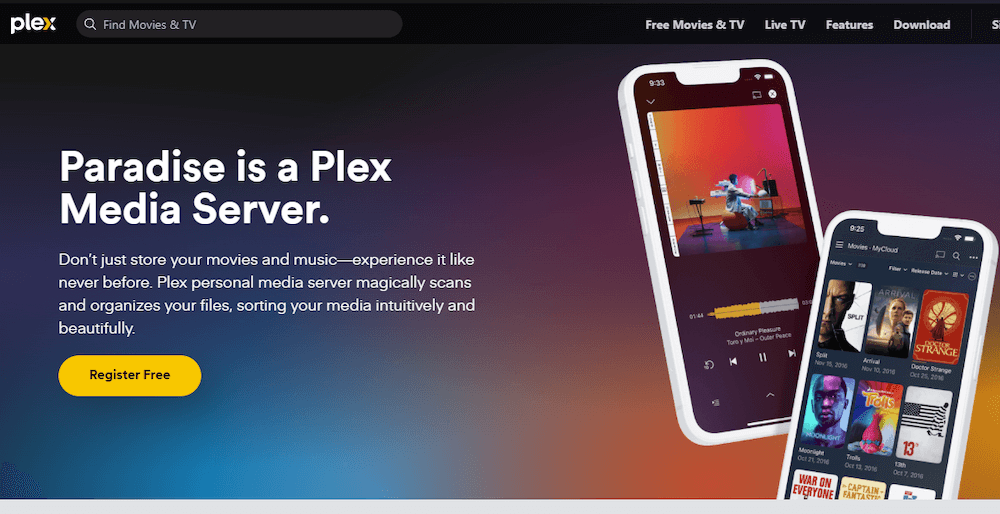
Untuk melakukan streaming media Anda di Plex, Anda memerlukan server khusus. Server ini akan menghosting dan mengelola semua file media Anda, sehingga dapat diakses oleh perangkat Roku Anda.
Untuk memberikan ikhtisar, Anda harus menginstal Plex Media Server di komputer Anda dan kemudian menambahkan media. Anda dapat melakukannya dengan mengikuti langkah-langkah di bawah ini:
- Unduh perangkat lunak Plex Media Server dari situs web resmi di komputer Anda.
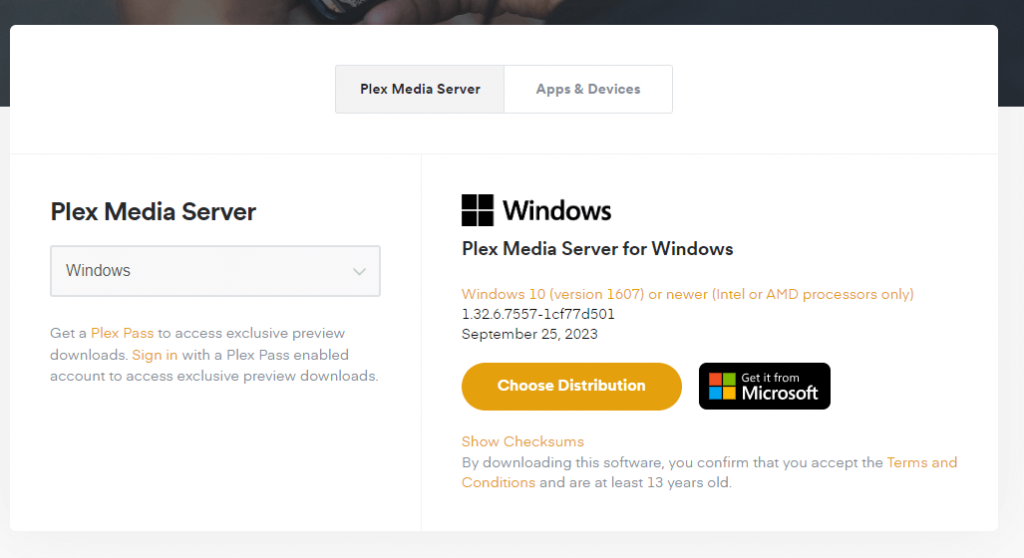
- Instal dan luncurkan aplikasi.
- Dari aplikasi Plex Media Server, klik tanda '+' untuk menambahkan perpustakaan.
- Pilih jenis media (film, acara TV, atau musik) dan pilih folder tempat file disimpan.
Itu saja. File video atau audio akan muncul di aplikasi server media untuk Anda akses.
b. Mengatur dan Menambahkan Media ke Plex
Untuk pengalaman menonton yang terbaik, sangat penting untuk mengatur media Anda dengan baik. Anda dapat melakukannya melalui langkah-langkah di bawah ini:
- Di dalam Plex, buat perpustakaan terpisah untuk jenis media yang berbeda: film, acara TV, musik, dan lainnya.
- Menambahkan file ke masing-masing perpustakaan dengan menavigasi ke lokasi folder.
Setelah menyelesaikan dua langkah di atas, Plex akan secara otomatis mengambil metadata, poster film, deskripsi, dan banyak lagi, tergantung pada jenis file.
c. Menyesuaikan Pengaturan Kualitas Streaming Berdasarkan Kecepatan Jaringan
Memastikan pemutaran yang lancar mungkin memerlukan beberapa penyesuaian, terutama jika koneksi internet Anda tidak solid. Berkat kompatibilitas aplikasi Roku, perubahan yang Anda lakukan di Plex juga akan tercermin pada platform saat Anda melakukan streaming.
Anda dapat mengoptimalkan kualitas streaming dengan mengikuti langkah-langkah di bawah ini:
- Dari aplikasi Plex di Roku, navigasikan ke 'Pengaturan' lalu pilih 'Kualitas'.
- Pilih kualitas streaming yang sesuai dengan kecepatan jaringan Anda. Misalnya, pilih kualitas yang lebih rendah untuk koneksi yang lebih lambat untuk mencegah buffering. Jika ini adalah streaming lokal (memutar file di perangkat Anda), Anda dapat bekerja dengan output yang lebih tinggi, berapa pun kecepatan jaringan Anda.
Dengan konfigurasi ini, Anda siap untuk menikmati pengalaman streaming Plex yang lancar dan kaya di perangkat Roku Anda.
7. Pemecahan Masalah Umum
Bahkan dengan pengaturan yang mudah, Anda mungkin mengalami beberapa masalah dengan Plex di Roku. Masalah ini dapat berkisar dari saluran yang hilang hingga masalah pemutaran. Berikut ini adalah panduan untuk membantu Anda menavigasi dan menyelesaikan masalah umum ini:
a. Saluran Plex Tidak Muncul di Roku
Jika Anda telah menambahkan saluran Plex tetapi tidak dapat menemukannya di layar beranda Roku, cobalah langkah-langkah berikut:
- Mulai ulang perangkat Roku Anda. Untuk melakukan ini, cabut perangkat selama beberapa detik, kemudian colokkan kembali.
- Konfirmasikan akun Anda. Pastikan perangkat Roku Anda ditautkan ke akun yang benar di mana saluran Plex ditambahkan.
- Perbarui aplikasi Roku. Buka 'Pengaturan,' pilih 'Sistem,' dan pilih 'Pembaruan Sistem' untuk memastikan perangkat lunak Roku Anda sudah diperbarui.
b. Masalah Koneksi atau Buffering
Buffering dapat mengganggu penayangan Anda, yang bisa mengganggu jika Anda berada di tengah-tengah acara yang menarik. Berikut ini cara mengatasinya:
- Periksa Koneksi Internet Anda. Pastikan jaringan rumah Anda stabil. Reboot cepat pada router terkadang dapat membantu.
- Menyesuaikan Kualitas Streaming Plex. Seperti yang telah dijelaskan, akses pengaturan Plex di Roku dan kurangi kualitas streaming agar lebih sesuai dengan kecepatan jaringan Anda.
- Verifikasi Konektivitas Server: Pastikan Server Media Plex Anda online dan dapat dijangkau. Memulai ulang server sering kali dapat menyelesaikan masalah konektivitas ini.
c. Masalah Pemutaran
Jika media Anda tidak dapat diputar dengan benar, ikuti langkah-langkah berikut untuk mengatasinya.
- Periksa Format Media. Pastikan Plex mendukung format media. Beberapa format mungkin memerlukan transkode.
- Perbarui Server Media Plex: Periksa dan konfirmasikan bahwa perangkat lunak Plex Media Server Anda sudah diperbarui. Server yang sudah ketinggalan zaman dapat menyebabkan masalah kompatibilitas.
- Menghapus Cache Plex di Roku: Pada aplikasi Roku Anda, buka pengaturan Plex dan hapus cache dan cookie. Hal ini dapat membantu jika beberapa file media tidak dimuat dengan benar.
Dengan mengikuti langkah-langkah pemecahan masalah ini, Anda dapat dengan mudah mengatasi beberapa masalah umum dengan Plex di Roku. Langkah-langkah ini mudah dilakukan, sehingga Anda dapat kembali menikmati pengalaman streaming yang lancar.
8. Plex di Roku - Pertanyaan yang Sering Diajukan
- Apakah Plex dapat digunakan di Roku?
Ya, Plex bekerja dengan lancar pada Roku. Ada aplikasi Plex khusus yang tersedia di Roku Channel Store, yang dapat Anda instal.
- Apakah Plex gratis di Roku?
Ya, Plex menawarkan versi gratis yang bisa Anda gunakan di Roku. Versi gratisnya memberi Anda akses ke fitur-fitur inti dan opsi untuk melakukan streaming media pribadi.
- Berapa harga Plex TV di Roku?
Plex gratis untuk digunakan. Namun, jika Anda ingin mengakses fitur premium, seperti fungsi Live TV dan DVR, Anda memerlukan langganan Plex Pass. Saat ini biayanya $4.99 per bulan.
- Roku mana yang terbaik untuk Plex?
Sebagian besar perangkat Roku modern menangani Plex tanpa masalah. Namun, untuk performa terbaik, perangkat seperti Roku Ultra atau Roku Streaming Stick+ sangat direkomendasikan.
- Dapatkah Roku memutar Plex 4K?
Ya, model Roku seperti Roku Ultra mendukung streaming 4K. Ini akan berfungsi jika Anda memiliki TV 4K, perangkat Roku yang kompatibel, dan konten 4K di server Plex Anda. Lihat ini Panduan streaming Plex 4k untuk informasi lebih lanjut.
9. Kata Penutup
Plex dan Roku bersama-sama menawarkan pengalaman media yang kuat dan ramah pengguna. Integrasi ini memungkinkan Anda mengakses dan mengatur konten favorit dengan mudah di satu platform. Dengan langkah-langkah penyiapan yang mudah yang dijelaskan dalam panduan ini, Anda dapat mulai menikmati Plex di Roku dalam waktu singkat.
 English
  Français
  Español
  Tiếng Việt
  简体中文
简体中文  Русский
  Türkçe
  Bahasa Indonesia
  日本語
日本語  العربية
  Português
  Українська
0Komentar