 Oleh
Oleh
Kesulitan dengan streaming Plex 4K yang terus-menerus mengalami buffering atau macet?
Anda tidak sendirian. Video 4K membutuhkan bandwidth yang besar, daya CPU/GPU, dan format file yang tepat-terutama jika Anda melakukan pemutaran langsung atau transcoding.
Whether you’re using a local Plex server or a remote seedbox, this guide will show you how to stream 4K content smoothly. Anda akan belajar:
- Kapan menggunakan pemutaran langsung vs. transkode
- Cara mengoptimalkan server, jaringan, dan klien Anda untuk pemutaran 4K
- Codec (H.264 vs HEVC) dan wadah mana yang bekerja paling baik
- Cara mengurangi buffering, lag, dan lonjakan CPU selama streaming 4K

Disclaimer: Materi ini dikembangkan secara khusus untuk tujuan informasional semata. Panduan ini tidak menyiratkan dukungan terhadap aktivitas (termasuk aktivitas ilegal), produk, atau layanan apapun. Kamu sepenuhnya bertanggung jawab untuk mematuhi hukum yang berlaku, termasuk hukum kekayaan intelektual saat menggunakan layanan kami atau mengandalkan informasi di sini. Kami tidak menerima tanggung jawab atas kerusakan yang timbul dari penggunaan layanan kami atau informasi yang terkandung di sini dengan cara apapun, kecuali jika secara tegas diwajibkan oleh hukum.
Daftar Isi.
- Latar belakang: Plex Streaming 101.
- Memahami H.264 vs H.265 untuk Streaming Plex 4K (Codec & Kompresi)
- Fitur Plex Teratas (Terbaik untuk Streaming 4K)
- Persyaratan Server untuk Pemutaran Langsung dan Pengkodean 4K pada Plex
- Perangkat dan Klien Terbaik untuk Streaming Plex 4K
- Bagaimana cara mengetahui apakah video 4K Anda sedang dialihkode atau diputar langsung?
- Streaming Plex 4K: Kiat dan petunjuk.
1. Latar belakang: 4K Plex Streaming 101.
Server Media Plex memungkinkan pengguna untuk melakukan streaming film, acara TV, dan musik favorit mereka ke perangkat apa pun. Dengan semakin populernya konten 4K, Plex telah memperkenalkan dukungan untuk streaming 4K.
Sebelum kita beralih ke bagaimana Plex mendukung hal tersebut, mari kita definisikan beberapa konsep teknis terlebih dahulu:
- Apa yang dimaksud dengan Transcoding? Mekanisme penting untuk streaming adaptif. Mekanisme ini mengubah file digital yang dikodekan (MPEG4, misalnya) menjadi "versi baru" untuk mengurangi ukuran dan agar lebih sesuai dengan perangkat keras dan sumber daya jaringan pemirsa. Transcoding adalah tugas yang diperlukan untuk memastikan bahwa konten menjangkau pemirsa seluas mungkin dengan perangkat dan sumber daya Internet yang berbeda. Inilah alasan mengapa YouTube dan Netflix adalah raja streaming, karena mereka memiliki sumber daya komputasi yang sangat besar untuk melakukan transcoding ditambah dengan Content Delivery Networks (CDN) untuk mengurangi latensi jaringan.
- Apa yang dimaksud dengan Direct Play? Direct Play adalah teknik streaming yang penting di mana file dikirim langsung ke perangkat klien "apa adanya" tanpa perubahan. Perangkat dapat langsung memutar file media sumber selama file tersebut sepenuhnya kompatibel dengan kemampuan klien, termasuk wadah, bitrate, encoder, dan resolusi.
- Apa yang dimaksud dengan Direct Stream? Ini adalah proses mengekstrak trek video dan audio dan mengemasnya kembali ke dalam wadah file yang kompatibel seperti MP4. Streaming langsung digunakan ketika resolusi dan jenis media (H.264 atau H.265) kompatibel dengan perangkat, tetapi wadah filenya tidak (misalnya, MP4, MKV, AVI, FLV, dll.). Strategi ini memberikan sedikit tekanan pada CPU dan tidak mengorbankan kualitas.
Streaming 4K Plex dapat menggunakan salah satu metode di atas.
Plex menggunakan arsitektur klien-server. Selama streaming, server Plex adalah yang melakukan transkode atau langsung melayani media. Server Plex biasanya menghabiskan sebagian besar sumber daya komputasi dan jaringan, sedangkan klien hanya berurusan dengan kompatibilitas dan pemutaran.
Diagram Plex Streaming 4K di bawah ini menunjukkan proses untuk melakukan streaming file 4K.
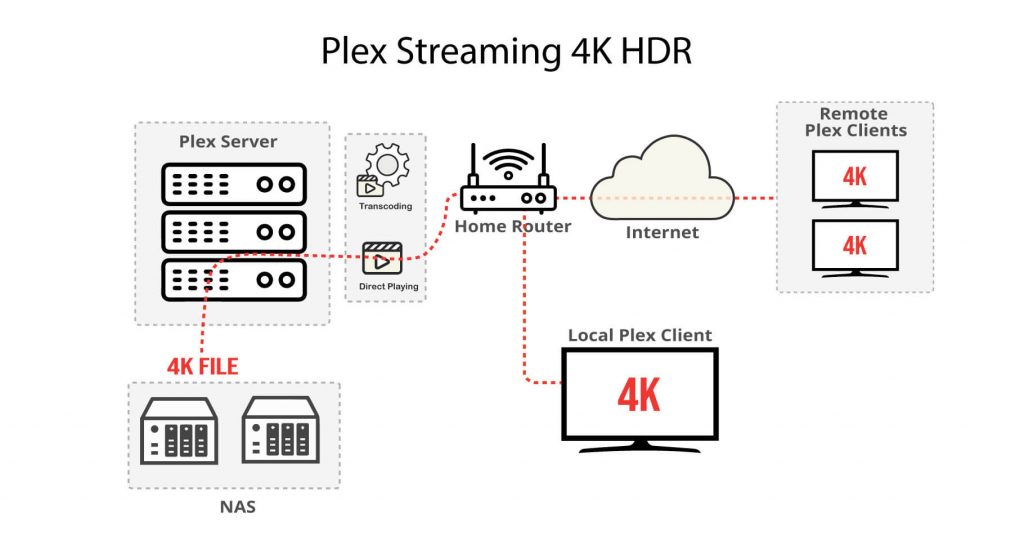
- File media 4K biasanya disimpan dalam volume besar dengan disk cepat, seperti NAS (Network Attached Storage). Server Media Plex dapat melakukan transkode file 4K (jika dikonfigurasi) untuk menyesuaikannya ke Klien Plex Lokal atau Jarak Jauh. Selain itu, klien juga dapat memutarnya secara langsung dari server.
- Ada tiga jalur (seperti yang dijelaskan pada bagian sebelumnya): transcoding, pemutaran langsung, atau streaming langsung. Dua yang paling populer adalah Transcoding dan Pemutaran Langsung. Mana yang harus dipilih? Tergantung pada kebutuhan dan sumber daya Anda.
Memahami Persyaratan dan Sumber Daya Streaming Plex 4K Anda.
Pendekatan terbaik untuk mengetahui jalur mana yang harus diambil adalah dengan menentukan persyaratan dan sumber daya Anda. Apakah Anda mencoba melakukan streaming file sumber 4K ke dalam resolusi yang lebih rendah, mungkin pada layar 1080p atau 720p? Atau mungkin Anda ingin melakukan streaming file 4K pada TV 4K Anda?
Pemutaran Langsung vs Streaming Plex 4K Transcoding.
- Biasanya, pendekatan terbaik untuk melakukan streaming file 4K dengan Plex adalah dengan Direct Play. Hal ini, tentu saja, hanya benar jika Anda memiliki sumber daya jaringan. Tanpa sumber daya ini, ada kemungkinan besar terjadi latensi jaringan, penundaan, dan masalah kinerja (sehingga terjadi buffering). Selain itu, pemutaran langsung juga membutuhkan lebih banyak campur tangan Anda. Anda akan menyiapkan file 4K, memastikan kompatibilitas, dan banyak lagi. Namun jika Anda berhasil, server streaming Plex Anda akan berterima kasih untuk itu.
- Lebih baik memutar langsung streaming 4K ke klien Plex lokal atau jarak jauh daripada melakukan transkode. Transcoding adalah cara untuk menyederhanakan kompatibilitas pada akhirnya, tetapi hal ini memberikan BANYAK tekanan pada server, terutama ketika melakukan transcoding transcode 4K secara bersamaan dan konten H.265 (HEVC). Meskipun transcoding tidak selalu merupakan jalan yang benar, terutama ketika sumber daya server Anda terbatas. Tetapi jika server Anda dapat mengelolanya, mengapa tidak membiarkan transkode melakukan keajaibannya?
2. Memahami H.264 vs H.265 untuk Streaming Plex 4K (Codec & Kompresi)
Standar kompresi dapat membuat atau menghancurkan kesepakatan ketika melakukan streaming Plex HDR.
Mekanisme kompresi media (codec) adalah algoritma matematis yang dirancang untuk mengurangi jumlah informasi yang ditampilkan pada layar. Tujuan kompresi adalah untuk mengurangi ukuran file dan dengan demikian membutuhkan bandwidth transmisi yang lebih besar. Codec video modern populer yang dirancang untuk streaming dan penyiaran adalah H.264 dan H.265.
| 🧠 Fakta! Kedua metode pengkodean H.264 dan H.265 memiliki pro dan kontra, terutama ketika digunakan untuk streaming 4K pada Plex. |
| Fitur | H.264 | H.265 (HEVC) |
| Efisiensi Kompresi | Sedang | Tinggi - 50% lebih sedikit bandwidth |
| Kompatibilitas | Universal | Dukungan perangkat terbatas |
| Beban CPU | Sedang | Berat (membutuhkan GPU/ CPU modern) |
| Terbaik untuk | Streaming Plex umum | Pengguna tingkat lanjut dengan HEVC rantai penuh |
a. Codec H.264.
H.264 (standar pengkodean) didesain untuk menghasilkan kualitas video yang baik pada bitrate yang lebih rendah daripada standar sebelumnya, seperti MPEG-4. Saat ini, H.264 populer di seluruh penyedia streaming terutama karena kompatibilitas perangkatnya yang tinggi.
- Pro: Ini mendukung wadah media seperti MP4, MOV, dan banyak lagi.
- Pro: Server dengan sumber daya yang memadai dapat menyandikan media dengan H.264.
- Con: File 4K H.264 dibatasi hingga 60 fps (frame per detik).
- Pro: H.264 cukup populer dan didukung secara luas. Hampir semua perangkat saat ini dapat memutar H.264.
b. Codec H.265.
Codec H.265 (HEVC) (standar pengkodean), memberikan tingkat kompresi yang jauh lebih baik daripada H.264. Codec ini menurunkan bitrate hingga hampir setengahnya, namun tetap mempertahankan kualitas video yang sama (di mata manusia). Tingkat kompresi yang lebih baik ini menghasilkan file yang jauh lebih kecil, sehingga membutuhkan lebih sedikit bandwidth untuk transmisi. Rata-rata, file media 4K terkompresi H.264 memerlukan bandwidth 32 Mbps untuk streaming yang lancar, sedangkan file 4K yang sama yang dikompresi dengan H.265 memerlukan bandwidth 15 Mbps (kurang dari setengahnya) untuk melakukan streaming.
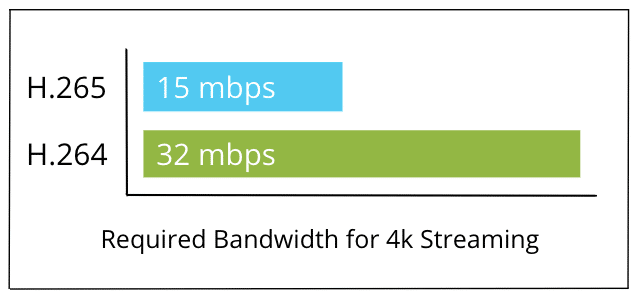
- Pro: Perbedaan pengurangan ukuran file dengan H.265 (HEVC), dibandingkan dengan H.264 adalah 22% [sumber: 9to5mac].
- Con: H.265 menggunakan mekanisme codec yang kompleks. Penguraian dan penyandian file dengan H.265 akan membutuhkan lebih banyak sumber daya komputasi, dan akan menjadi proses yang jauh lebih lambat daripada H.264.
- Pro: Kompresi H.265 memungkinkan resolusi intensif sumber daya seperti 8K dan kecepatan bingkai maksimum per detik 300 fps. Tentunya, seiring dengan meningkatnya kecepatan frame, begitu pula kebutuhan penyimpanan dan bandwidth.
- Con: Sayangnya, H. 265 masih belum didukung secara luas oleh perangkat dan perangkat lunak.
Meskipun masuk akal untuk melakukan streaming file media 4K yang dikompresi dengan H.265 (HEVC), karena akan membutuhkan bandwidth dan penyimpanan yang lebih sedikit secara keseluruhan (untuk saat ini), namun kompatibilitas secara keseluruhan di seluruh perangkat pemutaran untuk H.265 masih langka. Ditambah lagi, pengkodean konten dengan H.265 HEVC cenderung lebih sulit dan memakan waktu. Penguraian kode H.265 membutuhkan sumber daya perangkat keras CPU atau GPU yang tinggi.
Jika Anda berniat melakukan transkode konten Anda, Anda lebih baik melakukan transkode konten 4K H.264, bukan transkode konten 4K H.265, karena permintaan komputasi yang tinggi. TETAPI, jika semua rantai pemutaran Anda mendukung H.265, dan konten Anda sudah H.265 (HEVC), maka streaming dengan codec ini adalah solusi yang jauh lebih baik.
3. Fitur Plex Teratas (Terbaik untuk Streaming 4K)
Jika Anda berpikir untuk melakukan streaming konten 4K dengan Plex... Anda harus mempertimbangkan pilihan Anda.
Ketika Anda membuka kemampuan canggih Plex Pass, Anda akan mendapatkan pengalaman yang paling mulus dan andal. Mulai dari transkode file video yang berat hingga mengoptimalkan pemutaran di seluruh perangkat, Berikut ini adalah fitur-fitur yang membuat perbedaan nyata saat menonton konten ultra-definisi tinggi.
| Fitur | Manfaat |
| Pengkodean Perangkat Keras | Pemutaran 4K yang mulus dengan menggunakan GPU/CPU Anda untuk menangani file ber-bitrate tinggi. |
| Pemetaan Nada HDR ke SDR | Membuat film HDR terlihat bagus, bahkan pada layar non-HDR. |
| Kontrol Streaming Tingkat Lanjut | Kelola bandwidth untuk menghindari masalah buffering 4K. Pelajari lebih lanjut tentang Penyangga Plex |
| Unduh untuk Penayangan Offline | Menonton media 4K tanpa gangguan internet. |
| Akses Pemutaran Jarak Jauh | Sekarang membutuhkan Plex Pass atau baru Tiket Jam Tangan Jarak Jauh. |
| Dukungan Beberapa Edisi | Mengatur versi 4K vs. HD di satu tempat. |
| Dasbor Server (Dasbor Plex) | Memantau kinerja sambil melakukan streaming file 4K berukuran besar. |
New Pricing & Playback Changes
Pembaruan besar terjadi pada fitur harga dan akses jarak jauh Plex pada tanggal 29 April 2025. Jika Anda adalah pengguna lama atau baru saja memulai, penting untuk memahami bagaimana perubahan ini memengaruhi streaming 4K Anda. Hal ini juga penting untuk mengetahui opsi apa saja yang sekarang tersedia untuk pemutaran jarak jauh dan peningkatan akun.
| Rencana | Harga Lama | Harga Baru |
|---|---|---|
| Plex Pass Bulanan | $4.99 | $6.99 |
| Plex Pass Tahunan | $39.99 | $69.99 |
| Plex Pass Seumur Hidup | $119.99 | $249.99 |
| Tiket Jam Tangan Jarak Jauh | - | $1.99/bulan atau $19.99/thn (untuk pengguna tamu) |
📝 Catatan Singkat:
- Pemutaran jarak jauh tidak lagi gratis → Memerlukan Plex Pass atau Remote Watch Pass
- Biaya buka kunci ponsel sudah tidak ada lagi. Aplikasi baru akan memungkinkan pemutaran lokal gratis.
- Kunci Plex Pass Seumur Hidup seharga $119.99 sebelum 29 April.
4. Persyaratan Server untuk Pemutaran Langsung dan Transkode 4K pada Plex.
Untuk memastikan pengalaman streaming terbaik, penting untuk memiliki perangkat keras yang tepat, termasuk CPU yang kuat dan kartu grafis yang mendukung 4K atau HDR. Prosesor Intel dikenal dengan kinerjanya yang tinggi dan sering kali menjadi pilihan utama untuk streaming konten 4K.
Untuk pengalaman transkode video terbaik, Plex menawarkan dukungan untuk berbagai teknologi akselerasi perangkat keras, seperti Intel Quick Sync Video, yang dapat meningkatkan performa streaming secara signifikan.
Server tanpa sumber daya yang kuat dan dengan permintaan konten yang tinggi kemungkinan besar akan mengalami masalah dalam memberikan pemutaran tanpa buffering. Klien Plex Anda akan mengalami buffering dan lompatan video secara terus menerus saat mereka menunggu server mengejar ketinggalan. Di bawah ini adalah beberapa persyaratan streaming Plex 4K untuk server Plex.
a. Dapatkan prosesor yang layak untuk pemutaran langsung 4K.
Sebagai persyaratan perangkat keras minimum, Plex merekomendasikan untuk memiliki setidaknya Intel Core i3 (atau yang setara) atau prosesor yang lebih cepat pada server. Namun, prosesor Intel Core i3 tidak akan mampu melakukan transcoding atau menangani stream secara simultan, dan bukan streaming 4K.
Tabel berikut ini, diambil dari panduan lengkap untuk Plexmenjelaskan persyaratan minimum untuk streaming tanpa transkode untuk transkode satu file media 4K HDR.
| Transcode | CPU minimum | RAM |
| Tidak ada Transcode | Intel "Atom" 1.2GHz | 2GB |
| Transcode 720p tunggal | Intel Core i3 3.0 GHz | 2GB |
| Transcode 1080p tunggal | Intel Core i5 3.0GHz | 2GB |
| Transkode 2160p (4K) tunggal | Intel Core i7 3.2GHz | 2GB |
Selama Anda tidak melakukan transcoding streaming 4K, Anda akan baik-baik saja dengan Intel Core i3. Tetapi jika Anda ingin melakukan transkode beberapa stream atau video 4K, perangkat keras server Anda akan membutuhkan prosesor yang kuat dan bantuan dari GPU. Prosesor Intel Core i7 3.2GHz (atau lebih tinggi) adalah tempat yang baik untuk memulai transkode 4K yang sukses.
CPU apa yang terbaik untuk stream HDR 4K?
Untuk CPU terbaik untuk streaming, kami merekomendasikan AMD dan Intel. Contoh dari CPU berkinerja tinggi yang dirancang untuk komputer desktop adalah AMD Ryzen 9 7900XIntel Core i7-12700K, AMD Ryzen 5 7600Xdan Intel i5-12600K. Kesamaan yang dimiliki oleh CPU terbaik untuk streaming ini adalah bahwa mereka dapat memberikan kecepatan pemrosesan yang kuat dan cepat. Hal ini membuat mereka cocok untuk berbagai aplikasi yang menuntut seperti bermain game, pembuatan konten, analisis data, dan tentu saja, streaming 4K.
b. Jaringan cepat untuk bitrate tinggi 4K.
Untuk melakukan streaming Plex 4K dengan lancar melalui pemutaran langsung, Anda harus menyesuaikan kecepatan jaringan dengan bitrate video. Kecepatan bit tergantung pada codec, kecepatan frame, dan kompresi.
Sebagai pedoman:
- 4K SDR (24-30 fps) kebutuhan 35-45 Mbps
- 4K HDR (44-56 fps) kebutuhan 53-68 Mbps
Untuk memeriksa bitrate file Anda di Plex, klik tiga titik pada film dan pilih "Get Info."
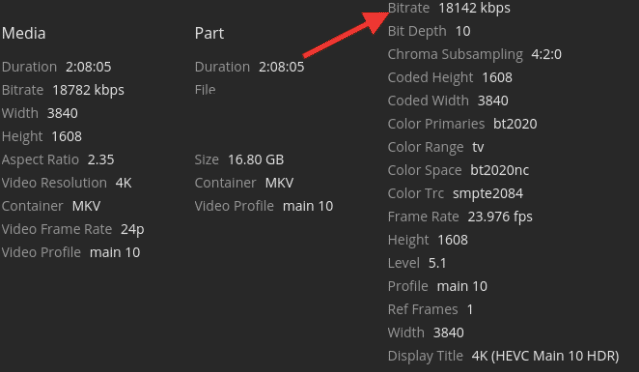
Untuk mencapai kecepatan bit ini dan menghindari buffering, gunakan teknologi Gbit Ethernet (1 Gbps hingga 10 Gbps) di sisi server. Sambungkan jaringan Anda dengan Ethernet CAT6 (Plex Server, TV, desktop, dll) untuk beralih, alih-alih mengandalkan WiFi. Pertimbangkan untuk mendapatkan kecepatan unggah yang baik (40 Mbps atau lebih) untuk melakukan streaming konten 4K dari server Plex.
c. Disk yang cepat untuk I/O dan penyimpanan yang cukup.
Jika Anda memainkan streaming 4K secara langsung, maka Anda harus mempertimbangkan untuk memiliki perangkat keras berikut ini: disk HDD yang cepat dengan cache penyangga yang besar dan waktu pencarian yang singkat. Ada beberapa HDD di pasaran yang dibuat khusus secara eksplisit untuk streaming, seperti Hard Drive Toshiba V300 (Streaming Video). Penyimpanan yang terhubung ke jaringan (NAS) juga merupakan solusi ideal untuk streaming, karena menyediakan penyimpanan dalam jumlah besar dan cocok untuk streaming. Perangkat NAS didukung secara luas oleh Plex Media Server.
d. Jangan lewatkan transkode audio!
Semua orang memberikan banyak perhatian pada transkode video untuk streaming Plex, dan kebanyakan orang melupakan pentingnya transkode audio. Transkode audio adalah kunci untuk memastikan pengalaman streaming yang lancar, terutama ketika berurusan dengan format audio definisi tinggi seperti DTS atau Dolby TrueHD, yang mungkin tidak didukung oleh semua perangkat klien. Ketika Plex Server melihat format-format ini, ia harus melakukan transkode audio ke format yang dapat ditangani oleh perangkat klien. Proses ini sangat bergantung pada CPU server (bukan GPU!).
Pengkodean ulang audio ini bisa menjadi hambatan! Hal ini terutama berlaku jika server juga mengelola tugas transkode video yang berat.
Kiat untuk meningkatkan pengalaman streaming Plex yang terkait dengan audio.
- Untuk mengurangi beban CPU server, pertimbangkan untuk menyesuaikan pengaturan audio di Plex Media Server. Salah satu strategi yang efektif adalah memilih format audio yang lebih didukung secara universal, seperti AAC atau MP3.
- Dalam pengaturan server Plex, Anda dapat menentukan codec audio mana yang lebih disukai dan mengonfigurasi server untuk secara otomatis mengonversi trek audio yang kurang kompatibel ke format yang lebih didukung secara universal selama analisis file awal.
💡 Ingin melewatkan semua penyiapan server dan sakit kepala karena buffering?
Dengan RapidSeedbox siap 4K, Anda dapat mencolokkan dan melakukan streaming Plex layaknya seorang profesional - tidak perlu penyesuaian server.
5. Perangkat dan Klien Terbaik untuk Streaming Plex 4K
Memilih klien yang tepat untuk pemutaran akan bergantung pada apa yang ada di pustaka Plex Anda. Misalnya, AppleTV, Xbox, atau Roku tidak akan membuat perbedaan jika sebagian besar konten Anda dikompresi dengan codec video yang tidak dapat diputar oleh klien Anda.
Di bawah ini adalah persyaratan paling penting untuk klien Plex ketika melakukan streaming konten 4K.
a. Kompatibilitas.
Untuk memutar langsung streaming 4K, perangkat pemutaran Anda harus mendukung codec file media (audio dan video). Pemutar media seperti TV, kotak streaming, konsol video, VR, dll., yang didukung oleh klien asli Plex, biasanya akan berfungsi dengan baik (kecuali aplikasi tidak mendukung konten 4K!). Lihat daftar perangkat yang kompatibel untuk memastikan perangkat Anda kompatibel. Jika Anda menggunakan GUI browser web Plex untuk melakukan streaming konten 4K, disarankan agar konten 4K dikodekan dengan codec video H.264, dan wadah videonya adalah MP4.
b. Gunakan perangkat yang tepat.
Gunakan yang sesuai Perangkat streaming Plex untuk memutar streaming 4K secara langsung. Jika Anda melakukan streaming dari komputer klien, GPU akan membantu mendukung beban pemrosesan video ekstra. Solusi hebat lainnya adalah menggunakan perangkat streaming yang dirancang untuk 4K HDR, seperti Nvidia Shield TV. Perangkat ini akan membantu Anda menghindari semua buffering, lagging, dan skipping. Kami merekomendasikan Nvidia Shield Properangkat TV Android terbaik di pasaran, tanpa diragukan lagi. TV ini sangat bagus untuk Plex. Selain itu, perangkat pemutaran 4K yang dibuat khusus, seperti TV HDR seperti Apple TV 4K, Fire Stick 4K Max, atau Smart TV dengan klien Plex asli, juga dapat menghasilkan keajaiban.

c. Internet lokal.
Dalam sebagian besar kasus, Penyangga Plex 4K disebabkan oleh kecepatan jaringan yang lambat. Untuk melakukan streaming video 4K pada kecepatan 20 Mbps (bitrate) tanpa buffering dari server jarak jauh, Anda memerlukan setidaknya dua kali lipat atau lebih kecepatan Internet di rumah (mulai dari 40 Mbps). 4K pada 12 Mbps seharusnya dapat digunakan dengan Internet rumah 25-30 Mbps. Memutar streaming 4K secara langsung pada Plex pasti akan menghabiskan penggunaan data dan bandwidth.
Semakin dekat Anda ke server Plex yang melayani streaming 4K, semakin rendah latensi dan penundaan jaringan. Jika klien Anda berada di LAN yang sama, gunakan Ethernet Gbit (dengan kabel CAT6) untuk menyambung ke server. Jika Anda ingin menggunakan WiFi, Anda harus mengoptimalkan jangkauannya dan menghindari gangguan. Dalam hal streaming jarak jauh, ISP Anda akan memainkan peran terbesar.
6. Bagaimana cara mengetahui apakah video 4K Anda sedang dialihkode atau diputar langsung?
Anda dapat menentukan apakah video streaming plex 4K sedang ditranskode atau diputar langsung dari pemutar video Plex. Periksa pengaturan Plex 4K berikut ini:
- Untuk melakukan ini, buka daftar opsi di kanan bawah.
- Dan klik pada ikon pengaturan.
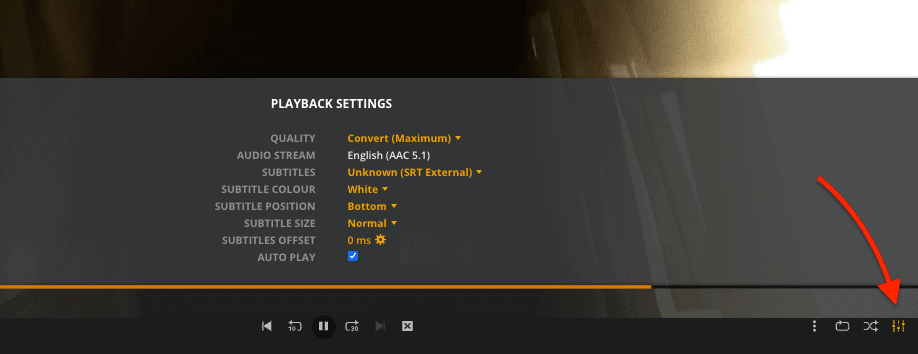
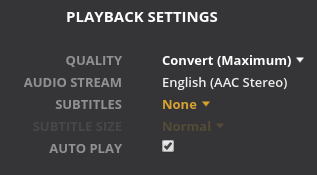
- Jendela baru, "Playback Settings" (Pengaturan Pemutaran), akan muncul. Anda harus mencermati "Kualitas".
- Jika perangkat klien Anda melakukan streaming video 4K tanpa transkode, Anda akan melihat Kualitas "Asli".
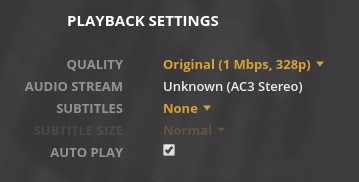
- Jika perangkat dan bandwidth Anda tidak memiliki kemampuan untuk "memutar langsung" video 4K asli, server Plex akan segera mengonversi media saat dijalankan. Kualitas 4K kemungkinan akan secara otomatis disesuaikan agar sesuai dengan ukuran layar, kompatibilitas klien (codec), dan ketersediaan bandwidth.
- Jika media sedang ditranskode, Anda akan melihat "Konversi" dalam Kualitas.
7. Streaming Plex 4K: Tips dan Petunjuk.
a. Perhatikan format wadah video 4K Anda.
Kompatibilitas dapat menjadi masalah ketika melakukan streaming 4K dengan Plex. Anda dapat membantu server Plex menghemat biaya transkode dengan mengubah format video 4K Anda sebelumnya. Wadah format menampung media terkompresi bersama dengan metadata dan deskripsi tambahan. Wadah yang populer dapat berupa AVI, MP4, MOV, atau lainnya. Sekali lagi, karena kompatibilitas, sebagian besar video 4K hadir dalam wadah MP4. Wadah video lain seperti MKV dan AVI juga mendukung 4K, tetapi kurang kompatibel dengan perangkat pemutaran. Jika Anda memiliki video 4K MKV atau AVI, konversikan menggunakan penyandi video seperti Handbrake untuk meningkatkan keberhasilan pemutaran streaming 4K.
b. Hanya putar langsung konten 4K Anda jika Anda mencari "stream 4K" murni.
Melakukan transkode konten 4K tidak masuk akal apabila semua perangkat pemutaran Anda mendukung konten media 4K dan bandwidth serta penyimpanan Anda "siap untuk 4K." Meskipun hal ini bisa melelahkan, jika Anda memiliki perangkat pemutaran yang berbeda untuk konten 4K dengan bitrate tinggi, Anda juga dapat membuat versi media yang berbeda. Anda mungkin ingin membuat (secara manual mengode) versi pengodean yang berbeda (H.264 atau H.265) atau mengubah MOV atau AVI ke MP4, atau bahkan membuat resolusi yang lebih rendah untuk layar seluler. Anda dapat menggunakan aplikasi alat penyandi video seperti Handbrake untuk melakukan konversi. Anda juga dapat menguji streaming 4K langsung ke klien jarak jauh, membuat pustaka konten 4K terpisah, dan menonaktifkan transcoding per pustaka.

c. Mengotomatiskan pra-transkode format file 4K Anda.
Setelah Anda menemukan format 4K yang tepat yang dapat langsung diputar ke perangkat Anda, Anda dapat menggunakan alat bantu otomatisasi seperti Jenggot sakit atau Handbrake dengan kebijakan otomatisasi untuk mengonversi file media yang diunduh dari perangkat lunak pihak ketiga ke dalam format standar. Perangkat lunak, seperti Sickbeard, bahkan dapat melampirkan tag (jika wadah mendukungnya) dengan metadata yang sesuai dari situs basis data seperti TMDB. Selain itu, Anda dapat menggunakan pengunduh otomatis seperti Sonarr atau Radarr untuk mengunduh dan mengganti konten Anda secara otomatis. Misalnya, konfigurasikan alat ini untuk mengganti konten non-HDR dengan 4K dalam wadah tertentu.
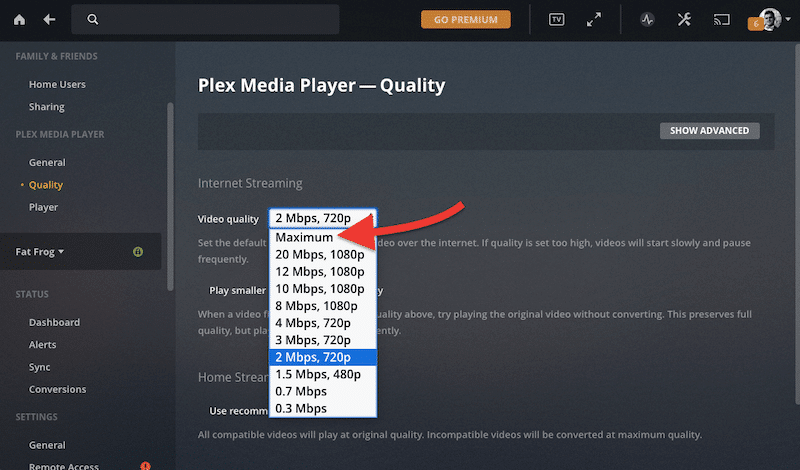
d. Atur Plex Media Player untuk memutar video dengan kualitas tertinggi.
Anda dapat mengatur kualitas video ke maksimum untuk meningkatkan kemungkinan konten 4K Anda dapat diputar secara langsung. Jika konten Anda 4K, maka pengaturan Plex 4K berikut ini akan menunjukkan Plex untuk hanya memutar 4K. Di Pemutar Web Plex, buka Pengaturan > Web Plex > Kualitas. Memilih "Maksimum" akan menjamin bahwa klien mengambil versi terbaik dari sumber video (yang seharusnya 4K). Namun, melakukan hal ini tidak menjamin bahwa server tidak akan melakukan transkode; server akan melakukan transkode file jika mendeteksi ketidakcocokan atau kekurangan sumber daya.
e. Subtitle dapat menyebabkan aliran Plex 4K mengalami transkode.
Even if the container, audio, and video resolution support the client’s Plex application, incompatible subtitles can be a sign that Plex will trigger a full transcode — leading to buffering. Even if the container, audio, and video resolution support the client’s Plex application, subtitle streams may not be fully compatible with the Plex client. If the server detects this incompatibility, it will “burn in” or “embed” subtitles within the video. Either action requires a full transcode of the streaming video. Again, a 4K transcode from a modest Plex Media Server will cause a 4K Plex stream to skip and buffer.
💡 Ingat! Bahkan jika video dan audio 4K Anda kompatibel, subtitle saja dapat memicu transkode penuh.
d. Pilih Plex Player, bukan browser.
Hindari menggunakan antarmuka berbasis web saat memutar atau streaming 4K secara langsung dengan Plex. Sebagai gantinya, gunakan aplikasi asli Plex untuk klien tertentu untuk memastikan kompatibilitas perangkat. Aplikasi ini akan bekerja jauh lebih baik daripada browser web untuk streaming konten. Jika Anda tidak yakin apakah perangkat Anda kompatibel dengan H.265 (HEVC), lakukan streaming konten video H.264 4K (bukan H. 265). Jika Anda melakukan streaming video Plex 4K dari browser web, pertahankan H.264 dan MP4.
e. Jika Anda bermaksud melakukan transkode streaming 4K, lakukan hal berikut.
Transkode konten 4K secara bersamaan dan simultan membutuhkan sumber daya yang besar. Jadi, Anda harus memberdayakan CPU server Plex. Gunakan komponen akselerasi GPU untuk meningkatkan beban kerja transkode dan fitur modern seperti pemetaan nada. Selain itu, selalu transkode media Anda ke H.264 (bukan H.265) dan selalu jaga bitrate pada 12 Mbps atau 20 Mbps (tidak lebih tinggi). Sebuah i5 quad-core atau i7 yang layak seharusnya mampu melakukan pekerjaan ini dengan bantuan GPU.
f. Ultra HD (UHD) 4K vs 4K HDR?
Mencoba memutuskan antara Ultra HD 4K dan 4K HDR? Meskipun keduanya menawarkan tampilan resolusi tinggi (3840 x 2160 piksel, empat kali Full HD), namun penting untuk memahami perbedaannya. UHD 4K menghasilkan gambar yang tajam dan detail, ideal untuk streaming dan bermain game. 4K HDR melangkah lebih jauh dengan meningkatkan kontras dan memperluas rentang warna, menghasilkan visual yang lebih nyata dan realistis-tanda yang jelas dari keunggulan visualnya.
g. Gunakan kotak benih Plex 4K.
Seedbox adalah server yang dirancang untuk menyemai torrent. A seedbox biasanya digunakan sebagai VPS berbasis cloud di dalam pusat data berkecepatan tinggi dan dengan sumber daya berkinerja tinggi, termasuk CPU, memori, disk, dan penyimpanan. Seedbox modern juga dapat dibuat khusus untuk streaming Plex 4K. Server seedbox berbasis cloud jarak jauh memiliki kemampuan torrent, aplikasi Plex Server, serta bandwidth dan penyimpanan komputasi yang luar biasa untuk memungkinkan streaming 4K yang bersumber dari internet. Seedbox juga dapat dilengkapi dengan alat otomatisasi torrent seperti Sonarr, Radarr, SickBeard, dan lainnya.
Pelajari lebih lanjut tentang topik ini di: Kotak Benih Terbaik untuk Plex
8. Streaming Plex 4K - Kata Penutup.
Selamat! Dengan pengetahuan yang telah Anda peroleh dari panduan ini, Anda sudah siap untuk menjadi ahli streaming Plex 4K.
Sekarang Anda memiliki alat untuk memastikan bahwa pengalaman streaming Anda lancar dan menyenangkan, tanpa buffering atau jeda yang menghalangi film dan acara TV favorit Anda.
Jadi, lanjutkan dan uji kemampuan baru Anda. Kumpulkan teman dan keluarga Anda, bakar popcorn, dan benamkan diri Anda dalam dunia streaming Plex 4K. Kemungkinannya tidak terbatas, dan hiburan hanya dengan sekali klik.
⚡ Rasakan Streaming 4K yang Lancar dan Bebas Buffer dengan Plex
Siapkan server Plex Anda untuk sukses dengan lingkungan berkinerja tinggi yang dibuat untuk ultra-HD. Tidak gagap. Tidak ada kemacetan. Hanya pemutaran sinematik yang jernih dan tajam-persis seperti yang seharusnya.
Materi Bonus: 25% OFF + Kursus Pengoptimalan Seedbox 5 hari GRATIS
 English
  Français
  Español
  Tiếng Việt
  简体中文
简体中文  Русский
  Türkçe
  Bahasa Indonesia
  日本語
日本語  العربية
  Português
  Українська
i7 3.2GHZ?? Itu BUKAN persyaratan prosesor yang spesifik. Ada di mana saja dari generasi ke-3 hingga ke-11 yang memenuhi persyaratan itu!
Anda benar Faisal.. itu bukanlah sebuah keharusan. Tetapi jika Anda melakukan transcoding streaming 2160p (4K), maka server Anda akan menghargai i7 3.2GHZ!
bagaimana dengan NVENC? Tidak ada orang waras yang akan menjalankan perangkat lunak transcode 4K berdasarkan CPU.
Alonsomosley... Anda benar sekali tentang NVENC sebagai cara terbaik untuk melakukan transkode video 4K. Artikel blog ini melakukan pekerjaan yang baik dalam mencakup persyaratan umum untuk streaming Plex 4K, tetapi Anda benar tentang NVENC sebagai kunci untuk transcoding efisiensi tinggi.
Teknologi pengkodean video yang dipercepat oleh perangkat keras NVIDIA (NVENC) adalah pengubah permainan total untuk transkode, terutama dalam 4K, karena teknologi ini menghilangkan beban dari CPU dan menempatkannya pada GPU. Sayang sekali panduan ini tidak menyebutkan aspek penting ini, karena menggunakan NVENC dapat secara signifikan meningkatkan kinerja server Plex yang didedikasikan untuk streaming 4K, membuat pemutaran menjadi lebih lancar dan mengurangi beban sistem secara keseluruhan. Terima kasih telah menunjukkan hal ini!
Ini adalah bacaan yang bagus untuk mempelajari cara mengatur plex di jaringan Anda. Terima kasih telah membuat ini mudah dimengerti.
terima kasih telah membaca dan berkomentar DaveG
Info yang bagus! Panduan ini benar-benar membantu saya memaksimalkan pengaturan saya. Terima kasih telah meluangkan waktu untuk membantu komunitas ini!
Terima kasih Grifter. Kami senang panduan ini membantu Anda dalam penyiapannya.
Dapatkah Anda membantu dengan memberi saran tentang sistem saya? Tidak bisa memutar file 4k.
Menggunakan proyektor Sony 4k melalui receiver Yamaha. Apple TV4K dengan Aplikasi Plex.
Saya juga ingin bantuan untuk memutar file 3D. Terima kasih.
Hai, Jayne,
Mengalami kesulitan untuk memutar file 4K Anda melalui pengaturan proyektor Sony Anda?
Ini terdengar seperti masalah kompatibilitas atau pengaturan... Pertama, pastikan semua perangkat Anda (proyektor Sony 4K, receiver Yamaha, dan Apple TV 4K) sudah diperbarui sepenuhnya dan mendukung 4K HDR pass-through. Terkadang, pembaruan firmware sederhana dapat memperbaiki banyak masalah.
Pada Aplikasi Plex Apple TV Anda, coba aktifkan "Direct Play" untuk menghindari transkode yang tidak perlu, dengan asumsi jaringan rumah Anda dapat menangani bandwidth.
Untuk konten 3D, sangat penting untuk memeriksa apakah proyektor Anda mendukung format 3D tertentu dari file Anda. Tidak semua pengaturan menangani pemutaran 3D dengan lancar, jadi kompatibilitas adalah kuncinya.
Semoga bisa membantu!
Hai, Jayne...
Mengalami kesulitan untuk memutar file 4K Anda melalui pengaturan proyektor Sony Anda? Sepertinya ini adalah masalah kompatibilitas atau pengaturan!
- Pertama, Anda harus memastikan semua perangkat Anda (proyektor Sony 4K, receiver Yamaha, dan Apple TV 4K) telah diperbarui sepenuhnya dan mendukung 4K HDR pass-through. Terkadang, pembaruan firmware sederhana dapat memperbaiki banyak masalah.
- Pada Aplikasi Plex Apple TV Anda, coba aktifkan "Direct Play" untuk menghindari transkode yang tidak perlu, dengan asumsi jaringan rumah Anda dapat menangani bandwidth.
- Untuk konten 3D, sangat penting untuk memeriksa apakah proyektor Anda mendukung format 3D tertentu dari file Anda. Tidak semua pengaturan menangani pemutaran 3D dengan lancar, jadi kompatibilitas adalah kuncinya.
Saya harap itu membantu!
Hai Diego,
Maaf, tetapi Anda melewatkan bagian penting dari streaming, yaitu transkode audio.
Di sisi server plex, tidak ada gunanya menyebutkan transkode video tanpa transkode yang dipercepat oleh perangkat keras untuk menangani video. Audio hanya akan mengandalkan prosesor, bukan GPU, dan perlu ditranskode hampir setiap saat jika file sumber Anda memiliki audio DTS/Dolby HD.
Mengonversi file video 4K MKV menggunakan H265 adalah satu hal, tetapi mengonversi audio untuk memudahkan transkode audio akan sangat membantu server dalam mengatasi file yang berat.
Tulisan Anda kurang memiliki pengetahuan dasar tentang sisi server yang sangat penting untuk panduan "langkah demi langkah". Harap ubah judul Anda menjadi "Panduan yang sangat mendasar tentang streaming video 4K di Plex"
Hai Alex, Anda benar... intinya masuk akal!
Transcoding audio merupakan aspek penting dalam streaming, terutama ketika berurusan dengan format audio definisi tinggi seperti DTS dan Dolby HD. Selain itu, meskipun transcoding yang dipercepat perangkat keras untuk video disebutkan dalam artikel ini, ini sangat penting dan harus lebih ditekankan (untuk konteks streaming Plex).
Artikel sudah diperbarui sebagaimana mestinya! Terima kasih!
Halo dan terima kasih atas artikelnya 🙂
Saya mengalami masalah berikut dengan masalah ini. Meskipun saya dapat menonton konten 4K dengan lancar menggunakan Plex Web di MacBook di jaringan lokal yang sama, saya tidak dapat menontonnya di TV dengan Apple TV 4K. Video tersendat-sendat dan tertinggal. Apa yang mungkin menjadi masalahnya?
Bersulang,
Hai Can. Sayangnya, masalah yang Anda hadapi dapat disebabkan oleh banyak faktor dan Anda mungkin perlu mencoba berbagai solusi untuk mengetahui solusi mana yang dapat membantu. Misalnya, di mana transcoding Anda terjadi (Kecuali jika Anda memiliki Plex pass, transcoding terjadi secara lokal dan Apple TV Anda mungkin tidak memiliki daya pemrosesan yang cukup), masalah kualitas sinyal pada wifi atau LAN Apple TV Anda, dll. Sudahkah Anda mencoba perbaikan umum seperti me-reboot Apple TV atau router?
Saya memiliki NAS Synology yang merupakan Server Plex saya, tetapi tidak melakukan Transcoding HW. Saya membelinya terutama untuk penyimpanan, Plex adalah pemikiran yang sangat jauh ketika saya membelinya. Namun jika saya menggunakan Plex Media Player (bukan server) pada nVidia Shield TV Pro, seharusnya tidak menjadi masalah, bukan? karena Shield seharusnya bisa langsung memutar semua yang ada di Plex Server yang ada di NAS saya? Apakah hal itu benar?
Hai Scott, masalah transkode HW terutama bergantung pada dua variabel - Dukungan untuk transkode HW pada NAS Synology Anda dan kepemilikan Plex Pass. Tanpa Plex Pass, hanya pengkodean SW yang didukung. Untuk NAS, sebagian besar model Synology DS+ yang lebih baru (misalnya DS224+ atau DS423+) mendukung transkode HW. Pemutar tidak memperhitungkan kemampuan transkode HW. Semoga ini membantu!