 著:
著:
Note: Plex Meta Manager has been rebranded as Kometa. This article serves as a guide to Plex Meta Manager, and the steps below will work only if you are using the older version.
Plexは、現在入手可能な最も先進的なクローズドソースのメディアサーバーソフトウェアの一つである。一般的で標準的なメディアサーバーソフトウェアとは異なり、PlexはOTTプラットフォームであり、ユーザーに映画、ウェブシリーズ、テレビ番組へのアクセスを提供するというひねりを加えている。ほとんどの seedbox プロバイダー
ほとんどの独占的な機能は有料で提供されるとはいえ、無料の機能により、あらゆるメディアのニーズに対応できる優れた選択肢となっている。
Plexはクライアントとサーバーの原理で動作し、サーバー側がライブラリとそのメタデータを管理する。一方、クライアントは正確かつ整理されたライブラリとメタデータにアクセスできる。
しかし、メタデータの管理には多くの制限がある。 プレックス・メディア・サーバーまた、全体的なカスタマイズができないため、Plex Meta Manager(PMM)が必要になる。

免責事項: 本資料は、情報提供のみを目的として作成されたものです。いかなる活動(違法行為を含む)、製品、サービスを推奨するものではありません。当社のサービスを利用する場合、またはここに記載されている情報に依拠する場合は、知的財産権法を含む適用法を遵守する責任を負うものとします。当社は、法律で明示的に義務付けられている場合を除き、いかなる方法であれ、当社のサービスまたはここに含まれる情報の使用から生じる損害について一切の責任を負いません。
目次
- Plex Meta Manager(PMM)とは何ですか?
- Plex Meta Manager(PMM)のインストール方法は?
- Plex Meta Manager - はじめに
- ローカル・アプローチ - 完全なウォークスルー
- Dockerのアプローチ - 完全なチュートリアル
- Plex Meta Manager - 作業中
- ローカル・アプローチとドッカー・アプローチ
- まとめ
1.Plex Meta Manager(PMM)とは何ですか?
たとえ Plex は、ライブラリにメディアを追加することに関しては素晴らしい仕事をするが、ファイルに関連するメタデータの管理は不十分だ。加えて、プラグインによって特定のメディアファイルに対して完璧なメタデータを提供できる確率は非常に低く、結果として使い勝手が低下する。
初心者のために、Plex Meta Manager (PMM)はPython 3以上で構築されたオープンソースプロジェクトである。PMMを使用すると、ユーザーは最も効果的かつ効率的にメタデータを作成し、管理することができます。また、Plex Media Serverに関連付けられているコレクションとプレイリストを処理するサポートも提供されています。
PMMは、Plex環境の外部で一貫して継続的に実行されるように構築された高度なPythonスクリプトを備えています。その結果、変更が必要なときはいつでも、ユーザーの介入なしにメタデータが正確に更新されます。
Plex Media Serverとは異なり、Plex Meta Managerのインストールと使用は簡単ではなく、時間と学習が必要です。PlexMetaManagerはPlex Media Serverとは異なり、インストールと使用は簡単ではありません。ここでは、PMMをデバイスにインストールする方法について詳しく説明します。
2.Plex Meta Manager (PMM)のインストール方法は?
Plex Meta Managerは、Windows、macOS、Linuxなどの複数のプラットフォームにインストールできます。PMMは複数のプラットフォームに対応していますが、同様のインストール方法はOSによって異なります。
PMMはLocal、Docker、unRaidの各アプローチで全てのプラットフォームにインストールすることができます。ここでは、各アプローチの簡単な要約を示し、さらに記載されているインストール手順をより理解しやすくします。
- ローカル・アプローチ (ハード) - Pythonの基本的な知識と、お好みのプラットフォームのターミナルからスクリプトをインストールする必要があります。
- ドッカー・アプローチ(中) - ターミナルを使う知識が必要で、Dockerの基本的な専門知識があれば、PMMのインストールはより簡単になるだろう。
- アンレイド・アプローチ(エクストリーム・ハード) - unRaid OSはLinuxをベースとしており、USBフラッシュの知識が必要です。また、Dockerの知識も必須です。
unRaidアプローチの実装が非常に難しいことを考慮して、LocalとDockerアプローチの詳細なインストール・ウォークスルーを作成しました。早速、PMMをインストールしてみよう。
注:インストールのために選択されたプラットフォームはWindowsであり、両方のアプローチについて記載されているすべての手順はWindows上でのみ動作します。LinuxやmacOSでコマンドを理解し、書くことができる場合は、これを参考としてください。
3.Plex Meta Manager - はじめに。
ここでは、Windows上でPlex Meta Managerをインストールして使用する手順を説明します。非常に複雑であることを考慮し、各ステップの詳細なチュートリアルに注意を払うことをお勧めします。
- ローカルまたはDockerアプローチでPlex Meta Managerをインストールする。
- PlexとTMDb(The Movie Database)サービスの接続を実現するための設定ファイルを作成し、変更します。
- メタデータファイルの作成 - メタデータを更新し、コレクションを自動化することで、ライブラリを強化する。
- コレクションビルダーでインタラクティブでユニークなコレクションを作成 (オプション).
また、次の記事もお読みください。 Jellyfin 対 Plex - メディアマネージャーの戦い
4.ローカル・アプローチ - 完全なウォークスルー
このチュートリアルでは、PMM のインストールとコンフィギュレーション・メタデータ・ファイルの作成について詳しく説明します。PMMのセットアップに失敗しないために、何か問題や混乱があった場合は、最初から始めることをお勧めします。
4.1.Python 3.7以上をインストールしてください。
ターミナルでコマンドを入力して、PythonがWindowsデバイスにインストールされているかどうかを確認する。
python3 --バージョン
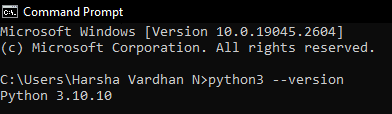
Pythonのバージョンが3.7以下であったり、何か返された場合は、Pythonをインストールすることをお勧めします。Pythonをインストールするには2つの方法がありますが、最も簡単な方法は マイクロソフト ストア.
4.2.Windowsデバイスにgitをインストールする。
ターミナルで以下のコマンドを実行し、Windowsデバイスにgitがインストールされているか確認してください。
git --バージョン
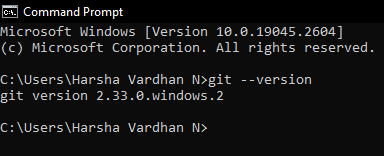
コマンドがgitのバージョンを返さなかったり、何らかのエラーを表示したりする場合は、次のコマンドからgitをダウンロードしてインストールしてください。 公式サイト.
4.3.gitを使ってPlex-Meta-Managerのコードをクローンする。
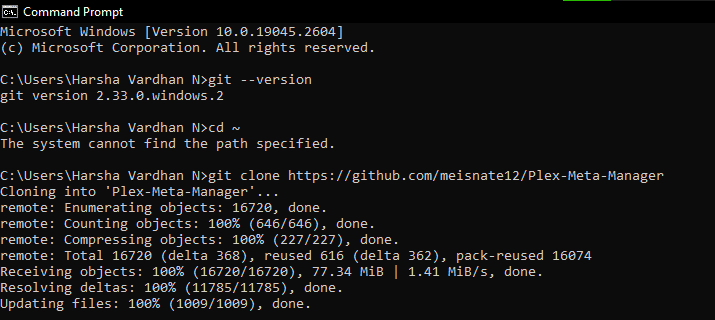
gitのインストールに成功したら、以下のコマンドを使ってレポを任意の場所にクローンする。
ギットクローン https://github.com/meisnate12/Plex-Meta-Manager
4.4.仮想環境の作成と起動 - サンドボックス
より簡単にリカバリーし、PMMをより良くコントロールするために、仮想環境を使用してウォークスルーを続けることをお勧めします。
python -m venv pmm-venv
ʅʃʃ
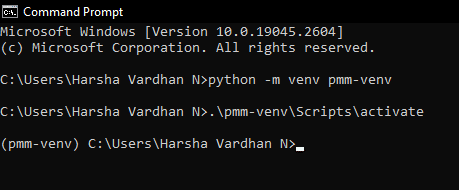
最初のコマンドを入力した後に仮想環境の作成に問題がある場合は、Pythonを修復するか再インストールすることをお勧めします。
仮想環境の名前を返すはずです。エラーが続く場合は、ステップ1からやり直してください。
4.5.PMMのインストール要件
Plex Meta Manager (PMM)を使用するには、サポートライブラリが必要です。PMMのサポートライブラリは "requirements.txt "ファイルから入手できます。
この要件ファイルは、PlexやTMDbに接続したり、インターネットから情報にアクセスしたりするためのものです。ここでは、ターミナルを使用して要件ファイルをインストールする方法を説明します。
cd Plex-Meta-Manager
python -m pip install -r requirements.txt
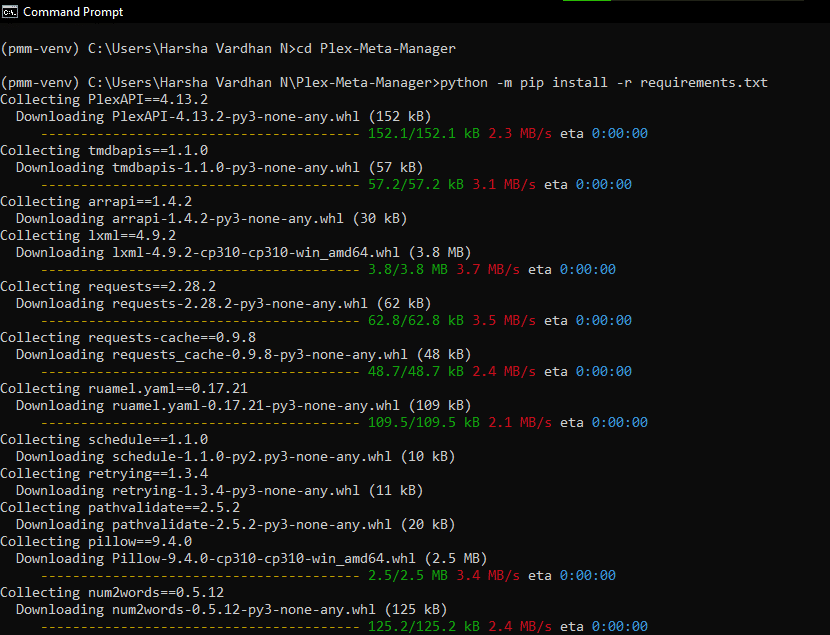

何らかの問題が返された場合、それは古いpipが原因であり、この問題は以下のコマンドですぐに解決できる。
python -m pip install --upgrade pip
問題が解決しない場合は、次のサイトからダウンロードした .exe を使って Python を修復してください。 Python公式ダウンロードサイト.
4.6.サブ・ディレクトリの作成
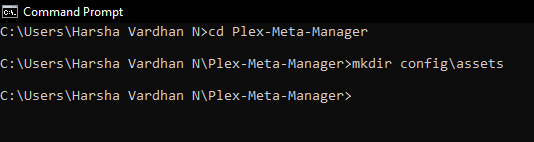
将来起こりうるエラーによる混乱を防ぐために、新しいディレクトリを作成しています。このアクションは物事を明確にするのに役立ち、デフォルトのコンフィグディレクトリに最適です。
cd Plex-Meta-Manager
mkdir configassets
4.7.TMDb APIキーの生成
について TMDb APIキーはTMDbサーバーに接続するためのもので、設定ファイルの中で最も重要なものの一つです。
TMDbキーをお持ちでない方は、こちらをご覧ください;
- ブラウザを開き、次のサイトにアクセスする。 TMDb公式サイトをクリックし、新しいアカウントを作成する。
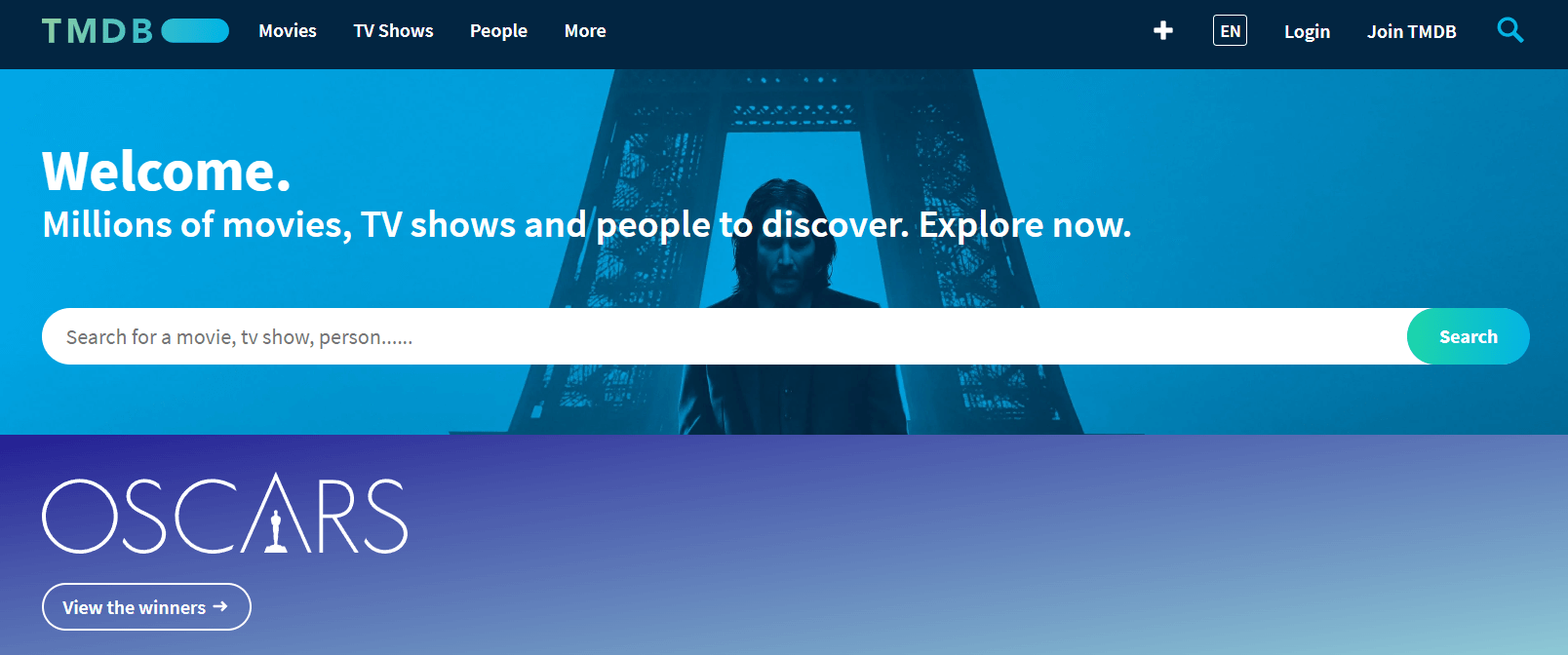
- アカウントの作成に成功したらウェブページの右上にあるアカウントメニューの下にある設定に向かいます。
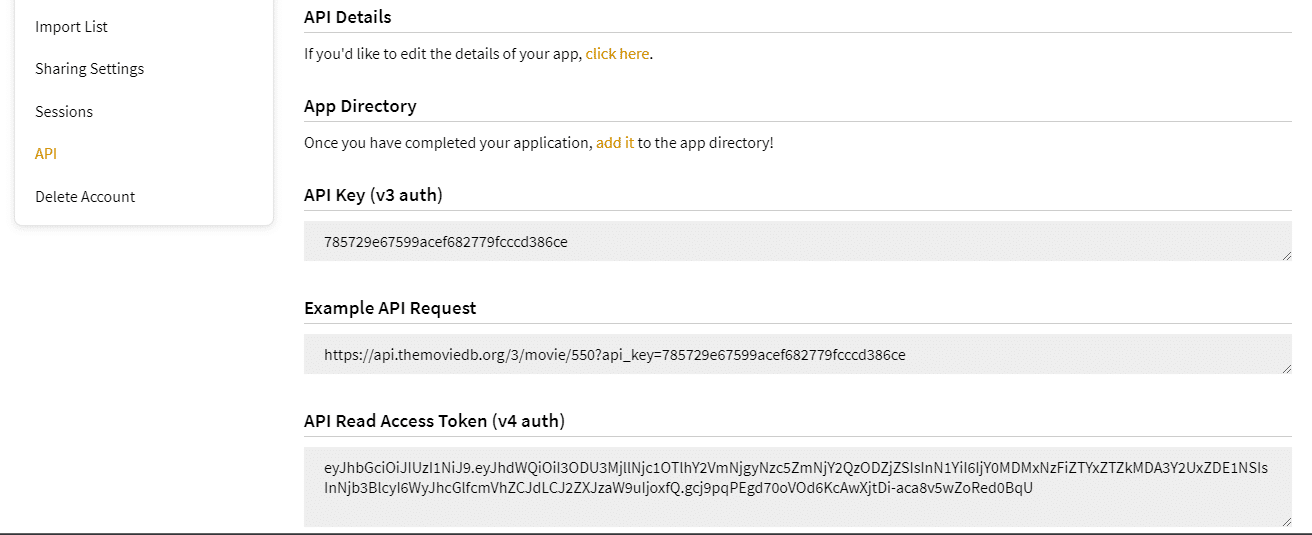
- サイドバーメニューから「API」というオプションを探す。
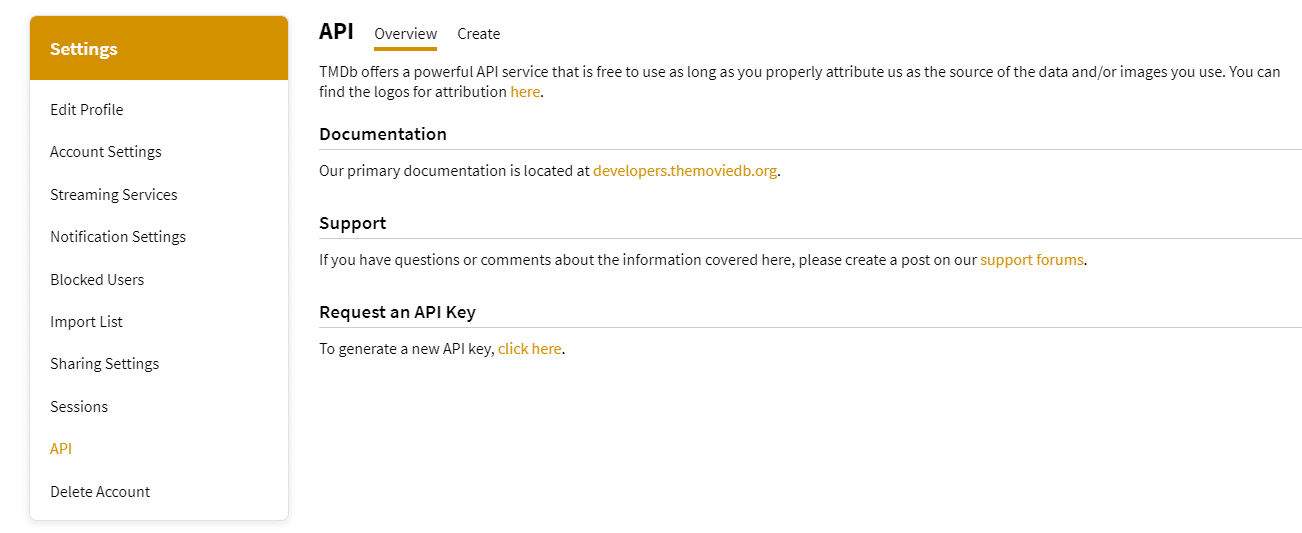
- Request an API key "セクションから、入力フォームを求めるAPIを生成する。 (URL欄に任意のウェブサイト名を入力)。
- フォームに完全に記入すると、APIリクエストとAPI Read Access TokenとともにAPI Key (v3 auth)が生成される。コピーしてメモ帳に貼り付けよう。
4.8.Plex URLとトークンの生成
好き その TMDb APIキー、Plex URL、トークンも設定ファイルで重要な役割を果たす。 これらはPlexサーバーに接続する役割を担っており、ここではPlex URLとトークンを生成する手順を説明する。
- PlexのURLは気にせず、デフォルトのままにしておいてください。
- ただし、トークンの値はPlex Media Serverから慎重に収集する必要があります。
- Plex Media Serverからライブラリに向かい、任意のアイテムを選択し、そのメディア情報をチェックし、下部にある "View XML "をクリックする。
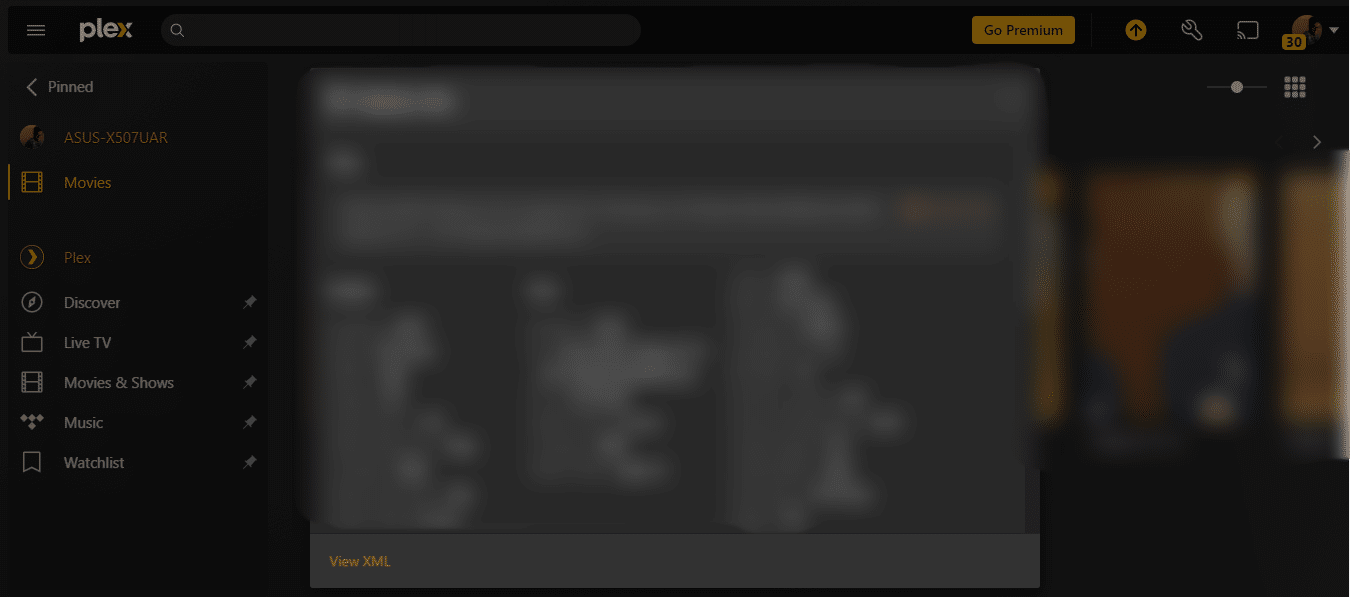
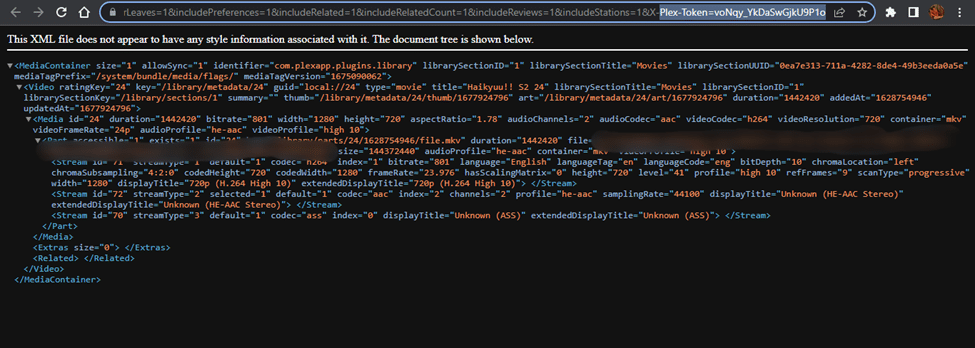
- View XMLをクリックすると、XML値が表示される新しいタブが開きます。URLをチェックして、X-Plex-Tokenの値に注意してください。
4.9.設定ファイルのコピーと編集
収集・生成したTMDb APIキー、Plex URL、Tokenをコンフィグで更新する必要があります。更新して保存すると、PlexサーバーとTMDbサーバーに接続できるようになります。
以下は、ターミナル上で以下のコマンドを使って設定ファイルをコピーする方法である;
cd Plex-Meta-Manager
[mkdir configassets]
cp config/config.yml.template config/config.yml
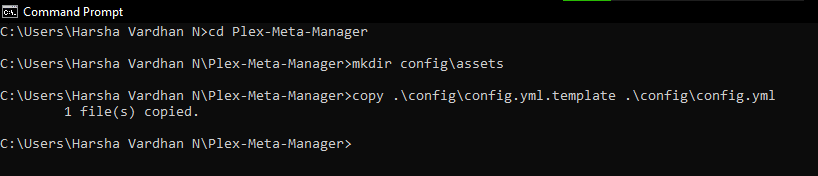
以下は、ターミナル上で以下のコマンドを使って設定ファイルを編集する方法である;
cd Plex-Meta-Manager
notepad . \config.yml
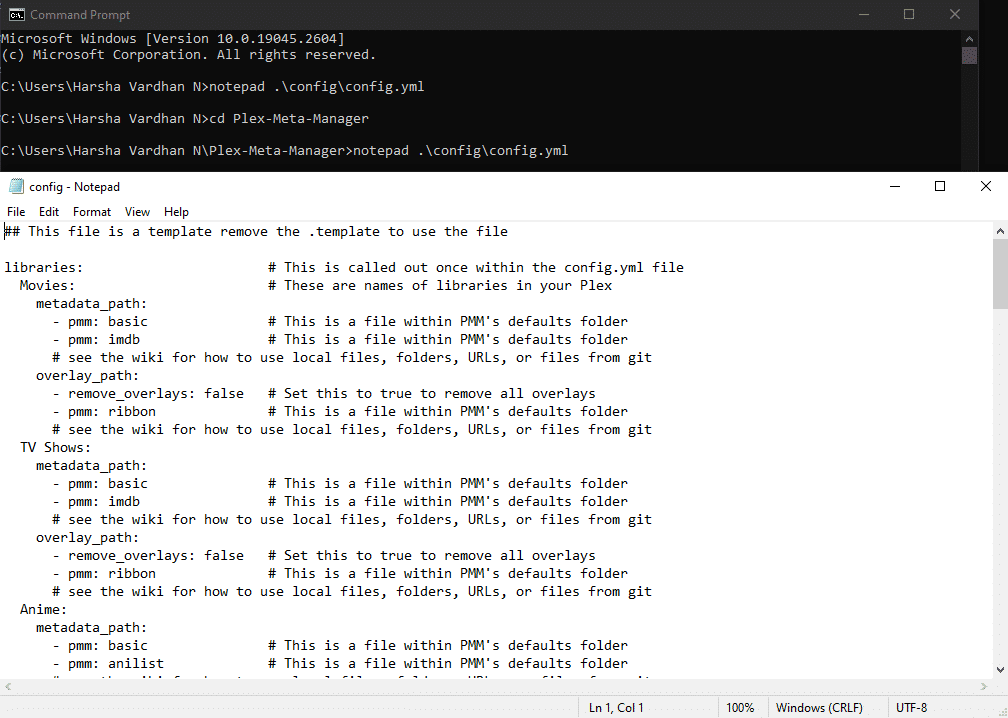
TMDb APIキー、Plex URL、Token値を更新したら、必ず設定ファイルを保存してください。
4.10.メタデータファイルの設定とサンプルコレクションの作成
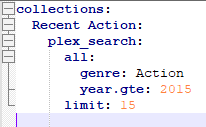
次に、カスタム・メタデータ・ファイルを含む別の.ymlを作成する。2015年以降のアクション映画15本が生成された、関連するメタデータを持つサンプルコレクションを作成しよう。
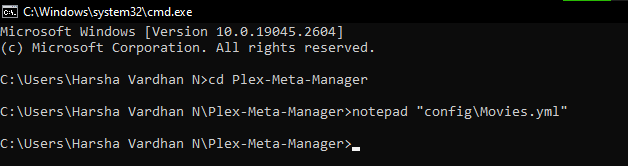
cd Plex-Meta-Manager
メモ帳 "configMovies.yml"
メモ帳で「Movies.yml」ファイルを作成したら、以下のテキストを入力する。
を集めている:
最近の動き
plex_search:
すべて
ジャンルアクション
year.gte:2015年
リミット:15
4.11.Movies.ymlリファレンスを設定ファイルに追加する
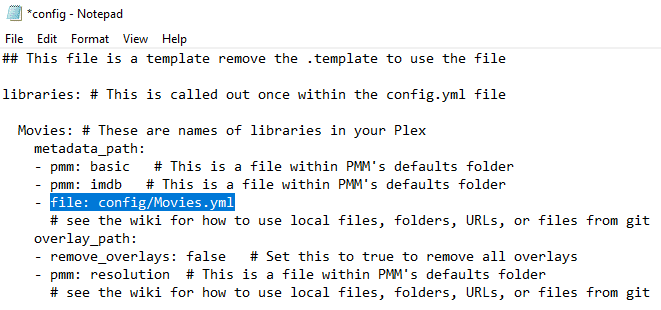
Movies.ymlファイルの作成に成功したら、以下のコマンドでConfigを参照します。
cd Plex-Meta-Manager
メモ帳 "configconfig.yml"
この2つのコマンドを入力したら、「config.yml」ファイルを開く。以下の行を追加し、参照を作成する。
"ファイル:config/Movies.yml"
4.12.スクリプトの実行
これはPlex Meta Managerをローカルに実装する最後のステップで、コンフィグにすべての変更を加えます。このステップでは、メタデータファイルが正常にロードされ、スクリプトが正常に実行されます。
以下は、設定ファイルを実行する手順である;
cd Plex-Meta-Manager
python plex_meta_manager.py -r
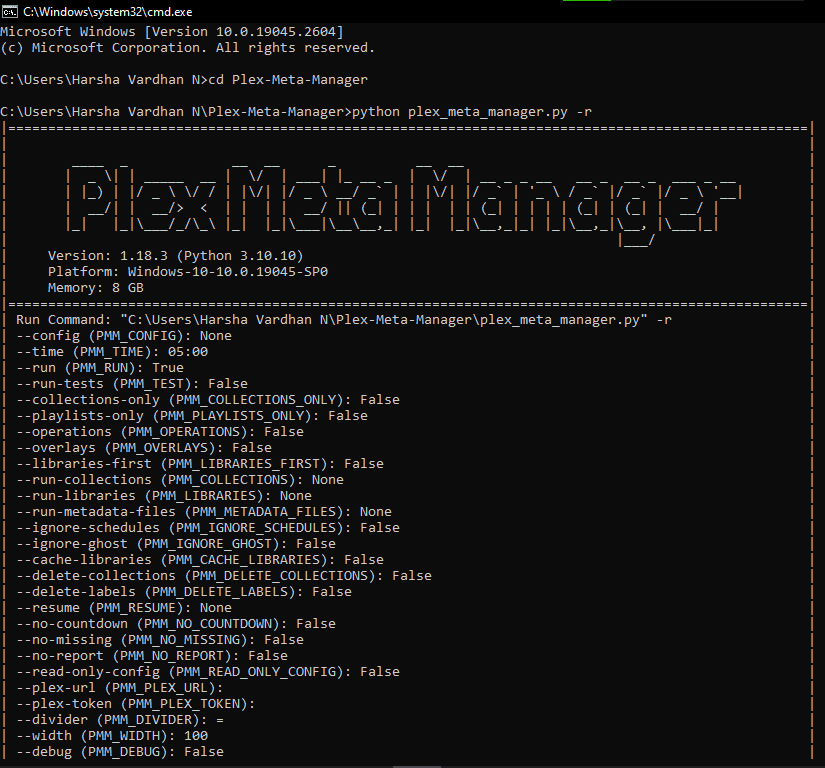
このステップで、スクリプトが問題なく実行され、PlexサーバーとTMDbサーバーへの接続に成功したので、ローカルのウォークスルーは終了した。さらに、カスタムメタデータとコレクションを作成し、Plex Media Serverに反映させることができた。
また、次の記事もお読みください。 Plex 4Kストリーミングのステップバイステップガイド。
Plex Meta Managerを使ってPlexライブラリを最適化したいですか?
RapidSeedboxの高速シードボックスでメディア管理を改善しましょう。シームレスな統合、より高速なダウンロード、優れたサポートでPlexをスムーズかつ効率的にご利用ください。
5.DockerでPlex Meta Managerをセットアップする
このウォークスルーでは、PMMのインストールとDockerを使ったコンフィギュレーション・メタデータ・ファイルの作成について詳しく説明します。
Dockerアプローチとローカルアプローチを比較すると、Dockerの方が実装が簡単です。しかし、何か問題や混乱があった場合は、PMMのセットアップが失敗しないように、最初から始めることをお勧めします。
5.1 Dockerをインストールする
Pythonとは異なり、DockerはmacOSやLinuxではデフォルトでは利用できない。Pythonと同様に、全てのプラットフォームのWindowsにインストールする必要がある。以下は、ターミナルからWindowsデバイスにDockerがインストールされているかどうかを確認するコマンドだ;
docker run --rm hello-world
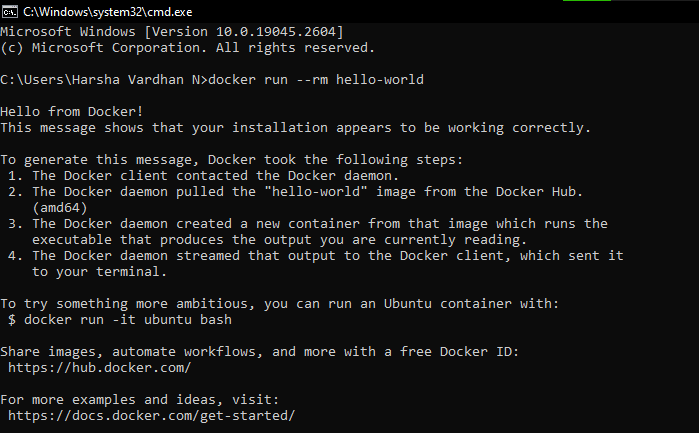
Dockerからこんにちは!」というメッセージが表示されない場合は、Dockerのインストールが成功していない証拠です。したがって、修復または再インストールを ドッカーの公式ウェブサイト.
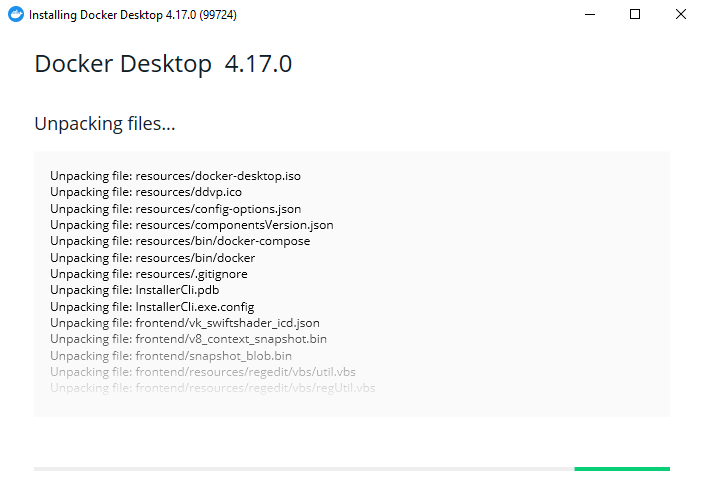
5.2.Plex Meta Manager Dockerイメージをプルする。
ローカルのアプローチとは異なり、Dockerはgitのような追加のツールやソフトウェアを必要としません。Dockerでは、ターミナル上で以下のコマンドを実行することで、PMMのDockerイメージを正常にプルすることができます。
docker run --rm meisnate12/plex-meta-manager --run
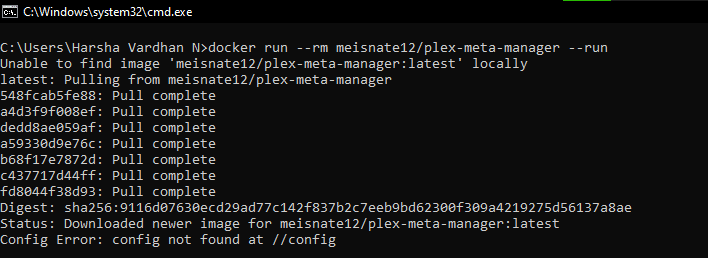
コマンドを入力する際に何らかの問題が発生した場合は、インターネット接続の問題を調べるか、手順1からやり直してください。
5.3.新しいボリュームマップを作成する。
Volume Map はコンテナの外部にコンフィグやメタデータのカスタムファイルを作成する。ボリュームマップを作成することで、PMM はコンテナを煩わせることなくメタデータや Config ファイルなどの情報を探すことができる。
以下は、ターミナル上でボリュームマップを作成するコマンドである;
plex-meta-managerをmkdirする。
mkdirコンフィグ
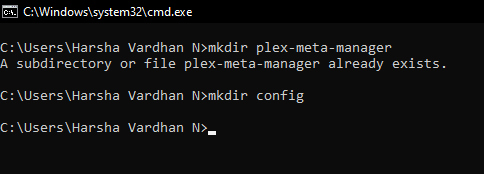
Localアプローチで同じディレクトリを作成したため、"A subdirectory or file plex-meta-manager already exists "というメッセージが表示される。しかし、Dockerアプローチを最初に実行している場合は、気にする必要はなく、エラーは返ってこない。
新しいディレクトリは、将来のエラーから起こるかもしれない混乱をなくすために作成されます。新しいディレクトリを作成することで、ユーザはコンフィグへの参照を作成することができ、サンドボックスの目的には理想的です。
5.4.新しいディレクトリの作成
cd Plex-Meta-Manager
mkdir configassets
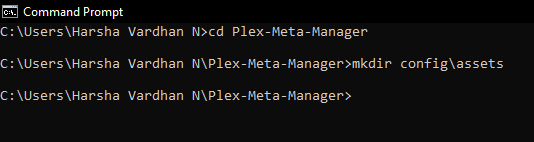
ローカル・アプローチで最初に行った場合、上記のコマンドはディレクトリがすでに存在するためエラーを返す。しかし、Dockerのアプローチであれば問題はない。
5.5.設定ファイルの作成
ステップ2で発生したエラー "Config Error: config not found at //config "に対処するには、Configファイルを作成する必要があります。動作するConfigファイルを作成するには、TMDb APIキー、Plex URL、Tokenが必要です。
5.6.TMDb APIキーの生成
TMDbは "The Movie Database "の略で、ありとあらゆる映画の細かい情報が含まれている。TMDbのAPIキーは、TMDbサーバーへの接続につながるため、設定ファイルの中で重要な役割を果たしています。
TMDbのAPIキーにアクセスできない場合の生成方法は以下の通りです;
- まず、以下をご覧ください。 TMDb公式サイトをクリックし、新しいアカウントを作成する。
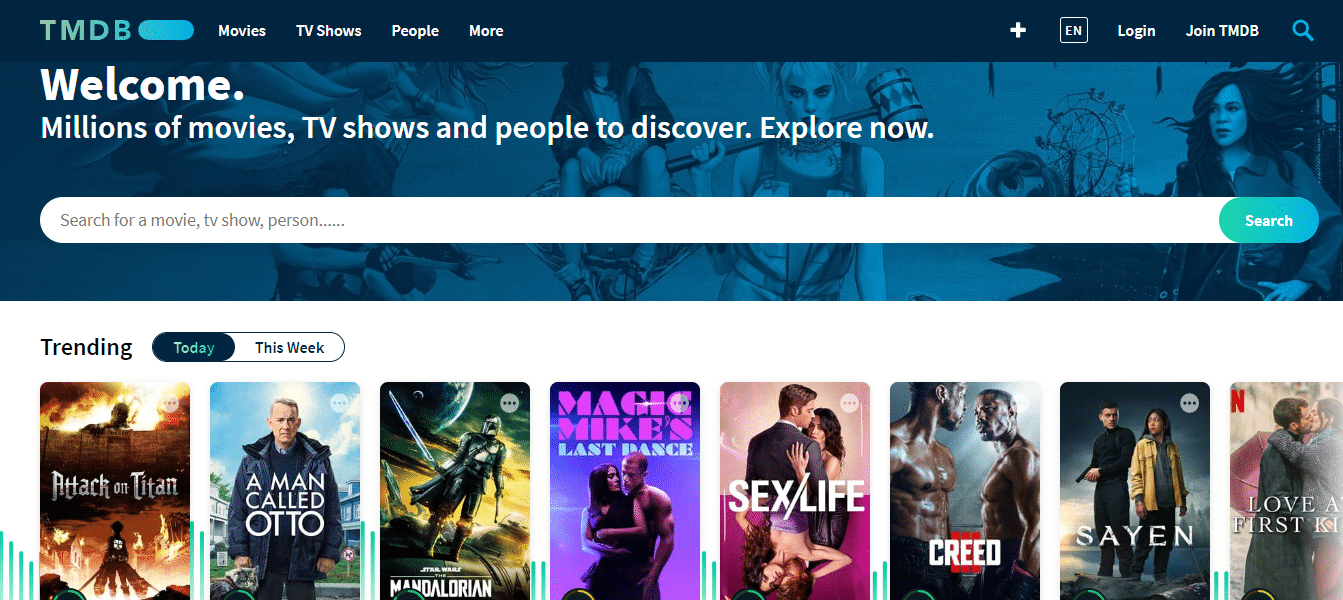
- TMDbでアカウントを作成した後、ログインしてウェブページの右上にあるアカウントメニューを探してください。
- アカウントメニューから設定をクリックし、サイドバーメニューから「API」に移動します。
- APIをクリックし、"Request an API key "セクションを確認する。APIキーを生成します。 (フォームに記入する際、URL欄にお好きなウェブサイト名を入力してください)。
- フォームへの入力に成功すると、APIリクエストとAPI Read Access TokenとともにAPI Key (v3 auth)が生成される。
5.7.Plex URLとトークンの生成
TMDb APIキーと比較して、Plex URLとTokenはConfigファイルの設定に同等の責任を負う。Plex URLとTokenを収集・生成する理由は、Plexサーバーに接続するためです。
- PlexのURLは気にしないでください。
- Plex Media Serverを開き、ログインしてライブラリに向かう。ライブラリから任意のアイテムを選択し、メディア情報を確認する。
- メディア情報の下にある "View XML "をクリックすると、新しいタブにXMLファイルが生成されます。
- XML値を含む新しいタブが開いたら、URLからX-Plex-Token値をメモする。
5.8.設定テンプレートのコピー
以下は、設定テンプレートの内容を手動でコピーする方法です。 リンク をconfig.ymlファイルに追加する:
C:¥Users¥YOURUSERNAME¥Pンプレックス-メタ-マネージャ¥Config¥Config.yml
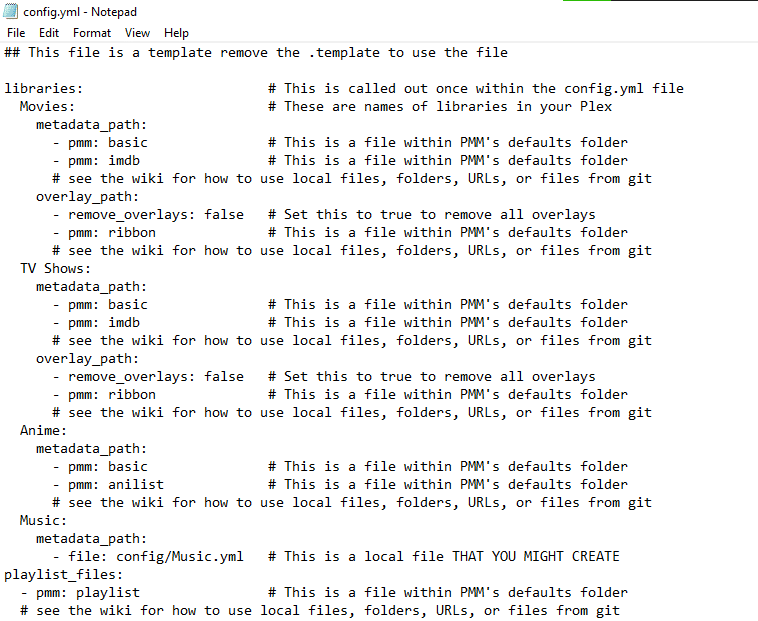
注:コンフィグテンプレートとコンフィグファイルは2つの異なるファイルです。
5.9.設定テンプレートの更新
設定ファイルを動作させるには、config.ymlのTMDb APIキー、Plex URL、Tokenを更新してください。以下は、ターミナルを使って設定ファイルを更新する方法です;
cd Plex-Meta-Manager
notepad . \config.yml
TMDb APIキーとトークンの値が、生成された値で更新されていることに注意してください。しかし、PlexのURLは変更されないので、スクリプトを実行する前に必ず更新した設定ファイルを保存することをお勧めします。
5.10.メタデータファイルの設定とサンプルコレクションの作成
カスタム・メタデータ・ファイルを生成するために、Moviesという名前の新しい".yml "を作成する。「Movies.yml」に、2015年以降のアクション映画15本として、アクション映画とメタデータのサンプル・コレクションを作成しよう。
cd Plex-Meta-Manager
メモ帳 "configMovies.yml"
Movies.yml」にアクション映画とそのメタデータのサンプル・コレクションを作成するには、メモ帳に以下のテキストを入力して開きます。
を集めている:
最近の動き
plex_search:
すべて
ジャンルアクション
year.gte:2015年
リミット:15
5.11.Movies.ymlリファレンスを設定ファイルに追加する
Movies.yml "ファイルにコレクションとそのメタデータがリストアップされれば、Configを参照する準備が整います。ここでは、ターミナル上のコマンドを使って、"Movies.yml "を参照できるようにする方法を説明します。
cd Plex-Meta-Manager
メモ帳 "configconfig.yml"
2つのコマンドは、「config.yml」ファイルを開いて返す。次に、以下の行を追加して、moviesコレクションにリファレンスを追加する。
"ファイル:config/Movies.yml"
5.12.スクリプトの実行
しかし、ほとんどのステップはローカル・アプローチと同様で、スクリプトの実行はDocker上では全く異なる。以下は、設定ファイルの修正に成功した後、ターミナル上でスクリプトを実行するコマンドだ;
docker run --rm -it -v "PMM_PATH_GOES_HERE:/config:rw" meisnate12/plex-meta-manager-run
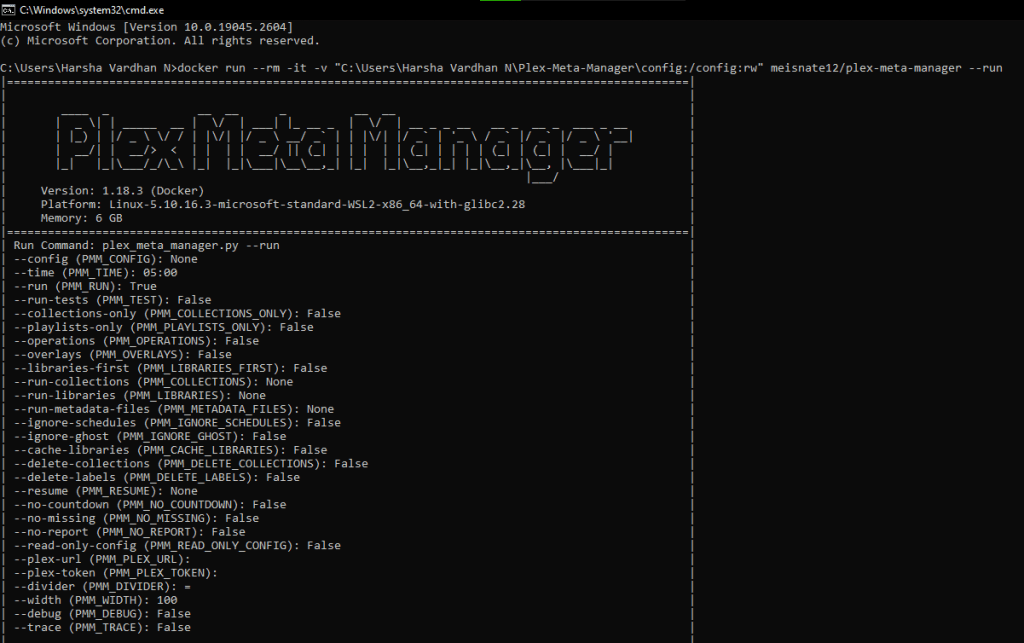
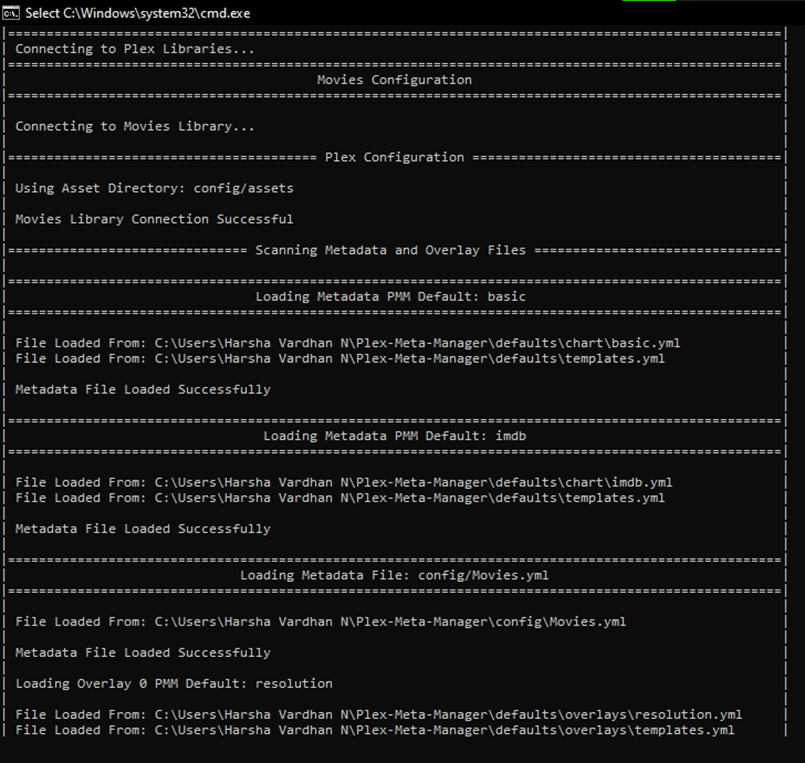
すべての手順を完了すると、docker walkthroughの実装は成功した。スクリプトが問題なく実行され、PlexサーバーとTMDbサーバーへの接続が確立されたので、成功とみなすことができる。
さらに、作成されたカスタムメタデータとコレクションは、Plex Media Serverに反映されます。
こちらもお読みください: Plex Plugins for Your Seedbox (That Still Actually Work in 2026)
6.プレックス・メタ・マネージャー - 作業中
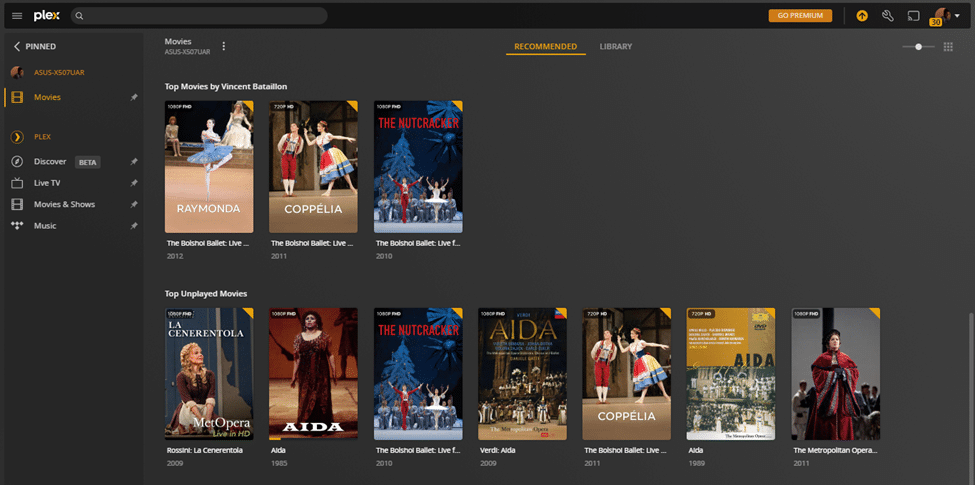
スクリプトの実行が成功すると、Plex Media Serverのライブラリに変更が反映されます。PMMは、指定されたフォルダで利用可能なコンテンツをスキャンし、TMDbから利用可能なメタデータとマッピングします。
PMMが "Movies "フォルダの中身をどのように整理し、使い勝手を向上させ、リッチでクリーンな外観を実現したかを画像でご紹介します。
7.Plex Meta Manager - ローカル・アプローチとDockerアプローチ
両アプローチには多くの共通点があるが、ローカル・アプローチと比較すると、Dockerアプローチの方が比較的管理しやすい。Dockerアプローチは、Dockerソフトウェアのおかげで実装が簡単です。
Dockerソフトウェアを使えば、ほとんどのステップが簡略化され、開始プロセスがスピードアップする。しかし、もしあなたがPythonをある程度知っていて、ターミナルでコマンドを管理できるのであれば、ローカル・アプローチをお勧めする。
ローカル・アプローチでは、各ステップをよりコントロールすることができ、PMMからより多くのものを引き出すことができる。結論として、どちらのアプローチも同じように信頼できる。しかし、あなたのスキルや理解度に応じて、最適なアプローチを選択してください。
Plex Meta Managerを使ってPlexライブラリを最適化したいですか?
RapidSeedboxの高速シードボックスでメディア管理を改善しましょう。シームレスな統合、より高速なダウンロード、優れたサポートでPlexをスムーズかつ効率的にご利用ください。
8. まとめ
OTTプラットフォームの時代において、メディア・サーバー・ソフトウェアは、ローカル・デバイス上で独占的かつ豊富なコンテンツにアクセスできる人々にとって天国である。しかし、コレクションとメタデータのサポートが不足しているため、著名なOTTプラットフォームと比較して素晴らしい体験は生まれないだろう。
Plex Meta Manager (PMM)はPlexとPlex Media Serverを大幅に強化し、信頼性と操作性を向上させる。PMMの適切なインストールとセットアップの後、Plexのインターフェースについて言えば、それはどんなよく設計されたOTTプラットフォームにも劣らない。
結論として、Plex Meta Manager(PMM)は、PlexとPlex Media Serverでの全体的な体験を向上させる最良のアプローチであることは間違いない。
PMMの詳細については、mesinate12の印象的なウェブサイトをご覧ください。 Githubページ をクリックして寄付をしたり、その他のアプローチについて詳細をご覧ください。
 English
  Français
  Español
  Tiếng Việt
  简体中文
简体中文  Русский
  Türkçe
  Bahasa Indonesia
  日本語
日本語  العربية
  Português
  Українська
LinuxでPortainerを使ってPlex Meta Managerを使う方法のガイドを作ってもらえませんか?
ハイ、リー...提案してくれてありがとう。メモしておくよ!
unraidは大変ですか?dockerの設定はguiを使うので、unraidでのインストールはもっと簡単です...たくさんのガイドが出ています。
ありがとう、ナッセノフ......アンレイドについて調べてみるよ。
こんにちは、ローカルにインストールするための全てのステップをきちんと踏んだつもりです。最後の "python plex_meta_manager.py -r "のステップまで、このエラーが発生します:
「要件エラー:要件がインストールされていません"
この問題を解決する方法は?
こんにちは、Aaron: エラーメッセージ "Requirements Error:Requirements Error: Requirements are not installed" というエラーメッセージが表示されますが、これはプログラムに必要な Python の依存関係が正しくインストールされていないことを示しています。これはいくつかの理由で起こる可能性があります。以下を試してみてください:
- Python 3.7以上がインストールされていることを確認してください。
- Plex Meta Managerフォルダの中にrequirements.txtというファイルがあるはずです。このファイルには必要なPythonの依存関係がすべて含まれています。このファイルがあるディレクトリにいることを確認し、python -m pip install -r requirements.txtを実行してインストールしてください。
お役に立てれば幸いだ!
こんにちは、
このインストールガイドを作ってくれてありがとう。私は長年のPlexユーザーで、コレクションを支援するためにPMMを利用することに興味があります。
PMMの機能を評価する上で、ひとつ重要な疑問があります。PMMは、ユーザーがネストしたコレクションを作成できるように設定できますか?
もしそうなら、Plexのコレクションにある標準機能を使うよりも大きなアドバンテージとなり、Plexメディアの整理にPMMを採用する決定的な原動力となるだろう。
ご都合の良いときにお知らせください。
ありがとう、
ロバート
やあ、ロバート、
いい質問だね!
Plexは本当のネストされたコレクションをサポートしていないので、PMMもネストされたコレクションを作成することはできません(少なくともフォルダの中にフォルダがあるようなことはできません)。しかし! "Marvel: Phase One"、"Phase Two "などのグループ分けのように、ネーミングのトリックで少しごまかすことはできます。
お役に立てれば幸いだ!
ディエゴ
こんにちは、
MacintoshのPlex Serverでは、ローカルとdockerの両方を注意深く追いかけ、プラットフォームに合わせて調整しながら進めた。私はすでにtablo-for-chanelsとthredfinにdockerを使うことに成功している。3.12.3を動かしています。スクリプトを実行すると、こうなります:
tony@Server Plex-Meta-Manager % docker run -rm -it -v "/Users/tony/plex-meta-manager/config:/config:rw" meisnate12/plex-meta-manager --run
| 現在時刻:15:26|次走05:00まで13時間34分|走行時間:05:00
こんにちは、アンソニー。あなたのセットアップをシェアしてくれて、そしてガイドにとても丁寧に従ったことに感謝します!🙌
投稿されたログを見る限り、PMMは実際に正常に起動したように見えますが、次のスケジュール実行が05:00に行われることを伝えているだけです。デフォルトでは、PMMは即座に実行されるのではなく、スケジュールに従って実行されます。
すぐに実行して設定やコレクションを処理したい場合は、(-run フラグ) を最後に追加してみてください (ダッシュもダブルチェックしてください。コピー/ペーストで「スマートクォート」に変わってしまうことがあります)... 以下のようなものです: docker run -rm -it -v "/Users/tony/plex-meta-manager/config:/config:rw" meisnate12/plex-meta-manager -run
そうすれば、スケジュールされた実行時間まで待つのではなく、即座に実行されるはずだ。
もし役に立ったら教えてください...あるいは、まだ行き詰っているようなら、一緒にさらに掘り下げていけたら嬉しいです!👍
乾杯、ディエゴ
とても迅速な回答をありがとう!どうやら私が使っているdockerのバージョンは、'-run'と同等の'-r'を正しく認識していないようです。r'を使うとスクリプトが実行されました。スクリプトは実行されたようだが、コンテナは作成されなかった。しかし、「Config Error:Playlist_files のパスが見つかりません。これが何を意味するのかわからない。
こんにちは、アンソニー、
いいね!rでうまくいってよかった!No Paths Found for playlist_files "はPMMがプレイリストのYAMLを探していて見つからないことを意味します。もしまだプレイリストを使っていないのであれば、設定のplaylist_filesの行をコメントアウトするか、削除してください。プレイリストが必要な場合は、.ymlファイルのあるフォルダをパスで指定してください。
それ以外は良い👍。
乾杯
ディエゴ
After I try to run the config file I get this error.
(pmm-venv) C:\Users\jeffb\Plex-Meta-Manager>python plex_meta_manager.py –r
python: can’t open file ‘C:\\Users\\jeffb\\Plex-Meta-Manager\\plex_meta_manager.py’: [Errno 2] No such file or directory
Can you supply some guidance?
ありがとう!
Hi Jeff,
That error means that Windows can’t find the script in the folder you’re running from. Python can’t open plex_meta_manager.py because you are either not in the PMM directory, or possibly, the file doesn’t exist there. The latter could be because of a wrong folder, extracted incorrectly, or named differently.
First off, make sure you’re in the correct folder -> open the folder where you extracted Plex Meta Manager and run the command there.
Next up, check if the file is there. Youy should see plex_meta_manager.py. If not, you probably downloaded the wrong zip or extracted it to a different location.
Once you’re in the correct directory with the file present, the script should run normally.
お役に立てれば幸いだ!
Kind regards,
デヤン
It took me a while to realize that PMM is no longer the name of the project, so a lot of this guide isn’t going to work unless you’re working with older versions. I’m posting this because it’s barely mid-February and the git repository is already pointing to Kometa (the new name of PMM), which has a UI for installation in Windows. I think it would be really helpful if you added this to the beginning of this article to save other users the same headache I experienced. I found this article with the “help” of Brave AI… which is apparently working with slightly outdated information. Amazing how fast everything is moving.
Hi sinrise, thank you. I’ve updated the blog post.