 由
由
Note: Plex Meta Manager has been rebranded as Kometa. This article serves as a guide to Plex Meta Manager, and the steps below will work only if you are using the older version.
Plex 是当今最先进的闭源媒体服务器软件之一。与一般的标准媒体服务器软件不同,Plex 是一个 OTT 平台,可让用户访问电影、网络剧和电视节目。它甚至支持大多数 种子盒子 提供商。
尽管大多数独家功能需要通过付费墙才能访问,但免费功能使其成为满足所有媒体需求的绝佳选择。
Plex 的工作原理是客户端和服务器端相结合,服务器端管理库及其元数据。另一方面,客户端可以访问准确、有序的资料库和元数据。
然而,在管理元数据时存在很多限制因素。 Plex媒体服务器由于缺乏整体定制功能,因此需要使用 Plex Meta Manager(PMM)。

免责声明: 免责声明:本材料仅供参考。它并不构成对任何活动(包括非法活动)、产品或服务的认可。在使用我们的服务或依赖此处的任何信息时,您全权负责遵守适用的法律,包括知识产权法。对于因以任何方式使用我们的服务或此处包含的信息而造成的损害,我们不承担任何责任,除非法律明确要求。
目录
- 什么是 Plex Meta Manager(PMM)?
- 如何安装 Plex Meta Manager(PMM)?
- Plex 元管理器 - 入门
- 本地方法 - 完整演练
- Docker 方法 - 完整演练
- Plex 元管理器 - 工作
- 本地方法与 Docker 方法
- 总结
1.什么是 Plex Meta Manager(PMM)?
即使 Plex 在将媒体添加到媒体库方面,"......此外,通过插件为特定媒体文件提供完美元数据的可能性非常低,导致可用性降低。
对于初学者来说,Plex Meta Manager(PMM)是一个基于 Python 3 及以上版本的开源项目。通过 PMM,用户可以最有效、最高效地创建和管理元数据。它还支持用户处理与 Plex 媒体服务器相关的收藏和播放列表。
PMM 采用先进的 Python 脚本,可在 Plex 环境外持续稳定运行。因此,无论何时需要更改,元数据都会准确更新,无需用户干预。
与 Plex Media Server 不同,安装和使用 Plex Meta Manager 并不容易,需要时间和学习。为了让事情变得更简单,我们已经完成了与安装相关的所有步骤。以下是如何在设备上安装 Plex Meta Manager 的详细指南。
2.如何安装 Plex Meta Manager(PMM)?
Plex Meta Manager 可安装在 Windows、macOS 和 Linux 等多个平台上。尽管 Plex Meta Manager 兼容多个平台,但不同操作系统的安装方法也不尽相同。
PMM 可以通过本地、Docker 和 unRaid 方式安装在所有平台上。下面是每种方法的快速摘要,以便更好地理解进一步列出的安装步骤。
- 本地方法 (硬) - 需要掌握 Python 的基本知识,并通过首选平台的终端安装脚本。
- Docker 方法(中型) - 需要使用终端的知识,如果具备 Docker 的基本专业知识,PMM 的安装会更容易。
- 非突袭方法(极难) - unRaid OS 基于 Linux,需要具备 USB 闪存知识。此外,还必须了解 Docker。
考虑到 unRaid 方法的实施难度很大,我们为本地和 Docker 方法制定了详细的安装攻略。废话不多说,让我们安装 PMM。
注意:选择的安装平台是 Windows,两种方法列出的所有步骤都只能在 Windows 上运行。如果您能理解并编写 Linux 或 macOS 上的命令,请将此作为参考。
3.Plex Meta Manager - 入门。
以下是在 Windows 上安装和使用 Plex Meta Manager 的步骤。考虑到每个步骤的复杂程度很高,我们建议读者注意文章后面列出的详细步骤说明。
- 通过本地或 Docker 方式安装 Plex Meta Manager。
- 创建并修改配置文件,以实现 Plex 和 TMDb(电影数据库)服务的连接。
- 创建元数据文件--通过更新元数据和自动收藏来改进图书馆。
- 通过收藏创建器创建互动和独特的收藏 可选.
此外,请阅读 Jellyfin Vs. Plex - 媒体管理器之战
4.本地方法 - 完整演练
本攻略详细解释了 PMM 的安装和创建配置元数据文件。如有任何问题或困惑,我们建议从头开始,以防 PMM 安装不成功。
4.1.安装 Python 3.7 或更高版本。
在终端上输入命令,确认 Windows 设备上是否安装了 Python。
python3 --version
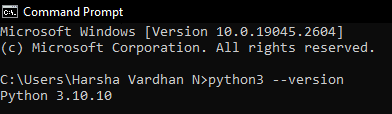
如果 Python 版本低于 3.7 或返回其他信息,建议安装 Python。安装 Python 有两种方法,但最简单的方法是通过 微软商店.
4.2.在 Windows 设备上安装 git。
在终端上运行以下命令,确认 Windows 设备上是否安装了 git。
git --version
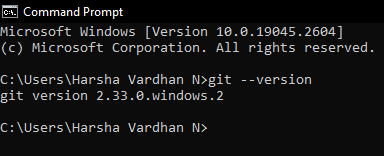
如果命令没有返回 git 版本或显示任何错误,请从 官方网站.
4.3.使用 git 克隆 Plex-Meta-Manager 代码。
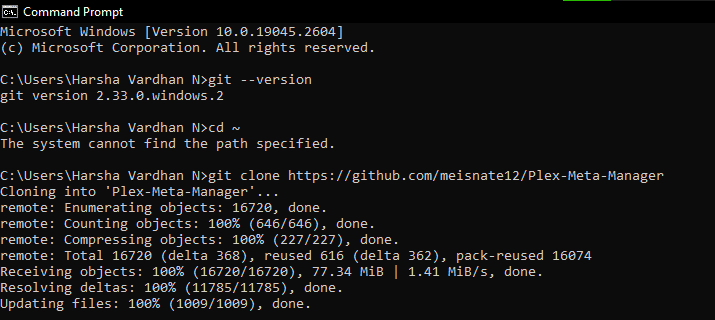
成功安装 git 后,使用以下命令将 repo 克隆到所需位置。
克隆 https://github.com/meisnate12/Plex-Meta-Manager
4.4.创建和激活虚拟环境 - 沙盒
我们建议用户使用虚拟环境继续演练,以便更轻松地恢复和更好地控制 PMM。
python -m venv pmm-venv
.pmm-venv\Scripts\activate
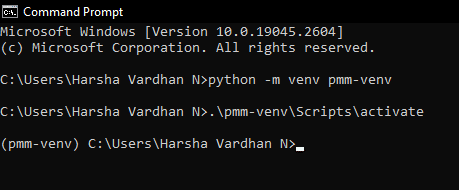
如果键入第一条命令后在创建虚拟环境时出现任何问题,建议修复或重新安装 Python。
现在使用第二条命令激活脚本,该命令应返回虚拟环境的名称。如果仍然出错,请从第 1 步开始。
4.5.PMM 的安装要求
使用 Plex Meta Manager(PMM)需要支持库。PMM 的支持库可通过 "requests.txt "文件获取。
该需求文件负责连接 Plex、TMDb 或从互联网访问信息。以下是使用终端安装需求文件的方法。
cd Plex-Meta-Manager
python -m pip install -r requirements.txt
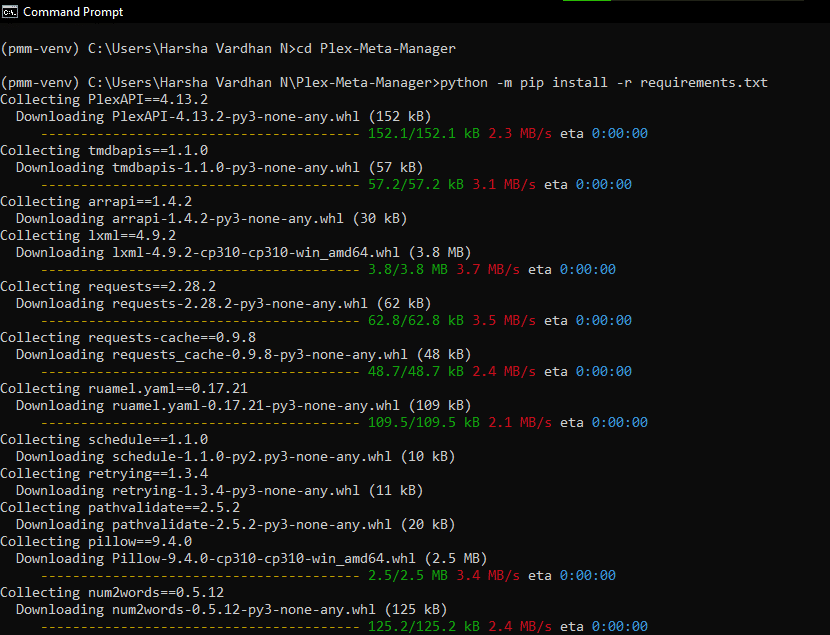

如果返回任何问题,那是因为 pip 过期了,可以使用以下命令快速解决这个问题。
python -m pip install --upgrade pip
如果问题仍然存在,请使用从以下网址下载的 .exe 修复 Python Python 官方下载网站.
4.6.创建子目录
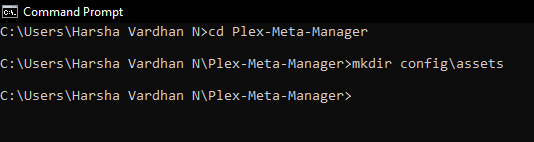
我们正在创建一个新目录,以防止将来可能发生的错误造成混乱。此操作有助于澄清问题,是默认配置目录的理想选择。
cd Plex-Meta-Manager
mkdir config\assets
4.7.生成 TMDb API 密钥
" TMDb API 密钥是配置文件中最关键的部分之一,因为它负责连接 TMDb 服务器。
如果您没有 TMDb 密钥,下面是获取密钥的方法;
- 打开浏览器,访问 TMDb 官方网站创建一个新账户。
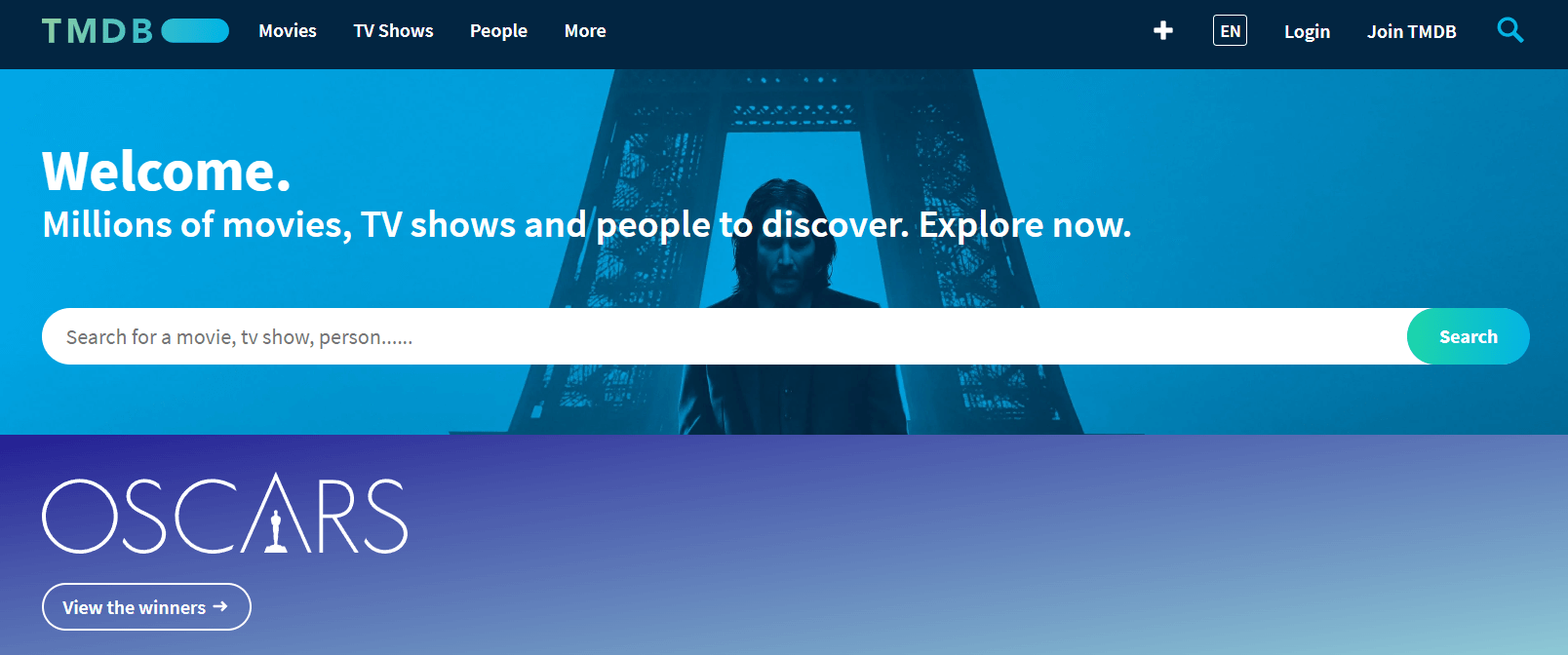
- 成功创建账户后。前往网页右上方账户菜单下的设置。
- 在侧边栏菜单中查找名为 "API "的选项。
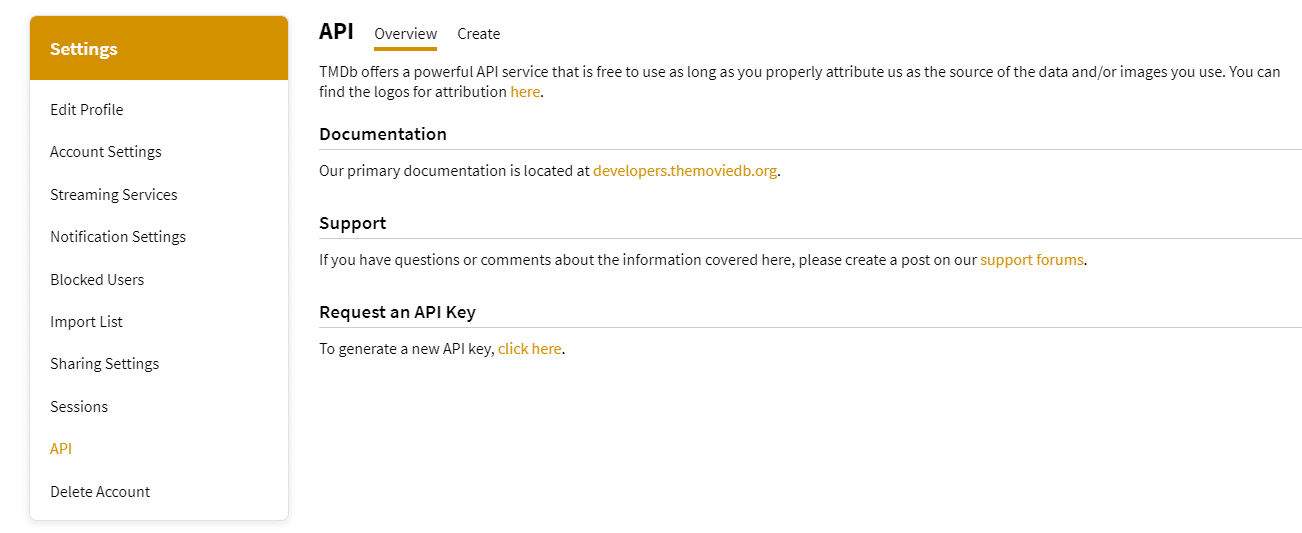
- 从 "请求 API 密钥 "部分,生成一个要求填写表格的 API (在 URL 部分随机输入一个网站名称)。
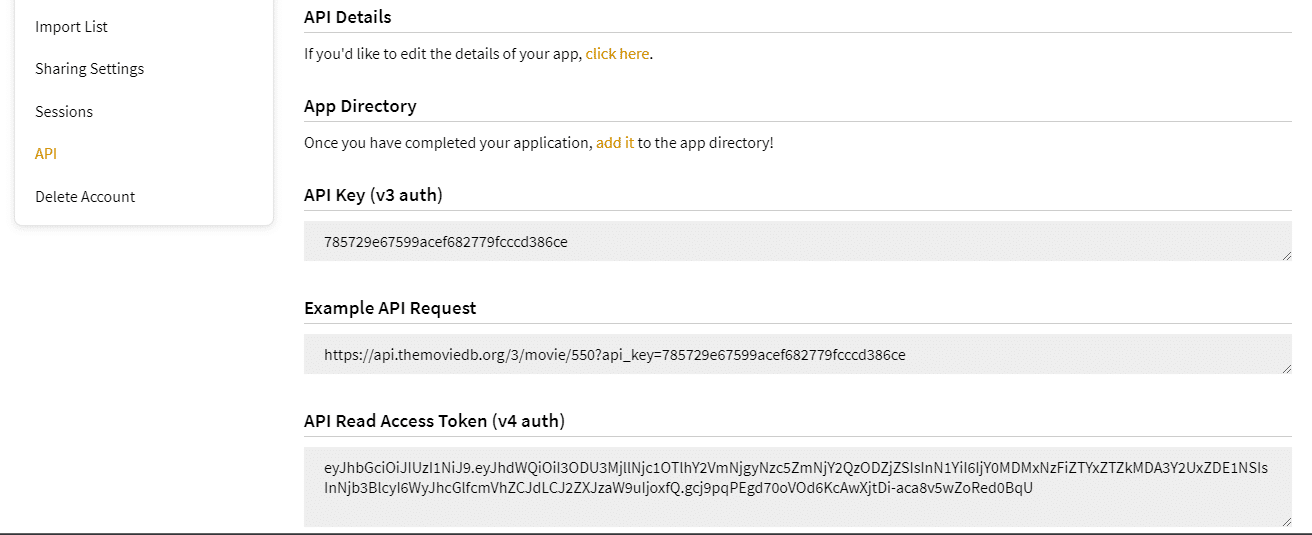
- 完整填写表格后,就会生成 API 密钥(v3 auth)以及 API 请求和 API 读取访问令牌。现在将其复制并粘贴到记事本中,以备将来使用。
4.8.生成 Plex URL 和令牌
喜欢 的 TMDb API 密钥、Plex URL 和令牌在配置文件中也起着重要作用。 它们负责连接 Plex 服务器,下面是生成 Plex URL 和令牌的步骤。
- 不用担心 Plex URL,保留默认值即可。
- 不过,必须从 Plex 媒体服务器仔细收集令牌值。
- 从 Plex 媒体服务器进入资料库,选择任何项目,查看其媒体信息,然后点击底部的 "查看 XML"。
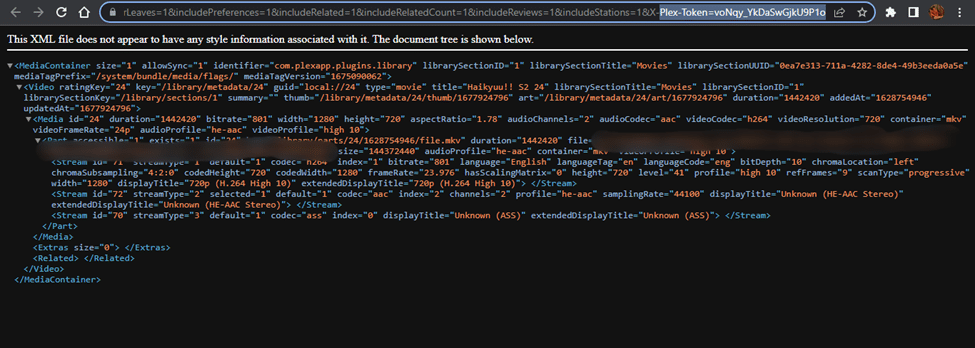
- 点击 "查看 XML "后,会打开一个新的标签页,显示 XML 值。检查 URL,注意 X-Plex-Token 值。
4.9.复制和编辑配置文件
您需要更新配置中收集和生成的 TMDb API 密钥、Plex URL 和令牌。更新并保存这些值后,即可连接到 Plex 和 TMDb 服务器。
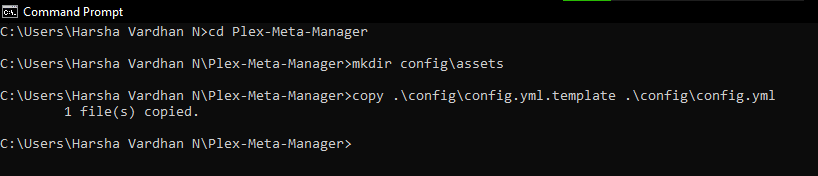
下面介绍如何在终端上使用以下命令复制配置文件;
cd Plex-Meta-Manager
[mkdir config\assets]
cp config/config.yml.template config/config.yml
下面介绍如何在终端上使用以下命令编辑配置文件;
cd Plex-Meta-Manager
notepad .\config\config.yml
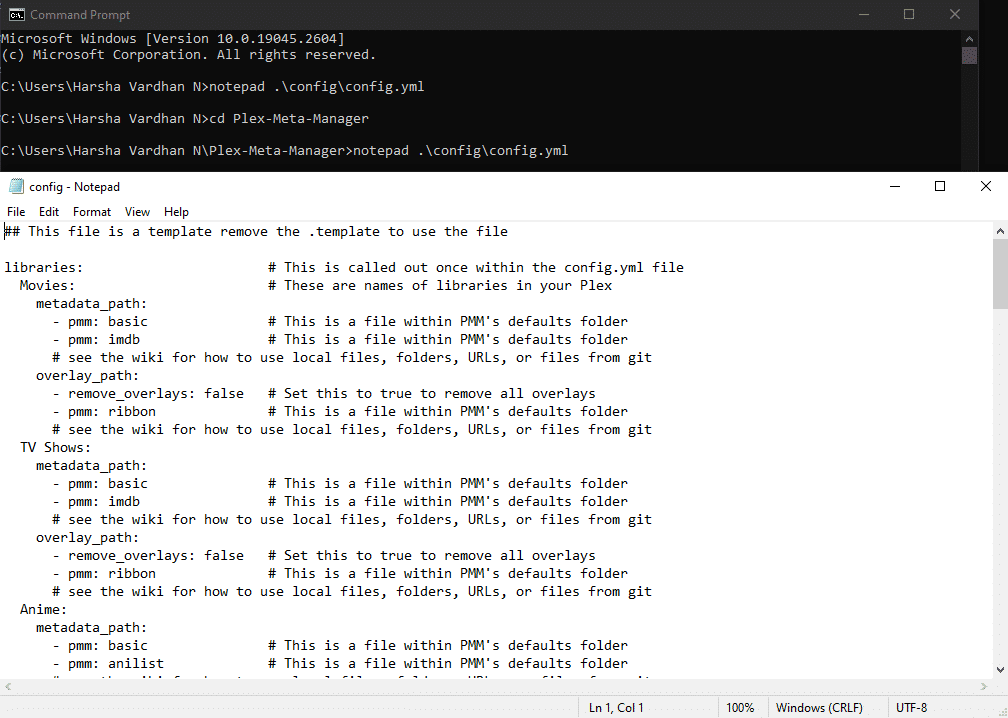
更新 TMDb API 密钥、Plex URL 和令牌值后,确保保存配置文件。
4.10.设置元数据文件和创建样本集
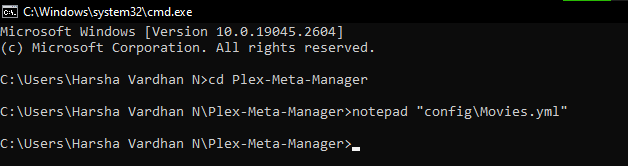
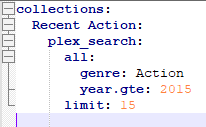
现在创建另一个 .yml 文件,其中包含自定义元数据文件。让我们创建一个样本集及其相关元数据,其中生成了自 2015 年以来的 15 部动作片。
cd Plex-Meta-Manager
notepad "config\Movies.yml"
通过记事本创建 "Movies.yml "文件后,键入以下文本。
收藏:
近期行动
plex_search:
所有:
类型动作
year.gte: 2015
限额:15
4.11.在配置文件中添加 Movies.yml 引用
成功创建 Movies.yml 文件后,请按照以下命令为配置文件提供引用。
cd Plex-Meta-Manager
notepad "config\config.yml"
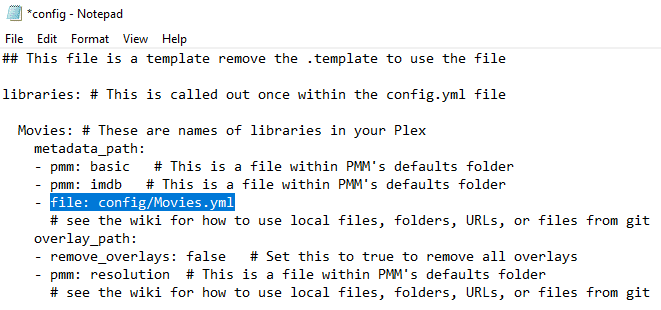
输入这两条命令后,打开 "config.yml "文件。现在添加下面一行以创建引用。
"文件:config/Movies.yml"
4.12.运行脚本
这是本地实施 Plex Meta Manager 的最后一步,我们在此对配置文件进行所有更改。在这一步中,元数据文件加载成功,脚本运行成功。
以下是如何运行配置文件的步骤;
cd Plex-Meta-Manager
python plex_meta_manager.py -r
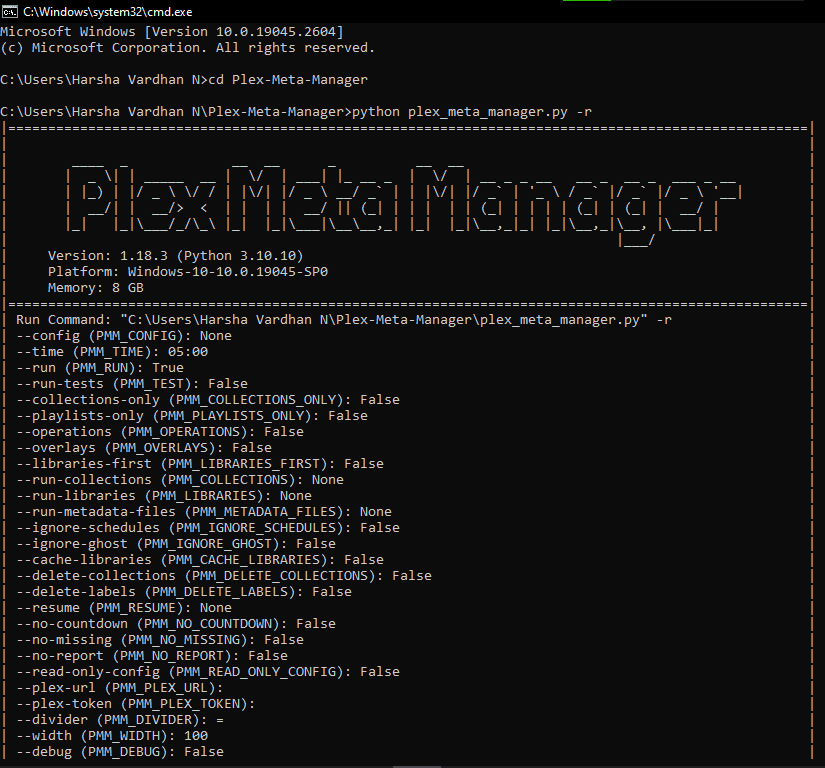
完成这一步后,本地演练就结束了,因为脚本的运行没有出现任何问题,我们也成功实现了与 Plex 和 TMDb 服务器的连接。此外,我们还创建了自定义元数据和集合,并将其反映在 Plex 媒体服务器中。
此外,请阅读 Plex 4K 流媒体分步指南》。
想要使用 Plex Meta Manager 优化您的 Plex 资料库?
使用 RapidSeedbox 的高速种子盒改进您的媒体管理。享受无缝集成、更快下载和卓越支持,让您的 Plex 体验更流畅、更高效。
5.在 Docker 中设置 Plex Meta Manager
本攻略通过 Docker 详细介绍 PMM 的安装和配置元数据文件的创建。
Docker 方法与本地方法相比,Docker 更容易实施。不过,如果出现任何问题或困惑,我们建议从头开始,以防止 PMM 设置不成功。
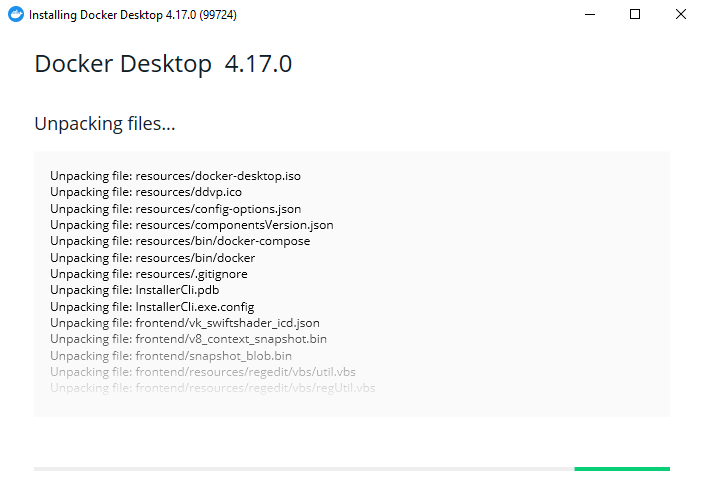
5.1 安装 Docker
与 Python 不同,Docker 默认不支持 macOS 或 Linux。与 Python 一样,它应该安装在所有平台的 Windows 上。下面是通过终端检查 Windows 设备上是否安装了 Docker 的命令;
docker run --rm hello-world
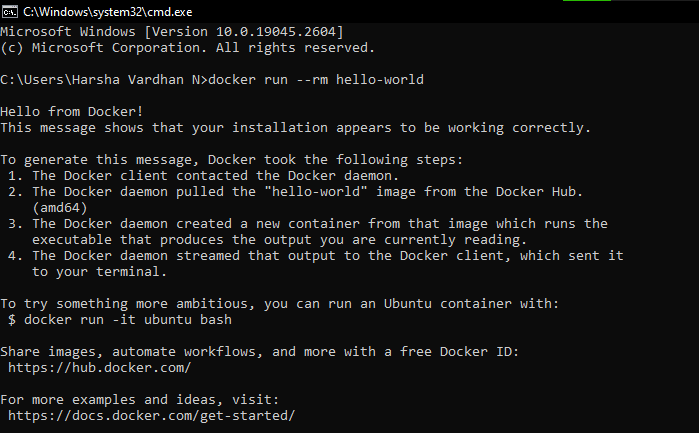
如果没有看到 "Hello from Docker!"(来自 Docker 的问候)信息,则表明 Docker 安装没有成功。因此,请修复或重新安装 Docker 官方网站.
5.2.拉取 Plex Meta Manager Docker 映像。
与本地方法不同,Docker 不需要额外的工具或软件(如 git)。使用 Docker,在终端上执行以下命令就能成功调出 PMM Docker 映像。
docker run --rm meisnate12/plex-meta-manager --run
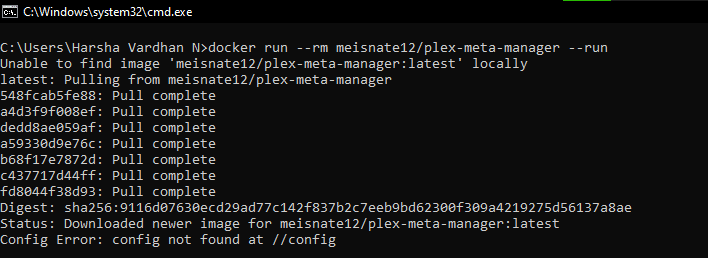
如果在输入命令时出现任何问题,请查找网络连接问题或从步骤 1 重新开始。
5.3.创建新的加密卷映射。
卷映射会在容器外为配置和元数据创建自定义文件。通过创建卷映射,PMM 可以查找元数据和配置文件等信息,而无需打扰容器。
下面是如何在终端上创建卷映射的命令;
mkdir plex-meta-manager
mkdir config
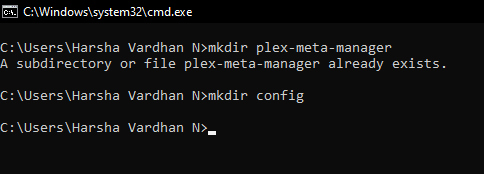
你会看到 "A subdirectory or file plex-meta-manager already exists(一个子目录或文件 plex-meta-manager 已经存在)"的提示,因为我们在使用本地方法时创建了相同的目录。不过,如果你首先执行的是 Docker 方法,这就不是问题了,错误也不会返回。
创建一个新目录是为了消除将来出错时可能出现的混乱。通过创建新目录,用户可以创建对配置的引用,这非常适合于沙盒目的。
5.4.创建新目录
cd Plex-Meta-Manager
mkdir config\assets
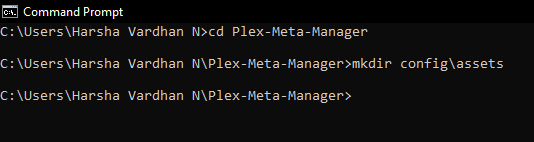
如果先使用本地方法,上述命令会返回错误,因为目录已经存在。不过,如果使用 Docker 方法,就不会有任何问题。
5.5.创建配置文件
要解决第 2 步中出现的错误,即 "Config Error: config not found at //config" (配置错误:未在 //config 找到配置),必须开发一个配置文件。您需要 TMDb API 密钥、Plex URL 和令牌才能创建一个可用的 Config 文件。
5.6.生成 TMDb API 密钥
TMDb 是 "The Movie Database(电影数据库)"的缩写,包含所有可能的电影小细节。TMDb 的 API 密钥在配置文件中起着至关重要的作用,因为它可以连接 TMDb 服务器。
如果您没有 TMDb API 密钥,下面是生成该密钥的方法;
- 首先,请访问 TMDb 官方网站创建一个新账户。
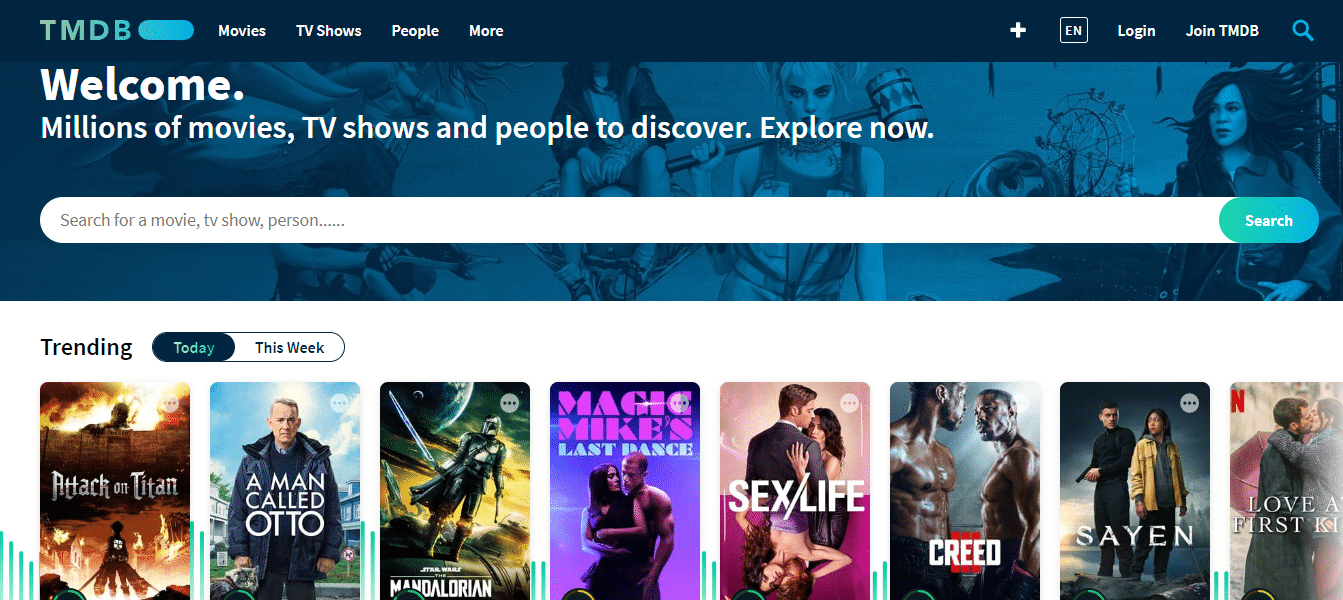
- 在 TMDb 创建账户后,登录并查看网页右上方的账户菜单。
- 点击账户菜单中的设置,然后从侧边栏菜单导航到 "API"。
- 点击 API,查看 "请求 API 密钥 "部分。现在生成 API 密钥。 (在填写表格时,请在 URL 部分输入您喜欢的任何网站名称)。
- 成功填写表格后,将生成 API 密钥(v3 auth)以及 API 请求和 API 读取访问令牌。
5.7.生成 Plex URL 和令牌
与 TMDb API 密钥相比,Plex URL 和令牌在配置配置文件方面承担同等责任。收集和生成 Plex URL 和令牌的目的是为了连接 Plex 服务器。
- 不用担心 Plex URL,也不建议修改。
- 打开 Plex 媒体服务器,登录后进入资料库。现在从库中选择任意项目并查看其媒体信息。
- 单击媒体信息底部的 "查看 XML",在新标签页中生成 XML 文件。
- 打开具有 XML 值的新标签后,记下 URL 中的 X-Plex-Token 值。
5.8.复制配置模板
以下是手动复制配置模板内容的方法 链接 到 config.yml 文件中:
C:\Users\YOURUSERNAME\plex-meta-manager\config\config.yml
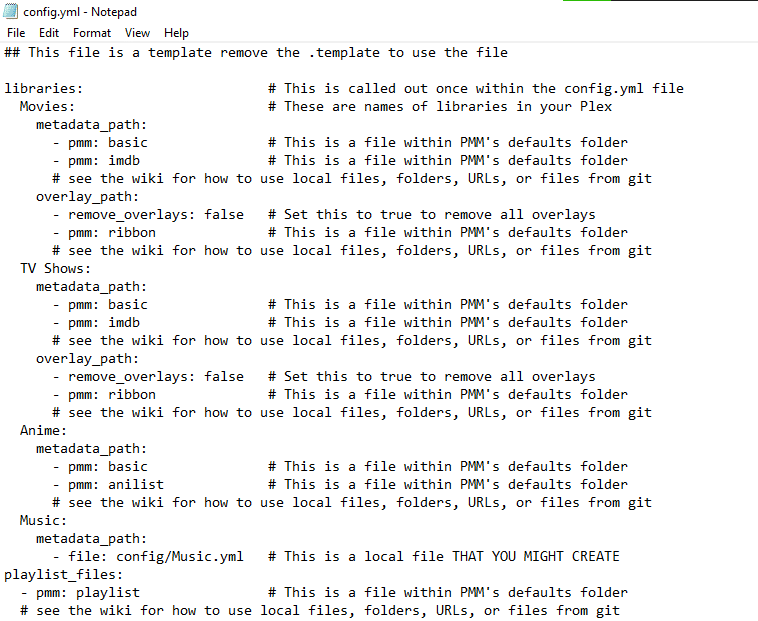
注意:配置模板和配置文件是两个不同的文件。
5.9.更新配置模板
要使配置文件正常工作,请更新 config.yml 中的 TMDb API 密钥、Plex URL 和令牌。以下是使用终端更新配置文件的方法;
cd Plex-Meta-Manager
notepad .\config\config.yml
请注意,TMDb API 密钥和令牌值已根据生成的值更新。不过,Plex URL 并未修改,建议在运行脚本前保存更新后的配置文件。
5.10.设置元数据文件和创建样本集
创建名为 Movies 的新".yml",以生成自定义元数据文件。在 "Movies.yml "中,让我们创建一个 "动作片 "样本集,元数据为 2015 年以来的 15 部动作片。
cd Plex-Meta-Manager
notepad "config\Movies.yml"
要在 "Movies.yml "中创建动作电影及其元数据的示例集,请在记事本中输入以下文本并打开。
收藏:
近期行动
plex_search:
所有:
类型动作
year.gte: 2015
限额:15
5.11.在配置文件中添加 Movies.yml 引用
一旦 "Movies.yml "文件列出了收藏集及其元数据,就可以引用配置了。下面介绍如何在终端上使用命令将 "Movies.yml "作为参考。
cd Plex-Meta-Manager
notepad "config\config.yml"
这两条命令通过打开 "config.yml "文件返回。现在通过添加以下一行,在电影集合中添加引用。
"文件:config/Movies.yml"
5.12.运行脚本
不过,大多数步骤与本地方法类似,而在 Docker 上运行脚本则完全不同。下面是成功修改配置文件后如何在终端上运行脚本的命令;
docker run --rm -it -v "PMM_PATH_GOES_HERE:/config:rw" meisnate12/plex-meta-manager-run
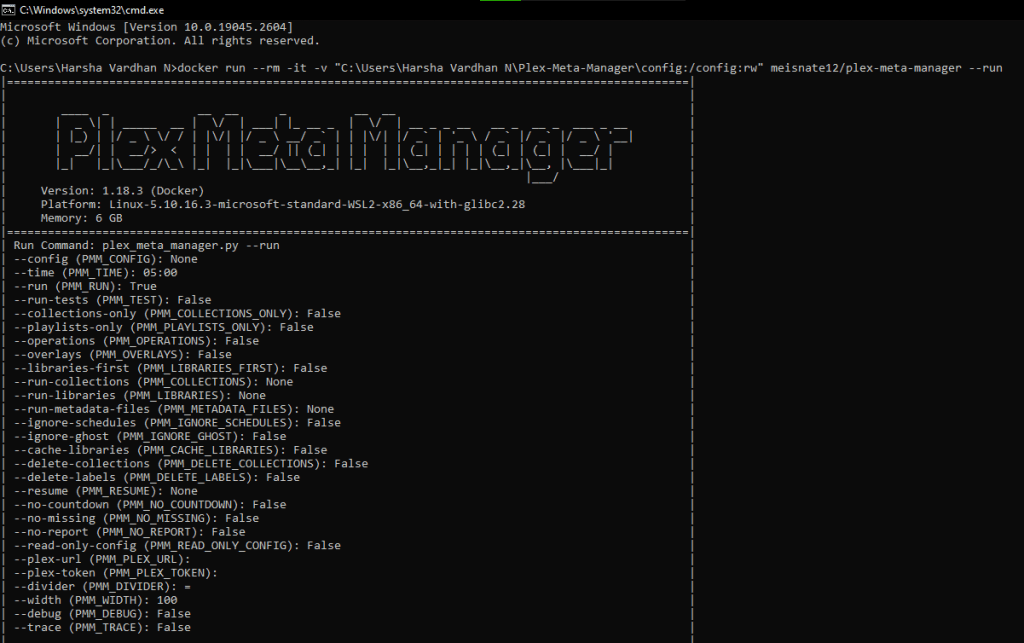
完成所有步骤后,docker 演练就成功实现了。我们可以认为这是一次成功,因为脚本顺利运行并与 Plex 和 TMDb 服务器建立了连接。
此外,创建的自定义元数据和收藏也会反映在 Plex 媒体服务器中。
另请阅读 Plex Plugins for Your Seedbox (That Still Actually Work in 2026)
6.Plex 元管理器 - 工作
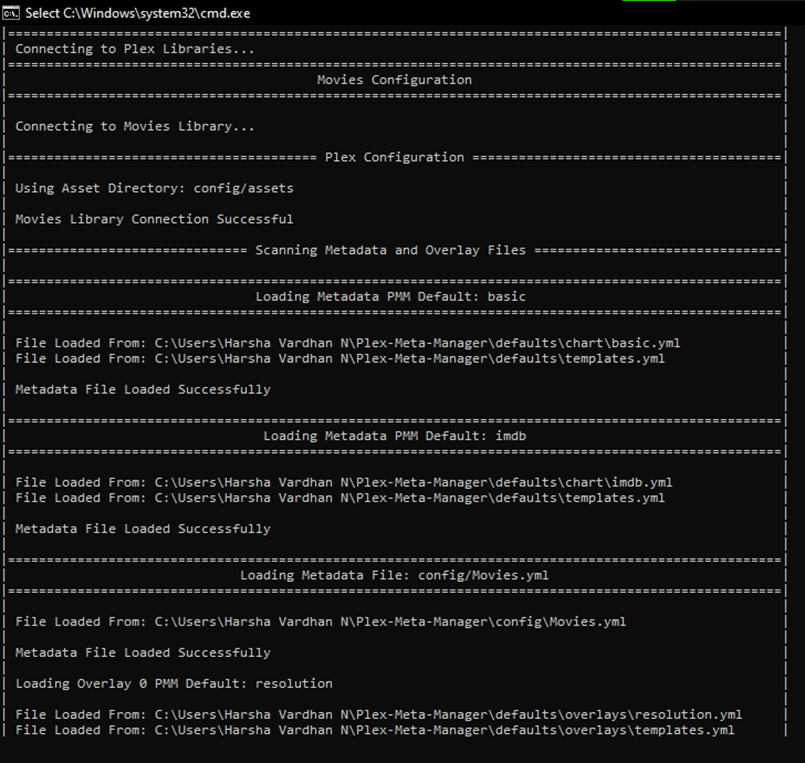
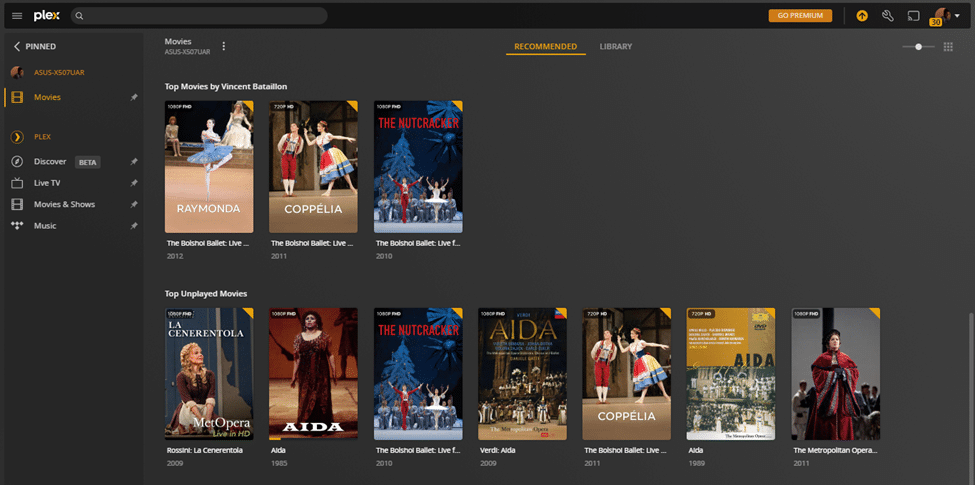
一旦脚本执行成功,你就能看到 Plex 媒体服务器库中的变化。PMM 会扫描所提供文件夹中的可用内容,并将其与 TMDb 中的可用元数据进行映射。
下面的图片展示了 PMM 在 "电影 "文件夹中的工作情况,以及它如何相应地组织内容,从而提高了可用性,并呈现出丰富而整洁的外观。
7.Plex 元管理器--本地方法与 Docker 方法
尽管这两种方法有很多相似之处,但与本地方法相比,Docker 方法更易于管理。由于 Docker 软件的存在,Docker 方法很容易实施。
有了 Docker 软件,大多数步骤都简化了,启动过程也加快了。不过,如果你对 Python 和在终端上管理命令有一定的了解,我们建议你使用本地方法。
本地方法对每个步骤的控制更强,可以从 PMM 中获得更多信息。总之,这两种方法都同样可靠。不过,要根据自己的技能和理解水平选择最佳方法。
想要使用 Plex Meta Manager 优化您的 Plex 资料库?
使用 RapidSeedbox 的高速种子盒改进您的媒体管理。享受无缝集成、更快下载和卓越支持,让您的 Plex 体验更流畅、更高效。
8. 总结
在 OTT 平台时代,媒体服务器软件是人们在本地设备上访问独家和广泛内容的天堂。然而,由于缺乏对收集和元数据的支持,与著名的 OTT 平台相比,它无法为用户带来美妙的体验。
Plex Meta Manager(PMM)大大增强了 Plex 和 Plex Media Server 的通用性,从而提高了可靠性和可用性。说到 Plex 的界面,在正确安装和设置 PMM 后,它丝毫不逊于任何精心设计的 OTT 平台。
总之,Plex Meta Manager(PMM)可以说是提升 Plex 和 Plex Media Server 整体体验的最佳方法。
要了解有关 PMM 的更多信息,请访问 mesinate12 令人印象深刻的网站 Github 页面 捐赠或了解更多其他方法。
 English
  Français
  Español
  Tiếng Việt
  简体中文
简体中文  Русский
  Türkçe
  Bahasa Indonesia
  日本語
日本語  العربية
  Português
  Українська
能否请您制作一份指南,介绍如何在 Linux 上使用 Plex Meta Manager 与 Portainer?
嗨,李......谢谢你的建议。我们会记下来的!
unraid很难吗?在unraid上安装更容易,因为docker配置使用的是gui......外面有很多指南。
谢谢 Nassenoff....,我们会关注 Unraid 的。
你好,我觉得我已经按照本地安装的所有步骤正确操作了。直到最后一步输入 "python plex_meta_manager.py -r",我才发现这个错误:
"需求错误:要求未安装"
有办法解决这个问题吗?
您好 Aaron:您遇到的错误信息 "Requirements Error:Requirements are not installed(未安装需求)",这表明程序所需的 Python 依赖项未正确安装。出现这种情况有几种原因。您可以尝试以下方法:
- 确保系统已安装 Python 3.7 或更高版本。
- 在 Plex Meta Manager 文件夹中,应该有一个名为 requirements.txt 的文件。该文件包含所需的所有 Python 依赖项。请确保您位于包含该文件的目录中,并运行 python -m pip install -r requirements.txt 进行安装。
希望对你有所帮助!
你好
感谢您制作这份安装指南,它看起来非常有用。我是 Plex 的长期用户,有兴趣利用 PMM 来帮助我的收藏。
在评估 PMM 工作时,我遇到的一个关键问题是 PMM 的功能;PMM 能否配置为允许用户创建嵌套集合?
如果是这样,这对我来说将是一个巨大的优势,而不是使用 Plex 中的标准功能来收藏它们,这也将成为我采用 PMM 来组织我的 Plex 媒体的一个明确驱动力。
请在方便时通知我。
非常感谢、
罗伯特
嘿,罗伯特
问得好,谢谢你的赞美!
Plex 不支持真正的嵌套收藏,所以 PMM 也无法创建它们(至少不能像文件夹内的文件夹那样)。但是!你可以尝试用命名技巧来伪造一下,比如将 "漫威:第一阶段"、"第二阶段 "等进行分组,而 PMM 可以让这一切变得超级容易管理。
希望对你有所帮助!
迪亚戈
你好
我在我的 Macintosh Plex 服务器上仔细跟进了本地和 docker 的使用,并根据平台的不同做了调整。我已经成功地把 docker 用于 tablo-for-chanels 和 thredfin。我运行的是 3.12.3 版。在执行脚本时,我得到的结果是
tony@Server Plex-Meta-Manager % docker run -rm -it -v "/Users/tony/plex-meta-manager/config:/config:rw" meisnate12/plex-meta-manager --run
| 当前时间:15:26 | 距离下一次运行时间 05:00 还有 13 小时 34 分钟 | 运行时间:05:00
嗨,安东尼,感谢你分享了你的设置并如此认真地按照指南操作!🙌
从你发布的日志来看,PMM 启动成功,只是告诉你下一次计划运行时间是 05:00。默认情况下,PMM 按计划运行,而不是立即执行。
如果你想让它立即运行并处理你的配置/数据集,可以尝试在末尾添加(-run 标志)(也要仔细检查破折号--有时复制/粘贴会将它们改成 "智能引号")....,比如: docker run -rm -it -v "/Users/tony/plex-meta-manager/config:/config:rw" meisnate12/plex-meta-manager -run
这将迫使它立即执行,而不是等到预定的运行时间。
如果有帮助,请告诉我......如果您仍有问题,很高兴与您一起深入探讨!👍
干杯,迭戈
谢谢你的及时回复!显然,我使用的 docker 版本不能正确识别"-run "和"-r"。使用"-r "可以让它运行脚本。它似乎运行了,但没有创建容器,所以只是一次性运行。它确实报告了一个关键错误,"Config Error:没有找到 playlist_files 的路径"。我不确定这意味着什么。
嗨,安东尼、
不错!很高兴 -r 起了作用!找不到播放列表文件的路径"(No Paths Found for playlist_files)只是意味着 PMM 正在查找播放列表 YAML,但找不到。如果你还没有使用播放列表,只需注释掉/删除配置中的 playlist_files 行,错误很可能就会消失。如果需要,请确保路径指向包含这些 .yml 文件的文件夹。
其他方面都不错 👍
干杯
迪亚戈
After I try to run the config file I get this error.
(pmm-venv) C:\Users\jeffb\Plex-Meta-Manager>python plex_meta_manager.py –r
python: can’t open file ‘C:\\Users\\jeffb\\Plex-Meta-Manager\\plex_meta_manager.py’: [Errno 2] No such file or directory
Can you supply some guidance?
谢谢!
Hi Jeff,
That error means that Windows can’t find the script in the folder you’re running from. Python can’t open plex_meta_manager.py because you are either not in the PMM directory, or possibly, the file doesn’t exist there. The latter could be because of a wrong folder, extracted incorrectly, or named differently.
First off, make sure you’re in the correct folder -> open the folder where you extracted Plex Meta Manager and run the command there.
Next up, check if the file is there. Youy should see plex_meta_manager.py. If not, you probably downloaded the wrong zip or extracted it to a different location.
Once you’re in the correct directory with the file present, the script should run normally.
希望对您有所帮助!
Kind regards,
德扬
It took me a while to realize that PMM is no longer the name of the project, so a lot of this guide isn’t going to work unless you’re working with older versions. I’m posting this because it’s barely mid-February and the git repository is already pointing to Kometa (the new name of PMM), which has a UI for installation in Windows. I think it would be really helpful if you added this to the beginning of this article to save other users the same headache I experienced. I found this article with the “help” of Brave AI… which is apparently working with slightly outdated information. Amazing how fast everything is moving.
Hi sinrise, thank you. I’ve updated the blog post.