 Oleh
Oleh
Note: Plex Meta Manager has been rebranded as Kometa. This article serves as a guide to Plex Meta Manager, and the steps below will work only if you are using the older version.
Plex adalah salah satu perangkat lunak server media sumber tertutup paling canggih yang tersedia saat ini. Tidak seperti perangkat lunak server media yang umum dan standar, Plex memiliki keunikan tersendiri dengan menjadi platform OTT dan menawarkan akses ke film, serial web, dan acara TV kepada para pengguna. Bahkan didukung oleh sebagian besar seedbox penyedia layanan.
Meskipun sebagian besar fitur eksklusif disediakan aksesnya melalui paywall, namun fitur gratisnya menjadikannya pilihan yang sangat baik untuk semua kebutuhan media.
Plex bekerja berdasarkan prinsip klien dan server, di mana sisi server mengelola perpustakaan dan metadata mereka. Di sisi lain, klien dapat mengakses pustaka dan metadata yang akurat dan terorganisir.
However, there are a lot of limitations while managing the metadata on Server Media Plex, and the lack of overall customization results in the need for Plex Meta Manager (PMM).

Disclaimer: Materi ini dikembangkan secara khusus untuk tujuan informasional semata. Panduan ini tidak menyiratkan dukungan terhadap aktivitas (termasuk aktivitas ilegal), produk, atau layanan apapun. Kamu sepenuhnya bertanggung jawab untuk mematuhi hukum yang berlaku, termasuk hukum kekayaan intelektual saat menggunakan layanan kami atau mengandalkan informasi di sini. Kami tidak menerima tanggung jawab atas kerusakan yang timbul dari penggunaan layanan kami atau informasi yang terkandung di sini dengan cara apapun, kecuali jika secara tegas diwajibkan oleh hukum.
Daftar Isi
- Apa yang dimaksud dengan Plex Meta Manager (PMM)?
- Bagaimana cara menginstal Plex Meta Manager (PMM)?
- Plex Meta Manager - Memulai
- Pendekatan Lokal - Panduan Lengkap
- Pendekatan Docker - Panduan Lengkap
- Manajer Plex Meta - Bekerja
- Pendekatan Lokal Vs Pendekatan Docker
- Penutup
1. Apa yang dimaksud dengan Plex Meta Manager (PMM)?
Meskipun Plex melakukan pekerjaan yang baik dalam menambahkan media ke perpustakaan, namun kurang baik dalam mengelola metadata yang terkait dengan file. Selain itu, kemungkinan untuk menyediakan metadata yang sempurna untuk file media yang diberikan melalui plugin sangat rendah, sehingga mengurangi kegunaannya.
Untuk pemula, Plex Meta Manager (PMM) adalah proyek sumber terbuka yang dibangun di atas Python 3 ke atas. Dengan PMM, pengguna dapat membuat dan mengelola metadata secara efektif dan efisien. Pengguna juga diberikan dukungan untuk menangani koleksi dan daftar putar yang terkait dengan Plex Media Server.
PMM memiliki fitur skrip Python canggih yang dibuat untuk berjalan secara konsisten dan terus menerus di luar lingkungan Plex. Hasilnya, metadata diperbarui secara akurat setiap kali ada perubahan yang diperlukan tanpa campur tangan pengguna.
Tidak seperti Plex Media Server, menginstal dan menggunakan Plex Meta Manager tidaklah mudah dan membutuhkan waktu dan pembelajaran. Untuk mempermudah, kami telah membahas semua langkah yang terkait dengan instalasi. Berikut ini adalah panduan terperinci tentang cara menginstal PMM pada perangkat Anda.
2. Bagaimana cara menginstal Plex Meta Manager (PMM)?
Plex Meta Manager dapat diinstal pada beberapa platform, seperti Windows, macOS, dan Linux. Meskipun PMM kompatibel dengan berbagai platform, pendekatan instalasi yang serupa bervariasi sesuai dengan sistem operasi.
PMM dapat diinstal pada semua platform melalui pendekatan Lokal, Docker, dan unRaid. Berikut ini adalah ringkasan singkat dari setiap pendekatan untuk lebih memahami langkah-langkah instalasi yang tercantum lebih lanjut.
- Pendekatan Lokal (Keras) - Membutuhkan pengetahuan dasar tentang Python dan menginstal skrip melalui terminal platform pilihan Anda.
- Pendekatan Docker (Sedang) - Membutuhkan pengetahuan tentang penggunaan terminal, dan tingkat keahlian dasar dalam Docker akan membuat instalasi PMM lebih mudah.
- Pendekatan unRaid (Sangat Sulit) - unRaid OS berbasis Linux dan membutuhkan pengetahuan tentang flashing USB. Selain itu, pengetahuan tentang Docker adalah suatu keharusan.
Mengingat Pendekatan unRaid sangat sulit untuk diterapkan, kami telah membuat panduan instalasi terperinci untuk pendekatan Lokal dan Docker. Tanpa basa-basi lagi, mari kita instal PMM.
Catatan: Platform yang dipilih untuk instalasi adalah Windows, dan semua langkah yang tercantum untuk kedua pendekatan hanya berfungsi pada Windows. Pertimbangkan ini sebagai referensi jika Anda dapat memahami dan menulis perintah di Linux atau macOS.
3. Plex Meta Manager - Memulai.
Berikut ini adalah langkah-langkah untuk menginstal dan menggunakan Plex Meta Manager pada Windows. Kami menyarankan pembaca untuk memperhatikan panduan terperinci dari setiap langkah yang tercantum lebih lanjut dalam artikel ini, mengingat kerumitannya yang sangat tinggi.
- Instal Plex Meta Manager melalui pendekatan Lokal atau Docker.
- Buat dan ubah file Konfigurasi untuk mencapai konektivitas layanan Plex dan TMDb (The Movie Database).
- Pembuatan file metadata - Untuk menyempurnakan perpustakaan dengan memperbarui metadata dan mengotomatiskan koleksi.
- Buat koleksi interaktif dan unik melalui pembangun koleksi (Opsional).
Baca juga Jellyfin Vs Plex - Pertempuran Manajer Media
4. Pendekatan Lokal - Panduan Lengkap
Panduan ini menjelaskan pemasangan PMM dan membuat file metadata konfigurasi secara mendetail. Jika terjadi masalah atau kebingungan, kami menyarankan untuk memulai dari awal untuk mencegah pengaturan PMM yang gagal.
4.1. Instal Python 3.7 atau yang lebih tinggi.
Verifikasi apakah Python telah terinstal pada perangkat Windows Anda dengan mengetikkan perintah pada terminal.
python3 --versi
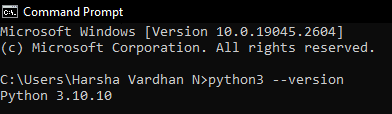
Jika versi Python di bawah 3.7 atau ada yang dikembalikan, disarankan untuk menginstal Python. Ada dua cara untuk menginstal Python; namun, pendekatan termudah adalah melalui Microsoft Store.
4.2. Instal git pada perangkat Windows Anda.
Verifikasi apakah git telah terinstal pada perangkat Windows Anda dengan menjalankan perintah di bawah ini pada terminal.
git --versi
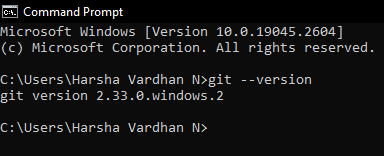
Jika perintah tidak mengembalikan versi git atau menampilkan kesalahan apa pun, unduh dan instal git dari laman situs web resmi.
4.3. Kloning kode Plex-Meta-Manager menggunakan git.
Setelah instalasi git berhasil, kloning repo ke lokasi yang Anda inginkan dengan menggunakan perintah berikut.
klon git https://github.com/meisnate12/Plex-Meta-Manager
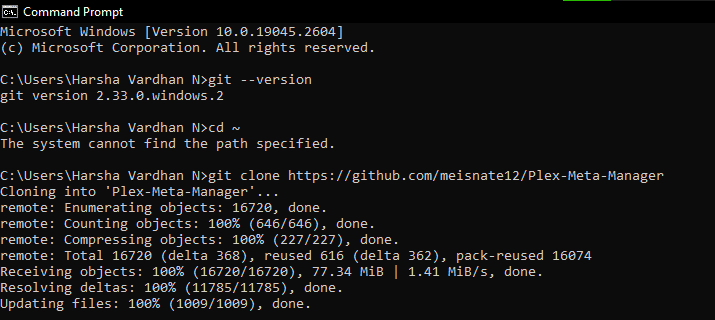
4.4. Membuat dan Mengaktifkan Lingkungan Virtual - Sandbox
Kami menyarankan pengguna untuk melanjutkan penelusuran menggunakan lingkungan virtual untuk pemulihan yang lebih mudah dan kontrol yang lebih baik atas PMM.
python -m venv pmm-venv
.\pmm-venv\Skrip\activate
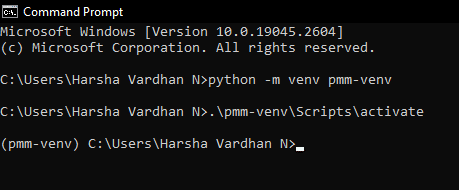
Jika ada masalah dalam membuat lingkungan virtual setelah mengetikkan perintah pertama, disarankan untuk memperbaiki atau menginstal ulang Python.
Sekarang aktifkan skrip menggunakan perintah kedua, yang seharusnya mengembalikan nama lingkungan virtual. Jika masih ada kesalahan, mulai dari langkah 1.
4.5. Persyaratan Pemasangan untuk PMM
Pustaka pendukung diperlukan untuk bekerja dengan Plex Meta Manager (PMM). Pustaka pendukung PMM tersedia melalui file "requirements.txt".
File persyaratan ini bertanggung jawab untuk menyambung ke Plex, TMDb, atau mengakses informasi dari internet. Berikut ini cara menginstal file persyaratan menggunakan terminal.
cd Plex-Meta-Manager
python -m pip install -r requirements.txt
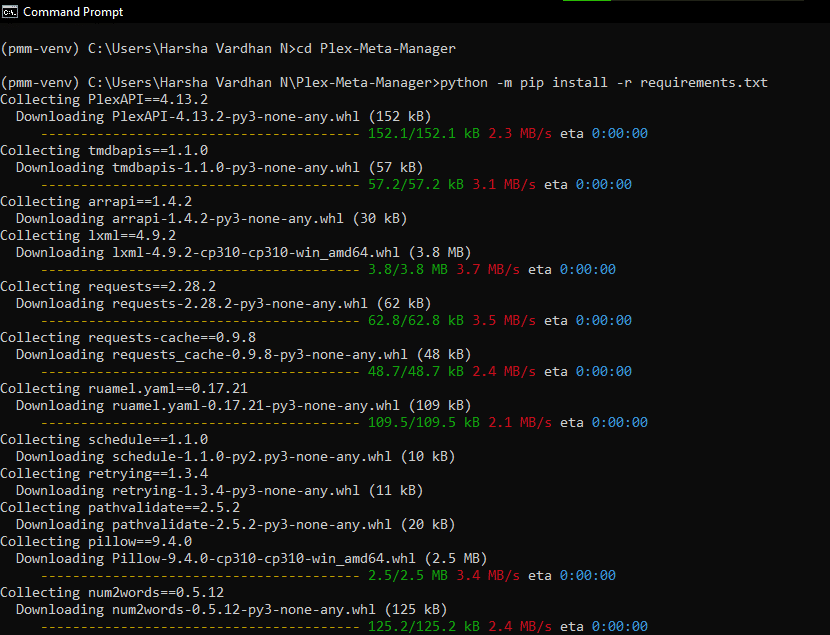

Jika ada masalah yang muncul, hal ini disebabkan oleh pip yang sudah ketinggalan zaman, dan masalah ini dapat dengan cepat diatasi dengan menggunakan perintah berikut.
python -m pip install --upgrade pip
Jika masalah berlanjut, perbaiki Python menggunakan .exe yang diunduh dari Situs unduhan resmi Python.
4.6. Membuat sub-direktori
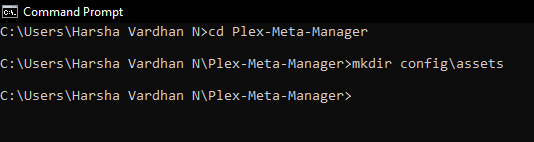
Kami membuat direktori baru untuk mencegah kebingungan dari kesalahan potensial yang mungkin terjadi di masa depan. Tindakan ini membantu memperjelas berbagai hal dan ideal untuk direktori konfigurasi default.
cd Plex-Meta-Manager
mkdir config\assets
4.7. Membuat kunci API TMDb
The TMDb Kunci API adalah salah satu aspek paling penting dalam berkas konfigurasi karena kunci ini bertanggung jawab untuk menyambung ke server TMDb.
Berikut ini cara mendapatkan kunci TMDb jika Anda belum memilikinya;
- Buka browser Anda, kunjungi Situs web resmi TMDbdan buat akun baru.
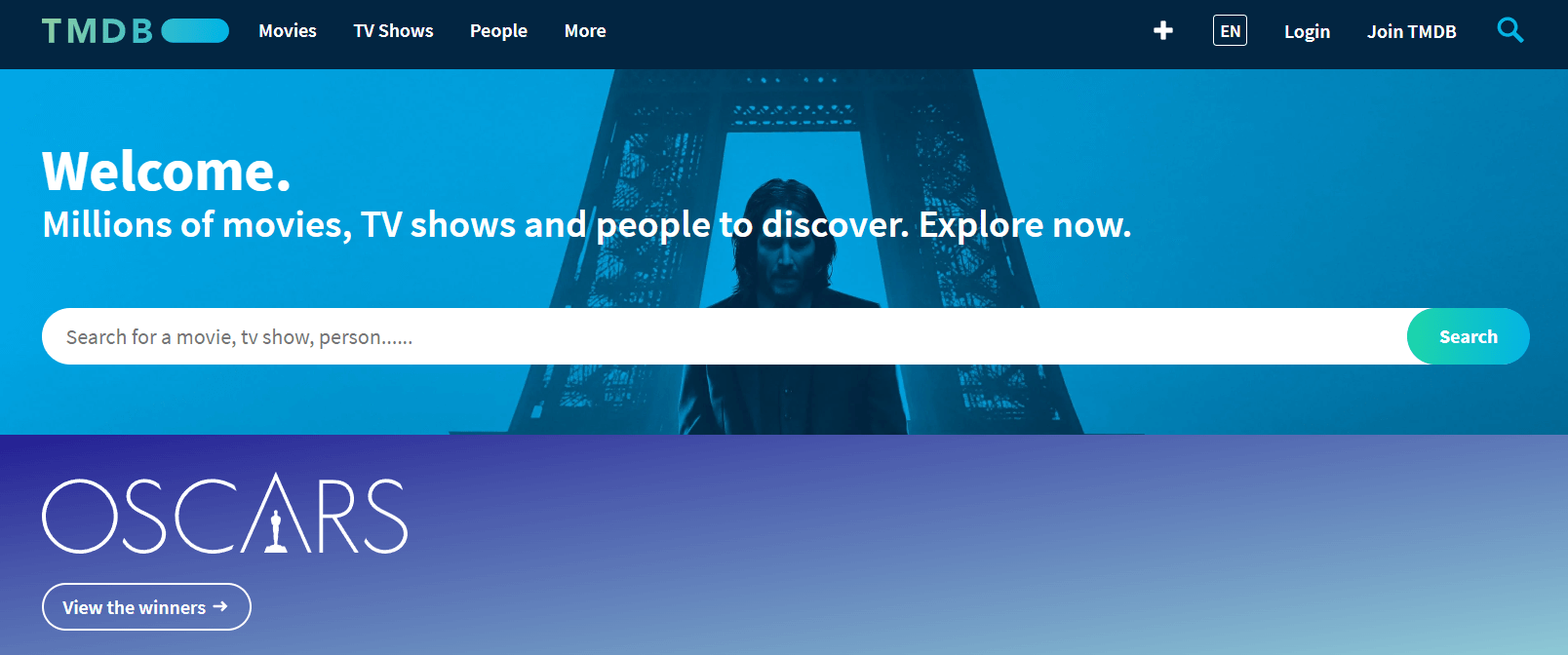
- Setelah berhasil membuat akun. Buka pengaturan yang ada di bagian kanan atas halaman web di bawah menu akun.
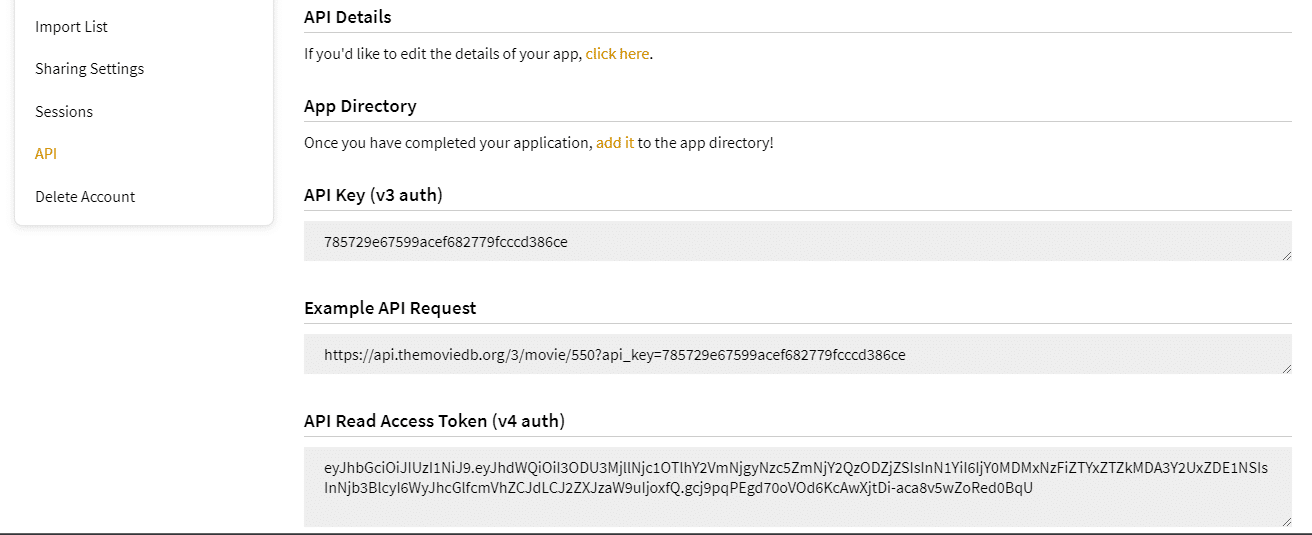
- Cari opsi bernama "API" dari menu bilah sisi.
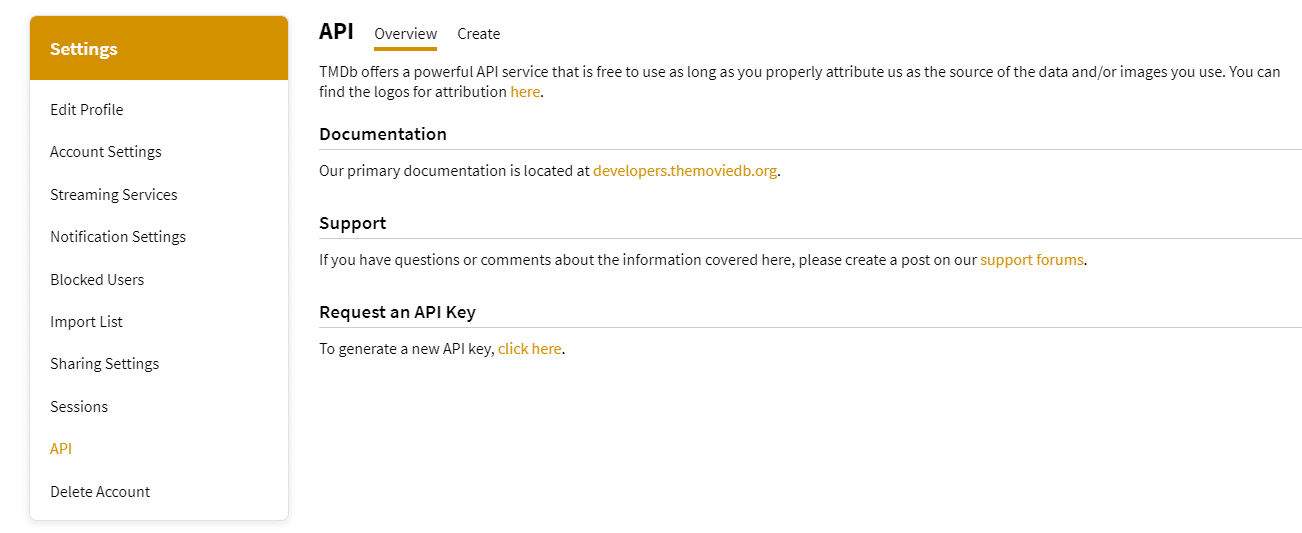
- Dari bagian "Minta kunci API", buat API yang meminta formulir untuk diisi (Masukkan nama situs web secara acak di bagian URL).
- Setelah mengisi formulir dengan lengkap, API Key (v3 auth) akan dibuat bersama dengan permintaan API dan API Read Access Token. Sekarang salin dan tempelkan ke dalam notepad untuk digunakan di masa mendatang.
4.8. Menghasilkan URL dan Token Plex
Seperti yang Kunci API TMDb, URL Plex dan Token juga memainkan peran penting dalam file konfigurasi. Ini bertanggung jawab untuk menghubungkan ke server Plex, dan berikut adalah langkah-langkah untuk menghasilkan URL dan Token Plex.
- Jangan khawatir tentang URL Plex dan biarkan defaultnya apa adanya.
- Namun, nilai Token harus dikumpulkan dengan hati-hati dari Plex Media Server.
- Dari Plex Media Server, masuk ke perpustakaan, pilih item mana saja, periksa info Media, dan klik "Lihat XML" yang ada di bagian bawah.
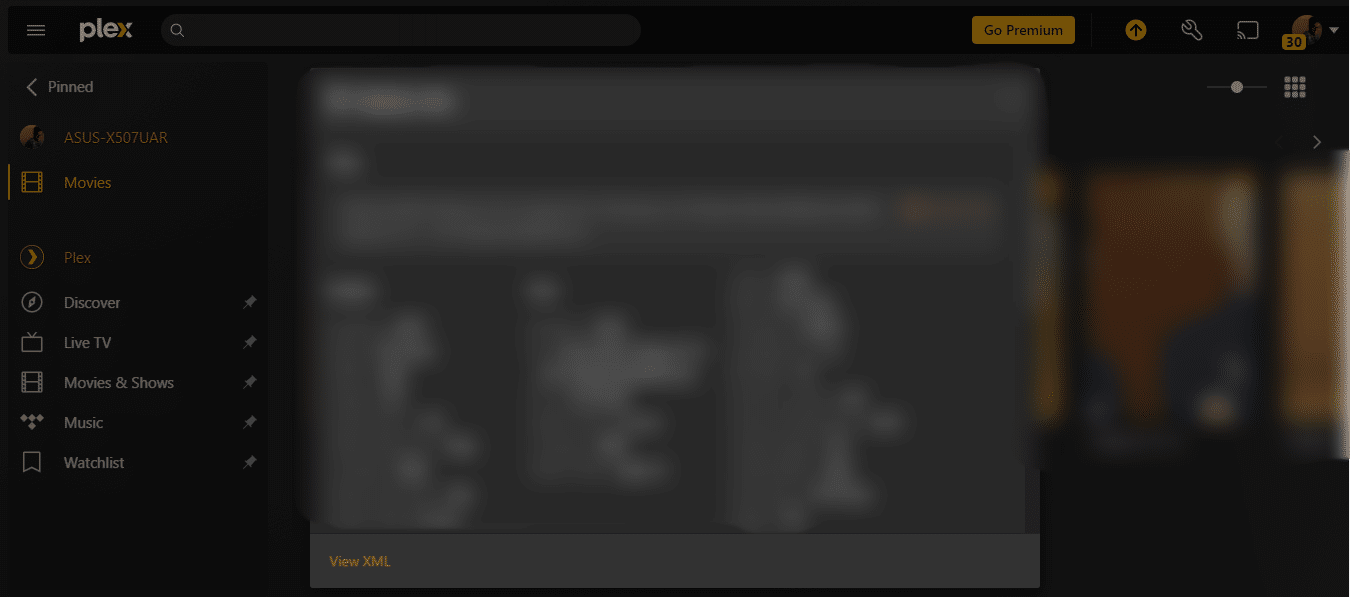
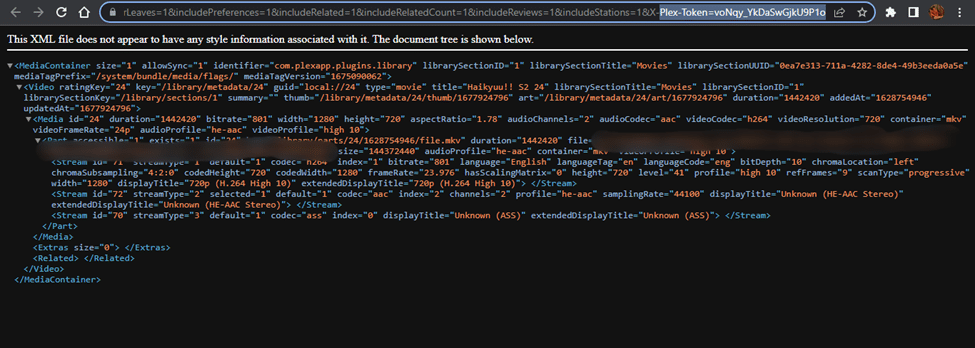
- Saat mengklik View XML, sebuah tab baru yang menampilkan nilai XML akan terbuka. Periksa URL untuk mencatat nilai X-Plex-Token.
4.9. Menyalin dan Mengedit file Config
Anda perlu memperbarui kunci API TMDb yang dikumpulkan dan dibuat, URL Plex, dan Token di Config. Pada saat memperbarui dan menyimpan nilai akan menghasilkan koneksi ke server Plex dan TMDb.
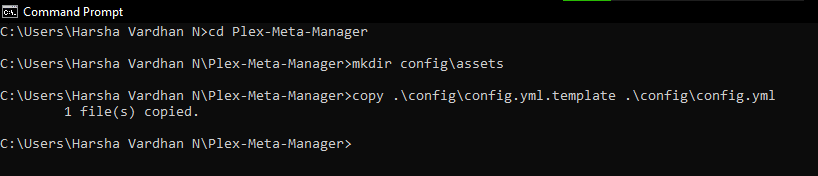
Berikut adalah cara menyalin file konfigurasi menggunakan perintah di bawah ini pada terminal;
cd Plex-Meta-Manager
[mkdir config\assets]
cp config/config.yml.template config/config.yml
Berikut ini adalah cara mengedit file konfigurasi menggunakan perintah di bawah ini pada terminal;
cd Plex-Meta-Manager
notepad .\config\config.yml
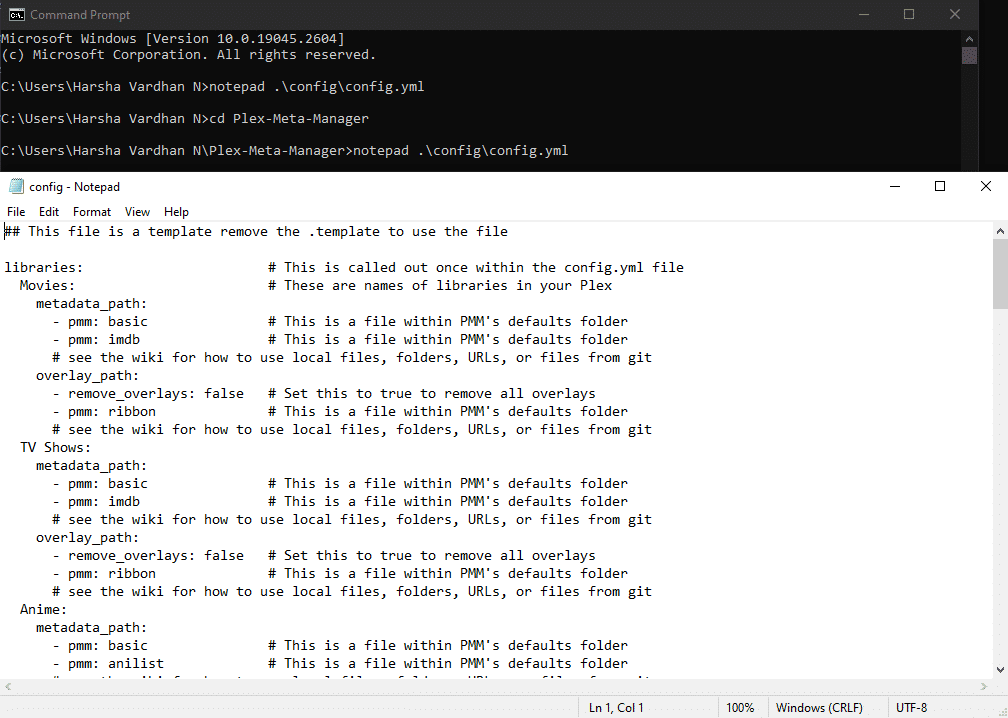
Pastikan untuk menyimpan berkas konfigurasi setelah memperbarui kunci API TMDb, URL Plex, dan nilai Token.
4.10. Menyiapkan file Metadata dan Membuat koleksi Sampel
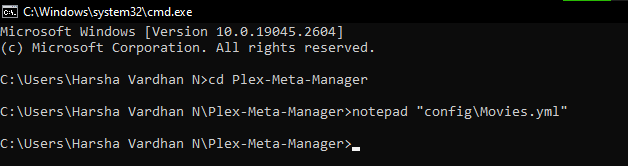
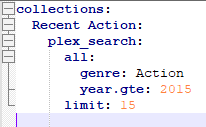
Sekarang buatlah .yml lain yang menampilkan file metadata khusus. Mari kita buat koleksi sampel dengan metadata terkait di mana 15 film aksi sejak tahun 2015 telah dibuat.
cd Plex-Meta-Manager
notepad "config\Movies.yml"
Setelah membuat file "Movies.yml" melalui notepad, ketik teks di bawah ini.
koleksi:
Aksi Terbaru:
plex_search:
semua:
genre: Aksi
tahun.gte: 2015
batas: 15
4.11. Menambahkan referensi Movies.yml ke file Config
Setelah berhasil membuat file Movies.yml, berikan referensi ke Config dengan mengikuti perintah di bawah ini.
cd Plex-Meta-Manager
notepad "config\config.yml"
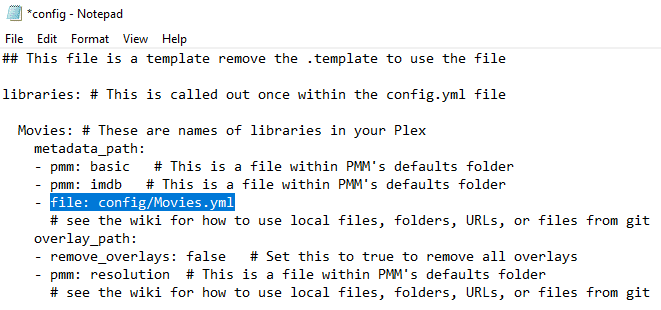
Setelah memasukkan dua perintah ini, buka file "config.yml". Sekarang tambahkan baris di bawah ini untuk membuat referensi.
"file: config/Movies.yml"
4.12. Jalankan skrip
Ini adalah langkah terakhir dalam mengimplementasikan Plex Meta Manager secara lokal, di mana kita membuat semua perubahan pada file Config. Pada langkah ini, berkas metadata berhasil dimuat, dan skrip berjalan dengan sukses.
Berikut ini adalah langkah-langkah cara menjalankan file konfigurasi;
cd Plex-Meta-Manager
python plex_meta_manager.py -r
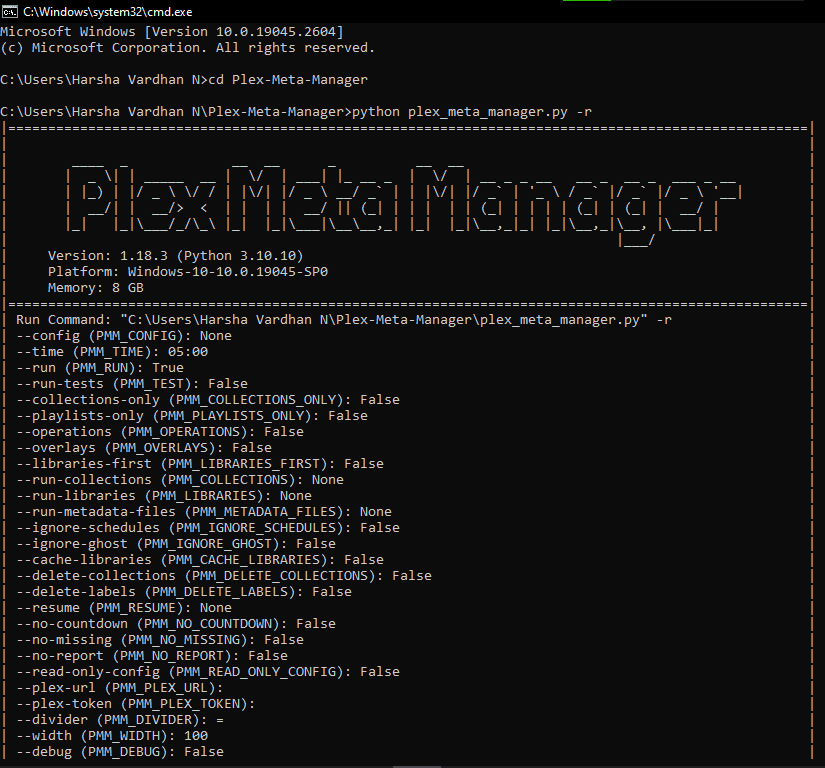
Dengan langkah ini, penelusuran lokal selesai karena skrip berjalan tanpa masalah, dan kami telah berhasil mencapai koneksi ke server Plex dan TMDb. Selain itu, kami dapat membuat metadata dan koleksi khusus, yang tercermin dalam Plex Media Server.
Baca juga Panduan Langkah-demi-Langkah untuk Streaming Plex 4K.
Ingin mengoptimalkan perpustakaan Plex Anda dengan Plex Meta Manager?
Tingkatkan manajemen media Anda dengan seedbox berkecepatan tinggi dari RapidSeedbox. Nikmati integrasi yang mulus, unduhan yang lebih cepat, dan dukungan yang luar biasa untuk membuat pengalaman Plex Anda lancar dan efisien.
5. Menyiapkan Plex Meta Manager di Docker
Panduan ini menjelaskan penginstalan PMM dan membuat berkas metadata konfigurasi secara mendetail melalui Docker.
Saat membandingkan pendekatan Docker dengan Pendekatan Lokal, Docker lebih mudah diimplementasikan. Namun, jika terjadi masalah atau kebingungan, kami menyarankan untuk memulai dari awal untuk mencegah penyiapan PMM yang gagal.
5.1 Instal Docker
Tidak seperti Python, Docker tidak tersedia secara default di macOS atau Linux. Seperti Python, Docker harus diinstal pada Windows di semua platform. Berikut adalah perintah untuk memeriksa apakah Anda memiliki instalasi Docker pada perangkat Windows Anda melalui terminal;
docker run --rm hello-world
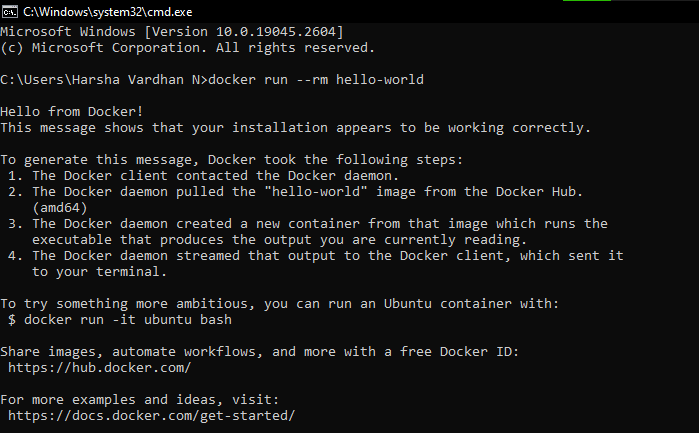
Jika Anda tidak melihat pesan "Halo dari Docker!", ini adalah tanda bahwa instalasi Docker tidak berhasil. Oleh karena itu, perbaiki atau instal ulang dari Situs web resmi Docker.
5.2. Gambar Docker Pull Plex Meta Manager.
Tidak seperti pendekatan lokal, Docker tidak memerlukan alat atau perangkat lunak tambahan seperti git. Dengan Docker, perintah-perintah berikut ini pada terminal dapat menarik citra PMM Docker dengan sukses.
docker run --rm meisnate12/plex-meta-manager --run
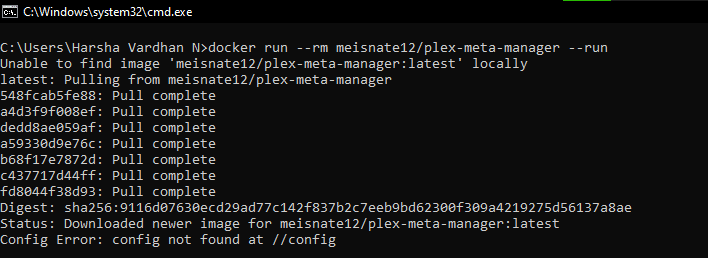
Jika ada masalah yang muncul saat mengetik perintah, cari masalah koneksi internet atau mulai dari langkah 1 lagi.
5.3. Membuat Peta Volume baru.
Volume Map membuat file khusus untuk konfigurasi dan metadata di luar kontainer. Dengan membuat peta Volume, PMM dapat mencari informasi seperti metadata dan file Config tanpa mengganggu kontainer.
Berikut ini adalah perintah tentang cara membuat peta volume pada terminal;
mkdir plex-meta-manager
konfigurasi mkdir
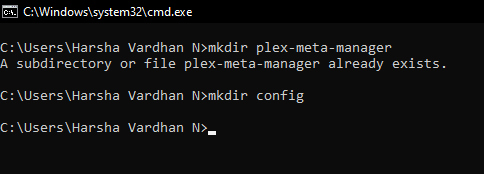
Anda akan melihat pesan "A subdirektori atau berkas plex-meta-manager sudah ada" karena kita telah membuat direktori yang sama saat menggunakan pendekatan Lokal. Namun, jika Anda melakukan pendekatan Docker terlebih dahulu, ini tidak menjadi masalah, dan kesalahan itu tidak akan muncul lagi.
Direktori baru dibuat untuk menghilangkan kebingungan yang mungkin terjadi akibat kesalahan di masa mendatang. Dengan membuat direktori baru, pengguna dapat membuat referensi ke Config, yang ideal untuk tujuan Sandboxing.
5.4. Membuat direktori baru
cd Plex-Meta-Manager
mkdir config\assets
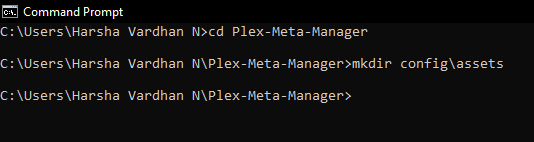
Jika Anda menggunakan pendekatan Lokal terlebih dahulu, perintah di atas akan mengembalikan kesalahan karena direktori sudah ada di sana. Namun, tidak akan ada masalah apa pun jika Anda menggunakan pendekatan Docker.
5.5. Membuat file Config
Untuk mengatasi kesalahan yang dihasilkan pada langkah 2, yang menyatakan "Kesalahan Konfigurasi: konfigurasi tidak ditemukan di //config," Anda harus membuat berkas Konfigurasi. Anda akan membutuhkan kunci API TMDb, URL Plex, dan Token untuk membuat berkas Config yang berfungsi.
5.6. Membuat kunci API TMDb
TMDb adalah singkatan dari "The Movie Database" dan berisi setiap detail kecil dari sebuah film. Kunci API TMDb memainkan peran penting dalam file konfigurasi karena mengarah ke koneksi server TMDb.
Berikut ini adalah cara membuat kunci API TMDb jika Anda tidak memiliki akses ke sana;
- Pertama, kunjungi Situs web resmi TMDbdan buat akun baru.
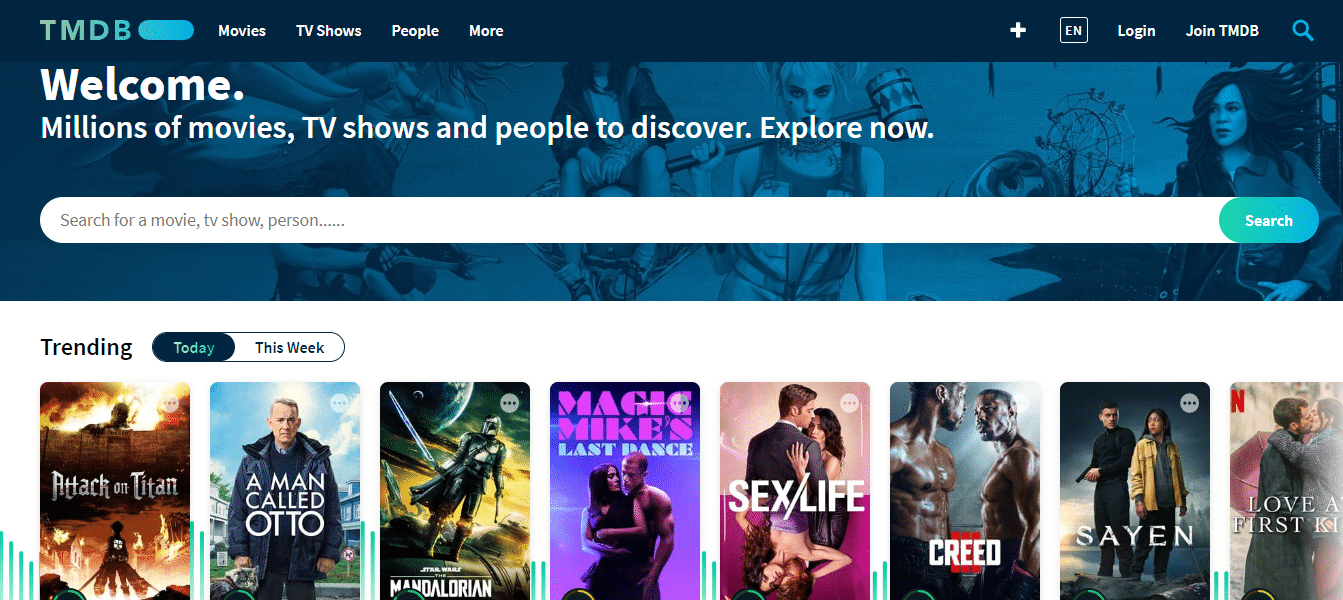
- Setelah membuat akun di TMDb, masuk dan cari menu akun yang ada di kanan atas halaman web.
- Klik pengaturan dari menu akun dan arahkan ke "API" dari menu bilah sisi.
- Saat mengklik API, centang bagian "Minta kunci API". Sekarang buatlah kunci API. (Masukkan nama situs web apa pun yang Anda inginkan di bagian URL saat mengisi formulir).
- Setelah berhasil mengisi formulir, API Key (v3 auth) dibuat bersama dengan permintaan API dan API Read Access Token.
5.7. Menghasilkan URL dan Token Plex
Dibandingkan dengan kunci API TMDb, URL Plex dan Token memiliki tanggung jawab yang sama untuk mengonfigurasi berkas Config. Alasan di balik pengumpulan dan pembuatan URL dan Token Plex adalah untuk menyambungkan ke server Plex.
- Jangan khawatir tentang URL Plex, dan modifikasi tidak disarankan.
- Buka Plex Media Server dan masuk ke perpustakaan dengan masuk. Sekarang pilih item mana saja dari perpustakaan dan periksa info Media.
- Klik "Lihat XML" di bagian bawah Info Media untuk menghasilkan file XML di tab baru.
- Setelah tab baru yang menampilkan nilai XML terbuka, catat nilai X-Plex-Token dari URL.
5.8. Menyalin Template Konfigurasi
Berikut ini cara menyalin template konfigurasi dengan menyalin konten secara manual dari ini tautan ke file config.yml:
C:\Pengguna\NAMA PENGGUNA ANDA\plex-meta-manager\config\config.yml
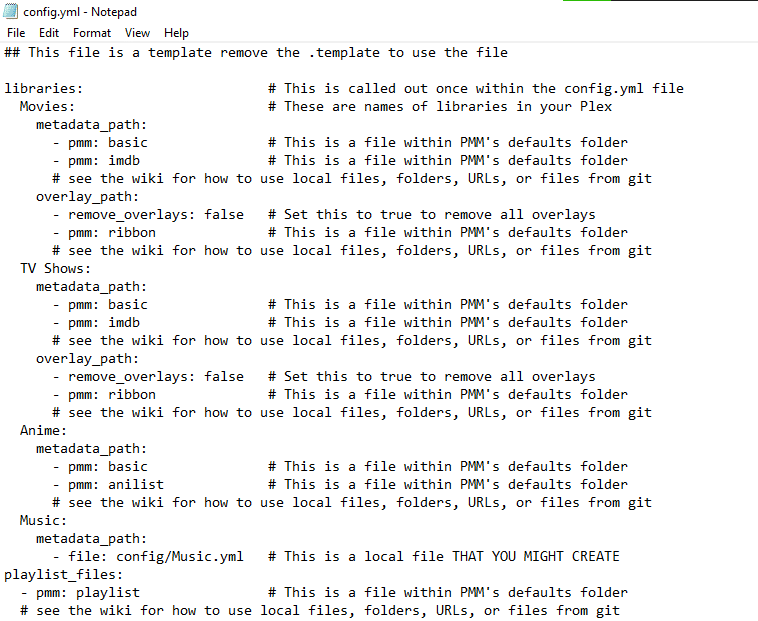
Catatan: Templat konfigurasi dan file konfigurasi adalah dua file yang berbeda.
5.9. Memperbarui Template Konfigurasi
Untuk membuat berkas konfigurasi berfungsi, perbarui kunci API TMDb, URL Plex, dan Token dalam config.yml. Berikut ini cara memperbarui berkas konfigurasi menggunakan terminal;
cd Plex-Meta-Manager
notepad .\config\config.yml
Perhatikan bahwa kunci API TMDb dan nilai Token diperbarui dengan nilai yang dihasilkan. Namun, URL Plex tidak dimodifikasi, dan selalu disarankan untuk menyimpan berkas konfigurasi yang telah diperbarui sebelum menjalankan skrip.
5.10. Menyiapkan file Metadata dan Membuat koleksi Sampel
Buat ".yml" baru bernama Movies untuk menghasilkan file metadata khusus. Dalam "Movies.yml," mari kita buat koleksi sampel film Aksi dan metadata sebagai 15 film aksi sejak tahun 2015.
cd Plex-Meta-Manager
notepad "config\Movies.yml"
Untuk membuat koleksi sampel Film Aksi dan metadata mereka di "Movies.yml," ketik teks di bawah ini di notepad dengan membukanya.
koleksi:
Aksi Terbaru:
plex_search:
semua:
genre: Aksi
tahun.gte: 2015
batas: 15
5.11. Menambahkan referensi Movies.yml ke file Config
Setelah file "Movies.yml" terdaftar dengan koleksi dan metadatanya, file ini siap untuk menjadi referensi Config. Berikut ini adalah cara menggunakan perintah pada terminal untuk menjadikan "Movies.yml" sebagai referensi.
cd Plex-Meta-Manager
notepad "config\config.yml"
Kedua perintah tersebut kembali dengan membuka file "config.yml". Sekarang tambahkan referensi dalam koleksi film dengan menambahkan baris di bawah ini.
"file: config/Movies.yml"
5.12. Jalankan skrip
Namun, sebagian besar langkahnya mirip dengan pendekatan Lokal, dan menjalankan skrip sepenuhnya berbeda pada Docker. Berikut ini adalah perintah tentang cara menjalankan skrip pada terminal setelah berhasil memodifikasi berkas konfigurasi;
docker run --rm -it -v "PMM_PATH_GOES_HERE:/config:rw" meisnate12/plex-meta-manager-run
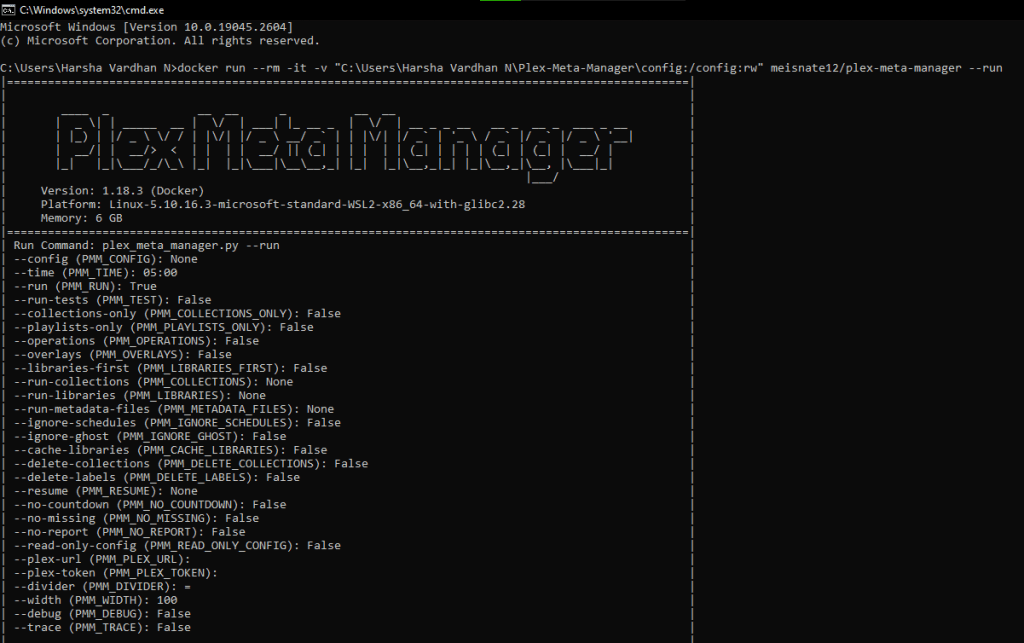
Setelah menyelesaikan semua langkah, panduan docker berhasil diimplementasikan. Kita dapat menganggapnya sukses, karena skrip berjalan tanpa masalah dan membuat koneksi ke server Plex dan TMDb.
Selain itu, metadata khusus dan koleksi yang dibuat tercermin dalam Plex Media Server.
Baca juga: Plex Plugins for Your Seedbox (That Still Actually Work in 2026)
6. Manajer Plex Meta - Bekerja
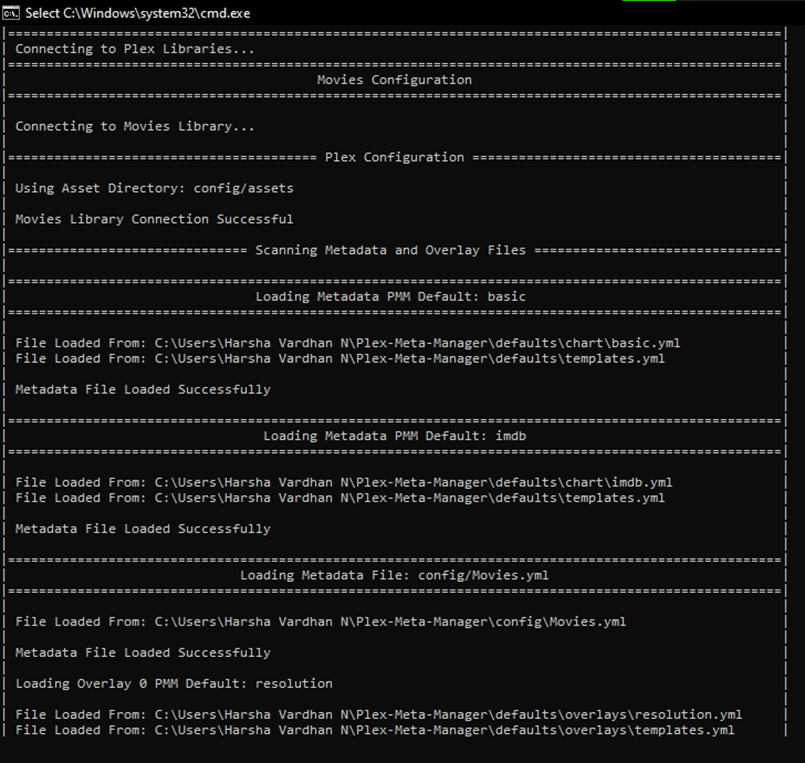
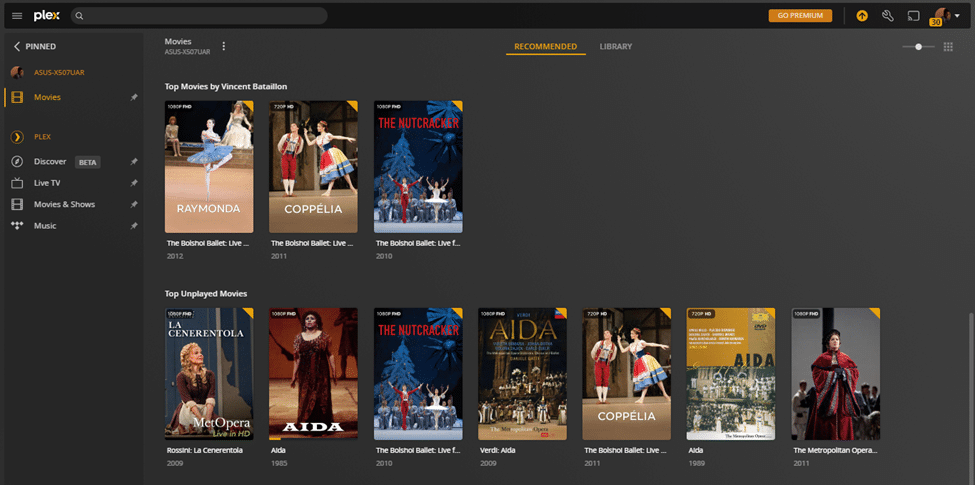
Setelah eksekusi skrip berhasil, Anda akan melihat perubahan pada pustaka di Plex Media Server. PMM memindai konten yang tersedia di folder yang disediakan dan memetakannya dengan metadata yang tersedia dari TMDb.
Berikut ini adalah gambar yang menggambarkan cara kerja PMM pada folder "Movies" dan bagaimana PMM mengatur kontennya secara tepat, sehingga menghasilkan daya guna yang disempurnakan serta tampilan yang kaya dan bersih.
7. Plex Meta Manager - Pendekatan Lokal Vs Pendekatan Docker
Meskipun kedua pendekatan ini memiliki banyak kesamaan, Pendekatan Docker relatif lebih mudah dikelola jika dibandingkan dengan Pendekatan Lokal. Pendekatan Docker mudah diimplementasikan karena adanya perangkat lunak Docker.
Dengan perangkat lunak Docker, sebagian besar langkah disederhanakan, dan proses inisiasi dipercepat. Namun, jika Anda mengetahui beberapa tingkat Python dan mengelola perintah pada terminal, kami sarankan Anda menggunakan Pendekatan Lokal.
Dengan Pendekatan Lokal, ada lebih banyak kontrol atas setiap langkah, dan Anda dapat menghasilkan lebih banyak dari PMM dengan pendekatan ini. Sebagai kesimpulan, kedua pendekatan tersebut sama-sama dapat diandalkan. Namun, pilihlah pendekatan yang terbaik tergantung pada keterampilan dan tingkat pemahaman Anda.
Ingin mengoptimalkan perpustakaan Plex Anda dengan Plex Meta Manager?
Tingkatkan manajemen media Anda dengan seedbox berkecepatan tinggi dari RapidSeedbox. Nikmati integrasi yang mulus, unduhan yang lebih cepat, dan dukungan yang luar biasa untuk membuat pengalaman Plex Anda lancar dan efisien.
8. Membungkus
Di era platform OTT, perangkat lunak server media adalah surga bagi orang-orang yang memiliki akses ke konten eksklusif dan ekstensif pada perangkat lokal. Namun, karena kurangnya dukungan koleksi dan metadata, ini tidak akan menciptakan pengalaman yang fantastis dibandingkan dengan platform OTT terkemuka.
Plex Meta Manager (PMM) sangat meningkatkan Plex dan Plex Media Server generik, sehingga menghasilkan keandalan dan kegunaan yang lebih baik. Berbicara tentang antarmuka Plex, setelah instalasi dan pengaturan PMM yang tepat, ini tidak kurang dari platform OTT yang dirancang dengan baik.
Sebagai penutup, Plex Meta Manager (PMM) bisa dibilang merupakan pendekatan terbaik untuk meningkatkan pengalaman menggunakan Plex dan Plex Media Server secara keseluruhan.
Untuk mengetahui lebih lanjut tentang PMM, kunjungi mesinate12 yang mengesankan Halaman Github untuk menyumbang atau mempelajari lebih lanjut tentang pendekatan lain.
 English
  Français
  Español
  Tiếng Việt
  简体中文
简体中文  Русский
  Türkçe
  Bahasa Indonesia
  日本語
日本語  العربية
  Português
  Українська
Bisakah Anda membuat panduan tentang cara menggunakan Plex Meta Manager dengan Portainer di Linux?
Hai, Lee... terima kasih atas sarannya. Kami akan mencatatnya!
unraid sangat sulit? lebih mudah untuk menginstal di unraid karena konfigurasi docker menggunakan gui... Banyak panduan di luar sana.
terima kasih Nassenoff.... kami akan melihat ke Unraid
Hai, saya merasa sudah mengikuti semua langkah dengan benar untuk penginstalan lokal. Sampai pada langkah terakhir yaitu memasukkan "python plex_meta_manager.py -r", saya mendapatkan kesalahan ini:
"Kesalahan Persyaratan: Persyaratan tidak diinstal"
Ada ide bagaimana cara memperbaikinya?
Hai Aaron: Pesan kesalahan "Kesalahan Persyaratan: Requirements are not installed" yang Anda temui mengindikasikan bahwa dependensi Python yang diperlukan oleh program tidak terinstal dengan benar. Hal ini dapat terjadi karena beberapa alasan. Anda dapat mencoba yang berikut ini:
- Pastikan Anda memiliki Python 3.7 atau lebih tinggi yang terinstal pada sistem Anda.
- Di dalam folder Plex Meta Manager, seharusnya ada file bernama requirements.txt. File ini berisi semua dependensi Python yang dibutuhkan. Pastikan Anda berada di direktori yang berisi berkas ini dan jalankan python -m pip install -r requirements.txt untuk menginstalnya.
Saya harap itu membantu!
Halo,
Terima kasih telah membuat panduan instalasi ini, ini terlihat sangat berguna. Saya adalah pengguna lama Plex dan tertarik untuk menggunakan PMM untuk membantu koleksi saya.
Satu pertanyaan penting yang saya miliki ketika saya mengevaluasi bekerja dengan PMM adalah seputar fungsionalitas PMM; Dapatkah PMM dikonfigurasikan untuk memungkinkan pengguna membuat koleksi bersarang?
Jika demikian, ini akan menjadi keuntungan besar bagi saya daripada menggunakan fungsionalitas standar yang terdapat pada Plex untuk koleksi mereka dan akan menjadi pendorong yang pasti bagi saya untuk mengadopsi PMM untuk mengatur media Plex saya.
Tolong beritahu saya kapan waktu yang tepat.
Terima kasih banyak,
Robert
Hei Robert,
Pertanyaan yang bagus-dan terima kasih atas kata-katanya!
Plex tidak mendukung koleksi bersarang yang sebenarnya, jadi PMM juga tidak dapat membuatnya (setidaknya tidak seperti folder di dalam folder). Namun, Anda dapat mencoba sedikit mengakalinya dengan trik penamaan-seperti mengelompokkan "Marvel: Phase One," "Phase Two," dst-dan PMM membuatnya sangat mudah untuk dikelola.
Saya harap itu membantu!
Diego.
Halo,
I carefully followed both local and docker on my Macintosh Plex Server, making adjustments for the platform as I went along. I’m already successfully using docker for tablo-for-chanels and thredfin. I’m running 3.12.3. All I get when executing the script is:
tony@Server Plex-Meta-Manager % docker run –rm -it -v “/Users/tony/plex-meta-manager/config:/config:rw” meisnate12/plex-meta-manager -—run
| Current Time: 15:26 | 13 Hours and 34 Minutes until the next run at 05:00 | Runs: 05:00
Hi Anthony, thanks for sharing your setup and for following the guide so carefully! 🙌
From the log you posted, it looks like PMM actually started up successfully—it’s just telling you that the next scheduled run will happen at 05:00. By default, PMM runs on a schedule rather than executing immediately.
If you want it to run right away and process your config/collections, you can try adding the (–run flag) at the end (double-check the dashes too—sometimes copy/paste changes them into “smart quotes”)…. something like: docker run –rm -it -v “/Users/tony/plex-meta-manager/config:/config:rw” meisnate12/plex-meta-manager –run
That should force it to execute immediately instead of waiting until the scheduled run time.
Let me know if that helps… or if you’re still stuck, happy to dig in further with you! 👍
Cheers, Diego
Thank you for your very prompt response! Apparently the version of docker I’m using doesn’t properly recognize ‘–run’ the same as its equivalent ‘-r’. Using ‘-r’ got it to run the script. It seemed to run, but no container was created, so it’s a one time run. It did. report one critical error, ‘Config Error: No Paths Found for playlist_files’. I’m not sure what that means.
Hi Anthony,
Nice! Glad -r did the trick! That “No Paths Found for playlist_files” just means PMM is looking for playlist YAMLs but can’t find any. If you’re not using playlists yet, just comment out/remove the playlist_files line in your config and the error will likely go away. If you do want them, make sure the path points to a folder with those .yml files.
All good otherwise 👍
Bersulang,
Diego.
After I try to run the config file I get this error.
(pmm-venv) C:\Users\jeffb\Plex-Meta-Manager>python plex_meta_manager.py –r
python: can’t open file ‘C:\\Users\\jeffb\\Plex-Meta-Manager\\plex_meta_manager.py’: [Errno 2] No such file or directory
Can you supply some guidance?
Terima kasih!
Hi Jeff,
That error means that Windows can’t find the script in the folder you’re running from. Python can’t open plex_meta_manager.py because you are either not in the PMM directory, or possibly, the file doesn’t exist there. The latter could be because of a wrong folder, extracted incorrectly, or named differently.
First off, make sure you’re in the correct folder -> open the folder where you extracted Plex Meta Manager and run the command there.
Next up, check if the file is there. Youy should see plex_meta_manager.py. If not, you probably downloaded the wrong zip or extracted it to a different location.
Once you’re in the correct directory with the file present, the script should run normally.
Semoga ini membantu!
Kind regards,
Deyan
It took me a while to realize that PMM is no longer the name of the project, so a lot of this guide isn’t going to work unless you’re working with older versions. I’m posting this because it’s barely mid-February and the git repository is already pointing to Kometa (the new name of PMM), which has a UI for installation in Windows. I think it would be really helpful if you added this to the beginning of this article to save other users the same headache I experienced. I found this article with the “help” of Brave AI… which is apparently working with slightly outdated information. Amazing how fast everything is moving.
Hi sinrise, thank you. I’ve updated the blog post.