 著:
著:
Emby is a personal media server that lets you organize your movies, shows, music, and photos and stream them on any device. If you’re wondering what Emby is, how the Emby Server works, or how to set it up, this guide walks you through everything step-by-step.
You’ll learn how to install Emby on any platform, add and organize your media, use Emby Connect, enable remote access, and optimize performance. Whether you’re completely new to Emby or want a clear tutorial you can follow at your own pace, this guide will help you build a fast, private, and flexible home media setup.
Let’s get started and turn your media collection into a fully organized, easy-to-stream library with Emby.
免責事項: 本資料は、情報提供のみを目的として作成されたものです。いかなる活動(違法行為を含む)、製品、サービスを推奨するものではありません。当社のサービスを利用する場合、またはここに記載されている情報に依拠する場合は、知的財産権法を含む適用法を遵守する責任を負うものとします。当社は、法律で明示的に義務付けられている場合を除き、いかなる方法であれ、当社のサービスまたはここに含まれる情報の使用から生じる損害について一切の責任を負いません。
目次
- エンビー究極のメディア・ソリューション
- エンビーの主な特徴の概要
- Linux、Windows、Docker(およびSeedbox)へのEmbyのインストール.
- エンビーでスタートアップ
- メディア・ライブラリの作成とアクセス
- ストリーミングデバイスへのローカルおよびリモートアクセスを設定する。
- エンビーでエンターテイメント体験をパーソナライズ。
- 高度なエンビー・コンフィギュレーション
- エンビーよくある質問(FAQ)
- まとめ
1.エンビー究極のメディア・ソリューション
Embyは、パーソナルメディアへのアクセスと管理方法を変える究極のメディアソリューションです。これを使えば、すべてのマルチメディア(ホームビデオ、音楽、写真)を1つの便利な場所に集中させることができ、事実上あらゆるデバイスで簡単に整理、再生、ストリーミングすることができます。
しかし、Embyはメディアの整理やストリーミングにとどまらない。Embyには、エンターテイメント体験全体を向上させることを目的とした、あらゆる機能とサービスが用意されている。例えば、あらゆるデバイスにライブTVをストリーミングしたり、DVRを管理したり、録画のライブラリを楽しんだりすることができる。このアプリには、ホームコンテンツへの完全なアクセスコントロール(および管理)を可能にする保護者による制限機能も搭載されています。
Embyの究極のメディアソリューションは100%無料ですが、Emby Premiereを使用することで、その価値をさらに広げることができます。 と プレミア を購入すると、カバーアート、モバイル同期、クラウド同期、無料のAndroidアプリなどの追加ボーナス機能をアンロックできる。また Plexに代わるトップ.
Embyのコードはプロプライエタリ(クローズドライセンス)です。このソフトウェアはC#を使用して開発され、現在Embyチームによってメンテナンスされています。
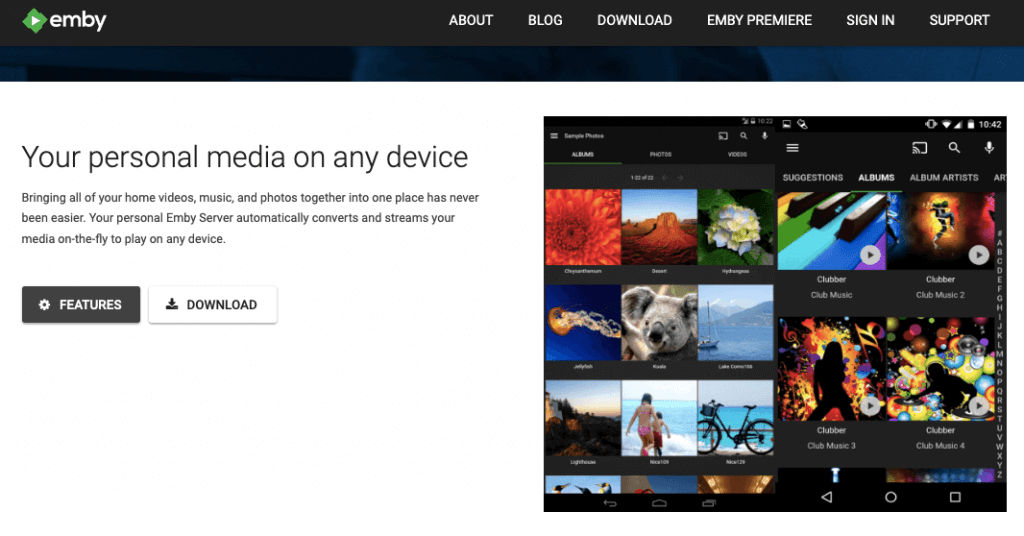
エンビーとは何か? メディアストリーミングサービスではないので、YouTubeやNetflixのようなコンテンツは提供されない。独自のサーバーを設置し、独自のメディアまたはLive TVチューナーを用意する必要がある。
a.エンビーの仕組みは?
エンビーはクライアント・サーバー・アーキテクチャを採用している。これにより、ユーザー(クライアント)は、サーバーからリモートまたはローカルでメディアコンテンツにシームレスにアクセスすることができます。このソフトウェアは、メディアファイルを保存しているサーバーからメディアを引き出すことで、必要なときにいつでもメディアにアクセスできるように設計されている。このため、NASデバイスはメディアサーバーを実行するのに非常に便利であり、ソフトウェアは幅広いNASデバイスをサポートしている。Embyのクライアント・ソフトウェアは、アーキテクチャの重要な構成要素です。テレビ、コンピューター、携帯電話など、再生可能なあらゆるデバイスにインストールされる。クライアントはメディアサーバーに接続し、コンテンツをストリーミングする。
b.エンビーの経歴
当初、Emby(当時はMedia Browserとして知られていた)は、ほとんどがオープンソースのコンポーネントで、クローズドソースの要素がいくつかあった。しかし、その後 ウェブサイト がプロプライエタリになったため、ソースからの複製が不可能になった(プロプライエタリなビルドスクリプトのため)。その後のバージョン3.5.3では、Embyは完全なクローズドソースモデルに完全に移行したが、オープンソースの側面はプラグインのために明確に残された。この重要な移行は、フリーかつオープンソースである独立フォーク、Jellyfinを生み出しました。
c.エンビーの価格設定とライセンスモデル。
エンビーは2つのプランを採用している。 – ベーシックとプルミエールT彼 ベーシックのライセンスは、堅牢なメディアソリューションを構築するために必要な機能を提供します。 Premiereライセンスでは、パーソナルメディアサーバーのセットアップを強化する追加機能を得ることができます。Premiereライセンスは、月額ライセンス($4.99/月-定期支払い)、1年ライセンス($54)、ライフタイムライセンス($119/回払い)があります。これら全てのPremiereライセンスは、一世帯での使用となり、25デバイスの制限があります。
d.互換性。
- エンビー・サーバー Windows、Linux、macOS、FreeBSDで動作するコンピュータ。また、ASUSTOR、FreeNAS、Netgear、Open Media Vault、QNAP、Synology、TerraMaster、Thecus、TrueNAS、unRAID、Western DigitalなどのNAS製品とも互換性があります。このサーバーは、Android、Docker、Cloudron、Flatpak、NVIDIA Shield、SNAPなどの他のプラットフォームも実行します。
- エンビー・クライアント.ユーザーは、ウェブベース(HTML5)、AndroidやiOSを含むモバイル、コンピュータのOS Linux、macOS、Windowsを含む互換性のあるクライアントからサーバーに接続することができます。このソフトウェアは、Roku、Android TV、Amazon Fire TV、Chromecast、Apple TVなどの様々なストリーミングデバイスでも動作します。Play Station 3や4、Xbox Oneや360などのゲーム機にも対応している。 このクライアントは、音声アシスタント(Alexa)、カーインフォテインメントシステム(Android Auto)、スマートテレビ(LG Smart TV、Samsung Smart TV)、NAS(QNAP)、その他NVIDIA Shield、Raspberry Pi、Kodi、SNAPなどでも動作する。
e.エンビーのコミュニティとサポート
エンビーはコミュニティとサポートを大切にしています。ぜひ コミュニティ で、他のメディアサーバー愛好家と交流することができます。アドバイスを求めたり、おすすめを共有したり、新しいコンテンツを発見することもできます。さらに、同社は素晴らしい包括的な学習リソースとドキュメントを提供しているため、簡単に使い始め、疑問や問題を解決することができます。
2.エンビーの主要機能の概要
エンビーは、究極のメディア・ソリューションとなる幅広い機能と利点を提供している:
a.簡単なアクセス
エンビーがエンビーを使用 接続 (無料ライセンス)により、どこからでもサーバーへの接続(およびコンテンツのストリーミング)が可能になります。この機能により、複数のデバイスやIPアドレスを扱う必要がなくなります。この機能を使用するには、サインインしてメディアをストリーミングするだけです。
b.ライブTVとDVR管理
Embyを使えば、どんなデバイスでもお気に入りのライブTVをストリーミングできる。さらに、個別録画やシリーズ録画を予約して、DVRを管理することもできます。ライブTVとDVR管理はプレミアライセンスでのみご利用いただけます。
c.ペアレンタルコントロール
Embyには使いやすいペアレンタルコントロールが搭載されています。制限、アクセススケジュール、時間制限などを設定し、安全な視聴環境を実現します。ペアレンタルコントロールは無料のベーシックライセンスでご利用いただけます。
d.メタデータの自動収集とライブラリ整理。
Embyは、あなたの個人的なメディアを美しいディスプレイに整理し、メディアコレクションの管理とブラウジング体験を向上させます。また、映画、テレビ番組、音楽、その他のメディアファイルの詳細なメタデータを取得することもできます。これらは無料で利用できる基本的な機能です。
e.サーバーマネージャーの権限強化
Embyサーバーは、メディアサーバーの管理を改善するために設計された様々な無料機能を提供しています。サーバー管理者として、サーバーの通知、一元化されたダッシュボード、サーバーの活動ログ、リモートコントロール、ユーザー管理、メディアライブラリの整理、スケジュールされたタスク、完全なプラグイン管理にアクセスできます。
f.DLNAサポート。
DLNA(Digital Living Network Alliance)のサポートにより、コンテンツの共有とリモートコントロール機能が強化されます。この機能により、EmbyはDLNA機器を自動的に検出し、シームレスなコンテンツ共有とリモートコントロールを可能にします。
g.キーデバイスでの無料フル再生。
Embyでは、無料のベーシックライセンスに含まれるPC、モバイルブラウザ、Roku、Chromecast、Apple TV、スマートTV(LGおよびSamsung)などの主要デバイスでフル再生が可能です。スマートTVやモバイルデバイスなど、その他のデバイスでフル再生するには、プレミアライセンスを取得する必要があります。
h.エンビー・プルミエールの主な特徴
Premierにアップグレードすると、カバーアート、モバイル同期、クラウド同期、オフラインメディア、Emby Live TVとDVR、ハードウェアアクセラレーションによるトランスコーディング、より簡単なメディア管理、無料の追加アプリ(FireTV、iOS、Android、Xboxなど)などの追加機能が利用できます。さらに、プレミアライセンスでは、様々なデバイスでの完全再生やスマートホームとの統合も可能です。
3.EmbyをLinux、Windows、Docker(およびSeedbox)にインストールするには?
このセクションでは、Linux、Windows、DockerにEmbyをインストールする。 しかし、このステップバイステップのインストールガイドを読む前に、以下について知っておく必要がある。 シードボックスにエンビー (プロに限る!)。
プロのアドバイス エンビーは多くの場合、次のような組み合わせで使用される。 seedbox.オンラインシードボックスでメディアコレクションを構築し、リモートアクセスと効率的なメディア保存を可能にします。
免責事項: Rapidseedboxは、本ガイドに記載されている以外のEmbyのインストールや操作に関するサポートは行いませんのでご了承ください。Rapidseedbox は正確で最新の情報を提供するよう努めていますが、インストールプロセスやソフトウェアの機能の適切性、信頼性、有効性を保証するものではありません。本ソフトウェアのインストールおよび実行は、お客様の責任において行ってください。しかし、だからこそ、私たちはあなたのフィードバックやコメントを聞きたいと思っています。下記のコメント欄にご記入ください。
a.SeedboxでEmbyを実行する。
SeedboxでEmbyを始めると、ゼロからデプロイするよりも管理しやすくなります。もし RapidseedboxのVPSシードボックスを使用して実行することを強く推奨する。 ワンクリックアプリ を提供します。ワンクリックで(VPS Seedboxへの)インストールをすべて省略することができます。
シードボックスでEmbyを実行するには
- Rapidseedboxのクライアントエリアにアクセスし、VPS Seedboxが最新であることを確認してください。
- ワンクリックアプリの始め方、使い方のチュートリアルをご覧ください。
- 左側のメニューからOCIインストーラーを開き、Embyを探す。
- 右側の歯車のアイコンをクリックしてインストールしてください。
- インストールされたアプリ」を開き、インストールされているアプリを確認する。
- 鍵のアイコンをクリックすると、認証情報とURLが表示されます。
- 認証情報とURL(IP_ADDRESS:PORT)をコピーし、ウェブブラウザに貼り付けます。
- Embyのウェブ・ユーザー・インターフェイスが開き、Embyサーバーへのアクセスや設定ができるようになります。
b.LinuxにEmbyをインストールする。
EmbyはArch Linux、CentOS、Debian、Linux Mint、OpenSuse、Ubuntuなど様々なLinuxディストリビューションをサポートしています。ここでは説明のためにUbuntuにインストールする。
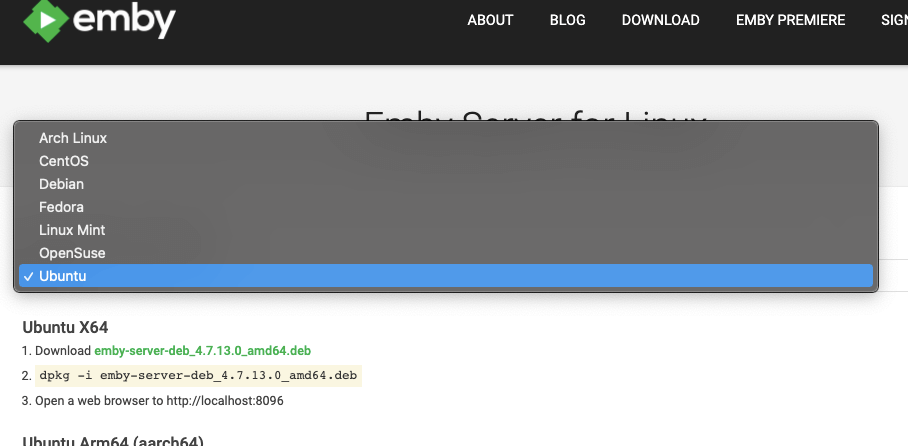
02- 写真提供 公式サイト-Linuxサーバー
提供されているパッケージを使用してEmbyをLinux(特にUbuntu 22.04-amd64-server)にインストールするには、以下の手順に従います:
- ターミナルを開き、それぞれのパッケージをダウンロードする。Ubuntuの場合は'wget'を使用する。
- Embyサーバーパッケージをダウンロードしたディレクトリに移動します。"~/Downloads"、または新しいディレクトリを作成することをお勧めします。
- 以下のコマンドを実行する。package-name>はダウンロードしたパッケージの実際の名前に置き換えてください:
|
1 |
sudo dpkg -i <パッケージ-名称> |
- 例えば、こうだ:
|
1 |
sudo dpkg -i エンビー-サーバー-デブ4.7.13.0_amd64.deb |
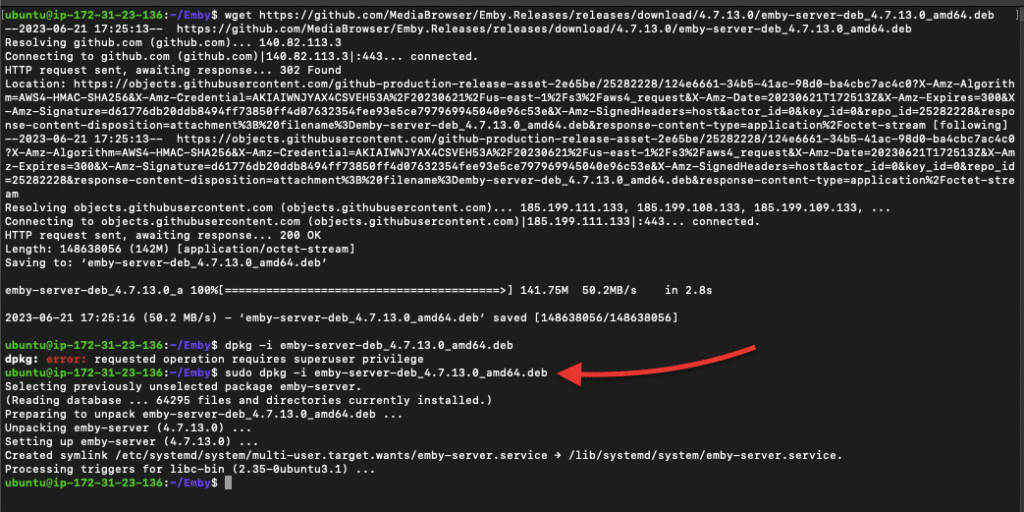
- サーバー・パッケージが正常にインストールされ、サーバーが稼動しているかどうかを確認する。以下のコマンドを使用する:
|
1 |
sudo システムctl ステータス エンビー-サーバー |
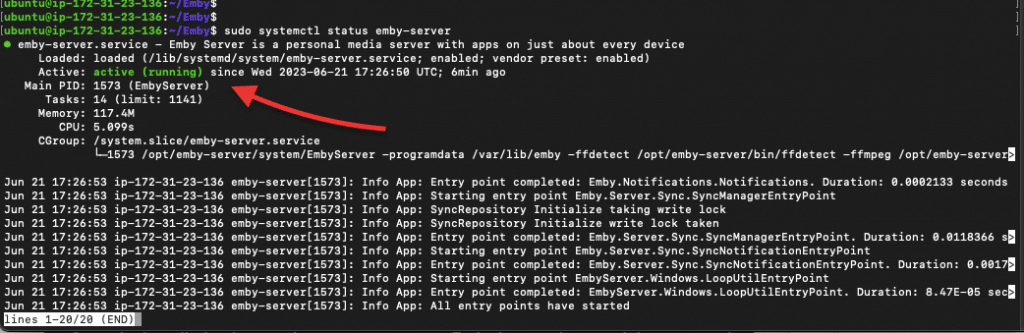
- サービスが実行されていない場合は、次のコマンドを使用します:(sudo systemctl start emby-server)。インストールが完了し、サーバーが起動したら、ウェブブラウザを開き、次のURLにアクセスしてサーバーにアクセスできます: http://localhost:8096
c.WindowsにEmbyをインストールします。
WindowsにEmby Serverをインストールするには、以下の手順に従います:
- エンビーへ ダウンロード をクリックし、Windowsセクションを見つけます。インストールするServerのバージョンを選択し、お使いのシステム・アーキテクチャ(x64またはx86)に適したバージョンをダウンロードしてください。
- ダウンロードが完了したら、ダウンロードしたsetup.exeファイルを探します。それをダブルクリックし、アプリケーションを「実行しても安全」として承認します。
注意: Windows用のいくつかのバージョンは.zipファイルとして提供されています。それらを解凍し、サブフォルダを探し、".exe "ファイルを見つけてください。
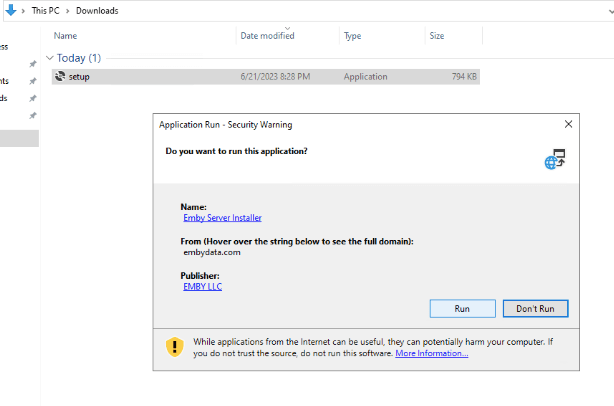
- これでパッケージの解凍が始まり、Windowsサーバーにインストールされます。
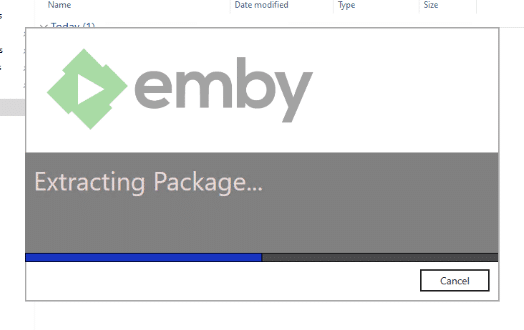
- Embyサーバーソフトウェアは自動的にインストールされ、バックグラウンドで実行を開始します。
- サーバーが起動しているかどうかを確認するには、Windowsのタスクバーの一番下のメニューから「Emby Server」アイコンを探します。それをクリックすると、"ライブラリの参照"、"Embyの設定"、"Emby Premiere"、"Embyサーバーの再起動"、"コミュニティへの訪問"、"終了 "といった様々なオプションが表示されます。
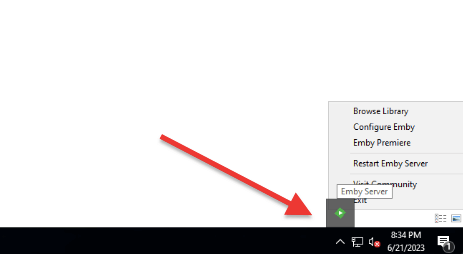
- Configure Emby "をクリックして、デフォルトのウェブブラウザでウェブベースのセットアップウィザードを開きます。開かない場合は、手動でウェブブラウザを開き、次のアドレスを入力してください:http://localhost:8096(下図)。
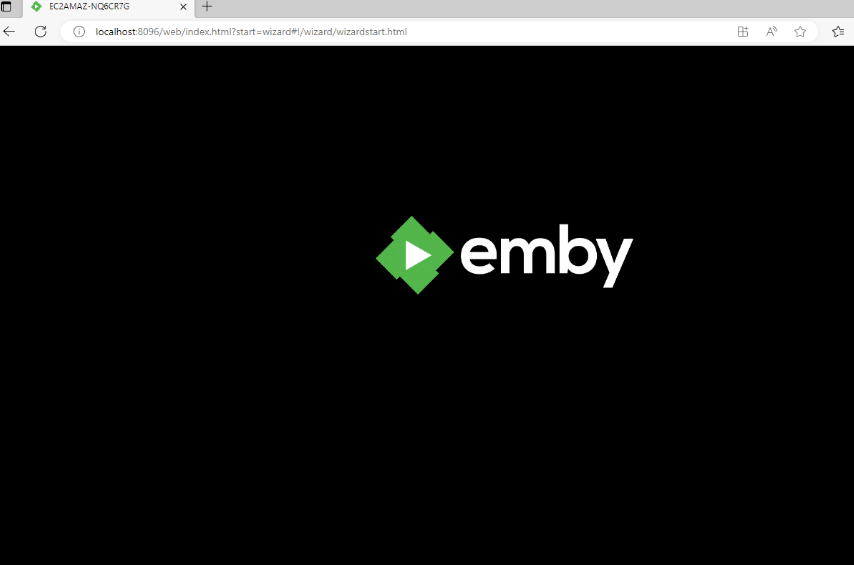
- セットアップウィザードが初期設定をガイドします。プロンプトに従って、ライブラリのセットアップ、メディアフォルダの追加、必要な設定を行います(詳細は次のセクションで説明します)。
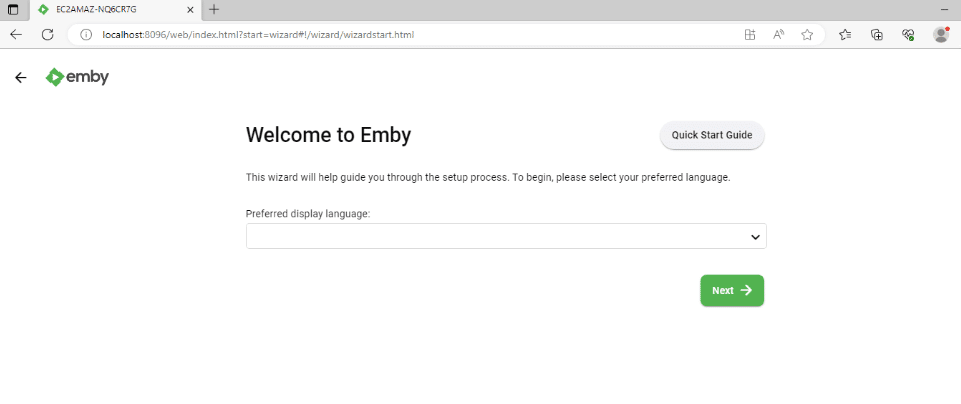
- 以上です!これでEmby ServerのWindowsシステムへのインストールは完了です。
c.DockerにEmbyをインストールする。
Dockerを使用してEmby Serverをインストールするには、以下の手順に従ってください:
- 適切なDockerイメージを選択します。x64、Arm64(arch64)、Armv7(armhf)など、アーキテクチャごとに異なるイメージがあります。Emby Dockerイメージには、emby/embyserverまたはlinuxserver/embyの2つのオプションがあります。
- これらの画像は ドッカー・ハブ
- emby/embyserver(embyによる): この画像の詳細については、以下のページをご覧ください。 https://hub.docker.com/r/emby/embyserver
- linuxserver/emby (by linuxserver.io): linuxserver/emby 用の Docker Hub ページは以下をご覧ください。 https://hub.docker.com/r/linuxserver/emby.
インストールの詳細は各Emby DockerイメージのDocker Hubページに記載されていますが、ここではこの手順を簡単に説明します。
Dockerイメージのプル。
- Dockerホストマシンでターミナルかコマンドプロンプトを開く。
- 以下のコマンドを実行して、Docker HubからEmby Dockerイメージをプルする:
| docker pull :. |
- 注意: を選択したEmby Dockerイメージの名前(emby/embyserverまたはlinuxserver/emby)に、を希望するイメージのバージョンまたはタグに置き換えてください(例:最新の安定リリースはlatest)。 例えば、こうだ:
| docker pull emby/embyserver:latest |

Dockerコンテナの実行
- イメージをダウンロードしたら、"docker run "コマンドを使用してEmby Serverコンテナを実行することができます。Docker run "コマンドを使って、必要なオプションを指定してコンテナを素早く起動することもできるし、Docker Composeツールを使って、必要なパラメータを含むYAMLファイルを定義することもできる。
注意: 正確なコマンドは、特定の要件によって異なる場合があります。一般的には、設定データとメディアファイル用のボリュームを指定し、Embyのウェブインターフェイスにアクセスするためのポートマッピングを設定し、必要な環境変数を指定する必要があります。
- Docker Compose または docker run コマンド(docker run -d Ⓐ)を使用し、特定のパラメータを指定して Docker コンテナを作成します。
- docker-compose.ymlファイルがあれば、それを開き、ファイルの最後に以下の行を追加する。docker-compose.ymlがない場合は作成してください。
注意: ランタイム(NVIDIA GPUがない場合は、ランタイムを削除してください)、ボリューム(/path/to/programdata、/path/to/tvshows、/path/to/movies)、ポート(異なるポート番号に変更する必要がある場合のみ)、デバイス(特定のデバイスノードをホストからコンテナにマッピングする行)などのパラメータを必ず置き換えてください。
| バージョン"2.3" サービスを提供する: エンビー image: emby/embyserver コンテナ名:Embyserver ランタイム: nvidia # NVIDIA GPUを公開する network_mode: host # DLNAとウェイクオンランを有効にする 環境にある: - UID=1000 # Emby を実行する UID(デフォルト:2) - GID=100 # Embyを実行するGID(デフォルト:2) - GIDLIST=100 # Emby を実行する追加 GID のカンマ区切りリスト(デフォルト:2)。 巻: - path/to/programdata:/config # 設定ディレクトリ - path/to/tvshows:/mnt/share1 # TV Shows Mediaディレクトリ - path/to/movies:/mnt/share2 # Movies Media ディレクトリ ポートだ: - 8096:8096 # HTTPポート - 8920:8920 # HTTPSポート デバイスがある: - /dev/dri:/dev/dri # VAAPI/NVDEC/NVENC レンダーノード - Raspberry Pi上の/dev/vchiq:/dev/vchiq # MMAL/OMX リスタート:失敗時 |
一例を挙げよう。
以下の例では、runtime、network_mode、devices などのパラメーターを削除し、volume を変更している。コンテナはデフォルト(ブリッジ・ネットワーク)で実行する。このモードでは、内部IPアドレスを使用してコンテナ同士で通信できます。ホストの外部からEmbyサーバーにアクセスしたい場合は、Docker Composeファイルのportsディレクティブを使用して、コンテナのポートをホストにマッピングする必要があります。
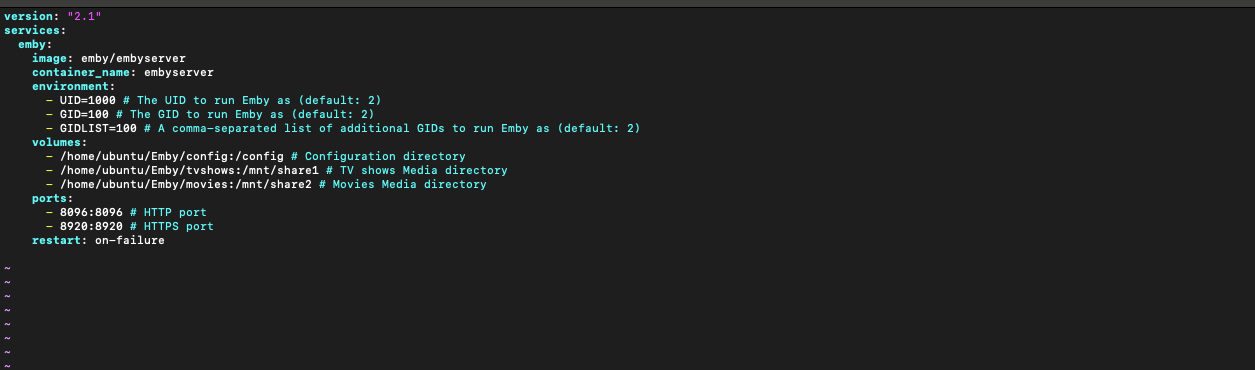
- Docker Composeが正しくインストールされ、docker-compose.ymlファイルが正しく保存されていることを確認してください。 次に、docker-compose.ymlファイルのある同じディレクトリに移動し、以下のコマンドを実行する。.このコマンドは、Docker Composeファイルで定義されたすべてのコンテナをデタッチモードで起動する。
|
1 |
sudo ドッカー-組み上げる 上 -d |

- Embyコンテナが実行されました。Docker Composeで管理されているコンテナの状態は、コマンド "docker-compose ps "で確認できます。

- コンテナが実行されると、ウェブブラウザを開き、http://localhost:8096 または HTTPS を有効にしている場合は https://localhost:8920 にアクセスして、Emby ウェブインタフェースにアクセスできます。
これで完了だ!これでDockerを使ったEmby Serverのインストールは完了です。あとは、Webインターフェイスを使ってソフトウェアの設定やカスタマイズを行ってください。
究極のメディア体験を解き放つ方法!🎥
RapidSeedboxのパワフルなシードボックスで、ホームメディアライブラリを一新しましょう!
シームレスなトレント/ストリーミングのための無制限の帯域幅
セキュアでプライベートな接続
簡単なセットアップと管理
エンビーのセットアップを次のレベルへ。
---
4.エンビーでスタートアップ
Embyのスタートアップは、ユーザーフレンドリーなスタートアップウィザードで簡単です。必要なのは、説明を読んで「次へ」をクリックし、もう一度説明を読んで「次へ」をクリックする、ということをセットアップが終わるまで繰り返すだけです。
注意: Embyの初期インストール時にセットアップウィザードをスキップして、後で設定を行うこともできますが、セットアップウィザードを経由することをお勧めします。セットアップウィザードをスキップした場合、Emby はほとんどの設定にデフォルト設定を使用するため、最初からサーバーをカスタマイズしたり、セキュリティを追加したりすることはできません。インストールウィザードをスキップした場合でも、後でEmbyサーバーのWebインターフェースにアクセスし、設定セクションに移動して各設定を好みに合わせて調整することができます。
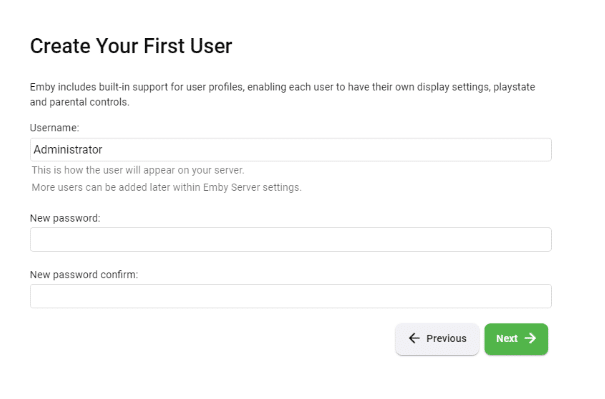
最初のユーザーを作成する
- Embyサーバーにアクセスし、管理するための最初のユーザーアカウントを作成します。ユーザー名とパスワードを入力するプロンプトが表示されます。安全なパスワードを選択してください。
使用言語
- Embyでは、ユーザーインターフェースの言語を選択することができます。あなたが最も使いやすい言語を選ぶことができます。
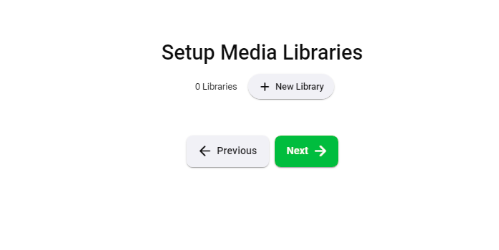
メディアライブラリのセットアップ。
- このステップでは、Embyサーバーに含めるメディアライブラリを設定します。Embyでは、映画、テレビ番組、音楽、写真など、さまざまな種類のメディアをサポートしています。メディアファイルが保存されているフォルダやディレクトリを指定すると、Embyが自動的にスキャンして整理します。
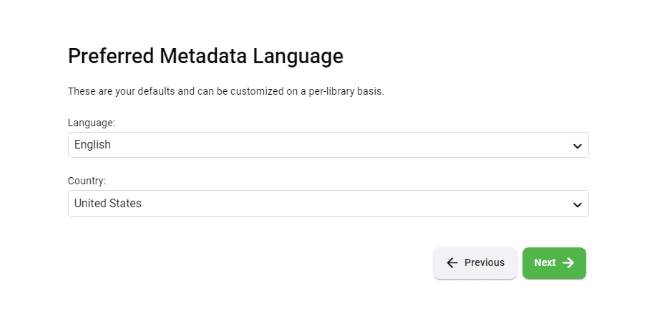
優先メタデータ言語:
- Embyでは、メディアに関連する情報やアートワークを充実させるためにメタデータを使用します。メタデータの言語を選択することで、Embyに表示される説明文、要約、その他のメタデータの詳細の言語に影響を与えます。
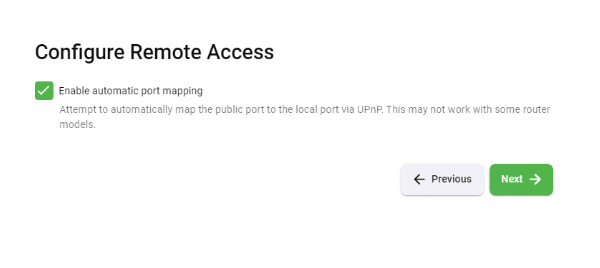
リモートアクセスの設定
- Embyにはリモートアクセス機能があり、ローカルネットワーク外からメディアサーバーにアクセスすることができます。この設定ウィザードのステップでは、"自動ポートマッピングを有効にする "ことができ、必要なネットワーク設定を自動的に行うことで、リモートアクセスの設定プロセスを簡素化します。
- エンビー利用規約に同意する。 Embyの利用規約が表示されますので、ご確認の上、同意してインストールを進めてください。
- フィニッシュ: これまでの手順を完了すると、最後の画面になります。Finish "ボタンをクリックすると、設定が保存され、Emby Serverが起動します。
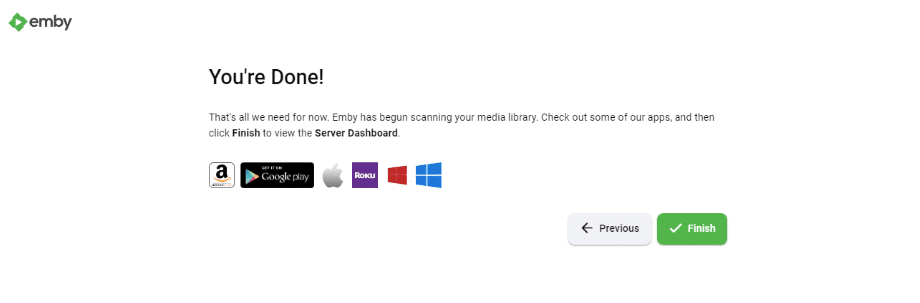
Emby Serverがインストールされ、正しく設定されたら、携帯電話、Android、iPhone、iPadなど、お気に入りの再生デバイス用のEmbyアプリをダウンロードする必要があります。Embyアプリは、Android TV、Amazon Fire TV、Chromecast、Roku、Xbox、ホームシアターコンピュータなどでもご利用いただけます。
5.メディアライブラリの作成とアクセス
Embyの特筆すべき特徴の1つは、包括的なメディア管理機能です。この機能を使えば、豊富なメディアライブラリを簡単に整理してアクセスすることができ、お気に入りのコンテンツがクリックひとつで見つかります。あなたが音楽、映画、テレビ番組のファンであろうと、Embyは幅広いメディアフォーマットをサポートしています。
インストール・ウィザードでメディア・プレイリストを設定すれば、ホーム・ダッシュボードに表示されるはずです。
- 左上のメニューアイコンをクリックし、「ライブラリ」をクリックします。
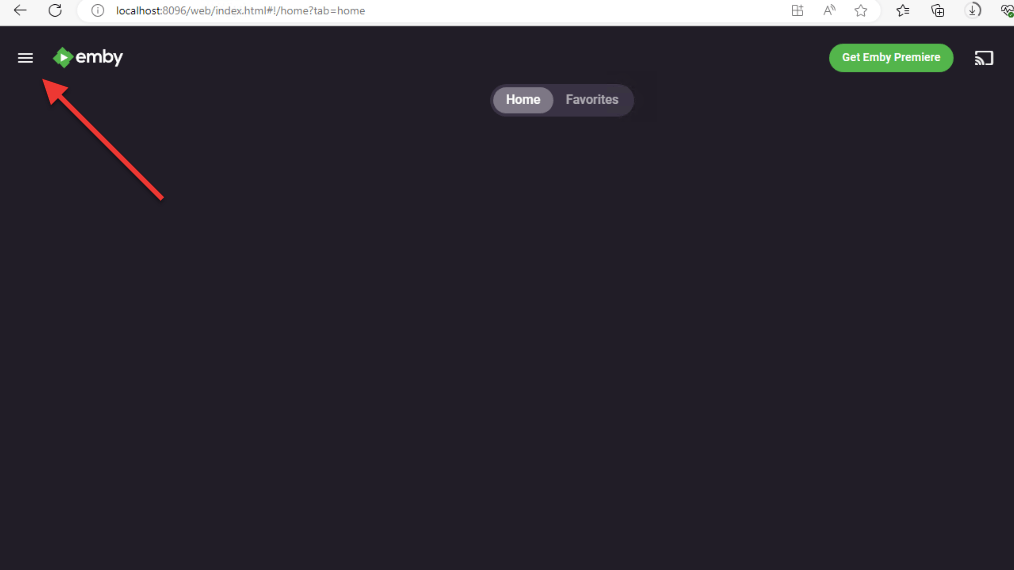
- ライブラリーの設定をしていない場合は、右上の「設定」歯車アイコン(1)をクリックします。
- 次に、「ライブラリ」をクリックします(2)。ライブラリメニュー(3)で、設定されているライブラリの数が表示されます。
- すでにライブラリを設定していて、ここで見つからない場合は、"Scan Library Files "を試してみてください。
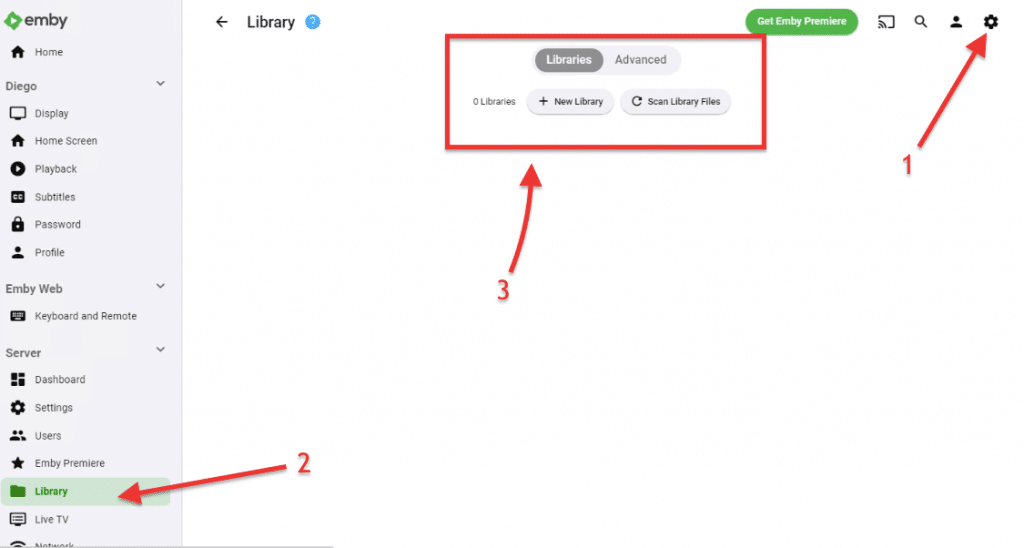
- 新しいライブラリを追加したい場合は、「+新しいライブラリ」ボタン(3)をクリックしてください。新規ライブラリ」ウィンドウが開きます。ここで、すべてのライブラリ設定を行うことができます。
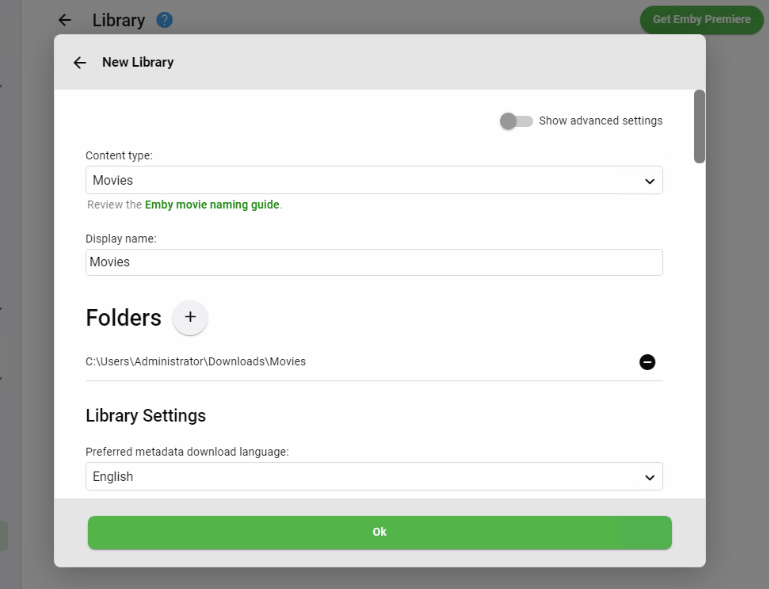
- コンテンツタイプ:映画、テレビ番組、音楽、写真、書籍、ゲーム、ホームビデオなど、特定のライブラリに任意のメディアコンテンツの種類を選択することができます。
- 表示名 ライブラリを識別するために使用する名前を指定します。
- フォルダー メディアのあるフォルダを指定します。
注意: ライブラリを指定する前に、コンテンツ別にフォルダを用意することをお勧めします。例えば、映画用のフォルダ、テレビ番組用のフォルダ、音楽用のフォルダなどです。また、ファイルの命名も非常に重要です。すべてのメディアコンテンツに標準的な命名構造で名前を付け直してください。
- [オプション] その他、以下のような図書館の関連情報を指定する:
- 優先メタデータダウンロード言語。
- リアルタイム監視を有効にする。
- メタデータ・リーダー。
- 映画メタデータ・ダウンローダー
- 字幕情報
- 再生設定。
- そしてもっと。
メディアライブラリへのアクセス
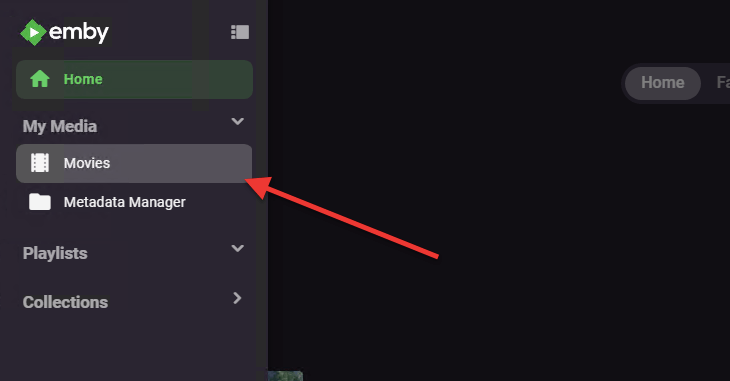
- メディアライブラリが作成されると、Embyのメインダッシュボード(マイメディア)の上部に表示されます。また、メインダッシュボードの "最新の追加 "がすべて表示されます。
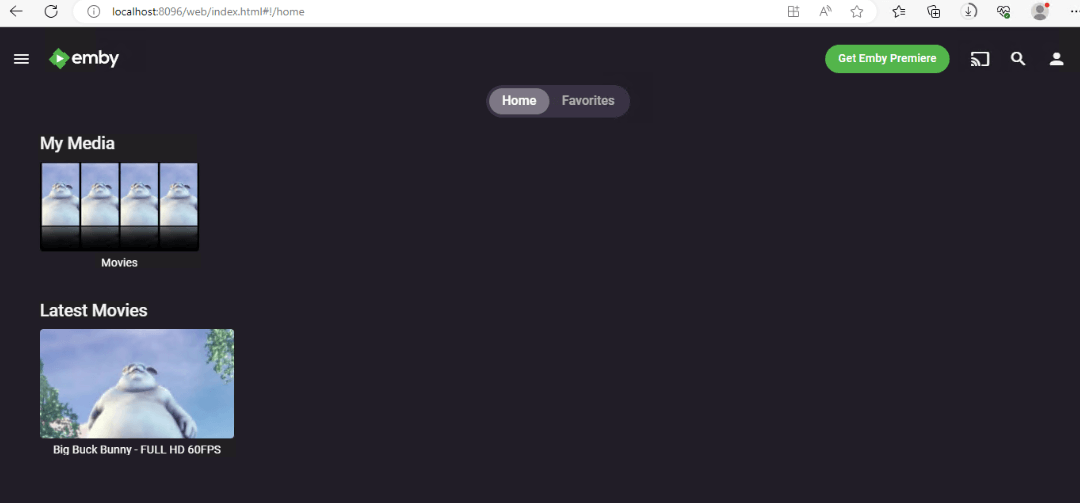
- 左上のメニューから、Embyのすべてのライブラリにアクセスすることもできます。
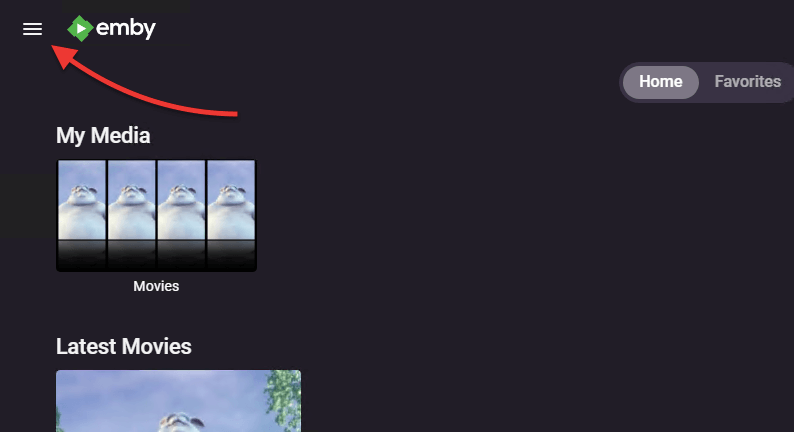
- マイメディア "メニューで、特定のライブラリを選択します。
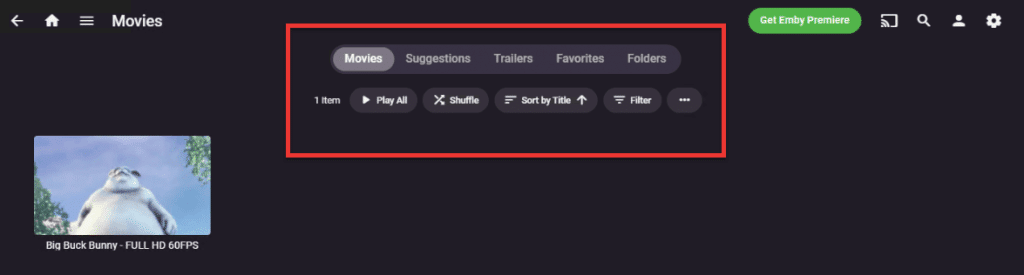
- ここでは、Suggestions、Trailers、Favorites、Foldersなどのオプションが追加されたメニューが表示されます。さらに、「すべて再生」、「シャッフル」、「タイトルで並べ替え」、「フィルター」などの再生オプションも表示されます。
6.ストリーミングデバイスへのローカルおよびリモートアクセスの設定。
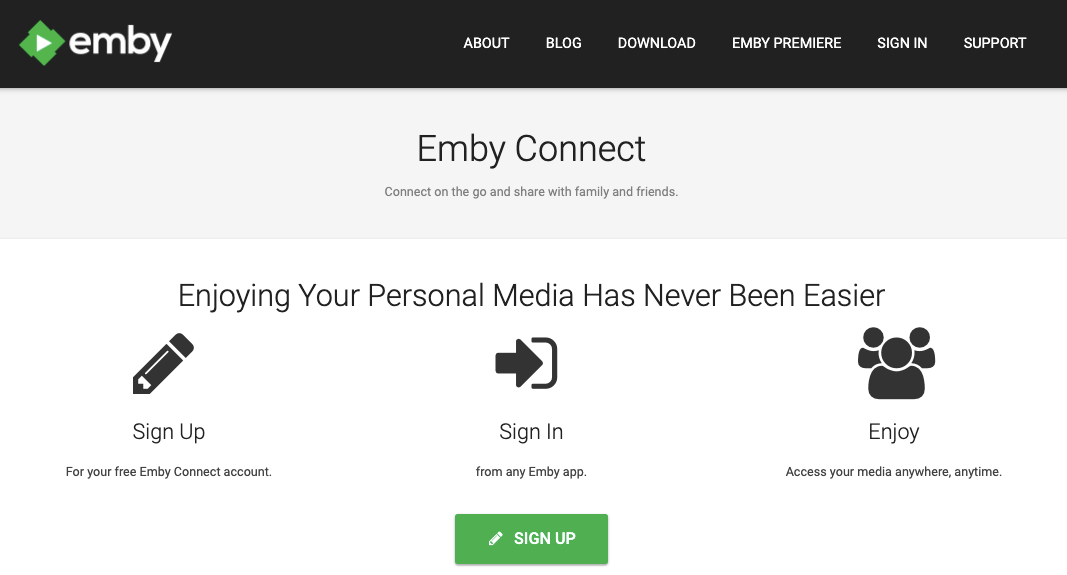
Embyサーバーに接続する最も簡単な方法は エンビー・コネクト.この機能では、サインアップ(無料アカウントでサポート) > サインイン(どのEmbyアプリからでも) > だけで、どこからでもEmbyサーバーにアクセスできます。
ストリーミング・ユーザーにEmbyアクセスを設定しますか?
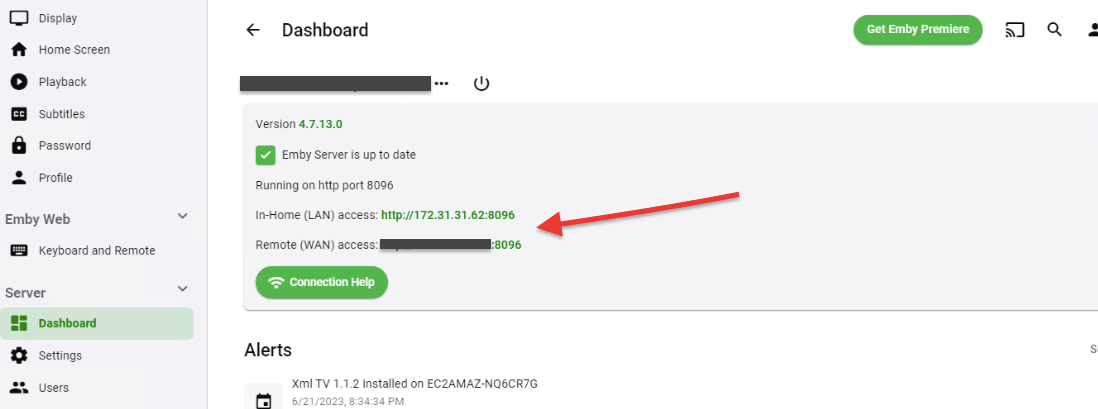
リモート接続を完全にコントロールしたい場合は、IPアドレスを使用することをお勧めします。 Embyサーバーの管理および使用(ストリームコンテンツ)のためのアクセスを可能にする2つの重要なアドレス(ホスト名またはIPアドレス)とポートがあります。これらのアドレスを見つけるには
- 設定] > [サーバー] > [ダッシュボード]に進みます。サーバーのダッシュボードでは、家庭内(LAN)アクセス(EmbyサーバーからのプライベートIPアドレス)やリモート(WAN)アクセス(EmbyサーバーからのパブリックIPアドレス)などの重要な情報を確認できます。
- あなたやあなたのユーザーがメディアをストリーミングしたい場合は、コンテンツにアクセスしてストリーミングするために、ウェブブラウザでこれらのIPアドレスを入力する必要がある。 また、あなたや彼らが(外の世界に)いれば、どこからでもメディアコンテンツをストリーミングできる。
トラブルシューティング
Embyサーバーへの接続に失敗する場合は、以下のトラブルシューティング手順に従ってください:
- Embyサーバーが起動しており、アクセス可能であることを確認します。 Embyサーバーとクライアントを再起動すると、接続の問題が解決することがあります。さらに、Embyサーバーとクライアントのソフトウェアが最新であることを確認することで、接続に失敗する問題を解決することができます。WebブラウザからEmbyサーバーにアクセスする場合は、ブラウザのキャッシュとCookieをクリアしてください。
- ネットワーク接続を確認してください。 EmbyクライアントとEmbyサーバーの両方が同じネットワーク上にある場合は、単にアクセスできることを確認してください。しかし、それらが異なるネットワーク(リモートネットワークなど)にある場合は、正しいサーバーIPとポートを使用していることを確認し、ファイアウォールとルーターの設定をチェックし(ルールとポート転送をチェック)、DNS設定をチェックするか、更新してみてください。
- ダイナミックDNSまたはスタティックIPを推奨。 Embyサーバーにリモートでアクセスしたい場合、ISPから動的IPアドレスを取得していると、サーバーに接続するのに苦労します。DDNSサービスを利用することをお勧めします。また、静的IPアドレスをお持ちの場合は、DDNSを使用せずに直接使用することもできます。
- ファイアウォールとルーターの設定を確認してください: Emby Serverは、通信に特定のポートを使用します。ファイアウォールやネットワークルーターが必要なポートをブロックしていないか確認してください。Emby Server のデフォルトポートは TCP ポート 8096 です。リモートでサーバーにアクセスする場合は、必要なポートが開いており、正しく転送されていることを確認してください。
Embyで様々なデバイスをコントロールし、メディアをストリーミング:
Embyサーバーのインストール、メディアライブラリの設定、Embyクライアントとサーバーの接続が完了しました。次の手順に従ってください:
- 再生機器がEmbyクライアントソフトウェアを実行していることを確認してください。 Embyのアプリは、スマートフォン、タブレット、スマートテレビ、ストリーミングデバイス、ウェブブラウザなど、幅広いプラットフォームで利用できることを覚えておいてください。
- 以下はEmby iOS(iPhone)アプリの例です。
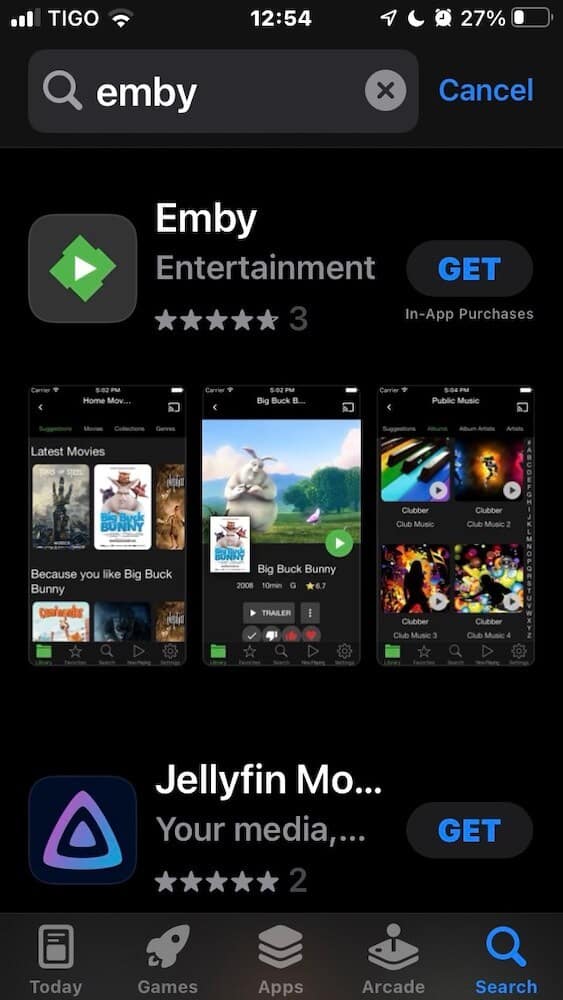
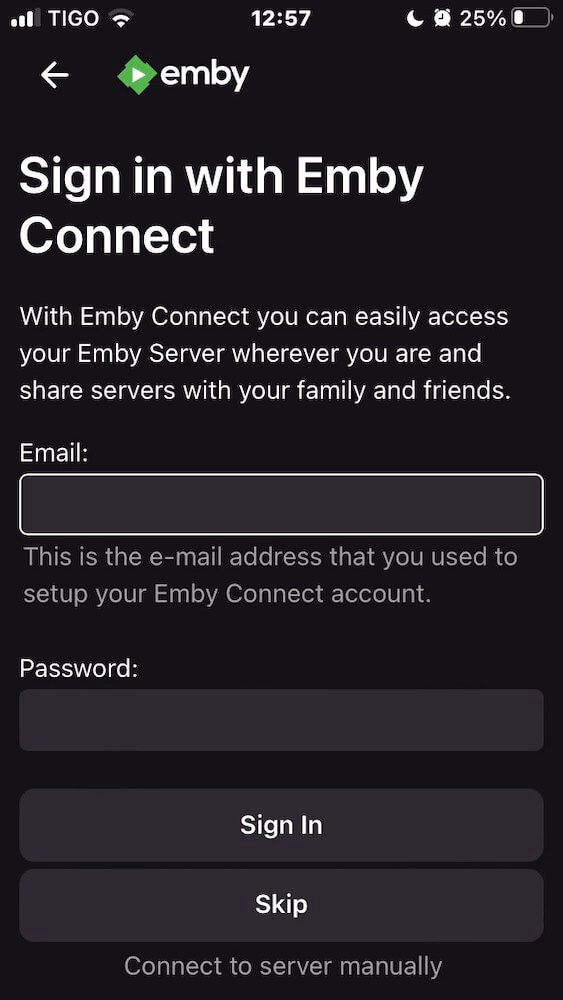
- お使いのデバイスでEmbyアプリを開く初期セットアップ中に、Embyサーバーに接続するためのプロンプトが表示されます。サーバーのIPアドレスまたはドメイン名とログイン情報を入力してください。
- アプリがサーバーとの接続を確立します。
- 一度接続すれば、Embyアプリからメディア・ライブラリをブラウズし、アクセスすることができます。 映画、テレビ番組、音楽、写真をデバイスに直接ストリーミングできます。Embyは様々なストリーミングプロトコルをサポートしており、様々なデバイスとの互換性を保証します。
7.エンビーでエンターテイメント体験をパーソナライズ
a.ユーザープロファイル。
Embyを使用すると、あなたの世帯の各メンバーのための個々のユーザープロファイルを作成することができます。各ユーザーは、カスタマイズされたメディアライブラリ、視聴履歴、再生設定、ペアレンタルコントロールを持つことができます。
新規ユーザーを作成する:
- Emby Server Settingsを開き(1)、"Users "に移動します(2)。ここでユーザープロファイルを管理できます。新規ユーザー "をクリックします(3)。

- ユーザー名、パスワード、その他必要な情報を入力してください。
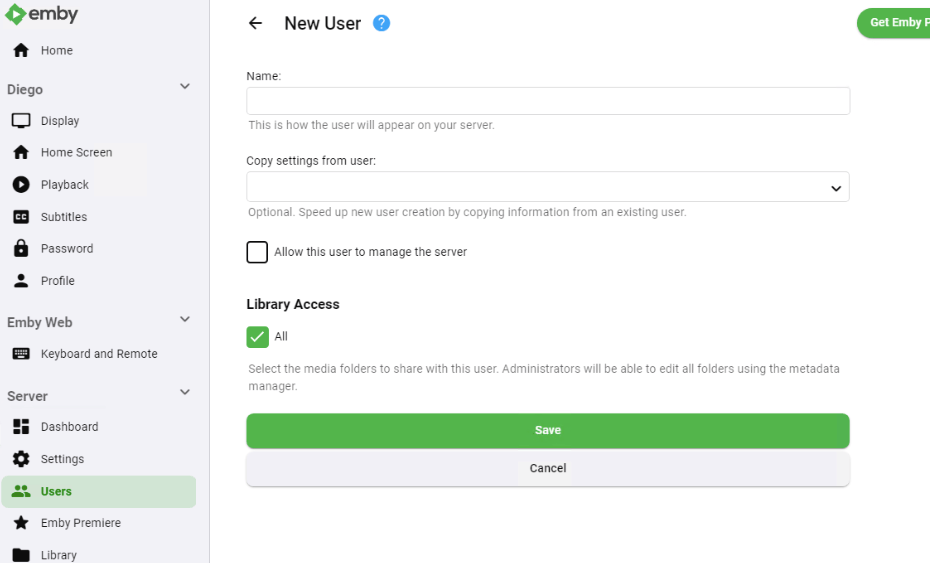
- ユーザープロファイルが作成されると、さらにユーザーをカスタマイズすることができます。 これには、ユーザー固有のメディアライブラリの設定、視聴履歴の設定、再生設定などが含まれる。
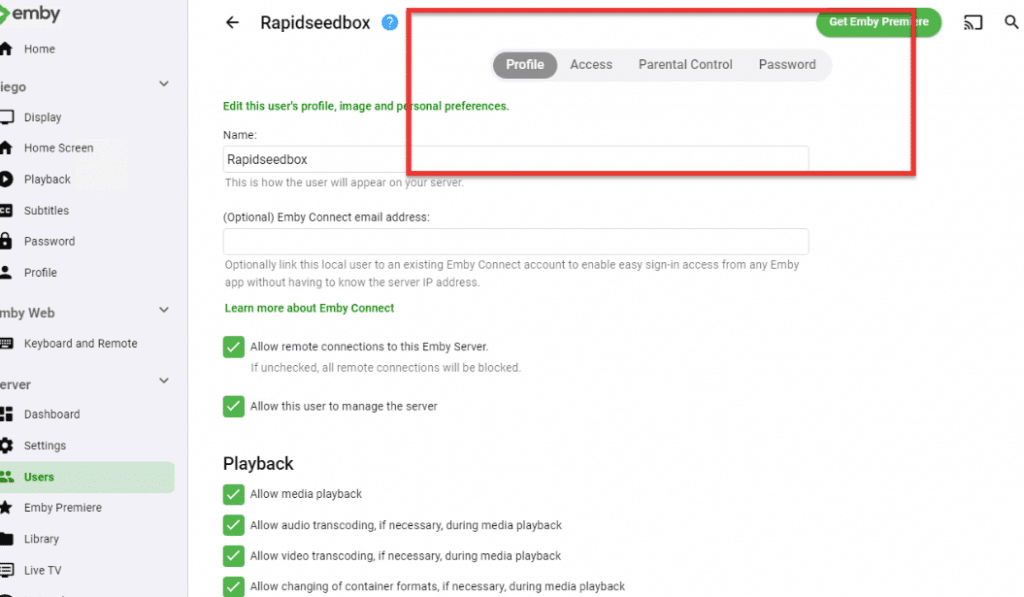
b.再生と字幕の設定(ローカルとグローバル):
Embyには様々な再生・表示設定があり、視聴体験をパーソナライズすることができます。字幕、音声トラック、ビデオ品質、表示オプションをお好みに合わせて調整できます。 これらの再生設定はローカルである(つまり、サーバー管理者とユーザーの両方が調整できる)ことに留意してください。
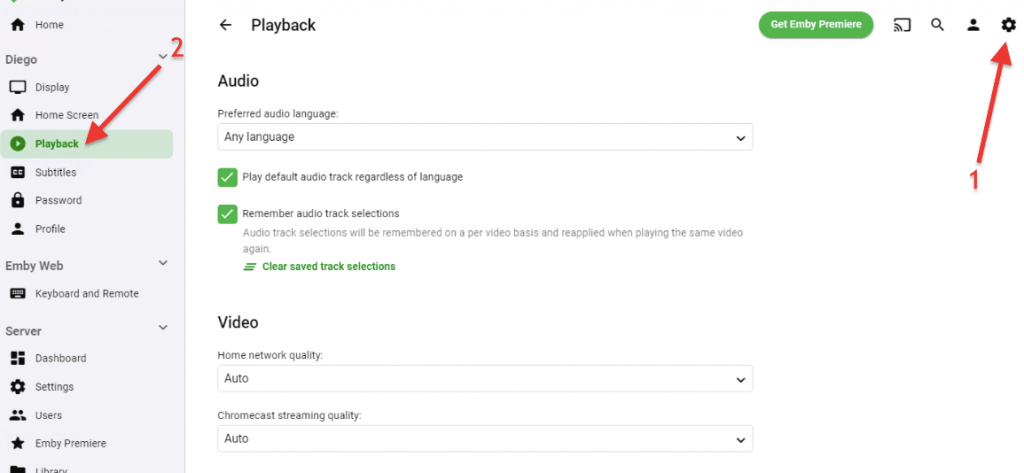
- 設定メニュー(1) > Embyアカウント名の下にある「再生」セクション(2)に移動します。再生設定では、オーディオトラック、ビデオ品質、ストリーミングオプションなど、再生に関する設定を調整できます。
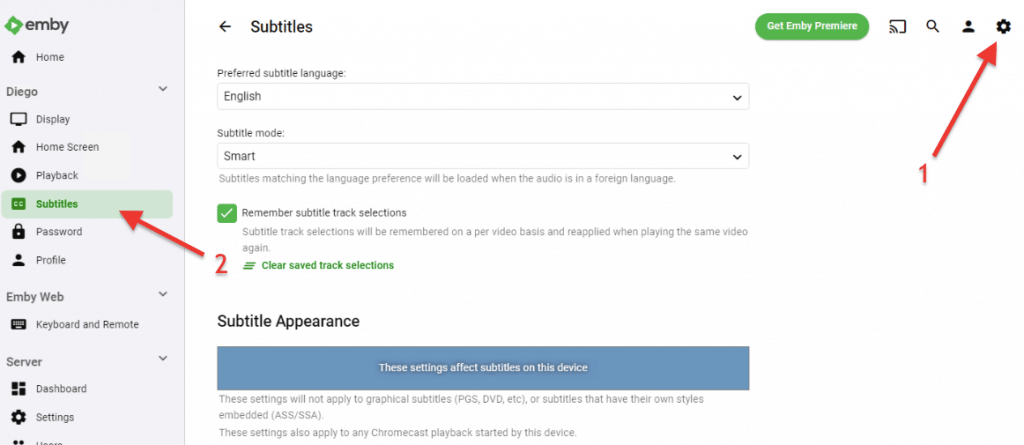
- ローカルアカウントの字幕を調整するには、設定(1) > に進み、Embyアカウント名の下にある字幕(2)を見つけてください。字幕メニューでは、優先字幕言語、字幕モード、外観などのオプションを設定できます。
グローバル字幕の調整。
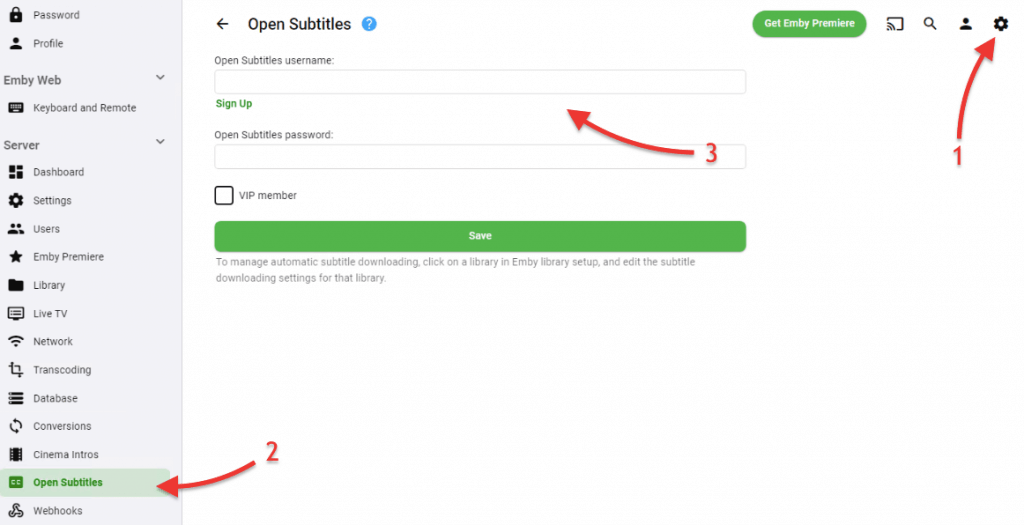
Embyを使用すると、自動字幕ダウンロードを管理することができます。字幕データの主なソースとしてOpen Subtitlesをサポートしています。 以下の字幕設定はグローバルなもので、すべてのサーバーユーザーに影響します。
- サーバーメニューの「設定」(1)>「字幕を開く」(2)に進み、「字幕を開く」の認証情報を入力する(3)>「保存」をクリックする。
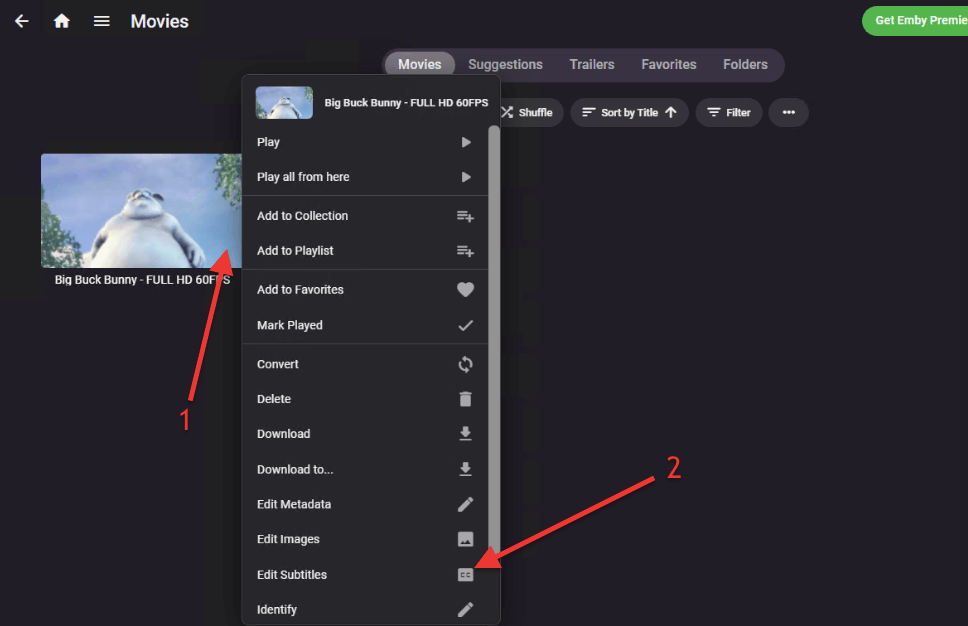
- これで、誰でも(サーバー管理者とユーザー)簡単に特定のメディアファイル(映画ポスターの右下にある3つの点)をクリックし(1)、字幕を検索して編集することができます(2)。
8.高度なエンビー・コンフィギュレーション
a.Embyにプラグインをインストールするには?
Embyでは、機能向上や機能追加を目的とした様々なプラグインをサポートしています。Embyのプラグインカタログから、特定のニーズに対応するプラグインを見つけてインストールするのはとても簡単です。例えば、字幕ダウンローダー、メタデータプロバイダー、ライブTV統合のためのチャンネルプラグインなどのプラグインを見つけることができます。
- Embyの設定(1) - 右上の歯車アイコン > (2)プラグイン(詳細メニューの下)をクリック > プラグインのウィンドウに、「マイプラグイン」と「カタログ」があります(3)。
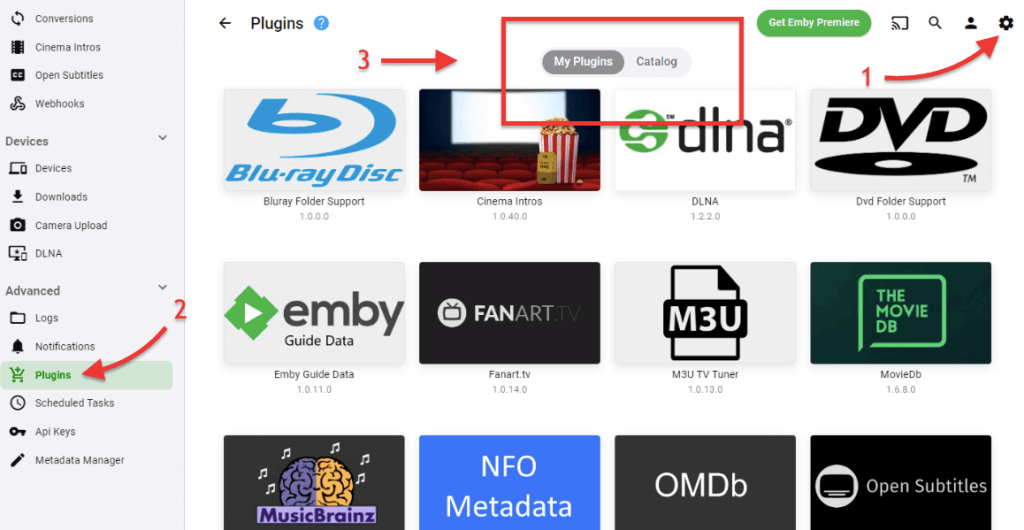
- Embyに新しいプラグインをインストールするには、プラグインカタログにアクセスしてください。
- プラグインカタログでは、利用可能なプラグインを調べることができます。検索バーを使用するか、さまざまなカテゴリをブラウズしてお探しのプラグインを見つけてください。
- プラグインを見つけたらダブルクリックしてください。プラグインの詳細ページが表示されます。
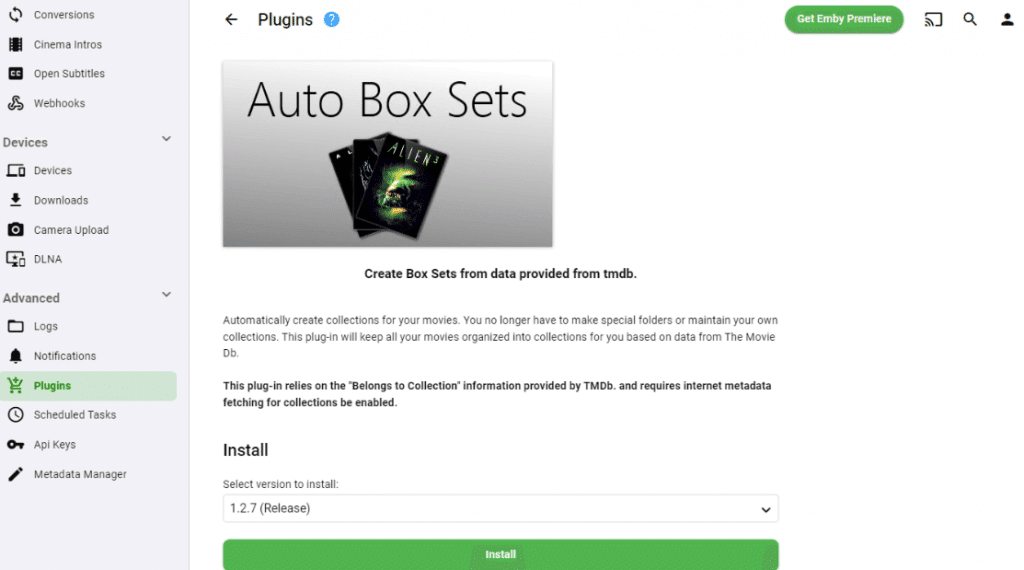
- 詳細ページで「インストール」ボタンをクリックする。
- 画面の指示に従ってインストールを完了します。
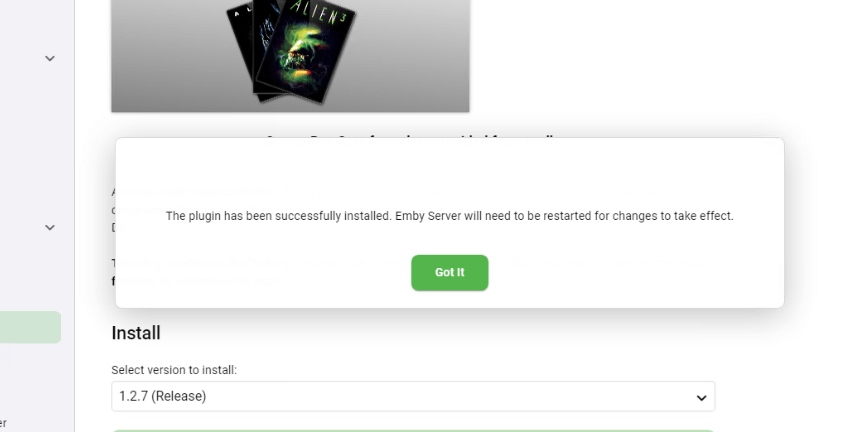
- プラグインのインストールを有効にするには、サーバーの再起動が必要な場合があります。 プロンプトが表示されたら、Emby Serverを再起動してプラグインが完全に統合されていることを確認します。
- インストール後、プラグインの設定を行う必要があります。 これは通常、Emby Serverダッシュボードのプラグインのセクションで行うことができます。具体的な設定手順については、プラグインのドキュメントや説明書を参照してください。
b.トランスコーディングの設定。
Embyには、メディアファイルをその場で互換性のあるフォーマットに変換する強力なトランスコード機能があります。トランスコーディングにより、特定のフォーマットを「ネイティブ」にサポートしていないデバイスでも、スムーズなストリーミングと再生が可能になります。この機能は、さまざまなデバイスやネットワーク環境での互換性を確保するための鍵となります。
トランスコーディングの特定のパラメータを設定する:
- 設定(1) > トランスコーディング(サーバーメニュー) > すべてのオプションをチェックします。
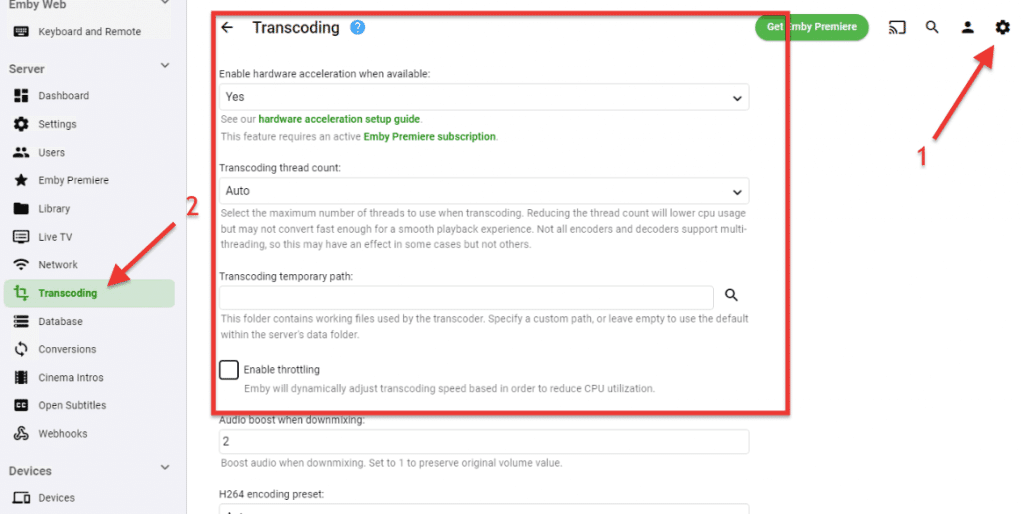
以下はその簡単な説明である。 最も関連性の高いトランスコーディング構成の一部.
- 利用可能な場合はハードウェアアクセラレーションを有効にする: このオプションは、Embyがトランスコードにハードウェアアクセラレーションを使用することを可能にします(サポートされている場合)。これには、アクティブなEmby Premiereサブスクリプションが必要です。
- トランスコーディングのスレッド数: スレッド数を増やすと変換速度は向上するが、CPU使用率が増加する可能性がある。
- 一時パスをトランスコードする: トランスコーダが使用する一時ファイルのフォルダを指定します。デフォルトのパスは、サーバーのデータフォルダー内です。
- スロットルを有効にする: エンビーは、CPU使用率を減らすためにトランスコード速度を動的に調整します。
- H264エンコーディング・プリセット: H264エンコード時に、より良いパフォーマンスを得るにはより速いプリセットを、より良い品質を得るにはより遅いプリセットを選択します。
- HDRトーンマッピングを有効にする: HDRコンテンツをトランスコードする際に、正しい色変換を可能にします。この機能には、追加のドライバーコンポーネントと有効なEmby Premiereサブスクリプションが必要です。
より詳細な情報や具体的な設定手順については、Embyの公式ドキュメントを確認することをお勧めします。
c.EmbyをSonarrやRadarrのような*arrアプリと統合するには?
RadarrとSonarr(および他の類似アプリ)には、Radarr/Sonarrライブラリに新しい映画が追加されたときにEmbyに通知を送る機能が付いている。 この統合により、RadarrやSonarrで管理している映画とEmbyサーバーを同期させることができます。手動で新しい映画やテレビシリーズをEmbyに追加する代わりに、Radarrとの統合がそのプロセスを自動化します。RadarrやSonarrで追加した最新の映画やテレビ番組とメディアサーバーが常に最新の状態に保たれます。
EmbyをSonarrやRadarrのような*arrアプリと統合するには、以下の手順に従ってください:
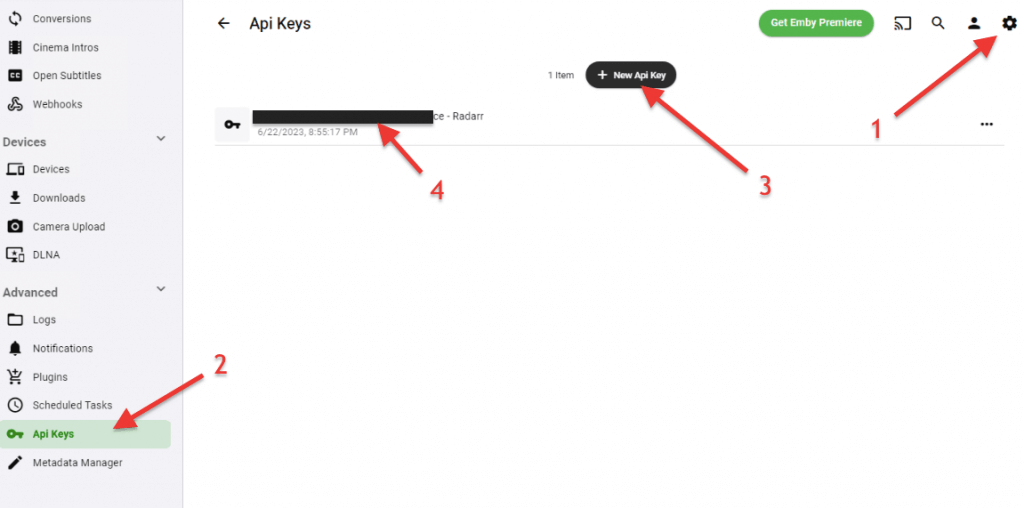
- まず、EmbyでRadarrまたはSonarr専用のAPIキーを作成します。右上の歯車からEmbyの設定(1)>APIキー(2)に進み、下の「詳細」メニュー>「+新しいAPIキー」をクリック(3)。
- これで新しいAPIキーが生成されます。例えば "Radarr "のように名前を付けてコピーしてください(4)。
- さて、あなたの ソナー や、 ラダー が正しく設定され、Embyサーバーから到達可能であることを確認してください。
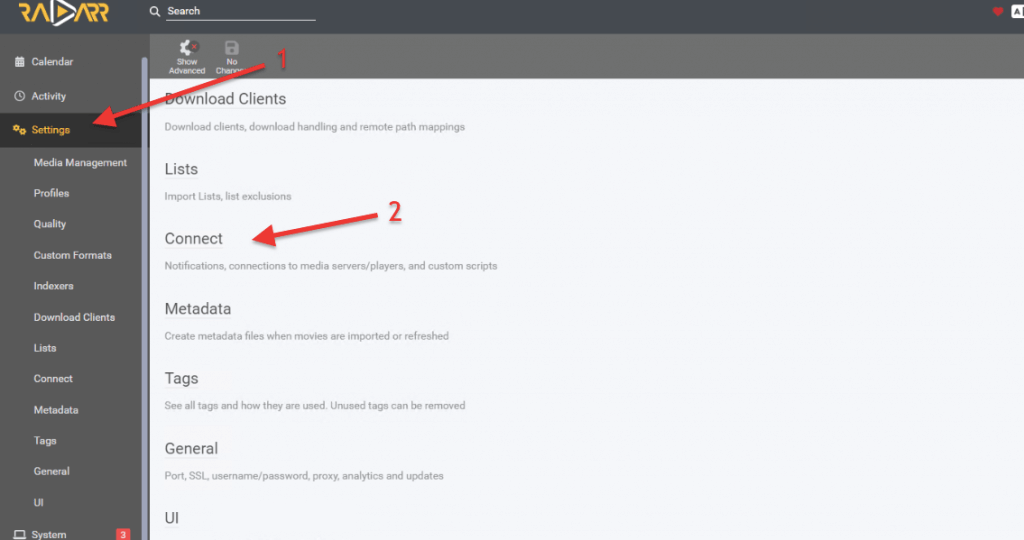
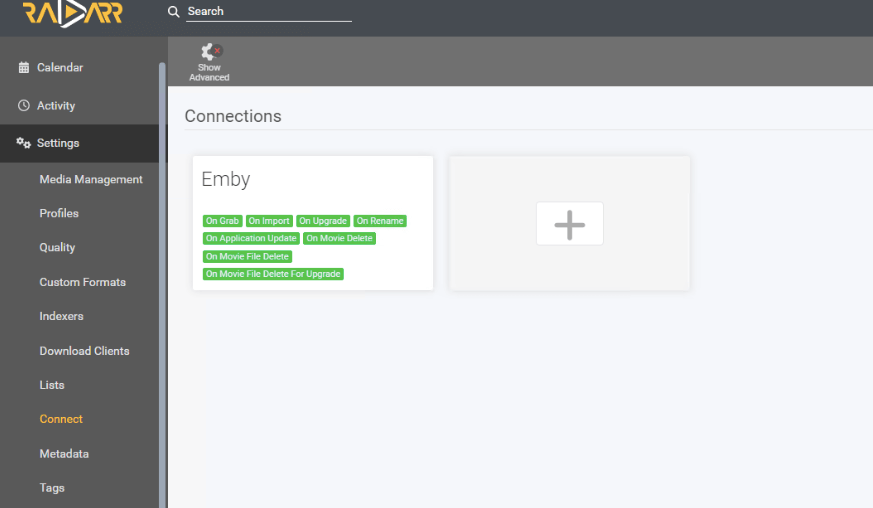
- 例として、RadarrとEmbyを統合するには、Radarr > Settings (1) > "Connect" (2)に進みます。
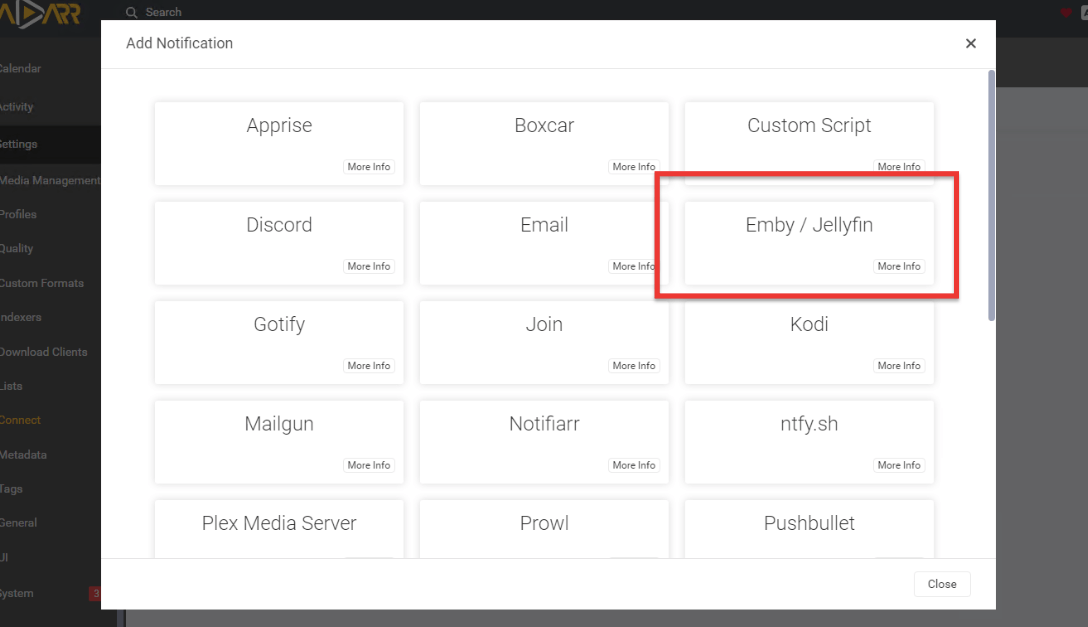
- Embyサーバー(Emby/Jellyfinと表示されている)を見つけてください。
- Add Connection - Emby / Jellyfin" > ホスト、ポート、SSLを使用しているかどうか、API(最初にコピーしたもの)などのEmby Server接続の詳細を入力し、"Test "をクリックします。
- 緑色のチェックが表示されたら、設定が成功したことを意味します。
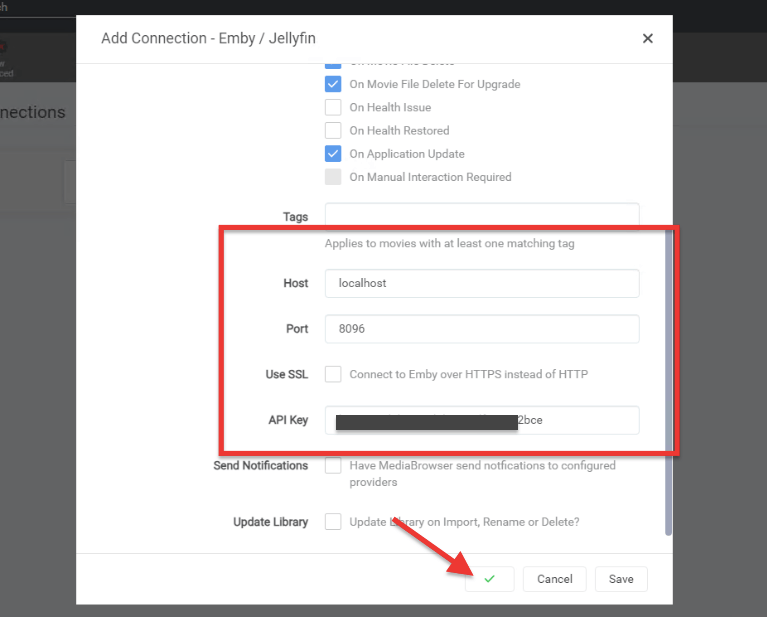
- 保存」をクリックし、戻ります。新しいEmby接続が確立されたことが確認できるはずです。
ラダーとソナーについてもっと知りたい方は、以下の完全ガイドをご覧ください。
9. Emby: Frequently Asked Questions (FAQ)
Emby Connectは、インターネット経由でEmbyサーバーにリモートアクセスできる無料の機能です。エンビーコネクトを設定するには 無料のエンビーアカウントを作成する and sign in to your Emby server. Once you create an account, you can give it to an Emby admin to manage the server.
Jellyfin and Emby are siblings – both are media server solutions coming from the same “source code”. Both platforms offer similar functionalities for organizing and streaming media but have many differences. They differ in their underlying technologies and licensing. On the one hand, Emby is a closed-source media server with additional premium features available through Emby Premiere subscription. Jellyfin, on the other hand, is an open-source media server that is free to use and does not offer premium features.
EmbyとPlexはどちらも、クローズドソースでクロスプラットフォーム機能を提供する人気のメディア・ソリューションだ。両者の価格設定は似ているが、Plexの方が年間サブスクリプション費用が際立って安い。 両者の明確な違い.Plexは、ユーザーフレンドリーなインターフェイス、簡単なインストールプロセス、視覚的に魅力的なGUI、幅広い互換性で際立っている。一方、Embyはカスタマイズ・オプションに優れており、豊富なアドオン・カタログやサードパーティ製プラグインを通じて、ユーザーは自分の体験をパーソナライズすることができる。
エンビー 劇場 は、Embyサーバーからメディアへのアクセスやストリーミングを可能にするクライアントベースのアプリケーションです。Windowsベースのデバイス向けに設計されています。このプレミアムベースの機能の特長は、メディア再生に最適化されたユーザーフレンドリーなインターフェースを提供することです。お気に入りの番組、映画、ライブTVにアクセスできます。Emby Theaterは、高速ブラウジング、パワフルな検索、コンテンツ発見を提供します。
エンビーでのメディアコンテンツの発見と管理を効率化するには オンビ.OmbiはEmbyと非常にうまく統合する補完的なアプリケーションで、ユーザーは特定の映画、テレビ番組、または音楽のリクエストを送信できます。Embyの管理者であるあなたは、これらのリクエストを確認して承認することができ、Ombiはリクエストされたメディアを検索してEmbyライブラリに追加するプロセスを自動化することができます。この統合により、ユーザーエクスペリエンスが向上し、Embyにおけるメディアコンテンツの管理が簡素化されます。
まとめ
このEmbyガイドを締めくくるにあたり、このメディア・ソリューションのパワーを活用するための貴重な洞察を得ていただけたと思います。この知識を手にすることで、メディアストリーミングと編成に革命を起こすことができるでしょう。
ご不明な点はFAQセクションをご覧ください。さあ、あなたの内なるエンビーのプロを解き放ち、シームレスでカスタマイズされたメディアの旅をお楽しみください。
 English
  Français
  Español
  Tiếng Việt
  简体中文
简体中文  Русский
  Türkçe
  Bahasa Indonesia
  日本語
日本語  العربية
  Português
  Українська
素晴らしい記事だ。このウサギの穴に入るのは数年ぶりなので、ブラッシュアップが必要だった。 ありがとう、ディエゴ!
ディエゴ、もう逃げないよ。
素晴らしい記事だ。
LGのスマートTVに買い換えたのですが、EMBYサーバーを追加しようとしたところ、TNAS(サーバーが設置されている場所)では "actualizado "と表示されました。
何か言いたいことは?
ありがとう。
ホラ、カルロス、
他のデバイスから Emby サーバーに接続できる場合は、新しいテレビの安全証明に問題がある可能性があります。可能な解決策は、LG製テレビのファームウェアが新しいバージョンであるかどうかを確認することです。そうすれば、接続の問題を解決できるかもしれません。これがお役に立てれば幸いです!
こんにちは!Embyのアカウントを明確に削除する方法がわかりません。助けてください。ありがとう。
Wenさん、Embyのアカウントを削除するには、自分の名前をクリックし、アカウント設定から「アカウントを削除」を選択してください。
こんにちは、Embyをモバイルで使っているのですが、fire TVでテレビに接続すると、Premiereのデバイスのリミットを超えたと表示されます。アプリを終了するには、起動画面のユーザーメニューからアプリをダウンロードする必要があると言われました。
ご意見は?ありがとうございました。
ディエゴさん、Embyでは無料で使用できるデバイスの数に制限があります。エンビー・プルミエの料金を支払う気がないのであれば、別の方法を検討する必要があるかもしれません。
私はブロガー愛好家のトピックに関する非常に多くのコンテンツを読んできたが、この執筆の作品は本当に素晴らしい作品です、それを維持する。
ありがとう、メディ!お褒めの言葉、本当にありがとう。次に見たいトピックがあったら教えてね!🙌
エンビーのロゴを変更するにはどうすればいいですか? [email protected]私のために別のロゴを修正するにはいくらかかりますか?
グラウシオ・フェルナンド・Cさん、こんにちは!エンビーガイドをお読みいただきありがとうございます。
Embyロゴを変更するには、通常、Embyサーバーのインストールディレクトリにあるデフォルトの画像ファイルを置き換える必要があります。
正確な手順は、Windows、Linux、Dockerのどれを使っているかによって異なります。もしご希望であれば、私たちがご案内します。
Hola, muchas gracias por su ayuda. Eh aprendido muchas cosas. Lo que no encuentro es sobre las instancias en Emby.
Hola Yony…
Excelente sugerencia para el proximo update de este articulo.